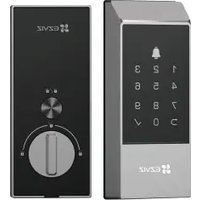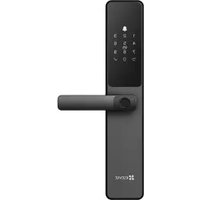
DL05 - Maison intelligente EZVIZ - Notice d'utilisation et mode d'emploi gratuit
Retrouvez gratuitement la notice de l'appareil DL05 EZVIZ au format PDF.


| Marque | EZVIZ |
| Modèle | DL05 |
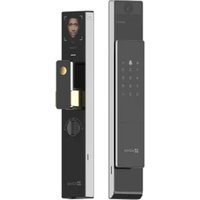
| Type de produit | Serrure intelligente à empreinte digitale |
| Catégorie | Maison intelligente |
| Alimentation | 8 piles de taille AA (1,5 V) |
| Méthodes de déverrouillage | Empreinte digitale, code d'accès (6-10 chiffres), carte de proximité, clé mécanique, Bluetooth, à distance via application |
| Capacité maximale | 50 empreintes digitales, 50 codes d'accès, 50 cartes de proximité |
| Nombre d'utilisateurs max | 50 (administrateurs + utilisateurs) |
| Connectivité | Wi-Fi 2,4 GHz, Bluetooth |
| Application | EZVIZ (iOS et Android) |
| Fonctions de sécurité | Alarme anti-démontage, verrouillage temporaire après 5 échecs, protection anti-regard pour code, mode confidentialité |
| Verrouillage enfant | Oui, activable/désactivable |
| Alimentation de secours | Interface micro-USB (charge via power bank) |
| Entretien | Nettoyer avec un chiffon doux, lubrifier avec graphite, vérifier les vis tous les 6 mois |
| Température de fonctionnement | Non spécifiée (estimation : -10°C à 50°C) |
| Garantie | Non spécifiée (se référer au revendeur) |
FOIRE AUX QUESTIONS - DL05 EZVIZ
Questions des utilisateurs sur DL05 EZVIZ
0 question sur cet appareil. Repondez a celles que vous connaissez ou posez la votre.
Poser une nouvelle question sur cet appareil
Téléchargez la notice de votre Maison intelligente au format PDF gratuitement ! Retrouvez votre notice DL05 - EZVIZ et reprennez votre appareil électronique en main. Sur cette page sont publiés tous les documents nécessaires à l'utilisation de votre appareil DL05 de la marque EZVIZ.
MODE D'EMPLOI DL05 EZVIZ
Toutes les informations, notamment les textes, les images et les graphiques sont la propriété de Hangzhou EZVIZ Software Co., Ltd (ci-après « EZVIZ »). Ce guide d'utilisation (ci-après désigné le « guide ») ne peut être reproduit, modifié, traduit ou distribué, en partie ou en totalité, sans le consentement écrit préalable d'EZVIZ. Sauf mention contraire, EZVIZ n'offre aucune garantie, explicite ou implicite, en ce qui concerne ce guide.
À propos de ce guide
Ce guide comprend des directives pour utiliser et gérer le produit. Les illustrations, les graphiques, les images et toutes les autres informations figurant ci-après sont fournis à titre de description et d'explication uniquement. Les informations figurant dans le guide sont modifiables sans préavis, en raison de mises à jour du micrologiciel ou pour d'autres raisons. Veuillez consulter le site web EZVIZ™ pour obtenir la dernière version (http://www.ezviz.com).
Fiche des révisions
Nouvelle version - janvier 2023
Informations sur les marques déposées
EZVIZ ^TM , ^TM , et les autres marques déposées et logos d'EZVIZ sont la propriété de la compagnie EZVIZ dans différents pays. Les autres marques déposées et logos mentionnés ci-dessous appartiennent à leurs propriétaires respectifs.
Mentions légales
DANS LES LIMITES AUTORISÉES PAR LE DROIT EN VIGUEUR, LE PRODUIT DÉCRIT, AVEC SON MATÉRIEL, SON LOGICIEL ET SON MICROLOGICIEL, EST FOURNI « TEL QUEL », AVEC TOUS SES DÉFAUTS ET SES ERREURS, ET EZVIZ N'OFFRE AUCUNE GARANTIE, EXPLICITE OU IMPLICITE, NOTAMMENT DE QUALITÉ MARCHANDE, DE QUALITÉ SATISFAISANTE, D'ADÉQUATION À UN USAGE PARTICULIER, ET DE NON-VIOLATION DES DROITS D'UN TIERS. EZVIZ, SES DIRECTEURS, OFFICIERS, EMPLOYÉS OU AGENTS NE POURRONT EN AUCUN CAS ÊTRE TENUS POUR RESPONSABLES DE TOUT DOMMAGE SPÉCIAL, CONSÉCUTIF, ACCIDENTEL OU INDIRECT, Y COMPRIS LES DOMMAGES POUR PERTE DE BÉNÉFICES COMMERCIAUX, INTERRUPTION D'ACTIVITÉ, OU PERTE DE DONNÉES OU DE DOCUMENTATION, EN RELATION AVEC L'UTILISATION DE CE PRODUIT, MÊME SI EZVIZ A ÉTÉ INFORMÉ DE LA POSSIBILITÉ DE TELS DOMMAGES.
DANS LES LIMITES AUTORISÉES PAR LE DROIT EN VIGUEUR, EN AUCUN CAS LA RESPONSABILITÉ TOTALE D'EZVIZ POUR LES DOMMAGES NE SAURA EXCÉDER LE PRIX D'ACHAT D'ORIGINE DU PRODUIT.
EZVIZ N'ACCEPTÉ AUCUNE RESPONSABILITÉ EN CAS DE BLESSURE OU DE DOMMAGE À LA PROPRIÉTÉ RÉSULTANT DE L'INTERRUPTION DU PRODUIT OU LA FIN DU SERVICE EN RAISON DES ÉLÉMENTS SUIVANTS : A) INSTALLATION OU UTILISATION INCORRECTE OU DIFFÉRENTE DE L'USAGE PRESCRIT ; B) PROTECTION DES INTÉRÊTS NATIONAUX OU PUBLICS ; C) CAS DE FORCE MAJEURE ; D) UTILISATION, Y COMPRIS, SANS TOUTEFOIS S'Y LIMITER DE PRODOUITS, LOGICIELS, APPLICATIONS ET AUTRES DE TIERS PAR VOUS OU UNE TIERCE PARTIE.
EN CE QUI CONCERNE LE PRODUIT DISPOSANT D'UN ACCÈS À INTERNET, L'USAGE DU PRODUIT SE FERA ENTIÈREMENT À VOS PROPRES RISQUES. EZVIZ DÉCLINE TOUTE RESPONSABILITÉ EN CAS DE FONCTIONNEMENT ANORMAL, DE FUITE D'INFORMATIONS CONFIDENTIELLES OU D'AUTRES DOMMAGES RÉSULTANT D'UNE CYBER-ATTAQUE, D'UN PIRATAGE, D'UN VIRUS OU DE TOUT AUTRE RISQUE DE SÉCURITÉ SUR INTERNET ; CEPENDANT, EZVIZ OFFRIRA UNE ASSISTANCE TECHNIQUE RAPIDE EN CAS DE BESOIN.LES LOIS SUR LA SURVEILLANCE ET LA PROTECTION DES DONNÉES VARIANT D'UNE JURIDICTION À L'AUTRE. VEUILLEZ VÉRIFIER TOUTES LES LOIS PERTINENTES DANS VOTRE JURIDICTION AVANT D'UTILISER CE PRODUIT AFIN DE VOUS ASSURER QUE VOTRE USAGE EST CONFORME AU DROIT EN VIGUEUR. EZVIZ NE SERA PAS TENU POUR RESPONSABLE SI CE PRODUIT EST UTILISÉ À DES FINS ILLÉGITIMES.
EN CAS DE CONFLIT ENTRE CE QUI PRÉCÈDE ET LE DROIT EN VIGUEUR, CE DERNIER PRÉVAUDRA.
Table des matières
Instructions
Liste d'emballage
Aperçu
1 Face avant
2 Panneau arrière
Installation
1 Schéma d'installation
2 Comment choisir la longueur de la tige carrée
3 Comment choisir la longueur des solénoïdes et des vis
4 Voir la vidéo d'installation
Installer la batterie
Téléchargez l'application EZVIZ
Réglages de la serrure
1 Clavier
2 Entrez dans le menu
3 Index du menu
4 Ajout d'administrateurs/utilisateurs
5 Ajouter une empreinte digitale
6 Ajouter un code d'accès
7 Ajouter une carte de proximité
8 Suppression d'administrateurs/utilisateurs
9 Consultation des informations système
10 Effacer les informations d'appariement Bluetooth
11 Entrez en mode d'appariement
Lock Using
1 Déverrouillage par empreinte digitale
2 Déverrouillage par code d'accès
3 Déverrouillage par carte
4 Déverrouillage par clé mécanique
5 Verrouillage de sécurité pour enfants
Exploitation et gestion
1 Déverrouillage d'urgence
2 Alarmes
3 Restauration des réglages d'usine
4 Fonction d'arrêt temporaire unique
Opérations dans l'application EZVIZ
1 Page d'accueil
2 Réglages
1 Entretien quotidien
2 Questions fréquentes
Instructions
- L'installation de la serrure intelligente à empreinte digitale EZVIZ (ci-après dénommée « serrure ») a un impact sur son fonctionnement normal et sa durée de vie. Il est recommandé de confier l'installation à un professionnel et de creuser le trou pour le jeu de serrures conformément au templet de trou en annexe.
- Il est recommandé de retirer la serrure si votre maison est en pleine décoration et de la remettre une fois la décoration terminée en cas d'endommagement de la serrure et que sa durée de vie se voit raccourcie.
- Veuillez noter que le désinfectant peut endommager la carcasse de la serrure.
- Une fois l'initialisation terminée, la serrure efface toutes les informations de l'utilisateur. Après l'installation et la configuration de la serrure, veuillez ajouter une empreinte digitale, un mot de passe ou une carte selon vos besoins.
- Lorsque la tension de la batterie est faible après un certain temps d'utilisation, une alarme de faible tension se déclenche. Remplacez la batterie au moment opportun et faites attention aux pôles positifs et négatifs.
- Si vous quittez votre domicile ou n'utilisez pas la serrure pendant une longue période, gardez la clé mécanique sur vous et ne la laissez pas à l'intérieur. Vous devez retirer la batterie pour assurer la durée de vie de la serrure.
- Étant donné que la serrure est placée dans un environnement ouvert, nous vous conseillons de faire attention à la sécurité lors de son utilisation, notamment en conservant correctement les petites pièces comme la clé mécanique ou la carte de détection. Veillez à vérifier l'environnement avant de déverrouiller et mettre à jour votre code d'accès et les paramètres de la carte de détection à temps, ainsi qu'en cas de risque de vol ou de copie illégale de vos informations de déverrouillage.
- Pour les utilisateurs avec des doigts plats et fins, il est recommandé d'utiliser le pouce pour enregistrer l'empreinte digitale et garantir une bonne lecture. Il est aussi possible d'enregistrer plusieurs empreintes digitales pour un même utilisateur. Le même utilisateur peut enregistrer un maximum de 5 empreintes digitales.
- La serrure peut prendre en charge jusqu'à 50 empreintes digitales, 50 mots de passe et 50 cartes.
Liste d'emballage
| n° Nom de la pièce Quantité Image | |||
| 1 Panneau avant ×1 |  | ||
| 2 Panneau arrière ×1 |  | ||
| 3 Modèle de trou ×1 |  | ||
| 4 Corps de la serrure ×1 | 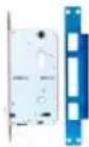 | ||
| 5 Sac de vis standard ×1 | 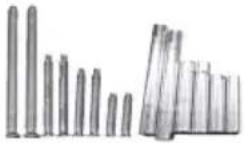 | ||
| 6 Sac de vis du corps de la serrure ×2 | [24AH] | ||
| 7 Sac de vis de localisation | ×1 |  | |
| 8 Vis de retournement | x2 |  | |
9 Batterie de taille AA ×8
10 Clé mécanique ×2
11 Tige carrée ×1

12 Carte de proximité x2

13
Bouchon en silicone (pour panneau arrière)
×1

14 Informations réglementaires ×1
15 Guide de démarrage rapide ×1
i L'apparence de la serrure dépend de celle que vous avez réellement achetée.
Aperçu
1 Face avant
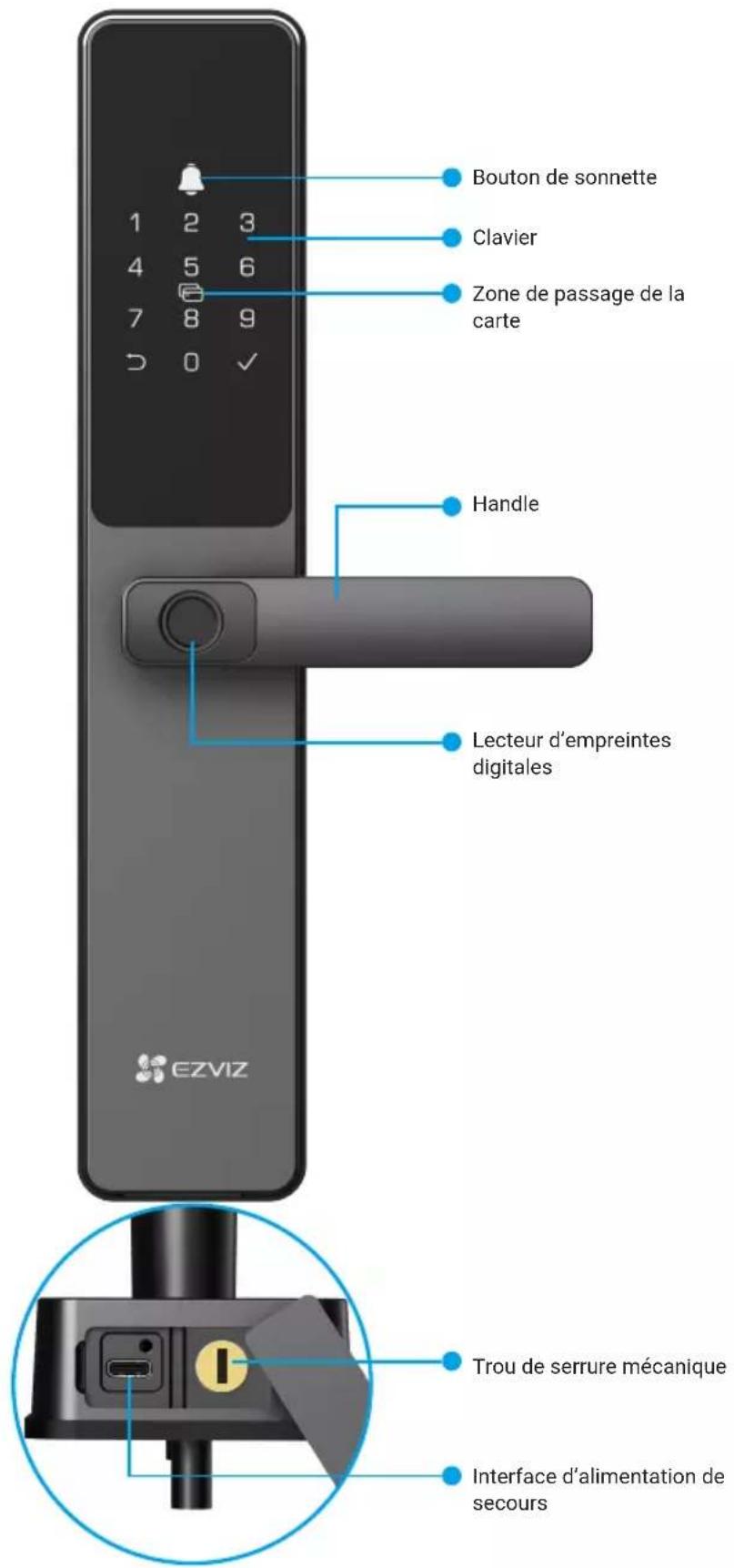
text_image
Bouton de sonnette Clavier Zone de passage de la carte Handle Lecteur d'empreintes digitales Trou de serrure mécanique Interface d'alimentation de secours EZVIZ2 Panneau arrière
text_image
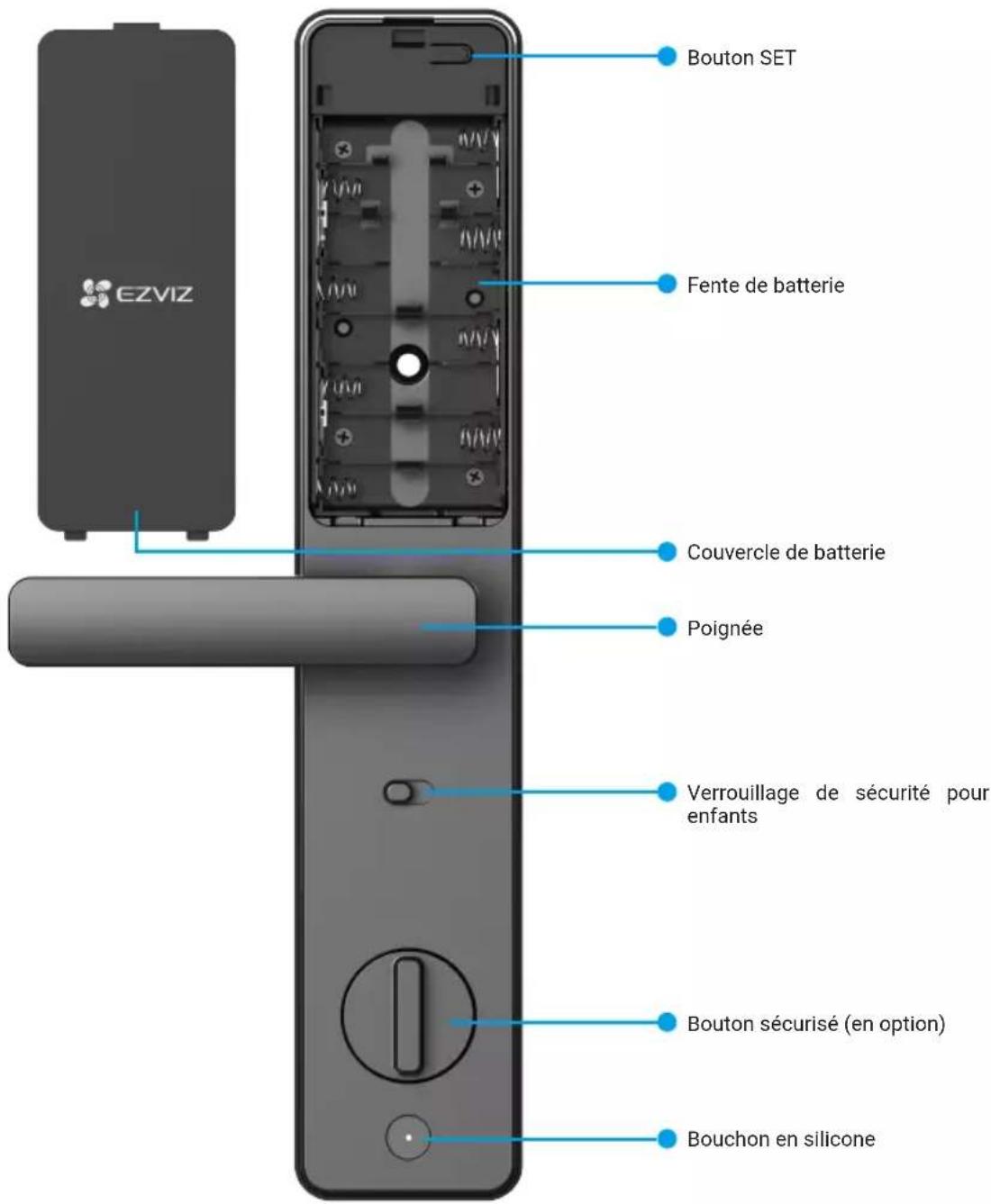
EZVIZ Bouton SET Fente de batterie Couvercle de batterie Poignée Verrouillage de sécurité pour enfants Bouton sécurisé (en option) Bouchon en siliconei L'apparence de la serrure dépend de celle que vous avez réellement achetée.
Installation
1 Schéma d'installation
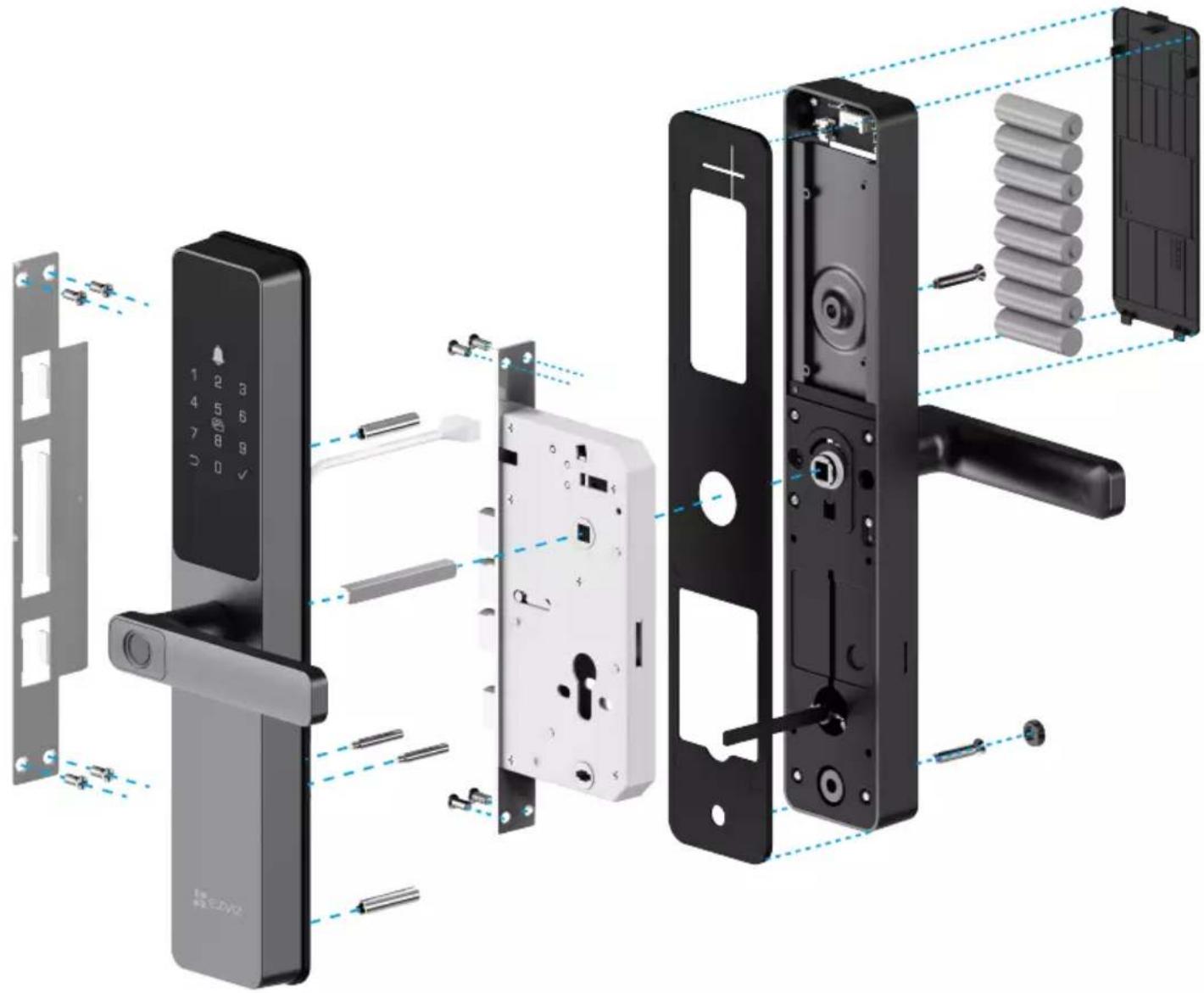
2 Comment choisir la longueur de la tige carrée
Mesurez l'épaisseur de la porte et sélectionnez la tige carrée appropriée.
L'épaisseur de votre porte La longueur de la tige carrée
35 à 60 mm 70mm
60 à 80 mm 90mm
80 à 100 mm 110mm
100 à 110 mm 130mm
• La longueur de la tige carrée est égale à l'épaisseur de la porte plus 10 mm à 35 mm.
- Si l'épaisseur de la porte est de 30 mm à 35 mm, une tige carrée d'une longueur de 70 mm doit être choisie et la longueur doit être coupée de 5 à 10 mm.
3 Comment choisir la longueur des solénoïdes et des vis
Mesurez l'épaisseur de la porte et sélectionnez les solénoïdes et vis appropriés dans le sac de vis standard.
L'épaisseur de votre porte La longueur des solénoïdes La longueur des vis
| 30 à 40 mm 25mm 20mm | |
| 40 à 55 mm 35mm 30mm | |
| 50 à 65 mm 35mm 40mm | |
| 60 à 85 mm 55mm 40mm | |
| 85 à 120 mm 55mm 75mm |
4 Voir la vidéo d'installation
Veuillez appuyer pour regarder la vidéo d'installation.

text_image
VIZInstaller la batterie
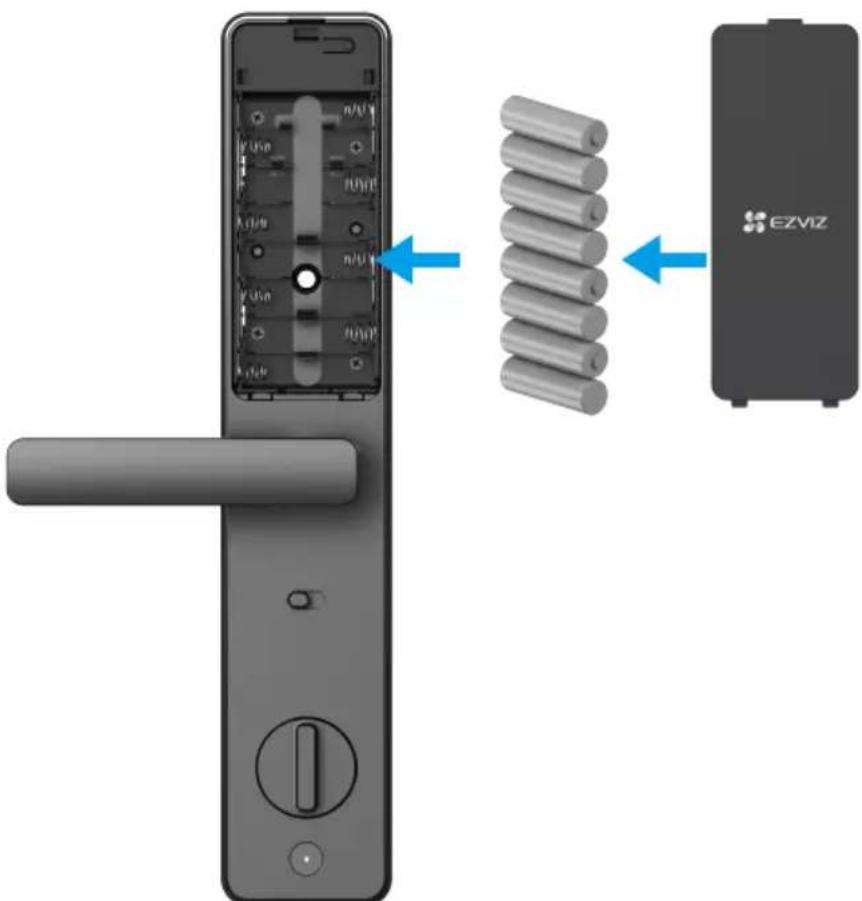
- Après l'installation, retirez le couvercle de la fente de la batterie du panneau arrière.
- Installez 8 piles de taille AA dans la fente de la batterie.
- Serrez le couvercle de la batterie.
text_image
n/V n/V n/V n/V n/V EZVIZ• Installez des piles correctes sous peine d'explosion.
- Si vous n'utilisez pas les piles pendant une longue période, retirez-les de leur logement.
- N'utilisez pas des piles neuves avec des piles usagées.
- Ne placez pas la batterie avec le (+) et le (-) dans le mauvais sens.
- Mettez les piles usagées au rebut conformément à la législation locale sur la protection de l'environnement.
Téléchargez l'application EZVIZ
- Connectez votre téléphone portable à un Wi-Fi de 2.4GHz (suggéré).
- Téléchargez et installez l'application EZVIZ en recherchant « EZVIZ » dans l'App Store ou dans Google Play™.
- Lancez l'application et créez un compte utilisateur EZVIZ.
text_image
Application EZVIZ Download on the App Store GET IT ON Google Playi Assurez-vous d'utiliser la version la plus récente de l'application si vous avez eu à l'utiliser auparavant. Pour savoir si une mise à jour est disponible, allez sur App Store et cherchez EZVIZ.
Ajout de la serrure à EZVIZ
i L'interface de l'application peut être différente en raison de la mise à jour de la version, et l'interface de l'application que vous avez installée sur votre téléphone prévaut.
Pour ajouter la serrure à EZVIZ, veuillez suivre les étapes suivantes :
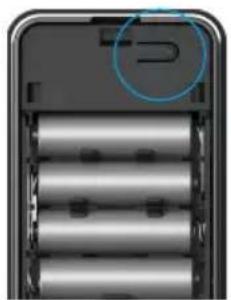
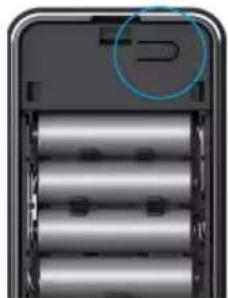
- Appuyez et maintenez enfoncé le bouton SET sur le panneau arrière jusqu'à ce que la serrure envoie une invite vocale et que le nombre 0 du clavier clignote pour entrer en mode d'appariement.
- Connectez-vous à votre compte de l'application EZVIZ.
- Depuis l'écran d'accueil de l'application EZVIZ, appuyez sur le « + » dans le coin supérieur droit pour accéder à l'interface de lecture du code QR.
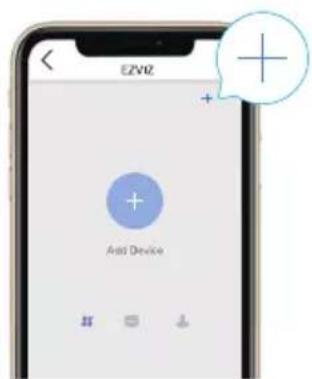
text_image
EZN2 + Add Device- Scannez le code QR figurant sur le logement des piles.
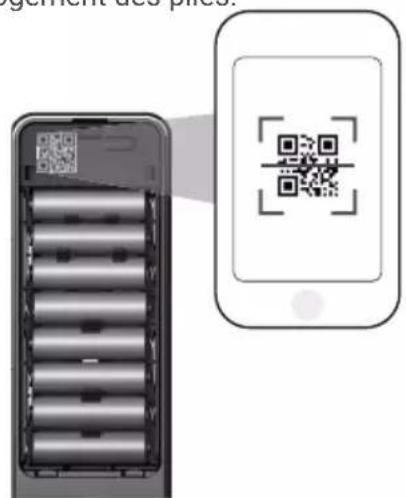
text_image
gulment des pixels R- Suivez l'assistant de l'application EZVIZ pour ajouter la serrure au compte de l'application EZVIZ.
Réglages de la serrure
Ensuite, vous pouvez régler la serrure selon vos besoins.
• Veuillez retirer le film de protection de la serrure avant la première utilisation.
- Veuillez noter que le désinfectant peut endommager la carcasse de la serrure.
1 Clavier
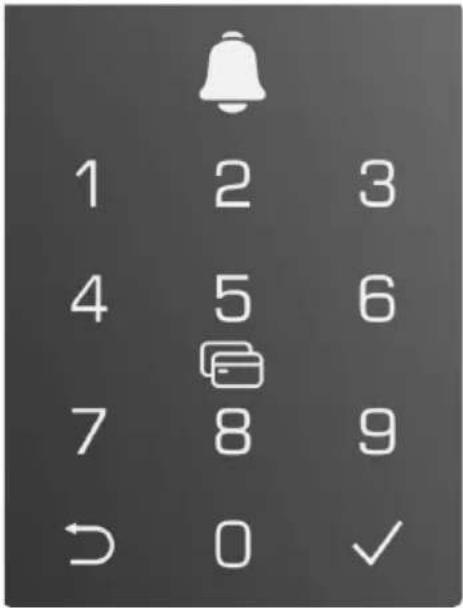 | Icône Descriptions | |
| 0 ~ 9 | touche numérique | |
| annuler, revenir ou quitter | ||
| confirmer | ||
| zone de balayage de la carte | ||
| Sonnette de porte |
| Icône Descriptions | |
| touche numérique | |
| annuler, revenir ou quitter | |
| confirmer | |
| zone de balayage de la carte | |
| Sonnette de porte | |
2 Entrez dans le menu
i Veuillez suivre les étapes suivantes pour la configuration.
- Dans l'état initial, suivez les étapes suivantes pour la configuration
① Touchez la zone de clavier pour activer la serrure.
② Les touches « ➞ et « √ » du clavier s'allument.
- Appuyez sur « ⊃» pour quitter.
- Appuyez sur « √ » pour ajouter un administrateur.
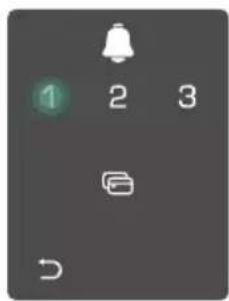
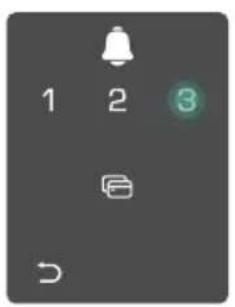
③ Les touches « 1 », « 2 », « 3 » et « ⊃ » du clavier s'allument.
- Appuyez sur « 1 » pour ajouter une empreinte digitale.
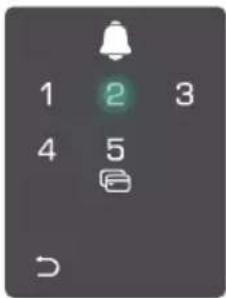
- Appuyez sur « 2 » pour ajouter un code d'accès.
- Appuyez sur « 3 » pour ajouter une carte.
- Appuyez sur « ⊃ » pour quitter/revenir en arrière.
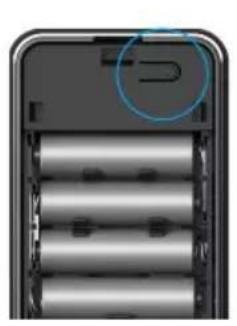
- Dans l'état non initial, suivez les étapes suivantes pour la configuration
① Appuyez une fois sur le bouton SET.
② Lorsque le clavier est allumé, vérifiez avec l'empreinte digitale de l'administrateur, le code d'accès ou la carte.
③ "1" "2" "3" "4" "5" "⊃" sur le clavier s'allumera.
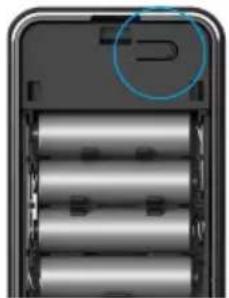
Le menu suivant est illustré à titre de référence uniquement.
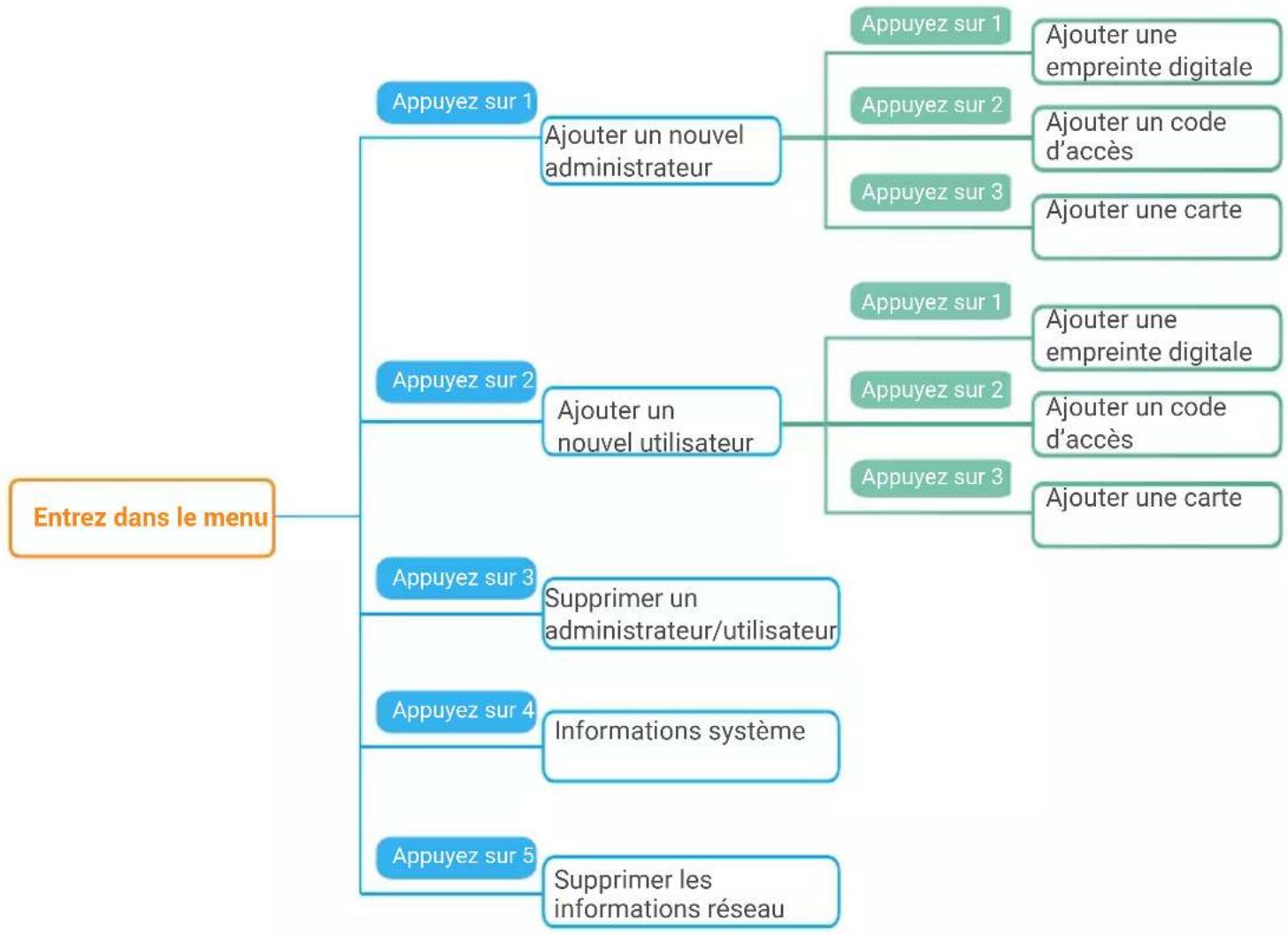
flowchart
graph TD
    A["Entrez dans le menu"] --> B["Appuyez sur 1"]
    A --> C["Appuyez sur 2"]
    A --> D["Appuyez sur 3"]
    A --> E["Appuyez sur 4"]
    A --> F["Appuyez sur 5"]
    B --> G["Ajouter un nouvel administrateur"]
    C --> H["Ajouter un nouvel utilisateur"]
    D --> I["Supprimer un administrateur/utilisateur"]
    E --> J["Informations système"]
    F --> K["Supprimer les informations réseau"]
    G --> L["Appuyez sur 1"]
    G --> M["Appuyez sur 2"]
    G --> N["Appuyez sur 3"]
    L --> O["Ajouter une empreinte digitale"]
    M --> P["Ajouter un code d'accès"]
    N --> Q["Ajouter une carte"]
    I --> R["Ajouter une empreinte digitale"]
    J --> S["Ajouter un code d'accès"]
    K --> T["Ajouter une carte"]
4 Ajout d'administrateurs/utilisateurs
Accédez au menu.(Pour les opérations détaillées, reportez-vous à «Entrez dans le menu »)
② Appuyez sur « 1 » pour ajouter un administrateur, ou appuyez sur « 2 » pour ajouter un utilisateur.
| Rôle Déverrouiller la porte | Accéder au menu et configurer la serrure |
| Administrateur √ √ | |
| Utilisateur √ X |
Les utilisateurs ordinaires ne peuvent déverrouiller la porte qu'après avoir saisi la méthode d'ouverture ; l'administrateur peut non seulement déverrouiller la porte, mais aussi se connecter au menu pour ajouter et supprimer des utilisateurs et effectuer d'autres réglages.

Lorsque vous ajoutez un administrateur ou un utilisateur, les chiffres correspondant au numéro d'utilisateur s'allument à partir de 001 par défaut (par exemple, pour le numéro d'utilisateur 001, les trois chiffres 001 clignotent lentement une fois en séquence).
5 Ajouter une empreinte digitale
Ajouter jusqu'à 5 empreintes digitales par utilisateur.
Accédez au menu.(Pour les opérations détaillées, reportez-vous à «Entrez dans le menu »)
② Appuyez sur « 1 » pour ajouter un administrateur, ou appuyez sur « 2 » pour ajouter un utilisateur.
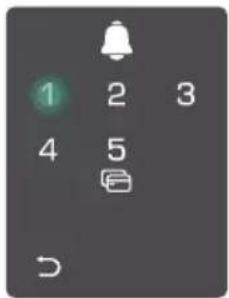
③ Appuyez sur « 1 » pour ajouter une empreinte digitale.
4 Lorsque « 1 » s'allume, touchez le lecteur d'empreintes digitales et répétez l'opération 6 fois. Les chiffres
1 à 6 s'allument l'un après l'autre et un bip sonore indique que l'empreinte digitale a été ajoutée avec succès.
5 • Appuyez sur « 1 » po continuer à ajouter des empreintes digitales.
- Appuyez sur la touche ⊃pour revenir au niveau précédent.
- Appuyez sur le bouton RÉGLER pour quitter.
text_image
1 2 3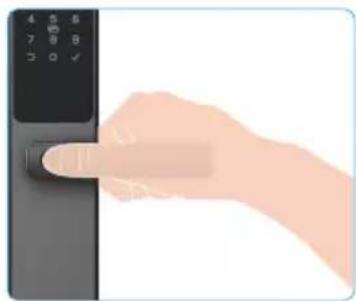
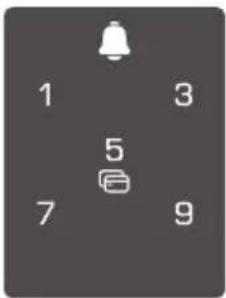
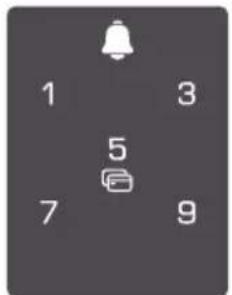
Lorsque l'empreinte digitale a été ajoutée et que vous opérez pour l'ajouter à nouveau, le numéro «1, 3, 5, 7, 9» (semblable à un X) sur le clavier s'allumera et clignotera 2 fois, accompagné d'un bip d'échec.
text_image
1 3 5 7 96 Ajouter un code d'accès
Ajoutez jusqu'à 1 code d'accès par utilisateur.
Accédez au menu.(Pour les opérations détaillées, reportez-vous à «Entrez dans le menu »)
② Appuyez sur « 1 » pour ajouter un administrateur, ou appuyez sur « 2 » pour ajouter un utilisateur.
③ Appuyez sur « 2 » pour ajouter un code d'accès.
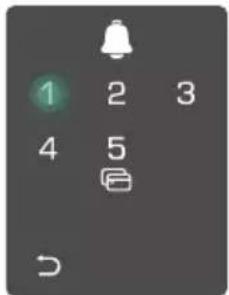
text_image
1 2 3 4 54 Saisissez un code d'accès valide de 6 à 10 chiffres. Lorsque le code d'accès saisi contient plus de 6 chiffres, la touche « √ » s'allume. Appuyez sur « √ » pour confirmer.
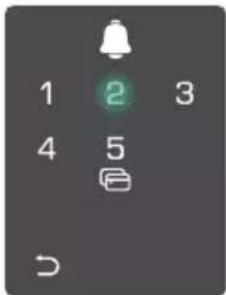
text_image
1 2 3 4 55 Répétez le code d'accès une fois de plus, puis appuyez sur « √ » pour confirmer. Un bip sonore indique que le code d'accès a été ajouté avec succès.
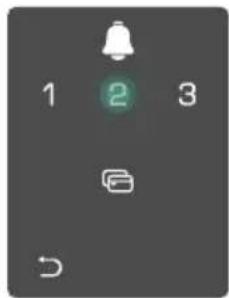
text_image
1 2 3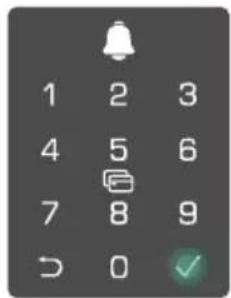
text_image
1 2 3 4 5 6 7 8 9 0 ✓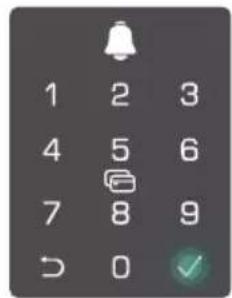
text_image
1 2 3 4 5 6 7 8 9 0 ✓7 Ajouter une carte de proximité
i Ajoutez jusqu'à 1 carte de proximité par utilisateur.
Accédez au menu. (Pour les opérations détaillées, reportez-vous à «Entrez dans le menu »)
② Appuyez sur « 1 » pour ajouter un administrateur, ou appuyez sur « 2 » pour ajouter un utilisateur.
③ Appuyez sur « 3 » pour ajouter une carte.
text_image
1 2 3 4 54 Placez la carte de proximité non enregistrée dans la zone de lecture de carte.
text_image
1 2 3 4 55 • Appuyez sur la touche √ pour confirmer. • Appuyez sur la touche ⊃pour revenir au niveau précédent.
text_image
1 2 3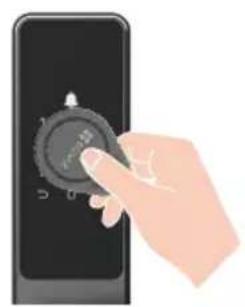
8 Suppression d'administrateurs/utilisateurs
Accédez au menu.(Pour les opérations détaillées, reportez-vous à «Entrez dans le menu »)
② Appuyez sur « 3 » pour supprimer un administrateur/ un utilisateur.
③ Saisissez le numéro de l'utilisateur et appuyez sur √.
• Si le numéro de l'utilisateur est erroné, le clavier fera clignoter les numéros 1, 3, 5, 7 et 9 (dessinant un « X ») à deux reprises, et émettra un bip d'erreur. Appuyez sur « » pour revenir à l'étape précédente, ou saisissez à nouveau le numéro de l'utilisateur à supprimer.
text_image
1 3 5 7 9- S'il ne reste plus qu'un seul utilisateur et que vous essayez de le supprimer, le clavier fera clignoter les numéros 1, 3, 5, 7 et 9 (dessinant un « X ») à deux reprises, et émettra un bip d'erreur.
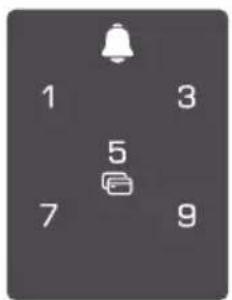
text_image
1 3 5 7 99 Consultation des informations système
Accédez au menu. (Pour les opérations détaillées, reportez-vous à «Entrez dans le menu »)
② Appuyez sur « 4 » pour③ La serrure affichera les accéder aux informations informations système. système de la serrure.
La serrure affichera successivement le numéro de série de la serrure, la version actuelle du dispositif et le code de vérification en anglais. Appuyez sur ⊃ pour revenir au niveau précédent. Autrement, le système reviendra automatiquement au niveau précédent après avoir affiché les informations.
10 Effacer les informations d'appariement Bluetooth
Accédez au menu. (Pour les opérations détaillées, reportez-vous à « Entrez dans le menu »)
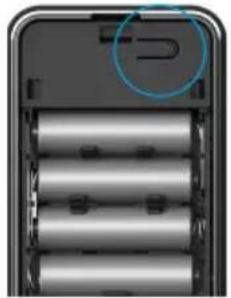
② Appuyez sur "5" pour effacer les informations d'appariement Bluetooth.
• Appuyez sur "√" pour confirmer. • Appuyez sur "⊃" pour revenir au niveau précédent.
Si vous voulez changer le Bluetooth de votre serrure, suivez les étapes ci-dessus. Par exemple: Si vous avez déjà déconnecté la correspondance Bluetooth de l'utilisateur A, et connectez-vous à un autre.
11 Entrez en mode d'appariement
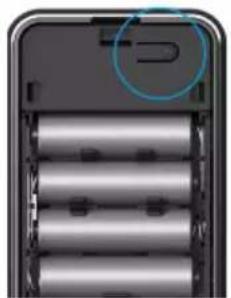
Appuyez longuement sur le bouton SET sur le panneau arrière jusqu'à ce que la serrure envoie une invite vocale et que le numéro 0 du clavier commence à clignoter accompagné d'un bip, ce qui signifie que le mode d'appariement a été activé.
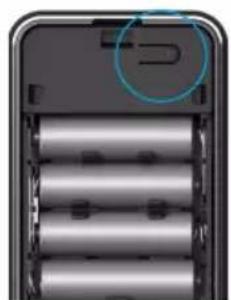
Veuillez suivre le guide système pour terminer la correspondance en 3 minutes.
Le système quittera automatiquement le mode d'appariement après 3 minutes.
Lock Using
| Icône | Méthode de déverrouillage |
 | Déverrouillage par empreinte digitale |
 | Déverrouillage par code d'accès |
 | Déverrouillage par glissement de carte |
 | Déverrouillage par clé mécanique |
 | Déverrouillage par clé Bluetooth |
 | Déverrouillage à distance |
• Lors de l'ouverture de la porte par clé mécanique, tournez la clé et appuyez sur la poignée vers le bas.
- Veuillez toucher la zone du clavier pour activer la serrure avant d'ouvrir la porte par mot de passe.
- Pour la sécurité de votre vie privée, il est recommandé de changer les mots de passe et de nettoyer régulièrement la zone du clavier en cas de traces restantes.
1 Déverrouillage par empreinte digitale
- Ce produit est doté d'une fonction de protection. Si 5 empreintes digitales erronées sont reconnues en 5 minutes, le système est verrouillé de force pendant 3 minutes.
- Le système se déverrouillera automatiquement au bout de 3 minutes.
- Vous pouvez désactiver cette fonction dans l'application EZVIZ.
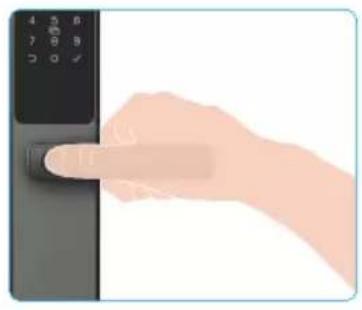
1 Placez votre doigt sur le lecteur d'empreintes digitales.
② Lorsque vous entendez l'invite vocale, abaissez la poignée pour ouvrir la porte.
2 Déverrouillage par code d'accès
- Ce produit est doté d'une fonction de protection. Si 5 mots de passe erronés sont reconnus en 5 minutes, le système est verrouillé de force pendant 3 minutes.
- Le système se déverrouillera automatiquement au bout de 3 minutes.
- Vous pouvez désactiver cette fonction dans l'application EZVIZ.
- Ce produit est doté d'une fonction de protection contre les regards indiscrets. Si quelqu'un vous observe en train de saisir un code d'accès, vous pouvez ajouter des chiffres supplémentaires avant ou après votre code d'origine pour le rendre plus complexe, tout en étant capable de déverrouiller la serrure.
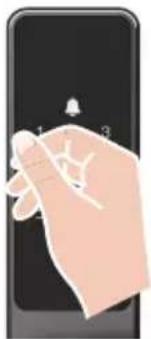
① Touchez le clavier pour l'activer.
② Saisissez le code d'accès et appuyez sur √.
③ Lorsque vous entendez l'invite vocale, abaissez la poignée pour ouvrir la porte.
3 Déverrouillage par carte
- Ce produit est doté d'une fonction de protection. Si 5 cartes erronées sont reconnues en 5 minutes, le système est verrouillé de force pendant 3 minutes.
- Le système se déverrouillera automatiquement au bout de 3 minutes.
- Vous pouvez désactiver cette fonction dans l'application EZVIZ.
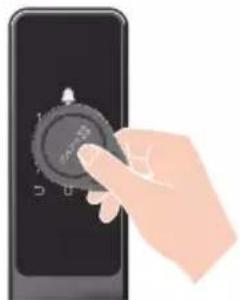
① Placez la carte de proximité enregistrée dans la zone de lecture de carte.
② Lorsque vous entendez l'invite vocale, abaissez la poignée pour ouvrir la porte.
4 Déverrouillage par clé mécanique
i Conservez la clé mécanique pour pouvoir l'utiliser ultérieurement.
① Ouvrez le couvercle de la serrure mécanique.
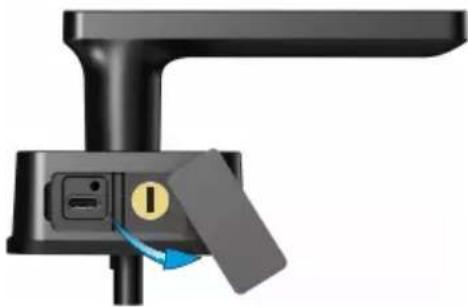
② Insérez la clé et tournez-la, puis abaissez la poignée pour ouvrir la porte.
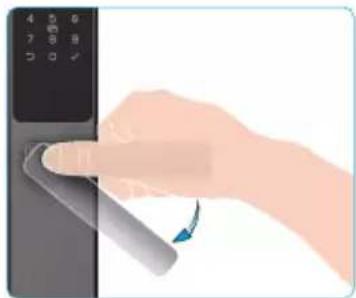
5 Verrouillage de sécurité pour enfants
Il est recommandé d'activer le mode de verrouillage de sécurité pour enfants lorsque les enfants sont laissés seuls à la maison.
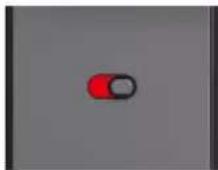
Le mode de verrouillage de sécurité pour enfants est activé.
Le mode de verrouillage de sécurité pour enfants est désactivé.
Le mode de verrouillage de sécurité pour enfants est désactivé.
Exploitation et gestion
1 Déverrouillage d'urgence
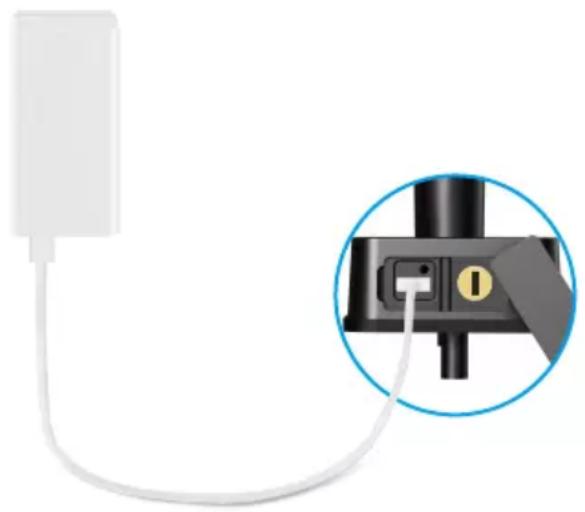
Lorsque la batterie est épuisée, branchez une banque d'alimentation à l'interface d'alimentation de secours du panneau avant pour charger la serrure via un câble d'alimentation micro-USB, puis déverrouillez la porte.
Power bank
Une fois démontée par la force, la serrure déclenche une alarme qui dure environ une minute.
- Système d'alarme bloqué
Essayez avec une mauvaise empreinte digitale, un mauvais mot de passe ou une mauvaise carte 5 fois de suite. Le système sera bloqué pendant 3 minutes.
- Avertissement de batterie faible
Lorsque la tension des piles est faible, une invite vocale vous invite à les remplacer.
3 Restauration des réglages d'usine
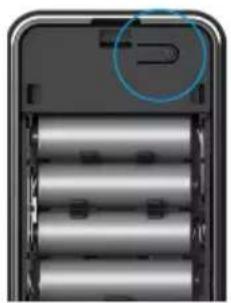
- Retirez le couvercle des piles du face arrière et sortez les piles.
- Maintenez le bouton RÉGLER enfoncé pendant 5 s, puis remettez les piles dans leur logement.
- Relâchez le bouton RÉGLER et appuyez sur √ pour confirmer après l'invite vocale.
4 Fonction d'arrêt temporaire unique
- Touchez la zone de saisie pour réveiller le clavier.
- Appuyez sur "0" et maintenez-le enfoncé jusqu'à ce que le clavier clignote deux fois, ce qui signifie que la fonction est activée.
- Lorsque la fonction d'arrêt temporaire unique est activée, la porte entrera en mode silencieux.

- Le verrou sortira automatiquement de cette fonction lorsqu'il aura été déverrouillé par des vérifications par empreinte digitale, code ou carte ajoutés depuis l'extérieur.
Opérations dans l'application EZVIZ
L'interface de l'application peut être différente en raison de la mise à jour de la version, et l'interface de l'application que vous avez installée sur votre téléphone prévaut.
1 Page d'accueil
Lorsque vous lancez l'application EZVIZ et que vous appuyez sur votre serrure, vous pouvez visualiser et gérer la serrure selon vos besoins sur la page d'accueil.
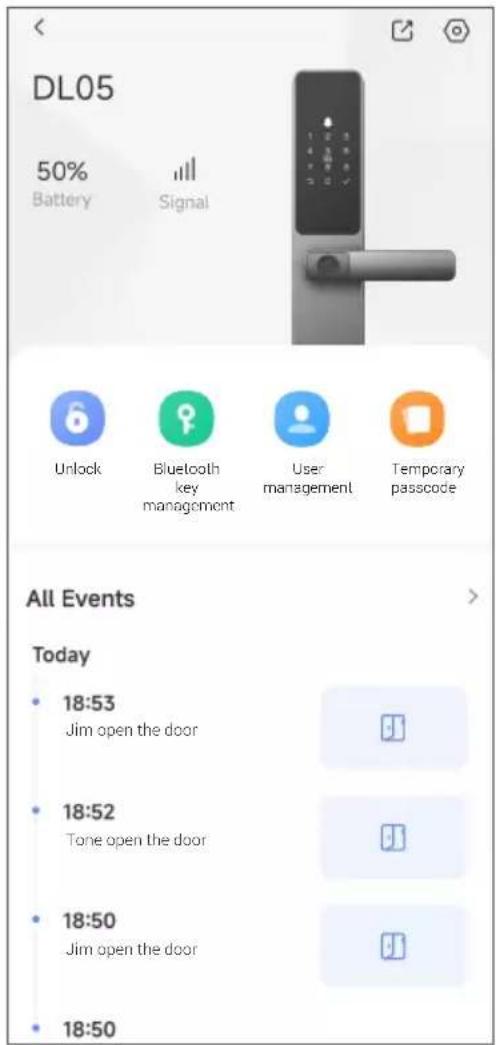
| Paramètre Description | |
| Batterie Vous pouvez voir la capacité restante de la batterie ici. | |
| Signal Vous pouvez voir ici la puissance du signal Wi-Fi de la serrure. | |
| Déverrouiller Touchez pour déverrouiller la serrure. | |
| Gestion des clés Bluetooth | Touchez pour partager la clé Bluetooth avec vos membres de famille ou vos invités. |
| Gestion des utilisateurs | Vous pouvez appuyer pour gérer les utilisateurs ici.Après avoir ajouté un utilisateur, vous pouvez également ajouter des méthodes de déverrouillage pour cet utilisateur, telles que l'empreinte digitale, le code numérique, la carte de proximité et le code de détresse. Veuillez noter que la méthode de déverrouillage doit fonctionner sur la serrure. |
| Code d'accès temporaire | Appuyez sur cette option pour générer un code d'accès temporaire permettant aux visiteurs d'ouvrir la porte. |
2 Réglages
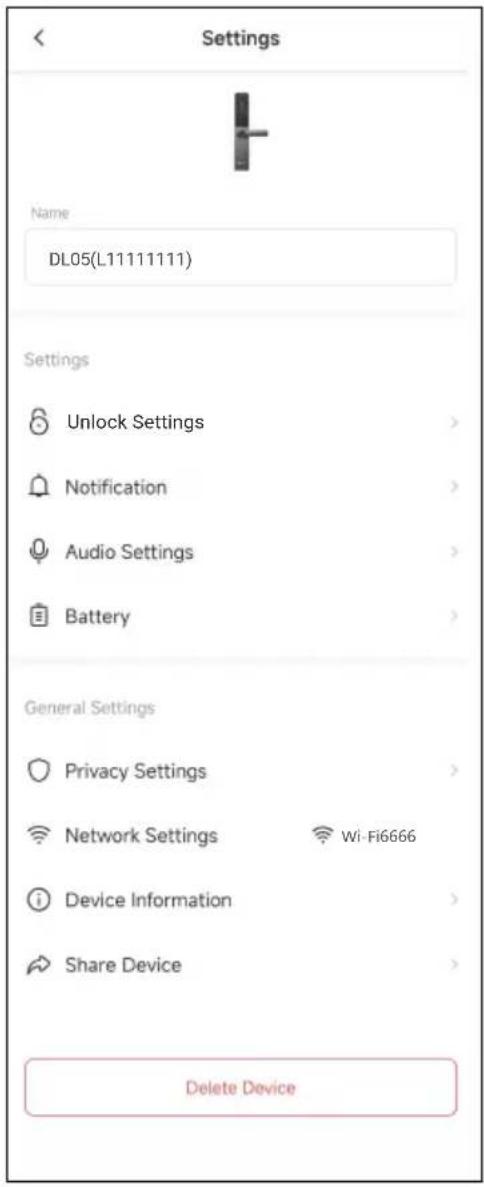
Paramètre Description
Nom Affichez ou appuyez pour personnaliser le nom de votre appareil ici.
Déverrouiller les paramètres Vous pouvez activer le déverrouillage à distance ici.
Notification Vous pouvez gérer le message de l'appareil et la notification d'EZVIZ app.
Paramètres audio Vous pouvez définir les paramètres audio pertinents pour votre appareil.
Batterie Vérifiez le niveau des piles de la serrure.
| Paramètres de confidentialité | Mode confidentialité : Lorsque vous activez le mode confidentialité, la porte ne peut être déverrouillée qu'avec l'empreinte digitale, le code d'accès et la carte de proximité de l'administrateur, ou avec la clé mécanique. La serrure sera également mise en sourdineVerrouillage par tâtonnement : lorsque cette option est activée, le système est verrouillé pendant 3 minutes et vous ne pouvez pas utiliser la clé électronique pour le déverrouiller si le nombre d'erreurs de déverrouillage atteint 5 dans les 5 minutes. |
| Paramètres du réseau | Vous pouvez voir l’état de la connexion Wi-Fi et définir l’activation / désactivation de la connexion Wi-Fi.1 En cas de réseau instable, il est recommandé de désactiver cette fonction pour prolonger la durée de vie de la batterie. |
Informations sur l'appareil Vous pouvez voir les informations sur l'appareil ici.
Partager l'appareil Vous pouvez partager l'appareil avec un membre de votre famille ou un invité.
Supprimer l'appareil Appuyez pour supprimer la serrure de votre compte EZVIZ.
Entretien
1 Entretien quotidien
- Ne placez pas de matériaux corrosifs à proximité de la serrure pour éviter de l'endommager et d'altérer sa brillance.
- Si la porte se déforme, cela augmente la friction que le pêne demi-tour combiné entre dans la gâche du caisson et le pêne ne peut pas s'étendre complètement. À ce moment-là, il est nécessaire de régler la position de la gâche.
- Remplacez immédiatement les piles lorsque leur tension est faible afin d'assuer l'utilisation normale de la serrure. Faites attention aux pôles positif et négatif des piles lorsque vous les remplacez.
- Conservez la clé mécanique correctement.
- Pour recueillir l'empreinte digitale, appuyez votre doigt sur le lecteur horizontalement.
- Demandez à un professionnel de vérifier la serrure si elle n'est pas flexible.
- Gardez du lubrifiant dans la partie rotative de la serrure pour qu'elle tourne en douceur et pour prolonger sa durée de vie.
- Il est recommandé de contrôler la serrure tous les six mois ou un an, et de vérifier si les vis fixes sont desserrées.
- Appliquez une petite quantité de poudre de graphite ou de poudre de crayon dans la fente du cylindre de la serrure pour vous assurer que la clé est insérée et retirée en douceur à intervalles réguliers (un an ou six mois). Cependant, n'appliquez pas de graisse pour lubrifier au cas où la graisse collerait au ressort du culbuteur d'épingle.
2 Questions fréquentes
Pour des informations supplémentaires sur l'appareil, rendez-vous sur www.ezviz.com/us.
| Problème Cause | Solution | |
| La porte ne peut pas être ouverte normalement par des vérifications d'empreinte digitale, de code ou de carte. | Problème d'installation de serrure. | Veuillez utiliser les empreintes digitales, les mots de passe ou les cartes d'autres utilisateurs, ou mettez à jour la période de validité de l'utilisateur via l'application EZVIZ. |
| L'autorité de l'utilisateur n'est pas dans la période de validité. | Veuillez utiliser les empreintes digitales, les mots de passe ou les cartes d'autres utilisateurs, ou mettez à jour la période de validité de l'utilisateur via l'application EZVIZ. | |
| La porte ne peut pas être ouverte avec une clé mécanique. | Clé mécanique incorrecte. Utilisez la clé mécanique correcte. | |
| Le cylindre de verrouillage est endommagé. | Après avoir ouvert la porte, veuillez permettre aux professionnels de vérifier et de remplacer les composants endommagés. | |
| La clé mécanique ne peut pas être entièrement insérée. | ||
| Pas de réponse du lecteur d'empreintes digitales. | Le lecteur d'empreintes digitales est endommagé. | S'il vous plaît, permettez aux professionnels de vérifier à nouveau l'installation. |
| La serrure est toujours ouverte. | Erreur d'installation. | S'il vous plaît, permettez aux professionnels de vérifier le remplacement. |
| L'embrayage est endommagé. | S'il vous plaît, permettez aux professionnels de vérifier à nouveau l'installation. | |
| La serrure est toujours ouverte. | La fonction de verrouillage de sécurité pour enfants est activée. | S'il vous plaît, désactivez la fonction de verrouillage de sécurité pour enfants. |
| Problème d'installation. | S'il vous plaît, permettez aux professionnels de vérifier à nouveau l'installation. | |
| Impossible de connecter Bluetooth sur votre téléphone portable. | Bluetooth de téléphone portable est désactivé. | Veuillez activer Bluetooth sur votre téléphone portable et essayer de vous connecter à nouveau. |
| La distance entre la serrure et votre téléphone portable est hors de portée Bluetooth (50 m). | Veuillez vous rapprocher de la serrure de la porte pour réessayer. | |
| Code d'appariement incorrect | S'il vous plaît entrer le code d'appariement correct.A. Par défaut, le code d'appariement est 0 plus les 5 derniers chiffres du numéro de série.B. Sinon, le code d'appariement est personnalisé.Si le code d'appariement est oublié, effacez les informations d'appariement (voir Effacer les informations d'appariement Bluetooth). Le code d'appariement sera alors restauré à la valeur par défaut et pourra être utilisé pour la connexion. | |
| Autres raisons | a. Réessayez après avoir redémarré Bluetooth sur votre téléphone portable.b. Réessayez après avoir quitté puis réintégré l'application EZVIZ.c.Effacez les informations d'appariement (voir Effacer les informations d'appariement Bluetooth) puis essayez à nouveau après avoir opéré pour oublier les informations d'appariement entre votre téléphone et la serrure. | |
| Les utilisateurs et les empreintes digitales, les mots de passe et les cartes ne peuvent pas être ajoutés à l'application EZVIZ. | L'environnement réseau est instable. | Veuillez d'abord connecter le Bluetooth du verrou, puis l'ajouter à la gestion des utilisateurs de l'application EZVIZ. |
| L'appareil est souvent hors ligne. | Votre téléphone portable n'est pas connecté à Bluetooth Verrouillage | Veuillez passer à un signal réseau stable. |
| Consommation rapide de la batterie. | S'il vous plaît, permettez aux professionnels de vérifier à nouveau l'installation. | S'il vous plaît éteindre l'interrupteur WiFi sur l'application EZVIZ. |
| Veuillez passer à un signal réseau stable. | ||