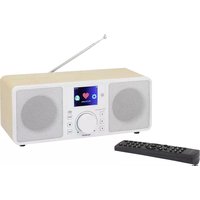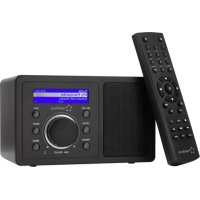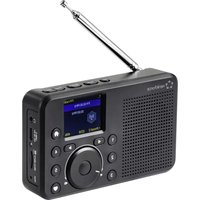
RF-IR-200 - Radio Renkforce - Notice d'utilisation et mode d'emploi gratuit
Retrouvez gratuitement la notice de l'appareil RF-IR-200 Renkforce au format PDF.

| Type de produit | Radio de poche (Internet, DAB+, FM, Bluetooth, Media Center) |
| Dimensions | 130 x 29 x 80 mm |
| Poids | 205 g |
| Alimentation | Accumulateur Li-Polymer 3,7 V / 1800 mAh / 6,66 Wh ; charge via USB-C 5 V / max. 1 A |
| Temps de charge / autonomie | Environ 4 h / 5 h |
| Affichage | Écran couleur 4,5 cm (1,77 pouces) |
| Puissance de sortie | 1 W RMS |
| Plages de réception DAB+/DAB | 174,928 MHz (5A) – 239,200 MHz (13F) |
| Plage de réception FM | 87,5 – 108 MHz |
| Connexion réseau | WiFi IEEE 802.11 b/g/n, 2,4 GHz ; sécurité WEP, WPA, WPA2 |
| Bluetooth | Version V4.2 BR/EDR, portée env. 10 m |
| Formats audio supportés | MP3, AAC, AAC+ |
| Fonctions principales | Radio Internet (Skytune), DAB+, FM, Bluetooth, UPnP/DLNA, lecteur microSD (max. 32 Go), favoris (99), minuterie de veille, égaliseur, réglage de luminosité |
| Entretien et nettoyage | Nettoyer avec un chiffon sec et non pelucheux ; éviter produits abrasifs, alcool ou solvants |
| Sécurité | Ne pas exposer à l'humidité, températures extrêmes ou chocs ; accumulateur intégré non démontable ; réparations uniquement par technicien qualifié |
| Pièces détachées et réparabilité | Accumulateur intégré non interchangeable ; réparations par spécialiste ; pas de pièces détachées fournies |
| Informations générales | Marque : Renkforce ; Modèle : RF-IR-200 ; Catégorie : Radio ; Notice : 36 pages, disponible en téléchargement |
FOIRE AUX QUESTIONS - RF-IR-200 Renkforce
Questions des utilisateurs sur RF-IR-200 Renkforce
0 question sur cet appareil. Repondez a celles que vous connaissez ou posez la votre.
Poser une nouvelle question sur cet appareil
Téléchargez la notice de votre Radio au format PDF gratuitement ! Retrouvez votre notice RF-IR-200 - Renkforce et reprennez votre appareil électronique en main. Sur cette page sont publiés tous les documents nécessaires à l'utilisation de votre appareil RF-IR-200 de la marque Renkforce.
MODE D'EMPLOI RF-IR-200 Renkforce
- Introduction......3
- Explication des symboles ....3
- Utilisation prévue ....4
- Contenu d'emballage....4
- Caractéristiques et fonctions ....4
- Consignes de sécurité ....5
a) Généralités ....5
b) Piles/accumulateurs 6
- Éléments de fonctionnement....7
- Mise en place....8
- Mise en service....8
a) Recharger l'accumulateur....8
b) Branchement d'un casque....9
- Utilisation....9
a) Première mise en marche 9
b) Réglage de la langue....9
c) Configuration du réseau....10
d) Fonctions de base 12
e) Utilisation du menu et aperçu....13
f) Mode radio Internet 15
g) Mode Media Center....16
h) Lecture d'une carte mémoire microSD....17
i) Mode radio DAB 18
j) Mode radio FM 19
k) Favoris....20
I) Lecture Bluetooth ^® 24
m) Minuterie de veille....25
n) Réglages 26
- Nettoyage et entretien 29
- Déclaration de conformité (DOC) 29
- Dépannage 30
- Élimination des déchets....32
a) Produit....32
b) Piles/accumulateurs 32
- Caractéristiques techniques ....33
1. Introduction
Chers clients,
Nous vous remercions d'avoir choisi ce produit.
Ce produit est conforme aux exigences des normes européennes et nationales en vigueur.
Afin de maintenir l'appareil en bon état et d'en assurer un fonctionnement sans danger, l'utilisateur doit impérativement respecter ce mode d'emploi !

Le présent mode d'emploi original fait partie intégrante du produit. Il contient des consignes importantes pour la mise en service et la manipulation du produit. Tenez compte de ces remarques, même en cas de cession de ce produit à un tiers. Conservez ce mode d'emploi afin de pouvoir le consulter à tout moment !
Pour toute question technique, veuillez vous adresser à:
Le symbole du point d'exclamation dans un triangle attire l'attention sur les consignes importantes du mode d'emploi à respecter impérativement.

Le symbole de la flèche précède les conseils et remarques spécifiques à l'utilisation.
3. Utilisation prévue
L'appareil sert à écouter les stations de radio Internet, DAB et FM. Vous pouvez également écouter de la musique via votre réseau, une connexion Bluetooth® ou une carte mémoire microSD.
La connexion à Internet et à votre réseau s'effectue via WLAN. L'appareil ne doit être alimenté que par l'accumulateur intégré.
L'utilisation n'est autorisée que dans des locaux secs ou dans un environnement extérieur protégé. Il convient d'éviter impérativement tout contact avec l'humidité
Pour des raisons de sécurité et d'homologation, toute transformation et/ou modification du produit est interdite. Si vous utilisez le produit à des fins autres que celles décrites précédemment, vous risquez de l'endommager. Par ailleurs, une utilisation incorrecte peut être source de dangers (court-circuit, incendie, etc.). Lisez attentivement le mode d'emploi et conservez-le. Ne donnez le produit à un tiers qu'accompagné de son mode d'emploi.
Tous les noms d'entreprises et appellations de produits contenus dans ce mode d'emploi sont des marques déposées de leurs propriétaires respectifs. Tous droits réservés.
Bluetooth ^® est une marque déposée de Bluetooth SIG, Inc. L'utilisation de cette marque est conditionnée par une licence.
4. Contenu d'emballage
- Radio de poche
- Câble de charge USB-C
- Mode d'emploi
Mode d'emploi actualisé
Téléchargez les modes d'emploi actualisés via le lien www.conrad.com/downloads ou scannez le Code QR illustré. Suivez les instructions disponibles sur le site Internet.
5. Caractéristiques et fonctions
- Réception de stations de radio DAB+, FM et Internet
- Fonction UPnP et DLNA
- Lecture Bluetooth ^®
- Accumulateur intégré
- Lecture de fichiers audio MP3 sur carte microSD
- Écran couleur

Lisez attentivement le mode d'emploi dans son intégralité, en étant particulièrement attentif aux consignes de sécurité. Nous déclinons toute responsabilité en cas de blessure ou dommage matériel résultant du non-respect des consignes de sécurité et des instructions d'utilisation de ce mode d'emploi. En outre, la garantie est annulée dans de tels cas.
a) Généralités
- Ce produit n'est pas un jouet et ne convient pas aux enfants. Les enfants ne sont pas en mesure d'évaluer les risques liés à la manipulation d'appareils électriques.
- Cet appareil n'est pas conçu pour être utilisé par des personnes (y compris les enfants) aux capacités physiques, mentales et sensorielles réduites, ou manquant d'expérience et de connaissances, sauf si une personne responsable de leur sécurité leur a donné les instructions nécessaires ou les surveille pendant l'utilisation.
- Ne laissez pas traîner le matériel d'emballage. Cela pourrait constituer un jouet très dangereux pour les enfants.
- Le produit ne doit pas être exposé à des températures extrêmes, à la lumière directe du soleil, à des secousses intenses, à une humidité élevée, à l'eau, à des gaz inflammables, à des vapeurs et à des solvants.
- N'exposez pas le produit à des contraintes mécaniques.
- Si une utilisation en toute sécurité ne peut plus être garantie, cessez d'utiliser le produit et protégez-le contre toute utilisation accidentelle. Une utilisation en toute sécurité n'est plus garantie si le produit :
- présente des traces de dommages visibles,
- ne fonctionne plus correctement,
- a été rangé dans des conditions inadéquates sur une longue durée, ou
- a été transporté dans des conditions très rudes.
- Manipulez le produit avec précaution. Les chocs, les coups ou les chutes même d'une faible hauteur peuvent endommager l'appareil.
- Respectez également les consignes de sécurité supplémentaires disponibles dans les différents chapitres de ce mode d'emploi.
- Respectez également les consignes de sécurité et le mode d'emploi des autres appareils connectés au produit.
- En cas de doutes concernant le mode de fonctionnement, la sécurité ou le raccordement de l'appareil, adressez-vous à un technicien spécialisé.
- Toute opération d'entretien, de réglage ou de réparation doit être effectuée par un spécialiste ou un atelier spécialisé.
- Si vous avez encore des questions auxquelles ce mode d'emploi n'a pas su répondre, veuillez vous adresser à notre service technique ou à un expert.
- Toute personne susceptible d'utiliser, de monter, d'installer, de mettre cet appareil en service ou d'en effectuer l'entretien doit respecter le présent mode d'emploi.

- Pendant le fonctionnement, veillez à ce qu'une ventilation suffisante de l'appareil soit assurée. Ne recouvrez jamais les ouvertures de ventilation avec des magazines, couvertures, rideaux ou analogues, etc.
- Ne placez jamais de sources de chaleur susceptibles de provoquer un incendie (ex : bougies allumées) sur ou à proximité de l'appareil.
- Ne faites pas fonctionner l'appareil à proximité de baignoires, de piscines ou d'éclaboussures d'eau.
- Ne laissez pas l'appareil sans surveillance quand il fonctionne.
- L'appareil ne peut être utilisé que dans les régions à climat modéré, pas dans les régions à climat tropical.
b) Piles/accumulateurs
Généralités
- Mettez au rebut les piles/accumulateurs usagés comme décrit dans le chapitre « Mise au rebut ».
- Ne jetez jamais les accumulateurs / piles au feu. Risque d'incendie et d'explosion !
- Des piles/accumulateurs endommagé(e)s ou ayant des fuites peuvent causer des brûlures en cas de contact avec la peau ; par conséquent, utilisez des gants de protection appropriés lors de la manipulation.
- Les liquides fuyant des piles/accumulateurs sont chimiquement très agressifs. Les objets ou surfaces en contact avec ceux-ci peuvent être en partie gravement endommagés.
- Les piles/accumulateurs ne doivent pas être démontés, court-circuités ou jetés au feu. Ne rechargez jamais des piles non rechargeables. Risque d'explosion !
Accumulateur intégré
- L'accumulateur intégré ne peut pas être démonté et peut uniquement être rechargé dans l'appareil. N'essayez jamais de démonter l'accumulateur et de le recharger avec un chargeur externe.
- Chargez régulièrement l'accumulateur intégré dans l'appareil, même lorsque l'appareil n'est pas utilisé (environ tous les 3 mois). Dans le cas contraire, une décharge profonde de l'accumulateur peut se produire, ce qui le rendrait définitivement inutilisable.
7. Éléments de fonctionnement
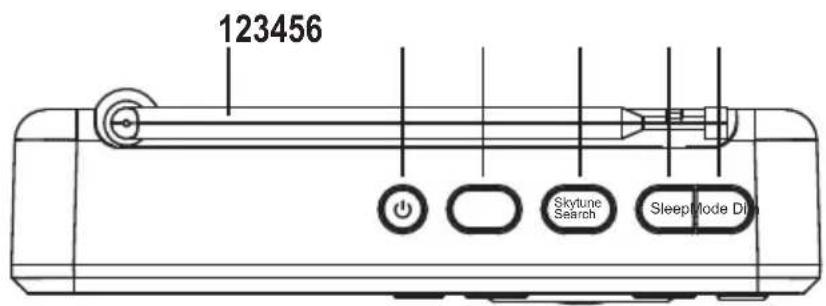
text_image
123456 + - Skytune Search Sleep Mode Di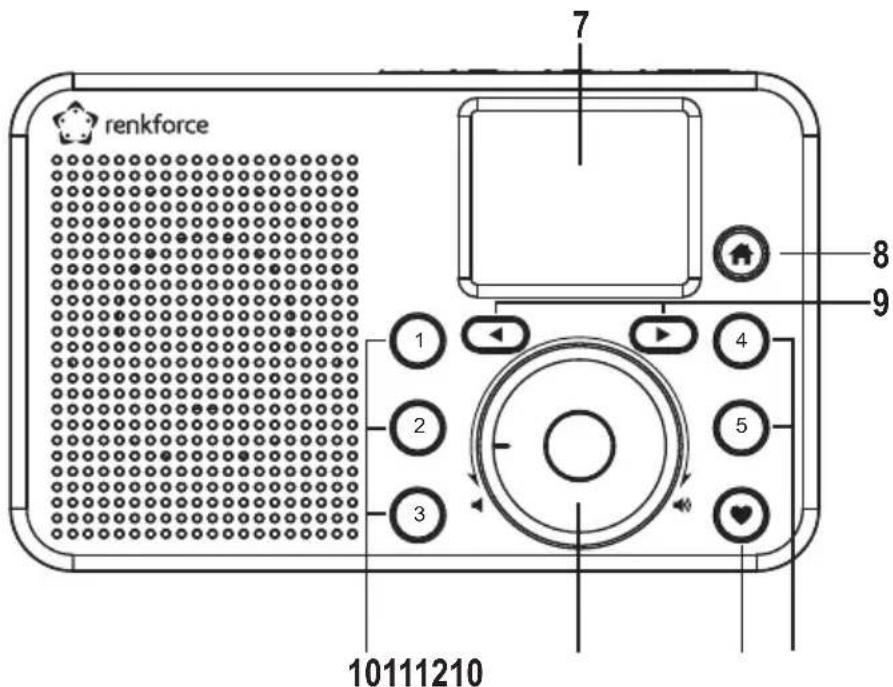
text_image
renkforce 7 8 9 1 2 3 4 5 10111210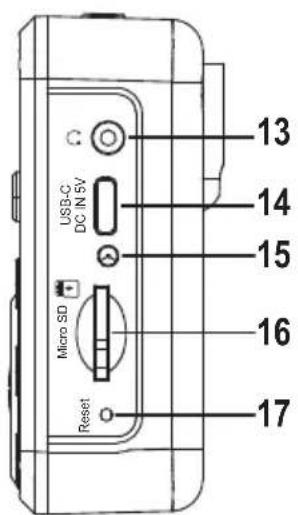
text_image
USB-C DC IN 5V C Micro SD Reset 13 14 15 16 171 Antenne
2 Touche
3 Touche Mode
4 Touche Skytune Search
5 Touche Sleep
6 Touche Dim
7 Écran
8 Touche
9 Touches fléchées ◀ et ►
10 Touches numériques de 1 à 5
11 Bouton de réglage rotatif
12 Touche ♥
13 Raccordement
14 Connecteur USB-C DC IN 5V
15 Voyant de charge
16 Lecteur de carte Micro SD
17 Touche Reset
8. Mise en place
Lorsque vous choisissez le lieu d'installation, veillez à ce que l'appareil ne soit pas exposé directement au soleil, aux vibrations, à la poussière, à la chaleur, au froid et à l'humidité. L'appareil doit être éloigné de tout transformateur ou moteur.

Veillez à ce que l'installation soit stable, car une éventuelle chute des appareils présente un risque d'accident non négligeable.

Étant donné la multitude de peintures et de vernis utilisés sur les meubles, il n'est pas à exclure que les pieds de l'appareil laissent des résidus visibles sur les meubles en raison d'une réaction chimique. L'appareil ne doit donc pas être positionné sur des surfaces de meubles précieux sans protection adéquate.
Placez l'appareil sur une surface plate et plane qui peut supporter la charge de l'appareil.
9. Mise en service
a) Recharger l'accumulateur
L'appareil est alimenté par un accumulateur intégré. L'accumulateur se recharge à l'aide du câble de charge USB fourni.

L'interface USB ou l'adaptateur secteur USB utilisé pour charger l'accumulateur intégré doit fournir une tension de 5 V CC et une capacité de charge minimale de 1 A. Les interfaces USB normales des ordinateurs ne sont souvent pas assez puissantes pour charger l'accumulateur. Ne surchargez pas la source de recharge, car cela pourrait l'endommager.

L'appareil peut être utilisé pendant le processus de charge, mais le temps de charge sera prolongé en conséquence. Chargez complètement l'accumulateur avant la première utilisation.
- Insérez la petite fiche USB-C du câble de charge fourni dans le connecteur USB-C DC IN 5V (14).
- Connectez la grande fiche USB du câble de charge fourni à la sortie d'un adaptateur secteur USB ou à un autre port USB approprié.
- Le témoin de charge (15) s'allume en rouge pendant le processus de charge.
- Lorsque l'accumulateur est complètement chargé, l'indicateur de charge (15) change de couleur et devient vert.

Lorsque l'appareil est allumé, l'écran affiche l'état de charge avec un symbole sur la ligne supérieure :
État de charge ; plus le nombre de segments allumés est important, plus la charge est avancée si le symbole clignote, la batterie doit être rechargée
Accumulateur en charge
L'accumulateur est entièrement chargé et l'alimentation électrique est branchée
b) Branchement d'un casque
En cas de nécessité, vous pouvez brancher un casque à la prise (13).
- Connectez la fiche du casque à la prise (13).
- Si la fiche du casque n'est pas compatible, vous pouvez utiliser un adaptateur.
→ Dès qu'un casque est connecté à a prise (13), le haut-parleur intégré de l'appareil se désactive. Le son n'est reproduit que par le casque.
10. Utilisation
a) Première mise en marche
Appuyez sur le bouton Ⓞ(2) de l'appareil et maintenez-le enfoncé jusqu'à ce que l'écran (7) s'allume.
→ Le processus de démarrage prend quelques secondes.
b) Réglage de la langue
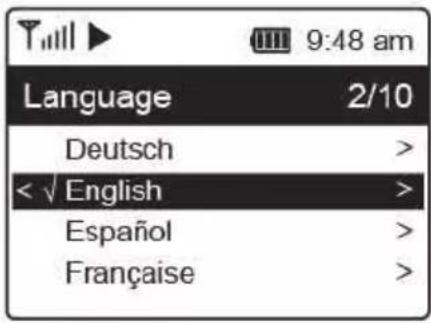
Lors de la première mise en marche de l'appareil, ou si vous l'aviez précédemment réinitialisé aux paramètres d'usine, la fenêtre de sélection de la langue apparaît à l'écran (7) après l'allumage.
text_image
Language 2/10 Deutsch > <√ English > Español > Française >Sélectionnez la langue souhaitée à l'aide du bouton rotatif (11) et appuyez sur celui-ci pour confirmer.
c) Configuration du réseau

Lors de la première mise en marche de l'appareil, ou si vous l'avez préalablement réinitialisé aux paramètres d'usine, la question de savoir si le réseau doit être configuré apparaît à l'écran (7) après le réglage de la langue.
- Utilisez le bouton rotatif (11) pour sélectionner « Oui » et appuyez sur le bouton rotatif (11) pour confirmer.
- À l'écran suivant, sélectionnez « AJOUTER/ENLEVER AP » et confirmez à nouveau l'opération comme décrit ci-dessus.
- Il existe 3 façons différentes d'établir la connexion réseau :
Possibilité 1 - Connexion à l'aide du bouton WPS (méthode simple)
- À l'écran suivant, sélectionnez « AJOUTER AP (WPS BOUTON) » et confirmez à nouveau l'opération comme décrit ci-dessus.
- Appuyez sur le bouton WPS de votre routeur WLAN et maintenez-le enfoncé pendant 2 minutes pour la connexion
Possibilité 2 - Enregistrement avec Smartphone et application
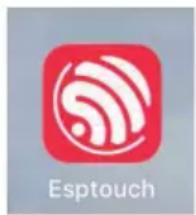
- Téléchargez l'application « Esptouch » sur l'App Store iOS ou sur Play Store d'Android sur votre smartphone.
text_image
Esptouch- Connectez votre smartphone au réseau WLAN auquel l'appareil doit être connecté.

Il est recommandé de placer l'appareil à environ 2 mètres du routeur WLAN pour assurer une bonne connexion.
- À l'écran suivant, sélectionnez « AJOUTER AP (SMART CONFIG) » et confirmez l'opération en appuyant sur le bouton rotatif (11).
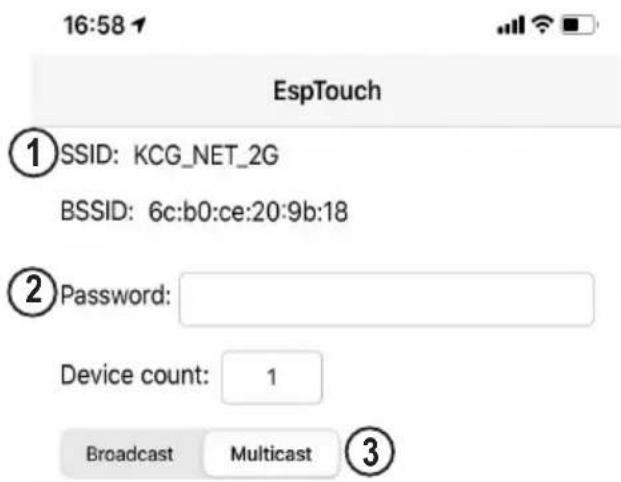
- Lancez l'application sur votre smartphone.
- Le nom de votre réseau sans fil (SSID) s'affiche (1).
- Saisissez la clé de réseau de votre routeur WLAN dans le champ PASSWORD (2).
- Sélectionnez MULTICAST (3).
text_image
16:58 EspTouch ①SSID: KCG_NET_2G BSSID: 6c:b0:ce:20:9b:18 ②Password: Device count: 1 Broadcast Multicast ③- Appuyez sur la touche « CONFIRM » (4).
- La connexion est établie et l'écran (7) affiche un message correspondant après une connexion réussie.
Option 3 - Connexion avec saisie de la clé réseau
- À l'écran suivant, sélectionnez « AJOUTER AP (BALAYAGE) » et confirmez à nouveau l'opération comme décrit ci-dessus.
- L'appareil recherche désormais tous les routeurs WLAN recevables à proximité et les répertorie.
- Sélectionnez le routeur WLAN de votre choix et confirmez l'opération.
- Saisissez la clé de réseau de votre routeur WLAN. Utilisez le bouton rotatif (11) pour saisir les chiffres et les caractères nécessaires.
- Lorsque le caractère souhaité apparaît, appuyez sur la molette de commande (11) pour saisir le caractère suivant.
- Appuyez sur la touche fléchée ◀(9), pour effacer le dernier caractère saisi.
→ Lors de la saisie du mot de passe, le système fait la distinction entre les majuscules et les minuscules.
-
Lorsque tous les caractères ont été saisis, confirmez la clé du réseau en appuyant longuement sur le bouton rotatif (11).
-
Un message s'affiche indiquant que la connexion réseau a été établie et l'écran passe au menu principal.
-
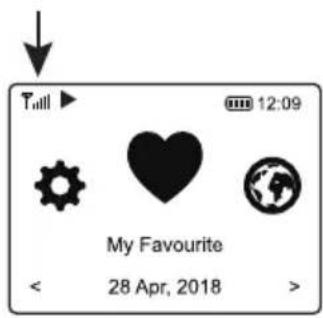
La qualité de la réception est indiquée à l'extrémité supérieure gauche de l'écran (7). Plus les barres sont nombreuses, meilleure est la connexion au réseau.
d) Fonctions de base
Marche/arrêt
Appuyez sur la touche Ⓑ2) et maintenez-la enfoncée (env. 2 à 3 secondes) jusqu'à ce que l'écran s'allume ou s'éteigne.
Fonctionnement général
- Une rotation du bouton rotatif (11) permet de régler le volume et vous pouvez sélectionner des fonctions ou modifier des réglages/valeurs dans le menu.
- Une pression sur le bouton rotatif (11) comme un bouton conventionnel confirme une sélection ou un réglage.
- La navigation dans le menu s'effectue également en tournant le bouton rotatif (11) ou à l'aide des touches fléchées ◀ et ▶(9).
- La touche MODE (3) permet de passer d'un mode de fonctionnement à l'autre. Chaque pression sur cette touche permet de passer au mode suivant.
• La touche (ouvre le menu principal.
Fonction des autres touches
- Utilisez la touche ♥ (12) pour accéder directement à la liste des favoris afin de sauvegarder les stations ou de sélectionner les stations sauvegardées.
- Les touches numériques 1-5 (10) permettent d'appeler directement les 5 premiers favoris de la liste des favoris ou d'y mémoriser des chaînes (même fonction que la touche ♥ (12), mais directement liée aux 5 premiers favoris).
- La touche Dim (6) permet d'allumer/éteindre l'écran (7) (brève pression) ou ouvre les réglages de la luminosité de l'écran (pression prolongée).
- La touche Sleep (5) permet d'ouvrir directement le réglage de la minuterie de mise en veille.
- La touche Skytune Search (4) permet de lancer la recherche directe de stations radio Internet.
- La touche Reset (17) redémarre l'appareil. Appuyez sur cette touche à l'aide d'un objet pointu (par ex. un trombone) si l'appareil ne réagit plus aux pressions des touches ou si des caractères non définis s'affichent à l'écran (7).
e) Utilisation du menu et aperçu

Vous trouverez dans cette section une liste de tous les éléments sélectionnables dans le menu. Vous y trouverez également des brèves descriptions des fonctions et réglages disponibles dans chacun des éléments du menu.
Vous trouverez une description détaillée de toutes les fonctions plus loin dans ce manuel.
Veuillez noter que certains éléments de configuration (ou leur traduction) peuvent subir des modifications en raison de mises à jour logicielles.
- Affichez le menu à l'aide de la touche ⬆ (8).
- Utilisez les touches fléchées ◀ et ▶(9) ou le bouton rotatif (11) pour naviguer dans le menu.
- Pour sélectionner une fonction ou confirmer un élément de menu, appuyez sur le bouton rotatif (11).
| Niveau de menu 1 Niveau de menu 2 Brève description | ||
| Mes favoris Sélection de la liste des favoris | Sélection directe possible via la touche ♥ (12) | |
| Radio Internet Skytune Recherche de stations de radio Internet à l'aide de différents critères | ||
| Chercher (Skytune) Recherche de stations de radio Internet à l'aide du nom de la station | ||
| Historique Recherche de stations de radio Internet sur la base des dernières stations écoutées | ||
| Centre de Média UPnP Accès à votre serveur de médias | ||
| Ma Liste de Chansons | Accéder à la liste de lecture sur votre serveur multimédia | |
| Enlever ma Liste de Chansons | Suppression de la liste de lecture de votre serveur multimédia | |
| Stockage | ||
| Radio de DAB | ||
| Radio FM | ||
| Bluetooth | ||
| Minuterie arrêt | ||
| Niveau de menu 1 Niveau de menu 2 Brève description | ||
| Configuration Réseau | Paramètres de votre réseau | |
| Date et heure Réglage de la date et de l'heure | ||
| Langue Réglage de la langue des menus | ||
| Configuration DAB Recherche dans la gamme de réception DABListe des stations DAB trouvées | ||
| Configuration FM Réglages pour le mode FMRecherche dans la gamme de réception FMListe des stations FM trouvées | ||
| Radio locale Paramètres de sélection des stations locales | ||
| Mode lecture Paramètres de lecture des pistes musicales | ||
| Reprise après coupure est allumée Déterminez si, lors de la mise en marche, l'appareil sélectionne le dernier mode utilisé avant l'arrêt ou affiche le menu | ||
| Dimmer Réglages de la luminosité de l'écranSélection directe possible via la touche Dim (6) | ||
| EQ Rappel des différentes sélections sonores | ||
| Buffer Time Réglage de la mémoire tampon pour une lecture ininterrompue | ||
| Information Récupération d'informations sur le réseau et l'appareil | ||
| Logiciel mise à jour | Mise à jour du logiciel | |
| Réinitialisation par défaut | Réinitialisation de l'appareil aux paramètres d'usineATTENTION - les paramètres personnels sont supprimés | |
f) Mode radio Internet
Recherche de stations de radio Internet
- Appuyez sur la touche ⬆ (8) et sélectionnez l'élément de menu « RADIO INTERNET » à l'aide du bouton rotatif (11) ou des touches fléchées ◀ e▶ (9).
→ Il est également possible d'accéder à l'élément de menu « RADIO INTERNET » en appuyant sur la touche Mode (3). - Appuyez sur le bouton rotatif (11) pour confirmer la sélection.
- Sélectionnez l'élément de menu « SKYTUNE » et appuyez sur le bouton rotatif (11) pour confirmer.
- Pour sélectionner une station, ouvrez l'un des éléments de menu suivants. Ici, les stations sont triées selon différents critères, tels que la région et le genre.
- Sélectionnez la station de votre choix et appuyez sur le bouton rotatif (11) pour y accéder.
- À défaut d'effectuer la recherche décrite ci-dessus, vous pouvez également rechercher des stations à l'aide de l'élément de menu « CHERCHER (SKYTUNE) ». Ici, la recherche est effectuée à l'aide du nom ou de portions du nom de la station.
→ Vous pouvez également accéder directement à cette recherche en appuyant sur la touche Skytune Search (4). - Une autre méthode de recherche de station est disponible sous l'élément de menu « HISTORIQUE ». Les stations les plus récemment écoutées sont répertoriées ici.
Affichage des informations sur les stations
Pendant qu'une station est en cours de diffusion, vous pouvez obtenir plus d'informations sur la station, la piste en cours de diffusion ou l'heure et la date.
Les informations disponibles dépendent en partie du contenu diffusé par la station. Cela peut prendre un certain temps avant que tout le contenu soit disponible.
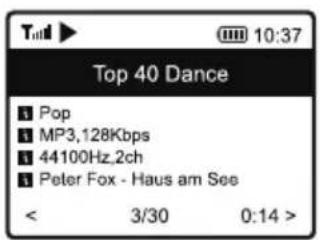
- Affichage de base lors de la réception de stations de radio Internet :
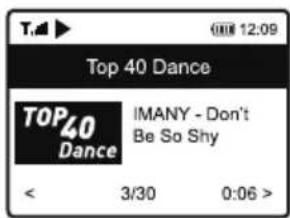
- Appuyez sur la touche fléchée ▶ (9) pour afficher plus d'informations. Chaque pression sur la touche fait avancer d'un affichage :
text_image
Top 40 Dance Pop MP3,128Kbps 44100Hz,2ch Peter Fox - Haus am See < 3/30 0:14 >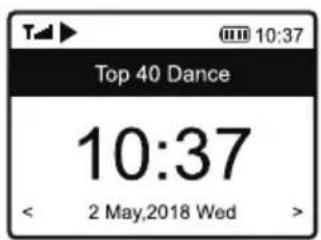
Vous pouvez utiliser le media center pour lire de la musique stockée sur un appareil partagé sur votre réseau.

L'appareil à partir duquel la lecture sera effectuée doit être sur le même réseau que la radio de poche et les dossiers correspondants doivent être partagés pour l'accès.
Lecture
L'appareil doit prendre en charge l'UPnP et être compatible avec le DLNA.
Ces propriétés vous permettent d'écouter de la musique en streaming depuis votre réseau. Pour cela, votre réseau doit néanmoins comporter un appareil compatible faisant office de serveur multimédia. Il peut s'agir, par ex. d'un disque dur de réseau ou d'un PC fonctionnant par ex. sous Windows® classique qui permet l'accès à des dossiers publics ou le partage de médias. Vous pouvez trouver plus de détails dans les textes d'aide ou dans la documentation correspondante de l'appareil en question.
- Appuyez sur la touche ⬆ (8) et sélectionnez l'élément de menu « CENTRE DE MÉDIA » à l'aide du bouton rotatif (11) ou des touches fléchées ◀ et ▶(9).
→ Il est également possible d'accéder directement à l'élément de menu « CENTRE DE MÉDIA » en appuyant sur la touche Mode (3).
- Appuyez sur le bouton rotatif (11) pour confirmer la sélection.
- Sélectionnez l'élément de menu « UPnP » et appuyez sur le bouton rotatif (11) pour confirmer.
- L'appareil recherche automatiquement les appareils compatibles sur le réseau et les affiche dans une liste.
- Sélectionnez l'appareil de votre choix et appuyez sur le bouton rotatif (11) pour confirmer.
- L'écran affiche maintenant le menu du serveur multimédia. Les dossiers et les groupes affichés dépendent du serveur. Naviguez dans la structure et lancez la lecture de la piste de votre choix en appuyant sur le bouton rotatif (11).
- La lecture de la piste sélectionnée commence.
- La lecture peut être contrôlée de la manière suivante :
Appuyer longuement sur la touche fléchée ▶ (9) >> titre suivant
Appuyer longuement sur la touche fléchée ◀ (9) >> titre précédent
Appuyer sur le bouton rotatif (11) >> Lecture/Pause
-
Si vous appuyez sur la touche fléchée ▶ (9), des informations supplémentaires sur la piste en cours de lecture s'affichent.
-
Appuyez brièvement sur la touche fléchée ◀ (9) pour revenir à l'aperçu et sélectionner une autre piste.
Ajout de pistes à la liste de lecture
- Pour ajouter une piste en cours de lecture à votre liste de lecture, appuyez longuement sur le bouton rotatif (11) jusqu'à ce qu'une petite flèche apparaisse en haut à l'extrémité supérieure gauche de l'écran.
- La piste a été ajouté à la liste de lecture.
La piste sauvegardée est ajoutée à la fin de votre liste de lecture.
Lire les pistes de la liste de lecture
- La playlist peut être affichée dans le menu du media center dans la rubrique « MA LISTE DE CHANSONS ».
- Vous pouvez lire les pistes à partir de la liste de lecture en appuyant sur le bouton rotatif (11).
Effacer la liste de lecture
- Pour supprimer une liste de lecture, sélectionnez « ENLEVER MA LISTE DE CHANSONS » dans le menu du media center et appuyez sur le bouton rotatif (11).
- Une invite de sécurité apparaît, que vous devez confirmer pour terminer le processus de suppression.
h) Lecture d'une carte mémoire microSD
L'appareil est équipé d'un lecteur de carte microSD (16). Il est possible de lire des fichiers MP3 stockés sur cette carte microSD.
→ Le lecteur de carte microSD (16) est compatible avec les cartes microSD d'une capacité de mémoire maximale de 32 Go.
En raison de la très grande variété de supports microSD et de leurs fonctions parfois très spécifiques selon le fabricant, il n'est pas garanti que tous les supports soient reconnus et que toutes les options de commande soient disponibles lors de la connexion avec cet appareil.
Si la carte microSD n'est pas reconnue immédiatement, retirez-la et réinsérez-la.
- Insérez votre carte mémoire dans le lecteur de carte microSD (16).
- Appuyez sur la touche ⬆ (8) et sélectionnez l'élément de menu « STOCKAGE » à l'aide du bouton rotatif (11) ou des touches fléchées ◀ et ▶ (9).
- Les données de la carte mémoire sont lues et la lecture commence par la première piste.
- La lecture peut être contrôlée de la manière suivante :
Appuyer longuement sur la touche fléchée ▶ (9) >> titre suivant Appuyer longuement sur la touche fléchée ◀ (9) >> titre précédent Appuyer sur le bouton rotatif (11) >> Lecture/Pause
i) Mode radio DAB
Pour ce mode de fonctionnement, l'antenne (1) doit être dépliée et entièrement déployée. Une connexion réseau n'est pas nécessaire pour ce mode de fonctionnement. Si vous ne pouvez recevoir aucune station, ou si vous n'en recevez que quelques-unes, modifiez l'orientation de l'antenne (1) et/ou l'emplacement de l'appareil. Une installation à proximité de la fenêtre améliore la qualité de réception.
Chercher une station radio DAB
- Appuyez sur la touche ⬆ (8) et sélectionnez l'élément de menu « RADIO DE DAB » à l'aide du bouton rotatif (11) ou des touches fléchées ◀ et ▶ (9).
→ Il est également possible d'accéder directement à l'élément de menu « RADIO DE DAB » en appuyant sur la touche Mode (3).
- Appuyez sur le bouton rotatif (11) pour confirmer la sélection.
Lorsque vous activez ce mode pour la première fois ou si vous n'avez jamais lancé une recherche DAB, le système vous demande si vous souhaitez lancer une recherche de stations. Appuyez sur le bouton rotatif (11) pour effectuer la recherche.
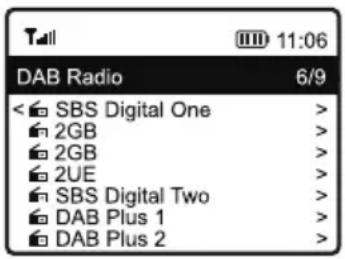
- Une fois la recherche des stations effectuée, une liste des stations recevables s'affiche.
text_image
Tall 11:06 DAB Radio 6/9-
Sélectionnez les stations de votre choix à l'aide du bouton rotatif (11).
-
Appuyez sur le bouton rotatif (11) pour confirmer la réception des stations.
-
Appuyez sur la touche fléchée ◀ (9) pour revenir à la liste des stations et sélectionner une autre station.
Les nouvelles stations ne sont pas automatiquement ajoutées à la liste des stations. Pour ce faire, une recherche de nouvelle station doit être effectuée.
- Pour lancer une nouvelle recherche de stations, activez la recherche de stations DAB dans le menu des paramètres (voir le chapitre « Réglages »).
Affichage des informations sur les stations
Pendant qu'une station est en cours de diffusion, vous pouvez obtenir plus d'informations sur la station, la piste en cours de diffusion ou l'heure et la date.
Les informations disponibles dépendent en partie du contenu diffusé par la station. Cela peut prendre un certain temps avant que tout le contenu soit disponible.
Appuyez sur la touche fléchée ▶ (9) pour afficher plus d'informations. Chaque pression sur la touche fait avancer d'un affichage.
Gérer la liste des stations
- Sélectionnez la station que vous souhaitez modifier dans la liste des stations.
- Appuyez sur la touche fléchée ▶ (9).
- Le menu contient à présent d'autres options qui peuvent être utilisées pour déplacer ou supprimer la station.
j) Mode radio FM
Pour ce mode de fonctionnement, l'antenne (1) doit être dépliée et entièrement déployée. Une connexion réseau n'est pas nécessaire pour ce mode de fonctionnement. Si vous ne pouvez recevoir aucune station, ou si vous n'en recevez que quelques-unes, modifiez l'orientation de l'antenne (1) et/ou l'emplacement de l'appareil. Une installation à proximité de la fenêtre améliore la qualité de réception.
Chercher une station radio FM
- Appuyez sur la touche ⬆ (8) et sélectionnez l'élément de menu « RADIO FM » à l'aide du bouton rotatif (11) ou des touches fléchées ◀ et ▶(9).
→ Il est également possible d'accéder directement à l'élément de menu « RADIO FM » en appuyant sur la touche Mode (3). - Appuyez sur le bouton rotatif (11) pour confirmer la sélection.
Lorsque vous activez ce mode pour la première fois ou si vous n'avez jamais lancé une recherche FM, le système vous demande si vous souhaitez lancer une recherche de stations. Appuyez sur le bouton rotatif (11) pour effectuer la recherche. - Une fois la recherche des stations effectuée, une liste des stations recevables s'affiche.
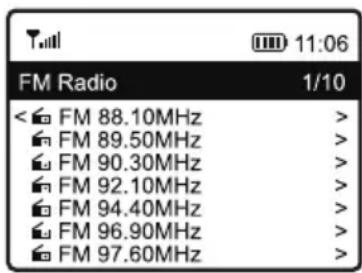
- Sélectionnez les stations de votre choix à l'aide du bouton rotatif (11).
- Appuyez sur le bouton rotatif (11) pour confirmer la réception des stations.
- Appuyez sur la touche fléchée ◀(9) pour revenir à la liste des stations et sélectionner une autre station.
Les nouvelles stations ne sont pas automatiquement ajoutées à la liste des stations. Pour ce faire, une recherche de nouvelle station doit être effectuée.
- Pour lancer une nouvelle recherche de stations, activez la recherche de stations FM dans le menu des paramètres (voir le chapitre « Réglages »).
Affichage des informations sur les stations
Pendant qu'une station est en cours de diffusion, vous pouvez obtenir plus d'informations sur la station, la piste en cours de diffusion ou l'heure et la date.
Les informations disponibles dépendent en partie du contenu diffusé par la station. Cela peut prendre un certain temps avant que tout le contenu soit disponible.
Appuyez sur la touche fléchée ▶ (9) pour afficher plus d'informations. Chaque pression sur la touche fait avancer d'un affichage.
Gérer la liste des stations
- Sélectionnez la station que vous souhaitez modifier dans la liste des stations.
- Appuyez sur la touche fléchée ▶ (9).
- Le menu contient à présent d'autres options qui peuvent être utilisées pour déplacer ou supprimer la station.
Réglage manuel des stations
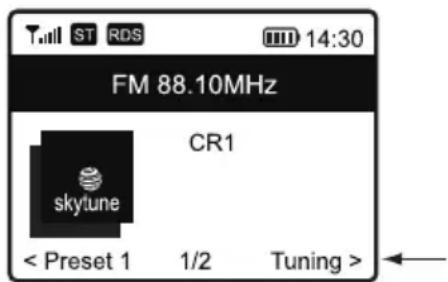
- Maintenez la molette de commande (11) enfoncée jusqu'à ce que TUNING apparaisse en bas à droite de l'écran.
text_image
FM 88.10MHz CR1 skytune < Preset 1 1/2 Tuning >- Réglez la fréquence souhaitée à l'aide des touches fléchées ◀ et▶(9).
- Lorsque la fréquence souhaitée est réglée, maintenez la molette de commande (11) enfoncée pour quitter le mode de réglage manuel des stations. Le voyant TUNING s'éteint à nouveau.
k) Favoris
La liste des favoris regroupe les stations Internet, les stations DAB et les stations FM dans une seule liste. Cela vous permet d'accéder facilement à toutes les stations mémorisées sans avoir à sélectionner le mode correspondant au préalable.
→ Un maximum de 99 favoris peut être enregistré. Les 5 premiers favoris de la liste peuvent être directement enregistrés ou affichés à l'aide des touches numériques 1-5 (10).
Ajout de stations à la liste des favoris
- Réglez la station à ajouter à votre liste de favoris dans le mode de fonctionnement correspondant.
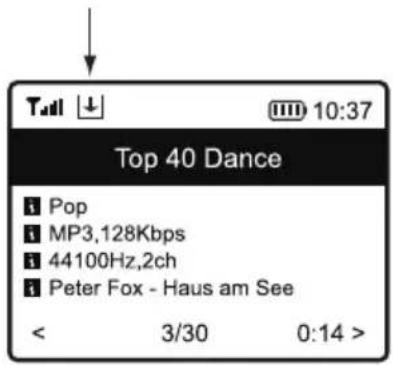
- Appuyez sur la touche ♥ (12) et maintenez-la enfoncée jusqu'à ce qu'une petite flèche apparaisse à l'extrémité supérieure gauche de l'écran. La station est maintenant enregistrée dans la liste des favoris.
text_image
Top 40 Dance Pop MP3,128Kbps 44100Hz,2ch Peter Fox - Haus am See < 3/30 0:14 >La station sauvegardée est ajoutée à la fin de votre liste de favoris. Jusqu'à 99 favoris peuvent être stockés dans la liste des favoris. Si plus de 99 favoris sont enregistrés, les favoris les plus anciens sont supprimés.
- Vous pouvez également appuyer sur l'une des touches numériques 1-5 (10) et la maintenir enfoncée jusqu'à ce que la petite flèche apparaisse à l'extrémité supérieure gauche de l'écran. L'émetteur est alors directement déposé sur la touche numérique sur laquelle la pression a été exercée.
Sélection de stations dans la liste des favoris
- Appuyez brièvement sur la touche ♥12). La liste des favoris s'affiche.
→ La liste des favoris peut également être consultée via l'élément de menu « MES FAVORIS ».
- Sélectionnez les stations de votre choix à l'aide du bouton rotatif (11).
- Appuyez sur le bouton rotatif (11) pour confirmer la réception des stations.
- Vous pouvez également appuyer brièvement sur l'une des touches numériques 1-5 (10) pour afficher directement la station qui y est enregistrée.
Gestion de la liste des favoris
- Sélectionnez la station que vous souhaitez modifier dans la liste des favoris.
- Appuyez sur la touche fléchée ▶ (9).
- Le menu contient à présent d'autres options qui peuvent être utilisées pour déplacer ou supprimer la station.
Gestion de la liste des favoris avec un ordinateur ou un smartphone
Vous pouvez également gérer votre liste de favoris depuis votre ordinateur ou votre smartphone. Ici, vous pouvez modifier, ajouter, déplacer ou supprimer les stations.

L'appareil utilisé pour la gestion doit être sur le même réseau que la radio internet.
Récupération de l'adresse IP
- Appuyez sur la touche ⚠ (8) et utilisez le bouton rotatif (11) pour sélectionner l'élément de menu « CONFIGURATION » et confirmer votre sélection.
- Sélectionnez l'élément de menu « INFORMATION » et confirmez votre sélection.
- Sélectionnez l'élément de menu « INFORMATION DU RÉSEAU » et confirmez votre sélection.
- Sous la rubrique « IP », vous trouverez l'adresse IP de la radio internet.
Gestion directe via le navigateur
- Saisissez l'adresse IP de la radio internet dans la barre d'adresse de votre navigateur Internet.
- L'aperçu de la liste de favoris sauvegardée apparaît.
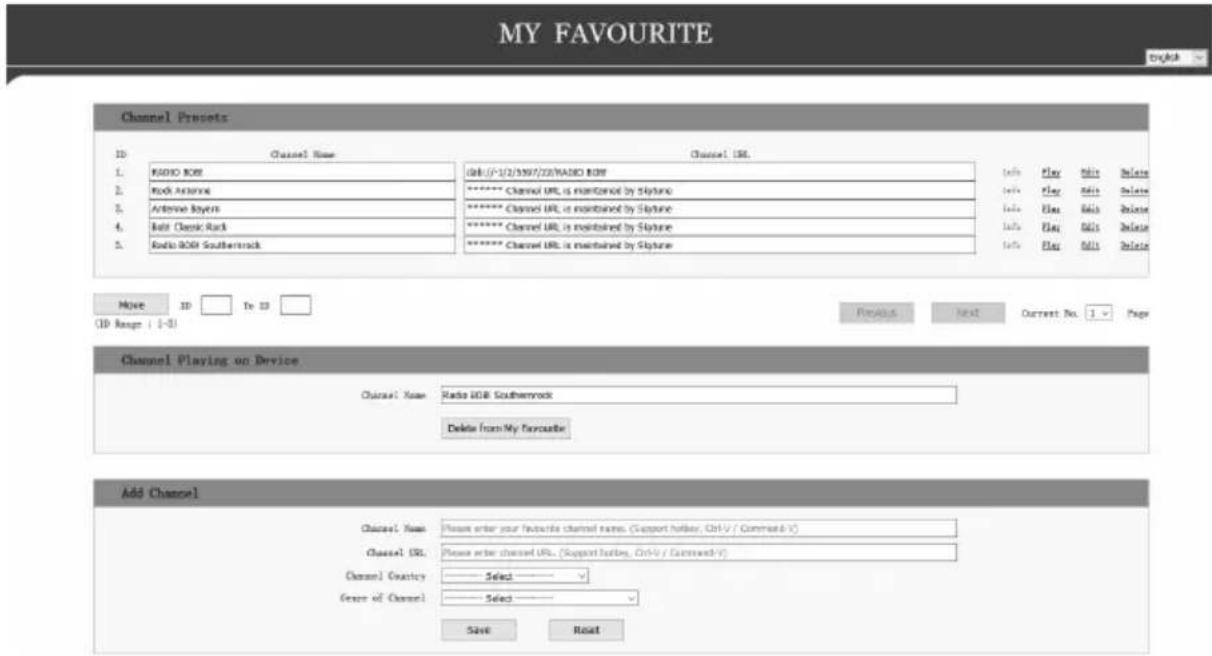
| ID Numéro dans la liste | |
| CHANNEL NAME Nom de la station | |
| CHANNEL URL Adresse du flux audio ou des données DAB ou FM | |
| PLAY Diffuse la station correspondante | |
| EDIT Modifie les informations affichées de la station concernée | |
| DELETE Supprime la station concernée de la liste | |
| CHANNEL PLAYING ON DEVICE | Station actuellement écoutée |
| DELETE FROM MY FAVOURITE | Supprimer les stations actuellement écoutées des Favoris |
| ADD CHANNEL | Pour ajouter une station à la liste, saisissez le nom de la station et l’URL correspondante (adresse du flux audio), le pays de la station et le genre |
| SAVE sauvegarde la station | nouvellement ajoutée |
| RESET Rejette les entrées pour la nouvelle station | |
Gestion via le site de Skytune
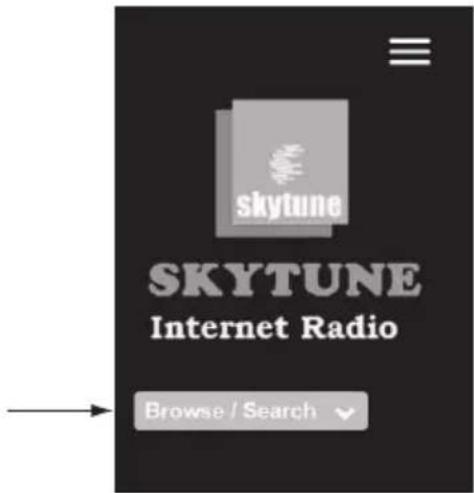
- Consultez sur le site Internet www.skytune.net via le navigateur de votre appareil.
- Sélectionnez l'élément « BROWSE / SEARCH »
text_image
skytune SKYTUNE Internet Radio Browse / Search ↕- Saisissez les critères pertinents pour la chaîne que vous recherchez dans le moteur de recherche et lancez la recherche.
- Une fois la station trouvée, cliquez sur l'icône du cœur.
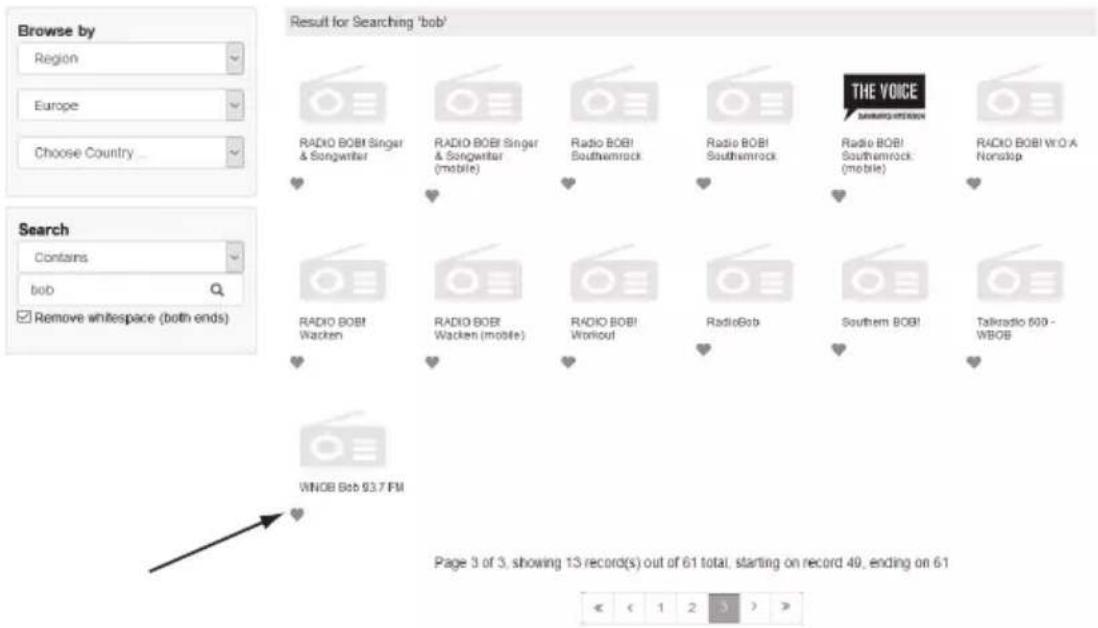
- Une fenêtre s'ouvre dans laquelle vous pouvez indiquer si la station doit être ajoutée à la liste des favoris (Add station...) ou diffusée (Listen to station...).
- Saisissez l'adresse IP de la radio dans le champ correspondant.
- Sélectionnez SEND pour exécuter l'action ou CLOSE pour l'annuler.
- La page de gestion directe via votre navigateur s'ouvre automatiquement (voir chapitre précédent)
I) Lecture Bluetooth®
Votre appareil Bluetooth® et la radio Internet doivent être couplés pour qu'un transfert entre les deux appareils soit possible. Cette opération est appelée « Pairing ».
Si un couplage avec un appareil Bluetooth ^® existe déjà, il est automatiquement rétabli dès que les deux appareils sont à portée et que le mode Bluetooth ^® est activé sur la radio Internet, c'est-à-dire que le « Pai-ring » ne doit être effectué qu'une seule fois. Cependant, cette fonction doit probablement être activée sur votre appareil Bluetooth ^® .
- Appuyez sur la touche ⬆ (8) et sélectionnez l'élément de menu « BLUETOOTH » à l'aide du bouton rotatif (11) ou des touches fléchées ◀ et ▶ (9).
→ Il est également possible d'accéder directement à l'élément de menu « BLUETOOTH » en appuyant sur la touche MODE (28). - Appuyez sur le bouton rotatif (11) pour confirmer la sélection.
- Allumez l'appareil Bluetooth® avec lequel vous souhaitez coupler la radio Internet et activez-y le mode de couplage (voir le mode d'emploi de l'appareil correspondant). L'appareil recherche ensuite les appareils Bluetooth® dans la zone couverte.
- Si la radio Internet est trouvée, votre appareil Bluetooth® affiche son nom (RF-IR-200).
-
Sélectionnez le nom de la radio Internet sur votre appareil Bluetooth®.
-
Lancez la lecture sur votre appareil Bluetooth®.
- La lecture s'effectue désormais via la radio Internet et peut être contrôlée de la manière suivante :
Appuyer sur le bouton rotatif (11) >> Lecture/Pause
La sélection des titres, etc. doit être effectuée via votre appareil Bluetooth®.
Pour déconnecter la connexion Bluetooth ^® , appuyez sur la touche fléchée ▶ (9) et maintenez-la enfoncée jusqu'à ce qu'un message correspondant s'affiche à l'écran (7).
m) Minuterie de veille
Cette fonction vous permet d'éteindre automatiquement l'appareil après une durée déterminée, par exemple pour vous endormir avec de la musique.
- Appuyez sur la touche ⬆ (8) et utilisez le bouton rotatif (11) ou les touches fléchées ◀ et ▶ (9) pour sélectionner l'élément de menu « MINUTERIE ARRÊT » et confirmer votre sélection.
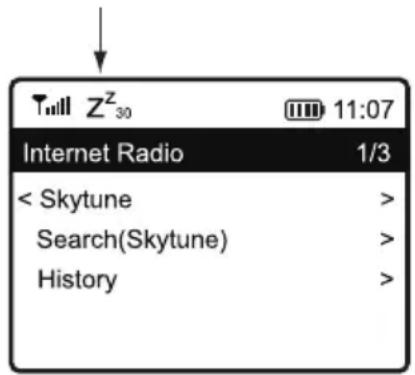
→ Il est également possible d'accéder directement à l'élément de menu « MINUTERIE ARRÊT » en appuyant sur la touche Sleep (5). - Si vous activez la minuterie de veille (une heure doit être sélectionnée), l'appareil s'éteindra automatiquement à l'heure sélectionnée.
- Vous avez le choix entre les durées suivantes : 15, 30, 45, 60, 90, 120, 150 ou 180 minutes.
- Après l'activation, un symbole correspondant apparaît à l'écran (7), ainsi que le temps restant avant l'arrêt automatique.
text_image
Z₃₀ 11:07 Internet Radio 1/3 < Skytune > Search(Skytune) > History >n) Réglages
Vous trouverez ici des explications plus détaillées sur les différents éléments du menu « CONFIGURATION ».
-
Appuyez sur la touche ⬆ (8) et sélectionnez l'élément de menu « CONFIGURATION » à l'aide du bouton rotatif (11) ou des touches fléchées ◀ e▶(9).
-
Appuyez sur le bouton rotatif (11) pour confirmer la sélection.
« RÉSEAU »
Ici, vous pouvez ajouter/supprimer et gérer des points d'accès (AP = Access Point) à votre réseau.
• Network Options
Always on: La fonction WLAN reste toujours activée (accès plus rapide)
Auto off in 30s: La fonction WLAN s'arrête au bout de 30 secondes lorsqu'elle n'est pas utilisée (pour économiser l'énergie)
La Chaine Wi-Fi
Ici, vous pouvez définir votre pays pour déterminer les canaux radio WiFi qui y sont utilisés.
- Ajouter/Enlever AP
Ajouter AP (Balayage) : Configuration manuelle du réseau
Ajouter AP (WPS Bouton) : Configuration du réseau via la fonction WPS du routeur
Ajouter AP (SmartConfig) : Configuration du réseau avec un smartphone et une APP associée
Enlever AP : Suppression d'un accès réseau existant
- AP : [...]: Affichage de l'accès actif au réseau avec possibilité de modification
• Signal: ...dBm : Affichage de la puissance du signal
- IP [...]: Afficher/modifier le paramètre IP
- DNS [...]: Afficher/modifier le paramètre DNS
→ Ne modifiez les paramètres IP et DNS que si un problème survient et que vous savez quels paramètres doivent être modifiés.
« DATE ET HEURE »
Vous pouvez effectuer les réglages suivants ici :
- Sélection du fuseau horaire
- Format d'affichage pour l'affichage de l'heure
- Format d'affichage pour l'affichage de la date
- Prise en compte de l'heure d'été et de l'heure d'hiver
- Choix entre le réglage de l'heure automatique via le réseau ou le réglage manuel de l'heure
- Réglage du serveur de temps pour le réglage de l'heure automatique
- Réglage automatique de l'heure via une station DAB
- Réglage automatique de l'heure via une station FM
« LANGUE »
Réglage de la langue des menus
« CONFIGURATION DAB »
• DAB Balayage Préréglé
Effectue une recherche de station dans la gamme DAB. Toutes les stations DAB mémorisées sont supprimées.
• DAB Manual Tune
Réglage manuel du canal DAB
• DAB List
Affichage des stations DAB trouvées
Appuyez sur la touche fléchée ▶ (9). Le menu contient à présent d'autres options qui peuvent être utilisées pour déplacer ou supprimer la station en surbrillance.
« CONFIGURATION FM »
- Zone FM
Détermination de la région de réception - Paramètre de numérisation
Sélectionner si seules les stations fortes ou toutes les stations doivent être saisies lors de la recherche. - Réglage audio
Sélectionner si la lecture doit se faire en mono (moins de perturbations) ou en stéréo (meilleur son, mais plus sensible aux perturbations et lecture stéréo uniquement possible via la prise casque).
• FM Balayage Préréglé
Effectue une recherche de station dans la gamme FM. Toutes les stations FM mémorisées sont supprimées. - FM List
Affichage des stations FM trouvées
Appuyez sur la touche fléchée ▶ (9). Le menu contient à présent d'autres options qui peuvent être utilisées pour déplacer ou supprimer la station en surbrillance.
« RADIO LOCALE »
Vous pouvez effectuer les réglages suivants ici :
- Sélection automatique du pays pour la recherche de stations de radio locales sur Internet.
- Sélection manuelle du pays pour la recherche de stations de radio locales sur Internet.
« MODE LECTURE »
Ici, il est possible d'effectuer des réglages pour l'ordre de lecture lors de la lecture de médias.
« REPRISE APRÈS COUPURE EST ALLUMÉE »
Ici, vous pouvez déterminer si, à la mise sous tension, l'appareil revient au dernier mode utilisé avant la mise hors tension ou démarre avec l'affichage du menu principal.
« DIMMER »
Ici, vous pouvez régler le l'affichage et la luminosité de l'écran.
Cet élément de menu peut également être sélectionné directement à l'aide de la touche Dim (6).
Plus la luminosité est faible, plus la durée de fonctionnement sur accumulateur est longue.
- Le mode détermine si, après une période de non-utilisation, la luminosité de l'écran est réduite (Faible) ou non (Normal).
- Le réglage de la luminosité (Niveau) détermine l'éclairage de l'écran pour les états atténué et non atténué.
« EQ »
Il est possible d'afficher ici des préréglages sonores pour différents types de musique ou des réglages personnalisés.
« BUFFER TIME »
Réglage de la durée de la mémoire tampon pour la diffusion de la radio Internet.
Lors de la diffusion de stations de radio Internet, les données sont mises en mémoire tampon pour éviter les interruptions en cas de mauvaise connexion de données ou de courtes interruptions de la connexion de données. Si votre réception Internet est mauvaise, l'augmentation de la durée de la mémoire tampon peut contribuer à assurer une lecture ininterrompue.
« INFORMATION »
Ici, vous pouvez accéder à des informations sur votre réseau et votre radio Internet.
« LOGICIEL MISE À JOUR »
Ici, vous pouvez rechercher des mises à jour de logiciels sur le réseau et les installer si nécessaire.
« RÉINITIALISATION PAR DÉFAUT »
Ici, vous pouvez réinitialiser la radio Internet aux paramètres d'usine.

Attention, tous les paramètres seront supprimés.
11. Nettoyage et entretien
Avant de procéder au nettoyage ou à la maintenance de l'appareil, il est impératif de respecter les consignes de sécurité suivante :

L'ouverture des caches et le démontage des pièces risquent de mettre à nu des pièces sous tension. Avant toute maintenance ou remise en état, l'appareil doit donc être débranché de toute source de tension.
Les condensateurs montés dans l'appareil peuvent être encore chargés, même une fois l'appareil déconnecté de toutes les sources de tension.
Les réparations doivent uniquement être effectuées par un technicien qualifié, familiarisé avec les dangers potentiels encourus et les prescriptions spécifiques en vigueur.
N'utilisez en aucun cas des produits de nettoyage abrasifs, de l'alcool ou d'autres produits chimiques pour le nettoyage : cela risquerait d'endommager le boîtier, voire de provoquer des dysfonctionnements.
- Avant tout nettoyage, débranchez le produit d'une éventuelle alimentation électrique USB connectée.
- Pour nettoyer le produit, utilisez un chiffon sec et non pelucheux.
12. Déclaration de conformité (DOC)
Conrad Electronic SE, Klaus-Conrad-Straße 1, D-92240 Hirschau, déclare par la présente que ce produit est conforme à la directive 2014/53/UE.

Le texte intégral de la déclaration de conformité UE est disponible au lien suivant : www.conrad.com/downloads.
Sélectionnez une langue en cliquant sur le drapeau correspondant puis saisissez le numéro de commande du produit dans le champ de recherche pour pouvoir télécharger la déclaration de conformité UE en format PDF.
13. Dépannage
Vous avez des problèmes pour enregistrer l'appareil dans votre réseau WLAN.
- Vérifiez si un autre appareil (par exemple un ordinateur ou une tablette) peut actuellement accéder à Internet via le réseau WLAN.
- Vérifiez si le serveur DHCP fonctionne dans votre routeur ou si vous avez correctement configuré l'adresse IP statique, y compris tous les paramètres (masque de sous-réseau, passerelle par défaut) dans l'appareil.
- Vérifiez si les ports de sortie nécessaires ne sont pas bloqués par votre firewall.
- Certains points d'accès sont configurés de manière à ne pas autoriser les nouveaux appareils tant que leur adresse MAC n'a pas été ajoutée sur la page de configuration du point d'accès en question. Le cas échéant, reportez-vous au mode d'emploi de votre routeur ou de votre point d'accès.
L'adresse MAC est disponible dans le menu « CONFIGURATION » sous l'élément « INFORMATION » > « INFORMATION DU RÉSEAU » - Assurez-vous que vous avez choisi la bonne clé WLAN. Respectez les majuscules/minuscules.
L'appareil est connecté à votre réseau, mais elle ne diffuse pas de stations spécifiques.
- Il est possible que la station radio en question n'émette pas à ce moment précis. Cela peut également être lié aux différents fuseaux horaires.
- L'afflux d'utilisateurs sur le serveur de la station est probablement trop important. Cela peut entraîner une surcharge.
- Il est possible que l'accès à la station ne soit autorisé qu'à un certain nombre d'utilisateurs en même temps, et que ce nombre soit déjà atteint.
- Il est possible que la station en question n'émette plus.
- Il est possible que le lien utilisé pour accéder à la station radio ne soit plus valide. Les liens sont actualisés tous les jours. Normalement, la station devrait de nouveau être accessible 1 ou 2 jours plus tard.
- Il peut arriver que la connexion Internet soit momentanément ou durablement lente entre le pays où vous vous trouvez et le pays où se trouve la station radio en question. Essayez de voir si vous pouvez écouter la station sur un ordinateur ou un autre appareil.
Vous souhaitez utiliser la fonction Serveur multimédia, mais impossible de trouver un appareil sur le réseau.
- Vérifiez si l'appareil est connecté à votre réseau. De plus, l'appareil et le serveur multimédia doivent être sur le même réseau.
- Un pare-feu est actif sur votre serveur multimédia et peut bloquer l'accès aux dossiers partagés ou publics. Le cas échéant, reportez-vous au mode d'emploi de votre Firewall.
Le serveur multimédia à partir duquel je voudrais écouter de la musique se trouve dans la liste, mais il ne contient aucun dossier.
- Si jamais il y a un firewall activé sur le serveur multimédia, vérifiez si celui-ci ne bloque pas l'accès aux dossiers. Une méthode simple consiste à désactiver momentanément le firewall en guise de test rapide.
Je ne peux pas déverrouiller de dossiers, car la fonction n'apparaît pas
- Activez la fonction File Sharing dans votre système.
L'appareil doit sans cesse mettre en cache la station sélectionnée et la lecture s'arrête.
- Les stations radio Internet sont transmises via une connexion à haut débit. Si le débit de votre connexion Internet est trop faible, ou s'il est surchargé à cause d'une autre application, il est normal qu'il y ait des interruptions.
- Réglez à titre d'essai la durée de la mémoire tampon pour le tampon supérieur dans le menu des paramètres.

La fonction de mémoire tampon signifie que l'appareil mémorise d'abord une petite quantité de données de streaming depuis Internet, l'enregistre et ne lance la lecture qu'après. Cette fonction permet normalement d'écouter le flux audio sans interruption.
- Vérifiez votre connexion Internet, et testez la réception avec une autre station.
La réception de la radio FM ou DAB est perturbée ou impossible.
- Déployez l'antenne (1) sur toute sa longueur et essayez différentes orientations.
- Placez l'appareil dans un autre endroit (aussi près d'une fenêtre que possible).
- Vérifiez si la diffusion DAB est généralement disponible dans votre région.

Les réparations autres que celles décrites ci-dessus doivent être uniquement effectuées par un technicien qualifié agréé.
14. Élimination des déchets
a) Produit
Tous les équipements électriques et électroniques mis sur le marché européen doivent être marqués de ce symbole. Ce symbole indique qu'à la fin de sa durée de vie, cet appareil doit faire l'objet d'une collecte séparée des déchets ménagers non triés.
Chaque propriétaire d'appareils usagés a l'obligation de les ramener dans un centre de tri où les appareils seront recyclés. Avant de ramener les appareils usagés dans un centre de collecte, les utilisateurs finaux sont tenus d'en retirer les piles et les accumulateurs usagé(e)s, le cas échéant lorsque celles-ci ne sont pas scellées dans l'appareil et qu'il est possible de les retirer sans les détruire, par ex. dans les lampes.
Les distributeurs d'équipements électriques et électroniques sont légalement tenus de reprendre gratuitement les appareils usagés. Conrad met gratuitement à votre disposition les possibilités de reprise de produit suivantes (pour plus d'informations, rendez-vous sur notre site internet) :
• auprès de nos magasins Conrad
- auprès de centres de collecte gérés par Conrad
- dans les points de collecte des autorités publiques chargées de l'élimination des déchets ou auprès des systèmes de reprise mis en place par les fabricants et les distributeurs au sens de la loi sur les équipements électriques et électroniques (ElektroG)
L'utilisateur final est responsable de la suppression des données personnelles figurant dans l'appareil à éliminer.
Veuillez noter que dans tout pays autre que l'Allemagne, d'autres obligations sont susceptibles de s'appliquer pour la reprise et le recyclage des déchets.
b) Piles/accumulateurs
Retirez les piles/accus éventuellement insérés et éliminez-les séparément du produit. Le consommateur final est légalement tenu (ordonnance relative à l'élimination des piles usagées) de rapporter toutes les piles/accumulateurs ; il est interdit de les jeter dans les ordures ménagères.
Les piles/accumulateurs qui contiennent des substances toxiques sont caractérisées par les symboles ci-contre qui indiquent l'interdiction de les jeter dans les ordures ménagères. Les désignations pour le métal lourd prépondérant sont : Cd = cadmium, Hg = mercure, Pb = plomb (la désignation se trouve sur les piles/accumulateurs, par ex. sous le symbole de la poubelle illustré à gauche).
Vous pouvez rapporter gratuitement vos piles/accumulateurs usagé(e)s aux centres de récupération de votre commune, à nos succursales ou à tous les points de vente de piles/accumulateurs. Vous respectez ainsi les ordonnances légales et contribuez à la protection de l'environnement.
Avant la mise au rebut, recouvrez complètement les contacts exposés des piles/accumulateurs avec un morceau de ruban adhésif pour éviter les courts-circuits. Même si les piles/accumulateurs sont vides, l'énergie résiduelle qu'elles contiennent peut être dangereuse en cas de court-circuit (éclatement, surchauffe, incendie, explosion).
15. Caractéristiques techniques
Tension/courant de charge ....5 V CC / max. 1 A (via le port USB-C)
Temps de charge/d'utilisation....env. 4 / 5 h
Accumulateur intégré.....Li-Polymer 3,7 V / 1800 mAh / 6,66 Wh
Affichage....4,5 cm (1,77 po) affichage couleur
Puissance de sortie....1 W RMS
Plage de réception DAB+/DAB....174,928 MHz (5 A) - 239,200 MHz (13F)
Plage de réception FM 87,5 - 108 MHz
Minuterie de mise en veille....15/30/45/60/90/120/150/180 min
Raccordement au réseau ....WLAN
Wi-Fi......IEEE802.11b/g/n
Protocole de sécurité......WEP, WPA, WPA2
Formats audio pris en charge....MP3, AAC, AAC+
Fréquence d'émission Wifi ....2,412 à 2,484 GHz
Puissance d'émission Wifi....14 dBm (72,2 Mb/s) / 20 dBm (mode 11 b)
Fréquence d'émission Bluetooth ^ ......2,400 à 2,485 GHz
Puissance d'émission Bluetooth ^® ......0 dBm
Portée du Bluetooth ^® ....env. 10 m
Version Bluetooth ^® V4.2 BR/EDR
Dimensions....130 x 29 x 80 mm
Poids....205 g
Conditions de fonctionnement....0 à +60 °C / 30 à 85 %d'humidité relative
Conditions de stockage ......-20 à +60 °C / 30 à 85 % d'humidité relative
F Ceci est une publication de Conrad Electronic SE, Klaus-Conrad-Str. 1, D-92240 Hirschau (www.conrad.com).
Tous droits réservés, y compris de traduction. Toute reproduction, quelle qu'elle soit (p. ex. photocopie, microfilm, saisie dans des installations de traitement de données) nécessite une autorisation écrite de l'éditeur. Il est interdit de le réimprimer, même par extraits. Cette publication correspond au niveau technique du moment de la mise sous presse.