Analog Lab Pro - Instrument de musique électronique Arturia - Notice d'utilisation et mode d'emploi gratuit
Retrouvez gratuitement la notice de l'appareil Analog Lab Pro Arturia au format PDF.

| Type de produit | Instrument de musique électronique (logiciel) |
| Marque | Arturia |
| Modèle | Analog Lab Pro (version 5.10.6) |
| Catégorie | Instrument virtuel, bibliothèque de presets |
| Nombre de presets | Plus de 2 000 presets inclus |
| Nombre d'instruments sources | Plus de 30 instruments de la V Collection |
| Formats plugin | VST, AU, AAX |
| Mode autonome | Oui (Standalone) |
| Systèmes d'exploitation | Windows 10+ / macOS 11.0+ |
| Polyphonie maximale | Variable selon l'instrument (ex: Poly 3 par défaut) |
| Effets d'insertion | 12 effets (filtre, EQ, compresseur, distorsion, chorus, flanger, phaser, etc.) |
| Effets d'envoi | Delay (analogique, numérique, bande) et Reverb (14 algorithmes) |
| Nombre de vues | 5 vues : principale, bibliothèque, studio, scène, instrument |
| Fonctionnalités clés | Navigation par type, instrument, style, designer ; presets similaires par IA ; playlists pour live ; mode Multi (division/superposition) |
| Contrôle MIDI | Reconnaissance automatique des contrôleurs Arturia ; mapping manuel pour contrôleurs génériques |
| Accessibilité | Synthèse vocale pour malvoyants (mode Accessibility) |
| Activation | En ligne via compte MyArturia ; licence gratuite incluse |
| Entretien et nettoyage | Logiciel sans entretien physique ; mise à jour via Arturia Software Center |
| Sécurité | Avertissement : niveaux sonores élevés possibles ; utiliser avec précaution |
| Réparabilité | Support et mises à jour via site Arturia ; contrat de licence |
FOIRE AUX QUESTIONS - Analog Lab Pro Arturia
Questions des utilisateurs sur Analog Lab Pro Arturia
0 question sur cet appareil. Repondez a celles que vous connaissez ou posez la votre.
Poser une nouvelle question sur cet appareil
Téléchargez la notice de votre Instrument de musique électronique au format PDF gratuitement ! Retrouvez votre notice Analog Lab Pro - Arturia et reprennez votre appareil électronique en main. Sur cette page sont publiés tous les documents nécessaires à l'utilisation de votre appareil Analog Lab Pro de la marque Arturia.
MODE D'EMPLOI Analog Lab Pro Arturia
| Sven BORNEMARK(rédacteur) | Jimmy MICHONFélicie Khenkeo | Charlotte Métais (Français) Holger Steinbrink (Allemand) Ana Artalejo (Espagnol) | Minoru Koike (Japonais) |
© ARTURIA SA - 2025 - Tous droits réservés.
26 avenue Jean Kuntzmann
38330 Montbonnot-Saint-Martin
FRANCE
www.arturia.com
Les informations contenues dans ce manuel sont susceptibles d'être modifiées sans préavis et n'engagent aucunement la responsabilité d'Arturia. Le logiciel décrit dans ce manuel est fourni selon les termes d'un contrat de licence ou d'un accord de non-divulgation. Le contrat de licence spécifie les termes et conditions de son utilisation licite. Ce manuel ne peut être reproduit ou transmis sous n'importe quelle forme ou dans un but autre que l'utilisation personnelle de l'utilisateur sans la permission écrite de la société ARTURIA S.A.
Tous les autres produits, logos ou noms de sociétés cités dans ce manuel sont des marques ou des marques déposées appartenant à leurs propriétaires respectifs.
Product version: 5.10.6
Merci pour l'intérêt porté à Analog Lab d'Arturia !
Ce manuel traite de l'utilisation d'Analog Lab et offre une description détaillée de ses fonctionnalités ainsi que d'autres éléments de représentation et de production musicale.
Veillez à enregistrer votre logiciel dès que possible ! Au moment de l'obtention d'Analog Lab, un numéro de série ainsi qu'un code d'activation vous ont été envoyés par e-mail. Ils sont requis pour effectuer le processus d'enregistrement en ligne.
Pour enregistrer votre licence d'Analog Lab, connectez-vous à votre compte MyArturia, cliquez sur « Register new product », saisissez le numéro de série de votre licence ainsi que son code de déverrouillage et cliquez sur « Register ». N'oubliez pas de le faire pour ne rater aucune mise à jour gratuite du logiciel ni aucun lancement de nouvelles banques de sons.
Informations importantes
Spécifications susceptibles d'être modifiées :
Les informations contenues dans ce manuel sont correctes au moment de son impression. Cependant, Arturia se réserve le droit de changer ou de modifier les spécifications sans préavis ou l'obligation de mettre à jour l'équipement ayant été acheté.
IMPORTANT :
Le logiciel, lorsqu'utilisé avec un amplificateur, un casque ou des haut-parleurs, peut produire des niveaux sonores susceptibles de provoquer une perte d'audition permanente. NE PAS faire fonctionner de manière prolongée à un niveau sonore trop élevé ou inconfortable.
En cas de perte auditive ou d'acouphènes, veuillez consulter un ORL.
AVERTISSEMENT :
Les frais encourus en raison d'un manque de connaissance relatif à l'utilisation de l'équipement (lorsqu'il fonctionne normalement) ne sont pas couverts par la garantie du fabricant et sont, par conséquent, à la charge du propriétaire du dispositif. Veuillez lire attentivement ce manuel et demander conseil à votre revendeur avant de demander une aide supplémentaire.
Introduction
Vous avez bien fait de choisir Analog Lab !
Merci d'utiliser Analog Lab, un logiciel de représentation et de production musicale créé pour vous offrir le voyage musical le plus inspirant et le plus intuitif possible.
L'excellence est au cœur de chaque produit Arturia et Analog Lab ne déroge pas à la règle. Découvrez les sons présélectionnés, ajustez des contrôles, perdez-vous dans les fonctionnalités : que l'immersion soit aussi profonde que vous le souhaitez ! Ce programme est facile à comprendre et son utilisation est intuitive. Nous sommes persuadés qu'Analog Lab constituera un très bon ajout à votre setup et qu'il vous procurera beaucoup de plaisir.
N'oubliez pas de vous rendre sur le site internet www.arturia.com pour en savoir plus sur tous nos instruments matériels et logiciels inspirants. Ils sont devenus des outils indispensables pour de nombreux artistes visionnaires dans le monde entier.
Musicalement vôtre,
L'équipe Arturia
Table des Matières
1. BIENVENUE SUR ANALOG LAB 4
1.1. L'histoire de la V Collection.... 4
1.2. Ici et maintenant.... 7
1.3. Les cinq vues....8
1.3.1. Vue principale 8
1.3.2.Vue Library 9
1.3.3.Vue Studio 10
1.3.4.Vue Stage 12
1.3.5.Vue Instrument 13
1.3.6. Création, Production, Performance 13
2. Activation et configuration.... 14
2.1. Enregistrement et activation.... 14
2.2. Configuration initiale pour une utilisation autonome.... 15
2.2.1. Utilisateurs Windows : Audio Settings et MIDI Settings 15
2.2.2. Utilisateurs macOS : Audio Settings et MIDI Settings 18
2.2.3. Utiliser Analog Lab en mode plug-in.... 18
3. Présentation de l'interface.... 19
3.1. Vue principale 19
3.2. Vue Library 21
3.2.1. Vue Library : parties principales.... 21
3.3. Barre d'outils supérieure.... 22
3.3.1. Menu Principal 22
3.3.2. Icône Bibliothèque (III) 26
3.3.3. Icône Cœur 26
3.3.4. Barre de presets 27
3.3.5. Flèches de navigation 29
3.3.6. Icône rouage.... 29
3.4. Travailler en vue Library.... 30
3.4.1.Home 31
3.4.2. Discover More Sounds 35
3.4.3. Explore 36
3.4.4. Sound Banks 42
3.4.5. Store 44
3.4.6.My Favorites 47
3.4.7. Playlists 49
3.4.8. Partie Preset Info 50
3.5. Panneau Settings 56
3.5.1.Onglet Settings 56
3.5.2.Onglet MIDI 59
3.5.3.Onglet Macros 65
3.5.4.Onglet Tutorials 68
3.6. Keyboard Settings.... 69
3.6.1.Split 69
3.6.2. Transpose 70
3.6.3. MIDI 71
3.6.4. Controls Assign 71
3.7. Contrôles de performance 72
3.7.1. Contrôles de performance et Contrôleurs MIDI 72
3.8. Clavier virtuel 73
3.8.1. Partages et Couches.... 73
3.9. Barre d'outils inférieure 74
3.9.1. Nom du paramètre.... 74
3.9.2. Keyboard Settings 74
3.9.3. Controls 74
3.9.4. Keys 74
3.9.5. Undo/Redo 75
3.9.6. Indicateur de CPU et bouton Panic 75
3.9.7. Unison et autres réglages 75
4. Vue Studio 76
4.1. Comment accéder à la vue Studio 76
4.2. Bandes de canaux des parties 77
4.2.1. Ouvrir un instrument.... 78
4.2.2. Remplacer un instrument 79
4.2.3. Retirer un instrument....79
4.2.4. Assignations d'effets....80
4.2.5. Le bouton Group Effects 82
4.2.6. Pan, Mute et Fader 82
4.2.7. Parties dans les Multis.... 83
4.3. Insert Effects 84
4.3.1. Presets d'effets d'insertion 86
4.3.2. Contrôles d'insertion communs 86
4.3.3. Contrôles individuels des effets 86
4.4. Delay et Reverb 87
4.4.1. Presets de Delay et de Reverb 88
4.4.2. Contrôles de Delay/Reverb communs.... 88
4.4.3.Delay 89
4.4.4. Reverb 89
4.5. Section Master 90
4.6. Keyboard Settings.... 90
4.6.1. Réglages des zones 91
4.6.2. Réglages du contrôleur 91
4.7. Quitter la vue Studio 91
5. Vue Stage et playlists 92
5.1. Travailler avec des playlists 92
5.1.1. Organisation des playlists.... 93
5.1.2. Ajouter un presel à une playlist.... 94
5.2. Créer une chanson.... 95
5.2.1. Déplacer des presets dans les Playlists et les Songs.... 95
5.2.2. Déplacer des Songs dans une Playlist 95
5.2.3. Copier des presets entre les Songs 96
5.2.4. Options du clic droit dans les Songs 97
5.2.5. Les presets des playlists sont indépendants.... 97
5.2.6. Gestion des playlists 97
5.3. Go On Stage.... 98
5.3.1. Listes de chansons et de presets 99
5.3.2. Aperçu des presets 100
5.4. Quitter la vue Stage 101
6. Infos supplémentaires.... 102
6.1. Accessibilité.... 102
6.1.1. Configurer un contrôleur MIDI Arturia.... 103
6.1.2. Configurer un contrôleur MIDI d'une autre marque.... 103
6.2. Paramètres d'effets d'insertion 104
6.2.1. Multi-Filter 104
6.2.2. Parametric EQ....105
6.2.3. Compressor 106
6.2.4. Distortion 107
6.2.5. Chorus 108
6.2.6.Flanger 109
6.2.7. Phaser 110
6.2.8. Stereo Pan.... 111
6.2.9. Analog Phoser 112
6.2.10. Wah 113
6.2.11. Twin Amp 114
6.2.12. Rotary Speaker 115
6.3. Paramètres d'effet d'envoi 116
6.3.1. Analog Delay 116
6.3.2. Digital Delay 117
6.3.3. Tape Delay 118
6.3.4. Reverb 119
6.3.5. Digital Reverb.... 120
6.4. Raccourcis clavier 121
6.5. Interaction avec le matériel.... 121
- CONTRAT DE LICENCE LOGICIEL.... 122
1. BIENVENUE SUR ANALOG LAB
Cet incroyable système d'instruments virtuels rassemble plus de 2 000 presets de la célèbre V Collection d'Arturia, des émulations de synthés et de claviers classiques, et les met à votre portée.
1.1. L'histoire de la V Collection
Début 2001, Arturia a commencé a travailler sur une méthode avancée permettant de modéliser des synthés et des claviers convoités : TAE®, l'abréviation de True Analog Emulation. C'était un moyen d'analyser et de recréer des circuits analogiques d'instruments physiques classiques, sans parler de la façon dont ces circuits interagissent les uns avec les autres et les effets exacts de cette interaction sur le son. L'objectif était de fournir des émulations plus précises et des expériences de jeu exaltantes qui n'étaient pas possibles sur les meilleurs instruments basés sur les samples.
Moins d'un an plus tard, les inventeurs les plus dévoués de la société étaient prêts à montrer leur travail au monde entier. À l'occasion du NAMM Show de 2002 en Californie, Arturia présentera une première version de ce qui deviendra Modular V, notre recréation logicielle du synthétiseur modulaire révolutionnaire des années 60. Le lancement rencontrera un succès instantané et se verra décerner des récompenses par plusieurs grands magazines de l'industrie.
En recueillant les avis d'experts du sound design ainsi que d'utilisateurs passionnés de synthétiseurs, Arturia a développé des instruments de haute qualité qui ont satisfait une demande d'innovation sonore en constante évolution. Peu de temps après le NAMM Show de 2002, qui a été décisif, la société a commencé à recevoir de nombreuses demandes de la part de musiciens, de producteurs, dont beaucoup souhaitaient remplacer leurs synthétiseurs matériels d'origine par des instruments virtuels. Des artistes du monde entier commenceront alors à percevoir les avantages du logiciel. Arturia répondra à cet appel en lançant des versions virtuelles des synthétiseurs les plus appréciés de tous les temps.
CS-8O V émulait le légendaire CS-8O de Yamaha, considéré par beaucoup comme le synthétiseur polyphonique ultime. CS-8OV a été mis sur le marché lors de la convention internationale AES 2003 à New York.
Arturia lancera ARP 26OOV au cours du Winter NAMM Show de 2005 à Anaheim. Des sons mémorables, allant des stabs de drum & bass au langage du petit robot préféré de tous, ont été créés sur le 2600.
Un an plus tard, toujours au Winter NAMM, Arturia annoncera son nouveau produit : Prophet V. Cet hybride puissant était deux instruments en un : il combine la chaleur du synthétiseur analogique programmable Prophet-5 légendaire et les textures uniques de la synthèse vectorielle du Prophet-VS numérique.
À l'occasion du Summer NAMM 2007, Arturia lancera Jup-8V, une émulation de ce qui est devenu l'un des polysynthés analogiques les plus chers et recherchés du marché de l'occasion. Tout comme l'original duquel il s'inspire, Jup-8V était incroyablement polyvalent.
Oberheim® SEM V fera suite à Jup-8V. Avec le premier, Arturia mettra en avant le son unique du filtre et des oscillateurs constamment variables du SEM (Synthesizer Expander Module) original. L'ajout du module Eight Voice Programmer permettra aux utilisateurs de recréer l'un des polysynthétiseurs les plus rares et chers des années 70 : l'Oberheim® Eight Voice. Fidèle à sa philosophie de l'exploration sonore, Arturia a dépassé les limites initiales du produit original et a ajouté de nouvelles capacités de modulation, tout en restant fidèle à sa signature sonore.
Avec la sortie de Wurli V en 2012, Arturia s'est aventurée pour la première fois dans l'émulation des pianos électriques classiques. Basé sur un moteur de modélisation physique, l'instrument virtuel a recréé le son EP signature utilisé sur tant d'enregistrements classiques. Une fois de plus, Arturia a franchi une nouvelle étape et a offert aux musiciens un accès aux paramètres de modélisation physique, leur permettant de sculpter le son librement et de manière créative.
En 2014, Arturia recréera l'orgue à transistors Vox Continental. Le son Vox était une pièce maîtresse du son de la « British Invasion » ainsi que des sons de Ska & Two-tone des années 70 et 80. L'instrument Vox Arturia allait bien au-delà de l'original en y ajoutant davantage de tirettes harmoniques, de parties de percussion, une modulation étendue et une récréation d'un moteur vocal rarissime : le Jennings J70. Il a été conçu pour « allumer votre feu » et pousser les musiciens à explorer l'espace infini de la créativité au-delà de leurs habitudes musicales.
Après avoir recréé des synthétiseurs, un piano électrique classique et un orgue légendaire, l'équipe de spécialistes en sonorisation d'Arturia a décidé d'approfondir les machines à cordes d'époque en recréant l'Arp/Eminent Solina. Pour de nombreux groupes dans les années 70 et 80, l'expression typique des sons luxuriants des cordes du Solina était un élément de base. Pour rester fidèle au caractère vintage de cette machine légendaire, Arturia a reproduit les circuits originaux du Solina et a inclus plusieurs nouvelles fonctions pour élargir sa palette expressive.
Après la sortie de Solina V, Arturia a recréé l'un des synthés les plus ambitieux et les plus puissants jamais fabriqués : l'Oberheim® Matrix 12. Avec ses nombreuses sources de modulation et des possibilités de routage quasi illimitées, ce synthétiseur est toujours considéré comme l'un des meilleurs synthétiseurs de l'histoire de la musique. Matrix 12 V d'Arturia a offert au monde entier une option abordable pour explorer des paysages sonores légendaires et phénoménaux.
En 2015, Arturia ajoutera cinq nouveaux instruments illustres. Tout d'abord, Synclavier V, une émulation de la workstation de synthé numérique à prix modique qui a régné sur les années 1980 et une grande partie des années 1990. L'original pouvait valoir jusqu'à 400 000 \$ s'il était complété d'un maximum d'options. Il combinait la synthèse additive et la FM avec les possibilités hors pair offertes par le moteur « Time slice ». Synclavier V a été recréé en utilisant le code du Synclavier physique en partenariat avec Cameron Jones, son développeur original.
B-3 V reproduit l'orgue à roues phoniques le plus emblématique et son inévitable haut-parleur rotatif. Farfisa V est une émulation des orgues à transistor Farfisa Compact Deluxe et Compact Duo.
Stage-73V, qui apportait le son sublime de deux versions différentes du piano électrique à tiges emblématique. Ensuite, Piano V introduira la modélisation physique des pianos acoustiques droits et à queue, allant des pianos de scène et de studio aux pianos conceptuels en métal et en verre.
La V Collection 6 (2017) verra apparaître quatre instruments importants en plus : CMI V, Clavinet V, DX7 V et Buchla Easel V ; trois de plus sur la V Collection 7 (2019) : Synthi V, Mellotron V et CZ V. Arturia lancera aussi Pigments en 2019, son tout premier synthétiseur logiciel conçu entièrement en interne. La mise sur le marché de tous ces instruments innovants a démontré l'engagement continu d'Arturia à fabriquer des outils de classe mondiale pour les créatifs.
L'arrivée de la V Collection 8 en 2020 marquera la plus vaste bibliothèque d'instruments virtuels d'Arturia à ce jour, comprenant désormais Jun-6 V, Emulator II V, Vocoder V et OP-Xa V, ainsi que des mises à jour majeures de nombreux autres instruments déjà inclus dans les versions précédentes.
Vient ensuite la V Collection 9. Les nouveaux ajouts incluent Augmented PIANO, Augmented STRINGS et Augmented VOICES : trois instruments fortement développés et élargis qui amènent les concepts de base à des niveaux complètement nouveaux. Les autres ajouts sont les Korg MS-20 V et SQ80 V.
Nous voici arrivés à la V Collection X. Les petits nouveaux étant MiniFreak V, Acid V déjà culte, le piano électroacoustique légendaire CP-7O V, ainsi que les Augmented GRAND PIANO, Augmented BRASS et Augmented WOODWINDS expressifs et atmosphériques. La V Collection n'avait jamais été aussi complète !
1.2. Ici et maintenant
Pourquoi cette plongée dans les souvenirs de la V Collection ? Comme Analog Lab fournit une vaste sélection de sons inspirants tirés de la V Collection, il offre une porte d'entrée efficace à un large spectre de paysages sonores dans un seul logiciel. Analog Lab est un « guichet unique » pour jouer le meilleur de la V Collection. De plus, il vous donne la possibilité de diviser et de superposer des instruments, d'ajouter des effets et d'assigner des contrôles MIDI pour des configurations de scène avec du contrôle de performance en temps réel.
Les sons d'Analog Lab sont issus de ces instruments Arturia géniaux :
- Acid V NOUVEAU
- ARP 2600 V3
• Augmented BRASS NOUVEAU
• Augmented GRAND PIANO NOUVEAU - Augmented STRINGS
• Augmented VOICES
• Augmented WOODWINDS NOUVEAU
• B-3 V2 - Buchla Easel V
- Clavinet V
• CMI V
• CP-70 V NOUVEAU - CS-80 V4
• CZ V - DX7 V
- Emulator II V
- Farfisa V
- Jun-6 V
- Jup-8 V4
• Korg MS-20 V - Matrix-12 V2
- Mellotron V
- Mini V4 NOUVEAU
• MiniFreak V NOUVEAU - Modular V3
• OP-Xa V - Piano V3
- Pigments
- Prophet-5 V
- Prophet-VS V
- SEM V2
- Solina V2
- SQ80 V
- Stage-73 V2
- Synclavier V
- Synthi V
- Vocoder V
- Vox Continental V2
• Wurli V3 NOUVEAU
Grâce à tous ces instruments classiques disponibles en un seul endroit, Analog Lab vous donne accès à des sons provenant de tous les instruments physiques puissants que la plupart d'entre nous ne peuvent s'offrir. De plus, avec son navigateur simple mais puissant et son filtrage intelligent, il raccourcit et facilite la quête du son idéal.
1.3. Les cinq vues
Selon la tâche que vous effectuez sur Analog Lab, vous visualiserez toujours l'une de ses cinq pages.
- La vue principale est la page au titre coloré qui s'ouvre la première fois que vous lancez Analog Lab.
- La vue Library (bibliothèque) apparaît sur plusieurs pages et vous permet de chercher et de trier des presets de différentes façons.
- La vue Studio vous permet de régler avec précision vos presets à l'aide de l'EQ et des effets.
- La vue Stage (scène) est l'affichage simplifié et centré sur une utilisation dans le cadre de prestations en live.
- La vue Instrument offre un contrôle et une édition détaillée de chaque instrument.
1.3.1. Vue principale
Lorsque vous démarrez Analog Lab, vous verrez cet écran d'accueil s'afficher. À partir de là, vous pouvez tester des presets et modifier votre son, soit directement sur l'écran, soit via un clavier contrôleur Arturia.
En cliquant sur l'icône bibliothèque (III) ) près du centre de la barre supérieure, vous ouvrez la vue Library. Cette page présente une barre latérale à gauche qui donne accès à :
- Home
- Explore
- Sound Banks
- Store
- Favorites
- Playlists
Vous pouvez y explorer les presets par Types (comme Bass, Piano, Strings, etc.), Instruments (ex : Mini, Augmented WOODWINDS, Jun-6, etc.) Sound banks et Sound designers. Vous pouvez aussi accéder à vos Presets, Sound Banks et Favoris dans My Favorites et préparer des Playlists contenant des chansons (Songs) que vous jouerez en live en vue Stage.
1.3.3. Vue Studio

text_image
1950 Computer Machines Celmar Engel 1×16 Sequence Melodic Sequence Arturia 2 Osc Template ArturiaEn parcourant les presets, vous pourriez vouloir trouver des sons connexes. Appuyez sur le bouton Similar Presets pour trouver des variantes des presets choisis.
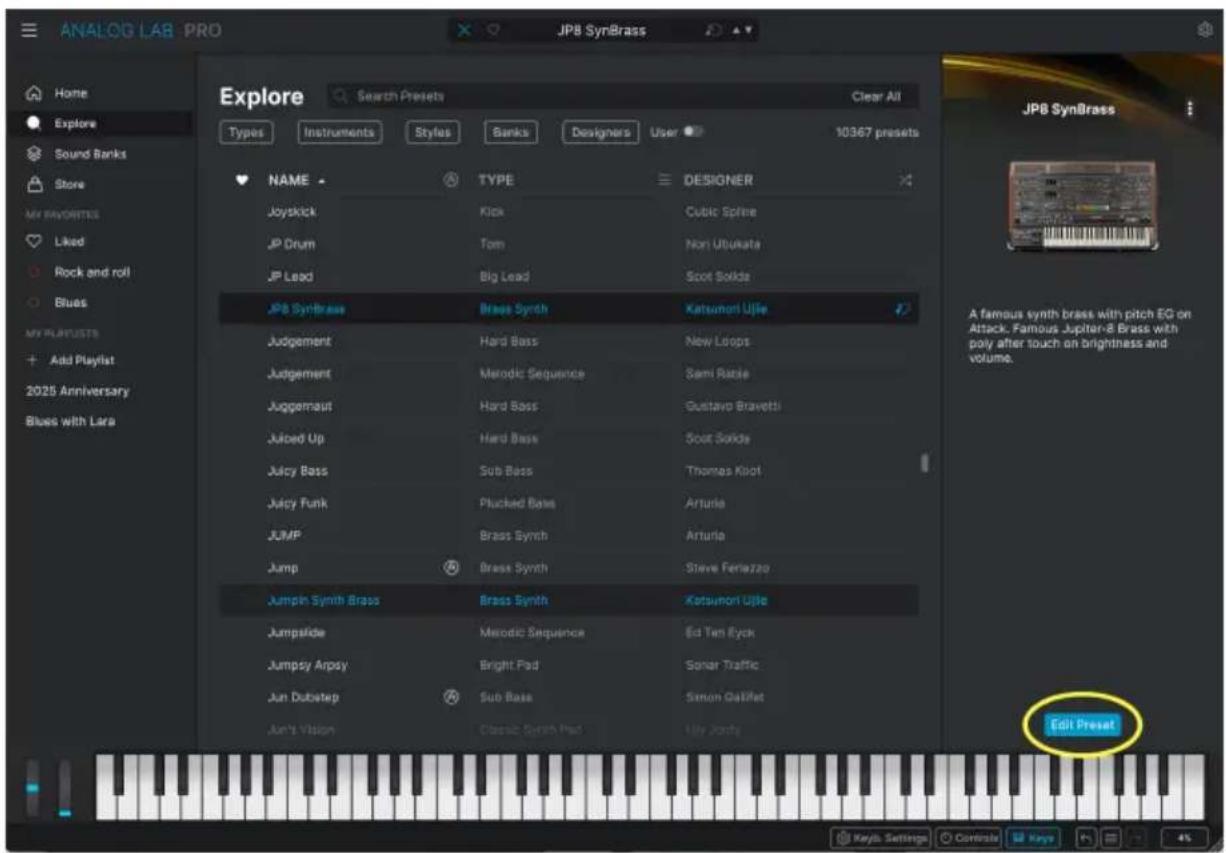
Une fois que vous avez trouvé un preset intéressant sur la plage Explore, vous pouvez accéder à la vue Studio en cliquant sur Edit Preset à droite de l'écran.
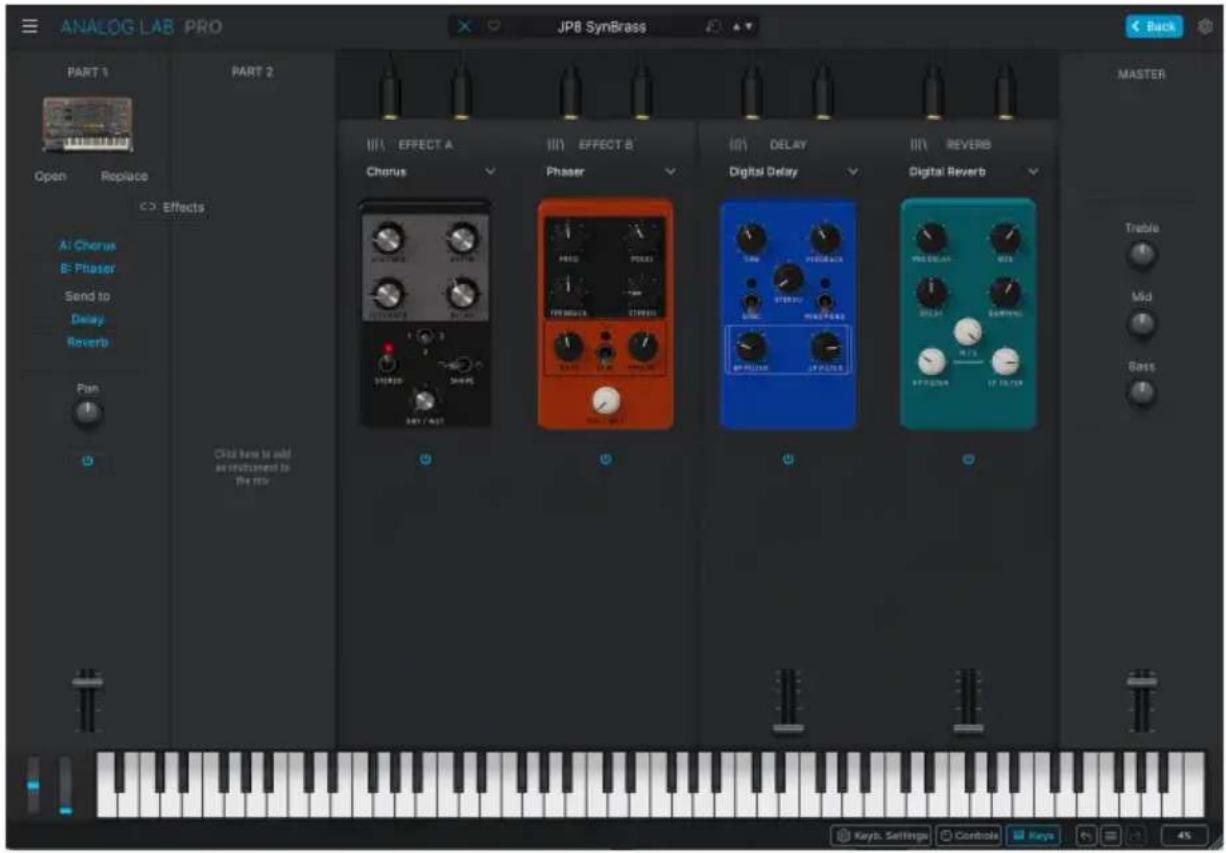
text_image
ANALOG LAB PRO JPB SynBrass PART 1 PART 2 Open Replace CO Effects A: Chorus B: Phaser Send to Delay Reverb Pan Click here to add an environment to the echo Master EFFECT A EFFECT B DELAY REVERB Chorus Phaser Digital Delay Digital Reverb TAB PREF PREF PREF PREF PREF PREF PREF PREF PREF PREF PREF PREF PREF PREF PREF PREF PREF PREF PREF PREF PREF PREF PREF PREF PREF PREF PREF PREF PREF PREF PREF PREF PREF PREFIci, vous mélangez, répartissez et ajustez des presets et des effets. Il est possible de travailler en mode Single (jouer un instrument) ou en mode Multi (combiner deux instruments). Le mode Multi vous donne la possibilité de créer vos propres divisions et superpositions à l'aide des synthés et claviers ultra puissants de la V Collection, grâce à un simple glisser-déposer. Vous pouvez aussi ajouter les effets (Effects A et Effects B) de votre choix, dont Delay et Reverb agissant comme deux effets par défaut.
Si vous possédez la licence d'un instrument virtuel Arturia et qu'elle est installée, vous avez la possibilité d'accéder à son interface sur Analog Lab et de profiter d'un accès complet à ses contrôles et fonctionnalités.
Un clic sur le bouton Back situé en haut à droite de la fenêtre vous redirige vers la vue Library.
1.3.4. Vue Stage
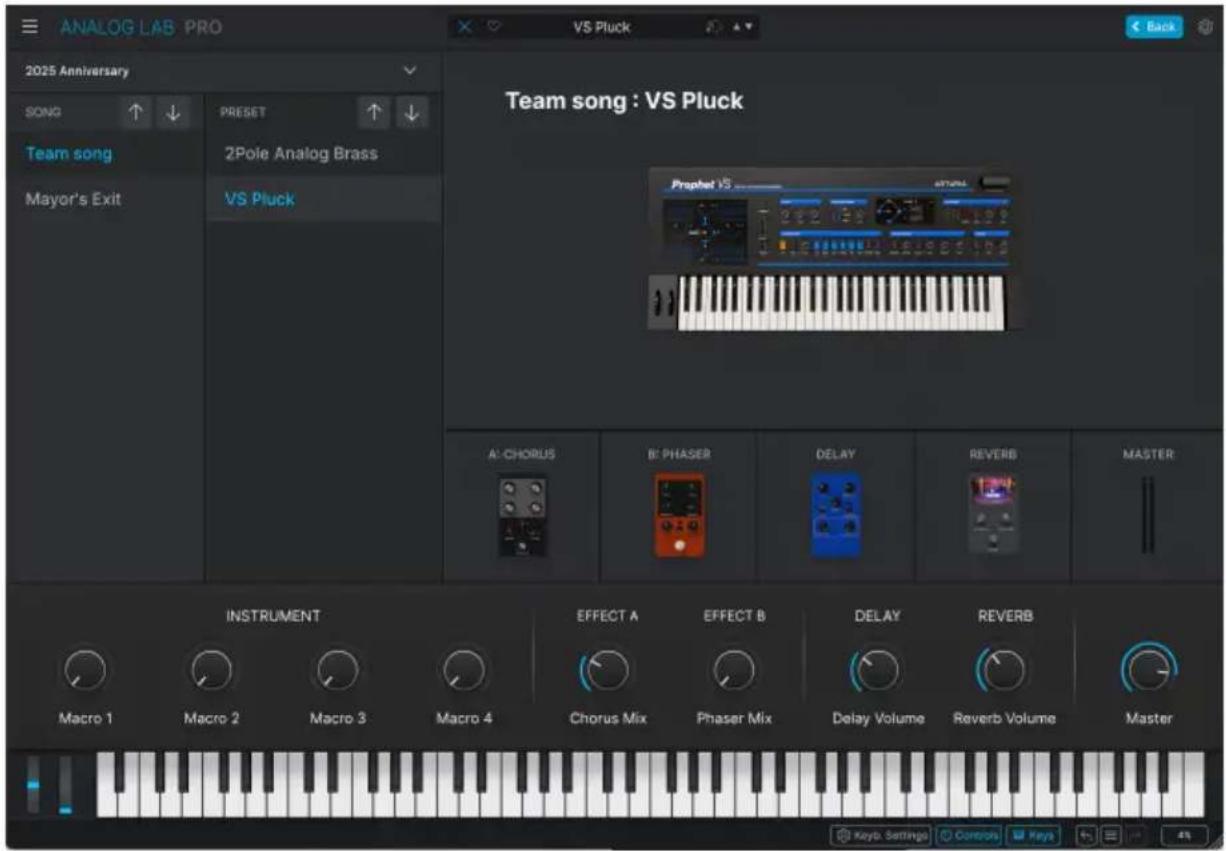
text_image
ANALOG LAB PRO VS Pluck 2025 Anniversary SONG ↑ ↓ Team song Mayor's Exit PRESET 2Pole Analog Brass VS Pluck Team song : VS Pluck Prophet VS A: CHORUS B: PHASER DELAY REVERB MASTER INSTRUMENT EFFECT A EFFECT B DELAY REVERB Macro 1 Macro 2 Macro 3 Macro 4 Chorus Mix Phaser Mix Delay Volume Reverb Volume Master Keyb. Settings Corrons Keys 4%Lorsque vous éditez des Playlists sur la vue Library, appuyez sur le bouton Go on Stage vers le haut de la fenêtre pour ouvrir la vue Stage. Cette vue gère les configurations que vous préparez en vue Library et Studio, pour une expérience de jeu la plus fluide possible. Rappelez rapidement vos sons et Multis à l'aide des messages de changement de programme et liez des presets aux chansons de votre set list. Les Playlists que vous concevez dans ce mode apparaîtront dans la partie Playlists de la vue Library.
Un clic sur le bouton Back situé en haut à droite de la fenêtre vous redirige vers la vue Library.
Il existe plusieurs moyens d'accéder à ces affichages. Par exemple, en choisissant d'éditer un preset dans la vue Library, la vue Studio s'ouvre. Ajouter un nouveau contrôle à une Macro ouvrira aussi la vue Studio. Nous étudierons tout cela en détail dans la partie vue Stage et playlists [p.92].
1.3.5. Vue Instrument
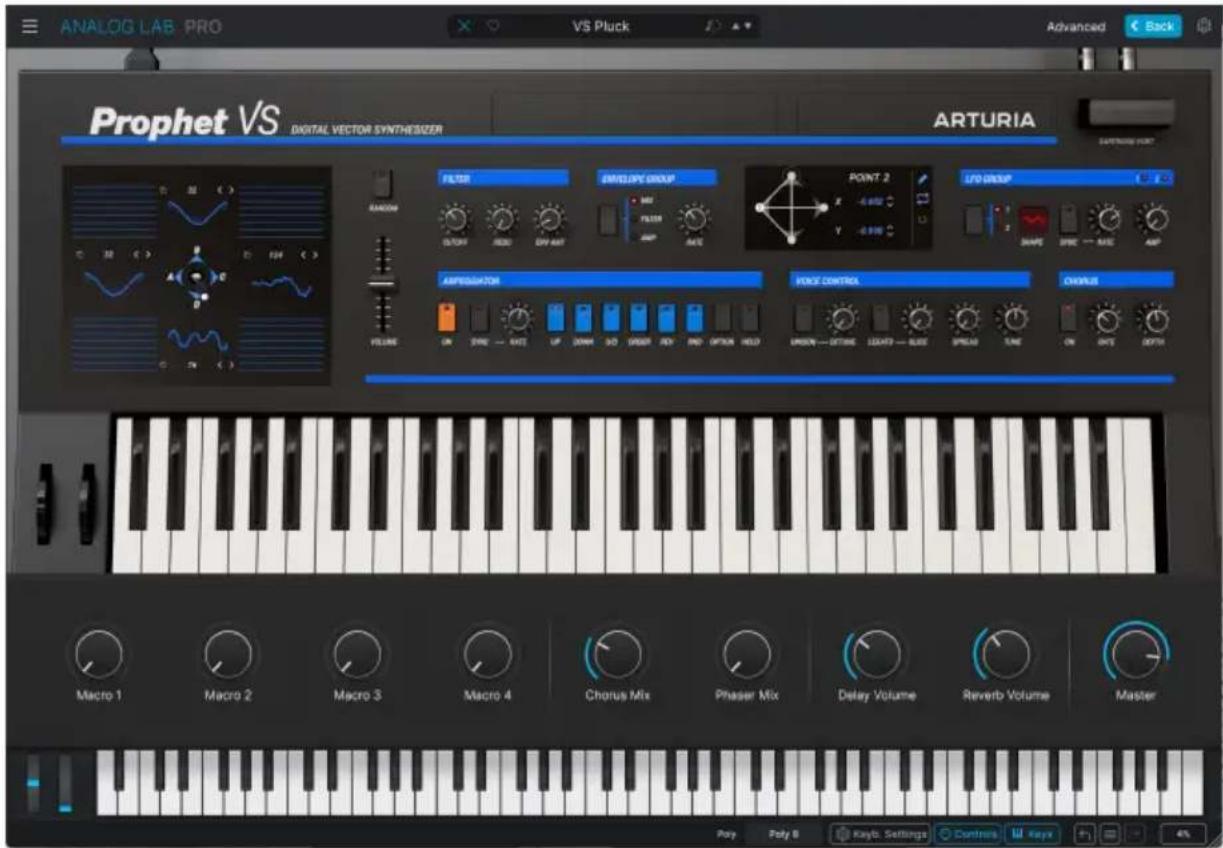
text_image
ANALOG LAB PRO VS Pluck Advanced Back Prophet VS DIGITAL VECTOR SYNTHESIZER ARTURIA FILTER ENGLISH GROUP POINT 2 LFD GROUP AVISSIONATOR VOICE CONTROL CHORUS MACRO 1 MACRO 2 MACRO 3 MACRO 4 Chorus Mix Phaser Mix Delay Volume Reverb Volume Master Poly Poly B Keyb. Settings Controls Keyx 4%Si vous possédez la licence d'un instrument, l'édition poussée de ce dernier se fait dans la vue Instrument. Ici, chaque paramètre est disponible pour l'édition, comme quand cet instrument est utilisé en mode standalone ou plugin sur un DAW.
Quand vous chargez un instrument sur la page Explore ou dans une Playlist, passez votre curseur sur les infos de l'instrument à droite et cliquez sur Open [nom de l'instrument].
1.3.6. Création, Production, Performance
Analog Lab n'est pas qu'une simple bibliothèque de sons des meilleurs synthétiseurs et claviers analogiques, mais aussi un puissant outil de sound design et un instrument de performance sur scène qu'il est possible d'intégrer à votre flux de travail. Vous profiterez de plus de 2 OOO presets (et plus encore si vous êtes l'heureux propriétaire d'autres instruments virtuels Arturia) avec des macros et des effets supplémentaires. Créez le synthé de vos rêves grâce à la possibilité d'enregistrer vos sons et instruments favoris dans des playlists, à la navigation intelligente des presets par genres, ambiances et plus encore.
Analog Lab prend aussi en charge nativement les contrôleurs MIDI Arturia et s'adaptera pour refléter leurs contrôles physiques une fois qu'ils seront connectés. De plus, vous pouvez évidemment utiliser des contrôleurs MIDI génériques.
2. ACTIVATION ET CONFIGURATION
2.1. Enregistrement et activation
Analog Lab fonctionne sur des ordinateurs et ordinateurs portables équipés de Windows 10 ou ultérieur et de macOS 11.0 ou ultérieur. Vous pouvez l'utiliser en mode Standalone (autonome) ou en tant qu'instrument Audio Units, AAX ou VST sur votre DAW.




Une fois qu'Analog Lab a bien été installé, l'étape suivante consiste à enregistrer le logiciel. Ouvrez l'appli Analog Lab en mode Standalone (autonome) ou démarrez votre DAW et instanciez Analog Lab sur une piste audio. Un signe apparaîtra et vous demandera de vous connecter à votre compte Arturia ou d'en créer un. Suivez les étapes pour activer votre Licence gratuite d'Analog Lab.
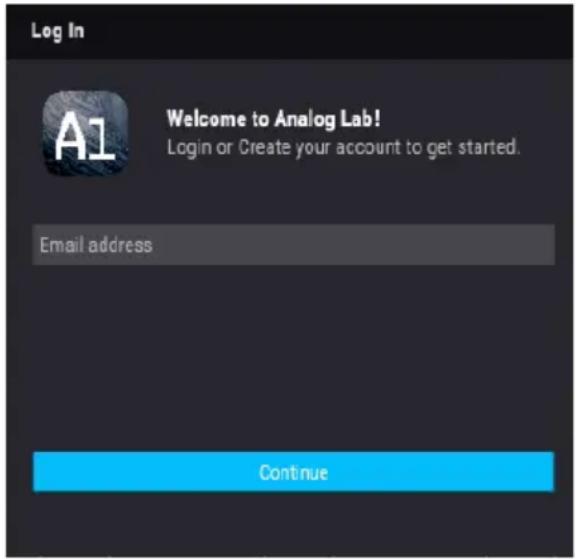
Fenêtre contextuelle de connexion d'Analog Lab
2.2. Configuration initiale pour une utilisation autonome
Si vous voulez vous servir d'Analog Lab en mode autonome, vous devrez paramétrer votre logiciel et vous assurer que les signaux audio et MIDI lui sont transmis correctement. À moins d'effectuer des changements importants sur votre ordinateur, il ne sera pas utile de renouveler ce paramétrage. Ce processus est quasiment identique sur les ordinateurs Windows et macOS, mais dans un souci de clarté, nous décrirons chaque système séparément.
Cette partie ne s'applique qu'aux utilisateurs prévoyant d'utiliser Analog Lab en mode Standalone (autonome). Si vous ne prévoyez d'utiliser le logiciel qu'en tant que plugin dans un logiciel de musique hôte, vous pouvez passer directement à la fin de ce chapitre. Utiliser Analog Lab en mode plugin [p.18], puisque votre logiciel de musique hôte gérera automatiquement ces éléments.
2.2.1. Utilisateurs Windows : Audio Settings et MIDI Settings
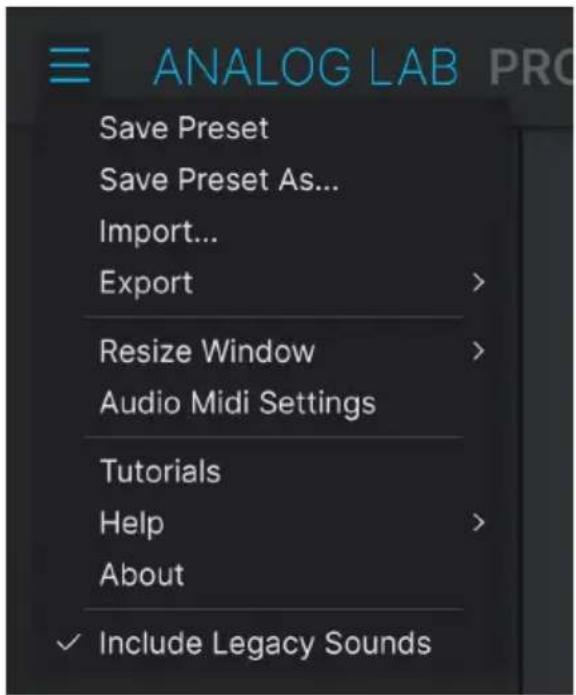
Vous trouverez une icône hamburger en haut à gauche de l'application Analog Lab qui ouvre un menu déroulant. Il contient plusieurs options de configuration. Rendez-vous sur Audio MIDI Settings pour paramétrer le comportement du signal audio (la transmission du son et du MIDI).
text_image
ANALOG LAB PRO Save Preset Save Preset As... Import... Export > Resize Window > Audio Midi Settings Tutorials Help > About ✓ Include Legacy SoundsCette option fonctionne de la même manière sous Windows et sous macOS X, même si les noms des périphériques disponibles dépendront de l'équipement que vous utilisez.
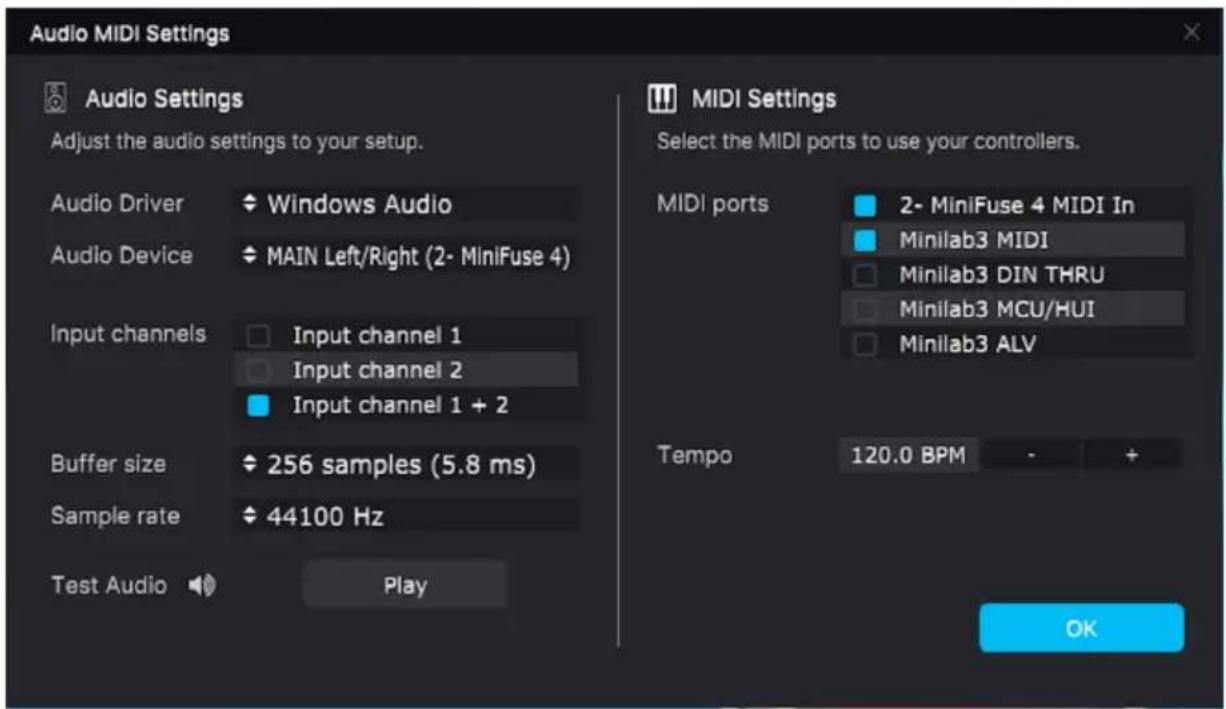
En partant du haut, voici les options disponibles :
- Audio Driver sélectionne le pilote audio et le dispositif qui géreront la lecture d'Analog Lab. Il peut s'agir du pilote interne de votre ordinateur tel que Windows Audio ou ASIO, ou CoreAudio sur les périphériques Mac. Selon votre sélection, le nom de l'interface de votre équipement devrait apparaître dans le champ en dessous.
- Audio Device gère vos entrées et sorties audio disponibles. Commencez par sélectionner votre périphérique audio. Il peut s'agir des entrées et sorties de votre ordinateur ou d'une interface audio externe (carte son).
°cOutput Channels vous donne la possibilité de sélectionner la sortie disponible qui sera utilisée pour router votre audio. Si votre périphérique sélectionné n'a qu'une paire de sorties (gauche et droite), une seule option apparaîtra ici. Si votre périphérique en a davantage, il est possible de sélectionner une paire de sorties spécifique.
cInput Channels vous donne la possibilité d'utiliser un microphone pour le Vocoder ou n'importe quel autre instrument doté d'une entrée audio. Cochez l'entrée correspondant à votre microphone ou votre guitare.
- Buffer Size vous permet de choisir la taille du tampon audio qu'utilise votre ordinateur pour calculer le son.
JeUne mémoire tampon plus conséquente implique une moindre charge CPU, puisque l'ordinateur subit moins d'interruptions et a plus de temps pour traiter des commandes. Cependant, ceci peut entraîner une latence plus importante (temps de réaction) entre le fait d'appuyer sur une touche et d'entendre le son qu'elle est censée émettre. Ceci peut poser un gros problème lorsque vous voulez jouer d'un instrument en douceur. À l'inverse, une mémoire tampon plus petite implique une latence plus faible entre la pression d'une touche et le fait d'entendre la note, mais une plus grande charge sur votre CPU.
Un ordinateur rapide et moderne pourrait facilement fonctionner avec une mémoire tampon de petite taille (128 samples ou moins) sans problèmes audio. Cependant, si vous entendez des bruits parasites (« pops » et « clics ») ou des interruptions audio, essayez d'augmenter la taille de la mémoire tampon pour profiter d'une lecture fluide. Le temps de latence est affiché en millisecondes à côté de la valeur des Samples.
- Le menu Sample Rate vous donne la possibilité de définir la fréquence d'échantillonnage à laquelle l'audio est envoyé hors de l'instrument. Les options listées ici dépendront de la capacité de votre interface audio matérielle.
1 Pratiquement tout matériel audio peut fonctionner à 44,1 ou 48 kHz, ce, qui convient parfaitement à la plupart des applications, y compris Analog Lab. Des fréquences d'échantillonnage plus élevées imposent des charges plus importantes au CPU; nous vous recommandons donc de rester à 44,1 ou 48 kHz, sauf si des exigences spécifiques vous obligent à travailler à des fréquences d'échantillonnage élevées.
1 Sachez que plus la fréquence d'échantillonnage est élevée, plus cela charge le processeur (CPU) de votre ordinateur. De plus, Arturia ne prend pas en charge les fréquences d'échantillonnage inférieures à 44,1 kHz, car elles peuvent poser problème avec les casques Bluetooth, entre autres.
- Test Tone effectue un simple test de sonorité pour vous aider à régler les problèmes audio. Cette fonctionnalité peut servir à confirmer si l'instrument est correctement routé à votre interface audio et si l'audio est lu au bon endroit (vos haut-parleurs ou votre casque par exemple).
- Vos périphériques MIDI connectés apparaîtront dans la partie MIDI Settings. Veuillez noter que cet affichage n'est disponible que si les périphériques MIDI sont présents sur votre ordinateur. Pour déclencher l'instrument, cochez la case pour accepter les données MIDI d'un appareil que vous souhaitez utiliser. Notez que vous avez la possibilité de sélectionner plus d'un dispositif MIDI si vous voulez utiliser l'Analog Lab à partir de plusieurs contrôleurs.
- Tempo détermine un tempo de base pour les fonctionnalités d'Analog Lab telles que le LFO et la synchronisation des effets. En utilisant Analog Lab en tant que plugin, l'instrument obtient des informations sur le tempo de la part de votre logiciel hôte.
2.2.2. Utilisateurs macOS : Audio Settings et MIDI Settings
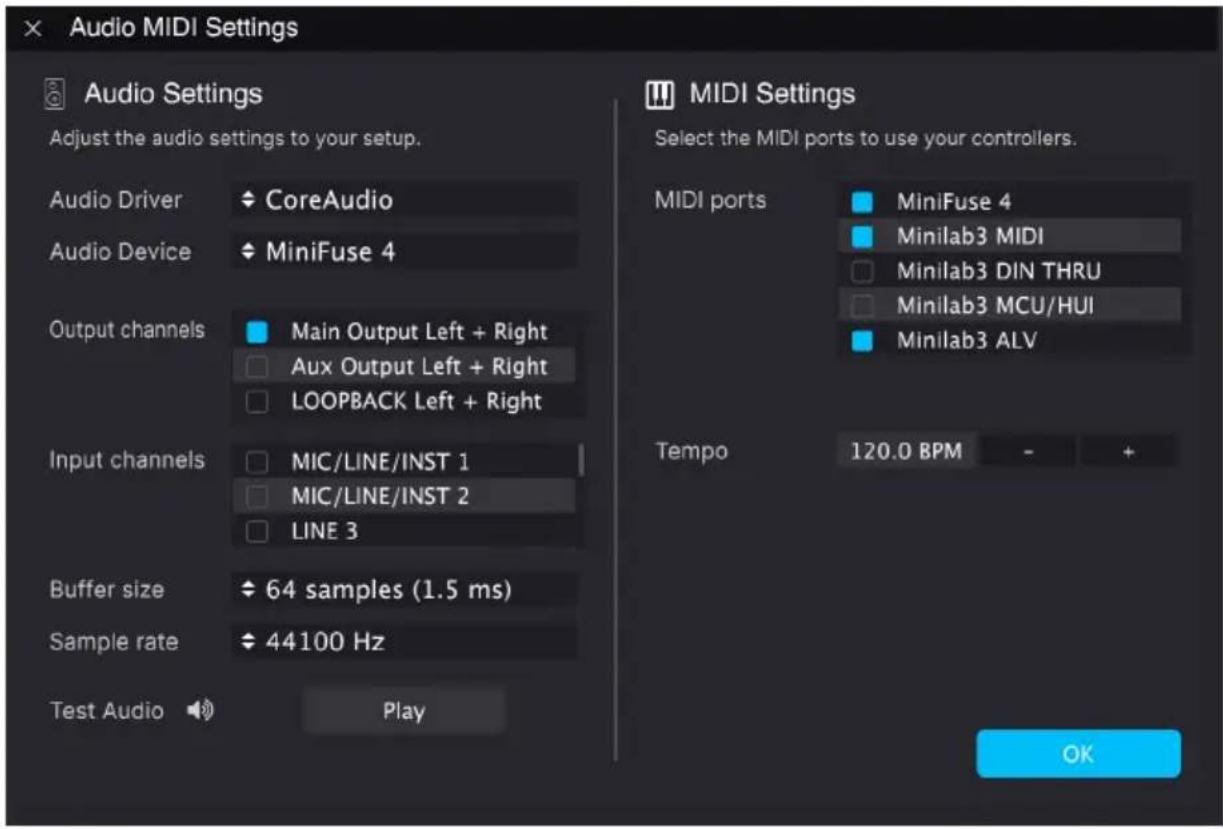
Le processus de configuration des Audio & MIDI Settings dans un système macOS est très similaire à celui de Windows (décrit ci-dessus), et l'accès au menu est identique. La seule différence c'est que macOS se sert de CoreAudio pour gérer le routage audio et, dans ce cas, votre périphérique audio sera disponible dans le deuxième menu déroulant.
Analog Lab est disponible en formats de plugin VST, AU et AAX afin de pouvoir l'utiliser sur tous les principaux Postes de travail audionumériques (DAW - Digital audio workstation) tels que Cubase, Logic Pro, Pro Tools et d'autres. Il est possible de le charger en tant qu'instrument plug-in, et son interface ainsi que ses réglages fonctionneront de la même manière qu'en mode autonome, mis à part quelques différences :
• L'instrument va désormais se synchroniser au tempo hôte de votre DAW.
- Vous pouvez automatiser de nombreux paramètres à l'aide du système d'automation de votre DAW.
- Il est possible d'utiliser plus d'une instance de l'Analog Lab dans un projet DAW (contrairement à une seule instance en mode autonome).
- Vous avez la possibilité de router les sorties audio de l'Analog Lab de manière plus créative dans votre DAW à l'aide du système de routage audio propre à votre DAW.
Maintenant que votre logiciel est configuré, il est temps de se lancer !
3. PRÉSENTATION DE L'INTERFACE
3.1. Vue principale
Analog Lab contient plus de 2 OOO presets sélectionnés avec soin sur notre V Collection primée d'émulations de synthétiseurs et de claviers classiques, ainsi que sur nos synthés logiciels Pigments, Augmented Grand Piano, Augmented Brass, Augmented Woodwinds, Augmented Strings et Augmented Voices.
Si vous possèdez des instruments virtuels individuels Arturia, le nombre total de presets augmente, car ces derniers deviennent disponibles sur Analog Lab.
Ce chapitre couvre les parties de l'interface d'Analog Lab qui sont toujours présentes, ainsi que les méthodes de navigation et de recherche des presets.
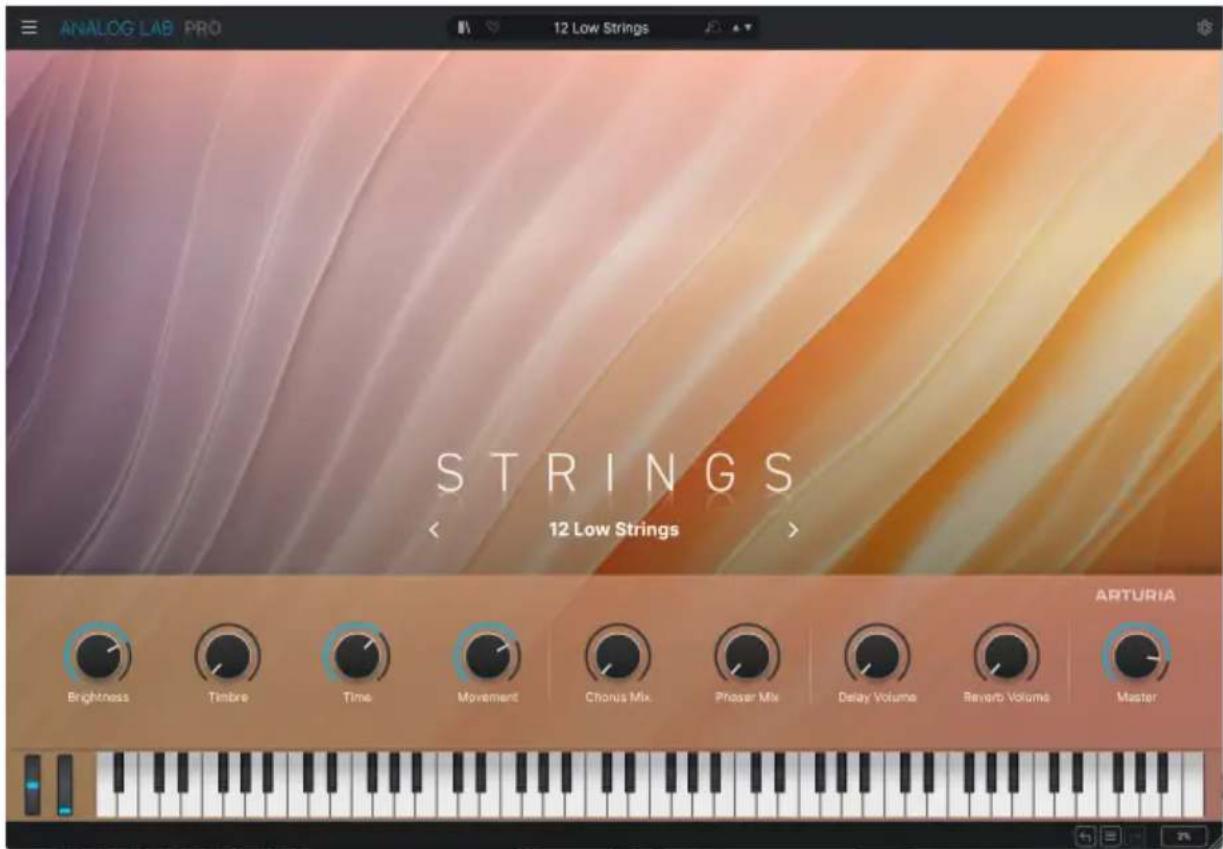
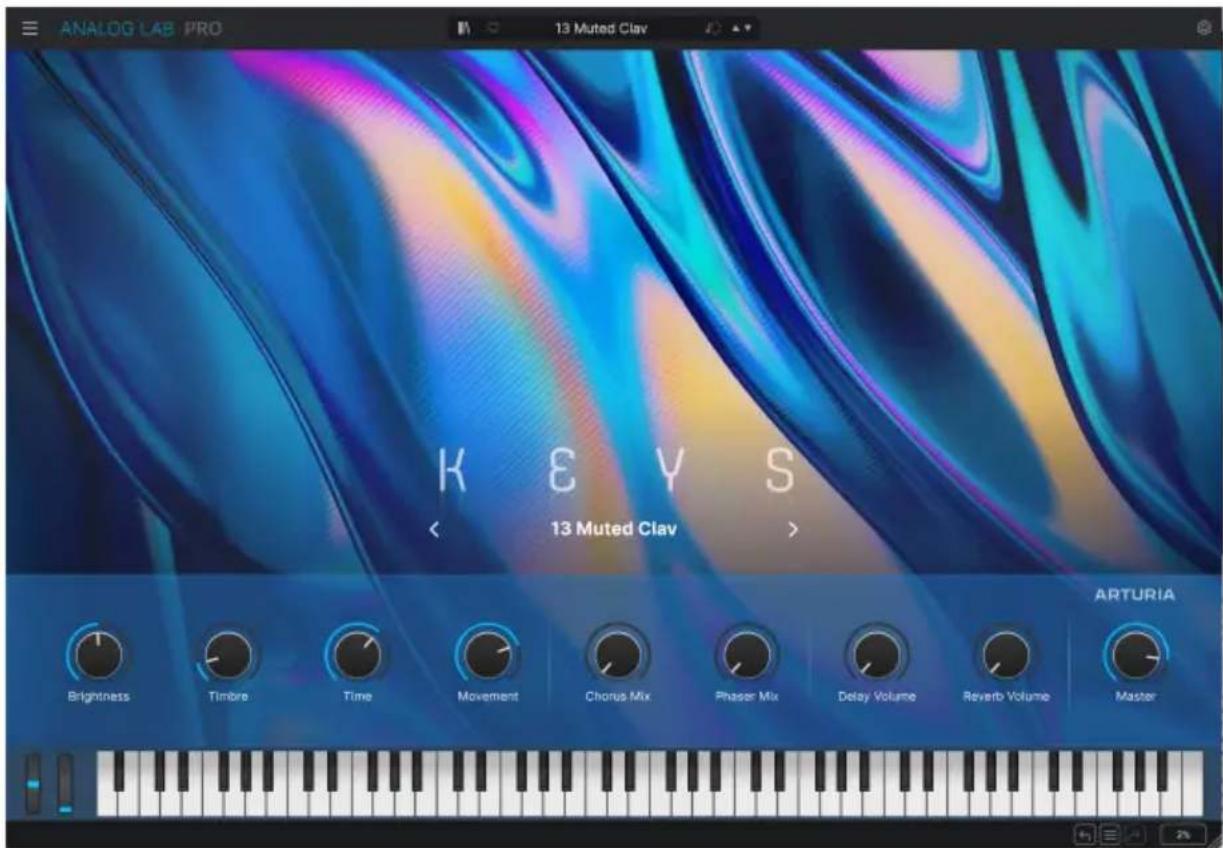
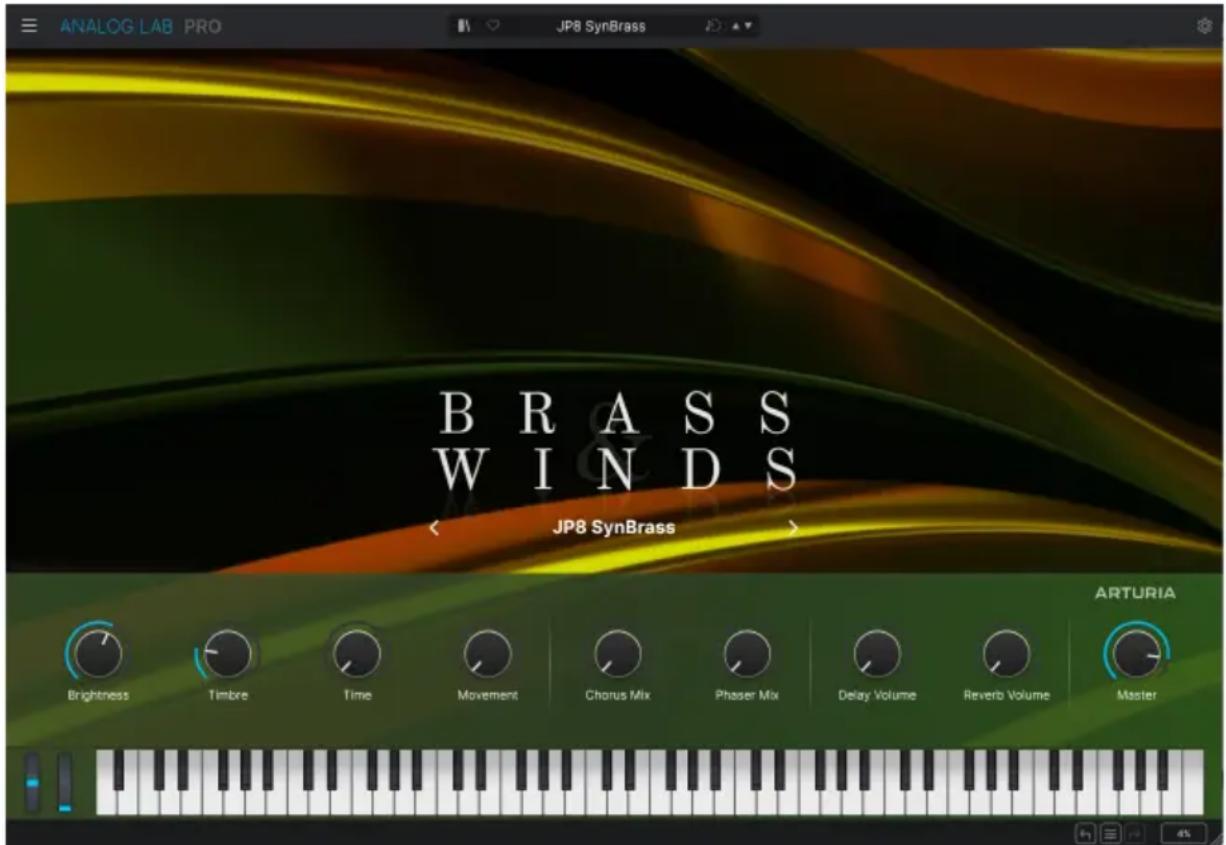
En démarrant Analog Lab, c'est la vue principale qui s'affichera en premier. Ici, chaque type de son (Sound Type) dispose de ses propres illustrations et il est possible de faire défiler les presets en cliquant sur les flèches gauche et droite au centre de l'écran.
Un panneau composé de boutons et de curseurs se trouve sous l'illustration principale. Il s'agit de contrôles rapides qui vous permettent de modifier instantanément le son de base du preset. Si vous disposez d'un contrôleur MIDI Arturia, ces boutons et curseurs sont immédiatement disponibles pour un contrôle à distance à partir du contrôleur en question.
Ce panneau représente aussi très bien le but principal d'Analog Lab dans la vie ; être un instrument basé sur les presets facile à utiliser et qui couvre tous les domaines musicaux.
Le clavier situé en bas de l'écran vous permet de vous faire rapidement une idée sur les presets. Sachez que cliquer sur le bas des touches à l'écran produira un son plus fort (ce qui reproduit la vélocité d'un clavier MIDI).
i Le clavier de votre ordinateur vous fournit une autre méthode de jeu. Les touches sur une ligne horizontale entre A et L (clavier Qwerty) joueront les notes Do2-Ré3. Bon nombre des touches de la ligne du dessus joueront les notes dièse/bémol. Vous pouvez même jouer polyphoniquement.
Tout à fait en bas de l'écran, on retrouve des flèches vous permettant d'annuler (Undo) et de rétablir (Redo) vos dernières actions. Le menu représenté par trois lignes horizontales vous donne la possibilité de passer rapidement d'un preset à l'autre.
Enfin, la mesure en pourcentage en bas à droite indique la quantité de puissance CPU actuellement utilisée par Analog Lab. Si cette valeur est très élevée, il vous faudra peut-être compenser en augmentant la taille de la mémoire tampon audio (menu à trois lignes horizontales en haut à gauche de la fenêtre → Audio MIDI Settings → Buffer Size) ou fermer d'autres programmes qui fonctionnent actuellement sur votre ordinateur.
3.2. Vue Library
Lorsque vous appuyez sur l'icône bibliothèque (III) en haut vers le centre de la fenêtre, vous ouvrez la vue Library et toutes ses sous-pages. Il s'y passe tout un tas de choses.
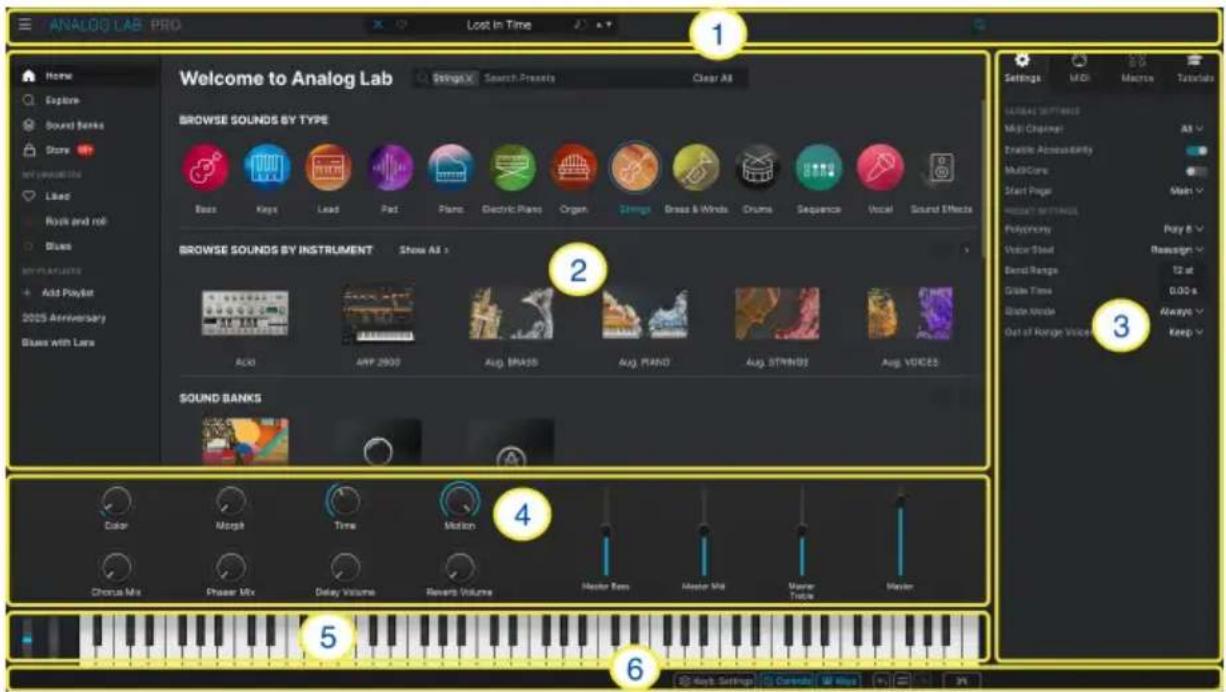
3.2.1. Vue Library : parties principales
text_image
ANALOG LAB PRO Lost in Time 1 Home Explore Sound Banks Store My Soundbox Like Rock and roll Blues MY PLANETERS Add Playlist 2005 Anniversary Blues with Lava Welcome to Analog Lab BROWSE SOUNDS BY TYPE Baws Keys Lead Pad Plane Electric Plane Organ Grange Brass & Winds Drums Sequence Vocal Sound Effects BROWSE SOUNDS BY INSTRUMENT Show All > ADD ANY 2005 Aug. BHASS Aug. PIANO Aug. STRINGS Aug. VOICES SOUND BANKS Color Morph Time Motion Chorus Mix Phase Mix Delay Volume Revers Volume Master Lens Master Mix Master Toggle Master 4 6 5 6 Settings MODs Macros Tobacco LOGIES SETTINGS Multi Channel A3 Transit Accessibility Multicore Start Page: Mesh RESET SETTINGS Polyectomy Play 8 Vector Seat Resign 12 at Blend Range: 0.00 s Black Voice: Always Out of Range Voice: Keep- Barre d'outils supérieure : [p.22] Cette barre d'outils contient un bouton à trois lignes horizontales avec un menu principal déroulant, une icône Bibliothèque (III) pour changer de vues, une barre de Presets pour naviguer et liker (icône Cœur), ainsi qu'une icône Rouage qui ouvre le panneau Settings dans le coin supérieur droit.
- Navigateur de presets : [p.30] Ce panneau de navigation permet d'explorer les presets disponibles, d'accéder à vos banques de sons personnalisées, de trouver des sons sur l'Arturia Store et d'organiser les sons dans des Playlists pour une utilisation en live.
- Panneau Settings : [p.56] Il apparaît lorsque vous cliquez sur l'icône rouage dans le coin supérieur droit de la barre d'outils supérieure. Il est doté de quatre onglets : Settings, MIDI Learn, Macros et Tutorials.
- Contrôles de performance : [p.72] Ajustez ici les Macros (plusieurs paramètres accessibles via un bouton) et les effets envoyés pour vos presets. Il est possible de déclencher les contrôles de performance dans la barre d'outils inférieure (le bouton Controls).
- Clavier virtuel : [p.73] Clavier à l'écran sur lequel vous pouvez jouer sur Analog Lab sans contrôleur connecté.
- Barre d'outils inférieure : [p.74] Elle vous permet d'afficher les Keyboard Settings, de masquer et d'afficher les boutons/curseurs et le clavier, d'annuler/restaurer l'historique de vos actions et de surveiller les niveaux du CPU.
3.3. Barre d'outils supérieure
La barre d'outils supérieure donne accès aux fonctionnalités suivantes : le menu principal déroulant, la barre de navigation des presets et l'icône rouage donnant accès aux réglages.

text_image
ANALOG LAB PRO Smooth Lead3.3.1. Menu Principal
Cliquer sur l'icône trois lignes horizontales dans le coin supérieur gauche de la fenêtre ouvre un menu déroulant et vous donne accès à plusieurs fonctionnalités importantes. Étudions-les en détail.
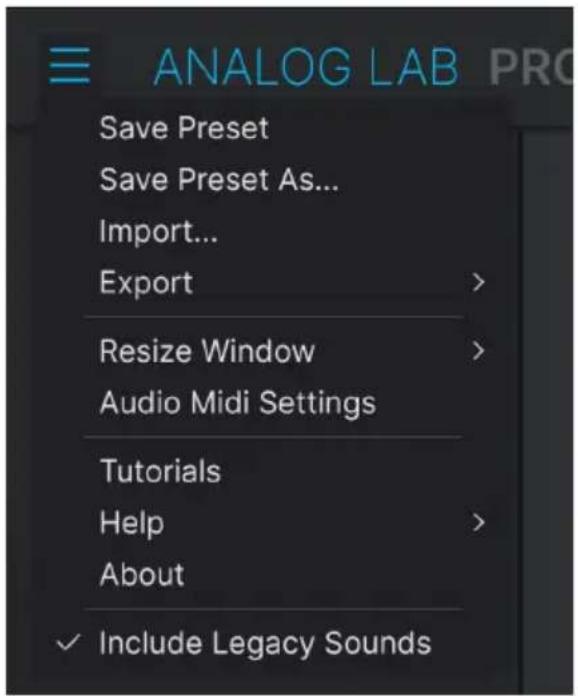
text_image
ANALOG LAB PRO Save Preset Save Preset As... Import... Export > Resize Window > Audio Midi Settings Tutorials Help > About ✓ Include Legacy Sounds3.3.1.1. Save Preset
Écrase le preset actuel avec les changements que vous y avez apportés. Ceci s'applique uniquement aux presets utilisateur (User Presets) ; l'option est grisée pour les presets d'usine (Factory Presets).
3.3.1.2. Save Preset As
Enregistre l'état actuel d'Analog Lab sous un autre nom de preset. Cliquer sur cette option révèle une fenêtre dans laquelle vous pouvez renommer votre preset et ajouter des informations plus précises le concernant.
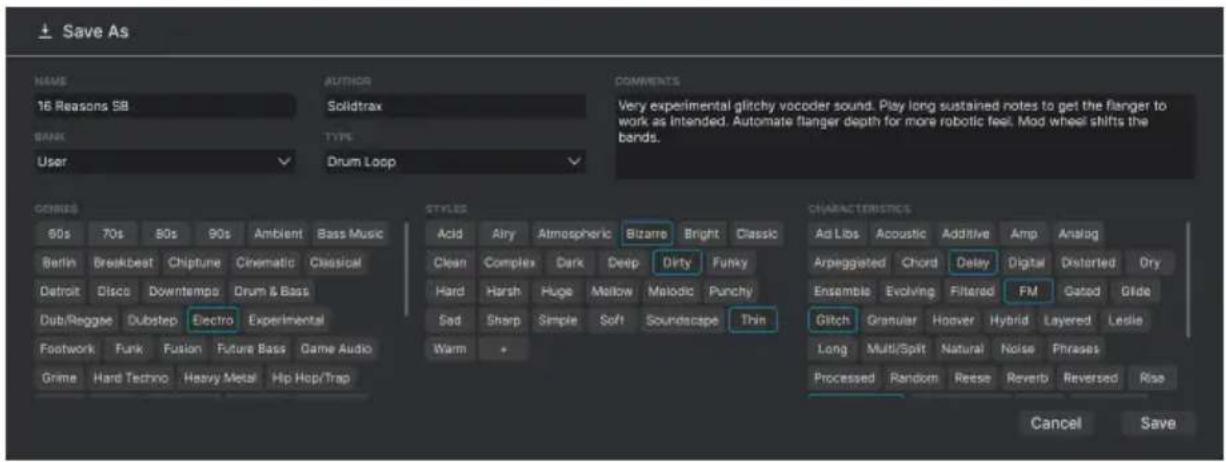
Le système de navigation puissant d'Arturia vous donne la possibilité de sauvegarder bien plus que le nom d'un preset. Il est possible d'entrer le nom de l'Auteur, de sélectionner une Banque et un Type, d'assigner plusieurs balises qui décrivent le son, et même de créer vos propres banques, types et commentaires. Ces informations sont lues par le Navigateur de presets et sont pertinentes pour des recherches ultérieures.
3.3.1.3. Import
Cette commande vous permet d'importer un fichier de preset, une banque complète, ou un ensemble de playlists exporté d'un autre instrument Arturia. En important un fichier de playlist (.aplst), elle s'affichera sous « My Playlists » sur le panneau du côté gauche (veuillez consulter le chapitre vue Stage et Playlists [p.92] de ce manuel utilisateur pour en savoir plus). Cette fonction est utile lorsque vous collaborez avec d'autres musiciens et que vous souhaitez partager des banques de sons.

J Il ne sera pas nécessaire d'importer individuellement les banques de sons et les instruments virtuels que vous avez achetés et installés via l'Arturia Software Center ou l'Arturia Sound Store. Analog Lab détecte automatiquement l'installation de ces sons et les ajoute à votre bibliothèque de sons.
3.3.1.4. Export
Il existe deux manières d'exporter des presets : en tant que preset unique ou en tant que banque.
- Export Preset : exporter un preset unique est utile pour le partager avec un autre utilisateur. Le chemin par défaut à ces fichiers apparaîtra dans la fenêtre « Save », mais vous pouvez créer un dossier ailleurs si vous le souhaitez. Le preset exporté peut être réimporté en utilisant l'option du menu Import.
- Export Bank : cette option exporte une banque de sons complète depuis l'instrument, ce qui est utile pour mémoriser ou partager des presets. La banque exportée peut être réimportée ailleurs en utilisant l'option du menu Import.
3.3.1.5. Resize Window
Analog Lab peut être redimensionné de 50 % à 200 % de sa taille d'origine, sans ajout d'artefacts visuels. Sur un écran de taille limitée comme un ordinateur portable, vous pouvez vouloir réduire la taille de l'affichage afin qu'il n'occupe pas toute la fenêtre de travail. Sur un écran plus grand ou secondaire, vous pouvez augmenter sa taille pour obtenir un meilleur aperçu des contrôles et graphiques.
Une poignée de redimensionnement est aussi disponible dans le coin inférieur droit de l'écran d'Analog Lab. L'utilisation de cette poignée est le moyen le plus intuitif d'ajuster la taille de la fenêtre.
Il existe une autre méthode pratique qui permet de redimensionner la fenêtre. Maintenez Control (Mac : Command) et appuyez sur + pour augmenter et sur - (moins ou tiret) pour réduire la taille de la fenêtre.
3.3.1.6. Audio MIDI Settings
Cette boîte de dialogue n'est disponible que lorsqu'Analog Lab est en mode Standalone. Lorsque ce dernier est utilisé comme un plugin, les paramètres similaires sont gérés dans les réglages Preferences ou Project de votre DAW.
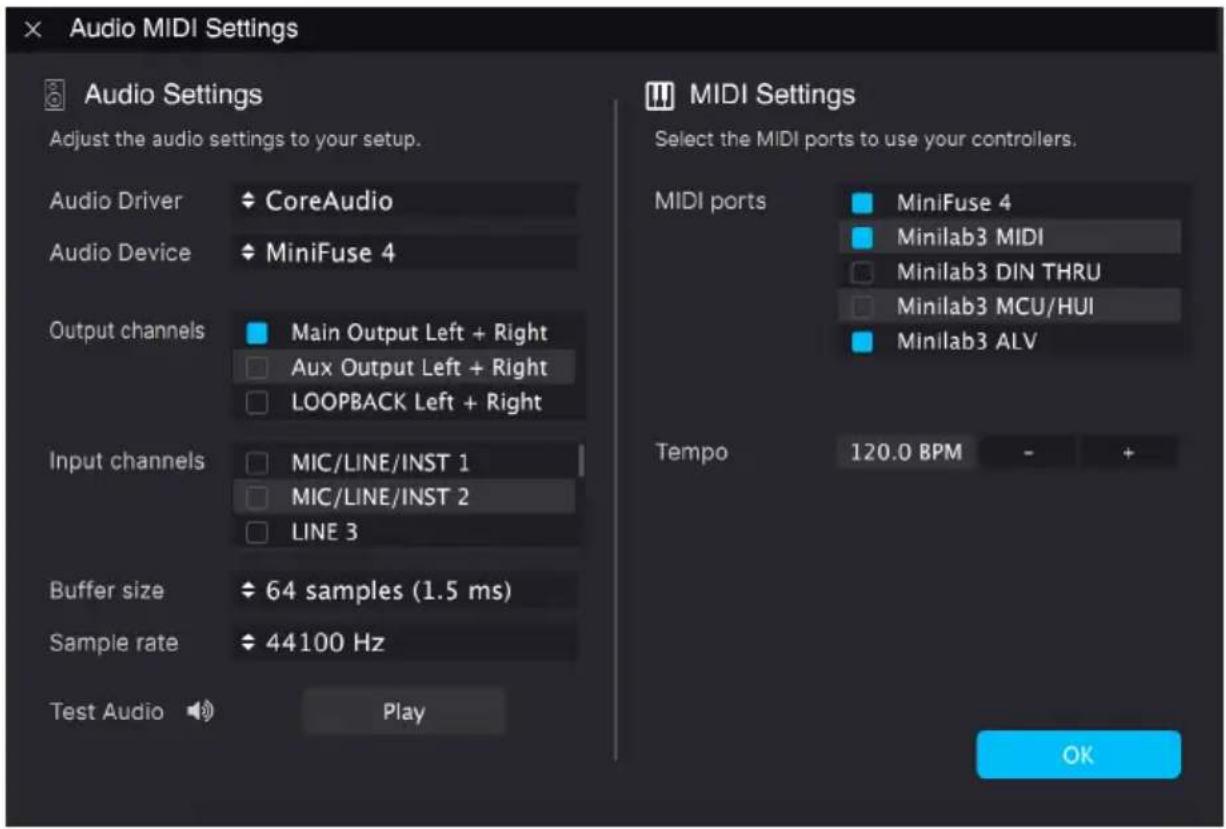
Veuillez lire le chapitre sur l'activation et la configuration [p.14] pour en savoir plus sur ces réglages.
3.3.1.7. Tutorials
Analog Lab propose des tutoriels qui vous présentent les différentes fonctionnalités de l'instrument. Sélectionnez l'un d'entre eux et accédez à des descriptions étape par étape pour exploiter les fonctionnalités de cet instrument au maximum.

J Il est également possible d'accéder à l'onglet Tutorials en cliquant sur l'icône Rouage située en ut à droite de la fenêtre.
3.3.1.8. Help
Obtenez de l'aide en cliquant sur les liens vers le manuel utilisateur et les pages de FAQ d'Analog Lab sur le site internet d'Arturia. Vous aurez besoin d'une connexion internet pour accéder à ces pages.
3.3.1.9. About
C'est ici que vous visualisez la version du logiciel ainsi que la liste de ses développeurs. Cliquez de nouveau quelque part sur l'écran pour faire disparaître cette fenêtre contextuelle.
3.3.1.10. Include Legacy Sounds
Cette option apparaîtra si vous avez certaines versions plus anciennes des instruments de la V Collection. Si elle est cochée, les presets de ces versions s'afficheront dans le navigateur et les résultats de recherche sur Analog Lab.
3.3.2. Icône Bibliothèque [||||]
La forme de cette icône ne sera pas la même selon la page sur laquelle vous êtes. En cliquant sur l'icône, vous accédez au Navigateur de Presets [p.30] et revenez à la vue principale.
3.3.3. Icône Cœur
Si un preset devient l'un de vos préférés, ou si vous le trouvez particulièrement adapté à un projet en particulier, vous pouvez lui apposer un cœur. Une fois le moment du tri venu, ce dernier se verra facilité.

text_image
707 Airline KitDans le Navigateur de presets, vous pouvez filtrer la liste afin de n'afficher que vos presets favoris. Pour accéder à vos sons préférés dans la vue Preset, cliquez sur « Liked » dans le panneau latéral gauche sous My Favorites.
La partie Explore [p.36] donne des informations sur le filtrage.
3.3.4. Barre de presets
Cette zone au centre de la barre d'outils supérieure affiche le nom du preset actuel. Cliquez sur le nom du preset et une liste à deux colonnes s'affiche.
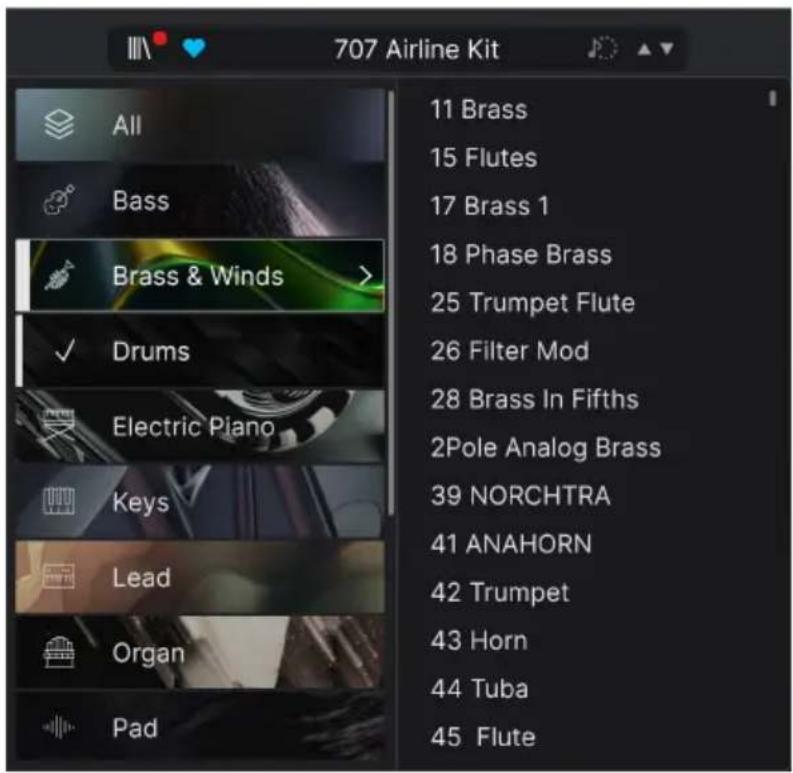
La colonne de gauche liste tous les types de presets disponibles sur Analog Lab. La colonne de droite affiche les presets du type choisi.
En sélectionnant All sur la colonne Type, vous obtenez une liste de tous les presets disponibles sur Analog Lab. Si vous connaissez le nom d'un preset en particulier, il suffit de faire défiler ou de vous servir de la poignée de la colonne de droite et de faire glisser jusqu'à trouver votre preset.
Lorsque vous sélectionnez un autre type (pas All), seuls les presets de ce type sont affichés. Sachez que la liste de Types n'affiche que All et les 8 types suivants, n'hésitez pas à faire défiler pour voir tous les types.
J Un astérisque (*) accolé à un nom de preset indique que ce dernier a été édité. Si vous voulez sauvegarder ces éditions, servez-vous de Save Preset As... sous le menu à trois lignes horizontales avant de sélectionner un autre preset.
3.3.4.1. Similar Presets
En utilisant différents presets, vous pourriez vouloir trouver des sons connexes. Appuyez sur le bouton Similar Presets en haut de la fenêtre pour trouver des variantes du preset actuel.
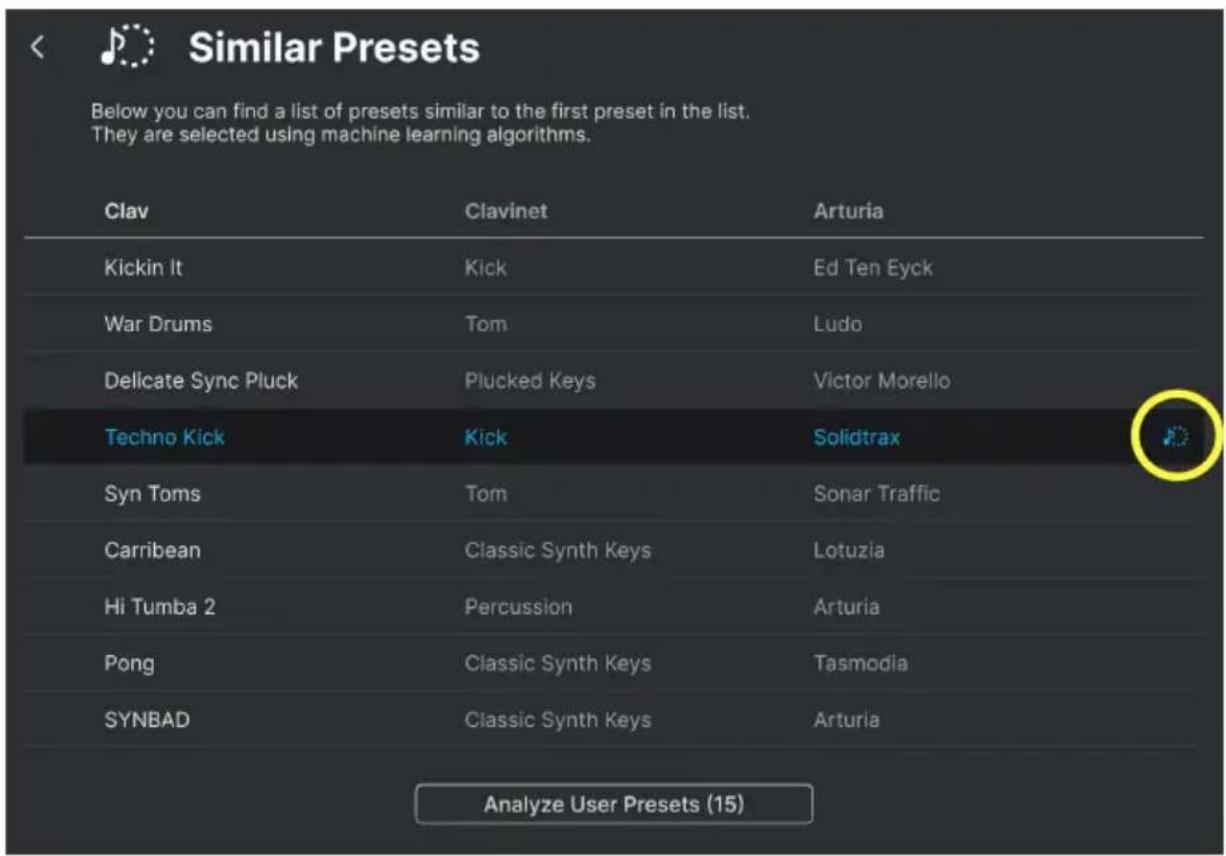
Une page contenant des presets similaires va s'ouvrir. Vous avez la possibilité d'appuyer sur l'icône Similar Presets à droite d'un nom de preset pour obtenir des exemples supplémentaires.
Les flèches haut et bas parcourent tous vos presets par ordre alphabétique. C'est une méthode rapide permettant d'auditionner les presets de basse ou les pianos électriques par exemple.
Imaginons que vous souhaitiez parcourir la liste des sons de Pad : cliquez sur le nom du preset en haut de la fenêtre et sélectionnez le type Pad dans la colonne de gauche. Ensuite, cliquez sur n'importe quel preset de Pad de la colonne de droite. Vous pouvez maintenant préécouter tous les sons de Pad en cliquant sur les flèches Haut et Bas.

Il est possible de revenir à l'état de base d'audition de tous les presets par ordre alphabétique en répétant le processus décrit ci-dessus. Cette fois, sélectionnez All sur la colonne de gauche et cliquez sur n'importe quel preset de la colonne de droite.

Il est possible de mapper les flèches en MIDI. Cela signifie que vous pouvez assigner les boutons votre contrôleur MIDI pour passer facilement en revue les presets sans vous servir de la souris.
Il existe un deuxième ensemble de flèches Haut et Bas qui entourent le nom du preset actuel dans la partie graphique de la vue principale. Ces flèches fonctionnent de la même façon que les flèches Haut et Bas que nous avons décrites précédemment.
3.3.6. Icône rouage
Cliquer sur l'icône rouage dans le coin supérieur droit fait apparaître/disparaître le panneau Settings.
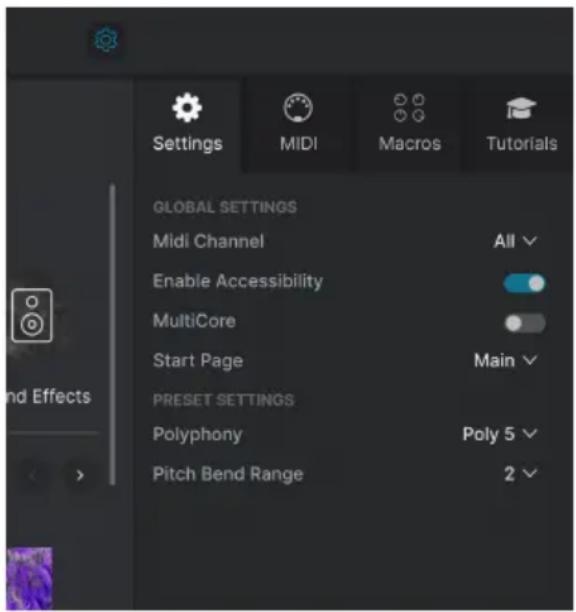
Veuillez lire la partie Panneau Settings [p.56] pour une description détaillée.
3.4. Travailler en vue Library
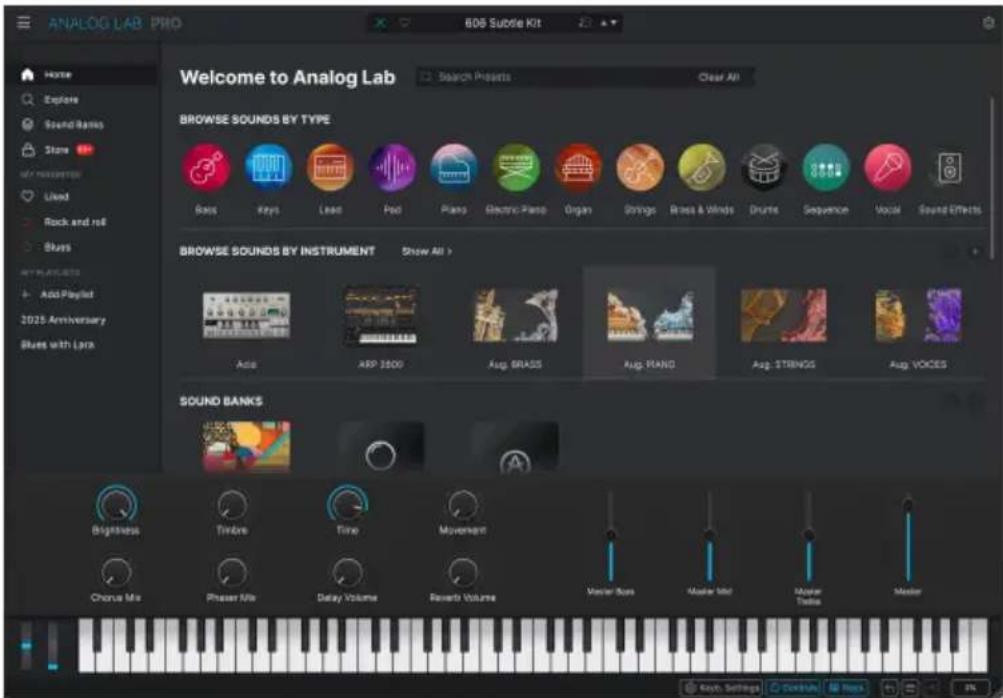
Si la vue principale est ouverte, cliquez sur l'icône Bibliothèque (III) pour ouvrir la vue Library. Il s'agit de plusieurs pages permettant de chercher et d'acheter des presets, et d'organiser vos banques de sons.
text_image
ANALOG LAB PRO 605 Subtile Kit Welcome to Analog Lab Search Projects Clear All BROWSE SOUNDS BY TYPE Bass Keyl Lead Poo Piano Electric Piano Organ Strings Brass & Winds Drums Sequence Vocal Sound Effects BROWSE SOUNDS BY INSTRUMENT Show All > Apo ARP 3000 Aug. BRASS Aug. PANG Aug. STRINGS Aug. VOICES SOUND BANKS Brightness Timble Time Movement Chorus Mix Phaser Mix Delay Volume Reward Volume Master Bars Master Mid Master Puzzle Master Key: Settings Continue Pass 2%3.4.1. Home
À partir de la vue principale colorée, cliquez sur l'icône Bibliothèque (III) en haut de la fenêtre pour ouvrir la vue Home. Si vous vous trouvez sur une autre page, vous allez devoir cliquer sur le bouton Back (et sans doute sur le bouton Home après cela).
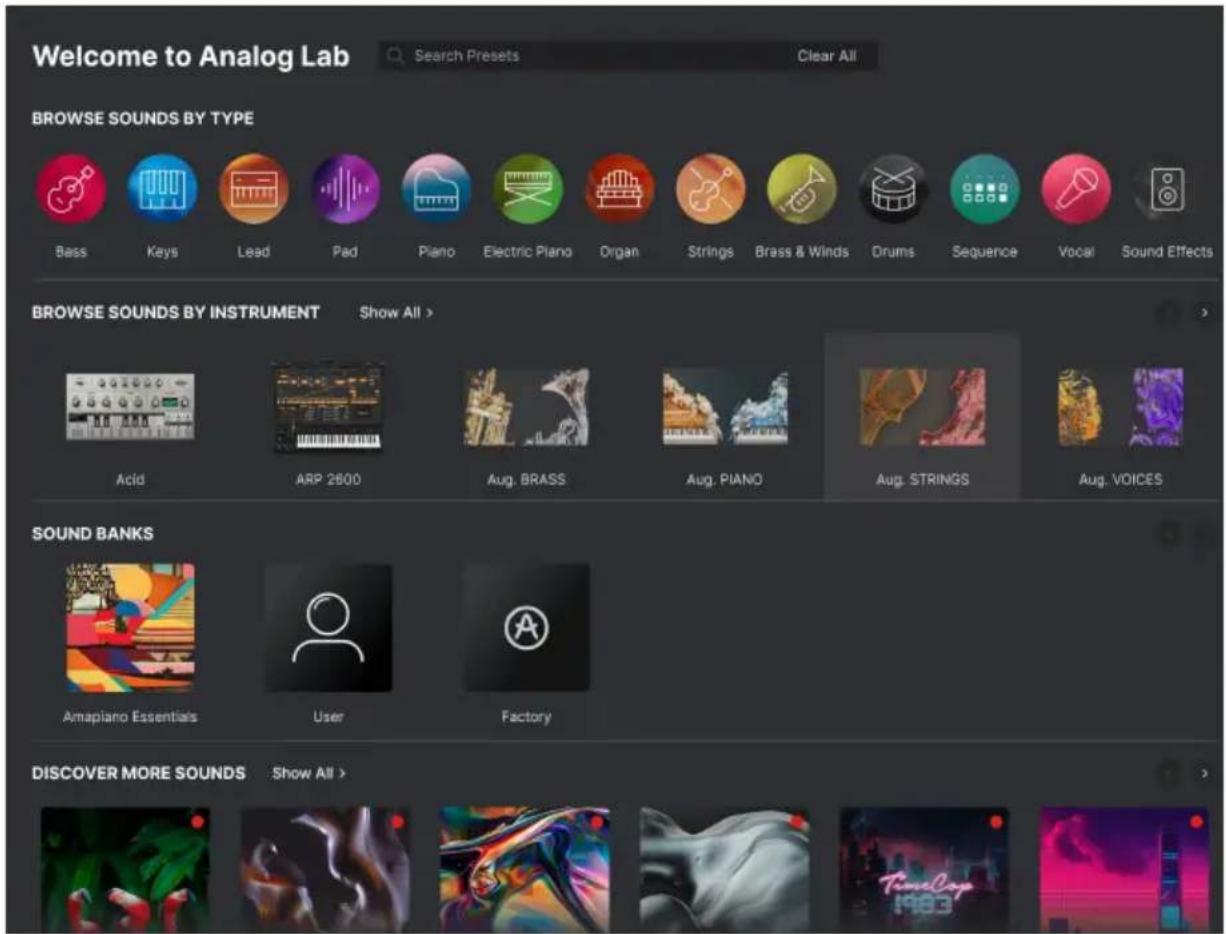
La page Home du navigateur d'Analog Lab vous permet de découvrir des presets triés par Types, Instruments Arturia, Sound Banks installées et Designers, ou de vous rendre sur le Store.
text_image
Welcome to Analog Lab Search Presets Clear All BROWSE SOUNDS BY TYPE Bass Keys Lead Pad Piano Electric Piano Organ Strings Brass & Winds Drums Sequence Vocal Sound Effects BROWSE SOUNDS BY INSTRUMENT Show All > Acid ARP 2800 Aug. BRASS Aug. PIANO Aug. STRINGS Aug. VOICES SOUND BANKS Amapiano Essentials User Factory DISCOVER MORE SOUNDS Show All >En général, les Instruments, Sound Banks, contenu du Sound Store et les Designers contiennent plus d'éléments que ceux que vous voyez affichés. Veillez à utiliser Show All ou les Flèches Gauche et Droite pour tout voir.

text_image
DESIGNERS Show All > Nori Ubukata Maxime Audfray Sonar Traffic Celmar Engel Yuli Yolo Katsunori Ujjie Thomas Koot Richard Veenstra Marco lodice3.4.1.1. Chercher des presets sur la page Home
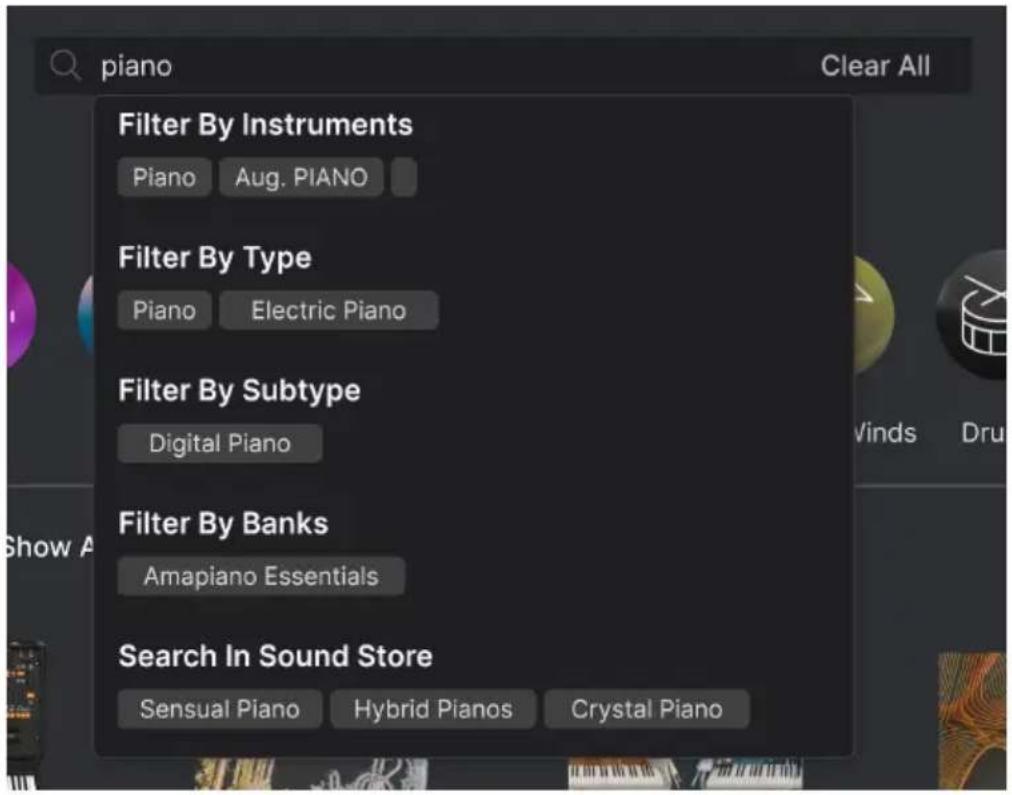
Quand il s'agit de démarrer une recherche, le plus simple est de taper un mot dans le champ de recherche, comme « bass », « DX7 » ou « sensual ». En appuyant sur Entrée, la page Explore va s'ouvrir et tous les résultats de recherche y seront listés.
Toutefois, lorsque vous saisissez du texte dans la barre de recherche, une fenêtre contextuelle affiche les Instruments, Types, Subtypes, Styles, Sound Banks et/ou le contenu du Sound Store auxquels s'applique le mot recherché. Ainsi, au lieu d'appuyer sur Entrée, vous pouvez cliquer sur l'une de ces cases et accéder à une liste plus courte qui peut être plus facile à parcourir.
text_image
piano Clear All Filter By Instruments Piano Aug. PIANO Filter By Type Piano Electric Piano Filter By Subtype Digital Piano Filter By Banks Amapiano Essentials Search In Sound Store Sensual Piano Hybrid Pianos Crystal PianoLe moteur de recherche d'Analog Lab ne se limite pas à cela. Pour en savoir plus, passez au chapitre Explore [p.36].
La page Home propose un aperçu du contenu d'Analog Lab. Pour vous aider à le parcourir, les presets ont été triés en un certain nombre de catégories. La première est Type.
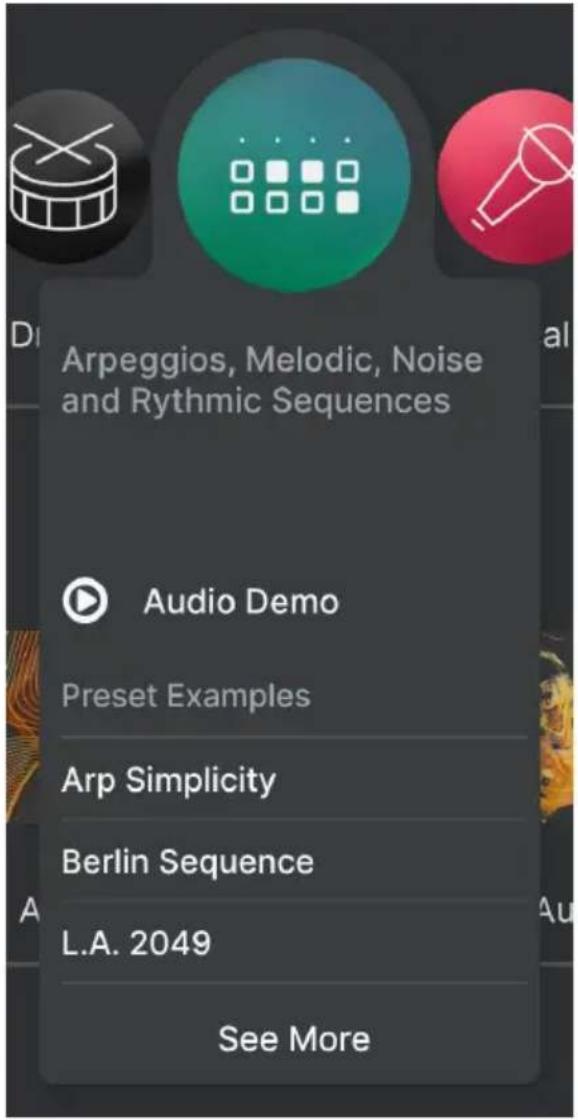
Cliquez sur une icône de Type pour ouvrir une fenêtre contenant des informations et une Audio Demo de 10 secondes sur laquelle vous pouvez cliquer. Nous listons quelques exemples de presets ci-dessous. Cliquez sur l'un d'entre eux pour l'écouter.
text_image
Arpeggios, Melodic, Noise and Rythmic Sequences Audio Demo Preset Examples Arp Simplicity Berlin Sequence L.A. 2049 See MoreCliquez sur See More ou de nouveau sur l'icône d'un Type pour ouvrir tous les presets de ce Type dans la vue Explore.
3.4.1.3. Browse Sounds by Instrument
Tout comme la catégorie Type, vous avez la possibilité de trier les sons par Instrument. En cliquant sur un Instrument, vous ouvrez une fenêtre contenant des démos audio et des exemples de presets, comme décrit ci-dessus.
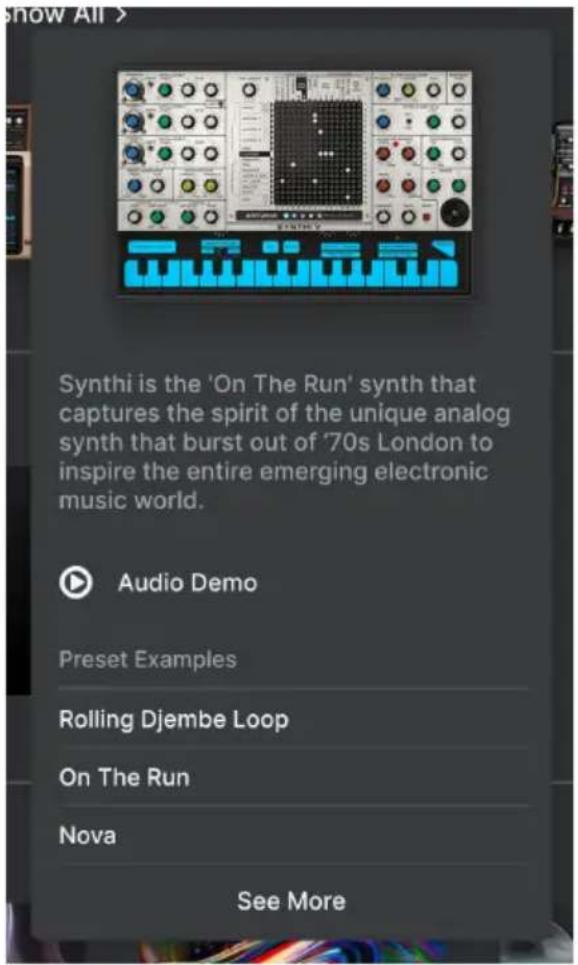
Sachez qu'il y a bien plus d'instruments que ceux que vous voyez affichés sur la page Home. Parcourez les instruments à l'aide des flèches gauche et droite, ou cliquez sur Show All pour afficher tous les éléments dans une seule partie.

text_image
Show All >< >3.4.1.4. Browse Sound Banks
Lorsque vous installez Analog Lab pour la première fois, vous disposez de deux banques de sons : User (utilisateur) et Factory (usine). La banque Factory est fixe et ne peut pas être modifiée. En cliquant sur la banque Factory, vous obtenez une liste des milliers de presets inclus à Analog Lab.
La banque User vous permet de mémoriser des presets, de les éditer et de vous les « approprier ». Un clic gauche va lister le contenu de la banque. Un clic droit sur une banque utilisateur vous permet de la supprimer ou de la renommer.
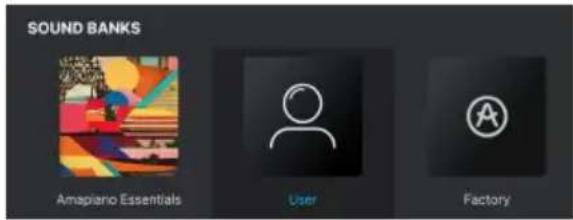
Vous avez aussi la possibilité d'exporter la banque, ce qui peut être utile pour mémoriser ou partager des presets. Enfin, il est possible d'importer une image stockée sur votre disque dur et de l'utiliser sur la banque.
3.4.2. Discover More Sounds
L'un des grands avantages d'Analog Lab, c'est qu'il existe depuis un certain temps. Un grand nombre de designers se sont servis de leur inspiration pour créer des presets, qui sont disponibles sous forme de banques de sons (Sound Banks) sur l'Arturia Store.
En étant sur la page Home, faites défiler la partie centrale jusqu'à Discover More Sounds et cliquez sur Show All, ou des flèches Haut et Bas, pour en afficher davantage.
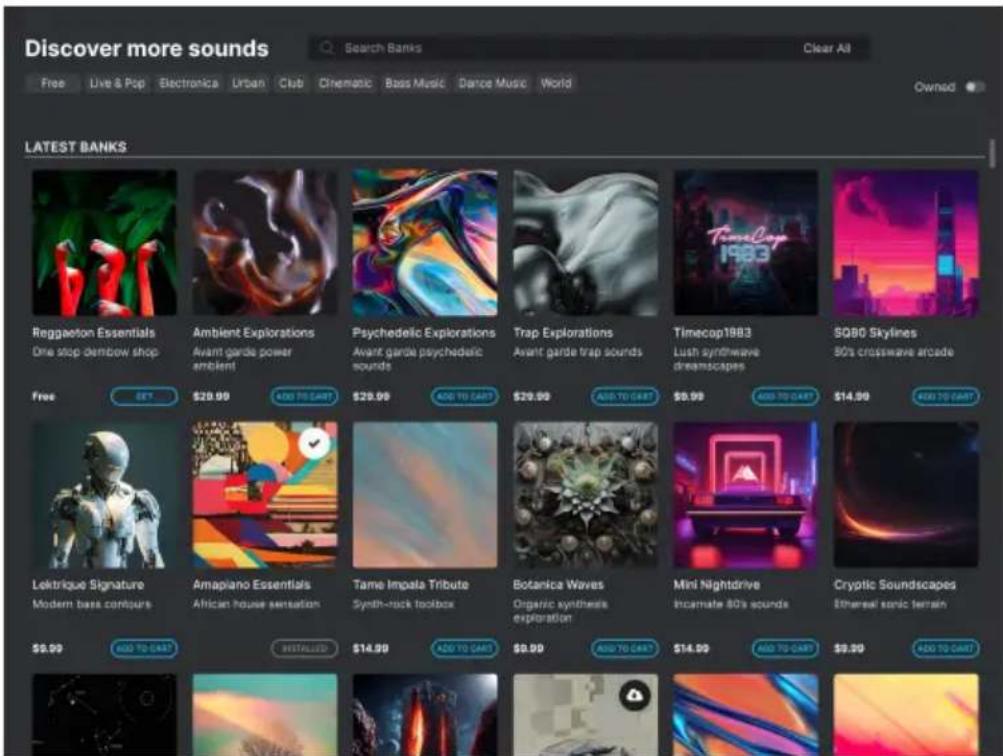
Comme vous pourrez le remarquer, il y a une bonne quantité de Sound Banks disponibles. En cliquant sur l'une d'entre elles, vous ouvrez une page contenant des informations et même quelques presets de démonstration que vous pouvez tester. Merci de laisser le temps au Store de charger tout son contenu.
3.4.2.1. Browse Designers
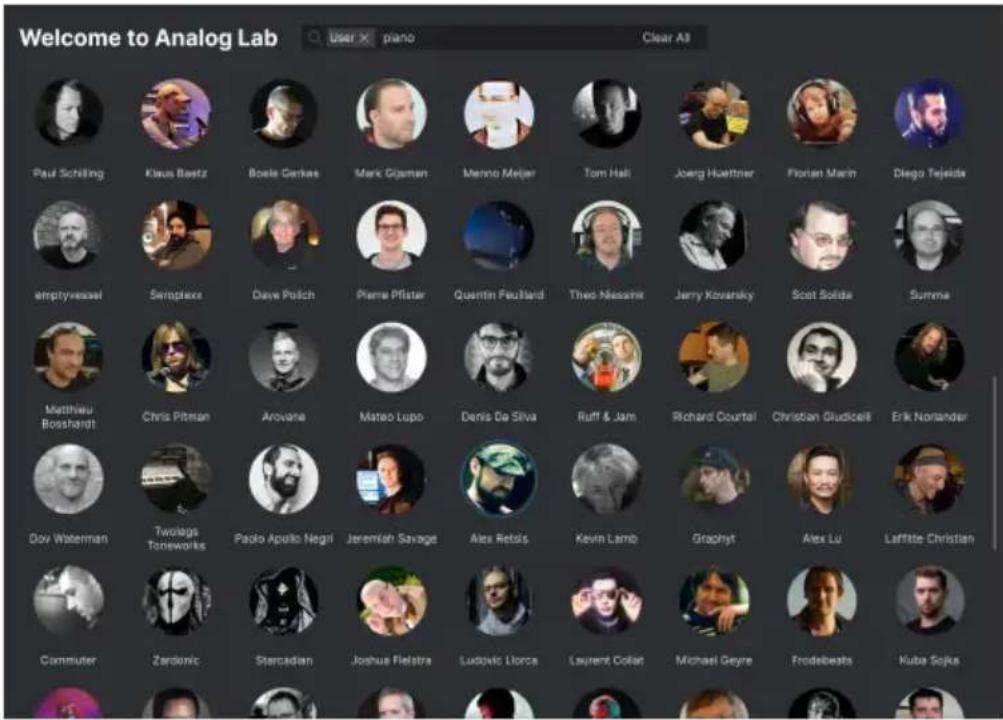
Chaque Sound Designer a son propre style et vous avez peut-être été amené à apprécier certains d'entre eux en particulier. Lorsque vous êtes sur la vue Home et que vous faites défiler la partie centrale, vous verrez les Sound Designers listés. Cliquez sur Show All pour tous les voir.
text_image
Welcome to Analog Lab User X piano Clear All Paul Schilling Klaus Beatz Boele Genkas Mark Gijman Memo Meijer Tom Hall Joerg Huettner Florian Marin Diego Tejesda emptyvessel Semplece Dave Polich Pierre Pfister Quentin Peufard Theo Measink Jerry Kovansky Scott Solida Summa Matthieu Bosshardt Chris Pitman Arovana Mateo Lupo Denis Da Silva Ruff & Jam Richard Courtal Christian Gludiceil Erik Norlander Dov Waterman Twolege Toneworks Paolo Apollo Negri Jeremiah Savage Alex Retals Kevin Lamb Graphyt Alex Lu Laftitte Christian Commuter Zardonic Stercadian Joshua Flekstra Ludovic Llorca Laurent Collar Michael Geyre Frodebeats Kuba SojkaEn cliquant sur un Designer, vous affichez la liste de tous les presets créés par cette personne.
3.4.3. Explore
La deuxième sous-page de la vue Library s'appelle Explore. Cette page donne un aperçu plus détaillé des presets et offre une fonctionnalité plus poussée de recherche et de tri.
Le bouton Explore est situé en dessous du bouton Home en haut à gauche de l'écran Library. Si vous êtes sur la vue principale, cliquez sur l'icône Bibliothèque (III) et (parfois) sur Explore.
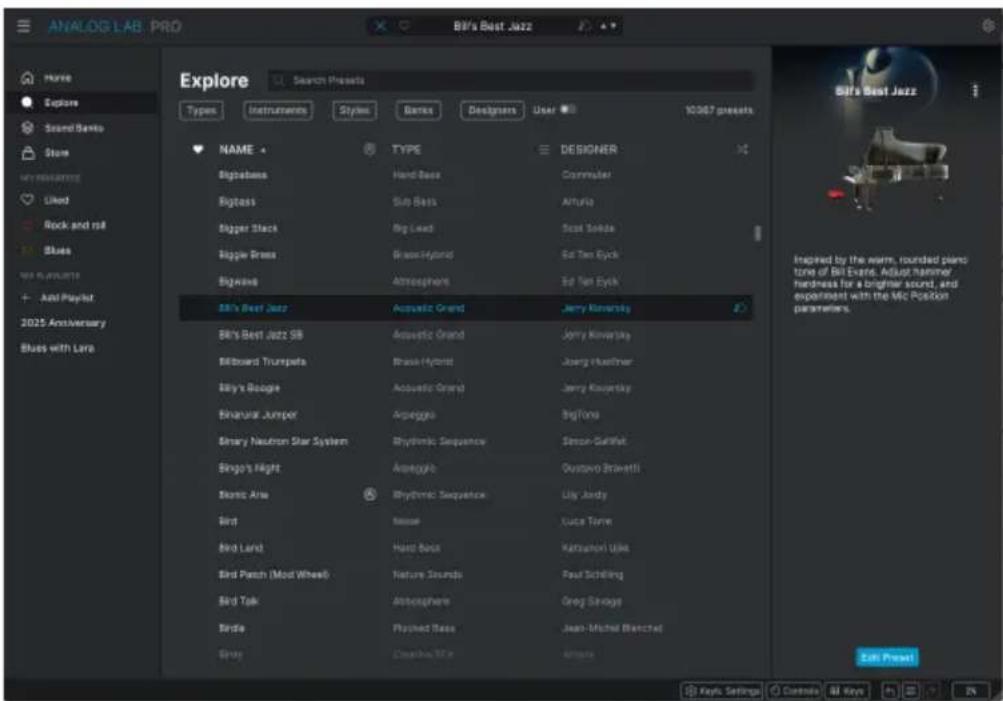
Ici, vous pouvez explorer et chercher des presets dans toutes les banques d'usine et utilisateur locales. Les détenteurs d'autres instruments virtuels Arturia remarqueront sans doute que le mode Explore se rapproche beaucoup de l'habituel Navigateur de presets.
3.4.3.1. Recherche sur la page Explore
La saisie d'un texte dans la barre de recherche est associée à des tags (voir ci-dessous) pour déterminer les résultats de la recherche. Si vous n'avez pas saisi de texte ni sélectionné de tag(s), les résultats sont tous les presets disponibles sur Analog Lab (ce qui peut faire beaucoup à parcourir!).
Le moteur de recherche d'Analog Lab fonctionne sur deux niveaux à la fois :
- Il cherche des presets contenant le(s) mot(s) exact(s) que vous avez saisi(s).
- Il repère le ou les tags (Type, Instrument, etc.) qui correspondent à votre terme de recherche.
3.4.3.2. Utiliser des filtres
Il est possible de restreindre (et parfois d'étendre) votre recherche en cliquant sur Styles ou à l'aide de filtres différents. Chaque partie peut être réduite à l'aide de la flèche sur son entête si vous ne souhaitez pas l'utiliser.
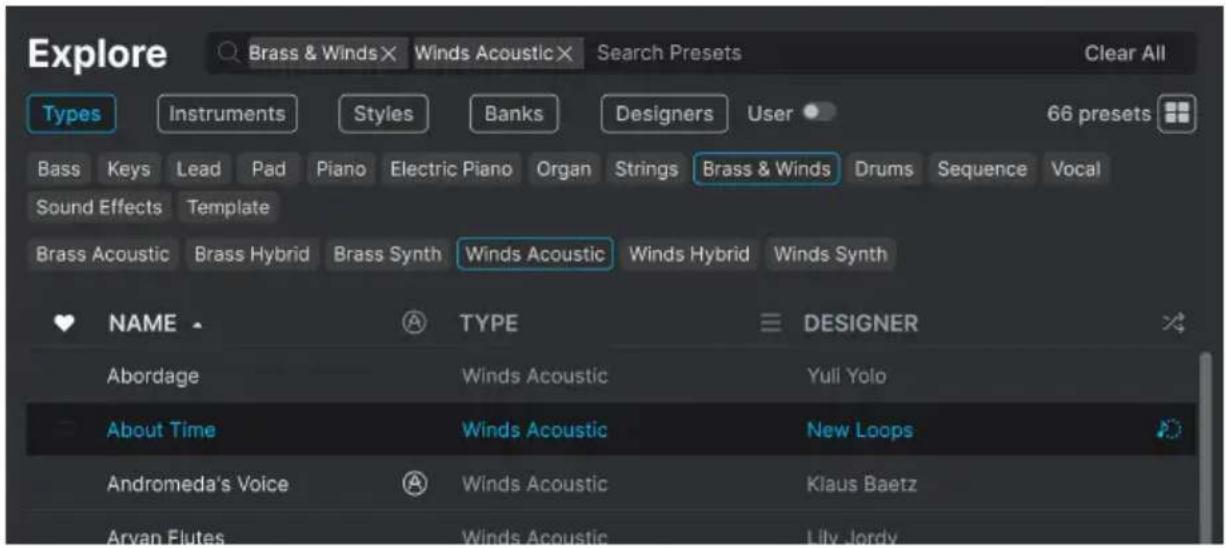
Il existe six types de filtres :
- Types : catégories d'instruments de musique et d'effets sonores.
- Instruments : l'instrument source utilisé pour générer le son.
- Styles : termes descriptifs en rapport avec un genre musical, des caractéristiques sonores et une ambiance générale.
- Banks : se concentre sur les presets en fonction de la banque à laquelle ils appartiennent.
- Designers : les sound designers ayant créé les presets sur Analog Lab.
- User : affiche tous les presets utilisateur.
En utilisant le filtre Types, vous pouvez cliquer sur un type (ex : « Bass ») pour afficher tous les sons de basse. Vous pouvez aussi restreindre votre recherche en utilisant l'un des sous-types (ex : « Plucked Bass »).
En sélectionnant plusieurs tags, vous réduisez vos résultats de recherche grâce à un processus d'élimination, c'est-à-dire que seuls les presets correspondant à tous ces tags vont s'afficher.
3.4.3.3. Filtrer en utilisant des styles
La catégorie Styles est un peu spéciale, car elle contient trois sous-catégories.
- Genres correspond aux genres musicaux d'hier et d'aujourd'hui.
- Styles relève davantage d'une description de réglage, comme « Sharp » ou « Warm ».
- Characteristics décrit les propriétés spécifiques d'un son qui ont souvent trait à la façon dont il a été créé.
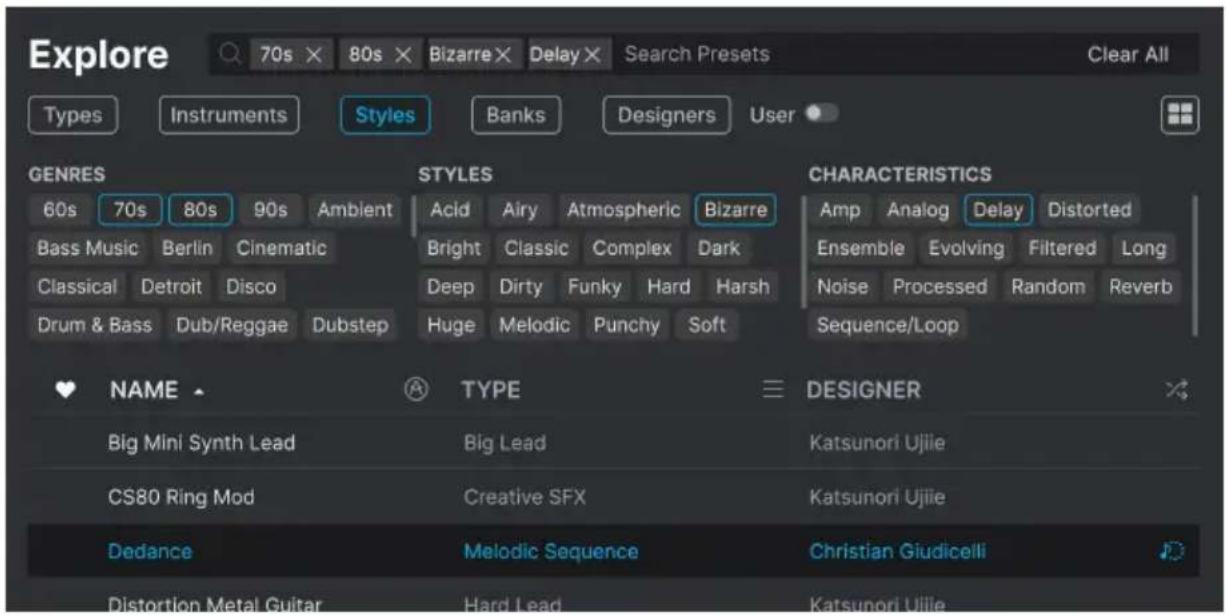
Comme nous l'avons évoqué précédemment, le fait de cliquer sur un filtre rendra certaines sous-catégories indisponibles (celles qui se trouvent dans un cadre).

J Lorsque vous êtes en mode Grid (grille) et que vous utilisez des Styles en guise de filtre, vous devez quer sur Show Results en haut à droite de la fenêtre pour afficher le résultat.
En étudiant les possibilités sonores sur Analog Lab, l'utilisation de Styles en guise de filtre est sûrement l'approche la plus créative. Tout peut arriver !
3.4.3.4. Options d'affichage
En filtrant vos recherches à l'aide des Types, Instruments, Styles, Banks ou Designers, le nombre de presets disponibles dans la catégorie sélectionnée est affiché en haut à droite du Navigateur de presets.
10304 presets

À droite de ce nombre, on retrouve l'icône View qui est représentée par trois lignes horizontales ou par quatre carrés. En cliquant ici, vous modifiez la façon dont s'affiche le contenu du Navigateur de presets : sous forme de grille (Grid - icônes plus texte) ou de liste (List - texte uniquement).
3.4.3.5. Trier les résultats de recherche
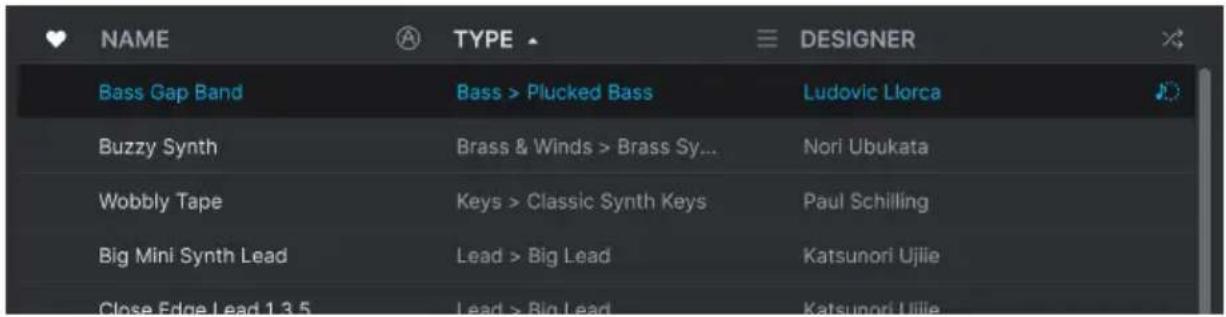
Cliquez sur l'icône Liked (le Cœur à gauche de Name) pour faire remonter tous vos presets « likés » en haut de la liste.
Cliquez sur l'en-tête Name dans la première colonne de la liste de résultats pour trier les presets par ordre alphabétique croissant ou décroissant (si vous cliquez de nouveau).
Cliquez sur l'en-tête Type dans la deuxième colonne pour faire de même avec Type.
Cliquez sur le logo Arturia à gauche du Type pour faire remonter les presets d'usine en haut de la liste. Ils apparaîtront juste en dessous des presets que vous avez aimés [p.41].
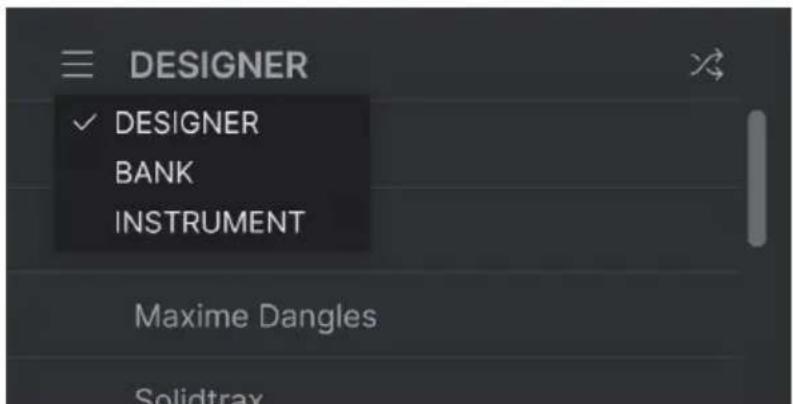
L'en-tête de la troisième colonne est doté de trois options : Designer, Bank et Instrument. Cliquez sur l'icône représentant trois lignes pour faire un choix. Puis, cliquez sur le nom de l'en-tête pour inverser l'ordre alphabétique si nécessaire.
text_image
DESIGNER ✓ DESIGNER BANK INSTRUMENT Maxime Dangles SolidtraxAppuyez sur l'icône Shuffle (deux flèches qui s'entremêlent) en haut à droite des résultats pour en mélanger l'ordre. La navigation des presets est alors plus spontanée et cela peut vous aider à trouver des sons sur lesquels vous ne seriez pas tombés.
3.4.3.6. Obtenir des presets similaires à partir des résultats de recherche
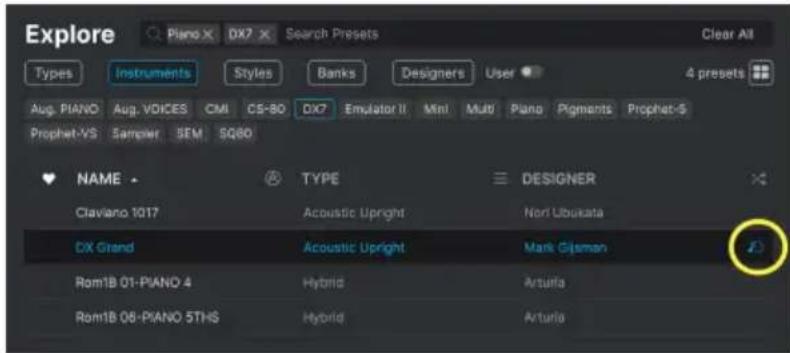
En cherchant des sons, vous pouvez cliquer sur l'icône à gauche du nom du preset pour trouver des presets similaires. Une nouvelle liste va s'afficher, cette dernière étant basée sur l'algorithme d'intelligence artificielle d'Analog Lab. Votre preset d'origine se trouvera en haut de la liste.
text_image
Explore Piano X DX7 Search Presets Clear All Types Instruments Styles Banks Designers User 4 presets Aug. PIANO Aug. VOICES CMI CS-80 DX7 Emulator II Mini Multi Piano Pigments Prophet-S Prophet-VS Sampler SEM SQ80 NAME TYPE DESIGNER Claviano 1017 Acoustic Upright Nori Ubukata DX Grand Acoustic Upright Mark Gijman Rom1B 01-PIANO 4 Hybrid Arturia Rom1B 06-PIANO 5THS Hybrid ArturiaVous pouvez ensuite cliquer de nouveau sur l'icône pour approfondir votre recherche.
3.4.3.7. Effacer des tags
Dans le champ de recherche en haut de la fenêtre, tous les tags en cours d'utilisation sont dotés d'une X à droite de leurs noms. Cliquez sur la X pour supprimer le tag (et ainsi élargir les résultats). Cliquez sur Clear All pour retirer tous les tags.

text_image
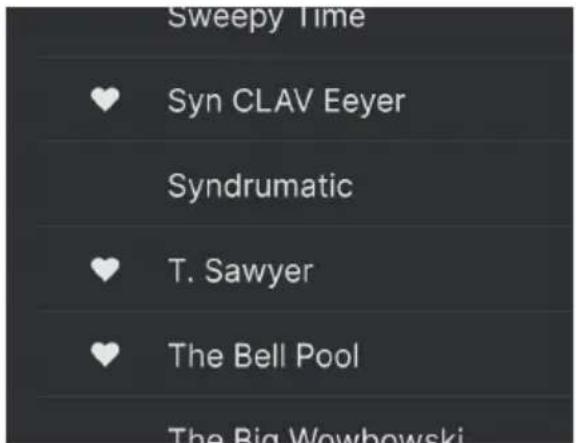
Explore SEM ✗ Dark ✗ Gated ✗ Search Presets Clear AllAu fur et à mesure que vous explorez et créez des presets, vous pouvez les marquer en tant que presets « Likés » en cliquant sur l'icône Cœur à côté de leurs noms. Ensuite, cliquez sur le Cœur à gauche de Name pour faire remonter tous vos favoris en haut de la liste Results.
text_image
Sweepy Time ♥ Syn CLAV Eeyer Syndrumatic ♥ T. Sawyer ♥ The Bell Pool The Big Wowbowski3.4.4. Sound Banks
La troisième partie de la vue Library affiche vos banques de sons. Une banque de sons est une collection de presets. Une banque peut être composée d'une combinaison de presets d'usine (Factory), de presets utilisateur (User) et de sons (Sounds) que vous avez achetés sur la boutique (Store).
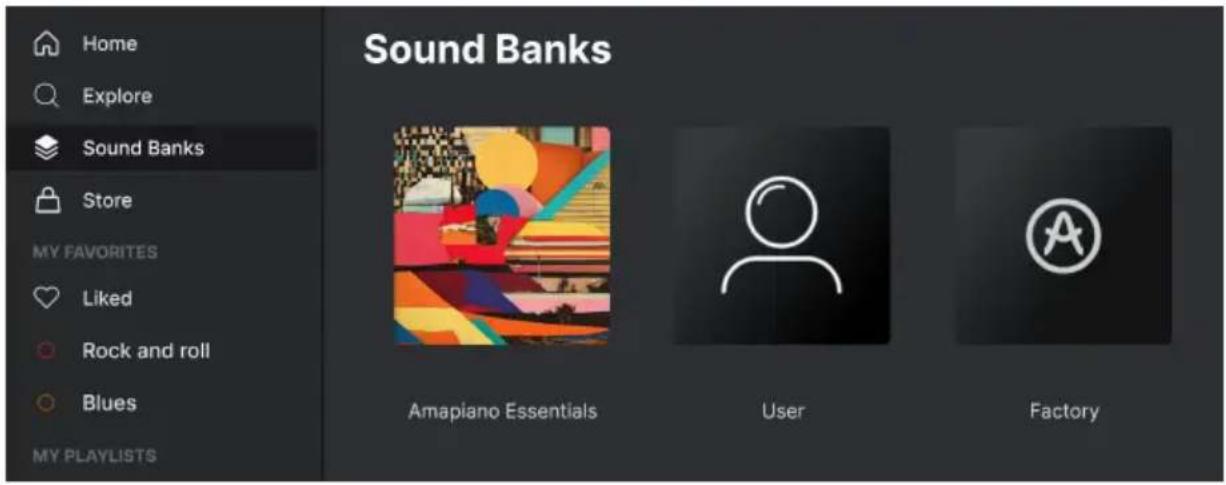
Il existe trois types de banques:
- Store : les banques achetées sur la boutique Arturia.
- User : les banques créées par vous ou par d'autres utilisateurs.
• Factory : les banques d'origine d'Analog Lab.
En cliquant sur une banque, son contenu sera listé et vous pourrez trier les presets en fonction de leur Name, Type et Bank (Designer, Bank ou Instrument).
En revenant une étape en arrière (en cliquant sur la flèche pointant vers la gauche en haut à gauche ou en cliquant sur Sound Banks), vous pourrez effectuer davantage d'actions liées à la banque.
Faites un clic droit sur une banque utilisateur (User).
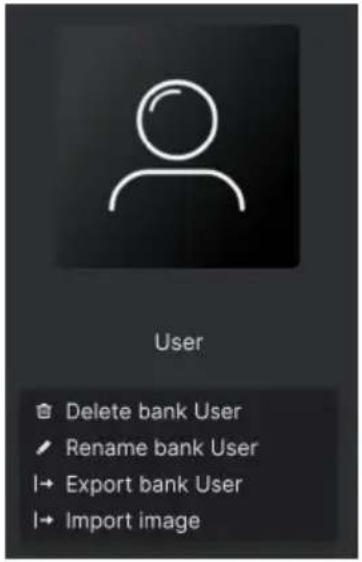
Delete Bank : cela va effacer la banque et tous les presets qu'elle contient. Cette action ne peut pas être annulée ! Elle fonctionne aussi pour les banques achetées sur la boutique.
Rename Bank : vous permet de renommer une banque.
Export Bank : vous pouvez mémoriser une banque sur le disque pour l'importer plus tard sur un autre ordinateur.
Import Image : vous pouvez importer n'importe quelle image au format PNG pour faciliter l'identification de vos banques utilisateur.
- Si vous avez supprimé une banque utilisateur et que vous voulez en créer une nouvelle, le plus simple est de vous rendre sur la page Explore. Faites un clic droit sur un preset et sélectionnez Copy to Bank, puis New Bank.
3.4.4.1. Créer une nouvelle banque utilisateur
Quand vous aurez passé un peu de temps sur Analog Lab, vous allez sûrement vouloir étendre votre choix de banques utilisateur qui vous serviront dans divers projets et situations. Aucun problème, faites simplement ce qui suit :
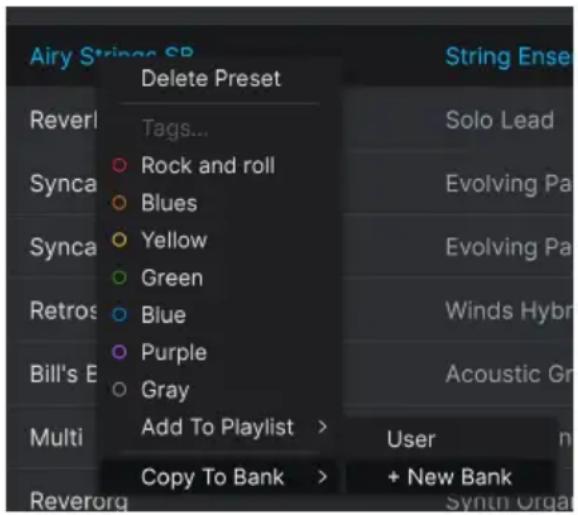
Cliquez sur une banque utilisateur pour afficher ses presets. Faites un clic droit sur n'importe quel preset et sélectionnez Copy to Bank, puis + New Bank. Nommez la banque et appuyez sur la touche Entrée.
Vous pouvez aussi faire un clic droit sur un preset et sélectionner Copy to Bank, puis + New Bank.
Une troisième option consiste à utiliser Save Preset As... sous l'icône à trois lignes horizontales située en haut à gauche de la fenêtre et de saisir un nouveau nom de banque dans le champ Bank.
3.4.4.2. Copier des presets sur une Banque
Commencez par sélectionner un preset. Faites un clic droit sur le preset et sélectionnez Copy to Bank. La destination peut être soit une banque utilisateur existante, soit une nouvelle banque que vous créez immédiatement.

Vous pouvez ajouter un ou plusieurs presets sur une banque utilisateur en même temps.
3.4.5. Store
Le quatrième sous-menu de la vue Library est la page Store. Elle vous permet de développer votre bibliothèque de sons en enrichissant votre configuration de nombreux sons inspirants.
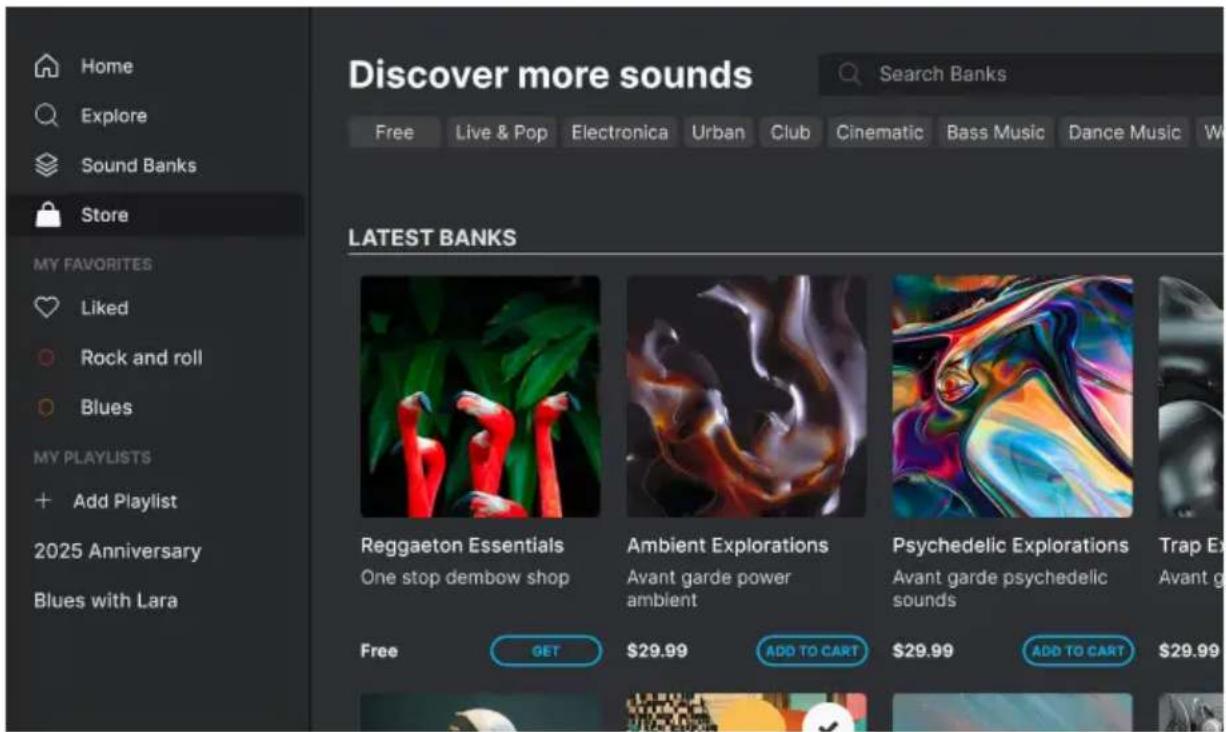
La quantité de packs de sons (Sound Packs) est assez importante, veillez donc à faire défiler la page vers le bas quand vous effectuez une recherche.
En cliquant sur un Pack, vous pouvez lire quelques samples (leur chargement peut prendre un petit peu de temps).
3.4.5.1. Filtrer le contenu du Store
Il existe des outils utiles vous permettant de parcourir l'immense quantité de banques de sons disponibles. Vous disposez d'un certain nombre de boutons vous permettant de les filtrer.
En cliquant sur une catégorie (autre que Free), vous affichez d'autres sous-catégories qui vous permettent de restreindre votre recherche. Et lorsque vous cliquez sur une sous-catégorie disponible, la liste des banques de sons disponibles se verra réduite encore davantage.
Vous pouvez aussi utiliser les mots de votre choix dans la barre de recherche. Si votre terme de recherche apparaît dans le titre ou la description d'un Sound Pack, le ou les packs seront trouvés en conséquence.

En navigant dans le Store, les banques qui sont déjà en votre possession sont cochées. Si vous voulez afficher uniquement les banques que vous possédez, cliquez sur Owned en haut à droite de la fenêtre.
Si de nouvelles banques de sons ont été ajoutées au Store depuis la dernière fois que vous avez utilisé Analog Lab, vous en serez averti grâce à une valeur dans un cercle rouge.
text_image
Home Explore Sound Banks Store 4 MY FAVORITES3.4.5.2. Acheter une banque de sons
Pour être en mesure d'utiliser le Store, commencez par vérifier que vous êtes bien connecté à votre compte Arturia.
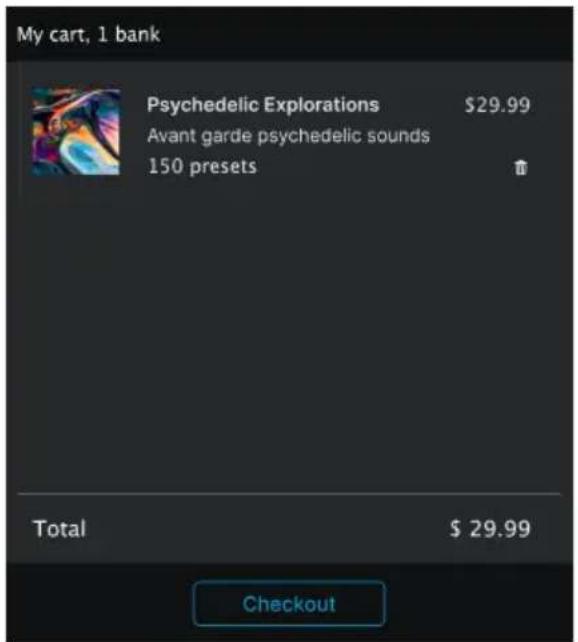
Pour acheter une Sound Bank, cliquez sur le bouton Add To Cart vers le centre de la fenêtre. Une fois vos achats terminés, cliquez sur l'icône Caddie située en haut à droite de la fenêtre, puis sur Checkout pour procéder au paiement.
text_image
My cart, 1 bank Psychedelic Explorations $29.99 Avant garde psychedelic sounds 150 presets Total $ 29.99 CheckoutUne fois l'achat effectué, vos nouveaux sons se trouveront avec vos autres banques sur la page Sound Banks.
3.4.6. My Favorites
Étant donné les milliers de presets disponibles sur Analog Lab, il est essentiel de les organiser et qu'ils le restent.
En ajoutant un symbole de Cœur, vous marquez votre preset comme favori (Liked). C'est une très bonne idée de faire de même pour tous vos presets préférés. En effet, vous allez sûrement les utiliser un peu plus fréquemment que les autres et le symbole « Liked » les rend très faciles à visualiser.
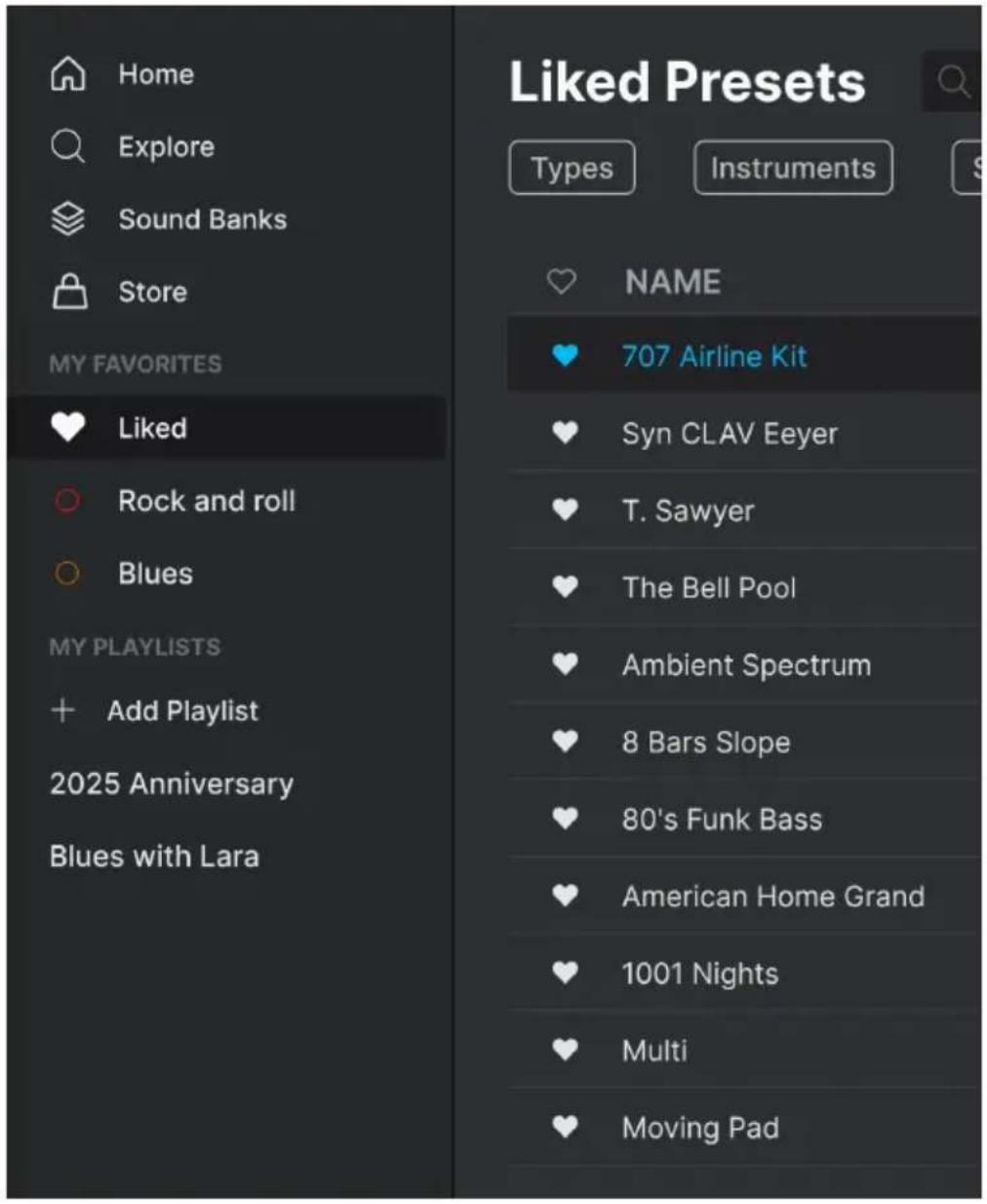
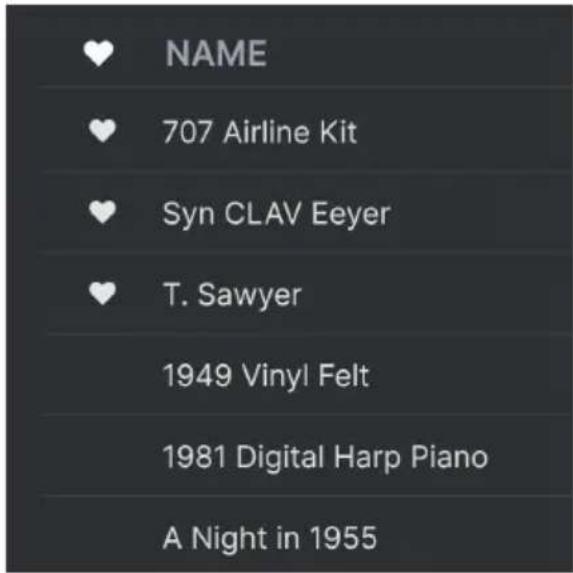
En cliquant sur l'icône Cœur à gauche du nom, vos presets préférés se placent en haut de la liste
3.4.6.1. Liker un preset
C'est facile ! Il vous suffit de cliquer sur le symbole Cœur à gauche du nom du preset dans le Navigateur de presets. Vous pouvez aussi cliquer sur l'icône Cœur vide située en haut à droite de la fenêtre d'Analog Lab. Cliquez de nouveau pour le retirer de vos favoris.
text_image
NAME 707 Airline Kit Syn CLAV Eeyer T. Sawyer 1949 Vinyl Felt 1981 Digital Harp Piano A Night in 1955En cliquant sur l'icône Cœur à gauche du nom, vos presets préférés se placent en haut de la liste
3.4.6.2. Tags
Des anneaux colorés se trouvent sous le symbole cœur dans la partie My Favorites. On les appelle des Tags (\~ balises). Leur nom correspond à leur couleur, Red (rouge), Orange, Yellow (jaune), etc. par défaut.
Lorsque vous utilisez un preset, vous pouvez le classifier. Faites un clic gauche sur son nom dans le Navigateur de presets pour lui ajouter un tag.
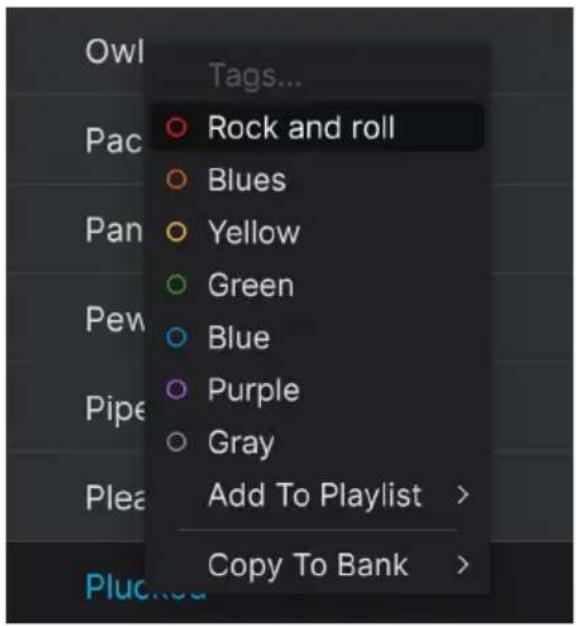
Il est possible, et conseillé, de renommer les tags. Faites un clic gauche sur un tag pour lui donner un nom qui soit à la fois nouveau et plus descriptif.
Ensuite, vous pouvez toujours rappeler un tag en cliquant sur un tag coloré disponible dans la liste de gauche (sur le Navigateur de presets). C'est le moyen le plus rapide d'afficher un groupe spécifique de presets.
3.4.6.3. Éditer les tags
Passer votre curseur sur My Favorites fait apparaître un bouton Edit.
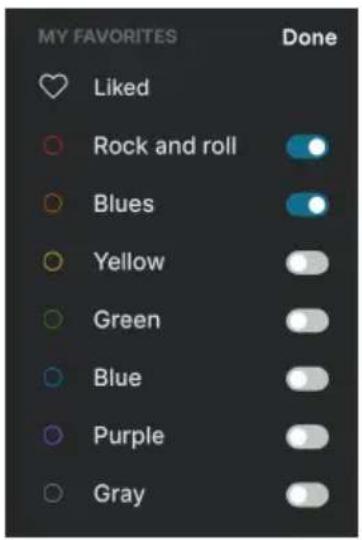
Cliquez sur Edit pour afficher une liste de tags. Vous pouvez maintenant choisir le ou les tags qui seront visibles sous My Favorites. Une fois l'édition terminée, appuyez sur Done pour revenir au mode normal.

Vous ne pouvez renommer les tags que lorsque vous n'êtes pas en mode Tag Edit.
3.4.7. Playlists
Une playlist est un outil puissant permettant d'organiser des presets en set lists pour des prestations en live et des répétitions. Vous avez la possibilité de glisser des presets depuis une liste de résultats de recherche vers une playlist, comme ceci :
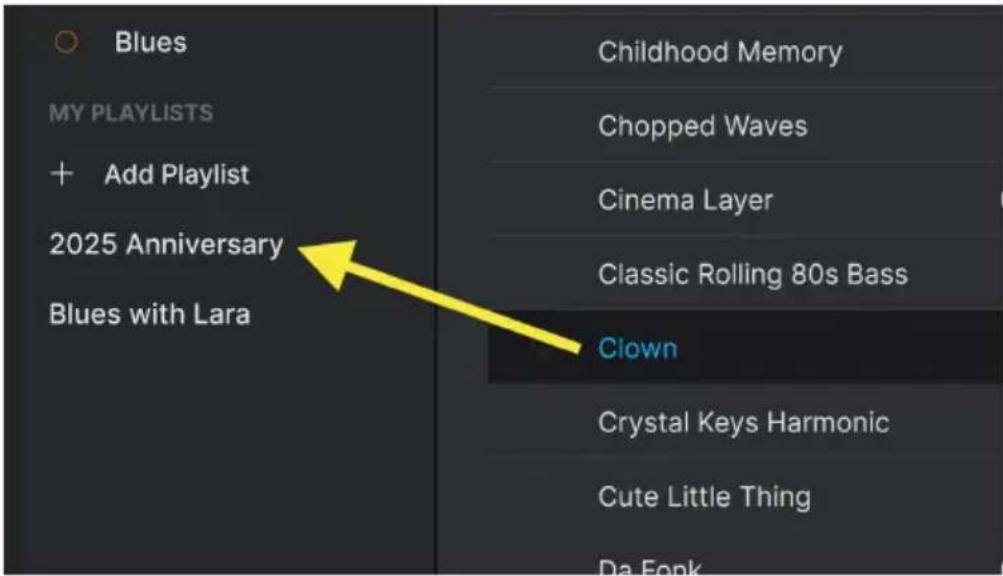
Il est possible d'organiser les playlists en Songs (chansons) avec des presets liés à chaque chanson. Nous étudierons tout cela en détail dans le chapitre vue Stage et playlists [p.92].
3.4.8. Partie Preset Info
Une description détaillée du preset actuel est disponible dans une zone située à droite du Navigateur de presets central.
Comme vous l'aurez sûrement remarqué, il existe deux types de presets : les Singles et les Multis, c'est-à-dire les presets composés d'un ou deux instruments. Voici ce que contient la partie Info pour un preset Multi :
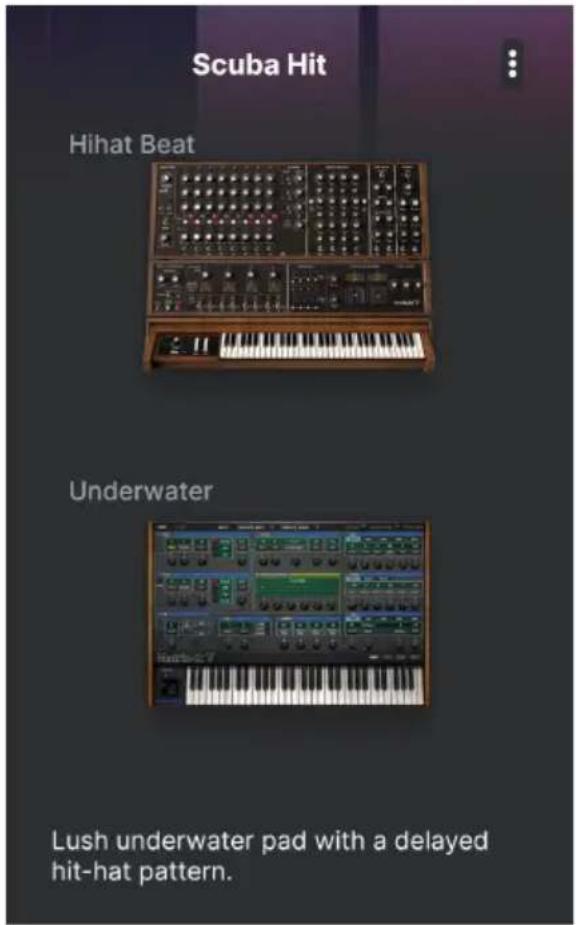
Voici ce qu'elle contient pour un preset Single :
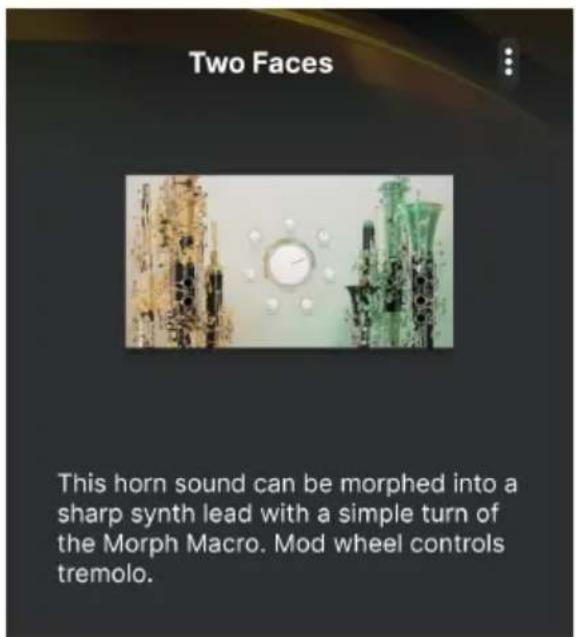
Passez votre souris dans cette zone pour faire apparaître d'autres options.
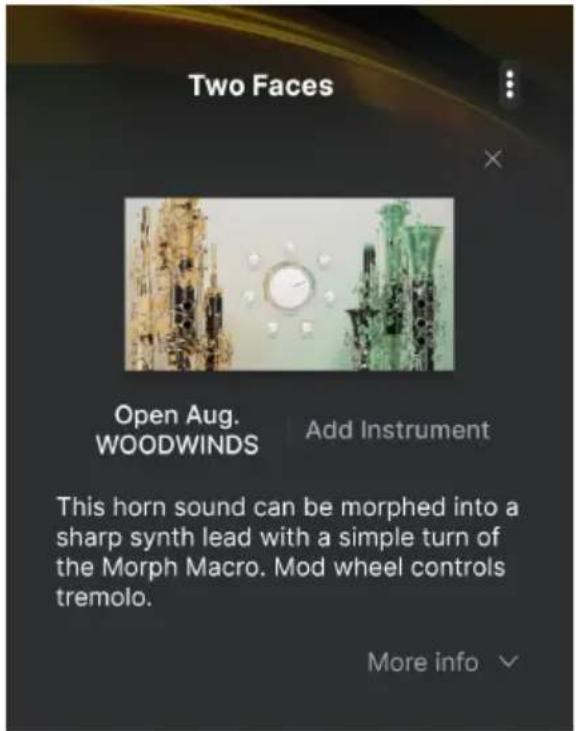
- X retire l'instrument actuel et (dans le cas d'un Single), vous permet de glisser un nouveau preset à sa place.
- Open [nom du preset] ouvre l'éditeur d'instrument.
- Add Instrument (dans le cas d'un Single) vous permet de sélectionner un instrument dans ce champ et ainsi de créer un Multi.
- Replace (dans le cas d'un Multi) permet de cliquer sur, ou de faire glisser vers ce champ, un autre preset Single pour remplacer l'instrument actuel.
- More Info affiche le nom du Designer, le Type, la Bank et les Tags. Cliquez sur Less Info pour masquer ces informations. Si le preset actuel est dans une banque utilisateur, vous pouvez éditer ces tags ainsi que le nom du preset en haut de cette zone.
3.4.8.1. Édition d'instruments
Il est possible d'ouvrir tous les instruments individuels Arturia dont vous disposez en version complète (en tant que licence unique ou dans la V Collection) dans la vue Studio. Cliquez sur Open [nom de l'instrument] pour ouvrir l'interface complète de l'instrument :
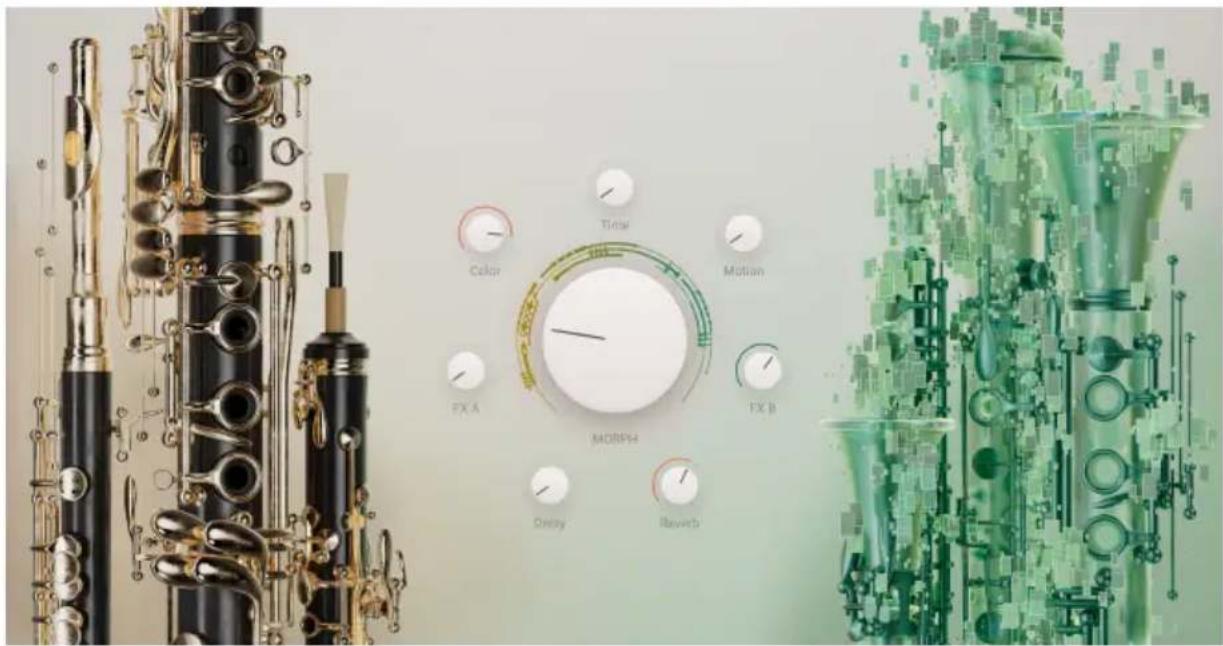
Une fois l'édition effectuée, cliquez sur Back pour revenir à la vue Library.
3.4.8.2. Menu Preset Info
En cliquant sur les trois points verticaux situés dans le coin supérieur droit, vous ouvrez une fenêtre contenant ces options de gestion du preset actuel :
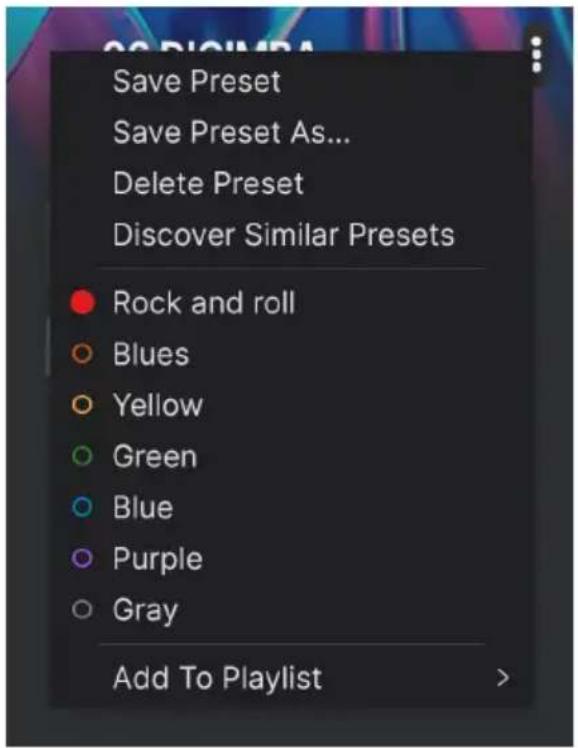
- Save Preset (dans le cas d'un preset utilisateur) enregistre le programme.
- Save Preset As... vous permet d'éditer les infos du preset, de renommer et d'enregistrer votre preset en tant que preset utilisateur.
- Delete Preset supprime le preset.
- Discover Similar Presets compare les propriétés du preset actuel et vous propose une liste d'alternatives. Votre preset original se trouve en haut de la liste. Rendez-vous ici [p.54] pour en savoir plus.
- Tags My Favorites affiche le tag associé au preset actuel et vous permet d'ajouter un nouveau tag.
- Add To Playlist permet d'ajouter le preset à une playlist ou de créer une nouvelle playlist contenant le preset actuel.
3.4.8.3. Edit Preset
En cliquant sur le bouton Edit Preset bleu sous la partie des infos sur le preset, vous ouvrez la vue Studio.
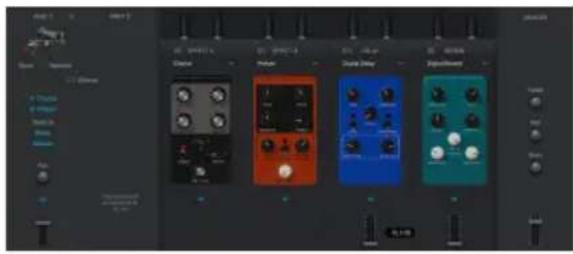
Cette page donne du contrôle sur les réglages Volume, Pan, Effects et Preset EQ. Pour en savoir plus, veuillez lire le chapitre sur la Vue Studio [p.10].
Pour revenir à la vue Library, appuyez sur le bouton Back situé dans le coin supérieur droit de la fenêtre.
3.4.8.4. Discover Similar Presets
En cliquant sur les trois points verticaux au-dessus de l'image de l'instrument du menu Preset Info, vous accédez à l'option Discover Similar Presets.
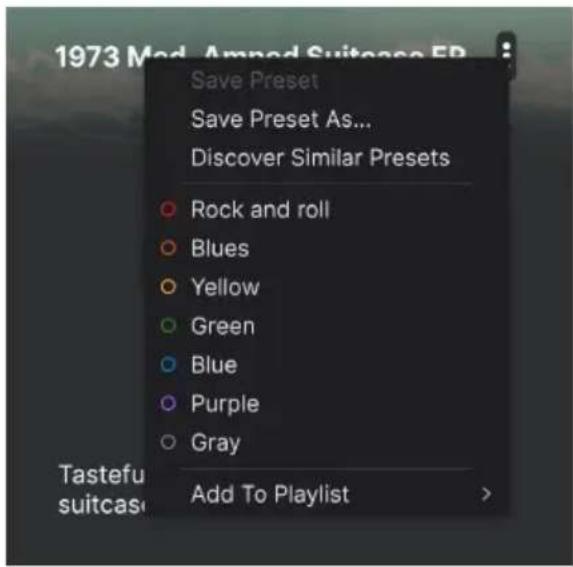
Cette fonction se trouve aussi sur la vue Explore. Appuyez sur le bouton Similar Presets pour trouver des variantes des presets choisis.

Similar Presets est une fonction dans laquelle Analog Lab se sert d'un algorithme d'IA pour vous aider à trouver les presets similaires à votre preset actuel.
Cette option analyse tous les sons dans votre collection d'Analog Lab et fait des recommandations basées sur la similarité sonore en s'aidant de l'apprentissage automatique avancé. Les résultats sont affichés dans la vue Explore, comme ceci :
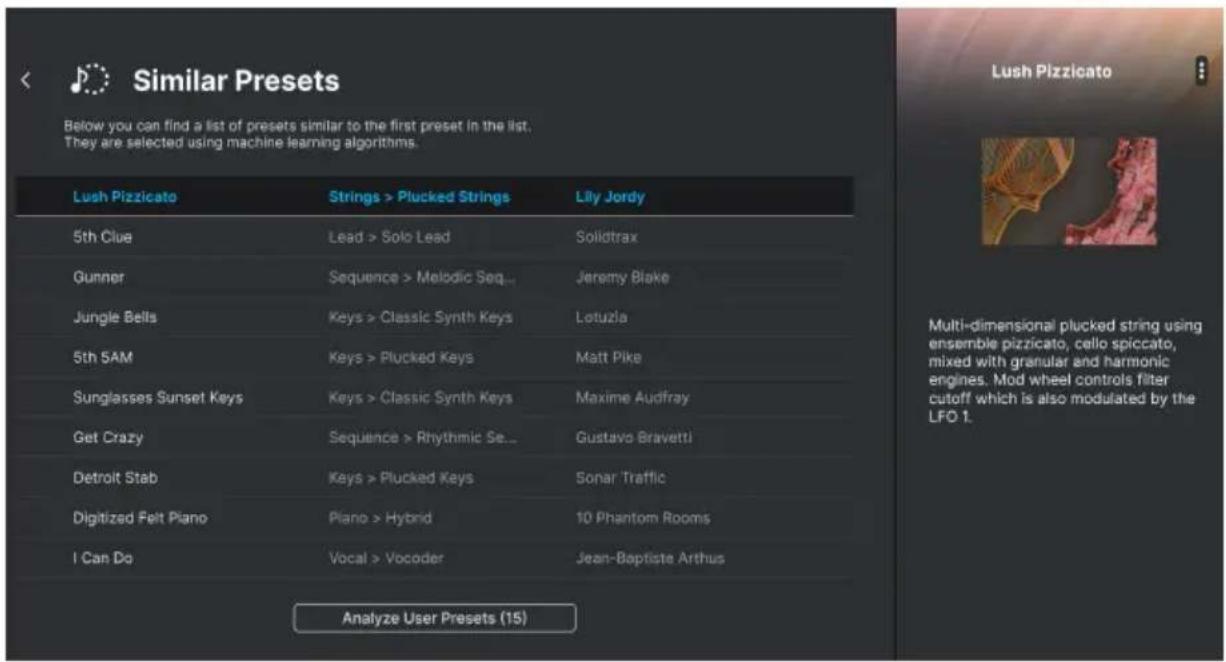
Dans le champ Similar Presets, le preset choisi se trouve en haut de la liste et neuf presets similaires sont affichés en dessous. Cliquez sur un preset pour l'écouter.
Sélectionnez un preset similaire. En cliquant sur l'icône Note dans le cercle pointillé, vous faites remonter le preset choisi en haut de la liste, ce qui a pour effet de créer une nouvelle liste de Similar Presets basée sur ce preset.
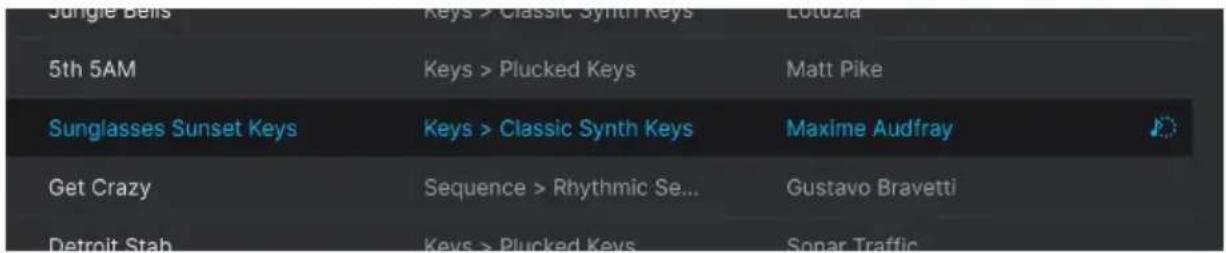
Enfin, cliquez sur le symbole X en haut à droite de la fenêtre pour fermer la fenêtre Similar Presets.
3.4.8.5. Analyser des presets
Analog Lab doit analyser les presets importés ou générés par l'utilisateur qui n'ont pas été ajoutés à la base de données du système de l'IA. Le texte Analyze Users Presets va s'afficher. Remarque : Cela peut prendre un peu de temps.

Si vous avez sauvegardé ou importé des presets depuis la dernière analyse et que vous utilisez l'un des nouveaux presets comme base pour une nouvelle analyse de presets similaires, Analog Lab devra effectuer une nouvelle session d'analyse (Analyze Users Presets). Cela sera plus rapide que l'analyse initiale, car il n'y a pas autant de presets à analyser.

Pour revenir à la page précédente, cliquez sur la X dans le coin supérieur droit.
3.5. Panneau Settings
Cliquer sur l'icône rouage dans le coin supérieur droit ouvre et ferme le panneau Settings, qui contient les 4 onglets suivants :
- Settings : réglages globaux et réglages spécifiques au preset.
- MIDI : réglez le contrôleur et choisissez le mode du fader.
- Macros : configuration de macro du preset actuel.
- Tutorials : formez-vous à l'utilisation d'Analog Lab.
3.5.1. Onglet Settings
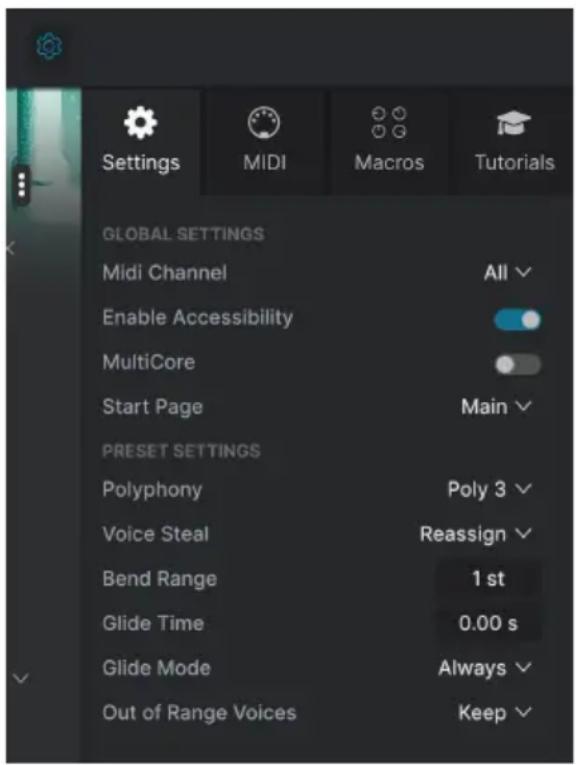
text_image
Settings MIDI Macros Tutorials GLOBAL SETTINGS Midi Channel All Enable Accessibility MultiCore Start Page Main PRESET SETTINGS Polyphony Poly 3 Voice Steal Reassign Bend Range 1 st Glide Time 0.00 s Glide Mode Always Out of Range Voices KeepCliquez sur Settings pour accéder à un menu déroulant dans lequel il est possible de définir le canal de réception MIDI global et d'ajuster d'autres paramètres régissant le comportement global d'Analog Lab.
3.5.1.1. MIDI Channel
Cliquez sur MIDI Channel pour définir le canal de réception pour Analog Lab (All, 1-16).

Par défaut, Analog Lab reçoit sur les 16 canaux MIDI. Il est possible de changer cela en fonctionnant un canal spécifique dans ce menu. Par exemple, cette action sera requise si vous voulez pas servir d'un contrôleur externe pour utiliser plusieurs instances d'Analog Lab.
3.5.1.2. Enable Accessibility
Développée en collaboration avec le musicien multitalents Jason Dasent, notre anthologie de claviers tout-en-un dispose maintenant d'un mode Accessibility. Sur « On », Analog Lab devient plus accessible aux personnes atteintes de déficiencies visuelles.
GLOBAL SETTINGS
Midi Channel
Avec un contrôleur MIDI connecté et configuré, Analog Lab lira oralement ce qui est affiché sur l'écran du contrôleur et/ou quel paramètre est contrôlé quand un potentiomètre, curseur ou bouton est manipulé.
Pour que cela fonctionne, veillez à ce que Enable Accessibility soit activé sur Analog Lab. Puis, allez sur les réglages d'accessibilité de votre ordinateur et assurez-vous que cette option y est aussi activée.
Désormais, une voix vous indiquera ce sur quoi votre souris se trouve et la fonction à laquelle vous accédez à partir de votre contrôleur de clavier Arturia. Lorsque vous ajustez des paramètres, les valeurs actuelles vous seront aussi indiquées.
Il est possible que vous souhaitiez modifier les paramètres de langue de votre ordinateur, sinon les noms des paramètres et des presets sembleront bizarres.
Nous abordons la configuration de votre contrôleur pour la synthèse vocale dans la partie Accessibilité [p.102].
3.5.1.3. Multi Core
Cette option activée, Analog Lab optimise son fonctionnement pour les processeurs multicœurs. Pour ce faire, elle fait fonctionner chaque instrument dans un Multi (un preset avec deux instruments) sur un autre cœur du processeur.
3.5.1.4. Start Page
Ce menu sélectionne la page de la vue Library du navigateur de presets [p.30] qui est affichée lorsque vous démarrez Analog Lab. Les options disponibles sont Home, Explore et Main (par défaut).
3.5.1.5. Preset Settings
Selon le preset actuellement sélectionné, vous aurez accès à une liste plus ou moins longue de paramètres de jeu modifiables. Il s'agit de paramètres de performance étroitement associés aux instruments originaux, comme le déclenchement de touche mono ou poly sur un Moog, la polyphonie pour un piano ou encore la plage de pitch bend pour un synthé Lead.

Vous avez la possibilité d'éditer ces paramètres, que vous ayez la version complète de l'instrument, pas.
La liste complète des paramètres modifiables ressemble à cela :
| PRESET SETTINGS | |
| Polyphony | Poly 3 √ |
| Voice Steal | Reassign √ |
| Bend Range | 1 st |
| Glide Time | 0.00 s |
| Glide Mode | Always √ |
| Out of Range Voices | Keep √ |
- CZ DAC
- Engine Version
- Envelope Mode
- Envelope Reset
- Glide Mode
- Master Tune
- Matrix
• Maximum Polyphony - Micro Tuning
- Mono/Poly
- MPE Slide (1/2)
- Multi-Core
- Noise Mode
- Note Priority
- Pitch Bend Range
- Play Mode
• Poly - Polyphony
- Sync Polarity
- Unison
• Vélocité
• Voice Allocation
- Voice Input
- Voice Steal Mode
Bien que la plupart de ces paramètres s'expliquent d'eux-mêmes, des détails sont disponibles sur la documentation de chaque instrument.

J Certains instruments, comme l'orgue B-3, fournissent aussi des canaux MIDI et de transposition clave séparés pour les claviers et la pédale.
Les presets Multi ont souvent une liste de Part Settings distincte pour chaque instrument.
3.5.2. Onglet MIDI
Vous pouvez y configurer Analog Lab de sorte qu'il fonctionne avec les contrôleurs MIDI et mapper ses paramètres à des contrôles physiques.
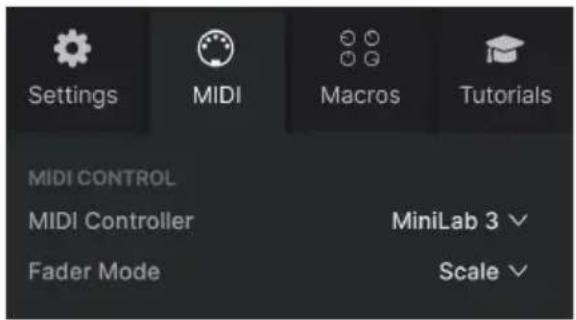
text_image
Settings MIDI Macros Tutorials MIDI CONTROL MIDI Controller MiniLab 3 Fader Mode Scale3.5.2.1. MIDI Controller
Sélectionnez un contrôleur MIDI pour vous servir d'Analog Lab. Si vous disposez d'un contrôleur MIDI Arturia, il sera détecté et mappé automatiquement, tout comme la disposition des contrôles du clavier à l'écran [p.72]. Si vous utilisez un contrôleur d'une autre marque, sélectionnez Generic MIDI Controller pour créer vos propres assignations MIDI.
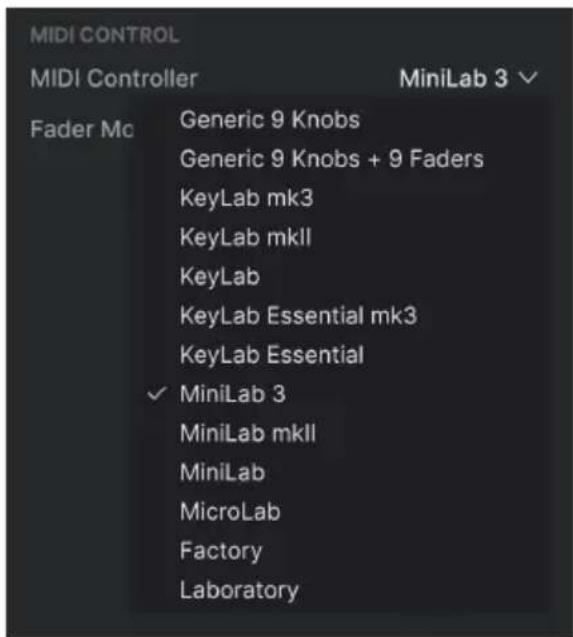
text_image
MIDI CONTROL MIDI Controller MiniLab 3 Fader Mc Generic 9 Knobs Generic 9 Knobs + 9 Faders KeyLab mk3 KeyLab mkII KeyLab KeyLab Essential mk3 KeyLab Essential ✓ MiniLab 3 MiniLab mkII MiniLab MicroLab Factory LaboratoryLe Mixer et tous les effets peuvent répondre au MIDI. Si vous utilisez un contrôleur MIDI générique, les effets pourront bénéficier de la fonction MIDI Learn. Cela veut dire que si vous mettez Analog Lab en mode MIDI Learn, vous pourrez contrôler tous les paramètres mis en évidence avec votre contrôleur MIDI physique.
Si vous disposez d'un contrôleur MIDI Arturia mais que vous préférez configurer des contrôles manuellement, sélectionnez deux contrôleurs « Generic » dans le menu MIDI Controller.
3.5.2.2. Fader Mode
Ce menu détermine le comportement de captation des faders et des potentiomètres sans fin sur les contrôleurs MIDI Arturia. Autrement dit, ce qu'il se passe quand la position d'un fader physique ne correspond pas à la valeur mémorisée du paramètre qu'il contrôle.
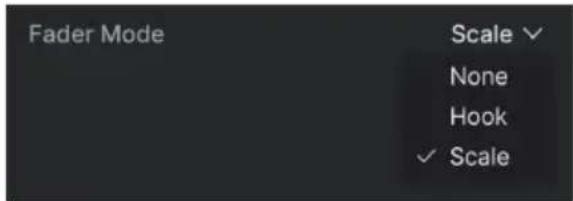
- None : fait correspondre le contrôle à l'écran à la position physique de votre contrôle dès que vous déplacez le fader. C'est l'approche la plus simple, mais elle peut entraîner des sauts de valeurs du paramètre.
- Hook : le contrôle physique n'a pas d'effet tant qu'il ne correspond pas à la position du contrôle à l'écran. Cela évite les sauts mais, en contrepartie, vous n'entendrez pas toujours ce que fait le fader ou le potentiomètre.
- Scale : lorsque vous déplacez le contrôle physique, le contrôle à l'écran se déplace aussi progressivement jusqu'à ce qu'ils soient tous les deux synchronisés. C'est la meilleure des deux approches, car cela évite les sauts soudains et fait effet dès que le contrôle physique est manipulé.
3.5.2.3. MIDI Config
Si vous avez sélectionné un contrôleur MIDI générique, vous pourrez gérer différents ensembles de configurations MIDI pour contrôler Analog Lab. En cliquant sur le menu MIDI Config, il est possible d'enregistrer/enregistrer sous ou de supprimer la configuration d'assignation MIDI actuelle, d'importer un fichier de configuration ou d'exporter le fichier de configuration actif. Vous pouvez aussi Set your User Config As Default (définir votre configuration utilisateur par défaut) et Reset Factory Default Config (réinitialiser la configuration d'usine par défaut).
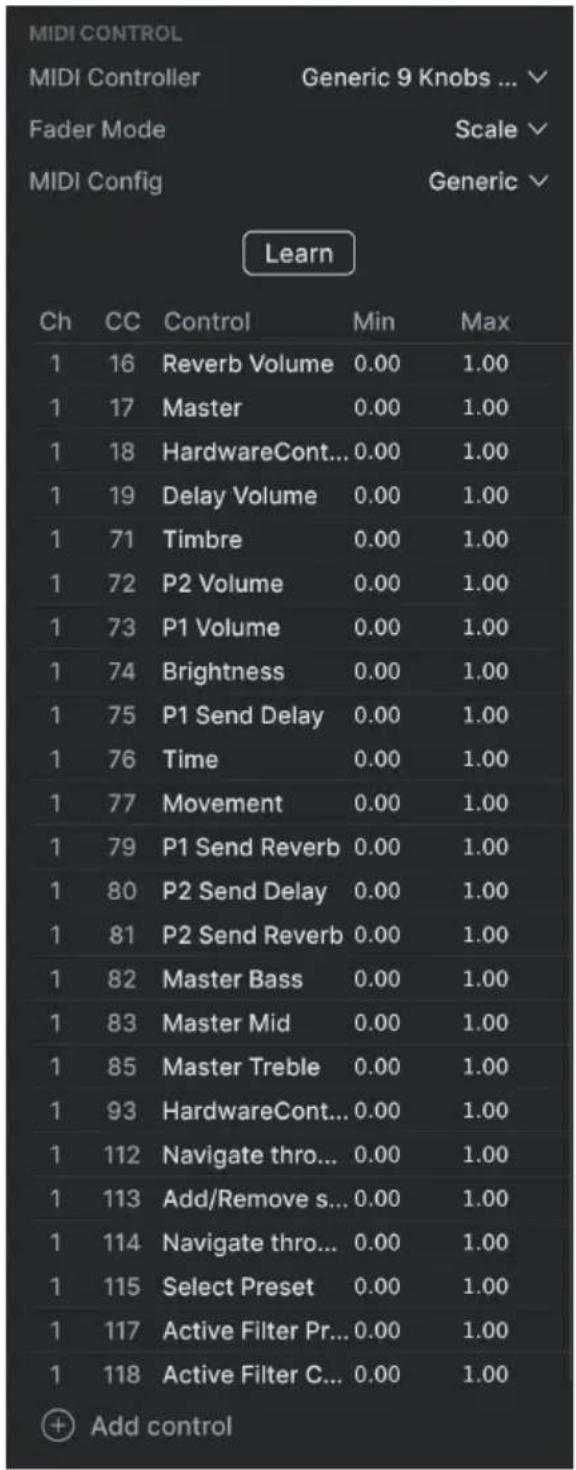
text_image
MIDI CONTROL MIDI Controller Generic 9 Knobs ... Fader Mode Scale MIDI Config Generic Learn Ch CC Control Min Max 1 16 Reverb Volume 0.00 1.00 1 17 Master 0.00 1.00 1 18 HardwareCont... 0.00 1.00 1 19 Delay Volume 0.00 1.00 1 71 Timbre 0.00 1.00 1 72 P2 Volume 0.00 1.00 1 73 P1 Volume 0.00 1.00 1 74 Brightness 0.00 1.00 1 75 P1 Send Delay 0.00 1.00 1 76 Time 0.00 1.00 1 77 Movement 0.00 1.00 1 79 P1 Send Reverb 0.00 1.00 1 80 P2 Send Delay 0.00 1.00 1 81 P2 Send Reverb 0.00 1.00 1 82 Master Bass 0.00 1.00 1 83 Master Mid 0.00 1.00 1 85 Master Treble 0.00 1.00 1 93 HardwareCont... 0.00 1.00 1 112 Navigate thro... 0.00 1.00 1 113 Add/Remove s... 0.00 1.00 1 114 Navigate thro... 0.00 1.00 1 115 Select Preset 0.00 1.00 1 117 Active Filter Pr... 0.00 1.00 1 118 Active Filter C... 0.00 1.00 ⊕ Add controlDeux options de ce menu sous Factory sont particulièrement puissantes :
- Generic (par défaut) : vous donne un point de départ avec des assignations de contrôleur prédéterminées.
- Empty : supprime les assignations de tous les contrôles.
Si vous disposez de plusieurs contrôleurs (un petit clavier de « concert », un grand clavier de studio, un contrôleur à pads, etc.), vous pouvez créer un profil pour chacun d'entre eux puis le charger ultérieurement. De ce fait, vous n'aurez pas à refaire toutes les assignations MIDI depuis le début chaque fois que vous changez d'équipement.

J Si vous branchez votre contrôleur MIDI à votre ordinateur après avoir ouvert le logiciel Analog Lab, us pouvez sélectionner votre contrôleur ici et continuer à travailler.
3.5.2.4. MIDI Learn
Une fois qu'un contrôleur MIDI générique est sélectionné, cliquez sur le bouton Learn pour assigner des contrôles physiques aux contrôles à l'écran. Quand la fonction MIDI Learn est activée, tous les contrôles disponibles à l'écran sur n'importe quelle vue deviennent violets. Les contrôles déjà assignés sont affichés en rouge. Voici un exemple en vue Studio :
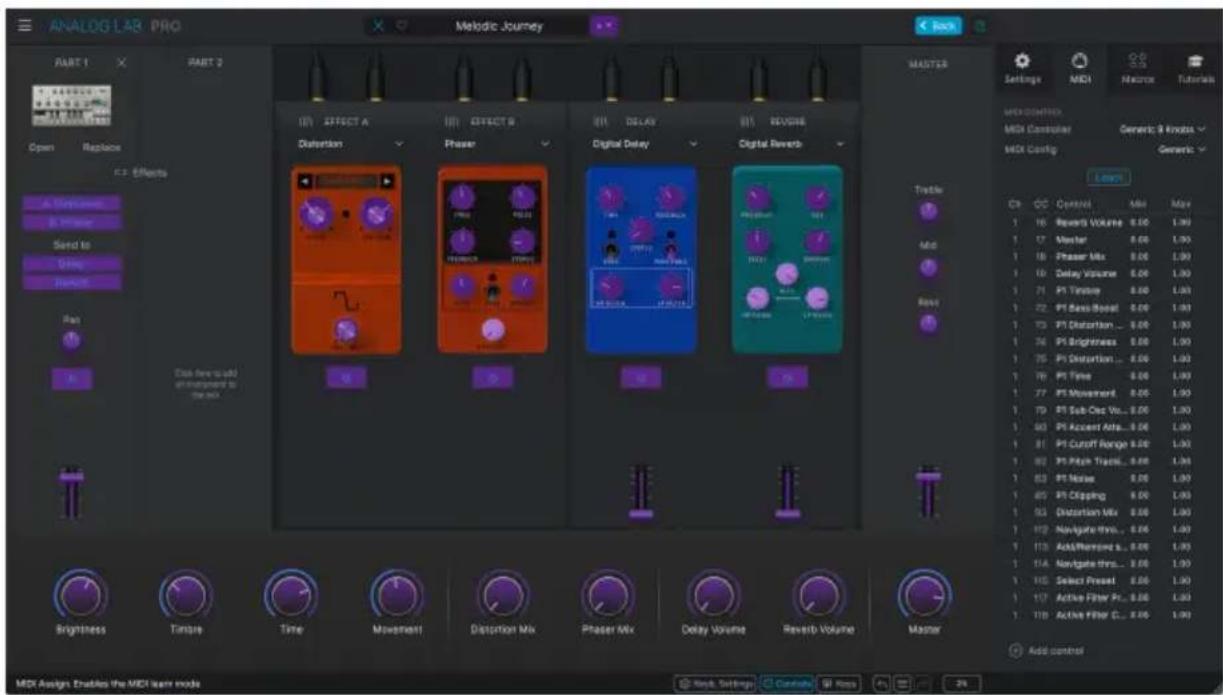
text_image
ANALOG LAB PRO Metodic Journey PART 1 PART 2 Open Replace C: Effects A Syniverse B Filter Send to Using Trends Pan A Data flow to add and improvement to the mix DISTANCE A DISTANCE B DISPLAY Phase Digital Delay Digital Reverb Trends Mid Base Ch CC Control Mio May 16 Reward Volume 8.00 1.00 17 Vaster 8.00 1.00 18 Phase Mix 8.00 1.00 19 Delay Volume 8.00 1.00 20 PT Timble 8.00 1.00 21 PT Bass Bubble 8.00 1.00 22 PT Distortion ... 8.00 1.00 23 PT Brightness 8.00 1.00 24 PT Distortion ... 8.00 1.00 25 PT Time 8.00 1.00 26 PT Movement 8.00 1.00 27 PT Sub-Dist Vcc... 8.00 1.00 28 PT Accent Atta... 8.00 1.00 29 PT Cutoff Range 8.00 1.00 30 PT Pads Track... 8.00 1.00 31 PT Noise 8.00 1.00 32 PT Clapping 8.00 1.00 33 Distortion Mix 8.00 1.00 34 Navigate thru... 8.06 1.00 35 Add/Reverse s... 8.06 1.00 36 Navigate thru... 8.06 1.00 37 Select Preset 8.06 1.00 38 Active Filter Fr... 8.06 1.00 39 Active Filter G... 8.06 1.00 Add control
Pour donner du sens à la fonction Learn, vous devriez être sur une page Edit Preset et veiller à ce les Controls soient bien visibles. Un bouton est dédié à cela dans la partie inférieure de l'écran.
Pour utiliser le mode Learn, commencez par cliquer sur le bouton Learn. Puis, cliquez sur un contrôle violet et déplacez un contrôle physique pour l'assigner. Le contrôle devient rouge et l'assignation s'affiche dans la liste [p.64]. Une fois que vos assignations sont terminées, cliquez de nouveau sur Learn pour désactiver le mode Learn.
3.5.2.5. Numéros CC MIDI
Certains numéros de contrôleurs continus (CC) MIDI sont largement utilisés dans le monde des logiciels et du matériel MIDI. Ils comprennent :
• Modulation Wheel (CC 1)
• Expression (CC 11)
- Sustain (CC 64)
• All Notes Off (CC 123)
En cliquant dans la colonne CC, vous pouvez réassigner chaque numéro CC à n'importe quelle destination. Sachez cependant que la réassignation de numéros CC standardisés (comme ceux mentionnés ci-dessus) peut prêter à confusion ou provoquer une incompatibilité.
3.5.2.6. Add Control
Vous pouvez aussi directement assigner des contrôles en cliquant sur Add Control en bas de cette zone. Ceci ouvre un grand menu de chaque paramètre assignable dans le preset actuel. Sélectionnez-en un, puis déplacez le contrôle physique de votre choix pour effectuer l'assignation.
text_image
1 117 Active Filter Pr... 0.00 1 118 Active Filter C... 0.00 ⊕ Add control 2%Appuyez sur Échap pour fermer cette liste de paramètres assignables.
3.5.2.7. Liste des assignations
C'est une liste complète de toutes les assignations MIDI dans le preset actuel.
| Ch | CC | Control | Min | Max |
| 1 | 16 | Reverb Volume | 0.00 | 1.00 |
| 1 | 17 | Master | 0.00 | 1.00 |
| 1 | 18 | Phaser Mix | 0.00 | 1.00 |
| 1 | 19 | Delay Volume | 0.00 | 1.00 |
| 1 | 71 | P1 Distortion | 0.00 | 1.00 |
| 1 | 72 | P1 Env 2 Relea... | 0.00 | 1.00 |
| 1 | 73 | P1 Env 2 Attack | 0.00 | 1.00 |
| 1 | 74 | P1 Timbre | 0.00 | 1.00 |
| 1 | 75 | P1 Env 2 Decay | 0.00 | 1.00 |
| 1 | 76 | P1 Speed | 0.00 | 1.00 |
| 1 | 77 | P1 Delay | 0.00 | 1.00 |
| 1 | 79 | P1 Env 2 Sustain | 0.00 | 1.00 |
| 1 | 80 | P1 Env VCA At... | 0.00 | 1.00 |
| 1 | 81 | P1 Env VCA D... | 0.00 | 1.00 |
| 1 | 82 | P1 Env VCA Su... | 0.00 | 1.00 |
| 1 | 83 | P1 Env VCA Re... | 0.00 | 1.00 |
| 1 | 85 | HardwareCont... | 0.00 | 1.00 |
| 1 | 93 | Chorus Mix | 0.00 | 1.00 |
| 1 | 112 | Navigate thro... | 0.00 | 1.00 |
| 1 | 113 | Add/Remove s... | 0.00 | 1.00 |
| 1 | 114 | Navigate thro... | 0.00 | 1.00 |
| 1 | 115 | Select Preset | 0.00 | 1.00 |
| 1 | 117 | Active Filter Pr... | 0.00 | 1.00 |
| 1 | 118 | Active Filter C... | 0.00 | 1.00 |
Cliquez sur les valeurs Min et Max et faites-les glisser pour mettre les paramètres à l'échelle. Par exemple, vous pourriez vouloir qu'un tour complet de potentiomètre physique ne fasse tourner un contrôle à l'écran que sur un demi-tour.
Faire un clic droit sur une ligne de la liste fait apparaître quatre options. Si vous le souhaitez, elles peuvent différer pour chaque assignation dans la liste.
| Ch | CC | Control | Min | Max |
| 1 | 16 | Reverb Volume | 0.00 | 1.00 |
| 1 | 17 | Master | 0.00 | 1.00 |
| 1 | 18 | Phaser Mix | 0.00 | 1.00 |
| 1 | 19 | Delay Volume | ✓ Absolute | |
| 1 | 71 | P1 Morph | Relative | |
| 1 | 72 | P1 Synth 1 VC... | Delete | |
| 1 | 73 | P1 Sampler 1 A... | Change Parameter | |
| 1 | 74 | P1 Color | 0.00 | 1.00 |
| 1 | 75 | P1 Sampler 1 R... | 0.00 | 1.00 |
| 1 | 76 | P1 Time | 0.00 | 1.00 |
| 1 | 77 | P1 Motion | 0.00 | 1.00 |
| 1 | 79 | P1 Synth 1 VC... | 0.00 | 1.00 |
| 1 | 80 | P1 Sampler 2 ... | 0.00 | 1.00 |
- Absolute : la valeur envoyée à un contrôle est simplement égale à la valeur littérale de la position du contrôle physique.
- Relative : déplacer un contrôle physique vers le haut ou vers le bas commence par la valeur enregistrée pour le contrôle à l'écran, puis continue à partir de là.
- Delete : retire les assignations de la liste. En mode Learn, le contrôle assigné deviendra violet.
- Change Parameter : vous permet de modifier le contrôle assigné par le même menu qu'Add Control.

Vous pouvez aussi retirer une assignation en faisant un clic droit sur un contrôle rouge quand vous s en mode MIDI Learn.
3.5.3. Onglet Macros
Les macros sont l'une des fonctionnalités les plus puissantes et importantes d'Analog Lab. Elles vous permettent de contrôler plusieurs paramètres d'un seul mouvement de bouton ou de fader. Les 4 macros correspondent aux 4 premiers contrôles de performance [p.72] par défaut : Brightness, Timbre, Time et Movement.

text_image
Settings MIDI Macros Tutorials MACRO CONFIG Color Morph Time Motion Learn Destination Min Max > Color 0.000 1.000L'assignation de paramètres à une macro fonctionne de la même façon que le MIDI Learning. Pour un contrôle puissant en cours de prestation en live, l'idée est d'assigner les paramètres de votre choix à une macro, puis d'utiliser le MIDI Learn [p.62] entre ce bouton de Macro et un contrôleur physique.
3.5.3.1. Assigner des paramètres à une macro
Cliquez sur l'un des quatre boutons sous l'onglet Macro pour sélectionner la macro que vous voulez utiliser. Puis cliquez sur le bouton Learn. L'interface d'Analog Lab va passer à la vue Studio, qui affiche la ou les parties de votre instrument et les effets :
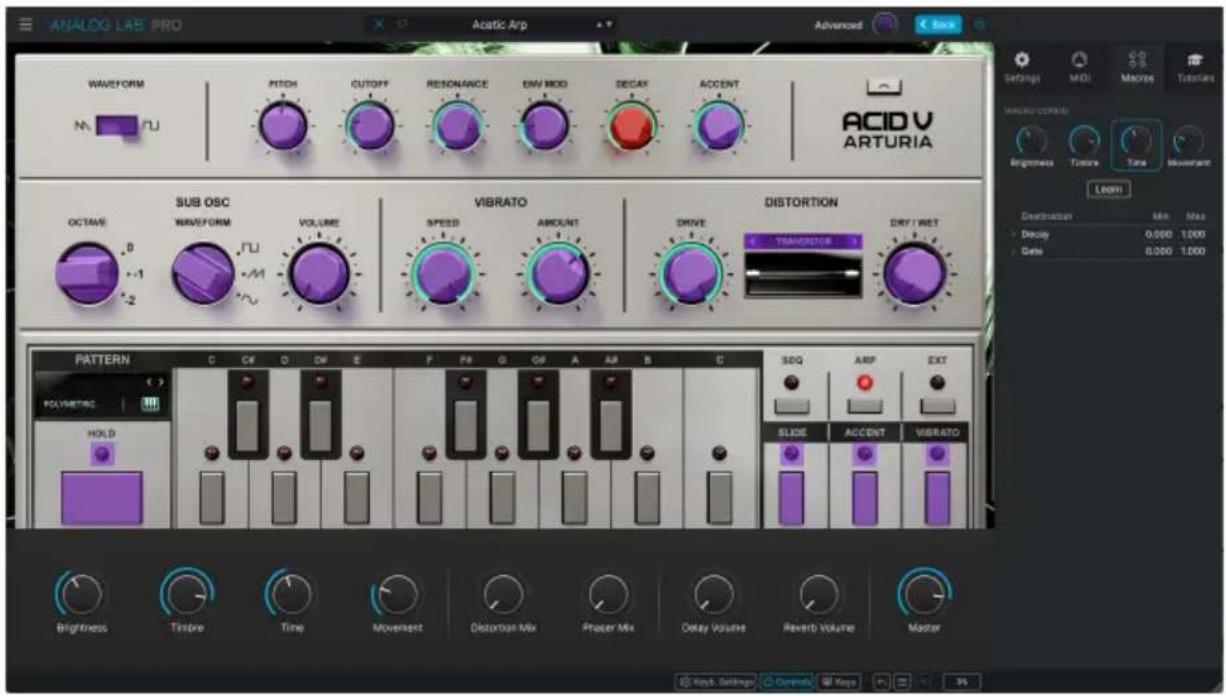
De nouveau, les paramètres disponibles apparaissent en violet et ceux qui sont déjà assignés sont en rouge. Il vous suffit de cliquer sur n'importe quel paramètre pour l'ajouter à la macro. Cliquez une nouvelle fois sur Learn pour sélectionner le paramètre suivant.
Pour retirer un paramètre d'une Macro, faites un clic droit sur son nom dans la liste et sélectionnez Delete. Les paramètres sous le contrôle Macro sont dotés de valeurs Min et Max. Ils peuvent être mis à l'échelle en faisant glisser la valeur, tout comme les assignations MIDI.
i Les noms des Macros ne sont que des suggestions visant à vous permettre de garder un certain degré d'organisation. Vous pouvez assigner librement n'importe quel paramètre éligible à l'une des Macros.
3.5.3.2. Macros et Multis
Le comportement des Macros diffère de celui d'un Multi (un preset contenant deux instruments). Si vous possédez des versions complètes des instruments dans les deux parties, une Macro est en fait trois Macros en une. (Si vous n'avez que l'un des deux instruments, c'est deux Macros en une).
Sélectionnez un preset Multi et cliquez sur Edit Preset. Veillez à ce que l'onglet Macros soit bien ouvert. En cliquant sur la bande du canal de la Part 1, l'assignation de la Macro pour cette partie s'affiche en orange. Cliquez sur la bande du canal de la Part 2 pour afficher les assignations en vert. Cliquez de nouveau pour afficher les deux assignations des parties, comme suit.
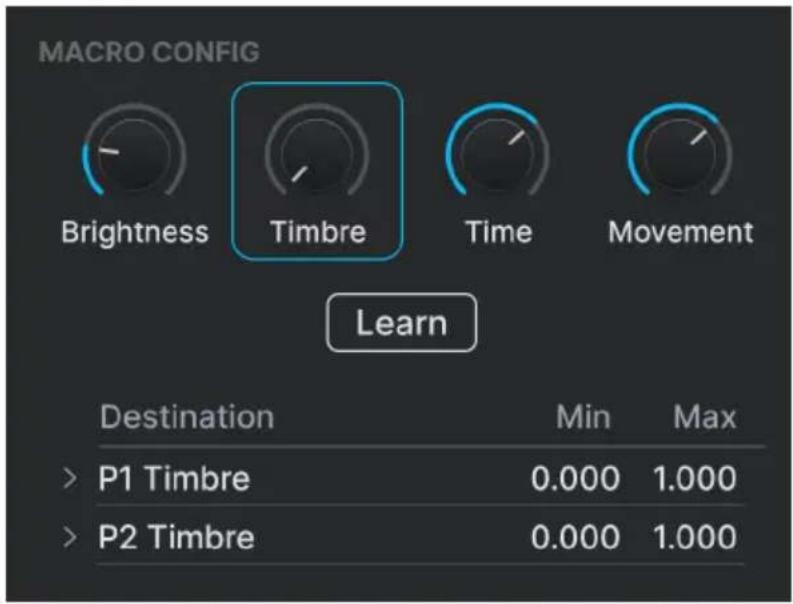
text_image
MACRO CONFIG Brightness Timbre Time Movement Learn Destination Min Max >P1 Timbre 0.000 1.000 >P2 Timbre 0.000 1.000P1 et P2 significant Part 1 et Part 2
Tout en étant sur la page décrite précédemment, le fait de sélectionner une bande de canal et de cliquer sur Learn va ouvrir l'éditeur d'instrument de la partie sélectionnée. De nouveau, les paramètres disponibles apparaissent en violet et ceux qui sont déjà assignés sont en rouge.
Pour éditer l'assignation de l'autre partie, cliquez sur Back et sélectionnez l'autre bande de canal (Channel Strip).
Il est important de noter que ceci s'applique également aux contrôles sur un contrôleur MIDI connecté.
3.5.3.3. Courbes de Macros et Valeurs min/max
Vous pouvez personnaliser une courbe qui détermine la façon dont chaque paramètre de la Macro passe de sa valeur minimale à sa valeur maximale et inversement lorsque vous tournez le bouton Macro. Cliquez sur l'icône > à côté du nom du paramètre pour ouvrir la fenêtre de la courbe.
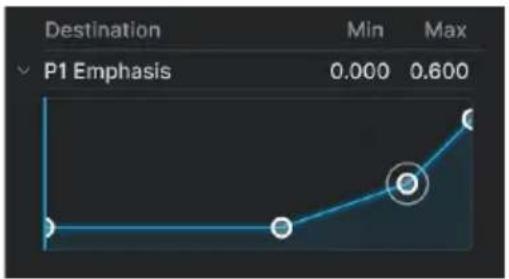
text_image
Destination Min Max P1 Emphasis 0.000 0.600Ici, la courbe a été éditée et la plage max a été réduite à 0,600 (60 %)
Cliquez sur une courbe pour ajouter un point de rupture. Il est représenté par un petit cercle. Vous pouvez ensuite faire glisser le point pour que les segments de courbe entre lui et ses voisins les plus proches soient modifiés en conséquence. Faites un clic droit ou Ctrl + cliquez sur un point pour le retirer. Il n'est pas possible de retirer le premier et le dernier point de rupture.
Vous avez aussi la possibilité d'en ajuster la plage en éditant les valeurs minimales et maximales de cette assignation.
3.5.4. Onglet Tutorials
Dans cet onglet, qui peut également être ouvert en sélectionnant Tutorials dans le Menu principal (icône à trois lignes horizontales à gauche), vous pouvez cliquer sur les titres des différents chapitres, qui vous permettront de parcourir pas à pas les différentes zones d'Analog Lab. Les parties de l'interface sur lesquelles vous devez vous concentrer sont mises en évidence au fur et à mesure que vous progressez.
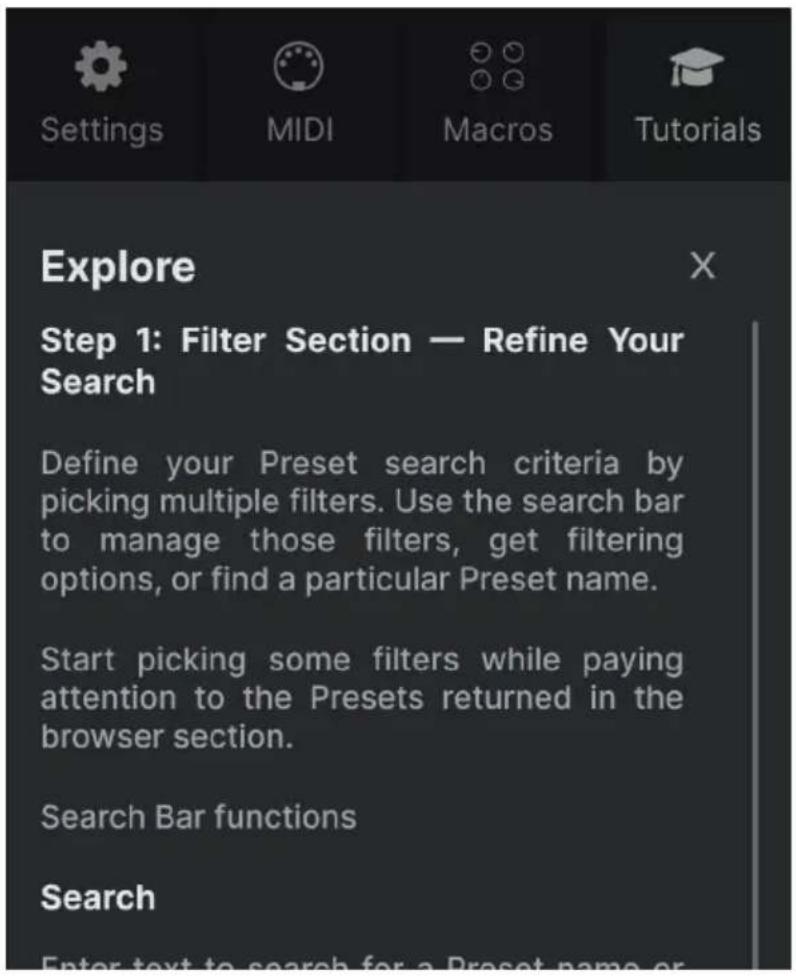
J N'oubliez pas de sauvegarder le travail effectué avant d'ouvrir un tutoriel, car cette action écraseraitre preset actuel.
Sachez que les onglets Settings, MIDI et Macros ne sont pas disponibles quand vous utilisez des tutoriels, car ils utilisent le même espace à l'écran.
Vous fermez la partie Tutorials en cliquant sur la X dans le coin supérieur droit.
3.6. Keyboard Settings
La barre d'outils est dotée d'un bouton permettant d'activer et de désactiver les réglages du clavier (Keyb. Settings). En modifiant ces derniers, gardez-les visibles et fermez-les pour libérer de l'espace et éditer des presets et des instruments.
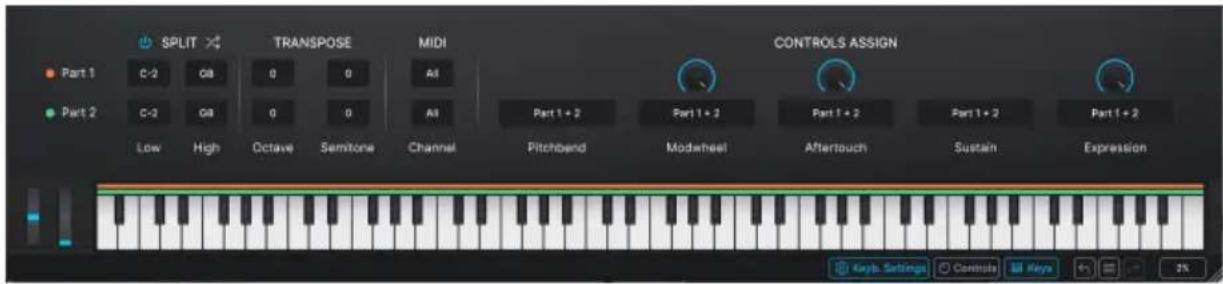
Les lignes orange et verte indiquent que les deux presets de ce Multi jouent sur toute la plage du clavier
Alors que la page Preset Edit contrôle des éléments tels que le volume, le panoramique, les paramètres d'effets et l'égalisation générale, le panneau Keyboard Settings se concentre sur la plage du clavier, la transposition et l'assignation des contrôles d'un preset.
3.6.1. Split
Normalement, sur un preset Single, vous laissez toute la plage du clavier contrôler le preset. Sur un Multi, il n'est pas rare de diviser le clavier, de superposer les deux parties ou même de laisser les sons se chevaucher partiellement.
Analog Lab vous permet de faire tout cela très facilement.
En travaillant avec un preset Multi, faites glisser les numéros de notes dans les cases sous Split pour définir les plages de notes de votre choix pour les deux parties.
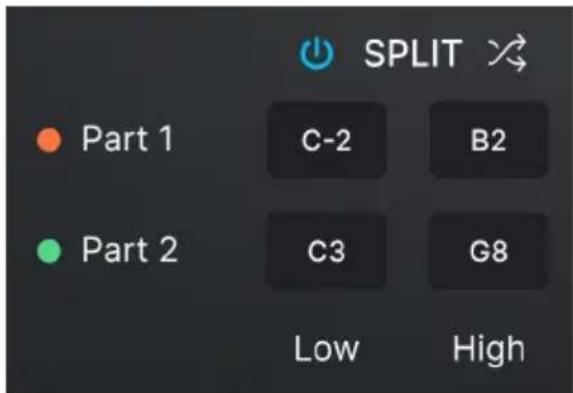
Ici, le point de partage a été réglé sur Do3 ou C3
Il existe une approche plus intuitive : faire glisser les extrémités des lignes orange (pour la Part 1) et verte (pour la Part 2) directement au-dessus du clavier à l'écran. Il vous faudra peut-être cliquer sur le bouton Keys en bas pour afficher le clavier.
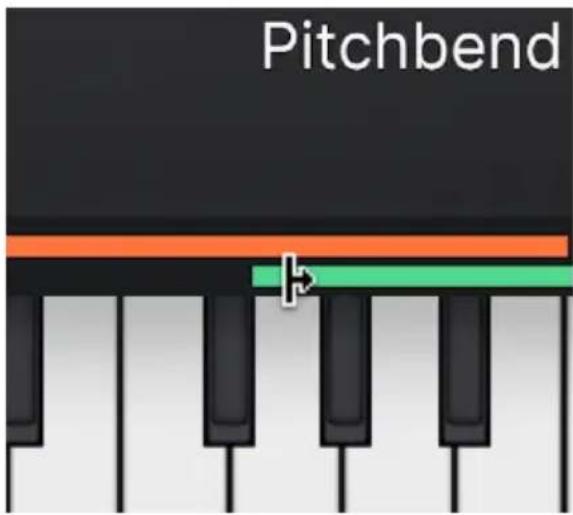
i J Soyez créatif ! Vous pourriez jouer un preset de piano sur tout le clavier tout en ajoutant un son de basse uniquement sur les deux octaves inférieures. Ou configurer une grosse caisse ou un effet sonore sur la touche la plus basse, tout en affectant le reste du clavier à un son solo.
En cliquant sur l'icône On (à côté de Split), tous les Splits que vous avez définis sont désactivés et les deux parties sont jouées sur tout le clavier.
Appuyez sur l'icône Shuffle (deux flèches qui s'entremêlent) pour intervertir les plages du clavier des deux parties.
i Vous pouvez déplacer la plage complète du clavier d'une partie vers le haut ou vers le bas en saisissant la ligne orange ou verte et en la faisant glisser latéralement.
3.6.2. Transpose
La transposition du preset Octave est pratique lorsque vous placez un son là où vous le souhaitez, surtout en utilisant un clavier MIDI plus petit. Une transposition en demi-tons (Semitone) est utile lorsque le chanteur veut transposer la chanson d'un ton vers le bas.
Dans le cas de presets Multi superposés, le fait d'ajuster l'une des parties une octave vers le haut ou vers le bas peut créer des résultats intéressants.
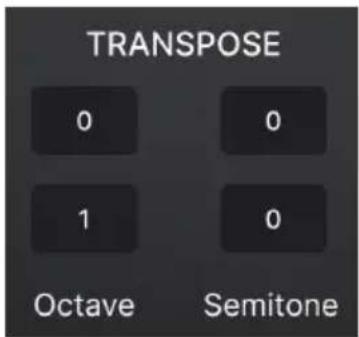
En jouant un preset Multi divisé (Split), il est indispensable que les deux parties soient dans l'octave optimale pour qu'elles soient utiles.

Vous pourriez vouloir transposer un son de basse une ou deux octaves plus haut si vous jouez un set de basse de la main droite et que votre main gauche se sert des molettes.
3.6.3. MIDI
Définissez le(s) canal(ux) MIDI pour un preset en faisant glisser les valeurs dans les cases. Le fait de définir des canaux séparés pour un preset Multi vous permet de jouer les deux parties sur des claviers ou pads séparés.
3.6.4. Controls Assign
Imaginons que vous souhaitez contrôler une, deux ou aucune de vos parties en utilisant les contrôles MIDI de base.
Dans cette partie, rien de plus simple que d'assigner les contrôles Pitchbend, Modwheel, Aftertouch, Sustain et/ou Expression. Cliquez sur les cases afin de pouvoir contrôler No Part, Part 1, Part 2 ou Both Parts pour chacun des éléments ci-dessus.

Dans le cas des Modwheel, Aftertouch et Expression, vous disposez d'une cinquième option qui vous permet d'assigner l'une de ces destinations, tes que Volume, Pan, réglages des effets et Master EQ.
Les boutons situés au-dessus des cases Modwheel, Aftertouch et Expression définissent la plage du contrôle. Par exemple, en assignant la Modwheel à un bouton et en réglant le bouton Range à 10 heures, la Modwheel peut ajuster le paramètre de destination d'un tiers environ. Lorsque le bouton Range est réglé sur le maximum, la Modwheel ajustera la plage complète de la destination.

Une fois les Modwheel, Aftertouch et Expression assignés à plusieurs destinations, cliquez sur la se en dessous d'un bouton pour voir de quelle destination il s'agit.
3.7. Contrôles de performance
Les contrôles de performance donnent vie à Analog Lab. Au lieu de presets statiques, vous profitez d'un instrument réactif qui vous permet de modifier continuellement son comportement en temps réel tout en jouant. La disposition des contrôles est relativement cohérente dans tous les presets, de sorte que la modification de votre son soit intuitive et souvent prévisible.
Ce sont les contrôles principaux pour la commande en temps réel sur votre son en cours de prestation en direct. Pour que les contrôles de performance soient visibles, le bouton Controls à droite de la barre d'outils inférieure doit être sélectionné. Sinon, ils sont disponibles sur tous les écrans et vues d'Analog Lab.

Ce qui suit correspond aux contrôles par défaut lorsqu'aucun contrôleur MIDI n'est connecté.
Brightness, Timbre, Time et Movement sont des versions plus grandes des boutons de l'onglet Macros [p.65] et affectent plusieurs paramètres en fonction des réglages que vous avez effectués dans cet onglet.
Effect A et Effect B contrôlent le mélange Dry/Wet des pédales d'effets virtuelles insérées dans la vue Studio [p.10].
Delay et Reverb font la même chose pour les effets Delay et Reverb qui sont toujours disponibles sur la vue Studio.
Master contrôle l'EQ maître ainsi que le volume de sortie.
3.7.1. Contrôles de performance et Contrôleurs MIDI
Quand un contrôleur Arturia est connecté, Analog Lab le détecte automatiquement et modifie les contrôles de performance en fonction. Par exemple : un grand KeyLab 88 MkII affichera bien plus de contrôles dans cette zone que ceux affichés par défaut ci-dessus. Les optimisations complémentaires sont détaillées dans la partie sur l'interaction avec le matériel [p.121].
Voici un exemple du contrôleur KeyLab 88 mk3 mappé automatiquement à un preset qui utilise notre instrument CS-80 V.

Avec les contrôleurs d'autres marques, les options Generic MIDI Controller [p.59] modifient aussi les contrôles à l'écran. Voici un exemple de la configuration Generic 9 Knobs avec le même preset.

Quoi qu'il en soit, les quatre Macros (Brightness, Timbre, Time et Movement) seront toujours là.
3.8. Clavier virtuel
Lorsque vous cliquez sur l'icône Keys (clavier) à droite de la barre d'outils inférieure, un clavier à l'écran vous permet de jouer des notes avec votre souris.

Les lignes orange et verte indiquent qu'un preset joue jusqu'au Si2 et que le second commence au Do3
Cliquer en bas d'une touche enverra des messages de vélocité supérieurs (sur les presets sensibles à la vélocité). Les molettes Pitch-Bend et Modulation sont aussi disponibles.
i Le clavier de votre ordinateur vous fournit une autre méthode de jeu. Les touches sur une ligne horizontale entre A et L (clavier Qwerty) joueront les notes Do2-Ré3. Bon nombre des touches de la ligne au-dessus joueront les notes dièse/bémol. Vous pouvez même jouer polyphoniquement.
3.8.1. Partages et Couches
Avec les Multis, il est possible de faire glisser les bords des bandes colorées au-dessus des touches pour définir la plage de la touche pour chaque partie. Ceci est aussi disponible dans les réglages du clavier (Keyboard Settings). La partie (Part) 1 est orange et la partie (Part) 2 verte.
3.9. Barre d'outils inférieure
La bande en bas de la fenêtre d'Analog Lab renferme de nombreuses fonctions informatives et utilitaires. Parcourons-les de gauche à droite.

3.9.1. Nom du paramètre
Le coin inférieur gauche affiche le nom du paramètre que vous sélectionnez ou sur lequel vous passez le curseur de votre souris. Cela fonctionne pour les paramètres d'Analog Lab en général, ainsi que pour ceux des interfaces des instruments dont vous possédez les versions complètes.
3.9.2. Keyboard Settings
Ce bouton ouvre le panneau de réglages de la zone. Il se sert du même espace que les contrôles de performance [p.72].

Ces contrôles déterminent la plage de touches qui joue la ou les parties, le canal MIDI utilisé, le décalage d'octave et la transposition, si la ou les parties répondent aux molettes et aux pédales, etc. Nous abordons ce sujet dans le chapitre suivant : vue Studio [p.10].
3.9.3. Controls
Pour être visible, ce bouton doit être activé soit pour les contrôles de performance [p.72], soit pour les réglages du clavier (Keyboard Settings). Le désactiver vous permet de voir des listes légèrement plus longues dans la vue Library.
3.9.4. Keys
Ce bouton affiche ou masque le clavier virtuel [p.73]. Ici aussi, vous voudrez normalement qu'il soit visible, mais le masquer peut permettre d'agrandir l'affichage d'autres éléments.
3.9.5. Undo/Redo
L'icône à trois lignes horizontales entourée de flèches gauche et droite garde une trace de vos éditions et changements.

- Undo (flèche vers la gauche) annule le changement le plus récent.
- Redo (flèche vers la droite) restaure le changement annulé le plus récent.
- Undo History (icône à trois lignes horizontales) affiche une liste des changements. Cliquez sur un changement pour rétablir le patch à cet état. Au cas où vous seriez allé trop loin dans le sound design et que vous souhaiteriez retrouver une version antérieure, ceci peut être utile.
3.9.6. Indicateur de CPU et bouton Panic
Affiche l'utilisation actuelle du CPU par l'instrument. Cliquer sur l'indicateur de CPU enverra un message de panique, ce qui aura pour effet de mettre toutes les notes en sourdine et de réinitialiser les signaux MIDI dans le cas de notes bloquées ou d'autres problèmes.
text_image
8%Si l'indicateur de CPU est élevé, vous entendrez peut-être des bruits parasites. Dans ce cas, pensez à essayer d'augmenter la taille de la mémoire tampon audio. Cela se trouve sous les Audio MIDI Settings [p.25] en mode Standalone ou dans les préférences de votre DAW.
3.9.7. Unison et autres réglages
En fonction de l'instrument chargé, certains autres paramètres peuvent apparaître dans la barre d'outils inférieure. Par exemple, si l'instrument dispose d'un mode Unison activé, l'ouverture/l'édition de l'instrument affichera une option de comptage des voix d'unisson, comme avec ce preset de DX7 V :

text_image
Unison 2 Poly 6Note Priority sur les presets Monophonic/Unison sont d'autres options fréquentes.
4. VUE STUDIO
La vue Studio sert à ajuster avec précision et à manipuler les presets pour qu'ils correspondent à votre vision musicale ; en d'autres termes, le sound design créatif. C'est ici que vous déterminez la façon dont votre choix de presets se comportera quand vous les utilisez. Vous pouvez ensuite sauvegarder vos presets dans des playlists pour les utiliser sur la vue Stage [p.92] pour des prestations en live. En vue Studio, vous avez la possibilité d'avoir un preset d'un seul instrument ou de combiner les instruments dans un Multi.
4.1. Comment accéder à la vue Studio
Vous accédez à la vue Studio en commençant par sélectionner un preset dans le Navigateur de presets. Ensuite, appuyez sur le bouton Edit Preset bleu. Vous êtes désormais sur la vue Studio.
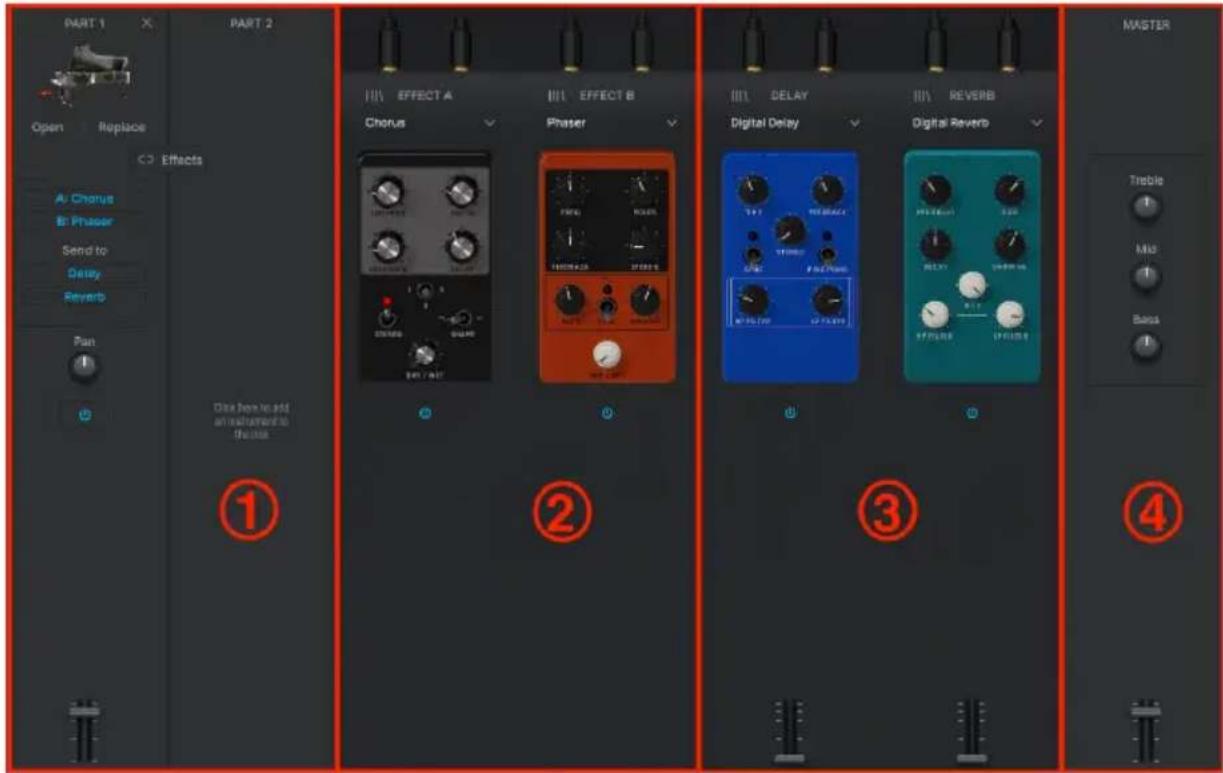
Voilà à quoi ressemble la vue Studio et la façon dont elle s'organise :
- Bandes de canaux des parties [p.77] : la Part 1 et la Part 2 peuvent chacune utiliser un instrument. Pour un preset Single, vous n'utiliserez que la Part 1.
- Effets d'insertion : [p.84] Les emplacements d'effets A et B peuvent chacun contenir l'un des 12 effets d'insertion de type pédale. Ils viennent s'ajouter aux effets qui font partie du ou des instruments du preset.
- Delay et Reverb : [p.87] Dans cette partie, vous pouvez charger trois effets de Delay dans le premier emplacement et 14 effets de Reverb dans le second emplacement. Ces deux effets basés sur l'envoi sont toujours visibles, mais peuvent être réduits ou désactivés. De nouveau, ils viennent s'ajouter aux effets qui font partie du ou des instruments du preset.
- Partie Master : [p.90] Fader de sortie maître et EQ à 3 bandes.
Les Keyboard Settings [p.69] ne sont pas listés ici, mais représentent un élément de configuration important que nous abordons à la fin de ce chapitre.
4.2. Bandes de canaux des parties
Elles ressemblent aux canaux du mixer : vous en avez une dans un preset Single et deux dans un Multi.
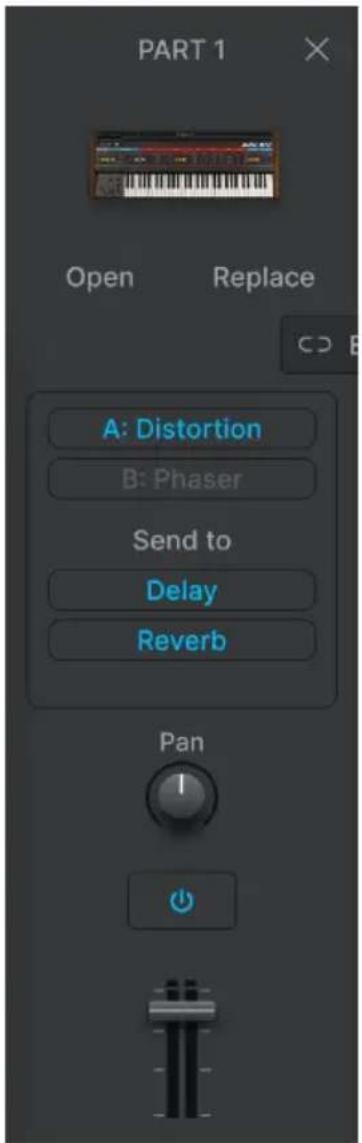
4.2.1. Ouvrir un instrument
Tout en éditant les réglages d'effets, de panoramique et de volume sur la vue Studio, vous pourriez vouloir éditer les réglages du preset
Allez sur les panneaux les plus à gauche appelés Part 1/2 et cliquez sur le bouton Open. Vous allez accéder à l'Instrument Edit Page.

J En cliquant sur Open, l'interface complète de l'instrument s'ouvre si vous avez la copie intégrale de cet instrument virtuel Arturia.
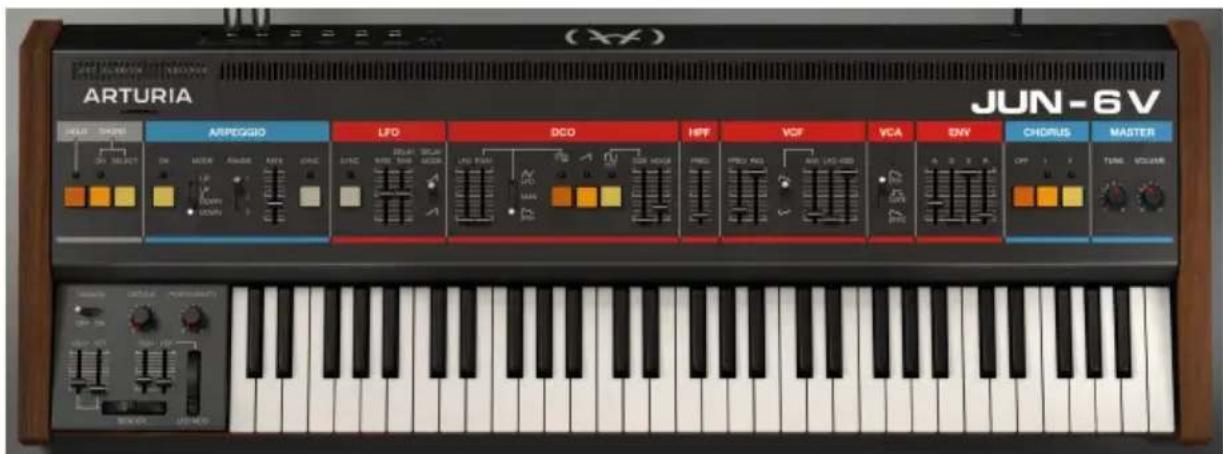
Vous pouvez maintenant éditer tous les paramètres de l'instrument et/ou assigner des Macros, puis sauvegarder le tout comme partie d'un preset à l'aide du menu principal [p.22]. Ensuite, cliquez sur le bouton Back de la barre d'outils pour revenir à la vue Studio.
4.2.1.1. Une autre façon d'éditer les instruments
Une fois que vous avez sélectionné un preset dans le Navigateur de presets, passez votre curseur sur la description du preset à droite et cliquez sur Open [nom de l'instrument].
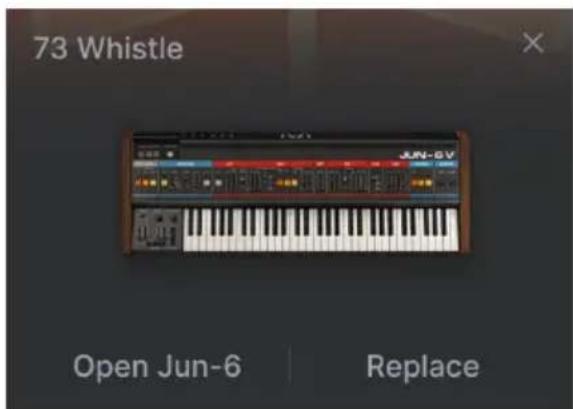
Une fois l'édition terminée, cliquez sur le bouton Back en haut à droite.
4.2.2. Remplacer un instrument
Cliquez sur Replace pour remplacer l'instrument dans la Bande de canaux des parties. Cela vous redirige vers le Navigateur de presets [p.30] de la vue Library pour y chercher un nouveau preset.
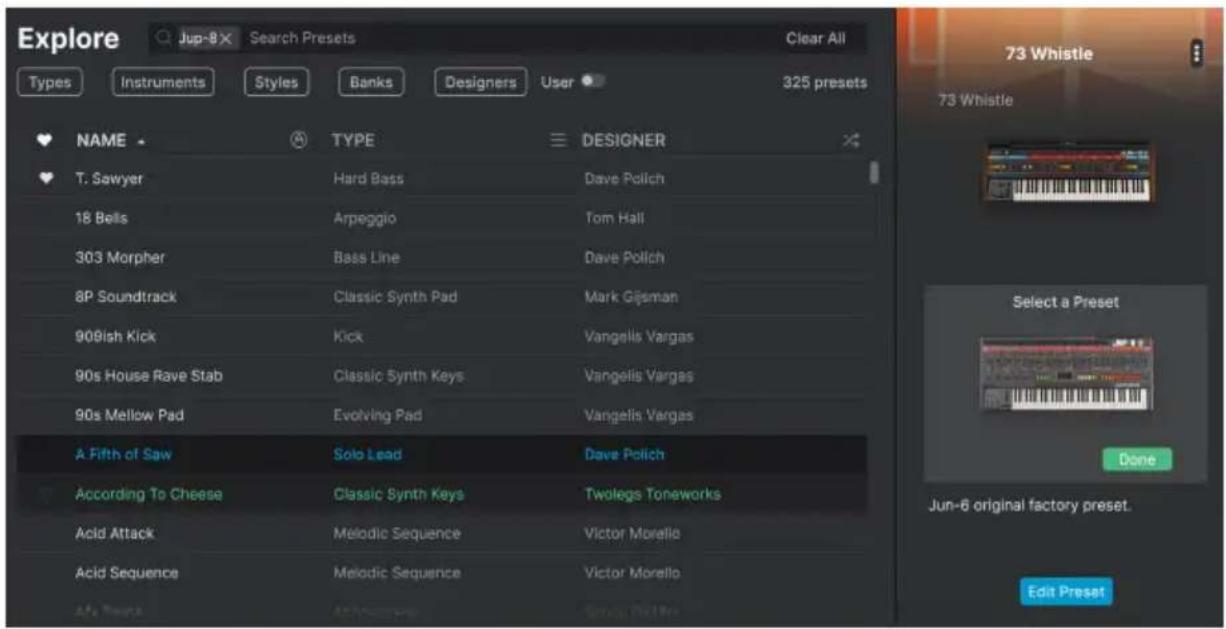
J Lorsque vous remplacez un instrument dans un preset Single, le navigateur de presets n'affichera et des presets Single.
Sachez que le champ de nom du preset en haut affiche désormais « Replacing Part 1 » (ou Part 2). Effectuez une recherche selon les méthodes déjà abordées, sélectionnez votre preset et cliquez sur Done dans la partie Preset Info. Puis, cliquez sur Edit Preset pour revenir à la vue Studio.
4.2.3. Retirer un instrument
Cliquez sur la X en haut à droite de la bande de canaux des parties pour effacer cet instrument. La bande devient vide, à l'exception de cela :
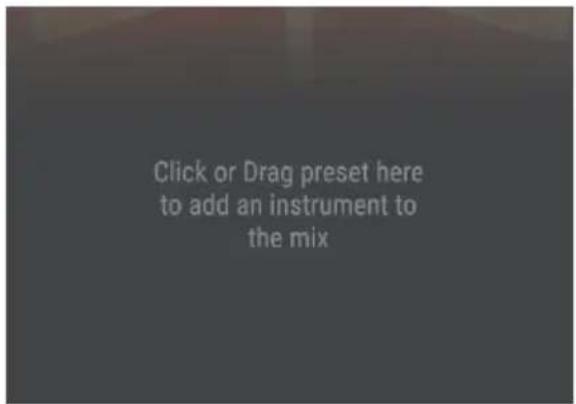
J Dans l'éventualité où vous regretteriez d'avoir retiré un preset, vous pouvez toujours utiliser les boutons Undo/Redo en bas à droite.
4.2.4. Assignations d'effets
Dans la vue Studio, à laquelle vous pouvez accéder en cliquant sur le bouton Edit Preset, se trouvent deux bandes de canaux sur le côté gauche.
Les boutons situés au milieu de ces bandes assignent chaque partie aux effets Insert, Delay et Reverb.
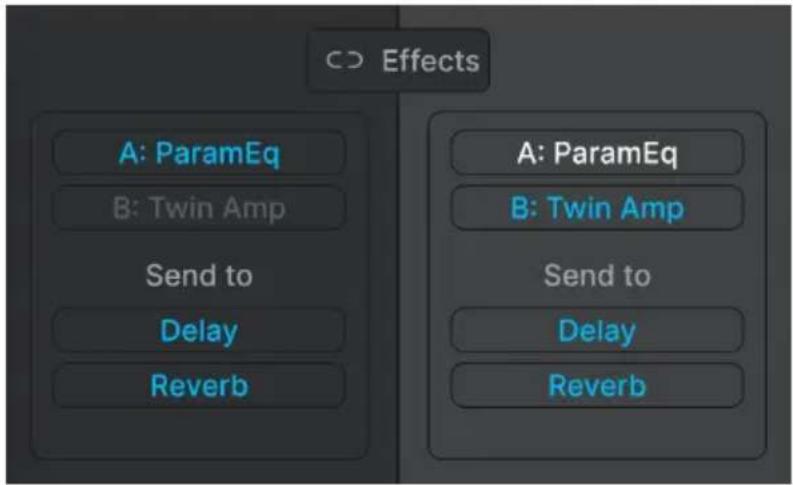
flowchart
graph TD
    A["CD Effects"] --> B["A: ParamEq"]
    A --> C["B: Twin Amp"]
    A --> D["Send to"]
    A --> E["Delay"]
    A --> F["Reverb"]
    G["A: ParamEq"] --> H["B: Twin Amp"]
    G --> I["Send to"]
    G --> J["Delay"]
    G --> K["Reverb"]
- FX A : insère l'effet A dans la partie.
- FX B : insère l'effet B dans la partie.
- Delay : envoie la partie au Delay.
- Reverb : envoie la partie à la Reverb.
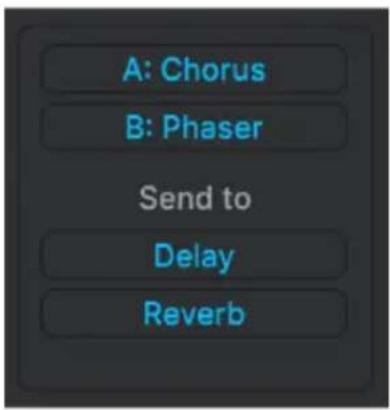
Dans un preset Single, le son passe par le FX A, puis par le FX B et une portion du son est finalement envoyée aux unités de Delay et de Reverb.
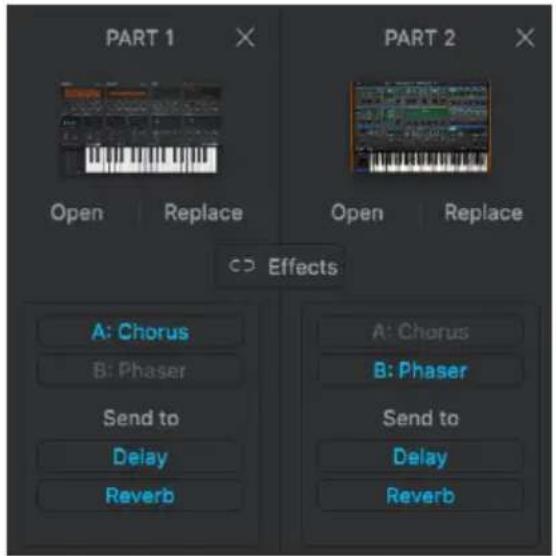
Dans un preset Multi, la Part 1 passe normalement par le FX A alors que la Part 2 passe par le FX B. Les deux parties sont ensuite envoyées en partie aux unités de Delay et de Reverb.
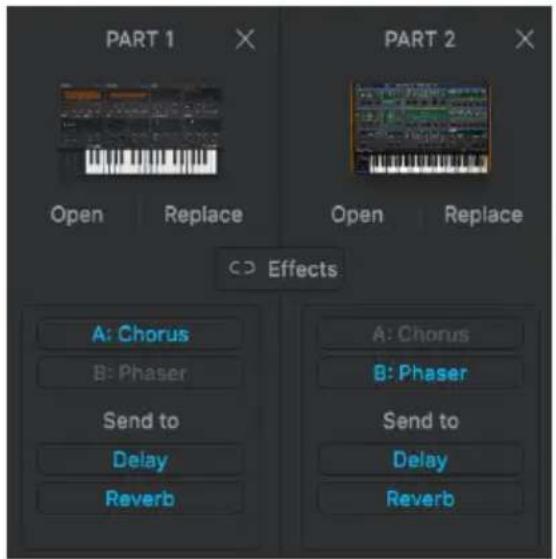
Un preset Multi peut aussi être additionné avant que les deux parties ne passent par le FX A et le FX B en série. Les deux parties sont ensuite envoyées en partie aux unités de Delay et de Reverb.

Par défaut, un effet d'insertion peut être utilisé pour la Part 1 ou la Part 2 d'un preset Multi.
Cependant, si vous voulez que les deux parties passent par les deux effets, cliquez sur le bouton Group Effects pour utiliser les deux parties avec les deux effets.
4.2.4.1. Inserts vs. Sends
Les effets (FX) A et B sont des Inserts. Cela signifie que l'utilisation d'un effet fonctionne comme si la partie possédait sa propre boucle d'effets. Le signal affecté passe ensuite dans le Delay et/ou la Reverb (s'ils sont sélectionnés), puis dans la partie Master.
Les effets A et B sont connectés en série. Cela signifie que la sortie de l'effet A alimente l'entrée de l'effet B. Chaque effet d'insertion ne peut être activé que pour une partie, si l'effet A ou B est déjà cliqué sur la Part 1 d'un Multi, le sélectionner à nouveau pour la Part 2 « vole » cet effet.
Le Delay et la Reverb se trouvent sur des envois (sends) en aval des effets A et B. Ces deux effets sont en parallèle et leurs sorties peuvent être mélangées séparément à l'aide de leurs faders respectifs dans la partie Master. Chacun d'entre eux ou les deux peuvent être actifs pour les deux parties en même temps.
4.2.5. Le bouton Group Effects
Il existe une autre option pour « alimenter » les effets.
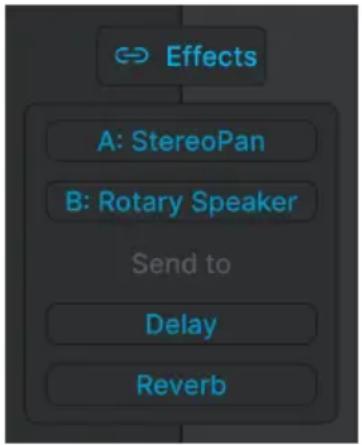
flowchart
graph TD
    A["Effects"] --> B["A: StereoPan"]
    A --> C["B: Rotary Speaker"]
    C --> D["Send to"]
    D --> E["Delay"]
    D --> F["Reverb"]
Si vous cliquez sur le bouton Group Effects, les deux parties d'un Multi seront routées vers l'effet A, puis l'effet B, pour ensuite être envoyées vers le Delay et la Reverb.
4.2.6. Pan, Mute et Fader
Chaque partie est aussi dotée d'un bouton Pan stéréo, d'un fader de niveau et d'une icône On/Off permettant de couper le son de la partie sans devoir la retirer. Ceci est utile lorsque vous voulez travailler uniquement sur l'autre partie d'un Multi.

J Le bouton Pan fonctionne en décalage par rapport aux paramètres de panoramique stéréo de chaque instrument. Cela ne posera pas de problème si vous utilisez Analog Lab seul, mais peut entrer ligne de compte si vous avez intégré des copies complètes d'instruments de la V Collection.
4.2.7. Parties dans les Multis
En cliquant sur le fond gris d'une bande de partie d'un Multi, la partie Instrument des contrôles de performance [p.72] (ainsi que les macros associées) ne contrôlera que cette partie.
Il est important de noter que ceci s'applique également aux contrôles matériels sur un contrôleur MIDI connecté.
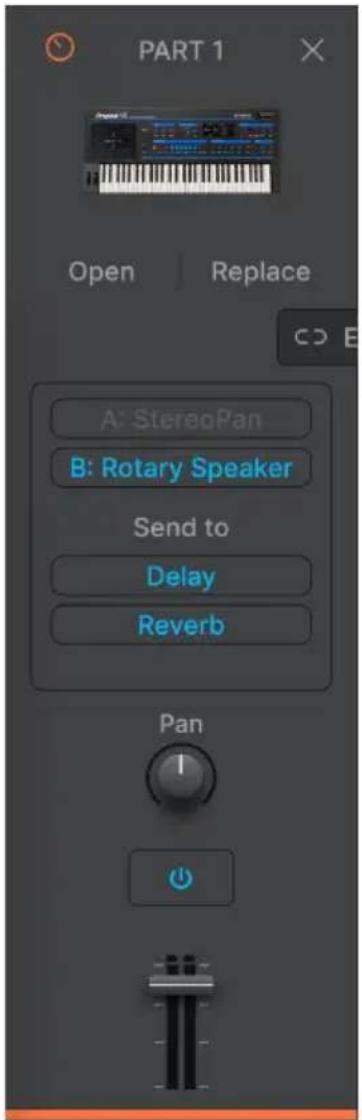
L'icône représentant un bouton dans le coin supérieur gauche de la bande indique que vous contrôlez désormais une seule partie, tout comme la barre colorée en bas : orange pour la Part 1 et vert pour la Part 2. Les contrôles colorés en bleu affectent le preset entier et les deux parties en commun.
Les contrôles affectés (soit par défaut, soit mappés automatiquement par un contrôleur MIDI Arturia) changent aussi de couleur :
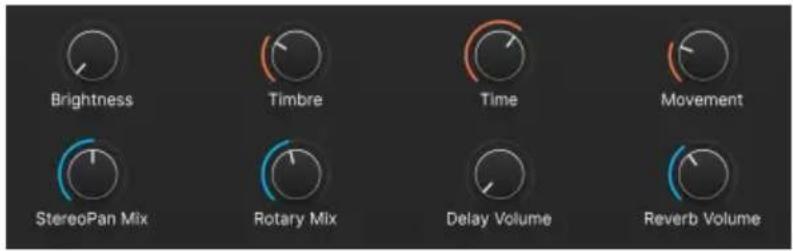
Pour réinitialiser les éléments de contrôle sur le preset global (mode bleu), il suffit de cliquer de nouveau sur le fond gris de la bande de la partie.
4.3. Insert Effects
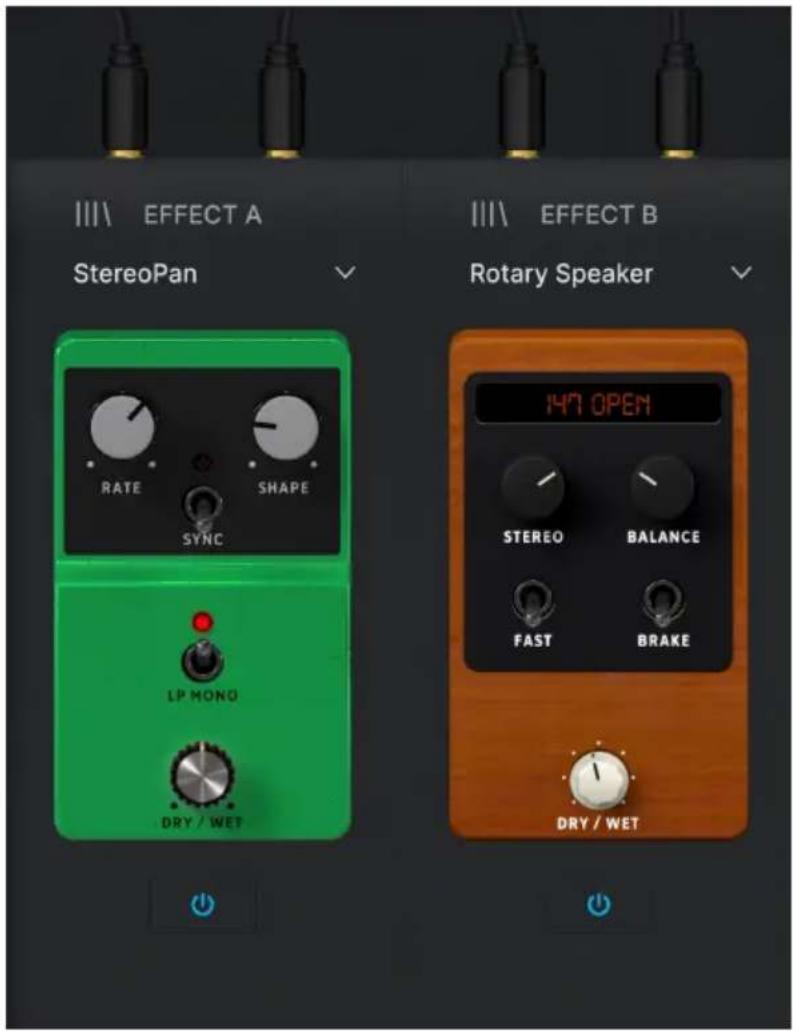
text_image
EFFECT A StereoPan RATE SHAPE SYNC LP MONO DRY / WET EFFECT B Rotary Speaker 147 OPEN STEREO BALANCE FAST BRAKE DRY / WETCliquez sur le menu déroulant pour l'Effect A (FX A) ou l'Effect B (FX B) pour sélectionner un effet.
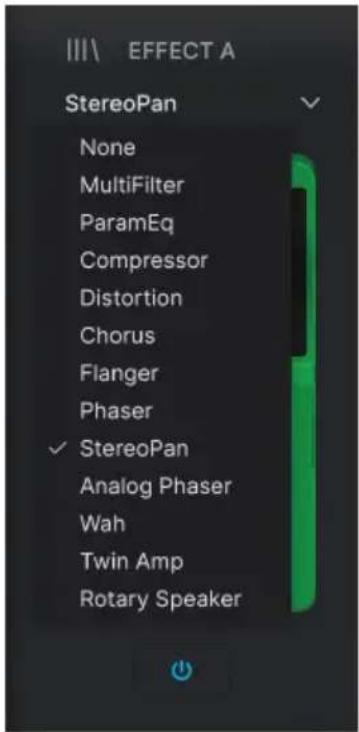
Vous avez le choix parmi les effets suivants :
- None (aucun)
- MultiFilter
- Parametric EQ
- Compressor
- Distortion
- Chorus
- Flanger
- Phaser
- StereoPan
• Analog Phaser
• Wah - Twin Amp
- Rotary Speaker

Les effets Insert, Delay et Reverb sont décrits en détail dans la partie Paramètres d'effets insertion [p.104].
4.3.1. Presets d'effets d'insertion
Deux icônes Bibliothèque (III) se trouvent à gauche de l'Effect A et de l'Effect B. En cliquant sur l'une d'entre elles, vous ouvrez une liste de presets d'effets.
Vous avez aussi la possibilité de sauvegarder vos propres réglages d'effets en tant que presets en cliquant sur Save As. Cliquez sur la X à côté de l'un de vos presets pour le supprimer.
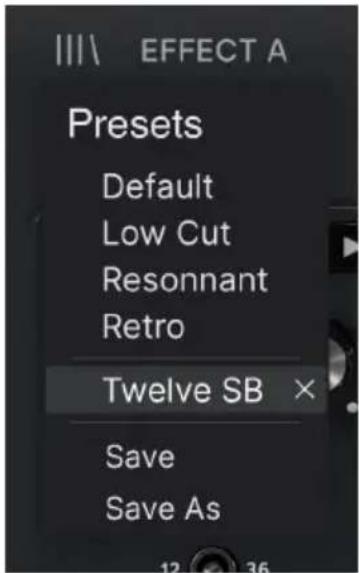
text_image
EFFECT A Presets Default Low Cut Resonnant Retro Twelve SB × Save Save As4.3.2. Contrôles d'insertion communs
Les effets sont conçus de manière à ressembler à des pédales classiques. Chacun d'entre eux dispose d'un bouton Dry/Wet qui détermine l'équilibre entre les signaux pré-effet et traités de sa partie assignée. Dans l'effet ParamEQ, Dry/Wet s'appelle Scale.
L'icône On/Off située sous chaque pédale contourne (bypasse) l'effet.
Comme mentionné précédemment, les effets d'insertion sont en série. Cela signifie que le signal audio passera d'abord par le FX A, puis par le FX B pour créer un son combiné. Cet ordre est indépendant des parties ; la partie dont le FX A est activé viendra en premier.
4.3.3. Contrôles individuels des effets
Les contrôles disponibles sur les pédales d'effets varient en fonction du type d'effet. Pour que ce chapitre soit le plus concis possible, nous n'aborderons les contrôles que dans la partie paramètres d'effets d'insertion [p.104] du chapitre Infos supplémentaires [p.102].
4.4. Delay et Reverb
Les effets basés sur l'envoi sont toujours disponibles. Il y en a deux : un Delay (trois types) avec une fonction ping-pong stéréo et une belle Reverb massive (14 types) pour placer votre preset dans un espace acoustique.
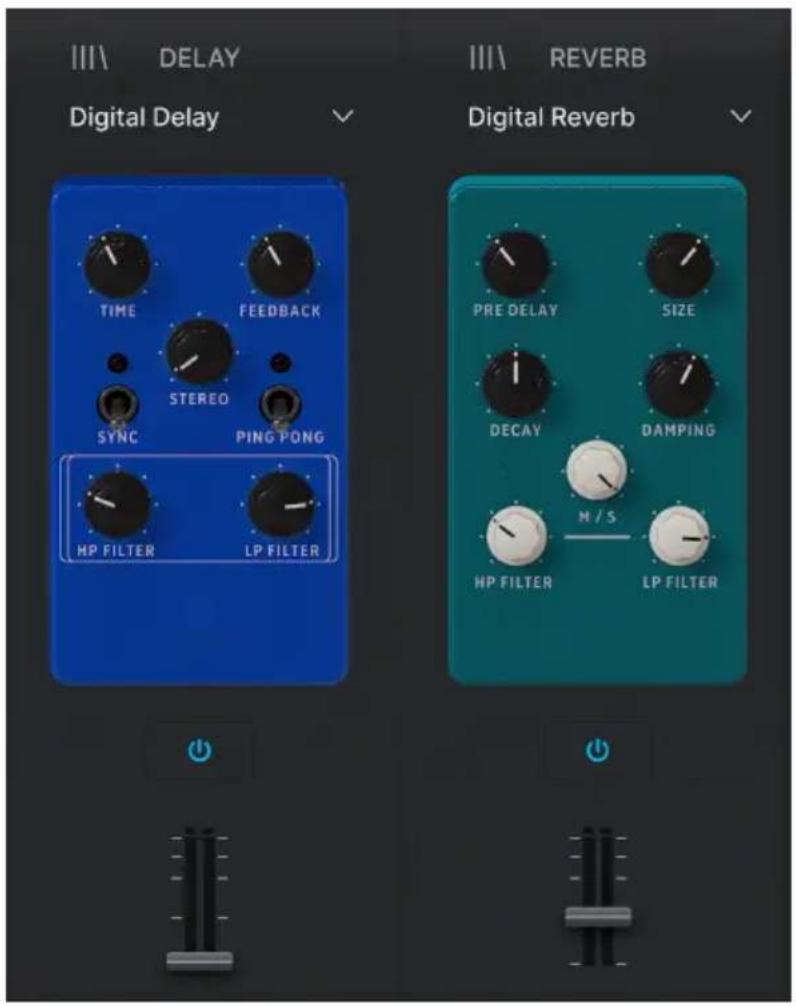
text_image
DELAY Digital Delay TIME FEEDBACK STEREO SYNC PING PONG HP FILTER LP FILTER REVERB Digital Reverb PRE DELAY SIZE DECAY DAMPING M / S HP FILTER LP FILTER
Les effets Insert, Delay et Reverb sont décrits en détail dans la partie Paramètres d'effets d'insertion [p.104].
4.4.1. Presets de Delay et de Reverb
Deux icônes Bibliothèque (III) se trouvent à gauche du Delay et de la Reverb En cliquant sur l'une d'entre elles, vous ouvrez une liste de presets de Delay et de Reverb.
Vous pouvez aussi sauvegarder vos propres réglages de Delay et de Reverb en cliquant sur Save As. Cliquez sur la X à côté de l'un de vos presets pour le supprimer.
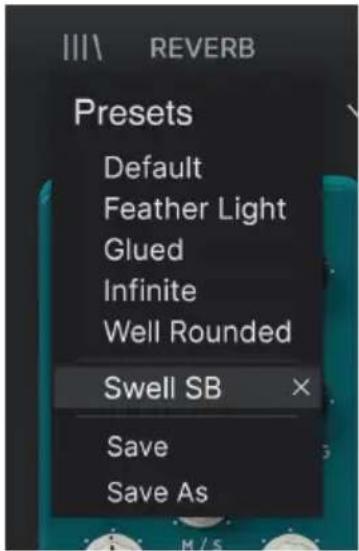
4.4.2. Contrôles de Delay/Reverb communs
Une icône On/Off permettant de contourner chaque pédale est disponible sur chacune d'entre elles, ainsi qu'un fader permettant de mélanger sa sortie dans la partie Master. Ils se déplacent de façon synchronisée avec les boutons de volume du Delay et de la Reverb dans les contrôles de performance [p.72].
4.4.3. Delay
Le delay peut épaissir le son ou ajouter des échos (taps) en répétant le son d'entrée.
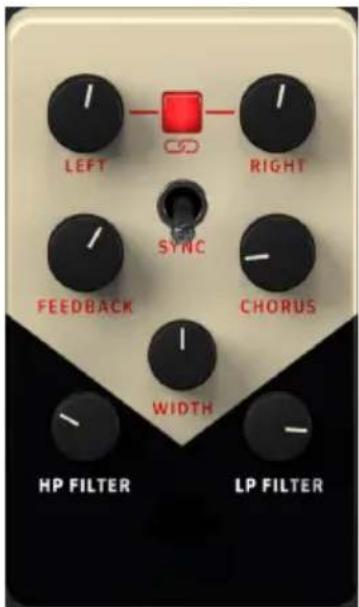
text_image
LEFT RIGHT SYNC FEEDBACK CHORUS WIDTH HP FILTER LP FILTERLes contrôles disponibles sur les trois pédales de Delay varient en fonction du type d'effet. Pour que ce chapitre soit le plus concis possible, nous n'aborderons les contrôles que dans la partie paramètres d'effets d'insertion [p.104] du chapitre Infos supplémentaires [p.102].
4.4.4. Reverb
Cet effet ajoute une réverbération naturelle au son, en simulant sa présence dans une salle de concert, une église, un studio ou un autre espace en fonction des réglages.
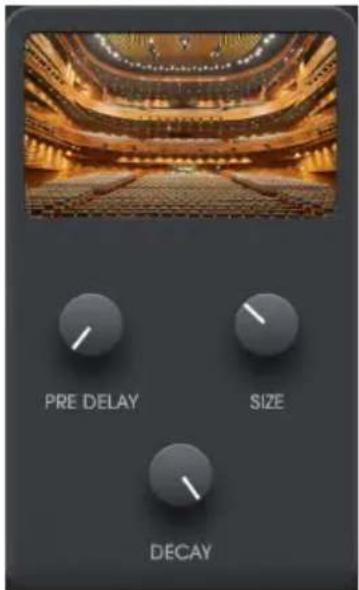
text_image
PRE DELAY SIZE DECAYLes contrôles des 14 pédales de Reverb varient en fonction du type d'effet. Pour que ce chapitre soit le plus concis possible, nous n'aborderons les réglages que dans la partie paramètres d'effets d'insertion [p.104] du chapitre Infos supplémentaires [p.102].
4.5. Section Master
Le dernier étage de sortie présente un fader maître qui se déplace avec le bouton de volume maître dans les contrôles de performance [p.72], ainsi que des contrôles d'égalisation des Bass, Mid et Treble.
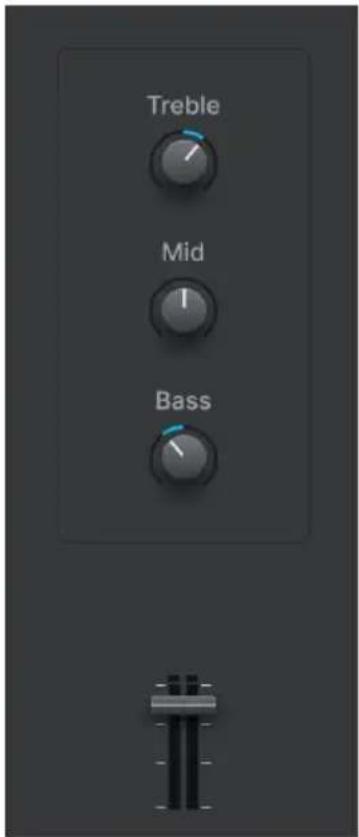
Lorsque vous sélectionnez Keyboard Settings et Keys sur la barre d'outils inférieure, vous pouvez définir la zone du clavier de chaque partie, ainsi que la façon dont chaque partie réagit aux différents canaux MIDI et messages de contrôle.
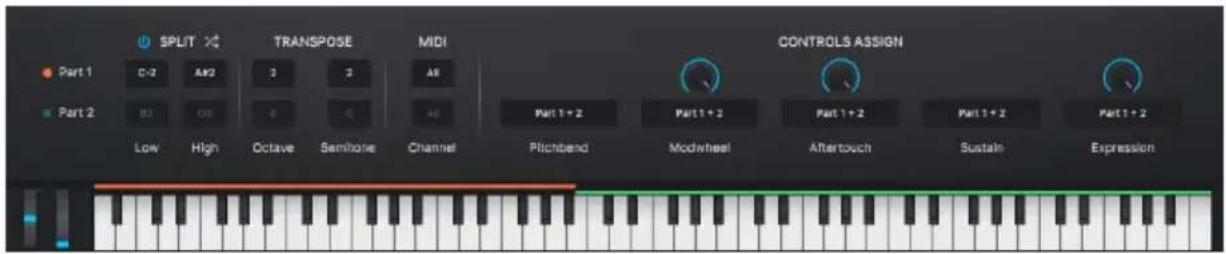
Servez-vous du fader de la partie Master pour faire diminuer progressivement la fin d'une chanson.
Mieux encore, appliquez la fonction MIDI Learn sur un contrôle physique comme une pédale ou un bouton.
4.6.1. Réglages des zones
Cliquez sur les paramètres suivants et faites-les glisser vers le haut ou vers le bas pour modifier leurs valeurs :
- Low : la note la plus grave de chaque partie.
- High : la note la plus aiguë de chaque partie.
- Chan : le canal MIDI récepteur de chaque partie.
- Oct : décale l'octave de chaque partie.
- Semitone : transpose chaque partie en demi-tons.
1 J Normalement, vous réglez le canal MIDI sur A//, mais dans certains cas, vous voulez sélectionner un canal spécifique si vous utilisez plusieurs contrôleurs matériels ou un contrôleur plus grand avec différentes zones de clavier qui sont configurées pour transmettre différents canaux MIDI.
4.6.2. Réglages du contrôleur
Les boutons situés à droite des Keyboard Settings déterminent si chaque partie répond aux contrôleurs/messages MIDI suivants :
- Bend : Pitch-Bend
- Wheel : molette de modulation
• AT : aftertouch de canal
• Sust : pédale de sustain -
Exp : pédale d'expression
-
Une partie qui réagit à une pédale de sustain alors que l'autre l'ignore est un bon moyen de jouer des solos sur des accords tenus. Pour rendre vos riffs plus intéressants, faites varier la hauteur (appliquez du Pitch Bend) d'une partie contre une autre qui reste tonalement stable.
4.7. Quitter la vue Studio
Pour quitter la vue Studio et retourner à la vue ouverte précédemment, cliquez sur le bouton Back bleu dans le coin supérieur droit.
5. VUE STAGE ET PLAYLISTS
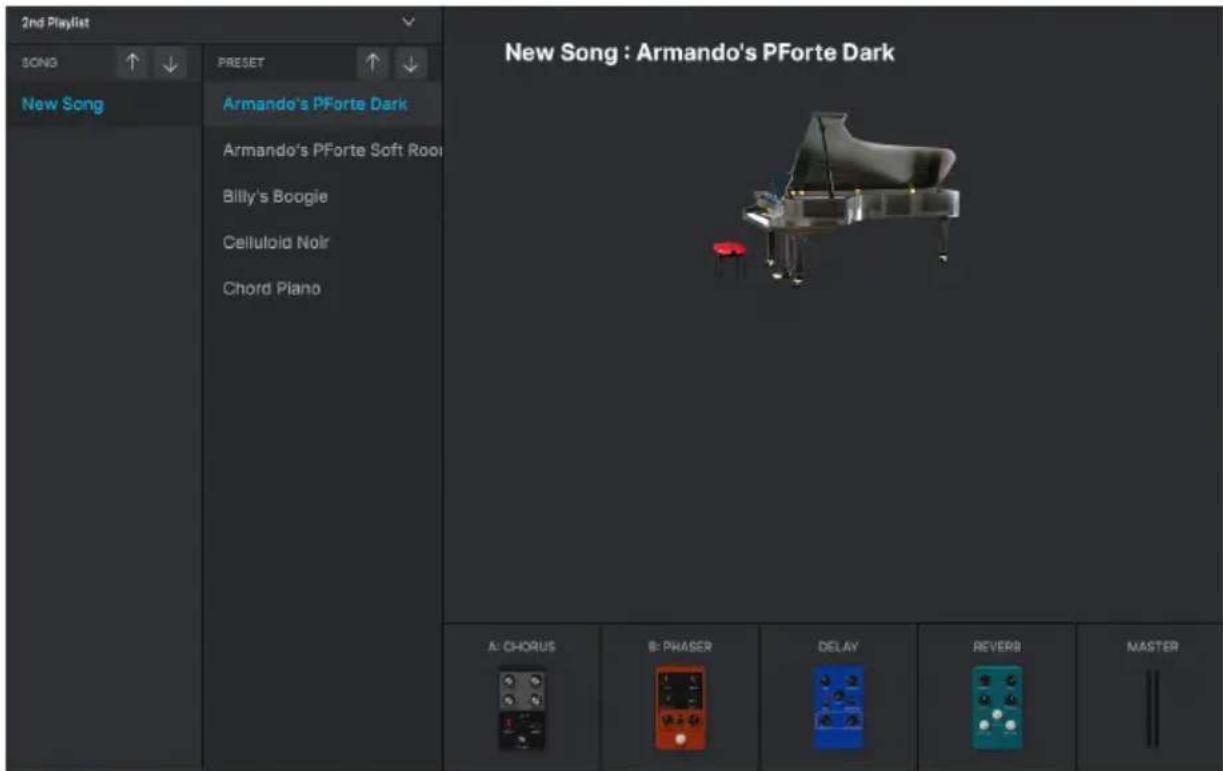
Les playlists vous permettent d'organiser les presets que vous avez cherchés et trouvés dans le Navigateur de presets [p.30]. Elles sont centrales à la création de configurations pour différentes représentations, des groupes avec lesquels vous pourriez jouer, des lieux ou même selon les ambiances. En fait, elles sont assez semblables aux playlists musicales de votre smartphone, mais c'est vous qui jouez!
Nous allons commencer par les concepts généraux qui se cachent derrière les playlists, puis nous passerons à la représentation en live sur la vue Stage [p.98].
5.1. Travailler avec des playlists
Les playlists sont affichées dans la partie inférieure de la barre latérale gauche du Navigateur de presets.
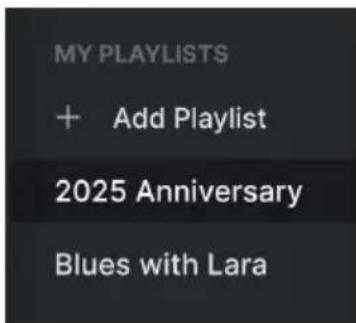
Cliquez sur + Add Playlist pour en créer une. Une boîte de dialogue vous invitera alors à lui donner un nom. Cliquez sur OK et cette playlist va apparaître dans le menu.
5.1.1. Organisation des playlists
Les playlists sur Analog Lab sont divisées en chansons (Songs), chacune pouvant contenir à son tour jusqu'à 128 presets. Les Songs ne sont pas numérotées dans une playlist. Chaque preset est numéroté, en commençant par 1 dans chaque Song :
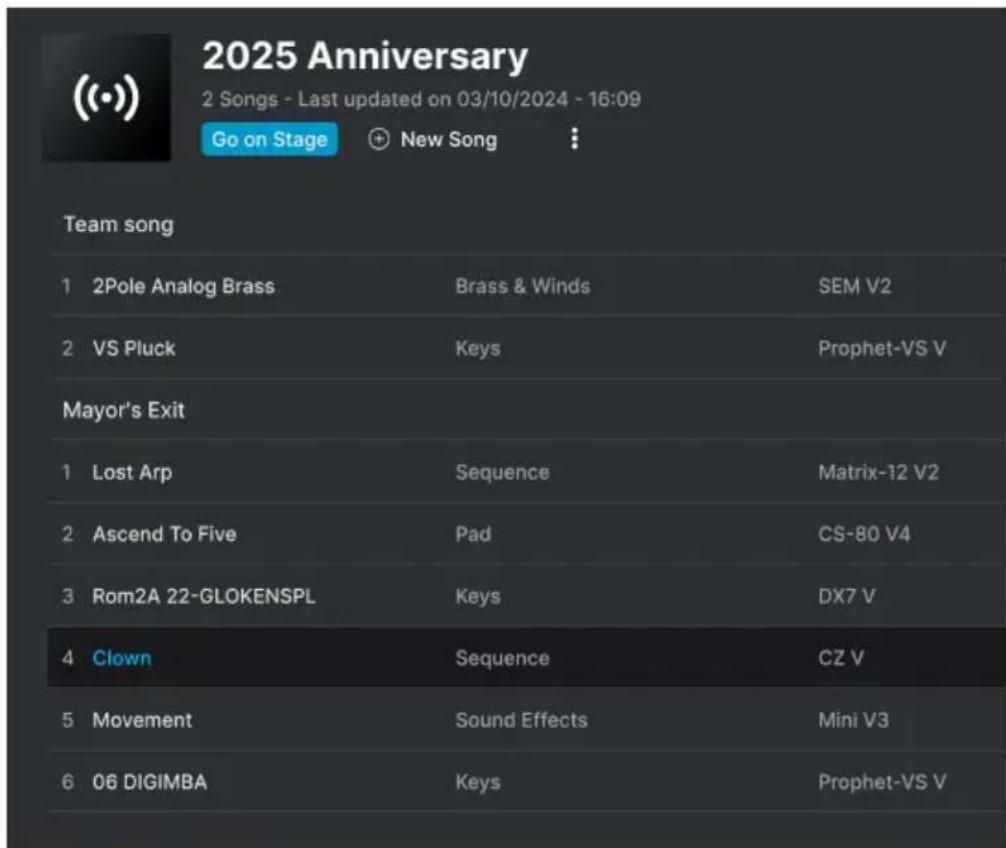
- Une Playlist contient tous les presets nécessaires à une prestation
- Une Song contient les presets nécessaires pour jouer cette chanson

Vous pouvez modifier l'ordre de vos Playlists en les faisant glisser vers le haut ou vers le bas
5.1.2. Ajouter un preset à une playlist
Il existe deux façons d'ajouter un preset à une playlist. En partant de n'importe quelle liste de résultats de recherche du Navigateur de presets, il vous suffit de glisser un preset directement sur la playlist, comme ceci :
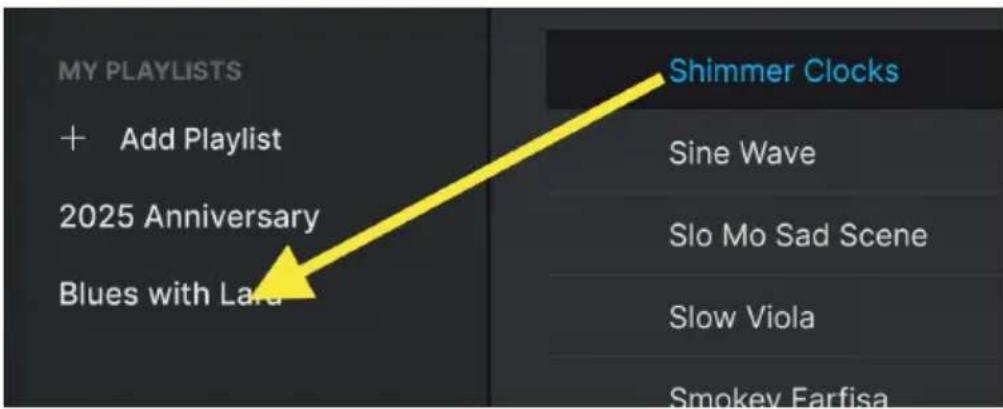
text_image
MY PLAYLISTS + Add Playlist 2025 Anniversary Blues with Laia Shimmer Clocks Sine Wave Slo Mo Sad Scene Slow Viola Smokey FarfisaSinon, choisissez Add To Playlist en faisant un clic droit sur le nom du preset.
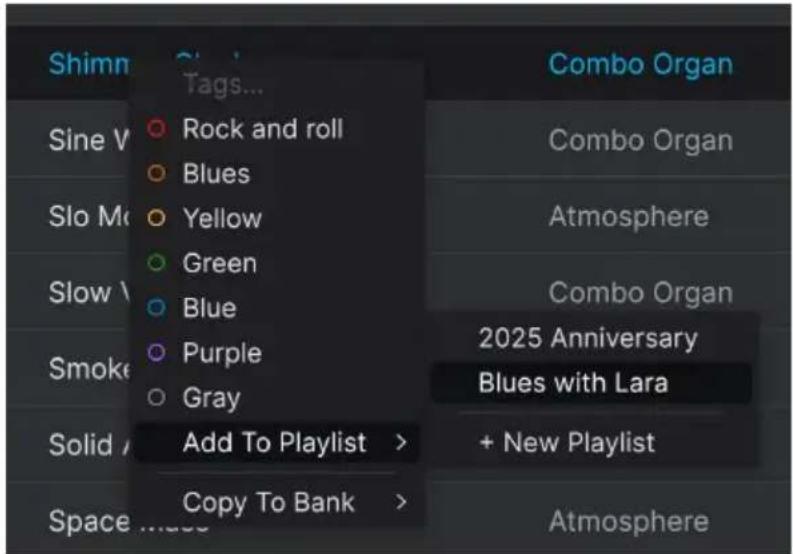
5.2. Créer une chanson
Les chansons (Songs) sont faciles à créer directement depuis une playlist. Cliquez sur l'icône + New Song vers le haut de l'écran.
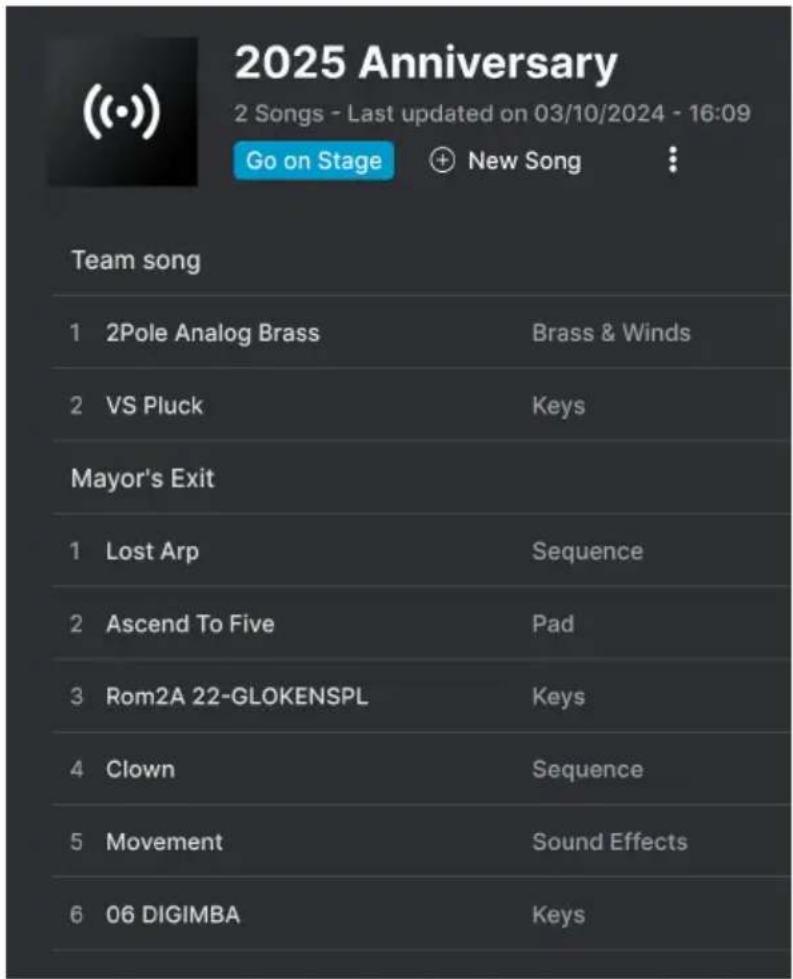
Nommez la chanson et cliquez sur Ok.
Observez l'image ci-dessus et vous remarquerez que les presets dans une Song sont numérotés automatiquement (inutile de saisir un numéro). Les Songs en elles-mêmes ne sont pas numérotées.
5.2.1. Déplacer des presets dans les Playlists et les Songs
Les presets se placent toujours en bas d'une playlist, mais vous avez la possibilité d'ouvrir une playlist et de glisser un preset vers le haut ou vers le bas pour en modifier la position. Ainsi, les numéros de tous les presets de la Song vont changer.
5.2.2. Déplacer des Songs dans une Playlist
Vous avez aussi la possibilité de faire glisser des Songs complètes dans une Playlist et leurs presets les suivront partout où elles iront.
5.2.3. Copier des presets entre les Songs
Si un preset d'une chanson est également nécessaire dans une autre chanson, vous pouvez faire un clic droit sur le preset et sélectionner Copy. Déplacez le curseur à l'endroit où vous voulez copier le preset et faites un clic droit pour sélectionner Paste.
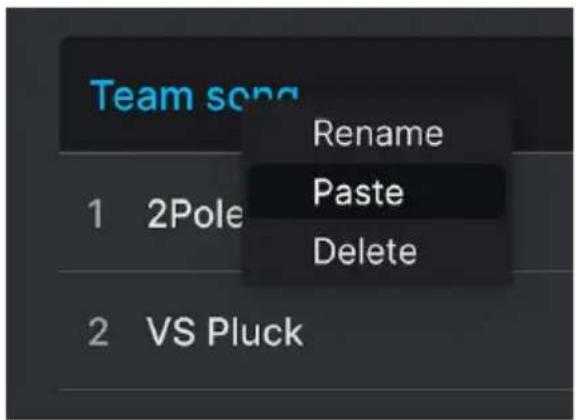
Il est également possible d'utiliser les commandes habituelles de votre ordinateur : Ctrl/Cmd + C et Ctrl/Cmd + V.
5.2.3.1. Options du clic droit dans les playlists
Lorsque vos playlists sont plus longues, il est plus pratique de faire un clic droit sur un preset pour afficher les options suivantes :
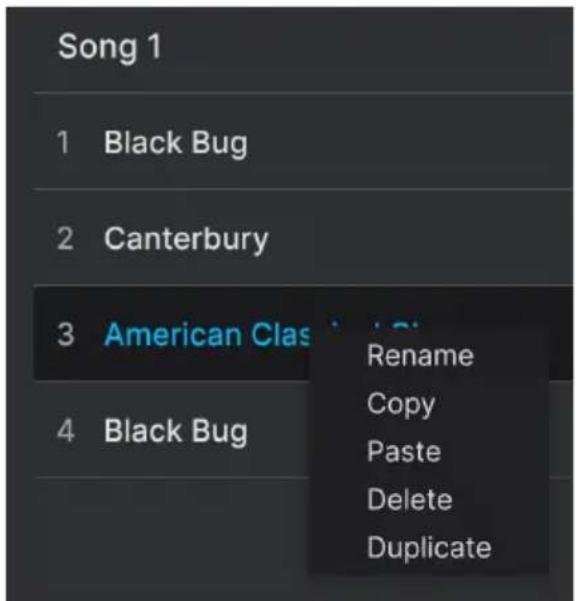
Vous pouvez le renommer (Rename), le copier (Copy), le coller (Paste), le supprimer (Delete) ou le dupliquer (Duplicate). Pour coller un preset, vous devez d'abord faire un clic droit sur un autre preset pour réafficher le menu. Le preset collé apparaîtra toujours en dessous du preset sélectionné.
5.2.4. Options du clic droit dans les Songs
En faisant un clic droit sur le nom d'une chanson, vous avez la possibilité de renommer (Renomme) la chanson, d'y coller (Paste) un preset ou de supprimer (Delete) complètement la chanson.
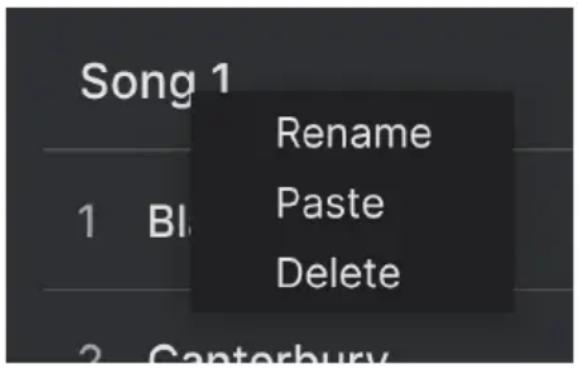
Si vous avez copié un preset sur Analog Lab, ce preset sera collé sur la chanson qui est sélectionnée (colorée en bleu).
La suppression d'une chanson efface également ses presets de la playlist actuelle. Le preset n'est pas supprimé des autres banques ou playlists.
5.2.5. Les presets des playlists sont indépendants
Les presets que vous placez dans une playlist sont sauvegardés indépendamment dans le cadre de la playlist. Cela signifie que tout changement effectué sur le preset original n'affectera pas le son du preset dans votre playlist. À l'inverse, les modifications apportées à un preset dans une playlist n'affectent pas non plus l'original dans le Navigateur de presets.
Si vous avez ajusté un preset dans une playlist et que vous souhaitez utiliser cette version ailleurs, sauvegardez-en une copie dans une banque utilisateur afin de pouvoir y accéder sans devoir charger la Playlist.
Sélectionnez une playlist, puis cliquez sur l'icône contenant trois points à côté de son nom dans la zone centrale Playlist/Song. Elle ouvre plusieurs menus déroulants permettant de gérer vos playlists.
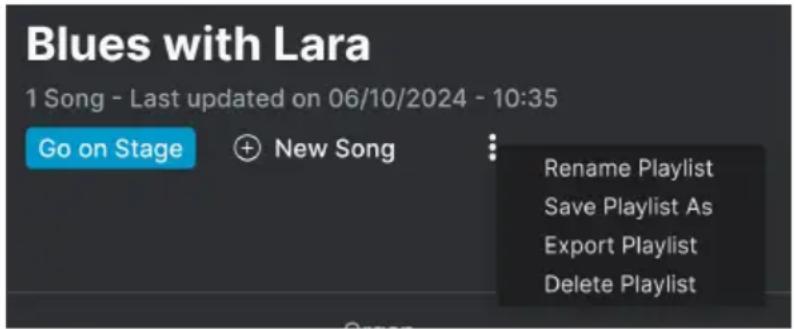
- Rename Playlist : renomme la playlist actuelle sans créer de copie.
-
Save Playlist As : crée un double de la playlist. Vous devez renommer la copie avant d'enregistrer.
-
Export Playlist : exporte votre playlist vers un emplacement sur votre ordinateur, avec l'extension de fichier « aplst ».
- Delete Playlist : supprime la playlist actuelle mais ne supprime pas les presets qu'elle contient dans une banque ou une autre playlist.
5.2.6.1. Autres options
Si vous faites un clic droit sur une playlist dans la déroulante similaire mais pas identique apparaît.
partie gauche de l'écran, une liste
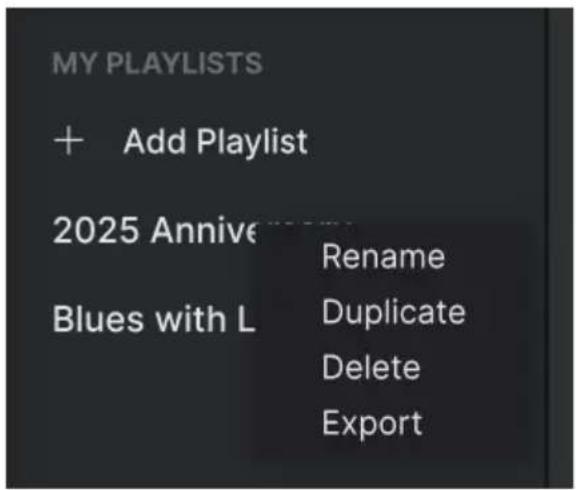
- Rename : renomme la playlist actuelle sans créer de copie.
• x2 (Duplicate) : crée une playlist identique. Il est indispensable de la renommer pour éviter toute confusion. - Delete : supprime la playlist actuelle mais ne supprime pas les presets qu'elle contient.
- Export : exporte votre playlist vers un emplacement sur votre ordinateur, avec l'extension de fichier « aplst ».
5.3. Go On Stage
Une fois que vous avez créé une ou plusieurs playlists, il est temps d'ouvrir la vraie vue Stage. C'est ici que vous pouvez parcourir les chansons et les presets tout en vous produisant. Cliquez sur Go On Stage en haut de l'écran pour ouvrir ce qui suit.

J L'ouverture de la vue Stage a pour effet de supprimer toutes les éditions non enregistrées de votre reset actuel. Cliquez sur Cancel et enregistrez votre preset pour ne rien perdre.
Sachez que selon les réglages de la barre d'outils inférieure, les contrôles de performance, les réglages du clavier ou le clavier virtuel peuvent s'afficher juste en dessous.
Parcourons les zones importantes de la vue Stage.
5.3.1. Listes de chansons et de presets
La partie la plus à gauche de la fenêtre vous permet de parcourir les Songs à l'aide des flèches haut et bas de la colonne SONG, ou les presets à l'aide des flèches de la colonne PRESET. La modification des Songs entraîne aussi des changements sur tous les presets de la liste Preset pour qu'ils correspondent à la chanson choisie.

1 Vous pouvez utiliser les touches fléchées vers le haut et vers le bas du clavier de votre ordinateur pour parcourir les presets d'une chanson. J Si vous disposez d'un contrôleur Arturia, vous pouvez parcourir les listes de presets en tournant un bouton et en appuyant dessus.
5.3.1.1. Parcourir l'intégralité de votre set
Sur la vue Stage, cliquez sur les flèches principales dans le champ de nom du preset de la barre d'outils supérieure pour parcourir les presets dans la chanson actuelle.
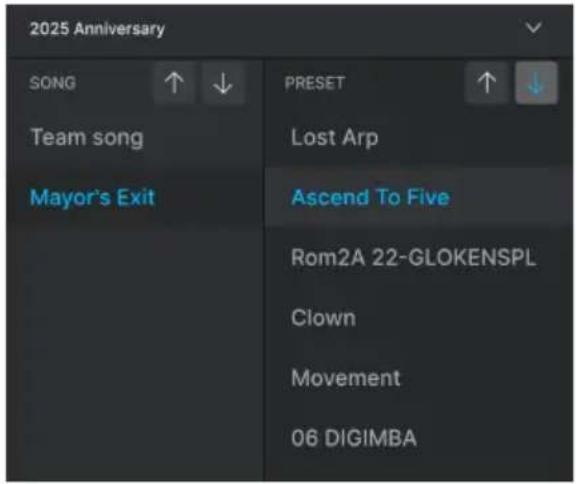
- Quand vous atteignez le dernier preset d'une chanson, un autre clic sur la flèche vers le bas passe à la chanson suivante.
- Si vous êtes sur le premier preset d'une chanson, un clic sur la flèche vers le haut déplace le dernier preset vers la chanson précédente.

Vous pouvez utiliser les touches fléchées vers le haut et vers le bas du clavier de votre ordinateur pour parcourir les presets dans la liste PRESET.
N'oubliez pas qu'il est possible d'appliquer la fonction MIDI Learn [p.59] à ces flèches, ce qui vous permet de naviguer dans un set préprogrammé à l'aide de quelques boutons de votre contrôleur MIDI !

1 Vous pouvez également utiliser les messages MIDI de sélection de banque et de changement de programme pour changer de preset. Dans ce cas, le Bank Select MSB sélectionne la chanson, tandis qu'un message de changement de programme fait basculer les presets ou sein de cette chanson. Cela peut en effet être un outil de navigation très puissant.
5.3.1.2. Changer de playlists en vue Stage
Vous pouvez passer à une toute autre playlist de la vue Stage sans « quitter la scène ».

Cliquez sur la flèche vers le bas à droite du nom de la playlist pour ouvrir le menu affiché ci-dessus. Ensuite, sélectionnez une autre playlist dans ce menu.
5.3.2. Aperçu des presets
Cette zone offre une vue d'ensemble de l'une ou des deux parties de votre preset, ainsi que les effets utilisés et un indicateur de sortie de la partie Master.
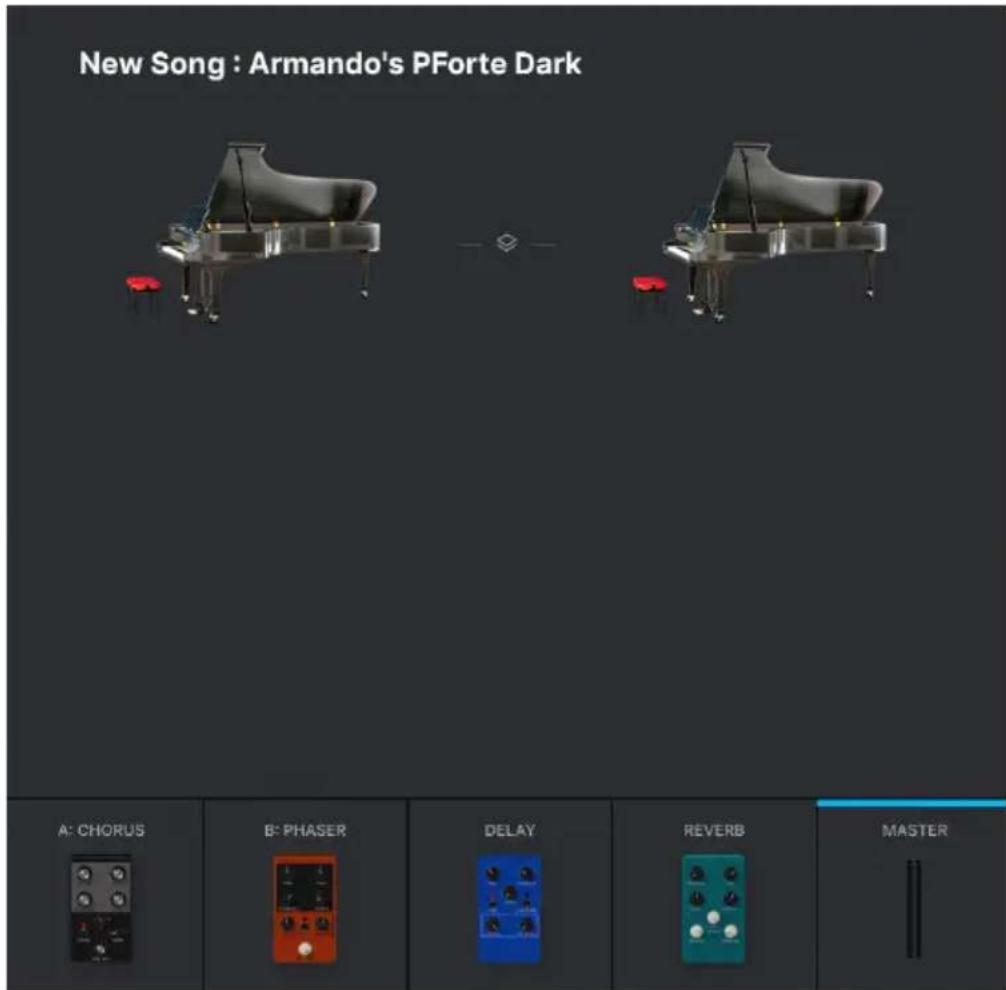
text_image
New Song : Armando's PForte Dark A: CHORUS B: PHASER DELAY REVERB MASTERi. Cette zone est en lecture seule, ce qui implique que vous ne pouvez pas modifier des éléments comme les paramètres d'effets individuels. Les seuls paramètres que vous pouvez modifier dans ce mode sont les contrôles de performance ou les réglages du clavier (s'ils sont affichés). Le but : vous simplifier la vie sur scène.
5.3.2.1. Contrôler les parties dans un Multi
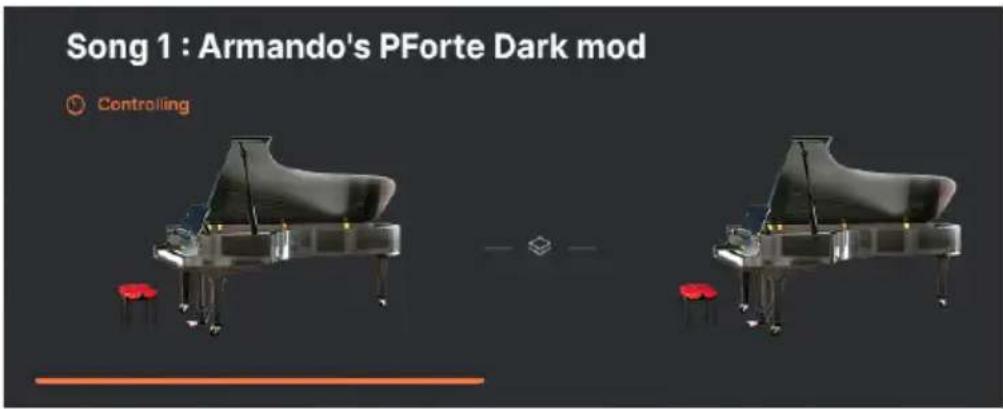
text_image
Song 1 : Armando's PForte Dark mod ControllingLorsque vous cliquez sur l'une des grandes vignettes d'instrument dans la vue Stage pour des presets Multi, les contrôles de performance [p.72] et tous les contrôles matériels associés au MIDI sont focalisés sur cette partie précise, de la même manière que lorsque vous cliquez sur la bande de canal d'une partie dans un multi [p.83]. Cliquez de nouveau sur la miniature pour réinitialiser les contrôles sur le preset global.
5.4. Quitter la vue Stage
Pour quitter la vue Stage et retourner à la vue ouverte précédemment, cliquez sur le bouton Back bleu de la barre d'outils supérieure.
6. INFOS SUPPLÉMENTAIRES
Ce chapitre se concentre sur trois éléments principaux :
- Accessibilité : [p.102] Fonctionnalités d'Analog Lab pour les personnes atteintes de déficiencies visuelles.
- Paramètres d'effets d'insertion : [p.104] Une liste de réglages pour chacune des huit pédales d'effets disponibles pour les insertions d'effets A et B dans la vue Studio.
- Interaction avec le matériel : [p.121] Optimisations et raccourcis clavier lorsque les contrôleurs MIDI Arturia sont utilisés avec Analog Lab.
6.1. Accessibilité
Arturia s'engage à ce que tout le monde ait accès au plaisir de faire de la musique. C'est pour cette raison que nous avons inclus des fonctions de synthèse vocale sur Analog Lab, qui fonctionnent lorsqu'il est connecté à un contrôleur MIDI (l'un des nôtres ou d'une autre marque). Les étapes suivantes vous permettront de configurer Analog Lab et un contrôleur pour les musiciens malvoyants.
Tout d'abord, activez la fonction de synthèse vocale (Text To Speech) dans le panneau Settings principal doté de l'icône Rouage.
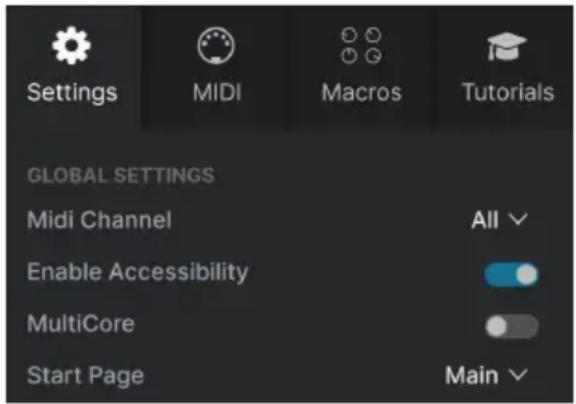
text_image
Settings MIDI Macros Tutorials GLOBAL SETTINGS Midi Channel All √ Enable Accessibility MultiCore Start Page Main √6.1.1. Configurer un contrôleur MIDI Arturia
Après avoir vérifié que le contrôleur est bien connecté à votre ordinateur, sélectionnez-le sur le menu MIDI Controller [p.59] de l'onglet MIDI du panneau Settings. (Vous n'aurez pas à le faire si le contrôleur a été automatiquement détecté).
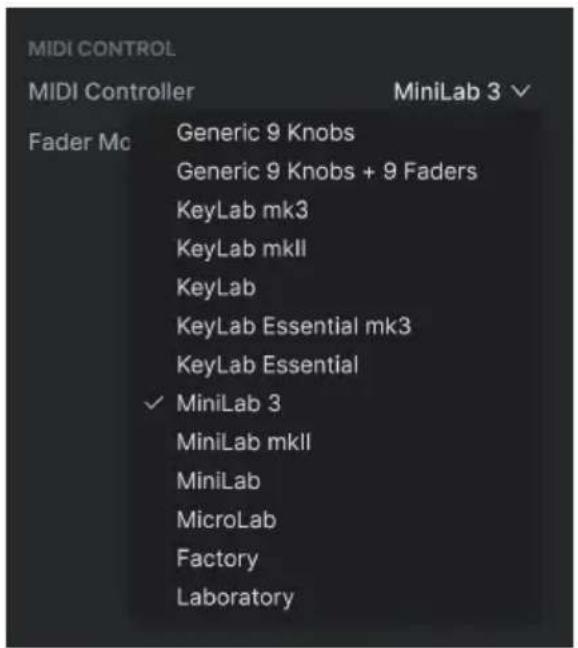
text_image
MIDI CONTROL MIDI Controller MiniLab 3 Fader Mc Generic 9 Knobs Generic 9 Knobs + 9 Faders KeyLab mk3 KeyLab mkII KeyLab KeyLab Essential mk3 KeyLab Essential ✓ MiniLab 3 MiniLab mkII MiniLab MicroLab Factory LaboratoryUne fois l'option Text To Speech activée, toutes les manipulations de faders ou d'encodeurs seront décrites à l'oral. En d'autres termes, tout ce qui apparaît à l'écran du contrôleur sera lu par l'intermédiaire du périphérique audio sélectionné sur votre ordinateur.
6.1.2. Configurer un contrôleur MIDI d'une autre marque
Après avoir connecté le contrôleur, sélectionnez Generic 9 Knobs ou Generic 9 Knobs + 9 Faders dans le menu MIDI Controller [p.59] de l'onglet MIDI du panneau Settings, selon ce qui se rapproche le plus de la disposition de votre contrôleur.
Cliquez sur Add Control [p.63] en bas de la liste des assignations MIDI pour faire apparaître le menu complet des destinations MIDI et assignez les encodeurs et les boutons aux paramètres suivants :
Ensuite, ajoutez des contrôles physiques en MIDI Learn aux contrôles de performance [p.72] affichés.
Avec la fonction Text To Speech activée, Analog Lab devrait lire à haute voix la valeur des paramètres et le nom des filtres/presets affectés au fur et à mesure que vous actionnez les contrôles physiques.
6.2. Paramètres d'effets d'insertion
La meilleure façon de se familiariser avec des effets d'insert de type pédale, c'est de faire des tests et de vous en servir. Cependant, voici une liste complète des effets et de leurs paramètres individuels pour référence.
6.2.1. Multi-Filter
C'est comme si vous disposiez d'un filtre de synthétiseur multimode sous forme de pédale.
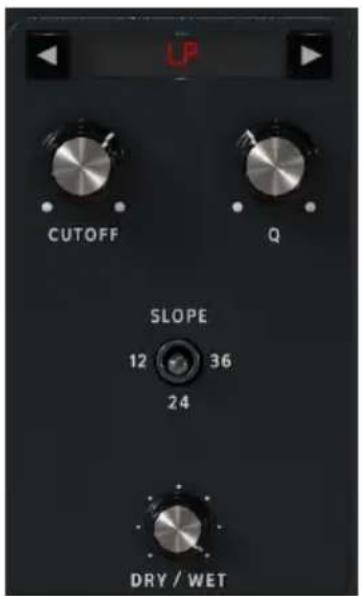
text_image
UP CUTOFF Q SLOPE 12 36 24 DRY / WET| Contrôle Description | |
| Dry/Wet Contrôle l’équilibre entre le signal original et le signal modulé | |
| Mode (flèches gauche-droite) | Choisit le type de filtre |
| Cutoff Détermine la fréquence de coupure ou centrale du filtre | |
| Q | Augmente ou réduit la quantité d’accentuation à la ou les fréquences de coude |
| Slope Sélectionne la pente du filtre (LP/HP/BP uniquement) | |
6.2.2. Parametric EQ
Il s'agit d'un égaliseur paramétrique à 3 bandes avec largeur de bande ajustable pour la bande moyenne et courbes en plateau pour les bandes supérieure et inférieure.
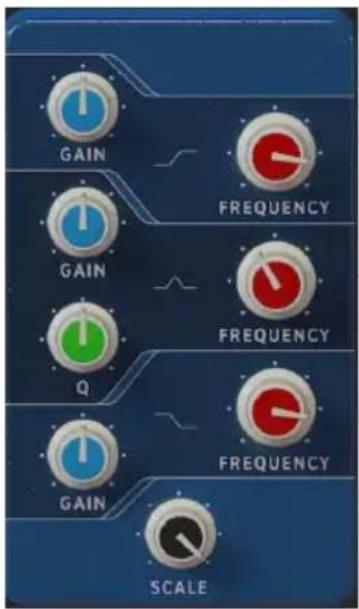
text_image
GAIN FREQUENCY GAIN FREQUENCY Q FREQUENCY GAIN SCALE| Contrôle Descrip tion | |
| Scale Contrôle le gain de tous les niveaux de l'EQ en même temps | |
| Frequency (x3) Ajuste la fréquence de chaque bande | |
| Gain (x3) Augmente ou réduit chaque bande | |
| Q Ajuste la largeur de la bande moyenne | |
6.2.3. Compressor
En général, un compresseur sert à maintenir un niveau sonore constant, bien qu'il existe de nombreuses autres façons de l'utiliser. Par exemple, il peut empêcher les transitoires d'un son de surcharger l'entrée de l'effet suivant. Il peut aussi aider un son qui aurait tendance à décliner rapidement à durer plus longtemps.
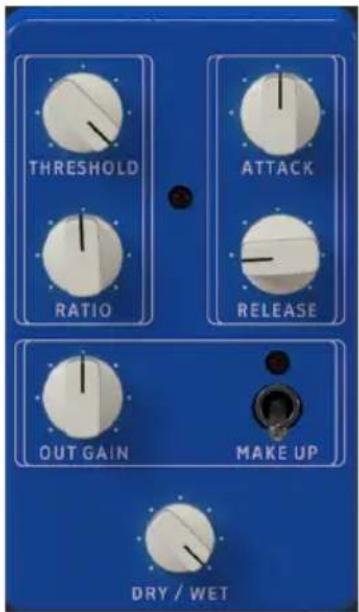
| Contrôle Description |
| Dry/Wet Équilibre le signal d'entrée et le signal compressé |
| Threshold Détermine le niveau où débute la compression |
| Ratio La quantité de compression à appliquer une fois le seuil atteint |
| Attack Règle la vitesse à laquelle la compression sera appliquée une fois que le seuil est atteint |
| Release Règle la courbe de relâchement du compresseur |
| Out Gain Compense la réduction de volume si la compression réduit le niveau de sortie |
| Makeup Active le contrôle automatique du niveau de sortie |
6.2.4. Distortion
Cette pédale de distorsion polyvalente rassemble plusieurs techniques de gestion du son dans une seule pédale, incluant l'overdrive analogique et le bitcrushing numérique lo-fi.
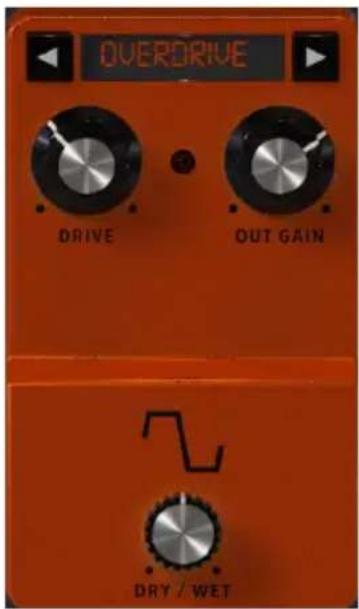
text_image
OVERDRIVE DRIVE OUT GAIN DRY / WET| Contrôle Description |
| Dry/Wet Équilibre le signal d'entrée et le signal déformé |
| Mode (flèches) Sélectionne Overdrive, Wavefolder, Waveshaper ou Bit-Crusher |
| Drive Définit le pré-gain de la distorsion |
| Out Gain Ajuste le niveau de sortie de l'effet |
| Type Détermine la forme du pliage d'onde (wavefolding) en mode Wavefolder uniquement |
| Bit Depth Réduit la profondeur de bits en mode Bit-Crusher uniquement |
| Downsample Réduit la fréquence d'échantillonnage en mode Bit-Crusher uniquement |
6.2.5. Chorus
Le chorus stéréo est un effet essentiel de tout équipement. En général, il crée une sonorité « plus riche » sur certains instruments.
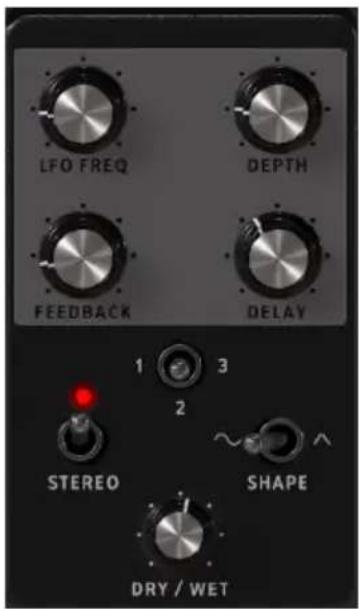
text_image
LFO FREQ DEPTH FEEDBACK DELAY 1 3 2 STEREO SHAPE DRY / WET| Contrôle Description | |
| Dry/Wet Contrôle l’équilibre entre le signal original et le signal avec chorus | |
| LFO Freq Ajuste la vitesse du chorus | |
| Depth Contrôle la profondeur de l’effet chorus | |
| Feedback Ajuste la quantité de signal avec chorus qui est réinjectée dans l’effet | |
| Delay Détermine la quantité de delay appliquée au signal d’entrée | |
| 1- 2- 3 | Sélectionne le nombre de lignes de delay que le chorus utilise, avec une phase de démarrage différente pour chaque voix |
| Stereo Bascule le chorus entre la sortie mono et stéréo | |
| Shape Bascule le LFO de modulation entre les formes d’onde sinusoidale et triangulaire | |
6.2.6. Flanger
Le flanging fonctionne en mélangeant deux signaux identiques, avec un signal retardé par une période de changement courte et progressive. Ceci produit un effet de « moteur à réaction » balayé.
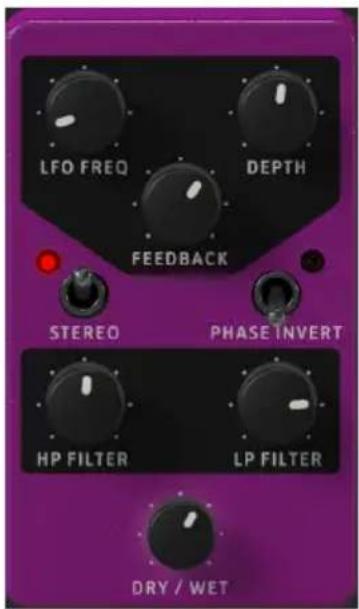
text_image
LFO FREQ DEPTH FEEDBACK STEREO PHASE INVERT HP FILTER LP FILTER DRY / WET| Contrôle Description | |
| Dry/Wet Contrôle | l’équilibre entre le signal original et le signal avec flanging |
| LFO Frequency Contrôle la vitesse de modulation du flanger | |
| Depth Définit la profondeur du flanging | |
| Feedback | Ajoute de la rétroaction pour un son plus discordant ou « suroscillant ». Le maximum est 99 % pour éviter la rétroaction incontrôlée |
| Stereo Alternera la sortie du flanger entre mono et stéréo | |
| Phase Invert Inverse la phase du signal du flanger par rapport à l’entrée | |
| HP Filter Ceci détermine la quantité de contenu basse fréquence que l’effet flanger recevra | |
| LP Filter | Servez-vous-en pour définir la quantité de contenu haute fréquence qui entrera dans l’effet flanger |
6.2.7. Phaser
Un phaser divise le signal entrant, change la phase d'un côté et la recombine avec le signal non affecté. La modulation de ce signal induit le son de « whooshing » bien connu.

| Contrôle Description |
| Dry/Wet Contrôle l’équilibre entre le signal original et le signal déphasé |
| Frequency Détermine le centre harmonique de l’effet de modulation |
| Poles Détermine la pente de la réponse en fréquence du filtre |
| Feedback Contrôle la quantité de résonance du phaser |
| Stereo Change progressivement la sortie du phaser de mono à stéréo |
| Rate Contrôle la vitesse de l’effet phaser |
| Sync Lorsque ce contrôle est activé, Rate se transforme en divisions rythmiques du tempo maître |
| Amount Détermine la profondeur de l’effet phaser |
6.2.8. Stereo Pan
Cet effet simple fait rebondir le signal entre les canaux stéréo gauche et droit.
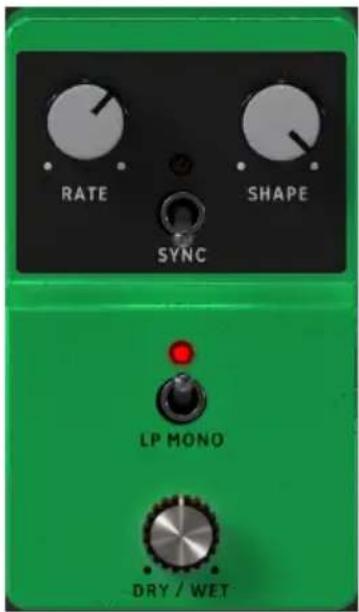
text_image
RATE SHAPE SYNC LP MONO DRY / WET| Contrôle Description | |
| Dry/Wet | Contrôle l’équilibre entre le signal original et le signal avec panoramique |
| Rate Détermine la vitesse du panoramique | |
| Shape Choisit la forme d’onde du panoramique pour rendre l’effet plus progressif ou plus abrupt | |
| Sync Lorsque ce contrôle est activé, Rate se transforme en divisions rythmiques du tempo maître | |
| LPMono | Lorsque ce contrôle est activé, les basses fréquences sont exclues de l’effet de panoramique, ce qui permet d’obtenir des graves plus stables |
6.2.9. Analog Phaser
Voici le phaser BI-TRON d'Arturia en version mini.
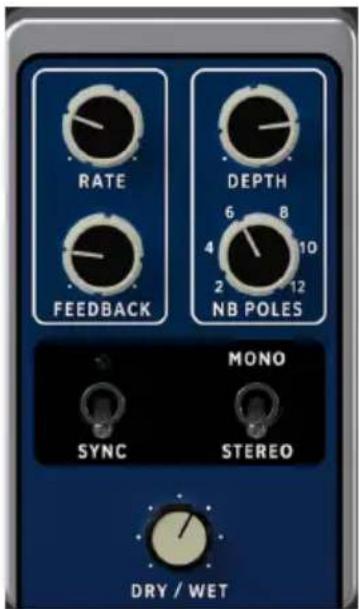
text_image
RATE DEPTH 6 8 4 10 2 12 FEEDBACK NB POLES MONO SYNC STEREO DRY / WET| Contrôle Description |
| Dry/Wet Contrôle l’équilibre entre le signal original et le signal déphasé |
| Rate Contrôle la vitesse de l’effet phaser |
| Depth Détermine la profondeur de l’effet phaser |
| Feedback Contrôle la quantité de résonance du phaser |
| NB Poles Détermine la pente de la réponse en fréquence du filtre |
| Sync Lorsque ce contrôle est activé, Rate se transforme en divisions rythmiques du tempo maître |
| Stereo Change la sortie du phaser de mono à stéréo |
6.2.10. Wah
La pédale wah-wah a été l'un des premiers effets pour les guitares électriques. Elle produit un son d'effet semblable à une voix ou à un chant.
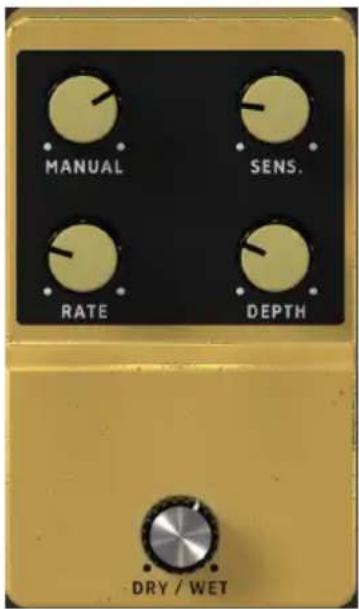
| Contrôle Description |
| Dry/Wet Contrôle l’équilibre entre le signal original et le signal avec panoramique |
| Manual Détermine la réponse en fréquence supérieure |
| Sensitivity Détermine le niveau sonore du signal d’entrée pour déclencher l’effet Wah |
| Rate Détermine la vitesse de la wah-wah |
| Depth Règle l’intensité de la wah-wah |
6.2.11. Twin Amp
Si vous souhaitez simuler le son d'un ampli de guitare microphonique, cet effet est fait pour vous. Préparez-vous à des changements massifs dans le caractère du son.
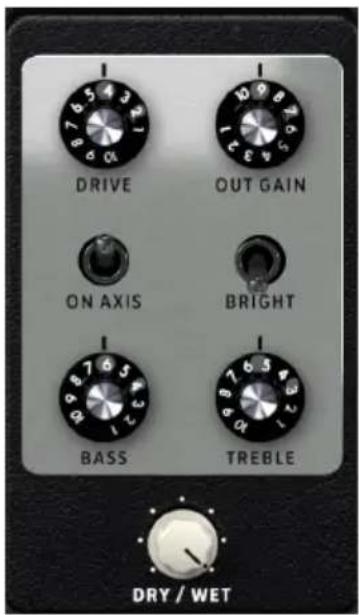
text_image
DRIVE OUT GAIN ON AXIS BRIGHT BASS TREBLE DRY / WET| Contrôle Description |
| Dry/Wet Contrôle l’équilibre entre le signal original et le signal avec panoramique |
| Drive Augmente le gain du préamplificateur |
| Out Gain Ajuste le volume de sortie de l’effet |
| On Axis Simule la position du microphone devant le haut-parleur, dans l’axe ou hors axe |
| Bright Cliquez ici pour ajouter de la brillance |
| Bass Contrôle des graves |
| Treble Contrôle des aigus |
6.2.12. Rotary Speaker
Peu d'organistes de jazz, de rock et de gospel pourraient se passer du son d'un haut-parleur rotatif. Cet effet peut être appliqué à la plupart des instruments pour obtenir un son « magique ».
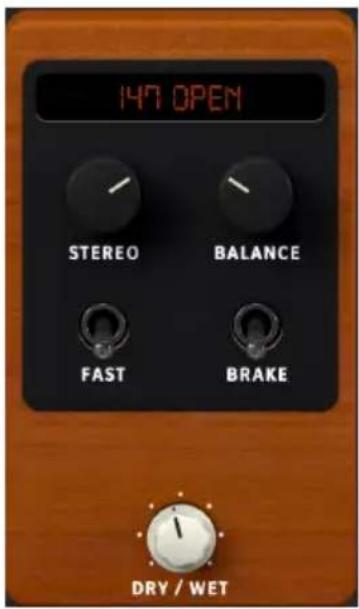
text_image
147 OPEN STEREO BALANCE FAST BRAKE DRY / WET| Contrôle Description | |
| Model Cliquez ici pour sélectionner le modèle d'enceinte ainsi que le mode Open ou Closed | |
| Dry/Wet | Contrôle l'équilibre entre le signal original et le signal avec panoramique |
| Stereo Ajuste la largeur stéréo de l'effet | |
| Balance Détermine l'équilibre entre les rotors des aigus et des graves du haut-parleur rotatif | |
| Fast | Le haut-parleur rotatif alterne entre le mode Slow et le mode Fast, y compris l'accélération/décélération typique |
| Brake Arrête la rotation des haut-parleurs rotatifs | |
6.3. Paramètres d'effet d'envoi
La meilleure façon de se familiariser avec les effets d'envoi, c'est de faire des tests et de vous en servir. Cependant, voici une liste complète des effets et de leurs paramètres individuels pour référence.
6.3.1. Analog Delay
Cet effet simule une ancienne pédale de delay de type « bucket brigade » analogique.
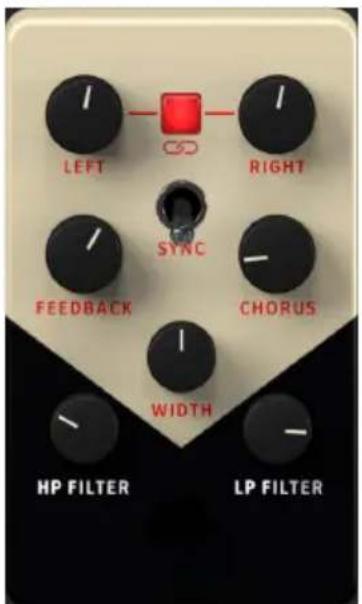
text_image
LEFT RIGHT SYNC FEEDBACK CHORUS WIDTH HP FILTER LP FILTER| Contrôle Description | |
| Left Détermine la vitesse du delay de gauche | |
| Link Associe les temps de delay gauche et droit à la même vitesse | |
| Left Détermine la vitesse du delay de droite | |
| Feedback Définit le nombre de répétitions de l’écho | |
| Sync | Synchronise la vitesse du delay avec le tempo de votre hôte pour des delays synchronisés au tempo |
| Chorus Ajouter un LFO aux delays entraîne un effet de type chorus | |
| Width Contrôle la largeur stéréo des échos des canaux gauche et droit traités | |
| HP Filter Contrôle la quantité de basses fréquences qui entrent dans le delay | |
| LP Filter Contrôle la quantité de hautes fréquences qui entrent dans le delay | |
6.3.2. Digital Delay
Un delay numérique moderne.
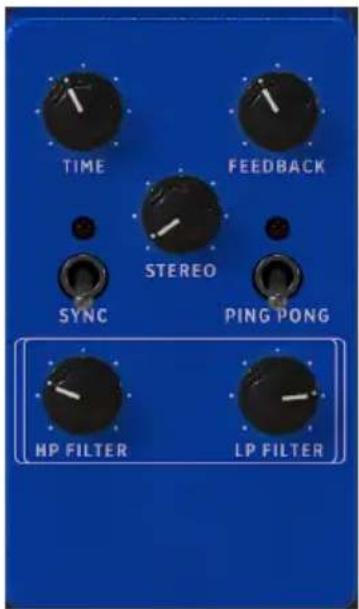
text_image
TIME FEEDBACK STEREO SYNC PING PONG HP FILTER LP FILTER| Contrôle Description | |
| Time Détermine la durée des répétitions du delay | |
| Feedback Définit le nombre de répétitions du delay | |
| Stereo | Règle la différence entre les temps de delay gauche et droit pour créer un effet stéréo, ou l'écart entre les côtés gauche et droit d'un delay ping-pong |
| Sync | Synchronise la vitesse du delay avec le tempo de votre hôte pour des delays synchronisés au tempo |
| Ping Pong | Un mode de ligne de delay simple avec des delays alternant entre les canaux gauche et droit |
| HP Filter Contrôle la quantité de basses fréquences qui entrent dans le delay | |
| LP Filter Contrôle la quantité de hautes fréquences qui entrent dans le delay | |
6.3.3. Tape Delay
Un delay de bande matériel typiquement vintage. Simple à utiliser, amusant à paramétrer, il vous offre ce delay spacieux et réverbérant dont vous rêvez.
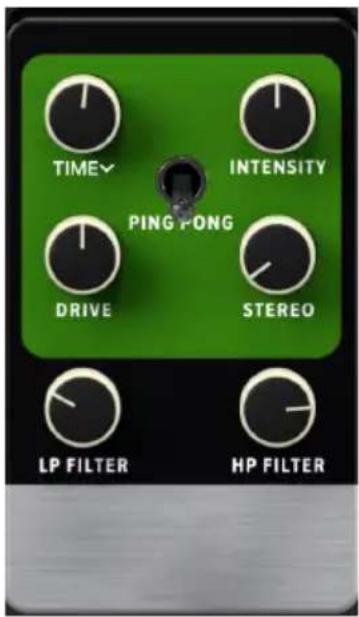
text_image
TIME INTENSITY PING-PONG DRIVE STEREO LP FILTER HP FILTER| Contrôle Description |
| Time Définit la vitesse du delay |
| Intensity Contrôle le nombre de répétitions de l’écho |
| Ping Pong Les échos traités alterneront entre les canaux gauche et droit |
| Drive Ajuste le volume du signal d’entrée |
| Stereo Étend l’image stéréo en retardant différemment les côtés gauche et droit |
| HP Filter Contrôle la quantité de basses fréquences qui entrent dans le delay |
| LP Filter Contrôle la quantité de hautes fréquences qui entrent dans le delay |
6.3.4. Reverb
La partie Reverb présente 14 algorithmes différents. Ils conviennent tous à des usages différents. Tous (sauf un) ont des contrôles identiques, mais tous offrent des qualités tonales uniques. Il peut être intéressant de tous les essayer.
Le menu déroulant situé au-dessus de la pédale offre une sélection de différents types de reverb. Les noms des reverbs s'expliquent d'eux-mêmes.
Ces 13 algorithmes de reverb ont des contrôles identiques.
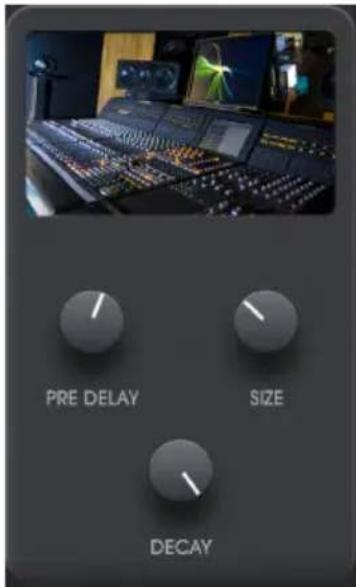
text_image
PRE DELAY SIZE DECAYPre Delay : ajoute une quantité de delay au signal avant que le son n'entre dans le circuit de reverb. Parfois, la reverb semble moins chaotique quand il y a un peu d'espace entre le signal non traité et la queue de reverb.
Size : c'est ici que vous contrôlez la taille de la pièce. La quantité, la vitesse et le caractère des réflexions changent lorsque vous agrandissez la pièce.
Decay : il s'agit probablement du contrôle le plus important sur un effet de reverb. Il détermine simplement la durée totale du son réverbérant.
Le plus étrange s'appelle Digital Reverb. Nous vous donnons des explications dans la partie suivante.
6.3.5. Digital Reverb
Le premier effet du menu Reverb est Digital Reverb. Il a plus de contrôle sur les caractéristiques sonores et vous permet de définir la qualité de la reverb que vous voulez entendre.
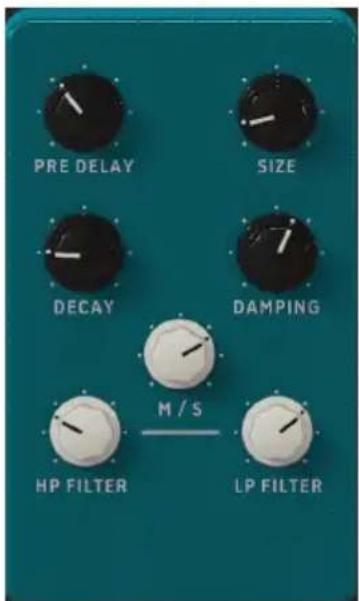
text_image
PRE DELAY SIZE DECAY DAMPING M / S HP FILTER LP FILTERPre Delay : on utilise souvent un espace entre le signal original et l'effet de reverb pour obtenir un son moins encombré. Il est possible d'ajouter jusqu'à 200 millisecondes de Pre Delay.
Size : contrôle de la taille perçue de la pièce. Dans les grandes pièces, les phases transitoires des réflexions sont plus lentes. Le temps de reverb augmente aussi dans les grandes pièces.
Decay : le temps nécessaire à la réverbération (les réflexions) pour s'atténuer. Decay et Room Size affectent le temps de reverb total.
Damping : ce bouton contrôle la vitesse à laquelle les hautes fréquences s'estompent. Augmenter cette valeur a pour effet de réduire plus rapidement le contenu en aigus de la queue de reverb.
M/S : le traitement Mid-Side est une méthode permettant d'élargir le son, de l'effet de reverb dans ce cas. Augmentez M/S pour un champ stéréo plus large.
HP Filter : une trop grande quantité de graves peut rendre la réverbération désagréablement floue. Ce filtre passe-haut variable retire davantage de basses fréquences quand vous tournez le bouton.
LP Filter : tout comme le HP Filter, ce filtre passe-bas ne laisse passer que les fréquences en dessous du point de coupure. Au max : pas d'effet. Tournez le bouton vers la gauche pour réduire les aigus dans la Reverb.
6.4. Raccourcis clavier
Lorsque vous utilisez Analog Lab de façon autonome (donc pas sur un DAW), vous pouvez optimiser votre workflow en vous servant des raccourcis clavier qui suivent.
Sous Windows : utilisez CTRL + le raccourci.
Sous Mac : utilisez CMD + le raccourci.
| Raccourci Description | |
| Ctrl/Cmd + F Chercher un preset (en vue Library) | |
| Ctrl/Cmd + H Masquer Analog Lab | |
| Ctrl/Cmd + L Liker un preset (en vue Library uniquement) | |
| Ctrl/Cmd + Q Quitter Analog Lab | |
| Ctrl/Cmd + , Audio MIDI Settings | |
| Ctrl/Cmd + + Augmenter la taille de la fenêtre | |
| Ctrl/Cmd + - Réduire la taille de la fenêtre | |
| Flèche droite Aller au preset précédent sur la vue principale | |
| Flèche gauche Aller au preset suivant sur la vue principale | |
| Flèche haut Aller au preset précédent sur la vue Stage | |
| Flèche bas Aller au preset suivant sur la vue Stage | |
| Flèche haut Aller au preset précédent sur le Navigateur de presets | |
| Flèche bas Aller au preset suivant sur le Navigateur de presets | |
En utilisant Analog Lab sous forme de plugin, les raccourcis clavier du DAW ont la priorité.
6.5. Interaction avec le matériel
En plus du mapping automatique des contrôles physiques directement aux Contrôles de performance, les contrôleurs MIDI Arturia disposent d'un certain nombre de raccourcis intégrés lorsqu'ils sont directement incorporés à Analog Lab.
Si vous avez un contrôleur Arturia, rendez-vous sur arturia.com pour découvrir les raccourcis qui vous aideront à optimiser votre utilisation d'Analog Lab.
7. CONTRAT DE LICENCE LOGICIEL
En contrepartie du paiement des frais de Licence, qui représentent une partie du prix que vous avez payé, Arturia, en tant que Concédant, vous accorde (ci-après dénommé « Licencié ») un droit d'utilisation non exclusif de cette copie du logiciel AudioFuse Control Center (ci-après dénommé « LOGICIEL »).
Tous les droits de propriété intellectuelle de ce logiciel appartiennent à Arturia SA (Ci-après : « Arturia »). Arturia ne vous autorise à copier, télécharger, installer et employer le logiciel que sous les termes et conditions de ce Contrat.
Arturia met en place une activation obligatoire du logiciel afin de le protéger contre toute copie illicite. Le Logiciel OEM ne peut être utilisé qu'après enregistrement du produit.
L'accès à Internet est indispensable pour l'activation du produit. Les termes et conditions d'utilisation du logiciel par vous, l'utilisateur final, apparaissent ci-dessous. En installant le logiciel sur votre ordinateur, vous reconnaissez être lié par les termes et conditions du présent contrat. Veuillez lire attentivement l'intégralité des termes suivants. Si vous êtes en désaccord avec les termes et conditions de ce contrat, veuillez ne pas installer ce logiciel. Dans ce cas, retournez le produit à l'endroit où vous l'avez acheté (y compris tout le matériel écrit, l'emballage complet intact ainsi que le matériel fourni) immédiatement, mais au plus tard dans un délai de 30 jours contre remboursement du prix d'achat.
-
Propriété du logiciel Arturia conservera la propriété pleine et entière du LOGICIEL enregistré sur les disques joints et de toutes les copies ultérieures du LOGICIEL, quel qu'en soit le support et la forme sur ou sous lesquels les disques originaux ou copies peuvent exister. Cette licence ne constitue pas une vente du LOGICIEL original.
-
Concession de licence Arturia vous accorde une licence non exclusive pour l'utilisation du logiciel selon les termes et conditions du présent contrat. Vous n'êtes pas autorisé à louer ou prêter ce logiciel, ni à le concéder sous licence.
L'utilisation du logiciel cédé en réseau est illégale si celle-ci rend possible l'utilisation multiple et simultanée du programme.
Vous êtes autorisé à installer une copie de sauvegarde du logiciel qui ne sera pas employée à d'autres fins que le stockage.
En dehors de cette énumération, le présent contrat ne vous concède aucun autre droit d'utilisation du logiciel. Arturia se réserve tous les droits qui n'ont pas été expressément accordés.
- Activation du logiciel Arturia met éventuellement en place une activation obligatoire du logiciel et un enregistrement personnel obligatoire du logiciel OEM afin de protéger le logiciel contre toute copie illicite. En cas de désaccord avec les termes et conditions du contrat, le logiciel ne pourra pas fonctionner.
Le cas échéant, le produit ne peut être retourné que dans les 30 jours suivant son acquisition. Ce type de retour n'ouvre pas droit à réclamation selon les dispositions du paragraphe 11 du présent contrat.
- Assistance, mises à niveau et mises à jour après enregistrement du produit L'utilisation de l'assistance, des mises à niveau et des mises à jour ne peut intervenir qu'après enregistrement personnel du produit. L'assistance n'est fournie que pour la version actuelle et, pour la version précédente, pendant un an après la parution de la nouvelle version. Arturia se réserve le droit de modifier à tout moment l'étendue de l'assistance (ligne directe, forum sur le site Web, etc.), des mises à niveau et mises à jour ou d'y mettre fin en partie ou complètement.
L'enregistrement du produit peut intervenir lors de la mise en place du système d'activation ou à tout moment ultérieurement via internet. Lors de la procédure d'enregistrement, il vous sera demandé de donner votre accord sur le stockage et l'utilisation de vos données personnelles (nom, adresse, contact, adresse électronique, date de naissance et données de licence) pour les raisons mentionnées ci-dessus. Arturia peut également transmettre ces données à des tiers mandatés, notamment des distributeurs, en vue de l'assistance et de la vérification des autorisations de mises à niveau et mises à jour.
-
Pas de dissociation Le logiciel contient habituellement différents fichiers qui, dans leur configuration, assurent la fonctionnalité complète du logiciel. Le logiciel n'est conçu que pour être utilisé comme un produit. Il n'est pas exigé que vous employiez ou installiez tous les composants du logiciel. Vous n'êtes pas autorisé à assembler les composants du logiciel d'une autre façon, ni à développer une version modifiée du logiciel ou un nouveau produit en résultant. La configuration du logiciel ne peut être modifiée en vue de sa distribution, de son transfert ou de sa revente.
-
Transfert des droits Vous pouvez transférer tous vos droits d'utilisation du logiciel à une autre personne à condition que (a) vous transfériez à cette autre personne (i) ce Contrat et (ii) le logiciel ou matériel équipant le logiciel, emballé ou préinstallé, y compris toutes les copies, mises à niveau, mises à jour, copies de sauvegarde et versions précédentes ayant accordé un droit à mise à jour ou à mise à niveau de ce logiciel, (b) vous ne conserviez pas les mises à niveau, mises à jour, versions précédentes et copies de sauvegarde de ce logiciel et (c) que le destinataire accepte les termes et les conditions de ce Contrat ainsi que les autres dispositions conformément auxquelles vous avez acquis une licence d'utilisation de ce logiciel en cours de validité.
En cas de désaccord avec les termes et conditions de cet Accord, par exemple l'activation du produit, un retour du produit est exclu après le transfert des droits.
- Mises à niveau et mises à jour Vous devez posséder une licence en cours de validité pour la précédente version du logiciel ou pour une version plus ancienne du logiciel afin d'être autorisé à employer une mise à niveau ou une mise à jour du logiciel. Le transfert de cette version précédente ou de cette version plus ancienne du logiciel à des tiers entraîne la perte de plein droit de l'autorisation d'utiliser la mise à niveau ou mise à jour du logiciel.
L'acquisition d'une mise à niveau ou d'une mise à jour ne confère aucun droit d'utilisation du logiciel.
Après l'installation d'une mise à niveau ou d'une mise à jour, vous n'êtes plus autorisé à utiliser le droit à l'assistance sur une version précédente ou inférieure.
-
Garantie limitée Arturia garantit que les disques sur lesquels le logiciel est fourni sont exempts de tout défaut matériel et de fabrication dans des conditions d'utilisation normales pour une période de trente(30) jours à compter de la date d'achat. Votre facture servira de preuve de la date d'achat. Toute garantie implicite du logiciel est limitée à (30) jours à compter de la date d'achat. Certaines législations n'autorisent pas la limitation des garanties implicites, auquel cas, la limitation ci-dessus peut ne pas vous être applicable. Tous les programmes et les documents les accompagnant sont fournis « en l'état » sans garantie d'aucune sorte. Tout le risque en matière de qualité et de performances des programmes vous incombe. Si le programme s'avérait défectueux, vous assumeriez la totalité du coût du SAV, des réparations ou des corrections nécessaires.
-
Recours La responsabilité totale d'Arturia et le seul recours dont vous disposez sont limités, à la discrétion d'Arturia, soit (a) au remboursement du montant payé pour l'achat soit (b) au remplacement de tout disque non-conforme aux dispositions de la présente garantie limitée et ayant été renvoyé à Arturia accompagné d'une copie de votre facture. Cette garantie limitée ne s'appliquera pas si la défaillance du logiciel résulte d'un accident, de mauvais traitements, d'une modification, ou d'une application fautive. Tout logiciel fourni en remplacement est garanti pour la durée la plus longue entre le nombre de jours restants par rapport à la garantie d'origine et trente (30) jours.
-
Aucune autre garantie Les garanties ci-dessus sont en lieu et place de toutes autres garanties, expresses ou implicites, incluant, mais sans s'y limiter les garanties implicites de commercialisation et d'adéquation à un usage particulier. Aucun avis ou renseignement oral ou écrit donné par Arturia, ses revendeurs, distributeurs, agents ou employés ne sauraient créer une garantie ou en quelque façon que ce soit accroître la la portée de cette garantie limitée.
-
Exclusion de responsabilité pour les dommages indirects Ni Arturia ni qui que ce soit ayant été impliqué dans la création, la production, ou la livraison de ce produit ne sera responsable des dommages directs, indirects, consécutifs, ou incidents survenant du fait de l'utilisation ou de l'incapacité d'utilisation de ce produit (y compris, sans s'y limiter, les dommages pour perte de profits professionnels, interruption d'activité, perte d'informations professionnelles et équivalents) même si Arturia a été précédemment averti de la possibilité de tels dommages. Certaines législations ne permettent pas les limitations de la durée d'une garantie implicite ou la limitation des dommages incidents ou consécutifs, auquel cas les limitations ou exclusions ci-dessus peuvent ne pas s'appliquer à vous. Cette garantie vous confère des droits juridiques particuliers, et vous pouvez également avoir d'autres droits variant d'une juridiction à une autre.