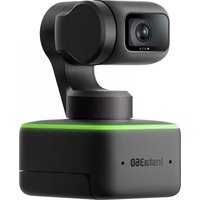
Link - Webcam INSTA360 - Notice d'utilisation et mode d'emploi gratuit
Retrouvez gratuitement la notice de l'appareil Link INSTA360 au format PDF.


| Marque | Insta360 |
| Modèle | Link |
| Type de produit | Webcam motorisée avec cardan 3 axes |
| Résolution vidéo | 4K |
| Alimentation | USB-C (câble fourni) |
| Connectivité | USB 2.0 ou supérieur |
| Dimensions (approx.) | 63.2 x 39.6 x 44.3 mm |
| Poids (approx.) | 106 g |
| Montage | Clip intégré pour écran ou point de montage 1/4" |
| Suivi AI | Détection et suivi de visage |
| Modes spéciaux | Tableau blanc, Portrait, Overhead, DeskView |
| Commandes gestuelles | Oui (suivi, zoom, mode tableau blanc) |
| Logiciel de contrôle | Link Controller (Windows/macOS) |
| Indicateur LED | Bleu (veille), Vert (streaming), Jaune (tableau blanc), etc. |
| Mode confidentialité | Objectif s'oriente vers le bas après 10 s d'inactivité |
| Mise à jour firmware | Via Link Controller ou mode manuel |
| Compatibilité OS | Windows, macOS |
| Microphone | Intégré (2 micros) |
| Entretien | Nettoyer la lentille avec un chiffon doux et sec |
| Réparabilité | Pièces détachées disponibles sur site officiel |
| Garantie | Consulter le site Insta360 |
FOIRE AUX QUESTIONS - Link INSTA360
Questions des utilisateurs sur Link INSTA360
0 question sur cet appareil. Repondez a celles que vous connaissez ou posez la votre.
Poser une nouvelle question sur cet appareil
Téléchargez la notice de votre Webcam au format PDF gratuitement ! Retrouvez votre notice Link - INSTA360 et reprennez votre appareil électronique en main. Sur cette page sont publiés tous les documents nécessaires à l'utilisation de votre appareil Link de la marque INSTA360.
MODE D'EMPLOI Link INSTA360
1 Présentation du produit
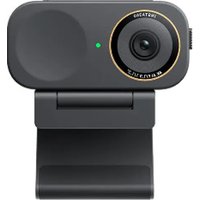
nsta360 Link est une webcam 4K alimentée par l'1A avec un cardan à 3 axes. À l'aide d'algorithms d'intelligence artificielle intégrés, il peut suivre vos mouvements pour vous garder toujours dans le cadre. Des modes spécialisés pour l'amélioration du tableau blanc, la diffusion en direct de portraits et bien plus encore sont également disponibles. Link se connecte à un ordinateur via un câble USB et peut être monté avec le clip intégré ou le point de montage 14". Link peut être contrôlé via son logiciel de bureau ou des gestes.
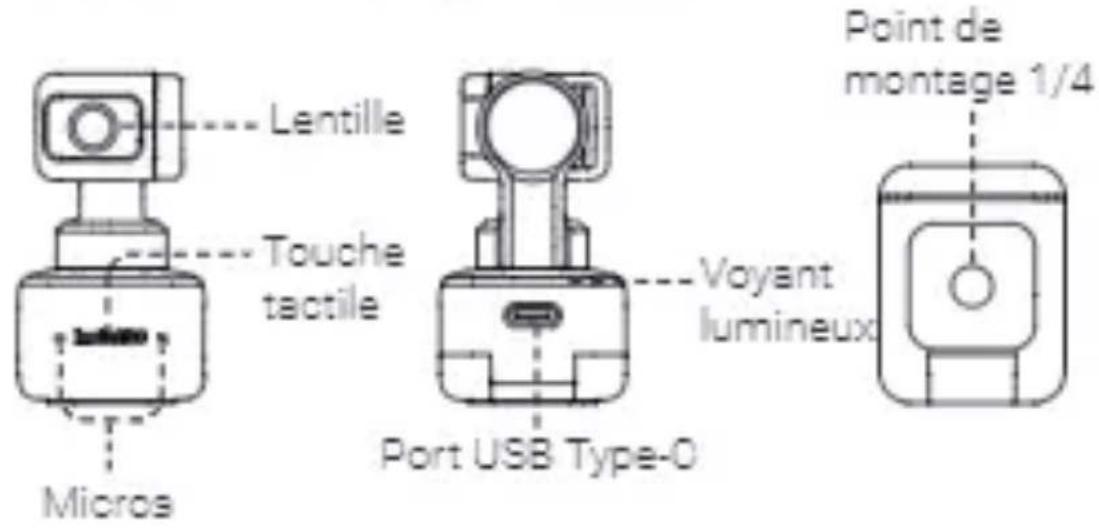
2 Noms des pièces
3 Configuration avec le lien Insta360
Installation
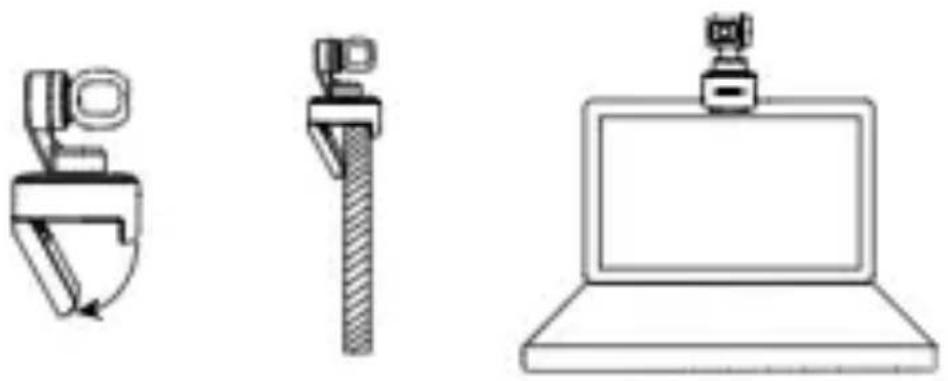
Insta360 Link peut être déployé de plusieurs façons, avec sa conception de clip intégrée lui permettant d'être clipsé directement sur un écran d'ordinateur (comme illustré ci-dessous) ou placé sur une surface plane. La base a un trou de vis de 1/4" pour une utilisation avec un support/trépied.
Connexion au lien Insta360
Important:
1) Pour éviter les problèmes dus à une alimentation électrique insuffisante, veuillez connecter Link directement à un ordinateur ou à un concentrateur USB avec une alimentation électrique indépendante.
2) Pour éviter les problèmes de compatibilité, veuillez utiliser le câble USB fourni pour connecter Insta360 Link à votre ordinateur.
Insta360 Link est compatible avec Windows et macOS. Veuillez utiliser le câble USB pour le connecter au port USB de votre ordinateur. Une fois connecté, le voyant bleu de la caméra clignote. Lorsqu'elle est complètement allumée, le voyant bleu s'allume en continu. Elle s'éteindra automatiquement lorsqu'elle sera débranchée.

Installation du contrôleur de liaison
Dès que vous connectez Insta360 Link à votre ordinateur avec le câble USB, vous pouvez l'utiliser immédiatement.
Dependant, pour ajuster plus de paramètres, veuillez visiter https://www.insta360.com/download/insta360-link pour installer le logiciel gratuit Link Controller.
■ Touche tactile
Appuyez deux fois sur la touche tactile pour remettre l'objectif d'Insta360 Link au centre et le réinitialiser à son état initial, comme lorsqu'il vient d'être allumé.
■ Mode de confidentialité
Après 10 secondes en mode veille, le lien Insta360 entrera automatiquement en mode de confidentialité. L'objectif de la caméra sera orienté vers le bas pour protéger votre vie privée.
Cardan
Vous pouvez régler manuellement le cardan de la caméra pendant l'utilisation pour régler la position (sauf en mode tableau blanc).
4 Modes
■ Mode de suivi
Insta360 Link détecte la présence de visages humains dans le cadre et les suit avec le cardan lorsqu'ils se déplacent, en s'assurant qu'ils sont dans le cadre. La position, la vitesse de suivi et la taille d'image peuvent être définies dans le logiciel Link Controller.
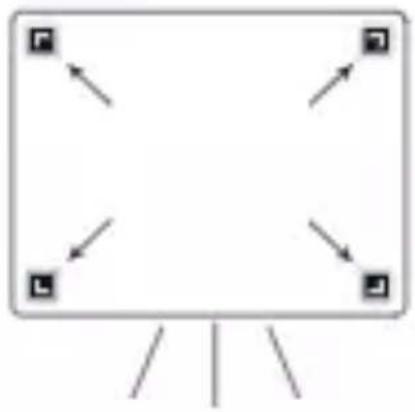
Link peut détecter et améliorer les affichages du tableau blanc lorsque vous avez appliqué les marqueurs de reconnaissance fournis aux coins d'un tableau blanc (comme illustré ci-dessous). Les utilisateurs distants pourront voir plus clairement le contenu du tableau blanc dans ce mode. Ce mode peut être configuré via des gestes et Link Controller.
Lorsque le mode Portrait est activé, Insta360 Link positionne automatiquement l'objectif verticalement pour capturer une vidéo 9:16 non recadrée. Il offre une meilleure expérience de visionnage pour les appareils mobiles. Le mode Portrait peut être activé dans Link Controller sous More Settings - Streamer Mode.
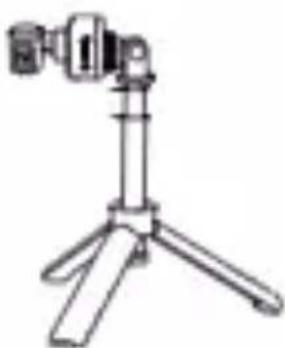
Lorsqu'il est utilisé avec d'autres accessoires, comme un trépied, Insta360 Link peut être positionné horizontalement en mode Portrait pour une meilleure expérience de visualisation et de suivi.
■ Mode aérien
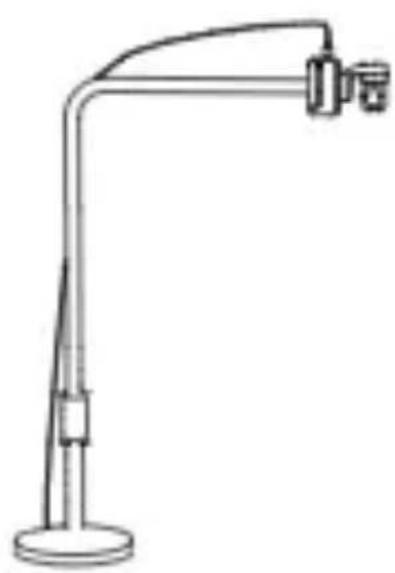
Lorsqu'il est connecté à un accessoire approprié, Insta360 Link peut être réglé sur le mode Overhead. Dans ce mode, l'objectif d'Insta360 Link sera automatiquement orienté vers le bas, vous offrant une vue de haut en bas. Vous pouvez également régler manuellement l'angle. Vous pouvez activer ce mode via Link Controller.
Mode DeskView
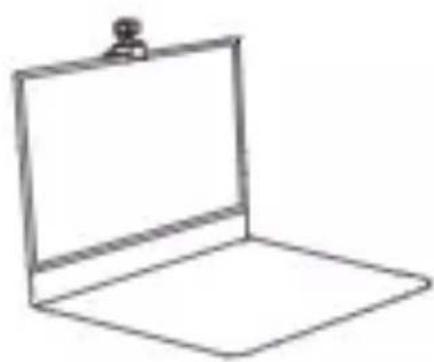
DeskView peut être activé dans Link Controller. Une fois activé, Insta360 Link ajustera automatiquement son objectif à un angle de 45° pour donner une vue aérienne claire et nivelée de votre bureau. Pour garantir une vue dégagée, assurez-vous que Insta360 Link n'est pas montée à un angle supérieur à 100° par rapport à votre bureau.
5 Gestes

Entrer / Quitter le mode de suivi
Lorsque votre visage est dans le cadre, faites ce geste jusqu'à ce que la lumière bleue de la caméra clignote rapidement, et la caméra activera ou désactivera la fonction de suivi Al.

Lorsque votre visage est dans le cadre, faites ce geste jusqu'à ce que la lumière bleue de la caméra clignote rapidement, moment auquel la fonction de zoom est activée. Pour effectuer un zoom avant, déplacez légèrement votre main vers le haut et maintenez-la jusqu'à ce que le zoom souhaité soit atteint. Pour effectuer un zoom arrière, déplacez votre main sur une courte distance vers le bas et maintenez-la. L'objectif effectuera un zoom jusqu'à ce qu'aucun geste ne soit détecté ou qu'il ait effectué un zoom arrière complet.
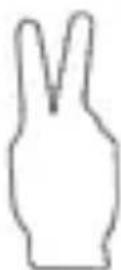
Entrer / Quitter le mode tableau blanc
Fixez les marqueurs de reconnaissance du tableau blanc aux quatre coins du tableau blanc. Lorsqu'un marqueur de reconnaissance est détecté dans le cadre, effectuez ce geste jusqu'à ce que le voyant bleu de la caméra clignote rapidement et que la caméra lance ou quitte le mode tableau blanc.
Remarque:
Lorsque vous effectuez des gestes, veillez à ne pas couvrir votre visage avec vos mains.
6 Mises à jour du micrologiciel
Méthode 1: Si une nouvelle version du micrologiciel est disponible et que vous avez installé et ouvert le logiciel Link Controller, vous serez invité à mettre à jour dès que vous vous connecterez à Insta360 Link. Vous pouvez accéder à la page Plus de paramètres et suivre les instructions à l'écran pour terminer la mise à jour du micrologiciel.
Méthode 2:
1) Utilisez le câble USB inclus pour connecter Insta360 Link à votre ordinateur.
2) Appuyez trois fois sur la touche tactile et vérifiez que le voyant blanc clignote. Appuyez ensuite sur la touche tactile et maintenez-la enfoncée pendant 5 secondes. Une fois que la lumière blanche est allumée en continu, la caméra entrera en mode de mise à jour.
3) Téléchargez le fichier de mise à jour du firmware ici https://www.insta360.com/download/insta360-link sur le site officiel d'Insta360. Oopiez le fichier sur le disque dur Insta360 Link nommé "INSTA360".
4) Répétez l'étape 2 et laissez Insta360 Link redémarrer. Le voyant bleu clignote lentement lorsque le micrologiciel est en cours de mise à jour.
5) Après une mise à jour réussie, Insta360 Link reviendra à son mode standard avec la lumière bleue allumée.
Remarque: Ne débranchez pas la connexion USB pendant la mise à jour du micrologiciel.
7 Indicateur de statut
| Statut du périphérique | Indicateur de statut |
| Veille | Bleu fixe |
| Streaming | Vert fixe |
| Mode de suivi | Vert fixe (luminosité plus faible) |
| Mode tableau blanc | Jaune fixe |
| Geste reconnu avec succès | Bleu clignotant |
| Geste non disponible | Orange clignotant |
| Mise à jour | Blanc fixe |
| Mise à jour du micrologiciel | Bleu clignotant lentement |
| Mauvais fonctionnement | Rouge fixe |
| Mode de confidentialité | Off |
Support supplémentaire
Pour plus d'informations, rendez-vous sur : https://www.insta360.com/support/supportdetail?name=link ou scannez le code QR ci-dessous.