 Notice Facile
PIXMA G2415 - Imprimante CANON - Notice d'utilisation et mode d'emploi gratuit
Retrouvez gratuitement la notice de l'appareil PIXMA G2415 CANON au format PDF.



| Caractéristiques | Détails |
|---|---|
| Type d'imprimante | Imprimante multifonction à jet d'encre |
| Résolution d'impression | 4800 x 1200 dpi |
| Vitesse d'impression | Jusqu'à 10 ipm en noir et 6 ipm en couleur |
| Connectivité | USB 2.0, Wi-Fi |
| Fonctions | Impression, numérisation, copie |
| Capacité du bac à papier | 250 feuilles |
| Type de cartouches | Cartouches d'encre rechargeables |
| Dimensions (L x P x H) | 445 x 330 x 163 mm |
| Poids | 6,3 kg |
| Consommation électrique | Environ 12 W (impression), 0,9 W (veille) |
| Maintenance | Nettoyage des têtes d'impression, remplacement des cartouches |
| Garantie | 1 an |
| Normes de sécurité | Conforme aux normes CE et FCC |
FOIRE AUX QUESTIONS - PIXMA G2415 CANON
Téléchargez la notice de votre Imprimante au format PDF gratuitement ! Retrouvez votre notice PIXMA G2415 - CANON et reprennez votre appareil électronique en main. Sur cette page sont publiés tous les documents nécessaires à l'utilisation de votre appareil PIXMA G2415 de la marque CANON.
MODE D'EMPLOI PIXMA G2415 CANON
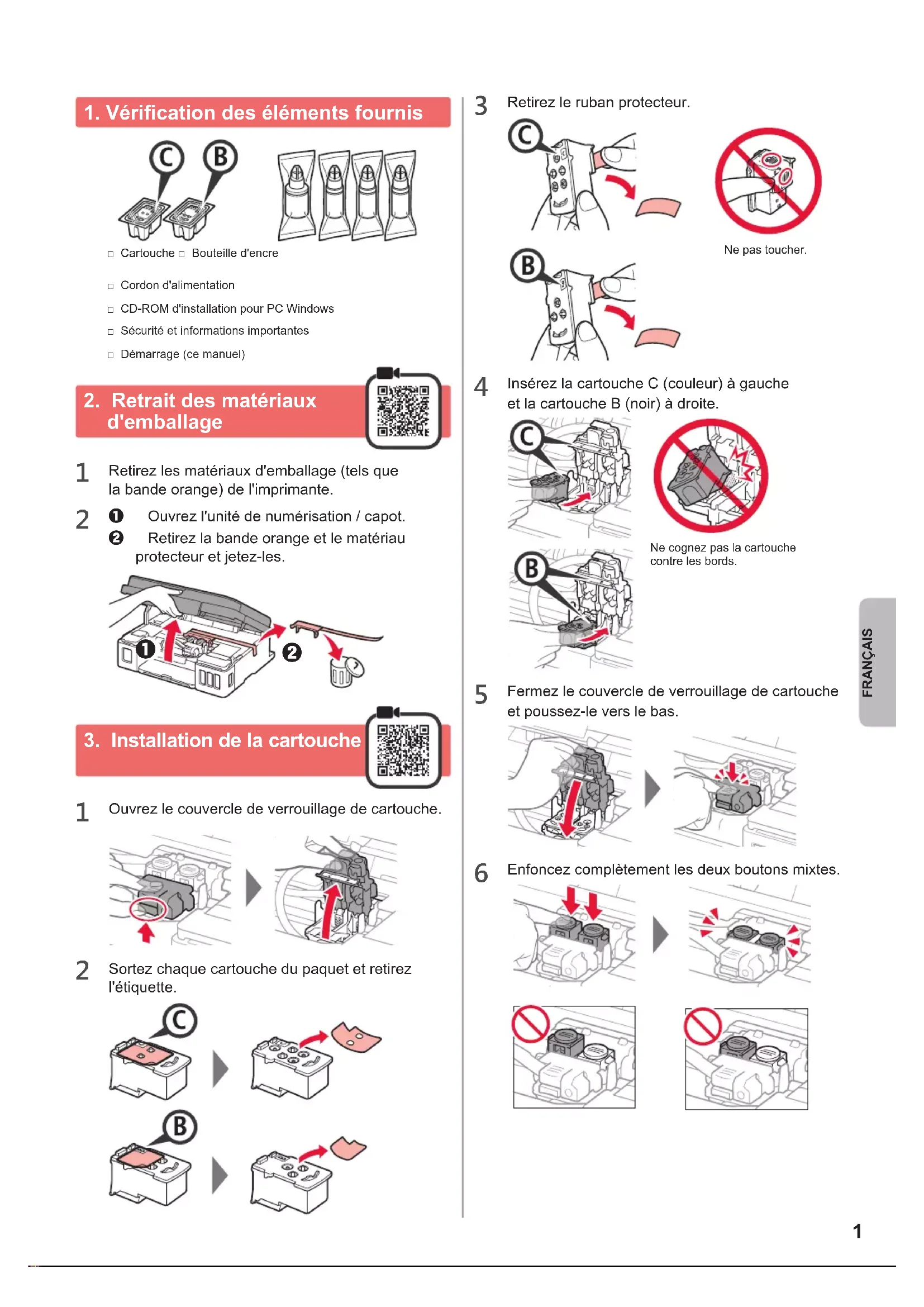
1. Vérication des éléments fournis
□ Sécurité et informations importantes □ Cordon d'alimentation □ CD-ROM d'installation pour PC Windows □ Démarrage )ce manuel( □ Cartouche □ Bouteille d'encre
2. Retrait des matériaux
Retirez les matériaux d'emballage )tels que la bande orange( de l'imprimante.
aOuvrez l'unité de numérisation / capot. bRetirez la bande orange et le matériau protecteur et jetez-les.
Ouvrez le couvercle de verrouillage de cartouche.
Sortez chaque cartouche du paquet et retirez l'étiquette.
Retirez le ruban protecteur. Ne pas toucher.
Insérez la cartouche C )couleur( à gauche et la cartouche B )noir( à droite. Ne cognez pas la cartouche contre les bords.
Fermez le couvercle de verrouillage de cartouche et poussez-le vers le bas.
Enfoncez complètement les deux boutons mixtes.2
4. Mise sous tension
SOULEVEZ l'unité de numérisation / capot, puis fermez-la.
Branchez le cordon d'alimentation. Arrière Ne branchez aucun câble pour le moment, à l'exception du cordon d'alimentation.
Appuyez sur le bouton MARCHE (ON).
Vériez que )icône Encre )Ink(( et apparaissent à l'écran. Si un écran différent s'afche, reportez-vous à la section « Si un des écrans suivants s'afche » à la page 3 pour résoudre l'erreur.
5. Versement de l'encre
Ce produit nécessite que l'encre soit manipulée avec précautions. L'encre risque de provoquer des éclaboussures lorsque les cartouches d'encre sont remplies. Si de l'encre tache vos vêtements ou vos effets personnels, vous risquez de ne plus pouvoir l'enlever.
Ouvrez l'unité de numérisation / capot.
Ouvrez le couvercle de cartouche d'encre.
Saisissez et retirez le capuchon de cartouche de la cartouche d'encre.
Tenez la bouteille d'encre bien droite et retirez le capuchon de la bouteille.
Insérez la buse de la bouteille d'encre dans l'arrivée et retournez la bouteille d'encre.
Versez toute l'encre dans la cartouche d'encre. Vériez que l'encre a été remplie jusqu'à la limite maximale )A(. )A(3 FRANÇAIS
Fermez le couvercle de cartouche d'encre.
Répétez les étapes 2 à 8 pour verser toute l'encre dans les cartouches d'encre correspondantes à droite en fonction de l'étiquette. Vériez que l'encre a été remplie jusqu'à la limite maximale )A(. )A(
SOULEVEZ l'unité de numérisation / capot, puis fermez-la.
6. Préparation du système d'encre
Appuyez sur le bouton Noir (Black) et vériez que )icône Encre )Ink(( n'apparaît plus. S'éteint Environ 5 à 6 minutes sont nécessaires pour la préparation de l'encre. Passez à la page suivante. Les cartouches ne sont pas installées correctement. « 3. Installation de la cartouche », à la page 1 Aucune cartouche n'est installée. « 3. Installation de la cartouche », à la page 1 Les matériaux protecteurs ne sont pas retirés. « 2. Retrait des matériaux d'emballage », à la page 1 L'encre n'est pas préparée normalement. Appuyez sur le bouton MARCHE (ON) pour redémarrer l'imprimante, puis reportez-vous à la section « 5. Versement de l'encre », à la page 2. En attente de préparation de l'encre. « 6. Préparation du système d'encre » Si vous n'avez pas encore versé l'encre dans la cartouche d'encre, reportez-vous à la section « 5. Versement de l'encre », à la page 2. Pour tous les autres cas, reportez-vous au Manuel en ligne. Si un des écrans suivants s'afche Icône Encre )Ink(Chiffre ou lettres4
7. Connexion à un ordinateur
Windows Vous devez congurer une connexion pour chaque ordinateur. Effectuez la conguration à partir de l'étape 1 pour chaque ordinateur. Si vous utilisez l'imprimante alors que celle-ci n'est pas connectée à un ordinateur, vériez que s'afche sur l'écran de l'imprimante. La conguration est maintenant terminée.
Démarrez le chier de conguration pour la méthode ou la méthode . Téléchargement depuis Internet aOuvrez un navigateur Web ) , etc.( sur votre ordinateur.bEntrez l'URL suivante et accédez au site Web Canon.cSélectionnez Conguration.dEntrez le nom de modèle de votre imprimante et cliquez sur OK.Vous pouvez sélectionner un nom de modèle à partir de la liste.eCliquez sur Conguration.Les procédures pour Windows sont présentées ci-dessous. Si vous utilisez un ordinateur équipé d'un système d'exploitation autre que Windows, procédez à la conguration en fonction des instructions qui s'afchent à l'écran.fCliquez sur Télécharger et téléchargez le chier de conguration.gExécutez le chier téléchargé. Passez avec l'étape à la page suivante pour continuer. Utilisation du CD-ROM d'installation (Windows uniquement) ■ Si vous utilisez Windows 10 ou Windows 8.1 : aChargez le CD-ROM d'installation dans votre ordinateur.bLorsque le message suivant apparaît sur la droite de l'écran de l'ordinateur, cliquez dessus. Lorsque ce message n'apparaît pas )ou n'est plus afché( Cliquez sur Explorateur de chiers dans la barre des tâches.
Cliquez sur Ce PC dans la partie gauche de la fenêtre ouverte.3. Double-cliquez sur l'icône CD-ROM dans la partie droite de la fenêtre. Si le contenu du CD-ROM s'afche, double-cliquez sur Msetup4.exe.4. Passez à l'étape d.5 FRANÇAIS cSi l'écran suivant s'afche, cliquez sur Exécuter Msetup4.exe. dSi la boîte de dialogue Contrôle de compte d'utilisateur apparaît, cliquez sur Oui. Passez à l'étape pour continuer. ■ Si vous utilisez Windows 7 : aChargez le CD-ROM d'installation dans votre ordinateur.b Lorsque l'écran Lecture automatique apparaît, cliquez sur Exécuter Msetup4.exe.c Si la boîte de dialogue Contrôle de compte d'utilisateur apparaît, cliquez sur Continuer. Lorsque l'écran Lecture automatique ne s'afche pas1. Cliquez sur Ordinateur à partir du menu Démarrer.2. Double-cliquez sur l'icône CD-ROM dans la partie droite de la fenêtre ouverte. Si le contenu du CD-ROM s'afche, double-cliquez sur Msetup4.exe. Passez à l'étape pour continuer. Suivez les instructions à l'écran pour poursuivre la conguration. Si l'écran suivant s'afche, cliquez sur Quitter. La conguration est terminée lorsque apparaît sur l'écran de l'imprimante. Vous pouvez imprimer à partir de votre ordinateur.
Faites glisser le guide papier de droite vers l'extrémité.
aChargez le papier face à imprimer vers le haut. bFaites glisser le guide papier droit de manière à l'aligner avec le côté de la pile de papier.
aRetirez le bac de sortie papier. bOuvrez l'extension du bac de sortie papier.
Chargement du papier Déplacement de l'imprimante Vériez que les deux boutons mixtes sont complètement enfoncés pour éviter les fuites d'encre. Emballez l'imprimante dans un sac en plastique au cas où l'encre fuirait.
- Emballez l'imprimante dans un carton solide, en orientant la partie inférieure vers le bas et en utilisant sufsamment de matériau protecteur pour garantir un transport en toute sécurité.
- N'inclinez pas l'imprimante. L'encre risque de couler.
- Manipulez le carton avec précautions et assurez- vous que celui-ci reste à plat et n'est pas tourné à l'envers ou sur un côté, car l'imprimante pourrait être endommagée et l'encre couler à l'intérieur.
- Lorsque vous conez l'imprimante à un transporteur, apposez la mention « CE CÔTÉ VERS LE HAUT » sur le carton de façon à ce que la partie inférieure de l'imprimante soit orientée vers le bas. Apposez également la mention « FRAGILE » ou « MANIPULER AVEC PRÉCAUTION ». Si vous devez déplacer l'imprimante, tenez compte des points suivants. Reportez-vous au Manuel en ligne pour plus de détails.1