GIGASET DE380 IP R - Téléphone sans fil SIEMENS - Notice d'utilisation et mode d'emploi gratuit
Retrouvez gratuitement la notice de l'appareil GIGASET DE380 IP R SIEMENS au format PDF.


| Type de produit | Téléphone IP sans fil |
| Caractéristiques techniques principales | Compatible avec les systèmes VoIP, écran couleur, haut-parleur, répertoire intégré |
| Alimentation électrique | Adaptateur secteur inclus, alimentation 5V |
| Dimensions approximatives | 150 x 50 x 30 mm |
| Poids | 250 g |
| Compatibilités | Compatible avec les systèmes SIP, fonctionne avec la plupart des fournisseurs de services VoIP |
| Type de batterie | Batterie rechargeable Li-Ion |
| Tension | 3.7V |
| Puissance | Consommation en veille : 0.5W, en conversation : 1W |
| Fonctions principales | Appels VoIP, messagerie vocale, transfert d'appels, conférence à trois |
| Entretien et nettoyage | Nettoyer avec un chiffon doux, éviter les produits chimiques agressifs |
| Pièces détachées et réparabilité | Pièces disponibles auprès du fabricant, réparabilité limitée sans formation spécialisée |
| Sécurité | Chiffrement des communications, protection par mot de passe |
| Informations générales utiles | Vérifier la compatibilité avec votre fournisseur VoIP avant l'achat |
FOIRE AUX QUESTIONS - GIGASET DE380 IP R SIEMENS
Questions des utilisateurs sur GIGASET DE380 IP R SIEMENS
0 question sur cet appareil. Repondez a celles que vous connaissez ou posez la votre.
Poser une nouvelle question sur cet appareil
Téléchargez la notice de votre Téléphone sans fil au format PDF gratuitement ! Retrouvez votre notice GIGASET DE380 IP R - SIEMENS et reprennez votre appareil électronique en main. Sur cette page sont publiés tous les documents nécessaires à l'utilisation de votre appareil GIGASET DE380 IP R de la marque SIEMENS.
MODE D'EMPLOI GIGASET DE380 IP R SIEMENS
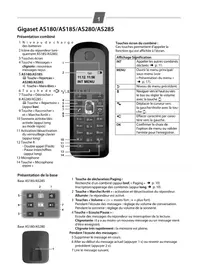
1 Touches « Accès rapide »/ « Fonction »
2 Touche « Annulation »/ « Suppression »
3 Touche « Répétition de la numérotation (Bis)
4 Touche « Désactivation du haut-parleur (Mute) »
5 Touche « Commutation »
6 Touche « Diminution du volume »
7 Touche « Mains-libres »
8 Touche « Augmentation du volume »
9 Touche « Messages »
10 Touche « Menu »
11 Touche « Précédent »
12 Touche « Suivant »
13 Touche OK
lcônes d'affichage

Messages

Micro éteint

Ne pas déranger (« Do not Disturb », DnD)

Renvoi d'appel

Appel en attente

Mode de saisie « chiffres »

Mode de saisie « minuscules »

Mode de saisie « majuscules »
Sommaire
Présentation du Gigaset DE380 IP R .... 1
Touches 1
lcônes d'affichage ....1
Consignes de sécurité 5
Gigaset DE380 IP R- Plus qu'un simple téléphone 6
La voix sur IP (VoIP) ou comment téléphoner sur Internet ..... 6
Premières étapes 7
Vérification du contenu de l'emballage 7
Installation du téléphone 7
Raccordement du téléphone 8
Connexion entre le téléphone et le routeur 8
En option : connexion de l'ordinateur au téléphone 9
Raccordement du téléphone au secteur 9
Connexion au PC à l'aide du configurateur Web .... 10
Exécution de l'assistant de configuration 12
Détermination du mode de connexion réseau .....12
Configuration du réseau (uniquement pour le mode de connexion réseau IP statique ou PPPoE) .13
Téléchargement des données d'opérateur et saisie des paramètres SIP .13
Finalisation des réglages VoIP ....15
Causes d'erreurs possibles ....15
Raccordement du kit oreillette. 16
Utilisation du téléphone 17
Navigation dans le menu 17
Navigation dans les champs 18
Dans les champs de sélection .....18
Dans les champs de saisie ....18
Saisie de caractères 19
Téléphoner 20
Composition d'un numéro 20
Saisie de numéros de téléphone à l'aide du clavier .....20
Composition d'un numéro à partir du répertoire .....20
Composition d'un numéro avec une touche d'accès rapide .....21
Composition à partir des listes d'appel .....21
Prise d'appel 22
Fonctions pendant un appel téléphonique .... 22
Réglage du volume .....22
Mode secret (Mute) 22
Activation/désactivation du mode « Mains-libres » .....22
Mise en attente/reprise ....22
Accepter/refuser un signal d'appel 23
Va-et-vient 23
Conférence 23
Transfert d'appel 23
Ne pas déranger 23
Réglage du téléphone sur le configurateur Web 24
Connexion au PC à l'aide du configurateur Web 24
Inscription et définition de la langue du configurateur Web ..... 25
Onglet Accueil 26
Onglet Assistant Config. 26
Onglet Réglages 26
Param. réseau .....26
Param. VoIP 29
Param. Téléphone ....37
Management 43
Onglet Information 47
Réglage du téléphone via le menu 48
Réglage de la langue 48
Paramétrage du renvoi d'appel 48
Réglage de la date et de l'heure 48
Réveil/Alarme 49
Choix des sonneries 49
Réglage du volume du combiné/haut-parleur/micro-casque ..... 50
Création et gestion des entrées de répertoire 50
Création et gestion d'une liste d'appelants bloqués .... 51
Gestion des entrées des listes d'appels 51
Programmation des touches de fonction/d'accès rapide 52
Paramétrage du réseau 53
Paramétrage de VoIP 54
Restauration des réglages usine du téléphone 55
Redémarrage du téléphone 55
Présentation du menu 56
Utilisation du téléphone comme routeur .... 57
Annexe 58
Entretien 58
Etiquettes mémoire 58
Questions-réponses 58
Service clients (Customer Care) (France, Suisse, Belgique) .... 60
Homologation 61
Certificat de garantie pour la France 61
Certificat de garantie pour la Suisse 64
Certificat de garantie pour la Belgique 65
Environnement 66
Nos principes en matière d'environnement ....66
Système de gestion de l'environnement ....66
Mise au rebut (uniquement pour la France) .....66
Remarque concernant le recyclage (uniquement pour la Suisse) .....66
Caractéristiques techniques 67
Logiciel libre 68
Licences de logiciel Open Source 76
Licence publique générale GNU (GPL) 76
LICENCE PUBLIQUE GENERALE GNU 77
Comment appliquer ces dispositions à vos nouveaux programmes ....83
Glossaire 85
Index 99
Au cours de l'installation, du raccordement et pendant l'utilisation du téléphone, respectez absolument les consignes suivantes :
◆ Utiliser uniquement les fiches et cordons livrés avec l'appareil.
◆ Utiliser exclusivement le bloc secteur fourni.
◆ Enficher le cordon de raccordement uniquement dans la prise/douille prévue à cet effet.
◆ Ne jamais raccorder d'accessoire non autorisé.
◆ Disposer le cordon de raccordement de façon à éviter tout risque d'accident.
◆ Placer le téléphone à un endroit où il ne risque pas de glisser.
Pour des raisons de sécurité, le téléphone ne doit pas être utilisé dans un lieu humide (par ex. salle de bain, etc.). La base du téléphone et le combiné ne sont pas étanches aux projections d'eau.
- Ne jamais exposer le téléphone à des sources de chaleur telles que les rayons directs du soleil ou le rayonnement d'autres appareils électriques.
- Ne pas utiliser le téléphone dans un environnement présentant un risque d'explosion (par exemple, dans les ateliers de peinture).
♦ Protéger le téléphone contre l'humidité, la poussière et les vapeurs et liquides corrosifs.
◆ Ne jamais ouvrir le téléphone sans les conseils d'un spécialiste.
- Ne jamais toucher les contacts à fiche avec des objets métalliques et pointus.
◆ Ne jamais porter le téléphone par les cordons.
Lorsque vous confiez votre téléphone à un tiers, joignez-y toujours le mode d'emploi.
Remarques
Informez-vous auprès de votre opérateur VoIP pour savoir s'il prend en charge les numéros d'appel d'urgence.
Les fonctions décrites dans ce mode d'emploi peuvent différer ou ne pas être disponibles suivant l'opérateur ou le pays.
Gigaset DE380 IP R- Plus qu'un simple téléphone
Votre téléphone vous offre la possibilité de téléphoner (à un moindre coût) via Internet (VoIP) sans ordinateur.
Votre téléphone permet de :
◆ Configurer le téléphone facilement par le biais de votre PC. Il est possible d'accéder au navigateur Web de votre PC grâce à l'interface Web (configura-teur Web) dont dispose votre téléphone (→ p. 24).
◆ Enregistrer jusqu'à 200 numéros de téléphone dans le répertoire (→ p. 40).
◆ Composer les numéros couramment utilisés en appuyant sur une seule touche (→ p. 39).
◆ Afficher également les appels manqués sur votre téléphone (→ p. 41).
◆ Enregistrer les rendez-vous sur votre téléphone (→ p. 40).
♦ Maintenir votre téléphone à la pointe de la technologie. Charger les mises à jour du firmware depuis Internet sur votre téléphone (→ p. 46).
Appréciez votre nouveau téléphone !
La voix sur IP (VoIP) ou comment téléphoner sur Internet
Avec la voix sur IP (VoIP, Voice over Internet Protocol), vous ne conversez plus via une connexion fixe comme le réseau téléphonique, mais votre conversation est désormais transmise sous forme de paquets de données par Internet.
Avec votre téléphone, vous pouvez bénéficier de tous les avantages de la communication par Internet :
♦ Téléphoner à un moindre coût et avec une excellente qualité vocale à des correspondants sur Internet, via le réseau fixe ou le réseau mobile.
- Vos opérateurs VoIP vous adressent des numéros personnels qui vous permettent d'être joignable par Internet ou par le réseau fixe ou mobile.
Pour utiliser la téléphonie sur Internet, vous devez disposer de l'équipement suivant :
Une connexion Internet haut débit (p. ex. ADSL) avec forfait illimité (recommandé) ou tarification à la minute.
◆ Accès à Internet
- via un routeur reliant votre téléphone à Internet (→ p. 8),
- ou par le biais de votre téléphone, si vous l'utilisez en mode routeur (→ p. 57).
Une liste des routeurs recommandés est disponible sur Internet à l'adresse suivante :
www.gigaset.com/customercare
Ouvrez la page des FAQ (questions fréquentes) et sélectionnez
« Gigaset S675 IP R ». Lancez une recherche p. ex. sur « routeur ».
Vérification du contenu de l'emballage
1
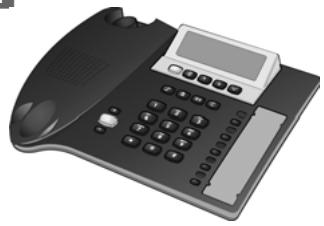
1 une base Gigaset DE380 IP R,
2 un combiné,
3 un câble de combiné,
4 un bloc secteur,
5 un câble LAN,
6 un CD-ROM.
Installation du téléphone
A noter :
◆ Ne pas utiliser le téléphone à des températures de plus de +40°C.
- Ne jamais exposer le téléphone à des sources de chaleur, à la lumière directe du soleil et à d'autres appareils électriques.
♦ Protéger le Gigaset contre l'humidité, la poussière, les vapeurs et les liquides corrosifs.
Les pieds de l'appareil ne laissent en principe pas de trace sur les surfaces. En raison de la diversité des peintures et vernis utilisés sur les meubles, il est cependant impossible d'exclure des traces sur la zone de contact.
Raccordement du téléphone
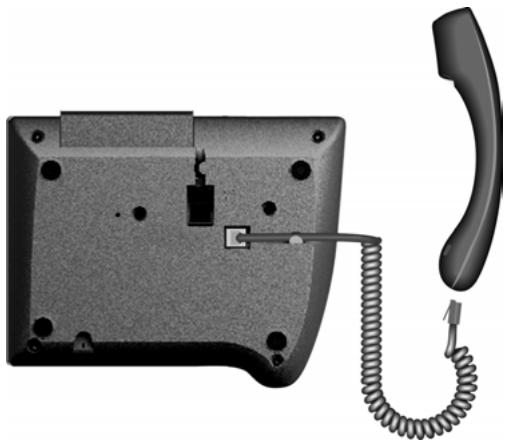
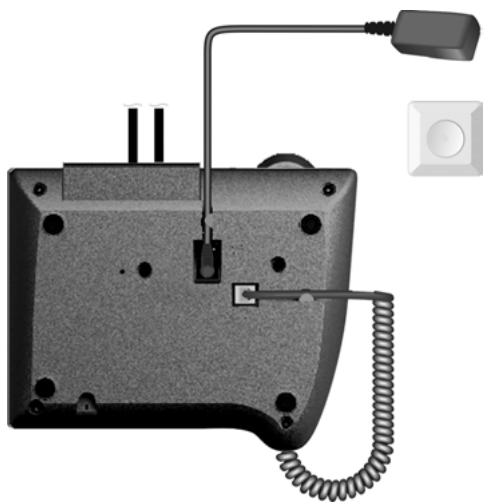
▶ Brancher l'extrémité courte du cordon en spirale sur la prise du combiné.
▶ Brancher l'extrémité longue sur la prise sous l'appareil.
Connexion entre le téléphone et le routeur
Pour pouvoir téléphoner via VoIP, votre téléphone doit être connecté à Internet. Pour le raccordement à Internet, vous devez disposer d'un routeur connecté à Internet par un modem (intégré au routeur, le cas échéant).
Remarque
Lorsque vous achetez votre téléphone, il est configuré pour une utilisation sur un routeur (mode pont). Vous pouvez toutefois l'utiliser en tant que routeur. Pour en savoir plus, reportez-vous à → p. 57.
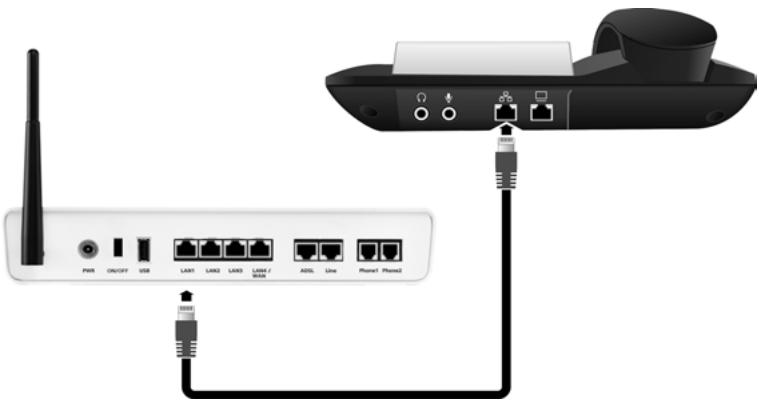
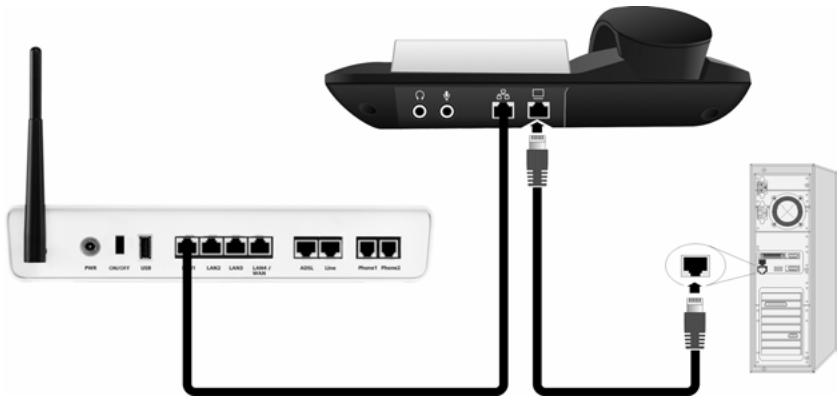
Brancher une extrémité du câble Ethernet à la prise LAN située à l'arrière du téléphone.
Brancher l'autre extrémité du câble Ethernet à une prise LAN du routeur.
En option : connexion de l'ordinateur au téléphone
Un switch à 2 ports est intégré à votre téléphone. Vous pouvez par ex. raccorder un ordinateur sans utiliser une autre prise de raccordement sur le routeur.
text_image
PWR ON/OY USB LAN2 LAN3 LAN4 / LAN5 ADSL Line iPhone1 iPhone2Raccordement du téléphone au secteur
Raccorder le bloc secteur à la prise située sous le téléphone et le brancher à une prise électrique.
Votre téléphone est prêt à fonctionner.
A noter :
- Le bloc secteur doit toujours être branché car le téléphone a besoin de l'alimentation secteur pour fonctionner.
◆ Utiliser exclusivement le bloc secteur fourni.
Connexion au PC à l'aide du configurateur Web
Conditions :
L'ordinateur est équipé d'un navigateur Web classique, par ex. Internet Explorer version 6.0 ou supérieure ou Firefox version 1.0.4 ou supérieure.
◆ Le routeur doit être connecté à Internet.
Le configurateur Web correspond à l'interface Web de votre téléphone. Celui-ci permet d'effectuer facilement tous les réglages de votre téléphone depuis le navigateur Web de votre ordinateur.
Toutes les fonctions du configurateur Web sont décrites à partir de la → p. 24.
Pour savoir comment procéder aux paramétrages directement sur votre téléphone, sans ordinateur, reportez-vous à la → p. 48.
Remarques
L'attribution dynamique de l'adresse IP de votre téléphone est réglée par défaut. Pour que le routeur « reconnaisse » votre téléphone, l'attribution dynamique de l'adresse IP doit également être activée sur le routeur, c.-à-d. le serveur DHCP du routeur doit être activé.
Si votre réseau est configuré avec une adresse IP statique pour votre routeur, vous devez également attribuer une adresse IP statique à votre téléphone → p. 54.
Connectez votre ordinateur au configurateur Web du téléphone via l'adresse IP (locale) du téléphone.
Déterminer l'adresse IP actuelle du téléphone :
Si l'attribution dynamique de l'adresse IP est activée, l'adresse IP s'affiche à l'écran après le démarrage. Vous pouvez la modifier à chaque démarrage.
Pour déterminer une adresse IP statique, voir → p. 54.
▶ Lancer le navigateur Web sur l'ordinateur.
▶ Entrer dans le champ d'adresses du navigateur Web http://suivi de l'adresse IP actuelle du téléphone (par ex. http://192.168.0.3).
▶ Appuyer sur la touche « Entrée ».
La connexion du téléphone au configurateur Web s'établit.
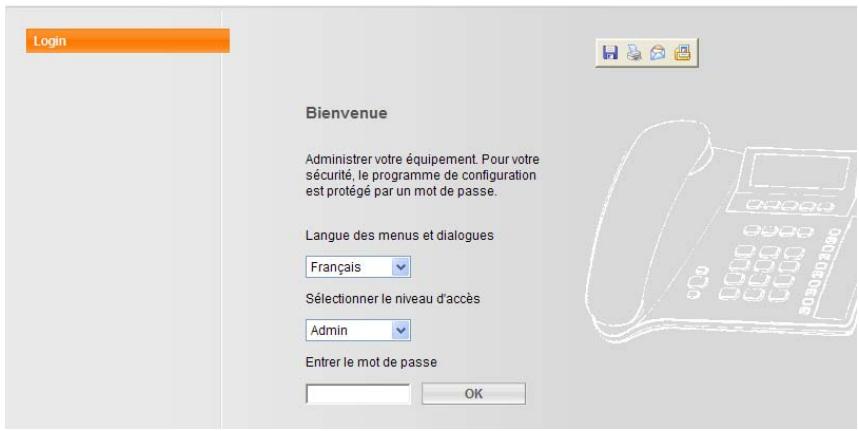
Une fois la connexion établie, la page Web Login s'affiche dans le navigateur.
text_image
Login Bienvenue Administrer votre équipement. Pour votre sécurité, le programme de configuration est protégé par un mot de passe. Langue des menus et dialogues Français Sélectionner le niveau d'accès Admin Entrer le mot de passe OKDétermination de la langue du configurateur Web et ouverture de session
▶ Sélectionner la langue.
Sélectionner la langue dans laquelle s'affichent les menus et les boîtes de dialogue du configurateur Web.
Dans le champ au bas de la page Web, sélectionner le niveau d'accès « Admin » et entrer le mot de passe « admin », de manière à pouvoir accéder aux fonctions du configurateur Web. Vous pourrez modifier le mot de passe ultérieurement, → p. 43
▶ Cliquer sur le bouton OK.
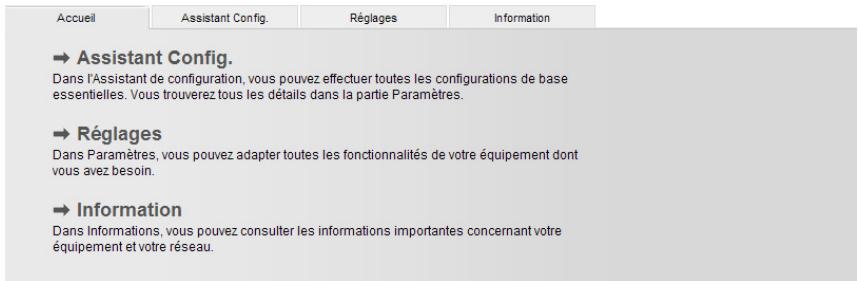
Une fois la session ouverte, l'onglet Accueil s'ouvre.
text_image
Accueil Assistant Config. Réglages Information → Assistant Config. Dans l'Assistant de configuration, vous pouvez effectuer toutes les configurations de base essentielles. Vous trouverez tous les détails dans la partie Paramètres. → Réglages Dans Paramètres, vous pouvez adapter toutes les fonctionnalités de votre équipement dont vous avez besoin. → Information Dans Informations, vous pouvez consulter les informations importantes concernant votre équipement et votre réseau.Cliquez sur → Assistant Config. pour exécuter l'assistant de configuration.
Exécution de l'assistant de configuration
L'assistant de configuration vous permet de facilement et rapidement configurer les paramètres du réseau et de saisir les données de votre opérateur SIP.
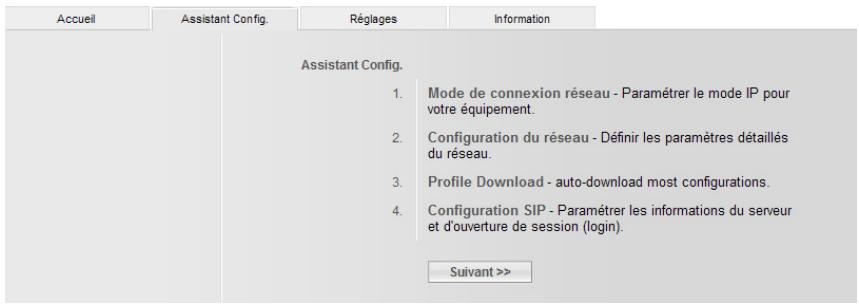
text_image
Accueil Assistant Config. Réglages Information Assistant Config. 1. Mode de connexion réseau - Paramétrer le mode IP pour votre équipement. 2. Configuration du réseau - Définir les paramètres détaillés du réseau. 3. Profile Download - auto-download most configurations. 4. Configuration SIP - Paramétrer les informations du serveur et d'ouverture de session (login). Suivant >>▶ Cliquer sur le bouton Suivant >>.
Détermination du mode de connexion réseau
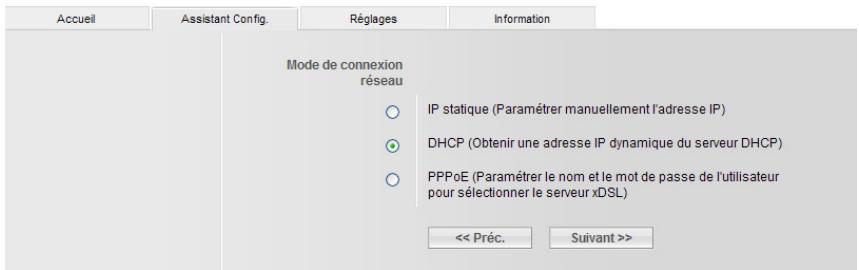
text_image
Accueil Assistant Config. Réglages Information Mode de connexion réseau IP statique (Paramétrer manuellement l'adresse IP) DHCP (Obtenir une adresse IP dynamique du serveur DHCP) PPPoE (Paramétrer le nom et le mot de passe de l'utilisateur pour sélectionner le serveur xDSL) << Préc. Suivant >>▶ Cliquer sur le bouton radio correspondant :
DHCP
L'attribution dynamique de l'adresse IP de votre téléphone est réglée par défaut (DHCP). Votre téléphone reçoit automatiquement tous ses paramètres réseau du routeur. Ce réglage est recommandé pour faciliter l'installation.
IP statique
Certaines configurations réseau peuvent nécessiter l'attribution d'une adresse IP statique au téléphone.
PPPoE
Vous pouvez paramétrer votre téléphone pour une connexion à un serveur PPPoE.
▶ Cliquer sur le bouton Suivant >>.
Configuration du réseau
(uniquement pour le mode de connexion réseau IP statique ou PPPoE)
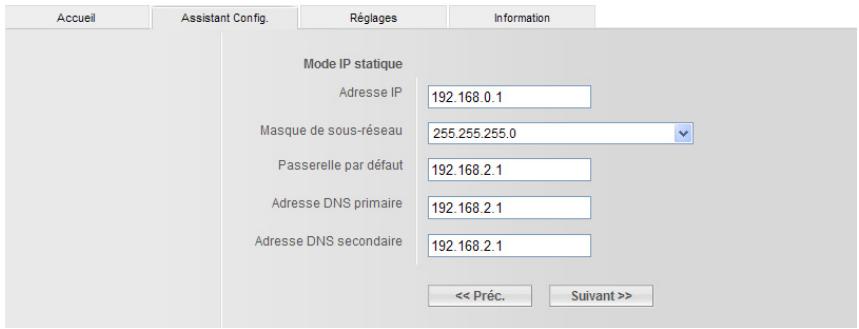
text_image
Accueil Assistant Config. Réglages Information Mode IP statique Adresse IP 192.168.0.1 Masque de sous-réseau 255.255.255.0 Passerelle par défaut 192.168.2.1 Adresse DNS primaire 192.168.2.1 Adresse DNS secondaire 192.168.2.1 << Préc. Suivant >>IP statique :
Saisir l'adresse IP, le masque de sous-réseau, la passerelle par défaut et les adresses DNS primaire et secondaire.
▶ Cliquer sur le bouton Suivant >>.
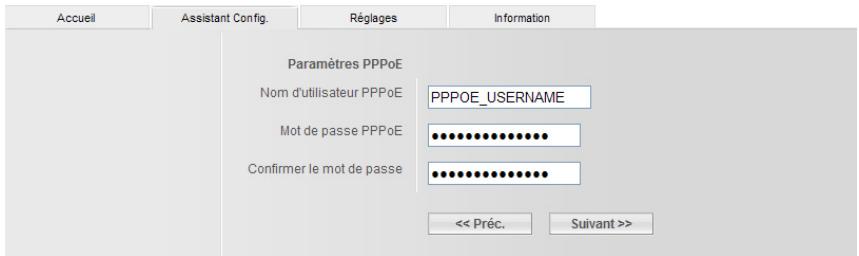
text_image
Accueil Assistant Config. Réglages Information Paramètres PPPoE Nom d'utilisateur PPPoE PPPOE_USERNAME Mot de passe PPPoE •••••••••••••••• Confirmer le mot de passe •••••••••••••••• << Préc. Suivant >>PPPoE :
▶ Saisir le nom d'utilisateur et le mot de passe.
▶ Cliquer sur le bouton Suivant >>.
Téléchargement des données d'opérateur et saisie des paramètres SIP
Pour pouvoir téléphoner via Internet (VoIP) à n'importe quel correspondant sur Internet, le réseau fixe ou mobile, vous avez besoin des services d'un opérateur VoIP qui prend en charge le protocole SIP standard pour VoIP.
Condition : inscription (par exemple via votre ordinateur) auprès d'un opérateur VoIP de ce type et configuration d'un compte VoIP.
Les paramètres suivants sont obligatoires sur votre téléphone. Toutes les données requises sont disponibles auprès de votre opérateur VoIP :
♦ Vos noms d'utilisateur si requis par votre opérateur VoIP
♦ Vos noms d'inscription
♦ Votre mot de passe chez votre opérateur VoIP
◆ Paramètres principaux de votre opérateur VoIP (pouvant être téléchargés automatiquement)
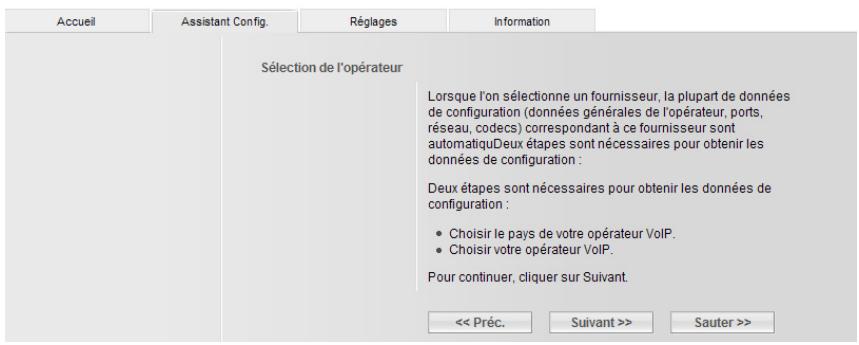
Téléchargement des données principales de l'opérateur VoIP
text_image
Accueil Assistant Config. Réglages Information Sélection de l'opérateur Lorsque l'on sélectionne un fournisseur, la plupart de données de configuration (données générales de l'opérateur, ports, réseau, codecs) correspondant à ce fournisseur sont automatiquDeux étapes sont nécessaires pour obtenir les données de configuration : Deux étapes sont nécessaires pour obtenir les données de configuration : • Choisir le pays de votre opérateur VoIP. • Choisir votre opérateur VoIP. Pour continuer, cliquer sur Suivant. << Préc. Suivant >> Sauter >>▶ Cliquer sur le bouton Suivant >>.
▶ Choisir votre opérateur et cliquer sur Terminer.
Le téléphone établit une connexion Internet au serveur Gigaset. Les données d'accès générales de votre opérateur VoIP sont téléchargées et enregistrées sur votre téléphone.
Si les données de votre opérateur VoIP ne peuvent être téléchargées, vous pouvez configurer les paramètres nécessaires vous-même. Vous obtiendrez toutes les données auprès de votre opérateur VoIP.
▶ Cliquer sur le bouton Suivant >>.
Saisie des données utilisateur du compte VoIP

text_image
Accueil Assistant Config. Réglages Information Configuration SIP Nom d'utilisateur 3225076 Nom affichage DE380IP R Nom d'authentication 3225076 Mot de passe d'authentication ••••••• Confirmer le mot de passe •••••••• Adresse du serveur d'enregistrement sipgate.de Adresse Proxy sipgate.de Adresse Outbound Proxy sipgate.de << Préc. OK▶ Saisir les données de votre compte.
Ce sont par exemple votre numéro de téléphone, votre nom d'utilisateur, votre nom d'inscription et votre mot de passe.
Remarque
Lorsque vous entrez les données utilisateur VoIP, veillez à saisir correctement les majuscules et les minuscules.
▶ Cliquer sur le bouton OK.
Finalisation des réglages VoIP
Votre téléphone redémarre une fois que vous avez saisi toutes les données.
Si tous les paramètres sont corrects et que le téléphone peut établir une connexion au serveur VoIP, l'écran affiche :
^12 01.10.2008 11:59 DE380 IP R
Vous pouvez maintenant téléphoner via Internet avec votre téléphone ! Vos correspondants peuvent vous joindre à votre numéro VoIP !
Remarque
Pour être toujours joignable par Internet, le routeur doit être connecté en permanence à Internet.
Causes d'erreurs possibles
Si l'un des messages suivants s'affiche à la place du nom interne lorsque vous fermez l'assistant de connexion et que le téléphone redémarre, des erreurs sont survenues :
◆ Réseau non dispo.
◆ Echec connexion
Ci-après les causes possibles et les mesures à prendre.
Réseau non dispo.
Le téléphone n'est pas connecté à Internet.
Vérifier le câble de connexion entre le téléphone et le routeur ainsi qu'entre le routeur et la prise Internet.
▶ Vérifier que le téléphone est connecté au LAN.
- Il se peut qu'aucune adresse IP dynamique ne soit attribuée au téléphone.
ou
- L'adresse IP fixe attribuée au téléphone est déjà associée à un autre utilisateur du LAN ou ne dépend pas de la zone d'adresses de ce routeur.
Démarrer le configurateur Web avec l'adresse IP du téléphone.
Si aucune connexion ne peut être établie, modifier les réglages du routeur (activer le serveur DHCP) ou l'adresse IP du téléphone.
Echec connexion
- Il est possible que les données personnelles pour l'inscription auprès de l'opérateur VoIP soient incomplètes ou fausses.
L'adresse du serveur VoIP n'a pas encore été enregistrée ou est incorrecte.
Contrôler les paramètres et les rectifier le cas échéant :
▶ Lancer le configurateur Web.
▶ Onglet Réglages → Paramètres compte / Paramètres serveur.
▶ Corriger les paramètres si nécessaire.
Raccordement du kit oreillette.
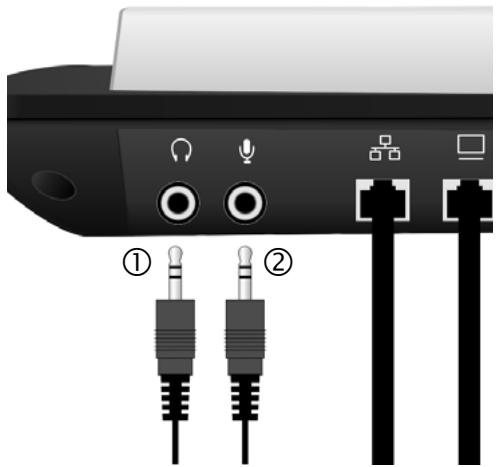
Vous pouvez raccorder les kits piétons avec une prise de 3,5 mm.
Veiller à ne pas intervertir la fiche du casque ① et celle du microphone ②.
Si vous avez des doutes quant à l'utilisation de votre téléphone, reportez-vous à la rubrique de dépannage (« Questions-réponses », → p. 58) ou prenez contact avec le service clients (« Customer Care », → p. 60).
Navigation dans le menu
De nombreuses fonctions du téléphone sont proposées dans un menu composé de plusieurs niveaux.
Les fonctions du menu principal et des sous-menus sont affichées sous forme de listes.
Menu principal (premier niveau)
Pour ouvrir le menu principal :

Appuyer sur la touche « Menu ».
Pour accéder à une fonction du menu principal :


Naviguer jusqu'à la fonction à l'aide de la touche « Suivant »/ « Précédent », puis appuyer sur la touche OK √.
Sous-menus
Pour accéder à une fonction d'un sous-menu :


Naviguer jusqu'à la fonction à l'aide de la touche « Suivant »/ « Précédent », puis appuyer sur la touche OK √. (Le cas échéant, accéder de la même manière au niveau suivant du sous-menu.)
La fonction que vous souhaitez sélectionner apparaît une fois la dernière sélection effectuée dans le sous-menu. Effectuez ici votre sélection ou entrez des données.
Une barre inversée indique votre position dans le menu.
Le réglage actuel dans les champs de sélection est signalé par le symbole >.
Pour mémoriser les paramètres, vous devez appuyer sur la touche OK √.
Retour en arrière (sans enregistrement), quitter le menu
Lorsque vous naviguez dans le menu ou que vous procédez à des réglages, vous pouvez quitter le menu ou remonter dans l'arborescence des menus sans que les modifications des réglages soient prises en compte tant que vous ne les avez pas confirmés à l'aide de la touche OK √.

Appuyer sur cette touche autant de fois que nécessaire pour atteindre le niveau de menu souhaité ou quitter le menu (sauf pour les champs de saisie alphanumériques).
ou

Appuyer sur cette touche pour quitter immédiatement le menu.
Utilisation du menu : instructions étape par étape
Dans le mode d'emploi, chaque étape que vous devez réaliser lors de la navigation dans le menu est expliquée de manière abrégée, par exemple :
→ Param. téléphone √ → Volume √
La flèche → signifie :
Naviguer jusqu'à la fonction à l'aide des touches « Suivant »/« Précédent » ↓ / ↑.
Explication détaillée de l'exemple ci-dessus :
Appuyer sur la touche « Menu ».
Naviguer jusqu'à Param. téléphone à l'aide de la touche « Suivant ».
Appuyer sur la touche OK.
Naviguer jusqu'à Volume à l'aide de la touche « Suivant ».
Appuyer sur la touche OK.
S'il existe un sous-menu supplémentaire, poursuivez la navigation avec les touches ↓ et √ de la même manière jusqu'à la fonction.
Navigation dans les champs
Dans les champs de sélection
▶ Naviguer vers la droite ou la gauche à l'aide des touches ↓ ↑. Le champ sélectionné est identifié par le signe >.
▶ Confirmer votre sélection en appuyant sur √.
Remarques
◆ La touche C vous permet d'interrompre le réglage et de revenir au menu précédent.
◆ La touche ☐ vous permet d'interrompre le réglage et de quitter le menu.
Dans les champs de saisie
▶ Appuyer sur la touche √ pour saisir des données.
▶ Confirmer la demande modifier ? en appuyant sur √ et entrer vos données.
▶ Appuyer sur √ pour confirmer.
Remarques
Lors de la saisie, vous pouvez déplacer le curseur vers la gauche à l'aide la touche « Précédent » ↑ et vers la droite à l'aide de la touche « Suivant » ↓.
- La touche Ⓔ vous permet d'effacer caractère par caractère vers la gauche du curseur.
◆ La touche ☐ vous permet d'interrompre le réglage et de quitter le menu.
Saisie de caractères
La saisie de lettres et de chiffres se fait en appuyant plusieurs fois sur les touches du clavier. Il en va de même pour la saisie des mots de passe alpha-numériques.
Exemple : « + » = appuyer 6 fois sur la touche ⓐ.
| Tou-che | 1x | 2x | 3x | 4x | 5x | 6x | 7x | 8x | 9x | 10x | 11x | 12x | 13x | 14x |
 | ^1) | 1 | € | £ | ¥ | \alpha | ||||||||
| [CZS4] | a | b | c | 2 | ä | á | à | \hat{a} | \tilde{a} | \varsigma | ||||
 | d | e | f | 3 | ë | é | è | \hat{e} | ||||||
 | g | h | i | 4 | ï | í | ì | \hat{i} | ||||||
| [∅T07] | j | k | l | 5 | ||||||||||
| [XY22] | m | n | o | 6 | ö | \tilde{n} | ó | ò | \hat{o} | \tilde{o} | ||||
 | p | q | r | s | 7 | \beta | ||||||||
 | t | u | v | 8 | ü | ú | ù | \hat{u} | ||||||
 | w | x | y | z | 9 | \ddot{y} | \acute{y} | \widetilde{\alpha} | \varnothing | \dot{\bar{a}} | ||||
 | . | , | ? | ! | 0 | + | - | : | ¿ | i | " | , | ; | — |
 | * | / | ( ) | < | = | > | % | |||||||
 | ^{2)} | @^{2)}$ | \ | & | § | |||||||||
1) Espace.
2) Maintenir enfoncé : lors de la saisie de caractères alphanumériques, cette touche permet de basculer entre les majuscules, les minuscules et les chiffres
Lors de la saisie de lettres (par ex. des noms dans le répertoire), la touche # (maintenir enfoncé) permet de basculer entre les différents modes d'édition (voir le tableau ci-dessus).
Lors de la saisie, le mode d'édition en cours s'affiche en haut à gauche de l'écran. Les modes disponibles sont « AB » (majuscules), « ab » (minuscules) et « 12 » (chiffres).
Composition d'un numéro
Saisie de numéros de téléphone à l'aide du clavier
Vous pouvez téléphoner à l'aide du combiné, du dispositif « Mains-libres » ou d'un kit oreillette raccordé (→ p. 16).

Saisir le numéro de téléphone.

Décrocher le combiné. Le numéro est composé.
Vous pouvez supprimer les chiffres incorrects pendant la saisie :
◆ Appuyer brièvement sur Ⓐ : supprime le dernier chiffre à l'écran
♦ Maintenir enfoncé Ⓔ : supprime tous les chiffres entrés à l'écran
Remarques
Au lieu de décrocher le combiné, vous pouvez appuyer sur la touche « Mains-libres » 📋 ou la touche de fonction [Micro-casque (Headset)] (→ p. 39) afin de téléphoner en mode « Mains-libres » ou à l'aide du kit oreillette.
Dans ce manuel, cette opération est désignée simplement par le signe « ↗ Décrocher le combiné ».
- Vous pouvez également d'abord décrocher le combiné (ou appuyer sur la touche « Mains-libres » ou la touche de fonction [Micro-casque (Headset)]) et saisir ensuite le numéro. Dans ce cas, le numéro est composé automatiquement environ 3 secondes après la dernière pression sur une touche.
Composition d'un numéro à partir du répertoire
Le répertoire vous permet de mémoriser jusqu'à 200 numéros de téléphone.
Vous pouvez facilement créer et gérer des entrées de répertoire avec le configurateur WEB → p. 40 ou depuis le menu du téléphone → p. 50.
Pour composer un numéro, procédez comme suit :

→ Répertoire

→ Vue entrée √


A l'aide de la touche « Suivant »/« Précédent », naviguer dans la liste jusqu'au nom souhaité.

Décrocher le combiné. Le numéro est composé.
ou

Appuyer sur la touche OK.

Dans le menu, sélectionner Numérotation.

Appuyer sur la touche OK. Le numéro est composé.
Composition d'un numéro avec une touche d'accès rapide
Vous pouvez affecter jusqu'à 5 touches d'accès rapide à des numéros que vous pouvez alors composer en appuyant sur une touche.
Vous pouvez facilement programmer des touches d'accès rapide avec le configurateur WEB → p. 40 ou depuis le menu du téléphone → p. 50.

Appuyer sur une touche d'accès rapide (P1 à P5) ...
ou

Appuyer sur la touche de commutation puis sur la touche d'accès rapide (P6 à P10). Le numéro de téléphone mémorisé s'affiche.

Décrocher le combiné. Le numéro est composé.
Pour plus de détails, reportez-vous à « Saisie de numéros de téléphone à l'aide du clavier » → S. 20.
Composition à partir des listes d'appel
Dans les listes d'appel sont enregistrés :
♦ les appels manqués,
♦ les appels reçus,
♦ les appels émis (liste des numéros bis).
Les listes d'appel contiennent les 20 derniers numéros de chaque type.
Si le numéro est enregistré dans le répertoire, le nom correspondant s'affiché.
Si la liste des appels manqués contient de nouvelles entrées, la touche « Messages » 📧 clignote.
Vous pouvez parcourir les entrées affichées et les appeler directement.
Pour savoir comment enregistrer des numéros de téléphone dans le répertoire, afficher la date et l'heure de l'appel, supprimer des entrées ou encore pour découvrir d'autres fonctions, reportez-vous à « Gestion des entrées des listes d'appels » → S. 51.
Affichage du journal des appels et composition d'un numéro
Ouvrez la liste d'appel souhaitée à l'aide de la touche de répétition de la numérotation (Bis) →, en appuyant sur la touche « Messages » clignotante ☑ (appuyer sur √ pour confirmer) ou depuis le menu :

→ Enreg.Appel

→ Appels manqu

Appels reçus / A
Le tout dernier appel ou le dernier numéro composé s'affiche.

Le cas échéant, appuyer sur la touche « Suivant » pour sélectionner une autre entrée.

Décrocher le combiné. Le numéro est composé.
Prise d'appel
Vous pouvez téléphoner par le bais du combiné, du dispositif « Mains-libres » ou d'un micro-casque (→ p. 16).
Une sonnerie retentit.

Décrocher le combiné. Vous pouvez parler avec votre correspondant.
Remarque
Au lieu de décrocher le combiné, vous pouvez appuyer sur la touche « Mains-libres » 📋 ou la touche de fonction [Micro-casque (Headset)] afin de téléphoner en mode « Mains-libres » ou à l'aide du kit oreillette.
Fonctions pendant un appel téléphonique
Réglage du volume
Vous pouvez modifier le volume du combiné, du dispositif « Mains-libres » ou du kit oreillette pendant une communication et le volume de la sonnerie pendant que le téléphone sonne.

Appuyer sur la touche d'augmentation ou de réduction du volume.
La dernière intensité réglée est mémorisée.
Mode secret (Mute)
Vous pouvez désactiver le microphone du combiné, du dispositif « Mainslibres » ou du kit oreillette, votre interlocuteur ne vous entend alors plus.

Appuyer sur la touche de mode secret pendant la communication.
Pour réactiver le microphone : appuyer une nouvelle fois sur cette touche.
Activation/désactivation du mode « Mains-libres »
◆ Activation au cours d'une communication utilisant le combiné

Appuyer sur la touche « Mains-libres » et « Raccrocher » le combiné.
◆ Pendant la communication, désactiver le mode « Mains-libres » pour de nouveau téléphoner à l'aide du combiné.

Décrocher le combiné.
Mise en attente/reprise
Lors d'une communication, appuyez sur la touche de fonction [Mise en garde (Hold)]. L'appel est mis en attente. Votre correspondant entend alors une mélodie d'attente. Vous pouvez mener une autre communication. Une fois votre communication terminée, appuyez de nouveau sur la touche de fonction [Mise en garde (Hold)] pour être remis en communication avec votre premier correspondant.
Acceptor/refuser un signal d'appel
Pendant un appel, vous entendez le signal d'appel.
Vous pouvez accepter l'appel :
√ → Accepter √
Vous êtes mis en communication avec le nouvel appelant, le premier interlocuteur entend une mélodie d'attente. Une fois votre communication terminée, appuyez sur la touche de fonction [Mise en garde (Hold)] pour être remis en communication avec votre premier correspondant.
ou
Vous pouvez refuser l'appel :
√ → Refuser √
Le correspondant entend la tonalité de ligne occupée.
Va-et-vient
Vous parlez avec un correspondant et un autre est mis en attente, si vous avez accepté par exemple un appel entrant ou si vous avez mis en attente un appel pour parler à un autre appelant.
En appuyant sur la touche de fonction [Mise en garde (Hold)], vous pouvez passer d'un appel à l'autre.
Conférence
Vous parlez avec un correspondant et un autre est mis en attente. Appuyez sur la touche de fonction [Conférence (Conference)] pour établir une conférence avec l'appelant en attente.
Appuyez de nouveau sur [Conférence (Conference)] pour terminer la conférence. Vous pouvez commuter entre deux appels (va-et-vient).
Transfert d'appel
Vous parlez à un interlocuteur et souhaitez transférer la communication à une tierce personne. Appuyez sur la touche de fonction [Mise en garde (Hold)]. La communication est mise en attente. Composez le numéro du correspondant auquel vous souhaitez transférer l'appel et appuyez sur [Transfert (Transfer)]. Si le correspondant appelé décroche, les deux interlocuteurs sont mis en relation. Dans le cas contraire, appuyez sur [Mise en garde (Hold)], afin de reprendre l'appel mis en attente.
Après l'appel de la troisième personne, vous pouvez également attendre qu'elle réponde et lui parler pour éventuellement lui signaler le transfert de communication. Appuyez ensuite sur la touche de fonction [Transfert (Transfer)].
Ne pas déranger
Si vous ne souhaitez ni recevoir d'appels, ni entendre sonner votre téléphone, appuyez sur la touche de fonction [NPD (DND)]. Vous pouvez continuer à établir des communications avec d'autres correspondants.
Appuyez encore une fois sur la touche pour de nouveau désactiver la fonction.
Réglage du téléphone sur le configurateur Web
Le configurateur Web correspond à l'interface Web de votre téléphone. Celui-ci permet d'effectuer des réglages sur la base de votre téléphone depuis le navigateur Web de votre ordinateur.
Conditions :
L'ordinateur est équipé d'un navigateur Web classique, par ex. Internet Explorer version 6.0 ou supérieure ou Firefox version 1.0.4 ou supérieure.
◆ Le téléphone et le PC sont connectés via un routeur.
Remarque
Lors du réglage du configurateur Web, le téléphone ne doit pas être verrouillé. Vous pouvez cependant utiliser votre téléphone.
Le configurateur Web de votre téléphone offre notamment les possibilités suivantes :
◆ Configurer l'accès du téléphone au réseau local (adresse IP, passerelle Internet).
◆ Configurer votre téléphone pour la technologie VoIP.
Définir le serveur de données destiné aux mises à jour du firmware et télécharger le cas échéant un nouveau firmware sur le téléphone.
◆ Transférer les contacts du carnet d'adresses du PC dans le répertoire ou sauvegarder le répertoire sur votre PC.
◆ S'informer sur l'état du téléphone (version du firmware, adresse MAC, etc.)
Connexion au PC à l'aide du configurateur Web
▶ Lancer le navigateur Web sur l'ordinateur.
Condition : les réglages du pare-feu permettent la communication entre le PC et le téléphone.
Dans le champ d'adresse du navigateur Web, saisir l'adresse IP du téléphone, par ex. http://192.168.0.3 et appuyer sur la touche « Entrée ».
Remarques
Si l'attribution dynamique de l'adresse IP (DHCP) est activée, l'adresse IP s'affiche à l'écran après le démarrage. Vous pouvez la modifier à chaque démarrage.
Si l'adresse IP n'apparaît pas à l'écran, vous devez la déterminer depuis le menu du téléphone :

→ Paramètres réseau

→ Adresse IP

La connexion du téléphone au configurateur Web s'établit.
Inscription et définition de la langue du configurateur Web
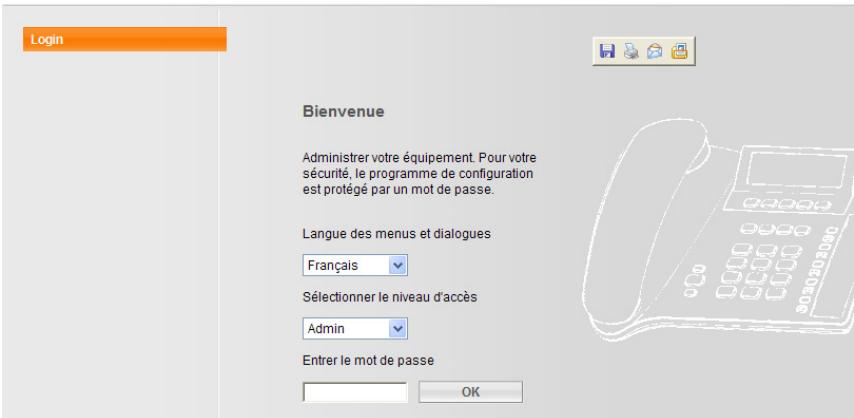
Une fois la connexion établie, la page Web Login s'affiche dans le navigateur.
text_image
Login Bienvenue Administer votre équipement. Pour votre sécurité, le programme de configuration est protégé par un mot de passe. Langue des menus et dialogues Français Sélectionner le niveau d'accès Admin Entrer le mot de passe OK- Sélectionner la langue des menus et des boîtes de dialogue du configurateur Web.
Dans le champ inférieur de la page Web, choisir le niveau d'accès « Admin » et saisir le mot de passe « admin » afin de pouvoir accéder aux fonctions du configurateur Web. Vous pourrez modifier le mot de passe ultérieurement, → p. 43.
▶ Cliquer sur le bouton [OK].
Une fois la session ouverte, l'onglet Accueil s'ouvre.
Remarque
Vous pouvez procéder à tous les réglages dans le configurateur Web à l'aide des boutons radio, de champs de sélection ou de champs de saisie alphanumériques. Selon la situation, vous devez confirmer les entrées avec [Save], [OK] ou [Modif.] pour les enregistrer sur le téléphone.
Déconnexion
Dans la barre de menus, en haut à droite de chaque page Web du configurateur Web, se trouve la commande Quitter.
Remarques
Toujours utiliser la commande Quitter pour mettre fin à la connexion avec le configurateur Web. Par exemple, si vous fermez le navigateur Web sans vous désinscrire au préalable ; l'accès à celui-ci peut être verrouillé pendant quelques minutes.
- Vous êtes automatiquement désinscrit si vous ne saisissez aucune donnée dans le configurateur Web pendant un certain temps (10 min. env.). A la prochaine tentative de saisie de données ou d'ouverture de page Web, une boîte de dialogue de connexion s'affiche sur la page Web. Vous devez ouvrir une nouvelle session.
Les données qui n'ont pas encore été enregistrées sur le téléphone avant la déconnexion sont ignorées.
Onglet Accueil
text_image
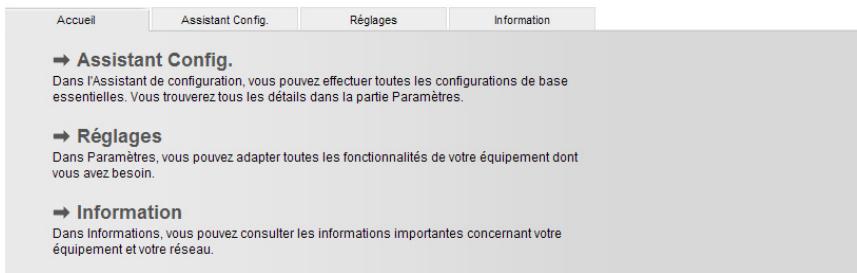
Accueil Assistant Config. Réglages Information → Assistant Config. Dans l'Assistant de configuration, vous pouvez effectuer toutes les configurations de base essentielles. Vous trouverez tous les détails dans la partie Paramètres. → Réglages Dans Paramètres, vous pouvez adapter toutes les fonctionnalités de votre équipement dont vous avez besoin. → Information Dans Informations, vous pouvez consulter les informations importantes concernant votre équipement et votre réseau.Cliquez sur → Assistant Config., → Réglages, → Information ou sur l'onglet correspondant pour y accéder.
Onglet Assistant Config.
L'assistant de configuration vous permet de facilement et rapidement configurer les paramètres du réseau et de saisir les données de votre opérateur SIP.
L'assistant de configuration est décrit dans la section « Exécution de l'assistant de configuration » → S. 12.
Onglet Réglages
Param. réseau
Paramètres IP
text_image
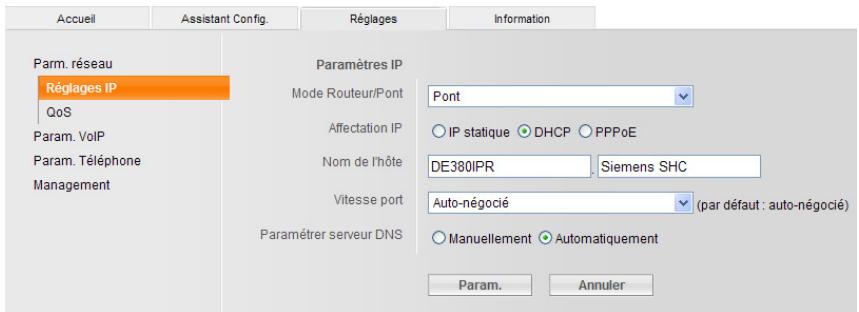
Accueil Assistant Config. Réglages Information Parm. réseau Réglages IP QoS Param. VoIP Param. Téléphone Management Paramètres IP Mode Routeur/Pont Pont Affectation IP IP statique DHCP PPPoE Nom de l'hôte DE380IPR Siemens SHC Vitesse port Auto-négocié (par défaut : auto-négocié) Paramétrer serveur DNS Manuellement Automatiquement Param. AnnulerConfiguration du mode routeur/pont
- Sélectionner Pont pour connecter votre téléphone à Internet par le biais d'un routeur.
♦ Sélectionner Routeur pour connecter votre téléphone à un serveur VoIP directement via un modem ADSL.
Attribution IP
Définissez la configuration nécessaire au fonctionnement de votre téléphone sur le réseau local, puis connectez-le à Internet. Vous trouverez une explication des composants et des termes dans le glossaire (→ p. 85).
♦ Sélectionner DHCP si une adresse IP dynamique doit être attribuée au téléphone par un serveur DHCP. Aucun autre réglage supplémentaire n'est nécessaire pour le réseau local.
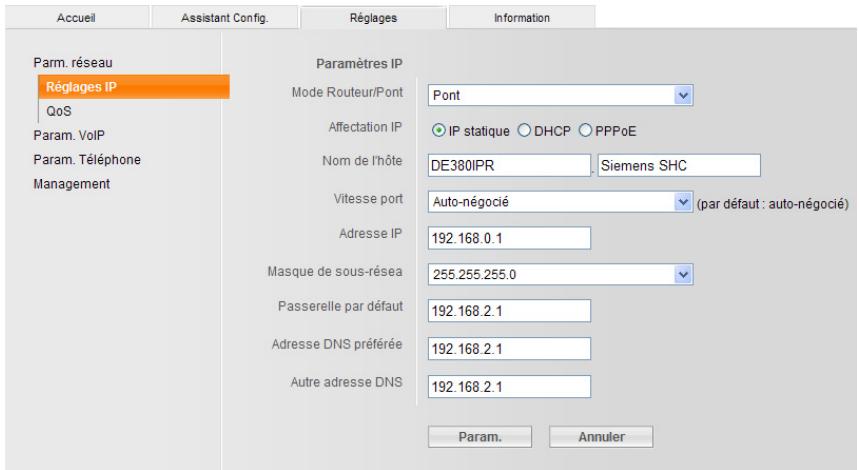
♦ Sélectionner IP statique pour définir une adresse IP locale fixe pour votre téléphone. Une adresse IP statique est recommandée par exemple, lorsqu'un renvoi de port ou une zone DMZ est défini(e) sur le routeur pour le téléphone.
text_image
Accueil Assistant Config. Réglages Information Parm. réseau Réglages IP QoS Param. VoIP Param. Téléphone Management Paramètres IP Mode Routeur/Pont Pont Affectation IP IP statique DHCP PPPoE Nom de l'hôte DE380IPR Siemens SHC Vitesse port Auto-négocié (par défaut : auto-négocié) Adresse IP 192.168.0.1 Masque de sous-résse 255.255.255.0 Passerelle par défaut 192.168.2.1 Adresse DNS préférée 192.168.2.1 Autre adresse DNS 192.168.2.1 Param. AnnulerAdresse IP
Entrez une adresse IP pour votre téléphone. Cette adresse IP permet de rendre votre téléphone accessible à d'autres correspondants de votre réseau local (par ex. PC).
La valeur par défaut est 172.23.56.253.
Attention aux points suivants :
- L'adresse IP utilisée par le routeur doit correspondre à une zone d'adresses destinée à une utilisation privée. Cette plage est généralement 192.168.0.1 – 192 168 255 254 avec un masque de sous-réseau 255 255 255 0. Ce dernier spécifie que les trois premières parties de l'adresse IP doivent être identiques pour tous les correspondants de votre réseau LAN.
- L'adresse IP fixe ne doit pas appartenir à la zone d'adresses (plage du groupe IP), laquelle est réservée au serveur DHCP du routeur. Elle ne doit pas non plus être utilisée par un autre appareil du routeur.
Vérifiez, le cas échéant, la configuration du routeur.
Masque de sous-réseau
Entrez le masque de sous-réseau pour l'adresse IP de votre appareil. Pour pouvoir adresser dans la zone d'adresses 192.168.0.1 – 192.168.255.254, le masque de sous-réseau 255.255.255.0 est utilisé. Il est paramétré par défaut.
Passerelle par défaut
Entrez l'adresse IP de la passerelle par défaut à laquelle est connecté le réseau local pour Internet. En général, il s'agit de l'adresse IP (privée) locale de votre routeur (par ex. 192.168.2.1). Votre téléphone a besoin de cette information pour pouvoir accéder à Internet.
La valeur par défaut est 172.23.56.254.
Adresse DNS préférée
Entrez l'adresse IP du serveur DNS de votre choix. Le système DNS (Domain Name System = système de noms de domaine) permet d'attribuer des adresses IP publiques à des noms symboliques. Lors de la mise en place de la connexion à un serveur, le serveur DNS est nécessaire pour la modification du nom DNS dans la l'adresse IP.
Vous pouvez entrer ici l'adresse IP de votre routeur. Le routeur transmet les demandes d'adresse du téléphone vers son serveur DNS.
Le serveur DNS n'est pas préconfiguré.
Autre adresse DNS (facultatif)
Entrez l'adresse IP du serveur DNS à utiliser en cas de non accessibilité du serveur DNS préféré.
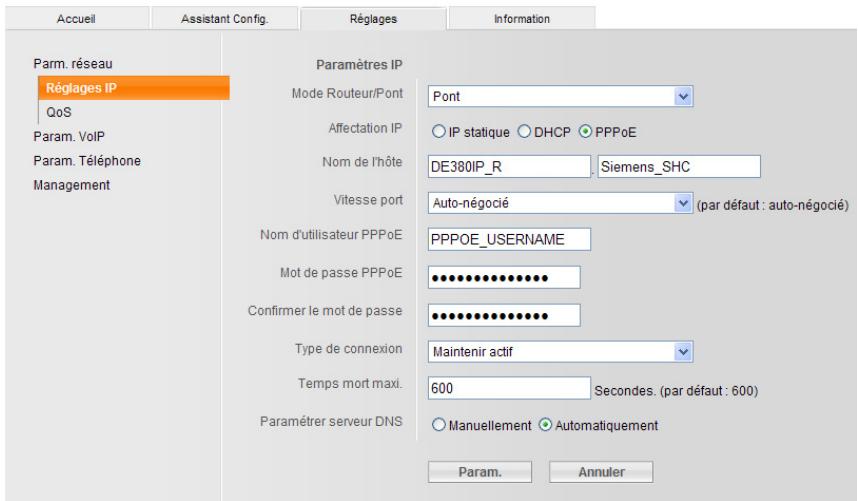
♦ Sélectionner PPPoE pour connecter votre téléphone directement à un serveur DSL.
text_image
Accueil Assistant Config. Réglages Information Parm. réseau Réglages IP QoS Param. VoIP Param. Téléphone Management Paramètres IP Mode Routeur/Pont Pont Affectation IP IP statique DHCP PPPoE Nom de l'hôte DE380IP_R Siemens_SHC Vitesse port Auto-négocié (par défaut : auto-négocié) Nom d'utilisateur PPPoE PPPOE_USERNAME Mot de passe PPPoE •••••••••••••••• Confirmer le mot de passe ••••••••••••••••• Type de connexion Maintenir actif Temps mort maxi. 600 Secondes. (par défaut : 600) Paramétrer serveur DNS Manuellement • Automatiquement Param. AnnulerVotre opérateur vous attribuera un nom d'utilisateur et un mot de passe. Entrez les données requises. L'adresse de serveur DNS est attribuée automatiquement, sinon entrez-la manuellement.
LAN (mode routeur uniquement)
Attribution de l'adresse pour le port LAN de votre téléphone.
NAT (mode routeur uniquement)
Configuration d'un serveur NAT.
QoS
text_image
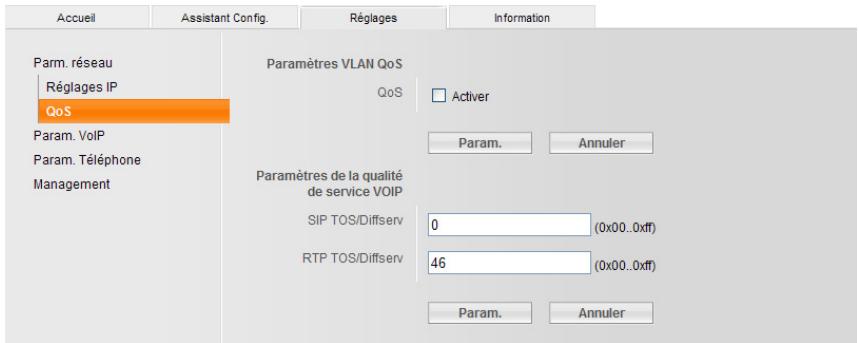
Accueil Assistant Config. Réglages Information Parm. réseau Réglages IP QoS Param. VoIP Param. Téléphone Management Paramètres VLAN QoS QoS Activer Param. Annuler Paramètres de la qualité de service VOIP SIP TOS/Diffserv 0 (0x00..0xff) RTP TOS/Diffserv 46 (0x00..0xff) Param. AnnulerL'activation de cette fonction peut améliorer la qualité vocale.
Pour les réseaux VoIP, la qualité vocale dépend de la « qualité de service » (QoS). Si l'ensemble de l'infrastructure dispose de la fonctionnalité QoS, la qualité vocale sera plus élevée (moins de décalage, d'écho, de grésillement, etc.).
Par exemple, si le routeur ne dispose pas de la fonctionnalité QoS, la qualité vocale est inférieure. Pour plus d'informations, consultez la documentation adéquate.
Param. VoIP
Télécharger le profil
text_image
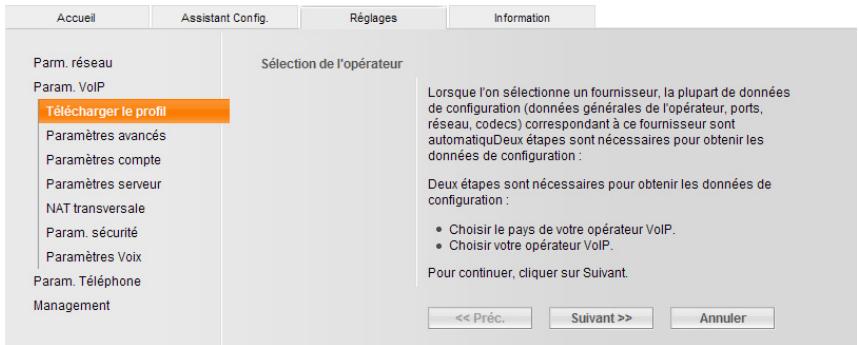
Accueil Assistant Config. Réglages Information Parm. réseau Param. VoIP Télécharger le profil Paramètres avancés Paramètres compte Paramètres serveur NAT transversale Param. sécurité Paramètres Voix Param. Téléphone Management Sélection de l'opérateur Lorsque l'on sélectionne un fournisseur, la plupart de données de configuration (données générales de l'opérateur, ports, réseau, codecs) correspondant à ce fournisseur sont automatique Deux étapes sont nécessaires pour obtenir les données de configuration : Deux étapes sont nécessaires pour obtenir les données de configuration : Choisir le pays de votre opérateur VoIP. Choisir votre opérateur VoIP. Pour continuer, cliquer sur Suivant. << Préc. Suivant >> AnnulerLe serveur Internet Gigaset met à votre disposition des profils pour les principaux opérateurs VoIP. Normalement, il n'est pas nécessaire d'entrer des données dans « Paramètres avancés » → S. 30, « Paramètres serveur » → S. 32 et « NAT transversale » → S. 34.
Le téléchargement se compose de plusieurs étapes :
▶ Cliquer sur le bouton Suivant >>.
Dans la liste, sélectionner le pays pour lequel vous souhaitez télécharger la liste des opérateurs VoIP.
▶ Cliquer sur le bouton Suivant >>.
▶ Sélectionner votre opérateur VoIP dans la liste.
Remarque
Si votre opérateur ne figure pas dans la liste, cliquez sur le bouton Annuler. Vous devez ensuite saisir manuellement les coordonnées générales de l'opérateur sous « Paramètres serveur » → S. 32 et « NAT transversale » → S. 34.
▶ Cliquer sur le bouton Terminer.
Les données de l'opérateur sélectionné sont téléchargées sur votre téléphone.
Pour terminer la configuration de la connexion VoIP, vous devez encore saisir vos données de compte personnelles dans la section « Paramètres compte » → S. 31.
Paramètres avancés
text_image
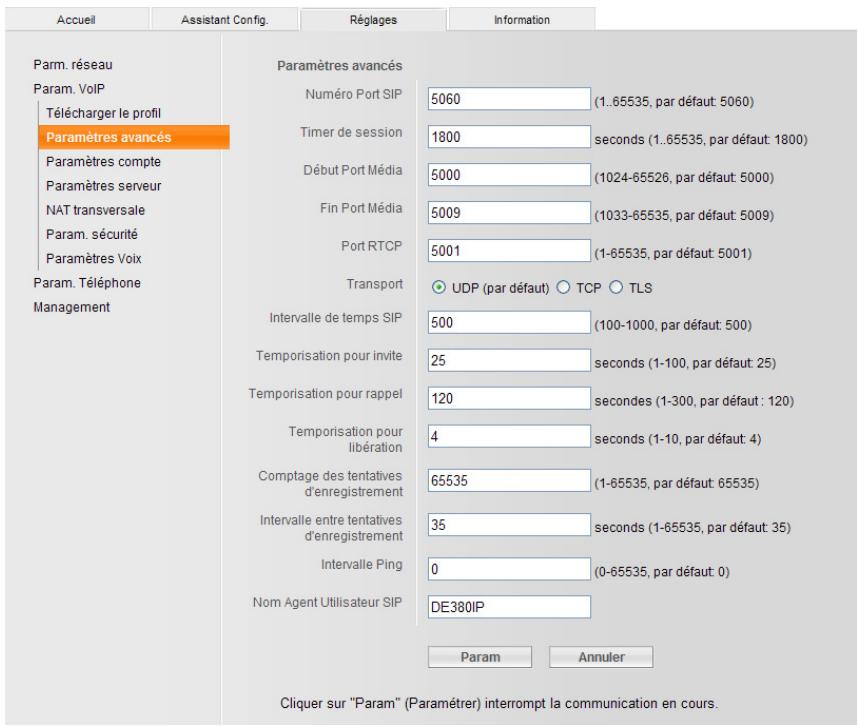
Accueil Assistant Config. Réglages Information Parm. réseau Param. VoIP Télécharger le profil Paramètres avancés Paramètres compte Paramètres serveur NAT transversale Param. sécurité Paramètres Voix Param. Téléphone Management Paramètres avancés Numéro Port SIP 5060 (1..65535, par défaut: 5060) Timer de session 1800 seconds (1..65535, par défaut: 1800) Début Port Média 5000 (1024-65526, par défaut: 5000) Fin Port Média 5009 (1033-65535, par défaut: 5009) Port RTCP 5001 (1-65535, par défaut: 5001) Transport ○ UDP (par défaut) ○ TCP ○ TLS Intervalle de temps SIP 500 (100-1000, par défaut: 500) Temporisation pour invite 25 seconds (1-100, par défaut: 25) Temporisation pour rappel 120 secondes (1-300, par défaut: 120) Temporisation pour libération 4 seconds (1-10, par défaut: 4) Comptage des tentatives d'enregistrement 65535 (1-65535, par défaut: 65535) Intervalle entre tentatives d'enregistrement 35 seconds (1-65535, par défaut: 35) Intervalle Ping 0 (0-65535, par défaut: 0) Nom Agent Utilisateur SIP DE380IP Param Annuler Cliquer sur "Param" (Paramétrer) interrompt la communication en cours.Les paramètres de cette page sont configurés par défaut, vous n'avez normalement pas besoin de les modifier. Le cas échéant, suivez les consignes de votre opérateur.
Si vous avez téléchargé automatiquement le profil de votre opérateur (« Télécharger le profil » → S. 29), vous pouvez modifier certaines valeurs.
Numéro Port SIP
Permet de spécifier le port de communication local par lequel les données de signalisation du téléphone doivent être reçues. Entrez un nombre compris entre 1024 et 49152. Le numéro de port par défaut pour la signalisation SIP est 5060.
Port RTCP
Permet de spécifier le port de communication local par lequel les données de langue du téléphone doivent être reçues. Saisissez un nombre pair entre 1024 et 49152. Si vous entrez un nombre impair, le nombre pair inférieur le plus proche sera automatiquement choisi (par ex., si vous saisissez 5 003, 5 002 sera choisi). Le numéro de port par défaut pour la transmission vocale est 5001.
Remarques
Si la redirection de port est activée sur votre routeur pour les ports enregistrés comme port SIP (5060 par défaut) et RTP (5004 par défaut), il est recommandé de désactiver le DHCP et d'attribuer une adresse IP statique au téléphone (dans le cas contraire, il se peut que vous ne puissiez pas entendre votre correspondant VoIP) : Pour définir une adresse IP statique, reportez-vous à la → p. 26.
L'adresse IP et le masque de sous-réseau dépendent de la zone d'adresses du routeur. Indiquez également la passerelle standard et le serveur DNS. En règle générale, vous devez saisir à chaque fois l'adresse IP du routeur.
Paramètres compte
text_image
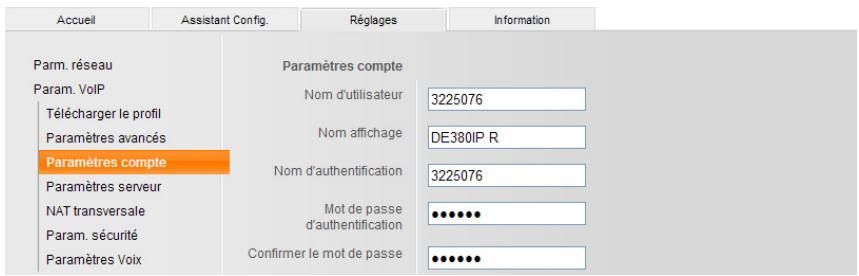
Accueil Assistant Config. Réglages Information Parm. réseau Param. VoIP Télécharger le profil Paramètres avancés Paramètres compte Paramètres serveur NAT transversale Param. sécurité Paramètres Voix Paramètres compte Nom d'utilisateur 3225076 Nom affichage DE380IP R Nom d'authentification 3225076 Mot de passe d'authentification ••••••• Confirmer le mot de passe ••••••••Vous devez configurer un compte VoIP pour chaque numéro VoIP auprès d'un opérateur. Entrez les données de configuration requises pour l'accès au service SIP de votre opérateur VoIP. Les données sont fournies par l'opérateur VoIP.
Nom d'utilisateur
Entrez l'identifiant utilisateur (ID) correspondant à votre compte chez l'opérateur VoIP. L'identifiant est généralement identique à la première partie de votre adresse SIP (URI, votre numéro de téléphone par Internet).
Exemple : si votre adresse SIP est « 987654321@opérateur.fr », entrez « 987654321 » en tant que Nom d'utilisateur.
Nom affichage (facultatif)
Entrez le nom qui doit s'afficher sur l'écran de votre interlocuteur lorsque vous l'appelez via Internet. Vous pouvez utiliser tous les signes du jeu de caractères UTF8 (Unicode). Vous pouvez saisir 32 signes au maximum.
Nom auth.
Entrez l'ID d'inscription ou d'authentication fournie par votre opérateur VoIP. L'ID d'inscription sert de code d'accès à votre téléphone pour l'enregistrement du serveur registraire/proxy SIP. L'Nom auth. est le plus souvent le même que le Nom d'utilisateur, c'est-à-dire votre numéro de téléphone Internet.
Mot de passe d'authentication
Entrez le mot de passe que vous a communiqué votre opérateur VoIP et confirmez-le dans le champ Confirmer le mot de passe. Le téléphone requiert le mot de passe pour l'enregistrement auprès du serveur registraire/proxy SIP.
Dans tous les autres champs, n'entrez des données que si votre opérateur VoIP vous y invite.
Paramètres serveur
text_image
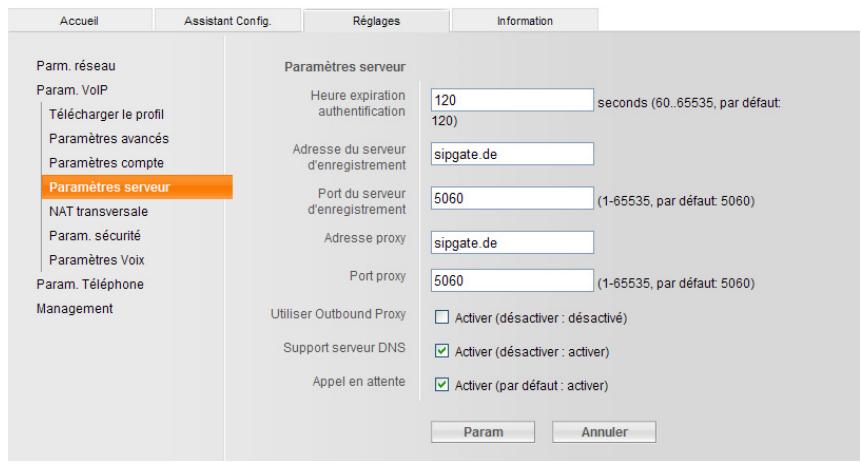
Accueil Assistant Config. Réglages Information Parm. réseau Param. VoIP Télécharger le profil Paramètres avancés Paramètres compte Paramètres serveur NAT transversale Param. sécurité Paramètres Voix Param. Téléphone Management Paramètres serveur Heure expiration authentication 120 seconds (60..65535, par défaut: 120) Adresse du serveur d'enregistrement sipgate.de Port du serveur d'enregistrement 5060 (1-65535, par défaut: 5060) Adresse proxy sipgate.de Port proxy 5060 (1-65535, par défaut: 5060) Utiliser Outbound Proxy □ Activer (désactiver : désactivé) Support serveur DNS ✓ Activer (désactiver : activer) Appel en attente ✓ Activer (par défaut : activer) Param AnnulerSi vous avez téléchargé les réglages généraux de l'opérateur VoIP à partir du serveur de configuration Gigaset (« Télécharger le profil » → S. 29), les champs correspondants contiennent déjà les données téléchargées. En règle générale, vous n'avez aucun réglage à effectuer dans cette zone.
Heure expiration authentication
Indiquez le délai au bout duquel le téléphone doit se réinscrire sur le serveur VoIP (proxy SIP) (vous êtes invité à créer une session). La réinscription est nécessaire pour que la table du proxy SIP contienne toujours l'entrée du téléphone, ce qui vous permet d'être toujours joignable. La réinscription est exécutée pour tous les numéros d'appel VoIP activés.
Si vous indiquez 0 s, vous n'êtes pas réinscrit régulièrement.
Adresse du serveur d'enregistrement
Entrez le nom DNS ou l'adresse IP du serveur registraire.
Un registraire est requis pour l'inscription du téléphone. Il attribue à votre adresse SIP (Nom_Utilisateur@domaine) l'adresse IP publique/le numéro de port sous laquelle/lequel est inscrit le téléphone. Chez la plupart des opérateurs VoIP, le serveur registraire est identique au serveur SIP.
Exemple : reg.monopérateur.com.
Port du serveur d'enregistrement
Entrez le port de communication du registraire. Généralement, il s'agit du port 5060.
Adresse proxy
Le proxy SIP correspond au serveur de passerelle de votre opérateur VoIP.
Entrez l'adresse IP ou le nom DNS de votre serveur proxy SIP.
Exemple : monopérateur.com.
Port proxy
Entrez le numéro du port de communication vers lequel le proxy SIP émet et reçoit (port SIP) les données de signalisation.
Le port 5060 est utilisé par la plupart des opérateurs VoIP.
Utiliser Outbound Proxy
Indiquez si le proxy sortant doit être utilisé ou non. Si la case à cocher est activée, toutes les données vocales et de signalisation émises par le téléphone sont envoyées au proxy sortant. N'utilisez le proxy sortant que si votre opérateur vous y invite.
Adresse Outbound Proxy (uniquement si l'option Utiliser Outbound Proxy est activée)
Entrez le nom DNS ou l'adresse IP du proxy sortant de votre opérateur.
Remarque
Pour bien des opérateurs, le proxy sortant est identique au proxy SIP.
Port Outbound Proxy (uniquement si l'option Utiliser Outbound Proxy est activée) Entrez le numéro du port de communication utilisé par le proxy sortant. Le port par défaut est 5060.
Appel en attente
Si cette fonction est activée, vous entendez un signal d'appel, lorsque vous recevez un appel pendant que vous êtes en communication.
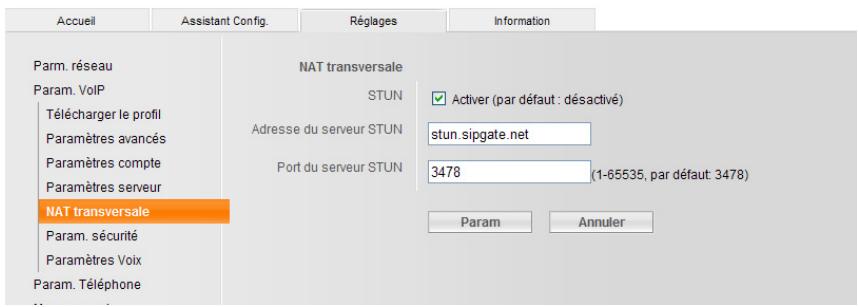
NAT transversale
text_image
Accueil Assistant Config. Réglages Information Parm. réseau Param. VoIP Télécharger le profil Paramètres avancés Paramètres compte Paramètres serveur NAT transversale Param. sécurité Paramètres Voix Param. Téléphone NAT transversale STUN Adresse du serveur STUN Port du serveur STUN Activer (par défaut : désactivé) stun.sipgate.net 3478 (1-65535, par défaut: 3478) Param AnnulerSi votre téléphone est connecté à un routeur avec NAT (Network Address Translation) et/ou un pare-feu, vous devez paramétrer cette zone afin que votre téléphone soit accessible par Internet (en d'autres termes, adressable).
Grâce au NAT, les adresses IP des correspondants du réseau LAN sont cachées derrière l'adresse IP publique du routeur.
Remarque
Si vous avez téléchargé les paramètres généraux de votre opérateur VoIP à partir du serveur de configuration Gigaset (« Télécharger le profil »
→ S. 29), les champs contiennent déjà le cas échéant les données téléchargées.
Pour les appels entrants
Si un renvoi de port est activé sur le routeur pour le téléphone ou qu'une zone DMZ est installée, les appels entrants ne requièrent aucun réglage particulier.
Dans le cas contraire, une entrée dans la table de routage du NAT (du routeur) est nécessaire pour accéder au téléphone. Celle-ci est créée lors de l'enregistrement du téléphone auprès du service SIP.
Pour les appels sortants
Le téléphone a besoin de son adresse publique pour recevoir les données vocales de l'interlocuteur.
Il existe deux possibilités :
- Le téléphone demande l'adresse publique auprès d'un serveur STUN sur Internet (Simple Transversal of UDP over NAT). Le STUN ne peut être installé qu'avec des NAT asymétriques et des pare-feux non bloquants.
- Le téléphone n'envoie pas la demande de connexion au proxy SIP, mais vers le proxy sortant (« Paramètres serveur » → S. 32) d'Internet, lequel prend en charge les paquets de données avec l'adresse publique.
Le serveur STUN et le proxy sortant sont utilisés alternativement pour contourner le NAT/pare-feu du routeur.
STUN
Activez cette case à cocher pour que votre téléphone utilise le STUN lorsqu'il est utilisé avec un routeur ayant un NAT asymétrique.
Adresse du serveur STUN (uniquement si l'option STUN est activée)
Entrez le nom DNS (complet) ou l'adresse IP du serveur STUN sur Internet.
Port du serveur STUN (uniquement si l'option STUN est activée)
Entrez le numéro du port de communication du serveur STUN. Le port par défaut est 3478.
Param. sécurité
text_image
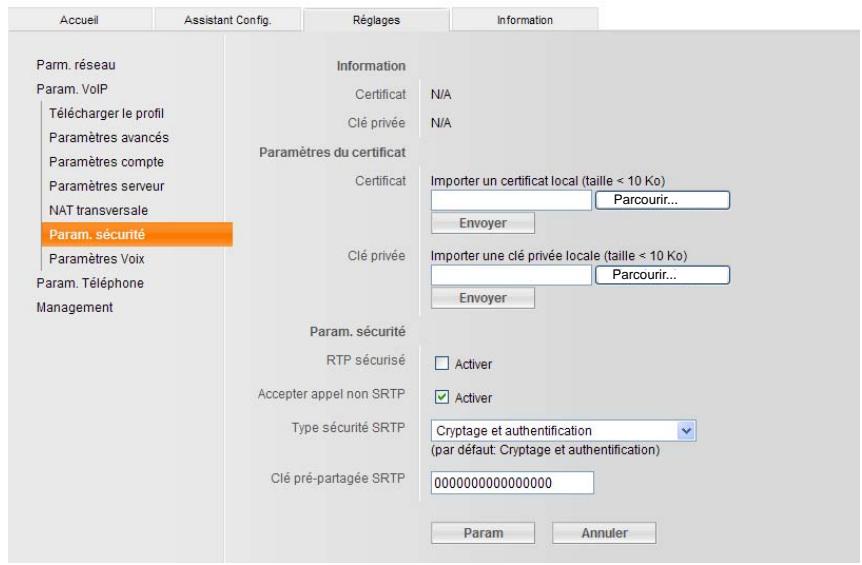
Accueil Assistant Config. Réglages Information Parm. réseau Param. VoIP Télécharger le profil Paramètres avancés Paramètres compte Paramètres serveur NAT transversale Param. sécurité Paramètres Voix Param. Téléphone Management Information Certificat Clé privée Paramètres du certificat Certificat Clé privée Param. sécurité RTP sécurisé Accepter appel non SRTP Type sécurité SRTP Clé pré-partagée SRTP Importer un certificat local (taille < 10 Ko) Parcourir... Envoyer Importer une clé privée locale (taille < 10 Ko) Parcourir... Envoyer Activer Activer Cryptage et authentication (par défaut: Cryptage et authentication) 0000000000000000 Param AnnulerLe protocole SRTP (Secure Real-Time Transport Protocol) permet de crypter les données vocales transmises à l'aide protocole RTP (Real-Time Transport Protocol).
RTP sécurisé
Activez ou désactivez SRTP.
Acceptor appel non SRTP
Activez ou désactivez la prise d'appels provenant d'un correspondant n'utilisant pas SRTP.
Type sécurité SRTP
Vous pouvez crypter ou/et authentifier les données (en d'autres termes, l'appareil doit s'authentifier auprès d'une passerelle SIP).
Clé pré-partagée SRTP
Mot de passe pour le cryptage/l'authentication via SRTP.
Paramètres Voix
text_image
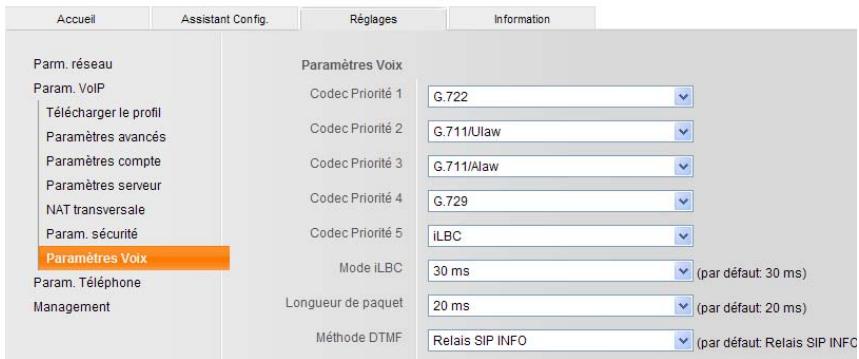
Accueil Assistant Config. Réglages Information Parm. réseau Param. VoIP Télécharger le profil Paramètres avancés Paramètres compte Paramètres serveur NAT transversale Param. sécurité Paramètres Voix Param. Téléphone Management Paramètres Voix Codec Priorité 1 G.722 Codec Priorité 2 G.711/Ulaw Codec Priorité 3 G.711/Alaw Codec Priorité 4 G.729 Codec Priorité 5 iLBC Mode iLBC 30 ms (par défaut: 30 ms) Longueur de paquet 20 ms (par défaut: 20 ms) Méthode DTMF Relais SIP INFO (par défaut: Relais SIP INFO)Vous pouvez définir différents paramètres pour la transmission vocale, par ex. les procédés de compression possibles (Codecs). Il n'est généralement nécessaire d'adapter ces paramètres que si la passerelle SIP ou le proxy SIP utilisé le demande. Dans ce cas, consultez la documentation du fabricant à ce sujet.
La qualité vocale des connexions VoIP dépend considérablement du codec vocal permettant la transmission des données et de la bande passante disponible pour votre connexion ADSL.
Le codec vocal permet la numérisation des données vocales (codage/décodage) et leur compression. Un codec de « meilleure qualité » (meilleure qualité vocale) permet la transmission de davantage de données. En d'autres termes, pour bénéficier d'une qualité de transmission optimale des données vocales, il est nécessaire de disposer d'une connexion ADSL et d'une bande passante élevée.
Les codecs vocaux suivants sont pris en charge par votre téléphone :
G.711/Loi A / G.711/Loi U
Très bonne qualité vocale (comparable au RNIS). La bande passante nécessaire est de 64 Kbit/s par liaison vocale.
G.729
Qualité vocale intermédiaire. La bande passante nécessaire est légèrement inférieure à 8 Kbit/s par liaison vocale.
iLBC
Qualité vocale intermédiaire. Le codec fonctionne par blocs de 30 ms ou 20 ms. Le débit de données est de 13,33 kbit/s (blocs de 30 ms) ou de 15,2 kbit/s (blocs de 20 ms).
G.722
L'inscription d'un combiné compatible HDSP sur la base (HDSP= High Definition Sound Performance) vous permet de profiter d'une qualité de son exceptionnelle par le biais des connexions G.722-VoIP. Les combinés S67H et SL37H sont par ex. compatibles HDSP.
Le codec vocal haut débit G.722 propose le même débit binaire que le G.711 (64 Kbit/s par liaison vocale) mais à une fréquence d'échantillonnage plus élevée.
Les deux parties d'une liaison téléphonique (appelant et destinataire) doivent utiliser le même codec vocal. Le codec vocal est défini lors de la mise en liaison entre l'appelant et le destinataire.
Vous pouvez ajuster la qualité vocale en sélectionnant les codecs vocaux (tenir compte de la bande passante de votre connexion ADSL) utilisés par votre téléphone, et en définissant l'ordre de préférence des codecs pour la connexion VoIP.
Remarques
Pour bénéficier d'une bonne qualité vocale, tenez compte des points suivants :
- Limiter vos autres activités Internet (par ex. navigation Internet) lorsque vous téléphonez via VoIP.
A noter : selon le codec utilisé et la charge du réseau, des décalages de voix peuvent survenir.
Param. Téléphone
Paramètres généraux
text_image
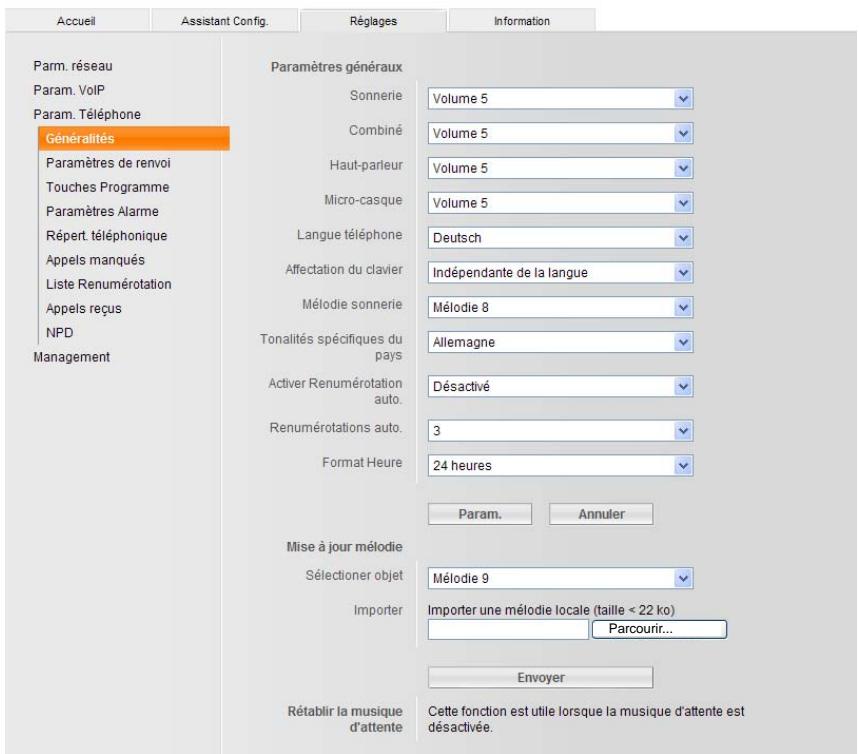
Accueil Assistant Config. Réglages Information Parm. réseau Param. VoIP Param. Téléphone Généralités Paramètres de renvoi Touches Programme Paramètres Alarme Répert. téléphonique Appels manqués Liste Renumérotation Appels reçus NPD Management Paramètres généraux Sonnerie Volume 5 Combiné Volume 5 Haut-parleur Volume 5 Micro-casque Volume 5 Langue téléphone Deutsch Affectation du clavier Indépendante de la langue Mélodie sonnerie Mélodie 8 Tonalités spécifiques du pays Allemagne Activer Renumérotation auto. Désactivé Renumérotations auto. 3 Format Heure 24 heures Param. Annuler Mise à jour mélodie Sélectioner objet Mélodie 9 Importer Importer une mélodie locale (taille < 22 ko) Parcourir... Envoyer Rétablir la musique d'attente Cette fonction est utile lorsque la musique d'attente est désactivée.Régler le volume des sonneries, du combiné, du haut-parleur Mains libres et des écouteurs du kit oreillette selon 8 niveaux.
▶ Sélectionner la langue dans laquelle les messages doivent apparaître à l'écran du téléphone et déterminer si l'affectation des touches du téléphone doit dépendre de la langue.
▶ Régler la mélodie de la sonnerie. 10 mélodies sont disponibles.
Les mélodies de sonnerie 9 et 10 et la mélodie d'attente peuvent être définies avec un fichier audio personnel. Ces fichiers doivent êtres codés au format μ-law, faire moins de 22 ko et être importés de votre ordinateur. La mélodie d'attente peut être rétablie telle qu'elle était à la livraison.
▶ Activer ou désactiver la fonction de répétition automatique de la numéro-ration du téléphone. Si la ligne du correspondant appelé est occupée, votre téléphone recompose automatiquement le numéro en fonction du nombre de tentatives réglé dans le menu.
Définir l'affichage de l'heure sur le format 12h ou 24h.
Paramètres de renvoi
text_image
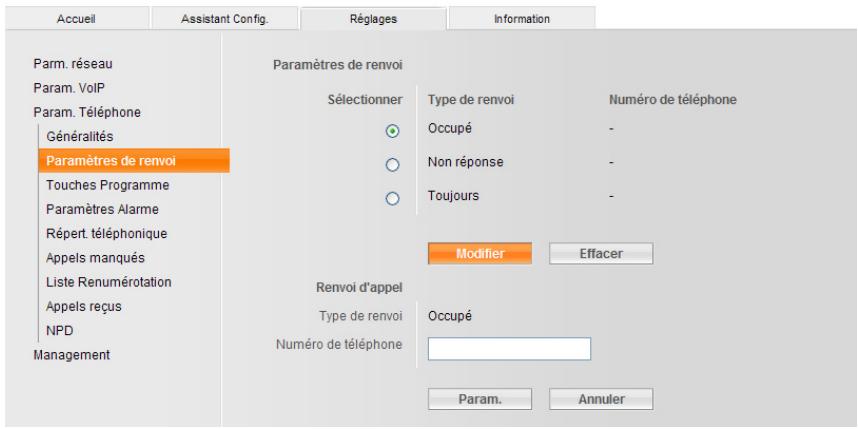
Accueil Assistant Config. Réglages Information Parm. réseau Param. VoIP Param. Téléphone Généralités Paramètres de renvoi Touches Programme Paramètres Alarme Répert. téléphonique Appels manqués Liste Renumérotation Appels reçus NPD Management Paramètres de renvoi Sélectionner Type de renvoi Numéro de téléphone Occupé - Non réponse - Toujours - Modifier Effacer Renvoi d'appel Type de renvoi Occupé Numéro de téléphone Param. AnnulerVous pouvez transférer automatiquement les communications entrantes vers un autre numéro.
- Cliquer sur le bouton radio pour déterminer si l'appel doit être transféré quand
- la ligne est occupée (c'est-à-dire quand vous êtes déjà en communication avec un autre correspondant),
- vous ne répondez pas (c'est-à-dire quand vous ne prenez pas l'appel)
-
ou pour une autre raison
-
Cliquer sur [Modifier] et entrer le numéro de téléphone vers lequel les appels doivent être renvoyés.
▶ Confirmer en cliquant sur [Param.].
▶ Annuler un renvoi d'appel avec l'option [Effacer].
Touches Programme
text_image
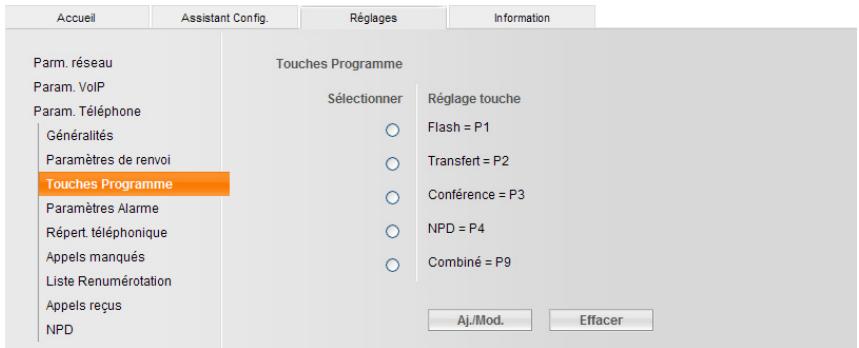
Accueil Assistant Config. Réglages Information Parm. réseau Param. VoIP Param. Téléphone Généralités Paramètres de renvoi Touches Programme Paramètres Alarme Répert. téléphonique Appels manqués Liste Renumérotation Appels reçus NPD Touches Programme Sélectionner Réglage touche Flash = P1 Transfert = P2 Conférence = P3 NPD = P4 Combiné = P9 Aj./Mod. EffacerAffectez des fonctions ou des numéros d'accès rapide aux touches programmables situées à droite de votre téléphone.
Chaque touche possède deux affectations, pour passer d'une à l'autre, appuyez successivement sur la touche 📂 puis sur la touche de fonction/d'accès rapide correspondante. Chaque affectation peut être programmée en tant que touche de fonction ou touche d'accès rapide. Les touches sont désignées de haut en bas sous la forme P1 à P5. Lorsque vous appuyez sur la touche de commutation, elles passent de P6 à P10.
Les touches de fonctions suivantes sont préconfigurées :
Les fonctions préconfigurées ne peuvent pas être supprimées mais seulement attribuées à d'autres touches.
Si vous voulez par exemple affecter la touche P1 à un numéro d'accès rapide, vous devez d'abord affecter la fonction [Mise en garde (Hold)] à une autre touche puis reprogrammer la touche P1.
Pour programmer une touche
▶ Cliquer sur [Aj./Mod.].
▶ Sélectionner un type de touche.
▶ Sélectionner la fonction ou entrer le numéro d'accès rapide.
▶ Sélectionner la touche à programmer.
▶ Confirmer avec [Param.] ou annuler les modifications avec [Annuler].
Si vous souhaitez supprimer l'affectation d'une touche programmée, cliquez sur le bouton radio correspondant puis sur [Effacer] (les touches de fonction préconfigurées ne peuvent pas être effacées).
Paramètres Alarme
text_image
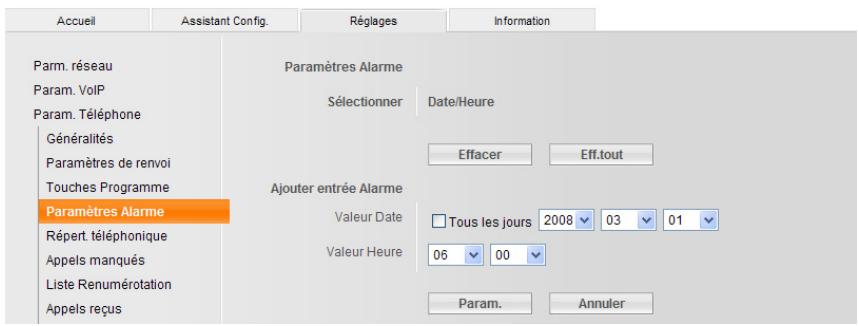
Accueil Assistant Config. Réglages Information Parm. réseau Param. VoIP Param. Téléphone Généralités Paramètres de renvoi Touches Programme Paramètres Alarme Répert. téléphonique Appels manqués Liste Renumérotation Appels reçus Paramètres Alarme Sélectionner Date/Heure Effacer Eff.tout Ajouter entrée Alarme Valeur Date Tous les jours 2008 03 01 Valeur Heure 06 00 Param. AnnulerVous pouvez programmer jusqu'à 3 heures de réveil. Vous pouvez déterminer si le réveil doit sonner uniquement à une heure précise ou tous les jours.
Répert. téléphonique
text_image
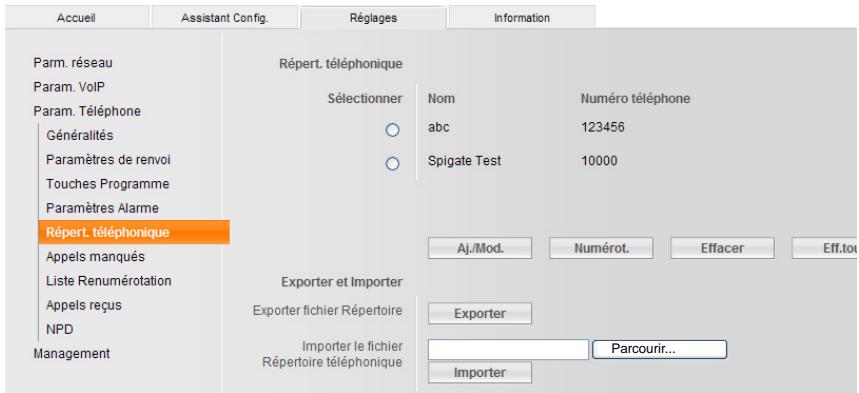
Accueil Assistant Config. Réglages Information Parm. réseau Param. VoIP Param. Téléphone Généralités Paramètres de renvoi Touches Programme Paramètres Alarme Répert. téléphonique Appels manqués Liste Renumérotation Appels reçus NPD Management Répert. téléphonique Sélectionner abc Spigate Test Nom Numéro téléphone Aj./Mod. Numérot. Effacer Eff.tou Exporter et Importer Exporter Importer le fichier Répertoire téléphonique Parcourir... ImporterVous pouvez mémoriser jusqu'à 200 numéros de téléphone (32 caractères maxi.) et leurs noms correspondants (18 caractères maxi.) dans le répertoire.
Vous avez le choix entre les possibilités suivantes :
◆ Créer une nouvelle entrée :
Aucune entrée n'est signalée par le bouton radio. Cliquer sur [Aj./Mod.]. Entrer le nom et le numéro de téléphone.
Cliquer sur [Param.].
◆ Modifier une entrée existante :
Sélectionner le bouton radio de l'entrée souhaitée. Cliquer sur [Aj./Mod.]. Modifier le nom/numéro de téléphone.
Cliquer sur [Param.].
◆ Supprimer une entrée existante :
Sélectionner le bouton radio de l'entrée souhaitée. Cliquer sur [Effacer].
◆ Effacer toutes les entrées.
Cliquer sur [Eff.tout].
♦ Sélectionner une entrée et composer le numéro : Sélectionner le bouton radio de l'entrée souhaitée. Cliquer sur [Numérot.].
- Importer ou exporter le ficher de répertoire téléphonique en tant que fichier CSV :
- Sélectionner le fichier et cliquer sur [Importer].
Les colonnes du fichier CSV doivent avoir le format suivant : nom, numéro de téléphone (par ex. Hans Meier, 089234567)
- Cliquer sur [Exporter]. Sélectionner l'emplacement d'enregistrement et enregistrer.
Appels manqués
text_image
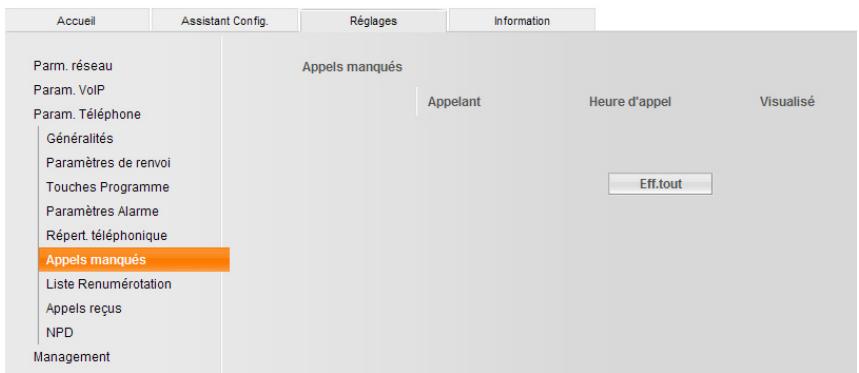
Accueil Assistant Config. Réglages Information Parm. réseau Appels manqués Param. VoIP Appelant Heure d'appel Visualisé Param. Téléphone Généralités Paramètres de renvoi Touches Programme Paramètres Alarme Répert. téléphonique Appels manqués Liste Renumérotation Appels reçus NPD Management Eff.toutTous les appels que vous avez reçus mais auxquels vous n'avez pas répondu sont enregistrés avec le numéro de téléphone et l'heure d'appel. Le nom s'affiche à la place du numéro, s'il est enregistré dans le répertoire.
Pour savoir comment appeler des numéros de la liste des appels reçus, reportez-vous à la → p. 21.
Liste Renumérotation
| Accueil | Assistant Config. | Réglages | Information | |
| Parm. réseau | Appels émis | |||
| Param. VoIP | Appelés | Heure d'appel Durée | ||
| Param. Téléphone | ||||
| Généralités | 146328007 | 14.08.2008 13:11:19 00:00:00 | ||
| Paramètres de renvoi | 45872633 | 14.08.2008 13:10:55 00:00:00 | ||
| Touches Programme | 10000 | 01.01.2008 22:48:50 00:00:12 | ||
| Paramètres Alarme | ||||
| Répert. téléphonique | ||||
| Appels manqués | ||||
| Liste Renumérotation | Eff.tout | |||
| Appels reçus NPD Management | ||||
Les derniers appels passés avec votre téléphone sont enregistrés avec le numéro de téléphone (ou le nom, s'il est enregistré dans le répertoire), l'heure et la durée de l'appel.
Pour composer des numéros à partir de la liste de numéros bis, reportez-vous à la → p. 21.
Appels reçus
text_image
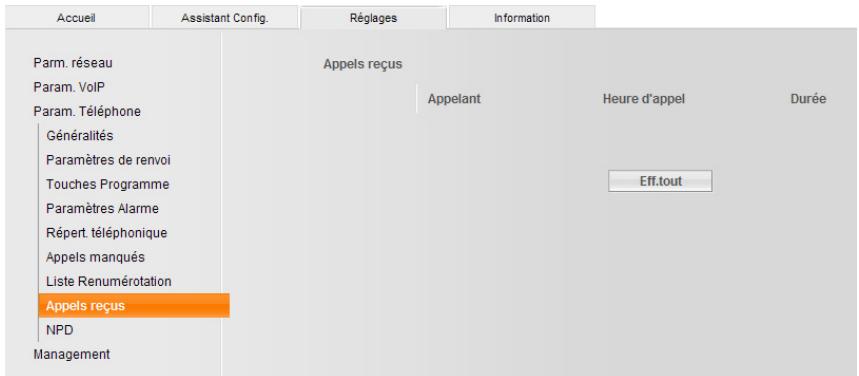
Accueil Assistant Config. Réglages Information Parm. réseau Appels reçus Param. VoIP Appelant Heure d'appel Durée Param. Téléphone Généralités Paramètres de renvoi Touches Programme Paramètres Alarme Répert. téléphonique Appels manqués Liste Renumérotation Appels reçus NPD ManagementLes derniers appels acceptés sont enregistrés avec le numéro de téléphone (ou le nom, s'il est enregistré dans le répertoire), l'heure et la durée de l'appel.
Pour savoir comment appeler des numéros de la liste des appels acceptés, reportez-vous à la → p. 21.
NPD
text_image
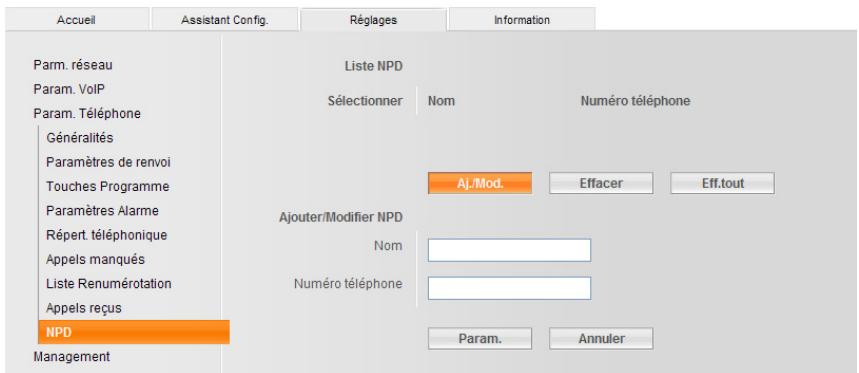
Accueil Assistant Config. Réglages Information Parm. réseau Liste NPD Param. VoIP Sélectionner Nom Numéro téléphone Param. Téléphone Généralités Paramètres de renvoi Touches Programme Ajuster/Modifier NPD Aj./Mod. Effacer Eff.tout Paramètres Alarme Répert. téléphonique Appels manqués Liste Renumérotation Appels reçus Numéro téléphone NPD Param. Annuler ManagementVous n'êtes pas joignable pour les appels provenant des numéros enregistrés dans cette liste, votre téléphone ne sonne pas.
◆ Créer une nouvelle entrée :
Aucune entrée n'est repérée avec le bouton radio. Cliquer sur [Aj./Mod.]. Entrer le nom et le numéro de téléphone.
Cliquer sur [Param.].
◆ Modifier une entrée existante :
Cliquer sur le bouton radio de l'entrée souhaitée. Cliquer sur [Aj./Mod.]. Modifier le nom/numéro de téléphone.
Cliquer sur [Param.].
◆ Effacer une entrée existante :
Cliquer sur le bouton radio de l'entrée souhaitée.
Cliquer sur [Effacer].
◆ Effacer toutes les entrées.
Cliquer sur [Eff.tout].
Management
Administration
text_image
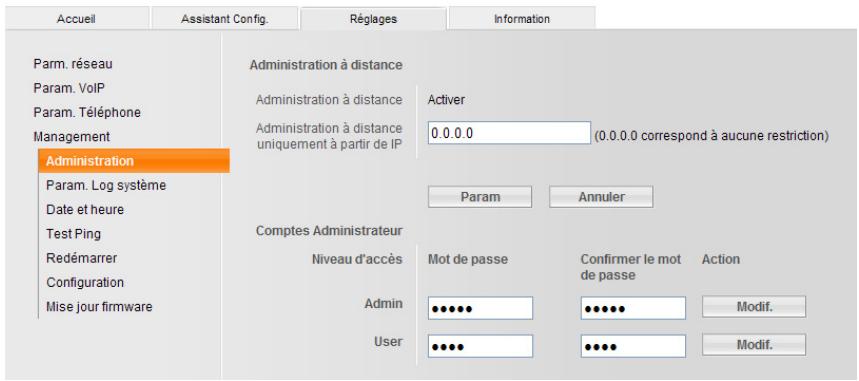
Accueil Assistant Config. Réglages Information Parm. réseau Param. VoIP Param. Téléphone Management Administration Param. Log système Date et heure Test Ping Redémarrer Configuration Mise jour firmware Administration à distance Administration à distance Administration à distance uniquement à partir de IP Activer 0.0.0.0 (0.0.0.0 correspond à aucune restriction) Param Annuler Comptes Administrateur Niveau d'accès Mot de passe Confirmer le mot de passe Action Admin User •••••• •••••• Modif. ••••• ••••• Modif.Limitez l'accès au configurateur WEB.
Administration à distance
Seule l'adresse IP configurée ici est autorisée à accéder au configurateur WEB. Avec le réglage 0.0.0.0, l'accès est toujours autorisé.
Comptes Administrateur
Admin. : mot de passe de l'accès Administrateur. L'administrateur peut accéder à toutes les fonctions.
Le réglage par défaut est « admin ». Vous pourrez modifier le mot de passe.
Utilis. : mot de passe de l'accès Utilisateur. L'utilisateur n'a qu'un accès limité à la configuration et ne peut pas modifier notamment les paramètres réseau et SIP.
Le réglage par défaut est « user ». Vous pourrez modifier le mot de passe.
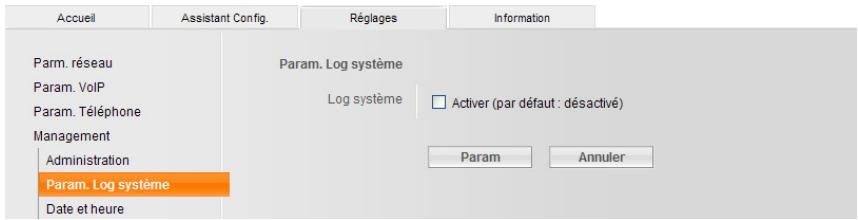
Param. Log système
text_image
Accueil Assistant Config. Réglages Information Parm. réseau Param. VoIP Param. Téléphone Management Administration Param. Log système Date et heure Param. Log système Log système □ Activer (par défaut : désactivé) Param AnnulerVous pouvez répertorier les événements système sous la forme de messages, d'avertissements et d'erreurs avec une notion de priorité et de type d'événement sur un serveur Syslog.
Entrez l'adresse IP et le port du serveur Syslog. Déterminez également si vous souhaitez aussi répertorier les informations VoIP.
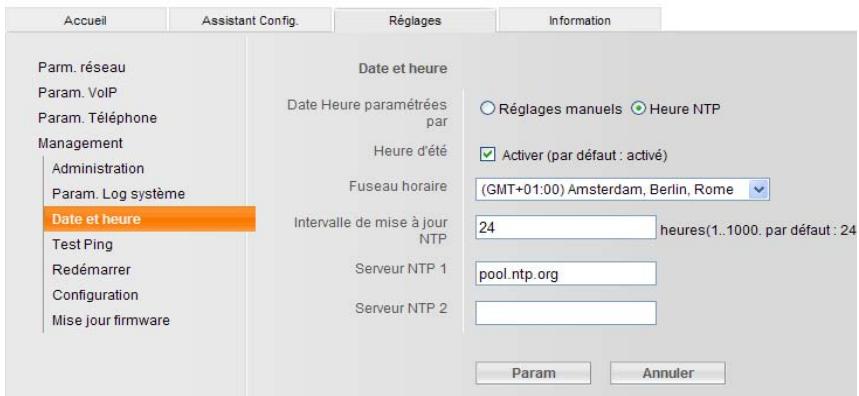
Date et heure
text_image
Accueil Assistant Config. Réglages Information Parm. réseau Date et heure Param. VoIP Date Heure paramétrées par Heure d'été Date et heure Reglages manuels Heure NTP Activer (par défaut : activé) Administration Fuseau horaire (GMT+01:00) Amsterdam, Berlin, Rome Param. Log système Date et heure Intervalle de mise à jour 24 heures(1..1000. par défaut : 24 Test Ping NTP Redémarrer Serveur NTP 1 Pool.ntp.org Configuration Mise jour firmware Mise jour firmware Serveur NTP 2 Param AnnulerDéterminez si les informations relatives à la date et l'heure doivent être obtenues automatiquement à partir d'un serveur d'horloge (serveur NTP) ou si vous préférez entrer vous-même la date et l'heure.
Si vous obtenez la date et l'heure à partir d'un serveur NTP, vous devez indiquer votre fuseau horaire, l'intervalle de mise à jour et l'URL ou l'adresse IP du serveur NTP.
Si vous optez pour la saisie manuelle, vous devez entrer la date et l'heure dans une boîte de dialogue.
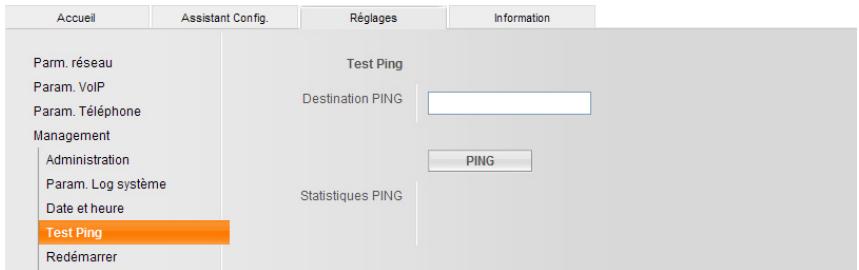
Test Ping
text_image
Accueil Assistant Config. Réglages Information Parm. réseau Param. VoIP Param. Téléphone Management Administration Param. Log système Date et heure Test Ping Redémarrer Test Ping Destination PING PING Statistiques PINGVous pouvez exécuter une commande PING sur une adresse IP pour vérifier si un autre appareil est joignable sur votre réseau.
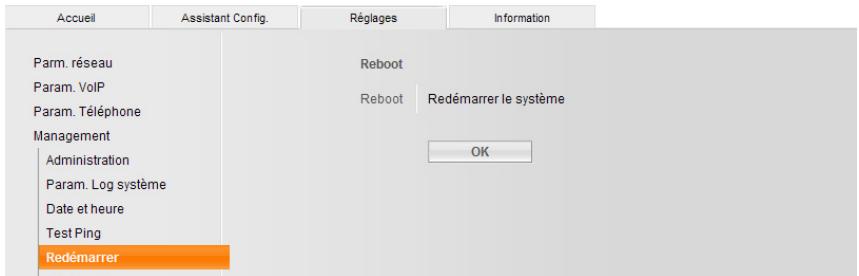
Reboot
text_image
Accueil Assistant Config. Réglages Information Parm. réseau Reboot Param. VoIP Reboot Redémarrer le système Param. Téléphone Management Administration Param. Log système Date et heure Test Ping OK RedémarrerDans certains cas, vous devez redémarrer votre téléphone pour valider vos modifications.
Cliquez sur [OK] pour redémarrer le téléphone.
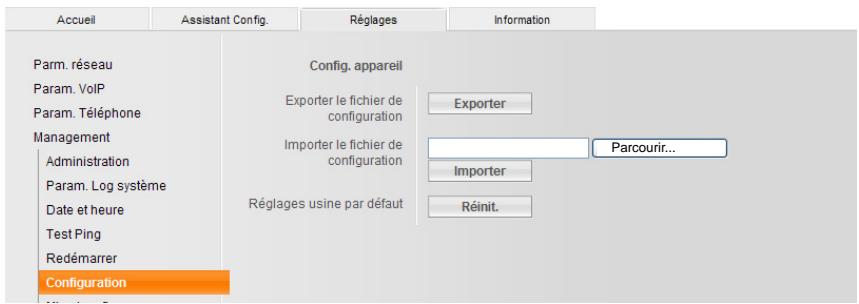
Config. appareil
text_image
Accueil Assistant Config. Réglages Information Parm. réseau Param. VoIP Param. Téléphone Management Administration Param. Log système Date et heure Test Ping Redémarrer Configuration Config. appareil Exporter le fichier de configuration Importer le fichier de configuration Régages usine par défaut Exporter Importer Parcourir... Importer Réinit.Vous pouvez sauvegarder la configuration de votre téléphone, la restaurer ou la réinitialiser à son état d'origine.
Attention
La réinitialisation de la configuration de l'appareil supprime tous les réglages ainsi que toutes les entrées de liste et du répertoire.
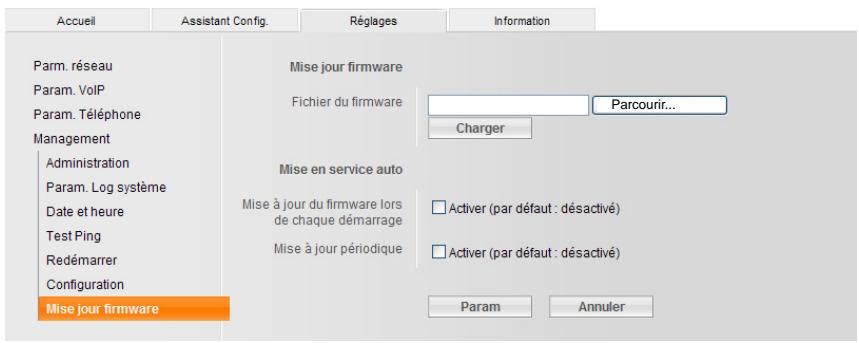
Mise jour firmware
text_image
Accueil Assistant Config. Réglages Information Parm. réseau Param. VoIP Param. Téléphone Management Administration Param. Log système Date et heure Test Ping Redémarrer Configuration Mise jour firmware Mise jour firmware Fichier du firmware Parcourir... Charger Mise en service auto Mise à jour du firmware lors de chaque démarrage Mise à jour périodique Activer (par défaut : désactivé) Activer (par défaut : désactivé) Param AnnulerVous trouverez sur la page d'accueil de Gigaset des mises à jour de firmware pour mettre à jour votre téléphone. Vous pouvez exécuter la mise à jour manuellement ou de manière automatique.
Pendant la mise à jour du firmware, vous ne disposez pas de l'accès réseau pour un périphérique réseau connecté au téléphone.
Mise à jour manuelle
▶ Télécharger le nouveau firmware par Internet sur votre ordinateur.
▶ Cliquer sur [Parcourir...] et sélectionner le fichier.
▶ Cliquer sur [Envoyer] pour démarrer la mise à jour.
Mise à jour automatique du firmware
Outre la mise à jour manuelle, l'appareil peut obtenir automatiquement le firmware à chaque redémarrage et/ou de façon périodique via HTTP ou TFTP. Pour l'exécution automatique du firmware, sélectionnez les paramètres suivants :
Obtenir le firmware à chaque redémarrage :
Active ou désactive le chargement automatique du firmware à chaque redémarrage.
Obtenir le firmware de manière périodique :
Active ou désactive le chargement automatique du firmware de manière périodique après un certain nombre de jours.
Distribution :
Sélectionnez le protocole à utiliser pour le chargement automatique du firmware.
Serveur, répertoire, port :
Entrez ici pour le firmware, de façon séparée selon HPPT et TFTP, la source des données.
Onglet Information
| Accueil | Assistant Config. | Réglages | Information |
| Système | Système | ||
| Variantes | IM | ||
| Nom du modèle | DE380IP_R | ||
| Version du firmware | 31.04.0396 | ||
| Nom de l'hôte | DE380IP_R Siemens_SHC | ||
| Date système | 2008-07-01 01:23:57 | ||
| Temps disponibilité | 16 min | ||
| Mode équipement | Bridge | ||
| Internet | |||
| Vitesse du port | Auto-Negotiated, 100baseTx-FD | ||
| Affectation IP | DHCP | ||
| Client DHCP | Active | ||
| Heure d'établissement de la connexion DHCP | Tue Jul 1 01:07:39 2008 | ||
| Heure de fin de la connexion DHCP | Wed Jul 2 01:07:39 2008 | ||
| Adresse du serveur DHCP | 192.168.0.1 | ||
| Adresse MAC | 00:09:01:01:01:07 | ||
| Adresse IP | 192.168.0.5 | ||
| Masque de sous-réseau | 255.255.255.0 | ||
| MTU | 1500 | ||
| Adresse Passerelle | 192.168.0.1 | ||
| Serveur DNS primaire | 192.168.0.1 | ||
| Serveur DNS secondaire | N/A |
Il présente les principaux paramètres de votre téléphone.
Réglage du téléphone via le menu
Remarques
Vous pouvez définir confortablement la plupart des paramètres du téléphone également par le biais du configurateur WEB → p. 26.
Pour découvrir comment utiliser les touches et les menus et comment entrer des données → p. 17.
Réglage de la langue
Plusieurs langues sont disponibles pour les messages affichés à l'écran de votre téléphone.
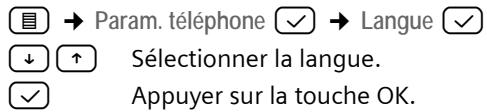
text_image
Param. téléphone Langue Sélectionner la langue. Appuyer sur la touche OK.Paramétrage du renvoi d'appel
Vous pouvez renvoyer automatiquement les appels entrants vers un autre numéro.

Sélectionnez la fonction voulue avec ↓ ↑ et confirmez en appuyant sur √. Entrez ensuite le numéro de téléphone vers lequel les appels doivent être transférés et confirmez en appuyant sur √.
Occupé Renvoi d'appel, quand vous êtes déjà en communication.
Sans réponse Renvoi d'appel, si vous ne décrochez pas.
Inconditionnel L'appel est toujours renvoyé immédiatement.
Désactiver tout Permet de supprimer tous les renvois d'appel enregistrés.
Réglage de la date et de l'heure
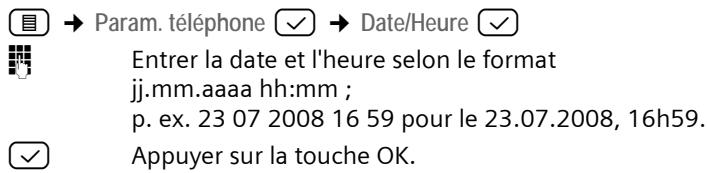
text_image
Param. téléphone → Date/Heure Entrer la date et l'heure selon le format jj.mm.aaaa hh:mm ; p. ex. 23 07 2008 16 59 pour le 23.07.2008, 16h59. Appuyer sur la touche OK.Réveil/Alarme
Vous pouvez définir jusqu'à 3 entrées.

→ Param. téléphone

→ Alarme

Vous pouvez sélectionner les fonctions suivantes à l'aide des touches ↓ ↑ :
Ajout élém. alarme

Entrer la date au format jj.mm.aaaa ou
ne saisir aucune date : l'heure de réveil reste la même pour tous les jours.

Appuyer sur la touche OK.

Entrer l'heure au format hh:mm.

Appuyer sur la touche OK.
Voir tout
La liste des entrées enregistrées s'affiche.
Effacer tout
Toutes les entrées sont supprimées.
Choix des sonneries

→ Param. téléphone

→ Param. sonnerie

Vous pouvez déterminer :
♦ le volume de la sonnerie (selon 8 niveaux, configuration usine : 2),
◆ la mélodie de la sonnerie (10 mélodies, configuration usine : mélodie 8).

↑ Sélectionner
Volume ou Mélodie à l'aïc ».


Appuyer sur
la touche « Suivant »/« l mélodie de la sonnerie


Appuyer sur la touche OK.
Réglage du volume de sonnerie lorsque le téléphone sonne
Avant de décrocher :

Appuyer sur
a touche d'augmentation

La dernière intensité réglée est mémorisée.
Réglage du volume du combiné/haut-parleur/micro-casque
Vous pouvez choisir parmi 8 niveaux de volume et mémoriser le niveau souhaité (configuration usine : niveau 5).
→ Param. téléphone √ → Volume √
↓ ↑ Sélectionner Combiné / Haut-parleur / Micro-casque à l'aide de la touche « Suivant »/« Précédent ».
Appuyer sur la touche OK.
Appuyer sur la touche « Suivant »/« Précédent » pour régler le volume.
Appuyer sur la touche OK.
Réglage pendant une communication
Appuyer sur la touche d'augmentation ou de réduction du volume.
La dernière intensité réglée est mémorisée.
Création et gestion des entrées de répertoire
Vous avez la possibilité de mémoriser jusqu'à 200 numéros de téléphone (32 caractères maxi.) et leurs noms correspondants (18 caractères maxi.) dans le répertoire.
Dans le menu du téléphone, procédez comme suit :
→ Répertoire √
Vous pouvez sélectionner les fonctions suivantes à l'aide des touches ↓ ↑ :
Vue entrée
Sélectionner l'entrée souhaitée avec ↓ ↑ et confirmer en appuyant sur √.
↓ ↑ vous permettent de sélectionner d'autres fonctions :
Numérotation : composer le numéro de l'entrée.
Modifier entrée : modifier le nom ou le numéro de l'entrée.
Effacer entrée : supprimer l'entrée actuelle.
Détail : afficher le nom et le numéro de l'entrée.
Ajouter à NPD : ajouter l'entrée à la liste des appelants bloqués.
Nouvelle entrée
Saisir le nom et confirmer en appuyant sur √, entrer le numéro
(32 caractères maxi.) et confirmer avec √, appuyer sur ☐ pour revenir en mode veille.
Rechercher entrée
Rechercher l'entrée du répertoire en saisissant le premier caractère du nom.
Le cas échéant, naviguer jusqu'à l'entrée voulue avec ↓ ↑.
Contrôle mémoire
Le nombre des entrées enregistrées et celui des entrées libres s'affichent.
Effacer tout
Supprimer toutes les entrées du répertoire.
Création et gestion d'une liste d'appelants bloqués
Vous ne pouvez pas être contacté par les personnes ajoutés dans cette liste, votre téléphone ne sonne pas. Cette liste peut contenir jusqu'à 100 numéros de téléphone (32 caractères maxi.) et leurs noms correspondants (18 caractères maxi.).
Dans le menu du téléphone, procédez comme suit :

Vous pouvez sélectionner les fonctions suivantes à l'aide des touches ↓ ↑ :
Vue entrée
Sélectionner l'entrée souhaitée avec ↓ ↑ et confirmer en appuyant sur √.
↓ ↑ vous permettent de sélectionner d'autres fonctions :
Modifier entrée : modifier le nom ou le numéro de l'entrée.
Effacer entrée : supprimer l'entrée actuelle.
Détail : afficher le nom et le numéro de l'entrée.
Nouvelle entrée
Saisir le nom et confirmer en appuyant sur √, entrer le numéro
(32 caractères maxi.) et confirmer avec √, appuyer sur ☐ pour revenir en mode veille.
Rechercher entrée
Rechercher l'entrée du répertoire en saisissant le premier caractère du nom.
Le cas échéant, naviguer jusqu'à l'entrée voulue avec ↓ ↑.
Contrôle mémoire
Le nombre des entrées enregistrées et celui des entrées libres s'affichent.
Effacer tout
Supprimer toutes les entrées.
Gestion des entrées des listes d'appels
Les listes d'appels contiennent les 20 derniers appels manqués, reçus et effectués (liste de numéros bis). Si le numéro est déjà enregistré dans le répertoire, le nom correspondant s'affiche.

text_image
Enreg.Appel Appels manqués / Appels reçus / Appels effectuésLe dernier appel ou le dernier numéro composé s'affiche.


Vous pouvez sélectionner les fonctions suivantes à l'aide des touches ↓ ↑ :
Numérotation
Composer le numéro de l'entrée.
Vue entrée
Afficher la date et l'heure de l'appel.
Ajouter au répert.
Enregistrer le numéro dans le répertoire.
Ajouter à NPD
Ajouter à la liste « Ne pas déranger ».
Effacer entrée
Supprimer l'entrée sélectionnée de la liste.
Suppression de toutes les entrées dans toutes les listes

→ Enreg.Appel

→ Effacer tout

Revenir au niveau de menu précédent en appuyant sur ⓒ.
Programmation des touches de fonction/d'accès rapide
Vous avez la possibilité de programmer les cinq touches situées sur le côté droit du téléphone. Chaque touche possède deux affectations, pour les commuter, appuyez successivement sur la touche ☐ puis sur la touche de fonction/d'accès rapide correspondante. Chaque affectation peut être programmée en tant que touche de fonction ou d'accès rapide. Elles sont désignées de haut en bas dans le menu sous la forme P1 à P5. Lorsque vous appuyez sur la touche de commutation, elles passent de P6 à P10.
Les touches de fonction suivantes sont préconfigurées :
Les fonctions préconfigurées ne peuvent pas être supprimées mais seulement attribuées à d'autres touches.
Programmation des touches de fonction

→ Touche programme

→ Touche de fonction


Sélectionner la fonction souhaitée à l'aide des touches « Suivant »/« Précédent ».


Appuyer sur la touche de fonction souhaitée.

Confirmer la demande à l'aide de la touche OK.
Programmation des touches d'accès rapide
Saisir le numéro d'appel à enregistrer (32 caractères maxi.). Les chiffres incorrects peuvent être supprimés en appuyant sur C à gauche du curseur.
Appuyer sur la touche OK.
ou
Appuyer sur la touche d'accès rapide sous laquelle le numéro d'accès rapide doit être mémorisé.
Appuyer sur la touche OK. Le numéro est mémorisé sur la touche d'accès direct.
Paramétrage du réseau
Affichez les paramètres actuels ou déterminez ceux qui sont nécessaires pour utiliser votre téléphone dans un réseau local et le connecter à Internet. Vous trouverez une explication des composants et des termes dans le glossaire (→ p. 85).
→ Paramètres réseau √
Sélectionnez l'option souhaitée avec ↓ ↑ et confirmez en appuyant sur √. Le réglage utilisé est affiché.
Pour laisser le menu inchangé, appuyez sur ☐.
Pour effectuer des saisies/modifications :
♦ Naviguer vers la droite ou la gauche avec les touches ↓ ↑ dans les champs de sélection. Le champ sélectionné est identifié par le signe >. Confirmer votre sélection en appuyant sur √. Appuyer sur C pour annuler l'opération et revenir au niveau précédent du menu.
Dans les champs de saisie, appuyer sur √ pour saisir des données. Confirmer la demande modifier ? avec la touche √, saisir les données et confirmer en appuyant de nouveau sur √. Laisser le menu inchangé en appuyant sur la touche □.
Vous pouvez afficher et modifier les champs suivants (en fonction du type d'adresse) :
Paramétrer mode IP
Sélectionner DHCP, FIXE ou PPPoE.
♦ Sélectionner DHCP si une adresse IP dynamique doit être attribuée au téléphone par un serveur DHCP. Aucun autre réglage supplémentaire n'est nécessaire pour le réseau local.
♦ Sélectionner FIXE pour définir une adresse IP locale fixe pour le téléphone. Une adresse IP fixe est recommandée par exemple, lorsqu'un renvoi de port ou une zone DMZ est défini(e) sur le routeur pour le téléphone.
♦ Sélectionner PPPoE pour connecter le téléphone directement à un serveur VoIP. Votre opérateur vous attribuera un nom d'utilisateur et un mot de passe.
Adresse IP
Entrez une adresse IP pour le téléphone. Cette adresse IP permet de rendre votre téléphone accessible à d'autres correspondants de votre réseau local (par ex. PC).
La valeur par défaut est 172.23.56.253.
Attention aux points suivants :
- L'adresse IP utilisée par le routeur doit correspondre à une zone d'adresses destinée à une utilisation privée. Cette zone est généralement 192.168.0.1 – 192 168 255 254 avec un masque de sous-réseau 255 255 255 0. Ce dernier spécifie que les trois premières parties de l'adresse IP doivent être identiques pour tous les correspondants de votre réseau LAN.
- L'adresse IP fixe ne doit pas appartenir à la zone d'adresses (plage du groupe IP), laquelle est réservée au serveur DHCP du routeur. Elle ne doit pas non plus être utilisée par un autre appareil du routeur.
Vérifiez le cas échéant la configuration du routeur.
Masque sous-rés.
Entrez le masque de sous-réseau du téléphone.
Passerelle défaut
Entrez l'adresse de passerelle par défaut (généralement l'adresse IP du routeur).
Paramètres DNS
Choisissez une adresse DNS primaire ou secondaire et saisissez l'adresse du serveur DNS.
Paramètres PPPoE
Entrer le nom d'utilisateur et le mot de passe que vous a fournis votre opérateur.
Paramètres NTP
Entrez l'adresse d'un serveur d'horloge Internet qui indiquera l'heure actuelle à votre téléphone.
Paramétrage de VoIP

→ Paramètres SIP √
Entrez les données générales de votre opérateur SIP et les données d'utilisateur de votre compte SIP. Procédez comme pour le paramétrage du réseau.
Paramètres proxy
Saisissez les adresses générales et les ports de votre opérateur VoIP.
Info utilisateur
Entrez les données d'utilisateur du compte SIP que vous a attribué votre opérateur.
Appel attente
Si cette fonction est activée, vous entendez un signal d'appel, lorsque vous recevez un appel pendant que vous êtes en communication.
Restauration des réglages usine du téléphone

Le message Réglages usine ? s'affiche à l'écran
Appuyer sur la touche OK pour rétablir les réglages usine
ou
Appuyer sur la touche de menu pour annuler l'opération.
Redémarrage du téléphone

Le message Redémarrer ? s'affiche à l'écran
Appuyer sur la touche OK pour rétablir les réglages usine
ou
Appuyer sur la touche de menu pour annuler l'opération.
En mode veille du téléphone ☐ (ouvrir le menu principal) appuyez sur:
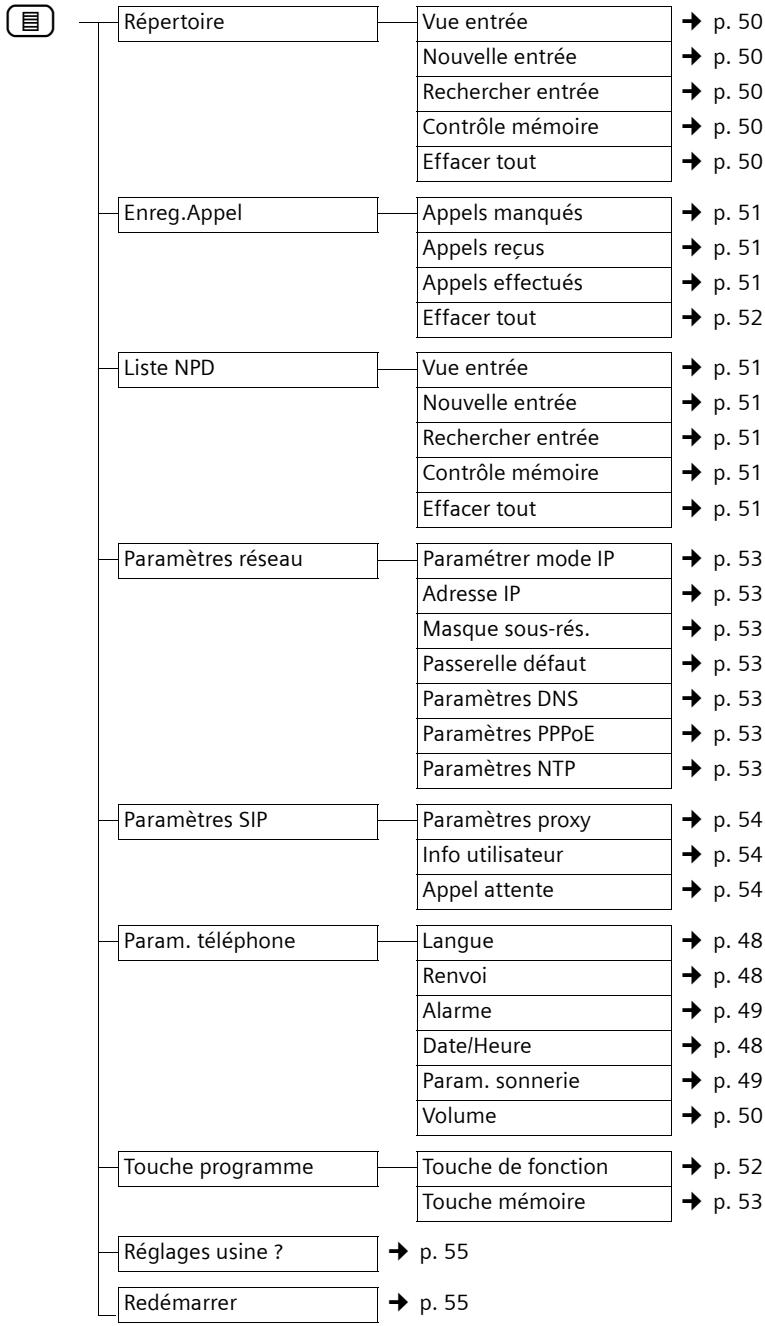
flowchart
graph TD
    A["Répertoire"] --> B["Vue entrée"]
    A --> C["Nouvelle entrée"]
    A --> D["Rechercher entrée"]
    A --> E["Contrôle mémoire"]
    A --> F["Effacer tout"]
    G["Enreg.Appel"] --> H["Appels manqués"]
    G --> I["Appels reçus"]
    G --> J["Appels effectués"]
    G --> K["Effacer tout"]
    L["Liste NPD"] --> M["Vue entrée"]
    L --> N["Nouvelle entrée"]
    L --> O["Rechercher entrée"]
    L --> P["Contrôle mémoire"]
    L --> Q["Effacer tout"]
    R["Paramètres réseau"] --> S["Paramétrer mode IP"]
    R --> T["Adresse IP"]
    R --> U["Masque sous-rés."]
    R --> V["Passerelle défaut"]
    R --> W["Paramètres DNS"]
    R --> X["Paramètres PPPoE"]
    R --> Y["Paramètres NTP"]
    Z["Paramètres SIP"] --> AA["Paramètres proxy"]
    Z --> AB["Info utilisateur"]
    Z --> AC["Appel attente"]
    AD["Param. téléphone"] --> AE["Langue"]
    AD --> AF["Renvoi"]
    AD --> AG["Alarme"]
    AD --> AH["Date/Heure"]
    AD --> AI["Param. sonnerie"]
    AD --> AJ["Volume"]
    AK["Touche programme"] --> AL["Touche de fonction"]
    AK --> AM["Touche mémoire"]
    AN["Réglages usine ?"] --> AO["p. 55"]
    AN --> AP["p. 55"]
Utilisation du téléphone comme routeur
Vous pouvez également relier directement votre téléphone à un modem ADSL sans routeur (mode routeur).
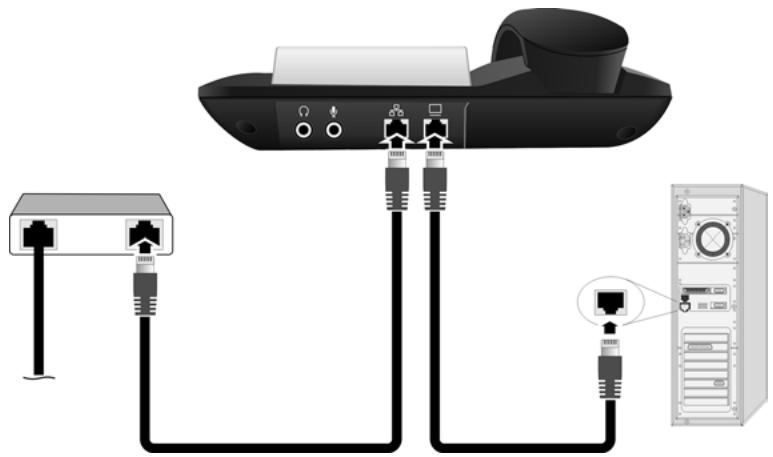
- Brancher une fiche du câble Ethernet à la prise LAN située à l'arrière du téléphone.
- Brancher l'autre extrémité du câble Ethernet à la prise LAN du model ADSL. Le modem ADSL doit être relié à Internet.
- Connecter l'ordinateur à votre téléphone.
Pour régler votre téléphone en mode routeur, la procédure est la suivante :
▶ Raccorder le téléphone au secteur → p. 9.
▶ Configurer votre téléphone via le menu du mode PPPoE (Paramétrer mode IP = PPPoE) et saisir votre nom de l'utilisateur et votre mot de passe → p. 53.
▶ Redémarrer le téléphone → p. 55.
- Votre téléphone se connecte auprès de votre opérateur et reçoit une adresse IP (qui apparaît à l'écran après le redémarrage).
Définir l'adresse IP de l'ordinateur de manière à pouvoir communiquer avec le téléphone.
Démarrer le configurateur WEB et définir sous Param. réseau le mode routeur → p. 26. (Ce paramétrage ne peut être effectué que par le biais de l'interface WEB et non via le menu du téléphone.) Votre téléphone redémarre automatiquement.
Votre téléphone fonctionne maintenant comme un routeur. Vous pouvez alors raccorder un ordinateur ou un switch au deuxième port de votre téléphone pour créer un réseau local. Votre téléphone est accessible par le biais de l'adresse 192.168.1.254 que vous pouvez modifier → p. 28.
Entretien
Essuyer le téléphone avec un chiffon humide (pas de solvant) ou un chiffon antistatique.
N'utilisez jamais de chiffon sec. Il existe un risque de charge statique.
Etiquettes mémoire
Des étiquettes mémoire vierges pour les touches d'accès rapide sont disponibles sur Internet, à l'adresse www.qigaset.com/qigasetDE380IPR.
Questions-réponses
Si vous avez des questions à propos de l'utilisation de votre téléphone, nous sommes à votre disposition 24 heures sur 24 à l'adresse Internet suivante : www.qigaset.com/customercare. Les problèmes éventuels et les solutions correspondantes sont en outre listés dans le tableau ci-dessous.
Impossible de se connecter au routeur. Une adresse IP fixe a été attribuée au téléphone.
Vérifier sur le routeur si l'adresse IP est déjà utilisée par un autre appareil du réseau LAN ou si elle appartient au domaine des adresses IP réservé à l'attribution dynamique d'adresse sur le routeur.
▶ Modifier, le cas échéant, l'adresse IP du téléphone (→ p. 26).
Vous êtes en communication VoIP, mais vous n'entendez pas votre interlocuteur.
Votre téléphone est connecté à un routeur avec NAT/pare-feu.
▶ Vos paramètres pour le serveur STUN (→ p. 34) ou le proxy sortant (→ p. 32) sont incomplets ou erronés. Vérifier les paramètres.
Aucun proxy sortant n'est enregistré ou le mode proxy sortant n'est pas activé (→ p. 32) et votre téléphone est connecté à un routeur avec NAT symétrique ou un pare-feu bloquant.
Le renvoi de port est activé sur votre serveur mais aucune adresse IP fixe n'est attribuée à votre téléphone.
Impossible d'effectuer un appel VoIP.
Réseau non dispo. s'affiche.
▶ Attendre quelques minutes. Il s'agit souvent d'un problème temporaire qui se règle de lui-même au bout de quelques minutes.
Si le message reste affiché plus longtemps, procéder comme suit :
▶ Vérifier si le câble Ethernet de votre téléphone est bien connecté au routeur.
▶ Vérifier les câbles du routeur et la liaison Internet.
Vérifier que le téléphone est connecté au LAN. Envoyer p. ex. une commande ping de votre PC à votre téléphone (ping
Impossible d'effectuer un appel VoIP.
Echec connexion s'affiche.
▶ Attendre quelques minutes. Il s'agit souvent d'un problème temporaire qui se règle de lui-même au bout de quelques minutes.
Si le message reste affiché, les raisons peuvent être les suivantes :
- Vos coordonnées personnelles VoIP (Nom d'utilisateur, Nom auth. et Mot de passe d'authentification) sont peut-être incomplètes ou erronées.
Contrôler ces informations. Vérifier notamment les majuscules et les minuscules.
- Les paramètres généraux de votre opérateur VoIP sont incomplets ou incorrects (adresse serveur incorrecte).
▶ Lancer le configurateur Web et vérifier les paramètres.
Impossible d'établir une connexion entre le téléphone et le navigateur Web de votre PC.
Vérifier l'adresse IP locale du téléphone enregistrée pour la connexion. Vous pouvez interroger l'adresse IP depuis le menu du téléphone.
▶ Vérifier les connexions LAN du PC et du téléphone.
Vérifier l'accès au téléphone. Envoyer p. ex. une commande ping de votre PC à votre téléphone (ping
▶ Vous avez essayé d'accéder au protocole Secure http (https://...) avec votre téléphone. Renouveler l'opération avec http://...
Vous êtes injoignable pour les appels via Internet.
▶ Votre téléphone n'est pas enregistré auprès de l'opérateur VoIP.
▶ Identifiant utilisateur (→ p. 31) ou domaine (→ p. 32) incorrect.
Service clients (Customer Care) (France, Suisse, Belgique)
Pour vos besoins, nous vous proposons une aide rapide et personnalisée !
Notre assistance technique en ligne sur Internet :
www.gigaset.com/fr/service
Accessible en permanence et de n'importe où. Vous disposez d'une assistance 24 heures sur 24 sur tous nos produits. Vous trouverez à cette adresse une compilation des questions les plus fréquemment posées et des réponses, ainsi que les manuels d'utilisation des produits à télécharger.
La liste des questions les plus fréquemment posées et les réponses figurent également dans ce mode d'emploi, au chapitre Questions et réponses, en annexe.
Pour bénéficier de conseils personnalisés sur nos offres, contactez notre Assistance Premium :
Assistance Premium pour la France :
08 99 70 01 85 (1,35 EuroTTC/Appel puis 0,34 EuroTTC/Minute) (1,35 EuroTTC/Appel puis 0,34 EuroTTC/Minute)
Service-Center Suisse :
0848 212 000 (0,08 SFr./Min.)
Des collaborateurs Gigaset Communications France SAS. compétents se tiennent à votre disposition pour vous fournir des informations sur nos produits et vous expliquer leur installation.
En cas de réparation nécessaire ou de revendications de garantie, vous obtiendrez une assistance rapide et fiable auprès de notre Service Clients.
Service-Center Suisse :
0848 212 000 (0,08 SFr./Min.)
Service-Center Belgique :
0 78 15 66 79
Munissez-vous de votre preuve d'achat.
Dans les pays où notre produit n'est pas distribué par des revendeurs autorisés, nous ne proposons pas d'échange ou de services de réparation.
Homologation
Utilisé avec un modem externe, cet appareil est destiné à être connecté à un réseau de télécommunication (LAN IEEE 802.3).
Cet appareil est destiné à une utilisation au sein de l'Espace économique européen et en Suisse. Dans d'autres pays, son emploi est soumis à une homologation nationale.
Les spécificités nationales sont prises en compte.
Par la présente, la société Gigaset Communications GmbH ^* déclare que cet appareil est conforme aux exigences fondamentales et autres dispositions applicables de la directive 1999/5/CE.
Vous trouverez une reproduction de la déclaration de conformité d'après la directive 1999/5/CE sur Internet à l'adresse :
www.gigaset.com/docs.
CE 0682
Certificat de garantie pour la France
La présente garantie bénéficie, dans les conditions ci-après, à l'utilisateur final ayant procédé à l'acquisition de ce Produit Gigaset Communications. (ci-après le Client).
Pour la France, la présente garantie ne limite en rien, ni ne supprime, les droits du Client issus des articles suivants du Code Civil Français et du Code de la Consommation Français:
Article L.211-4 du Code de la Consommation :
« Le vendeur est tenu de livrer un bien conforme au contrat et répond des défauts de conformité existant lors de la délivrance.
Il répond également des défauts de conformité résultant de l'emballage, des instructions de montage ou de l'installation lorsque celle-ci a été mise à sa charge par le contrat ou a été réalisée sous sa responsabilité. »
Article L.211-5 du Code la Consommation :
« Pour être conforme au contrat, le bien doit :
1° Être propre à l'usage habituellement attendu d'un bien semblable et, le cas échéant :
- correspondre à la description donnée par le vendeur et posséder les qualités que celui-ci a présentées à l'acheteur sous forme d'échantillon ou de modèle ;
- présenter les qualités qu'un acheteur peut légitimement attendre eu égard aux déclarations publiques faites par le vendeur, par le producteur ou par son représentant, notamment dans la publicité ou l'étiquetage ;
2° Ou présenter les caractéristiques définies d'un commun accord par les parties ou être propre à tout usage spécial recherché par l'acheteur, porté à la connaissance du vendeur et que ce dernier a accepté. »
Article L.211-12 du Code de la Consommation :
« L'action résultant du défaut de conformité se prescrit par deux ans à compter de la délivrance du bien. »
Article 1641 du Code Civil :
« Le vendeur est tenu de la garantie à raison des défauts cachés de la chose vendue qui la rendent impropre à l'usage auquel on la destine, ou qui diminuent tellement cet usage, que l'acheteur ne l'aurait pas acquise, ou n'en aurait donné qu'un moindre prix, s'il les avait connus. »
Article 1648 du Code Civil, alinéa premier :
« L'action résultant des vices rédhibitoires doit être intentée par l'acquéreur dans un délai de deux ans à compter de la découverte du vice. »
- Si ce Produit Gigaset Communications. et ses composants présentent des vices de fabrication et/ou de matière dans les 24 mois suivant son achat neuf, Gigaset Communications. procédera à sa réparation ou le remplacera gratuitement et de sa propre initiative par un modèle identique ou par modèle équivalent correspondant à l'état actuel de la technique. La présente garantie n'est valable que pendant une période de 6 mois à compter de sa date d'achat neuf pour les pièces et éléments de ce Produit Gigaset Communications. qui sont soumis à l'usure (par ex. batteries, claviers et boîtiers).
- La présente garantie n'est pas valable en cas de non-respect des informations contenues dans le mode d'emploi, ou en cas de dommage manifestement provoqué par une manipulation ou une utilisation inadéquate.
- La présente garantie ne s'applique pas aux éléments et données fournis par le vendeur du Produit Gigaset Communications, ou installés par le Client lui-même (par ex. l'installation, la configuration, le téléchargement de logiciels, l'enregistrement de données). Sont également exclus de la présente garantie le manuel d'utilisation ainsi que tout logiciel fourni séparément sur un autre support de données, ainsi que les Produits Gigaset Communications. dotés d'éléments ou d'accessoires non homologués par Gigaset Communications., les Produits dont les dommages sont causés volontairement ou par négligence (bris, casses, humidité, température inadéquate, oxydation, infiltration de liquide, surtension électrique, incendie, ou tout autre cas de force majeure), les Produits Gigaset Communications. présentant des traces d'ouverture (ou de réparation et/ou modifications effectuées par un tiers non agréé
par Gigaset Communications.), et les Produits envoyés en port dû à Gigaset Communications. ou à son centre agréé.
- La facture ou le ticket de caisse comportant la date d'achat par le Client sert de preuve de garantie. Une copie de ce document justifiant de la date de départ de la garantie est à fournir pour toute mise en œuvre de la présente garantie. Un justificatif d'achat doit au moins comporter le nom et le logo de l'enseigne, la date d'achat, le modèle concerné et le prix. Le Client doit faire valoir ses droits à garantie dans les deux mois de la découverte du vice du Produit, sauf disposition impérative contraire.
- Le présent Produit Gigaset Communications. ou ses composants échangés et renvoyés à Gigaset Communications. ou son prestataire deviennent propriété de Gigaset Communications.
- La présente garantie s'applique uniquement aux Produits Gigaset Communications. neufs achetés au sein de l'Union Européenne. Elle est délivrée par Gigaset Communications France SAS., 9, rue du Docteur Finot, Bât Renouillères 93200 SAINT DENIS pour les Produits achetés en France.
- La présente garantie représente l'unique recours du Client à l'encontre de Gigaset Communications. pour la réparation des vices affectant le Produit Gigaset Communications. Gigaset Communications. exclut donc toute autre responsabilité au titre des dommages matériels et immatériels directs ou indirects, et notamment la réparation de tout préjudice financier découlant d'une perte de bénéfice ou d'exploitation, ainsi que des pertes de données. En aucun cas Gigaset Communications. n'est responsable des dommages survenus aux biens du Client sur lesquels est connecté, relié ou intégré le Produit Gigaset Communications., sauf disposition impérative contraire.
De même, la responsabilité de Gigaset Communications. ne peut être mise en cause pour les dommages survenus aux logiciels intégrés dans le Produit Gigaset Communications. par le Client ou tout tiers à l'exception de Gigaset Communications.
- La mise en jeu de la présente garantie, et l'échange ou la réparation concernant le Produit Gigaset Communications. ne font pas naître une nouvelle période de garantie, qui demeure en tout état de cause la durée initiale, sauf disposition impérative contraire.
- Gigaset Communications. se réserve le droit de facturer au client les frais découlant du remplacement ou de la réparation du Produit Gigaset Communications. lorsque le défaut du Produit Gigaset Communications. n'est pas couvert par la garantie. De même Gigaset Communications. pourra facturer au Client les frais découlant de ses interventions sur un Produit Gigaset Communications. remis par le Client et en bon état de fonctionnement.
Pour faire usage de la présente garantie, veuillez contacter en priorité votre revendeur, ou bien le service téléphonique de Gigaset Communications. dont vous trouverez le numéro dans le manuel d'utilisation ci-joint.
Certificat de garantie pour la Suisse
La présente garantie bénéficie, dans les conditions ci-après, à l'utilisateur (Client), sans préjudice de ses droits de réclamation envers le vendeur :
Si un produit neuf et ses composants présentent des vices de fabrication et/ou de matière dans les 24 mois suivant l'achat, Gigaset Communications, à sa seule discrétion, procédera à sa réparation ou le remplacera gratuitement par un modèle équivalent correspondant à l'état actuel de la technique. La présente garantie est valable pendant une période de six mois à compter de la date d'achat pour les pièces soumises à l'usure (par ex. batteries, claviers, boîtiers, petites pièces de boîtiers, housses - si compris dans la fourniture).
La présente garantie n'est pas valable en cas de non-respect des informations contenues dans le mode d'emploi, et/ou en cas de dommage provoqué par une manipulation ou une utilisation non conforme.
La présente garantie ne s'étend pas aux prestations du distributeur ou du Client lui-même (p. ex. l'installation, la configuration, le téléchargement de logiciels). Sont également exclus de la présente garantie les manuels d'utilisation et, le cas échéant, tout logiciel fourni séparément sur un autre support de données.
- Le ticket de caisse comportant la date d'achat sert de preuve de garantie. Le Client doit faire valoir ses droits à garantie dans les deux mois qui suivent la découverte du défaut.
Les appareils remplacés et leurs composants échangés et renvoyés à Gigaset Communications deviennent la propriété de Gigaset Communications.
La présente garantie s'applique aux appareils neufs achetés en Suisse. Elle est délivrée par la société Gigaset Communications GmbH, Schlavenhorst 66, D-46395 Bocholt, Germany.
Des recours autres ou plus étendus que ceux cités dans la présente garantie du fabricant sont exclus. Gigaset Communications décline toute responsabilité en cas d'arrêt d'exploitation, de perte de bénéfices et de perte de données, de logiciels supplémentaires utilisés par le Client ou d'autres informations. L'assurance les concernant est à la charge du Client. Si des dispositions légales imposent la responsabilité, notamment conformément à la loi sur la responsabilité du fait du produit, en cas de préméditation ou de négligence grave, suite à une atteinte portée à la vie, à l'intégrité physique ou à la santé, la clause de non-responsabilité ne s'applique pas.
Une mise en jeu de la présente garantie ne prolonge pas la durée de garantie.
Gigaset Communications se réserve le droit de facturer au Client les frais découlant du remplacement ou de la réparation lorsque le défaut n'est pas couvert par la garantie. Gigaset Communications en informera le Client au préalable.
La société Gigaset Communications se réserve le droit de sous-traiter ses prestations de réparation après-vente. Voir adresse sur www.gigaset.com/ch/service
Une modification des règles de charge de la preuve au détriment du Client n'est pas liée aux règles précitées.
Pour faire usage de la présente garantie, veuillez contacter notre ligne d'assistance au numéro 0848 212 000
Certificat de garantie pour la Belgique
Nonobstant ses droits vis-à-vis du dealer, l'utilisateur (client) peut faire valoir son droit de garantie aux conditions suivantes:
Si le nouvel appareil ou ses accessoires présentent des défauts dans les 24 mois après l'achat suite à des vices de fabrication et/ou fautes de matériel, Gigaset Communications a le choix soit de réparer gratuitement l'appareil soit de le remplacer par un autre appareil de technique récente. Dans le cas de pièces exposées à l'usure (batteries, clavier, boîtier), cette garantie sera valable pour une période de six mois après la date d'achat.
- Cette garantie n'est pas d'application dans la mesure où le défaut de l'appareil résulte d'une mauvaise utilisation et/ou du non-respect des instructions contenues notamment dans le manuel d'utilisateur.
- Cette garantie ne s'applique pas aux services qui sont effectués par des dealers autorisés ou le client lui-même (tels que installation, configuration, téléchargement de logiciels). Les instructions d'utilisation et logiciels éventuels livrés sur des supports d'information séparés sont également exclus de cette garantie.
La preuve d'achat datée tient lieu de certificat de garantie. Pour être recevable, tout appel à cette garantie devra être exercé dans les deux mois après constatation du défaut.
Les appareils resp. accessoires échangés qui sont retournés à Gigaset Communications dans le cadre du remplacement, deviennent la propriété de Gigaset Communications.
- Cette garantie est valable pour les nouveaux appareils achetés en Union Européenne. La garantie pour les appareils achetés en Belgique est assureé par Gigaset Communications GmbH, Schlavenhorst 66, D-46395 Bocholt, Germany.
◆ Des droits de garantie autres que ceux stipulés dans cette garantie sont exclus, sauf si la responsabilité repose sur des dispositions impératives telles que la législation sur la responsabilité du fait des produits.
- La durée de garantie ne se prolonge pas par la prestation de services fournis dans le cadre de la garantie pendant la période de garantie.
Pour autant qu'il ne s'agisse pas d'un cas de garantie, Gigaset Communications se réserve le droit de facturer au client les frais de réparation ou de remplacement.
Les dispositions susmentionnées n'impliquent aucun changement à la charge de preuve incombant au client.
Pour faire jouer la garantie, contactez le service téléphonique de Gigaset Communications. Vous trouverez les numéros correspondants dans le guide d'utilisation.
Environnement
Nos principes en matière d'environnement
Gigaset Communications GmbH a une responsabilité au niveau social et s'engage en faveur d'un monde meilleur. Nous mettons nos idées, nos technologies et nos actions au service des individus, de la société et de l'environnement. L'objectif de nos activités internationales est de préserver durablement le cadre de vie des individus. Nous assumons l'entière responsabilité de nos produits et donc l'ensemble de leur cycle de fonctionnement. Dès la planification des produits et des processus, nous étudions les répercussions sur l'environnement relatives à la fabrication, la recherche de matériaux, la commercialisation, l'utilisation, le service et la mise au rebut.
Pour avoir plus d'informations sur les produits et les procédures respectueux de l'environnement, consultez l'adresse Internet suivante : www.gigaset.com.
Système de gestion de l'environnement

Gigaset Communications GmbH est certifié en vertu des normes internationales EN 14001 et ISO 9001.
ISO 14001 (Environnement) : certification donnée depuis septembre 2007 par TüV SÜD Management Service GmbH.
ISO 9001 (Qualité) : certification donnée depuis le 17 février 1994 par TüV Süd Management Service GmbH.
Mise au rebut (uniquement pour la France)
La procédure d'élimination des produits électriques et électroniques diffère de celle des ordures ménagères et nécessite l'intervention de services désignés par le gouvernement ou les collectivités locales.

Le symbole de la poubelle barrée signifie que la directive européenne 2002/96/CE s'applique à ce produit.
Le tri et la collecte séparée de vos appareils usagés aide à prévenir tout impact négatif sur l'environnement ou la santé publique. Il s'agit d'une condition primordiale pour le traitement et le recyclage des équipements électriques et électroniques usagés.
Pour plus d'informations sur le traitement des appareils usagés, contactez votre mairie, la déchetterie la plus proche ou le revendeur du produit.
Remarque concernant le recyclage (uniquement pour la Suisse)

Cet appareil ne doit en aucun cas être éliminé avec les déchets normaux lorsqu'il a atteint sa fin de vie. Il doit par contre être rapporté à un point de vente ou à un point centralisé de récupération des appareils électroniques et électriques selon l'ordonnance sur la restitution, la reprise et l'élimination des appareils électriques et électroniques (OREA).
Les matériaux sont selon leurs marquages réutilisables. Par leur réutilisation, leur remise en valeur ou toute autre forme de nouvel emploi, vous contribuez de manière importante à la protection de l'environnement.
Caractéristiques techniques
| Interface | Ethernet |
| Alimentation électrique | 100 – 240 V ~50/60 Hz |
| Puissance combinée (mode veille) | 3,2 W |
| Conditions ambiantes pour le fonctionnement | -10 °C à +40 °C10 % à 95 % d'humidité relative |
| Codecs vocaux | G.711 μ-law/a-law, G.722, G.729AB, ILBc |
| Qualité de service (QoS) | 802.1P/Q et Layer 3 ToS |
| Protocole | SRTP, RTP, UDP, TCP/IP, TLS, HTTP, TFTP, SIP, DHCP, PPPoE, STUN |
Logiciel libre
Le firmware de votre Gigaset DE380 IP R contient entre autres un logiciel gratuit publié sous licence publique générale (GNU). Ce logiciel libre a été développé par des tiers et est protégé par la législation sur la propriété intellectuelle. Vous trouverez dans les pages suivantes le texte des licences dans sa version originale en anglais.
Le logiciel est cédé gratuitement. Vous êtes autorisé à utiliser ce logiciel libre dans le respect des conditions de licence précitées. En cas de désaccord entre ces conditions de licence et les clauses de la licence de Gigaset Communications GmbH, les clauses de licence précitées prévalent pour le logiciel libre.
La Licence publique générale GNU (GPL) est fournie avec ce produit. Vous pouvez également télécharger le texte de la licence sur Internet :
◆ La GPL peut être consultée sur Internet, à l'adresse :
◆ www.fsf.org/licensing/licenses/gpl.txt
◆ Des traductions non officielles des licences GPL se trouvent sur Internet à l'adresse suivante : www.gnu.org/licenses/translations.html
- Le texte source accompagné des notes relatives à la propriété intellectuelle du logiciel libre peut être consulté sur Internet, à l'adresse : www.gigaset.com/opensource
Pour en savoir plus et accéder au texte source du logiciel libre, visitez les sites d'assistance en ligne à l'adresse suivante :
www.gigaset.com/customercare
Toute utilisation du logiciel libre contenu dans ce produit dépassant le cadre du fonctionnement prévu par Gigaset Communications GmbH, est aux risques et périls de l'utilisateur, qui ne pourra donc adresser à Gigaset Communications GmbH aucune réclamation en cas de défaut. La Licence publique générale GNU comporte des remarques concernant la responsabilité en cas de défaut du détenteur des droits ou d'autres ayants droits du logiciel libre.
Aucune réclamation ne sera acceptée par Gigaset Communications GmbH en cas de défaut du produit imputable à une modification des programmes ou de votre configuration. Par ailleurs, aucune réclamation ne sera acceptée par Gigaset Communications GmbH, dans le cas où le logiciel libre porterait atteinte aux droits de tiers.
Gigaset Communications GmbH n'assure aucun soutien technique pour le logiciel, y compris le logiciel gratuit qui le constitue, s'il a été modifié.
GNU General Public License (GPL)
Licences de logiciel Open Source
Licence publique générale GNU (GPL)
Version 2, juin 1991
Toute personne est autorisée à dupliquer le présent document de licence et à en distribuer des copies conformes, mais toute modification en est interdite.
Préambule
Les licences de logiciels ont généralement pour objectif d'empêcher le partage et la modification des logiciels. A l'inverse, la Licence publique générale GNU (GNU General Public License) est destinée à garantir votre liberté de partage et de modification de logiciels libres, afin que ceux-ci soient réellement libres d'accès pour l'ensemble des utilisateurs. La présente Licence publique générale s'applique à la plupart des logiciels de la Free Software Foundation (Fondation pour le logiciel libre) ainsi qu'à tout autre programme dont les auteurs s'engagent à respecter les dispositions de ladite licence. D'autres logiciels de la Fondation pour le logiciel libre sont couverts par la Licence publique générale limitée GNU. Vous pouvez aussi appliquer cette licence à vos propres programmes.
Lorsque nous parlons de logiciel libre, cela s'entend en termes de liberté d'utilisation et non de gratuité. Nos Licences publiques générales sont conçues pour garantir que vous puissiez distribuer des copies de logiciels libres en toute liberté (et facturer ce service si vous le souhaitez), que vous receviez le code source ou que vous en ayez la possibilité, que vous puissiez modifier les logiciels ou en utiliser des composants dans de nouveaux programmes libres et que vous soyez informé des droits et des possibilités dont vous disposez.
Afin de protéger vos droits, nous devons apporter des restrictions interdisant à quiconque de vous refuser ces droits ou de vous demander d'y renoncer. Ces restrictions se traduisent par certaines responsabilités vous incombant lorsque vous distribuez des copies d'un logiciel ou que vous le modifiez.
Par exemple, si vous distribuez des copies d'un tel programme, à titre gratuit ou payant, vous devez transférer aux destinataires l'intégralité des droits dont vous disposez. Vous devez faire en sorte qu'eux-mêmes, par ailleurs, reçoivent ou puissent accéder au code source. Vous devez en outre leur transmettre les présentes dispositions afin qu'ils prennent connaissance de leurs droits.
Nous procédons en deux étapes pour protéger vos droits : (1) nous déposons un copyright pour le logiciel et (2) nous vous concédons la présente licence qui vous donne l'autorisation légale de copier, distribuer et/ou modifier le logiciel.
En outre, pour la protection de chacun des auteurs et pour notre propre protection, nous souhaitons nous assurer que chacun comprend bien qu'il n'existe aucune garantie pour ce logiciel libre. Si le logiciel est modifié par un tiers puis transmis, les destinataires doivent savoir qu'ils ne se trouvent pas en posses-
sion du logiciel original, de sorte que tout problème éventuel introduit par des tiers ne ternisse pas la réputation des auteurs du programme original.
Enfin, les brevets de logiciels constituent une menace permanente pour tout programme libre. Nous souhaitons empêcher que les redistributeurs d'un programme libre n'obtiennent à titre individuel des licences d'exploitation de brevet, ce qui aurait pour conséquence de faire du logiciel un programme propriétaire. Afin d'éviter cela, nous insistons sur le fait que tout brevet doit faire l'objet d'une licence permettant à quiconque la libre utilisation du logiciel, sans quoi celui-ci ne doit pas être concédé sous licence. Vous trouverez ci-après les termes et conditions relatives à la duplication, la distribution et la modification.
LICENCE PUBLIQUE GENERALE GNU
TERMES ET CONDITIONS RELATIFS A LA COPIE, A LA DISTRIBUTION ET A LA MODIFICATION
- La présente Licence s'applique à tout programme ou autre œuvre qui contient un avis du détenteur du copyright indiquant que le programme peut être distribué conformément aux dispositions de la présente Licence publique générale. Ci-après, le « Programme » désigne tout programme ou œuvre de ce type et une « œuvre basée sur le Programme » signifie soit le Programme, soit toute œuvre dérivée au sens des dispositions de la loi sur le copyright, c'est-à-dire une œuvre comprenant le Programme en tout ou partie, reproduit à l'identique ou modifié et/ou traduit dans une autre langue. (Ci-après, le terme « modification » englobe, sans limitation, la traduction). Le détenteur de licence est désigné par le terme « vous ».
Les activités autres que la duplication, la distribution et la modification ne sont pas couvertes par la présente licence ; elles sortent de son domaine d'application. L'exécution du Programme n'est soumise à aucune restriction et les données issues du Programme ne sont couvertes que si leur contenu constitue une œuvre dérivée du Programme (indépendamment du fait qu'il est le résultat de l'exécution du Programme ou non). L'application de cette disposition peut varier en fonction du type de Programme.
- Vous pouvez dupliquer le code source du Programme tel que vous l'avez reçu et en distribuer des copies conformes, sur tout support, à condition de faire figurer sur chaque copie, de manière explicite et adéquate, un avis de copyright et une exclusion de garantie ; de conserver intact tout avis se référant à la présente Licence et à l'absence de toute garantie ; et de fournir à tout destinataire du Programme une copie de la présente Licence.
Vous pouvez facturer l'acte physique du transfert de copie et, à votre discrétion, proposer contre paiement une protection de garantie.
- Vous pouvez modifier votre copie ou vos copies du Programme ou de toute partie de ce dernier, obtenant ainsi une œuvre basée sur le Programme et copier et distribuer de telles modifications ou une telle œuvre selon les dispo-
sitions de la Section 1 ci-dessus, à condition de satisfaire également à l'ensemble des conditions suivantes :
a) Vous devez faire en sorte que les fichiers modifiés comportent des avis parfaitement visibles indiquant que vous avez modifié les fichiers, ainsi que la date de toute modification.
b) Vous devez faire en sorte que toute œuvre que vous distribuez ou publiez et qui contient le Programme, en totalité ou en partie, ou qui est dérivée de celui-ci ou de toute partie de celui-ci, soit concédée en intégralité et à titre gracieux à toute tierce partie au titre des dispositions de la présente Licence.
c) Si le programme modifié lit normalement des commandes interactives lorsqu'il est exécuté, vous devez faire en sorte, quand l'exécution est lancée de façon standard pour ladite utilisation interactive, que le programme imprime ou affiche une mention de copyright appropriée et une mention précisant l'absence de garantie (ou, le cas échéant, annonçant que vous proposez une garantie) et indiquant que les utilisateurs peuvent redistribuer le programme conformément aux présentes dispositions et précisant à l'utilisateur comment consulter la présente Licence. (Exception : si le Programme lui-même est interactif mais n'imprime normalement pas un tel avis, votre œuvre dérivée du Programme ne doit pas nécessairement imprimer de message).
Les conditions ci-dessus s'appliquent à l'œuvre modifiée dans son ensemble. Si des sections identifiables de l'œuvre ne sont pas dérivées du Programme et peuvent raisonnablement être considérées comme des œuvres indépendantes et distinctes, alors la présente Licence, ainsi que ses dispositions, ne s'applique pas aux dites sections si vous les distribuez en tant qu'œuvres distinctes.
Cependant, si vous distribuez lesdites sections en tant qu'éléments d'un tout constituant une œuvre basée sur le Programme, la distribution de cet ensemble doit se faire en conformité avec les dispositions de la présente Licence, dont les autorisations pour les autres détenteurs de licence portent sur la totalité de l'œuvre et donc sur chacune de ses sections, indépendamment de leur auteur. Ainsi, cette section ne vise pas à revendiquer des droits ou à contester vos droits sur des œuvres dont vous avez écrit la totalité ; son objectif est plutôt l'exercice d'un droit de surveillance sur la distribution d'œuvres dérivées ou collectives basées sur le Programme.
En outre, le seul fait de réunir une autre œuvre, non basée sur le Programme et le Programme (ou une œuvre basée sur le Programme) sur le volume d'un support de stockage ou de distribution ne signifie pas que cette autre œuvre entre dans le domaine d'application de la présente Licence.
- Vous pouvez dupliquer et distribuer le Programme (ou une œuvre basée sur le Programme, au sens de la Section 2) en code objet ou sous forme exécutable, conformément aux dispositions des Sections 1 et 2 ci-dessus, à condition de :
a) lui joindre la totalité du code source correspondant lisible par ordinateur, qui doit être distribué conformément aux dispositions des Sections 1 et 2 ci-dessus sur un support couramment utilisé pour l'échange de logiciels ; ou
b) lui joindre par écrit une offre, valable au moins trois ans, proposant à toute tierce partie, contre une rémunération n'excédant pas vos propres frais de réalisation physique de la distribution de la source, une copie lisible par ordinateur de la totalité du code source correspondant, qui devra être distribuée conformément aux Sections 1 et 2 ci-dessus sur un support couramment utilisé pour l'échange de logiciels ; ou
c) lui joindre les informations que vous avez reçues concernant l'offre de distribution du code source correspondant (cette solution est uniquement autorisée en cas de distribution non commerciale et si vous avez reçu le programme en code objet ou sous forme exécutable accompagné d'une telle offre, conformément à l'Alinéa b ci-dessus).
Le code source d'une œuvre constitue la forme de cette œuvre sous laquelle les modifications sont les plus aisées. Pour une œuvre exécutable, le code source complet représente l'intégralité du code source pour l'ensemble des modules qu'il contient, ainsi que tous les fichiers de définition d'interface associés et les scripts servant à contrôler la compilation et l'installation du fichier exécutable. Cependant, à titre d'exception particulière, le code source distribué n'a pas besoin de comprendre les éléments normalement distribués (sous forme source ou binaire) avec les principaux composants (compilateur, noyau, etc.) du système d'exploitation sur lequel est exécuté le fichier exécutable, à moins que le composant lui-même n'accompagne le fichier exécutable.
Si la distribution du fichier exécutable ou du code objet consiste à proposer l'accès à la copie à partir d'un emplacement désigné, alors une offre d'accès équivalente permettant la duplication du code source à partir du même emplacement est considérée comme distribution du code source, même si les tiers ne sont pas forcés de dupliquer le code source en même temps que le code objet.
-
Vous ne pouvez pas dupliquer, modifier, céder ou distribuer le Programme, sauf aux conditions expresses de la présente Licence. Toute tentative contraire de duplication, modification, cession ou distribution du Programme sera considérée comme nulle et mettra automatiquement fin à vos droits au titre de la présente Licence. Cependant, le contrat de licence de tout tiers ayant reçu de votre part des copies ou des droits au titre de la présente Licence restera valable tant que ledit tiers continuera de s'y conformer pleinement.
-
Vous n'êtes pas obligé d'accepter la présente Licence, puisque vous ne l'avez pas signée. Cependant, elle seule vous octroie le droit de modifier ou de distribuer le Programme ou ses œuvres dérivées. Ces opérations sont interdites par la loi si vous n'acceptez pas la présente Licence. En conséquence, en modifiant
ou en distribuant le Programme (ou toute œuvre dérivée du Programme), vous signalez votre acceptation de la présente Licence et de la totalité de ses clauses et conditions relatives à la duplication, la distribution et la modification du Programme ou de ses œuvres dérivées.
-
A chaque fois que vous redistribuez le Programme (ou toute œuvre dérivée du Programme), le destinataire reçoit automatiquement de la part du concédant de licence d'origine une licence lui permettant de dupliquer, distribuer ou modifier le Programme conformément aux présentes clauses et conditions. Vous ne pouvez pas imposer de restrictions supplémentaires à l'exercice des droits du destinataire tels qu'accordés par la présente Licence. Vous êtes dégagé de la responsabilité de contrôler la conformité d'utilisation de la présente Licence par des tiers.
-
Si, par suite d'une décision de justice ou en cas d'allégation de non respect de brevet, ou pour toute autre raison (non limitée aux questions relatives aux brevets), des conditions vous sont imposées (que ce soit par injonction de justice, accord ou autre) en contradiction avec les conditions de la présente Licence, elles ne vous dégagent pas des obligations liées à la présente Licence. Si vous ne pouvez distribuer le Programme de manière à satisfaire simultanément aux obligations découlant de la présente Licence et à toute autre obligation applicable, vous ne devez pas distribuer le Programme. Par exemple, si une licence d'exploitation de brevet ne permettait pas la redistribution gratuite du Programme par toute personne en ayant reçu, directement ou indirectement, des copies de votre part, la seule façon de satisfaire à la fois à ces conditions et à la présente Licence serait de vous abstenir entièrement de redistribuer le Programme.
Si une quelconque partie de cette section est considérée comme non valide ou non exécutoire en quelque circonstance particulière, le reste de la section demeure applicable et la section dans son ensemble s'applique en toute autre circonstance.
L'objectif de cette section n'est pas de vous inciter à ne pas respecter un brevet quel qu'il soit ni à violer toute autre prétention à des droits de propriété, ou à contester la validité de telles prétentions ; cette section a pour seul but de protéger l'intégrité du système de distribution de logiciels libres, qui fonctionne sur le principe des licences publiques. De nombreuses personnes ont versé des contributions généreuses à la large gamme de logiciels distribués par l'intermédiaire de ce système en comptant sur l'application cohérente de ce dernier ; il incombe à l'auteur/au donateur de décider s'il désire distribuer un logiciel par l'intermédiaire de tout autre système, un détenteur de licence ne pouvant imposer ce choix.
Cette section a pour but d'établir de façon très claire ce que nous pensons être la conséquence du reste de la présente Licence.
-
Si la distribution et/ou l'utilisation du Programme est restreinte dans certains pays, que ce soit par des brevets ou des interfaces soumises au copyright, le détenteur du copyright d'origine qui place le Programme sous le domaine d'application de la présente Licence peut ajouter une limitation géographique explicite de distribution excluant ces pays, de sorte que la distribution ne sera autorisée que dans ou entre des pays non exclus par cette limitation. Dans un tel cas, la présente Licence inclut la limitation comme si celle-ci était écrite dans le texte même de la présente Licence.
-
La Free Software Foundation peut publier de temps à autre des versions révisées et/ou nouvelles de la Licence publique générale. Ces versions, qui respectent l'esprit de la version actuelle, peuvent différer sur certains points afin de traiter de nouveaux problèmes ou sujets.
Chaque version dispose d'un numéro distinct. Si le Programme spécifie un numéro de version de la présente Licence s'appliquant ainsi que « toute version ultérieure », vous pouvez choisir de respecter les clauses et conditions de cette version ou de toute version ultérieure publiée par la Free Software Foundation. Si le Programme ne spécifie aucun numéro de version de la présente Licence, vous pouvez choisir n'importe quelle version publiée par la Free Software Foundation.
- Si vous souhaitez intégrer des parties du Programme à d'autres programmes libres dont les conditions de distribution sont différentes, contactez leur auteur pour en demander l'autorisation. Pour les logiciels dont les droits de copyright sont détenus par la Free Software Foundation, écrivez à la Free Software Foundation ; nous consentons parfois à des exceptions. Nous prendrons notre décision en fonction de deux objectifs qui sont d'une part la préservation du libre statut de tous les dérivés de nos logiciels libres et d'autre part la promotion du partage et de la réutilisation des logiciels en général.
ABSENCE DE GARANTIE
-
LE PROGRAMME FAISANT L'OBJET D'UNE LICENCE ACCORDEE A TITRE GRACIEUX, IL N'EXISTE PAS DE GARANTIE POUR LE PROGRAMME, DANS LES LIMITES AUTORISEES PAR LA LOI EN VIGUEUR. SAUF STIPULATION ECRITE CONTRAIRE, LES DETENTEURS DU COPYRIGHT ET/OU LES TIERCES PARTIES FOURNISSENT LE PROGRAMME « EN L'ETAT » SANS GARANTIE DE QUELQUE SORTE QUE CE SOIT, EXPRESSE OU IMPLICITE, Y COMPRIS, MAIS DE MANIERE NON EXCLUSIVE, LES GARANTIES IMPLICITES DE QUALITE MARCHANDE ET D'ADAPTATION A UN USAGE PARTICULIER. LE RISQUE GLOBAL RELATIF A LA QUALITE ET AUX PERFORMANCES DU PROGRAMME N'INCOMBE QU'A VOUS SEUL. SI LE PROGRAMME SE REVELE DEFECTUEUX, VOUS SUPPORTEREZ LES FRAIS DE L'ENSEMBLE DES MESURES D'ENTRETIEN, DE REPARATION OU DE CORRECTION.
-
SAUF LORSQUE EXPRESSEMENT PREVU PAR LA LOI EN VIGUEUR OU ACCEPTE PAR ECRIT, UN DETENTEUR DE COPYRIGHT, OU TOUTE AUTRE PARTIE AUTORISEE A MODIFIER ET/OU REDISTRIBUER LE PROGRAMME COMME SPECIFIE CI-DESSUS, NE PEUT ETRE TENU POUR RESPONSABLE DE DOMMAGES ENVERS VOUS, Y COMPRIS TOUT DOMMAGE INDIRECT, ACCESSOIRE, PARTICULIER OU CONSECUTIF, CAUSES PAR L'UTILISATION DU PROGRAMME OU L'IMPOSSIBILITE D'UTILISER LE PROGRAMME (Y COMPRIS, MAIS DE MANIERE NON EXCLUSIVE, LA PERTE OU LA CORRUPTION DE DONNEES, LES PERTES SUBIES PAR VOUS-MEME OU DES TIERCES PARTIES OU L'INCAPACITE DU PROGRAMME A FONCTIONNER AVEC TOUT AUTRE PROGRAMME), MEME SI LEDIT DETENTEUR DE COPYRIGHT OU AUTRE PARTIE A ETE INFORME DE LA POSSIBILITE DE TELS DOMMAGES.
FIN DES TERMES ET CONDITIONS
Comment appliquer ces dispositions à vos nouveaux programmes
Si vous développez un nouveau programme et que vous voulez en garantir l'accès public le plus large possible, la meilleure manière de procéder est d'en faire un logiciel libre que toute personne pourra redistribuer et modifier au titre des présentes dispositions.
Pour cela, joignez les avis suivants au programme. Il est plus sûr de les placer au début de chaque fichier source afin de signaler le plus efficacement possible l'exclusion de garantie ; en outre, chaque fichier doit comporter au moins la ligne de « copyright » et une information indiquant l'emplacement de l'avis complet.
Ce programme est un logiciel libre ; vous pouvez le redistribuer et/ou le modifier conformément aux dispositions de la Licence publique générale GNU telle que publiée par la Free Software Foundation (soit la version 2 de la Licence, soit, à votre discrétion, toute version ultérieure).
Ce programme est distribué dans l'espoir qu'il sera utile, mais SANS AUCUNE GARANTIE, pas même la garantie implicite de QUALITE MARCHANDE ou D'APTITUDE A UN USAGE PARTICULIER. Pour plus de détails, consultez la Licence publique générale GNU.
Vous devriez avoir reçu une copie de la Licence publique générale GNU avec ce programme ; dans le cas contraire, contactez la Fondation pour le logiciel libre à l'adresse : Free Software Foundation, Inc., 59 Temple Place, Suite 330, Boston, MA 02111-1307 USA
Précisez également vos coordonnées électroniques et postales.
Si le programme est interactif, faites-lui émettre une courte note de ce type lorsqu'il démarre en mode interactif :
Gnomovision version 69, Copyright (C)
Les commandes hypothétiques « afficher w » et « afficher c » doivent afficher les sections appropriées de la Licence publique générale. Il est évident que les commandes que vous utilisez peuvent être appelées autrement que « afficher w » et « afficher c » ; elles peuvent même consister en un clic de souris ou une commande de menu – cela dépend de votre programme.
Vous devez également obtenir de votre employeur (en tant que programmeur) ou de votre établissement scolaire, le cas échéant, la signature d'une « renonciation aux droits de copyright » pour le programme, le cas échéant. En voici un exemple, dans lequel il vous suffit de modifier les noms :
Yoyodyne, Inc. déclare par la présente renoncer à tout droit de copyright sur le programme « Gnomovision » (compilateur de cookies) écrit par James Hacker.
La présente Licence publique générale ne permet pas l'intégration de votre programme dans des programmes propriétaires. Si votre programme est un sous-programme de bibliothèque, vous trouverez peut-être plus utile de permettre le lien entre des applications propriétaires et cette bibliothèque. Si tel est le cas, utilisez la Licence publique générale limitée GNU plutôt que la présente Licence.
A
Accès Internet à haut débit
Voir ADSL.
Adresse IP
Adresse attribuée de manière unique sur l'ensemble du réseau aux composants réseau sur la base du protocole TCP/IP (p. ex., LAN, Internet). Sur Internet, on utilise habituellement des noms de domaine à la place des adresses IP. Le DNS se charge de l'attribution des noms de domaine aux adresses IP.
L'adresse IP comporte quatre parties (nombres décimaux entre 0 et 255) séparées par un point (p. ex. 230.94.233.2).
L'adresse IP se compose du numéro de réseau et du numéro de Correspondant du réseau (p. ex. téléphone). En fonction du Masque de sous-réseau, le numéro de réseau est formé d'une, deux ou trois parties, le reste étant réservé à l'adresse IP du composant réseau. Dans un réseau, le numéro de réseau doit être identique à tous les composants.
Les adresses IP peuvent être attribuées automatiquement avec DHCP (adresses IP dynamiques) ou manuellement (adresses IP fixes).
Voir également : DHCP.
Adresse IP dynamique
Une adresse IP dynamique est automatiquement attribuée à un composant réseau à l'aide du protocole DHCP. L'adresse IP dynamique d'un composant réseau peut être modifiée lors de chaque connexion ou selon un intervalle défini.
Voir également Adresse IP fixe.
Adresse IP fixe
Une adresse IP fixe est attribuée manuellement à un composant réseau lors de la configuration du réseau. Contrairement à Adresse IP dynamique, une adresse IP fixe reste inchangée.
Adresse IP globale
Voir Adresse IP.
Adresse IP locale
L'adresse IP locale ou privée est l'adresse d'un composant réseau au sein du réseau local (LAN). Elle peut être attribuée librement par le responsable du réseau. Les appareils formant une passerelle entre un réseau local et Internet (passerelle ou routeur) possèdent une adresse IP privée et une adresse IP publique.
Voir également Adresse IP.
Adresse IP privée
Voir Adresse IP publique.
Adresse IP publique
L'adresse IP publique est l'adresse d'un composant réseau sur Internet. Elle est attribuée par l'opérateur Internet. Les appareils formant une passerelle entre le réseau local et Internet (passerelle, routeur) possèdent une adresse IP publique et locale.
Voir également Adresse IP, NAT
Adresse IP statique
Voir Adresse IP fixe.
Adresse MAC
Adresse matérielle identifiant de manière unique dans le monde chaque appareil réseau (par ex. carte réseau, switch, téléphone). Elle se compose de 6 parties (nombres hexadécimaux), séparées par « - » (par ex. 00-90-65-44-00-3A).
L'adresse MAC est attribuée par le fabricant et ne peut être modifiée.
Adresse SIP
Voir URI.
ADSL
Technique de transmission des données permettant un accès à Internet avec par ex. 1,5 Mbps sur des lignes téléphoniques traditionnelles. Conditions : un modem DSL et une offre correspondante auprès d'un opérateur Internet.
Affiché, nom
Fonctionnalité de votre opérateur VoIP. Entrez un nom de votre choix qui s'affichera chez votre interlocuteur à la place de votre numéro de téléphone.
ALG
Application Layer Gateway (passerelle de la couche Application)
Mécanisme de régulation du NAT d'un routeur
De nombreux routeurs avec NAT intégré disposent d'une ALG. L'ALG laisse passer les paquets de données d'une connexion VoIP et les complète avec l'adresse IP publique du réseau privé sécurisé.
L'ALG du routeur doit être désactivée lorsque l'opérateur VoIP propose un serveur STUN ou un proxy sortant.
Voir également : Pare-feu, NAT, Outbound Proxy, STUN.
Authentication
Restriction de l'accès à un réseau/service par l'inscription avec un ID et un mot de passe.
C
CF
Call Forwarding
Voir Renvoi d'appel.
Chat
(en français : « clavarder, bavarder en ligne »)
Forme de communication sur Internet. Le chat consiste à s'échanger des messages courts en temps réel. Le chat est un bavardage par écrit.
Client
Application demandant un service à un serveur.
Codec
Codeur/Décodeur
Codec désigne un processus qui numérise et comprime le langage analogique pour l'envoyer sur Internet et qui décode les données numériques lors de la réception des paquets vocaux, en d'autres termes, traduit le langage analogique. Il existe différents codecs qui se différencient entre autres par leur niveau de compression.
Les deux correspondants d'une connexion téléphonique (appelant/émetteur et destinataire) doivent utiliser le même codec. Le codec est défini lors de la mise en liaison entre l'émetteur et le destinataire.
Le choix du codec revient à un compromis entre la qualité vocale, la vitesse de transmission et la bande passante nécessaire. Par exemple, un niveau de compression plus important se traduit par une bande passante réduite pour la liaison vocale. Cela signifie également que le temps nécessaire à la compression/décompression des données est plus important, que la durée de transmission des données augmente, ce qui a une incidence sur la qualité vocale. La durée nécessaire à la transmission accroît la temporisation entre l'émission vocale de l'émetteur et la réception vocale chez le destinataire.
Codec vocal
Voir Codec.
COLP / COLR
Fonctionnalité d'une connexion VoIP pour les appels sortants.
Avec la fonction COLP, le numéro d'appel du correspondant qui décroche est visible pour l'appelant.
Le numéro d'appel du correspondant qui décroche est différent du numéro composé, par ex. en cas de renvoi d'appel ou d'interception d'appel.
Avec la fonction COLR (Connected Line Identification Restriction), l'appelé peut désactiver la transmission de son numéro à l'appelant.
Contact
Correspondant avec qui vous échangez des messages courts en temps réel sur Internet (chat).
Voir également : Instant Messaging.
Correspondant du réseau
Périphériques et ordinateurs, connectés à un réseau, par ex. serveur, PC et téléphone.
CW
Call Waiting
Voir Signal d'appel.
D
Débit de transmission
Vitesse à laquelle les données du réseau WAN ou LAN sont transférées. Le taux de données est mesuré en une unité de données par unité de temps (Mbit/s).
DHCP
Dynamic Host Configuration Protocol
Protocole Internet qui contrôle l'attribution automatique des Adresse IP aux Correspondant du réseau. Le protocole est proposé sur le réseau par un serveur. Un serveur DHCP peut par ex. être un routeur.
Le téléphone comprend un client DHCP. Un routeur qui contient un serveur DHCP, peut attribuer automatiquement des adresses IP pour le téléphone à partir d'une zone d'adresses définie. Grâce à cette attribution dynamique, plusieurs Correspondant du réseau peuvent partager une même adresse IP, mais en alternance, non simultanément.
Avec certains routeurs, vous pouvez définir une adresse IP qui ne soit pas modifiable pour le téléphone.
DMZ (zone démilitarisée)
DMZ désigne une zone d'un réseau qui se trouve en dehors du pare-feu.
Une DMZ est mise en place entre un réseau à protéger (par ex. un LAN) et un réseau non protégé (par ex. Internet). Une DMZ autorise un accès illimité sur Internet pour un ou quelques composants réseau, les autres composants restant protégés par le pare-feu.
DNS
Domain Name System
Système hiérarchique permettant l'attribution des Adresse IP aux Nom de domaine et en simplifiant ainsi la mémorisation. Cette attribution doit être gérée par un serveur DNS local pour chaque (W)LAN. Le serveur DNS local détermine l'adresse IP en interrogeant les serveurs DNS de niveau supérieur et autres serveurs DNS locaux sur Internet.
Vous pouvez définir l'adresse IP du serveur DNS primaire/secondaire.
Voir également : DynDNS.
Double appel
La communication est établie. Le double appel vous permet d'interrompre temporairement la communication en cours afin de prendre une deuxième communication avec un autre correspondant. Dans le cas où vous terminez immédiatement la communication avec ce correspondant, il s'agit d'un double appel. Dans le cas où vous permutez les appels entre le premier et le second correspondant, il s'agit de Va-et-vient.
DSCP
Digital Subscriber Line Access Multiplexer Le DSLAM est une armoire de distribution d'un central vers lequel convergent les lignes des abonnés.
DTMF
Dual Tone Multi-Frequency Autre terme pour la numérotation multifréquence.
Duplex intégral Mode de transfert de données permettant une émission et une réception simultanées.
DynDNS
Dynamic DNS L'attribution de noms de domaine et d'adresses IP intervient par le service DNS. Dans le cas d'une Adresse IP dynamique, ce service est complété par le service DNS dynamique. Elle permet d'utiliser un composant réseau ayant une adresse IP dynamique comme Serveur sur Internet. Le service DynDNS permet d'adresser un service sur Internet sous le même Nom de domaine, indépendamment de l'adresse IP en cours.
E
ECT
Explicit Call Transfer L'abonné A appelle l'abonné B. Il maintient la connexion et appelle l'abonné C. Au lieu de réaliser une conférence à trois, A transmet l'appel de B à C et raccroche.
EEPROM
Electrically eraseable programmable read only memory Mémoire de votre téléphone avec des données fixes (par ex. configuration de l'appareil par défaut ou spécifique à l'utilisateur) et des données enregistrées automatiquement (par ex. entrées du journal des appels).
F
Firmware
Logiciel d'un appareil dans lequel sont enregistrées les principales informations pour le fonctionnement d'un appareil. Pour la correction d'erreurs ou la mise à jour du logiciel de l'appareil, une nouvelle version du firmware peut être téléchargée (mise à jour du firmware) dans la mémoire de l'appareil.
Forfait illimité
Mode de calcul particulier pour une connexion à Internet. Le fournisseur d'accès Internet perçoit dans ce cadre un forfait mensuel, indépendamment de la durée des connexions et de leur nombre.
Fournisseur Internet
Permet d'accéder à Internet moyennant paiement.
Fragmentation
Dans le cas de paquets de données importants, ceux-ci sont répartis (fragmentés) en plusieurs paquets avant d'être transmis. A la réception, ils sont regroupés (défragmentés).
G
G.711 fournit une très bonne qualité vocale correspondant à celle d'un réseau fixe RNIS. La compression étant plus réduite, la bande passante nécessaire est d'environ 64 Kbit/s par liaison vocale, la temporisation par codage/décodage est seulement de 0,125 ms.
« a law » désigne la norme européenne dont la correspondance nord-américaine/japonaise est « μ law ».
G.722
Norme de Codec.
G.722 est un codec vocal à haut débit avec une largeur de bande de 50 Hz à 7 kHz, un débit de transmission net de 64 Kbit/s par liaison vocale, ainsi que la reconnaissance vocale intégrée et la production d'un bruit (désactivation des pauses).
G.722 offre une qualité vocale très bonne. Grâce à un taux de balayage plus élevé, la transmission de la voix est plus claire et de meilleure qualité qu'avec les autres Codecs, ce qui permet d'obtenir un son en High Definition Sound Performance (HDSP).
G.726
Norme de Codec.
G.726 fournit une bonne qualité vocale. Elle est plus réduite que le Codec G.711, mais meilleure que le G.729.
G.729A/B
Norme de Codec.
La qualité vocale est très réduite avec G.729A/B. Grâce à une forte compression, la bande passante requise est seulement de 8 Kbit/s par liaison vocale, la temporisation étant d'environ 15 ms.
GSM
Standard européen définissant à l'origine les réseaux de radiocommunication. Le GSM est devenu par la suite le standard mondial. Aux Etats-Unis et au Japon, les standards nationaux sont encore plus fréquemment soutenus.
H
Hub
Connecte plusieurs Correspondant du réseau dans un Réseau Infrastructure. Toutes les données envoyées au hub par un correspondant du réseau, sont transmises à tous les autres correspondants du réseau.
Voir également : Passerelle, Routeur.
|
ID utilisateur
Voir Identifiant utilisateur.
Identifiant utilisateur
Combinaison nom/chiffre pour l'accès, par ex. à votre compte VoIP.
IEEE
Organisme international chargé de la définition de norme dans les domaines de l'électronique et l'électrotechnique, en particulier pour la normalisation des techniques LAN, des protocoles de transmission, des débits de transmission et des câblages.
Instant Messaging
(en français : messagerie instantanée)
Service qui permet de chatter en temps réel grâce à un programme client, c.-à-d. qui permet d'envoyer des messages courts à un autre correspondant sur Internet.
Internet
Réseau WAN mondial. Concernant l'échange de données, un grand nombre de protocoles sont définis, regroupés sous l'étiquette TCP/IP.
Chaque Correspondant du réseau est identifiable par son Adresse IP.
L'association entre un Nom de domaine et une Adresse IP est assurée par le DNS.
Les services les plus importants sur Internet sont le World Wide Web (WWW), la messagerie électronique, le transfert de données et les forums de discussion.
IP (Internet Protocol)
Protocole TCP/IP sur Internet. IP prend en charge l'adressage des appareils connectés sur un Réseau en leur attribuant une Adresse IP et permet de transmettre les données d'un expéditeur à un destinataire. IP définit l'acheminement (le routage) des paquets de données.
K
Kit oreillette
Combinaison microphone et oreillette. Un kit oreillette est une solution pratique permettant de téléphoner en mode mains libres. Certains kits piéton utilisent un cordon pour la liaison au téléphone.
L
LAN
Local Area Network
Réseau avec extension géographique limitée. Le LAN peut être connecté sans câble (WLAN) et/ou par câble.
M
Masque de sous-réseau
Les Adresse IP se composent d'un numéro de réseau fixe et d'un numéro de correspondant variable. Le numéro de réseau est identique pour tous les Correspondant du réseau. La taille du numéro de réseau est définie par le masque de sous-réseau. Pour le masque de sous-réseau 255.255.255.0 par ex., les trois premières parties de l'adresse IP forment le numéro de réseau et la dernière partie forme le numéro du correspondant.
Mbps
Million Bits per Second
Unité de la vitesse de transfert dans un réseau.
Mélodie d'attente
Music on hold
Lecture d'une musique lors d'un Double appel ou d'un Va-et-vient. Pendant la durée de l'attente, le correspondant mis en attente écoute une mélodie.
MRU
Définit la taille maximale des données utiles dans un paquet de données.
MTU
Définit la taille maximale d'un paquet de données susceptible d'être transporté en une fois sur Internet.
N
NAT
Méthode permettant de traduire des Adresse IPs (privées) en une ou plusieurs adresses IP (publiques). Grâce au NAT, les adresses IP des Correspondant du réseau (par ex. téléphone VoIP) d'un LAN sont cachées derrière une adresse IP commune du Routeur sur Internet.
Les téléphones VoIP derrière un routeur NAT ne sont pas accessibles par le serveur VoIP, du fait de l'adresse IP privée. Pour « contourner » le NAT, un Outbound Proxy peut être utilisé dans le routeur ALG, sur le STUN du téléphone VoIP ou par l'opérateur VoIP.
Si un proxy sortant est proposé, vous devez en tenir compte lors de la configuration VoIP de votre téléphone.
NAT symétrique
Un NAT symétrique associe à une même adresse IP et à un même numéro de port différents numéros de ports et adresses IP externes, en fonction de l'adresse cible externe.
Nom de domaine
Description d'un (ou plusieurs) serveur Web sur Internet (par ex. www.giga-set.com). Le nom de domaine est attribué par le DNS de chaque adresse IP.
Numéro de port
Désigne une application donnée d'un Correspondant du réseau. Le numéro de port est défini de manière permanente pour chaque configuration du réseau LAN ou est attribué lors de chaque accès.
La combinaison Adresse IP/numéro Port identifie l'émetteur ou le destinataire d'un paquet de données au sein d'un réseau.
Numérotation en mode bloc
Dans un premier temps, entrez le numéro d'appel complet et corrigez-le le cas échéant. Raccrochez ensuite l'écouteur ou appuyez sur la touche « Mains-libres » pour composer le numéro.
O
Opérateur de passerelle
Voir Opérateur SIP.
Opérateur SIP
Voir Opérateur VoIP.
Opérateur VoIP
Un opérateur Opérateur de passerelle, SIP ou VoIP est un opérateur sur Internet, qui propose une Passerelle pour la téléphonie sur Internet. Le téléphone fonctionnant avec la norme SIP, votre opérateur doit prendre en charge cette norme.
L'opérateur redirige la communication en voix sur IP (VoIP) sur le réseau téléphonique (analogique, RNIS et téléphone mobile) et inversement.
Outbound Proxy
Un mécanisme de contrôle NAT différent de STUN et ALG.
Les proxy sortants sont utilisés par l'opérateur VoIP dans les environnements pare-feu/NAT à la place du Serveur proxy SIP. Ils contrôlent le trafic de données à l'aide du pare-feu.
Proxy sortant et serveur STUN ne doivent pas être utilisés simultanément.
Voir également : STUN et NAT.
P
Pare-feu
Avec un pare-feu, vous pouvez protéger votre réseau contre les accès non autorisés de l'extérieur. Dans ce but, différentes mesures et techniques (solutions matérielles et/ou logicielles) sont combinées pour contrôler le flux de données entre un réseau privé à protéger et un réseau non protégé (par ex. Internet).
Voir également : NAT.
Passerelle
Connecte deux Réseaux différents, par ex. le routeur comme passerelle Internet.
Pour établir une communication téléphonique VoIP vers un réseau téléphonique, une passerelle entre le réseau IP et le réseau téléphonique doit être établie (opérateur de passerelle/opérateur VoIP). Elle dirige les appels VoIP vers le réseau téléphonique.
PIN
Numéro d'identification personnel
Fait office de protection contre les utilisations non autorisées. Une fois le code PIN activé, une combinaison de chiffres doit être saisie pour accéder à une zone protégée.
Plage du groupe IP
Zone des adresses IP pouvant être utilisée par le serveur DHCP pour attribuer les adresses IP dynamiques.
Port
L'échange de données entre deux applications dans un Réseau est réalisé via un port.
Port RTCP
Port (local) par lequel les paquets de données vocales sont envoyées et reçues par Internet.
Port SIP / port SIP local
Port (local) par lequel les paquets de signalisation SIP sont envoyés et reçus par Internet.
Port SIP local
Voir Port SIP / port SIP local.
Préparation de la numérotation
Voir Numérotation en mode bloc.
Protocole
Description des conventions choisies pour permettre de communiquer au sein d'un Réseau. Il comporte des règles définissant l'établissement, la gestion et la désactivation d'une connexion, en passant par les formats de données, les durées et la gestion d'erreurs éventuelles.
Protocole de transport
Gère le transport de données entre deux partenaires de communication (applications).
Voir également : UDP, TCP, TLS.
Proxy/serveur proxy
Programme informatique définissant l'échange de données entre le Client et le Serveur dans des réseaux informatiques. Si le téléphone interroge le serveur VoIP, le proxy se comporte tel un serveur pour le téléphone et tel un client pour le serveur. L'adressage à un proxy se fait par l'Adresse IP/le Nom de domaine et le Port.
Proxy HTTP
Serveur sur lequel les Correspondant du réseau effectuent leurs communications sur Internet.
Q
Désigne la qualité de service dans les réseaux de communication. On distingue plusieurs catégories de qualité de service.
QoS influe sur le flux de paquets de données sur Internet, par ex. en donnant la priorité à des paquets de données, en réservant de la bande passante et en optimisant les paquets.
Dans les réseaux VoIP, la QoS a un impact sur la qualité vocale. Si l'infrastructure d'ensemble (routeur, serveur de réseau, etc.) bénéficie de la QoS, alors la qualité vocale sera meilleure, ce qui se traduira par moins de retards, d'échos et de grésillements.
R
RAM
Random Access Memory
Espace de stockage dans lequel vous avez droit de lecture et d'enregistrement. La mémoire RAM stocke, par exemple, des mélodies et des logos téléchargés à l'aide du configurateur Web sur le téléphone.
Rappel automatique
En cas d'occupation, plusieurs essais d'appel s'effectuent automatiquement. Il est possible de régler leur nombre.
Registrar (registraire)
Le registraire gère les adresses IP en cours du Correspondant du réseau. Si vous êtes inscrit auprès de votre opérateur VoIP, l'adresse IP en cours est enregistrée par un registraire. Vous êtes ainsi également accessible à distance.
Renvoi d'appel
AWS (renvoi d'appel)
Renvoi automatique d'un appel vers un autre numéro d'appel On distingue trois types de renvois d'appels :
- Renvoi d'appel sans condition (CFU, Call Forwarding Unconditional)
- Renvoi d'appel occupé (CFB, Call Forwarding Busy)
– Renvoi automatique sur non réponse (CFNR, Call Forwarding No Reply)
Renvoi de port
La passerelle Internet (p. ex. votre routeur) dirige les paquets de données provenant d'Internet en fonction du Port auquel ils sont adressés. Cela permet aux serveurs du réseau LAN de proposer des services sur Internet sans qu'il soit nécessaire de leur attribuer une adresse IP publique.
Réseau
Ensemble d'équipements. Les équipements sont reliés entre eux par différents câbles ou liaisons radio.
Les réseaux se différencient par leur portée et leur structure :
- Portée : réseau local (LAN) ou réseau étendu (WAN)
- Structure : Réseau Infrastructure ou réseau Ad hoc
Réseau Ethernet
LAN filaire.
Réseau Infrastructure
Réseau avec structure centrale : tous les Correspondant du réseau communiquent par un Routeur central.
ROM
Read Only Memory
Mémoire morte.
Routage
Le routage est la transmission de paquets de données à un autre utilisateur d'un réseau. Sur le trajet vers le destinataire, les paquets de données sont envoyés d'un nœud de réseau à l'autre, jusqu'à ce qu'ils aient atteint leur but.
Un réseau comme Internet ne pourrait pas fonctionner sans la transmission de paquets de données. Le routage relie chaque réseau à ce système global. Un routeur constitue une partie de ce système ; il transmet aussi bien les paquets de données à l'intérieur du réseau local que d'un réseau à un autre. La transmission de données d'un réseau à l'autre s'effectue sur la base d'un protocole commun.
Routeur
Redirige les paquets de données au sein d'un réseau et entre les différents réseaux en choisissant la route la plus rapide. Peut connecter les Réseau Ethernet et WLAN. Peut devenir une Passerelle pour Internet.
RTCP
Realtime Control Protocol
Permet de gérer le protocole RTP. En tant que protocole de contrôle, le protocole RTCP reconnaît l'appartenance des sessions RTP transmises.
RTP
Realtime Transport Protocol
Norme internationale pour la transmission des données audio et vidéo. Souvent utilisée avec UDP. D'ailleurs, les paquets RTP sont souvent incorporés aux paquets UDP.
S
Serveur
Propose un service à d'autres Correspondant du réseau (Clients). Le terme peut désigner une machine ou un PC ou encore une application. L'adressage à un serveur se fait par l'Adresse IP/le Nom de domaine et le Port.
Serveur proxy SIP
Adresse IP du serveur passerelle de votre opérateur VoIP.
Signal d'appel
= CW (Call Waiting). Fonctionnalité de l'opérateur VoIP. Un signal sonore annonce pendant une communication lorsqu'un autre participant appelle. Vous pouvez accepter ou refuser le deuxième appel. Cette fonctionnalité peut être activée ou désactivée.
Protocole de signalisation indépendamment de la communication par langage. Le protocole SIP est utilisé pour l'activation et la désactivation de l'appel. En outre, les paramètres peuvent être définis pour la communication vocale.
Sous-réseau
Segment d'un Réseau.
STUN
Mécanisme de régulation du NAT.
STUN est un protocole de données dédié au téléphone VoIP. STUN remplace l'adresse IP dans les paquets de données du téléphone VoIP par l'adresse publique du réseau privé sécurisé. Un serveur STUN est nécessaire pour la régulation du transfert sur Internet. STUN ne peut pas être installé avec un NAT symétrique.
Voir également : ALG, Pare-feu, NAT, Outbound Proxy.
T
TCP
Transmission Control Protocol
Protocole de transport. Protocole de communication sécurisé : les données sont transmises à l'aide d'une connexion établie entre l'émetteur et le destinataire.
TLS
Protocole de cryptage pour la transmission des données sur Internet. TLS est un Protocole de transport générique.
U
UDP
User Datagram Protocol
Protocole de transport. A la différence du protocole TCP, UDP est un protocole non sécurisé. Le protocole UDP ne crée pas de connexion fixe. Les paquets de données, appelés datagrammes, sont envoyés en mode diffusion (broadcast). Le destinataire est seul responsable de la réception des données. Quant à l'émetteur, il ne reçoit aucune notification.
URI
Uniform Resource Identifier
Chaîne de caractères servant à l'identification des ressources (par exemple, destinataire d'un e-mail, www.gigaset.com, fichiers).
Sur Internet, les URI sont utilisés pour décrire les ressources de manière unique. Les URI désignent également les adresses SIP.
Les URI peuvent être saisies sous la forme de numéro dans le téléphone. En sélectionnant une URI, vous pouvez appeler un correspondant Internet avec l'équipement VoIP.
URL
Universal Resource Locator
Adresse définie de manière unique sur Internet.
Les URL sont un sous-ensemble des URI. Les URL identifient une ressource et son emplacement (en anglais) sur Internet. Ce terme est souvent synonyme d'URI.
V
Va-et-vient
La fonction Va-et-vient permet à deux correspondants ou entre une conférence et un correspondant unique de permuter les appels sans que le correspondant en attente puisse entendre.
VoIP
Voice over Internet Protocol
Les communications téléphoniques ne sont plus établies et transmises par le réseau téléphonique, mais via Internet (ou d'autres réseaux IP).
W
WAN
Wide Area Network
Réseau étendu, non limité à un espace (par ex. Internet).
A
Activer/Désactiver le mode Mains-libres.... 22
Administration (Configurateur Web) ..... 43
Adresse proxy .... 33 proxy sortant.... 33 serveur registraire .... 33 serveur STUN .... 35
Adresse IP attribution automatique..... 27, 53 définition ..... 27, 54 dynamique ..... 27, 53 statique ..... 27, 53
Affichage de l'heure .... 37 Appelants bloqués création et gestion des entrées.... 51
Appels manqués.... 41 Appels reçus.... 42
Assistant d'installation ..... 12 Attribution IP ..... 26
C
Caractéristiques techniques.... 67
Certificat de garantie 61
Codec .... 36 codec vocal.... 36 codec vocal à haut débit .... 36
Composition d'un numéro.... 20 Conférence.... 23
Configurateur Web .... 24 assistant de configuration .... 26 gestion .... 43 ouverture d'une session.... 25
page d'accueil ..... 26 paramètres du téléphone..... 37
paramètres réseau.... 26
paramètres VoIP ..... 29 présentation des paramètres ..... 47
réglage de la langue ..... 11, 25
Configuration de l'appareil ..... 45 Connexion
connexion au PC à l'aide du configurateur Web ..... 24
dépannage ..... 15
Internet/serveur VoIP ..... 15
Consignes de sécurité .....5
Contenu de l'emballage .....7
Cryptage des données (SRTP) ..... 35
Date et heure....44, 48
Définir un masque de sous-réseau....27, 54
Dépannage .....58 connexion Internet .....15
Durée de rafraîchissement de l'inscription....32
E
Enregistrer la configuration .....45
Entrer une passerelle par défaut . . 28, 54
Entretien du téléphone .....58
Environnement ....66
F
Firmware mise à jour (Configurateur Web) . . . 46
Fonctions du téléphone .....22
G
G.711 Alaw / G.711 Ulaw ..... 36
G.722 36
G.729 36
Gestion (Configurateur Web) .....43
GNU General Public License (GPL) Englisch....69
H
Homologation....61
|
Identifiant utilisateur .....31
Inscription avec le configurateur Web.....25
Interface Web, voir Configurateur Web Internet aucune connexion ....15
L
Langue configurateur Web ..... 11, 25 téléphone ..... 37, 48
Index
Liaison
au configurateur Web ..... 10, 24
au routeur.... 8
Licence publique générale GNU (GPL)
anglais 76
Licence publique générale limitée
GNU 68
Licence
GNU (GPL)....76
Listes d'appels 21
création et gestion des entrées. . . . 51
Lizenz
GPL....69
Logiciel libre
M
Mélodie de la sonnerie ..... 37, 49
Menu
navigation.... 17
présentation 56
Mise au rebut
Mise en attente/reprise
Mode
mode de connexion réseau ..... 12
mode proxy sortant.... 33
mode routeur/pont ..... 26
Mot de passe d'inscription
(compte VoIP) 32
N
NAT, paramètres.... 34
Nom affiché (VoIP) 32
Nom d'utilisateur (compte VoIP) . 31, 32
P
Paramètres
date et heure. 44, 48
gestion (Configurateur Web) ..... 43
langue (configurateur Web) . . . 11, 25
mode de connexion réseau ..... 12
paramètres du serveur.... 32
paramètres réseau.... 26
paramètres usine.... 55
réseau.... 13
SIP 13
téléphone, voir Paramètres du téléphone
VoiP, voir Paramètres VoIP
Paramètres du téléphone .....37
appelants bloqués .....51
appels manqués....41
appels reçus....42
date et heure .....48
entrées de listes d'appels .....51
entrées du répertoire .....50
généralités....37, 48
langue....48
rappel 41
rappel automatique ....38
redémarrage ....55
refus des appels .....23, 42
réinitialisation (paramètres usine) .. 55
renvoi d'appel....38, 48
répertoire....40
réseau ....53
réveil ..... 40, 49
sonneries....49
touches programmées .....39, 52
VoIP....54
volume 50
Paramètres VoIP
données opérateur ..... 14, 29
données utilisateur.....14, 31, 54
NAT transversale....34
qualité vocale....36
sécurité ....35
serveur 32
Port
port de proxy sortant .....33
port de serveur STUN .....35
port du serveur registraire. . . . . . . 33
port RTCP....31
port SIP ....31
PPPoE 28, 53, 54
Prise d'appel .....22
Protocole système
(Configurateur Web) ..... 44
Proxy-Port 33
Proxy-Server 33,54
Q
QoS (qualité de service)....29
Qualité de service (QoS)....29
Questions-réponses....58
R
Raccordement base....8 kit oreillette....16
Rappel (bis) 37, 41
Rappel automatique 38
Redémarrage 45, 55
Refuser des appels ..... 23, 42
Réglage volume ..... 22, 37, 50 volume de la sonnerie ..... 22, 50
Renvoi d'appel 38,48
Répertoire composition des numéros enregistrés .... 20 création et gestion des entrées. 40, 50
Réveil.... 40, 49
S
Saisie données utilisateur ..... 14, 31 numéro..... 20
Serveur de temps ..... 44, 54
Serveur DNS principal ..... 28, 54 secondaire ..... 28, 54
Serveur DNS alternatif saisie (configurateur Web) ..... 28
Serveur DNS favori saisie (configurateur Web) ..... 28
Serveur Web, voir Configurateur Web Service clients 60, 102
Signal d'appel accepter/refuser 23 activation 33, 54
SRTP. 35
T
Téléchargement des données opérateur.... 14, 29
Téléphone connexion/raccordement....8
Test PING (Configurateur Web) ..... 45
Touches touches d'accès rapide.... 21, 52 touches de fonction.... 52 touches programmées.... 39, 52
Transfert d'appel.... 23 Type d'adresse IP.... 53
U
Utilisation du téléphone navigation dans le menu....17 présentation du menu....56
V
Va-et-vient. 23
Voice over Internet Protocol .....6
VoIP ....6 avantages ....6 prérequis ....6
Voix qualité vocale....36
Si vous avez des questions techniques ou d'utilisation de votre appareil, le moyen le plus simple est de solliciter l'assistance de notre site Internet:
www.qigaset.com/customercare
vous trouverez également dans le manuel d'utilisation, chapitre Foire Aux Questions des réponses aux questions le plus fréquentes.
Dans le cas où une réparation s'avérerait nécessaire, adressez-vous à l'un de nos centres de SAV:
Abu Dhabi....97 12 62 23 800
Argentina 0800-888-9878
Australia 1300 665 366
Austria .05 17 07 50 04 (0,065 Euro/Min.)
Bahrain....97 31 73 11 173
Belgium 078156679
Bosnia Herzegovina .....033 276 649
Brazil......
Grande Capitais e Regiões Metropolitanas: 4003 3020 R\0,14 (US\ 0,069)
Demais localidades: ..... 0800 888 3020 .....R\0,20 (US\ 0,098)
Bulgaria. 02 873 94 88
Canada 866 247 8758
China ....0 21 400 670 6007 (RMB 0.11)
Croatia ..... 01 / 2456 555 (0,23 Kn)
Czech Republic....233 032 727
Nous ne proposons pas d'échange ou de services de réparation dans les pays où notre produit n'est pas distribué pas des revendeurs autorisés.
Issued by
Gigaset Communications GmbH
Schlavenhorst 66, D-46395 Bocholt