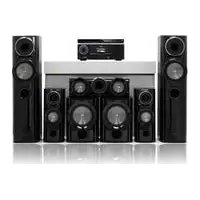
ARX8000 - Système audio LG - Notice d'utilisation et mode d'emploi gratuit
Retrouvez gratuitement la notice de l'appareil ARX8000 LG au format PDF.


| Type de produit | Système audio home-cinéma 5.2 canaux |
| Modèle | ARX8000 |
| Marque | LG |
| Dimensions (L x H x P) - Appareil principal | 430 x 150 x 312 mm |
| Poids net - Appareil principal | 4,1 kg |
| Dimensions (L x H x P) - Enceintes avant | 230 x 905 x 335 mm |
| Poids net - Enceintes avant | 13,8 kg (paire) |
| Dimensions (L x H x P) - Enceinte centrale | 515 x 175 x 254 mm |
| Poids net - Enceinte centrale | 5 kg |
| Dimensions (L x H x P) - Enceintes arrière | 175 x 453 x 249 mm |
| Poids net - Enceintes arrière | 3,4 kg (paire) |
| Dimensions (L x H x P) - Caisson de basse | 275 x 377 x 319 mm |
| Poids net - Caisson de basse | 6,8 kg |
| Alimentation | CA (reportez-vous à l'étiquette) |
| Consommation électrique | Reportez-vous à l'étiquette |
| Température de fonctionnement | 5 °C à 35 °C |
| Fonctions principales | Lecture USB, tuner FM/AM, entrées HDMI, optique, coaxiale, audio analogique, micro, casque |
| Entretien et nettoyage | Chiffon doux et sec ; éviter solvants |
| Sécurité | Ne pas exposer à la pluie ou à l'humidité ; ne pas obstruer les aérations |
| Prises | HDMI IN/OUT, OPTICAL IN 1/2, COAXIAL IN 1/2, AV IN 1/2, PORT.IN, USB, PHONES, MIC |
| Puissance de sortie (mode stéréo) | 100 W + 100 W (4 Ω, 1 kHz) |
| Puissance de sortie (caisson de basse) | 150 W + 150 W (3 Ω, 1 kHz) |
FOIRE AUX QUESTIONS - ARX8000 LG
Questions des utilisateurs sur ARX8000 LG
0 question sur cet appareil. Repondez a celles que vous connaissez ou posez la votre.
Poser une nouvelle question sur cet appareil
Téléchargez la notice de votre Système audio au format PDF gratuitement ! Retrouvez votre notice ARX8000 - LG et reprennez votre appareil électronique en main. Sur cette page sont publiés tous les documents nécessaires à l'utilisation de votre appareil ARX8000 de la marque LG.
MODE D'EMPLOI ARX8000 LG
Veuillez lire attentivement ce manuel avant d'utiliser votre appareil et conservez-le pour vous y référer ultérieurement.
MODÈLE
ARX8000 (ARX8000, SR85TS-F/S/C/W)
Réf. : MFL67227706
1
Consignes de sécurité

ATTENTION
RISQUE DE CHOC ÉLECTRIQUE. NE PAS OUVRIR

ATTENTION : AFIN DE RÉDUIRE LE RISQUE DE CHOC ÉLECTRIQUE, NE RETIREZ PAS LE BOÎTIER (NI L'ARRIÈRE). AUCUNE PIÈCE DE CET APPAREIL N'EST SUSCEPTIBLE D'ÊTRE RÉPARÉE PAR L'UTILISATEUR. CONFIEZ L'ENTRETIEN DE L'APPAREIL À DES PERSONNES QUALIFIÉES.

Le symbole d'un éclair à l'intérieur d'un triangle sert à avertir l'utilisateur de la présence d'une tension dangereuse non isolée dans le corps de l'appareil, qui peut être suffi samment élevée pour provoquer un risque d'électrocution.

Le symbole d'un point d'exclamation à l'intérieur d'un triangle sert à avertir l'utilisateur de la présence d'instructions d'utilisation et de maintenance (entretien) importantes dans la documentation qui accompagne l'appareil.
Précautions et mises en garde
AVERTISSEMENT : POUR PRÉVENIR TOUT RISQUE D'INCENDIE OU D'ÉLECTROCUTION, N'EXPOSEZ PAS CET APPAREIL À LA PLUIE OU À L'HUMIDITÉ.
AVERTISSEMENT : n'installez pas cet appareil dans un espace confi né tel qu'une bibliothèque ou tout autre meuble similaire.
ATTENTION : l'appareil ne doit pas être exposé à des projections d'eau ou à des éclaboussures, et aucun objet rempli de liquide tel qu'un vase ne doit être posé sur l'appareil.
ATTENTION : n'obstruez pas les ouvertures d'aération. Installez l'appareil conformément aux instructions du fabricant.
Les fentes et les ouvertures du boîtier servent à assurer la ventilation et le bon fonctionnement de l'appareil, ainsi qu'à le protéger contre la surchauff e. Les ouvertures ne doivent jamais être bloquées en installant l'appareil sur un lit, un canapé, un tapis ou toute autre surface similaire. Cet appareil ne doit pas être placé dans un emplacement fermé tel qu'une bibliothèque ou une étagère, à moins d'assurer une ventilation adéquate ou que les instructions du fabricant l'autorisent.
PRÉCAUTION concernant le cordon d'alimentation
Il est recommandé de brancher la plupart des appareils sur un circuit dédié.
Autrement dit, un circuit comportant une prise de courant qui alimente uniquement cet appareil et qui n'a ni autres prises ni circuit dérivé. Reportez-vous à la page des spécifi cations de ce manuel d'utilisation pour plus de détails. Ne surchargez pas les prises murales. Les prises murales surchargées, desserrées ou endommagées, les câbles de rallonge, les cordons d'alimentation effi lochés, ou les gaines isolantes craquelées ou endommagées constituent un danger. Chacune de ces conditions peut entraîner un risque de choc électrique ou d'incendie. Examinez régulièrement le cordon de votre appareil et, si son aspect indique qu'il est endommagé ou détérioré, débranchezle, cessez d'utiliser l'appareil, et faites remplacer le cordon par une pièce de rechange appropriée auprès d'un point de service après-vente agréé. Protégez le cordon d'alimentation de sorte qu'il ne puisse pas être tordu, entortillé, pincé, coincé dans une porte ou piétiné. Faites particulièrement attention aux fi ches, aux prises murales et au point d'où sort le cordon de l'appareil. Pour déconnecter l'appareil du réseau électrique, retirez le cordon d'alimentation de la prise électrique. Lors de l'installation de l'appareil, assurez-vous que la prise soit facilement accessible.
Cet appareil est équipé d'une batterie transportable ou de piles rechargeables.
Retrait sans danger de la batterie ou des piles de l'appareil
Pour retirer la batterie ou les piles usagées, procédez dans l'ordre inverse de leur insertion. Pour empêcher toute contamination de l'environnement et tout danger pour la santé des êtres humains et des animaux, la batterie ou les piles usagées doivent être mises au rebut dans le conteneur approprié à un point de collecte prévu pour leur recyclage. Ne jetez pas la batterie ou les piles usagées avec les autres déchets. Recyclez toujours les batteries et piles rechargeables usagées. Les piles ne doivent pas être exposées à une chaleur excessive comme le soleil, ou le feu.
Droits d'auteur
La loi interdit de copier, diff user, montrer, transmettre par câble, présenter en public ou louer du contenu protégé par droits d'auteur sans autorisation. Cet appareil intègre la fonction de protection contre la copie développée par Macrovision. Des signaux de protection contre la copie sont enregistrés sur certains disques. Lors de l'enregistrement et de la lecture des images contenues sur ces disques, des déformations de l'image apparaîtront. Cet appareil est doté d'une technologie de protection des droits d'auteur protégée par des brevets américains et d'autres droits sur la propriété intellectuelle. L'utilisation de cette technologie de protection des droits d'auteur doit faire l'objet d'une autorisation par Macrovision et est exclusivement réservée à un usage domestique et à d'autres types de visionnage limités, sauf autorisation expresse de Macrovision. Les opérations d'ingénierie inverse et de démontage sont interdites.
LES TÉLÉVISEURS HAUTE DÉFINITION NE SONT PAS TOUS ENTIÈREMENT COMPATIBLES AVEC CET APPAREIL, DE SORTE QUE DES ARTEFACTS PEUVENT APPARAÎTRE SUR L'IMAGE. EN CAS DE PROBLÈMES D'AFFICHAGE DE L'IMAGE EN BALAYAGE PROGRESSIF 525 OU 625, IL EST RECOMMANDÉ DE PERMUTER LE RACCORDEMENT SUR LA SORTIE EN DÉFINITION STANDARD. SI VOUS AVEZ DES QUESTIONS CONCERNANT LA COMPATIBILITÉ DE VOTRE TÉLÉVISEUR AVEC CE MODÈLE 525p ET 625p, VEUILLEZ CONTACTER NOTRE SERVICE APRÈS-VENTE.
Vous devez choisir l'option de format de disque [À image ISO] lorsque vous formatez des disques réinscriptibles afi n qu'ils soient compatibles avec les lecteurs LG. Si vous choisissez l'option "Système de fi chiers actifs", le disque ne pourra pas être lu sur les lecteurs LG.
(À image ISO/Système de fi chiers actifs : options de formatage de disque pour Windows Vista)
Mise au rebut des produits
- Le pictogramme d'une poubelle barrée sur le produit indique que le produit est conforme à la Directive européenne 2002/96/CE.
- Tous les déchets électriques et électroniques doivent être collectés séparément et transportés par les services de voirie municipaux vers des installations spécifi ques de collecte des déchets, identifiées en conséquence par le gouvernement ou par les autorités locales.
- Le traitement correct de votre vieil appareil contribue à protéger l'environnement et la santé des personnes.
- Pour plus d'informations sur le traitement de votre appareil en fin de vie, merci de bien vouloir vous adresser à votre mairie, au service de la voirie ou au magasin où vous avez acheté le produit.

LG Electronics déclare par la présente que ce ou ces produits sont conformes aux exigences essentielles et aux dispositions applicables des directives 2004/108/CE, 2006/95/CE et 2009/125/CE.
Représentant européen :
LG Electronics Service Europe B.V.
Veluwezoom 15, 1327 AE Almere, Pays-
Bas (Tél.: +31-(0)36-547-8888))
Table des matières
1
Consignes de sécurité
2 Précautions et mises en garde
3 Droits d'auteur
2
Préparation
6 Introduction
6 À propos du symbole "
6 Symboles utilisés dans ce manuel
6 Accessoires
7 Câbles
8 Télécommande
10 Panneau avant
11 Panneau arrière

fournis requis
3
Installation
12 Installation des enceintes
13 Raccordement des enceintes
14 Raccordement à votre téléviseur
14 Raccordement vidéo/audio (gauche/droite)
15 Raccordement HDMI
16 Réglage de la résolution
16 Raccordement d'un téléviseur ou de composants équipés d'une prise HDMI
17 Raccordement de composants équipés de prises audio et vidéo analogiques
17 Raccordement AV IN 1
17 Raccordement AV IN 2
18 Raccordement de composants équipés de prises audio numériques
18 Raccordement audio numérique optique
18 Raccordement audio numérique coaxial
19 Raccordement d'un appareil portable
19 Raccordement des antennes
20 Raccordement d'un casque
21 Réglages
21 Réglage des paramètres
21 Menu [Langue]
21 Menu [Affichage]
22 Menu [Audio]
23 Menu [Autres]
4
Fonctionnement
24 Mise sous tension de l'appareil
24 Sélection de la source d'entrée
25 Réglage du niveau des enceintes
26 Activation de différents modes son
26 Effet sonore
26 Bass Blast
27 Réglage de l'égaliseur personnalisé
28 Préréglage des stations de radio
28 Accès aux stations mémorisées
28 Suppression d'une station mémorisée
28 Suppression de toutes les stations mémorisées
29 Lecture du périphérique USB
29 Fonctions de base
30 Écoute de musique
32 Lecture d'un
34 Visionnage de photos
35 Diminution de la luminosité
35 Économiseur d'écran
36 Utilisation de la fonction de veille programmée
36 Utilisation d'un microphone
5
Entretien
37 Manipulation de l'appareil
6
Dépannage
38 Dépannage
7
Annexe
40 Marques de commerce et licences
41 Caractéristiques techniques
fi chier vidéo
2 Préparation
Introduction
À propos du symbole "∅"
Le symbole "∅" peut apparaître sur votre écran de téléviseur durant le fonctionnement. Il signifi e que la fonction décrite dans ce manuel n'est pas disponible avec ce support spécifi que.
Symboles utilisés dans ce manuel

REMARQUE
Indique des remarques et fonctionnalités spéciales.

ATTENTION
Indique des précautions à prendre pour éviter les dommages éventuels dus à une utilisation inappropriée.
Une section dont le titre comporte l'un des symboles suivants ne s'applique qu'aux disques représentés par ce symbole.
| MOVIE | Fichiers vidéo contenus sur un périphérique USB |
| MUSIC | Fichiers musicaux contenus sur un périphérique USB |
| PHOTO | Fichiers photo contenus sur un périphérique USB |
Accessoires fournis
Vérifi ez que vous disposez bien des accessoires fournis suivants.

Câble HDMI (1) Câbles d'enceinte (5)
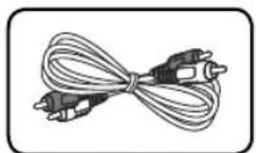
Câble vidéo composite (1)
Câble audio
analogique (1)

Télécommande (1) Piles (2)

Câble audio numérique coaxial (1)
Câbles requis
Les schémas de raccordement illustrés sur les pages qui suivent supposent l'utilisation des câbles suivants.
Vous devrez acheter les câbles séparément si nécessaire.
• Câble d'audio analogique

- Câble vidéo composite

• Câble audio analogique/vidéo composite

text_image
Jaune (vidéo) Blanc (G/audio) Rouge (D/audio)• Câble audio numérique optique

- Câble USB

- Câble HDMI

- Câble portable

! REMARQUES
- Mettez tous les composants hors tension avant de procéder aux raccordements.
- Lorsque vous raccordez un câble audio/vidéo, veillez à ce que le code couleur des broches corresponde à celui des prises présentes sur le composant : jaune (vidéo) sur jaune, blanc (audio gauche) sur blanc, et rouge (audio droit) sur rouge.
- Lorsque vous raccordez des câbles numériques optiques, insérez les fi ches bien droit jusqu'à ce qu'elles s'enclenchent.
- Veuillez à ne pas tordre ni entortiller les câbles numériques optiques.
Télécommande

Retirez le couvercle du compartiment des piles à l'arrière de la télécommande, puis insérez deux piles R03 (AAA) en respectant la polarité 🧑️.
1
POWER (⏻) : permet d'allumer ou d'éteindre l'appareil.
Touches de commande du téléviseur :
permettent de commander le téléviseur (téléviseur LG uniquement).
- ⏻ : allumer ou éteindre le téléviseur.
- AV/INPUT : choisir la source d'entrée entre le téléviseur et d'autres sources.
Touches INPUT : permettent de sélectionner la source d'entrée à utiliser (voir page 25).
- AV : permet de sélectionner la source d'entrée raccordée à la prise AV IN 1/2.
- PORTABLE : permet de sélectionner la source d'entrée raccordée à la prise PORT. IN.
- OPTICAL : permet de sélectionner la source d'entrée raccordée à la prise OPTICAL IN 1/2.
- COAXIAL : permet de sélectionner la source d'entrée raccordée à la prise COAXIAL IN 1/2.
- HDMI IN : permet de sélectionner la source d'entrée raccordée à la prise HDMI IN.
- RADIO : permet de sélectionner la bande FM ou AM.
- USB : permet de sélectionner la source d'entrée raccordée au port USB.
CLEAR : permet de supprimer une station mémorisée (voir page 28).
REPEAT : permet de sélectionner un mode de lecture (lecture répétée/aléatoire) (voir page 32).
AUTO DJ : permet de sélectionner le mode AUTO DJ (voir page 32).
DIMMER : permet d'assombrir l'éclairage de l'affi cheur de moitié (voir page 35).
SLEEP : permet d'éteindre automatiquement le système à une heure spécifiée (voir page 36).
2
I◄◄/►►I (SKIP) : permettent de passer à la piste, au fi chier ou au chapitre précédent/suivant.
◀◀/▶▶ (SCAN) : permet d'eff ectuer une recherche vers l'arrière ou l'avant.
■ (STOP) : permet d'arrêter la lecture.
▶(PLAY) : permet de démarrer la lecture.
■ (PAUSE) : permet de mettre la lecture en pause.
3
SPEAKER LEVEL : permet de régler le niveau sonore de l'enceinte souhaitée (voir page 25).
SOUND EFFECT : permet de sélectionner un mode d'eff et sonore (voir page 26).
VOL (-/+) : permet de régler le volume des enceintes.
MUTE (☒) : permet de désactiver temporairement le son. Appuyez de nouveau sur la touche pour rétablir le son.
BASS BLAST : permet de sélectionner directement le mode son BASS BLAST (voir page 26).
4
SETUP : permet d'affi cher ou de quitter le menu [Réglage].
RETURN (♂): permet de revenir en arrière dans le menu ou de quitter le menu de réglage.
INFO/DISPLAY (☐) : permet d'activer ou de désactiver l'affi chage à l'écran (voir pages 33, 35).
ENTER (◎) : permet de confirmer la sélection du menu.
MARKER : permet de marquer les fi chiers musicaux dans le menu [MUSIQUE] (voir page 31).
PRESET (-/+) : permettent de sélectionner une station mémorisée.
TUNING (-/+) : permettent d'ajuster la station de radio souhaitée.
Λ/V/</> (haut/ bas/ gauche/ droite) : permettent de sélectionner une option dans le menu.
MONO/STEREO : permet de sélectionner le son mono ou stéréo en mode FM (voir page 27).
5
MIC VOL (-/+) : permettent de régler le volume du microphone (voir page 36).
ECHO VOL (-/+) : permettent de régler le volume d'écho (voir page 36).
Touches numériques 0-9 : permettent de sélectionner les options numérotées dans un menu.
Panneau avant

text_image
1 2 3 4 5 6 7 8 9 10 11 12 13 14 15 161 STANDBY/ON (☐/I)
Permet d'allumer ou d'éteindre l'appareil.
2 INPUT SELECTOR
Permet de sélectionner la source d'entrée.
Tournez ce bouton jusqu'à ce que la source d'entrée de votre choix apparaisse dans l'affi cheur.
3 Affi cheur
Affi che des informations relatives à l'état de l'appareil.
4 MASTER VOLUME
Permet de régler le volume des enceintes.
5 Prise casque (PHONES)
Permet de brancher un casque stéréo ( 3,5 mm) pour une écoute privée (voir page 20).
6 MULTI CONTROL
Permet de régler les diverses options.
7 BASS BLAST
Permet de sélectionner directement le mode son BASS BLAST (voir page 26).
8 SOUND EFFECT
Permet de sélectionner un mode d'eff et sonore (voir page 26).
9 USER EQ
Permet de régler le mode d'égaliseur personnalisé (BASS (graves), MIDDLE (médiums) et TREBLE(aigus)) (voir page 27).
10 ENTER
Permet de confirmer la sélection du menu.
11 PLAY/PAUSE
Permet de démarrer la lecture. Permet également de suspendre la lecture ; appuyez une nouvelle fois pour reprendre la lecture. Permet d'accéder au mode BASS si vous appuyez sur la touche PLAY/PAUSE du panneau avant tandis que "USER EQ" apparaît dans l'affi cheur.
12 STOP
Permet d'arrêter la lecture.
13 MIC
Permet de brancher un microphone ( 6,3 mm).
14 PORT.IN
Permet de raccorder un appareil portable (lecteur MP3, etc.).
15 AV IN 2 (L-AUDIO-R, VIDEO)
Permet de raccorder des composants équipés de prises de sortie audio/vidéo analogiques (caméscope, console de jeu, etc.).
16 Port USB (5 V== 500 mA)
Permet de raccorder un périphérique USB.
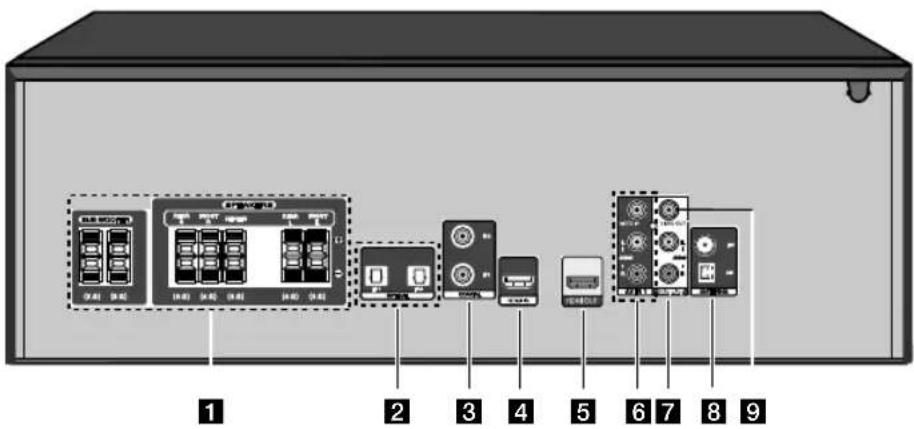
Panneau arrière
text_image
1 2 3 4 5 6 7 8 91 Connecteurs des enceintes
Raccordez les câbles d'enceinte.
2 Entrée OPTICAL IN 1/2
Permet de raccorder des composants équipés d'une prise de sortie audio numérique optique.
3 Entrée COAXIAL IN 1/2
Permet de raccorder des composants équipés d'une prise de sortie audio numérique coaxiale.
4 Entrée HDMI IN
Permet de raccorder un composant disposant d'une sortie HDMI.
5 Sortie HDMI OUT
Permet de raccorder un téléviseur ou un autre composant disposant d'une entrée HDMI.
6 Entrée AV IN 1 (L-AUDIO-R, VIDEO)
Permet de raccorder des composants équipés de prises de sortie audio/vidéo analogiques (lecteur de DVD, lecteur de disques Blu-ray, tuner satellite, décodeur, etc.).
7 Sortie AUDIO L/R OUTPUT
Permet de raccorder des composants équipés de prises d'entrée audio analogiques.
8 Connecteurs d'antenne
FM : raccordez l'antenne fi laire FM.
AM : raccordez l'antenne cadre AM.
9 Sortie VIDEO OUT
Permet de raccorder un téléviseur ou vidéoprojecteur doté d'une entrée vidéo.
3 Installation
Installation des enceintes
L'appareil vous permet d'utiliser un système 5.2 canaux.
L'illustration suivante montre un exemple de positionnement du système. Notez que, à des fi ns d'explication, les illustrations fournies dans ces instructions diffèrent de l'appareil réel.
Pour obtenir le meilleur son surround possible, toutes les enceintes, hormis le caisson de basse, doivent être placées à la même distance de la position d'écoute (A).
Exemple de confi guration d'un système d'enceintes 5.2

Ⓐ Enceinte avant (gauche)/ Ⓑ Enceinte avant (droite)
Placez les enceintes avant de chaque côté du moniteur ou de l'écran et, autant que possible, dans l'alignement de la surface de l'écran.
© Enceinte centrale
Placez l'enceinte centrale au-dessus ou en dessous du moniteur ou de l'écran.
⑭ Enceinte arrière (gauche)/⑤ Enceinte arrière (droite)
Placez ces enceintes derrière votre position d'écoute et légèrement tournées vers l'intérieur.
F/G Caisson de basse
La position du caisson de basse n'est pas aussi importante, car les sons graves ne sont pas très directionnels. Néanmoins, il est recommandé de placer le caisson de basse près des enceintes avant. Tournez-le légèrement vers le centre de la pièce pour réduire les réfl exions sur les murs.
⑧ Apparel

ATTENTION
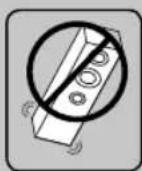
- Veillez à ce que l'enceinte ne tombe pas. Vous risquez sinon de l'endommager, de provoquer des dégâts matériels et/ou de vous blesser.
- Veillez à installer les enceintes avec l'aide d'une autre personne pour éviter qu'elles ne tombent et provoquent des blessures.
Raccordement des enceintes
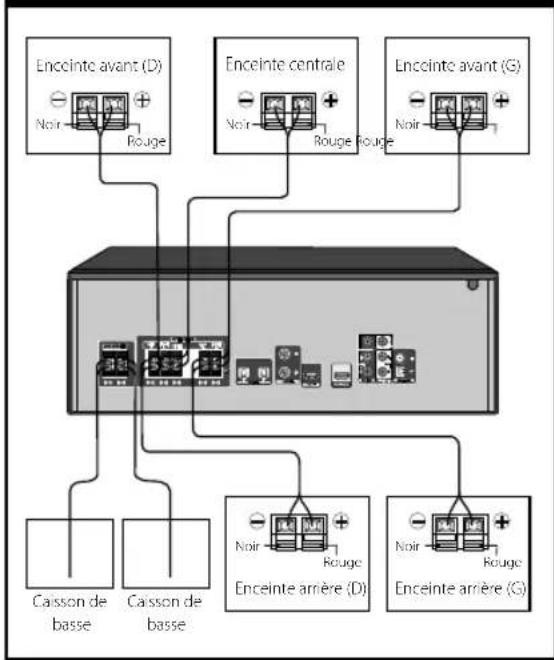
Avant de raccorder les câbles, veillez à débrancher le cordon d'alimentation secteur.
Raccordement du système d'enceintes
flowchart
graph TD
    A["Caisson de basse"] --> B["Enceinte avant (D)"]
    A --> C["Caisson de basse"]
    D["Enceinte centrale"] --> E["Enceinte avant (G)"]
    D --> F["Enceinte arrère (D)"]
    D --> G["Enceinte arrère (G)"]
    B --> H["Noir"]
    C --> I["Rouge"]
    E --> J["Noir"]
    F --> K["Rouge"]
    G --> L["Rouge"]
    style A fill:#f9f,stroke:#333
    style D fill:#f9f,stroke:#333
    style B fill:#ccf,stroke:#333
    style E fill:#ccf,stroke:#333
    style F fill:#ccf,stroke:#333
    style G fill:#ccf,stroke:#333
- Raccordez les fi Is à l'appareil. Pour raccorder le câble à l'appareil, soulevez chacun des ergots en plastique afi n d'ouvrir la borne de raccordement. Insérez le fi I et refermez l'ergot.
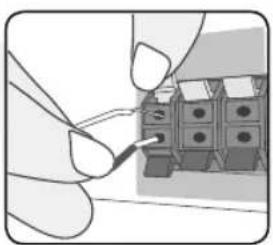
Raccordez l'extrémité noire de chaque fi l aux bornes marquées – (moins) et l'autre extrémité aux bornes marquées + (plus).
- Raccordez les fi ls aux enceintes. Raccordez l'autre extrémité de chaque fi l à l'enceinte adéquate selon le code couleur.
| Couleur Enceinte Position | ||
| Vert Centrale Centrale | ||
| Orange Caisson de basse | Position quelconque à l'avant | |
| Rouge Avant Avant droite | ||
| White Avant Avant gauche | ||
| Grey | Arrière | Arrière droite |
| Blue | Arrière | Arrière gauche |
Pour raccorder le câble aux enceintes, soulevez chacun des ergots en plastique afi n d'ouvrir la borne de raccordement à la base de chaque enceinte. Insérez le fi l et refermez l'ergot.

ATTENTION
- Veillez à ce qu'aucun enfant n'introduise ses mains ou un objet dans l'évent d'enceinte*.
* Évent d'enceinte : ouverture permettant d'obtenir un son de graves plein dans le boîtier de l'enceinte. - Placez l'enceinte centrale hors de portée des enfants. Sinon, l'enceinte risquerait de tomber, de provoquer des dégâts matériels et/ou de blesser quelqu'un.
- Les enceintes contenant des pièces magnétiques, il est possible que des irrégularités de couleurs apparaissent sur l'écran du téléviseur ou du moniteur d'ordinateur. Utilisez les enceintes à une distance éloignée de votre téléviseur ou écran d'ordinateur.
Raccordement à votre téléviseur
Vous pouvez regarder l'image source sélectionnée lorsque vous raccordez la prise VIDEO OUT ou HDMI OUT à un téléviseur. Il n'est pas nécessaire de raccorder tous les câbles. Raccordez les câbles en fonction des prises dont sont dotés vos composants.
- Raccordement vidéo/audio (gauche/droite) (voir page 14).
• Raccordement HDMI (voir page 15).

REMARQUES
- Avant de raccorder les câbles, veillez à débrancher le cordon d'alimentation secteur.
- Mettez tous les composants hors tension avant de procéder aux raccordements.
- Lorsque vous raccordez un câble audio/vidéo, veillez à ce que le code couleur des broches corresponde à celui des prises présentes sur le composant : jaune (vidéo) sur jaune, blanc (audio gauche) sur blanc, et rouge (audio droit) sur rouge.
Raccordement vidéo/audio (gauche/droite)
Raccordez la prise de sortie vidéo VIDEO OUT de l'appareil à la prise d'entrée vidéo du téléviseur à l'aide d'un câble vidéo. Raccordez les prises de sortie gauche et droite AUDIO OUT de l'appareil aux prises d'entrée audio gauche et droite du téléviseur à l'aide d'un câble audio.
Raccordement vidéo/audio

flowchart
graph TD
    A["Appareil"] --> B["Câble audio"]
    B --> C["Téléviseur"]
    C --> D["AUDIO IN"]
    D --> E["VIDEO IN"]
    E --> F["Câble vidéo"]
    F --> G["Internet"]
    style A fill:#f9f,stroke:#333
    style B fill:#ccf,stroke:#333
    style C fill:#cfc,stroke:#333
    style D fill:#fcc,stroke:#333
    style E fill:#cff,stroke:#333
    style F fill:#ffc,stroke:#333
    style G fill:#fcc,stroke:#333
Réglez la source du téléviseur sur VIDEO (reportez-vous au manuel d'utilisation de votre téléviseur).
Raccordement HDMI
Si vous possédez un moniteur ou un téléviseur HDMI, vous pouvez le raccorder à cet appareil à l'aide d'un câble HDMI. Raccordez la prise HDMI OUT de l'appareil à la prise HDMI IN d'un téléviseur ou moniteur compatible HDMI.
Raccordement HDMI

flowchart
graph TD
    A["Appareil"] --> B["Câble HDMI"]
    B --> C["Téléviseur"]
    C --> D["HDMI IN"]
    D --> E["Computer"]
    A --> F["Hardware Units"]
    F --> G["Device 1"]
    F --> H["Device 2"]
    F --> I["Device 3"]
    F --> J["Device 4"]
    F --> K["Device 5"]
    F --> L["Device 6"]
    F --> M["Device 7"]
    F --> N["Device 8"]
    F --> O["Device 9"]
    F --> P["Device 10"]
Réglez la source du téléviseur sur HDMI (reportez-vous au manuel d'utilisation de votre téléviseur).

REMARQUES
- HDMI est l'acronyme de High Defi nition Multimedia Interface, interface multimédia haute défi nition. Cette interface transmet les signaux audio et vidéo au format numérique. Si un périphérique HDMI raccordé n'accepte pas la sortie audio de l'appareil, le son du périphérique HDMI peut être déformé ou muet.
- Lorsque vous utilisez la connexion HDMI, vous pouvez modifi er la résolution pour la sortie HDMI. (Reportez-vous à la section "Réglage de la résolution", page 16.)
- Lorsque vous raccordez un appareil compatible HDMI ou DVI, effectuez les vérifi cations suivantes.
- Essayez d'éteindre l'appareil HDMI/DVI ainsi que cet appareil. Ensuite, allumez l'appareil HDMI/DVI, attendez environ 30 secondes, puis allumez ce lecteur.
- L'entrée vidéo de l'appareil raccordé est correctement réglée pour cet appareil.
- L'appareil raccordé est compatible avec les résolutions d'entrée vidéo 720 x 480i (ou 576i), 720 x 480p (ou 576p), 1 280 x 720p, 1 920 x 1 080i et 1 920 x 1 080p.
- Certains appareils DVI ou HDMI compatibles HDCP ne fonctionneront pas avec ce lecteur.
- L'image ne s'affi chera pas correctement avec un appareil non HDCP.
- Cet appareil ne peut pas effet actuer la lecture et le téléviseur affi che un écran noir.
- Si du bruit ou des lignes s'affi chent à l'écran, vérifi ez le câble HDMI et utilisez un câble HMDI de version supérieure à 1,2 A.
- Une modification de la résolution alors que la connexion est déjà établie peut entraîner des dysfonctionnements. Pour résoudre le problème, éteignez l'appareil puis rallumez-le.
- Lorsque la connexion HDMI avec HDCP n'est pas vérifiée, le téléviseur affi che un écran noir. Dans ce cas, vérifi ez la connexion HDMI ou débranchez le câble HDMI.
Réglage de la résolution
Cet appareil off re plusieurs résolutions de sortie pour la prise HDMI OUT. Vous pouvez modifi er la résolution à l'aide du menu [Réglage].
- Appuyez sur la touche SETUP. Le menu [Réglage] apparaît.
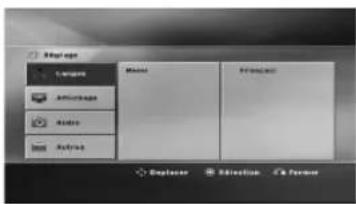
- Utilisez les touches ∧/V pour sélectionner l'option [Affi chage], puis appuyez sur pour accéder au deuxième niveau.

- Utilisez les touches ∧/V pour sélectionner l'option [Résolution], puis appuyez sur> pour accéder au troisième niveau.

text_image
Maplog Language Afforestation Audio Actions Insert TV Movie of articles Representation Auto 57bp 57bp 72bp ✓ 100bp 460bp Explorer Estimation Focus- Utilisez les touches / pour sélectionner la résolution souhaitée, puis appuyez sur la touche ENTER (pour confirmer votre choix.

REMARQUE
Si votre téléviseur n'accepte pas la résolution que vous avez défi nie sur le lecteur, vous pouvez régler la résolution sur 480p (ou 576p) comme suit. Appuyez sur la touche ■ (STOP) pendant au moins 5 secondes.
Raccordement d'un téléviseur ou de composants équipés d'une prise HDMI
- Raccordez la prise HDMI OUT de l'appareil à la prise HDMI IN d'un téléviseur ou moniteur compatible HDMI. Raccordez la prise HDMI IN de l'appareil à la prise HDMI OUT de vos composants à l'aide d'un câble HDMI.

flowchart
graph TD
    A["Appareil"] --> B["Câble HDMI"]
    B --> C["HDMI IN"]
    C --> D["Lecteur de disques Blu-ray, lecteur de DVD, etc."]
    D --> E["HDMI OUT"]
    B --> F["Câble HDMI"]
    F --> G["Téléviseur, moniteur, etc."]
- Réglez la source d'entrée sur HDMI (voir page 24).
Raccordement de composants équipés de prises audio et vidéo analogiques
Il n'est pas nécessaire de raccorder tous les câbles. Raccordez les câbles en fonction des prises dont sont dotés vos composants. Avant de raccorder les câbles, veillez à débrancher le cordon d'alimentation secteur.
Raccordement AV IN 1
- Raccordez la prise VIDEO IN de l'appareil à la prise VIDEO OUT de votre composant à l'aide d'un câble vidéo. Raccordez les prises AUDIO IN gauche et droite de l'appareil aux prises AUDIO OUT gauche et droite de votre composant à l'aide de câbles audio.
Raccordement vidéo/audio analogique

flowchart
graph TD
    A["Appareil"] --> B["Câble audio"]
    A --> C["Câble vidéo"]
    C --> D["Lecteur de disques Blu-ray, lecteur de DVD, etc."]
    B --> E["VIDEO OUT"]
    B --> F["AUDIO OUT"]
-
Raccordez l'appareil à votre téléviseur. Reportez-vous à la section "Raccordement vidéo/audio (gauche/droite)", page 14.
-
Réglez la source d'entrée sur AV 1 (voir page 24).
Raccordement AV IN 2
- Raccordez la prise VIDEO IN de l'appareil à la prise VIDEO OUT de votre composant à l'aide d'un câble vidéo. Raccordez les prises AUDIO IN gauche et droite de l'appareil aux prises AUDIO OUT gauche et droite de votre composant à l'aide de câbles audio.
Raccordement vidéo/audio analogique

text_image
Appareil MIC PORT. IN L-R AV N 2 Câble audio Câble vidéo AUDIO OUT VIDEO OUT Caméscope, console de jeux vidéo, etc.-
Raccordez l'appareil à votre téléviseur. Reportez-vous à la section "Raccordement vidéo/audio (gauche/droite)", page 14.
-
Réglez la source d'entrée sur AV 2 (voir page 24).
Raccordement de composants équipés de prises audio numériques
Il n'est pas nécessaire de raccorder tous les câbles. Raccordez les câbles en fonction des prises dont sont dotés vos composants. Avant de raccorder les câbles, veillez à débrancher le cordon d'alimentation secteur.
Raccordement audio numérique optique
- Raccordez la prise OPTICAL IN 1/2 de l'appareil à la prise OPTICAL OUT de vos composants à l'aide d'un câble audio numérique optique.
Raccordement à l'entrée OPTICAL IN

flowchart
graph TD
    A["Appareil"] --> B["Optical port 1"]
    A --> C["Optical port 2"]
    A --> D["Optical port 3"]
    B --> E["Lecteur de disques Blu-ray, lecteur de DVD, etc."]
    C --> E
    D --> E
- Réglez la source d'entrée sur OPTICAL 1 ou OPTICAL 2 (voir page 24).
Raccordement audio numérique coaxial
- Raccordez la prise COAXIAL IN 1/2 de l'appareil à la prise COAXIAL OUT de vos composants à l'aide d'un câble audio numérique coaxial.
flowchart
graph TD
    A["Appareil"] --> B["CDAR/CDV"]
    A --> C["CDAR/CDT"]
    B --> D["Lecteur de disques Blu-ray, lecteur de DVD, etc."]
    C --> D
- Réglez la source d'entrée sur COAXIAL 1 ou COAXIAL 2 (voir page 24).
Raccordement d'un appareil portable
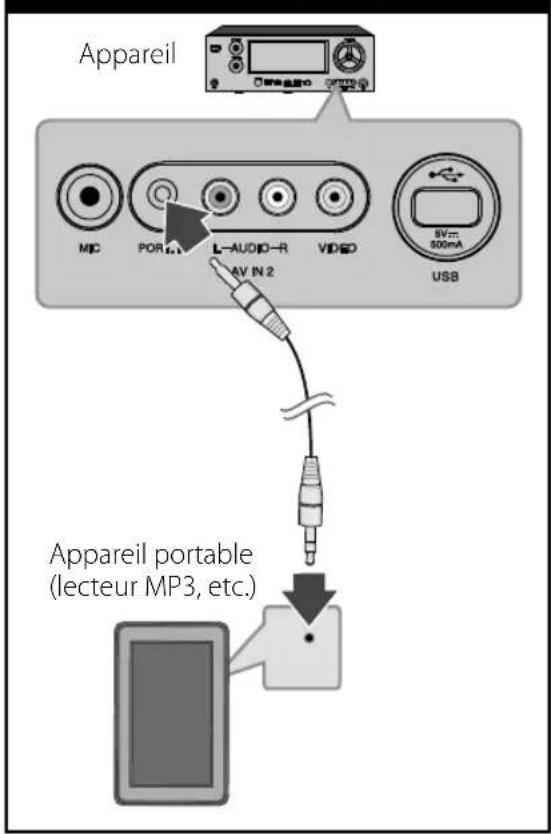
- Raccordez la prise PORT. IN de l'appareil à la prise LINE OUT de votre appareil portable (lecteur MP3, etc.) à l'aide d'un câble portable (∅ 3,5 mm).
Raccordement d'un appareil portable
text_image
Appareil MIC PORT L-AUDIO-R VIDEO L-AUDIO-R AV IN 2 VISION SVm 500mA USB Appareil portable (lecteur MP3, etc.)- Réglez la source d'entrée sur PORTABLE (voir page 24).
Raccordement des antennes
Raccordez l'antenne cadre AM et l'antenne fi laire FM fournies.
Avant de raccorder l'antenne, veillez à débrancher le cordon d'alimentation secteur.
Raccordement des antennes

text_image
Antenne fi laire FM Antenne cadre AM Appareil
REMARQUES
- Pour éviter les bruits parasites, éloignez l'antenne cadre AM de l'appareil et des autres composants.
- Veillez à déployer complètement l'antenne fi laire FM.
- Après avoir raccordé l'antenne fi laire FM, veillez à ce qu'elle soit aussi horizontale que possible.
Raccordement d'un casque
Vous pouvez brancher un casque stéréo (prise de 3,5 mm) à la prise PHONES de l'appareil pour une écoute privée.
3
Installation
Raccordement d'un casque

text_image
Appareil Casque
REMARQUES
- Baissez toujours le volume avant de brancher un casque.
- Les enceintes restent éteintes aussi longtemps que la fi che du casque reste insérée dans la prise PHONES.
Réglages
Réglage des paramètres
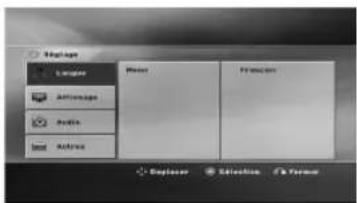
Vous pouvez modifi er les réglages de votre lecteur dans le menu [Réglages].
- Appuyez sur la touche SETUP. Le menu [Réglage] apparaît.
text_image
Message Message Afternote Profile About Motor Function Explorer Selection Forum- Utilisez les touches / pour sélectionner l'option de premier niveau souhaitée, puis appuyez sur > pour accéder au deuxième niveau.
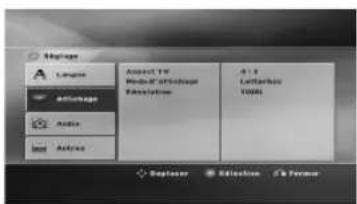
- Utilisez les touches /V pour sélectionner l'option de deuxième niveau souhaitée, puis appuyez sur ENTER (pour accéder au troisième niveau.

text_image
Manage Language Auto 37Hz 42Hz 100Hz 100Hz Auto 37Hz 42Hz 100Hz 100Hz Auto 37Hz 42Hz 100Hz Auto 37Hz 42Hz 100Hz Auto 37Hz 42Hz 100Hz Auto 37Hz 42Hz 100Hz Auto 37Hz 42Hz 100Hz- Utilisez les touches / pour sélectionner le réglage souhaité, puis appuyez sur ENTER (pour confirmer votre choix.

Menu [Langue]
Menu
Sélectionnez une langue pour le menu [Réglage] et l'affi chage à l'écran.

Menu [Affi chage]
Aspect TV
Sélectionnez le rapport largeur/hauteur en fonction du format d'écran de votre téléviseur.
[4:3]
Sélectionnez cette option lorsque l'appareil est raccordé à un téléviseur 4:3 standard.
[16:9]
Sélectionnez cette option lorsque l'appareil est raccordé à un téléviseur 16:9.
Mode d'affi chage
Le réglage de mode d'affi chage ne s'applique qu'avec le format d'image 4:3.
[Letterbox]
Affi che une image large avec des bandes en haut et en bas de l'écran.
[Pan&scan]
Affi che automatiquement une image large sur l'intégralité de l'écran et coupe les parties qui ne tiennent pas dans l'écran.
Résolution
Cette option permet de défi nir la résolution de sortie du signal vidéo HDMI. Reportez-vous à la section "Réglage de la résolution", page 16, pour plus de détails sur la résolution.
[Auto]
Si la prise de sortie HDMI OUT est raccordée à un téléviseur fournissant des informations sur l'affi chage (EDID), cette option sélectionne automatiquement la résolution la mieux adaptée au téléviseur raccordé.
[576i]
Sortie vidéo entrelacée en 576 lignes.
[576p]
Sortie vidéo progressive en 576 lignes.
[720p]
Sortie vidéo progressive en 720 lignes.
[1080i]
Sortie vidéo entrelacée en 1 080 lignes.
[1080p]
Sortie vidéo progressive en 1 080 lignes.
![LG ARX8000 - [1080p] - 1](/content/2026/04/648747/images/0371aa52a5c82ecb791a353951f9bf8544a67546e4ded837ce78a96cf764b574.jpg)
Menu [Audio]
Réglage des enceintes
Eff ectuez les réglages suivants pour le décodeur de son surround 5.2 intégré.
- Sélectionnez [Speaker Setup] dans le menu [Audio].
- Appuyez sur la touche ENTER (◎) Le menu [SPEAKER] apparaît.
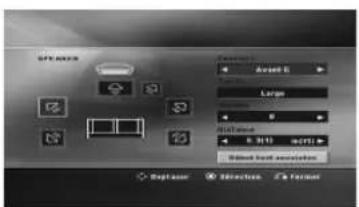
- Utilisez les touches </> pour sélectionner l'enceinte de votre choix.
-
Ajustez les options à l'aide des touches /V/</> .
-
Après avoir réglé les options souhaitées, appuyez sur la touche RETURN (◦). Le menu revient à l'écran précédent.
[Enceinte]
Sélectionnez une enceinte à régler.
![LG ARX8000 - [Enceinte] - 1](/content/2026/04/648747/images/c53f3b6ea35f750c21ac0b31d22581f886add9431387038db757eebec7cea112.jpg)
REMARQUE
Certains réglages d'enceinte sont interdits par l'accord de licence Dolby Digital.
[Taille]
Ce réglage étant fi xe, vous ne pouvez pas le modifi er.
[Volume]
Utilisez les touches </> pour régler le niveau de sortie de l'enceinte sélectionnée.
- Avant G/D : 0 \~ -5
- Sub Woofer, Arrière G/D, Centre : 5 \~ -5
[Distance]
Une fois que vous avez raccordé les enceintes à votre appareil, si la distance de l'enceinte centrale ou arrière est supérieure à la distance des enceintes avant, réglez la Distance entre les enceintes et votre position d'écoute. Le son de chaque enceinte vous parviendra ainsi simultanément. Appuyez sur les touches </> pour régler la distance de l'enceinte sélectionnée. Cette distance correspond à la différence de la distance entre l'enceinte centrale ou arrière et les enceintes avant.
[Début test enceintes]/ [Arrêt test enceintes]
Sélectionnez [Début test enceintes] à l'aide des touches /V , puis appuyez sur ENTER (●). Appuyez de nouveau sur la touche ENTER (● pour arrêter le test. Réglez le volume pour qu'il corresponde au volume des signaux de test mémorisés dans le système.
DRC (Contrôle de la gamme dynamique)
Pendant la lecture d'un contenu encodé en Dolby Digital ou Dolby Digital Plus, vous pouvez vouloir compressor la gamme dynamique de la sortie audio (la différence entre les sons les plus forts et les plus faibles). Cela vous permet d'écouter un fi lm en diminuant le volume sans perdre en clarté sonore. Pour obtenir cet eff et, réglez l'option [DRC] sur [Marche].
HD AV Sync (Synchronisation audiovisuelle haute défi nition)
Avec la télévision numérique, il arrive parfois qu'un écart se produise entre l'image et le son. Si c'est le cas, vous pouvez compenser cet écart en appliquant un décalage sur le son de sorte qu'il "attende" en quelque sorte que l'image apparaisse. C'est ce que l'on appelle la synchronisation audiovisuelle en haute définition. Utilisez la touche^ ou V (de la télécommande) pour augmenter ou diminuer le décalage, que vous pouvez paramétrer entre 0 et 300 ms.

REMARQUE
Cette fonction n'est opérationnelle qu'en mode USB.

Menu [Autres]
DivX(R) VOD
À propos des vidéos DivX : DivX® est un format vidéo numérique créé par DivX, Inc. Cet appareil est offi ciellement certifi é DivX et peut donc lire les vidéos DivX. Pour plus d'informations et pour obtenir des outils logiciels permettant de convertir vos fi chiers en vidéos DivX, consultez le site www.divx.com.
À propos des vidéos à la demande DivX : vous devez enregistrer cet appareil certifié DivX ^® pour pouvoir lire le contenu de vidéos DivX à la demande (VOD). Pour générer le code d'enregistrement, accédez à la section DivX VOD du menu de confi guration. Accédez ensuite au site vod.divx.com et renseignez ce code pour terminer le processus d'enregistrement et obtenir plus d'informations sur les vidéos DivX à la demande.
[Enregistrer]
Affi che le code d'enregistrement de votre appareil.
[Désenregistrer]
Désactive votre appareil et affi che le code de désactivation.
![LG ARX8000 - [Désenregistrer] - 1](/content/2026/04/648747/images/d13bf480711e3774413cfe99d302ae8d6fdb13298bffbada7d69244799d9f9c7.jpg)
REMARQUE
Toutes les vidéos téléchargées via le service DivX VOD avec le code d'enregistrement de ce lecteur ne peuvent être lues que sur cet appareil.
4 Fonctionnement
Mise sous tension de l'appareil
Avant de brancher le cordon d'alimentation, raccordez tous vos composants audiovisuels et toutes vos enceintes.
- Enfoncez la fi che du cordon d'alimentation dans la prise murale CA.
- Appuyez sur la touche POWER (💡 ou ⏻/). L'appareil se met en marche et l'affi cheur s'allume.
Pour éteindre l'appareil, appuyez sur la touche (⏻ ou ⏻/ł).
Sélection de la source d'entrée
Cette section explique comment sélectionner la source d'entrée (autrement dit, le composant audiovisuel dont vous voulez écouter ou regarder le contenu).
- Appuyez sur la touche POWER (⏻ ou ⏻/ł) pour allumer l'appareil.
- Sélectionnez une source en tournant le bouton INPUT SELECTOR sur le panneau avant.
La source sélectionnée apparaît dans l'affi cheur.
| Pour sélectionner le Affi chage | |
| Composant raccordé à la prise AV IN 1 | AV 1 |
| Composant raccordé à la prise AV IN 2 | AV 2 |
| Appareil portable raccordé à la prise PORT. IN | PORTABLE |
| Composant raccordé à la prise OPTICAL IN 1 | OPTICAL 1 |
| Composant raccordé à la prise OPTICAL IN 2 | OPTICAL 2 |
| Composant raccordé à la prise COAXIAL IN 1 | COAXIAL 1 |
| Composant raccordé à la prise COAXIAL IN 2 | COAXIAL 2 |
| Composant raccordé à la prise HDMI | HDMI IN |
| Tuner intégré Radio ou | fréquence |
| Périphérique USB raccordé au port USB | USB |
Pour sélectionner la source d'entrée requise à l'aide de la télécommande, utilisez les touches INPUT.
| Pour sélectionner le Touche | |
| Composant raccordé à la prise AV IN 1/2 | AV |
| Appareil portable raccordé à la prise PORT. IN | PORTABLE |
| Composant raccordé à la prise OPTICAL IN 1/2 | OPTICAL |
| Composant raccordé à la prise COAXIAL IN 1/2 | COAXIAL |
| Composant raccordé à la prise HDMI | HDMI IN |
| Tuner intégré RADIO | |
| Périphérique USB raccordé au port USB | USB |
- Allumez le composant et lancez la lecture.
- Pour régler le volume, tournez le bouton MASTER VOLUME sur le panneau avant, ou appuyez sur la touche VOL (-/+) de la télécommande.
Activation de la fonction sourdine
Appuyez sur la touche MUTE (de la télécommande. Pour annuler, appuyez de nouveau sur la touche MUTE (de la télécommande ou tournez le bouton MASTER VOLUME sur le panneau avant.
Réglage du niveau des enceintes
Vous pouvez ajuster le niveau de chaque enceinte. Ces réglages s'appliquent à tous les champs sonores. Le réglage peut se faire de -5 à +5 par incrément de 1.
- Appuyez plusieurs fois sur la touche SPEAKER LEVEL pour sélectionner l'enceinte à régler.
L'affi cheur indique alternativement les options suivantes.
$$ \mathrm{SW} \longrightarrow \mathrm{FL} \longrightarrow \mathrm{C} \longrightarrow \mathrm{FR} \longrightarrow \mathrm{RR} \longrightarrow \mathrm{RL} $$
- Appuyez sur la touche VOL (-/+) pour régler le niveau sonore de l'enceinte sélectionnée lorsque l'indication correspondante apparaît dans l'affi cheur.
| Affi chage | Description |
| SW Caisson | de basse (-5 à +5) |
| FL Enceinte | avant (gauche) (-5 à 0) |
| C Enceinte | centrale (-5 à +5) |
| FR Enceinte | avant (droite) (-5 à 0) |
| RR Enceinte | arrière (droite) (-5 à +5) |
| RL Enceinte | arrière (gauche) (-5 à +5) |
- Procédez de la même façon pour régler le niveau sonore des autres enceintes.
Activation de différents modes son
Vous pouvez profi ter de divers modes son. Pour plus de détails, reportez-vous aux sections Eff et sonore, Bass Blast et Égaliseur personnalisé, pages 26-27.
Effet sonore
Vous pouvez sélectionner l'eff et sonore de votre choix. Appuyez plusieurs fois sur la touche SOUND EFFECT jusqu'à ce que le mode souhaité apparaisse dans l'affi cheur.
| Affi chage Description | |
| NAT PLUS Vous | pouvez profi ter de l'eff et de son naturel comme en mode 5.2 canaux. |
| NATURAL Off re | un son naturel améliorant le confort d'écoute. |
| Spatialisation locale | Eff et sonore optimisé selon les régions. (DANGDUT/ ARABIC/ PERSIAN/ INDIA/ REGUETON/ MERENGUE/ SAMBA/ SALSA/ CUMBIA/ AFRO) |
| AUTO EQ Règle | l'égaliseur sur l'eff et sonore le plus adapté au genre indiqué dans la balise ID3 des fi chiers MP3. |
| POPCLASSICJAZZROCK | Ce programme ajoute une atmosphère au son, vous donnant l'impression d'assister à un vrai concert de musique rock, pop, jazz ou classique. |
| MP3-OPT Cette | fonction est optimisée pour les fi chiers MP3 compressibles. Elle améliore les aigus. |
| BASS BLAST Pendant la lecture, ce mode amplifi e le son des graves. | |
| LOUDNESS Améliore les graves et les aigus. | |
| VIRTUAL Off re | un son surround plus virtuel. |
| PL MOVIE PL MUSIC | Le mode Dolby Pro Logic Il vous permet de lire une source stéréo sur 5.2 canaux. |
| BYPASS Vous pouvez profi ter du son des deux canaux à partir des enceintes avant et du caisson de basse. | |

REMARQUES
- Dans certains modes surround, il se peut que les enceintes ne restituent aucun son ou un son faible ; tout dépend du mode surround et de la source audio, mais il ne s'agit pas d'une défaillance.
- Il se peut que vous deviez réinitialiser le mode surround après avoir permuté l'entrée, et parfois même après avoir changé de piste sonore.
- Cette fonction n'est pas compatible avec l'utilisation d'un microphone.
Bass Blast
Vous pouvez sélectionner directement le mode son BASS BLAST.
Appuyez plusieurs fois sur la touche BASS BLAST.
| Affi chage Description |
| BASS BLAST Pendant la lecture, ce mode amplifi e le son des graves. |
| BYPASS Vous pouvez profi ter du son des deux canaux à partir des enceintes avant et du caisson de basse. |

NOTE
Cette fonction n'est pas compatible avec l'utilisation d'un microphone.
Réglage de l'égaliseur personnalisé
Vous pouvez écouter de la musique avec l'eff et sonore de votre choix en ajustant les BASS (graves), les MIDDLE (médiums) et les TREBLE(aigus).
- Appuyez sur la touche USER EQ sur le panneau avant. La mention "USER EQ" apparaît dans l'affi cheur.
- Appuyez sur la touche PLAY/PAUSE du panneau avant tandis que "USER EQ" apparaît dans l'affi cheur.
- Sélectionnez BASS, MIDDLE ou TREBLE en appuyant sur la touche ENTER sur le panneau avant.
- Tournez le bouton MULTI CONTROL sur le panneau avant pour régler le niveau sonore.
- Appuyez sur la touche PLAY/PAUSE du panneau avant pour terminer les réglages.

REMARQUE
Cette fonction n'est pas compatible avec l'utilisation d'un microphone.
Vous pouvez écouter les programmes FM et AM par l'intermédiaire du tuner intégré. Avant l'utilisation, assurez-vous d'avoir raccordé les antennes FM et AM à l'appareil (voir page 19).
Recherche automatique
- Tournez le bouton INPUT SELECTOR pour sélectionner le tuner (FM ou AM). Vous pouvez également appuyer sur la touche RADIO de la télécommande pour sélectionner le tuner (FM ou AM).
- Appuyez sur la touche TUNING - ou TUNING + pendant au moins deux secondes.
Appuyez sur la touche TUNING - pendant au moins deux secondes pour eff ectuer la recherche des fréquences les plus hautes vers les fréquences les plus basses. Appuyez sur la touche TUNING + pendant au moins deux secondes pour eff ectuer la recherche des fréquences les plus basses vers les fréquences les plus hautes. L'appareil interrompt la recherche dès qu'une station est reçue.
En cas de mauvaise réception stéréo FM
Si la réception FM stéréo est mauvaise et que "ST." clignote dans l'affi cheur, sélectionnez la fonction mono pour obtenir un son moins déformé, en appuyant sur la touche MONO/STEREO.
L'indicateur "ST." disparaît de l'affi cheur. Vous ne bénéfi cierez pas de l'eff et stéréo, mais la réception sera de meilleure qualité. Appuyez de nouveau sur la touche pour rétablir l'eff et stéréo.
Recherche manuelle
Appuyez sur la touche TUNING - ou TUNING + brièvement et à plusieurs reprises en mode FM ou AM pour sélectionner la station de votre choix, ou tournez le bouton MULTI CONTROL sur l'appareil.
Préréglage des stations de radio
Vous pouvez prérégler jusqu'à 50 stations FM ou AM. Vous pourrez alors accéder facilement aux stations que vous écoutez le plus souvent.
- Tournez le bouton INPUT SELECTOR pour sélectionner le tuner (FM ou AM). Vous pouvez également appuyer sur la touche RADIO de la télécommande pour sélectionner le tuner (FM ou AM).
- Accédez à la station que vous voulez prérégler en suivant la méthode de recherche automatique ou manuelle.
- Appuyez sur la touche ENTER (☑). Un numéro prédéfi ni clignote dans l'affi cheur pendant quelques secondes. Vous pouvez passer à l'étape 4.
- Appuyez sur la touche PRESET - ou PRESET+ pour sélectionner le numéro prédéfi ni de votre choix. Si le numéro prédéfi ni cesse de clignoter avant que vous ayez sélectionné le numéro de votre choix, recommencez à partir de l'étape 3.
- Appuyez de nouveau sur la touche ENTER (○). La station est associée au numéro prédéfi ni sélectionné. Si le numéro prédéfi ni cesse de clignoter avant que vous ayez appuyé sur la touche ENTER (○), recommencez à partir de l'étape 3.
- Répétez les étapes 2 à 5 pour prérégler une autre station.
Accès aux stations mémorisées
Pour pouvoir accéder aux stations mémorisées, vous devez d'abord procéder à leur préréglage (voir page 28).
- Tournez le bouton INPUT SELECTOR pour sélectionner le tuner (FM ou AM). Vous pouvez également appuyer sur la touche RADIO de la télécommande pour sélectionner le tuner (FM ou AM).
- Appuyez plusieurs fois sur la touche PRESET-ou PRESET+ pour sélectionner la station mémorisée de votre choix. Chaque fois que vous appuyez sur la touche, vous pouvez choisir une station mémorisée.
Suppression d'une station mémorisée
Vous pouvez supprimer la station mémorisée de votre choix.
- Tourner le bouton INPUT SELECTOR pour sélectionner la radio (FM ou AM). Ou sélectionner RADIO avec la télécommande pour sélectionner la radio (FM ou AM).
- Sélectionnez la station mémorisée à supprimer en appuyant sur la touche PRESET- ou PRESET+.
- Appuyez sur la touche CLEAR.
- Appuyez de nouveau sur la touche CLEAR lorsque le numéro prédéfi ni clignote dans l'affi cheur pendant quelques secondes. La station mémorisée est supprimée.
- Répétez les étapes 2 à 4 pour supprimer une autre station mémorisée.
Suppression de toutes les stations mémorisées
- Maintenez la touche CLEAR enfoncée
pendant environ deux secondes. "ERASE ALL" apparaît dans l'affi cheur.
- Appuyez de nouveau sur la touche CLEAR lorsque la mention "ERASE ALL" est affi chée. Toutes les stations préréglées sont eff acées.
Lecture du périphérique USB
Cet appareil peut lire les fi chiers vidéo, musicaux et photo contenus sur un périphérique USB.
Fonctions de base
- Insérez un périphérique USB dans le port USB jusqu'à ce qu'il soit en place.
Raccordement d'un périphérique USB

text_image
Appareil MIC PORT.IN Périphérique USB USB- Tournez le bouton INPUT SELECTOR sur le panneau avant jusqu'à ce que la mention "USB" apparaisse dans l'affi cheur ou appuyez sur la touche USB de la télécommande.
Lorsque vous raccordez le périphérique USB, s'il ne contient que des fichiers musicaux, l'appareil les lit automatiquement. Si le périphérique USB contient divers types de fi chiers, le menu [USB] permettant de
sélectionner le type de fi chier apparaît.
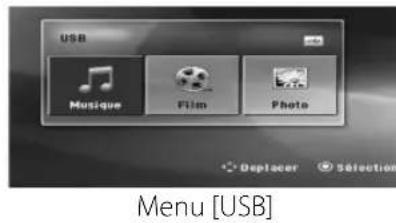
text_image
USB Musique Film Photo Menu [USB]- Sélectionnez l'option [Musique], [Film] ou [Photo] à l'aide des touches </> puis appuyez sur la touche ENTER (●) pour lire le fi chier.
Arrêt de la lecture
MUSIC MOVIE PHOTO
Appuyez sur la touche ■ (STOP) pendant la lecture.
Suspension de la lecture
MUSIC MOVIE
Appuyez sur la touche ■ (PAUSE) pendant la lecture. Appuyez sur la touche ▶ (PLAY) pour reprendre la lecture.
Avance ou retour rapide
MUSIC MOVIE
Appuyez sur la touche ◀◀ ou ▶▶ pour utiliser l'avance ou le retour rapide pendant la lecture.
Vous pouvez modifi er la vitesse de lecture en appuyant plusieurs fois sur la touche ◀◀ ou ▶▶.
Appuyez sur la touche ▶ (PLAY) pour revenir à la vitesse de lecture normale.
Accès à la piste, au fi chier ou au chapitre suivant/précédent
MUSIC MOVIE
Pendant la lecture, appuyez sur la touche ◀◀◀ ou ▶▶▶ pour sélectionner la piste, le chapitre
ou le fi chier suivant ou pour revenir au début de la piste, du chapitre ou du fi chier en cours. Appuyez deux fois brièvement sur la touche pour revenir au chapitre, à la piste ou au fi chier précédent.
PHOTO
Pendant la lecture, appuyez sur la touche ◀◀◀ ou ▶▶▶ pour accéder au fi chier précédent ou suivant.
Lecture au ralenti
MOVIE
Lorsque la lecture est en pause, appuyez plusieurs fois sur la touche ▶▶ pour changer la vitesse de lecture au ralenti.
Reprise de la lecture
MUSIC MOVIE
Si le fi chier le permet, le lecteur garde en mémoire l'endroit où vous avez arrêté la lecture en appuyant sur ■ (STOP).
Si "■■ (reprise de la lecture possible) s'affi che brièvement à l'écran, appuyez sur la touche ▶ (PLAY) pour reprendre la lecture là où vous l'aviez laissée.
Si vous appuyez deux fois sur la touche ■ (STOP) ou sortez le disque, "■ (arrêt complet de la lecture) s'affi che à l'écran. L'appareil eff ace le repère de reprise de la lecture.
Retrait du périphérique USB de l'appareil
- Choisissez un mode diff érent ou appuyez sur la touche ■ (STOP) deux fois de suite.
- Retirez le périphérique USB de l'appareil.
Périphériques USB compatibles
- Lecteur MP3 : lecteur MP3 à mémoire Flash.
- Clé USB à mémoire Flash : clés USB 2.0 ou USB 1.1.
- Il est possible que certains périphériques USB ne fonctionnent pas avec cet appareil.

REMARQUES
- Les périphériques nécessitant l'installation d'un programme supplémentaire après le raccordement à un ordinateur ne sont pas pris en charge.
- Ne retirez pas le périphérique USB pendant son utilisation.
- Si le périphérique USB a une grande capacité, la recherche peut prendre quelques minutes.
- Il est recommandé d'eff ectuer des sauvegardes régulières pour éviter la perte de données.
- Si vous utilisez un câble d'extension USB ou un concentrateur USB, le périphérique USB ne sera pas reconnu.
- Le système de fi chiers NTFS n'est pas pris en charge. (Seul le système de fi chiers FAT (16/32) est accepté.)
- Cet appareil ne prend pas en charge un nombre total de fi chiers supérieur à 1 000.
- Les disques durs externes, les lecteurs de cartes, les périphériques verrouillés ou les périphériques USB de type disque dur ne sont pas pris en charge.
- Le port USB de l'appareil ne peut pas être raccordé à un ordinateur. L'appareil ne peut pas être utilisé comme périphérique de stockage.
- Périphérique USB : appareil prenant en charge les technologies USB 1.1 et USB 2.0.
- Les appareils photo numériques et les téléphones mobiles ne sont pas compatibles.
Écoute de musique
Vous pouvez lire les fi chiers musicaux enregistrés sur un périphérique USB.
-
Sélectionnez l'option [Musique] à l'aide des touches </> dans le menu [USB].
-
Appuyez sur la touche ENTER (☑) L'appareil lit automatiquement les fi chiers musicaux.
Utilisation du menu [MUSIQUE]

text_image
Menu [MUSIQUE] Options Touches Description DOSSIER SUP. ↓/↑ Tout sélectionner Tout désélect. ✓ Marquer ◀▶▲▼ Deplacer Λ/V/ Accès à la page précédente ou suivante. Sélection de tous les fi chiers. Désélection de tous les fi chiers. MARKER Marquage des fi chiers sélectionnés. Accès à un autre fi chier. Activation d'un fi chier. RETURN (○) Retour au menu [USB].
REMARQUES
- Les impératifs concernant les fi chiers sont décrits page 32.
- Vous pouvez utiliser diff érentes fonctions de lecture. Reportez-vous aux pages 29-30.
Lecture de votre musique favorite
Cette fonction vous permet de lire dans l'ordre les fi chiers musicaux que vous avez cochés.
- Pendant la lecture, sélectionnez vos fi chiers favoris à l'aide des touches Λ/V.
- Appuyez sur la touche MARKER. L'indicateur☑ apparaît dans le menu [MUSIQUE].
- Répétez les étapes 1 et 2.
- Appuyez sur la touche ▶ (PLAY) ou ENTER (◎).
Le mode de lecture apparaît dans le menu [MUSIQUE].
Marquer lecture
Lecture en cours
- Sélectionnez le mode de lecture voulu à l'aide des touches /V .
[Marquer lecture] : lit les fi chiers marqués dans l'ordre.
[Lecture en cours] : lit les fi chiers dans l'ordre à partir du fi chier sélectionné.
- Appuyez sur la touche ENTER (●).

REMARQUES
- Pour supprimer un fi chier marqué, sélectionnez-le et appuyez sur la touche MARKER.
- Les repères sont également eff acés lorsque vous sortez le disque ou retirez le périphérique USB, lorsque vous éteignez l'appareil ou lorsque vous changez de fonction.
Lecture répétée ou aléatoire
Pendant la lecture, appuyez plusieurs fois sur la touche ↻ REPEAT pour sélectionner le mode souhaité.
| Affi chage Description | |
| REPEAT Le fi chier en cours sera lu en boucle. | |
| REPEAT ALL Tous les fi chiers seront lus en boucle. | |
| RANDOM Les fi chiers seront lus en ordre aléatoire. | |
| Éteint (pas d'affi chage) | Retour à la lecture normale. |
Lecture en mode AUTO DJ
Le mode AUTO DJ mélange la fin d'une chanson avec le début d'une autre pour une lecture en fondu enchaîné.
Pendant la lecture, appuyez plusieurs fois sur la touche AUTO DJ pour sélectionner le mode souhaité.
| Affi chage Description | |
| AUTO DJ RANDOM | La musique est lue de façon aléatoire. |
| AUTO DJ SEQUENTIAL | La musique est lue en boucle. |
| AUTO DJ OFF Permet de revenir à la lecture normale. | |
Impératifs à respecter pour les fi chiers musicaux
La compatibilité de cet appareil avec les fi chiers musicaux est limitée comme suit.
- Débit binaire : entre 32 kHz et 48 kHz (MP3), entre 32 kHz et 48 kHz (WMA)
- Débit binaire : 32-320 Kbit/s (MP3), 40-192 Kbit/s (WMA).
- Versions prises en charge : v2, v7, v8, v9
- Nombre maximal de fi chiers : 999.
• Extension des fichiers : .mp3, .wma. - Format de fi chier du CD-ROM : ISO 9660, JOLIET.
- Nous vous conseillons d'utiliser "Easy-CD Creator", qui crée un système de fichiers ISO 9660.
Lecture d'un fi chier vidéo
Vous pouvez lire les fi chiers de fi lm enregistrés sur un périphérique USB.
- Sélectionnez l'option [Film] à l'aide des touches </> dans le menu [USB].
- Sélectionnez un fi chier à l'aide des touches ∧/V/</>, puis appuyez sur ▶ (PLAY) ou ENTER (◎) pour lire le fi chier.
Affichage à l'écran des informations sur le contenu
Vous pouvez affi cher et modifi er diff érents réglages et informations à propos du contenu.
- Pendant la lecture, appuyez sur la touche INFO/DISPLAY (☐) pour affi cher diff érentes informations sur la lecture.

text_image
Menu Titre 1/4 Audio 00:01:37 / 00:04:20 Audio 1 / CH2.0 MP Spect-litrage Arrêt Page updates CP12521 Titre : numéro du titre en cours/nombre total de titres.
2 Heure : temps de lecture écoulé/durée de lecture totale.
3 Audio : langue ou canal audio sélectionné.
4 Sous-titrage : sous-titres sélectionnés.
5 Page codes page de code des sous-titres sélectionnée.
- Sélectionnez une option à l'aide des touches Λ/V.
- Utilisez les touches </> pour régler la valeur de l'option sélectionnée.
- Appuyez sur la touche INFO/DISPLAY☐) ou RETURN (○) pour quitter l'affi chage à l'écran.

REMARQUE
Si vous n'appuyez sur aucune touche pendant quelques secondes, l'affi chage à l'écran disparaît.
Lecture à partir d'un code de temps
- Appuyez sur la touche INFO/DISPLAY pendant la lecture. La zone d'affi chage du temps montre le temps de lecture écoulé.
- Sélectionnez l'option [Heure] et saisissez l'heure de début requise en heures, minutes et secondes, de gauche à droite. Par exemple, pour trouver une scène située à 2 heures, 10 minutes et 20 secondes du début, saisissez "21020".
- Appuyez sur la touche ENTER (●) pour démarrer la lecture à partir de l'heure sélectionnée.
Modifi cation de la source audio
- Pendant la lecture, appuyez sur la touche INFO/DISPLAY pour activer l'affi chage à l'écran.
- Utilisez les touches /V pour sélectionner l'option [Audio].
- Utilisez les touches </> pour sélectionner la langue audio, la piste audio ou le canal audio de votre choix.
Sélection de la langue des sous-titres
- Pendant la lecture, appuyez sur la touche INFO/DISPLAY pour activer l'affi chage à l'écran.
- Utilisez les touches / pour sélectionner l'option [Sous-titrage].
- Utilisez les touches </> pour sélectionner la langue de votre choix pour les sous-titres.
- Appuyez sur la touche RETURN (♂) pour quitter l'affi chage à l'écran.
Modifi cation de la page de code des sous-titres
Si les sous-titres ne s'affi chent pas correctement, vous pouvez modifi er la page de code des sous-titres pour en améliorer l'affi chage.
- Pendant la lecture, appuyez sur la touche INFO/DISPLAY ☐ pour activer l'affi chage à l'écran.
- Utilisez les touches / pour sélectionner l'option [Page codes].
- Utilisez les touches </> pour sélectionner l'option de code de votre choix.
- Appuyez sur la touche RETURN (♂) pour quitter l'affi chage à l'écran.
Impératifs à respecter pour les fi chiers vidéo
La compatibilité de cet appareil avec les fi chiers vidéo est limitée comme suit.
- Résolution disponible : 720 x 576 pixels (L x H).
- Le nom de fi chier des sous-titres DivX est limité à 45 caractères.
- Si le fi chier DivX comporte un code impossible à exprimer, il sera affi ché par la marque“_”.
- Taux de rafraîchissement des images : inférieur à 30 fps.
- Si les structures vidéo et audio des fi chiers enregistrés ne sont pas entrelacées, seule la vidéo ou seul le son sera retransmis.
- Formats de fi chiers vidéo compatibles : .avi, .mpg, .mpeg, .divx.
- Formats de sous-titres compatibles : SubRip (*.srt/*.txt), SAMI (*.smi), SubStation Alpha (*.ssa/*.txt), MicroDVD (*.sub/*.txt), SubViewer 2.0 (*.sub/*.txt), VobSub (*.sub).
- Formats codec compatibles : DIVX3.xx, DIVX4.xx, DIVX5.xx, MP4V3, 3IVX.
- Formats audio compatibles : AC3, DTS, PCM, MP3, WMA.
- Fréquence d'échantillonnage : 32-48 kHz (MP3), 32-48 kHz (WMA).
- Débit binaire : 32-320 Kbit/s (MP3), 40-192 Kbit/s (WMA).
- Les disques au format "Système de fi chiers actifs" ne peuvent pas être lus sur cet appareil.
- Si le nom de fi chier d'un fi lm est diff érent de celui du fi chier de sous-titres, il se peut que les sous-titres ne s'affi chent pas pendant la lecture d'un fi chier DivX.
- Si vous lisez un DivX qui ne respecte pas la spécifi cation DivX, il se peut qu'il ne soit pas lu correctement.
Visionnage de photos
Vous pouvez lire les fi chiers photo enregistrés sur un périphérique USB.
- Sélectionnez l'option [Photo] à l'aide des touches <//> dans le menu [USB]. Le menu [PHOTO] apparaît.
| Menu [PHOTO] | ||
| Options Touches Description | ||
| DOSSIER SUP. | Sélectionnez une option à l'aide des touches ∧/V/ | Retour au dossier précédent. |
| ↓/↑ | Accès à la page précédente ou suivante. | |
| ►Diaporama | ► (PLAY) | Affi chage d'un diaporama. |
| ◄►▲▼Deplacer | ∧/V/ | Accès à un autre fi chier ou contenu. |
| ◎ Sélection ENTER ( ) ◎ | Affi chage d'un fi chier spécifi que. | |
| FG Fermer | RETURN ( FG ) | Retour au menu [USB]. |
- Sélectionnez un fi chier à l'aide des touches ∧/V/</>, puis appuyez sur ▶ (PLAY) ou ENTER (▶ pour lire le fi chier.
| Options Touches | Description | |
| ▶Diaporama | ▶(PLAY) | Affi chage d’un diaporama. |
| ◎Sélection | ENTER (◎) | Visualisation d’un fi chier particulier. |
Arrêt d'un diaporama
Appuyez sur la touche ■ (STOP) pendant la lecture du diaporama.
Suspension d'un diaporama
Appuyez sur la touche (PAUSE) pendant la lecture du diaporama.
Appuyez sur la touche ▶ (PLAY) ou ■■ (PAUSE) pour relancer le diaporama.
Accès à la photo suivante/précédente
Lorsqu'une photo est affi chée en plein écran, appuyez sur la touche < ou > pour accéder à la photo précédente ou suivante.
Options disponibles pendant l'affi chage d'une photo
Vous pouvez utiliser diff érentes options pendant l'affi chage d'une photo en plein écran.
-
Lorsqu'une photo est affi chée en plein écran, appuyez sur la touche INFO/DISPLAY pour affi cher le menu des options.
-
Sélectionnez une option à l'aide des touches ∧/∨/</>.
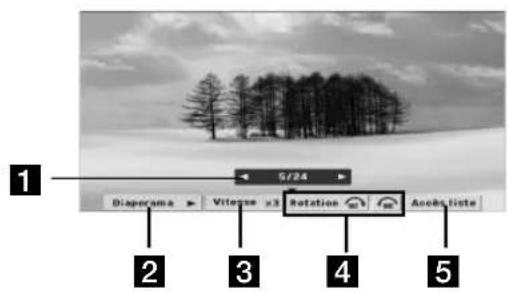
text_image
1 5/24 Diaperama Viterous x3 Rotation Acode lists 2 3 4 51 Photo en cours/nombre total de photos : utilisez les touches </> pour affi cher la photo précédente ou suivante.
2 Diaporama : appuyez sur la touche ENTER (pour lancer ou suspendre le diaporama.
3 Vitesse : utilisez la touche ENTER (●) pour sélectionner la vitesse de défi lement des photos dans un diaporama.
4 Rotation : appuyez sur la touche ENTER (pour faire pivoter la photo dans le sens des aiguilles d'une montre ou dans le sens inverse.
5 Accès liste : appuyez sur la touche ENTER (◎) pour revenir au menu [PHOTO].
- Appuyez sur la touche RETURN (💡) ou INFO/DISPLAY 🔍 pour quitter le menu des options.
Impératifs à respecter pour les fi chiers photo
La compatibilité de cet appareil avec les fi chiers photo est limitée comme suit.
• Maximum en largeur : 2 760 x 2 048 pixels.
- Nombre maximal de fichiers : 999.
- Certains fi chiers peuvent ne pas fonctionner si le format d'enregistrement est diff érent ou si leur état n'est pas bon.
• Extension des fi chiers : .jpg.
- Format de fi chier du CD-ROM : ISO 9660, JOLIET.
Diminution de la luminosité
Appuyez une fois sur la touche DIMMER. L'éclairage de l'affi cheur sera assombri de moitié. Pour annuler, appuyez de nouveau sur la touche DIMMER.
Économiseur d'écran
L'économiseur d'écran s'active dès que l'appareil reste inactif pendant cinq minutes environ.
Utilisation de la fonction de veille programmée
Vous pouvez programmer l'appareil pour qu'il s'éteigne automatiquement au bout d'un délai spécifi é.
Appuyez plusieurs fois sur la touche SLEEP.
L'afficheur indique alternativement les options suivantes.
SLEEP 180 → 150 → 120 → 90 → 80 → 70 → 60 → 50 → 40 → 30 → 20 → 10 →
Éteint (pas d'affi chage)
Pour vérifi er la durée restante, appuyez sur la touche SLEEP. La durée restante apparaît dans l'affi cheur.
Pour annuler la fonction de veille programmée, appuyez plusieurs fois sur la touche SLEEP jusqu'à ce que "SLEEP 10" s'affi che, puis appuyez une dernière fois sur la touche SLEEP pour que l'inscription disparaisse.

REMARQUE
Lorsque la veille programmée est activée, la luminosité de l'affi cheur s'atténue.
Utilisation d'un microphone
- Raccordez un microphone (6,3 mm) à la prise MIC.
Raccordement d'un microphone

Le symbole "apparaît dans l'affi cheur.
- Démarrez la lecture de la musique.
- Chantez avec l'accompagnement.
- Réglez le volume du microphone en appuyant sur la touche MIC VOL (-/+).
- Réglez le volume d'écho en appuyant sur la touche ECHO VOL (-/+).

REMARQUES
- Lorsque vous n'utilisez pas le microphone, réglez le volume du microphone au minimum ou désactivez le microphone et sortez-le de la prise MIC.
- Si le microphone est trop proche des enceintes, un eff et de Larsen risque de se produire. Éloignez alors le micro des enceintes ou diminuez le volume sonore en appuyant sur la touche MIC VOL (+/-).
- La fonction microphone n'est pas opérationnelle dans le mode numérique (COAXIAL 1, COAXIAL 2, OPTICAL 1, OPTICAL 2 ou HDMI IN).
5
Entretien
Manipulation de l'appareil
Lors du transport
Conservez le carton et les emballages d'origine. Si vous devez transporter l'appareil, pour une protection maximale, emballez-le tel que vous l'avez reçu à sa sortie de l'usine.
Entretien des surfaces extérieures
- N'utilisez pas de liquides volatiles tels qu'un insecticide en aérosol à proximité de l'appareil.
- Si vous frottez trop fort, vous risquez d'endommager la surface.
- Ne laissez pas de produits en caoutchouc ou en plastique en contact prolongé avec l'appareil.
Nettoyage de l'appareil
Pour nettoyer le lecteur, utilisez un chiff on doux et sec. Si les surfaces sont très sales, utilisez un chiff on doux légèrement humidifié é d'une solution détergente douce. N'utilisez pas de solvants puissants tels que alcool, benzine ou diluants, car ces derniers risquent d'endommager la surface de l'appareil.
Entretien de l'appareil
Ce lecteur est un appareil de précision à haute technologie. Si la lentille optique et les composants du lecteur sont sales ou usés, la qualité de l'image peut s'en trouver diminuée. Pour plus de détails, contactez votre service après-vente agréé le plus proche.
6
Dépannage
Dépannage
| PROBLÉME CAUSE SOLUTION | ||
| Pas alimentation. • Le cordon d'alimentation est débranché. | • Enfoncez correctement le cordon d'alimentation dans la prise murale. | |
| Absence de son. • Les fi ls des enceintes sont débranchés. | • Vérifi ez les branchements des enceintes. | |
| • Réglez le volume sonore. | ||
| • Appuyez sur la touche MUTE pour annuler l'eff et de mise en sourdine. | ||
| • Sélectionnez le mode de décodage disponible. | ||
| • Sélectionnez correctement la source d'entrée souhaitée. | ||
| • Eff ectuez correctement les branchements. | ||
| Impossible d'ajuster correctement les stations de radio. | • L'antenne est mal positionnée ou raccordée. | • Vérifi ez le raccordement de l'antenne et ajustez sa position. |
| • La puissance du signal de la station de radio est trop faible. | • Ajustez la station manuellement. | |
| • Aucune station n'a été préréglée ou les stations préréglées ont été eff acées (lors de l'ajustement par recherche des canaux préréglés). | • Préréglez des stations de radio (reportez-vous à la page 28 pour plus de détails). | |
| Impossible de recevoir les stations préréglées. | La fréquence de la station mémorisée est incorrecte.Les stations mémorisées ont été eff acées. | Mémorisez la fréquence correcte de la station.Mémorisez à nouveau les stations. |
| Mauvaise réception FM. | Aucune antenne n’est raccordée.L’antenne n’est pas positionnée pour une réception optimale. | Raccordez l’antenne.Modifi ez la position de l’antenne. |
| La télécommande fonctionne mal ou pas du tout. | La télécommande n’est pas dirigée directement vers l’appareil.La télécommande est trop éloignée de l’appareil.Un obstacle se trouve entre la télécommande et l’appareil.Les piles de la télécommande sont vides. | Orientez la télécommande directement vers l’appareil.Utilisez la télécommande à une distance inférieure à 7 m de l’appareil.Retirez l’obstacle.Remplacez les piles par des piles neuves. |
7 Annexe
Marques de commerce et licences

HIGH DEFINITION MULTIMEDIA INTERFACE
HDMI, le logo HDMI et High-Definition Multimedia Interface sont des marques de commerce ou des marques déposées de HDMI Licensing LLC.

DivX®, DivX Certifi ed® et les logos aff érents sont des marques déposées de DivX, Inc. et sont utilisés sous licence.
DOLBY.
DIGITAL
PRO LOGIC II
Fabriqué sous licence de Dolby Laboratories. Dolby et le symbole représentant un double D sont des marques de commerce de Dolby Laboratories.
dts
Digital Surround
Fabriqué sous licence selon les brevets américains 5 451 942, 5 956 674, 5 974 380, 5 978 762, 6 487 535 et d'autres brevets américains et internationaux déposés et en attente. DTS et le symbole DTS sont des marques déposées, et DTS Digital Surround et les logos DTS sont des marques de commerce de DTS, Inc. Le produit inclut un logiciel. © DTS, Inc. Tous droits réservés.
Caractéristiques techniques
Général
- Alimentation : reportez-vous à l'étiquette.
- Consommation électrique : reportez-vous à l'étiquette.
• Dimensions (L x H x P): 430 x 150 x 312 mm - Poids net (approx.) : 4,1 kg
- Température de fonctionnement : 41 °F à 95 °F (5 °C à 35 °C)
• Humidité de fonctionnement : 5 % à 90 % - Alimentation du bus (USB) : DC 5 V = 500 mA
Entrées/Sorties
• AUDIO OUT :
2 Vrms (1 kHz, 0 dB), 600 Ω,
prise RCA (G, D) x 1
• VIDEO OUT :
1 V (crête à crête), 75 Ω, synchronisation
négative, prise RCA x 1
- HDMI IN/OUT (vidéo/audio) : 19 broches (HDMI standard, type A), HDMI version 1,2 A
• OPTICAL IN 1/2 : 3 V (crête à crête), prise optique x 2
• COAXIAL IN 1/2 : 3 V (crête à crête), prise coaxiale x 2
• ANALOG AUDIO IN (AV1/AV2) : 2 Vrms (1 kHz, 0 dB), 600 Ω, prise RCA (G, D) x 2
• ANALOG VIDEO IN (AV1/AV2) :
1 V (crête à crête), 75 Ω, synchronisation
négative, prise RCA x 2
- PORT. IN : 0,5 Vrms (prise stéréo 3,5 mm)
Tuner
- Plage de réglage FM : 87.50-108.00 MHz ou 87.5-108.0 MHz.
- Plage de réglage AM : 522-1 620 kHz ou 530-1 720 kHz.
Amplifi cateur
- Mode stéréo : 100 W + 100 W (4 Ω à 1 kHz)
- Mode surround:
Avant: 100 W + 100 W (4 Ω à 1 kHz)
Centre : 100 W (4 Ω à 1 kHz)
Arrière : 100 W + 100 W (4 Ω à 1 kHz)
Caisson de basse : 150 W + 150 W (3 Ω à 1 kHz)
Enceintes
- Enceintes avant Type : 2 haut-parleurs 2 voies Impédance : 4 Ω Puissance nominale : 100 W Puissance maximale : 200 W Dimensions nettes (L x H x P) : 230 x 905 x 335 mm Poids net : 13,8 kg
- Enceintes arrière Type : 2 haut-parleurs 2 voies Impédance : 4 Ω Puissance nominale : 100 W Puissance maximale : 200 W Dimensions nettes (L x H x P) : 175 x 453 x 249 mm Poids net : 3,4 kg
- Enceinte centrale Type : 3 haut-parleurs 2 voies Impédance : 4 Ω Puissance nominale : 100 W Puissance maximale : 200 W Dimensions nettes (L x H x P) : 515 x 175 x 254 mm Poids net : 5 kg
La conception et les spécifications sont sujettes à modification sans préavis.
- Caisson de basse Type : 1 haut-parleur 1 voie Impédance : 3 Ω Puissance nominale : 150 W Puissance maximale : 300 W Dimensions nettes (L x H x P) : 275 x 377 x 319 mm Poids net : 6,8 kg
43Annexe

LG
Life's Good