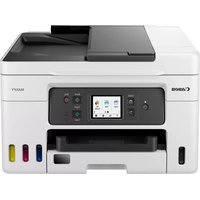
MAXIFY GX4040 - Imprimante CANON - Notice d'utilisation et mode d'emploi gratuit
Retrouvez gratuitement la notice de l'appareil MAXIFY GX4040 CANON au format PDF.


| Caractéristiques | Détails |
|---|---|
| Type d'imprimante | Imprimante multifonction à jet d'encre |
| Résolution d'impression | 600 x 1200 dpi |
| Vitesse d'impression | Jusqu'à 24 pages par minute en noir et blanc, 15 pages par minute en couleur |
| Connectivité | USB, Wi-Fi, Ethernet |
| Compatibilité des systèmes d'exploitation | Windows, macOS, iOS, Android |
| Capacité du bac à papier | 250 feuilles |
| Fonctionnalités supplémentaires | Impression recto verso automatique, numérisation, copie, envoi de fax |
| Maintenance | Remplacement des cartouches d'encre, nettoyage des têtes d'impression |
| Sécurité | Protocoles de sécurité Wi-Fi, protection par mot de passe |
| Dimensions | 375 x 365 x 150 mm |
| Poids | 7,7 kg |
| Consommation énergétique | Environ 18 W en fonctionnement, 0,9 W en mode veille |
| Garantie | 1 an |
FOIRE AUX QUESTIONS - MAXIFY GX4040 CANON
Comment configurer ma Canon Maxify GX4040 pour la première fois ?
Pour configurer votre Canon Maxify GX4040, allumez l'imprimante, suivez les instructions à l'écran pour sélectionner la langue, puis connectez-vous à votre réseau Wi-Fi en entrant le mot de passe. Vous pouvez également utiliser un câble USB pour la connexion.
Comment résoudre un problème de papier coincé ?
Pour résoudre un problème de papier coincé, ouvrez le couvercle supérieur et retirez délicatement tout papier visible. Vérifiez également le chemin du papier à l'arrière de l'imprimante. Assurez-vous que le papier est correctement chargé dans le bac.
Comment imprimer en recto verso avec la Canon Maxify GX4040 ?
Pour imprimer en recto verso, allez dans les paramètres d'impression de votre document, sélectionnez 'Impression recto verso' et choisissez l'option 'Automatique' si disponible. Assurez-vous que votre imprimante prend en charge cette fonction.
Que faire si mon imprimante ne reconnaît pas les cartouches d'encre ?
Si votre imprimante ne reconnaît pas les cartouches d'encre, retirez-les et réinsérez-les en vous assurant qu'elles sont bien en place. Vérifiez également que les protections en plastique ont été retirées avant l'installation.
Comment effectuer une réinitialisation d'usine de ma Canon Maxify GX4040 ?
Pour effectuer une réinitialisation d'usine, accédez au menu 'Paramètres', sélectionnez 'Réinitialiser', puis choisissez 'Réinitialiser les paramètres d'usine'. Confirmez l'action et attendez que l'imprimante redémarre.
Comment mettre à jour le firmware de ma Canon Maxify GX4040 ?
Pour mettre à jour le firmware, accédez au menu 'Paramètres', sélectionnez 'Mise à jour du firmware' et suivez les instructions à l'écran pour télécharger la dernière version depuis Internet.
Que faire si la qualité d'impression est mauvaise ?
Si la qualité d'impression est mauvaise, vérifiez le niveau d'encre, nettoyez les têtes d'impression via le menu 'Entretien' de l'imprimante et utilisez du papier approprié pour l'impression.
Comment scanner un document avec la Canon Maxify GX4040 ?
Pour scanner un document, placez-le sur le scanner, appuyez sur le bouton 'Scanner', choisissez le type de fichier souhaité (PDF, JPEG, etc.) et suivez les instructions à l'écran pour finaliser le processus.
Comment résoudre des problèmes de connexion Wi-Fi ?
Pour résoudre des problèmes de connexion Wi-Fi, assurez-vous que votre routeur fonctionne correctement, vérifiez que l'imprimante est connectée au bon réseau et, si nécessaire, réinitialisez la connexion Wi-Fi dans les paramètres de l'imprimante.
Comment contacter le support technique de Canon ?
Pour contacter le support technique de Canon, visitez le site web de Canon et recherchez la section 'Support'. Vous y trouverez des options de contact par téléphone, e-mail ou chat en direct.
Questions des utilisateurs sur MAXIFY GX4040 CANON
0 question sur cet appareil. Repondez a celles que vous connaissez ou posez la votre.
Poser une nouvelle question sur cet appareil
Aucune question pour l'instant. Soyez le premier à en poser une.
Téléchargez la notice de votre Imprimante au format PDF gratuitement ! Retrouvez votre notice MAXIFY GX4040 - CANON et reprennez votre appareil électronique en main. Sur cette page sont publiés tous les documents nécessaires à l'utilisation de votre appareil MAXIFY GX4040 de la marque CANON.