DS-55317 - Extension audio/video Digitus - Notice d'utilisation et mode d'emploi gratuit
Retrouvez gratuitement la notice de l'appareil DS-55317 Digitus au format PDF.


| Type de produit | Système de collaboration sans fil pour partage d'écran |
| Marque | Digitus |
| Modèle | DS-55317 |
| Dimensions (récepteur) | 85 x 104 x 23 mm |
| Dimensions (émetteur) | 80 x 80 x 14 mm |
| Poids (récepteur) | 305 g |
| Poids (émetteur) | 80 g |
| Alimentation (récepteur) | DC 5V / 2A (adaptateur fourni) |
| Alimentation (émetteur) | DC 5V / 0,5A (via port USB) |
| Consommation (récepteur) | Environ 10 W |
| Consommation (émetteur) | Environ 2,5 W |
| Norme sans fil | IEEE 802.11b/g/n/ac, 2,4 et 5 GHz |
| Portée | Jusqu'à 50 m (en plein air) |
| Résolution vidéo entrée | Jusqu'à 1080p |
| Résolution vidéo sortie | Jusqu'à 4K60 |
| Audio | Stéréo 48 kHz |
| Latence | Environ 100 ms |
| Cryptage | AES 128 bits, WPA2 |
| Nombre max de participants | 30 connectés, 4 en simultané |
| Systèmes d'exploitation | Windows, macOS, iOS, iPadOS, Android |
| Fonctions principales | Partage d'écran, tableau blanc, contrôle tactile retour, écran partagé |
| Entretien et nettoyage | Nettoyer avec un chiffon non pelucheux, déconnecter l'alimentation |
| Sécurité | Ne pas exposer à l'humidité, ne pas ouvrir le boîtier, utiliser en intérieur |
| Pièces détachées et réparabilité | En cas de panne, renvoyer au distributeur ; émetteurs supplémentaires disponibles (DS-55322) |
FOIRE AUX QUESTIONS - DS-55317 Digitus
Questions des utilisateurs sur DS-55317 Digitus
0 question sur cet appareil. Repondez a celles que vous connaissez ou posez la votre.
Poser une nouvelle question sur cet appareil
Téléchargez la notice de votre Extension audio/video au format PDF gratuitement ! Retrouvez votre notice DS-55317 - Digitus et reprennez votre appareil électronique en main. Sur cette page sont publiés tous les documents nécessaires à l'utilisation de votre appareil DS-55317 de la marque Digitus.
MODE D'EMPLOI DS-55317 Digitus
DS-55317 Rev. 2 – Kit : 2 x Émetteur (TX), 1 x Récepteur (RX) DS-55322 Rev. 2 – Récepteur supplémentaire (TX)
1. Introduction
Le Système de Collaboration Sans Fil de DIGITUS® rassemble tous vos appareils (ordinateur portable, tablette, smartphone) et offre une solution de présentation basée sur le matériel pour la transmission sans fil de contenu d'écran pour les salles de réunion et de conférence. Il est possible de connecter jusqu'à 30 participants avec le récepteur. Jusqu'à 4 participants peuvent présenter/collaborer simultanément en écran partagé. Les ordinateurs portables peuvent être connectés avec l'émetteur HDMI, le kit peut être étendu avec des émetteurs supplémentaires (DS-55322). Partagez facilement du contenu depuis une tablette/un smartphone en utilisant la fonction de partage/diffusion (iOS, iPadOS/Android) de votre appareil mobile. Pour ce faire, connectez d'abord votre appareil mobile au récepteur (SSID) via WLAN. La configuration du système a été simplifiée au maximum – aucun logiciel/application supplémentaire n'est nécessaire. Augmentez le rendement de vos réunions, gagnez du temps et obtenez des résultats optimaux. Partager – Présenter – Collaborer.
2. Fonctionnalités
- Partagez, présentez et collaborez depuis votre ordinateur portable, votre tablette ou votre smartphone – Distance de transmission jusqu'à 50 m entre l'émetteur et le récepteur. La tablette ou le smartphone se trouve à moins de 10 m.
• Installation facile – aucun logiciel ou application requis - Jusqu'à 4 participants peuvent présenter simultanément en écran partagé
- Jusqu'à 30 participants (connexion simultanée au récepteur)
- Partage de l'ordinateur portable via l'émetteur HDMI ou via écran sans fil (Windows)/synchronisation d'écran (macOS)
- Partagez depuis une tablette/un smartphone en utilisant la fonction de partage/diffusion (iOS, iPadOS/Android) de votre appareil mobile
- Touch Panel Back Control - la fonction Touch Back de l'unité réceptrice permet de renvoyer sans fil les gestes/commandes du doigt sur un grand écran tactile vers un PC Windows
-
Tableau blanc intégré - le menu principal du récepteur dispose d'une fonction tableau blanc et permet, en combinaison avec un écran tactile, de prendre rapidement des notes pendant la réunion ou la présentation directement sur l'écran
-
Prise en charge de Windows, macOS, iOS, iPadOS, Android
• Extension possible avec des émetteurs HDMI supplémentaires DS-55322
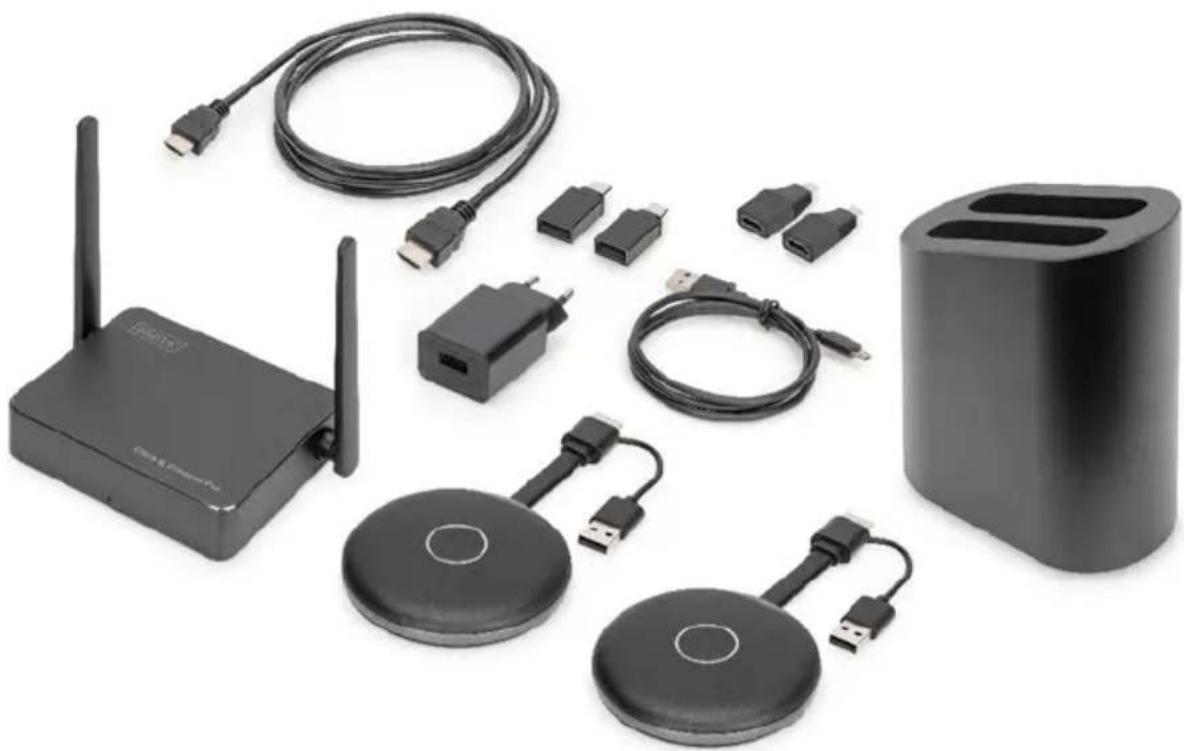
3. Contenu de la livraison DS-55317:
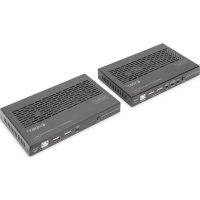
• 1 x unité réceptrice
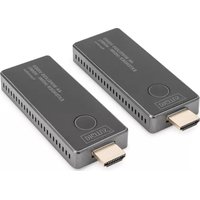
• 2 x émetteur HDMI
• 1 x adaptateur de charge USB (10 W, 5 V / 2 A)
• 1 x tablette de rangement pour l'émetteur HDMI
• 1 x câble Micro USB, 1,5 m
• 1 x câble HDMI, 1,15 m
• 2 x adaptateur graphique (HDMI, femelle – USB-C™, mâle)
• 2 x adaptateur USB (USB A, femelle – USB-C™, mâle)
• 1 x mode d'emploi
Configuration requise pour le PC :
Le DS-55317 prend en charge les appareils dotés d'un port HDMI. Il prend en charge les systèmes Windows et macOS. Dans le cas où votre PC ne dispose pas d'un port HDMI (c'est-à-dire uniquement doté de ports USB-C™), vous pouvez utiliser un adaptateur vidéo ou une station d'accueil avec interface HDMI.
Configuration requise pour les smartphones / tablettes
Pour partager une vidéo depuis un smartphone/tablette vers le DS-55317,
assurez-vous que les appareils répondent aux caractéristiques suivantes :
- iOS 9.0 ou ultérieur / iPadOS 13 ou ultérieur
-
Android 5.0 ou ultérieur
-
Caractéristiques du produit
| Caractéristiques techniques | |
| Entrée vidéo | 1920 x 1080(1080p60/50/30/25/24, 1080i60/50)1280 x 720 (720p60/50)720 x 576 (576p50) ; 720 x 480 (480p60) |
| Décodage et sortie vidéo | Jusqu'à 4K60 (RX) |
| Audio | Stéréo, 48 KHz |
| Norme sans fil | IEEE 802.11b/g/n/ac, 2.4G / 5 GHz, 2T2R |
| Latence : | Environ 100 ms |
| Version HDMI | HDMI 2.0 (RX) avec HDCP2.1 |
| Protocole d'authentication | WPA2 (WPAS-PSK / WPA2-Enterprise) |
| Cryptage | AES 128 bits |
| Systèmes d'exploitation pris en charge | Windows, macOS, iOS, iPadOS, Android |
| Portée | Jusqu'à 50 m (en plein air) |
| Émetteur | |
| Câbles | Câble USB, câble HDMI |
| Voyant d'état | 1 x |
| Bouton de commutation | 1 x |
| Alimentation | DC 5V / 0,5A |
| Consommation électrique | Environ 2,5W |
| Dimensions | 80 x 80 x 14 mm |
| Poids | 80 g |
| Récepteur | |
| Interfaces | 2x USB-A, in, 1x Micro USB, 1x RJ45, 1x HDMI |
| Voyant d'état | 1 x |
| Alimentation | DC 5V / 2A |
| Consommation électrique | Environ 10W |
| Dimensions | 85 x 104 x 23 mm |
| Poids | 305 g |
| Plage de température | |
| Fonctionnement : | 0 à 40 °C (+32 à +104 °F) |
| Stockage : | -10 à 60 °C (+14 à +140 °F) |
| Humidité | |
| Fonctionnement : | 10 à 80 % (humidité relative) |
| Stockage : | 5 à 90 % (humidité relative) |
5. Vue d'ensemble du produit Émetteur
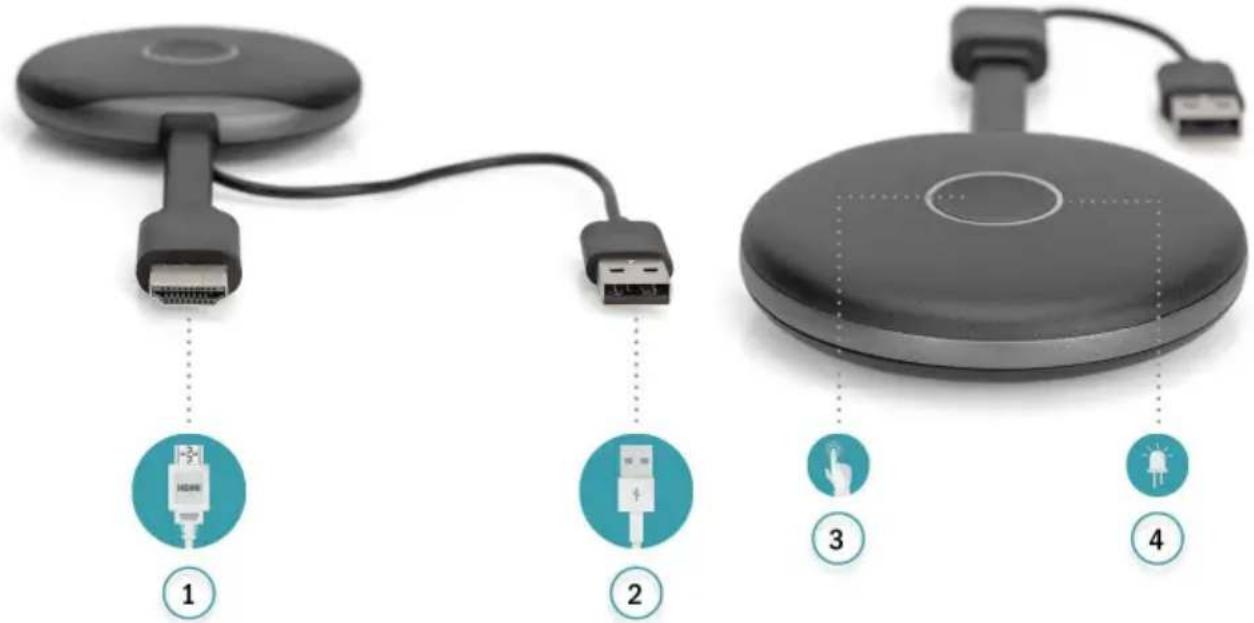
| 1 | HDMI® Type A | Connexion d'un ordinateur ou d'autres appareils avec HDMI |
| 2 | USB 2.0 Type A | Connexion à un ordinateur ou à d'autres appareils pour l'alimentation |
| 3 | Bouton de connexion | Bouton de partage avec voyant LED : Appuyer pour démarrer le partage |
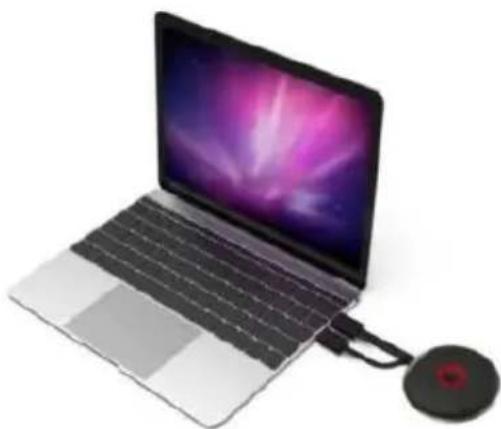
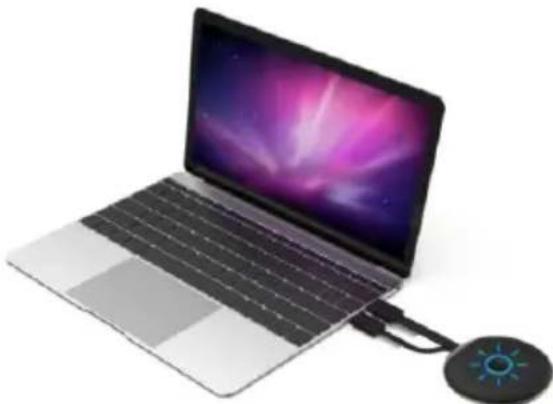
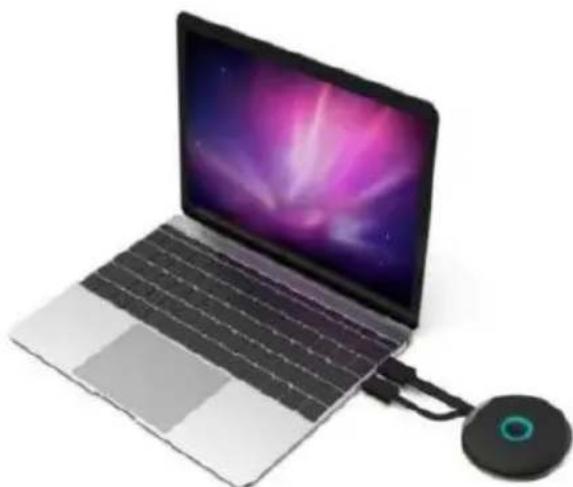
| 4 | Indicateur d'état (indique différents états) | Voyant rouge, clignote en rouge : TX démarre (émetteur)Voyant clignote en bleu : En attente de connexionVoyant allumé en bleu : Connecté et prêt à l'emploiVoyant clignote en violet : Pas d'entrée vidéo |
Récepteur
text_image
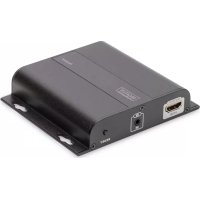
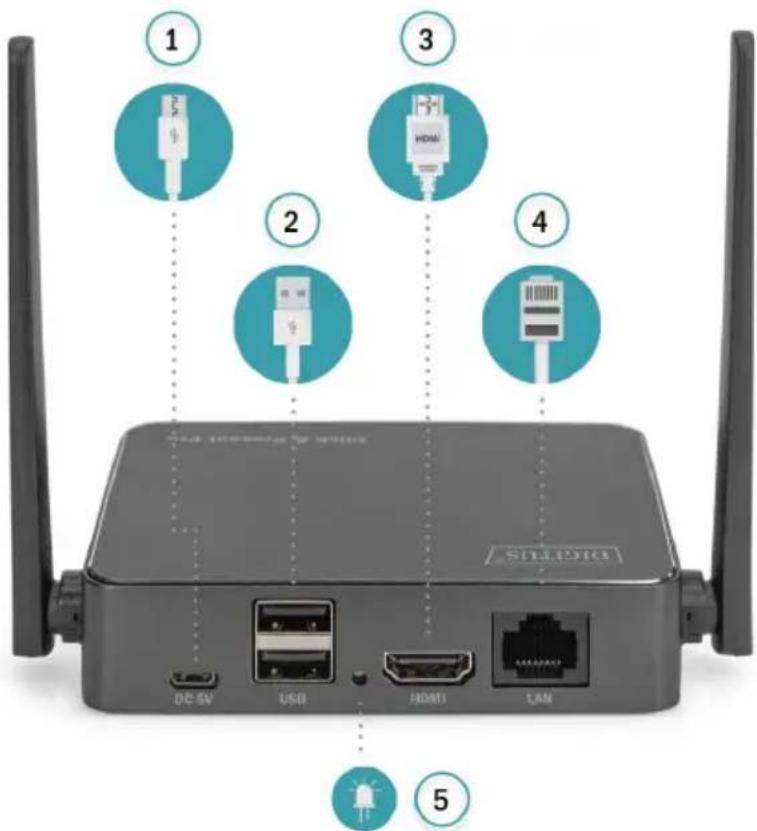
1 2 3 4 5 DC 5V USB HDMI LAN STUDIO| 1 | Micro USB 2.0, B | Connexion à un adaptateur 5 V / 2 A pour l'alimentation électrique |
| 2 | 2 x USB 2.0, A | Connexion à un écran tactile ou à une souris/un clavier via la fonction KVM |
| 3 | HDMI®, A | Connexion à une TV, un projecteur et un écran à l'aide du câble HDMI |
| 4 | RJ45 (Fast Ethernet) | Connexion au routeur/réseau pour l'accès à l'internet |
| 5 | Indicateur d'état | Voyant clignote en bleu : En attente de connexion Voyant allumé en bleu : Connecté avec TX (émetteur) |
6. Diagramme de connexion
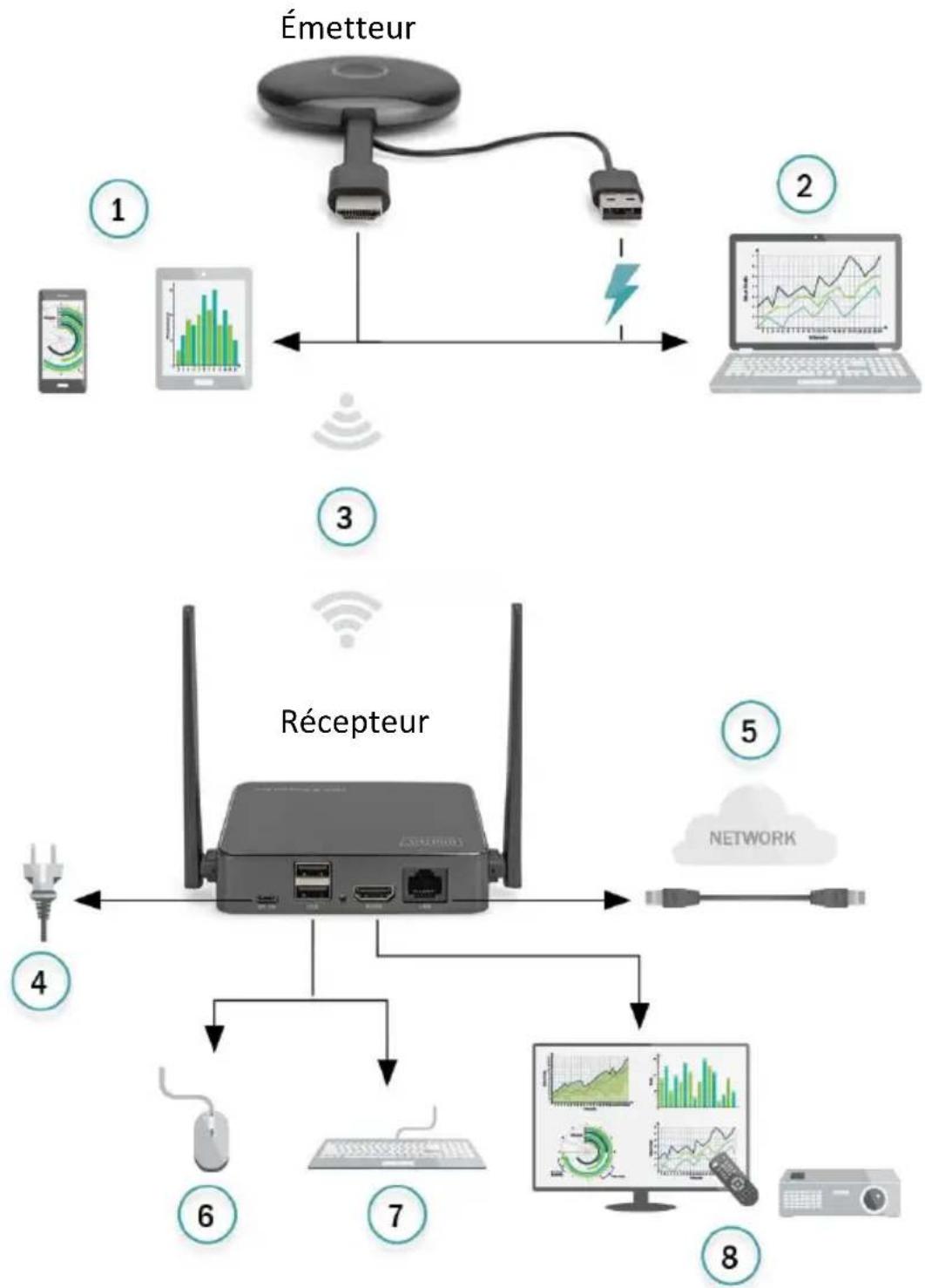
flowchart
graph TD
    A["Émetteur"] -->|1| B["Mobile Device"]
    A -->|2| C["Laptop with charts and graphs"]
    A -->|3| D["Récepteur"]
    D -->|4| E["Switch"]
    D -->|5| F["Network"]
    D -->|6| G["User"]
    D -->|7| H["Computer"]
    D -->|8| I["Monitor"]
    style A fill:#f9f,stroke:#333
    style D fill:#ccf,stroke:#333
| 1 | Smartphone/ tablette | 5 | Câble de connexion |
| 2 | Ordinateur portable | 6 | Souris |
| 3 | 50 m max. Portée | 7 | Clavier |
| 4 | Alimentation | 8 | TV / projecteur |
7. Installation du récepteur
- Mettez le RX (récepteur) sous tension via l'adaptateur secteur USB et connectez-le à l'écran ou au projecteur avec un câble HDMI
- Connectez le câble USB à l'écran (uniquement pour l'écran tactile)
- Connectez le câble RJ45 à votre RX (récepteur) pour accéder à l'internet.
Remarque :
• Veuillez ignorer l'étape 2 si l'écran ne dispose pas d'un écran tactile.
• Veuillez ignorer l'étape 3 si vous n'avez pas besoin d'accéder à l'Internet.
7.1 paramètres du récepteur :
En bas à droite de la page principale du récepteur, c'est la fonction (Paramètres) :

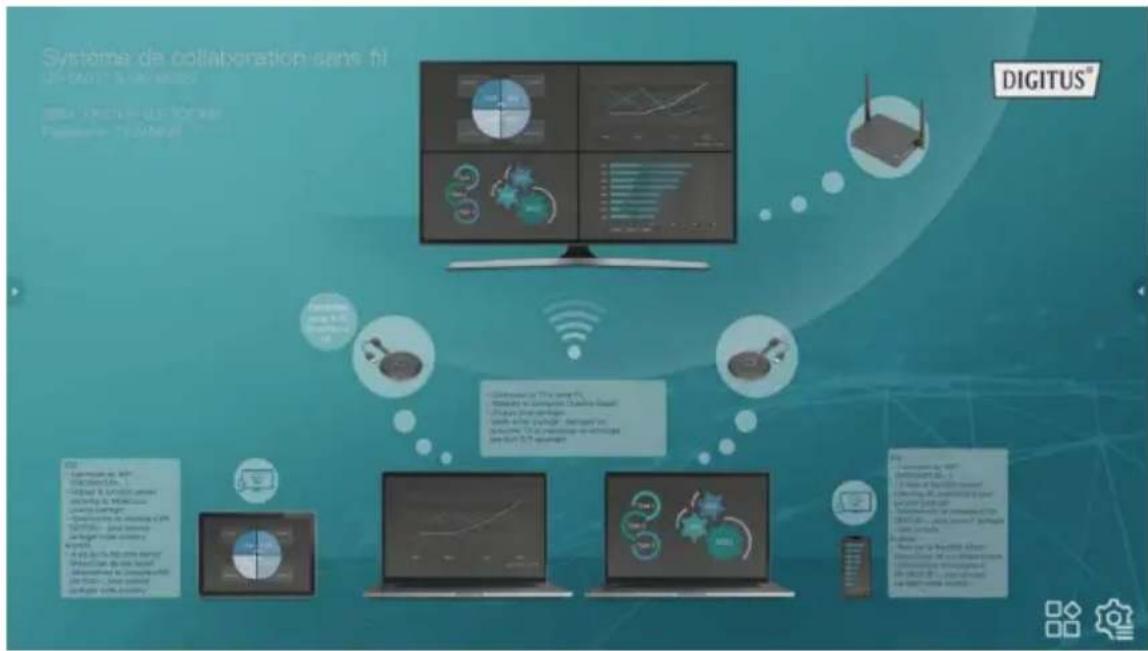
flowchart
graph TD
    A["Input Device"] --> B["Server 1"]
    A --> C["Server 2"]
    A --> D["Server 3"]
    B --> E["Central System Interface"]
    C --> E
    D --> E
    E --> F["Output Device"]
    style A fill:#f9f,stroke:#333
    style B fill:#ccf,stroke:#333
    style C fill:#cfc,stroke:#333
    style D fill:#fcc,stroke:#333
    style E fill:#ffc,stroke:#333
    style F fill:#cff,stroke:#333
Paramètres
Cliquez sur pour entrer dans la page de paramétrage :
1) Common Setup : l'utilisateur peut sélectionner la langue et vérifier la version du produit
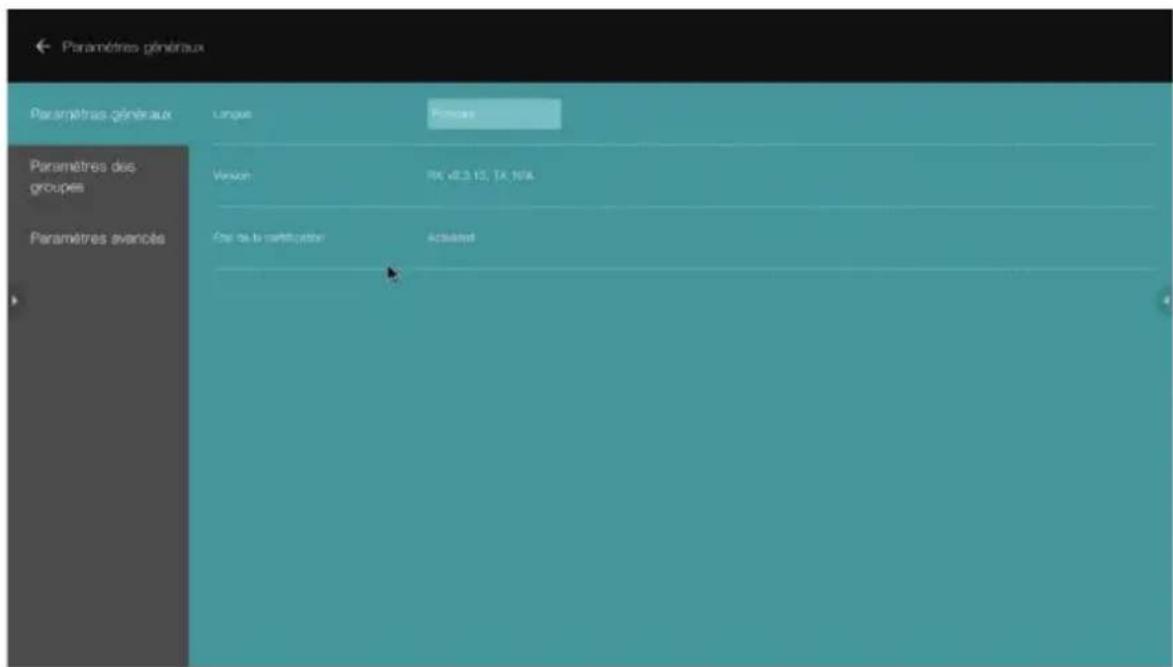
text_image
Paramètres généraux Paramètres généraux Unique Ponce Paramètres des groupés Vision R4, 40.3.13, TA, N/A Paramètres avencés Pour de la participation Actuéant2) Group Setup : l'utilisateur peut ajuster les informations affichées en mode multi-utilisateurs
3) Advanced Setup :
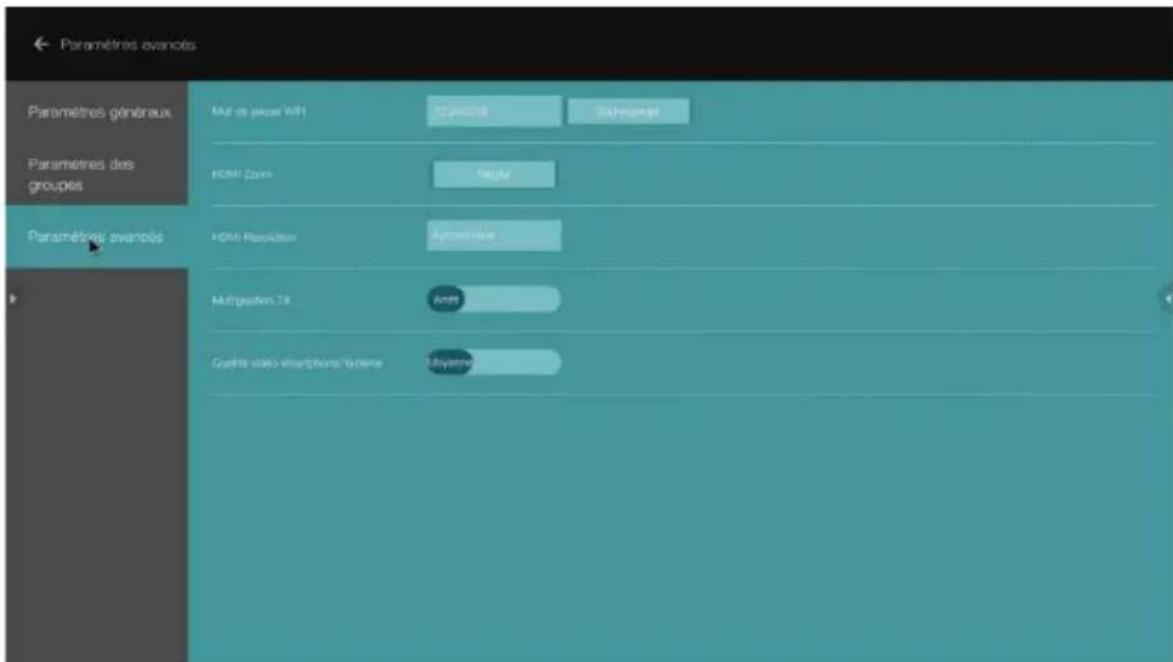
text_image
Paramètres avancils Paramètres généraux Paramètres des groupés Paramètres avancils Mat de posee WiFi Homéristre Subglement HDMI Core Réduire HDMI Resolution Automotive Multi-guesten ZE Centre Qualité plus émissions/Tobérés Moyenne• Wi-Fi Password : définir le mot de passe SSID
• HDMI Zoom : définir les paramètres de la sortie HDMI
• HDMI Resolution : définir la résolution de la sortie HDMI
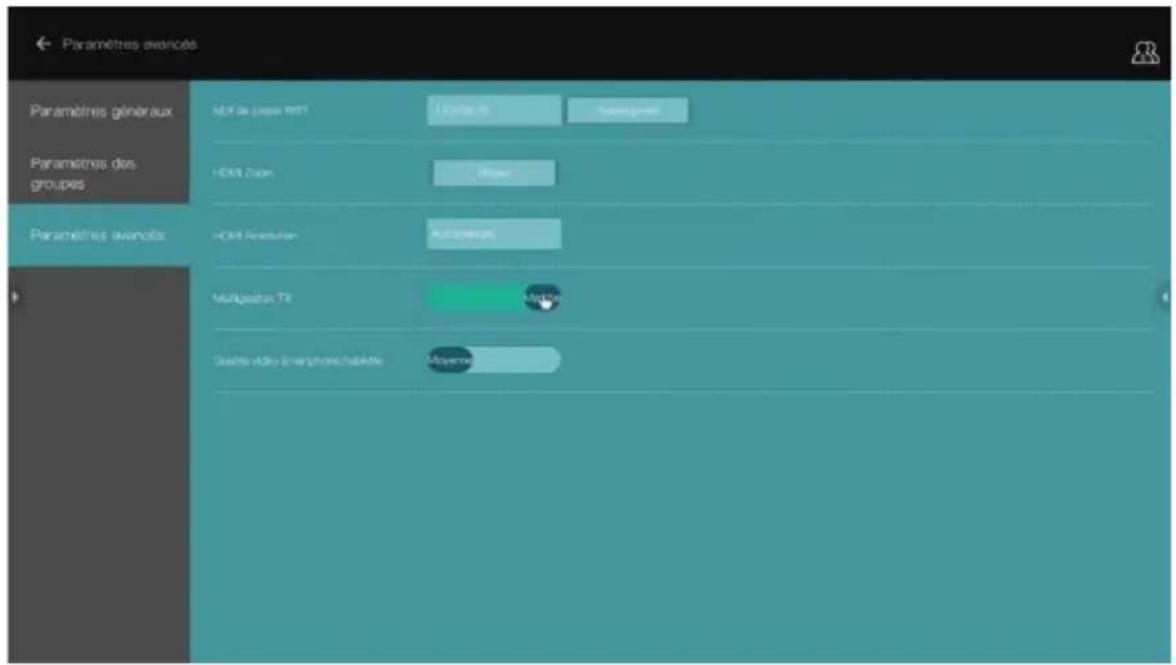
7.2 Multi TX (émetteur) Management :
Lorsqu'il est réglé sur ON, les boutons des utilisateurs et le nombre de participants qui sont connectés au RX seront affichés dans le coin supérieur droit de la page principale de l'écran de démarrage du RX.
text_image
Paramètres exercés Paramètres généraux Max de plasse RRT I donne si Transgente Paramètres des groupes HCM Zoom None Paramètres exercis HCM Recycler Autresque Multiparam Tz Modine Deutsche Alloy Line (prote Fabiste) Moverne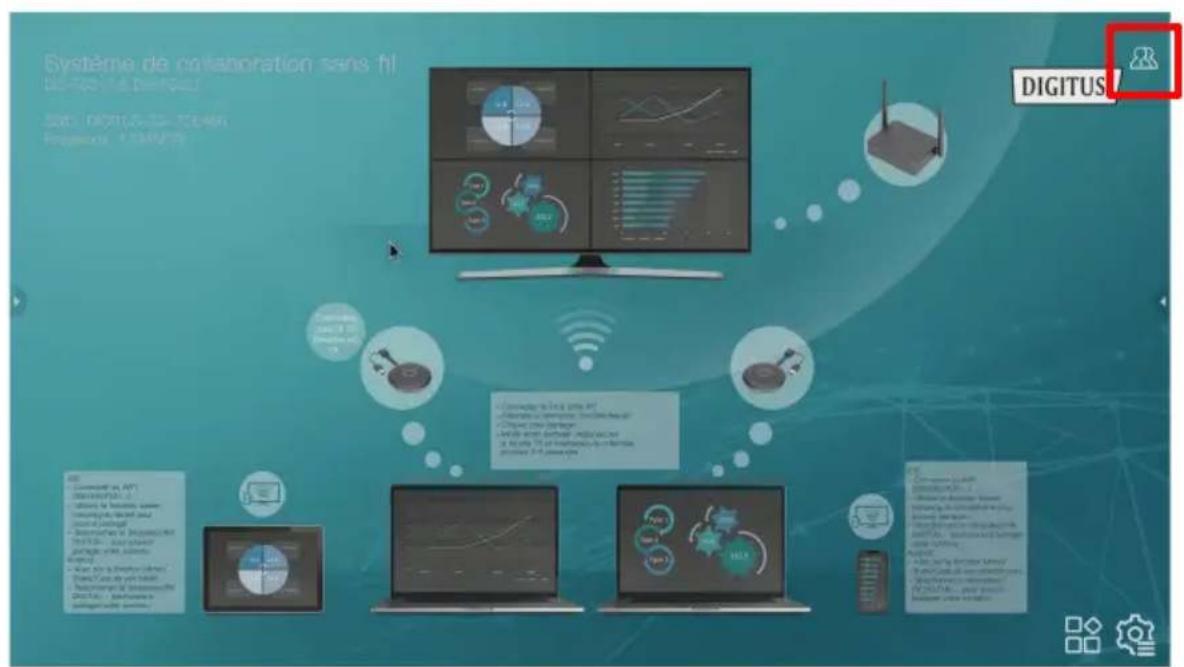
flowchart
graph TD
    A["User Interface"] --> B["Data Integration"]
    B --> C["Network Monitoring"]
    C --> D["System Monitoring"]
    D --> E["Database Management"]
    E --> F["Application Control"]
    style A fill:#f9f,stroke:#333
    style B fill:#ccf,stroke:#333
    style C fill:#cfc,stroke:#333
    style D fill:#fcc,stroke:#333
    style E fill:#cff,stroke:#333
    style F fill:#ffc,stroke:#333
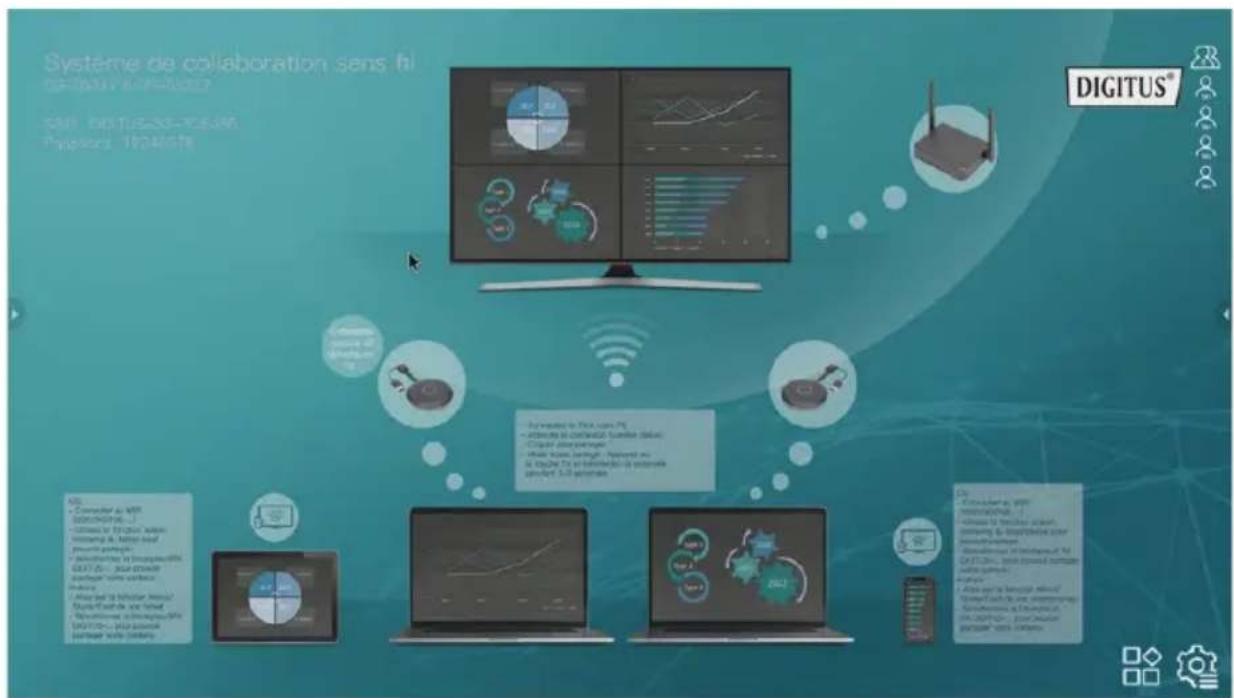
Cliquez sur le bouton, la liste des TX (participants) s'affiche à l'écran. La liste des TX sera masquée lorsque vous cliquerez à nouveau sur ce bouton. Il est facile pour le modérateur de la réunion de contrôler chaque TX sur le grand écran.
flowchart
graph TD
    A["Microphones"] --> B["Laptop"]
    B --> C["Laptop with 3D network"]
    C --> D["Mobile Phone"]
    D --> E["RF/RF/RF/RF/RF/RF/RF/RF/RF/RF/RF/RF/RF/RF/RF/RF/RF/RF/RF/RF/RF/RF/RF/RF/RF/RF/RF/RF/RF/RF/RF/RF/RF/RF/RF/RF/RF/RF/RF/RF/RF/RF/RF/RF/RF/RF/RF/RF/RF/RF/RF/Microphones"]
    style A fill:#f9f,stroke:#333
    style B fill:#ccf,stroke:#333
    style C fill:#cfc,stroke:#333
    style D fill:#fcc,stroke:#333
    style E fill:#cff,stroke:#333
8. Appairage d'un émetteur (TX) et d'un récepteur (RX)
Le système de collaboration sans fil (DS-55317) comprend 1 récepteur (RX) et 2 émetteurs (TX), qui sont déjà appariés. Normalement, vous n'avez pas besoin de les appairer à nouveau.
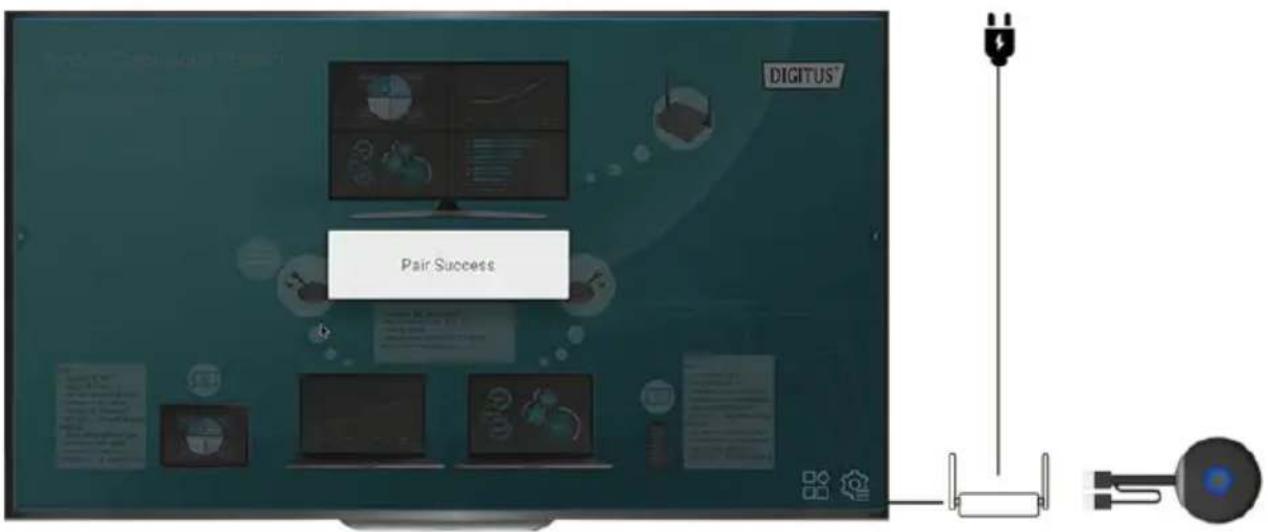
Toutefois, si vous devez appairer à nouveau ou achetez un émetteur supplémentaire (DS-55322), vous devez suivre les instructions ci-dessous pour appairer le nouvel émetteur avec le récepteur.
- Mettez le récepteur (RX) sous tension et connectez-le à l'écran. Veillez à utiliser un adaptateur secteur USB pour le RX.
- Connectez le câble USB (fiche USB-A) de l'émetteur (TX) au port USB A du récepteur.
- Attendez environ 15 secondes, le voyant du bouton TX passera du rouge au bleu, et le message « pairing successful » s'affichera sur l'écran du RX.
Remarque : Répétez le processus si nécessaire.
text_image
DIGITUS® Pair Success9. Guide de mise à jour du logiciel TX et RX :
Le TX et le RX sont déjà équipés des derniers logiciels, vous n'avez pas besoin de les mettre à jour. Dans le cas où une mise à jour du logiciel serait disponible à l'avenir, veuillez suivre le guide de mise à jour ci-dessous pour la mise à jour du logiciel.
Veuillez toujours mettre à jour le TX en premier lieu avant de mettre à jour le RX.
9.1 Processus de mise à jour du TX :
1) Tout d'abord, assurez-vous que le TX et le RX sont déjà appariés
2) Dézippez le fichier de mise à jour, et copiez le fichier "tx_image, tx_config.txt" dans la racine d'un Udisk / clé USB (Fat32)
3) Branchez l'Udisk / la clé USB au port USB du RX, puis mettez le RX sous tension
4) Une fois l'interface du logiciel du RX ouverte, allumez le TX (pas besoin de connecter le câble HDMI), le TX se connectera automatiquement au RX
5) Ensuite, le RX enverra le fichier de mise à jour au TX pour une mise à jour sans fil, un message de mise à jour apparaîtra sur l'écran du RX Pendant le processus de mise à jour, les voyants rouge et bleu du TX clignoteront alternativement
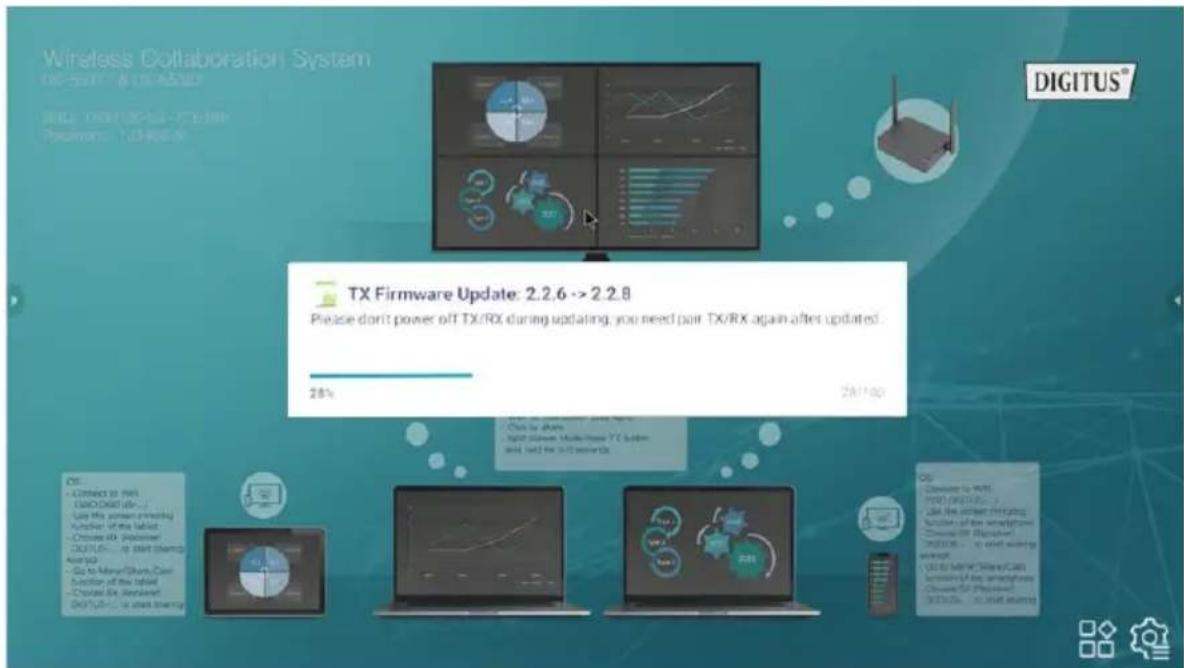
6) Après la mise à jour, le voyant du TX clignote en bleu et le message « TX updated OK » s'affiche sur l'écran du RX
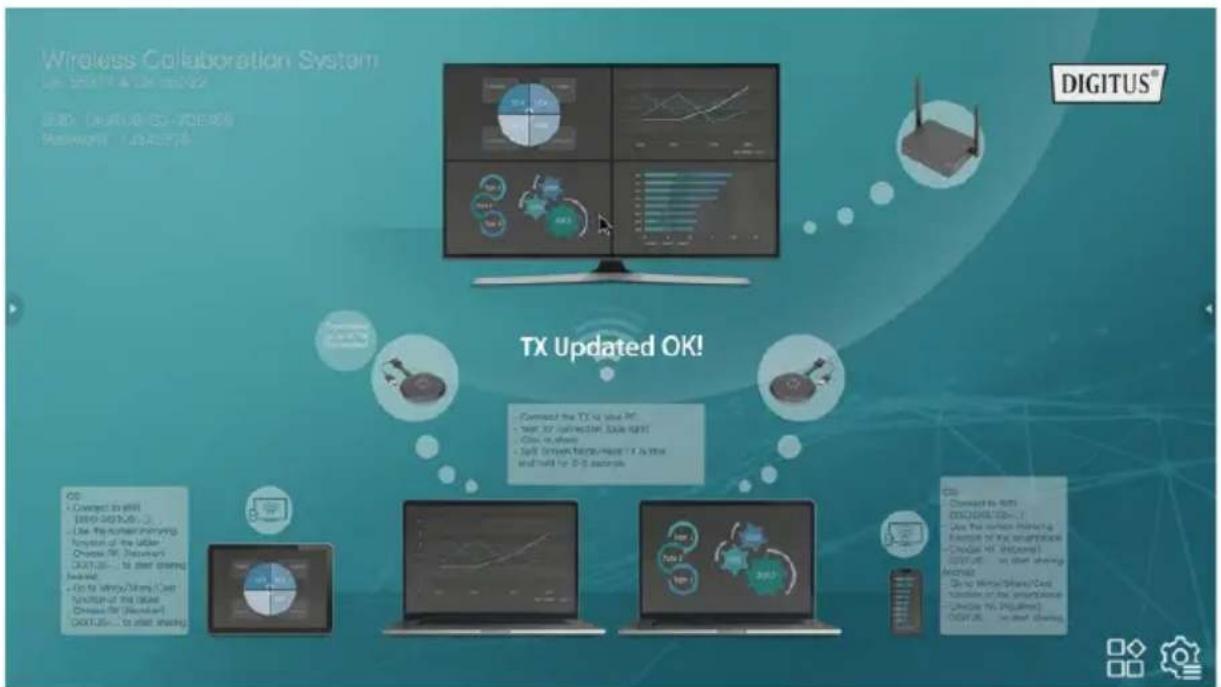
7) Après la mise à jour, veuillez appairer à nouveau le TX et le RX (Veuillez vous référer au guide d'appairage des TX et RX)
9.2 Processus de mise à jour du RX :
1) Changez le nom du fichier zip de mise à jour de RX en "update".zip (pas besoin de décompresser le fichier) et copiez-le dans la racine de la clé USB
2) Branchez l'Udisk au port USB du RX, puis mettez le RX sous tension
3) Le RX reconnaîtra le firmware et un message de mise à jour s'affichera à l'écran, veuillez cliquer sur installer pour effectuer la mise à jour
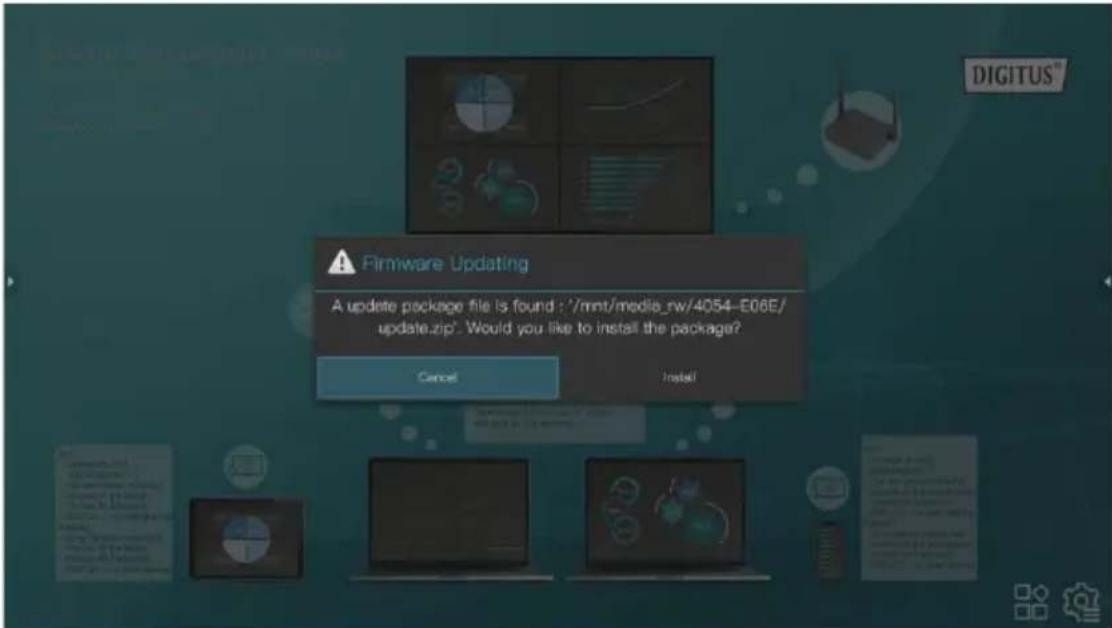
4) Ensuite, le RX redémarrera pour la mise à jour
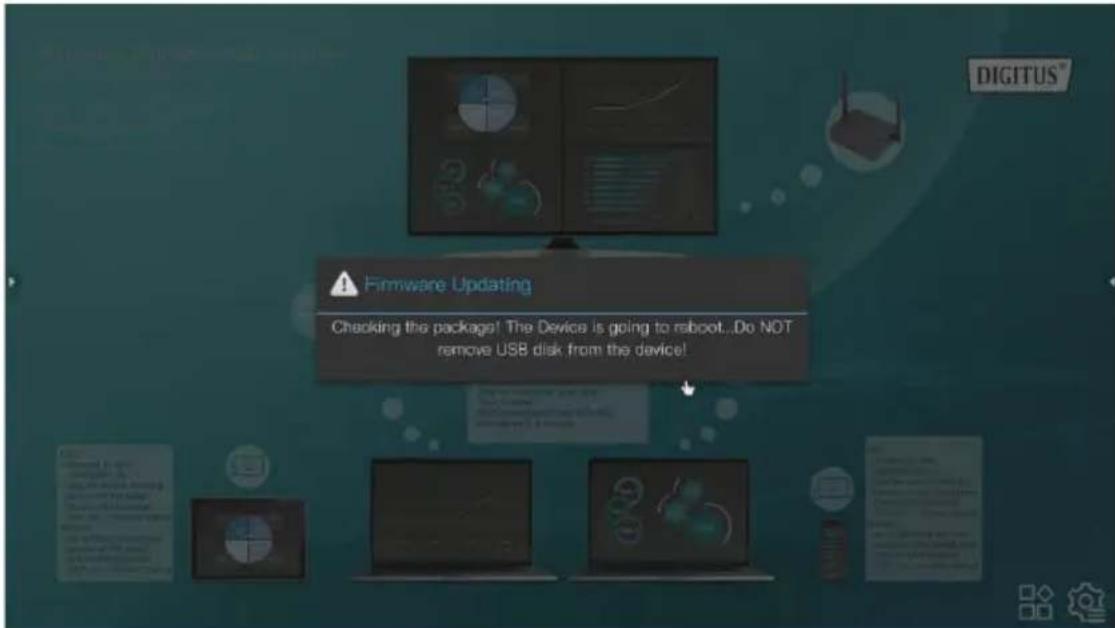
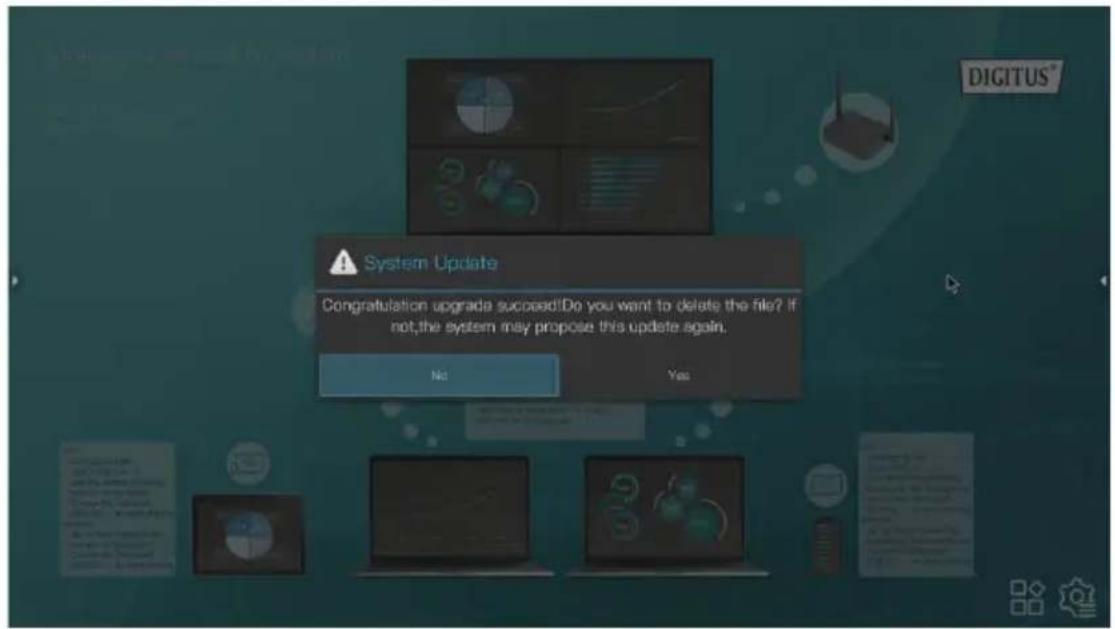
5) Une fois la mise à jour de RX réussie, un message s'affiche à l'écran, vous pouvez choisir de sauvegarder ou de supprimer le fichier
10. Installation de l'émetteur (TX) HDMI sans fil
1) Branchez les fiches HDMI et USB à l'ordinateur portable
2) Le voyant LED du TX devient rouge quand le dispositif démarre
3) Le voyant LED clignote en bleu lorsque le TX est prêt à diffuser
4) Le voyant devient bleu fixe lorsque vous cliquez sur le bouton pour lancer la présentation
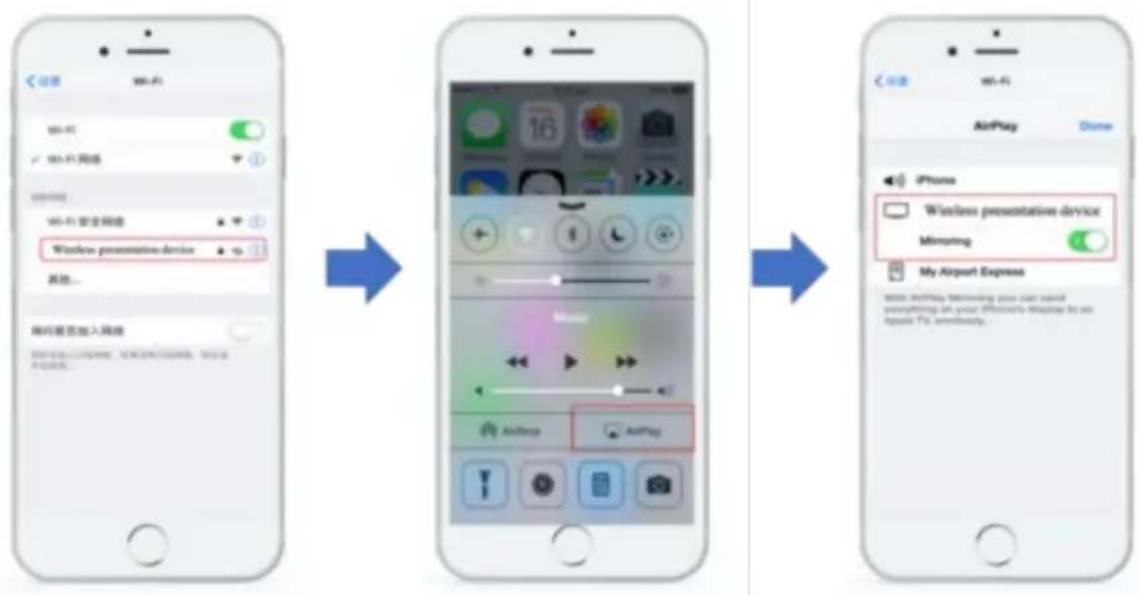
11. Diffusion à partir d'un smartphone / d'une tablette 1. Appareils iOS
flowchart
graph LR
    A["手机设备"] --> B["输入设备"]
    B --> C["邮件接入设备"]
    C --> D["邮件发送设备"]
    D --> E["用户界面显示"]
text_image
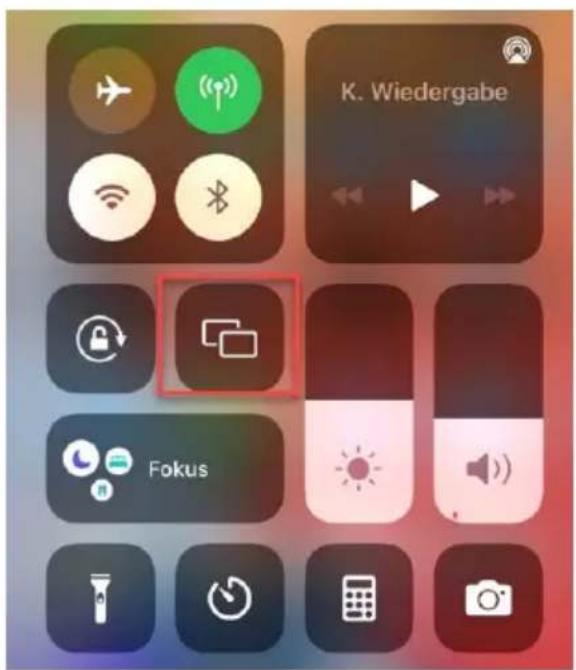
K. Wiedergabe Fokus- Recherchez dans les paramètres Wi-Fi, le SSID du RX (récepteur) et connectez-vous (SSID : DIGITUS..., Password : 12345678), le SSID est affiché dans le coin supérieur gauche de l'écran de démarrage du RX
- Utiliser la fonction mise en miroir de l'écran du smartphone
- Choisissez le RX (Récepteur) DIGITUS-... pour démarrer le partage
Remarque : si le RX est déjà connecté au réseau de votre bureau et que les appareils iOS sont dans le même réseau, dans ce cas, il n'est pas nécessaire que les appareils iOS se connectent d'abord au SSID du RX.
2. Appareils Android
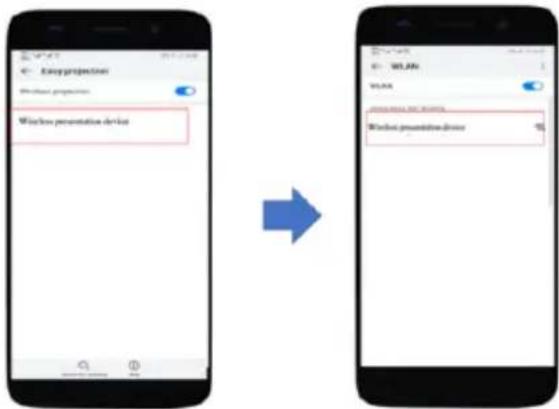
• Assurez-vous que le Wi-Fi de votre appareil Android est activé
- Utiliser la fonction mise en miroir de l'écran / partage / diffusion du smartphone
- Choisissez le RX (Récepteur) DIGITUS-... pour démarrer le partage
Remarque : il existe des noms différents selon les marques de téléphones ou de tablettes : WIFI Display, WLAN Display, Wireless Display, Allshare Display, Allshare Cast, Wireless Display, MirriorShare, etc.
12. Application multi-utilisateurs et mode multi-écran / écran partagé
1. Mode simple écran :
bar
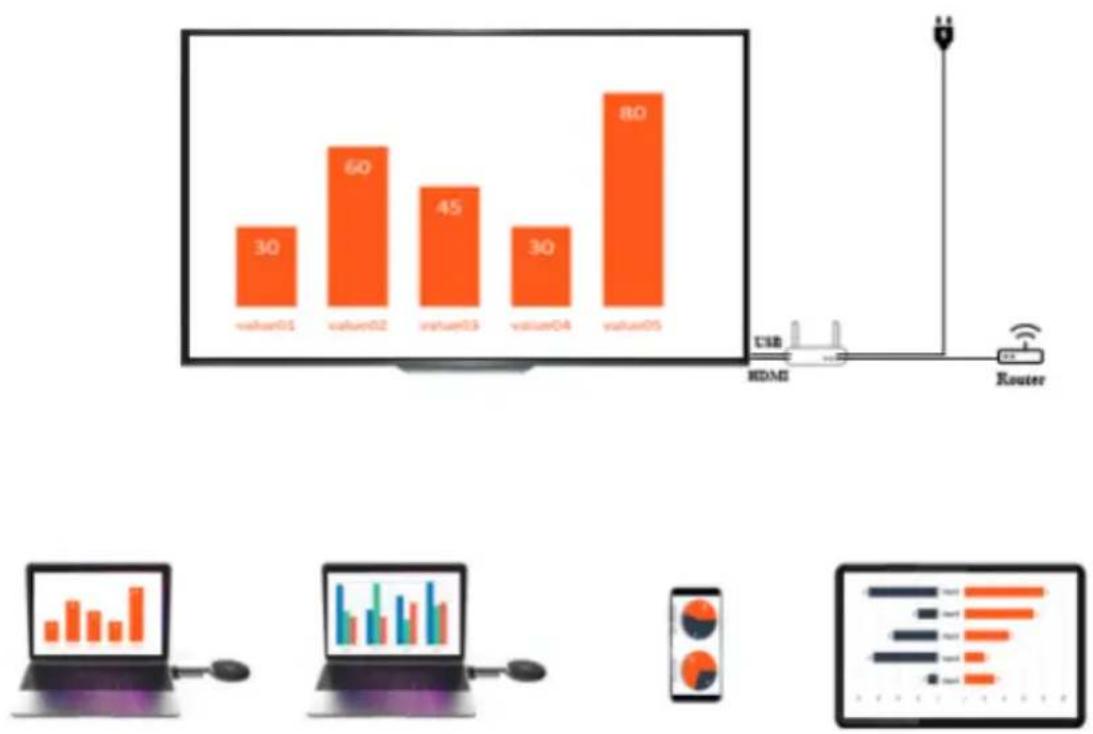
| Category | Value | |---|---| | value01 | 30 | | value02 | 60 | | value03 | 45 | | value04 | 30 | | value05 | 80 |- S'il n'y a qu'un émetteur (TX), appuyez brièvement sur le bouton TX, l'écran de l'ordinateur portable sera partagé avec le grand écran
- S'il y a deux émetteurs ou plus, il suffit de cliquer sur le bouton de l'émetteur que vous voulez partager sur votre grand écran Vous pouvez facilement basculer d'un TX à l'autre en appuyant sur le bouton du TX correspondant – cliquez et partagez facilement
- Si vous souhaitez partager du contenu à partir d'un Smartphone ou d'une tablette, veuillez suivre le processus de diffusion décrit précédemment au point 11 « Diffusion à partir d'un smartphone / d'une tablette »
Remarque :
Si un émetteur HDMI (TX) est connecté au récepteur HDMI (RX), veuillez désappairer le TX et le RX en appuyant d'abord sur le bouton du TX, un écran de démarrage s'affichera. Vous pourrez ensuite connecter un appareil mobile. La priorité est accordée à l'émetteur HDMI (TX) avant le dispositif mobile (smartphone/tablette).
2. Mode multi-écran / écran partagé :
Remarque : Les appareils Android ne prennent pas en charge le mode multi-écran.
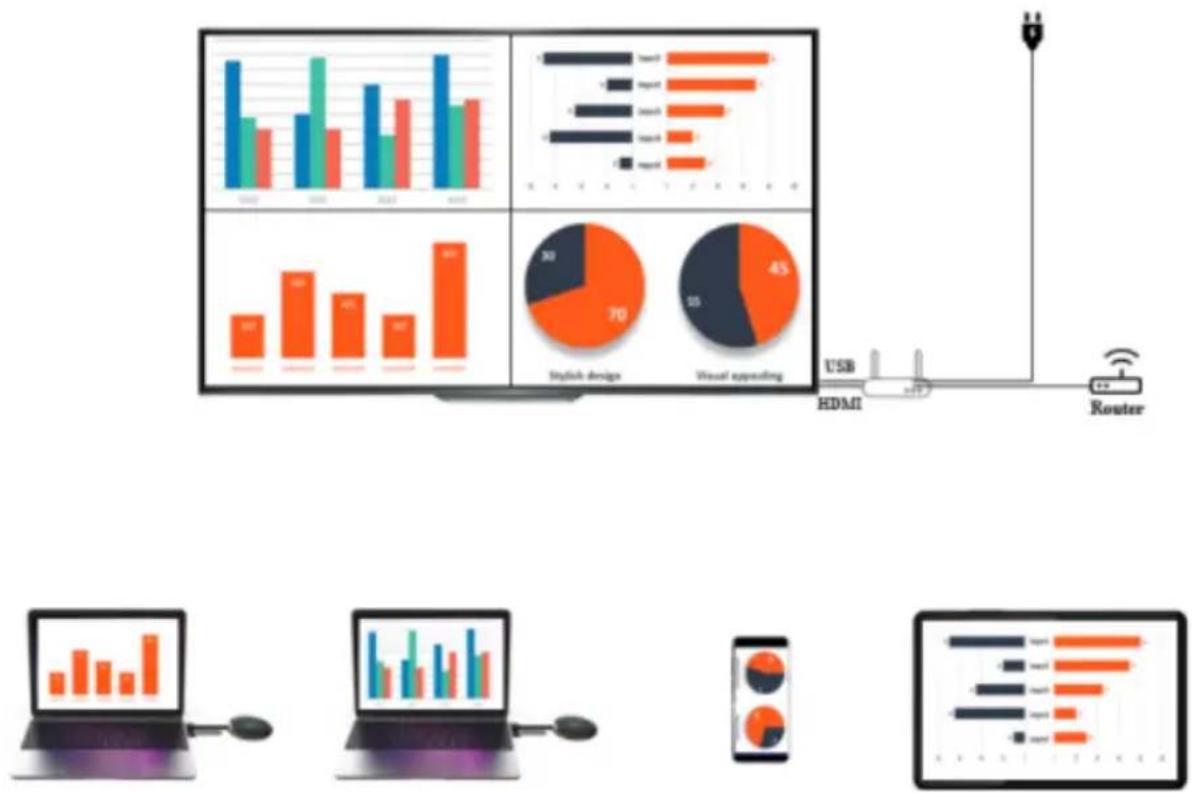
Un émetteur (TX) HDMI sans fil seulement en écran partagé | jusqu'à 4 ordinateurs portables
1) Connectez le premier émetteur au récepteur en appuyant brièvement sur le bouton de l'émetteur, vous verrez le contenu du premier TX sur le grand écran
2) Pour partager le second émetteur, appuyez sur le bouton du second TX et maintenez-le enfoncé pendant 3 à 5 secondes, l'écran du récepteur passe en mode multi-écran / écran partagé – vous verrez le contenu des deux TX sur le grand écran
3) Pour ajouter un troisième et un quatrième TX, veuillez répéter le processus, en maintenant enfoncé le bouton du TX que vous voulez ajouter/partager
Émetteur HDMI (TX) sans fil et smartphone / tablette iOS en écran partagé Exemple 1) : 1 Émetteur (TX) HDMI sans fil + 1 appareil mobile iOS
1) Connectez d'abord l'appareil mobile au récepteur (connectez-vous au SSID du RX comme expliqué au point 11), puis utilisez la fonction de mise en miroir de l'écran de l'appareil mobile, vous verrez le contenu de l'appareil sur le grand écran
2) Pour maintenant ajouter l'émetteur HDMI sans fil (ordinateur portable) à l'écran du récepteur, veuillez appuyer sur le bouton du TX et le maintenir enfoncé pendant 3 à 5 secondes, l'écran du récepteur passera en mode multi-écran / écran partagé – vous verrez le contenu de l'appareil mobile et du TX sur le grand écran
Exemple 2) : 2 Émetteurs (TX) HDMI sans fil + 1 appareil mobile iOS
1) Connectez le premier émetteur au récepteur en appuyant brièvement sur le bouton de l'émetteur, vous verrez le contenu du premier TX sur le grand écran
2) Pour partager le second émetteur, appuyez sur le bouton du second TX et maintenez-le enfoncé pendant 3 à 5 secondes, l'écran du récepteur passe en mode multi-écran / écran partagé – vous verrez le contenu des deux TX sur le grand écran
3) Connectez ensuite l'appareil mobile au récepteur (connectez-vous au SSID du RX comme expliqué au point 11), puis utilisez la fonction de mise en miroir de l'écran de l'appareil mobile L'écran du RX se divisera alors en 4 et vous verrez le contenu des 2 TX et de l'appareil mobile sur le grand écran / RX)
Remarque :
- Si vous souhaitez maintenant ajouter un deuxième dispositif mobile, il suffit de répéter les étapes de partage de l'appareil mobile au point 3.
- Si vous voulez maintenant ajouter un troisième TX, il suffit de répéter les étapes pour l'émetteur HDMI sans fil au point 2).
En mode multi-écran, si vous utilisez des appareils iOS, assurez-vous d'abord que vos appareils iOS sont connectés au RX. Veuillez suivre le processus de diffusion décrit précédemment au point 11 « Diffusion à partir d'un smartphone / d'une tablette – appareils iOS ».
3. Comment quitter plusieurs écrans en mode partagé :
Cliquez brièvement sur n'importe quel bouton TX HDMI sans fil pour passer à un mode simple écran
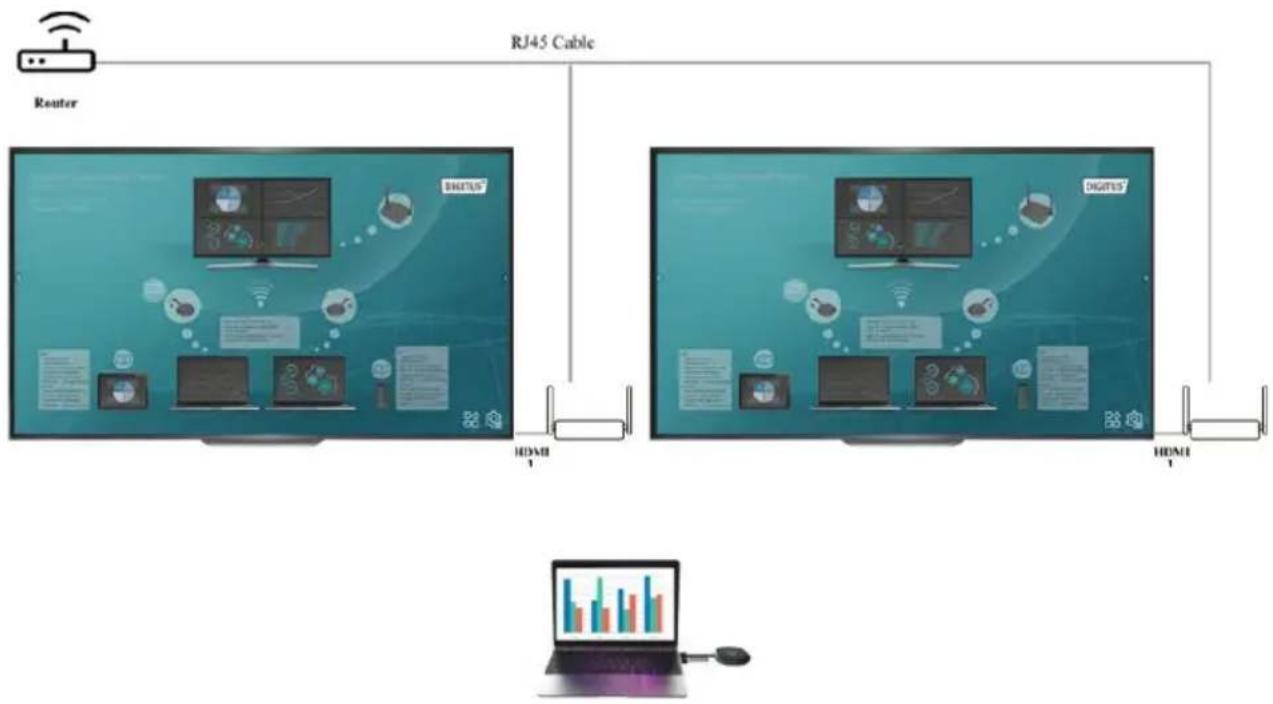
13. Configuration du Multicast ou du Display Group Setup
Dans le mode groupe, lorsque la transmission vidéo d'un émetteur est adressée à un groupe de récepteurs simultanément
Étape 1 : Connectez plusieurs RX au même routeur pour vous assurer que les différents récepteurs sont dans le même sous-réseau
flowchart
graph TD
    A["Router"] --> B["RJ45 Cable"]
    B --> C["HD/MI"]
    C --> D["HD/MI"]
    D --> E["Laptop with bar chart data"]
Étape 2 : Veuillez cliquer sur les paramètres du récepteur principal (RX) et sélectionner Display Group Setup

text_image
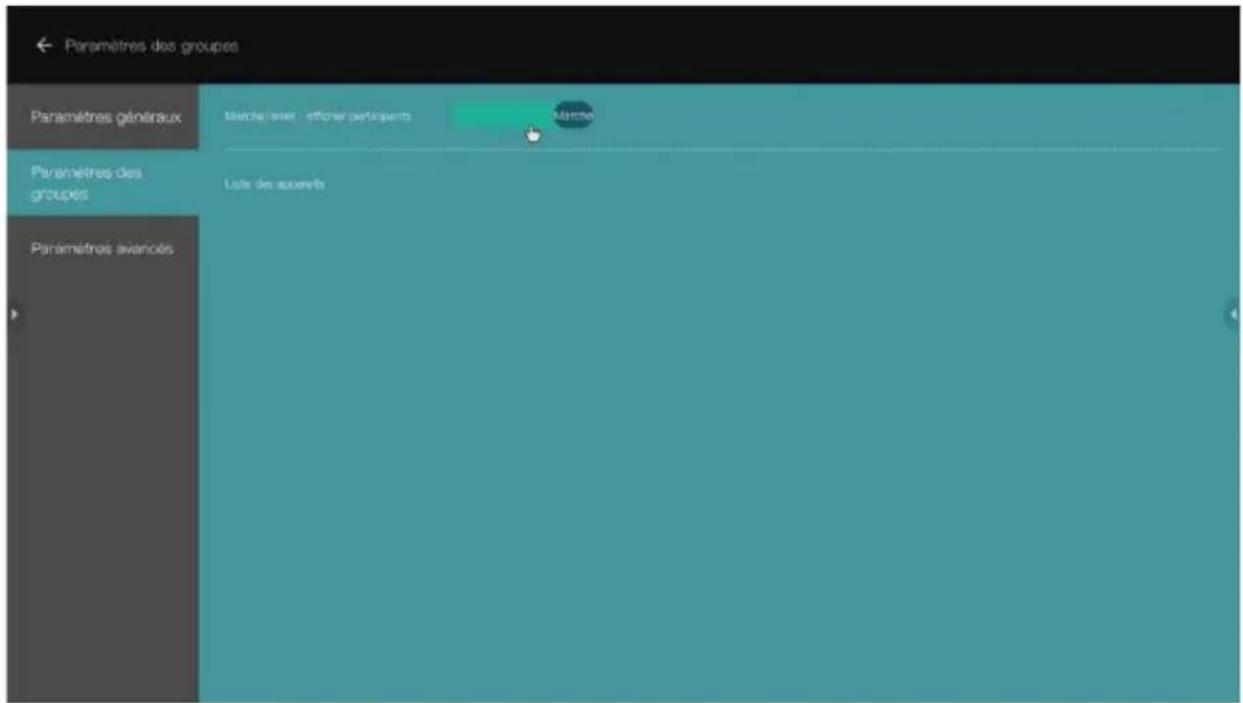
Paramètres des groupés Paramètres généraux Paramètres des groupés Paramètres avanées Mausénaire : stuyter participants Amo Le vie d'apartisÉtape 3 : Activez la fonction Display Group, tous les récepteurs qui se trouvent dans le même sous-réseau seront répertoriés dans la liste des appareils, veuillez sélectionner les récepteurs que vous voulez joindre au groupe d'affichage et confirmer, puis l'écran sera diffusé aux autres récepteurs.
text_image
Paramètres des groupes Paramètres généraux Paramètres des groupés Paramètres avancés Marché saier efficher participants Marché Liste des approves14. Commande par écran tactile :
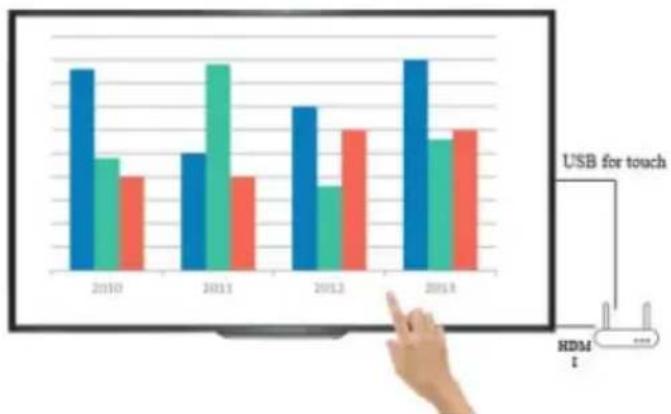
La DS-55317 prend en charge la fonction de commande par écran tactile lors de la connexion avec un écran tactile L'utilisateur peut contrôler facilement le PC en touchant le grand écran
Étape 1 : Connectez le récepteur (RX) à l'écran tactile via un câble HDMI et un câble USB (relié au port USB A du RX)
Étape 2 : Connectez l'émetteur (TX) à votre PC via un câble HDMI / USB
Étape 3 : Touchez l'écran pour contrôler le PC
bar
| Year | Blue Bar | Green Bar | Red Bar | |---|---|---|---| | 2010 | 8.5 | 3.5 | 3.0 | | 2011 | 4.0 | 7.0 | 3.0 | | 2012 | 6.0 | 2.5 | 5.0 | | 2013 | 9.0 | 4.0 | 5.0 | USB for touch HDMI
Remarque : les appareils macOS ne prennent pas en charge cette fonction
15. Fonction tableau blanc :
Le DS-55317 permet d'éditer, de dessiner et d'écrire instantanément sur le grand écran avec cette fonction
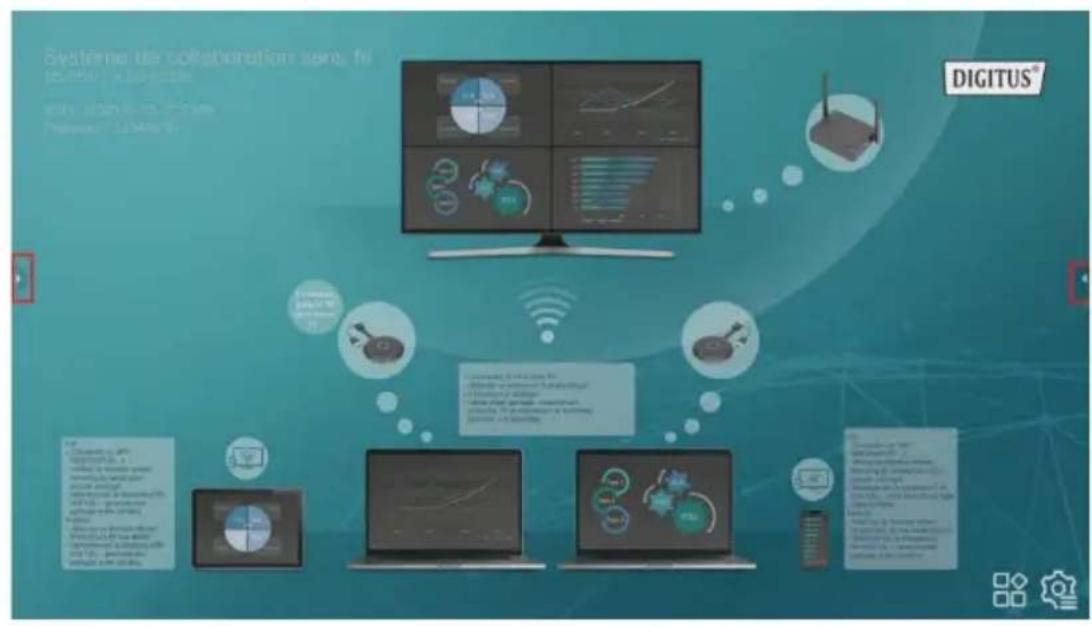
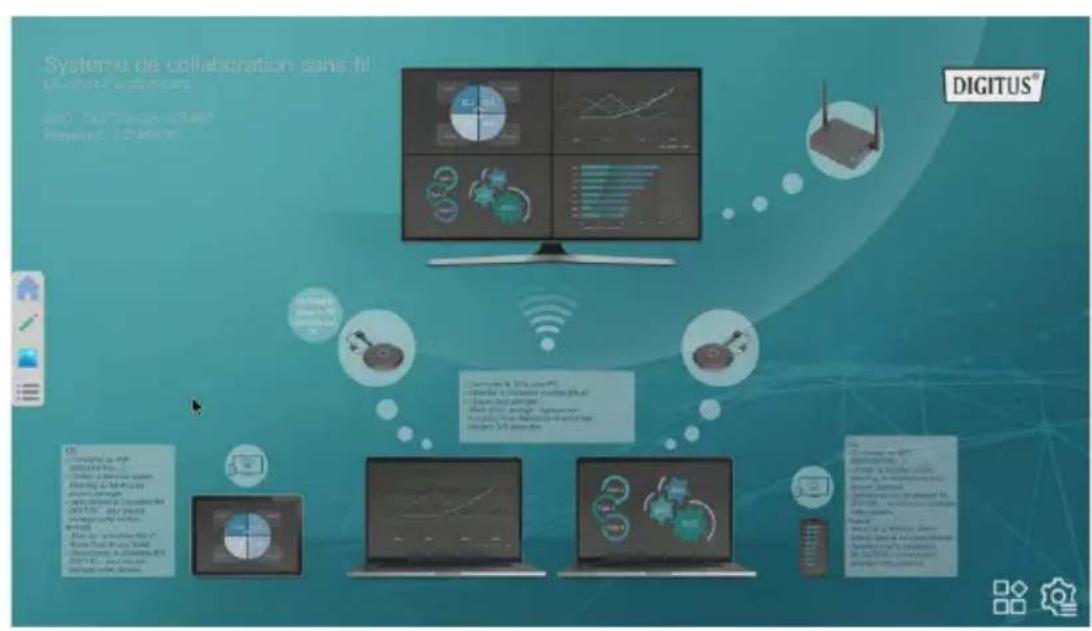
Étape 1 : Cliquez sur l'icône Tableau blanc à partir de l'écran de démarrage du RX pour accéder à la fonction tableau blanc
Étape 2 : Vous trouverez la fonction tableau blanc sur le côté gauche du menu principal, cliquez sur l'icône du stylo pour passer en mode tableau blanc, vous pouvez maintenant éditer, dessiner et écrire directement sur l'écran
Remarque : Si vous utilisez une TV ordinaire (sans écran tactile), vous pouvez utiliser la fonction tableau blanc en connectant une souris de PC au port USB A du RX.
flowchart
graph TD
    A["Server 1"] --> B["Microphones"]
    C["Server 2"] --> D["Laptops"]
    E["Server 3"] --> F["Laptops"]
    G["Server 4"] --> H["Laptops"]
    I["Server 5"] --> J["Laptops"]
    K["Server 6"] --> L["Laptops"]
    M["Server 7"] --> N["Laptops"]
    O["Server 8"] --> P["Laptops"]
    Q["Server 9"] --> R["Laptops"]
    S["Server 10"] --> T["Laptops"]
    U["Server 11"] --> V["Laptops"]
    W["Server 12"] --> X["Laptops"]
    Y["Server 13"] --> Z["Laptops"]
    AA["Server 14"] --> AB["Laptops"]
    AC["Server 15"] --> AD["Laptops"]
    AE["Server 16"] --> AF["Laptops"]
    AG["Server 17"] --> AH["Laptops"]
    AI["Server 18"] --> AJ["Laptops"]
    AK["Server 19"] --> AL["Laptops"]
    AM["Server 20"] --> AN["Laptops"]
    AO["Server 21"] --> AP["Laptops"]
    AQ["Server 22"] --> AR["Laptops"]
    AS["Server 23"] --> AT["Laptops"]
    AU["Server 24"] --> AV["Laptops"]
    AW["Server 25"] --> AX["Laptops"]
    AY["Data Structure"] --> Z
    AZ["Systematic Data Structure"] --> AA
    BA["LOGIC Data Structure"] --> AB
    BB["LOGIC Data Structure"] --> AC
    BC["LOGIC Data Structure"] --> AD
    BD["LOGIC Data Structure"] --> AE
    BE["LOGIC Data Structure"] --> AC
    BF["LOGIC Data Structure"] --> AD
    BG["LOGIC Data Structure"] --> AF
    BH["LOGIC Data Structure"] --> AG
    BI["LOGIC Data Structure"] --> AC
    BJ["LOGIC Data Structure"] --> AD
    BK["LOGIC Data Structure"] --> AF
    BL["LOGIC Data Structure"] --> AG
    BM["LOGIC Data Structure"] --> AH
    BN["LOGIC Data Structure"] --> AI
    AJ["LOGIC Data Structure"] --> AK
    BAJ["LOGIC Data Structure"] --> AL
    BMJ["LOGIC Data Structure"] --> AM
    BNJ["LOGIC Data Structure"] --> AJ
    BOJ["LOGIC Data Structure"] --> AK
    BP["LOGIC Data Structure"] --> AL
    BPJ["LOGIC Data Structure"] --> AM
    BPJJ["LOGIC Data Structure"] --> AJ
    BPJJ["LOGIC Data Structure"] --> AK
    BPJJ["LOGIC Data Structure"] --> AL
    BPJJ["LOGIC Data Structure"] --> AM
    BPJJ["LOGIC Data Structure"] --> AJ
    BPJJ["LOGIC Data Structure"] --> AK
    BPJJ["LOGIC Data Structure"] --> AL
    BPJJ["LOGIC Data Structure"] --> AM
    BPJJ["LOGIC Data Structure"] --> AJ
    BPJJ["LOGIC Data Structure"] --> AK
    BPJJ["LOGIC Data Structure"] --> AM
    BPJJ["LOGIC Data Structure"] --> AJ
    BPJJ["LOGIC Data Structure"] --> AK
    BPJJ["LOGIC Data Structure"] --> AL
    BPJJ["LOGIC Data Structure"] --> AM
    BPJJ["LOGIC Data Structure"] --> AJ
    BPJJ["LOGIC Data Structure"] --> AK
    BPJJ["LOGIC DATA Structure"] --> AL
    BPJJ["LOGIC DATA Structure"] --> AM
    BPJJ["LOGIC DATA Structure"] --> AJ
    BPJJ["LOGIC DATA Structure"] --> AK
text_image
Systemu de collaboration sans fit! DIGITUS® © 2017-03-2018 DINJETUS®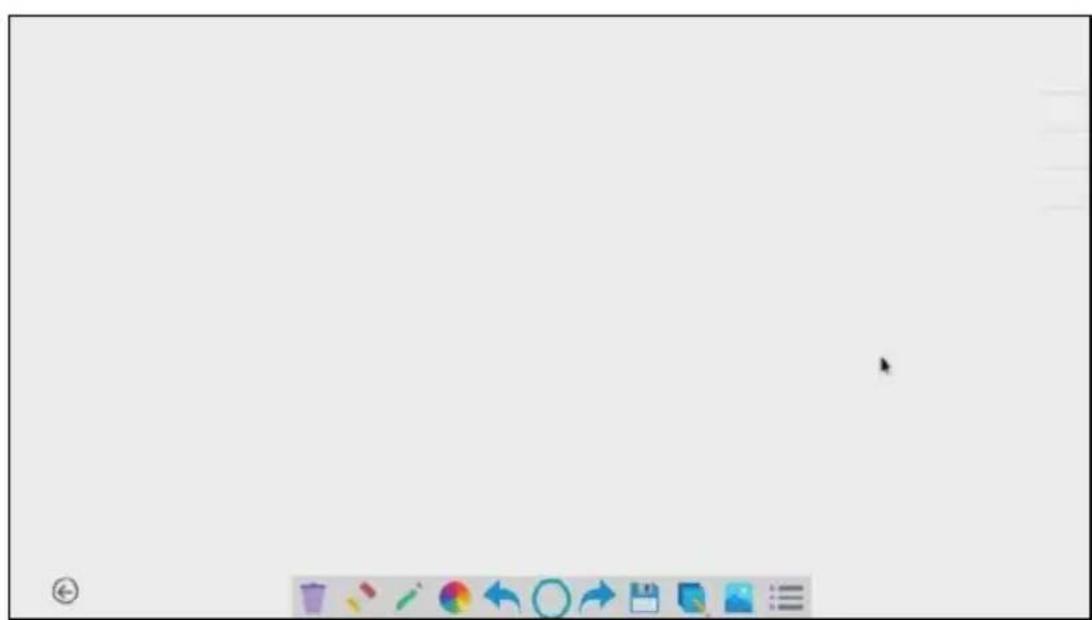
Plage de fréquences et puissance d'émission maximale
Norme Wi-Fi : Wi-Fi 5G 802.11b/g/n/ac
Canal : 36, 40
Fréquence centrale : 5180, 5200
Plage : 5170 \~ 5210 MHz
Bande passante : 20 / 40 MHz
Puissance de l'émetteur : 13 dBm max.
Version SW : RX : v2.3.13, TX : v2.3.4
Version HW :
TX : S200TX-LC01-01
RX : G300RX-LC01-01
Consignes de sécurité importantes
Veuillez lire attentivement les consignes de sécurité suivantes avant d'installer et d'utiliser le système :
- Respectez toutes les mises en garde et les instructions fournies avec l'appareil
- Ne pas exposer l'appareil à la pluie, l'humidité, de la vapeur ou des liquides.
- Ne pas introduire d'objets dans l'appareil
- Ne pas tentez de réparer l'appareil par vous-même ni d'ouvrir le boîtier. Risque de choc électrique !
- Assurez une ventilation appropriée pour prévenir les risques de dommages par surchauffe.
- Coupez l'alimentation et vérifiez que l'environnement est sûr avant d'installer l'appareil
- En cas d'orage, il existe un risque de foudroiem et de dégradation par surtension des équipements électriques connectés au secteur
- Ne pas installer l'appareil pendant un orage
- En cas d'orage, déconnectez l'appareil des appareils électriques connectés au secteur
- Utilisez cet appareil uniquement à l'intérieur
-
En cas de panne, renvoyez l'appareil à votre distributeur pour réparation
-
La poussière, l'humidité, la vapeur et les détergents ou les solvants puissants peuvent endommager l'appareil
- Déconnectez l'appareil de l'alimentation électrique et des autres appareils pour le nettoyage
- Nettoyez l'appareil avec un chiffon non pelucheux
- Pour déconnecter complètement l'appareil du réseau électrique, il faut débrancher le bloc d'alimentation de la prise Le bloc d'alimentation sert de dispositif de déconnexion pour séparer le système du réseau électrique.
Avertissement
Les termes HDMI, HDMI High-Definition Multimedia Interface et le logo HDMI® sont des marques commerciales déposées de HDMI Licensing LLC aux États-Unis et dans d'autres pays.
Assmann Electronic GmbH déclare par la présente que la Déclaration de Conformité est incluse dans la livraison. Dans le cas contraire, demandez l'envoi de la Déclaration de Conformité par courrier postal adressé au fabricant à l'adresse indiquée ci-dessous.
www.assmann.com
Assmann Electronic GmbH
Auf dem Schüffel 3
58513 Lüdenscheid
Allemagne