DV-12S1 - Lecteur blu-ray MARANTZ - Notice d'utilisation et mode d'emploi gratuit
Retrouvez gratuitement la notice de l'appareil DV-12S1 MARANTZ au format PDF.



| Type de produit | Lecteur Blu-ray (compatible DVD Audio, DVD Vidéo, CD, CD Vidéo) |
| Marque | Marantz |
| Modèle | DV-12S1 |
| Dimensions (L x H x P) | 458 x 110 x 392 mm |
| Poids | 13,2 kg |
| Alimentation | AC 230 V, 50 Hz |
| Consommation | 31 W |
| Température de fonctionnement | +5 à +35 °C |
| Humidité de fonctionnement | 5 à 85 % (sans condensation) |
| Formats audio pris en charge | DVD Audio (2 canaux 192 kHz/24 bit, multicanal 96 kHz/24 bit), Dolby Digital, DTS, MPEG, PCM linéaire |
| Sorties vidéo | Composite (2), S-Vidéo, Composante (Y/Cb/Cr), Péritel (TV et AUX) |
| Sorties audio analogiques | Stéréo (2 paires), multicanal 5.1 (avant, central, surround, caisson de graves) |
| Sorties audio numériques | Optique (Toslink), Coaxiale (RCA) |
| Fonctionnalités audio | DAC 192 kHz/24 bit, réduction de bruit numérique (DNR), réglage de gain |
| Fonctionnalités vidéo | Balayage progressif 525 lignes (NTSC), mode PureCinema, réglage de la qualité vidéo (netteté, couleur, etc.) |
| Navigation et configuration | Navigateur d'installation graphique, menu FL pour réglages système (TV SYSTEM, COMP VIDEO, AUTO P OFF, REMOT CODE) |
| Contrôle | Télécommande avec codes DVD1/DVD2, commande système Marantz via REMOTE CONTROL IN/OUT |
| Lecture de disques | DVD Vidéo/RW+R, DVD Audio, CD, CD-R/RW, CD Vidéo |
| Entretien et nettoyage | Nettoyer avec un chiffon doux et sec ; pour les taches tenaces, utiliser une solution détergente neutre diluée (1/5 à 1/6). Ne pas utiliser de benzène ou de diluant. |
| Sécurité | Ne pas exposer à la pluie ou à l'humidité ; ne pas obstruer les orifices d'aération ; débrancher en cas d'orage ou de longue inutilisation ; ne pas insérer d'objets dans les fentes. |
| Pieces détachées et réparabilité | Contacter un centre de service après-vente Marantz agréé pour toute réparation ou remplacement de pièces. Conserver l'attestation d'achat pour la garantie. |
| Accessoires inclus | Câble audio/vidéo, câble d'alimentation, câble de commande système, télécommande (RC-12DVS1), piles AAA (2), mode d'emploi |
FOIRE AUX QUESTIONS - DV-12S1 MARANTZ
Questions des utilisateurs sur DV-12S1 MARANTZ
0 question sur cet appareil. Repondez a celles que vous connaissez ou posez la votre.
Poser une nouvelle question sur cet appareil
Téléchargez la notice de votre Lecteur blu-ray au format PDF gratuitement ! Retrouvez votre notice DV-12S1 - MARANTZ et reprennez votre appareil électronique en main. Sur cette page sont publiés tous les documents nécessaires à l'utilisation de votre appareil DV-12S1 de la marque MARANTZ.
MODE D'EMPLOI DV-12S1 MARANTZ
Pour des informations sur la garantie, contacter le distributeur local Marantz.
CONSERVER L'ATTESTATION D'ACHAT
L'attestation d'achat est la preuve permanente d'un achat de valeur. La conserver en lieu sûr pour s'y reporter aux fins d'obtention d'une couverture d'assurance ou dans le cadre de correspondances avec Marantz.
IMPORTANT
Pour l'obtention d'un service couvert par la garantie, il incombe au client d'établir la preuve de lachat et d'en corroborer la date. Le reçu ou la facture constituent des preuves suffisantes.
DEUTSCH
GRANTIE
Prière de lire ce chapitre avant de brancher l'appareil sur le secteur.
AVERTISSEMENTS
Ne pas exposer l'appareil à la pluie ou à l'humidité.
Garder le coffret de l'appareil fermé.
Ne rien insérer par les orifices d'aération de l'appareil.
Ne pas manipuler le cordon d'alimentation avec des mains mouillées.
Veiller à ce qu'aucun objet ne soit à moins de 0,1 mètre des côtés de l'appareil.
Marquage CE
CE Cet appareil est conforme à la directive EMC et à la directive sur les basses tensions.
REGLAGE DE L'ALIMENTATION
SECTEUR DE L'APPAREIL
Cet appareil Marantz a été conçu pour respecter les exigences de votre région en matière d'alimentation secteur et de sécurité.
PRECAUTIONS
Respecter les précautions suivantes à l'emploi de l'appareil.
PRECAUTIONS GENERALES
Lors de l'installation de l'appareil, vérifier que:
- Les orifices d'aération ne sont pas obstrués.
- L'air peut circuler librement autour de l'appareil.
– Il est posé sur une surface non soumise à des vibrations.
– Il n'est pas exposé à des températures excessives, à de l'humidité ou à de la poussière.
– Il n'est pas en plein soleil.
– Il ne subira pas de décharges électrostatiques.
Ne jamais déposer d'objets pesants sur l'appareil.
Si un liquide ou un solide pénètre à l'intérieur du coffret, contacter le distributeur ou le service après-vente le plus proche.
Débrancher le cordon d'alimentation en le saisissant par sa fiche et ne pas tirer sur le cordon proprement dit.
Il est conseillé de débrancher l'appareil au niveau de sa prise secteur avant une longue période d'inutilisation ou en cas d'orage.
Cet appareil fait appel à divers circuits et principes destinés à interdire la piraterie des oeuvres protégées par des droits d'auteurs, circuits et principes qui sont couverts aux Etats-Unis soit par des brevets détenus par Macrovision Corporation et d'autres sociétés, soit par d'autres formes de propriété intellectuelle appartenant également à Macrovision et à d'autres sociétés. L'utilisation de la technologie visant à la protection des droits d'auteur doit être autorisée par Macrovision Corporation, et doit être limitée à des fins domestiques, ou similaires, sauf accord préalable de Macrovision Corporation. La rétro-technique et le désassemblage sont proscrits.
1 Avant de commencer
Caractéristiques ....5
Vérification du contenu de la boîte 6
Utilisation de ce mode d'emploi 6
Installation des piles dans la télécommande ....6
Utilisation de la télécommande ....7
Conseils d'installation 7
Prévention de la condensation....8
Entretien de votre lecteur de DVD 8
Si vous devez déplacer l'appareil ....8
Manipulation du câble d'alimentation 8
Disques compatibles avec ce lecteur 9
Zones géographiques des DVD vidéo ....9
2 Raccordement
Installation accélérée 11
Raccordements de la commande de système ....11
Raccordement vidéo pour le cinéma à domicile .... 13
Raccordement audio pour le cinéma à domicile ....15
3 Commandes et fenêtre d'affichage
Panneau avant ....16
Fenêtre d'affichage ....17
Télécommande ....19
4 Préparation
Introduction 20
Utilisation du navigateur d'installation 20
Utilisation du menu FL 24
Lecture de DVD audio et vidéo.... 28
Lecture de CD 31
Lecture de CD vidéo ....33
5 Autres fonctions de lecture
Introduction 36
Accès aux disques 36
Arrêt sur image/Lecture au ralenti/Lecture image par image .....38
Commutation des angles de prise de vues (DVD uniquement) ..... 40
Commutation des sous-titres (DVD uniquement) 40
Commutation de la langue des dialogues (DVD vidéo)....41
Commutation des canaux audio (DVD audio) 41
Commutation des canaux audio (CD vidéo/CD) 41
Création d'une liste de programmation 42
Autres options de programmation 44
Mode de lecture répétée 45
Mode de lecture aléatoire 46
Indexation d'un passage sur un DVD vidéo (LAST MEMORY) ..... 47
Mémorisation des paramètres d'un DVD vidéo (CONDITION
MEMORY) 48
Affichage des informations sur le disque ....49
Nous vous demandons de lire attentivement le présent mode d'emploi; vous serez ainsi en mesure de faire fonctionner l'appareil correctement. Après avoir lu le mode d'emploi, rangez-le à un endroit sûr pour pouvoir vous y référer ultérieurement.
- Ce lecteur ne convient pas à un usage commercial.
6 Réglages de menu
Utilisation du menu d'installation 50
Mode de menu d'installation ....50
Langue d'affichage des menus ....50
Affichage des écrans de menu (menu Expert) 51
7 Paramètres vidéo
Format de l'écran du téléviseur 52
Sortie vidéo ....52
Sortie S-Viséo (menu Expert) 53
Arrêt sur image (menu Expert) 54
Indicateur d'angle (menu Expert) 54
Recherche d'image (menu Expert) 54
Réglage de la qualité vidéo 55
8 Paramètres audio
Sortie Dolby Digital 58
Sortie DTS 58
Sortie PCM linéaire....59
Sortie MPEG....59
Sortie numérique (menu Expert) 60
DRC audio 60
Sortie audio 61
Réglage des haut-parleurs ....62
Réglage du gain (menu Expert)....64
CD Digital Direct (menu Expert) 65
9 Sélection de la langue
Langue des dialogues 66
Langue d'affichage des sous-titres 67
Sélection automatique de la langue 68
Langue DVD (menu Expert) 68
Affichage des sous-titres (menu Expert)....69
Désactivation des sous-titres (menu Expert) 70
10 Autres réglages
Blocage parental 71
Economiseur d'écran (menu Expert)....73
Couleur d'arrière-plan (menu Expert)....73
Groupe en bonus 74
Menu de disque audio 74
Utilisation des raccourcis du menu d'installation (FUNCTION
MEMORY) 75
11 Informations complémentaires
Manipulation des disques....76
Rangement des disques ....76
Disques à éviter 77
Nettoyage de la lentille du capteur optique 77
Glossaire 78
Liste des codes de langue.... 81
Dépannage 82
Réinitialisation du lecteur 86
Tailles d'écrans et formats de disques 87
Spécifications 88
Features
Performances audio superlatives grâce aux décodeurs DVD audio, Dolby Digital\*, DTS\*\* et MPEG intégrés
Le DAC compatible 192 kHz/24 bit intégré dans le DV-12S1 assure une qualité sonore à couper le souffle avec les disques DVD audio, Dolby Digital et DTS.
Le DV-12S1 est compatible avec les DVD audio à 2 canaux (192 kHz/24 bit) et multicanaux (96 kHz/24 bit) grâce à ses sorties audio à 5,1 canaux.
Des décodeurs Dolby Digital, DTS et MPEG sont également intégrés de sorte que vous pouvez directement raccorder le DV-12S1 à un amplificateur AV doté d'entrées à 5,1 canaux et exploiter un son surround comme au cinéma.
Sortie vidéo à composantes à balayage progressif de 525 lignes
(sortie NTSC uniquement)
En comparaison du mode vidéo entrelacé standard, le balayage progressif double effectivement la quantité d'informations vidéo transmises à votre téléviseur ou à votre moniteur. Il en résulte une image d'une stabilité à toute épreuve et exempte de scintillements. (Contrôlez la compatibilité de votre téléviseur/moniteur avec cette fonction.)
Pour obtenir la meilleure qualité d'image possible, visionnez les films enregistrés sur DVD vidéo en mode PureCinema sur un téléviseur compatible avec le balayage progressif.
Le DV-12S1 offre une flexibilité et une compatibilité totales avec tous les types d'équipements AV dotés de connecteurs de sortie vidéo composite double, S-Vidéo et AV ainsi que de sorties à composantes vidéo.
Réduction de bruit numérique (optimisation de la qualité vidéo)
Ce nouveau type de DNR (réduction de bruit numérique) pour le codage vidéo vous permet d'ajuster les réglages vidéo de façon plus détaillée et plus précise. Vous avez le choix entre trois réglages possibles. Il s'agit en l'occurrence de: TV (CRT), Projector et Professional. Cette technologie mémorise le réglage que vous avez sélectionné et l'utilise au moment approprié.
Nouveau navigateur d'installation graphique
L'installation du DV-12S1 a été simplifiée autant que possible grâce à l'intégration d'un navigateur de configuration graphique. Répondez aux questions qui apparaissent sur l'écran et le navigateur d'installation effectue pour vous tous les réglages audio, vidéo et de langue requis.
* Fabriqué sous licence de Dolby Laboratories. «Dolby», «Pro Logic», «MLP Lossless» et le symbole double D sont des marques de commerce de Dolby Laboratories. Œuvres confidentielles non publiées. Copyrights 1992-1998 Dolby Laboratories. Tous droits réservés.
** “DTS” et “DTS Digital Surround” sont des marques de commerce de Digital Theater Systems, Inc. Fabriqué sous licence de Digital Theater Systems, Inc.
1 Before You Start / Avant de commencer
Vérification du contenu de la boîte
Nous vous remercions pour cet achat d'un produit MARANTZ. Avant d'entamer la procédure d'installation de votre nouveau lecteur de DVD, veuillez vous assurer que vous avez bien reçu tous les accessoires suivants:
- Câble audio/vidéo • Mode d'emploi
- Câble d'alimentation •
Câble de commande de système - Télécommande •
Deux piles R03P format 'AAA'
Utilisation de ce mode d'emploi
Ce mode d'emploi concerne le lecteur de DVD DV-12S1. Il est scindé en plusieurs sections: installation (chapitres 1 et 2); utilisation du lecteur (chapitres 4 et 5); réglages du lecteur et préférences (chapitres 6 à 10).
Le chapitre 11 présente des informations sur les disques, un glossaire des termes employés tout au long de ce mode d'emploi et une section de dépannage.
Pour installer et utiliser le lecteur le plus rapidement possible, suivez les instructions de la section Installation accélérée à la page 10, puis passez à la section Préparation (page 20).
Installation des piles dans la télécommande
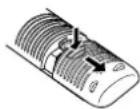
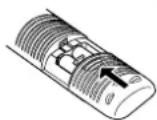
1 Appuyez sur la languette qui se trouve sur le couvercle du compartiment à piles vers le centre de la télécommande et soulevez le couvercle dans le sens indiqué par la flèche.
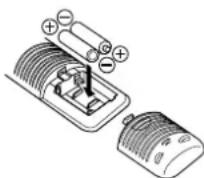
2 Introduisez les piles.
Assurez-vous de faire correspondre les pôles positif (+) et négatif (-) des piles avec les repères à l'intérieur du compartiment à piles.
3 Fermez le couvercle.
Attention!
Une utilisation incorrecte des piles peut entraîner des risques tels que des fuites d'électrolyte, voire une explosion. Aussi, veuillez vous conformer aux précautions suivantes:
- Ne mélangez pas des piles neuves et des piles usagées.
- N'utilisez pas différents types de piles en même temps — bien qu'elles semblent similaires, des piles différentes peuvent présenter des tensions différentes.
- Assurez-vous que les pôles positif et négatif de chaque pile correspondent aux indications figurant à l'intérieur du compartiment à piles.
- Retirez les piles de la télécommande si vous prévoyez de ne pas l'utiliser pendant une période d'un mois ou plus.
Lorsque vous diposez de piles / batteries usées, veuillez vous conformer aux normes gouvernementales ou environnementales en vigueur dans votre pays ou région.
Utilisation de la télécommande
Ne perdez pas de vue les consignes de base suivantes lorsque vous utilisez la télécommande :
- Assurez-vous qu'il n'y a pas d'obstacle entre la télécommande et le capteur de télécommande de l'appareil.
- Actionnez la télécommande dans la portée et sous l'angle efficaces, comme illustré.
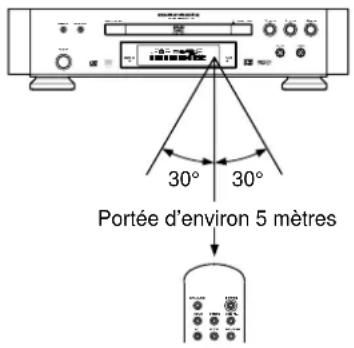
- Le fonctionnement de la télécommande peut devenir aléatoire si le capteur de la télécommande de l'appareil est exposé à une forte luminosité ou à une lampe fluorescente.
- Les télécommandes de différents appareils peuvent interférer les unes avec les autres. Evitez d'utiliser les télécommandes d'autres équipements situés à proximité de cet appareil.
- Remplacez les piles lorsque vous constatez que la portée de la télécommande diminue.
Conseils d'installation
Nous vous souhaitons de multiples plaisirs d'utilisation avec cet appareil au cours des années à venir et c'est pourquoi nous vous invitons à tenir compte des points suivants dans votre choix d'un emplacement :
A préconiser...
√ Utilisez votre lecteur dans un local bien ventilé.
√ Placez votre lecteur sur une surface robuste et de niveau comme une table, une étagère ou un meuble hi-fi.
A proscrire...
× Utilisation du lecteur à un endroit exposé à des températures ou à une humidité élevées, notamment à proximité de radiateurs ou de tout autre appareil générant de la chaleur.
✗ Installation du lecteur sur un appui de fenêtre ou à tout autre endroit où il serait exposé au rayonnement direct du soleil.
✗ Utilisation du lecteur dans un environnement excessivement poussiéreux ou humide.
✗ Installation du lecteur directement au-dessus d'un amplificateur ou d'un autre équipement de votre chaîne hi-fi qui chauffe en cours d'utilisation.
× Utilisation du lecteur à proximité d'un téléviseur ou d'un moniteur, car vous risqueriez de percevoir des recevoir—en particulier si le téléviseur fonctionne à l'aide d'une antenne intérieure.
1 Before You Start / Avant de commencer
Don't...
× Utilisation du lecteur dans une cuisine ou toute autre pièce où il est susceptible d'être exposé à de la fumée ou à de la vapeur.
✗ Utilisation du lecteur sur une nappe épaisse ou un tapis, ou sous une pièce de tissu — car cela risque d'empêcher le refroidissement de l'appareil.
✗ Installation du lecteur sur une surface instable ou qui n'est pas suffisamment large pour supporter les quatre pieds de l'appareil.
Prévention de la condensation
De la condensation peut se former à l'intérieur de l'appareil s'il est amené de l'extérieur dans un local chauffé ou si la température de la pièce augmente rapidement. Bien que la condensation ne cause aucun dommage à l'appareil, elle peut temporairement altérer ses performances. C'est pourquoi nous vous conseillons de laisser l'appareil s'adapter à la température plus élevée de la pièce pendant environ une heure avant de le mettre sous tension et de commencer à l'utiliser.
Entretien de votre lecteur de DVD
Pour nettoyer le lecteur, utilisez un chiffon doux et sec. En cas de souillures tenaces, imprégnez un chiffon doux d'une solution détergente neutre en diluant une part de détergent dans 5 à 6 parts d'eau, tordez-le bien et nettoyez les souillures. Séchez ensuite la surface à l'aide d'un chiffon sec. N'utilisez pas de liquides volatiles tels que du benzène et du diluant, qui risqueraient de ternir le fini des surfaces.
Si vous devez déplacer l'appareil
Avant de déplacer l'appareil, pour quelque raison que ce soit, n'oubliez pas de retirer le disque et de fermer le tiroir. Puis appuyez sur la touche d'alimentation pour mettre l'appareil hors tension et débranchez le cordon d'alimentation. Enfin, assurez-vous que l'indication “-OFF-” s'éteint puis débranchez la fiche du cordon d'alimentation.
Manipulation du câble d'alimentation
Manipulez le câble d'alimentation en le saisissant par la fiche. Ne débranchez pas le câble d'alimentation en tirant sur le câble proprement dit et ne touchez en aucune circonstance le câble d'alimentation lorsque vous avez les mains mouillées, car vous risquez de provoquer un court-circuit ou de recevoir une décharge électrique. Ne posez pas l'appareil, un meuble ou tout autre objet sur le câble d'alimentation et veillez à ne pas coincer le câble. Ne nouez en aucun cas le câble d'alimentation et ne le reliez pas en faisceau avec d'autres câbles. Le câble d'alimentation doit être acheminé de manière à ce que personne ne risque de marcher dessus. Un câble d'alimentation endommagé peut être une cause d'incendie ou de décharge électrique. Vérifiez périodiquement l'état du câble d'alimentation. Si vous constatez que le câble d'alimentation est endommagé, consultez un centre de service après-vente MARANTZ agréé ou votre revendeur pour le remplacer.
1 Before You Start / Avant de commencer
Disques compatibles avec ce lecteur
Tous les disques arborant l'un des logos suivants peuvent être lus sur ce lecteur. Les autres formats, et notamment DVD-RAM, DVD-ROM, CD-ROM, SACD et Photo CD ne peuvent être lus.

Simple ou double face / Simple ou double couche. Dolby Digital, DTS, MPEG ou audio numérique PCM linéaire. Vidéo numérique MPEG-2. Les disques comprennent généralement un ou plusieurs “ titres ”. Les titres sont à leur tour divisés en “ chapitres ”.

Simple face / Simple ou double couche. Audio PCM linéaire ou condensé. Certains disques contiennent également des signaux vidéo MPEG-2 et des signaux audio numériques Dolby Digital, DTS ou MPEG. Les disques comprennent généralement un ou plusieurs “ groupes ”. Les groupes sont à leur tour divisés en “ plages ”.



Simple face / Simple couche. Disques de 12 ou 8 cm. Audio numérique PCM linéaire. (Également compatible avec les CD-R/CD-RW finalisés.) Le contenu des est divisé en “ plages ”.

Simple face / Simple couche. Disques de 12 ou 8 cm. Audio numérique MPEG-1. Vidéo numérique MPEG-1. Le contenu des est divisé en “ plages ”.
Zones géographiques des DVD vidéo


Tous les DVD vidéo portent sur le boîtier une indication de zone géographique qui précise les régions du monde dans lesquelles ils sont compatibles. Votre lecteur de DVD porte également, sur le panneau arrière, une indication de zone géographique. Les disques incompatibles ne peuvent être lus sur ce lecteur. Les disques portant l'indication ALL peuvent être lus sur tous les lecteurs.
\* Lecture de CD enregistrables
- Veuillez noter que cet appareil ne peut enregistrer de disques enregistrables.
- Cet appareil peut lire des CD-R et des CD-RW musicaux. Suivant l'état de l'enregistreur de CD et des disques, il est cependant possible que tous les disques ne puissent être lus efficacement. (Par exemple, si le disque est rayé ou souillé ou si la lentille du capteur optique du lecteur est souillée.)
Installation accélérée
Important : Avant d'entamer ou de modifier des connexions sur le panneau arrière, assurez-vous que tous les équipements sont hors tension et débranchés de la prise murale.
La procédure d'installation accélérée décrit les connexions minimales requises dont vous avez besoin pour commencer à visionner des DVD vidéo. Le son et l'image sont directement transmis à votre téléviseur à l'aide des câbles audio / vidéo fournis. Pour les autres raccordements possibles, reportez-vous aux pages 13 et 15.
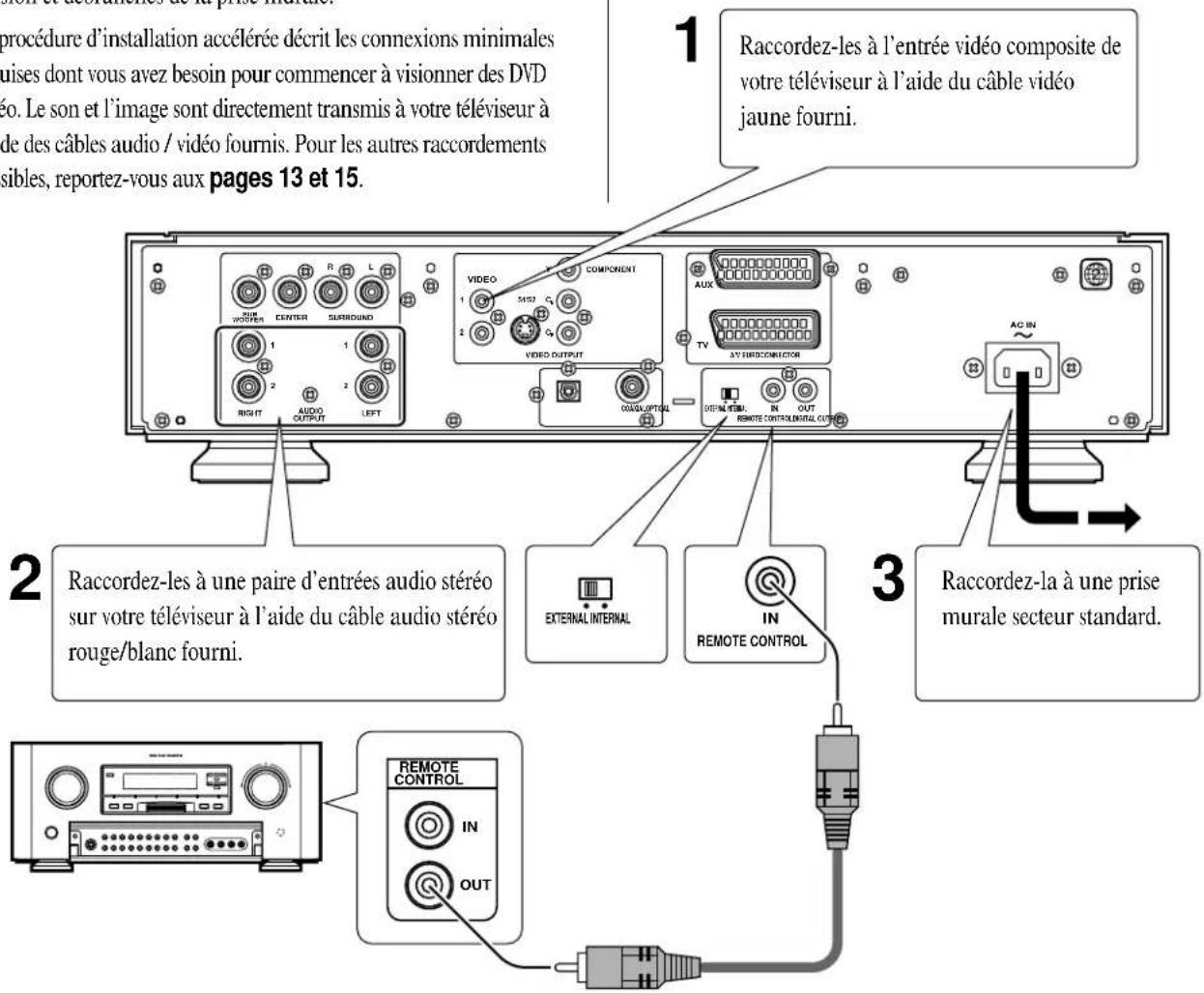
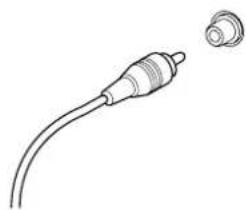
Raccordement des câbles audio et vidéo
Insérez complètement les fiches de manière à obtenir la meilleure connexion possible. Les fiches et les prises sont identifiées par un code de couleur pour faciliter les connexions.
Raccordements de la commande de système
En raccordant ce lecteur DVD à un autre composant audio Marantz au moyen du câble de commande de système fourni, vous pouvez télécommander tous les composants en tant que système.
- Lors d'un raccordement à un composant équipé d'un capteur de télécommande (comme un SR-14, SR-18, SR-19), raccordez toujours la prise «REMOTE CONTROL IN» de ce lecteur DVD à la prise «REMOTE CONTROL OUT» du composant équipé du capteur de télécommande.
- Lors d'un raccordement à un composant qui n'est pas équipé d'un capteur de télécommande, raccordez toujours le composant à la prise «REMOTE CONTROL OUT» de ce lecteur DVD.
Mise sous et hors tension synchronisée
- Effectuez un raccordement à la prise de sortie de télécommande d'un composant (comme un SR-14, SR-18, SR-19) qui est compatible avec le système de télécommande Marantz. La télécommande permet de mettre l'alimentation de ce lecteur DVD en «mode POWER ON et veille».
Remarque
Veillez à laisser la touche d'alimentation du panneau avant en mode sous tension.
Commutateur de télécommande
- Lorsque vous utilisez ce lecteur DVD indépendamment, réglez ce commutateur sur la position «INTERNAL». Lorsque vous utilisez ce lecteur DVD dans un système avec un synonymiseur ou une minuterie Marantz équipé d'un capteur de télécommande, réglez ce commutateur sur la position «EXTERNAL».
Raccordement vidéo pour le cinéma à domicile
Important: Avant d'entamer ou de modifier des connexions sur le panneau arrière, assurez-vous que tous les équipements sont hors tension et débranchés de la prise murale.
Ce lecteur émet les signaux vidéo de différentes manières. Choisissez le mode le mieux approprié à votre système en consultant le guide ci-dessous.
1
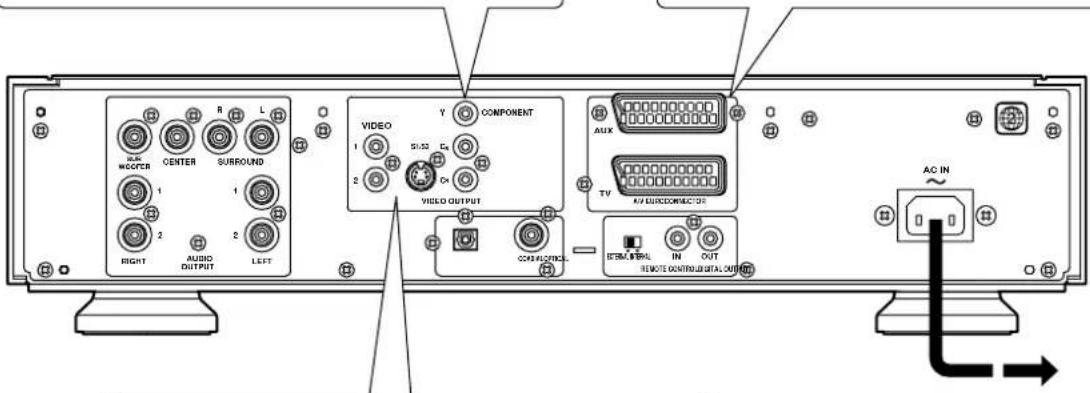
Si votre téléviseur/moniteur est doté d'entrées vidéo à composantes au lieu d'une entrée Péritel, raccordez-les aux prises COMPONENT VIDEO OUT de ce lecteur.
2
Si votre téléviseur est doté d'une entrée Péritel, nous vous conseillons de l'utiliser pour le raccorder directement à la sortie TV de ce lecteur.
3
Si vous ne disposez ni d'entrée Péritel ni d'entrées à composantes, raccordez ce lecteur à votre téléviseur ou récepteur AV via les prises VIDEO OUT ou S1/S2-VIDEO OUT.
Raccordement des câbles Péritel et S-Viséo
Comme les câbles Péritel et S-Viséo ne se branchent que dans un sens, alignez correctement la fiche sur la prise avant de l'insérer. Insérez complètement les fiches pour obtenir une bonne connexion.
Remarque: Le connecteur TV peut émettre des signaux composites, S-Viséo ou vidéo à composantes RGB; le connecteur Péritel AUX n'émet que des signaux vidéo composites. Si vous ne raccordez qu'un seul téléviseur, utilisez le connecteur TV. Vous pouvez sélectionner le type de sortie vidéo en changeant le réglage de Video Out dans le menu Setup (page 52, 53).
S-Vidéo ou vidéo composite ?
S-Viséo produit une meilleure image — donc, si vous disposez d'un connecteur d'entrée S-Viséo, utilisez-le. Les câbles S-Viséo sont disponibles chez tous les bons revendeurs de matériel audio/vidéo.
Raccordement audio pour le cinéma à domicile
Important: Avant d'entamer ou de modifier des connexions sur le panneau arrière, assurez-vous que tous les équipements sont hors tension et débranchés de la prise murale.
Ce lecteur émet des signaux audio multicanaux sous forme analogique et numérique. Contrôlez dans le mode d'emploi de votre amplificateur/récepteur avec quels équipements il est compatible (et plus particulièrement quels formats numériques — Dolby Digital, DTS, etc.— il peut décoder).
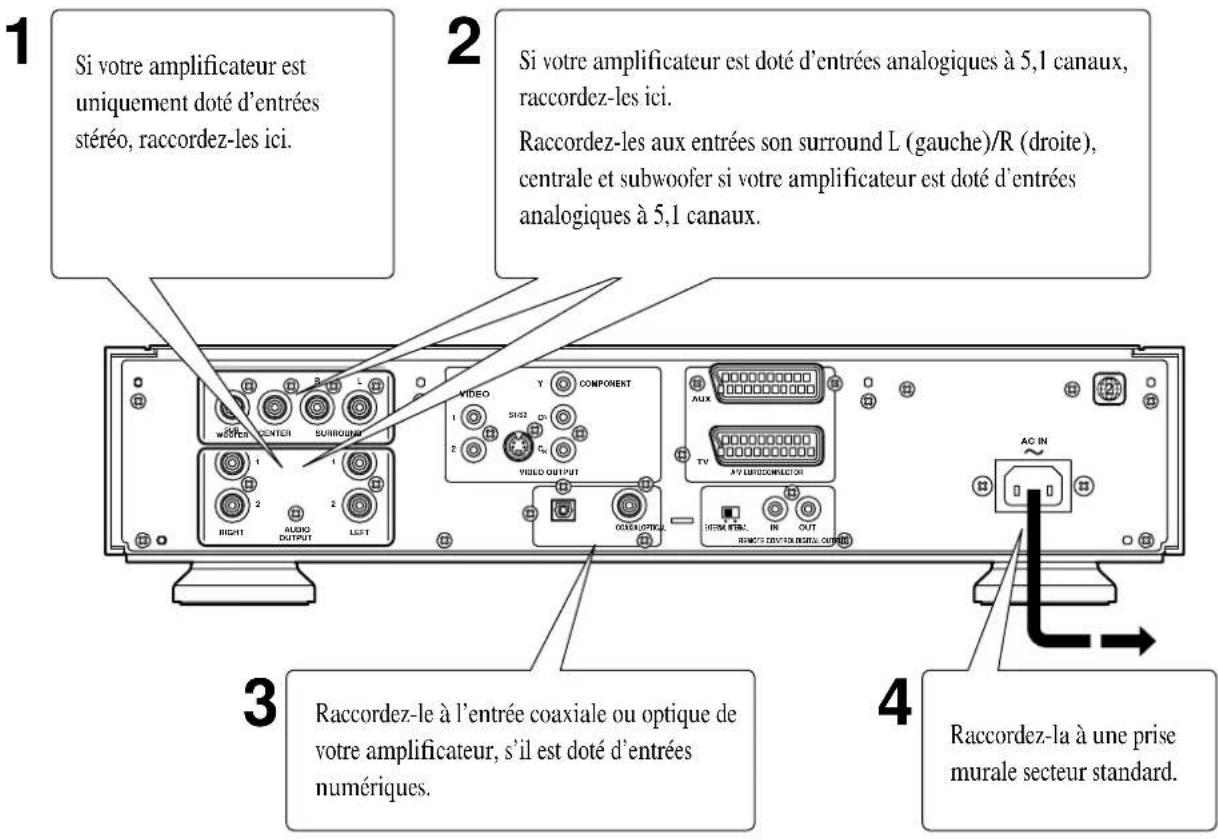
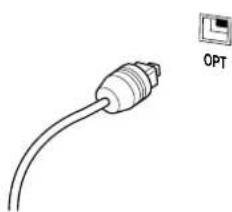
Raccordement de câbles optiques
Avant de brancher un câble optique, retirez le capuchon de protection de la prise optique.
Comme les interconnexions optiques ne s'enfichent que dans un sens, assurez-vous que la fiche est correctement alignée sur la prise avant de l'insérer. Elle produit un déclic lorsqu'elle est complètement enfichée.
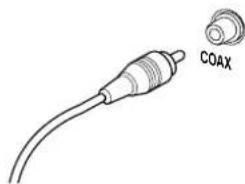
Raccordement des câbles coaxiaux
Utilisez un interconnecteur doté d'une fiche à broche (également appelée fiche RCA ou phono) aux deux extrémités pour raccorder des prises numériques coaxiales. Assurez-vous que la fiche est complètement insérée dans la prise.
Raccordement de câbles audio analogiques
Insérez complètement les fiches de manière à obtenir la meilleure connexion possible. Les fiches et les prises sont identifiées par un code de couleur pour faciliter les connexions.
3 Controls and Displays / Commandes et fenêtre d'affichage
Front panel Panneau avant
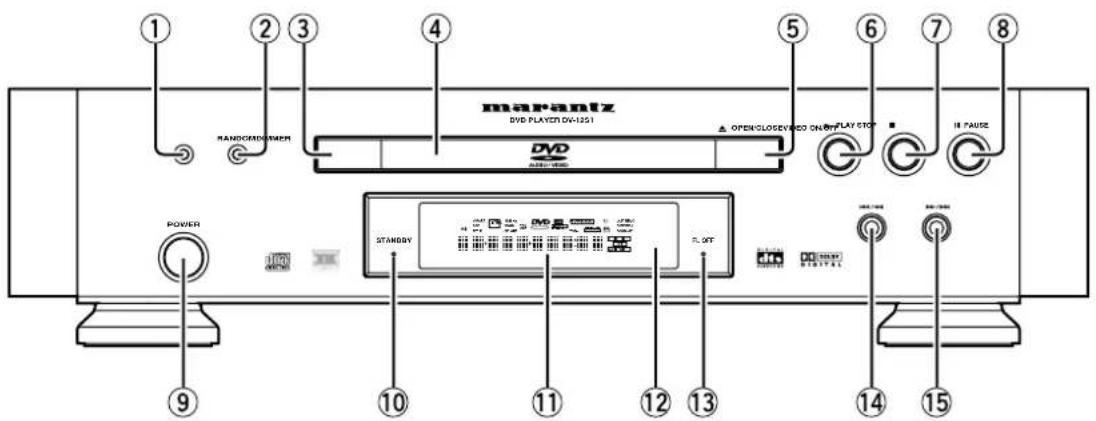
1 DINOMOER chargengelminosité de l'affichage FL.
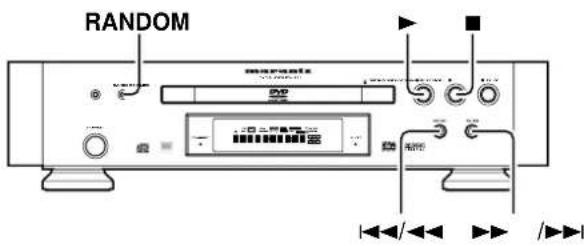
2 RANDOM – règle le mode de lecture aléatoire.
3 VIDEO ON/OFF – active et désactive la sortie vidéo.
4 Plateau de disque
10 Indicateur STANDBY – s'allume lorsque l'appareil se trouve en mode de veille.
11 Fenêtre d'affichage (FL) – voir page 17.
12 Capteur de télécommande
13 Indicateur FL OFF – s'allume lorsque l'affichage fluorescent (FL) est désactivé.
14 |◀◀/◀◀ – Appuyez sur cette touche pour sauter des titres/groupes, des chapitres et des plages en arrière.
Vous pouvez également maintenir cette touche enfoncée pour les explorer.
15 ▶▶/▶▶I – Appuyez sur cette touche pour sauter des titres/groupes, des chapitres et des plages en avant.
Vous pouvez également maintenir cette touche enfoncée pour les explorer.
3 Controls and Displays / Commandes et fenêtre d'affichage
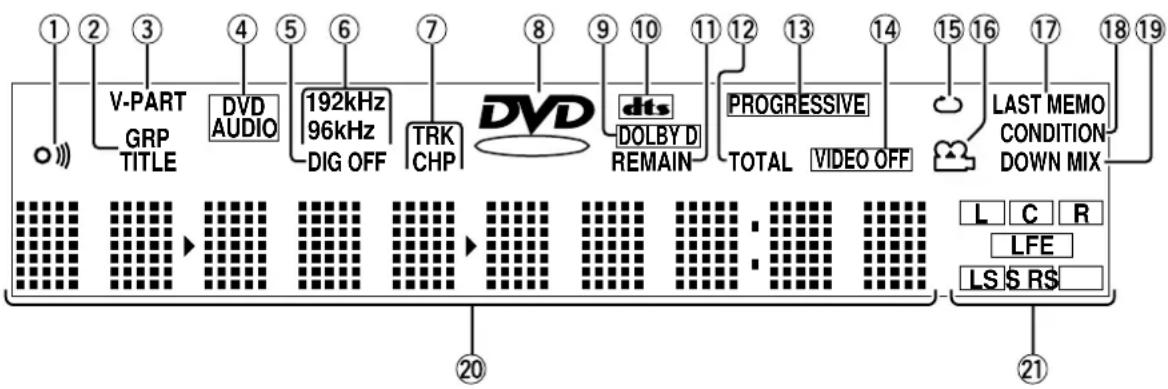
Display window
Fenêtre d'affichage
flowchart
graph TD
    A["1"] --> B["2"]
    B --> C["3"]
    C --> D["4"]
    D --> E["5"]
    E --> F["6"]
    F --> G["7"]
    G --> H["8"]
    H --> I["9"]
    I --> J["10"]
    J --> K["11"]
    K --> L["12"]
    L --> M["13"]
    M --> N["14"]
    N --> O["15"]
    O --> P["16"]
    P --> Q["17"]
    Q --> R["18"]
    R --> S["19"]
    T["V-PART GRP TITLE"] --> U["DVD AUDIO"]
    U --> V["192kHz 96kHz DIG OFF"]
    V --> W["TRK CHP"]
    W --> X["DVD"]
    X --> Y["dts DOLBY D REMAIN"]
    Y --> Z["PROGRESSIVE TOTAL VIDEO OFF"]
    Z --> AA["LAST MEMO CONDITION DOWN MIX"]
    AA --> AB["L C R LFE LS R"]
    AC["20"] --> AD
    AE["21"] --> AF
1 Indiolteatede télébosramande allume lorsqu'un signal de télécommande est reçu.
2 GRP/TITLE – indique que le champ d'affichage des caractères affiche le numéro du titre/groupe en cours ou le nombre total de titres/groupes d'un disque.
3 V PART – s'allume pendant la lecture des sections vidéo d'un DVD.
4 DVD AUDIO – s'allume lorsqu'un disque DVD audio est introduit.
5 DIG OFF – s'allume lorsque l'appareil est réglé sur sortie numérique désactivée.
6 96kHz/192kHz – s'allume pendant la lecture d'un DVD contenant des signaux audio d'une fréquence d'échantillonnage élevée (96kHz/192 kHz).
7 TRK/CHP – indique que le champ d'affichage des caractères affiche le numéro de la plage/chapitre en cours ou le nombre total de plages/chapitres d'un disque.
8 Indicateur DVD — s'allume lorsqu'un disque DVD est introduit.
9 DOLBY D(IGITAL) — s'allume si le disque en cours de lecture contient des signaux audio au format Dolby Digital.
10 Indicateur DTS – s'allume si le disque en cours de lecture contient des signaux audio au format DTS.
11 REMAIN – indique que le champ d'affichage des caractères affiche le temps de lecture restant du disque introduit.
12 TOTAL – indique que le champ d'affichage des caractères affiche le temps de lecture total du disque introduit.
13 Indicateur PROGRESSIVE – s'allume lorsque l'appareil sort une vidéo à balayage progressif de 525 lignes (non entrelacé).
14 VIDEO OFF — s'allume si la sortie vidéo est désactivée.
15 REPEAT – s'allume en mode de lecture répétée (voir page 45).
16 ANGLE — s'allume pendant la reproduction des scènes multi-angles d'un DVD.
17 LAST MEM(ORY) – s'allume lorsqu'une position sur un DVD vidéo a été mémorisée (voir page 47).
18 CONDITION (MEMORY) — s'allume si le disque introduit comporte des réglages lecteur qui lui sont associés (voir page 48).
19 DOWN MIX — s'allume lorsque les signaux audio de DVD audio multicanaux, Dolby Digital, DTS ou MPEG sont mixés en aval, par exemple en deux canaux en stéréo.
20 Champ d'affichage des caractères – affiche les temps du disque et d'autres informations.
21 Indicateurs de format de programme – indiquent les canaux qui sont enregistrés sur le disque en cours de lecture.
3 Controls and Displays / Commandes et fenêtre d'affichage
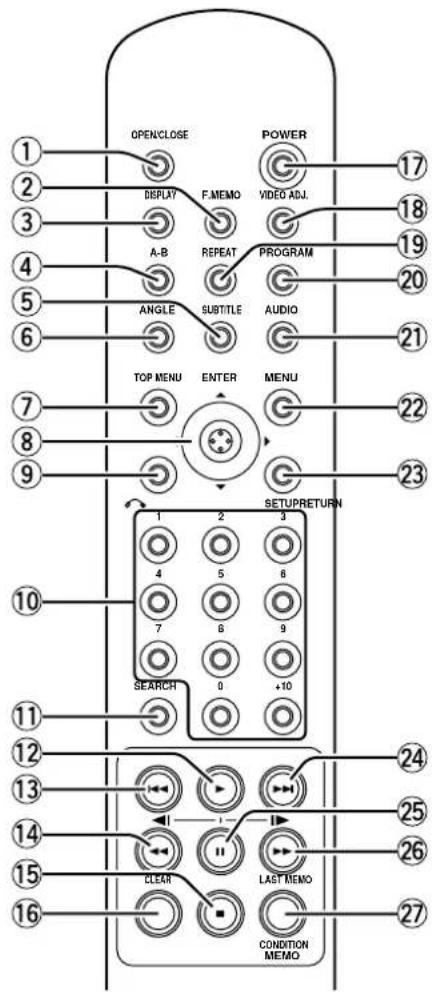
Remote control
flowchart
graph TD
    A["OPENCLOSE"] --> B["DISPLAY"]
    B --> C["F.MEMO"]
    C --> D["A-B"]
    D --> E["REPEAT"]
    E --> F["PROGRAM"]
    F --> G["VIDEO ADJ."]
    G --> H["POWER"]
    H --> I["17"]
    H --> J["18"]
    H --> K["19"]
    H --> L["20"]
    H --> M["21"]
    H --> N["22"]
    H --> O["23"]
    H --> P["24"]
    H --> Q["25"]
    H --> R["26"]
    H --> S["27"]
    H --> T["CLEAR"]
    T --> U["LAST MEMO"]
    T --> V["CONDITION MEMO"]
    W["TOP MENU"] --> X["ENTER"]
    Y["MENU"] --> Z["SETUPRETURN"]
    AA["1"] --> AB["2"]
    AB --> AC["3"]
    AD["4"] --> AE["5"]
    AE --> AF["6"]
    AG["7"] --> AH["6"]
    AI["9"] --> AJ["9"]
    AK["SEARCH"] --> AL["0"]
    AL --> AM["+10"]
    AN["10"] --> AO["SETUPRETURN"]
    AP["11"] --> AQ["SETUPRETURN"]
    AR["12"] --> AS["SETUPRETURN"]
    AT["13"] --> AU["SETUPRETURN"]
    AV["14"] --> AW["SETUPRETURN"]
    AX["15"] --> AY["CLEAR"]
    AZ["16"] --> BA["LAST MEMO"]
3 Controls and Displays / Commandes et fenêtre d'affichage
Télécommande
flowchart
graph TD
    A["1"] --> B["OPENCLOSE"]
    C["2"] --> D["DISPLAY"]
    E["3"] --> F["A-B"]
    G["4"] --> H["ANGLE"]
    I["5"] --> J["SUBTITLE"]
    K["6"] --> L["TOP MENU"]
    M["7"] --> N["ENTER"]
    O["8"] --> P["MENU"]
    Q["9"] --> R["SETUPRETURN"]
    S["10"] --> T["1"]
    U["11"] --> V["2"]
    W["12"] --> X["3"]
    Y["13"] --> Z["4"]
    AA["14"] --> AB["5"]
    AC["15"] --> AD["6"]
    AE["16"] --> AF["7"]
    AG["17"] --> AH["8"]
    AI["18"] --> AJ["9"]
    AK["19"] --> AL["0"]
    AM["20"] --> AN["+10"]
    AO["21"] --> AP["LINE"]
    AQ["22"] --> AR["LINE"]
    AS["23"] --> AT["LINE"]
    AU["24"] --> AV["LINE"]
    AW["25"] --> AX["LINE"]
    AY["26"] --> AZ["LAST MEMO"]
    BA["27"] --> BB["BODY"]
    BC["F.MEMO"] --> BD["F.MEMO"]
    BE["REPEAT"] --> BF["REPEAT"]
    BG["AUDIO"] --> BH["AUDIO"]
1 OPEN/CLOSE – ouvre/ferme le plateau de disque.
2 Touche F.MEMO – affiche le menu de mémoire de fonctions (p. 75).
3 DISPLAY – affiche les informations sur le disque (p.49).
4/19 REPEAT — A-B — définit le mode de répétition et les points de lecture en boucle (p.45).
5 SUBTITLE — sélectionne l'affichage des sous-titres sur les DVD multilingues (p.40).
6 ANGLE - sélectionne l'angle de prise de vues sur les DVD comprenant des scènes multi-angles (p.40).
7 TOP MENU – affiche le menu principal d'un DVD (p.30).
8 Joystick / touche ENTER – déplacez le joystick vers le haut/bas/gauche/droite pour naviguer parmi les menus et les affichages; appuyez pour sélectionner les options du menu Setup et des menus des DVD.
9 RETURN – retourne à l'écran de menu précédemment affiché. Affiche également le menu des CD vidéo.
10 Touches numériques – servent à sélectionner les titres/groupes/plages/chapitres/temps lors des opérations de recherche, programmation, etc.
11 SEARCH – change le mode de recherche du disque (p.36).
12 ▶ (PLAY) – démarre/reprend la lecture (p.28–33).
13/24 I◀◀▶▶I (PREVIOUS/NEXT) – passe au titre/groupe/chapitre/plage précédent/suivant (p.28–34). Sert également à naviguer parmi les menus des CD vidéo (p.35).
14/26 ◀◀▶▶ (REV/FWD) – maintenez cette touche enfoncée pour une recherche avant/arrière accélérée (p.28–34).
15 ■ (STOP) — arrête la lecture/recherche, etc. (p.28–33).
16 CLEAR — efface une entrée de liste de lecture ; annule la répétition (p. 44-48).
17 Alimentation – met le lecteur sous tension ou en mode de veille.
18 VIDEO ADJ. — appuyez sur cette touche pour régler la qualité de l'image comme la netteté, l'équilibre couleurs, etc. (p. 55).
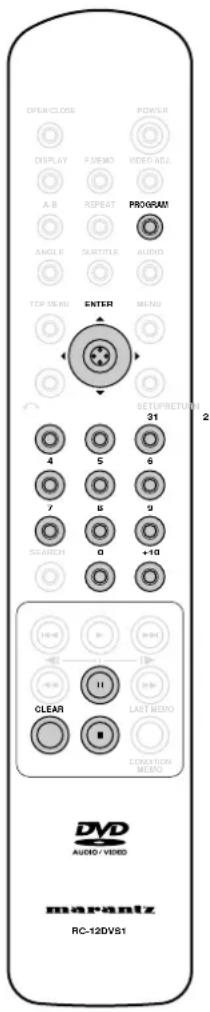
20 PROGRAM – active le mode de programmation d'une liste de programmation (p.42).
21 AUDIO – sélectionne la langue des dialogues/canaux (p.41).
22 MENU – affiche le menu du DVD.
23 SETUP - active le menu Setup (p.20, 50).
25 II (PAUSE) — active une pause/redémarre la lecture.
27 LAST MEMO/CONDITION MEMO – Vous pouvez reprendre la lecture d'un DVD vidéo ou CD vidéo depuis le point où vous vous êtes arrêté même si le disque est retiré du lecteur. Appuyez brièvement sur LAST MEMO(RY) pendant la lecture pour régler un point de mémorisation du dernier passage. Lorsque vous voulez reprendre la lecture de ce disque, appuyez brièvement sur la touche LAST
MEMO(RY) en mode d'arrêt et la lecture commence à partir du point mémorisé. Des points de mémorisation du dernier passage peuvent être mis en mémoire pour jusqu'à 5 DVD et 1 CD vidéo (p.47).
Et vous pouvez également mémoriser les réglages pour jusqu'à 15 DVD vidéo.
Appuyez sur CONDITION MEMO(RY) pendant plus de 1 sec. durant la lecture d'un DVD vidéo pour mémoriser les réglages (p.48).
- Cette télécommande prépendra nom charge deux costes de télécommande : DVD1 et DVD2.
- Lors de la sortie d'usine de l'appareil, la télécommande est réglée sur DVD1.
- Pour régler la télécommande sur DVD2, maintenez enfoncées la touche d'arrêt «■» et la touche numérique «2» de la télécommande pendant au moins cinq secondes. (Si vous remplacez les piles de la télécommande alors qu'elle est réglée sur DVD2, le code revient à DVD1.)
- Pour ramener la télécommande à DVD1, maintenez enfoncées la touche d'arrêt «■» et la touche numérique «1» de la télécommande pendant au moins cinq secondes.
- Pour vérifier le code de télécommande qui est réglé, maintenez les deux touches d'arrêt et de pause enfoncées ; le réglage actuel ("DVD1" ou "DVD2") apparaît dans la fenêtre d'affichage de l'unité principale.
- Réglez aussi REMOT CODE du menu FL sur le même code que la télécommande. (Ce code est réglé sur DVD1 lors de la sortie d'usine de l'appareil.) (pages 24-27)
4 Getting Started / Préparation
* Press the joystick for ENTER
* Appuyez sur le joystick pour ENTER
Introduction
Ce chapitre décrit l'installation de votre lecteur à l'aide du navigateur d'installation et de toutes les commandes de lecture de base.
Utilisation du navigateur d'installation
Avant de reproduire des disques sur ce lecteur, nous vous conseillons vivement d'utiliser le navigateur d'installation. Il effectuera tous les réglages de base du lecteur pour vous.
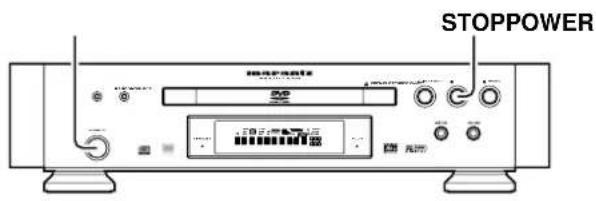
1 Appuyez sur la touche POWER du panneau avant pour mettre le lecteur sous tension.
Mettez également votre téléviseur et l'amplificateur/récepteur (si vous en avez raccordé un) sous tension. Assurez-vous que votre téléviseur est réglé sur l'entrée vidéo correcte.
- Si la lecture d'un disque déjà introduit démarre, appuyez sur ■ pour l'arrêter.
- La touche POWER de la télécommande commute le lecteur entre le mode de veille et sous tension.
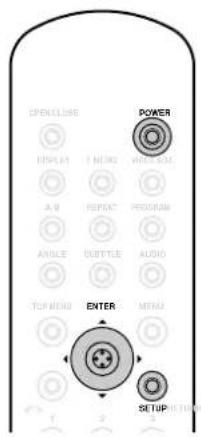
2 Appuyez sur SETUP.
L'écran de menu (OSD) Setup Navigator apparaît :
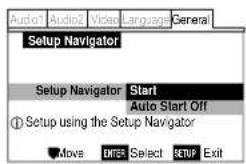
Naviguez parmi tous les écrans de menu suivants à l'aide de ces commandes :
Joystick haut/bas – déplacement du curseur vers le haut ou vers le bas
ENTER – sélectionne l'option de menu mise en évidence
Joystick gauche – pour revenir à la question précédente Les possibilités de commande de l'écran de menu affiché sont indiquées dans le bas de chaque écran.
4 Getting Started / Préparation

* Press the joystick for ENTER
* Appuyez sur le joystick pour ENTER
3 Select START.
Remember: Press ENTER to select an option.
3 Sélectionnez START.
N'oubliez pas: Appuyez sur ENTER pour sélectionner une option.
- Si vous décidez de ne pas utiliser le navigateur d'installation, sélectionnez Auto Start Off.
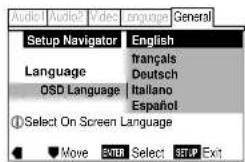
4 Choisissez une langue d'affichage pour les menus.
5 Sélectionnez le type de téléviseur dont vous disposez.
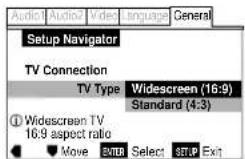
- Reportez-vous à l'entrée Format du glossaire à la page 78 si vous n'êtes pas sûr de la différence entre un téléviseur à écran large et à écran standard.
6 Sélectionnez le type de connexions audio analogiques que vous avez établies avec votre amplificateur/récepteur.
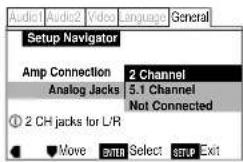
- Si vous avez directement connecté la sortie audio à votre téléviseur à l'aide de la fonction Installation accélérée à la page 11, sélectionnez 2 Channel.
4 Getting Started / Préparation

* Press the joystick for ENTER
* Appuyez sur le joystick pour ENTER
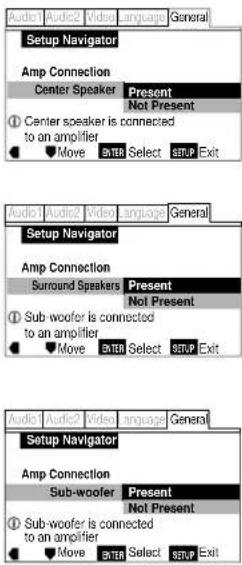
7 Si vous avez sélectionné des connexions audio à 5,1 canaux au point 6, vérifiez quels haut-parleurs sont raccordés à votre amplificateur.
8 Vérifiez les formats audio numériques avec lesquels votre amplificateur est compatible (si vous avez établi un raccordement numérique).
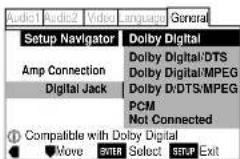
- Toutes les options (excepté Not Connected) requièrent la compatibilité PCM. L'option PCM signifie uniquement compatible avec PCM.
- Vous trouverez davantage d'informations sur ces formats audio dans le glossaire à la page 78.
- Consultez le mode d'emploi fourni avec votre amplificateur si vous n'êtes pas sûr de sa compatibilité avec l'un des formats mentionnés.
4 Getting Started / Préparation

* Press the joystick for ENTER
* Appuyez sur le joystick pour ENTER
9 Vérifiez si votre amplificateur est compatible avec les signaux audio à 96 kHz.
- Vous ne voyez pas apparaître cet écran si vous avez sélectionné Not Connected au point 8.
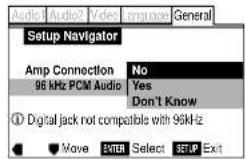
- La sélection de Don't Know produit le même effet que si vous sélectionnez No: tous les signaux audio à 96 kHz sont convertis à une fréquence d'échantillonnage de 48 kHz. C'est une fréquence d'échantillonnage plus généralement compatible. Reportez-vous à l'entrée Fréquence d'échantillonnage du glossaire à la page 80 pour plus de détails à ce sujet.
10 Vérifiez tous les réglages.
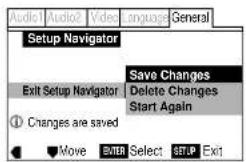
11 Appuyez sur SETUP pour quitter.
Félicitations, vous avez terminé l'installation de votre lecteur !
Si vous souhaitez par la suite encore utiliser le navigateur d'installation, il est accessible via le menu General. De même, chacun des réglages peut être modifié à l'aide de l'option de menu appropriée—les chapitres 6 à 10 expliquent toutes les options de menu dans le détail.
4 Getting Started / Préparation
* Appuyez sur le joystick pour ENTER
Using the FL menu
Utilisation du menu FL
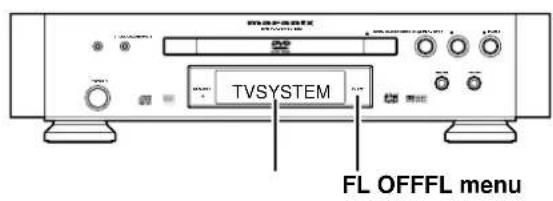
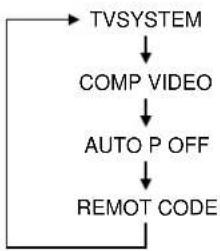
Le menu FL a été conçu pour régler « TVSYSTEM », «COMP VIDEO », « AUTO P OFF » et « REMOT CODE ».
Vous ne pouvez pas utiliser le menu FL si un disque est en cours de lecture.
Il est recommandé de régler le menu FL avant d'introduire un DVD.
Si un DVD a été introduit, assurez-vous d'appuyer deux fois sur STOP
■ avant de continuer.
(Si «RESUME» est indiqué sur l'affichage FL, appuyez sur STOP ■.)
Sélection du menu FL
Appuyez sur SETUP pendant plus de 1 sec.
L'indicateur FL OFF du lecteur s'allume et s'éteint.
FL menu est indiqué sur l'affichage FL.
Déplacez le joystick de commande du curseur vers le bas pour sélectionner le menu FL que vous voulez.
(Exemple)
flowchart
graph TD
    A["TVSYSTEM"] --> B["COMP VIDEO"]
    B --> C["AUTO P OFF"]
    C --> D["REMOT CODE"]
    D --> A
Pour quitter le menu FL
Lorsque vous avez terminé les réglages de FL menu ou si vous voulez sortir de FL menu, appuyez sur SETUP pour fermer FL menu.
TV SYSTEM setting
Select TVSYSTEM, then press ENTER.
Sélectionnez TVSYSTEM, puis appuyez sur ENTER.
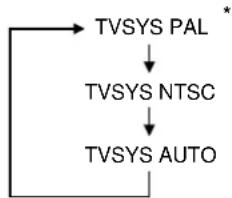
Déplacez le joystick de commande du curseur vers le bas pour sélectionner le type de TVSYSTEM que vous voulez régler.
(Exemple)
Appuyez sur ENTER sur l'option que vous voulez régler.
La sélection du menu est terminée.
Remarque
SYSTEME TELEVISION
La sortie vidéo change comme suit en fonction du format d'enregistrement du disque lu.
Une conversion NTSC → PAL, PAL → NTSC est possible sur des CD vidéo. Une conversion PAL → NTSC n'est pas possible sur des DVD.
Lorsque TV SYSTEM est réglé sur la position TVSYS AUTO, le format du disque est sorti tel quel. Lorsqu'un CD ou disque n'est pas introduit, le format de sortie vidéo précédent sera sélectionné.
| Disque Format | de sortie | |||
| Type | Format | Position de TV SYSTEM | ||
| TVSYS NTSC | TVSYS PAL | TVSYS AUTO | ||
| DVD | NTSC | NTSC MCD. PAL NTSC | ||
| PAL | —— | PAL PAL | ||
| CD vidéo | NTSC | NTSC MCD. PAL NTSC | ||
| PAL | NTSC PAL PAL | |||
| CD, pas de disque | NTSC PAL NTSC ou PAL | |||
A propos de MOD. (Modulation) PAL
-CONTRACTION
La plupart des modèles du système télévision PAL à décomptage récemment mis au point détectent 50 Hz (PAL)/60 Hz (NTSC) et commutent automatiquement l'amplitude verticale, et l'affichage ne présente donc pas de contraction verticale.
- Si votre téléviseur PAL n'est pas équipé d'une commande de fréquence trames, il est possible que vous ne puissiez pas regarder des disques NTSC car l'image peut rouler. Si votre téléviseur comporte une commande de fréquence trames, réglez-la jusqu'à ce que l'image s'arrête de rouler. Sur certains téléviseurs, l'image peut se contracter verticalement, laissant des bandes noires en haut et en bas de l'écran. Il ne s'agit pas d'un dysfonctionnement, mais est provoqué par la conversion NTSC → PAL.
Remarque
Lors de la lecture de CD vidéo, le réglage TV SYSTEM n'a pas d'effet avec la lecture.
4 Getting Started / Préparation
COMP VIDEO setting
Select COMP VIDEO, then press ENTER.
Sélectionnez COMP VIDEO, puis appuyez sur ENTER.
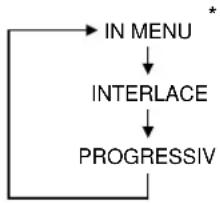
Déplacez le joystick de commande du curseur vers le bas pour sélectionner le type de COMP VIDEO que vous voulez régler.
(Exemple)
Appuyez sur ENTER sur l'option que vous voulez régler.
La sélection du menu est terminée.
- Voir page 53 pour plus d'informations.
Remarque
Réglage de COMP VIDEO
Vous n'avez besoin de régler ce menu FL que si vous utilisez un téléviseur/moniteur NTSC raccordé par les sorties vidéo à composantes de ce lecteur. Ce lecteur peut sortir une vidéo NTSC comme signal entrelacé standard (le réglage INTERLACE) ou comme signal de balayage non entrelacé, ou progressif (le réglage PROGRESSIV).
Si votre téléviseur/moniteur est compatible avec une vidéo à balayage progressif, réglez cette option sur PROGRESSIV ou IN MENU. Lorsque IN MENU est sélectionné, vous pouvez utiliser le menu Setup sur écran pour commuter entre une sortie vidéo progressive [Component (Prog.)] et entrelacée [Component].
Si votre téléviseur/moniteur n'est pas compatible avec le balayage progressif, vous ne pourrez pas voir d'image si ce lecteur est réglé pour sortir une vidéo à balayage progressif. Dans ce cas, réglez cette option sur INTERLACE pour obtenir l'image (page 52, 53).
4 Getting Started / Préparation
AUTO P OFF setting
Select AUTO P OFF, then press ENTER.
Sélectionnez AUTO P OFF, puis appuyez sur ENTER.
Déplacez le joystick de commande du curseur vers le bas pour sélectionner le type de AUTO P OFF que vous voulez régler.
(Exemple)
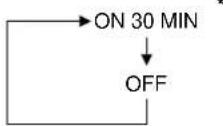
* Réglage d'usine
Appuyez sur ENTER sur l'option que vous voulez régler.
La sélection du menu est terminée.
- Le mode de veille est sélectionné automatiquement pour économiser l'énergie si vous laissez le lecteur en mode d'arrêt pendant environ 30 minutes.
Réglage de REMOT CODE
Sélectionnez REMOT CODE, puis appuyez sur ENTER.
Déplacez le joystick de commande du curseur vers le bas pour sélectionner le type de REMOT CODE que vous voulez régler.
(Exemple)
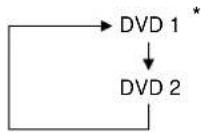
* Réglage d'usine
Appuyez sur ENTER sur l'option que vous voulez régler.
La sélection du menu est terminée.
- Le lecteur DVD prend en charge deux codes de télécommande : DVD 1 et DVD 2.
- Réglez le code de télécommande de la télécommande sur le même paramètre.
• Voir page 18 pour plus d'informations.
4 Getting Started / Préparation

Playing DVD Audio & Video discs
Lecture de DVD audio et vidéo
Cette section n'aborde que les commandes de lecture de base des DVD. Les autres fonctions sont détaillées dans le chapitre suivant.
1 Mettez le lecteur sous tension.
2 Introduisez un DVD.
- Appuyez sur OPEN/CLOSE pour éjecter le plateau de lecture.
- Posez un disque sur le plateau de lecture avec la face imprimée vers le haut et en vous assurant qu'il est parfaitement positionné dans le guide de disque.
- Appuyez sur OPEN/CLOSE pour refermer le plateau de lecture. La lecture de nombreux DVD vidéo démarre automatiquement.
3 Commandes de lecture de base\*
Touche Opération activée
▶ Démarre/reprend la lecture. (La fonction de reprise de lecture est uniquement opérante avec les DVD vidéo.)
■Active une pause du disque en cours de lecture.
■Arrête la lecture. La fenêtre d'affichage indique RESUME (appuyez sur ▶ pour redémarrer la lecture à partir du dernier point d'arrêt).
◄◄Maintenez cette touche enfoncée pour effectuer une recherche arrière accélérée. (Après 5 secondes, la recherche continue même si vous lâchez la touche: appuyez sur ► pour reprendre la lecture normale.) Pendant la pause, appuyez sur cette touche pendant plus d'une seconde pour effectuer une lecture au ralenti arrière.
▶▶Maintenez cette touche enfoncée pour effectuer une recherche avant accélérée. (Après 5 secondes, la recherche continue même si vous lâchez la touche: appuyez sur ▶ pour reprendre la lecture normale.) Pendant la pause, appuyez sur cette touche pendant plus d'une seconde pour effectuer une lecture au ralenti.
-Revient au début du chapitre/plage en cours, et ensuite aux chapitres/plages précédents.
▶▶IPasse au chapitre/plage suivant.
4 Getting Started / Préparation

Button What it does
Touche Opération activée
Touches Si le disque est à l'arrêt, la lecture démarre à partir du numéro de titre/groupe sélectionné. Si le disque est en cours de lecture, la lecture passe au début du numéro de chapitre/plage sélectionné.
+10 Sélectionne les titres/groupes/chapitres/plages portant le numéro 10 et au-delà. (Par exemple, pour sélectionner le numéro 10, appuyez sur +10 et puis sur 0. Pour le numéro 24, appuyez sur +10, +10, 4.)
* Lorsque vous utilisez le lecteur, il se peut que vous voyiez apparaître l'icône ou sur l'écran.
signifie que cette opération n'est pas autorisée par le lecteur.
signifie que cette opération n'est pas autorisée par le disque.
4 Getting Started / Préparation

* Press the joystick for ENTER
* Appuyez sur le joystick pour ENTER
4 Basic disc menu controls
4 Commandes de base de menu de disque
Certains DVD contiennent des menus. Dans certains cas, ils s'affichent automatiquement lorsque vous démarrez la lecture; dans d'autres, ils n'apparaissent que lorsque vous appuyez sur la touche MENU ou TOP MENU.
- Pour les DVD audio, utilisez la touche TOP MENU.
Commande Opération activée
TOP Affiche le “ menu principal ” d’un
MENU DVD— cela varie selon les disques.
MENU Affiche un menu de DVD— cela varie selon les disques et il peut s'agir du même menu que le “ menu principal ”.
RETURN Retourne à l'écran de menu précédemment affiché. Sur certains DVD audio intégrant une fonction d'exploration d'images, appuyez pour afficher l'écran d'exploration d'images.
Joystick Déplace le curseur sur l'écran.
ENTER Sélectionne l'option de menu en cours.
Touches numériques Sélectionnent une option de menu numérotée (sur certains disques uniquement)
+10 Sélectionne une option de menu portant le numéro 10 ou au-delà. (Pour sélectionner le numéro 10, appuyez sur +10 et puis sur 0. Pour le numéro 24, appuyez sur +10, +10, 4.)
5 Ejectez et retirez le disque du lecteur avant de mettre celui-ci hors tension.
Remarque: Certains DVD audio contiennent un “ groupe en bonus ”. Pour accéder à ce groupe, vous devez introduire un code à 4 chiffres qui est imprimé sur le boîtier du disque. Reportez-vous à la page 74 pour plus de détails sur la lecture des disques intégrant un groupe en bonus.
4 Getting Started / Préparation

Playing CDs
Cette section n'aborde que les commandes de lecture de base des CD. Les autres fonctions sont détaillées dans le chapitre suivant.
1 Mettez le lecteur sous tension.
2 Introduisez un CD.
- Appuyez sur OPEN/CLOSE pour éjecter le plateau de lecture.
- Posez un disque sur le plateau de lecture avec la face imprimée vers le haut et en vous assurant qu'il est parfaitement positionné dans le guide de disque.
- Appuyez sur OPEN/CLOSE pour refermer le plateau de lecture.
3 Commandes de lecture de base:
Touche Opération activée
▶ Démarre la lecture.
■Active une pause du disque en cours de lecture.
■Arrête la lecture.
◄◄Maintenez cette touche enfoncée
pour effectuer une recherche arrière
acélérée. (Après 5 secondes, la
recherche continue même si vous
lâchez la touche: appuyez sur ►
pour reprendre la lecture normale.)
▶▶Maintenez cette touche enfoncée pour effectuer une recherche avant accélérée. (Après 5 secondes, la recherche continue même si vous lâchez la touche: appuyez sur ▶ pour reprendre la lecture normale.)
4 Getting Started / Préparation

Button What it does
Touche Opération activée
Revient au début de la plage en cours, et ensuite aux plages précédentes.
▶▶▶Passe à la plage suivante.
Touches
Démarrent la lecture à partir du
numériques
numéro de plage sélectionné.
+10 Sélectionne les plages portant le numéro 10 et au-delà. (Pour sélectionner le numéro 10, appuyez sur +10 et puis sur 0. Pour le numéro 24, appuyez sur +10, +10, 4.)
4 Ejectez et retirez le disque du lecteur avant de mettre celui-ci hors tension.
4 Getting Started / Préparation

Cette section n'aborde que les commandes de lecture de base des CD vidéo. Les autres fonctions sont détaillées dans le chapitre suivant.
1 Mettez le lecteur sous tension.
2 Introduisez un CD vidéo.
- Appuyez sur OPEN/CLOSE pour éjecter le plateau de lecture.
- Posez un disque sur le plateau de lecture avec la face imprimée vers le haut et en vous assurant qu'il est parfaitement positionné dans le guide de disque.
- Appuyez sur OPEN/CLOSE pour refermer le plateau de lecture.
3 Commandes de lecture de base
De nombreux CD vidéo contiennent des menus qui vous permettent de commander les opérations de lecture. Il s'agit de la fonction de commande de lecture (PBC); si le disque en est pourvu, le menu PBC est la première chose que vous voyez apparaître lorsque vous démarrez la lecture (reportez-vous aux Commandes de base du menu PBC à la page 35 pour savoir comment naviguer dans ce menu).
Touche Opération activée
▶ Démarre/reprend la lecture.
■Active une pause du disque en cours de lecture.
■Arrête la lecture. La fenêtre
d'affichage indique RESUME
(appuyez sur ▶ pour redémarrer la
lecture à partir du dernier point
d'arrêt).
4 Getting Started / Préparation

Button What it does
Touche Opération activée
◄◄Maintenez cette touche enfoncée pour effectuer une recherche arrière acélérée. (Après 5 secondes, la recherche continue même si vous lâchez la touche: appuyez sur ► pour reprendre la lecture normale.) Pendant la pause, appuyez sur cette touche pendant plus d'une seconde pour effectuer une lecture au ralenti arrière.
▶▶Maintenez cette touche enfoncée pour effectuer une recherche avant acélérée. (Après 5 secondes, la recherche continue même si vous lâchez la touche: appuyez sur ▶ pour reprendre la lecture normale.) Pendant la pause, appuyez sur cette touche pendant plus d'une seconde pour effectuer une lecture au ralenti.
Revient au début de la plage en cours, et ensuite aux plages précédentes.
▶▶▶Passe à la plage suivante.
Touches Démarrent la lecture à partir du numériques numéro de plage sélectionné.
+10 Sélectionne les plages portant le numéro 10 et au-delà. (Pour sélectionner le numéro 10, appuyez sur +10 et puis sur 0. Pour le numéro 24, appuyez sur +10, +10, 4.)
4 Getting Started / Préparation

4 Basic PBC menu controls
Si le CD vidéo intègre des menus PBC, naviguez dans ces menus à l'aide des commandes suivantes. Pour désactiver la fonction PBC, appuyez sur ■ et redémarrez ensuite la lecture à l'aide d'une touche numérique pour sélectionner directement une plage.
Touche Opération activée
RETURN Affiche le menu PBC.
Touches numériques Sélectionnent une option de menu numérotée.
+10 Sélectionne une option de menu portant le numéro 10 ou au-delà. (Pour sélectionner le numéro 10, appuyez sur +10 et puis sur 0. Pour le numéro 24, appuyez sur +10, +10, 4.)
Affiche la page de menu précédente (s'il y en a une).
▶▶ l'Affiche la page de menu suivante (s'il y en a une).
5 Ejectez et retirez le disque du lecteur avant de mettre celui-ci hors tension.
5 More Playback Functions / Autres fonctions de lecture

Introduction
- La plupart des fonctions abordées dans ce chapitre concernent les DVD, les CD vidéo et les CD bien que leur mode opératoire varie légèrement selon le type de disque introduit dans le lecteur.
- Si, lorsque vous lisez des DVD, l'icône ou apparaît sur l'écran alors que vous tentez d'utiliser une fonction particulière, cela signifie que le lecteur ou le disque n'autorise pas l'utilisation de cette fonction.
- Lorsque vous lisez des CD vidéo, certaines fonctions ne sont pas disponibles en mode PBC. Pour pouvoir les utiliser, arrêtez d'abord le disque et redémarrez-le ensuite en introduisant un numéro de plage à l'aide de la télécommande.
Accès aux disques
Vous pouvez directement accéder à n'importe quel endroit d'un disque au moyen de l'un des modes de recherche. Utilisez ces modes de recherche pendant la lecture d'un disque ou lorsqu'il se trouve en mode d'arrêt— la lecture démarre automatiquement à partir du point spécifié.
1 Appuyez sur SEARCH pour sélectionner:
• Title/Group search (DVD uniquement)
- Chapter/Track search
• Page search (DVD audio intégrant une fonction d'exploration d'images uniquement)
• Time search (DVD vidéo et CD vidéo uniquement)
- Time & Frame search (DVD vidéo uniquement)
(L'option Frame Search du menu vidéo doit être activée pour pouvoir l'utiliser.) (page 54)
- Off
Titre/Groupe → Chapitre/Plage D sactiv e ← (Temps & image) Temps
5 More Playback Functions / Autres fonctions de lecture

2 Introduisez le numéro de titre/groupe/chapitre/plage ou la durée (minutes & secondes)/image.
Pour le titre numéro 4, par exemple, appuyez sur 4.
Pour le chapitre/plage 12, appuyez sur 1, 2.
Pour une durée de 45 minutes sur le disque, appuyez sur 4, 5, 0, 0.
Pour une durée de 45 minutes et 16 images sur le disque, appuyez sur 4, 5, 0, 0, 1, 6.
3 Appuyez sur ▶ pour démarrer/redémarrer la lecture.
Remarque: Le système PAL affiche 25 images par seconde, numérotées de 0 à 24. Le système NTSC affiche 30 images par seconde, numérotées de 0 à 29. L'option Frame Search du menu Video doit pour cela être activée.
Appuyez sur DISPLAY lorsqu'un arrêt sur image est activé de manière à visualiser le numéro d'image.
Suivant les disques, il peut s'avérer impossible de rechercher une image spécifique. Il en va de même dans les modes d'avance image par image, et de recherche avant ou arrière image par image. Les images peuvent ne pas apparaître exactement dans l'ordre en cours de recherche image par image. Le numéro attribué à une image spécifique peut être différent lorsque vous effectuez une recherche image par image en avant ou en arrière.
5 More Playback Functions / Autres fonctions de lecture

Still Frame/Slow Play/Frame Advance Playback – DVD/Video CD
Arrêt sur image/Lecture au ralenti/ Lecture image par image - DVD/CD vidéo
Les images vidéo des DVD et CD vidéo peuvent être vues en arrêt sur image, reproduites à basse vitesse et même avancées image par image.
Arrêt sur image
Appuyez sur PAUSE II.
Lorsque vous regardez un DVD, si l'image en pause tremble, sélectionnez l'option [Field] sur l'écran Setup, puis l'option [Still Picture] du menu Video comme décrit page 54.
Pour revenir à la lecture normale
Lors d'une lecture à arrêt sur image, appuyez sur PLAY ▶ pour reprendre la lecture normale.
Lecture au ralenti
Appuyez sur FWD ▶▶ pendant plus d'une seconde en mode de pause.
• La lecture au ralenti est activée.
- Pendant la lecture au ralenti, vous pouvez régler la vitesse de lecture de 1/16 ème de la vitesse de lecture normale à 1/2 de la vitesse de lecture normale en quatre pas au moyen de REV ◀◀◀ et FWD ▶▶.
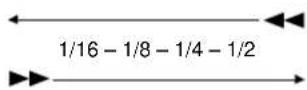
Appuyez sur REV ◀ pendant plus d'une seconde en mode de pause.
• La lecture au ralenti en sens arrière est activée.
- Pendant la lecture au ralenti, vous pouvez régler la vitesse de lecture de 1/16 ème de la vitesse de lecture normale à 1/2 de la vitesse de lecture normale en quatre pas au moyen de REV ◀◀◀ et FWD ▶▶.
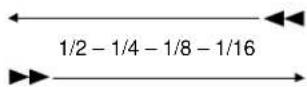
Pour revenir à la lecture normale
Lors d'une lecture à arrêt sur image ou au ralenti, appuyez sur PLAY ▶ pour reprendre la lecture normale.
5 More Playback Functions / Autres fonctions de lecture

Lecture image par image : Pour regarder une image à la fois
Avec cette fonction, vous pouvez regarder des DVD dans les deux sens avant et arrière. Vous ne pouvez regarder des CD vidéo qu'en sens avant.
1 Appuyez sur PAUSE II.
2 Appuyez brièvement sur FWD ▶▶ ou REV ◀◀.
FWD ▶▶: Le film avance d'une image chaque fois que vous appuyez sur cette touche.
REV ◀◀: Le film sur un DVD recule de quelques images chaque fois que vous appuyez sur cette touche.
Pour revenir à la lecture normale
Lors d'une lecture image par image, appuyez sur PLAY ▶ pour reprendre la lecture normale.
Remarques
- Il n'y a pas de son pendant la lecture à arrêt sur image ou au ralenti, ou lors de l'avance image par image.
- La lecture à arrêt sur image, au ralenti ou image par image peut être impossible avec certains titres. Dans ce cas, l'icône est affichée.
- Si un film parcourable (page 78) est enregistré sur un disque DVD audio, la lecture image par image est possible.
5 More Playback Functions / Autres fonctions de lecture

Commutation des angles de prise de vues (DVD uniquement)
Certains DVD comprennent des scènes offrant deux angles de prises de vues ou davantage— examinez le boîtier pour plus de détails: il doit porter une icône indiquant qu'il comprend des scènes à angles de prise de vues multiples. Pendant la lecture de ces scènes, une icône de caméra apparaît sur l'écran et l'icône s'allume sur l'affichage du panneau avant.
Pour commuter les angles de prise de vues, appuyez sur ANGLE.
Pour dissimuler l'indicateur d'angles de prise de vues multiples, sélectionnez Angle Indicator > Off dans le menu Video (voir page 54).
Commutation des sous-titres (DVD uniquement)
De nombreux DVD comportent des sous-titres dans une ou plusieurs langues— le boîtier vous renseigne généralement sur les langues de sous-titres disponibles. Vous pouvez commuter les langues de sous-titres à n'importe quel moment en cours de lecture.
Pour afficher/commuter les langues de sous-titres, appuyez plusieurs fois de suite sur SUBTITLE.
Pour désactiver les sous-titres, appuyez sur SUBTITLE et ensuite sur CLEAR.
Pour définir vos préférences de sous-titres, reportez-vous à la page 67.
5 More Playback Functions / Autres fonctions de lecture

Switching audio language (DVD-Video)
Commutation de la langue des dialogues (DVD vidéo)
Pendant la lecture d'un DVD enregistré avec des dialogues dans une ou plusieurs langues, vous pouvez commuter la langue des dialogues à n'importe quel moment en cours de lecture.
Remarque: dans les sections à images séquentielles d'un disque, il peut falloir 30 secondes pour la commutation de la langue des dialogues. Reportez-vous au glossaire, à la page 80, pour plus de détails sur les images séquentielles.
Pour afficher la langue des dialogues actuelle, appuyez sur AUDIO.
Pour commuter la langue des dialogues, appuyez plusieurs fois de suite sur AUDIO.
Pour définir vos préférences de dialogues, reportez-vous à la page 66.
Commutation des canaux audio (DVD audio)
Selon le disque, il se peut que vous ne puissiez pas commuter les canaux pendant la lecture de DVD audio—voir le boîtier du disque pour plus de détails.
Pour commuter les canaux audio, appuyez plusieurs fois de suite sur AUDIO.
Commutation des canaux audio (CD vidéo/CD)
Pendant la lecture d'un CD ou d'un CD vidéo, vous pouvez sélectionner la lecture stéréo normale, le canal gauche uniquement et le canal droit uniquement. Cette fonction est très pratique, principalement pour les disques karaoké où la partie vocale est enregistrée sur un canal et l'accompagnement sur l'autre—voir le boîtier pour plus de détails.
Pour commuter les canaux audio, appuyez plusieurs fois de suite sur AUDIO.
5 More Playback Functions / Autres fonctions de lecture

* Press the joystick for ENTER
* Appuyez sur le joystick pour ENTER
Création d'une liste de programmation
La création d'une liste de programmation sert à indiquer précisément au lecteur quelles plages vous voulez reproduire et dans quel ordre. Vous pouvez programmer une séquence contenant jusqu'à 24 plages, qui peut même comprendre plusieurs fois une même plage si vous le désirez. Introduisez la liste de programmation via un écran de menu à l'aide du joystick et des touches numériques pour naviguer dans le menu et introduire les numéros de titres/chapitres.
Remarque : Lorsque vous introduisez un DVD audio dans le lecteur, les options Program Track et Program Group s'affichent. Le mode de fonctionnement est le même que pour les DVD vidéo.
Pour créer une liste de programmation pour un DVD:
1 Appuyez sur PROGRAM.
2 Déplacez le joystick vers la gauche ou vers la droite pour sélectionner Program Chapter ou Program Title.
Si vous sélectionnez Program Chapter, déplacez le curseur vers le bas pour sélectionner le titre dont tous les chapitres proviendront.
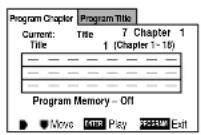
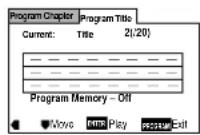
3 Descendez jusqu'à la fenêtre de liste de plages et introduisez les numéros de chapitres/titres.
Pour les titres/chapires 1 à 9, utilisez les touches numériques correspondantes. Pour les numéros 10 et au-delà, utilisez la touche +10 (+10, 0 pour 10, +10, +10, 4 pour 24, etc.)
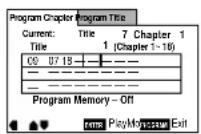
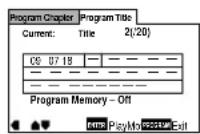
5 More Playback Functions / Autres fonctions de lecture

* Press the joystick for ENTER
* Appuyez sur le joystick pour ENTER
4 DVD vidéo uniquement: Pour mémoriser la liste de lecture, déplacez le curseur vers le bas sur Program Memory et réglez cette option sur On.
Le lecteur peut mémoriser des listes de lecture pour 24 DVD.
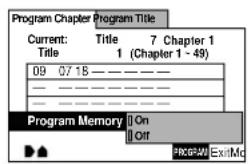
5 Appuyez sur ENTER pour démarrer la lecture immédiatement ou sur PROGRAM pour quitter le menu si vous préférez démarrer la lecture à un autre moment.
Pour programmer une liste de lecture pour un CD/CD vidéo:
1 Appuyez sur PROGRAM.
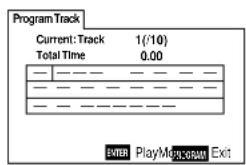
2 Introduisez les numéros de plages.
Pour les plages 1 à 9, utilisez les touches numériques correspondantes. Pour les numéros 10 et au-delà, utilisez la touche +10 (+10, 0 pour 10, +10, +10, 4 pour 24, etc.)
3 Appuyez sur ENTER pour démarrer la lecture immédiatement ou sur PROGRAM pour quitter le menu si vous préférez démarrer la lecture à un autre moment*.
* Vous ne pouvez pas programmer un CD vidéo. Lorsque le menu s'affiche, vous devez d'abord arrêter la lecture.
5 More Playback Functions / Autres fonctions de lecture
* Press the joystick for ENTER
* Appuyez sur le joystick pour ENTER
More programming options
Autres options de programmation
Plusieurs autres options de programmation/utilisation des listes de lecture sont également disponibles.
Pour visualiser une liste de programmation, appuyez sur PROGRAM.
Pour insérer une pause dans une liste de programmation, appuyez sur III au lieu d'une touche numérique. (Vous ne pouvez pas programmer deux pauses successivement, ni démarrer/terminer une liste de lecture par une pause.)
Pour supprimer une entrée d'une liste de programmation, positionnez le curseur sur le numéro du titre/groupe/chapitre/plage à supprimer et appuyez ensuite sur CLEAR.
Pour insérer une entrée dans une liste de programmation, positionnez le curseur à l'endroit où vous voulez voir apparaître le titre/groupe/chapitre/plage et introduisez ensuite son numéro. Toutes les entrées suivantes seront décalées d'un rang.
Pour ajouter une entrée à la fin d'une liste de programmation, appuyez sur PROGRAM, introduisez le numéro de titre/groupe/chapitre/plage et appuyez ensuite de nouveau sur
PROGRAM.
Pour ajouter le titre/groupe/chapitre/plage en cours de lecture dans une liste de programmation, maintenez la touche PROGRAM enfoncée pendant environ 2 secondes. S'il n'y a pas de liste de lecture activée, une nouvelle liste est créée. (Sur les DVD uniquement: si la dernière liste de programmation créée l'était pour des titres, c'est alors une liste de programmation de titres qui est créée; sinon, c'est une liste de programmation de chapitres qui est créée.)
Pour effacer une liste de programmation, appuyez sur ■ pour arrêter la lecture et appuyez ensuite sur CLEAR.
Pour effacer une liste de programmation de DVD mémorisée, introduisez le DVD dans le lecteur, appuyez sur PROGRAM et passez ensuite de l'option Program Memory à Off. Appuyez sur ENTER pour valider.
5 More Playback Functions / Autres fonctions de lecture

Using repeat play
Mode de lecture répétée
Utilisez la fonction de répétition lecture pour répéter la plage/chapitre/groupe/titre en cours, le disque entier ou encore un passage en boucle entre deux points définis du disque. Vous pouvez activer la fonction de répétition dans les modes de lecture normale ou programmée. Activez ou changez le mode de répétition lorsque le disque se trouve déjà en mode de lecture.
Remarque: Vous ne pouvez pas activer simultanément le mode de répétition et le mode de lecture aléatoire.
Pour activer ou changer le mode de répétition, appuyez sur REPEAT. Le mode de répétition est affiché sur l'écran. Arrêtez-vous simplement sur le mode voulu.
Pour annuler la lecture répétée, appuyez sur CLEAR, ou réglez le mode de répétition sur OFF.
Pour reproduire en boucle un passage déterminé d'un disque, appuyez sur A-B pour désigner le point de début et ensuite une seconde fois pour le point de fin; démarrez ensuite la lecture en boucle.
Pour annuler la lecture en boucle, appuyez de nouveau sur A-B.
Pour répéter une fois un passage déterminé d'un disque, appuyez sur A-B pour désigner le point de début et puis sur ▶ pour le point de fin; démarrez ensuite la lecture en boucle.
Touche Opération activée
REPEAT Définit le mode de répétition. Sur les DVD vidéo, les modes de répétition portent sur les titres et les chapitres; sur les DVD audio, sur les groupes et les plages; et sur les CD et les CD vidéo, sur une plage ou sur toutes les plages.
A-B Définit le point de début d'un passage à répéter en boucle. Appuyez de nouveau pour définir le point de fin et démarrer la lecture en boucle répétée. • Pour ne reproduire le passage en boucle qu'une seule fois, définissez le point de fin en appuyant sur ▶.
CLEAR Désactive le mode de répétition (la lecture continue).
■Désactive le mode de répétition (la lecture s'arrête).
5 More Playback Functions / Autres fonctions de lecture
Using random play
Mode de lecture aléatoire
Pour faire lire les titres/groupes/chapitres/plages par le lecteur dans un ordre différent chaque fois que vous lisez un disque, utilisez le mode de lecture aléatoire. Chaque titre/groupe/chapitre/plage est lu une fois, mais dans un ordre aléatoire. Activez le mode de lecture aléatoire lorsque le disque se trouve en mode de lecture ou d'arrêt.
Remarque: Vous ne pouvez pas activer simultanément le mode de lecture aléatoire et les modes de lecture programmée et répétée.
DVD
Pour démarrer la lecture des chapitres dans un ordre aléatoire, appuyez sur RANDOM puis sur PLAY.
Pour démarrer la lecture des titres/groupes dans un ordre aléatoire, appuyez deux fois sur RANDOM puis sur PLAY.
CD/CD vidéo
Pour démarrer la lecture des plages dans un ordre aléatoire, appuyez sur RANDOM.
Pour arrêter la lecture aléatoire
Appuyez sur PLAY. Cela vous ramène à la lecture normale des chapitres/plages dans l'ordre, à partir du chapitre/plage en cours de lecture.
Touche Opération activée
RANDOM CD/CD vidéo: Démarre la lecture des plages en mode aléatoire. DVD: Sélectionne le mode aléatoire (chapitre/plage ou titre/groupe). Appuyez sur PLAY pour démarrer.
PLAY DVD uniquement: Démarre la lecture aléatoire.
▶▶/▶▶|Démarre une nouvelle séquence aléatoire des titres/groupes/chapitres/plages.
I◄◄/◄◄Retourne au début du titre/groupe/chapitre/plage en cours (vous ne pouvez pas revenir plus loin en arrière).
■Désactive le mode aléatoire (la lecture s'arrête).
5 More Playback Functions / Autres fonctions de lecture

Bookmarking a place in a DVD-Video disc (LAST MEMORY)
Indexation d'un passage sur un DVD vidéo (LAST MEMORY)
Si vous ne visionnez qu'une partie d'un DVD vidéo avec l'intention de reprendre plus tard à l'endroit où vous vous êtes arrêté, vous pouvez insérer un index à cet endroit et reprendre ensuite la lecture à une date ultérieure sans devoir rechercher manuellement le passage voulu.
Vous pouvez activer cette fonction pour indexer cinq disques (ensuite, le plus ancien index est effacé pour faire place à un nouvel index).
Important: La mise hors tension du lecteur à l'aide de la touche de mise sous/hors tension du panneau avant efface la mémoire. Utilisez plutôt la touche POWER de la télécommande.
Au point où vous voulez reprendre la lecture la prochaine fois, appuyez brièvement sur LAST MEMO(RY), puis appuyez sur (■) pour arrêter le disque.
Pour reprendre la lecture, introduisez le disque et appuyez brièvement sur LAST MEMO(RY). (Si la lecture du disque démarre automatiquement, arrêtez-la d'abord.)
Pour effacer la dernière position mémorisée du disque introduit, appuyez brièvement sur LAST MEMO(RY) puis sur CLEAR pendant que l'indication Last Memory est affichée sur l'écran.
Remarque: Cette fonction est également opérante avec les CD vidéo mais uniquement pour un seul disque, et vous devez dans ce cas laisser le disque dans le lecteur—l'ouverture du plateau de lecture entraîne l'effacement de la mémoire. La fonction de mémorisation du dernier passage lu peut ne pas fonctionner correctement avec certains CD vidéo PBC.
La fonction de mémorisation du dernier passage lu est inopérante avec les DVD audio.
5 More Playback Functions / Autres fonctions de lecture

Memorizing DVD-Video disc settings (CONDITION MEMORY)
Mémorisation des paramètres d'un DVD vidéo (CONDITION MEMORY)
Si vous avez des préférences de réglage pour un disque particulier, vous pouvez les mémoriser à l'aide de la fonction de mémoire des conditions de lecture. Lorsqu'ils ont été mémorisés, vos réglages seront automatiquement activés chaque fois que vous introduirez ce disque. Le lecteur peut mémoriser des réglages pour 15 disques; ensuite, la mémorisation de nouveaux réglages entraîne l'effacement des plus anciens réglages.
Les réglages mémorisés sont:
- Angle de caméra (page 40)
- Ecrans de menu (page 51)
• Qualité de l'image (page 55)
• Langue des dialogues (page 66)
• Langue des sous-titres (page 67)
• Niveau de blocage parental (page 71)
Pour mémoriser des réglages pour le disque en cours de lecture, appuyez sur CONDITION MEMO(RY) pendant plus de 1 sec. pendant la lecture.
Pour rappeler des réglages mémorisés, il vous suffit d'introduire le disque: la fenêtre d'affichage indique CONDITION et CONDITION MEMO(RY) apparaît sur l'écran.
Pour effacer des réglages mémorisés, introduisez le disque et appuyez sur CLEAR pendant que Condition Memory est affiché sur l'écran.
Remarque: La fonction de mémorisation du dernier passage lu est inopérante avec les DVD audio.
5 More Playback Functions / Autres fonctions de lecture

Displaying disc information
Affichage des informations sur le disque
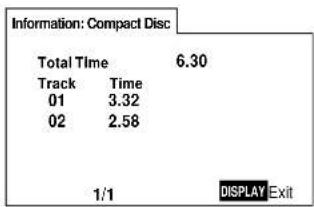
Diverses informations sur les plages, les chapitres, les groupes et les titres ainsi que sur le débit de transmission vidéo pour les DVD, peuvent être affichées sur l'écran pendant la lecture d'un disque ou lorsqu'il se trouve en mode d'arrêt.
Pour afficher/commuter les informations affichées, appuyez sur DISPLAY.
- Lorsque le disque se trouve en mode de lecture, les informations apparaissent dans le haut de l'écran. Appuyez plusieurs fois de suite sur DISPLAY pour changer les informations affichées.

Ecran DVD audio

Ecran DVD indiquant le débit de transmission de données
- Lorsque le disque se trouve en mode d'arrêt, tous les titres/groupes, chapitres/plages ou toutes les informations sur les plages du disque introduit dans le lecteur apparaissent sur l'écran. Appuyez de nouveau sur DISPLAY pour quitter l'écran.
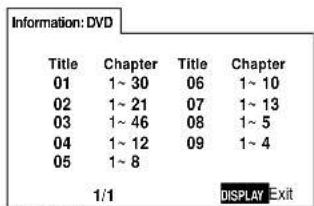
DVD-Video
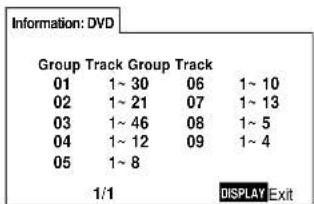
DVD-Audio
Utilisation du menu d'installation
gL P menu d'installation vous donne accès à tous les paramètres de ré budacteur. AppuyeSETUP pour afficher/quitter le menu et sur le a crystick/toudENTER pour naviguer et sélectionner des options. Les commandes pour chaque menu sont affichées dans le bas de l'écran.
ed Saturheoption est affichée en grisé, cela signifie qu'elle ne peut être p changée à ce stade. C'est généralement parce qu'un disque se trouve mode de lecture. Dans ce cas, arrêtez le disque et changez ensuite le réglage.
ng is réglage actuel d'une option est indiqué par une case de couleur. I pour type de la case indique à quel type de disque le réglage s'applique bleu pour les DVD uniquement; orange pour les CD; vert pour tous types de disques.
Mode de menu d'installation
settings - Reglage par défaut: Expert settings.
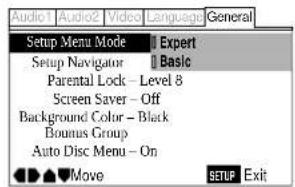
Le menu d'installation Expert vous donne accès à tous les s you paramètres de réglage du lecteur. Sélectionnez Basic pour des réglages réduits aux paramètres les plus fréquemment utilisés. Le menu Basic comprend également une barre d'information qui vous donne quelques explications sur l'option actuellement mise évidence.
General > Setup Menu Mode > Expert Basic
Langue d'affichage des menus
- Réglage par défaut: English
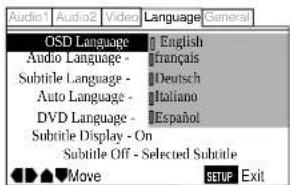
Sélectionnez l'une des langues d'affichage des menus.
Language > OSD Language > English
français
Deutsch
Italiano
Español
6 OSD Settings / Réglages de menu
On Screen Display (Expert menu)
- Default setting: Position-Normal
Affichage des écrans de menu (menu Expert)
- Réglage par défaut: Position-Normal
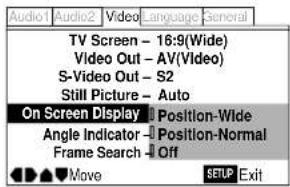
Lorsque vous visionnez des DVD enregistrés au format 4:3 (format des téléviseurs “ ordinaires ”) sur un téléviseur à écran large, il peut s’avérer difficile de voir les indications de fonctionnement (Play, Stop, Resume, etc.) dans le haut de l’écran. Si ces indications sont difficiles à lire, réglez On Screen Display (Expert mode) sur Position-Wide.
Si vous préférez ne pas voir les indications de fonctionnement (Play, Stop, Resume, etc.) apparaître sur l'écran, commutez le réglage On Screen Display sur Off.
Video > On Screen Display > Position-Wide Position-Normal Off
7 Video Settings / Paramètres vidéo
TV Screen Size
- Default setting: 16:9 (Wide)
Format de l'écran du téléviseur
- Réglage par défaut: 16:9 (Wide)
Si vous possédez un téléviseur à écran large, sélectionnez l'option 16:9 (Wide)—les logiciels DVD pour écran large sont alors affichés sur toute la surface de l'écran. Lorsque vous lisez des logiciels enregistrés au format classique (4:3), les réglages de votre téléviseur déterminent le mode d'affichage du contenu du disque—reportez-vous au mode d'emploi fourni avec votre téléviseur pour plus de détails sur les options de réglage disponibles.
Si vous disposez d'un téléviseur classique, sélectionnez 4:3
(Letter Box) ou 4:3 (Pan & Scan). En mode Letter Box, les logiciels pour écran large sont affichés avec des bandes noires dans le haut et dans le bas de l'écran. Le mode Pan &
Scan coupe les côtés des images pour écran large de manière à les adapter à l'écran 4:3 (donc, même si l'image semble plus grande à l'écran, vous ne voyez pas l'image complète du film). Voir page 87 pour plus de détails à ce sujet.
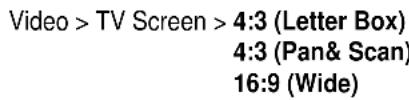
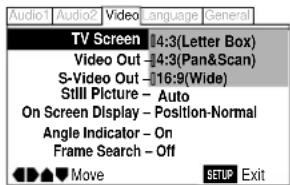
Sortie vidéo
- Réglage par défaut: AV(Video)
Ces réglages ne sont applicables que si vous utilisez les prises TV A/V EURO connector ou COMPONENT VIDEO OUT.
Important: si vous effectuez un réglage incompatible avec votre téléviseur, il se peut que le téléviseur n'affiche aucune image. Si cela se produit, mettez tous les appareils hors tension et reconnectez le téléviseur à l'aide du câble vidéo composite fourni ou d'un câble S-Veridéo (voir page 13 pour plus de détails), ou réinitialisez l'appareil (voir page 86 pour savoir comment procéder). Si vous utilisez les sorties vidéo à composantes, vous pouvez également régler la sortie vidéo sur INTERLACE au moyen de l'option du menu FL (voir pages 24-26).
AV(Video) – Compatible avec tous les téléviseurs, mais ce réglage offre la moins bonne qualité des trois options AV.
AV(S-Video) – Pratiquement la même qualité que AV(RGB), mais offre de meilleurs résultats si vous utilisez un long câble SCART.
AV(RGB) – Si votre téléviseur est compatible, c'est ce réglage qui offre la meilleure qualité d'image.
7 Video Settings / Paramètres vidéo
Component (Prog.) – Sélectionnez cette option si votre téléviseur/moniteur accepte les signaux vidéo à composantes (non entrelacés) à balayage progressif (NTSC) de 525 lignes – consultez le mode d'emploi fourni avec votre téléviseur/moniteur. (Ce réglage s'applique uniquement aux disques NTSC; le lecteur émet toujours des signaux entrelacés lors de la lecture de disques PAL.)
Component — Sélectionnez cette option si vous utilisez un téléviseur/moniteur doté d'entrées vidéo à composantes.
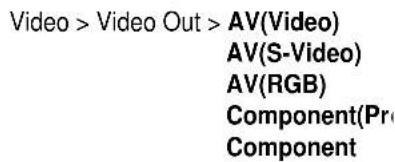
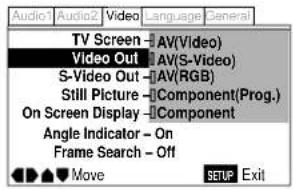
Remarque : lorsque AV(RGB) est sélectionné, aucun signal n'est sorti des prises vidéo à composantes. Lorsque l'une des options Component est sélectionnée, un signal AV(Video) est émis des prises A/V EUROCONNECTOR.
Suivant la position du réglage COMP VIDEO du menu FL (voir pages 24-26), toutes les options ne seront pas disponibles :
Si COMP VIDEO du menu FL est réglé sur INTERLACE, vous ne pouvez pas sélectionner Component (progr.).
Si COMP VIDEO du menu FL est réglé sur PROGRESSIVE, vous ne pouvez pas sélectionner Component.
Sortie S-Viséo (menu Expert)
- Réglage par défaut: S2
Vous ne devez effectuer ce réglage que si vous avez raccordé ce lecteur à votre téléviseur à l'aide d'un câble S-Vidéo.
Si vous trouvez que l'image est étirée ou déformée avec le réglage par défaut S2, passez à S1.
$$ \text { Video } > \text { On Screen Display } > \begin{array}{c} \mathbf {S 1} \ \mathbf {S 2} \end{array} $$
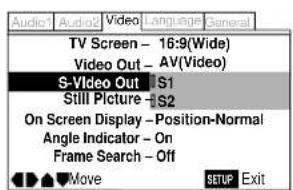
7 Video Settings / Paramètres vidéo
Still Picture (Expert menu)
- Default setting: Auto
Arrêt sur image (menu Expert)
- Réglage par défaut: Auto
Le lecteur utilise l'un des deux procédés suivants pour afficher un arrêt sur image d'un DVD. Le réglage par défaut Auto permet au lecteur de choisir automatiquement le procédé.
Field – produit une image stable, généralement exempte d'oscillations.
Frame – produit une image plus nette, mais davantage sujette aux oscillations que les arrêts sur image avec le procédé Field.
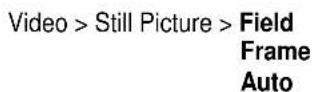
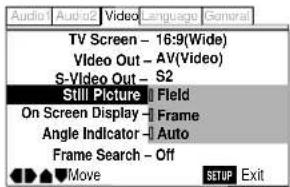
Indicateur d'angle (menu Expert)
- Réglage par défaut: On
Si vous préférez ne pas voir apparaître l'icône de caméra sur l'écran lors des scènes multi-angles enregistrées sur des DVD, commutez le réglage Angle Indicator sur Off.
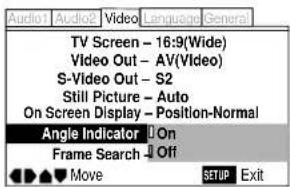
Recherche d'image (menu Expert)
- Réglage par défaut: Off
Commutez ce réglage sur On si vous souhaitez pouvoir effectuer des recherches avec une précision à l'image près sur des DVD (voir page 36 pour les procédures de recherche de temps et d'image). Avec le réglage par défaut, les fonctions de recherche de temps et d'image ne sont pas disponibles.
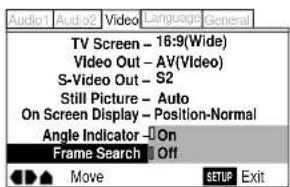
7 Video Settings / Paramètres vidéo
Réglage de la qualité vidéo
Vous avez le choix entre plusieurs réglages pré définis de la qualité de l'image adaptés aux différents types de programmes. Vous pouvez également définir vos propres réglages et les enregistrer dans la mémoire du lecteur.
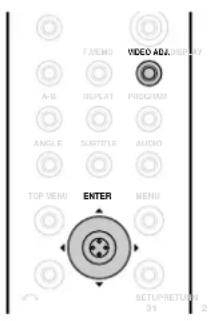
To select a preset:
Pour sélectionner des réglages prédéfinis:
Le lecteur comprend trois réglages prédéfinis et trois mémoires utilisateur.
TV(CRT) – (réglage par défaut) réglages optimisés pour un téléviseur standard.
Projector – réglages optimisés pour un projecteur ou un téléviseur de projection.
Professional – réglages optimisés pour un moniteur professionnel.
Memory 1–3 – réglages personnalisés (voir page 57 pour plus de détails).
1 Appuyez sur VIDEO ADJ et ensuite sur ENTER (pour sélectionner Video Memory Select).
TV(CRT)
Memory 1
Projector
Memory 2
Professional
Memory 3
2 Utilisez le joystick pour mettre en évidence le réglage de votre choix et appuyez ensuite sur ENTER.
Le réglage mis en évidence est immédiatement appliqué, même avant d'appuyer sur ENTER; cela vous permet de comparer facilement les différents réglages.
Pour créer votre propre réglage (1):
Vous pouvez régler l'un des paramètres de qualité de l'image suivants ou tous les paramètres:
Prog. Motion – Si vous utilisez le balayage progressif, ce paramètre règle la qualité des images animées et des arrêts sur image.
PureCinema – Ce paramètre optimise la qualité de l'image pour visionner des films sur DVD. Le réglage par défaut est Auto, mais si l'image ne semble pas naturelle, commutez-le au choix sur On ou Off et ajustez le paramètre Prog. Motion (voir ci-dessus). Consultez également l'entrée PureCinema dans le glossaire commençant à la page 80.
7 Video Settings / Paramètres vidéo
YNR – Règle le niveau de réduction de bruit (NR) appliquée à la composante Y (luminosité).
CNR – Règle le niveau de réduction de bruit (NR) appliquée à la composante C (couleur).
MNR (Mosquito Noise Reduction) — Règle le niveau de réduction de bruit appliquée aux parasites (parasites vidéo résultant de la compression MPEG).
BNR (Block Noise Reduction) — Règle le niveau de réduction de bruit appliquée aux parasites en blocs.
Sharpness High – Règle la netteté des éléments d'image à haute fréquence (finement détaillés).
Sharpness Mid – Règle la netteté des éléments d'image de moyenne fréquence (moins détaillés).
Detail – Règle la netteté des contours de l'image.
White Level – Règle l'intensité des blancs de l'image.
Black Level – Règle l'intensité des noirs de l'image.
Black Setup – Pour la correction des noirs flottants.
Hue — Règle l'équilibrage général des couleurs entre le rouge et le vert.
(Ce paramètre est uniquement opérant sur les signaux vidéo NTSC lorsque le lecteur est connecté via VIDEO OUT ou S-VIDEO OUT.)
Chroma Level – Règle le niveau de saturation des couleurs.
Chroma Delay – Compense le désalignement des composantes Y (luminosité) et C (couleur).
Compatibilité de cet appareil avec les téléviseurs à balayage progressif.
'LES CONSOMMATEURS DOIVENT SAVOIR QUE TOUS LES TELEVISEURS A HAUTE DEFINITION NE SONT PAS PLEINEMENT COMPATIBLES AVEC CET APPAREIL, CE QUI PEUT PROVOQUER DES PARASITES DANS L'IMAGE. EN CAS DE PROBLEMES D'IMAGE A BALAYAGE PROGRESSIF DE 525 LIGNES, IL EST CONSEILLE DE COMMUTER LA CONNEXION SUR LA SORTIE " STANDARD DEFINITION ".
7 Video Settings / Paramètres vidéo
1 Appuyez sur VIDEO ADJ.
2 Utilisez le joystick pour sélectionner Video Setup et appuyez ensuite sur ENTER.
3 Déplacez le curseur vers le haut ou vers le bas pour sélectionner un paramètre; déplacez-le vers la gauche ou vers la droite pour régler le paramètre sélectionné.
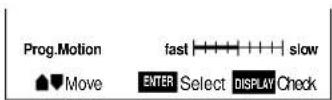
Réglez ces paramètres pendant la lecture d'un disque de manière à pouvoir observer instantanément les changements opérés.
Pour mémoriser ces réglages:
1 Déplacez le curseur vers le haut ou vers le bas jusqu'à ce que l'écran Memory apparaisse.
2 Sélectionnez la mémoire 1, 2 ou 3 et appuyez ensuite sur ENTER.
Le réglage précédent est effacé.
Pour créer votre propre réglage (2):
1 Appuyez sur VIDEO ADJ.
2 Sélectionnez Video Setup et appuyez ensuite sur ENTER.
3 Appuyez sur DISPLAY.
4 Déplacez le curseur vers le haut ou vers le bas pour sélectionner un paramètre; déplacez-le vers la gauche ou vers la droite pour régler le paramètre sélectionné.
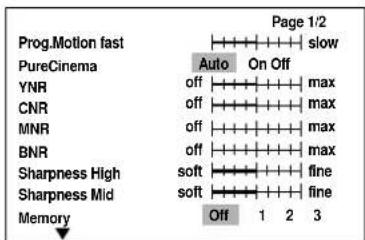
Réglez ces paramètres pendant la lecture d'un disque de manière à pouvoir observer instantanément les changements opérés.
5 Pour mémoriser le réglage, sélectionnez la mémoire 1, 2 ou 3 et appuyez ensuite sur ENTER.
Le réglage précédent est effacé.
8 Audio Settings / Paramètres audio
Dolby Digital Out
- Default setting: Dolby Digital
- Réglage par défaut: Dolby Digital
Vous ne devez effectuer ce réglage que si vous avez raccordé le lecteur à un autre composant (amplificateur, etc.) via l'une des sorties numériques.
Si l'autre composant est équipé d'un décodeur Dolby Digital intégré, réglez-le sur Dolby Digital; sinon, réglez-le sur Dolby
Digital ▶ PCM (les signaux audio Dolby Digital sont convertis en signaux audio PCM plus généralement compatibles). Consultez le mode d'emploi fourni avec cet autre composant si vous ne savez pas avec certitude s'il est compatible avec Dolby Digital.
Audio 1 > Dolby Digital Out > Dolby Digital Dolby Digital ▶ PCM
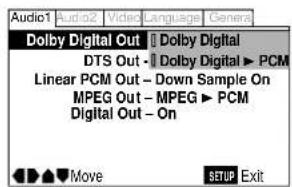
Sortie DTS
- Réglage par défaut: Off
Vous ne devez effectuer ce réglage que si vous avez raccordé le lecteur à un autre composant (amplificateur, etc.) via l'une des sorties numériques.
Si votre amplificateur est équipé d'un décodeur DTS intégré, réglez-le sur DTS; sinon, réglez-le sur Off. Consultez le mode d'emploi fourni avec cet autre composant si vous ne savez pas avec certitude s'il est compatible avec DTS.
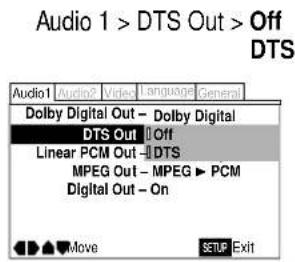
8 Audio Settings / Paramètres audio
Linear PCM Out
- Default setting: Down Sample On
- Réglage par défaut: Down Sample On
Vous ne devez effectuer ce réglage que si vous avez raccordé le lecteur à un autre composant (amplificateur, etc.) via l'une des sorties numériques.
Si votre amplificateur est compatible avec des fréquences d'échantillonnage élevées (96 kHz), réglez-le sur Down
Sample Off; sinon, réglez-le sur Down Sample On (les signaux audio à 96 kHz sont convertis en signaux audio à 48 kHz plus généralement compatibles). Consultez le mode d'emploi fourni avec cet autre composant si vous ne savez pas avec certitude s'il est compatible avec les fréquences de 96 kHz.
- Si Digital Out est réglé sur On et Linear PCM Out sur Down Sample On, vous voyez le message Digital Out Converted apparaître sur l'écran lorsque la touche AUDIO est actionnée ou pendant la lecture d'une source à 192 kHz.
Audio 1 > Linear PCM Out > Down Sample On Down Sample Off
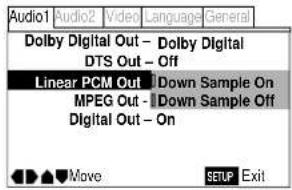
Sortie MPEG
- Réglage par défaut: MPEG ▶ PCM
Vous ne devez effectuer ce réglage que si vous avez raccordé le lecteur à un autre composant (amplificateur, etc.) via l'une des sorties numériques.
Si votre amplificateur est compatible avec les signaux audio MPEG, réglez-le sur MPEG; sinon, réglez-le sur MPEG ▶ PCM (les signaux audio MPEG sont convertis en signaux audio PCM plus généralement compatibles). Consultez le mode d'emploi fourni avec cet autre composant si vous ne savez pas avec certitude s'il est compatible avec les signaux audio MPEG.
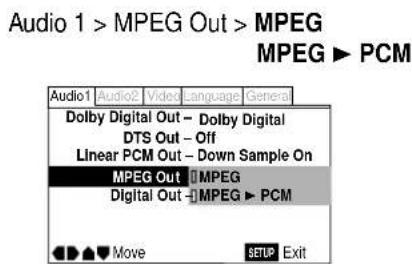
8 Audio Settings / Paramètres audio
Digital Out (Expert menu)
- Default setting: On
Sortie numérique (menu Expert)
- Réglage par défaut: On
Si vous devez à un moment donné couper la sortie du signal audio numérique, réglez-la sur Off; sinon, laissez-la sur On. Gardez à l'esprit que vous ne pouvez pas activer/désactiver individuellement les sorties optique et coaxiale.
Audio 1 > Digital Out > On Off
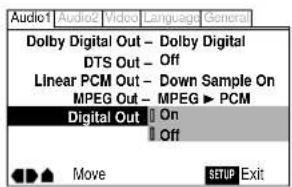
DRC audio
- Réglage par défaut: Off
Lorsque vous visionnez des DVD Dolby Digital à faible volume, vous risquez de ne pas percevoir complètement les sons de faible niveau—y compris une partie des dialogues. La commutation du réglage
Audio DRC (Dynamic Range Compression) peut améliorer les conditions d'écoute en augmentant les sons de faible niveau tout en limitant les crêtes de haut niveau.
Le réglage Off laisse la dynamique du son original intacte; le réglage High “écrase” au maximum la dynamique, mais la différence réellement perceptible entre les réglages dépend du programme que vous êtes en train de visionner.
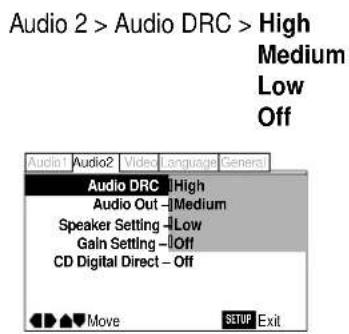
N'oubliez pas: Audio DRC est uniquement opérant avec les sources audio Dolby Digital.
8 Audio Settings / Paramètres audio
Audio Out
- Set in Setup Navigator (Default: 2 Channel)
- Sélectionnez la sortie dans le navigateur d'installation (sortie par défaut: 2 Channel)
Si vous avez raccordé ce lecteur à votre amplificateur à l'aide des sorties analogiques à 5,1 (sorties avant, surround, centrale et d'extrêmes-graves), réglez ce paramètre sur 5.1 Channel; si vous avez uniquement connecté les sorties stéréo, réglez-le sur 2 Channel.
- Même si vous réglez Audio Out sur 5.1 Channel, le son ne sera diffusé par tous les haut-parleurs que pendant la reproduction d'un DVD audio multicanaux, ou d'un DVD à codage Dolby Digital, DTS ou MPEG.
- Si vous le réglez sur 2 Channel, les signaux audio Dolby Digital, DTS et MPEG sont mixés en aval en deux canaux de sorte que vous entendez toujours tous les signaux enregistrés sur le disque.
- Pendant une section à images séquentielles d'un DVD vidéo il peut falloir 30 secondes pour que le réglage Audio Out soit effectif.
- Certains DVD audio ne permettent pas le mixage en aval des signaux audio. Ces disques émettent toujours des signaux audio multicanaux, quel que soit le réglage sélectionné à ce stade.
Audio 2 > Audio Out > 2Channel
5.1Channel
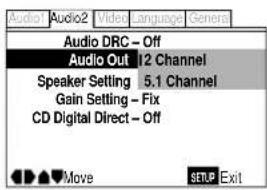
| AUDIO CONTENTS | OUTPUT MODE | AUDIO OUT (2 CH) | AUDIO OUT (5.1 CH) | DIGITAL OUTPUT (S/PDIF) | ||||
| LEFT, RIGHT (Front L,R) | Center Surround L,R | Sub Woofer | Dolby Digital or MPEG ▶ PCM | Dolby Digital or MPEG | ||||
| DVD | Dolby Digital | 5.1 CH | Front Lch, Rch | Center | Rear LS, RS | LFE | 2 ch DOWNMIX Lch, Rch | Dolby Digital |
| 2 CH | 2 ch DOWNMIX Lch, Rch | MUTE | ||||||
| Dolby Digital Karaoke | 5.1 CH | Lch, Rch | MUTE | Lch, Rch | Dolby Digital | |||
| 2 CH | ||||||||
| LPCM | 5.1 CH/ 2 CH | Lch, Rch | MUTE | Lch, Rch | ||||
| DTS | 5.1 CH | Front Lch, Rch | Center | Rear LS, RS | LFE | DTS* | ||
| 2 CH | 2 ch DOWNMIX Lch, Rch | MUTE | ||||||
| MPEG | 5.1 CH | Front Lch, Rch | Center | Rear LS, RS | LFE | Lch, Rch | MPEG | |
| 2 CH | Lch, Rch | MUTE | ||||||
| DVD -Audio | 5.1 CH | Front Lch, Rch | Center | Rear LS, RS | LFE | 2 ch DOWNMIX Lch, Rch** | ||
| 2 CH | 2 ch DOWNMIX Lch, Rch" | MUTE | ||||||
| CD | 5.1 CH/ 2 CH | Lch, Rch | MUTE | Lch, Rch | ||||
| VIDEO CD | 5.1 CH/ 2 CH | Lch, Rch | MUTE | Lch, Rch | ||||
* Lorsque le paramètre [DTS Out] du menu Audio 1 sur l'écran Setup est réglé sur [Off]. la sortie numérique DTS est coupée.
** La sortie des disques qui ne permettent pas le mixage en aval sera 5,1 canaux même si [2 Channel] est sélectionné.
*** Les disques qui ne permettent pas le mixage en aval coupent aussi la sortie numérique.
8 Audio Settings / Paramètres audio
Speaker Setting
Réglage des haut -parleurs
- Sélectionnez le réglage des haut-parleurs dans le navigateur d'installation (réglage par défaut: Center: Large | Sub: On | Surround: Large | Distance: tous à 3,0 m)
Vous ne devez effectuer ce réglage que si vous avez raccordé ce lecteur à votre amplificateur via les sorties analogiques à 5,1 canaux.
Suivez les instructions des écrans de menu pour préciser les haut-parleurs que comporte votre installation ainsi que leur taille et leur position.
Précisez la taille de chacun de vos haut-parleurs dans l'écran Size. Les haut-parleurs gauche/droit (L/R) sont déjà réglés sur Large. Les haut-parleurs central (C), surround gauche (LS) et surround droit (RS) peuvent être réglés sur Large, Small ou Off. Réglez un haut-parleur sur Large si le cône du haut-parleur principal est de 12 cm ou plus; réglez-le sur Small s'il fait moins de 12 cm. Remarquez que les haut-parleurs LS et RS ne peuvent être réglés indépendamment.
Le haut-parleur d'extrêmes-graves (SW) peut uniquement être réglé sur On ou Off.
Le graphique à droite de l'écran représente la configuration de vos haut-parleurs, avec le nom du haut-parleur actuellement sélectionné mis en évidence en bleu et les haut-parleurs réglés sur On mis en évidence en jaune.
Audio 2 > Speaker Setting > Start
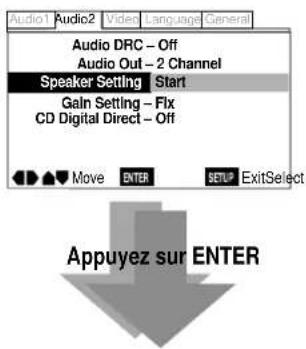
L/R (Large)
C (Large/Small/Off)
Réglez la distance entre votre position d'écoute principale et chacun des haut-parleurs dans l'écran Distance. La sélection de la distance pour les haut-parleurs réglés sur Off dans l'écran Size apparaît en grisé. Pour les autres haut-parleurs, introduisez une distance de 0,1 m (10 cm) minimum. Vous pouvez régler la distance pour les haut-parleurs L/R entre 0,3 m et 9 m. Remarquez que le réglage de la distance des haut-parleurs C et SW ne doit pas différer du réglage L/R de plus de 2 m. Les haut-parleurs LS et RS doivent être réglés entre -6 m et +2 m du réglage L/R.
Le graphique à droite de l'écran représente la configuration de vos haut-parleurs, avec le nom du haut-parleur actuellement sélectionné mis en évidence en bleu et les haut-parleurs réglés sur On mis en évidence en jaune.
Remarque: Si votre haut-parleur d'extrêmes-graves est installé au-delà de la plage de réglage (L/R±2m), réglez-le sur la distance la plus proche possible. La cohésion du son surround ne devrait pas s'en trouver trop affectée.
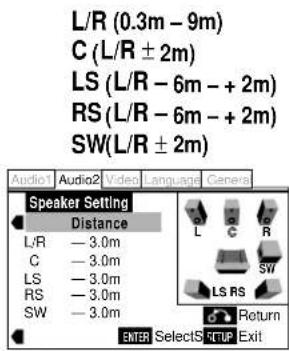
8 Audio Settings / Paramètres audio
Gain Settings (Expert menu)
- Default setting: Fix
- Réglage par défaut: Fix
Vous pouvez effectuer ce réglage si vous avez raccordé ce lecteur à votre amplificateur via les sorties analogiques à 5,1 canaux.
Avec le réglage par défaut, tous les canaux sont émis suivant le volume relatif auquel ils ont été enregistrés. Sélectionnez réglage Variable si vous voulez régler le volume pour le canal central, d'extrêmes-graves et surround par rapport aux canaux gauche/droit avant. La plage de réglage est comprise entre -6dB et +6dB avec des incréments de 0,5dB.
- L'option Gain Setting est sans effet sur la lecture des CD et des CD vidéo.
- Si vous sélectionnez Variable, le volume global pourra sembler moins élevé que sur Fix. Il ne s'agit pas d'un dysfonctionnement.
Audio 2 > Gain Setting > Fix Variable
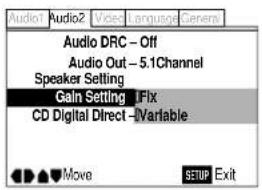
L (Fix)
C (±6.0dB)
R (Fix)
RS (±6.0dB)
LS (±6.0dB)
SW(±6.0dB)
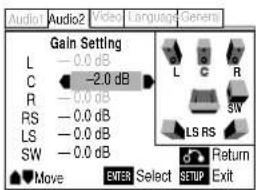
Pour faciliter le réglage correct du niveau de gain, réglez Test Tone sur On (une tonalité de test est seulement diffusée par ce haut-parleur) ou Auto (une tonalité de test est successivement diffusée par tous les haut-parleurs) et réglez ensuite le gain de sorte que tous les haut-parleurs semblent réglés sur le même volume depuis votre position d'écoute.
Suivez les instructions à l'écran pour sélectionner les haut-parleurs et régler le niveau des différents canaux.
- Vous ne pouvez changer le réglage Test Tone que lorsque le lecteur se trouve en mode d'arrêt.
- De nombreux amplificateurs AV vous permettent d'effectuer des réglages similaires au niveau de l'amplificateur. Dans ce cas, réglez le niveau des canaux sur le lecteur ou l'amplificateur, mais pas sur les deux.
- Lorsque la tonalité de test est diffusée par un haut-parleur, sa désignation est mise en évidence en jaune sur l'écran.
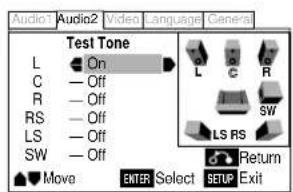
Attention : Vous ne pouvez pas utiliser la fonction de tonalité de test lorsque Audio Out est réglé sur 2 Channel (voir page 112). La tonalité de test est inopérante lorsque le plateau de lecture est ouvert ou pendant la lecture d'un disque.
CD Digital Direct (menu Expert)
- Réglage par défaut: Off
Réglez ce paramètre sur On pour optimiser la qualité audio des CD en contournant certains circuits audio du lecteur par lesquels le signal audio doit normalement passer. Il ne doit cependant pas être réglé sur Off pour assurer une lecture correcte des CD à codage D'TS.
Audio 2 > CD Digital Direct > On Off
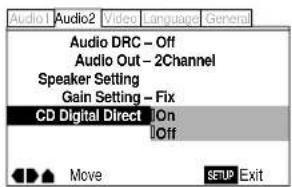
Attention : Si ce paramètre est réglé sur On pendant la lecture d'un CD DTS, il en résulte des parasites.
9 Language Settings / Sélection de la langue
Audio Language
Langue des dialogues
- Réglage par défaut: English
Ce réglage correspond à votre langue de dialogue préférée pour les DVD. Si la langue que vous spécifiez à ce stade est enregistrée sur un disque, le lecteur reproduira automatiquement le disque dans cette langue (bien que cela dépende du réglage Auto Language —voir Auto Language à la page 68).
Language > Audio Language > English
Le format DVD reconnaît 136 langues différentes. Sélectionnez Other si vous voulez spécifier une langue différente de celles figurant dans la liste et suivez ensuite le menu à l'écran pour sélectionner une langue. Pour les langues qui ne sont affichées que sous la forme d'un code, reportez-vous à la liste des codes de langue à la page 81.
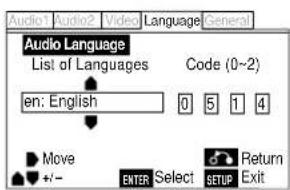
N'oubliez pas: Vous pouvez commuter les langues enregistrées sur un DVD à tout moment en cours de lecture à l'aide de la touche AUDIO. (Cela n'affecte pas ce réglage.)
9 Language Settings / Sélection de la langue
Subtitle Language
Langue d'affichage des sous-titres
- Réglage par défaut: English
Ce réglage correspond à votre langue de sous-titres préférée pour les DVD. Si la langue que vous spécifiez à ce stade est enregistrée sur un disque, le lecteur lira automatiquement le disque dans cette langue (bien que cela dépende du réglage Auto Language —voir Auto Language à la page 68).
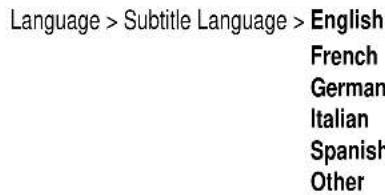
Le format DVD reconnaît 136 langues différentes. Sélectionnez Other si vous voulez spécifier une langue différente de celles figurant dans la liste et suivez ensuite le menu à l'écran pour sélectionner une langue. Pour les langues qui ne sont affichées que sous la forme d'un code, reportez-vous à la liste des codes de langue à la page 81.
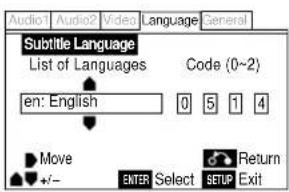
N'oubliez pas: Vous pouvez commuter ou désactiver les sous-titres d'un DVD à tout moment en cours de lecture à l'aide de la touche SUBTITLE. (Cela n'affecte pas ce réglage.)
9 Language Settings / Sélection de la langue
Auto Language
- Default Setting: On
Sélection automatique de la langue
- Réglage par défaut: On
Si vous réglez cette option sur On, le lecteur sélectionnera toujours la langue des dialogues par défaut des DVD (le français pour les films français, par exemple) et affichera les sous-titres dans votre langue de sous-titres préférée uniquement si elle est réglée différemment. Réglez-la sur Off pour que le lecteur reproduise les disques exactement suivant vos réglages pour Audio Language et pour Subtitle Language.
Pour activer l'option Auto Language, les réglages Audio Language et Subtitle Language doivent être identiques—voir pages 66, 67.
Language > Auto Language > On
Off
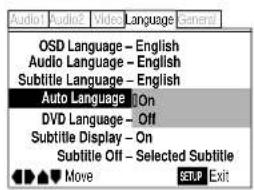
N'oubliez pas: Vous pouvez toujours changer la langue des dialogues et des sous-titres en cours de lecture à l'aide des touches AUDIO et SUBTITLE.
Langue DVD (menu Expert)
- Réglage par défaut: w/Subtitle Language
Certains disques multilingues comprennent des menus en plusieurs langues. Ce réglage spécifie la langue dans laquelle les menus du disque doivent apparaître. Laissez le réglage par défaut pour que les menus s'affichent dans la même langue que votre préférence pour les sous-titres—voir page 67.
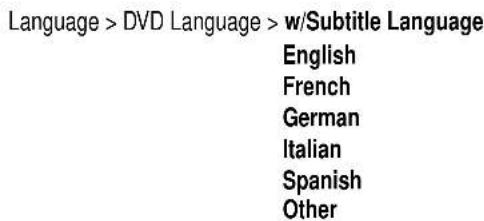
9 Language Settings / Sélection de la langue
Le format DVD reconnaît 136 langues différentes. Sélectionnez Other si vous voulez spécifier une langue différente de celles figurant dans la liste et suivez ensuite le menu à l'écran pour sélectionner une langue. Pour les langues qui ne sont affichées que sous la forme d'un code, reportez-vous à la liste des codes de langue à la page 81.
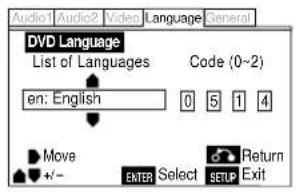
Affichage des sous-titres (menu Expert)
- Réglage par défaut: On
Réglez cette option sur On pour que le lecteur affiche les sous-titres suivant les réglages Subtitle Language et Auto Language ci-dessus. Réglez-la sur Off pour désactiver les sous-titres (voir également Subtitle Off à la page 70). Réglez l'option sur Assist Subtitle pour que le lecteur affiche les sous-titres auxiliaires supplémentaires enregistrés sur certains DVD.
Language > Subtitle Display > On
Off
Assist Subtitle
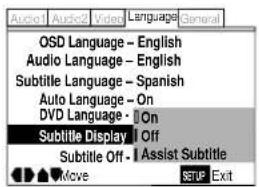
9 Language Settings / Sélection de la langue
Subtitle Off (Expert menu)
Désactivation des sous-titres (menu Expert)
- Réglage par défaut: Selected Subtitle
Certains disques affichent des sous-titres même si le réglage Subtitle Display (page 69) est réglé sur Off. Dans ce cas, vous pouvez afficher les sous-titres dans votre langue de dialogues préférée (With Audio) ou dans votre langue de sous-titres préférée (Selected Subtitle). Si les réglages de Audio Language et Subtitle Language sont identiques, ces deux options produiront le même résultat.
10 Miscellaneous Settings / Autres réglages
Parental Lock
- Default level: 8
- Default password: none
• Niveau de blocage par défaut: 8
- Mot de passe par défaut: none
Vous pouvez limiter l'accès à certains disques à l'aide de cette fonction. Lorsqu'il est programmé, le lecteur demande un mot de passe à quatre chiffres lorsqu'un disque à accès limité est introduit, ce qui vous confère un certain niveau de contrôle sur ce que vos enfants regardent.
Le lecteur peut être réglé sur huit niveaux de blocage. Le niveau 1 signifie que tous les disques, quel que soit leur niveau de restriction, requièrent l'introduction d'un mot de passe pour pouvoir être visionnés alors que le niveau 8 offre un accès illimité.
Les DVD sont également classifiés de 1 à 8. Les disques classés dans la catégorie 1 (ou sans classification) contiennent généralement peu ou pas de scènes choquantes; les disques de catégorie 2 peuvent contenir des scènes que certains parents peuvent juger inadaptées aux enfants. Les disques de la catégorie 8 sont presque certainement inadaptés aux enfants.
Etant donné que la classification des disques est laissée au libre choix du fabricant, il n'est pas possible de présenter un guide définitif des différents niveaux—consultez le boîtier du disque pour plus de détails sur le blocage parental.
Attention: Tous les disques que vous pourriez juger inadaptés à vos enfants ne sont pas classifiés. Les disques non classifiés peuvent toujours être lus sans qu'il soit d'abord nécessaire d'introduire un mot de passe.
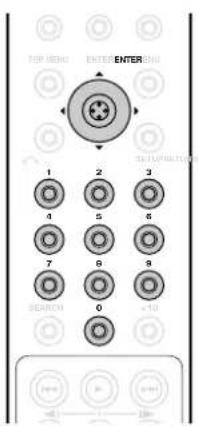
10 Miscellaneous Settings / Autres réglages
Pour changer le niveau de blocage parental:
1 Sélectionnez Level Change.
2 Introduisez votre mot de passe et appuyez ensuite sur ENTER.
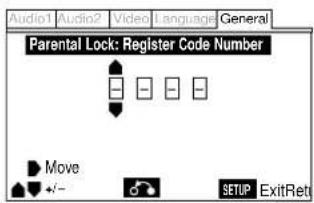
Si un mot de passe n'a pas encore été programmé, tout ce que vous introduisez devient votre nouveau mot de passe.
3 Sélectionnez un nouveau niveau.
Allez vers la gauche pour verrouiller davantage de niveaux (davantage de disques nécessiteront un mot de passe) ou vers la droite pour déverrouiller des niveaux. Vous ne pouvez pas verrouiller le niveau 1.
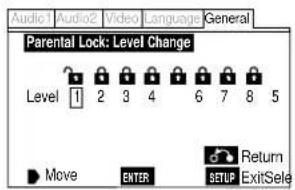
4 Appuyez sur ENTER pour confirmer le nouveau niveau.
Pour programmer un nouveau mot de passe:
1 Introduisez votre mot de passe existant et appuyez ensuite sur ENTER.
2 Introduisez un nouveau mot de passe et appuyez ensuite sur ENTER.
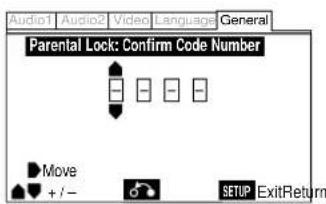
Si vous avez oublié votre mot de passe, réinitialisez le lecteur pour supprimer le mot de passe programmé. Reportez-vous à la page 86 pour plus de détails.
10 Miscellaneous Settings / Autres réglages
Screen Saver (Expert menu)
- Default setting: Off
Economiseur d'écran (menu Expert)
- Réglage par défaut: Off
Si une image reste constamment affichée sur un téléviseur ordinaire à tube cathodique, elle risque de “s'incruster” dans la surface de l'écran et ainsi de laisser une image fantôme apparente. Commutez l'économiseur d'écran sur On pour être certain qu'une image constante ne reste pas affichée pendant une durée dangereusement longue.
Remarque: Si l'économiseur d'écran est activé pendant que la tonalité de test pour le réglage des haut-parleurs est diffusée, la tonalité de test s'interrompt (voir page 65).
General > Screen Saver > On Off
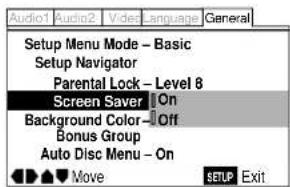
Couleur d'arrière-plan (menu Expert)
- Réglage par défaut: Black
Cette option spécifie la couleur de l'écran lorsque le lecteur est à l'arrêt (ou en mode de lecture d'un disque audio).
Sélectionnez Other si vous voulez créer votre propre couleur d'arrère-plan—suivez le menu à l'écran pour créer une couleur à l'aide des barres rouge, verte et bleue.
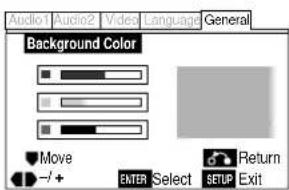
10 Miscellaneous Settings / Autres réglages
Pour supprimer un paramètre du menu de raccourcis:
1 Appuyez sur SETUP.
2 Sélectionnez le paramètre de menu que vous voulez supprimer du menu de raccourcis.
Il doit être identifié par FM.
3 Appuyez sur F.MEMO pour supprimer la marque FM.
4 Appuyez sur SETUP pour quitter.
Groupe en bonus
Certains DVD audio comportent un groupe en “bonus” dont l’accès requiert un numéro de code à 4 chiffres. Consultez le boîtier du disque pour plus de détails et pour connaître le numéro de code. Lorsque vous tentez d’accéder au groupe en bonus, l’écran de saisie du numéro de code apparaît automatiquement bien qu’il puisse également être activé via le menu General. Introduisez le numéro et appuyez ensuite sur ENTER.
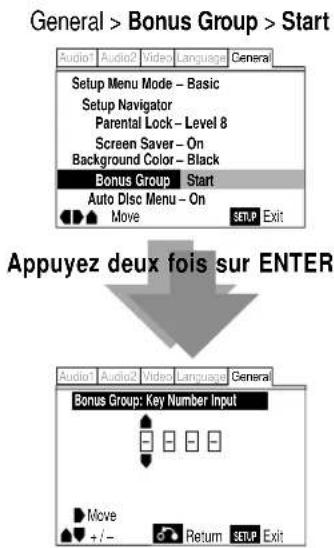
flowchart
graph TD
    A["Setup Menu Mode - Basic"] --> B["Setup Navigator"]
    B --> C["Parental Lock - Level 8"]
    C --> D["Screen Saver - On"]
    D --> E["Background Color - Black"]
    E --> F["Bonus Group Start"]
    F --> G["Auto Disc Menu - On"]
    G --> H["Move"]
    H --> I["SETUP Exit"]
    J["Appuyez deux fois sur ENTER"] --> K["Bonus Group: Key Number Input"]
    K --> L["Move"]
    L --> M["+/-"]
    M --> N["Return"]
    N --> O["SETUP Exit"]
Menu de disque audio
- Réglage par défaut: On
Cette option spécifie si le menu (menu principal) s'affiche automatiquement après l'introduction d'un disque. Réglez-la sur On si vous voulez que le menu s'affiche automatiquement ou sur Off si vous ne souhaitez pas qu'il s'affiche.
Remarque: Certains DVD affichent un menu automatiquement quel que soit le réglage de cette option. Si vous appuyez sur PLAY ▶ alors qu'un disque est en cours de chargement, ce réglage est ignoré.
General > Screen Saver > On Off
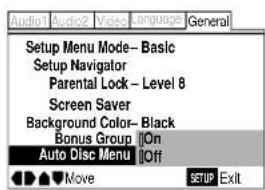
10 Miscellaneous Settings / Autres réglages
Using setup menu shortcuts (FUNCTION MEMORY)
Utilisation des raccourcis du menu d'installation (FUNCTION MEMORY)
Vous pouvez créer un menu de raccourci pour 5 paramètres du menu d'installation auxquels vous accédez fréquemment. Plutôt que de naviguer dans tout le menu d'installation chaque fois que vous voulez modifier un réglage, vous pouvez directement accéder à ce paramètre grâce au raccourci.
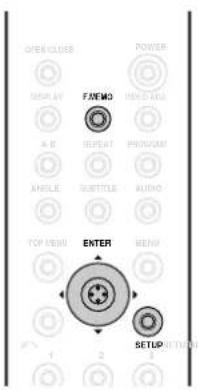
To add a menu item to the shortcut list:
Pour ajouter un paramètre de menu dans la liste des raccourcis:
1 Appuyez sur SETUP.
2 Sélectionnez l'option de menu que vous voulez ajouter.
3 Appuyez sur F.MEMO.
L'option est identifiée par FM. (Certains paramètres du menu Setup ne peuvent être ajoutés au menu de raccourcis. Dans ce cas, le symbole apparaît sur l'écran.)
4 Répétez les points 2 et 3 pour ajouter jusqu'à cinq paramètres au menu de raccourcis.
5 Appuyez sur SETUP pour quitter.
Pour utiliser le menu de raccourcis:
1 Appuyez sur F.MEMO.
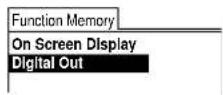
2 Sélectionnez le paramètre voulu à l'aide du joystick et appuyez ensuite sur ENTER.
3 Le menu Setup s'ouvre sur le paramètre que vous avez sélectionné.
Sélectionnez les options suivant la procédure normale.
4 Appuyez sur SETUP pour quitter.
11 Weitere Informationen / Ulteriori informazioni
Handhabung von Dics
Un fonctionnement incorrect est souvent erronément assimilé à un défaut ou à un dysfonctionnement. Si vous pensez que l'appareil présente un défaut, commencez par vérifier les éléments suivants. Parfois, un défaut peut être provoqué par un autre appareil. Inspectez les autres composants et appareils électriques utilisés. Si vous ne parvenez pas à remédier au défaut après avoir vérifié les éléments suivants, consultez un centre de service après-vente MARANTZ agréé ou demandez à votre revendeur d'effectuer les réparations.
Le disque est éjecté automatiquement après avoir été introduit.
- Disque souillé ou endommagé.
Reportez-vous aux pages 76, 77 pour les précautions concernant la manipulation des disques. - Disque mal positionné dans le guide du plateau de lecture.
Alignez correctement le disque. - Numéro de région incompatible.
Si le numéro de région d'un DVD vidéo ne correspond pas au numéro du lecteur, le disque ne pourra être utilisé (page 9). - Présence de condensation à l'intérieur du lecteur.
Attendez un peu que la condensation s'évapore. N'utilisez pas le lecteur à proximité d'un climatiseur.
Lecture impossible
- Le disque a été introduit à l'envers.
Réintroduisez le disque avec la face imprimée vers le haut.
La lecture du DVD audio s'arrête.
- Le disque est peut-être une copie illégale.
Le symbole apparaît sur l'écran.
• L'opération est impossible sur ce lecteur.
Le symbole Apparaît sur l'écran.
- La fonction sélectionnée est inopérante avec ce disque.
Lorsque vous effectuez des changements dans les menus Setup, le symbole DVD s'affiche.
- Un CD ou un CD vidéo se trouve dans le lecteur et le réglage qui a été modifié ne s'applique qu'aux DVD.
Les réglages seront opérants pour le prochain DVD que vous introduirez dans le lecteur.
11 Additional Information / Informations complémentaires
La lecture d'images s'arrête et les touches de commande sont inopérantes.
Appuyez sur ■ et redémarrez ensuite la lecture (▶).
Mettez le lecteur hors tension et puis de nouveau sous tension à l'aide de la touche POWER du panneau avant.
Les nouveaux réglages effectués dans les menus Setup alors qu'un disque se trouve en mode de lecture sont inopérants.
- Certains réglages peuvent être changés pendant la lecture d'un disque, mais sont inopérants jusqu'à ce que vous ayez arrêté puis redémarré la lecture du disque. Il ne s'agit pas d'un dysfonctionnement.
Effectuez le même réglage lorsque le lecteur est à l'arrêt.
Appuyez sur ■ et redémarrez ensuite la lecture (▶). Veuillez noter que les réglages effectués dans les menus Setup peuvent désactiver la fonction RESUME.
Les réglages sont annulés.
- Si l'alimentation est coupée en raison d'une panne de courant ou parce que le câble d'alimentation a été débranché, les réglages sont annulés.
Appuyez sur la touche POWER de la télécommande et vérifiez que l'indicateur STANDBY s'allume sur l'affichage, puis appuyez sur POWER du panneau avant pour mettre le lecteur hors tension.
Pas d'image/Pas de couleurs.
• Raccordements vidéo incorrects
Vérifiez si les raccordements sont corrects et si les fiches sont enfoncées à fond.
- Les réglages du lecteur interne sont incorrects.
Si vous utilisez des raccordements A/V EUROCONNECTOR ou à composantes, assurez-vous que le réglage Video Out dans le menu Setup correspond aux capacités du téléviseur ou moniteur employé (page 52).
- Les réglages du téléviseur/moniteur ou amplificateur AV sont incorrects.
Consultez le mode d'emploi de l'équipement raccordé.
- L'option du menu FL est mal réglée.
Si vous utilisez des raccordements à composantes, réglez l'option du menu FL sur INTERLACE (pages 24-26).
- Vérifiez que le commutateur VIDEO ON/OFF est réglé sur la position correcte.
L'écran est étiré ou le format ne change pas.
- Le réglage de TV Screen dans le menu Setup est incorrect.
Réglez l'option TV Screen en fonction du téléviseur/moniteur que vous employez (pages 52 et 87).
11 Additional Information / Informations complémentaires
L'écran est subitement étiré lorsque le menu Setup s'affiche.
- Si le menu Setup est activé pendant la lecture d'un DVD visionné en format boîte aux lettres, il se peut que l'écran passe au format d'écran large.
Il ne s'agit pas d'un dysfonctionnement. L'écran reviendra au format normal dès que vous désactiverez le menu Setup.
Perturbations de l'image en cours de lecture ou image noire.
- Ce lecteur est compatible avec le système de protection contre la copie Macro-Vision. Certains disques comprennent un signal de protection contre la copie et, pendant la lecture de tels disques, des rayures, etc., peuvent apparaître dans certaines parties de l'image en fonction du type de téléviseur.
Il ne s'agit pas d'un dysfonctionnement.
- Le réglage TV SYSTEM du menu FL a été changé en cours d'utilisation du lecteur.
Le paramètre TV SYSTEM doit être réglé sur la position correcte en mode d'arrêt.
- Les disques réagissent différemment à certaines fonctions du lecteur. Il se peut que l'écran devienne noir pendant un bref instant ou oscille légèrement lorsque la fonction est exécutée.
Ces problèmes sont essentiellement dus aux différences entre les disques et le contenu des disques et ne signifient pas un dysfonctionnement de ce lecteur.
Dans le cas d'un enregistrement sur magnétoscope ou d'une transmission via un sélecteur AV, l'image de lecture comporte des distorsions.
- En raison des circuits de protection contre la copie de ce lecteur, le raccordement de cet appareil via un magnétoscope ou un sélecteur AV peut empêcher l'enregistrement ou être la cause de distorsions de l'image.
Il ne s'agit pas d'un dysfonctionnement.
La télécommande ne semble pas fonctionner.
- La prise REMOTE CONTROL du panneau arrière est raccordée.
Utilisez la télécommande du composant raccordé pour commander ce lecteur.
Vérifiez que REMOTE CONTROL SW est réglé sur la position EXTERNAL.
- La télécommande est trop éloignée du lecteur ou l'angle formé avec le capteur de télécommande est trop grand.
Utilisez la télécommande dans la portée efficace spécifiée (page 7).
- Les piles sont plates.
Installez de nouvelles piles (page 6).
- Vérifiez que le réglage de REMOTE CODE est correct (page 18, 27).
11 Additional Information / Informations complémentaires
Impossible d'écouter des signaux audio à haute fréquence d'échantillonnage via la sortie numérique.
- Linear PCM Out est réglé sur Down Sample On. Réglez-le sur Down Sample Off.
- Par mesure de protection contre la copie, certains DVD n'émettent pas de signaux audio à 96 kHz.
Dans ce cas, même si l'option Down Sample Off est sélectionnée, le lecteur émet automatiquement les signaux audio à 48 kHz. Il ne s'agit pas d'un dysfonctionnement.
Pas de son, ou le son est déformé.
- Certains DVD n'émettent pas de signaux audio numériques. Commutez votre amplificateur sur les sorties analogiques du lecteur.
- Il y a des saletés, de la poussière, etc., sur le disque. Nettoyez le disque (page 76).
- Les interconnexions ne sont pas complètement enfichées dans les bornes (ou ne sont pas connectées). Vérifiez si toutes les interconnexions sont fermement enfichées.
- Les fiches/bornes sont souillées ou oxydées. Nettoyez les fiches/bornes.
- Raccordement incorrect du câble audio. Vérifiez les connexions audio (page 10).
- La sortie du lecteur est connectée aux entrées phono (tourne-disque) de l'amplificateur. Raccordez-la à n'importe quel jeu d'entrées excepté phono.
- Le disque se trouve en mode de pause. Appuyez sur ▶ pour désactiver le mode de pause.
- Réglages incorrects de l'amplificateur. Vérifiez si le volume est assez élevé, si les haut-parleurs sont sous tension, si la fonction d'entrée est correctement réglée, etc.
- Le réglage Audio Out est incorrect. Si aucun dialogue n'est diffusé par les haut-parleurs avant L/R, réglez Audio Out sur 2 Channel. Si aucun son n'est diffusé par les haut-parleurs arrière, central et d'extrêmes-graves, réglez Audio Out sur 5,1 Channel.
Les signaux audio analogiques sont corrects, mais il ne semble pas y avoir de signal audio numérique.
- Réglages incorrects du menu Audio 1. Assurez-vous que l'option Digital Out est réglée sur On (page 60).
Vérifiez si les réglages Dolby Digital et DTS sont adaptés à votre amplificateur — consultez le mode d'emploi de votre amplificateur.
11 Additional Information / Informations complémentaires
Différence de volume perceptible entre les DVD et les CD.
- Les DVD et les CD utilisent des méthodes d'enregistrement différentes.
Il ne s'agit pas d'un dysfonctionnement.
Le niveau du volume des disques DVD sera relativement bas si
Gain Setting est réglé sur Variable.
Le mixage audio ne semble pas correct ou paraît incomplet (par exemple, les dialogues sont inaudibles).
- Réglages incorrects du menu Setup.
Assurez-vous que la sortie 2 Channel est sélectionnée pour l'option de menu Audio Out si vous avez effectué le raccordement via les entrées stéréo de votre amplificateur ou de votre téléviseur (page 61)
Les réglages effectués dans le menu Setup ne sont pas conservés lorsque l'appareil est mis hors tension.
- Si l'alimentation est coupée avant d'avoir quitté le menu Setup, les réglages ne sont pas mémorisés.
Avant de mettre le lecteur hors tension, assurez-vous que vous avez quitté le menu Setup après avoir changé des réglages.
Remarque: L'électricité statique et d'autres influences externes peuvent provoquer des dysfonctionnements de cet appareil. Dans ce cas, débranchez le câble d'alimentation et rebranchez-le ensuite. Cette procédure réinitialise l'appareil qui fonctionnera ensuite de nouveau normalement. Si cette procédure ne permet pas de remédier au problème, consultez un centre de service après-vente MARANTZ.
Réinitialisation du lecteur
La réinitialisation du lecteur restaure toutes les options de réglage de menu, d'image et de mot de passe aux valeurs par défaut.
Mettez le lecteur hors tension à l'aide de la touche d'alimentation du panneau avant. Ensuite, maintenez la touche ■ (STOP) du panneau avant enfoncée et remettez le lecteur sous tension. Tous les réglages ont été effacés.
11 Additional Information / Informations complémentaires
Tailles d'écrans et formats de disques
Le tableau ci-dessous présente l'effet des différents réglages de taille d'écran de téléviseur sur les différents types de disques disponibles.
Visualisation de l'image sur un téléviseur ou un moniteur à écran large
Réglage et apparence Format d'écran du disque
16:9 (Wide)
Remarquez que certains formats extralarges (comme le CinemaScope) apparaissent avec des bandes noires dans le haut et dans le bas de l'écran.
16:9 (Wide)
Standard (émissions télévisées, etc.)
Votre téléviseur détermine comment l'image est présentée—pour plus de détails, consultez le mode d'emploi fourni avec votre téléviseur. Les options typiques sont des bandes noires sur les côtés, ou encore un certain étirement ou agrandissement de l'image.
Visualisation de l'image sur un téléviseur ou un moniteur à écran standard
Réglage et apparence Format d'écran du disque
N'importe quel réglage
Standard (émissions télévisées, etc.)
Les images sont présentées correctement, quel que soit le réglage.
4:3 (Letter Box)
Les images sont affichées en mode d'écran large avec des bandes noires dans le haut et dans le bas de l'écran.

4:3 (Pan & Scan)
Les côtés de l'image sont rognés de façon à ce que l'image remplisse complètement l'écran.
16:9 (Wide)
Les images semblent écrasées: réglez cette option sur 4:3 (Letter Box) ou 4:3 (Pan & Scan).
11 Additional Information / Informations complémentaires
Specifications
General
Caractéristiques générales
Système ......Système DVD et système audio numérique à disques compacts
Puissance de raccordement AC230 V, 50 Hz
Consommation 31 W
Poids 13.2 kg
Dimensions 458 (W) x 392 (D) x 110 (H) mm
Température de service ....+5 à +35 °C
Humidité de service ....5 à 85 % (sans condensation)
Sortie S-Viséo
Niveau de sortie Y (luminance) 1 Vc-c (75 Ω)
Niveau de sortie C (chrominance) 286 mVc-c (75 Ω)
Prises Prise S-VIDEO
Sortie vidéo (2 sorties individuelles)
Niveau de sortie 1 Vc-c (75 Ω)
Prises Prise RCA
Assignation du connecteur à 21 broches
Connecteur d'entrée/sortie AV.... Connecteur à 21 broches
Ce connecteur fournit les signaux audio et vidéo pour la connexion à un
téléviseur ou à un moniteur couleur compatible.
20 18 16 14 12 10 8 6 4 2
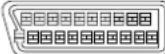
21 19 17 15 13 11 9 7 5 3 1
Broche n°
1....Sortie 2/R audio 3....Sortie 1/L audio
15....Sortie R ^ ou C ^ 17....Masse
19.... Sortie vidéo ou Y* 21.... Masse
Connecteur AV-TV est sorti
Connecteur AV-AUX n'est pas sorti
Sortie vidéo à composantes
Niveau de sortie Y 1 Vc-c (75 Ω)
Sortie CB, CR 0,7 Vc-c (75Ω)
Sortie audio (2 paires)
Niveau de sortie
Durant la sortie audio 200 mVrms (1 kHz, -20 dB)
Nombre de canaux 2
Prises Prise RCA
Sortie audio (multicanaux / C, SW, LS, RS)
Niveau de sortie
Durant la sortie audio 200 mVrms (1 kHz, -20 dB)
Nombre de canaux 4
Prises Prise RCA
Caractéristiques audio numériques
Réponse en fréquence .... 4 Hz à 44 kHz (DVD fs: 96 kHz)
4 Hz à 88 kHz (DVD audio fs: 192 kHz)
Rapport S/B 115 dB
Plage dynamique....plus de 102 dB
Distorsion harmonique totale 0,001 %
Pleurage et scintillement...... Limite de mesure (±0,001 % W. PEAK) ou moins
Sortie numérique
Sortie numérique optique ...... Prise numérique optique
Prise numérique coaxiale.... Prise RCA
Accessoires
Câble audio/vidéo .... 1
Câble de commande de système .... 1
Câble d'alimentation 1
Télécommande ....1
Piles sèches AAA (R03P) 2
Mode d'emploi .... 1
Remarque: La conception et les spécifications de ce produit peuvent être modifiées sans préavis en vue de son amélioration.

- CONSERVER L'ATTESTATION D'ACHAT
- IMPORTANT
- DEUTSCH
- GRANTIE
- AVERTISSEMENTS
- Marquage CE
- REGLAGE DE L'ALIMENTATION
- SECTEUR DE L'APPAREIL
- PRECAUTIONS
- PRECAUTIONS GENERALES
- Avant de commencer
- Raccordement
- Commandes et fenêtre d'affichage
- Préparation
- Autres fonctions de lecture
- Réglages de menu
- Paramètres vidéo
- Paramètres audio
- Sélection de la langue
- Autres réglages
- Informations complémentaires
- Features
- Performances audio superlatives grâce aux décodeurs DVD audio, Dolby Digital\*, DTS\*\* et MPEG intégrés
- Sortie vidéo à composantes à balayage progressif de 525 lignes
- (sortie NTSC uniquement)
- Réduction de bruit numérique (optimisation de la qualité vidéo)
- Nouveau navigateur d'installation graphique
- Before You Start / Avant de commencer
- Vérification du contenu de la boîte
- Utilisation de ce mode d'emploi
- Installation des piles dans la télécommande
- Attention!
- Utilisation de la télécommande
- Conseils d'installation
- A préconiser...
- A proscrire...
- Don't...
- Prévention de la condensation
- Entretien de votre lecteur de DVD
- Si vous devez déplacer l'appareil
- Manipulation du câble d'alimentation
- Disques compatibles avec ce lecteur
- Zones géographiques des DVD vidéo
- \* Lecture de CD enregistrables
- Installation accélérée
- Raccordement des câbles audio et vidéo
- Raccordements de la commande de système
- Mise sous et hors tension synchronisée
- Remarque
- Commutateur de télécommande
- Raccordement vidéo pour le cinéma à domicile
- 1
- 2
- 3
- Raccordement des câbles Péritel et S-Viséo
- S-Vidéo ou vidéo composite ?
- Raccordement audio pour le cinéma à domicile
- Raccordement de câbles optiques
- Raccordement des câbles coaxiaux
- Raccordement de câbles audio analogiques
- Controls and Displays / Commandes et fenêtre d'affichage
- Front panel Panneau avant
- Display window
- Fenêtre d'affichage
- Remote control
- Télécommande
- Getting Started / Préparation
- Introduction
- Utilisation du navigateur d'installation
- Appuyez sur la touche POWER du panneau avant pour mettre le lecteur sous tension.
- Appuyez sur SETUP.
- Select START.
- Sélectionnez START.
- Choisissez une langue d'affichage pour les menus.
- Sélectionnez le type de téléviseur dont vous disposez.
- Sélectionnez le type de connexions audio analogiques que vous avez établies avec votre amplificateur/récepteur.
- Vérifiez si votre amplificateur est compatible avec les signaux audio à 96 kHz.
- Vérifiez tous les réglages.
- Appuyez sur SETUP pour quitter.
- Using the FL menu
- Utilisation du menu FL
- Sélection du menu FL
- Pour quitter le menu FL
- TV SYSTEM setting
- SYSTEME TELEVISION
- A propos de MOD. (Modulation) PAL
- COMP VIDEO setting
- Réglage de COMP VIDEO
- AUTO P OFF setting
- Réglage de REMOT CODE
- Playing DVD Audio & Video discs
- Lecture de DVD audio et vidéo
- Mettez le lecteur sous tension.
- Introduisez un DVD.
- Commandes de lecture de base\*
- Touche Opération activée
- Button What it does
- Basic disc menu controls
- Commandes de base de menu de disque
- Commande Opération activée
- Ejectez et retirez le disque du lecteur avant de mettre celui-ci hors tension.
- Playing CDs
- Introduisez un CD.
- Commandes de lecture de base:
- Introduisez un CD vidéo.
- Commandes de lecture de base
- Basic PBC menu controls
- More Playback Functions / Autres fonctions de lecture
- Accès aux disques
- Appuyez sur SEARCH pour sélectionner:
- Introduisez le numéro de titre/groupe/chapitre/plage ou la durée (minutes & secondes)/image.
- Appuyez sur ▶ pour démarrer/redémarrer la lecture.
- Still Frame/Slow Play/Frame Advance Playback – DVD/Video CD
- Arrêt sur image/Lecture au ralenti/ Lecture image par image - DVD/CD vidéo
- Arrêt sur image
- Pour revenir à la lecture normale
- Lecture au ralenti
- Appuyez sur REV ◀ pendant plus d'une seconde en mode de pause.
- Lecture image par image : Pour regarder une image à la fois
- Appuyez sur PAUSE II.
- Remarques
- Commutation des angles de prise de vues (DVD uniquement)
- Commutation des sous-titres (DVD uniquement)
- Switching audio language (DVD-Video)
- Commutation de la langue des dialogues (DVD vidéo)
- Commutation des canaux audio (DVD audio)
- Commutation des canaux audio (CD vidéo/CD)
- Création d'une liste de programmation
- Pour créer une liste de programmation pour un DVD:
- Appuyez sur PROGRAM.
- Déplacez le joystick vers la gauche ou vers la droite pour sélectionner Program Chapter ou Program Title.
- Descendez jusqu'à la fenêtre de liste de plages et introduisez les numéros de chapitres/titres.
- More programming options
- Autres options de programmation
- Using repeat play
- Mode de lecture répétée
- Using random play
- Mode de lecture aléatoire
- DVD
- CD/CD vidéo
- Pour arrêter la lecture aléatoire
- Bookmarking a place in a DVD-Video disc (LAST MEMORY)
- Indexation d'un passage sur un DVD vidéo (LAST MEMORY)
- Memorizing DVD-Video disc settings (CONDITION MEMORY)
- Mémorisation des paramètres d'un DVD vidéo (CONDITION MEMORY)
- Displaying disc information
- Affichage des informations sur le disque
- Pour afficher/commuter les informations affichées, appuyez sur DISPLAY.
- Utilisation du menu d'installation
- Mode de menu d'installation
- Langue d'affichage des menus
- - Réglage par défaut: English
- OSD Settings / Réglages de menu
- On Screen Display (Expert menu)
- - Default setting: Position-Normal
- Affichage des écrans de menu (menu Expert)
- - Réglage par défaut: Position-Normal
- Video Settings / Paramètres vidéo
- TV Screen Size
- - Default setting: 16:9 (Wide)
- Format de l'écran du téléviseur
- - Réglage par défaut: 16:9 (Wide)
- Sortie vidéo
- - Réglage par défaut: AV(Video)
- Sortie S-Viséo (menu Expert)
- Still Picture (Expert menu)
- - Default setting: Auto
- Arrêt sur image (menu Expert)
- - Réglage par défaut: Auto
- Indicateur d'angle (menu Expert)
- - Réglage par défaut: On
- Recherche d'image (menu Expert)
- - Réglage par défaut: Off
- Réglage de la qualité vidéo
- To select a preset:
- Pour sélectionner des réglages prédéfinis:
- Pour créer votre propre réglage (1):
- Compatibilité de cet appareil avec les téléviseurs à balayage progressif.
- Pour mémoriser ces réglages:
- Pour créer votre propre réglage (2):
- Pour mémoriser le réglage, sélectionnez la mémoire 1, 2 ou 3 et appuyez ensuite sur ENTER.
- Audio Settings / Paramètres audio
- Dolby Digital Out
- - Default setting: Dolby Digital
- - Réglage par défaut: Dolby Digital
- Sortie DTS
- Linear PCM Out
- - Default setting: Down Sample On
- - Réglage par défaut: Down Sample On
- Sortie MPEG
- - Réglage par défaut: MPEG ▶ PCM
- Digital Out (Expert menu)
- - Default setting: On
- Sortie numérique (menu Expert)
- DRC audio
- Audio Out
- Speaker Setting
- Réglage des haut -parleurs
- Gain Settings (Expert menu)
- - Default setting: Fix
- - Réglage par défaut: Fix
- CD Digital Direct (menu Expert)
- Language Settings / Sélection de la langue
- Audio Language
- Langue des dialogues
- Subtitle Language
- Langue d'affichage des sous-titres
- Auto Language
- Sélection automatique de la langue
- Langue DVD (menu Expert)
- - Réglage par défaut: w/Subtitle Language
- Affichage des sous-titres (menu Expert)
- Subtitle Off (Expert menu)
- Désactivation des sous-titres (menu Expert)
- - Réglage par défaut: Selected Subtitle
- Miscellaneous Settings / Autres réglages
- Parental Lock
- Pour changer le niveau de blocage parental:
- Sélectionnez un nouveau niveau.
- Pour programmer un nouveau mot de passe:
- Screen Saver (Expert menu)
- - Default setting: Off
- Economiseur d'écran (menu Expert)
- Couleur d'arrière-plan (menu Expert)
- - Réglage par défaut: Black
- Groupe en bonus
- Menu de disque audio
- Using setup menu shortcuts (FUNCTION MEMORY)
- Utilisation des raccourcis du menu d'installation (FUNCTION MEMORY)
- To add a menu item to the shortcut list:
- Pour ajouter un paramètre de menu dans la liste des raccourcis:
- Pour utiliser le menu de raccourcis:
- Weitere Informationen / Ulteriori informazioni
- Handhabung von Dics
- Le disque est éjecté automatiquement après avoir été introduit.
- Lecture impossible
- La lecture du DVD audio s'arrête.
- Le symbole apparaît sur l'écran.
- Lorsque vous effectuez des changements dans les menus Setup, le symbole DVD s'affiche.
- Additional Information / Informations complémentaires
- La lecture d'images s'arrête et les touches de commande sont inopérantes.
- Les nouveaux réglages effectués dans les menus Setup alors qu'un disque se trouve en mode de lecture sont inopérants.
- Les réglages sont annulés.
- Pas d'image/Pas de couleurs.
- L'écran est étiré ou le format ne change pas.
- L'écran est subitement étiré lorsque le menu Setup s'affiche.
- Perturbations de l'image en cours de lecture ou image noire.
- Dans le cas d'un enregistrement sur magnétoscope ou d'une transmission via un sélecteur AV, l'image de lecture comporte des distorsions.
- La télécommande ne semble pas fonctionner.
- Impossible d'écouter des signaux audio à haute fréquence d'échantillonnage via la sortie numérique.
- Pas de son, ou le son est déformé.
- Les signaux audio analogiques sont corrects, mais il ne semble pas y avoir de signal audio numérique.
- Différence de volume perceptible entre les DVD et les CD.
- Le mixage audio ne semble pas correct ou paraît incomplet (par exemple, les dialogues sont inaudibles).
- Les réglages effectués dans le menu Setup ne sont pas conservés lorsque l'appareil est mis hors tension.
- Réinitialisation du lecteur
- Tailles d'écrans et formats de disques
- Visualisation de l'image sur un téléviseur ou un moniteur à écran large
- Visualisation de l'image sur un téléviseur ou un moniteur à écran standard
- Specifications
- General
- Caractéristiques générales
- Sortie S-Viséo
- Sortie vidéo (2 sorties individuelles)
- Assignation du connecteur à 21 broches
- Broche n°
- Sortie vidéo à composantes
- Sortie audio (2 paires)
- Niveau de sortie
- Sortie audio (multicanaux / C, SW, LS, RS)
- Caractéristiques audio numériques
- Sortie numérique
- Accessoires
Marque : MARANTZ
Modèle : DV-12S1
Catégorie : Lecteur blu-ray