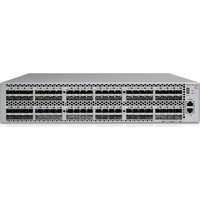
Brocade 6520 - Commutateur DELL - Notice d'utilisation et mode d'emploi gratuit
Retrouvez gratuitement la notice de l'appareil Brocade 6520 DELL au format PDF.


| Type de produit | Commutateur Fibre Channel 16 Gbps |
| Marque | Dell (Brocade) |
| Modèle | Brocade 6520 |
| Nombre de ports | 48 ports Fibre Channel (SFP+) |
| Débit de port | Jusqu'à 16 Gbps par port |
| Alimentation | Double alimentation CA (redondante, 100-240 V AC) |
| Consommation électrique | Environ 250 W (typique) |
| Ventilation | Ventilateurs redondants, flux d'air avant-arrière |
| Dimensions (L x P x H) | 429 x 467 x 44 mm (1U rack) |
| Poids | Environ 10 kg |
| Système d'exploitation | Fabric OS (Brocade) |
| Gestion | EZSwitchSetup, interface Web (EZManager), CLI, SNMP |
| Fonctions principales | Zoning, Trunking, QoS, Virtual Fabric, Diagnostic |
| Type de SFP+ | 16 Gbps (compatible 8/10 Gbps) |
| Connecteurs | 48x SFP+, 1x port série RJ45, 1x port Ethernet 10/100/1000 |
| Entretien et nettoyage | Dépoussiérer avec air comprimé sec ; pas de liquides |
| Sécurité | Verrouillage des ports, ACL, contrôle d'accès SNMP |
| Pièces détachées et réparabilité | Alimentations, ventilateurs, modules SFP+ remplaçables à chaud |
| Garantie | Garantie limitée Dell (voir notice) |
FOIRE AUX QUESTIONS - Brocade 6520 DELL
Questions des utilisateurs sur Brocade 6520 DELL
0 question sur cet appareil. Repondez a celles que vous connaissez ou posez la votre.
Poser une nouvelle question sur cet appareil
Téléchargez la notice de votre Commutateur au format PDF gratuitement ! Retrouvez votre notice Brocade 6520 - DELL et reprennez votre appareil électronique en main. Sur cette page sont publiés tous les documents nécessaires à l'utilisation de votre appareil Brocade 6520 de la marque DELL.
MODE D'EMPLOI Brocade 6520 DELL
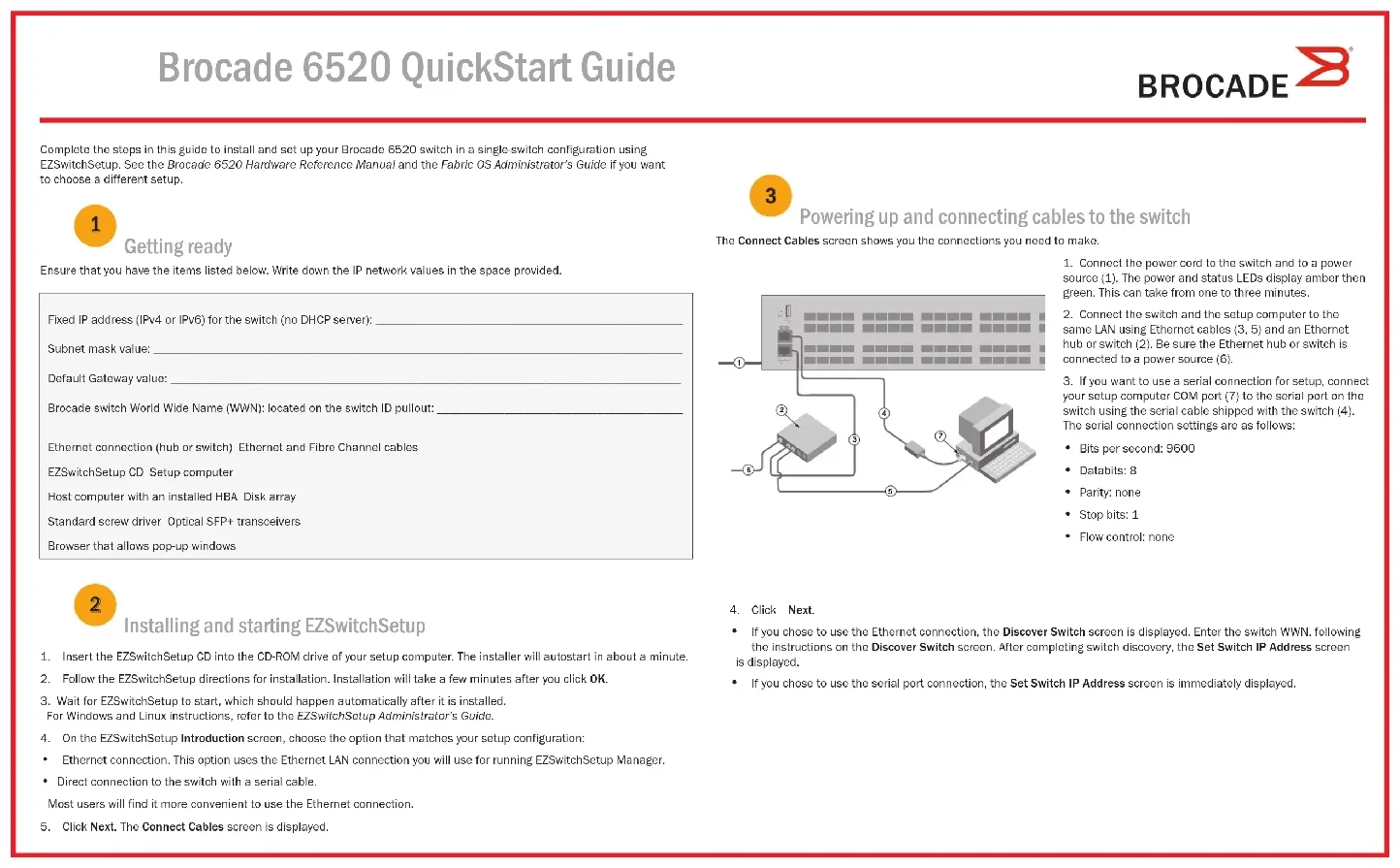
Brocade 6520 QuickStart Guide
BROCADE B
Guide de démarrage rapide Brocade 6520
BROCADE

Effectuez les étapes qui figurent dans ce guide pour installer et configurer votre commutateur Brocade 6520 en configuration à un seul commutateur à l'aide d'EZSwitchSetup. Voir le Manuel de référence du matériel Brocade 6520 et le Guide de l'administrateur du système d'exploitation de la matrice si vous souhaitez choisir une autre configuration.

Préparation
Assurez-vous que vous disposez des éléments répertonés dans la liste ci-dessous. Notez les valeurs de réseau IP dans l'espace prévu à cet effet.
Adresse IP fixe (IPv4 ou IPv6) du commutateur (pas de serveur DHCP) :
Valeur de masque de sous réseau :
Valeur de passorelle par défaut :
Nom universel (WWN) du commutateur Brocade : situé sur la languette d'identification du commutateur :
Connexion Ethernet (concentrateur ou commutateur) Câbles Ethernet et Fibre Channel
CD EZSwitchSetup Configuration de l'ordinateur
Ordinateur hôte avec HBA installé Matrice de disques
Tournevis standard Émetteurs - récepteurs SFP+ optiques
Navigateur qui permet l'affichage de fenêtres pop-up

Installation et démarrage d'EZSwitchSetup
- Insérez le CD EZSwitchSetup dans le lecteur CD-ROM de votre ordinateur de configuration. Le programme d'installation démarrera automatiquement dans environ une minute.
- Suivez les instructions d'installation d'EZSwitchSetup. L'installation prendra quelques minutes après que vous aurez cliqué sur OK.
- Attendez que EZSwitchSetup démarre, ce qui devisait se produire automatiquement une fois le programme installé. Pour obtenir les instructions Windows et Linux, consultez le Guide de l'administrateur d'EZSwitchSetup.
- Sur l'écran de Présentation d'EZSwitchSetup, sélectionnez l'option qui correspond à votre configuration :
- Connexion Ethernet. Cette option utilise la connexion LAN Ethernet que vous utiliserez pour exécuter EZSwitchSetup Manager.
- Connexion directe au commutateur avec un câble série.
La plupart des utilisateurs préféreront se servir de la connexion Ethernet. - Cliquez sur Suivant. L'écran Connecter les câbles s'affiche.

Mise sous tension du commutateur et connexion des câbles au commutateur
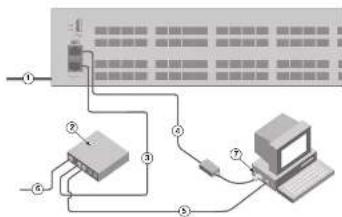
L'écran Connecter les câbles vous indique les connexions à établir.
flowchart
graph TD
    A["Server"] -->|①| B["Device ①"]
    A -->|②| C["Device ②"]
    A -->|③| D["Device ③"]
    A -->|④| E["Device ④"]
    A -->|⑤| F["Computer"]
    B -->|⑥| G["Computer"]
- Branchez le cordon d'alimentation au commutateur et à la source d'alimentation (1). Les voyants d'alimentation et d'état deviennent orange puis vert. Cela peut prendre une à trois minutes.
- Branchez le commutateur et l'ordinateur de configuration au même réseau local à faide des câbles Ethernet (3, 5) et d'un commutateur ou concentrateur Ethernet (2). Assurez-vous que le commutateur ou le concentrateur Ethernet est branché à une source d'alimentation électrique (6).
- Si vous souhaitez utiliser une connexion série pour la configuration, connectez le port COM de votre ordinateur de configuration (7) au port série du commutateur en utilisant le câble série livré avec le commutateur (4). Les paramètres de connexion série sont les suivants :
- Bits par seconde : 9600
- Bits de données : 8
Parité : aucune - Bits d'arrêt : 1
-
Contrôle du flux : aucun
-
Cliquez sur Suivant.
-
Si vous choisissez d'utiliser la connexion Ethernet, l'écran Découvrir le commutateur s'affiche. Saisissez le WWN du commutateur selon les instructions à l'écran Découvrir le commutateur. Une fois la découverte du commutateur terminée, l'écran Définir l'adresse IP du commutateur s'affiche.
- Si vous choisissez d'utiliser la connexion port série, l'écran Définir l'adresse IP du commutateur s'affiche immédiatement.
BROCADE B
4
Définition de l'adresse IP du commutateur
- Saisissez les informations requises à l'écran Définir l'adresse IP du commutateur.
- Si vous êtes invité à installer Active X ou une version de l'environnement Java Runtime, faites-le. Redémarrez l'ordinateur de configuration, si nécessaire.
- Cliquez sur Sulvant.
L'écran Confirmer l'adresse IP s'affiche. - Cliquez sur Suivant pour confirmer les adresses,
L'écran Poursuivre la configuration s'affiche. - Cliquez sur Continuer avec EZManager.
5
Définition du mot de passe du commutateur
- Cliquez sur Suivant à l'écran d' EZManager Bienvenue à la configuration du commutateur. L'écran Définir les paramètres s'affiche.
- Créez un nouveau mot de passe pour le compte d'administrateur à l'écran Définir les paramètres.
- Saislsez un nouveau nom pour le commutateur (étape facultative).
- Règlez la date et l'heure selon votre fusceau horaire (étude facultative).
- Cliquez sur Suivant.
6
Configuration des zones et sélection de périphériques
- Sélectionnez Fuseau typique à l'écran Sélectionner un fuseau et cliquez sur Suivant.
Il s'agit de la configuration de zone par défaut. - Saisissez le nombre et les types de périphériques que vous connectez au commutateur à l'écran Sélection de périphériques. EZSwitchSetup utilise ces valeurs pour configurer automatiquement les ports sur votre commutateur.
7
Connexion de périphériques
L'écran Connecter des périphériques affiche une représentation graphique du commutateur avec les connexions de périphérique selon les informations que vous avez entrées lors de la configuration des zones et la sélection de périphériques. L'écran affichera toutes les connexions physiques comme manquantes tant que vous n'aurez pas connecté les périphériques spécifiés.
- Installez les émetteurs-récepteurs SFP+ dans les ports Fibre Channel du commutateur pour y faire correspondre les ports affichés à l'ocran.
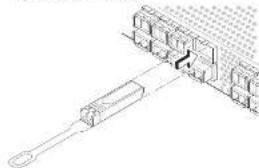
a. Les émetteurs-récepteurs SFP+ 16 Gby/s présentent une longue languette de préhension et aucune anse de verrouillage. Retirez toutes les tiones de protection des émetteurs-récepteurs SFP+ que vous allez utiliser et inséroz chaque émetteur-récepteur SFP+ selon les instructions (à l'endroit dans la rangée de ports supérieure et à l'orvers dans la rangée inférieure de ports). Utilisez la languette de préhension des émetteurs-récepteurs SFP+ 16 Gby/s pour pousser l'émetteur-récepteur dans son port.
Si vous utilisez des émetteurs récopteurs SFP+ à 16 Gb/s, vous voudrez peut-être connecter le câble au SFP+ d'abord et ensuite les insérer dans le port en bloc.
Si vous utilisez des émetteurs-récopteurs SFP+ 8 ou 10 Gb/s, fermez le loquet de verrouillage.
b. Répétez cette procédure pour les autres ports.
- Établissez les connexions physiques à votre hôte et aux périphériques de stockage. Faites correspondre les connexions physiques affichées à l'écran Configurer les ports et connecter les périphériques.

a. Retirez les capuchons de protection en plastique des extrémités de câble Fibre Channel (le cas échéant) et disposez le connecteur de façon à l'orienter correctement.
b. Insérez le connecteur de câble dans l'émetteur-récepteur SFP+ jusqu'à ce qu'il soit bien installé et que le mécanisme de verrouillage s'enclenche.
c. L'écran Configurer des ports et connecter des périphériques affiche les connexions manquantes, valides et non valides lorsque vous câblez le commutateur. Notez que jusqu'à 15 secondes peuvent s'écouler avant l'affichage de la connexion en tant que connexion valide. Vérifiez que les voyants des connexions sont tous verts, puis cliquez sur suivant.
- L'écran Terminer affichera ce message : "Congratulations - you've successfully completed the setup!" (- Félicitations - vous avez réussi la configuration ! +). Si vous avez utilisé la connexion série pour la configuration, vous pouvez retirer le câble série.
Des options de configuration supplémentaires, telles que la définition de zone personnalisée, sont disponibles depuis EZManager. Voir le Guide de l'administrateur d'EZSwitchSetup pour en savoir plus sur la définition personnalisée des zones, ainsi que d'autres options de gestion et de configuration de commutateur.
© 2012 Brocade Communications Systems, Inc. Tous droits réservés.
53-1002706-01
[Unreadable]
Brocade, Brocade Assurance. le symbole B-wing, Biglron, DCX, Fabric OS, Fastlron, MLX, Nettron, SAN Health. Serverion, Turbulon, VCS et VDX sont des marques déposées et AmyIO. Brocade One. CloudFlex, Effortless Networking, ICX, NET Health, OpenScript et The Effortless Network sont des marques de Brocade Communications Systems, Inc. aux États-Unis et/ou dans d'autres pays. Les autres marques, produits ou noms de services tités peuvent être des marques de leurs décontours respectifs.
