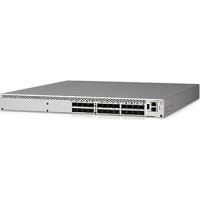
Brocade 6505 - Commutateur DELL - Notice d'utilisation et mode d'emploi gratuit
Retrouvez gratuitement la notice de l'appareil Brocade 6505 DELL au format PDF.


| Type de produit | Commutateur Fibre Channel |
| Marque | Dell (modèle Brocade 6505) |
| Modèle | Brocade 6505 |
| Dimensions (L x P x H) | 429 x 426 x 44,5 mm |
| Poids | Environ 7,5 kg |
| Alimentation | AC 100-240 V, 50-60 Hz, 2-4 A |
| Nombre de ports | 24 ports Fibre Channel |
| Débit de données | 16 Gbit/s par port |
| Types de transceivers supportés | SFP+ 16 Gbit/s et 8 Gbit/s |
| Configuration | Via EZSwitchSetup (interface graphique) ou connexion série |
| Adresse IP | Configuration manuelle (IPv4/IPv6), pas de DHCP |
| Gestion | EZManager, interface web |
| Zonage | Zonage type configurable |
| Entretien | Nettoyer avec un chiffon doux sec. Ne pas utiliser de liquides. |
| Sécurité | Brancher sur prise avec mise à la terre. Assurer une ventilation adéquate. |
| Réparabilité | Les pièces détachées doivent être installées par un technicien qualifié. |
FOIRE AUX QUESTIONS - Brocade 6505 DELL
Questions des utilisateurs sur Brocade 6505 DELL
0 question sur cet appareil. Repondez a celles que vous connaissez ou posez la votre.
Poser une nouvelle question sur cet appareil
Téléchargez la notice de votre Commutateur au format PDF gratuitement ! Retrouvez votre notice Brocade 6505 - DELL et reprennez votre appareil électronique en main. Sur cette page sont publiés tous les documents nécessaires à l'utilisation de votre appareil Brocade 6505 de la marque DELL.
MODE D'EMPLOI Brocade 6505 DELL

Brocade
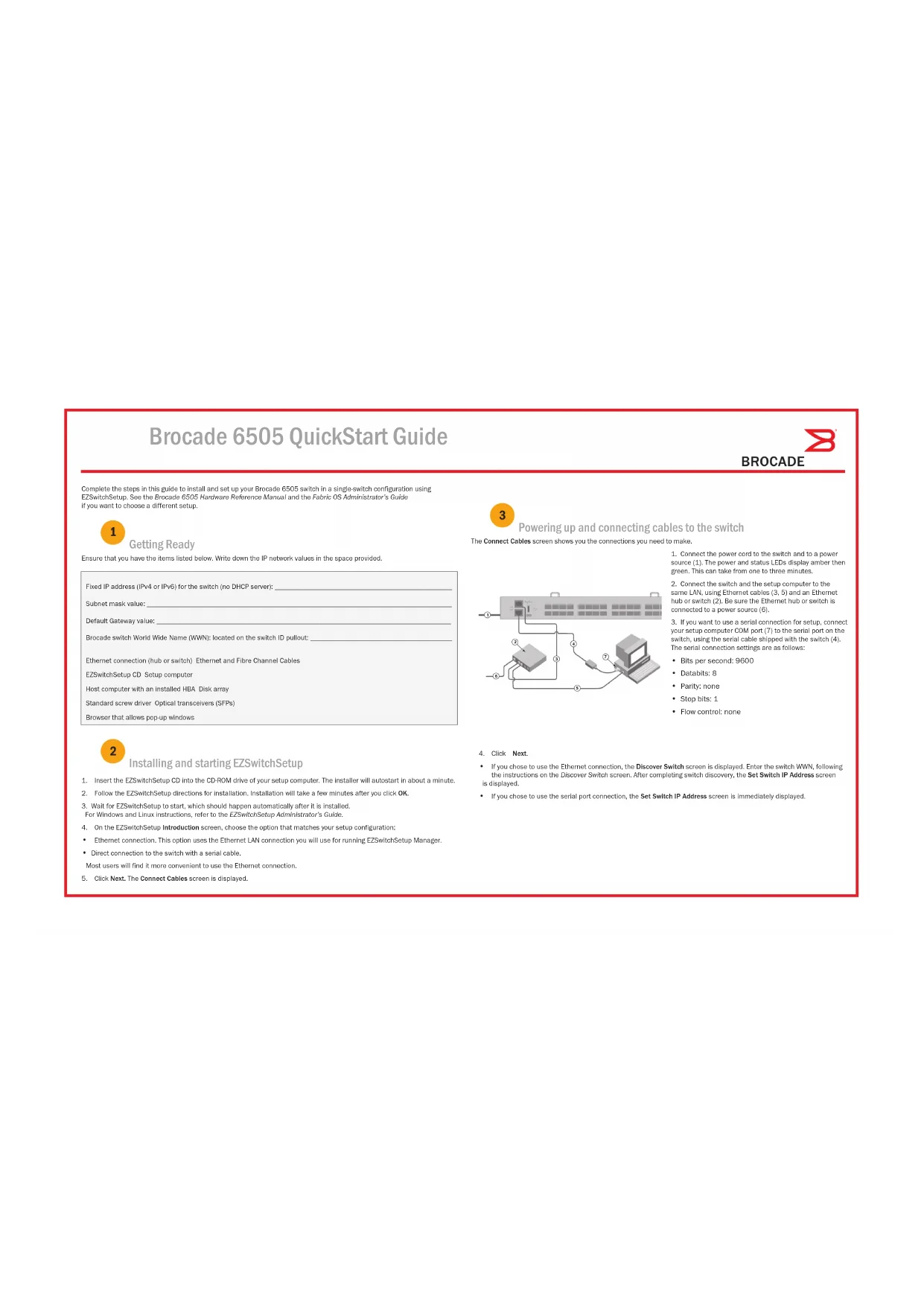
Complétez les étapes de ce guide pour installer et mettre en place votre commutateur Brocade 650 en une configuration de commutateur unique à l'aide de EZSwitchSetup. Voir le Manuel de Référence du matériel Brocade 6505 et le Guide de l'administrateur Fabric OS pour choisir une configuration différente.

Préparation
Vérifiez que vous disposez des éléments répertoriés ci-dessous. Prenez note des valeurs du réseau IP dans l'espace réservé.
Adresse IP corrigée (IPv4 ou IPv6) pour le commutateur (pas de serveur DHCP) :
Valeur du masque de sous-rêseau :
Valeur de passorelle par défaut :
Nom universel (WWN) du commutateur Brocade : situé sur la languette d'ID du commutateur :
Connexion Ethernet (concentrateur ou commutateur) Câbles Ethernet et Fibre Channel
CD EZSwitchSetup Configuration de l'ordinateur
Ordinatour hôte avec un HBA installé Matrices de disques
Tournevis standard Émetteurs-récepteurs optiques (SFP)
Navigateur qui permet l'affichage de fenêtres pop-up

Installation et démarrage de EZSwitchSetup
- Insérez le CD EZSwitchSetup dans le lecteur CD-ROM de votre ordinateur de configuration. Le programme d'installation démarrera automatiquement dans environ une minute.
- Sulvez les instructions EZSwitchSetup pour l'installation. L'installation prendra quelques minutes après que vous aurez cliqué sur OK.
- Attendez que EZSwitchSetup démarre, ce qui devrait se produire automatiquement une fois le programme installé. Pour consulter les instructions Windows et Linux, voir le Guide de l'administrateur EZSwitchSetup.
- Sur l'écran de présentation de EZSwitchSetup, choisissez l'option qui correspond à votre configuration :
- Connexion Ethernet. Cette option utilise la connexion de réseau local Ethernet que vous utiliserez pour exécuter le Gestionnaire EZSwitchSetup.
- Connexion directe au commutateur avec un câble de série. La plupart des utilisateurs préféreront se servir de la connexion Ethernet.
- Cliquez sur Suivant, L'écran Connecter les câbles s'affiche.

Mise sous tension du commutateur et connexion des câbles
L'écran Connecter les câbles vous indique les connexions à établir.

flowchart
graph TD
    A["Server"] -->|①| B["Switch"]
    B -->|②| C["Computer"]
    C -->|③| B
    B -->|④| D["Port ①"]
    D -->|⑤| E["Port ⑦"]
- Connectez le cordon d'alimentation au commutateur, puis à une source d'alimentation (1). Les voyants d'alimentation et d'état s'allument en orange puis en vert. Cola peut prendre d'une à trois minutes.
- Connectez le commutateur et l'ordinateur de configuration au même réseau local, en utilisant des câbles Ethernet (3, 5) et un concentrateur ou un commutateur Ethernet (2). Assurez-vous que le concentrateur ou commutateur Ethernet est connecté à une source d'alimentation (6).
- Pour une configuration avec connexion série, connectez le port COM (7) de votre ordinateur de configuration au port série du commutateur en utilisant le câble série livré avec le commutateur (4). Les paramètres de connexion série sont les suivants:
- Bits par seconde : 9600
- Bits de données : 8
- Parité : aucune
- Arret bits : 1
- Contrôle du flux : aucun
- Cliquez sur Sulvant.
- Si vous choisissez d'utiliser la connexion Ethernet, l'écran Commutateur détecté s'affiche. Entrez le WWN du commutateur, en suivant les instructions affichées à l'écran Commutateur détecté. Une fois la détection de commutateur terminée, l'écran Définir l'adresse IP du commutateur de configuration s'affiche.
- Si vous choisissez d'utiliser la connexion port série, l'écran Définir l'adresse IP du commutateur de configuration s'affiche immédiatement.
Définition de l'adresse IP du commutateur
- Entrez les renseignements nécessaires sur l'écran Définir l'adresse IP du commutateur.
- Si vous êtes invité à installer Active X ou une version de l'environnement d'exécution Java runtime, faites-le. Redémarrez la configuration de l'ordinateur, si nécessaire,
- Cliquez sur Suivant. L'écran de confirmation de l'adresse IP s'affiche.
- Cliquez sur Sulvant pour confirmer les adresses. Un écran Poursulvre la configuration s'attiche.
- Cliquez sur Continuer en utilisant EZManager.
Définir le mot de passe du commutateur
- Cliquez sur Suivant sur l'écran de Bienvenue à la configuration du commutateur d'EZManager. L'écran Configurer les paramètres s'affiche.
- Créez un nouveau mot de passe pour le compte administrateur sur l'écran Configurer les paramètres.
- Entrez un nouveau nom pour le commutateur (étape facultative).
- Règlez la date et l'heure selon votre zone horaire (étape facultative).
- Cliquez sur Suivant.
Configurer les zones et procéder à une sélection de périphériques
- Sélectionnez Zonage type sur l'écran Sélectionner le zonage, puis cliquez sur Suivant. Le zonage type est la configuration de zones par défaut.
- Entrez le nombre et les types de périphériques que vous connectez au commutateur à l'écran Sélection de périphériques. EZSwitchSetup utilise ces valeurs pour configurer automatiquement les ports sur votre commutateur.
Branchement des périphériques
L'écran Connecter les périphériques affiche une représentation graphique du commutateur avec les connexions de périphériques selon les informations entrôcs lors de la configuration des zones et la sélection des paramètres. L'écran affiche toutes les connexions physiques comme manquantes tant que les périphériques que vous avez spécifiés ne sont pas connectés,
- Installez les émetteurs-récepteurs SFP+ dans les ports Fibre Channel du commutateur pour faire correspondre les ports affichés à l'écran.
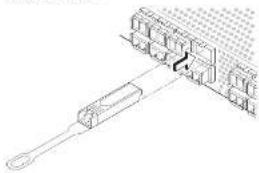
a. Les émetteurs récepteurs SFP+ 16 Gbits/s ont une languette de retrait et aucun loquet de verrouillage. Supprimez toutes les fiches de protection des émetteurs récepteurs SFP+ que vous alliez utiliser, puis positionnez et insérez chaque émetteur-récepteur SFP+ comme requis (à l'endroit dans la rangée supérieure de ports et à l'onvers dans la rangée inférieure de ports). Utilisez la languette de retrait des émetteurs récepteurs SFP+ 16 Gbits/s pour poulez les émetteurs-récepteurs dans les ports.
Si vous utilisez des émetteurs-récepteurs SFP+ 16 Gbits/s, connectez le câble au SFP+ d'abord, puis insérez-les dans le port comme une unité. Si vous utilisez des émetteurs-récepteurs SFP+ 8 Gb/s, fermez le loquet de vorrouillage.
b. Répétez cette procédure pour les autres ports.
- Etabilisez les connexions physiques à votre hôte et à vos périphériques de stockage. Faites correspondre les connexions physiques de l'écran Configurer des ports et connecter des périphériques.
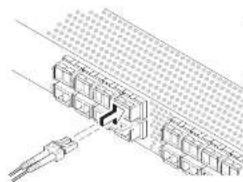
a. Retirez les capuchons de protection en plastique des extrémités de câble Fibre Channel (s'il y a lieu) et disposez le connecteur de câble de façon à l'orienter correctement.
b. Insérez le connecteur de câble dans le SFP+ jusqu'à ce qu'il soit bien installé et que le mécanisme de verrouillage s'enclenche.
c. L'écran Configurer des ports et connecter des périphériques affiche les connexions manquantes, valides et invalides pendant le câblage du commutateur. Romarquez que vous devrez peut être patienter jusqu'à 15 secondes pour que la connexion s'affiche comme valide connexion. Vérifiez que les connexions sont toutes vertes, puis cliquez sur Suivant.
- L'écran final affiche ce message : "Congratulations - you've successfully completed the setup" («Félicitations - vous avez réussi la configuration ! -). Si vous avez utilisé la connexion série pour la configuration, vous pouvez retirer le câble série.
Des options de configurations supplémentaires, telle que la personnalisation du zonage, sont disponibles à partir de EZManager. Voir le Guide de l'administrateur EZSwitchSetup pour plus d'informations sur la personnalisation du zonage, et pour d'autres configurations de commutateur et options de gestion.
© 2011 Brocade Communications Systems, Inc. Tous droits réservés.
53-1002536-01
10100111
Brocade, le symbole B-wing, Bigfran, DCX, OS Fabric, Fastfran, Hellman, SAN Health, Serverion, et Turbotron sont des marques déposées, et AnyIO. Brocade Assurance, Brocade NET Health, Brocade One, CloudPlex, MIX, VCS, VDX et When the Mission is Critical, the Network Is Brocade sont des marques de Brocade Communications Systems, Inc., aux États-Unis et/ou dains d'autres pays. Les autres marques, produits ou noms de services mentionnés sont ou peuvent être des marques ou des marques de service de leurs propriétaires respectifs.

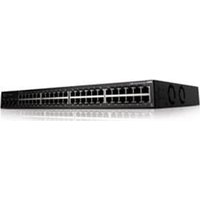

Marque : DELL
Modèle : Brocade 6505
Catégorie : Commutateur