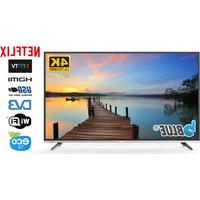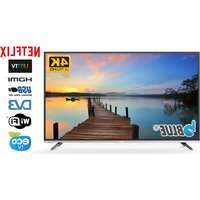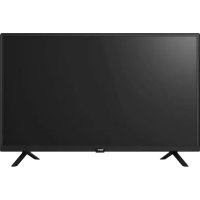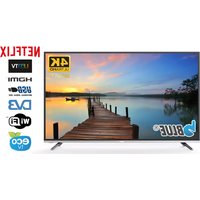
43BU800 - Téléviseur Blue - Notice d'utilisation et mode d'emploi gratuit
Retrouvez gratuitement la notice de l'appareil 43BU800 Blue au format PDF.



| Marque | Blue |
| Modèle | 43BU800 |
| Type de produit | Téléviseur LED |
| Taille de l'écran | 43 pouces (109 cm) |
| Résolution | 1920 x 1080 pixels (Full HD) |
| Taux de rafraîchissement | 60 Hz |
| Alimentation électrique | 100-240 V~, 50/60 Hz |
| Consommation électrique | Environ 70 W (estimation) |
| Dimensions (sans pied) | Environ 967 x 562 x 79 mm (estimation) |
| Poids (sans pied) | Environ 8 kg (estimation) |
| Connectivité | 3 x HDMI, 2 x USB 2.0, LAN, Péritel, sortie audio numérique, casque, entrée AV, interface commune CI, 2 entrées antenne |
| Réseau | Wi-Fi intégré + Ethernet (LAN) |
| Fonctions Smart TV | Netflix, YouTube, multi-écran, HBBTV, navigateur web |
| Formats multimédia | JPEG, BMP, PNG (photo) ; MP3, AAC, M4A (audio) ; AVI, MPEG, TS (vidéo) |
| Enregistrement PVR | Sur clé USB ou disque dur en FAT32 (capacité minimale 4 Go recommandée) |
| Réception TV | DVB-T2 (terrestre), DVB-C (câble), DVB-S2 (satellite) |
| Sécurité électrique | Double isolation (classe II), protection contre les surtensions |
| Entretien | Essuyer l'écran avec un chiffon doux légèrement humide et un peu de détergent doux ; boîtier avec chiffon sec |
| Température de fonctionnement | 5 °C à 35 °C |
| Accessoires inclus | Télécommande, piles AAA, câble d'alimentation, support de table, notice |
| Normes | CE, DEEE |
FOIRE AUX QUESTIONS - 43BU800 Blue
Questions des utilisateurs sur 43BU800 Blue
0 question sur cet appareil. Repondez a celles que vous connaissez ou posez la votre.
Poser une nouvelle question sur cet appareil
Téléchargez la notice de votre Téléviseur au format PDF gratuitement ! Retrouvez votre notice 43BU800 - Blue et reprennez votre appareil électronique en main. Sur cette page sont publiés tous les documents nécessaires à l'utilisation de votre appareil 43BU800 de la marque Blue.
MODE D'EMPLOI 43BU800 Blue
- LNB Type: Select the LNB type.
Avant utilisation, lisez toutes ces consignes de sécurité et instructions d'utilisation intégralement, et conservez cette notice pour consultation ultérieure.
Respectez toujours les précautions suivantes pour éviter des situations dangereuses et pour garantir les performances optimales de votre appareil.

text_image
ATTENTION RISQUE DE CHOC ÉLECTRIQUE NE PAS OUVRIR
AVERTISSEMENT :
AFIN DE RÉDUIRE LE RISQUE DE CHOC ÉLECTRIQUE, NE DÉMONTEZ PAS LE BOÎTIER (OU LE CAPOT ARRIÈRE) DE L'APPAREIL. AUCUNE PIÈCE INTERNE DE CET APPAREIL N'EST RÉPARABLE PAR L'UTILISATEUR. FAITES APPEL À DU PERSONNEL DE RÉPARATION QUALIFIÉ.

Le symbole d'un éclair avec la pointe d'une flèche dans un triangle équilatéral sert à alerter l'utilisateur sur l'existence d'une « tension dangereuse » non isolée dans le boîtier du produit pouvant être suffisamment importante pour présenter un risque de choc électrique.

Le symbole d'un point d'exclamation dans un triangle équilatéral sert à alerter l'utilisateur sur la présence d'importantes instructions d'utilisation et d'entretien (réparation) dans la documentation fournie avec l'appareil.
INFORMATIONS RÉGLEMENTAIRES
Cet équipement génère, utilise et peut émettre de l'énergie radiofréquence ; s'il n'est pas installé et utilisé conformément aux instructions, il peut causer des interférences nuisibles aux communications radio. Il n'est pas garanti qu'il ne puisse y avoir des interférences dans une installation spécifique. Si cet équipement crée des interférences nuisibles qui affectent la réception de la radio ou de la télévision, ce qui peut être déterminé en l'allumant et en l'éteignant successivement, l'utilisateur est invité à essayer de les éliminer d'une ou de plusieurs des manières suivantes :
a. Déplacer l'antenne de réception.
b. Éloigner l'équipement du récepteur.
c. Brancher l'équipement dans la prise électrique d'un circuit différent de celui sur lequel est branché le récepteur.
d. Pour obtenir une assistance complémentaire, contactez le point de vente ou un technicien radio/TV expérimenté.
ATTENTION
※ N'essayez pas de modifier ce produit de quelque manière que ce soit sans autorisation écrite du fournisseur. Les modifications non autorisées peuvent annuler l'autorisation faite à l'utilisateur d'utiliser ce produit.
※ Toutes les illustrations et images dans cette notice d'utilisation sont fournies à titre indicatif uniquement et peuvent différer de l'apparence du produit réel. Le design et les spécifications du produit peuvent être modifiés sans préavis.
Avertissements
AVERTISSEMENTS ET MISES EN GARDE IMPORTANTS
L'énergie électrique permet d'effectuer de nombreuses fonctions utiles, mais elle peut aussi provoquer des blessures corporelles et des dommages matériels en cas de manipulation incorrecte. Ce produit a été conçu et fabriqué en accordant la primauté à la sécurité. NÉANMOINS, L'USAGE IMPROPRE PEUT ENGENDRER UN RISQUE DE CHOC ÉLECTRIQUE OU D'INCENDIE. Pour prévenir des dangers potentiels, respectez les instructions suivantes lors de l'installation, de l'utilisation et du nettoyage du produit.
- Accessoires --- Utilisez exclusivement les accessoires spécifiés par le fabricant. N'utilisez pas d'accessoire non recommandé par le fabricant. L'usage d'accessoires impropres peut provoquer des accidents.
- Eau --- Pour réduire les risques d'incendie et de choc électrique, n'exposez pas cet appareil à la pluie ou à de l'humidité. L'appareil ne doit pas être exposé à des éclaboussures ou des égouttements, et aucun objet contenant du liquide, par exemple un vase, ne doit être placé sur l'appareil.
- Incendie ou explosion --- N'utilisez pas et ne stockez pas de matériaux combustibles ou inflammables près de l'appareil. Ne pas respecter cette exigence peut provoquer un incendie ou une explosion. Ne placez aucune source de flamme nue (par exemple des bâtonnets d'encens, des cigarettes ou des bougies allumés) sur le téléviseur. Avertissement : Pour prévenir un incendie, maintenez les bougies et toutes les autres sources de flamme nue éloignées en permanence de ce produit.
- Ventilation --- Quand vous installez votre téléviseur, maintenez une distance d'au moins 10 cm entre le téléviseur et les autres objets (murs, parois de meuble, etc.) pour garantir une bonne ventilation. Ne pas maintenir une bonne ventilation peut provoquer un incendie ou un dysfonctionnement de l'appareil dû à l'augmentation de sa température interne.
- Cet équipement est un appareil électrique de Classe II avec double isolation. Il a été conçu en sorte de ne pas nécessiter de connexion électrique de sécurité à la terre.
- Alimentation électrique --- Ce produit est conçu pour être alimenté par une alimentation électrique spécifiée sur sa plaque signalétique. Si vous n'êtes pas le réseau électrique de votre habitation est adapté, contactez votre fournisseur d'électricité local ou le distributeur du produit.
- Surcharge --- Ne mettez pas en surcharge les prises électriques murales, les rallonges électriques et les prises électriques d'autres équipements, car cela peut provoquer un incendie ou un choc électrique.
- Tension --- Avant d'installer ce téléviseur, vérifiez que la tension fournie par votre prise électrique correspond à la tension spécifiée sur la plaque signalétique de l'appareil.
- Fiche électrique --- N'entravez pas la fonction de sécurité de la fiche polarisée ou de terre. Pour la plupart des appareils, il est recommandé de les brancher sur un circuit dédié, c'est-à-dire un circuit pourvu d'une seule prise alimentant uniquement un appareil et ne comportant aucune autre prise ni aucun circuit annexe.
Avertissements
-
La fiche SECTEUR de l'appareil sert de dispositif de débranchement et doit donc toujours rester directement manipulable.
-
Installation murale --- Lors de l'installation du produit sur un mur, veillez à l'installer en respectant la méthode recommandée par le fabricant. C'est une fonction de sécurité.
-
Support --- Ne placez pas le produit sur un chariot, un pupitre, un trépied ou une table instable. Placez le produit sur une base instable peut provoquer sa chute, et des blessures corporelles graves et la détérioration du produit.
Placez toujours le téléviseur sur un meuble pouvant le soutenir de manière sûre. Vérifiez que les extrémités du téléviseur ne dépassent pas des bords du meuble sur lequel il est posé.
-
Pénétration d'objets et de liquides --- N'insérez jamais d'objet dans le produit par ses ouvertures ou par ses orifices de ventilation. Un courant de tension élevée circule dans le produit, l'insertion d'un objet peut provoquer un choc électrique et/ou court-circuiter ses composants internes. Pour la même raison, ne renversez pas d'eau ou de liquide sur le produit.
-
Dommage nécessitant réparation --- Ce produit ne doit être réparé que par un technicien agréé et ayant les qualifications requises. L'ouverture du boîtier ou d'autres tentatives par l'utilisateur de réparer ce produit peut provoquer des blessures graves ou la mort par choc électrique, cela peut aussi accroître le risque d'incendie.
-
Pièces de rechange --- Si le produit nécessite des pièces de rechange, veillez à ce que le réparateur utilise les pièces de rechange spécifiées par le fabricant ou des pièces de rechange ayant les mêmes caractéristiques et performances que les pièces d'origine. L'utilisation de pièces non autorisées peut provoquer des incendies, des chocs électriques et/ou d'autres dangers.
-
Contrôles de sécurité --- Après toute réparation ou opération de maintenance, demandez au réparateur d'effectuer des contrôles de sécurité pour garantir que le produit est en parfait état de fonctionnement.
-
Enfants --- Ne laissez pas les jeunes enfants jouer avec les sacs en plastique fournis avec le téléviseur quand vous le déballez. Ne pas respecter cette exigence peut provoquer l'asphyxie et des blessures.
-
Piles et batteries --- Les piles et batteries ne doivent pas être exposées à une chaleur excessive, par exemple la lumière du soleil, un feu, etc.
-
Antenne --- Installez l'antenne à l'écart des lignes électriques à haute tension et des câbles de communication, et veillez à ce qu'elle soit solidement installée. Si l'antenne touche une ligne électrique, le contact avec l'antenne peut provoquer un incendie, un choc électrique et des blessures graves.
-
Protection de la dalle --- La dalle utilisée dans ce produit est en verre. Elle peut donc casser si le produit tombe ou s'il a percuté par d'autres objets. Prenez garde de ne pa vous blesser avec des morceaux de verre cassé en cas de bris de la dalle.
-
Température d'utilisation : 5°C à 35°C Humidité de fonctionnement : ≤ 80 % Température de stockage : -15°C à 45°C Humidité de stockage : ≤ 90 %
Consignes de seutite
CONSIGNES DE SÉCURITÉ IMPORTANTES
- Lisez cette notice d'utilisation.
- Conservez cette notice d'utilisation.
- Respectez tous les avertissements.
- Respectez toutes les instructions.

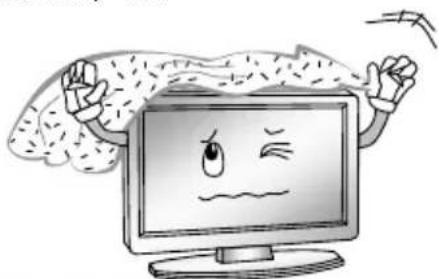
- Ne bouchez aucune ouverture de ventilation. La ventilation ne doit pas être réduite par le recouvrement des ouvertures de ventilation par des objets, par exemple des journaux, des nappes, des rideaux, etc.
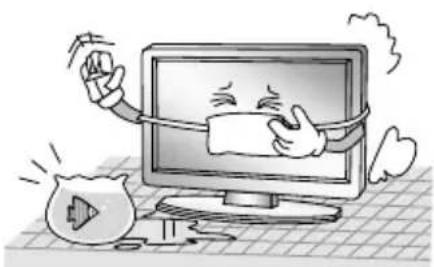
- N'utilisez pas cet appareil près d'un endroit où il y a de l'eau.
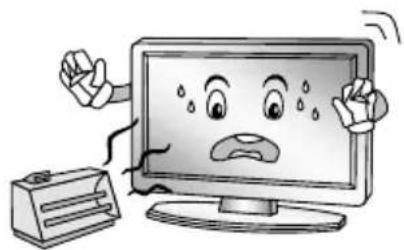
- N'installez pas l'appareil près d'une source de chaleur, par exemple des radiateurs, grilles de distribution de chauffage, cuisinières et autres appareils (y compris les amplificateurs) produisant de la chaleur.
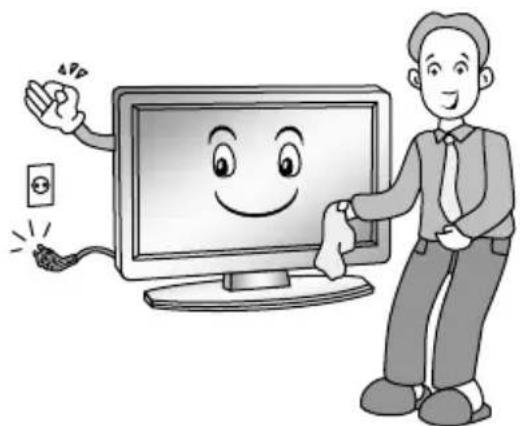
- Nettoyez l'appareil exclusivement avec 9. un chiffon sec. Débranchez cet appareil de la prise murale avant de le nettoyer. N'utilisez pas de nettoyant liquide ou en aérosol.
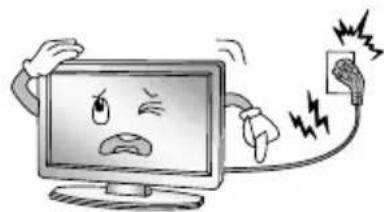
N'entravez pas la fonction de sécurité des fiches polarisées ou avec mise à la terre. Une fiche polarisée comporte deux broches dont l'une est plus large que l'autre. Une fiche avec mise à la terre est pourvue de deux broches et d'un troisième contact de mise à la terre. La broche large et le troisième contact sont conçus pour votre sécurité. Si la fiche fournie ne correspond pas à votre prise électrique, faites changer la prise obsolète par un électricien.
Consignes de seutite
- Disposez le cordon d'alimentation de 13, manière à ce qu'il ne puisse être ni piétiné ni pincé, notamment au niveau de sa fiche, de la prise de courant et l'endroit d'où il sort de l'appareil.
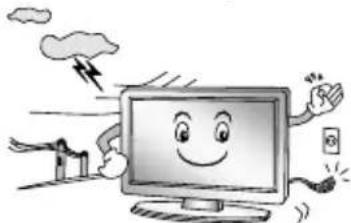
Afin de protéger le produit lors des orages ou quand il est laissé sans surveillance et inutilisé pendant de dengues périodes, débranchez-le de la prise électrique murale et débranchez le câble d'arrivée du signal.
-
Éduquez les enfants sur le fait qu'il est très dangereux de grimper sur des meubles pour atteindre les commandes du téléviseur.
-
Si un chariot est utilisé, faites attention lorsque vous déplacez l'ensemble chariot/appareil afin d'éviter qu'ils ne vous blessent en se renversant. Des arrêts brutaux, une force excessive et des sols irréguliers peuvent provoquer la chute du produit du chariot.

Pour toutes les réparations, faites appel à du personnel de réparation qualifié. Faites systématiquement réviser le produit s'il a été endommagé de quelque manière que ce soit, par exemple si son cordon d'alimentation ou sa fiche est endommagé, si l'appareil est entré en contact avec un liquide, si des objets sont tombés dessus, s'il a été exposé à de la pluie ou à de l'humidité, s'il ne fonctionne plus correctement, ou s'il est tombé.
※ La mise au rebut de ce produit doit être effectuée en respectant les réglementations des autorités locales. Ne jetez pas ce produit avec les ordures ménagères.
※ Occasionnellement, quelques pixels inactifs peuvent apparaître sur l'écran sous la forme d'un point fixe bleu, vert ou rouge. Cela n'impacte pas les performances de votre produit.
※ Évitez de toucher l'écran et ne laissez pas vos doigts sur l'écran pendant longtemps. Cela peut produire un effet de distorsion temporaire sur l'écran.
※ Il est recommandé de ne pas laisser une image fixe affichée sur l'écran pendant longtemps et de ne pas afficher d'images extrêmement brillantes sur l'écran, réduisez la luminosité et le contraste lors de l'affichage d'images fixes.
Commandes de l'unitéprincipale
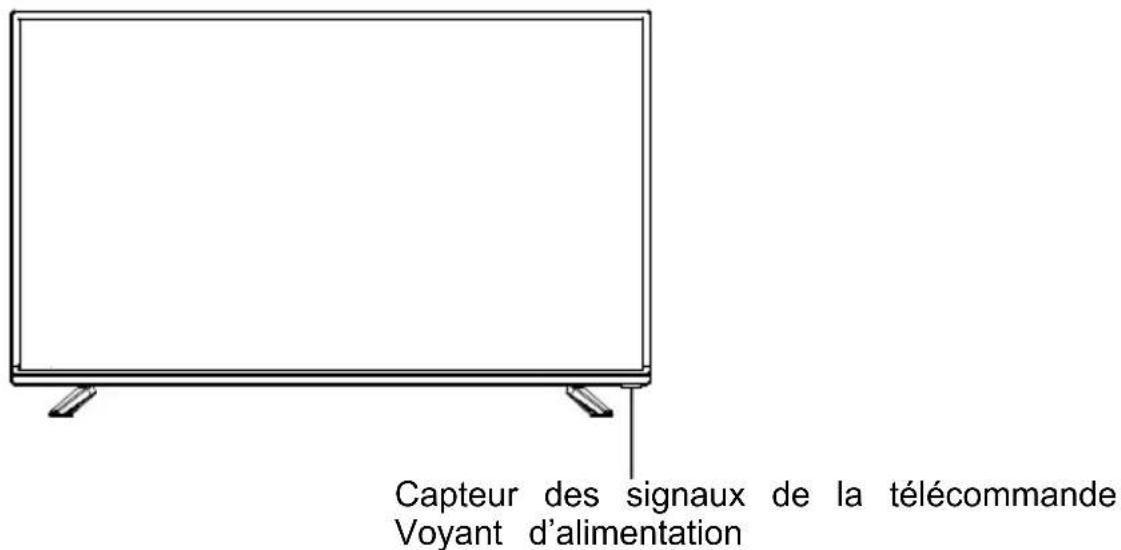
Panneau frontal
text_image
Capteur des signaux de la télécommande Voyant d'alimentationPOWER / MENU Bouton:
- Longue pression pour éteindre. - Court Appuyez sur pour allumer / afficher le page d'accueil.
- appuyez brièvement pour sélectionner les options ou permuter les éléments.
REMARQUE:
Le clavier peut différer selon le modèle.
Commandes de l'unitéprincipale
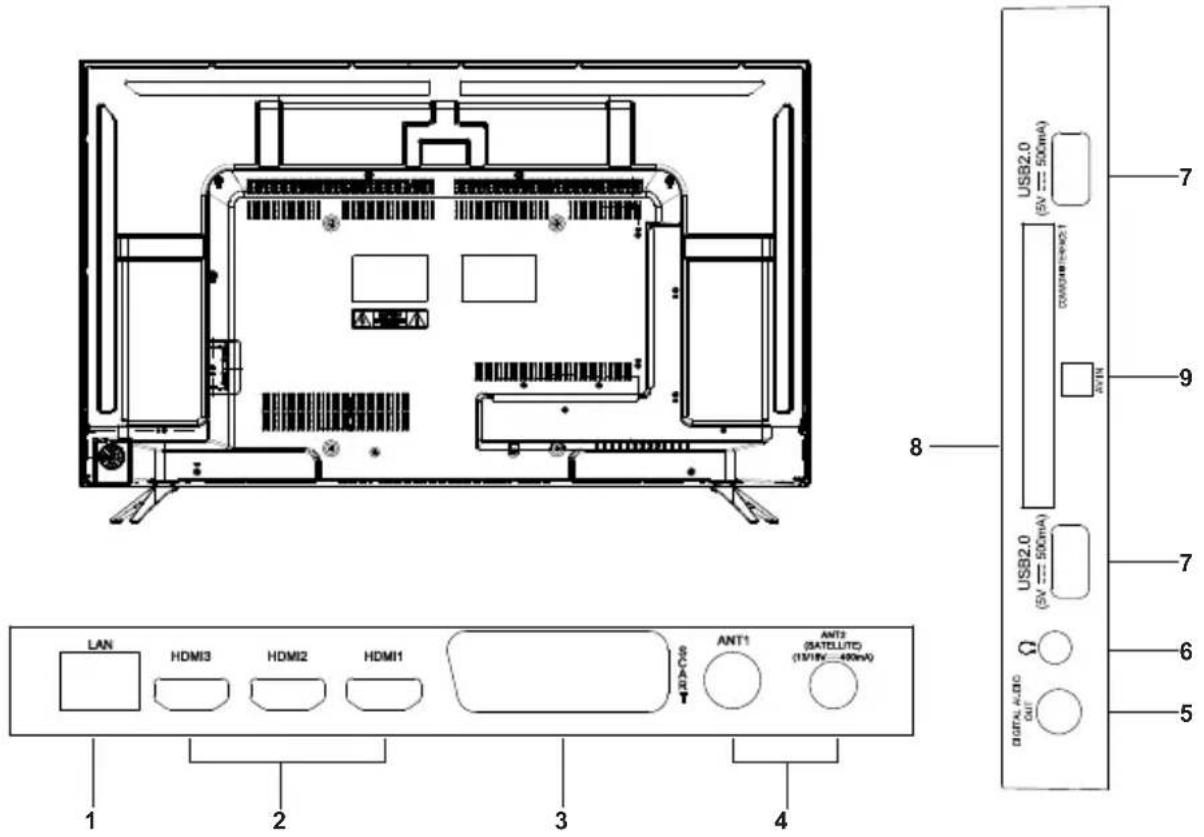
Commandes et connecteurs arrière
text_image
LAN HDMI3 HDMI2 HDMI1 ANT1 ANT2 (SATELLITE) (13/16: 400mA) 8 USB2.0 (SV 500mA) 7 9 USB2.0 (SV 500mA) 7 6 5 DIGITAL ABC OUT| N° Nom Description | ||
| 1 | LAN Port de réseau | local (LAN). Brancher un câble LAN dans ce port pour connecter l'appareil au réseau. |
| 2 | HDMI | Entrée HDMI (High-Definition Multimedia Interface). |
| 3 | PÉRITEL Connecteur | PÉRITEL. |
| 4 | ANT Connecteur pour | antenne externe. |
| 5 | DIGITAL AUDIO OUT | Brancher un appareil audio numérique externe. |
| 6 | Ω | Prise casque/écouteurs. |
| 7 | USB2.0 | Port USB. Brancher un support de stockage USB pour lire des fichiers multimédias. |
| 8 | COMMON INTERFACE | Logement INTERFACE COMMUNE. |
| 9 | AV IN Entrée Audio/Vidéo. | |
REMARQUE : Les options de connectivité d'entrée/sortie peuvent différer selon le modèle.
Branchements et installation
Installation des câbles
Avant l'installation et l'utilisation, lisez attentivement les contenus applicables des « Avertissements et Consignes de sécurité ».
Sortez le téléviseur de l'emballage et posez-le dans un endroit plat et aéré.
REMARQUE :
- Avant de brancher ou de débrancher le cordon d'alimentation, vous devez d'abé vérifier que le téléviseur, l'ordinateur ou l'autre équipement a déjà été éteint.
Pour débrancher le cordon d'alimentation ou un câble de signal, saisissez sa fi (la partie isolée), ne tirez pas sur le câble/cordon.
• LAN: Utilisez un câble réseau pour connecter le connecteur de l'appareil à un connecteur réseau haut débit. - HDMI: (High-Definition Multimedia Interface) Connexion numérique non compressée de transmission des données vidéo et audio via un câble à mini-connecteur intégré.
REMARQUE :
Lors de la connexion HDMI, alignez soigneusement le connecteur et ne forcez pour l'insérer afin d'éviter de casser les broches.
- PÉRITEL: Connexion du téléviseur à un équipement externe pourvu d'un connec PÉRITEL.
- ANT: Connexion d'une antenne au téléviseur via un câble coaxial et de la pris du panneau arrière.
• DEGVTAL AUDSignAUTaudio du téléviseur vers un équipement audio externe viae connecteur de sortie audio numérique.
- CASQUE (Ω): Brancher un casque 3,5 mm pour l'écoute privée.
- USB2.0: Brancher un support de stockage USB et lire des fichiers multimédias.
- AV IN (Entrée AV): Connexion de la sortie AV d'un lecteur DVD dans le con d'entrée AV du téléviseur via un câble AV.
REMARQUE :
◆ Si l'interface AV comporte un mini-terminal, utilisez un câble audio/vidéo un-vers-
- INTERFACE COMMUNE: Insérez une carte CI dans le logement CI en respecta sens de la flèche sur la carte CI.
REMARQUE :
- La plage d'alimentation électrique du téléviseur est de 100-240 V\~ 50/60 Hz, ne branchez pas la prise d'alimentation du téléviseur avec un cordon d'alimentation de cette plage.
♦ Saisissez la partie isolée de la fiche quand vous débranchez le cordon d'alimer ne touchez pas directement la partie métallique du câble. - Avant de brancher un équipement externe, vérifiez d'abord que le téléviseur et l'équipement externe sont éteints. Lors du branchement, observez le nom et la couleur de l'interface de connexion pour brancher le câble de signal.
L'appareil comporte une carte réseau sans fil intégrée et peut recevoir directem les signaux réseau d'un routeur sans fil via une antenne WiFi.
Mise en service
Utiliser la télécommande
Pour utiliser la télécommande, dirigez-la vers le capteur des signaux de la télécommande du téléviseur. S'il y a un objet entre la télécommande et le capteu l'appareil, l'appareil peut ne pas réagir.
- Dirigez la télécommande vers le CAPTEUR DES SIGNAUX DE LA TÉLÉCOMMANDE présent sur le téléviseur.
- Si ce téléviseur est utilisé dans un endroit très lumineux, le CAPTEUR DES SI DE LA TÉLÉCOMMANDE peut ne pas fonctionner normalement.
- La portée opérationnelle recommandée d'utilisation de la télécommande est de 7 environ.
Installer les piles dans la télécommande
- Retirez le couvercle au dos de 2. Insérez deux piles AAA. Veillez à faire la télécommande. correspondre les bornes (+) et (-) des piles
avec le schéma présent dans le logement.
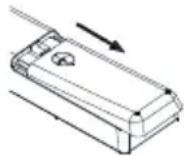
- Refermez le couvercle.
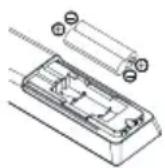
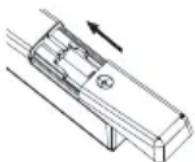
Changer les piles
Vous devez installer des piles dans la télécommande pour pouvoir l'utiliser. Pour procédez comme indiqué ci-après.
Quand les piles faiblissent, la distance opérationnelle de la télécommande se rédu significativement, vous devez alors changer les piles.
Remarques concernant les piles usagées :
L'utilisation d'un type de pile incorrect peut provoquer des fuites de substances chimiques et/ou une explosion. Respectez les consignes suivantes :
- Insérez toujours les piles en positionnant correctement leurs bornes + et - com indiqué dans le logement des piles.
- Différents types de pile ont des caractéristiques différentes. N'utilisez pas ensembl différents types de pile.
- N'utilisez pas ensemble des piles neuves et usagées. Utiliser ensemble des pile neuves et usagées réduira leur durée de vie et/ou peut provoquer des fuites de substances chimiques.
- Changez les piles dès qu'elles ne fonctionnent plus.
- Les substances chimiques fuyant des piles peuvent provoquer des irritations cutanées. Si une substance chimique suite des piles, essuyez-la immédiatement avec un chiffon sec.
- Les piles peuvent avoir une durée de vie plus courte selon les conditions de Retirez les piles de la télécommande dès que vous prévoyez une période d'inutilisation prolongée de la télécommande.
- Les piles et batteries ne doivent pas être exposées à une chaleur excessive, p exemple la lumière du soleil, un feu, etc.
ATTENTION :
- Il y a un risque d'explosion si les piles sont changées incorrectement.
- Ne les remplacez que par des piles du même type ou d'un type équivalent.
Tél éommande
La télécommande d'origine comporte les boutons suivants :
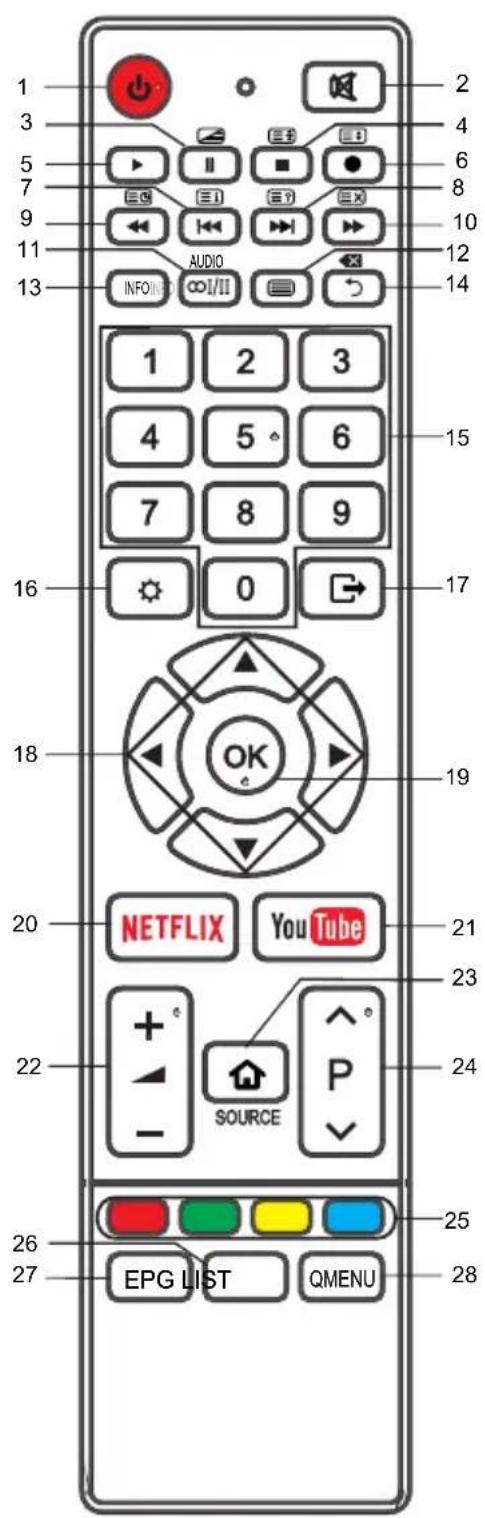
text_image
1 2 3 4 5 6 7 8 9 10 11 AUDIO 12 13 INFO 1 2 3 4 5 6 7 8 9 0 15 16 17 18 OK 19 20 NETFLIX YouTube 21 22 + - SOURCE 23 24 25 26 EPG LIST QMENU 27 28-
⏻: Marche/Arrêt. Appuyer pour entrer ou sortir du mode veille.
-
Éteindre ou rallumer le son.
-
Il: Pause (dans le mode Multimédia/Enregistreur vidéo). Appuyer pour démarrer le décalage temporel (dans le mode DTV).
:Appuyezpourafficherlemode MIXavectélétexte.
- ■: Arrêter la lecture (dans le mode Multimédia/Enregistreur vidéo).
■: Maintenir la page télétexteaffichée à l'écran. Appuyernauveau pour l'enlever.
-
▶: Démarrer la lecture (dans le mode Multimédia).
-
●: Appuyer sur le bouton● pour démarrer l'enregistrement (dans le mode DTV). 📄 Modifier la taille de la page télétexte dans le mode d'affichage.
-
Sauter au début du document précédent (dans le mode Multimédia). ☑ Aller à la page Index.
-
▶ Sauter au début du document suivant (dans le mode Multimédia). ☑? Afficher les informations cachées de certaines pages télétexte.
-
Retour rapide pendant la lecture (dans le mode Multimédia). Afficher la sous-page ou les sous-titres.
-
▶: Avance rapide pendant la lecture (dans le mode Multimédia). ✉ Annuler le télétexte sans le quitter.
-
AUDIO(∞I/II): Appuyer pour sélectionner le mode NICAM dans le mode TV analogique Appuyer pour sélectionner la langue audio désirée dans le mode TV numérique.
-
☐ Afficher le télétexte. Appuyer à nouveau pour le quitter.
-
INFO: Afficher les informations sur le programme actuel.
Té éommande
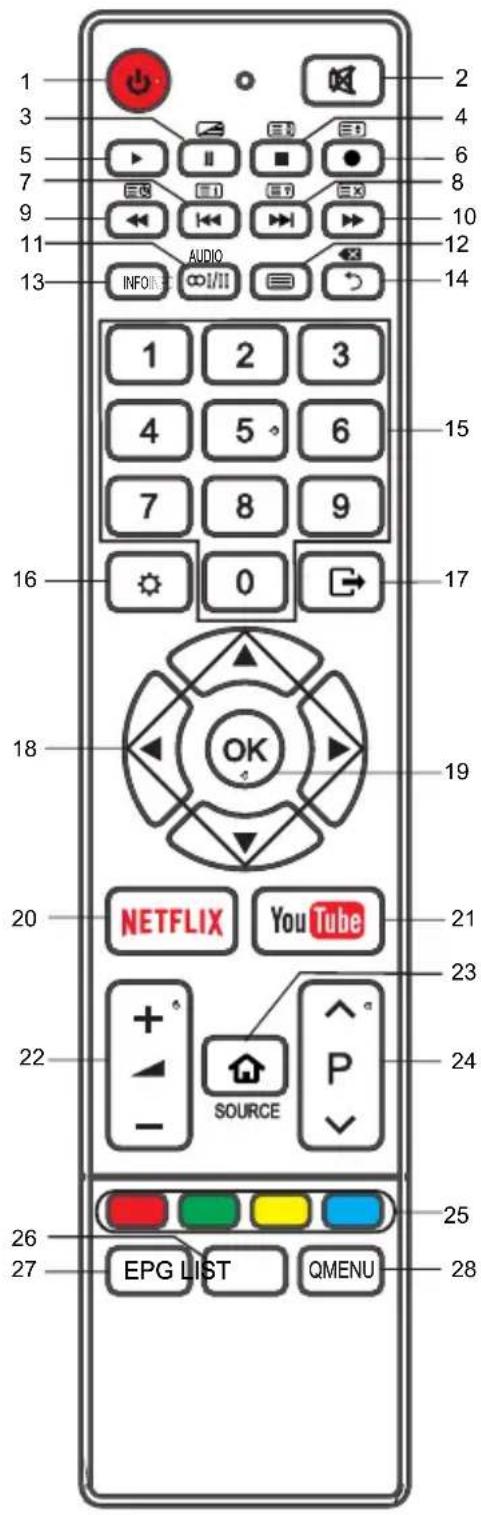
text_image
1 2 3 4 5 6 7 8 9 10 11 AUDIO 12 13 INFO ∞/11 1 2 3 4 5 6 7 8 9 16 0 17 18 OK 19 20 NETFLIX YouTube 21 22 + - SOURCE P 23 24 25 26 27 EPG LIST QMENU 28-
➕ Retourner au menu précédent. ✗: Delete button.
-
BOUTONS NUMÉRIQUES: Choisir les chaînes ou saisir le mot de passe.
-
MENU ☐: Afficher le menu des différent paramètres et options.
-
QUITTER → (Quitter l'interface actuelle.
-
▲/▼/◄/►: Appuyer sur les boutons directionnels pour sélectionner les options ou les réglages dans les menus.
-
OK: Sélectionner l'élément actuel ou ent dans la fonction du menu du niveau suivant
-
NETFLIX: Afficher la page d'accueil de NETFLIX.
-
YouTube: Afficher la page d'accueil de YouTube
-
+▲ -: Monter ou baisser le volume.
-
SOURCE ▲: Sélectionner la source du signal et afficher l'interface principale.
-
▲P▼: Sélectionner les chaînes dans l'ordre ascendant ou descendant.
-
BOUTONS DE COULEUR : Rouge/Vert/Jaune/Bleu, Liens de navigation. Utilisez-les conformément aux instructions de l'interface d'utilisation.
-
LIST: Appuyer pour afficher la liste des chaînes. Appuyer à nouveau pour la quitter.
-
EPG: Guide Électronique des Programmes (utilisé dans le mode DTV).
-
QMENU: Appuyer pour afficher le menu rapide.
REMARQUE :
- Les couleurs et les formes peuvent différer selon le modèle.
♦ Les boutons non mentionnés ici ne sont pas utilisés.
Fonctionnement de base
Allumer et éteindre le Téléviseur
■ Allumer le téléviseur
Brancher la prise du cordon d'alimentation secteur sur une prise secteur appropriée, ensuite appuyer sur le bouton Marche/Arrêt ( ⏻), du côté inférieur du panneau arrière (ou sur la télécommande, en veillant à viser la sonde sur le devant du téléviseur) ;
■ Éteindre le téléviseur
Appuyez sur le bouton ⏻ sur la télécommande pour entrer en mode veille. Pour mettre le téléviseur hors tension complètement, débrancher le cordon de secteur de la prise secteur.
Ne laissez pas votre appareil en mode veille pendant de longues périodes. Si vous n'allez pas utiliser le téléviseur pendant une période prolongée, on vous recommande de débrancher l'appareil du secteur d'alimentation et de l'antenne.
Première installation
Si c'est la première fois que vous allumez le téléviseur, le menu initial d'installation apparaîtra dans l'image, et les éléments de ce menu existent également dans d'autres menus, ainsi vous pouvez changer les valeurs après les avoir établies
Conseils: Assurez-vous que le système de connexion de l'antenne ou du câble du téléviseur est établi.
■ Sélectionnez la langue désirée
Appuyez sur les boutons ▲/▼pour sélectionner la langue du menu, et puis appuyez sur le bouton ACCEPTER.
Appuyez sur le bouton ▶ pour passer à l'étape suivante.
■ Contrat de Licence d'Utilisateur Final
Sélectionnez Acceptor et puis appuyez sur le bouton ▶ pour accepter l'EULA et pour passer à l'étape suivante.
Sélectionnez Voules détails additionnels
ACCEPTER pour lire un EULA détaillé.
Appuyez sur le bouton ◀ pour revenir à l'étape précédente.
■Sélectionnez votre pays
Appuyez sur boutons ▲/▼ pour sélectionner le pays dans lequel vous vivez, et ensuite appuyer sur le bouton ACCEPTER.
Appuyez sur le bouton ▶ pour passer à l'étape suivante. Appuyez sur le bouton ◀ pour revenir à l'étape précédente.
■ Sélectionnez votre fuseau horaire:
Appuyez sur les boutons ▲/▼ pour sélectionner un fuseau horaire, et ensuite, appuyez sur le bouton ACCEPTER.
Appuyez sur le bouton ▶ pour passer à l'étape suivante. Appuyez sur le bouton ◀ pour revenir à l'étape précédente.
■ Sélectionnez l'ambiance de votre téléviseur.
Appuyez sur les boutons ▲/▼ pour sélectionner le mode Maison ou le mode Magasin et puis ensuite appuyez sur le bouton ACCEPTER.
- Le mode Maison est le réglage recommandé pour produire la meilleure efficacité énergétique. Si vous souhaitez sélectionner le mode Magasin, un message apparaîtra vous demandant de confirmer votre choix.
Appuyez sur le bouton ▶ pour passer à l'étape suivante. Appuyez sur le bouton ◀ pour revenir à l'étape précédente.
Fonctionnement de base
■ Connexion au réseau (avec câble ou Wifi)
Appuyez sur les boutons ▲/▼ pour sélectionner « câblé » ou « Wifi », et le réseau avec câble ou sans fil est activé respectivement. (Pour plus de détails sur la connexion, veuillez vous référer aux « Paramètres de réseau ».)
Sélectionnez « Ignorer » et appuyez sur ACCEPTER pour annuler l'installation du réseau et passez à la prochaine étape.
■ Sélectionnez le type d'antenne (aérienne, câble et satellite).
Appuyez sur les boutons ▲/▼ pour sélectionner les modes de réglages et puis ensuite appuyez sur le bouton ACCEPTER. (Pour une information plus détaillée, veuillez vous référez au menu du canal → Réglage automatique).
Appuyez sur le bouton ▶ pour passer à l'étape suivante. Appuyez sur le bouton ◀ pour revenir à l'étape précédente.
■ Le téléviseur commence le réglage automatique.
REMARQUE :
- Si le téléviseur ne reçoit aucun canal, veuillez vérifier votre connexion d'antenne ou le pays que vous avez sélectionné et essayez alors une recherche automatique à nouveau.
- Si le téléviseur reçoit seulement certains des canaux, ceci signifie que la réception de l'antenne n'est pas assez bonne et un service d'antenne est recommandé.
Sélection des programmes
■ Utilisation ∧/∨ manuelle sur le panneau du téléviseur ou ∧P∨ avec la télécommande.
Appuyez sur P/Λ pour les numéros supérieurs des canaux Appuyez sur P/v pour les numéros inférieurs des canaux.
■ Utilisez les boutons numériques 0 - 9.
Vous pouvez choisir le numéro du canal en appuyant de 0 à 9.
■ Exemple
Pour sélectionner- le canal (par exemple. le Canal 1) : Appuyez sur 1.
Pour sélectionner- le canal (par exemple. le Canal 20) : Appuyez sur 2 et 0 en peu de temps.
Réglage du volume
■ Appuyez sur +/- sur le panneau du téléviseur ou sur + ▲ - sur la télécommande pour ajuster le volume.
■ Si vous voulez couper le son OFF, appuyez sur 📄.
■ Vous pouvez libérer le muet en appuyant sur 📄 ou en augmentant le volume.
Changer la source d'entrée
- Vous pouvez sélectionner la source d'entrée en appuyant sur le bouton SOURCE (💡) sur la télécommande.
- Appuyez sur le bouton de flèche pour faire un tour dans la source d'entrée, et appuyez sur le bouton ACCEPTER pour confirmer votre choix.
Menu de Fonctionnement
Comment naviguer dans les menus
Avant d'utiliser le téléviseur suivez les étapes ci-dessous pour apprendre comment naviguer dans le menu afin de sélectionner et d'ajuster différentes
fonctions. L'étape d'accès peut différer selon le menu sélectionné
- Appuyez sur le bouton MENU (⚙️) pour montrer le menu principal.
- Appuyer sur le bouton ▲/▼ pour choisir l'article secondaire désiré.
- Appuyez sur le bouton ACCEPTER ou ▶ pour accéder au menu du niveau suivant.
- Appuyez sur le bouton RETOUR (→) pour retourner au menu précédent.
- Appuyez sur le bouton SORTIR (☐) pour sortir du menu.
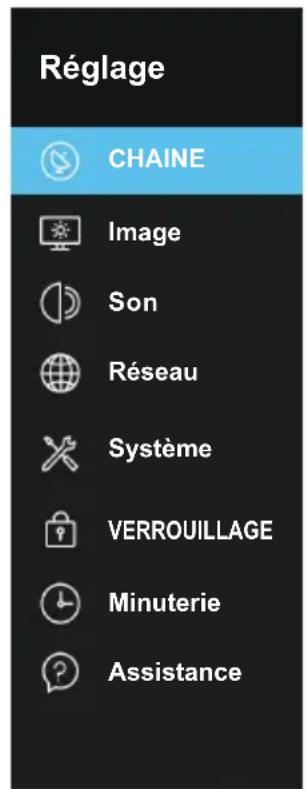
text_image
Réglage CHAINE Image Son Réseau Système VERROUILLAGE Minuterie AssistanceREMARQUE :
Lorsqu'un article dans le MENU est affiché en gris, cela signifie que l'article n'est pas disponible ou ne peut pas être ajusté.
- Les boutons sur le téléviseur ont la même fonction que les boutons correspondants sur la télécommande. Si votre télécommande est perdue ou ne fonctionne pas, vous pouvez utiliser les boutons du téléviseur pour sélectionner les menus. Ce manuel se concentre sur le fonctionnement de la télécommande.
- Certains articles dans les menus peuvent être cachés selon les modes ou les sources de signal utilisés.
♦L'OSD (l'affichage sur l'écran) du téléviseur peut différer légèrement de ce qui est montré dans ce manuel.
Menu de Fonctionnement
Configurer le menuChaîne
■ Type d'antenne : Sélectionner une source d'antenne.
※ Quand le type de signal TV est Hertzien.
■ Recherche automatique : Appuyez sur le bouton OK pour afficher le sous-menu.
- Type de recherche : Appuyez sur les boutons ▲/▼ pour régler le type de recherche : DTV + ATV, DTV, ATV.
- Pays : Appuyez sur les boutons ▲/▼ pour sélectionner le pays.
- Mode de balayage : Appuyez sur les boutons ▲/▼ pour sélectionner le mode de balayage.
- Type de service : Sélectionner le type de service à rechercher.
- LCN : Activer ou Désactiver les fonctions LCN.
- Recherche : Appuyez sur le bouton OK/▶ pour démarrer la recherche automatique.
Recherche automatique
Rebalayage dynamique
Informations CI
Informations du signal
Une fois la barre d'avancement pleine, les chaînes trouvées sont mémorisées et l'appareil démarre la recherche pour DTV, ATV, Radio et Données.
Lorsque vous selectionnez DTV+ATV, vous appuyez sur le bouton MENU (*) pendant la recherche TV, la recherche automatique saute directement à la recherche ATV comme montré sur l'image.
Chaîne
Paramètres /
Type d'antenne
Hertzien
Recherche manuelle DTV
Recherche manuelle ATV
Désactivé
Éditer les programmes
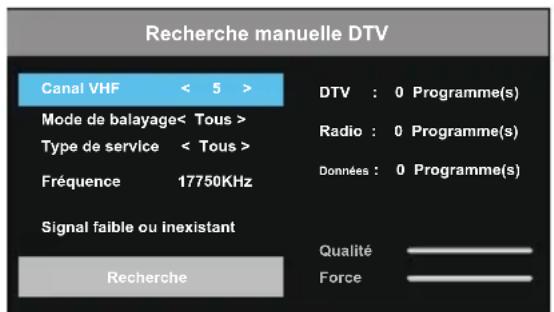
■ Recherche manuelle DTV :
Mémorisation manuelle des chaînes numériques.
text_image
Recherche manuelle DTV Canal VHF < 5 > Mode de balayage< Tous > Type de service < Tous > Fréquence 17750KHz Signal faible ou inexistant Recherche DTV : 0 Programme(s) Radio : 0 Programme(s) Données : 0 Programme(s) Qualité ____ Force ____- Appuyez sur les boutons ◀/▶ pour sélectionner Chaînes, Mode de balayage et Type de service.
- Appuyer sur le bouton Sélectionner pour démarrer la recherche des chaînes. Quand une chaîne est trouvée, la recherche s'arrête et la chaîne est mémorisée avec le numéro de chaîne actuel. Appuyez sur le bouton QUITTER (→) pour quitter.
※ Quand le type de signal TV est Câble.
■ Recherche automatique : Appuyez sur le bouton OK pour afficher le sous-menu.
- Type de recherche : Appuyez sur les boutons ▲/▼ pour régler le type de recherche : DTV + ATV, DTV, ATV.
- Opérateur : Appuyez sur les boutons ▲/▼ pour sélectionner l'opérateur.
- Pays : Appuyez sur les boutons ▲/▼ pour sélectionner le pays.
- Mode de balayage : Appuyez sur les boutons ▲/▼ pour sélectionner le mode de balayage.
- Type de service : Sélectionner le type de service à rechercher.
- LCN : Activer ou Désactiver les fonctions LCN.
- Type de balayage : Appuyez sur les boutons ▲/▼ pour sélectionner BALAYAGE COMPLET ou BALAYAGE RAPIDE.
- Si vous sélectionnez Complet, la Recherche automatique balaie toutes les fréquences pour trouver des chaînes disponibles.
Menu de Fonctionnement
- Si vous sélectionnez Rapide, la recherche automatique balaie les fréquences spécifiées pour trouver des chaînes disponibles.
- Fréquence : Appuyez sur les boutons ◀/► pour régler la fréquence : Auto ou saisissez un nombre.
– ID réseau : Appuyez sur les boutons ◀/▶ pour régler l'ID réseau : Auto ou saisissez un nombre.
- Symbole : Appuyez sur les boutons ◀/▶ pour régler le taux de modulation : Auto ou saisissez un nombre.
- Modulation : Appuyez sur les touches ◀/▶ pour régler la modulation : Auto, 16QAM, 32QAM, 64QAM, 128QAM, 256QAM.
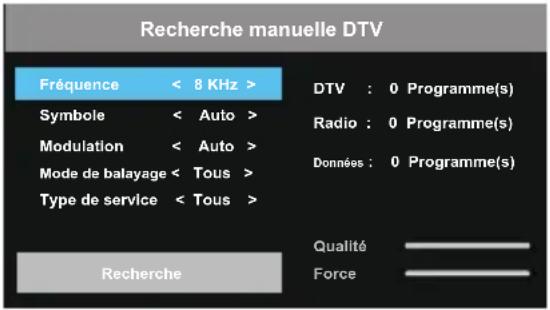
- Recherche : Complétez les réglages ci-dessus, puis appuyez sur le bouton OK pour démarrer la
text_image
Recherche manuelle DTV Fréquence < 8 KHz > Symbole < Auto > Modulation < Auto > Mode de balayage < Tous > Type de service < Tous > Recherche DTV : 0 Programme(s) Radio : 0 Programme(s) Données : 0 Programme(s) Qualité ———— Force ————■ Recherche manuelle DTV : Mémorisation manuelle des chaînes numériques. Les valeurs Fréquence, Symbole, Modulation, Mode de balayage et Type de service sont requises pour pouvoir ajouter un programme correctement dans le mode câble DVB. Contactez l'opérateur du câble pour connaître les valeurs correctes. Une fois les réglages terminés, sélectionnez Recherche et appuyez sur le bouton OK pour démarrer la recherche des chaînes.
※ Quand le type de signal TV est Satellite.
■ Recherche automatique : Appuyez sur le bouton OK pour afficher le sous-menu.
- Pays : Appuyez sur les boutons ▲/▼ pour sélectionner le pays.
- Satellite : Appuyez sur les boutons ▲/▼ pour sélectionner le satellite.
- Mode de balayage : Appuyez sur les boutons ▲/▼ pour sélectionner le mode de balayage.
- Type de service : Sélectionner le type de service à rechercher.
- Type de balayage : Appuyez sur les boutons ▲/▼ pour sélectionner BALAYAGE RAPIDE ou BALAYAGE AVEUGLE.
- Recherche : Quand vous êtes satisfait de vos réglages, appuyez sur le bouton OK. Le téléviseur commence à mémoriser toutes les chaînes disponibles.
text_image
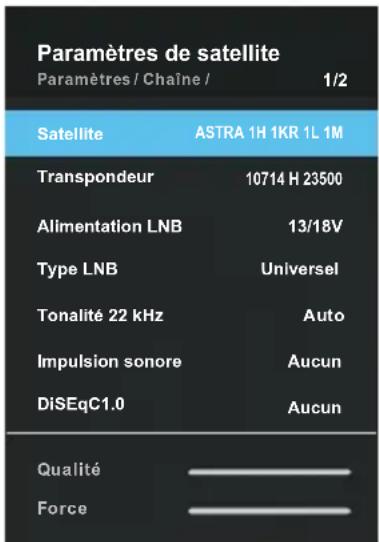
Paramètres de satellite Paramètres / Chaîne / 1/2 Satellite ASTRA 1H 1KR 1L 1M Transpondeur 10714 H 23500 Alimentation LNB 13/18V Type LNB Universel Tonalité 22 kHz Auto Impulsion sonore Aucun DiSEqC1.0 Aucun Qualité ———— Force ————■ Paramètres de satellite
- Satellite/Transpondeur : Appuyez sur les boutons ▲/▼ pour sélectionner Satellite/Transpondeur, puis appuyez sur le bouton OK/►. P Appuyez sur les boutons ▲/▼ pour sélectionner le satellite/transpondeur dans la liste.
- Alimentation LNB : Sélectionner le type d'alimentation pour le LNB.
- Type LNB : Sélectionner le type LNB.
Appuyez sur le bouton OK pour afficher le sous-menu. Les paramètres peuvent être réglés quand le type LNB est réglé sur le mode Universel.
Menu de Fonctionnement
- Tonalité 22 kHz 22 kHz. Sélectionnez 22 kHz en fonction du type LNB.
- Impulsion son croisir l'un des deux satellites. Ce paramètre permet de choisir un appareil approprié.
- DiSEqC1.0 : Vous pouvez choisir l'un des quatre satellites. Ce paramètre permet de choisir un appareil approprié.
- DiSEqC1.1 : Vous pouvez choisir l'un des seize satellites. Ce paramètre permet de choisir un appareil approprié.
- Moteur : Sélectionner le type de positionnement : DiSEqC1.2 ou DiSEqC1.3.
Quand le moteur est réglé sur DiSEqC1.2 ou DiSEqC1.3:
Réglage de la position : Appuyez sur le bouton ROUGE pour régler la position.
Déplacement automatique : Rotation automatique de l'antenne.
Déplacement continu : Rotation de l'antenne jusqu'à ce que la rotation soit complétée ou soit manuellement arrêtée.
Déplacement incrémentiel : Rotation de l'antenne selon l'incrément. Permet à l'antenne d'effectuer un réglage plus fin.
Mémoriser la position : Mémoriser la position actuelle comme limite de positionneur sélectionné.
Aller à la position : Rotation de l'antenne jusqu'à la position satellite mémorisée.
Aller à la référence : L'antenne retourne à la position zéro.
Aller à X : Amener l'antenne à l'emplacement spécifié dans Réglage d'emplacement.
Réglage des limite : Appuyez sur le bouton VERT pour régler les limites de la plage de rotation de l'antenne satellite.
Déplacement continu : Rotation de l'antenne jusqu'à ce que la rotation soit complétée ou soit manuellement arrêtée.
Déplacement incrémentiel : Rotation de l'antenne selon l'incrément. Permet à l'antenne d'effectuer un réglage plus fin.
Régler la limite Ouest : Régler la valeur de limite Ouest.
Régler la limite Est : Régler la valeur de limite Est.
Aller à la référence : L'antenne retourne à la position zéro.
Désactiver la limites : Supprimer les réglages de limite. Permet la rotation complète de l'antenne. Annule les limites Est et Ouest.
Réglage de la localisation : Appuyez sur le bouton JAUNE pour régler la localisation.
Localisation : Direction de longitude, Angle de longitude, Direction de latitude et Angle de latitude peuvent être réglés quand la Localisation est réglée sur Manuel. Direction de longitude : Régler la direction de longitude pour la localisation.
Angle de longitude : Régler l'angle de longitude pour la localisation.
Direction de latitude : Régler la direction de latitude pour la localisation.
Angle de latitude : Régler l'angle de latitude pour la localisation.
- Unébablemer les réglages de câble simple.
- Recherche : Quand vous êtes satisfait de vos réglages, appuyez sur le bouton "OK/►".
- Restaurer : Restaurer tous les paramètres de satellite sur les valeurs d'usine par défaut.
Menu de Fonctionnement
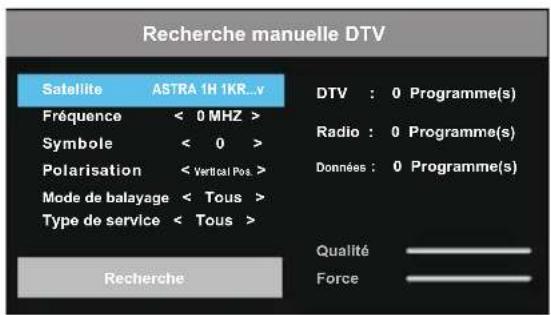
■ Recherche manuelle DTV :
Mémorisation manuelle des chaînes DVBS2.
- Appuyez sur les boutons ▲/▼ pour sélectionner l'option désirée.
- Appuyez sur les boutons directionnels pour sélectionner la valeur désirée.
-
Une fois les réglages terminés, sélectionnez Recherche et appuyez sur le bouton OK pour démarrer la recherche des chaînes.
-
Appuyez sur le bouton QUITTER (☐) pour quitter.
text_image
Recherche manuelle DTV Satellite ASTRA 1H 1KR...v Fréquence < 0 MHZ > Symbole < 0 > Polarisation < Vertical Pos > Mode de balayage < Tous > Type de service < Tous > Recherche DTV : 0 Programme(s) Radio : 0 Programme(s) Données : 0 Programme(s) Qualité ____ Force ____REMARQUE:
- La société TV satellite peut ajuster le transpondeur pendant la période opérationnelle, c'est pourquoi les paramètres programmés peuvent être partiellement modifiés. Les utilisateurs utilisant cet appareil pour recevoir des programmes satellites doivent régulièrement consulter les informations correspondantes sur le site Web suivant : http://www.lyngsat.com/, et ajouter à temps les nouveaux paramètres de transpondeur dans l'appareil, sinon cela
impactera la réception des programmes.
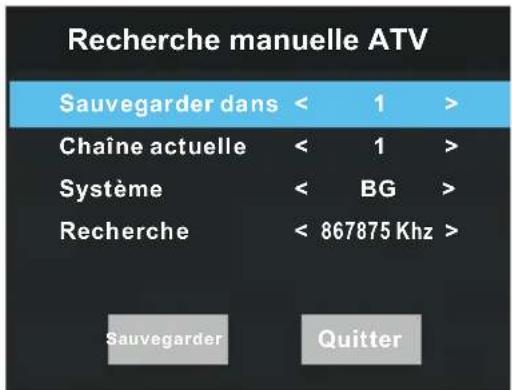
■ Recherche manuelle ATV :
Mémorisation manuelle des chaînes ATV.
- Appuyez sur les boutons ▲/▼ pour sélectionner les options.
- Appuyez sur les boutons ◀/▶ pour régler.
- Une fois les réglages terminés, appuyez sur le bouton ▼ pour sélectionner « SAUVEGARDER » et les sauvegarder.
text_image
Recherche manuelle ATV Sauvegarder dans < 1 > Chaîne actuelle < 1 > Système < BG > Recherche < 867875 Khz > Sauvegarder Quitter■ Rebalayage dynamique : Activer ou Désactiver la fonction Rebalayage dynamique.
■ Éditer les programmes
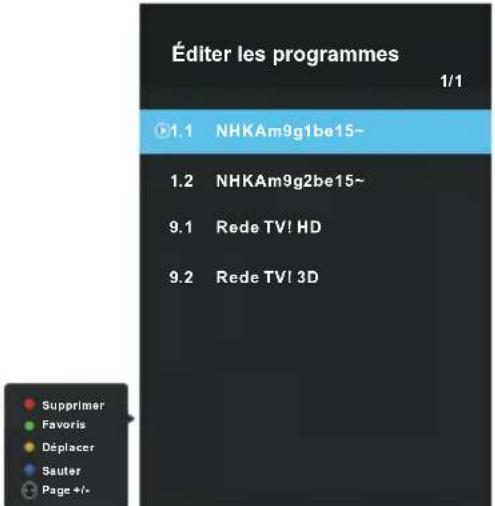
Appuyez sur les boutons ▲/▼ pour sélectionner Éditer les programmes, puis appuyez sur le bouton OK pour afficher le sous-menu.
- Appuyez sur les boutons ▲/▼ pour sélectionner une chaîne.
- P Appuyez sur les boutons ◀/▶ pour sélectionner la page suivante ou précédente.
- Supprimer : Appuyez sur le bouton ROUGE pour supprimer la chaîne.
Favoris : Appuyez sur le bouton VERT pour sélectionner la chaîne comme favoris.
text_image
Éditer les programmes 1/1 ●1.1 NHKAm9g1be15~ 1.2 NHKAm9g2be15~ 9.1 Rede TV! HD 9.2 Rede TV! 3D Supprimer Favoris Déplacer Sauter Page +/-Déplacer : Appuyez sur le bouton JAUNE pour activer la fonction de déplacement de la chaîne, puis déplacez-la dans la position souhaitée avec les boutons ▲/▼.
Sauter : Appuyez sur le bouton BLEU pour sauter la chaîne. (Votre téléviseur saute automatiquement la chaîne quand vous utilisez ∧P∨ pour visionner les chaînes.)
Menu de Fonctionnement
■ Liste des chaînes BISS (dans le mode Satellite)
Appuyez sur les boutons ▲/▼ pour sélectionner Liste des chaînes BISS, puis appuyez sur le bouton OK pour afficher le sous-menu.
Appuyez sur le bouton ROUGE pour supprimer la chaîne BISS.
Appuyez sur le bouton VERT pour éditer la chaîne BISS.
■ Informations CI (dans le mode DTV) : Cette fonction vous permet de visionner certains services cryptés (services payants). Insérez une carte CI dans le logement CI en respectant le sens de la flèche sur la carte CI.
REMARQUE:
♦ La fonction n'est disponible que si un logement Cl est disponible.
- Ces captures d'écran de l'interface utilisateur ne sont fournies qu'à titre indicatif, les options de menu et le format d'affichage peuvent différer selon le fournisseur de services payants numériques.
- Il vous est possible de changer les services et la page du menu CI (Common Interface) en contactant votre fournisseur.
♦ N'insérez pas et ne sortez pas la carte CI pendant l'allumage de l'appareil.
♦ N'insérez pas et ne sortez pas fréquemment la carte CI, car cela peut endommager la carte CI et le téléviseur.
♦ Pendant l'initialisation de la carte Cl, ne manipulez pas le téléviseur.
■ Informations du signal (dans le mode DTV) : Afficher les informations sur le signal actuel.
Configurer le menu Image
■ Mode Image : Vous pouvez sélectionner le type d'image correspondant le mieux à
vos besoins de visionnage. Contraste, Luminosité, Couleur, Netteté, Teinte (NTSC) et Retroéclairage peuvent être modifiés quand le mode Image est réglé sur Utilisateur.
- Contraste : Régler le niveau de blanc de l'image.
- Luminosité : Régler l'obscurité des zones noires de l'image.
- Couleur : Régler l'intensité des couleurs de l'image.
- Netteté: Les bords des objets sont améliorés pour rendre l'image plus nette.
- Teinte : Régler la teinte de l'image. (Valable exclusivement pour les signaux NTSC.)
- Retroéclairage : Pour contrôler la luminosité de l'écran, réglage de la luminosité de la dalle.
| ImageParamètres / | |
| Mode Image Domicile | |
| Température de couleur | Nature |
| Format d'image | 16 : 9 |
| Réduction du bruit | Moyen |
| Paramètres avancés | ... |
■ Température de couleur : Sélectionner la température des couleurs de l'image.
■ Format d'image : Vous pouvez sélectionner la taille d'image correspondant le mieux à vos besoins de visionnage.
Menu de Fonctionnement
■ Réduction du bruit : Réduire le bruit de l'affichage sans impacter la qualité vidéo.
■ Paramètres avancés : Utilisez les boutons ▲/▼ pour sélectionner Paramètres expert, puis appuyez sur le bouton OK pour afficher le sous-menu.
Réduction du bruit MPEG : Réduire le bruit MPEG pour améliorer la qualité de l'image.
Contraste dynamique : Réglage du contraste au niveau optimal en fonction de la luminosité de l'image.
Mode Film : Régler le téléviseur pour qu'il détecte puis traite les signaux de film de toutes les sources automatiquement et règle l'image pour une qualité optimale.
Mode ordinateur (dans le mode HDMI) : Quand cette option est activée, le téléviseur peut mieux être utilisé comme moniteur (valable uniquement dans le mode VESA du canal HDMI).
Réblagealgetérda de le productDTV de l'image.
Restaurer Image : Restaurer tous les paramètres d'image sur les valeurs d'usine par défaut.
Configurer le menu Son
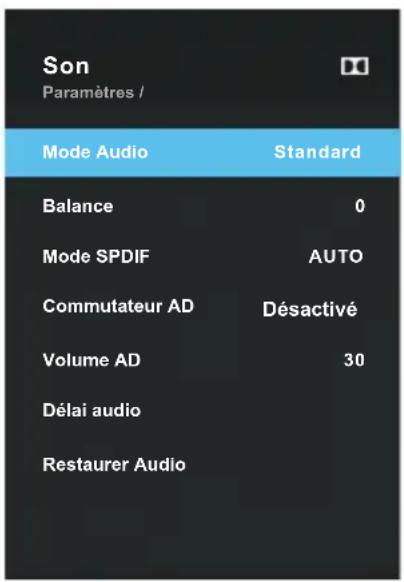
■ Mode Audio : Sélectionner le mode Audio correspondant à vos préférences. Quand le mode Audio est réglé sur Utilisateur :
- Son Surround : Appuyez sur les boutons ▲/▼ pour sélectionner Son Surround, vous pouvez régler : Désactivé, Bas, Moyen ou Haut.
- Améliorateur de dialogue : Appuyez sur les boutons ▲/▼ pour sélectionner Améliorateur de dialogue, vous pouvez régler : Désactivé, Bas, Moyen ou Haut. L'améliorateur de dialogue vous permet de mieux entendre les voix des dialogues de la diffusion TV pour éviter que les effets sonores d'arrière-plan ne soient trop bruyants et que les voix des dialogues ne soient insuffisamment audibles.
text_image
Son Paramètres / Mode Audio Standard Balance 0 Mode SPDIF AUTO Commutateur AD Désactivé Volume AD 30 Délai audio Restaurer Audio- AVC (Contrôle du volume automatique) : Appuyez sur les boutons ▲/▼ pour sélectionner Contrôle du volume automatique, vous pouvez régler : Désactivé, Bas, Moyen ou Haut.
- Réglage de l'égalisation sur seven niveaux : Appuyez sur les boutons ▲/▼ pour sélectionner : 120 Hz, 300 Hz, 500 Hz, 1 kHz, 3 kHz, 6 kHz ou 12 kHz, puis appuyez sur les boutons ◀/► pour régler l'égalisation des fréquences audio.
■ Balance : Vous pouvez régler la balance audio des haut-parleurs sur le niveau souhaité.
Menu de Fonctionnement
■ Mode SPDIF : Appuyez sur les boutons ◀/▶ pour régler le type SPDIF. Vous pouvez sélectionner PCM ou Auto. Le SPDIF (Sony Philips Digital Interface) fournit une sortie audio numérique vers des enceintes et de nombreux autres équipements numériques, par exemple des récepteurs AV et des systèmes de home-cinéma, afin de réduire la distorsion et les interférences.
■ Commutateur AD (dans le mode DTV)
* Disponible uniquement dans certains pays, principalement en Europe et en Amérique du Nord. Cette fonction audio auxiliaire fournit une piste audio additionnelle pour les personnes malvoyantes. Cette fonction gère le flux audio AD (Description Audio) s'il est diffusé conjointement au signal audio principal par le diffuseur. Les utilisateurs peuvent activer ou désactiver la Description audio et régler le volume
■ Volume AD : Quand le Commutateur AD est réglé sur activé, le Volume AD peut être réglé.
■ Délai audio : Corrige les problèmes de synchronisation audio-vidéo, lors du visionnage d'une chaîne DTV et lors de l'écoute d'un signal audio numérique fourni par un appareil externe, par exemple un récepteur audio (0 ms\~250 ms).
■ Restaurer Audio : Restaurer tous les paramètres audio sur les valeurs d'usine par défaut.
Instruction d'exploitation des fonctions de réseau
Vous pouvez configurer votre téléviseur de sorte qu'il puisse accéder à l'Internet à travers votre réseau local (LAN) en utilisant t un une connexion câblée ou sans fil.
□ Connexion à un réseau câblé
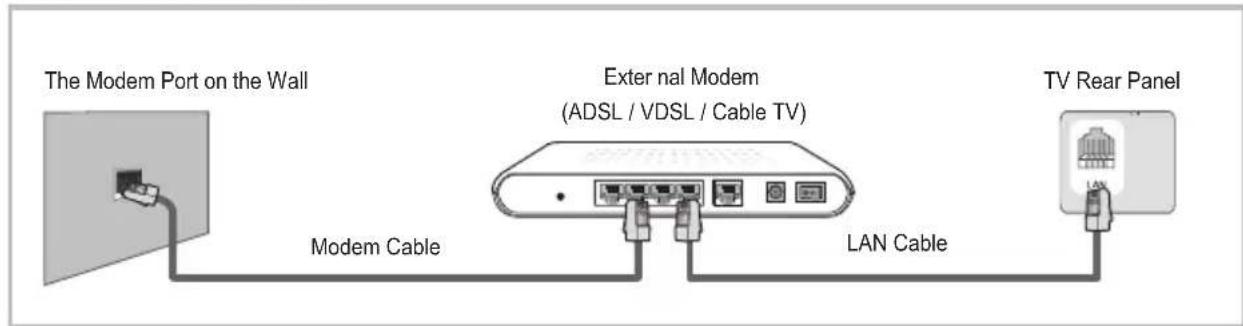
- Vous pouvez rattacher votre Téléviseur à votre LAN en utilisant le câble de trois manières : Vous pouvez rattacher votre téléviseur à votre LAN en connectant le port LAN à l'arrière de votre téléviseur à un modem externe en utilisant un câble Cat 5. Voir le schéma ci-dessous.
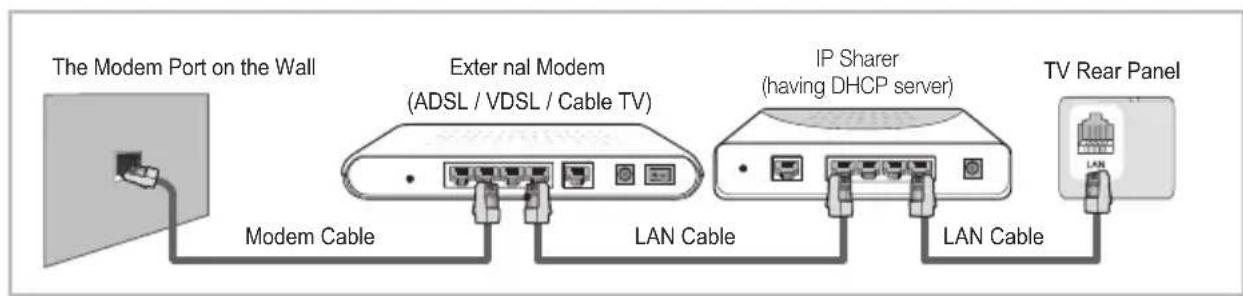
Vous pouvez rattacher votre téléviseur à votre LAN en connectant le port LAN à l'arrière de votre téléviseur à un routeur qui est connecté à un modem externe. Utilisez un câble Cat 5 pour la connexion. Voir le schéma ci-dessous.
Menu de Fonctionnement
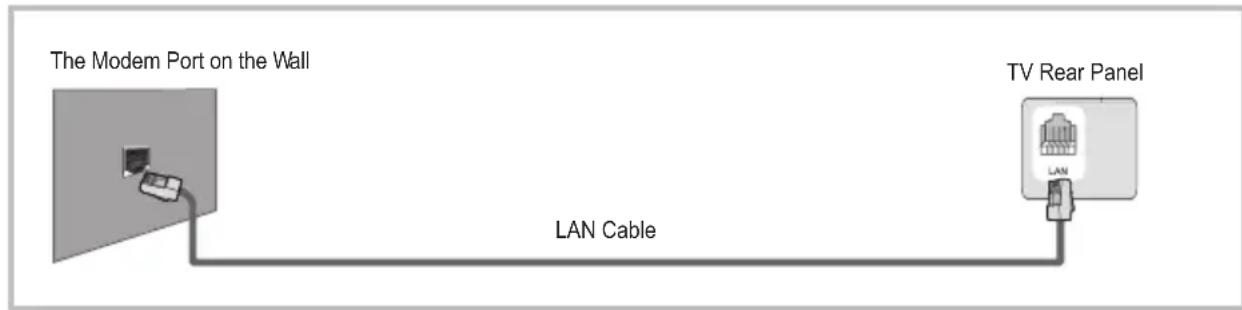
- Selon la configuration de votre réseau, vous pourrez rattacher votre téléviseur à votre LAN en connectant le LAN par le port à l'arrière de votre téléviseur directement à une prise murale de réseau en utilisant un câble Cat 5. Voir le schéma ci-dessous. Notez que la prise murale est fixée à un modem ou à un routeur ailleurs dans votre maison.
Si vous avez un Réseau Dynamique, vous devez utiliser un modem ou un routeur d'ADSL qui soutient le Protocole de Configuration du Centre Serveur Dynamique(DHCP). Les modems et les routeurs qui soutiennent DHCP fournissent automatiquement l'adresse IP, le masque sous-réseau, passerelle, et les valeurs DNS que votre téléviseur nécessite pour accéder à Internet ainsi vous n'avez pas à les entrer manuellement. La plupart des réseaux domestiques sont des réseaux dynamiques. Certains réseaux exigent une adresse IP statique. Si votre réseau exige une adresse IP statique, vous devez saisir l'adresse IP, le masque sous-réseau, la passerelle, et les valeurs DNS manuellement sur l'écran d'installation du câble de votre téléviseur lorsque vous établissez la connexion de réseau. Pour obtenir l'adresse IP, le masque sous-réseau, la passerelle et les valeurs DNS, contactez avec votre Fournisseur de Service d'Internet (ISP). Si vous avez un ordinateur de Windows, vous pouvez également obtenir ces valeurs par votre ordinateur.
Installation de réseau câblé
- Comment configurer automatiquement (câblé)
Utilisez la Configuration de réseau automatique en connectant votre Téléviseur à un réseau qui soutient DHCP.
- Connectez votre téléviseur à votre LAN comme décrit dans la section précédente.
- Allumez votre téléviseur. appuyez sur le bouton MENU (⚙️) sur votre télécommande, utilisez les boutons ▲/▼ pour sélectionner le Réseau.
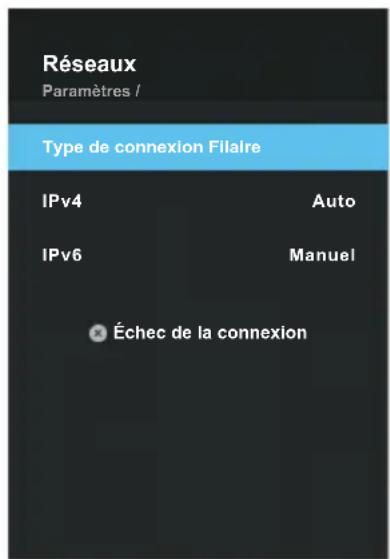
- Appuyez sur le bouton ACCEPTER or ▶ pour entrer. Puis, appuyez sur le bouton ▲/▼ pour sélectionner Câblé.
- Sélectionnez IPv4 ou IPv6. Ensuite, appuyez sur le bouton ACCEPTER pour entrer au menu du niveau suivant.
- Placez les configurations du réseau à DHCP.
- Obtenez automatiquement et entrez les valeurs d'internet nécessaires automatiquement.
text_image
Réseaux Paramètres / Type de connexion Filaire IPv4 Auto IPv6 Manuel Échec de la connexionMenu de Fonctionnement
- Sélectionnez Connecter et appuyez sur le bouton ACCEPTER pour connecter Internet.
- Si la fonction de réseau n'a pas acquis les valeurs déconnexion de réseau, veuillez saisir manuellement l'information de configuration.
- Comment configurer manuellement (câblé)
Utilisez la Configuration de réseau manuelle en connectant votre Téléviseur à un réseau qui exige une adresse IP statique.
- Suivez les étapes 1 à 4 du procédé « Comment configurer automatiquement ».
- Placez la configuration de réseau à : Manuel.
- Appuyez sur le bouton ▲/▼ pour marquer le champ que vous voulez changer, et puis utilisez les boutons de nombre pour entrer les paramètres de réseau, tels que l'adresse IP, le masque de sous-réseau, la passerelle et DNS. Appuyez sur la touche RETOUR (⇨) pour retourner.
- Une fois ceci terminé, sélectionnez Connecter et appuyez sur ACCEPTER pour connecter Internet.
REMARQUE :
Si vous placez manuellement l'adresse IP, vous ne devez pas utiliser la même adresse IP pour un autre dispositif. L'adresse IP que vous utilisez doit être une adresse privée.
Conseils pour la connexion du réseau :
- Utilisez un câble LAN standard avec ce téléviseur. Cat5 ou mieux avec un connecteur RJ45.
- Beaucoup de problèmes de connexion de réseau pendant la configuration peuvent souvent s'arranger en remettant à zéro le routeur ou le modem. Après avoir connecté le lecteur au réseau domestique, rapidement mettez hors tension et/ou débranchez le câble électrique du routeur de réseau ou du câble du modem. Puis remettre sous tension et/ou reconnecter le câble électrique.
□ Connexion à un réseau câblé
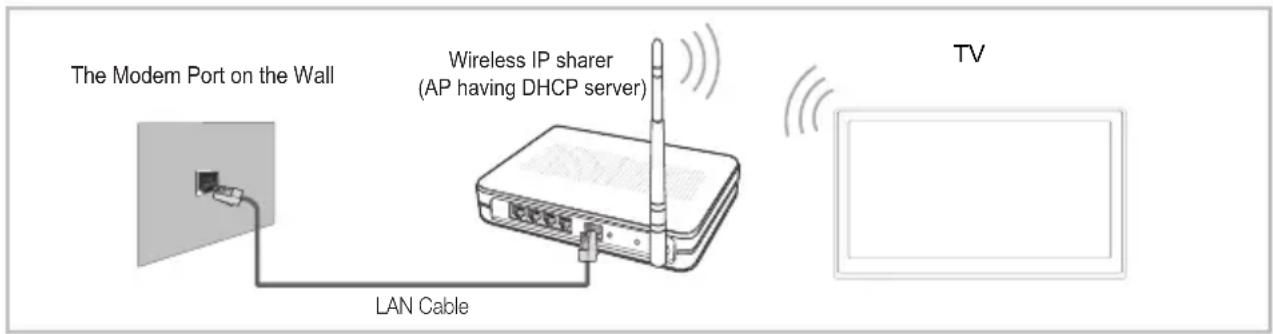
Vous pouvez connecter votre téléviseur à votre LAN par un routeur ou un modem sans fil standard.
Menu de Fonctionnement
Configuration de réseau sans fil
La plupart des systèmes sans fil de réseau incorporent un système de sécurité qui exige aux dispositifs qui accèdent au réseau par un point d'accès ou un routeur sans fil (typiquement un IP sans fil Sharer) de transmettre un code de sécurité chiffré appelé une clef d'accès.
Installation de réseau sans fil
- Comment configurer le Wifi
- Allumez votre téléviseur, appuyez sur le bouton MENU (☀️) sur votre télécommande, utilisez les boutons de ▲/▼ pour sélectionner le Réseau, et puis appuyez sur le bouton ACCEPTER ou ▶ pour entrer le type de connexion.
- Appuyez sur le bouton ▲/▼ pour sélectionner Wifi. Ensuite, appuyez sur le bouton ACCEPTER pour entrer au menu du niveau suivant.
- La fonction de réseau recherche les réseaux sans fil disponibles. Une fois terminé, une liste des réseaux disponibles est affichée. Dans la liste de réseaux, appuyez sur le bouton de ▲/▼ pour sélectionner un réseau, et puis appuyez sur le bouton ACCEPTER.
- Sur l'écran d'accueil, entrez le mot de passe de votre réseau. Pour entrer le mot de passe, suivez ces instructions générales :
Appuyez sur le bouton ACCEPTER pour afficher le clavier à l'écran.
Utilisez les boutons de direction pour sélectionner le 📊 et appuyez sur ACCEPTER pour passer des majuscules aux minuscules.
Utiliser les boutons de direction pour sélectionner une lettre, des symboles spéciaux ou un chiffre, déplacer la lettre, les symboles spéciaux ou le chiffre, et appuyez alors sur le bouton ACCEPTER.
Pour supprimer la dernière lettre ou chiffre que vous avez entré, utilisez les boutons de direction pour sélectionner et appuyez sur ACCEPTER. Appuyez sur SORTIR (☐) pour fermer le clavier.
- Entrez le mot de passe correct et sélectionnez Connecter et appuyez sur le bouton ACCEPTER pour connecter le réseau.
■ Ajouter : Vous pouvez également ajouter un réseau Wifi manuellement en sélectionnant Ajouter d'autres.
Appuyez sur les boutons ▲/▼ pour sélectionner Ajouter puis appuyer sur le bouton ACCEPTER, suivre les messages affichés au-dessous du menu pour entrer le nom du réseau, le mode de chiffrage et le mot de passe du réseau, et appuyer ensuite sur les boutons ▲/▼ pour sélectionner « Connecter », le système commence à rechercher le chemin sans fil et se connecte Lorsque le réseau est connecté, le réseau sans fil actuel sera ajouté à la liste des réseaux sans fil.
■ WOW: Commutez le WOW en Marche (ON) ou Arrêt (Off)
□ Si votre téléviseur ne se connecte pas à Internet :
- Votre téléviseur peut ne pas pouvoir se connecter à Internet parce que votre ISP a registré de manière permanente le l'adresse MAC (un nombre d'identification unique) de votre Ordinateur ou du modem, qui est alors authentifié chaque fois que vous vous connectez à Internet comme une façon d'empêcher un accès non
Menu de Fonctionnement
autorisé. Comme votre Téléviseur a une adresse MAC différente, votre ISP ne peut pas authentifier son adresse MAC, et votre téléviseur ne peut pas se connecter.
- Pour résoudre ce problème, demander votre ISP sur les procédures exigées pour connecter des dispositifs autres qu'un ordinateur (tel que votre Téléviseur) à Internet.
- Si votre Fournisseur de Service d'Internet exige une identification ou un mot de passe pour se connecter à Internet, votre téléviseur peut ne pas pouvoir se connecter à Internet.
- La connexion d'Internet peut échouer en raison d'un problème de pare-feu. Si c'est le cas, contactez votre Fournisseur de Service d'Internet.
Configurer le menu Système
■ Langue : Sélectionner la langue de l'interface utilisateur.
■ Sous-titres : Activer ou Désactiver les sous-titres.
■ Sous-titres pour malentendants :
Quand cette fonction est activée, des informations s'affichent pour les malentendants. Quand cette fonction est désactivée, ces informations ne s'affichent pas.
■ Langues audio : Sélectionner votre langue audio préférée. (Disponibles pour les chaînes numériques diffusant plusieurs langues audio.)
■ Langues de sous-titres : Sélectionner votre langue de sous-titres préférée. (Disponibles pour les chaînes numériques si plusieurs langues de sous-titres sont diffusées.)
■ HBBTV : Activer ou Désactiver la fonction HBBTV. REMARQUE:
| SystèmeParamètres / | |
| Langue | Français |
| Sous-titres | Désactivé |
| Sous-titres pour malentendants | Désactivé |
| Langues audio | |
| Langues de sous-titres | |
| HBBTV | Désactivé |
| Pays | Allemagne |
| HDMI_CEC | Désactivé |
| Environment | Domicile |
- Ce service peut ne pas être supporté dans d'autres pays.
♦ Certaines diffusions peuvent ne pas supporter la fonction HBBTV. - Une application HBBTV peut temporairement ne pas fonctionner correctement selon la situation de la station de diffusion ou du fournisseur de l'application.
- Une application ne peut être utilisée pour la HBBTV que si le réseau TV est connecté à un réseau externe. L'application peut ne pas fonctionner correctement selon les conditions du réseau.
■ Pays : Afficher le pays actuel.
■ HDMI_CEC : Appuyez sur le bouton OK/▶ pour afficher le sous-menu. Le système HDMI_CEC ne peut être utilisé qu'avec les appareils compatibles avec la fonction HDMI_CEC. Vous devez brancher un appareil HDMI_CEC avec un câble HDMI. Certains câbles HDMI peuvent ne pas être compatibles avec les fonctions HDMI_CEC.
- HDMI_CEC : Activer ou Désactiver la fonction HDMI_CEC.
- Mise en veille automatique : Quand cette fonction est activée, éteindre le téléviseur éteint aussi l'appareil connecté.
- ARC : Activer ou Désactiver la fonction ARC.
– Allumage automatique : Quand cette fonction est activée, allumer le téléviseur allume aussi l'appareil connecté.
Menu de Fonctionnement
■ HDMI EDID (en mode de HDMI): Commutez la version d'EDID, sélectionnez Rehausser lorsque le signal de source est transféré par la spécification HDMI2.0 et sélectionnez Standard lorsque le signal de source est transféré par la spécification HDMI1.4.
■ Environment : Vous pouvez sélectionnez Maison ou Magasin pour l'environnement du téléviseur. Il est recommandé de placer le téléviseur au mode Maison.
■ Restaurer les réglages d'usine par défaut : Restaurer les paramètres système sur leurs réglages d'usine par défaut. Une fois la restauration terminée, le téléviseur se met en veille.
■ Système de fichiers d'enregistreur vidéo (dans le mode DTV) :
Utiliser la fonction enregistreur vidéo personnel (PVR)
Préparatifs
① Branchez une clé USB ou un disque dur USB dans le port USB du téléviseur.
REMARQUE:
- Le support de stockage USB doit avoir une capacité d'au moins 512 Mo.
- Le périphérique USB doit être compatible avec les spécifications de l'USB 2.0 haute vitesse.
- Utilisez exclusivement des supports de stockage USB formatés en FAT32.
② Sélectionnez une chaîne numérique, la fonction d'enregistrement vidéo n'est disponible que dans le mode DTV;
Système de fichiers d'enregistreur vidéo
Paramètres / Système /
Sélectionner le disque
Démarrer le formatage
Contrôler la vitesse
Liste des enregistrements
Taille du décalage temporel 512 MB
③ Puis, appuyez sur le bouton MENU (💡) de la télécommande pour afficher le menu principal, appuyez sur les boutons directionnels pour mettre en surbrillance le menu Options, puis appuyez sur le bouton OK;
④ Appuyez sur les boutons ▲/▼ pour mettre en surbrillance Système de fichiers d'enregistreur vidéo (PVR) (dans le mode DTV), puis appuyez sur le bouton OK pour afficher le sous-menu.
Paramètres
- Sélectionner le disque : Sélectionner un disque pour l'enregistreur vidéo personnel (PVR).
REMARQUE:
- Certains modèles comportent deux entrées USB et plusieurs disques USB peuvent être utilisés quand deux sont branchés.
Menu de Fonctionnement
- Démarrer le formatage : Formater le disque USB.
REMARQUE:
- Avant de formater, faites une copie de sauvegarde de tous les fichiers importants. - Pendant le formatage du disque, ne le débranchez pas et n'éteignez pas l'appareil. Si votre disque USB ne peut pas être formaté ou ne peut pas être testé par le système, cela indique qu'il n'est pas compatible avec le téléviseur ou qu'il est endommagé. Plus le disque USB est grand, plus son formatage est long, attendez patiemment la fin du formatage.
- Contrôler la vitesse : Appuyez sur OK pour contrôler la vitesse du support de stockage.
- Liste des enregistrements : Afficher la liste des programmes enregistrés.
- Taille du décalage temporel : Vous pouvez régler la taille mémoire de la fonction décalage temporel.
Enregistrement
TIl y a deux types d'enregistrement : Enregistrement Immédiat et Enregistrement
Programmé.
L'enregistrement immédiat permet d'enregistrer les programmes TV en cours, alors que l'enregistrement programmé peut démarrer à une heure spécifiée pour enregistrer automatiquement les programmes TV des jours, heures et durées sélectionnés.
- Enregistrement Immédiat
① Sélectionnez la chaîne désirée, puis appuyez sur le bouton ● (ENREGISTRER) de la télécommande pour démarrer l'enregistrement. Un menu s'affiche quand le téléviseur démarre l'enregistrement.

② Appuyez sur le bouton ● (ENREGISTRER) pour réduire la barre d'informations au bas de l'écran. Appuyez à nouveau sur le bouton ● (ENREGISTRER) pour afficher les informations sur l'enregistrement actuel.
③ Appuyez sur le bouton ■ (STOP) pour afficher une fenêtre contextuelle : sélectionner « Oui » pour arrêter l'enregistrement ou sélectionnez « Non » pour supprimer la fenêtre contextuelle.
Conseils : Vous ne pouvez pas changer pour une chaîne d'un autre diffuseur ni sélectionner une autre fonction quand vous êtes dans le mode d'enregistrement.
Menu de Fonctionnement
- Enregistrement programmé
Le téléviseur peut effectuer des enregistrements programmés qu'il soit allumé ou en veille.
① Appuyez sur le bouton EPG pour afficher le menu du guide des programmes.
② Puis appuyez sur le bouton ROUGE pour afficher le sous-menu d'enregistrement programmé. Vous pouvez régler l'horaire et le mode d'enregistrement dans le menu.
③ Appuyez sur les boutons ▲/▼ pour mettre en surbrillance les différents paramètres et appuyez sur les boutons ◀/► pour modifier les réglages. Après avoir terminé les réglages, appuyez sur le bouton OK pour confirmer l'enregistrement programmé.
REMARQUE:
- Vous pouvez programmer l'enregistrement de plusieurs programmes. Pour cela, appuyez sur le bouton JAUNE dans le mode EPG afin d'afficher toute la liste. Les différents enregistrements programmés ne doivent pas se chevaucher et il doit y avoir un décalage minimal de 1 minute entre eux.
Quand un enregistrement commence dans le mode veille, les voyants avant changent de couleur et l'appareil n'affiche aucune image et ne diffuse aucun son. Vous pouvez appuyer sur le bouton pour allumer l'écran.
□ Lire les programmes enregistrés
Option1:
Une fois l'enregistrement terminé, appuyez sur le bouton MENU (⚙) de la télécommande pour afficher le menu principal, appuyez sur les boutons directionnels pour mettre le menu Système en surbrillance et appuyez sur le bouton OK/▶ ; puis appuyez sur les boutons ▲/▼ pour sélectionner Système de fichiers d'enregistreur vidéo (dans le mode DTV) et appuyez sur le bouton OK pour afficher le sous-menu.
① Appuyez sur les boutons ▲/▼ pour sélectionner la Liste des enregistrements.
② Avec les boutons ▲/▼, sélectionnez un fichier d'enregistrement et appuyez sur OK pour démarrer la lecture en plein écran.
③ Appuyez sur le bouton ROUGE pour supprimer le fichier dont vous n'avez plus besoin.
④ Appuyez sur le bouton MENU (⚙️) pour retourner au menu précédent.
Option2:
Vous pouvez aussi lire les programmes enregistrés dans le mode Multimédia.
① Appuyez sur le bouton SOURCE (♡) pour afficher la page d'accueil intelligente.
② Utilisez les boutons ◀/▶ pour sélectionner Multimédia, puis appuyez sur OK.
③ Utilisez les boutons directionnels et le bouton OK pour sélectionner le disque désiré.
④ Utilisez les boutons directionnels et le bouton OK pour ouvrir le dossier (_MSTPVR).
⑤ Appuyez sur le bouton MENU (⚙️) pour afficher le menu des paramètres.
⑥ Appuyez sur le bouton ■ pour stopper la lecture.
⑦ Appuyez sur le bouton QUITTER (→) pour retourner au menu principal USB.
Menu de Fonctionnement
□ Décalage temporel
Cette fonction permet au téléviseur d'enregistrer automatiquement les programmes en direct pour vous permettre de les visionner quand vous voulez. Quand le décalage temporel est activé, vous pouvez retourner en arrière jusqu'à n'importe quel moment du programme TV sans perdre aucun passage de la diffusion en direct. Appuyez sur le bouton II de la télécommande pour activer le décalage temporel. Le téléviseur mémorise la chaîne à partir du point de visionnage duquel vous voulez enregistrer.
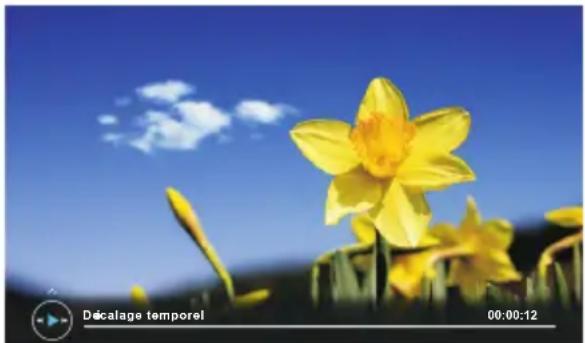
Si un support USB dédié à l'enregistrement est débranché, les fichiers du décalage temporel sauvegardés seront automatiquement supprimés.
REMARQUE:
Lors de l'utilisation de la fonction Enregistreur vidéo/Multimédia, pensez aux points importants suivants:
- Vous devez utiliser un support de stockage USB d'une capacité d'au moins 4 Go.
♦ Le support de stockage USB branché doit supporter les vitesses 2.0. - Nous vous recommandons fortement de sauvegarder toutes les données enregistrées sur le support de stockage USB sur un autre support de stockage pour ne pas risquer de perdre des données en cas d'accident ou de dysfonctionnement imprévu. Nous rejetons toute responsabilité pour la perte de toute donnée due à un dysfonctionnement ou à un usage incorrect. Sauvegarder les données relève de votre responsabilité personnelle.
- Vous ne pouvez pas changer pour une chaîne d'un autre diffuseur ni sélectionner une autre fonction quand vous êtes dans le mode d'enregistrement.
- Si le signal est interrompu ou retiré quand l'appareil est dans le mode d'enregistrement, l'enregistrement s'arrête jusqu'à ce que le signal soit rétabli. Cela peut provoquer la perte d'une partie du programme.
♦ N'éteignez pas le téléviseur pendant l'enregistrement, sinon le téléviseur quittera le décalage temporel et se mettra en veille.
- Certains supports de stockage USB peuvent ne pas fonctionner correctement avec ce téléviseur.
- Avec les fichiers de grande taille et les supports de stockage de grande capacité, la vitesse de chargement peut être plus longue. La vitesse d'identification d'un support de stockage USB peut varier selon le support.
Lors de la connexion ou de la déconnexion d'un support de stockage USB, veillez à ce que le téléviseur ne soit pas dans le mode USB, sinon le support de stockage USB et les fichiers stockés dessus peuvent être endommagés.
Menu de Fonctionnement
Configurer le menu Verrouillage
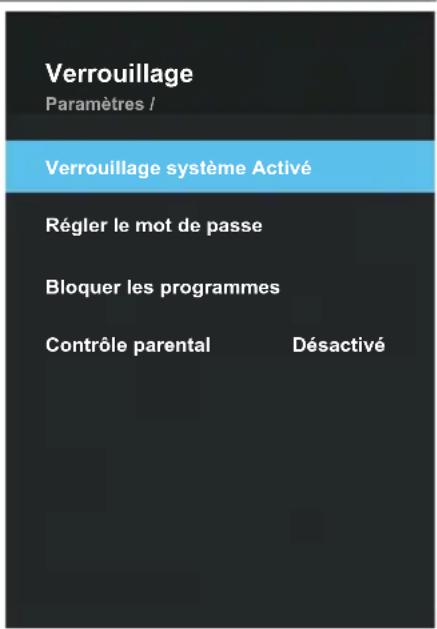
■ Verrouillage système : Cette fonction permet d'empêcher l'utilisation non autorisée du téléviseur en demandant un mot de passe à 4 chiffres. Appuyez sur 0-0-0-0 avec les boutons numériques (0-9). (C'est le mot de passe par défaut.)
REMARQUE:
- Si vous oubliez votre mot de passe, utilisez le mot de passe d'usine 1-2-2-5 pour récupérer l'accès et changer votre mot de passe si nécessaire.
■ Régler le mot de passe : Appuyez sur le bouton OK pour afficher le sous-menu.
Vous pouvez régler votre mot de passe personnalisé. Appuyez sur les boutons numériques de la télécommande pour régler le nouveau mot de passe.
text_image
Verrouillage Paramètres / Verrouillage système Activé Régler le mot de passe Bloquer les programmes Contrôle parental DésactivéQuand vous avez saisi deux fois le nouveau mot de passe, son réglage est terminé. Le téléviseur retourne au menu précédent.
■ Bloquer les programmes (dans les modes ATV/DTV) : Appuyez sur les boutons ▲/▼ pour sélectionner le programme à bloquer, puis appuyez sur le bouton JAUNE pour le bloquer. Appuyez à nouveau sur le bouton JAUNE pour le débloquer. (Disponible uniquement quand le Verrouillage système est activé.)
■ Contrôle parental (dans le mode DTV) : Appuyez sur les boutons ▲/▼ pour sélectionner une catégorie d'âge. Cette fonction permet d'éviter que des enfants ne regardent des programmes TV pour adultes en fonction de la catégorie limite sélectionnée.
Menu de Fonctionnement
Configurer le menu Heure
■ Synchronisation automatique : Quand cette option est activée, le téléviseur synchronise automatiquement l'horloge locale sur l'heure diffusée par le signal DTV.
■ Fuseau horaire : Afficher votre fuseau horaire.
■ Heure d été: Sélectionnez si vous souhaitez appliquer l'heure d'été au téléviseur.
■ Horloge : Affichage de l'heure diffusée par le signal DTV ou de l'heure réglée manuellement.
■ Minuteur de veille : Le minuteur de veille éteint automatiquement le téléviseur après la durée réglée. Pour annuler cette fonction, réglez-la sur « Désactivé ».
■ Mise en veille automatique :
Régler le délai de mise en veille automatique. Le téléviseur se met automatiquement en veille quand il n'y a aucune opération pendant le délai réglé.
■ Extinction en l'absence de signal : Quand cette
option est activée, sans signal TV ni appui sur les
boutons, le téléviseur se met automatiquement en veille après 5 minutes environ.
| HeureParamètres / | |
| Synchronisation automatique | Activé |
| Fuseau horaire | Berlin GMT+1 |
| Heure d'été | Manuel |
| Horloge | 00:39 |
| Minuteur de veille | Désactivé |
| Mise en veille automatique | 4 heures |
| Extinction en l'absence de signal | Activé |
REMARQUE:
Quand la Synchronisation automatique est activée, l'option Horloge devient grisée et vous ne pouvez plus la régler.
Configurer le menu Aide
■ Mise à jour USB : Mettre à jour le logiciel depuis un support de stockage USB. Veillez à ne pas couper l'alimentation électrique et à ne pas retirer le support de
stockage USB tant que les mises à jour ne sont pas terminées.
■ Contrôle de mise à jour Internet : Pour utiliser la mise à jour réseau, vous devez configurer votre téléviseur pour le connecter à votre réseau et le téléviseur doit être connecté à Internet.
■ Version du logiciel : Afficher les informations concernant la version actuelle du logiciel.
■ Installation Guide : Ce guide d'installation vous aidera à configurer votre téléviseur.
■ Afficher l'accord de licence d'utilisateur final : Lire et accepter/refuser l'accord de licence d'utilisateur final (EULA).
| AideParamètres / |
| Mise à jour USB |
| Contrôle de mise à jour Internet |
| Version du logiciel |
| Installation Guide |
| Afficher l'accord de licence d'utilisateur final |
| Paramètres d'application |
■ Paramètres d'application : Afficher les informations concernant Netflix.
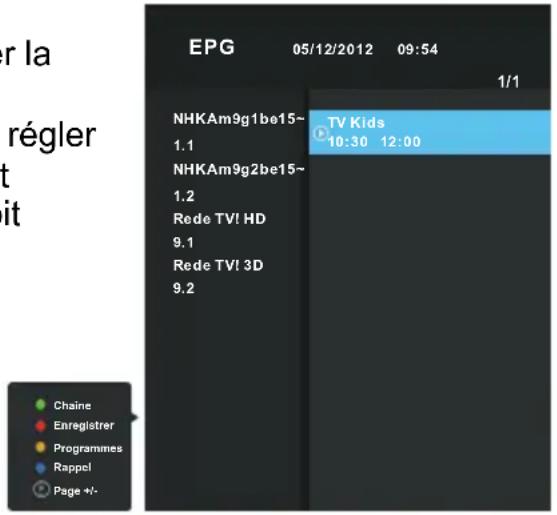
Appuyez sur le bouton EPG pour afficher le menu du guide des programmes. Cette fonction vous permet de consulter des informations détaillées de la chaîne avec les horaires de diffusion des programmes. Dans le guide des programmes, il est possible de consulter les informations sur les programmes des huit jours suivants (si ces informations sont diffusées par le diffuseur). Appuyez sur le bouton QUITTER ( ➞) pour
quitter.
Chaîne : Appuyez sur le bouton VERT pour afficher la Liste des chaînes.
Enregistrer : Appuyez sur le bouton ROUGE pour régler les paramètres d'enregistrement. Le téléviseur peut effectuer des enregistrements programmés qu'il soit allumé ou en veille. Vous pouvez programmer l'enregistrement de plusieurs programmes. Les différents programmes ne doivent pas se chevaucher. Quand un enregistrement commence dans le mode veille, les voyants avant changent de couleur et l'appareil n'affiche aucune image et ne diffuse aucun son.
text_image
EPG 05/12/2012 09:54 1/1 NHKAm9g1be15~ 1.1 TV Kids 10:30 12:00 NHKAm9g2be15~ 1.2 Rede TV! HD 9.1 Rede TV! 3D 9.2 Chaine Enregistrer Programmes Rappel Page +/-Programmes : Appuyez sur le bouton JAUNE pour afficher la liste des programmes.
Rappel: Si un programme futur vous intéresse, appuyez sur le bouton BLEU pour programmer un rappel.
Appuyez sur les boutons appuy afficher la page précédente ou suivante de la liste.
Liste des chaînes
Appuyez sur le bouton LISTE pour afficher la liste des Canaux.
Appuyez sur les boutons ▲/▼ pour sélectionner le canal et appuyez sur ACCEPTER
pour le regarder.
Appuyez sur le bouton Vert pour entrer dans la liste favorite.
Appuyez sur le bouton Bleu pour entrer dans le programme Éditer
Appuyez sur le bouton Jaune pour rechercher le canal.
Appuyez sur le bouton ◀/▶ pour monter ou descendre dans la liste.
Appuyez sur le bouton SORTIR (→)/LISTE pour sortir.
Appuyer sur la touche du MENU (💡) pour entrer dans le menu de paramétrage.

text_image
Liste de chaînes 1.1 NHKAm9g1be15~ 1.2 NHKAm9g2be15~ 9.1 Rede TV! HD 9.2 Rede TV! 3D Liste des favoris Éditer les programmes Recherche Page +/-Menu de Fonctionnement
Q.MENU
Appuyez sur le bouton Q.MENU sur la télécommande pour afficher le menu rapide.
Appuyez sur ▲/▼ pour sélectionner les articles, et appuyez sur le bouton
ACCEPTER ▶ ; puis appuyez sur les boutons▲/▼ pour ajuster.
(Options : Mode Image, mode son, temporisateur de sommeil, Rapport d'Aspect, football, la langue de sous-titre, etc...)
Appuyez sur le bouton Q.MENU pour sortir.
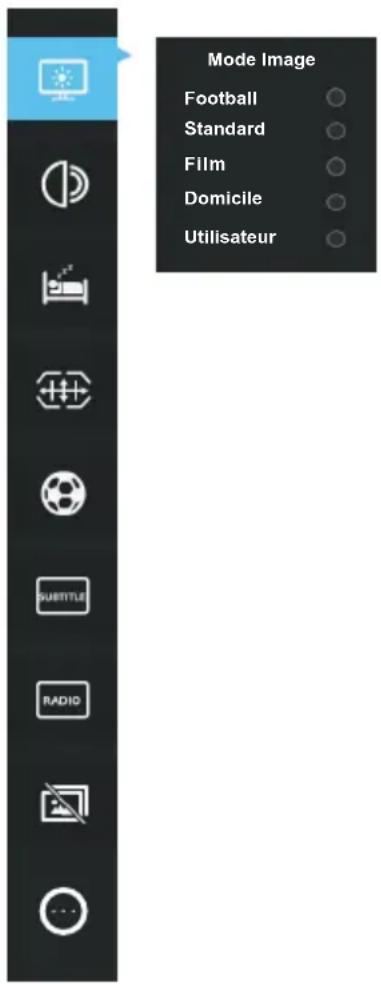
text_image
Mode Image Football Standard Film Domicile UtilisateurPage de Home
Présentation de la page d'accueil intelligente
La page d'accueil est une interface d'entrée agrégeant toutes les fonctions auxquelles vous pouvez accéder couche par couche depuis cette page.
Le menu d'accueil permet aux utilisateurs de répondre à leurs différents besoins pour qu'ils puissent pleinement profiter des performances audio et vidéo offertes par l'appareil.
Appuyez sur le bouton SOURCE (💡) pour afficher la page d'accueil (montrée sur l'illustration suivante).
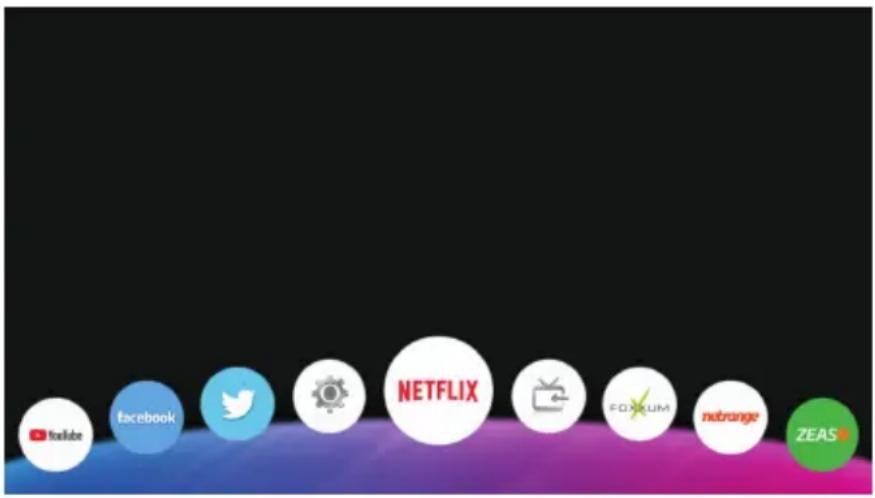
text_image
YouTube facebook Twitter NETFLIX FOXKUM netrange ZEASSélectionnez successivement les différentes options avec les boutons directionnels. Appuyez sur le bouton OK pour afficher une petite fenêtre de sélection. Appuyez sur le bouton QUITTER (☐) pour quitter la page d'accueil.
Lecture multimédia
La fonction multimédia de cet appareil vous permet de lire des supports de stockage USB portables (par exemple des clés USB, des disques durs USB portables ou des lecteurs de carte USB) et elle vous permet aussi de naviguer dans les fichiers, de visionner les photos, de lire les vidéos et d'écouter les musiques enregistrés sur ces supports de stockage.
REMARQUE:
♦ Certains périphériques USB peuvent ne pas être supportés ou mal supportés.
◆ Charge max. du port USB : CC 5 V 500 mA.
- Formats compatibles
La fonction multimédia est compatible avec les appareils USB à mémoire.
Elle permet de lire les fichiers PHOTO, MUSIQUE et VIDÉO.
Formats image compatibles : JPEG, BMP, PNG...
Formats audio compatibles : MP3, AAC, M4A...
Formats vidéo compatibles : AVI, MPEG -1 / MPEG-2 / MPEG-4, TS/T.P...
Page de Home
Entrer/sortir des médias
- D'abord, insérez un dispositif de mémoire USB dans le port USB.
- Appuyez sur les boutons de flèche pour choisir les médias, et appuyez sur le bouton ACCEPTER pour accéder au mode Médias. (Alternativement, appuyez sur le bouton USB sur la télécommande pour aller au mode Médias)
- Appuyez sur les boutons de flèche pour sélectionner cycliquement les Dossiers, Musique, Photo et Vidéo.
- Appuyez sur le bouton SORTIR (☐) pour sortir.
Interface de fonctionnement principale
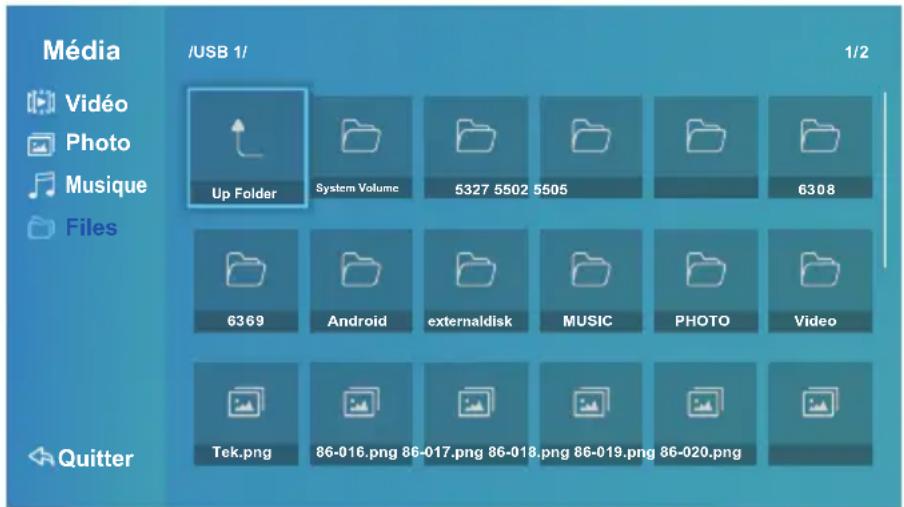
text_image
Média /USB 1/ 1/2 Vidéo Photo Musique Files Up Folder System Volume 5327 5502 5505 6308 6369 Android externaldisk MUSIC PHOTO Video Quitter Tek.png 86-016.png 86-017.png 86-018.png 86-019.png 86-020.png■ Fonctionnement de base
- Appuyez sur les boutons ▲/▼ pour sélectionner cycliquement les dossiers, musique, photo et vidéo dans le menu principal USB.
- Utilisez les boutons de flèche pour souligner le dossier, et puis appuyez sur le bouton ACCEPTER.
- Utilisez les boutons de flèche pour souligner la Musique /Photo/ Vidéo. Appuyez sur Le bouton ACCEPTER pour écouter la musique choisie /et voir les Photos/Vidéos.
- Appuyez sur le bouton RETOUR ( ↗) pour retourner à l'écran du menu précédent.
- Appuyez sur le bouton SORTIR (☐) pour retourner au menu principal USB.
■ Lire les Dossiers
- En entrant l'interface principale des médias, appuyez sur la touche ▲/▼ pour sélectionnez le type de dossiers et appuyer la touche vers le bas ou la touche ACCEPTER pour entrer l'interface de sélection de contenu de ces types de dossiers.
- Lorsqu'un dossier est sélectionné, appuyez sur la touche ACCEPTER pour sa lecture.
■ Reproduire la musique
Lorsque vous entrez "Média" → "Musique", suivez le mode d'emploi ci-dessus pour commencer à reproduire les dossiers de musique.
-
Appuyez sur la touche haut/bas pour choisir la musique dans la liste à plusieurs reprises, et appuyez sur la touche en haut pour entrer dans la console de lecture de musique, appuyez la touche en bas pour fermer la console.
-
Appuyez sur la touche ACCEPTER pour faire une pause ou continuer à jouer la musique.
Page de Home
- Appuyez sur la touche MENU (⚙️) pour rappeler le menu « paramètres de musique ». Appuyez sur la touche RETOUR (⇨) pour retourner à l'état avant de jouer la musique.
■ Menu des paramètres pour jouer la musique
Lorsque la touche du MENU (⚙️) est appuyée pour entrer le menu des « paramètres de musique », les opérations restantes sont semblables à celles du menu des paramètres pour la lecture des vidéos.
- Mode Son : Sélectionnez les différents effets de son.
- Balance : Ajustez l'équilibre du son des haut-parleurs aux niveaux préférés.
■ Console de lecture de musique
Appuyez sur la touche UP (Haut) pour entrer dans la console de lecture de musique, appuyez sur la touche Haut/Bas pour sélectionner le bouton de contrôle à plusieurs reprises, et appuyez sur la touche ACCEPTER pour exécuter les fonctions de la clef sélectionnée. Pour fermer la console de jeu, veuillez appuyer sur la touche RETOUR (→).
- Arrêter : Arrêter la lecture.
- Paramètres : Pour entrer dans le menu des paramètres de lecture de musique.
- Information : Information de la musique.
- LRC : Pour commuter entre la synchronisation des paroles et la liste de lecture
- Mode de lecture : Sélectionnez les différents modes de lecture.
- Audio seulement : Éteignez l'écran uniquement pour lire le son.
■ Lecture des photos
Lorsque vous entrez "Média" → "Photo", suivez le mode d'emploi ci-dessus pour commencer à reproduire les dossiers d'images.
- Appuyez sur la touche gauche/droite pour sélectionner la photo dans la liste à plusieurs reprises, et appuyez sur la touche Up pour entrer dans la console de lecture de photo, appuyez la touche Down pour fermer la console.
- Appuyez sur la touche MENU (⚙️) pour rappeler le menu « paramètres de photo ». Appuyez sur RETOUR (⇨) pour sortir la lecture actuelle et pour retourner à l'état avant la lecture.
■ Menu de paramètres de lecture de photo
Lorsque la touche du MENU (⚙️) est appuyez pour entrer le menu « paramètres de photo », appuyez sur la touche Haut/Bas pour choisir les diverses options à plusieurs reprises, appuyez sur la touche ACCEPTER pour entrer dans le menu du niveau suivant. Appuyez sur la touche RETOUR (⇨) pour retourner au menu du niveau précédent, et appuyez sur la touche SORTIR (⇨) pour fermer directement le menu de paramètres de lecture.
- Mode Image : Sélectionnez les différents modes d'image.
- Mode Son : Vous pouvez sélectionner un mode de son qui convienne à vos préférences personnelles.
- Balance : Ajustez l'équilibre du son des haut-parleurs aux niveaux préférés.
Page de Home
■ Console de lecture de photo
Lorsque la lecture d'un fichier est en cours et qu'il n'y a aucun affichage de menu, appuyez sur la touche Haut pour entrer dans la console de lecture.
Appuyez sur la touche Haut/Bas pour sélectionner le bouton de contrôle à plusieurs reprises, et appuyez sur la touche ACCEPTER pour exécuter les fonctions de la touche sélectionnée. Pour fermer la console de lecture, veuillez appuyer sur la touche RETOUR (→).
- Arrêter : Arrêter la lecture.
- Paramètres : Pour entrer dans le menu des paramètres de lecture d'Image
- Information : Informations de l'image
- Pivoter à droite : Pivoter à droite 90 degrés.
- Musique de fond : Allumez ou éteindre la musique de fond.
- Mode de lecture : Sélectionnez les différents modes de lecture.
■ Fichiers vidéo
Lorsque vous entrez "Média" → "Vidéo", suivez le mode d'emploi ci-dessus pour commencer à reproduire les dossiers de vidéos.
- Pendant le processus normal de lecture, appuyez et maintenez la touche gauche/droite pour le rembobinage/lecture en avant rapide.
- Appuyez sur la touche Haut pour rappeler la console de lecture de vidéo.
- Appuyez sur la touche MENU (💡) pour rappeler le menu « paramètres de lecture ». Appuyez sur la touche RETOUR ( ↗) pour retourner à l'état avant la lecture de vidéo.
■ Menu de paramètre de lecture de vidéo
Lorsque la touche du MENU (⚙️) est appuyée pour entrer le menu de paramètres de lecture, appuyez sur la touche haut/bas pour choisir les diverses options à plusieurs reprises, appuyez sur la touche ACCEPTER pour entrer dans le menu du niveau suivant. Appuyez sur la touche RETOUR (⇨) pour retourner au menu du niveau précédent, et appuyez sur la touche SORTIR (⇨) pour fermer directement le menu de paramètres de lecture.
- Mode Image : Sélectionnez les différents modes d'image.
- Mode Son : Vous pouvez sélectionner un mode de son qui convienne à vos préférences personnelles.
- Balance : Ajustez l'équilibre du son des haut-parleurs aux niveaux préférés.
- Sous titre : Appuyez sur la touche ACCEPTER pour entrer au menu du prochain niveau pour sélectionner des sous-titres et pour ajuster les propriétés des sous-titres ;
- Piste audio : Si les dossiers vidéo ont de multiples voies audio, l'utilisateur pourra changer de voie.
- Taille de l'écran : Ajuster la taille d'écran.
Page de Home
■ Console de lecture de Vidéo
Lorsque la lecture d'un fichier est en cours et qu'il n'y a pas de menu affiché, appuyer sur la touche ACCEPTER pour afficher la console de lecture, appuient sur la touche Haut pour sélectionner le bouton de contrôle à plusieurs reprises, et appuyez sur la touche ACCEPTER pour exécuter les fonctions de la touche sélectionnés. Pour fermer la console de lecture, veuillez appuyer sur la touche RETOUR ( ⬇ ).
- Arrêter : Arrêter la lecture.
- Paramètres : Pour entrer le menu des paramètres de lecture de vidéo.
- Information : Information du fichier de vidéo
- Précédent Pour lire le dossier précédent dans le même répertoire.
- Suivant : Pour lire le dossier suivant dans le même répertoire.
- Mode de lecture : Sélectionnez les différents modes de lecture.
text_image
YouTube facebook twitter NETFLIX FOXKUM netrange ZEASAppuyez sur le bouton SOURCE (â) de la télécommande pour afficher la page principale d'accueil. Puis utilisez les boutons directionnels pour sélectionner l'application désirée et appuyez sur le bouton OK pour l'afficher. Ou appuyez sur bouton de raccourcis de la télécommande pour afficher directement l'application.
Netflix
Ouvrez une session sur votre compte Netflix® pour naviguer dans les titres par genres, pour rechercher des titres, pour gérer votre Instant Queue et pour lire recommandations Netflix®, tout cela sur votre téléviseur. Si vous n'avez pas de compte Netflix®, vous devrez créer un nouveau compte pour pouvoir utiliser ce service. Regardez les émissions TV et les films en ligne ou en streaming depuis Netflix.
Pour plus d'information, visitez www.Netflix.com.
REMARQUE:
- La liste de recherche vidéo sur le téléviseur peut différer de la liste de recher le navigateur Web d'un ordinateur.
- En fonction du débit de votre connexion Internet, la lecture vidéo peut être mis pause ou arrêtée, ou il peut y avoir de fréquentes pauses de mise en mémoire tampon. Nous vous recommandons d'utiliser une connexion Internet ayant un déb d'au moins 1,5 Mbit/s. Pour que la lecture soit optimale, une vitesse de connex 4,0 Mbit/s est nécessaire.
- Ces services sont fournis par un fournisseur de contenus distinct. Visitez les si Web des fournisseurs de contenus pour obtenir des informations spécifiques sur leurs services.
- Pour les services nécessitant l'ouverture d'une session, créez un compte pour c services sur le site Web du fournisseur de service avec un ordinateur, puis ou une session sur le téléviseur.
■ Multi-écran
- Le multi-écran est une technologie miroir. Le téléviseur Smart TV peut afficher l'êmes images que celles d'un appareil Android connecté au même réseau sans
Page de Home
- Pour utiliser la fonction multi-écran, allez dans la page d'accueil, sélectionnez « Multi-écran » et appuyez sur OK.
- Activez la fonction d'affichage sans fil (c.-à.-d WiFi Display, WiFi Direct ou Cast Screen) sur votre smartphone ou votre tablette (consultez la notice d'utilisation d votre appareil pour savoir comment activer l'affichage sans fil).
- Votre appareil portable affiche une liste d'appareils disponibles. Sélectionnez le n de votre téléviseur et cliquez dessus pour vous connecter.
- Votre appareil portable se connecte au téléviseur et son affichage s'affiche sur téléviseur.
REMARQUE:
- Votre téléviseur et le smartphone doivent être connectés au même réseau sans pour pouvoir utiliser cette fonction.
♦ Certains appareils Android peuvent ne pas reconnaître cette fonction (cette fonction n'est pas prise en charge sur les périphériques iOS).
Tél éext
Utiliser la fonction télétexte
• Afficher le télétexte
- Sélectionnez une station TV fournissant un signal télétexte.
- Appuyez sur le bouton pour entrer dans le mode télétexte.
- Appuyez sur le bouton pour entrer dans le mode Mixte permettant de surimpos la page télétexte sur le programme TV.
- Appuyez une deuxième fois sur le bon pour quitter/retourner dans le mode ATV/DTV normal.
- Sélection des pages
- Saisissez un numéro de page (trois chiffres) avec les boutons numériques. Si saisissez un numéro erroné, vous devez terminer de saisir un numéro à trois ch avant de saisir à nouveau le numéro de page correct.
- Les boutons ▲ /▼ permettent de sélectionner les pages précédentes ou suivant
- Figer
Vous pouvez appuyer sur le bouton pour figer une page. Appuyez à nouveau dessus pour débloquer la page.
- Index
Appuyez sur le bouton pour afficher directement la page d'index principale.
- Agrandir le texte
Quand une page est affichée, vous pouvez doubler la taille du texte pour en fa lecture.
- Appuyez sur le bouton pour agrandir la moitié supérieure de la page.
- Appuyez à nouveau sur le boutopour agrandir la moitié inférieure de la page.
- Appuyez à nouveau sur le boutopour retourner à l'affichage normal.
- Mode Révéler
Vous pouvez afficher les informations télétexte cachées (par exemple les réponses des puzzles ou des devinettes) en appuyant sur le boutappuyez à nouveau sur le bouton pour ne plus afficher les informations.
- Sous-page
Certains télétextes contiennent plusieurs sous-pages qui sont paginées automatiquement dans un certain ordre par la station TV.
- Vous pouvez afficher directement une sous-page spécifique en appuyant sur le bouton 📄 et en saisissant le numéro de page avec les boutons numériques.
Saisissez le numéro de sous-page (par exemple 0003 pour la troisième sous-page). - Appuyez à nouveau sur le bouton pour quitter le mode sous-page.
- Appuyez sur le bouton pour retourner dans le mode TV normal.
- Boutons de couleur (Rouge, Vert, Jaune et Bleu)
Appuyez sur ces boutons pour accéder directement aux pages des couleurs correspondantes affichées dans la partie inférieure de l'affichage télétexte.
Avant de contacter le support technique, effectuez les vérifications de base suivantes. Si le problème persiste, débrancher le téléviseur et contacter le réparateur.
| PROBLEME SOLUTION POSSIBLE | |
| Pas de son ni d'image | - Vérifiez que la prise secteur soit bien branchée à une prise secteur. Et que les différentes prises sont bien branchées.- Vérifiez que vous avez appuyé sur la touche POWER en facade du téléviseur ou de la télécommande.- Vérifiez les réglages de contraste et de luminosité de l'image. |
| Image normale mais pas de son | - Vérifiez le volume.- Le son est-il coupé ? Appuyez sur la touche MUTE.- Essayez une autre chaîne, le problème est peut-être dû à la diffusion.- Les câbles audio sont-ils installés correctement ? |
| La télécommande ne fonctionne pas | - Vérifiez l'absence d'objets pouvant gêner entre le produit et la télécommande.- Les piles sont-elles installées avec la polarité correcte (+ sur +,- sur -).- Corrigez le mode de fonctionnement de la télécommande : TV, magnétoscope, etc.- Installez de nouvelles piles. |
| L'alimentation est brusquement coupée | - La minuterie est-elle activée.- Vérifiez les réglages du contrôle d'alimentation. Panne de courant.- Pas de diffusion sur la chaîne avec activation automatique. |
| L'image apparaît lentement après la mise en marche | - Cela est normal, l'image est coupée pendant le démarrage du produit. Veuillez contacter votre centre de service si l'image n'apparaît pas au bout de cinq minutes. |
| Pas ou peu de couleurs ou image de mauvaise qualité | - Réglez la couleur dans l'option du menu.- Conserver une distance suffisante entre le produit et le lecteur périphérique.- Essayez une autre chaîne, le problème est peut-être dû à la diffusion.- Les câbles vidéo sont-ils installés correctement ?- Activer une fonction quelconque pour rétablir la luminosité de l'image. |
| Barres horizontales / verticales ou tremblement de l'image | -Vérifiez la présence d'interférences locales (appareil électrique ou outil électrique). |
| Mauvaise réception de certaines chaînes | - Problème de la chaîne cable. Passez à une autre chaîne.- Le signal de la chaîne est fiable, réorientez l'antenne pour optimiser le signal.- Vérifiez les sources possibles d'interférence. |
| Lignes ou bandes sur l'image | - Vérifiez l'antenne (changez la direction de l'antenne). |
| Pas de sortie de l'un des hautparleurs | - Réglez la balance dans l'option du menu. |
Dépannage
Entretien
Un nettoyage soigneux et régulier peut prolonger la durée de vie de votre nouveau téléviseur. Assurez-vous d'éteindre l'appareil et de débranchez le cordon d'alimentation avant de commencer le nettoyage.
Nettoyer l'écran
- Voici un moyen pratique de tenir la poussière loin de votre écran pendant un bon moment. Mouillez un chiffon doux avec de l'eau tiède et un peu d'adoucissant ou de détergent pour vaisselle. Essorez le chiffon jusqu'à ce qu'il soit presque sec et utilisez-le pour essuyer l'écran.
- Assurez-vous de retirer tout l'eau de l'écran et laissez sécher naturellement avant de rallumer votre téléviseur.
Nettoyer le boîtier
Pour retirer toute poussière ou saleté, essuyez le boîtier avec un chiffon doux, sec et sans peluches. Assurez-vous de ne pas utiliser de chiffon mouillé.
Inutilisation prolongée

Si vous n'utilisez pas votre téléviseur pendant une longue période (pendant les vacances, par exemple), débranchez le cordon d'alimentation pour le protéger contre les dégâts dus à la foudre ou aux éventuelles surtensions.
Enlèvement des appareils ménagers électriques
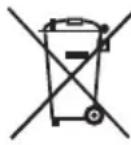
La directive européenne 2012/19/EU sur les Déchets des Equipements Electriques et Electroniques (DEEE), exige que les appareils ménagers usagés ne soient pas jetés dans le flux normal des déchets municipaux. Les appareils usagés doivent être collectés séparément afin d'optimiser le taux de récupération et le recyclage des matériaux qui les composent, et réduire l'impact sur la santé humaine et l'environnement.
Le symbole de la poubelle barrée est apposé sur tous les produits pour rappeler les obligations de collecte séparée.
Les consommateurs devront contacter les autorités locales ou leur revendeur concernant la démarche à suivre pour l'enlèvement de leur vieil appareil.
Ce produit est conforme aux normes de l'UE concernant l'électromagnétisme et la sécurité électrique.
CE
Standinstallation
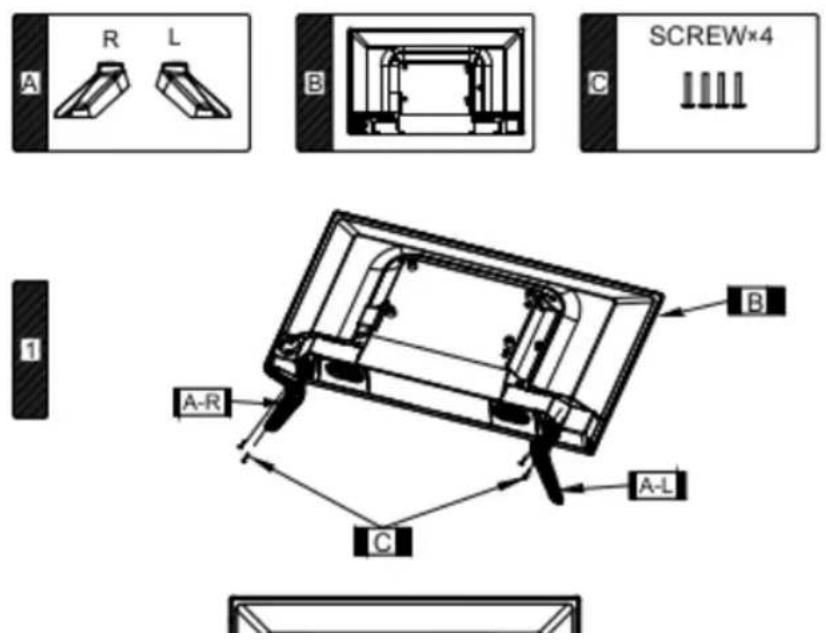

ATTENZIONE
NON APRIRE - RISCHIO DI SCOSSA ELETTRICA

ATTENZIONE:
AL FINE DI RIDURRE IL RISCHIO DI SCOSSA ELETTRICA, NON RIMUOVERE IL COPERCHIO (O RETRO). ALL'INTERNO NON SONO PRESENTI PARTI SU CUI L'UTENTE PUÒ EFFETTUARE MANUTENZIONE. FARE SEMPRE RIFERIMENTO A PERSONALE DI SERVIZIO QUALIFICATO.