43BU800 - Televisore Blue - Manuale utente e istruzioni gratuiti
Trova gratuitamente il manuale del dispositivo 43BU800 Blue in formato PDF.



| Marca | Blue |
| Modello | 43BU800 |
| Tipo di prodotto | Televisore LED |
| Dimensioni dello schermo | 43 pollici (109 cm) |
| Risoluzione | 1920 x 1080 pixel (Full HD) |
| Frequenza di aggiornamento | 60 Hz |
| Alimentazione elettrica | 100-240 V~, 50/60 Hz |
| Consumo energetico | Circa 70 W (stima) |
| Dimensioni (senza piedistallo) | Circa 967 x 562 x 79 mm (stima) |
| Peso (senza piedistallo) | Circa 8 kg (stima) |
| Connettività | 3 x HDMI, 2 x USB 2.0, LAN, Scart, uscita audio digitale, cuffia, ingresso AV, interfaccia comune CI, 2 ingressi antenna |
| Rete | Wi-Fi integrato + Ethernet (LAN) |
| Funzioni Smart TV | Netflix, YouTube, multi-schermo, HBBTV, browser web |
| Formati multimediali | JPEG, BMP, PNG (foto); MP3, AAC, M4A (audio); AVI, MPEG, TS (video) |
| Registrazione PVR | Su chiavetta USB o disco rigido in FAT32 (capacità minima 4 GB consigliata) |
| Ricezione TV | DVB-T2 (terrestre), DVB-C (cavo), DVB-S2 (satellitare) |
| Sicurezza elettrica | Doppio isolamento (classe II), protezione contro le sovratensioni |
| Manutenzione | Pulire lo schermo con un panno morbido leggermente umido e un po' di detergente delicato; scocca con panno asciutto |
| Temperatura di funzionamento | 5 °C a 35 °C |
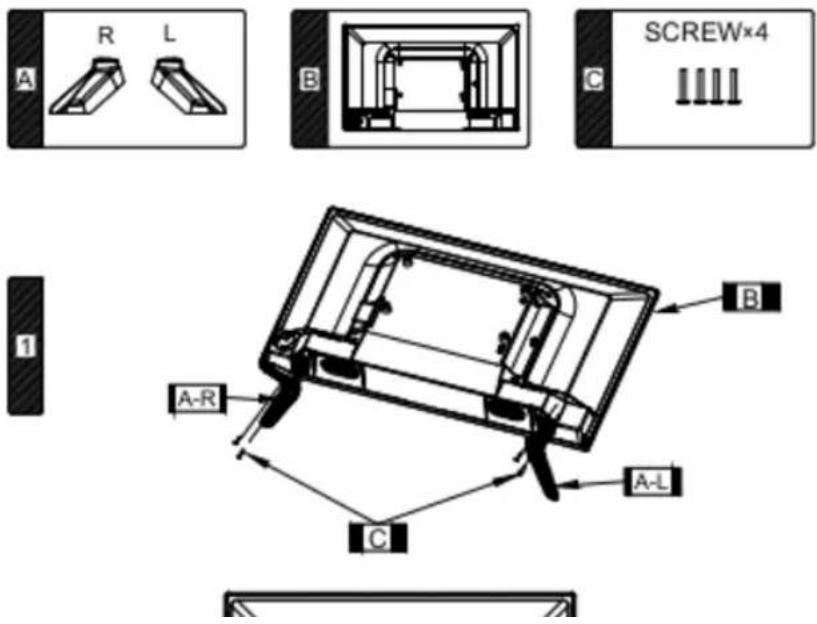
| Accessori inclusi | Telecomando, batterie AAA, cavo di alimentazione, supporto da tavolo, manuale |
| Norme | CE, RAEE |
Domande frequenti - 43BU800 Blue
Domande degli utenti su 43BU800 Blue
0 domanda su questo apparecchio. Rispondi a quelle che conosci o fai la tua.
Fai una nuova domanda su questo apparecchio
Scarica le istruzioni per il tuo Televisore in formato PDF gratuitamente! Trova il tuo manuale 43BU800 - Blue e riprendi in mano il tuo dispositivo elettronico. In questa pagina sono pubblicati tutti i documenti necessari per l'utilizzo del tuo dispositivo. 43BU800 del marchio Blue.
MANUALE UTENTE 43BU800 Blue
Il simbolo del fulmine, all'interno di un triangolo equilatero, serve ad avvisare il cliente della presenza di voltaggi pericolosi non isolati all'interno del prodotto che potrebbero essere di intensità sufficiente a costituire un rischio di scossa elettrica.

Il punto esclamativo all'interno di un triangolo equilatero serve ad avvisare il cliente della presenza di importanti istruzioni operative e di manutenzione nella documentazione allegata al prodotto.
INFORMAZIONI DI REGOLAMENTAZIONE
Questo dispositivo genera, utilizza e può emettere energia a radio frequenza e se non installato e utilizzato seguendo le istruzioni, potrebbe causare interferenze dannose alle comunicazioni radio. Comunque, non ci sono garanzie che non si verifichino interferenze in particolari installazioni. Se questo dispositivo dovesse causare interferenze dannose alla ricezione radio e televisiva, questo potrebbe essere determinato dall'accensione/spegnimento del dispositivo; l'utente è invitato a provare a correggere l'interferenza con una o più tra le seguenti misure:
- Riposizionare l'antenna di ricezione.
- Aumentare la distanza tra unità e ricevitore.
- Connettere il prodotto ad una presa elettrica differente da quella a cui il ricevitore è connesso.
- Consultare il venditore/tecnico di assistenza per riparazione radio/TV.
ATTENZIONE
NON tentare di modificare questo prodotto senza la previa autorizzazione scritta da parte del venditore. Modifiche non autorizzate annullano l'autorità dell'utente di utilizzare questo prodotto.
Si raccomanda di non mantenere per lunghi periodi di tempo immagini fisse sullo schermo, specialmente se molto luminose.
Figure ed illustrazioni nel Manuale Utente sono fornite solo per una referenza, e potrebbero essere diverse dall'apparenza del prodotto attuale. La progettazione e le specifiche potrebbero essere soggette a variazioni senza preavviso.
Attenzione
ATTENZIONE
Al fine di ridurre il rischio di incendio o scossa elettrica, non esporre questo apparato alla pioggia oppure all'umidità.
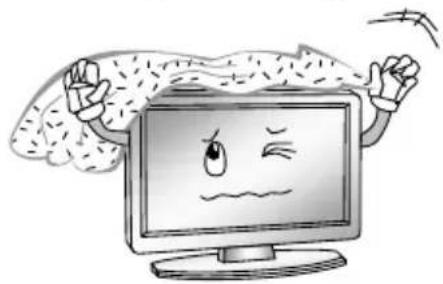
La ventilazione non deve essere impedita coprendo le prese d'aria con oggetti come giornali, tende, tappeti, ecc...
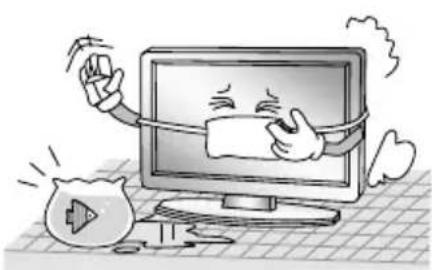
Questo prodotto non deve essere esposto a gocciolio o spruzzi, nessun oggetto contenente liquidi (vasi) deve essere posizionato al di sopra dell'apparecchio.
Prestare la massima attenzione nel seguire le disposizioni locali per lo smaltimento delle batterie. Non gettare le batterie insieme ai rifiuti domestici.
Contattare il proprio venditore per proteggere l'ambiente.
Durante l'installazione del televisore, mantenere una distanza di almeno 10 cm tra il televisore e altri oggetti (pareti, lati di armadi, ecc.) per garantire una corretta ventilazione. Una ventilazione inappropriata potrebbe dare luogo a incendi o a problemi con il prodotto causati da un aumento della sua temperatura interna.
Posizionare il prodotto lontano da fiamme libere, come candele accese;
Il dispositivo può non funzionare correttamente quando sotto scarica elettrostatica. Può essere spento e riacceso manualmente.
Onde evitare lesioni provocate dal ribaltamento del prodotto, accertarsi sempre che il prodotto sia completamente collocato su una superficie orizzontale.
ATTENZIONE Connessione del cavo elettrico
La maggior parte degli elettrodomestici possono essere posizionati su circuiti speciali; come ad es. prese a circuito singolo senza l'aggiunta di prese multiple.
Sovraccaricare le prese a muro, allentare o danneggiare le prese a muro, prolunghe, cavi di alimentazione sfilacciati, o isolamento filo danneggiato o lesionato sono tutte condizioni pericolose the potrebbero causare scossa elettrica o incendio. Esaminare periodicamente il cavo del proprio TV e se presenta danni o deterioramento, scollegarlo, interrompere l'uso del dispositivo e far sostituire il cavo con un pezzo di ricambio uguale da parte di centro assistenza autorizzato. Non danneggiare il cavo di alimentazione in alcun modo. Prestare particolare attenzione a spine, prese a muro e il punto in cui il cavo esce dal dispositivo. La spina di alimentazione è usata per disconnenttere l'apparecchio e deve rimanere sempre funzionante.
Temperatura operativa: da 5°C a 35°C
Umidità operativa: ≤80%
Temperatura di conservazione: da -15°C a 45°C
Umidità di conservazione: ≤90%

Questo apparecchio è di Classe II con doppio isolamento. È stato progettato
in modo tale da non richiedere un collegamento di sicurezza con messa a terra.
Istruzioni di sicurezza
IMPORTANTI ISTRUZIONI DI SICUREZZA
- Leggere queste istruzioni.
- Conservare queste istruzioni.
- Fare attenzione a tutte le avvertenze.
- Seguire tutte le istruzioni.

- Non ostruire alcuna apertura di aerazione. La ventilazione non deve essere impedita da oggetti come giornali, tovaglie, tendaggi ecc.
- Non usare questo apparecchio vicino all'acqua.
- Non posizionare il tv vicino a qualsiasi fonte di calore, come radiatori, termosifoni, stufe, o altri apparati (incluso amplificatori).
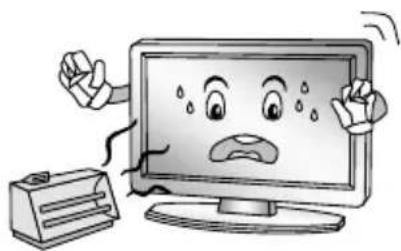
- Pulire solo con un panno asciutto. Scollegare il prodotto dalla presa di corrente prima di pulirlo. Non usare detergenti liquidi o spray
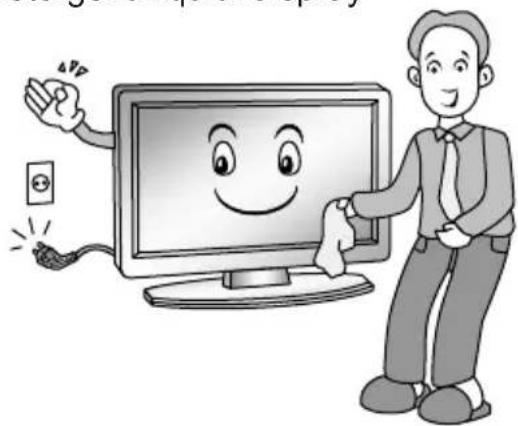
- Non danneggiare la spina d'alimentazione. Quando la spina in dotazione non entra nella vostra presa a muro, consultate un elettricista per sostituire la presa.
Istruzioni di sicurezza
- Fate attenzione che il cavo d'alimentazione non venga calpestato o schiacciato, in particolare vicino alle spine, prese multiple, e in tutti I punti dove esce dall'apparecchio.
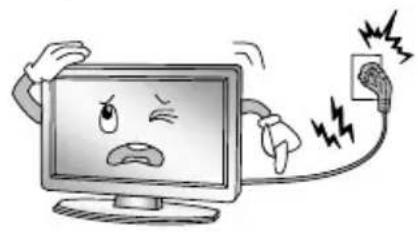
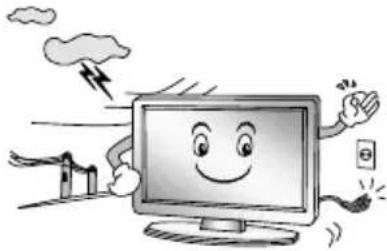
- Per aumentare la protezione del vostro prodotto durante un temporale o quando viene lasciato incustodito ed inutilizzato per lungo tempo, scollegarlo dalla rete elettrica.
-
Educate I bambini sul pericolo di arrampicarsi sugli armadi per comandare il TV.
-
Se usate un carrello, fate attenzione a quando lo muovete con sopra l'apparecchio per evitare danni da ribaltamento. Arresti improvvisi, forza eccessiva e superfici irregolari, possono causare la caduta del prodotto dal carrello.

- Rivolgetevi a personale qualificato per l'assistenza. E' richiesta l'assistenza quando il prodotto è stato danneggiato in qualunque modo, ad esempio cavo d'alimentazione o spina danneggiati, liquidi versati all'interno o oggetti introdotti nel tv, l'apparecchio è stato esposto a pioggia o umidità, malfunzionamento o cadute.

- Smaltire il prodotto in accordo alle regolamentazioni dell'autorità locale. Non smaltire il prodotto con i rifiuti domestici.
- Occasionalmente, alcuni pixel attivi possono essere visibili sullo schermo, apparendo come punti rossi, verdi o blu. Tuttavia, non ci sono effetti avversi sulle prestazioni del monitor.
- Evitare di toccare lo schermo o tenere premute le dita contro lo schermo per lunghi periodi di tempo. Ciò può produrre un effetto di distorsione temporanea sullo schermo.
Si raccomanda di non mantenere per lunghi periodi di tempo immagini fisse sullo schermo, specialmente se molto luminose. Ridurre la "luminosità" e il "contrasto".
Unità di controllo principale
Pannello anteriore
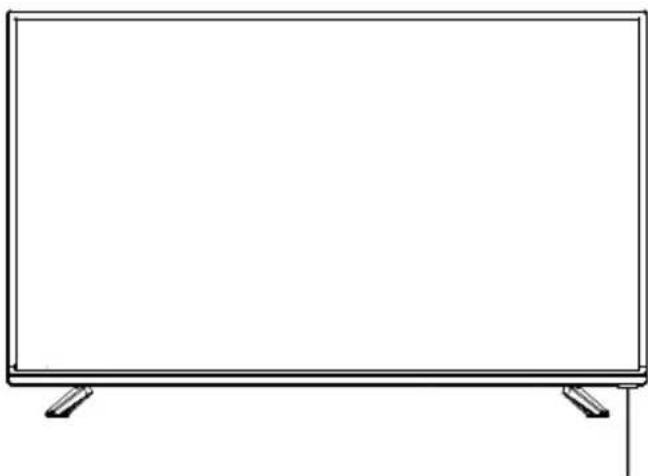
Alimentazione e sensore: indicatore d'alimentazione e sensore a infrarossi.
Tasto POWER / MENU:
- Premere a lungo per spegnere.
- Breve pressione per accensione / home page.
- premere brevemente per selezionare le opzioni o cambiare le voci.
NOTA:
La tastiera può cambiare modello in modello.
Unità di controllo principale
Pannello posteriore e laterale
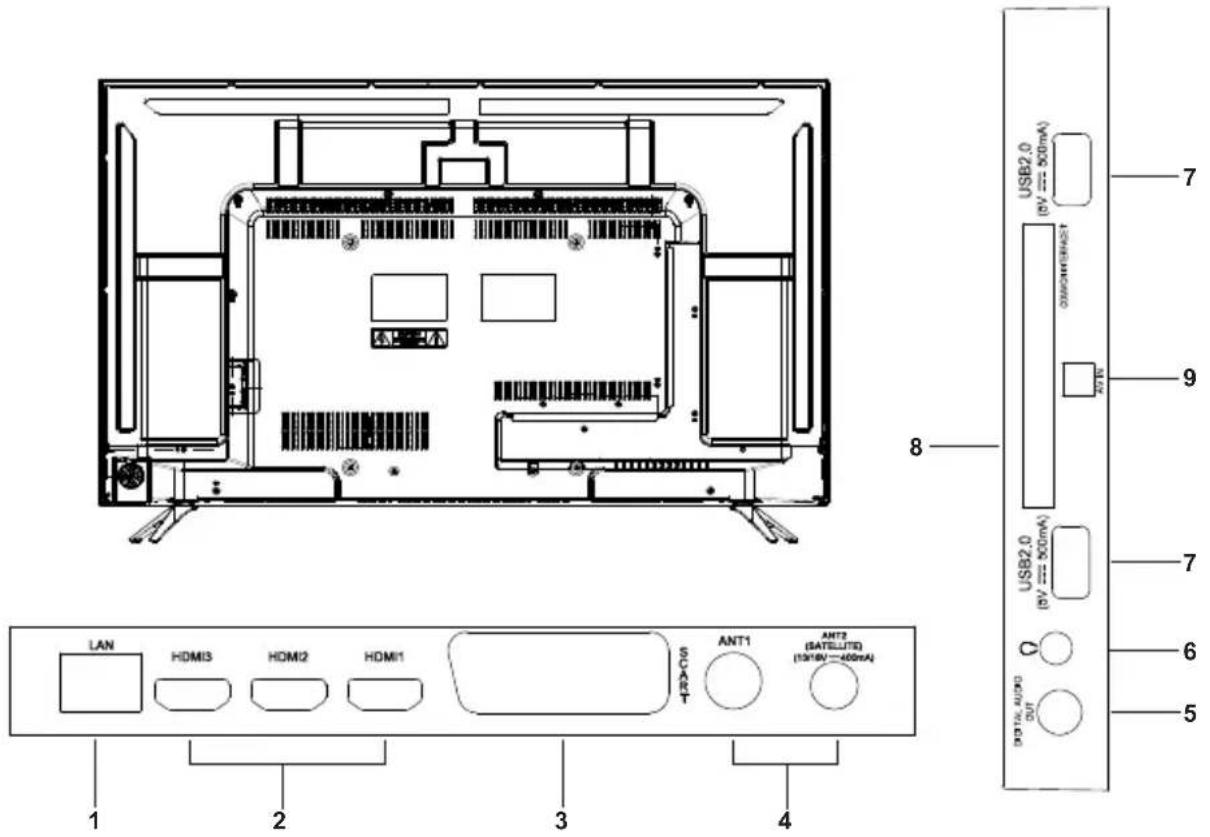
text_image
LAN HDMI3 HDMI2 HDMI1 S-CC-T ANT1 ANT2 (SATELLITE) (10V/4N) = 450mA USB2.0 (0V == 500mA) USB2.0 (0V == 500mA) 7 9 8 1 2 3 4 6 5| No. | Nome | Descrizione |
| 1 | LAN | Porta rete locale (LAN) Collegare un cavo LAN a questa porta per accedere al Web. |
| 2 | HDMI | Ingresso HDMI (interfaccia multimediale ad alta definizione). |
| 3 | CONVERTIRE IN SCART | Connettore SCART. |
| 4 | ANT | Collegamento dell'antenna esterna. |
| 5 | DIGITAL AUDOUT | Connetti a un dispositivo audio digitale esterno. |
| 6 | Jack cuffie. | |
| 7 | USB2.0 | Porta USB. Connettore di un dispositivo di archiviazione USB per la riproduzione di file multimediali. |
| 8 | COMMON INTERFACE | Slot COMMON INTERFACE. |
| 9 | AV IN | Ingresso audio / video AV. |
NOTA: Le opzioni di connettività Input/Output possono cambiare da modello a modello.
Connessioni e Configurazione
Installazione cavo
Prima dell'installazione e dell'uso, leggere attentamente il contenuto importante in "Avvertenze e istruzioni di sicurezza".
Rimuovere il TV dall'imballaggio e porla in un luogo piano e sicuro.
NOTA:
- Quando si collega o scollega il cavo di alimentazione, assicurarsi che il TV, il computer o altro dispositivo sia stato già spento.
- Quando si scollega il cavo di alimentazione o il cavo di segnale, mantenere la spina (la parte isolata); non tirare il corpo del cavo.
• LAN: Usare un cavo di rete per collegare il tv con l'interfaccia di rete a banda larga. - HDMI: (Intefaccia multimediale ad alta definizione) fornisce una connessione digitale non compressa che trasporta dati audio e video mediante un cavo con spina mini integrata.
NOTA:
- Quando si inserisce l'HMDI, far attenzione a non esercitare forza eccessiva onde evitare di danneggiare il connettore.
- SCART: Collegare il TV con un dispositivo esterno usando la presa SCART.
- ANT: Collegare l'antenna al TV mediante il cavo coassiale su jack ANT del pannello posteriore.
• Permette di inviare il segnale digitale audio del tv ad un DIGITAL AU dispositivo audio esterno.
• :Collegare una cuffia da 3,5 mm per audio personale. - USB2.0: Collegare un dispositivo di archiviazione USB e riproduzione filemultimediale.
- AVIN: Il terminale d'uscita AV del DVD può essere collegato alla porta di ingresso AV del TV attraverso cavo AV.
NOTA:
◆ Se AV funziona come terminale mini, scegliere di usare un cavo audio e video uno a tre.
- COMMON INTERFACE: Inserire la scheda CI nello slot CI secondo la freccia sulla scheda CI.
NOTA:
- La tensione di alimentazione per il TV è 100-240V\~ 50/60Hz; non collegare la porta di ingresso di alimentazione del TV con il cavo di alimentazione fuori dall'intervallo superiore.
- Mantenere la parte isolata della spina quando si sta scollegando il cavo di alimentazione, non toccare direttamente la parte metallica del cavo.
♦ Prima di collegare un dispositivo esterno, assicurarsi innanzitutto che il TV e il dispositivo esterno siano stati spenti. Durante il collegamento, fare riferimento al nome dell'interfaccia e al colore dell'interfaccia per collegare il cavo di segnale.
- L'unità ha una scheda di rete wireless integrata e può ricevere direttamente segnali di rete dal router wireless attraverso antenna WIFI.
Per iniziare
Utilizzo del telecomando
Quando viene utilizzato il telecomando, puntarlo direttamente verso il sensore a infrarossi della televisione. Se c'è un oggetto tra il telecomando e il sensore remoto sull'unità, l'unità può non funzionare.
- Puntare il telecomando verso il SENSORE A INFRAROSSI della televisione.
- Quando si usa la televisione in un'area estremamente luminosa, il sensore del telecomando a infrarossi può non funzionare correttamente.
- La massima distanza raccomandata per l'uso del telecomando è di 7 metri.
Installare le batterie nel telecomando
- Aprire il coperchio sulla parte posteriore del telecomando.
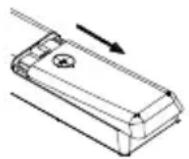
- Installare due batterie alcaline AAA. corrispondenza delle polarità “+” e “-” delle batterie con diagramma all'interno del vano.
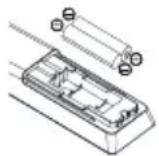
- Riposizionare il coperchio.
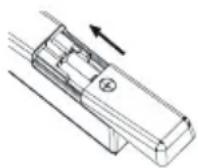
Sostituzione delle batterie
È necessario installare le batterie nel telecomando per farlo funzionare seguendo le istruzioni seguenti.
Quando le batterie iniziano a scaricarsi, la distanza operativa del telecomando risulterà progressivamente ridotta, procedere quindi alla sostituzione delle batterie.
Note sull'utilizzo delle batterie:
L'utilizzo di batterie non omologate potrebbe causare perdita di liquido chimico e/o esplosione. Notare quanto segue:
- Assicurarsi che le batterie siano state inserite con i terminali + e - orientati nella corretta posizione come mostrato all'interno del vano batterie.
- Differenti tipi di batterie sono dotate di caratteristiche diverse. Non mischiare tipologie di batterie diverse.
- Non mischiare batterie vecchie e nuove. Non mischiare batterie nuove a quelle vecchie al fine di evitare la riduzione di durata e/o perdita chimica.
- Sostituire le batterie non appena sono scariche.
- La sostanza chimica contenuta all'interno delle batterie può causare irritazione se a contatto diretto con la pelle. In caso di fuoriuscita di sostanze chimiche, asciugare immediatamente con un panno asciutto.
Per iniziare
- Le batterie allegate al prodotto potrebbero avere una durata operativa ridotta a causa delle condizioni di conservazione. Rimuovere la batterie quando il telecomando non viene utilizzato per lunghi periodi di tempo.
- Le batterie (in qualsiasi formato siano esse utilizzate) non devono essere esposte alla luce solare diretta, fuoco ed altre fonti di calore.
ATTENZIONE:
- Se le batterie sono posizionate in modo non corretto, potrebbero portare ad un'esplosione.
- Sostituire le batterie solo con batterie dello stesso tipo o tipo equivalente.
Telecomando
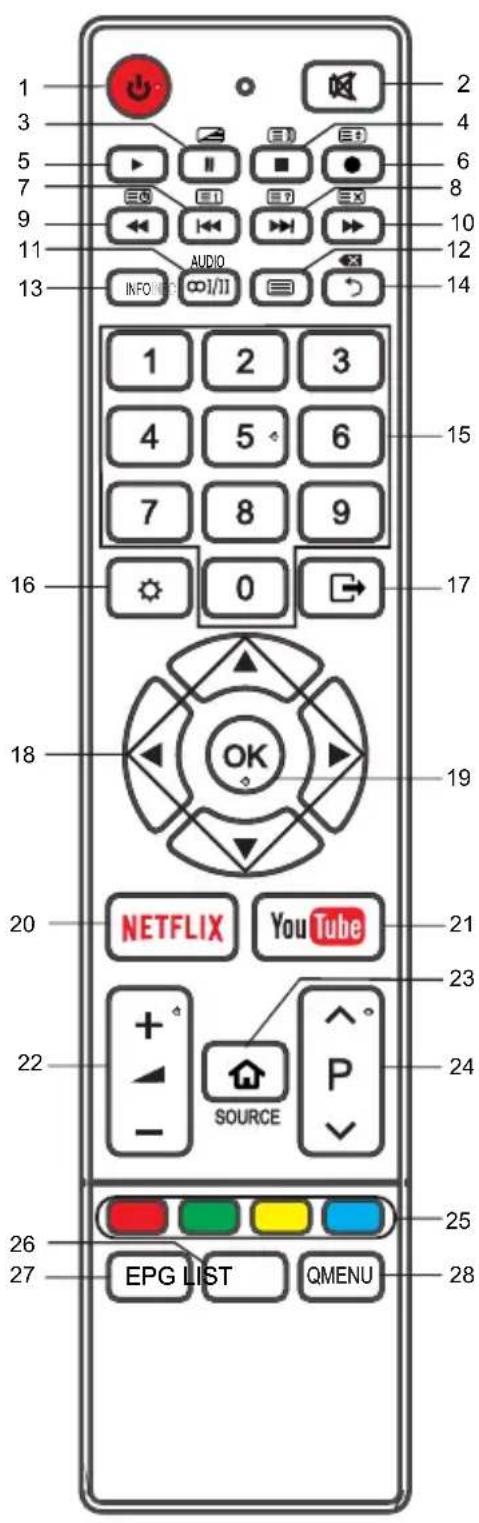
Di seguito, sono descritti i pulsanti del telecomando originale:
text_image
1 2 3 4 5 6 7 8 9 10 11 AUDIO 12 13 INFO 1 2 3 4 5 6 7 8 9 16 0 17 18 OK 19 20 NETFLIX YouTube 21 22 + - SOURCE P 23 24 25 26 EPG LIST QMENU 27- ⚙: Alimentazione, premere per accedere o uscire dalla modalità di standby.
- Premere per azzerare o ripristinare il volume audio.
- Il: Pausa (in modalità Media/Modalità PVR). Premere per avviare la funzione Time Shift (in modalità DTV).
:Premere per accedere alla modalità MIX nel teletext. - ■: Premere per arrestare la riproduzione (in modalità Media/Modalità PVR).
=1: Premere per mantenere la pagina di televideo visualizzata, premere nuovamente per rilasciarla. - ▶: Premere per iniziare la riproduzione (in modalità media).
- ●: Premere il pulsante ● per avviare la registrazione (in modalità DTV).
Modificaladimensionedello schermotelevideonellamodalità display. - Precedente (in modalità media).
Vai alla pagina indice. - ▶: Successivo (in modalità media).
? Mostra le informazioni nascoste di alcune pagine televideo. - Indietro veloce (in modalità media).
Entra nella modalità sottotitoli o sottopagina. - ▶: Avanti veloce (in modalità media).
☒ Cancella il televideo ma non esce dalla modalità televideo. - AUDIO( ^ I/II): Premere per selezionare le modalità NICAM in modalità TV analogica.
Premere per selezionare la lingua audio desiderata nella modalità TV digitale. - Premere per entrare in televideo e premere di nuovo questo pulsante per uscire.
- INFO: Premere per visualizzare sullo schermo le informazioni sul programma attualmente sintonizzato.
- ↗: Ritorna al menu precedente.
: Pulsante elimina
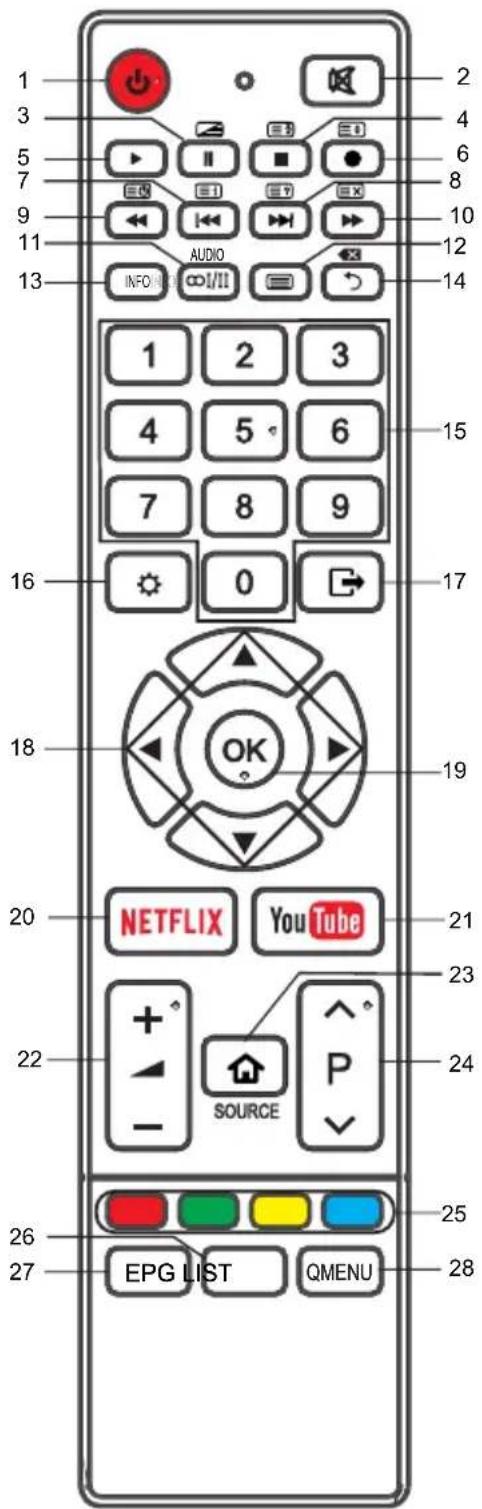
Telecomando
text_image
1 2 3 4 5 6 7 8 9 10 11 AUDIO 12 13 INFO 1 2 3 4 5 6 7 8 9 0 14 15 16 17 18 OK 19 20 NETFLIX YouTube 21 22 + - SOURCE P 23 24 25 26 EPG LIST QMENU 27- TASTI NUMERICI: Scelta del canale o inserimento della password.
- MENU (💡): Premere per entrare nello schermata menu OSD che consente varie regolazioni opzionali.
- EXIT (☐): Esci dall'interfaccia corrente.
- ▲/▼/◄/►: Premere i pulsanti di direzione per selezionare le opzioni menu o le impostazioni.
- OK: Premere per selezionare la voce corrente o accedere alla funzione del menu del livello successivo.
- NETFLIX: Vai a home page NETFLIX.
- YouTube: Vai a home page YouTube.
-
- ▲ -: Premere per regolare il volume in aumento o in diminuzione.
- SOURCE ☐: Seleziona la sorgente del segnale e accede all'interfaccia della scena principale.
- Premere per selezionare i canali in direzione ascendente o discendente.
- PULSANTI A COLORI: Collegamento ai pulsanti di navigazione rosso/verde/giallo/blu. Utilizzare secondo le istruzioni dell'interfaccia operativa.
- LIST: Premere per richiamare la lista dei canali. Premere di nuovo per uscire dalla lista
- EPG: Guida Elettronica dei Programmi, da usare nella modalità DTV.
- QMENU:Premere per accedere al menu rapido.
NOTA:
- il colore e la forma possono variare a seconda del modello.
◆ I pulsanti non menzionati nel precedente elenco non sono attivi.
Operazioni del Menu
Accendere e spegnere il televisore
■ Accendere il televisore
Inserire il cavo di alimentazione in un punto di alimentazione adatto, quindi premere il pulsante ALIMENTAZIONE (💡), sul lato inferiore del panello posteriore (o sul telecomando assicurandosi di puntarlo verso il sensore nella parte anteriore del televisore).
■ Spegnere il televisore
Premere il pulsante ⚙ul telecomando per accedere alla modalità standby. Per spegnere completamente il televisore, scollegare il cavo di alimentazione dalla presa. Non lasciare l'apparecchio in modalità standby per molto tempo. Se non si utilizza il televisore per lunghi periodi, si consiglia di disinserire l'apparecchio dalla corrente elettrica e dall'antenna.
Prima Installazione
Se questa è la prima volta che si utilizza il televisore, il Menu di Configurazione Iniziale apparirà nello schermo, e le voci di questo menu sono anche in altri menu, quindi è possibile modificare i valori dopo averli impostati.
Suggerimenti: Assicurarsi che l'antenna o il collegamento del sistema cavo del televisore sia stato eseguito.
■ Impostare la lingua desiderata
Premere i pulsanti ▲/▼ per selezionare il Menu Lingue, e quindi premere il pulsante OK.
Premere il pulsante ▶ per accedere al successivo passo.
■ Contratto di Licenza d'Uso per Utente Finale
Selezionare Accettare e quindi premere il pulsante ▶ per accettare l'EULA (II Contratto di Licenza d'Uso per Utente Finale) e accedere al successivo passo.
Selezionare Visualizzare dettagli supplementari e quindi premere il pulsante OK per leggere un EULA dettagliato.
Premere il pulsante ◀ per accedere al passo precedente.
■ Selezionare il paese
Premere i pulsanti ▲/▼ per selezionare il paese di residenza, e quindi premere il pulsante OK.
Premere il pulsante ▶ per accedere al successivo passo. Premere il pulsante ◀ per accedere al passo precedente.
■ Selezionare il fuso orario.
Premere i pulsanti ▲/▼ per selezionare un fuso orario, e quindi premere il pulsante OK.
Premere il pulsante ▶ per accedere al successivo passo. Premere il pulsante ◀ per accedere al passo precedente.
■ Selezionare l'ambiente del televisore.
Premere i pulsanti ▲/▼ per selezionare Modalità Home o Modalità Store e quindi premere il pulsante OK.
- Home è l'impostazione consigliata per produrre la migliore efficienza energetica. Se si desidera impostare la Modalità Store, apparirà un messaggio per confermare la selezione.
Premere il pulsante ▶ per accedere al successivo passo. Premere il pulsante ◀ per accedere al passo precedente.
Operazioni del Menu
■ Connessione di rete (Cablata o Wireless)
Premere i pulsanti ▲/▼ per selezionare “Cablata” o “Wifi”, e la rete cablata o wireless viene attivata rispettivamente. (Per più dettagli sul collegamento, fare riferimento a “Impostazioni di Rete”).
Selezionare “Saltare” e premere OK per cancellare l’impostazione di rete e accedere al passo successivo.
■ Selezionare il tipo di antenna (Aerea, Cavo e Satellitare).
Premere i pulsanti ▲/▼ per selezionare le modalità di sintonizzazione e quindi premere il pulsante OK. (Per informazioni più dettagliate, fare riferimento al menu Cannale → Auto Sintonizzazione).
Premere il pulsante ▶ per accedere al passo successivo. Premere il pulsante ◀ per accedere al passo precedente.
■ Il televisore inizia l'Auto Sintonizzazione.
NOTA:
♦ Se il televisore non riceve alcun canale, si prega di verificare il collegamento antenna o il paese selezionato, e quindi provare ancora un'auto ricerca.
♦ Se il televisore riceve solamente alcuni canali, significa che la ricezione aerea non e sufficientemente buona e quindi si consiglia un servizio di assistenza dell'antenna.
Selezione del Programma
■ Utilizzo dei simboli sul panello del televisore o sul telecomando.
Premere P/∧ per aumentare il numero dei canali.
Premere P/V per diminuire il numero dei canali.
■ Utilizzo dei pulsanti digitali 0-9 pulsante.
Il numero del canale può essere selezionato premendo da 0 a 9.
■ Esempio
Per selezionare – canale (esempio Canalel 1): Premere 1.
Per selezionare – canale (esempio Canalel 20): Premere 2 e 0 brevemente.
Regolazione del Volume
■ Premere +/- sul panello del televisore o + - sul telecomando per regolare il volume.
■ Se si desidera DISATTIVARE l'audio, premere 📂.
■ Si può riattivare l'audio premendo 📋 o aumentando il volume.
Modificare la Fonte di Input
-
SI può selezionare la fonte d'input premendo il pulsante FONTE ( 🔒) sul telecomando.
-
Premere il pulsante a frecce per scorrere la fonte d'input, e quindi premere il pulsante OK per confermare la scelta.
Operazioni del Menu
Come Navigate i Menu
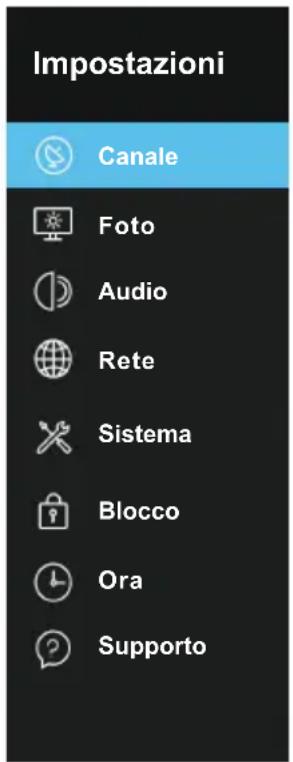
Prima di usare il televisore seguire i passi indicati qui di seguito per imparare come navigare nei menu in modo di selezionare e regolare le diverse funzioni. Il passo d'accesso può essere differente secondo il menu selezionato.
- Premere il pulsante MENU (⚙️) per visualizzare il menu principale.
- Premere il pulsante ▲/▼ per selezionare la sottovoce desiderata.
- Premere OK o il pulsante ▶ per accedere il menu del livello successivo.
- Premere il pulsante INDIETRO (⊃) per ritornare nel menu precedente.
- Premere il pulsante USCIRE (→) per uscire dal menu.
text_image
Impostazioni Canale Foto Audio Rete Sistema Blocco Ora SupportoNOTA:
- Quando una voce del MENU viene visualizzata in grigio, significa che la voce non è disponibile o non può essere regolata.
- I pulsanti sul televisore hanno la stessa funzione come i corrispondenti pulsanti sul telecomando. Se il telecomando viene smarrito o non funziona più, si possono utilizzare i pulsanti sul televisore per selezionare i menu. Questo Manuale si concentra sul funzionamento del telecomando.
- Alcune voci dei menu potrebbero essere nascosti secondo le modalità o fonti di segnali utilizzati.
♦ L'OSD (Visualizzazione su Schermo) del televisore potrebbe essere leggermente diverso da quanto mostrato nel presente Manuale.
Operazioni del Menu
Configurazione del Menu Canale
■ Tipo di antenna: Selezionare un'antenna fonte.
※ Quando i segnali TV sono via Aria.
■ Ricerca automatica: Premere il pulsante OK per accedere il sotto-menu.
- Tipologia di sintonizzazione: Premere il pulsante ▲/▼ per selezionare il tipo di sintonia: DTV+ATV, DTV, ATV.
- Nazione: Premere il pulsante ▲/▼ per selezionare il paese.
- Modalita' scansione: Premere il pulsante ▲/▼ per selezionare la modalità di scansione.
- Tipologia di servizio: Selezionare il tipo di servizio per cercare.
- LCN: Selezionare le funzioni LCN per Acceso o Spento.
- Ricerca: Premere il pulsante OK/▶ per iniziare l'auto ricerca.
Quando la barra d'avanzamento è piena, i canali trovati saranno memorizzati e l'unità procederà alla ricerca dei DTV, ATV, Radio e Dati.
Se si preme il pulsante MENU (💡) nella ricerca sul televisore, l'Auto Sintonizzazione salterà alla ricerca sull'ATV come mostra l'immagine suggestiva.
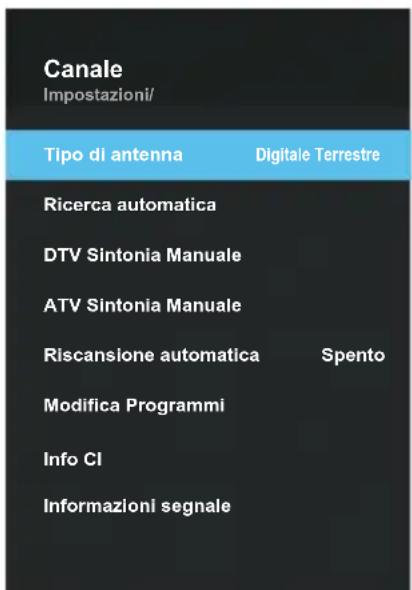
text_image
Canale Impostazioni/ Tipo di antenna Digitale Terrestre Ricerca automatica DTV Sintonia Manuale ATV Sintonia Manuale Riscansione automatica Spento Modifica Programmi Info CI Informazioni segnale■ DTV Sintonia Manuale: Memorizzazione manuale per canali digitali.
-
Premere il pulsante ◀/▶ per selezionare il canale, Modalità Scansione e Tipo Servizio.
-
Premere il pulsante Selezionare per iniziare la sintonizzazione dei canali. Quando si trova un canale, il processo di ricerca si fermerà; il canale sarà salvato con il numero di canale corrente. Premere il pulsante USCIRE(☐)per uscire.
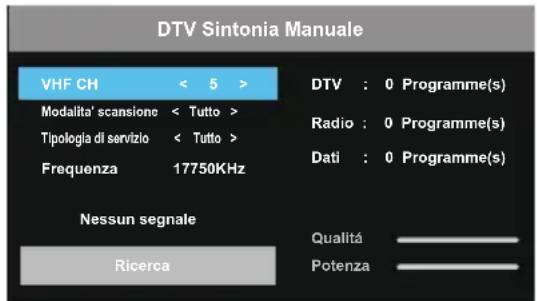
text_image
DTV Sintonia Manuale VHF CH < 5 > Modalita' scansione < Tutto > Tipologia di servizio < Tutto > Frequenza 17750KHz DTV : 0 Programme(s) Radio : 0 Programme(s) Dati : 0 Programme(s) Nessun segnale Ricerca Qualità ____ Potenza ____※ Quando i segnali TV sono via Cavo.
■ Ricerca automatica: Premere il pulsante OK per accedere il sotto-menu.
- Tipologia di sintonizzazione: Premere il pulsante ▲/▼ per selezionare il tipo di sintonia: DTV+ATV, DTV, ATV.
- Operator: Premere il pulsante ▲/▼ per selezionare l'Operatore.
- Nazione: Premere il pulsante ▲/▼ per selezionare il paese.
- Modalita' scansione: Premere il pulsante ▲/▼ per selezionare la modalità di scansione.
- Tipologia di servizio: Selezionare il tipo di servizio per cercare.
- LCN: Selezionare le funzioni LCN per Acceso o Spento.
- Tipo scansione: Premere il pulsante ▲/▼ per selezionare SCANSIONE Completa o SCANSIONE Veloce.
- Se si seleziona Completa, l'Auto Sintonizzatore cercherà tutte le frequenze per trovare canali disponibili.
- Se si seleziona Veloce, l'Auto Sintonizzatore cercherà tutte le frequenze designate per trovare canali disponibili.
Operazioni del Menu
- Frequenza: Premere il pulsante ◀/▶ per selezionare la Frequenza: Auto o inviare numeri digitali.
- 5 HWH□, ' QRQ□9 DOLGD: Premere il pulsante ◀/▶ per selezionare l'ID della Rete: Auto o inviare numeri digitali.
- Simbolo: Premere il pulsante ◀/▶ per selezionare il Symbol Rate: Auto o inviare numeri digitali.
- Modulazione: Premere il pulsante ◀/▶ per selezionare Modulazione: Auto, 16QAM, 32QAM, 64QAM, 128QAM, 256QAM.
- Completare le sopraindicate impostazioni Ricerca:e premere il pulsante OK per iniziare l'auto ricerca.
■ DTV Sintonia Manuale: Memorizzazione manuale per canali digitali.
I valori di Frequenza, Simbolo, Modulazione, Modalità Scansione e Tipo di Servizio sono richiesti per aggiungere un programma in modo corretto nella modalità cavo in DVB. Informarsi dal Service Provider dei cavi per quanto riguarda i valori corretti. Quando l'impostazione è completata, selezionare Ricercare e premere il pulsante OK per iniziare la sintonizzazione dei canali.
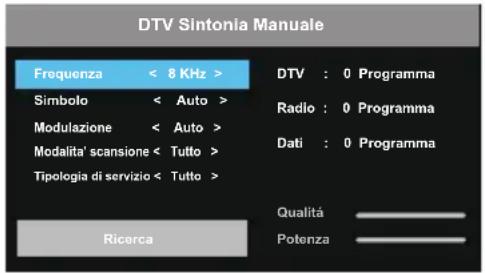
text_image
DTV Sintonia Manuale Frequenza < 8 KHz > Simbolo < Auto > Modulazione < Auto > Modalita' scansione < Tutto > Tipologia di servizio < Tutto > Ricerca DTV : 0 Programma Radio : 0 Programma Dati : 0 Programma Qualità ____ Potenza ____※ Quando i segali del televisore sono via Satellite.
■ Ricerca automatica: Premere il pulsante OK per accedere il sotto-menu.
- Nazione: Premere il pulsante ▲/▼ per selezionare il paese.
- Satellite: Premere il pulsante ▲/▼ per selezionare il satellite.
- Modalita' scansione: Premere il pulsante ▲/▼ per selezionare la modalità di scansione.
- Tipologia di servizio: Selezionare il tipo di servizio per cercare.
- Tipo scansione: Premere il pulsante ▲/▼ per selezionare SCANSIONE VELOCE o SCANSIONE CIECA.
- Ricerca: Quando l'impostazione è soddisfacente, premere il pulsante OK. Il televisore inizierà a memorizzare tutti i canali disponibili.
■ Impostazioni satellite
- Satellite/Transponder: Premere il pulsante ▲/▼ per selezionare il Satellite/Transponder e premere il pulsante OK/►. Premere il pulsante ▲/▼ per selezionare il satellite/transponder dall'elenco.
- Alimentazione LNB: Selezionare il tipo di alimentazione per il LNB.
- Selezionare il tipo di LNB. Tipo LNB: Premere il pulsante OK per accedere al sotto-menu. Le voci possono essere regolate quando il Tipo di LNB è impostato nella Modalità Universale.
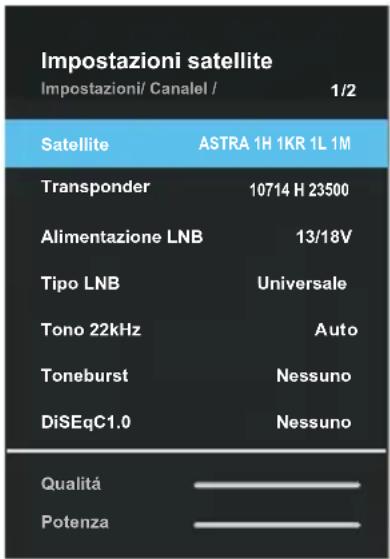
text_image
Impostazioni satellite Impostazioni/ Canalel / 1/2 Satellite ASTRA 1H 1KR 1L 1M Transponder 10714 H 23500 Alimentazione LNB 13/18V Tipo LNB Universale Tono 22kHz Auto Toneburst Nessuno DiSEqC1.0 Nessuno Qualità ____ Potenza ____Operazioni del Menu
- Tono 22kHz: INTERRUTTORE 22KHz. Selezionare 22KHz secondo il tipo di LNB.
- Toneburst: Si può scegliere uno di due satelliti. Utilizzato per scegliere il dispositivo adatto.
- DiSEqC1.0: Si può scegliere uno di quattro satelliti. Utilizzato per scegliere il dispositivo adatto.
- DiSEqC1.1: Si può scegliere uno di sedici satelliti. Utilizzato per scegliere il dispositivo adatto..
- Motore: Imposta il tipo posizionato tra DiSEqC1.2 e DiSEqC1.3.
Quando il motore è impostato nel DiSEqC1.2 o nel DiSEqC1.3:
Position: Premere il pulsante rosso per impostare la posizione.
Modifica automatica: Gira l'antenna automaticamente.
Modifica Continua: Gira l'antenna finché la rotazione sia completata o fermata manualmente.
Modificare Procedura: Gira l'antenna secondo il valore del passo. Consente all'antenna di regolarsi meglio.
Memorizzare posizione: Memorizza la posizione corrente come il limite posizionatore selezionato.
Vai a Posizione: Gira l'antenna nella posizione memorizzata del satellite.
Vai a Riferimento: L'antenna viene collocata nella posizione zero.
Vai a x: Sposta l'antenna nella posizione specificata da Imposta posizione.
Limite: Premere il pulsante verde per impostare i Limiti sull'ambito della rotazione dell'Antenna satellitare.
Modifica Continua: Gira l'antenna finché la rotazione sia completata o fermata manualmente.
Modificare Procedura: Gira l'antenna secondo il valore del passo. Consente all'antenna di regolarsi meglio.
Impostare limite Ovest: Imposta il valore del limite ovest.
Impostare limite Est: Imposta il valore del limite est.
Vai a Riferimento: L'antenna viene collocata nella posizione zero.
Disabilitare limite: Cancella le impostazioni dei Limiti. Consente all'antenna di girare intorno l'intero arco. Cancella il limite est e il limite ovest.
Posizion: Premere il pulsante giallo per impostare l'Ubicazione.
Località: La Direzione della Longitudine, dell'Angolo della Longitudine, della Direzione della Latitudine, dell'Angolo della Latitudine può essere regolata quando l'Ubicazione è impostata in manuale.
Direzione Longitudine: Imposta la direzione della Longitudine per l'ubicazione.
Angolo Longitudine: Imposta la Longitudine dell'angolo per l'ubicazione.
Direzione Latitudine: Imposta la direzione della Latitudine per l'ubicazione.
Angolo Latitudine: Imposta la Latitudine dell'angolo per l'ubicazione.
- Unicablerare le impostazioni del cavo singolo.
- Ricerca: Quando l'impostazione è soddisfacente, premere il pulsante OK/▶.
- Resetta: Azzerare tutte le impostazioni del Satellite con le impostazioni di fabbrica.
Operazioni del Menu
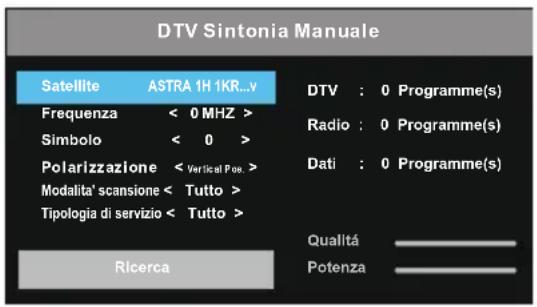
■ DTV Sintonia Manuale: Memorizzazione manuale per i canali DVBS2.
- Premere il pulsante ▲/▼ per selezionare la desiderata sotto voce.
- Premere i pulsanti a frecce per selezionare i desiderati valori.
- Quando l'impostazione è completata, selezionare Ricerca e premere il pulsante OK per iniziare la sintonizzazione del canale.
- Premere il pulsante USCIRE (☐ per uscire.
text_image
DTV Sintonia Manuale Satellite ASTRA 1H 1KR...v Frequenza < 0 MHZ > Simbolo < 0 > Polarizzazione < Vertical Pole > Modalita' scansione < Tutto > Tipologia di servizio < Tutto > Ricerca DTV : 0 Programme(s) Radio : 0 Programme(s) Dati : 0 Programme(s) Qualità ____ Potenza ____NOTA:
L'Azienda dei satelliti per televisori potrebbe regolare il transponder durante il periodo di funzionamento; quindi il parametro del programma potrebbe essere parzialmente modificato. Gli utenti che utilizzano questo apparecchio per ricevere i programmi satellitari dovrebbero regolarmente fare riferimento alla relativa informazione dettagliata nel seguente sito web: http://www.lyngsat.com/, e aggiungere il nuovo parametro del transponder nell'apparecchio in tempo, se no, il programma ricevente potrebbe essere influenzato.
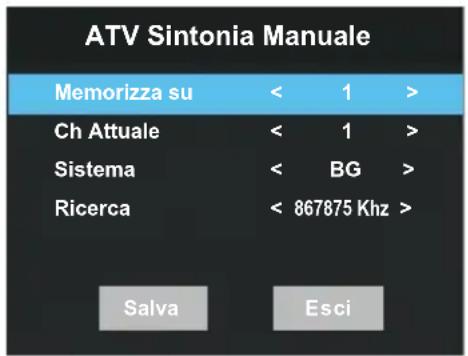
■ ATV Sintonia Manuale: Memorizzazione manuale per i canali ATV.
- Premere il pulsante ▲/▼ per selezionare le voci.
- Premere il pulsante ◀/▶ per regolarlo.
- Quando l'impostazione è completata premere il pulsante ▼ per selezionare "SALVA" per salvarlo.
■ Riscansione automatica: Accendere o spegnere la funzione Rescan Dinamica.
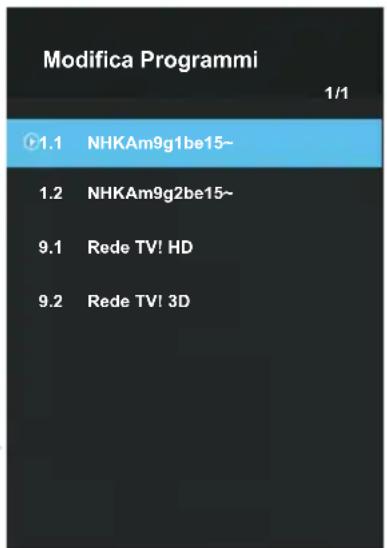
■ Modifica Programmi
Premere i pulsanti ▲/▼ e selezionare il Modifica
Programma, quindi premerei il pulsante OK per accedere al sotto-menu.
- Premere il pulsante ▲/▼ per selezionare un canale.
- Premere il pulsante ◀/▶ per selezionare la seguente o la precedente pagina.
- Eliminare: Premere il pulsante ROSSO per cancellare il canale.
Favoriti: Premere il pulsante Verde per impostare il canale preferito.
Sposta: Premere il pulsante GIALLO per impostare il canale nello stato di movimento, e quindi premere i pulsanti ▲/▼ per muoverlo nella posizione desiderata.
Salta: Premere il pulsante BLU per saltare.
(Il televisore salterà il canale automaticamente quando si utilizza per visualizzare i canali).
text_image
ATV Sintonia Manuale Memorizza su < 1 > Ch Attuale < 1 > Sistema < BG > Ricerca < 867875 Khz > Salva Esci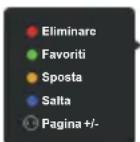
text_image
Modifica Programmi 1/1 ▶1.1 NHKAm9g1be15~ 1.2 NHKAm9g2be15~ 9.1 Rede TV! HD 9.2 Rede TV! 3DOperazioni del Menu
■ Lista canali BISS (In modalità Satellite)
Premere il pulsante ▲/▼ per selezionare l'Elenco del Canale BISS, quindi premere il pulsante OK per accede il sotto-menu.
Premere il pulsante ROSSO per cancellare il programma BISS.
Premere il pulsante VERDE per modificare il programma BISS.
■ Info CI (In modalità DTV): Questa funzione consente ad osservare alcuni servizi criptati (servizi a pagamento). Si prega di inserire la scheda CI (Interfaccia Comune) nello slot CI secondo la freccia sulla scheda CI.
NOTA:
◆ La funzione può essere acquisita solamente quando lo slot CI è disponibile.
- L'OSD è solamente per motivi di illustrazione e per le opzioni del menu, e il formato dello schermo varierà secondo il Service Provider Digitale a pagamento.
♦ È possibile cambiare il menu dello schermo CI e servizio consultando il rivenditore.
◆ Si prega di non inserire o ritirare la scheda CI quando l'alimentazione è attiva.
- Non inserire o ritirare frequentemente la scheda CI per evitare di danneggiare il televisore e la scheda CI.
Durante l'inizializzazione della scheda CI, si prega di non fare funzionare il televisore.
■ Informazioni segnale (In modalità DTV): Visualizzare le informazioni dal Segnale corrente.
Configurare il Menu Immagine
■ Modalità immagine: Si può selezionare il tipo di immagine che corrisponde meglio ai requisiti di visualizzazione. Il Contrasto, la Luminosità, il Colore, la Nitidezza, la Tinta (NTSC) e la Retroilluminazione può essere regolata quando la modalità immagine è
impostata secondo l'Utente.
- Contrasto: Regolare il livello del bianco dell'immagine.
- Luminosità: Regolare l'oscurità delle parti nere dell'immagine.
- Colore: Regolare l'intensità del colore dell'immagine.
- Nitidezza: I bordi dell'oggetto sono migliorati per i dettagli dell'immagine.
- Tinta: Regolare la tonalità dell'immagine. (Valido solamente per i segnali NTSC).
- Retroilluminazione: Per controllare la luminosità dello schermo, regolare la luminosità del panello.
■ Temperatura colore: Selezionare la temperature del color e dell'immagine.
■ Foemato immagine: Si può selezionare la dimensione dell'immagine che meglio corrisponde ai requisiti di visualizzazione.
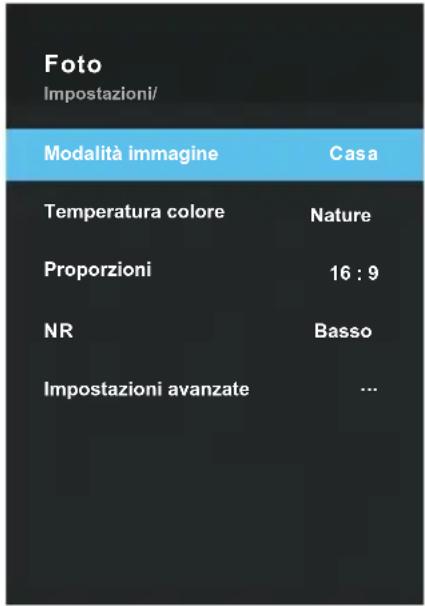
text_image
Foto Impostazioni/ Modalità immagine Casa Temperatura colore Nature Proporzioni 16 : 9 NR Basso Impostazioni avanzate ...Operazioni del Menu
■ NR: Riduce il suono dello schermo senza compromettere la qualità del video.
■ Impostazioni avanzate: Utilizzare il pulsante ▲/▼ per selezionare le Impostazioni da Tecnico, e quindi premere il pulsante OK per accedere la pagina del sotto-menu.
MPEG NR: Riduce il suono MPEG per migliorare la qualità dell'immagine.
Contrasto dinamico: Regola il contrasto al livello ottimale secondo la luminosità dell'immagine.
Film Mode: Imposta il televisore in modo che rilevi e quindi elabori automaticamente i segnali della pellicola da tutte le fonti automaticamente e regola l'immagine per una qualità ottimale.
Modalita' PC: (In modalità HDMI): Quando è impostato su "Acceso", il televisore è più adatto per essere usato come monitor (valido solamente nella modalità VESA del canale HDMI).
Sovrascansione: (In modalità DTV): La proporzione della riproduzione dell'immagine viene regolata.
Signal Format: (In modalità HDMI) : Impostare la gamma di colore della TV nell'YUV o nel RGB.
Ripristino immagine: Azzerare tutte le impostazioni dell'immagine nelle impostazioni della fabbrica.
Configurare il Menu dell'Audio
■ Modalità Suono: È possibile selezionare una modalità audio per soddisfare le preferenze personali. L'audio di equalizzazione a sette livelli può essere regolato quando la modalità audio è impostata su Utente.
- SRS: Premere i pulsanti ▲/▼ per selezionare Raccolta dell'Audio; si può
selezionare Spento, Basso, Medio e Alto.
- Dialog Enhancer: Premere i pulsanti ▲/▼ per selezionare Intensificatore del Dialogo, si può selezionare Spento, Basso, Medio e Alto. La funzione intensificatore del dialogo consente di ascoltare chiaramente la voce del dialogo della trasmissione TV, evitando così che gli effetti audio di sottofondo siano troppo elevati e la voce di dialogo sia troppo bassa.
- AVC (Controllo Auto Volume): Premere i pulsanti ▲/▼ per selezionare Controllo Auto Volume; si può selezionare Spento, Basso, Medio e Alto.
- Impostazione di Equalizzazione a Sette Stadi:
Premere i pulsanti ▲/▼ per selezionare: 120 Hz,
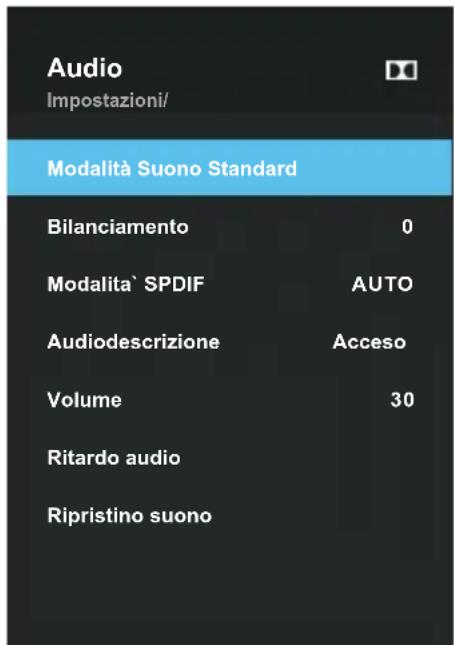
text_image
Audio Impostazioni/ Modalità Suono Standard Bilanciamento 0 Modalità` SPDIF AUTO Audiodescrizione Acceso Volume 30 Ritardo audio Ripristino suono300 Hz, 500 Hz, 1 KHz, 3 KHz, 6 KHz o 12 KHZ, e quindi premere i pulsanti ◀/▶ per regolare la frequenza di equalizzazione del l'audio.
Operazioni del Menu
- Bilanciamento: Si può regolare il bilanciamento degli altoparlanti ai livelli preferiti.
■ Modalita` SPDIF: Premere i pulsanti ◀/► per selezionare il Tipo dello SPDIF. Si può selezionare “PCM” o “Auto”. Lo SPDIF (Interfaccia Digitale Sony Philips) fornisce output audio digitale agli altoparlanti e vari dispositivi digitali come i Ricevitori A/V e Home Theaters che riduce l’interferenza e la distorsione.
■ Audiodescrizione (In modalità DTV) : Questa è una funzione ausiliare audio che fornisce una traccia audio supplementare per persone con problemi visivi. Questa funzione gestisce il Flusso Audio per l'AD (Descrizione Audio), quando viene inviato insieme con l'audio Principale dall'emittente. Gli utenti possono accendere o spegnere la Descrizione Audio e controllare il volume.
■ Volume: Quando l'interruttore AD è acceso, il Volume dell'AD può essere regolato. - Ritardo audio: Corregge i problemi di sincronizzazione audio-video, quando si segue una DTV e quando si ascolta l'output audio digitale usando un dispositivo esterno come un ricevitore audio (0ms\~250ms).
■ Ripristino suono: Azzerare tutte le impostazioni del suono con le impostazioni di fabbrica.
Istruzione per Operazione Funzione di Rete
Il televisore può essere impostato in modo che possa accedere Internet tramite l'area della rete locale (LAN) utilizzando un collegamento a cavo o wireless.
□ Connessione a una Rete a Cavo
- Il televisore può essere allacciato al LAN utilizzando un cavo in tre modi: Il televisore può essere allacciato al LAN collegando il portale LAN collocato nel retro del televisore un modem esterno usando un cavo Cat 5. Vedi seguente diagramma.

- Il televisore può essere allacciato al LAN collegando il portale LAN collocato nel retro del televisore a un IP Sharer che è collegato ad un modem esterno. Usare un cavo Cat 5 per il collegamento. Vedi seguente diagramma.
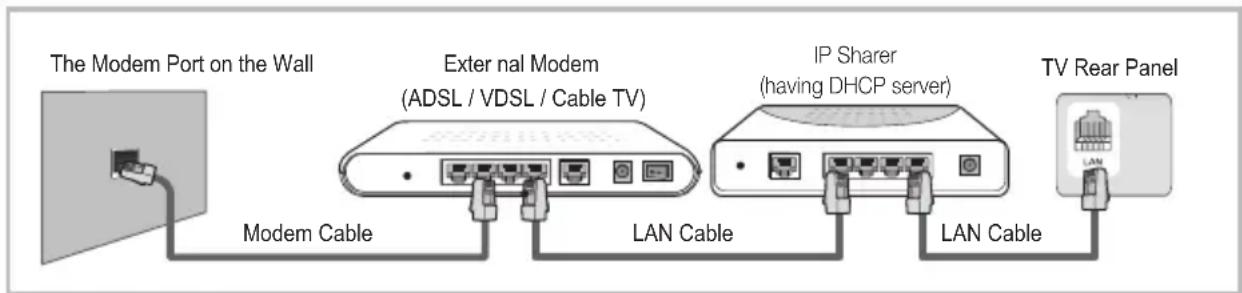
- Secondo come la rete è configurata, si potrebbe allacciare il televisore al LAN collegando il portale LAN collocato nel retro del televisore direttamente ad una rete
Operazioni del Menu
di output a parete usando un cavo Cat 5. Vedi seguente diagramma. Notare che l'outlet a parete è allacciato a un modem o router altrove in casa.
Se si ha una Rete Dinamica, si dovrebbe utilizzare un modem o router ADSL che sostiene il Protocollo di Configurazione Host Dinamica (DHCP). I modem e i router che sostengono il DHCP automaticamente forniscono i valori dell'indirizzo IP, della maschera della sottorete, del gateway e della DNS che il televisore richiede per accedere Internet in modo che non sia necessario inserirli manualmente. La maggioranza delle reti home è Dinamica. Alcune reti richiedono un indirizzo IP Statico. Se la rete richiede un indirizzo IP Statico, si devono inserire i valori dell'indirizzo IP, della maschera della sottorete, del gateway, e della DNS manualmente sullo schermo d'Impostazione Cavo del televisore quando si imposta il collegamento della rete. Per ottenere i valori dell'indirizzo IP, della maschera della sottorete, del gateway e della DNS, contattare il Service Provider Internet (ISP). Se si possiede un PC Windows, questi valori possono essere ottenuti tramite il PC.
Impostazione Rete via Cavo
- Come impostare automaticamente (via Cavo)
Utilizzare l'impostazione Rete Automatica quando si collega il televisore a una rete che sostiene il DHCP.
- Collegare il televisore al LAN come descritto nella sezione precedente.
- Accendere il televisore, premere il pulsante MENU (⚙) sul telecomando, usare i pulsanti ▲/▼ per selezionare Rete.
- Premere il pulsante OK o il pulsante ▶ per inviare. Quindi premere il pulsante ▲/▼ per selezionare Via Cavo.
- Selezionare IPv4 o IPv6. Quindi premere il pulsante OK per inviare nel menu del livello successivo.
- Impostare la Configurazione di Rete nel DHCP.
- L'Auto acquisisce ed invia i valori richiesti Internet automaticamente.
- Selezionare Collegare e premere OK per collegare internet.
- Se la Funzione di Rete non ha acquisito i valori del collegamento di rete, si prega di inserire manualmente le informazioni di configurazione.
Impostazioni/
MAC:00:e4:00:0c:86:94
IPv4
Auto
IPv6
Auto
Connect Fail
Rete
- Come impostare manualmente (via Cavo)
Utilizzare l'impostazione Rete Manuale quando si collega il televisore a una rete che richiede un indirizzo IP Statico.
- Seguire i Passi da 1 a 4 della procedura "Come impostare automaticamente".
- Impostare la Configurazione di Rete in Manuale.
- Premere il pulsante ▲/▼ per evidenziare il campo che si desidera modificare, e quindi utilizzare i pulsanti numerici per inserire i parametri della rete, come Indirizzo IP, Maschera della Sottorete, Gateway e DNS. Premere il tasto RITORNARE( )per ritornare.
- Una volta eseguito, selezionare Collegare e premere OK per collegarsi con internet.
NOTA:
Se si imposta manualmente l'indirizzo IP, non si deve usare lo stesso indirizzo IP per qualsiasi altro dispositivo. L'indirizzo IP che viene usato dovrebbe essere un indirizzo privato.
Suggerimenti per il Collegamento alla Rete:
- Usare un cavo LAN standard con questo televisore. Cat 5 o superiore con un connettore RJ45.
- Molti problemi di collegamento alla rete durante l'impostazione possono spesso essere risolti con l'azzeramento del router o del modem. Dopo avere collegato il lettore alla rete Home, disattivare velocemente l'alimentazione e/o il cavo di alimentazione del router o del modem della rete Home. Attivare quindi l'alimentazione e/o collegare il cavo di alimentazione di nuovo.
□ Collegamento a una Rete Wireless
Il televisore può essere collegato al LAN tramite un standard router o modem wireless.
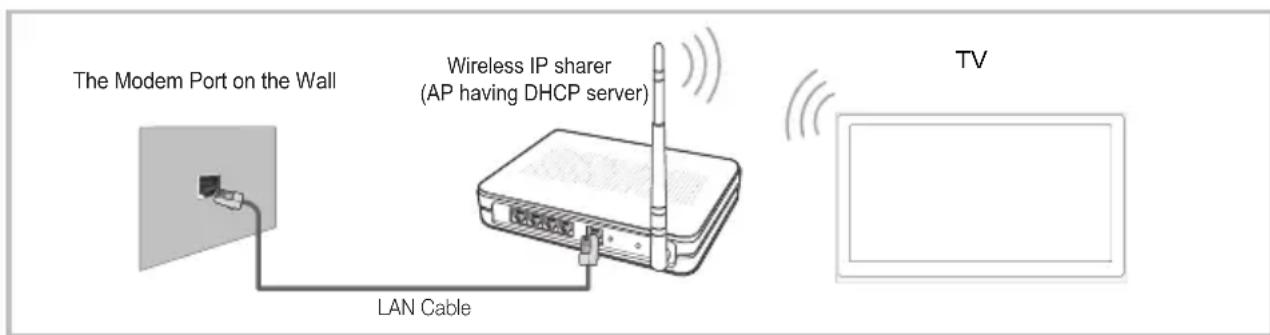
Configurazione di Rete Wireless
La maggioranza dei sistemi di rete wireless incorpora un sistema di sicurezza che richiede dei dispositive che accedono la rete tramite un punto d'accesso o router wireless (tipicamente un Sharer IP wireless) per trasmettere un codice di sicurezza criptato chiamato n tasto d'accesso.
Operazioni del Menu
Impostazione della Rete Wireless
- Come impostare il Wifi
- Accendere il televisore, premere il pulsante MENU (⚙️) sul telecomando, usare i pulsanti ▲/▼ per selezionare Rete, e quindi premere OK o il pulsante ▶ per inviare il Tipo di Collegamento.
- Premere il pulsante ▲/▼ per selezionare Wifi. Quindi, premere il pulsante OK per accedere al menu del livello successivo.
- La funzione rete cerca le reti wireless disponibili. Una volta eseguito, visualizza un elenco delle reti disponibili. Nell'elenco delle reti, premere il pulsante ▲/▼ per selezionare una rete, e quindi premere il pulsante OK.
- Nello schermo Prego Inviare, inviare la Password della rete. Per inviare la Password, si deve seguire queste generali indicazioni:
Premere il pulsante OK per visualizzare la tastiera nello schermo.
Usare i pulsanti di direzione per selezionare ⚠️ e premere OK per scorrere le lettere minuscole e le maiuscole.
Usare i pulsanti di direzione per selezionare una lettera, dei simboli speciali, o dei numeri; accedere alla lettera, ai simboli speciali o ai numeri, e quindi premere il pulsante OK.
Per cancellare l'ultima lettera o i numeri che sono stati inviati, usare i pulsanti di direzione per selezionare ✗ e premere OK. Premere USCIRE (☐) per chiudere la tastiera.
- Inserire l'esatta Password e selezionare Collegare e quindi premere il pulsante OK per collegare la rete.
■ Aggiungi: Si può anche aggiungere una rete WiFi manualmente selezionando Aggiungi altri.
Premere i pulsanti ▲/▼ per selezionare Aggiungi, quindi premere il pulsante OK, seguire i messaggi visualizzati sotto il menu per inserire il nome della rete, la modalità criptata e la password della rete, e quindi premere i pulsanti ▲/▼ per selezionare "Collegare"; il sistema inizia a cercare il routing wireless e collegare. Quando la rete è collegata, la rete wireless corrente sarà aggiunta nell'elenco reti delle reti wireless.
■ WOW: Accendere e spegnere il WOW.
Se il televisore non si collega a Internet:
- Il televisore potrebbe non essere in grado di collegarsi a Internet perché l'ISP ha permanentemente registrato l'indirizzo MAC (un numero identificativo unico) del PC o del modem, che poi autentifica ogni volta che si collega a Internet per prevenire l'accesso non autorizzato. Poiché il televisore ha un diverso indirizzo MAC, l'ISP non può autenticare il suo indirizzo MAC e il televisore non può collegarsi.
- Per risolvere questo problema, si deve chiedere all'ISP le procedure richieste per collegare a Internet i dispositivi che non siano del PC (come questo televisore).
- Se il Service Provider richiede un ID o password per il collegamento a Internet, questo televisore potrebbe non essere in grado di collegarsi a Internet.
- Il collegamento a internet potrebbe non riuscire a causa di un problema con il firewall. In questo caso contattare il proprio Internet Service Provider.
Operazioni del Menu
Configurare il Sistema del Menu
■ Lingua: Selezionare la lingua preferita Visualizzata Sullo Schermo.
■ Sottotitolo: Accendere o spegnere la funzione Sottotitoli.
■ Sottotitoli per non udenti: Quando Persone con Problemi di Udito sia ACCESO, lo schermo del televisore comunicherà delle informazioni alle persone con problemi di udito; quando Persone con Problemi di Udito è SPENTO, le informazioni saranno nascoste.
■ Lingue audio: Selezionare la lingua audio preferita. (Disponibile per canali digitali se vengono trasmesse più lingue audio).
■ Lingua sottotitoli: Selezionare la preferita Lingua dei Sottotitoli. (Disponibile per canali digitali se vengono trasmesse più lingue dei sottotitoli).
■ HBBTV: Accendere o spegnare la funzione HBBTV.
NOTA:
♦ Questo servizio potrebbe essere sostenuto in altri paesi.
◆ Alcune trasmissioni potrebbero non sostenere il HBBTV.
- Un'applicazione sul HBBTV potrebbe funzionare male temporaneamente secondo le circostanze della stazione di trasmissione o del Provider delle applicazioni.
- Un'applicazione è solamente disponibile da utilizzare sul HBBTV quando la rete del televisore è collegata a una rete esterna. L'applicazione potrebbe funzionare male secondo le condizioni della rete.
■ Nazione: Visualizza l'attuale paese.
■ HDMI_CEC: Premere il pulsante OK /▶ per accedere al sottomenu. Il sistema HDMI_CEC può essere utilizzato solamente con dispositivi con la caratteristica HDMI_CEC. Si deve collegare un dispositivo HDMI_CEC utilizzando un cavo HDMI. Alcuni cavi HDMI potrebbero non sostenere le finzioni HDMI_CEC.
-HDMI_CEC: Accendere o spegnere la funzione HDMI_CEC.
- Standby Automatico: Quando questo è impostato su Acceso, il televisore spegnerà anche il dispositivo collegato.
- ARC: Accendere o spegnere la funzione ARC.
-Accensione automatica: Quando questo è impostato su Acceso, il televisore accenderà anche il dispositivo collegato.
■ HDMI EDID (In modalità HDMI): Accendere la Versione EDID, Selezionare Intensificare quando il segnale fonte viene trasferito dalla specifica HDMI2.0 e Selezionare Standard quando il segnale fonte viene trasferito dalla specifica HDMI1.4.
■ Environment: Si può selezionare Home o Memorizzare per l'ambiente del televisore. Si consiglia d'impostare il televisore nella Modalità Home.
- Ripristino imp. di fabbrica : Ripristinare i sistemi d'impostazione a quelle della fabbrica. Quando il ripristino è completato, il televisore accederà nella modalità standby.
| SistemaImpostazioni/ | |
| Lingua | Italian |
| Sottotitolo | Spento |
| Sottotitoli per non udenti | Spento |
| Lingue audio | |
| Lingua sottotitoli | |
| HBBTV | Spento |
| Nazione | Germany |
| HDMI_CEC | Spento |
| Environment | Casa |
Operazioni del Menu
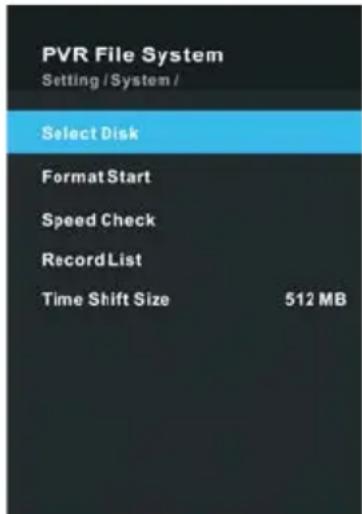
■ Sistema file PVR (In modalità DTV):
Istruzioni per le Operazioni della Funzione PVR
□ Preparazione
① Collegare il flash drive USB o l'hard disc USB nello slot USB del televisore.
NOTA:
- Il disco USB dovrebbe avere una capacità di almeno 512MB.
- Il dispositivo USB deve sostenere la specifica USB 2.0 di elevata velocità.
- Utilizzare solamente dispositivi di memorizzazione USB formattati con FAT32.
② Selezionare un canale digitale, la funzione PVR può essere solamente utilizzata nella modalità DTV;
③ Quindi premere il pulsante MENU (⚙️) sul telecomando per portare il menu principale in su, premere il pulsante a frecce
per evidenziare il menu Opzioni, e quindi premere il pulsante OK;
④ Premere i pulsanti ▲/▼ per evidenziare il Sistema File PVR (In modalità DTV quindi premere il pulsante OK per accedere il sottomenu.
Impostazione
- Selezionare memoria: Selezionare un disco utilizzato per il PVR.
NOTA:
- Alcuni modelli hanno due input USB e parecchi dischi possono essere usati quando due dispositivi USB vengono collegati.
- Avvio formattazione: Formattare il disco USB.
NOTA:
- Prima di formattare, eseguire il backup di tutti i file importanti. - Durante la formattazione del dispositivo, non scollegare il dispositivo o spegnere l'alimentazione. Se il dispositivo USB non può essere formattato o controllato dal sistema, significa che il dispositivo non è compatibile can il televisore o è danneggiato. Il dispositivo USB più grande richiederà più tempo per formattare, si deve
text_image
PVR File System Setting /System / Select Disk Format Start Speed Check Record List Time Shift Size 512 MBessere pazienti fino a quando la formattazione non sia completata.
- Controllo velocità: Premere OK per controllare la velocità con cui il dispositivo viene memorizzato.
- Elenco registrazione: Mostra l'elenco dei programmi registrati.
-Dimensione Modifica Orario: Si può selezionare la dimensione della memoria per la funzione Time Shift.
Operazioni del Menu
□ Registrazione
Esistono due tipi di registrazione: Registrazione Istantanea e Registrazione Programmata.
La Registrazione Istantanea può registrare i programmi correnti del televisore, mentre la Registrazione Programmata può iniziare in un tempo specifico e registrare i programmi del televisore automaticamente nel giorno, orario e durata a scelta.
- Registrazione Istantanea
① Selezionare il canale desiderato, quindi premere il pulsante ● (REGISTRARE) sul telecomando per iniziare la registrazione. Un menu apparirà sullo schermo quando il televisore inizia la registrazione..

② Premere il pulsante ● (REGISTRARE) per minimizzare la barra delle informazioni in fondo dello schermo. Premere il pulsante ● (REGISTRARE) di nuovo per visualizzare le informazioni della corrente registrazione.
③ Premere il pulsante ■ (STOP). Viene visualizzata una finestra di dialogo: selezionare “Si” per fermare la registrazione; selezionare “No” per chiudere la finestra di dialogo.
Suggerimenti: Non si può cambiare canale da un'altra emittente o selezionare un'altra funzione mentre si è in modalità di registrazione.
- Registrazione Programmata
Il dispositivo è in grado di eseguire Registrazioni Programmate quando il televisore è acceso nella modalità standby.
① Premere il pulsante EPG per fare apparire il menu Guida dei Programmi.
② Quindi, premere il pulsante rosso; si attiverà il sottomenu timer delle registrazioni. Si può impostare l'orario alla modalità di registrazione nel menu.
③ Premere il pulsante ▲/▼ per evidenziare una diversa impostazione e premere il pulsante ◀/► per cambiare l'impostazione. Dopo avere completato di regolare le impostazioni nelle opzioni desiderate, premere il pulsante OK per salvare la registrazione programmata.
NOTA:
- Si possono impostare diverse registrazioni programmate per registrare. Per eseguire questo, si dovrà premere il pulsante giallo nella modalità EPG che mostrerà l'intero elenco. I differenti programmi non dovrebbero sovrapporsi e si dovrebbe attendere almeno 1 minuto d'intervallo per l'impostazione tra due programmi.
- Quando la registrazione inizia nella modalità standby, gli indicatori anteriori cambieranno colore e non apparirà l'immagine o l'audio dal dispositivo. Si può premere il pulsante ⏻ per accendere lo schermo.
Operazioni del Menu
□ Riprodurre i Programmi Registrati
Opzione 1:
Dopo che la registrazione sia completata, premere il pulsante MENU (⚙) sul telecomando per accedere il menu principale, premere il pulsante a frecce per evidenziare il menu Sistemi e premere il pulsante OK/▶; quindi premere i pulsanti
▲/▼ per selezionare il Sistema File PVR (In modalità DTV), quindi premere il pulsante OK per accedere il sottomenu.
① Premere i pulsanti ▲/▼ per selezionare l'elenco delle registrazioni.
② Usare i pulsanti ▲/▼ per selezionare un file registrato e premere OK per iniziare il playback nella modalità a schermo pieno.
③ Premere il pulsante ROSSO per cancellare il file che non sia più richiesto.
④ Premere il pulsante MENU (⚙) per tornare al menu precedente.
Opzione 2:
Si può anche riprodurre i programmi registrati nella modalità Media.
1 Premere il pulsante SOURCE (he) per accedere l'interfaccia Smart Home.
② Usare i pulsanti ◀/▶ per selezionare Media, e quindi premere OK.
③ Usare i pulsanti a frecce e il pulsante OK per accedere al disco desiderato.
④ Usare i pulsanti a frecce e il pulsante OK per aprire la cartella (_MSTPVR).
5 Premere il pulsante MENU (⚙) per visualizzare il menu delle impostazioni.
⑥ Premere il pulsante ■ per fermare il file di riproduzione.
⑦ Premere il pulsante EXIT (→) per tornare al menu principale USB.
□ Funzione Time Shift
Questa funzione consente al televisore di registrare dal vivo e renderla disponibile per visualizzarla in qualsiasi momento. Con il Time shift acceso, si può riavvolgere la visualizzazione normale del televisore in ogni momento senza mancare qualsiasi emissione dal vivo.
Premere il pulsante II sul telecomando per attivare la funzione Time Shift. Il televisore memorizza il canale dal punto di vista di cui si desidera registrare.

Se un dispositivo USB dedicato a registrare, viene scollegato, i file Time Shift già salvati saranno cancellati automaticamente.
NOTA:
Quando si usa la funzione PVR/Media si devono ricordare i seguenti punti importanti:
- Si dovrebbe usare un disco USB con una capacità di almeno 4GB.
- Il collegato dispositivo USB deve sostenere velocità di 2.0.
Operazioni del Menu
- Si consiglia vivamente di eseguire il backup di tutti i dati nel dispositivo di memorizzazione USB o un altro dispositivo di memorizzazione in modo di non rischiare di perdere i dati in caso di un imprevisto guasto o incidente del dispositivo. Non si assume alcuna responsabilità per eventuali perdite di dati a causa di uso improprio o malfunzionamento. Il backup dei dati è una responsabilità personale.
Non si può cambiare canale da un'altra emittente o selezionare un'altra funzione mentre si è in modalità di registrazione..
Se il segnale viene interrotto o rimosso mentre si trova nella modalità di registrazione, la registrazione si fermerà fino che il segnale venga stabilito. Questo potrebbe essere la causa della perdita di contenuto del programma.
Non spegnere il televisore durante la registrazione, altrimenti il televisore uscirà dalla funzione time-shift e si disporrà nella modalità standby. - Alcuni dispositive di memorizzazione USB potrebbero non essere compatibili per funzionare agevolmente con questo televisore.
◆ Per file di grandi dimensioni e dispositivi di memorizzazione di grandi capacità, la velocità di caricamento potrebbe esse più lunga. La velocità di riconoscimento di un dispositivo di memorizzazione USB potrebbe variare secondo il dispositivo. - Quando si collega o si scollega il dispositive di memorizzazione USB, assicurarsi che il televisore non è nella modalità USB, altrimenti il dispositivo USB o i file memorizzati in quest'ultimo saranno danneggiati.
Configurazione del Menu di Blocco
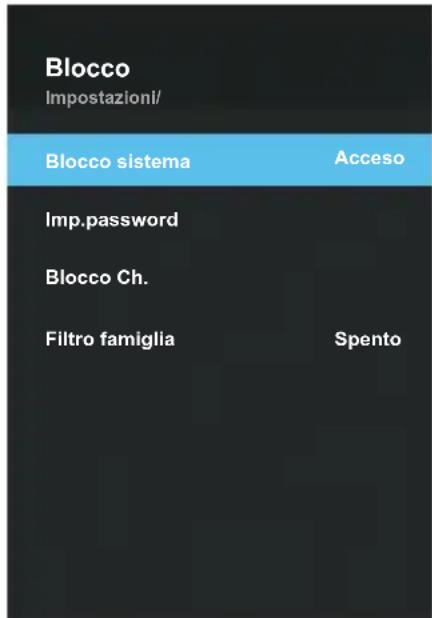
■ Blocco sistema: La funzione può impedire il funzionamento non autorizzato del televisore, salvo che non s'immetta una password di 4 cifre. Premere 0-0-0-0 utilizzando i Pulsanti di Selezione Canale Diretto (0-9). (Questa è
♦ Se la password viene dimenticata, usare la password della fabbrica 1-2-2-5, si può quindi accedere per cambiare la password se necessario.
■ Imp.password: Premere il pulsante OK per accedere nel sottomenu.
Si può imporre la propria password privata. Premere i pulsanti numerici sul telecomando per impostare la nuova password. Quando la nuova password sia stata immessa due volte, l'impostazione è completata positivamente. Il televisore ritornerà al menu precedente.
■ Blocco Ch.: (In modalità ATV/DTV): Premere i pulsanti ▲/▼ per selezionare quale programma sarà bloccato, quindi premere Giallo per impostare il blocco. Premere il pulsante Giallo di nuovo per
sbloccarlo. (Disponibile solamente quando il Sistema Blocco sia impostato su acceso).
■ Filtro famiglia: (In modalità DTV): Premere i pulsanti ▲/▼ per selezionare classificazione per età. Questa funzione può impedire ai bambini di guardare i programmi televisivi per adulti, secondo il limite di classificazione impostato.
text_image
Blocco Impostazioni/ Blocco sistema Acceso Imp.password Blocco Ch. Filtro famiglia SpentoOperazioni del Menu
Configurazione del Menu Timer
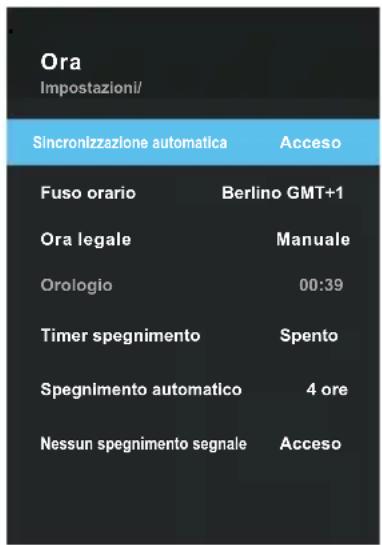
■ Sincronizzazione automatica: Se si imposta su ACCESO, il televisore sincronizzerà l'orologio locale secondo l'orario della trasmissione DTV automaticamente.
■ Fuso orario: Visualizzare il fuso orario.
Sezialegale applicare Daylight Risparmio rla TV.
■ Orologio: Visualizza sia l'orario streaming del segnale DTV che l'orario impostato manualmente.
■ Timer spegnimento: Il Timer di spegnimento pone il televisore in standby dopo un tempo definito. Per cancellare il Timer di Spegnimento, impostare su “Spento”.
■ Spegnimento automatico: Selezionare l'orario Auto Sleep desiderato. Il televisore si disporrà nella modalità standby automaticamente quando non esiste nessuna operazione nell'orario impostato.
■ Nessun spegnimento segnale: Quando impostato su "Acceso", se non esiste un segnale
televisivo e neanche alcuna operazione di premere il pulsante, il televisore si immetterà automaticamente nello stato di standby circa dopo 5 minuti.
text_image
Ora Impostazioni/ Sincronizzazione automatica Acceso Fuso orario Berlino GMT+1 Ora legale Manuale Orologio 00:39 Timer spegnimento Spento Spegnimento automatico 4 ore Nessun spegnimento segnale AccesoNOTA:
Quando l'“Auto Sinc.“ viene impostato su “Acceso”, l'opzione Orologio diventa grigio e non si può regolare.
Configurazione del Menu di Sostegno
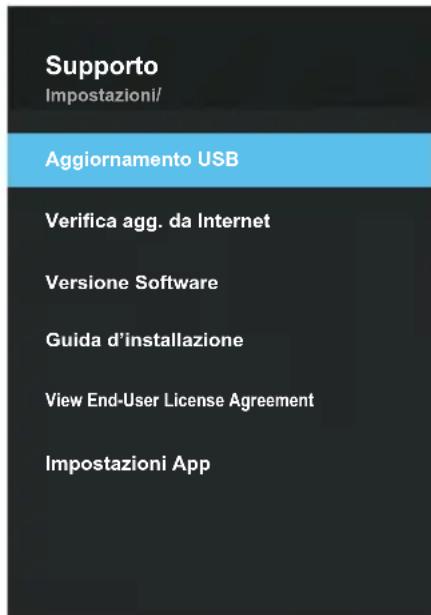
■ Aggiornamento USB: Aggiornare il software utilizzando il dispositivo di memorizzazione USB. Assicurarsi di non scollegare l'alimentazione o rimuovere il drive USB finché gli aggiornamenti non siano completati.
■ Verifica agg. da Internet: Per usare l'aggiornamento della rete, si deve avere configurato il televisore per collegarsi alla rete e deve essere collegato a Internet.
■ Versione Software: Visualizzare le informazioni dell'attuale versione software.
■ Guida d'installazione: Questa è una guida dell'installazione per assistere nell'impostare il televisore.
■ View End-User License Agreement: Leggere e accettare/rifiutare l'EULA (Contratto Licenza Utente Finale).
■ Impostazioni App: Visualizza le informazioni del Netflix.
text_image
Supporto Impostazioni/ Aggiornamento USB Verifica agg. da Internet Versione Software Guida d'installazione View End-User License Agreement Impostazioni AppOperazioni del Menu
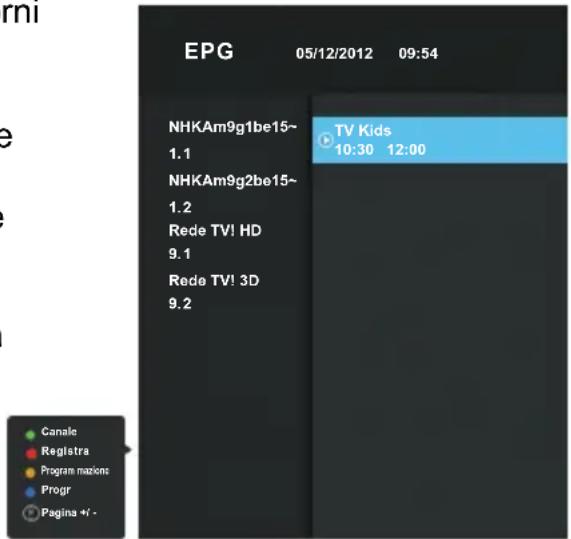
GUIDA DEL PROGRAMMA (In modalità DTV)
Premere il pulsante EPG per visualizzare il menu della Guida del Programma. Questa funzione fa conoscere le informazioni dettagliate del canale indicando l'orario della riproduzione del programma. Dalla GUIDA DEL PROGRAMMA è possibile verificare le
informazioni del programma per i prossimi otto giorni (se le informazioni sono disponibili dall.emittente).
Premere il pulsante USCIRE (→) per uscire.
Canale: Premere il pulsante verde per visualizzare l'elenco dei Canali.
Registra: Premere il pulsante rosso per impostare i parametri per registrare.
L'apparecchio è in grado di eseguire registrazioni programmate quando il televisore è acceso o nella modalità standby.
È possibile impostare più registrazioni programmate I diversi programmi non dovrebbero sovrapporsi. Quando la registrazione inizia dalla modalità standby, gli indicatori anteriori cambieranno colore e non ci sarà immagine audio dall'apparecchio.
Programmazione: Premere il pulsante giallo per visualizzare l'elenco dei Programmi.
Progr: Se si trova il programma desiderato che sarà mostrato nel futuro, premere il pulsante blu per riservare il programma.
Premere il pulsante ▲P▼ per scorrere l'elenco verso l'alto o verso il basso.
text_image
EPG 05/12/2012 09:54 NHKAm9g1be15~ 1.1 NHKAm9g2be15~ 1.2 Rede TV! HD 9.1 Rede TV! 3D 9.2 TV Kids 10:30 12:00 Canale Registra Program mazions Progr Pagina +/-Elenco dei Canali
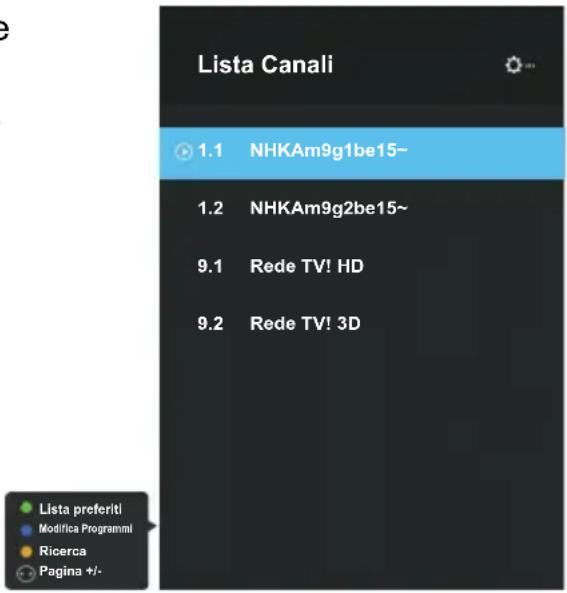
Premere il pulsante ELENCO per visualizzare l'Elenco dei Canali.
Premere i pulsanti ▲/▼ per selezionare il canale e premere OK per vederlo.
Premere il pulsante Verde per accedere all'elenco favorito.
Premere il pulsante Blu per accedere Modifica il Programma.
Premere il pulsante Giallo per cercare il canale.
Premere il pulsante ◀/▶ per scorrere l'elenco verso l'alto o verso il basso.
Premere il pulsante USCIRE (ELENCO per uscire.
Premere il tasto MENU (💡) per accedere al menu delle impostazioni.
text_image
Lista Canali 1.1 NHKAm9g1be15~ 1.2 NHKAm9g2be15~ 9.1 Rede TV! HD 9.2 Rede TV! 3D Lista preferiti Modifica Programmi Ricerca Pagina +/-Operazioni del Menu
Q.MENU
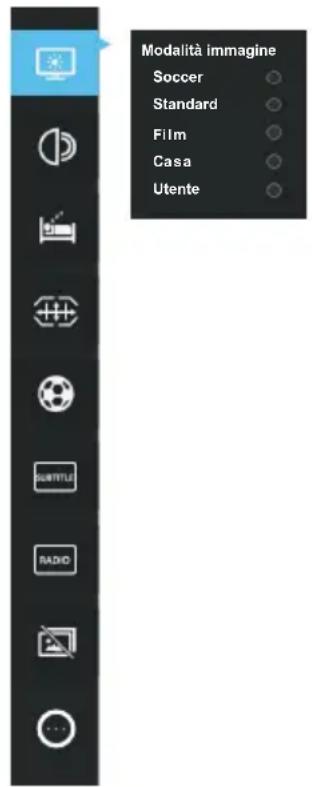
Premere il pulsante Q.MENU sul telecomando per visualizzare il menu veloce.
Premere ▲/▼ per selezionare le voci, e premere il pulsante OK/►; quindi premere i pulsanti ▲/▼ per regolare.
(Opzioni: Modalità Immagine, Modalità Audio, Timer di Spegnimento, Aspetto
dell'Immagine, Calcio, lingua dei Sottotitoli, ecc.).
Premere il pulsante Q.MENU per uscire.
text_image
Modalità immagine Soccer Standard Film Casa UtentePagina Home
□ Introduzione all'Operazione Smart Home
Home è un'inserzione interfaccia per tutte le altre funzioni che potrebbero essere inserite strato per strato da questa interfaccia.
Usando la funzione Home menu si potrebbero soddisfate diverse esigenze degli utenti faccendone godere appieno degli effetti video e audio generati dall'apparecchio.
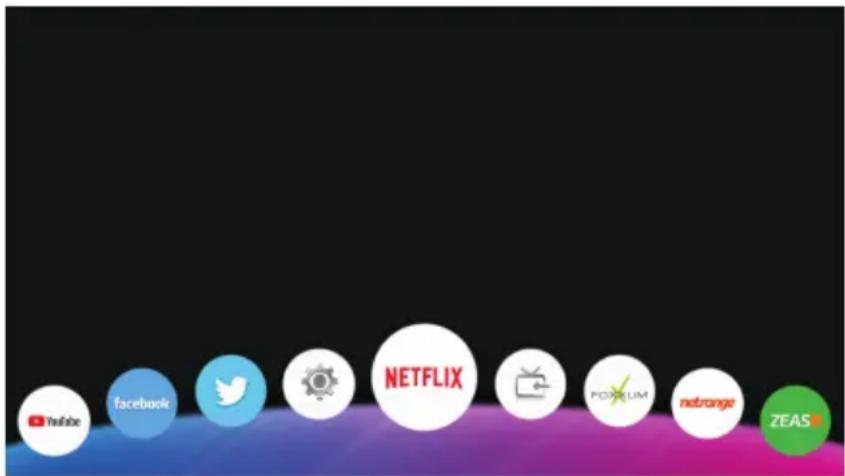
Premere il pulsante FONTE (💡) per aprire Home interfaccia, come illustrato nella seguente figura.
text_image
YouTube facebook twitter NETFLIX POKUM netrange ZEASPremere il pulsante a frecce per selezionare ciclicamente tutte le opzioni. Premere il pulsante OK per accedere una piccola finestra per la selezione. Premere il pulsante USCIRE (Per uscire da Home interfaccia.
Media Playback
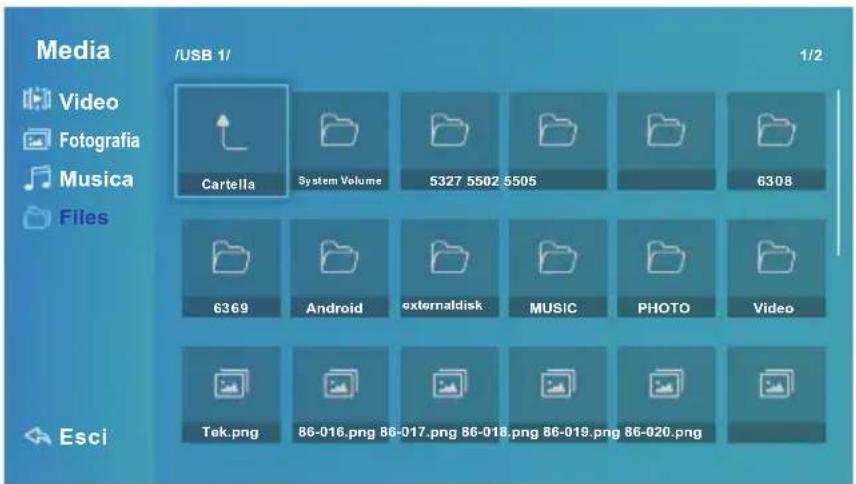
La funzione media di questo apparecchio consente di leggere dispositivi USB di memorizzazione mobili come l'USB drive, il disco hard USB mobile e il lettore scheda USB, e si può anche navigare nei file, riprodurre foto, video e musica nei file corrispondenti nel suddetto dispositivo.
NOTA:
♦ Lo speciale dispositivo USB potrebbe non sostenere o essere ben sostenuto.
◆ Mass. Carico dell'USB: DC5V 500mA.
- I formati sostenuti
La funzione media può sostenere il dispositivo USB con memoria USB.
Può riprodurre file di FOTO, MUSICA e VIDEO.
Sostegno per il Formato Foto: JPEG, BMP, PNG., ecc.
Sostegno per il Formato Musica: MP3, AAC, M4A, ecc
Sostegno per il Formato Video: AVI, MPEG -1 / MPEG-2 / MPEG-4, TS/T.P...
Accedere / uscire dai media
- Per primo, inserire un dispositivo con memoria USB nel portale USB.
- Premere i pulsanti a frecce per selezionare Media, e quindi premere il pulsante OK per accedere la modalità Media. (Alternativamente, premere il pulsante USB sul telecomando per accedere la modalità Media).
- Premere i pulsanti a frecce per selezionare ciclicamente File, Musica, Foto e Video.
- Premere il pulsante USCIRE (→) per uscire.
Pagina Home
Interfaccia Operativo Principale
text_image
Media /USB 1/ 1/2 Video Fotografia Musica Files Cartella System Volume 5327 5502 5505 6308 6369 Android externaldisk MUSIC PHOTO Video Tek.png 86-016.png 86-017.png 86-018.png 86-019.png 86-020.png Esci■ Operazioni di Base
- Premere i pulsanti ▲/▼ per selezionare ciclicamente File, Musica, Foto e Video nel menu principale USB.
- Usare i pulsanti a frecce per evidenziare la cartella, e quindi premere il pulsante OK.
- Usare i pulsanti a frecce per evidenziare Musica /Foto/ Video. Premere il pulsante OK per riprodurre la selezionata Musica /Foto/Video.
- Premere il pulsante INDIETRO (→) per tornare allo schermo del menu precedente.
- Premere il pulsante USCIRE (☐) per tornare al menu principale USB.
■ Riprodurre File
- Quando si accede l'interfaccia principale dei media, premere il tasto ▲/▼ per selezionare i tipi di file, e premere il tasto in giù o il tasto OK per accedere l'interfaccia della selezione dei contenuti di tali tipi di file.
- Quando viene selezionato un file, premere il tasto OK per la riproduzione.
■ Riprodurre Musica
Quando si accede “Media”→“Musica”, seguire la sopraindicata modalità di operazione per iniziare la riproduzione dei file musica.
-
Premere ripetutamente il tasto su / giù per selezionare la musica nell'elenco, e premere il tasto in su per accedere la console di riproduzione musica; premere il tasto in giù per chiudere la console.
-
Premere il tasto OK per mettere in pausa o continuare a riprodurre musica.
-
Premere il tasto MENU (✗) per richiamare il menu "Impostazione Musica". Premere il tasto INDIETRO (✗) per tornare allo stato prima di riprodurre musica.
■ Menu d'Impostazione Riprodurre Musica
Quando il tasto MENU (⚙️) viene premuto per accedere al menu “Impostazione Musica”, le rimanenti operazioni sono simili a quelle del menu impostazione riprodurre video.
- Modalità Suono: Selezionare i diversi effetti audio.
- Bilanciamento: Regolare il bilanciamento audio degli altoparlanti ai livelli preferiti.
Pagina Home
■ Console Riproduzione Musica
Premere il tasto in su per accedere la console riproduzione musica, premere il tasto su / giù ripetutamente per selezionare il pulsante di controllo, e premere il tasto OK per eseguire le funzioni del tasto selezionato. Per chiudere la console di riproduzione, premere il tasto INDIETRO ( )
- Stop: ferma la riproduzione della musica.
- Impostazione: Per accedere il menu impostazione riproduzione musica.
- Informazioni: informazioni musicali.
- LRC: Per passare dalla sincronizzazione dei testi all'elenco della riproduzione.
- Modalità di Riproduzione: Selezionare le diverse modalità di riproduzione.
- Solamente audio: Dopo l'apertura, lo schermo non viene visualizzato; riproduce solamente audio.
■ Riproduzione Foto
Quando si accede “Media”→“Foto”, seguire la sopraindicata modalità di operazione per iniziare la riproduzione di file immagini.
-
Premere ripetutamente il tasto sinistra / destra per selezionare la foto nell'elenco, e premere il tasto in su per accedere la console di riproduzione foto; premere il tasto in giù per chiudere la console.
-
Premere il tasto MENU (⚙) per richiamare il menu Impostazione foto". Premere INDIETRO (⇨) per uscire l'attuale riproduzione e tornare allo stato prima della riproduzione.
■ Menu Impostazioni Riproduzione Foto
Quando il tasto MENU (⚙️) viene premuto per accedere il menu “Impostazione Foto”, premere ripetutamente il tasto su / giù per selezionare varie opzioni; premere il tasto OK per accedere al successivo livello. Premere il tasto INDIETRO (⇨) per tornare al menu del livello precedente e premere il tasto USCIRE (⇨) per chiudere direttamente il menu impostazione riproduzione.
- Modalità immagine: Selezionare la modalità diverse immagini.
- Modalità Suono: Si può selezionare la modalità audio per soddisfare le preferenze personali.
- Bilanciamento: Regolare il bilanciamento dell'audio degli altoparlanti ai livelli preferiti.
■ Console Riproduzione Foto
Quando viene riprodotto qualsiasi file e non viene visualizzato alcun menu, premere il tasto in su per accedere la console riproduzione. Premere ripetutamente il tasto su / giù per selezionare il pulsante di controllo e premere il tasto OK per eseguire le funzioni del tasto selezionato. Per chiudere la console, premere il tasto INDIETRO ( ⭕).
- Stop: Ferma la riproduzione della immagini..
- Impostazione: Per accedere il menu impostazioni riproduzione immagini.
- Informazioni: Informazioni Immagini.
- Rotazione verso destra: Ruotare verso la destra 90 gradi.
- Musica di Sottofondo: Accendere o spegnere la musica di sottofondo.
- Modalità di Riproduzione: Selezionare le diverse modalità di riproduzione.
Pagina Home
■ File Video
Quando si accede “Media”→“Video”, seguire le sopraindicate modalità operative per iniziare la riproduzione dei video file.
- Durante il processo di riproduzione normale, premere e tenere premuto il tasto sinistra / destra per riavvolgere / riprodurre in avanti veloce.
- Premere il tasto in su per richiamare la console riproduzione video.
- Premere il tasto MENU (☀) per richiamare il menu impostazione riproduzione. Premere il tasto INDIETRO (☐) per tornare allo stato prima della riproduzione video.
■ Menu Impostazione Riproduzione Video
Premere il tasto MENU (⚙) per accedere il menu impostazione riproduzione, premere il tasto ripetutamente su / giù per selezionare varie opzioni e premere il tasto OK per accedere il menu del livello successivo. Premere il tasto INDIETRO ( ⚙) per tornare al menu del livello precedente e premere il tasto USCIRE (☐) per chiudere direttamente il menu impostazione riproduzione.
- Modalità immagine: Selezionare le diverse modalità delle immagini.
- Modalità Suono: Si può selezionare la modalità audio per soddisfare le preferenze personali.
- Bilanciamento: Regolare il bilanciamento audio degli altoparlanti ai livelli preferiti.
- Sottotitolo: Premere il tasto OK per accedere al menu del livello successivo per selezionare sottotitoli e regolare le proprietà dei sottotitoli.
- Traccia audio: Se i file video hanno più tracce audio, l'utente le può cambiare.
- Dimensioni: Regolare la dimensione dello schermo.
■ Console Riproduzione Video
Quando si riproduce qualsiasi file e non esiste alcuna visualizzazione del menu, premere il tasto OK per visualizzare la console riproduzione; premere ripetutamente il tasto in su per selezionare il pulsante di controllo e premere il tasto OK per eseguire le funzioni del tasto selezionato. Per chiudere la console riproduzione, premere il tasto
INDIETRO (D)
- Stop: Ferma la riproduzione del video.
- Impostazione: Per accedere il menu impostazione riproduzione video.
- Informazioni: Informazioni file video.
- Precedente: Per riprodurre il file precedente nella stessa Directory.
- Successivo: Per riprodurre il file successivo nella stessa Directory.
- Modalità riproduzione: Selezionare le diverse modalità di riproduzione.
Pagina Home
Applicazioni:
text_image
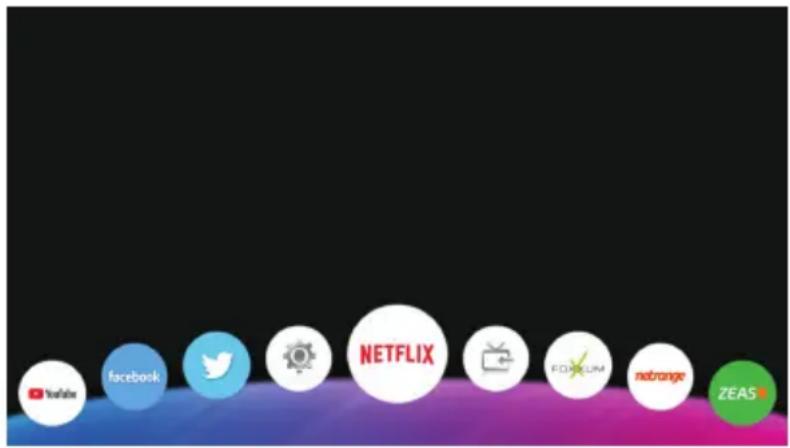
YouTube facebook twitter Instagram NETFLIX FOX netrange ZEASPremere il pulsante SOURCE (☐) sul telecomando per visualizzare l'interfaccia principale home. Quindi usare i tasti freccia per selezionare l'APP desiderata e premere il pulsante OK per visualizzare. Ora premere OK sul telecomando per accedere direttamente all'APP desiderata.
Netflix
Registrarsi all'account Netflix® per sfogliare per genere, ricercare per titolo, gestire la propria Instant-Queue e verificare le raccomandazioni Instant Queue e verificare le raccomandazioni Netflix® a tutti noi. Se non si ha un account Netflix®, sarà necessario creare un account nuovo per usare questa funzionalità.
Guardare show TV e film online o streaming da Netflix.
Per maggiori informazioni, visitare www.Netflix.com.
NOTA:
- La lista di video ricercata dalla TV può differenziarsi dalla lista ricercata da un browser web su PC.
- I video in riproduzione possono essere messi in pausa, arrestati o buffering che si verifica spesso a seconda della velocità della propria banda. Si raccomanda una velocità di connessione minima di 1,5 Mbps. Per la migliore condizione di riproduzione, è necessaria una velocità di connessione di 4.0 Mbps.
- Questi servizi sono forniti da un fornitore di contenuti separato. Visita il sito web dei fornitori di contenuti per informazioni specifiche sui loro servizi.
Per il servizio che richiede l'accesso, entrare a far parte del servizio applicabile sul sito web usando il PC e il registro usando il PC e accedere attraverso la TV per godersi le varie funzionalità aggiuntive.
■ Multiscreen
- “Multiscreen” è una tecnologia a specchio. È possibile visualizzare sul display Smart TV le stesse immagini visualizzate su dispositivo android nella stessa rete wireless.
- Per iniziare ad usare la funzione Multiscreen, vai alla pagina iniziale e premere OK su “Multiscreen”.
Pagina Home
- Accendere la funzione visualizzazione wireless (a.k.a. Wi-Fi Display, Wi-Fi Direct o Cast Screen) o il proprio smartphone o tablet (Fare riferimento al manuale utente del dispositivo per informazioni su come accendere il display wireless).
- Il proprio dispositivo mobile visualizzerà un elenco di dispositivi disponibili. Scegliere ‘Nome TV’ fare clic per collegarsi.
- Il dispositivo mobile si collegherà al TV e visualizzerà la schermata del dispositivo sul televisore.
NOTA:
- TV e Smartphone devono essere collegati alla stessa rete wireless con questa applicazione.
◆ Alcuni dispositivi Android non possono essere supportati.
Televideo
Utilizzo della funzione Televideo
- Visualizzazione Televideo
- Selezionare una stazione tv che supporta II segnale Televideo.
- Premere il tasto ☐ per entrare in modalità Televideo.
- Premere il tasto per entrare in modalità Mix; questa funzione vi permette di sovrapporre la pagina Televideo al programma tv.
- Premere il tasto ≡ 2 volte per tornare alla normale modalità TV/DTV.
- Selezione di una pagina
- Inserire il numero di pagina (tre numeri) utilizzando i tasti numerici. Se premete un numero sbagliato, dovete comunque completare l'inserimento di tre numeri e quindi inserire nuovamente il numero corretto di pagina.
- I tasti possono essere utilizzati per selezionare la pagina precedente o successiva.
- Hold
E'possibile premere il tasto Ⓔ per bloccare una pagina; premere nuovamente per sbloccarla.
- Index
Premere il tasto ☐i per andare direttamente alla pagina index.
- Ingrandire il testo
Quando visualizzate una pagina, è possibile raddoppiare le dimensioni del testo per facilitarvi la lettura.
- Premere il tasto 📄 per ingrandire la metà superiore della pagina.
- Premere il tasto 📋 nuovamente per ingrandire la metà inferiore della pagina.
- Premere il tasto 📄 ancora una volta per tornare alla visualizzazione normale.
- Reveal
E' possibile mostrare delle informazioni Televideo nascoste (ad esempio soluzioni di puzzle o indovinelli ecc.) premendo il tasto ☐?. Premere ancora il tasto ☐? per rimuovere queste informazioni dallo schermo.
- Subpage
Alcuni Televideo possono contenere delle sottopagine.
- E' possibile entrare in queste sottopagine premendo il tasto 📄 direttamente e selezionando il numero di pagina con i tasti numerici. Inserire il numero di sottopagina (ad esempio 0003) per la terza sottopagina.
- Premere questo tasto nuovamente per uscire dalla modalità sottopagina.
- Premere il pulsante per tornare alla normale modalità TV.
• Tasti colorati (Rosso, Verde, Giallo e Blu)
Premere questi tasti per accedere direttamente alla corrispondente pagina colorata, che viene visualizzata nella parte bassa della pagina Televideo.
Guida alla Risoluzione dei problemi
Ricerca e Soluzione dei problemi
Prima di rivolgersi al tecnico di servizio, prego eseguire I seguenti controlli. Se il problema persiste, disconnettere il prodotto e rivolgersi al centro di riparazione.
| PROBLEMA POSSIBILE SOLUZIONE | |
| Nessun suono ed immagine | - Controllare che la spina sia stata connessa alla presa.- Controllare che sia stato premuto il pulsante POWER sull`unita` principale.- Controllare le impostazioni di contrasto e di luminosita`. |
| Immagine normale ma nessun suono | - Controllare il volume.- Suono muto? Premere il pulsante MUTE.- Provare con un altro canale, il problema potrebbe derivare da una trasmissione errata.- I cavi audio sono stati installati correttamente? |
| Il controllo remoto non funziona | - Controllare che non vi siano oggetti posizionati tra il controllo remoto e l`unita` principale.- Le batterie sono state installate in modo corretto (+ con +,- con -)?- Il controllo remoto e` stato impostato correttamente: TV, VCR ecc...?- Installare nuove batterie |
| L`unita` si spegne improvvisamente | - E` stata impostata l`ora di spegnimento?- Controllare le impostazioni relative all` alimentazione. Corrente interrotta?- Con attivazione automatica, nessuna trasmissione in corso |
| L`immagine appare lenta | - Si tratta di un fenomeno normale dopo la prima accensione. Prego contattare il centro di servizio se l`immagine non riprende la sua normale velocita` entro 5 minuti |
| Qualita` d`immagine scarsa | - Regolare il colore nella relativa voce.- Tenere una distanza sufficiente tra il prodotto ed il VCR.- Provare con un altro canale, il problema potrebbe derivare dalla stazione.- Cavi VIDEO installati correttamente?- Attivare qualsiasi funzione per ripristinare la luminosita` d`immagine. |
| Barre orizzontali/verticali oppure immagine non stabile | - Controllare interferenze locali |
| Ricezione scarsa su alcuni canali | - Provare con un`altra stazione, il problema potrebbe derivare da una trasmissione difettosa.- Segnale stazione debole, riorientare l`antenna per ricevere stazioni piu` deboli.- Controllare possibili interferenze. |
| Immagine con linee - Controllare l`antenna (cambiare la direzione dell`antenna). | |
| Nessun suono in uscita dagli altoparlanti | - Regolare il balance nel relativo menu |
Guida alla Risoluzione dei problemi
Manutenzione
Al fine di prevenire malfunzionamento, e` necessario implementare una regolare pulizia del prodotto. Assicurarsi di aver disattivato l`unita` ed il cavo elettrico prima di iniziare la pulizia.
Pulizia dello schermo
- Utilizzare un panno morbido leggermente inumidito con acqua e con una soluzione di detergente per piatti. Pulire lo schermo e quindi asciugarlo con un panno asciutto.
- Assicurarsi di asciugare lo schermo in modo adeguato prima di accendere la TV.
Pulire la struttura esterna
Pulire la struttura esterna con un panno morbido ed asciutto. Prego non utilizzare nessun prodotto detergente.
Se non in uso per lunghi periodi di tempo

Se il prodotto non verra` utilizzato per lunghi periodi di tempo, prego disconnettere il cavo elettrico al fine di evitare danni derivanti da temporali.
Disposizione di elettrodomestici in disuso
La direttiva Europea 2012/19/EU relativa a Prodotti Elettrici ed Elettronici (WEEE), richiede che tutti gli elettrodomestici in disuso siano disposti in accordo alle regolamentazioni locali vigenti.
Cio` significa che il prodotto non deve essere disposto con le scorie domestiche ma invece soggetto a raccolta differenziata al fine di ridurre l'impatto sulla salute dell'uomo e dell'ambiente.
Il cliente e` chiamato a contattare l`autorita` locale oppure il venditore più` vicino per ulteriori informazioni circa la disposizione del prodotto.
Questo prodotto è conforme ai requisiti previsti dalla direttiva EU sulla compatibilità elettromagnetica e la sicurezza elettrica.

Standinstallation