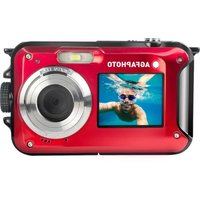
Realishot WP8000 - Appareil photo AGFA - Notice d'utilisation et mode d'emploi gratuit
Retrouvez gratuitement la notice de l'appareil Realishot WP8000 AGFA au format PDF.



| Type de produit | Appareil photo numérique étanche |
| Capteur | CMOS SONY |
| Résolution d'image maximale | 48 MP (8000x6000) |
| Résolution vidéo | 2.7K (2688x1520), FHD (1920x1080), HD (1280x720) |
| Écrans | Avant 1.8" et arrière TFT 2.7" |
| Zoom numérique | 16x |
| Étanchéité | Jusqu'à 3 mètres |
| Flash | LED intégré, modes automatique, manuel, désactivé |
| Modes de scène | Auto, Paysage, Portrait, Paysage de nuit, Portrait de nuit, Haute sensibilité, Sport, Plage, Fête |
| Stabilisateur d'image | Oui (Anti-Shake) |
| Détection de visage | Oui |
| Prise de vue continue | Jusqu'à 6 photos en rafale (en taille VGA) |
| Retardateur | 2 s, 5 s, 10 s |
| Balance des blancs | Auto, Ensoleillé, Nuageux, Fluorescent, Incandescent |
| ISO | Auto, 100, 200, 400 |
| Exposition (EV) | -3 à +3 |
| Mémoire externe | Carte microSD jusqu'à 128 Go (non incluse) |
| Alimentation | Batterie lithium rechargeable via USB |
| Format fichier photo | JPEG |
| Format fichier vidéo | AVI |
| Interface USB | USB 2.0 |
| Impression directe | PictBridge |
| Température de fonctionnement | 0°C à 40°C |
FOIRE AUX QUESTIONS - Realishot WP8000 AGFA
Questions des utilisateurs sur Realishot WP8000 AGFA
0 question sur cet appareil. Repondez a celles que vous connaissez ou posez la votre.
Poser une nouvelle question sur cet appareil
Téléchargez la notice de votre Appareil photo au format PDF gratuitement ! Retrouvez votre notice Realishot WP8000 - AGFA et reprennez votre appareil électronique en main. Sur cette page sont publiés tous les documents nécessaires à l'utilisation de votre appareil Realishot WP8000 de la marque AGFA.
MODE D'EMPLOI Realishot WP8000 AGFA
- Jusqu'à3mètresd'étanchéité
- Capturephotoetenregistrementvidésousl'eau
- Résolutionvidéo:2.7K2688x1520,FHD1920x1080,HD1280x720P
- Résolutiond'imagemaximale:48MP
Doubleécrans:unécranavantde1.8"etunécranarrièreTFTde2.7"
-FlashLEDIntégré - Zoomnumérique16X
- Prisedevuecontinuea grandevitesse, détctionvisage, stabilisationimage, multiplemode descènes...
-PriseenchargemicroSDjusqu'a128GB(non incluse)

PREPARATIONAVANTUSAGE:
FR
Installationdelabatterielithium
Veuillezprocéderàl'installationdelabatterielithiumfournieavecl'appareilphotoavantde l'utiliserselonlesinstructionssuivantes.
1.Faitesglissersurlagauchecouvercledelabatteriesituéendessousdel'appareilphoto pouraccéderàsonemplacement:
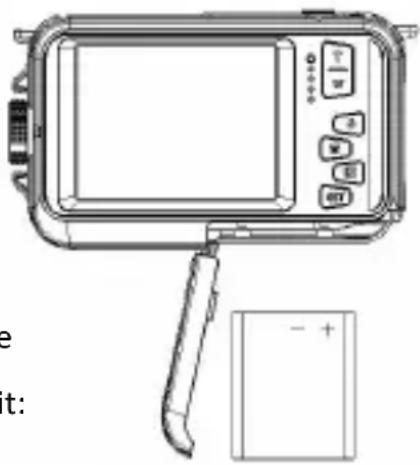
Installezlabatterie lithiumcommesuit
2.Installezlabatteriedanslebonsensdepolarité.
3.Refermezensuitelecouverclepuisfaites-leglissersurlagauchepourlebloquer.
Remarque:
Veuillezretirerlabatteriesivousneocomptezpasutiliserl'appareilphotopendantunmoment.
- Chargementdelabatterielithium
Pourrechargerlabatterielithium, ilvousuffitdeconnecterl'appareilphoto(sansenavoir o'telabatterie)àvotreordinateurvialecableUSBfournidanslaboîte. LevoyantLEDrougeà l'arrîredel'appareils'allumealorspourvousindiquierquelabatterieestencoursde chargement; celui-cis'éteintensuitelorsqu'elleestcompletèmentchargee.Vouspouvez égalementrechargerlabatterielithiumenbranchantl'appareilphotosursecteursivous disposezd'unadaptateuraquelvouspouvezrelierlecableUSB.
- Configurationrequisepoursystemed'exploitationWindows7/XP3
SivoussouhaiteztransférerdesphotosetdesvideossurordinateurWindows7/XP3,celui-cidoitêtreconfigurecommesuit:
- ProesseurPentiumcompatibleavecWindows7/XP3ousupérieur
RAMd'aumoins128MBavecaumoins150MBd'espacedisquedispensible - InterfaceUSBcompatible
Résolutiond'écranrecommandée:1024x768pixelsouplus/16bitscouleurouplus
- Configurationrequisepoursystemed' exploitationWindowsVista
SivoussouhaiteztransférerdesphotosetdesvideossurordinateurWindowsVista,celui-cidoitêtreconfigurecommesuit:
- Proceseurde800MHzet512MBdeRAM
DisqueDurde20GBavecaumoins16GBd'espacedisquedispensible - PriseenchargeSuperVGAGraphicsArray
- InterfaceUSBcompatible
- Configurationrequisepoursystémed'exploitationMacintosh
SivoussouhaiteztransférerdesphotosetdesvideossurMac,celui-cidoitêtreconfigure commesuit:
- ProesseurMacintoshG3500MHzousupérieur
- VersionMacOSXou10.5.Xvoireversionsantérieures
RAMd'aumoins256MBouplusavecaumoins150MBd'espacedisquedispensible - Résolutiond'écranrecommandée:800x600pixelsouplus

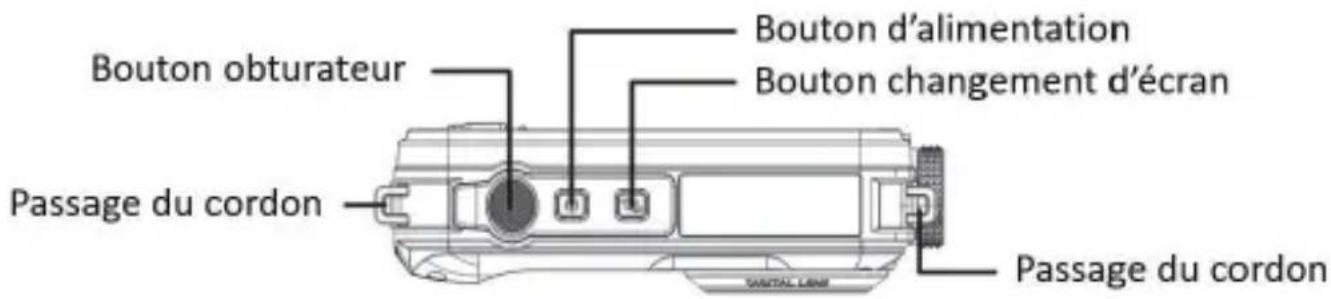
Descriptiondel'appareilphoto:
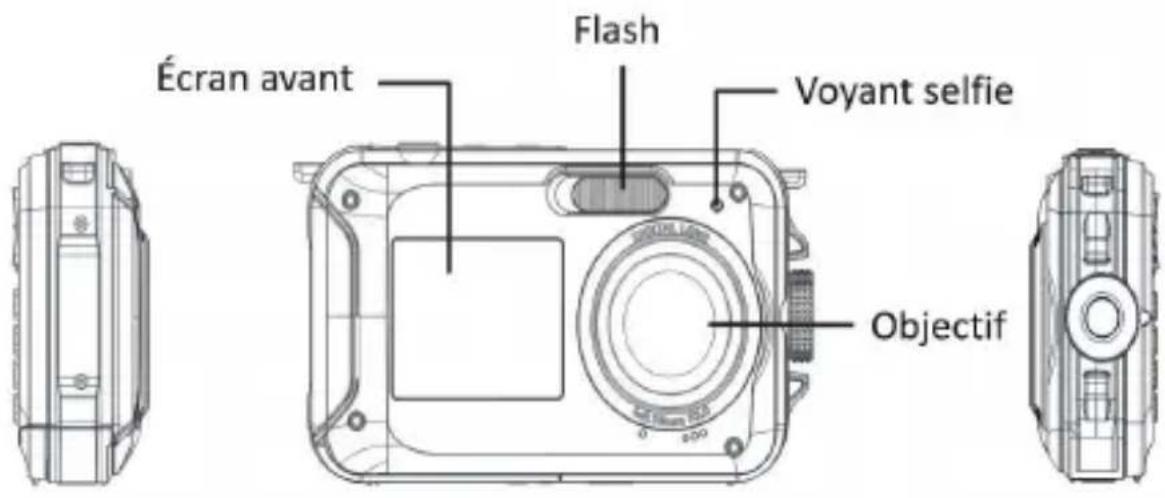
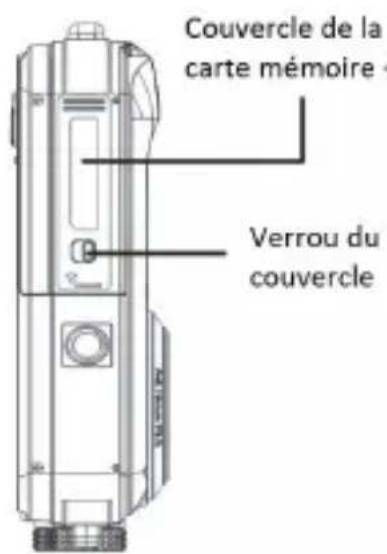
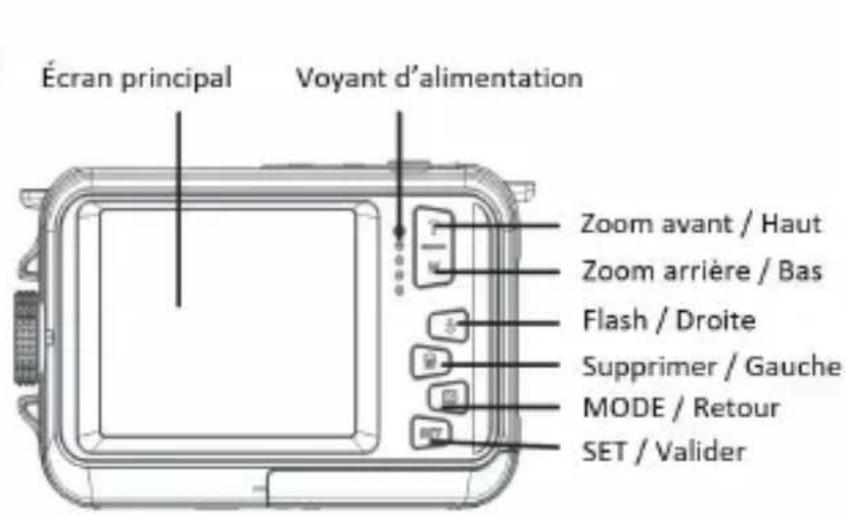

Icones:
Chargementdelabatterie

Batteriecompletementchargee

Batteriemoyennementchargee

Batteriefaible
Qualité

Normale

Fine

SuperFine
Flash

Flashmanuel

Flashautomatique

Flashdéactivé
Mode

Photo

Vidéo

Lecture
Retardateur

Retardateur10seconds

Retardateur5seconds

Retardateur2seconds

Retardateurdsactive
Zoomdigital


Protection

Protectionactivée
Stabilisateur

Stabilisateuractivé

Stabilisateursdésacté
Scenes

AutoPlayagePortrait


HautesensibilitéSportPlage


Fêtes
Installationdelacartemémoire
L'appareilphotoprend enchargescartes mémoire microSDallantjusqu 'à128GBmaximum (nonincluse). Lamémoire internedel'appareilphotonepeutstockerqu'uneseulephotoà desfinsdetest.llestnécessaïred'insérerunecartemicroSDdanslafenteyétandédiée avantd'utiliserl'appareilphoto,elle-cisetrouveendessousdel'emplacementdelabatterie lithium. Veillezàcequecelle-cisoitinséecorrectementenlaglis santdélicatement dansla fentejusqu 'al'émissiond'unclicquienconfirmeraleverrouillage.Uneicônedecartemicro SDs'affichealorssurl'écranLCDpoursignalerquel'appareill'abiendété.Pourretirerla carte,ilsuffitd'appuyerfermementpourqu'elles'éjecteelle-mémedelafente.
Remarque:
- TouteslesphotosetvidéoosserontsauvegardéessurlacartemicroSDunefoiscelle-ci installée.
2.Leformatagesupprimeratouteslesdonnéesesperentessurl acartemémoire.
3.NeretirezpaslactemicroSDlorsduformatagecarcelapourraitl'endommager.
- MiseenMarchedel'appareilphoto
Appuyezsurleboutond'alimentationsituésurledessusdel'appareilphotopourlemettreen marche.L'écranLCDs'allumeensuitepourconfirmerqu'ilfonctionne.
- Extinctiondel'appareilphoto
Appuyezdenouveausurleboutond'alimentationpoureteindrel'appareilphoto.Lorsqueeleniveau'alimentationdelabatterieestinsu ffisant,l'appareilphotoafficherauneicônerouge

surl'écranLCDets'éteindrautomaquementaprésquelquessescondes.
> MODEPHOTO:
Unefois'l'appareilphotoallumé,l'iconeapparaftrasurl'écranLCDvousindiquantque lemodephotoestactivé.
Passerd'unecranal'autre
Pourpasserdel'écranavantàll'écranarrière,appuyezsurleboutondechangementd'écran situéacôtéduboutond'alimentation.Chaquepressionactiveratouràtourl'écranavantde 1.8"etl'écranarrièrede2.7".
- Prisedevue
Pourprérendeunephoto,ilsuffitd'appuyersurleboutonobturateursituésurledessusde l'appareilphoto.L'enregistrementdelaphotosurlacartemémoireprérendensuitequelques secondes.Aprèschaquecapture,lenombreaffichéal'écranindiquecombiendep photos supplémentairesvouspouvezencoreprérendecomptetenudesparamètresactuelsetdela tailldelacartemémoireinstalléedansl'appareil.Unmessages'afficheal'écranlorsquelacartémé moiréestpleine.Pourcontinuer,ilvousfauttransférertouteslesdonnéesdelacartemémoiresurvotreordinateurouinsérerunenouvellecartemémoire.
Zoomdigital
Vouspouvezagrandirl'objetjusqu'a16foisaveclezoomnumérique.Appuyezsurlebouton(T) effectuerunzoomamavantetappuyezsurlebouton(W)poureffectuerunzoomomarriere.
L'icôneW Ts'afficherasurvotreécranLCD.

Paramètresdumodephoto:
L'appareilphotodisposede18paramètresàajusterpouraméliorerlaprisedevue:Flash, Scènes,Résolutiond'image,Anti-Shake,Détectionvisage,Prisedevuecontinue,Retardateur, Exposition,ISO,Balancedesblancs,Nettété,Qualité,Effets,Arrêt automatique,Son, Date/Heure,Fréquence,Formatagedelacartemémoire.
1.AppuyezsurleboutonSET.
2.AppuyezsurlesboutonsHaut/Baspourslectionnerleréglageàmodifier.
- Flash
AppuyersurleboutonduFlashaudosdel'appareilphotopouractiverlestroismodesde
Flash.PouractiverleFlashautomatique,sélectionnezl'icône SA ;celui-cidevrait s'enclencherautomatiquementsiluminositéducadreestfaible.
Sivoussélectionnezl'icone ,vousactivezleflashmanuellement;celui-cirestedoncactif jusqu'acequevoussledésactiviez.EnfindésactivezleFlashenselectionnantl'icone
Scenes
L'appareilphotodisposed'unmuplechoixdescenesafind'adapterlaprisedevuea I'environnement danslequelvousvoustrouvuez:Auto/Paysage/Portrait/Paysagedenuit/ Portraitdenuit/Hautesensibilite/Sport/Plage/Fete.
Appuyezsurleboutond'alimentationpourallumerl'appareilphoto,l'icones'afficheenhautàgauchedel'écranLCD.
1.AppuyezsurleboutonSET.
2.AppuyezsurlesboutonsGauge/Droitepoursélectionnerl'icone

3.AppuyezsurlesboutonsHaut/Baspourslectionnerlascenecorrespondantavosbesoins.
4.AppuyezdenouveausurleboutonSETpourconfirmer.
- Sélectiondarésolutiond'image
1.AppuyezsurleboutonSET.
2.AppuyezsurlesboutonsGauge/Droitepoursélectionnerl'icone

3.AppuyezsurlesboutonsHaut/Baspourfairevotrechoixparmilesrésolutionsd'imag
suivantes:(48M)8000x6000,(30M)6400x4800,(24M)5600x4200,(20M)5200x3900,
(16M)4608x3456,(12M)4000x3000,(8M)3264x2448,(7MHD)3648x2048,(5M)
2592x1944,(3M)2048x1536,(2MHD)1920x1080.
4.AppuyezsurleboutonSETpourconfirmervotresélection.
5.Larésolutionchoisisieapparaitrasousformed'diconesurl'écranLCD.
Qualitédel'image
Cettefonctionpermetd'ajusterlaqualitéglobaledevotrephoto.
1.AppuyezsurleboutonSET.
2.AppuyezsurlesboutonsGauge/DroitepoursélectionnerQualitédel'image.
3.AppuyezsurleboutonHaut/Baspoursélectionner:Normale/Bien/Superfine.
4.AppuyezdenouveauausurleboutonSETpourconfirmervotresélection.
5.L'iconecorrespondantalaqualitechoisies'afficheraensuitesurl'ecranLCD.
Retardateur
Lorsqueleretardateurestactivé,laprisedevues'effectuequelquessescondesaprèsavoir appuyésurleboutond'obturateur.Idéalpourlesphotosdegroupé,ilestrecommandé d'utiliseruntrépipiedoudeplacrl'appareilphotosurunesurfacestablesivoussouhaitezvous servirduretardateur.
1.AppuyezsurleboutonSET.
2.AppuyezsurlesboutonsGauge/Droitepoursélectionnerl'icone

3.AppuyezsurlesboutonsHaut/Baspourslectionnerunedurée:2sec./5sec./10sec./
Arrêt.
4.AppuyezdenouveausurleboutonSETpourconfirmer.
5.L'iconcorrespondantaladureederetardateurchoisies'afficheraensuitesurl'ecranLCD.
Remarque:Cettefonctionsedésactiveautomaquementaprèschaqueutilisation.
Stabilisateursd'image
Ceparamètrevouspermetdestabiliserlaprisedevueafind'éviterdependredesphotos flues.
1.AppuyezsurleboutonSET.
2.AppuyezsurlesboutonsGauge/Droitepoursélectionnerl'icône
3.AppuyezsurlesboutonsHaut/Baspourchoisir:Activer/Désactiver.
4.AppuyezdenouveausurleboutonSETpourconfirmer.
5.L'icone apparaitrasurl'écranLCDpourindiquerquelafonctionAnti-Shakeestactivée.
Détctionvisage
Activezladétctionvisagecommesuit:
1.AppuyezsurleboutonSET.
2.AppuyezsurlesboutonsGauge/Droitepoursélectionnerl'icône
3.AppuyezsurlesboutonsHaut/Baspourchoisir:Activer/Désactiver.
4.AppuyezdenouveausurleboutonSETpourconfirmer.
- Prisedevuecontinue
Gréaceçeparamètre, vous pouvez spreindrejusqu'à6photosensuccessionrapide (uniquemententailled'imageVGA), après savoirrappuyéuneseulefoissurlebouton d'obturateur.
1.AppuyezsurleboutonSET.
2.AppuyezsurlesboutonsGauge/Droitepoursélectionnerl'icône
3.AppuyezsurlesboutonsHaut/Baspourchoisir:Activer/Desactiver.
4.AppuyezdenouveausurleboutonSETpourconfirmer.
Remarque:
Lorsquevousactivezceparametre,larésolutiond'imagepasse automatiquementenVGA.Si celle-ciaétémodifiée,lemessage"Continuersanslaprisedevueecontinue"seraaffichéa l'écranpourvoussrappelerquecettefonctionn'estdisponiblequelorsquelatailledel'image estVGA.

Balancedesblancs
Ceparamètrepermetàl'appareilphotoderéglerlacouleurdevosphotosfonctiondela sourcedelumière.
1.AppuyezsurleboutonSET.
2.AppuyezsurlesboutonsGauge/DroitepoursélectionnerBalancedesblancs.
3.AppuyezsurleboutonHaut/Baspoursélectionner:Auto/Ensoleillé/Nuageux/ Fluorescent/Incandescent.
4.AppuyezdenouveausurleboutonSETpourconfirmervotresélection.
Effetdecouleur
Ceparamètrevouspermetdedonnerunefeffetfantaisieàvosphotosenchangeantleur couleur.
1.AppuyezsurleboutonSET.
2.AppuyezsurlesboutonsGauge/DroitepoursélectionnerEffects.
3.AppuyezsurleboutonHaut/Baspoursélectionner:Standard/Sépia/Monochrome/Viviente.
4.AppuyezdenouveausurleboutonSETpourconfirmervotresélection.
- Nettetédel'image
Ceparamètrepermetd'ajusterlanettétédelaphotoafinquelesbordsdel'imagesoientplus clairsouplusprécis.
1.Appuyezsurlebou tonSET.
2. Appuyez sur les boutons Gauche / Droite pour selectionner Nettete de l'image.
3.AppuyezsurleboutonHaut/Baspoursélectionner:Doux/Normal/Tranchant.
4.AppuyezdenouveausurleboutonSETpourconfirmervotresélection.
Exposition
Ceparamètrevouspermetd'ajusterlaluminositedevosphotos.
1.AppuyezsurleboutonSET.
2.AppuyezsurlesboutonsGauge/DroitepoursélectionnerExposition.
3.AppuyezsurleboutonSETpourentrerdanslesous-men u.
3.AppuyezsurleboutonHaut/Baspoursélectionnerunevalurd'expositionde+3à-3.
4.AppuyezdenouveauausurleboutonSETpourconfirmervotresélection.
5.L'iconecorrespondantal'expositions'afficheraensuitesurl'écranLCD.
ISO
Ilestpréférabledd'activerceparemètresiluminositédelaprisedevueestfaibleetqu'elle nepermetpasl'utilisationduFlash.
1.AppuyezsurleboutonSET.
2.AppuyezsurlesboutonsGauge/DroitepoursélectionnerlISO.
3.AppuyezsurleboutonHaut/Baspoursélectionnerunevalurd'ISO:Auto/100/200/400.
4.AppuyezdenouveausurleboutonSETpourconfirmervotresélection.
5.L'iconecorrespondantall'ISOs'afficheraensuitesurl'écranLCD.
- Mesure
Ceparamètrevouspermetderéglerlepointdemesure.
1.AppuyezsurleboutonSET.
2.AppuyezsurlesboutonsGauge/DroitepoursélectionnerMesure.
3.AppuyezsurlesboutonsHaut/Baspourchoisir:Ponderecentrale/Multi/Spot.
4.AppuyezdenouveausurleboutonSETpourconfirmervotresélection.
Langue
L'appareilphotodisposedeplusieurslangues.
1.AppuyezsurleboutonSET.
2.AppuyezsurlesboutonsGauge/DroitepoursélectionnerLangue.
3.AppuyezsurlesboutonsHaut/Baspourchoisirvotrelangue.
4.AppuyezdenouveausurleboutonSETpourconfirmervotresélection.
Heure/Date
Ceparamètrevouspermetderéglerladateetl'heuredusystèmequerontd'ailleurs affchéésssurlesphotossivoussesactivez.
1.AppuyezsurleboutonSET.
2.AppuyezsurlesboutonsGauge/DroitepoursélectionnerHeure/Date.
3.AppuyezsurlesboutonsHaut/Baspoursélectionner:Marche-pourafficherladatesurla photolorsquevousl atéléchargezsrvotreordinateur/Arrêt-pasdedatesurlesphotos/ Configurationdeladate-pourreglerladate.
4.SivoussélectionnezConfigurationdeladate:
-AppuyezsurleboutonSETpourentrendanslemenudeconfigurationdeladate.
-AppuyezsurlesboutonsGauge/Droitepourrenseigner:Année/Mois/Date/Heure/
Minute/Seconde/AM.
-AppuyezsurlesboutonsHaut/Baspoursélectionnerlesvaleurs.
5.AppuyezdenouveausurleboutonSETpourconfirmervotresélection.
- Modesilencieux
Ceparamètrevouspermetd'activeroudedésactiverlesonqu'émettentlesboutonsde l'appareilphoto.
1.AppuyezsurleboutonSET.
2.AppuyezsurlesboutonsGauge/DroitepoursélectionnerModesilencieux.
3.AppuyezsurlesboutonsHaut/Baspourchoisir:Activer/Désactiver.
4.Appuyezden ouveausurleboutonSETpourconfirmervotresélection.
- Arrêt automatique
Le paramétrage par défaut pour l'arrêt automatique de l'appareil photo est de 3 minutes, pour lemodifierilsuffitdepréci décommesuit:
1.AppuyezsurleboutonSET.
2.AppuyezsurlesboutonsGauge/DroitepoursélectionnerArrétautomatique.
3.AppuyezsurleboutonSETpourentrerdanslesous-menu.
4.AppuyezsurlesboutonsHaut/Baspoursélectionnerunedurée:1min/3min/5min/ Désactiver.
5.AppuyezdenouveausurleboutonSETpourconfirmervotresélection.
Remarque:Siceparamètreestdésactivé,l'appareilphotones'éteindrapastantquela batterienerserapastotalementdéchargeéouquecedernierneserapaséteint manuellement.
Fréquence
1.AppuyezsurleboutonSET.
2.AppuyezsurlesboutonsGauge/DroitepoursélectionnerFréquence.
3.AppuyezsurlesboutonsHaut/Baspoursélectionner:50Hz/60Hz.
4.AppuyezdenouveausurleboutonSET pourconfirmervotresélection.
- Formaterlacartemémoire
Cetteoptionformaterialacartemémoireeetefaceratouslesphotosetvidésosstockéesdessus, ycomprisesfichiersprotégés.
1.AppuyezsurleboutonSET.
2. Appuyez sur les boutons Gauche / Droite pour selectionner Formater la carte mémoire.
3.AppuyezsurleboutonSETpourentrerdanslesous-menu.
4.AppuyezsurlesboutonsHaut/Baspoursélectionner:Oui/Non.
5.SivoussélectionnezNon,appuyezsurleboutonSETpourconfirmer.L'appareilretournera alorsenmodephoto.
6.SinonsélectionnezOuipuissurleboutonSETpourconfirmerledémarrageduformatage.
Remarque: Veuillezprocédera uformatageavecprécaution. Unefoislacartemémoire formatée, touslesfichiersstockésdessusserontdéfinitivementssupprimés.Ilestfortement conseillédetransferl'ensemble desphotosetvideosouvosautresfichiersimportantssurVoteordinateuravantdeprocederàunformatage.
- Réglagespardéfaut
Ceparamètrevouspermetderéinitialiserlesparamètresdevotreappareilphotoen restaurantlesvaleursusine.
1.AppuyezsurleboutonSET.
2.Appuyezsu rlesboutonsGauche/DroitepoursélectionnerRéglagespardéfaut.
3.AppuyezsurleboutonSETpourentrerdanslesous-menu.
4.AppuyezsurlesboutonsHaut/Baspoursélectionner:Oui/Non.
5.SivoussélectionnezNon,appuyezsurleboutonSETpourconfirmer.L'appareilretournera alorsenmodephoto.
6. SinonappuyezsurOuipuisurleboutonSETpourprocéderàlearstaurationdesréglages pardéfait.
Remarque:Touslesparamètresdéfinisparl'utilisateurserontp erdusàmoinsqu'ilsne correspondentàdesparamètrespardéfaut.

MODEENREGISTREMENTVIDÉO:
AppuyezsurleboutonMODEpoursélectionnerlemoded'enregistrementvideopuisappuyer
surleboutonobturateurpourcommenceràfilmer.L'icônevidéo

s'afficheraenhautà
gauchedel'écranLCDetletempsd'enregistrementécouléeenhautàdroite.Lepointrouge
clignotant apparaiaegalementall'ecranpourvousindiquerquel'enregistrementvideo estencours.
Remarque:
-Vouspourezzensuitevisualiservotrevidéovialemodelecturedel'appareilphoto.
-ChaquefichiervdideoestenregistreauformatAVI.
-Sivousatteignezletempsd'enregistrementvideomaximalde29minutes,l'appareils 'eteindrautomatiqueedanscecas,ilvousuffitjustedeleredémarrerenrappuyant surleboutond'alimentation.

MODELECTURE:
Grécaumodelecture,vouspouvezvisualiserlesphotosetvidéossauvegardédssurlacartemémoire.Vouspouvezégalementfairepivoter,protéger,supprimer,rogner,imprimeretlancerundiaporamadevosphotos.Pouryaccéder,appuyezsurleboutonMODEpuisuneiconeapparaitrasurl'écranLCDpourvousindiquierquelemodelectureestactivé.
Remarque:
1.Aucunfichiern'apparaitrasurl'écranLCDs'iln'yapasdephotosoudevidéosenregistrées surlacartemémoire.
2.Veuillezdéfinirvosparamètresd'enregistrementvideooenmodeenregistrementvideo.
Visionnageendiaporama
Vouspouvezchoisirletempsd'affichagedechaquephotoàl'écranlorsdel'utilisationdu visionnageendiaporama.
1.AppuyezsurleboutonSET.
2.AppuyezsurlesboutonsGauge/DroitepoursélectionnerDiaporama.
3.AppuyezsurlesboutonsHaut/Baspoursélectionnerladuréedevisionnagedechaque photo:3sec/5sec/10sec.
4.AppuyezsurleboutonSETpour confirmervotresélectionetlancerlediaporamadevos photos.

Fonctionsdumodelecture:
Sélectionneztoutd'abordunephotoàfairepivoter,protéger,supprimerouimprimer.
Supprimer
Vouspouvezsupprimezlesphotosetvideosindésirablespourlibererplusdememoire.Vous pouvezlefairefichierparfichieroubienprocederaunesuppressionentieredel'ensemble desphotosetvideosnonprotégésesstockéessurlacartememoire.
Enmodephoto/enregistrementvideo,appuyezsurleboutondesuppression(oubouton Gauche)poursupprimerladernierephot o/vidéo.
Enmodelecture,veuillezprocedercommesuit:
1.AppuyezsurlesboutonsGauche/DroitepoursélectionnerunephotopuisappuyezsurSET pourvalider.
2.AppuyezsurleboutonSET.
3.AppuyezsurlesboutonsGauge/DroitepoursélectionnerSupprimer.
4.AppuyezsurlesboutonsHaut/Baspoursélectionner:Supprimercettephoto?/Supprimer touteslesimages?/Annuler.
4.AppuyezdenouveausurleboutonSETpourconfirmer.
5.AppuyezsurlesboutonsHaut/Basp ourchoisir:Oui/Non.
6.SivoussélectionnezNon,appuyezsurleboutonSETpourvalideretl'appareilretournera alorsenmodelecture.
7. SinonappuyezsurOuipuisurleboutonSETpourvaliderlasuppression.
Pivoter
Cettefonctionvouspermetdefairepivoterdesphotos.
1.AppuyezsurleboutonSET.
2.AppuyezsrlesboutonsGauge/DroitepoursélectionnerunephotopuisappuyezsurSET pourvalider.
3.AppuyezsurlesboutonsHaut/Baspoursélectionnerunangled erotationouannulera modification: 90^ / 180^ / 270^ /Annuler.
5.AppuyezdenouveausurleboutonSETpourconfirmmerlarotation.
Remarque: Le message " Sauvegarde en cours" apparaitra sur l'écran LCD après avoir appuyé surleboutonSET.
Protéger/Verrouiller
Vouspouvezprotégervosphotos/videoscontretoutesuppressionaccidentelle.
1.AppuyezsurleboutonSET.
2.AppuyezsrlesboutonsGauche/DroitepoursélectionnerunephotopuisappuyezsurSET pourvalider.
3. Appuyez sur les boutons Gauche / Droite pour selectionner Protégér / Verrouiller.
4.AppuyezsurlesboutonsHaut/Baspourchoisisr:Verrouillercettephoto/Déverrouiller cettephoto./Verrouillertouteslesimages/Déverrouil lertouteslesimages.
5.AppuyezsurleboutonSETpourconfirmer.
6.Lorsquevousvisualiserezdesphotosoudesvideos,uneiconedeverrouillagedesfichiers protégéss'afficheraal'écran.
- Imprimer
Lesphotospeuventétreimpriméessvian'importequelleimprimantedisposantdelafonction PictBridge:
1.Sélectionnezlaphotoaimprimer.
2.AppuyezsurleboutonSET.
3.AppuyezsurlesboutonsGauge/Droitepoursélectionnerl'iconed'impression
4.AppuyezsurlesboutonsHaut/Baspourslectionner:Imprimer/Annuler.
5.AppuyezdenouveausurlatoucheSETpourconfirmmervotrechoix.
6.Sil'impressionsansfiléchoue,veuillezconnectorl'appareilphotoàvotreimprimanteviale cableUSB.
Lecturedesfichiersvidéo
SélectionnezlefichierAVlquevoussouhaitezliirepuisappuyezsurleboutond'obturateur pourleire.Pourmettreenpause,appuyerdenouveausurleboutonobturateur.
Téléchargementdesphotosetvidéossurvotreinateur
1.Mettreenmarchel'appareilphoto.
2.Sélectionnezlemodelecture.
3 Connectzensuitel'appareilphotoàvotreordinateurgrâceaucâbleUSBfourni.
4. Lafenêtred'actionsassociéesaudisqueamoviblecorrespondantal'appareilphotoapparait alorsssurl'écrandevoirdreinatour.
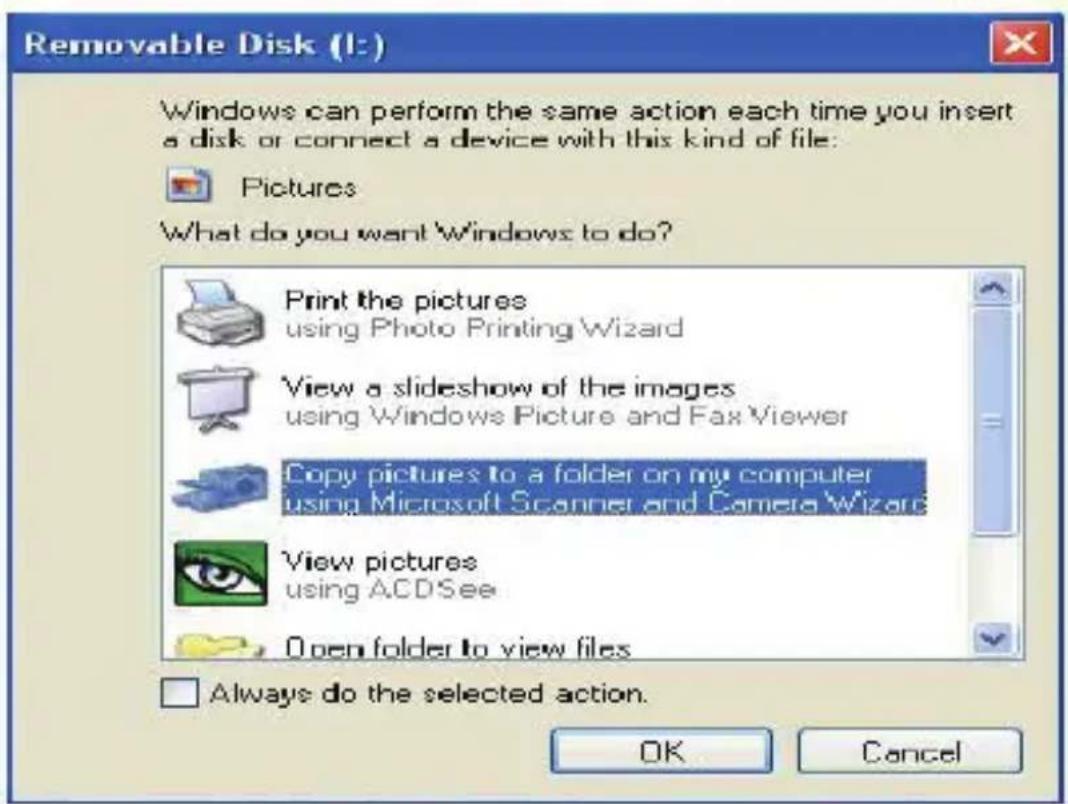
5.Cliquezsur"Ouvrirledossierpourconsulteresfichiers",lesphotosserontstockeessanslesous-dossierDCIM.
6.Vou spoucezenfincopierpuiscollerlesphotosquevoussésirezdensledossierdevotre choixsrvotreordinateur.
| Captured images | CMOSSONY |
| Résolutiond'image | (48M)8000x6000,(30M)6400x4800,(24M)5600x4200,(20M)5200x3900,(16M)4608x3456,(12M)4000x3000,(8M)3264x2448,(7MHD)3648x2048,(5M)2592x1944,(3M)2048x1536,(2MHD)1920x1080 |
| Résolutionvidéo | 2.7K2688X1520,FHD1920x1080,HD1280x720P |
| Écrans | 2.7poucessal'arrière,1.8poucessal'avant |
| Mémoireexterne | CartemicroSDde128GBmaximum(nonincluse) |
| Zoomdigital | 16X |
| EV | -3~+3 |
| Balancedesblancs | Auto/Ensembleille/Nuageux/Fluorescent/Incandescent |
| ScènesAuto/Paysage/Portait/Paysagedenuit/Portraitdenuit/Hautesensibilité/Sport/Plage/Fêtes | |
| ISO | Auto/100/200/400 |
| Retardateur | 2s/5s/10s |
| Formatfichier | JPEGphoto)/AVI(vidéo) |
| Anti-Shake | OUI |
| Flash | Auto/Flashon/Flashoff |
| Impressiondirecte | OUI |
| Détectionvisage | OUI |
| Prisedevuecontinue | OUI(6photos) |
| Microphone | Intégré |
| PortUSB | 2.0 |
| Batterie | Lithium |
| Températuredefonctionnement | 0-40°C |
PROBLEMESCOURANTSETSOLUTIONS
Q:J'aiprisdesphotosmaismonordinateurnereconnaitpasmonappareilphoto.
Quedois-jefaire?
A : Tout d'abord, assurez-vous de bien avoir pris des photos. Prenez quelques photos en guise detest,puisessayezdelechéargersurvvoirdreordinateurenyconnectantl'appareilphoto vialecableUSBdechargement.Sinon,vouspouvezinsérerlacartemémoiredirectement dansvotrelecteurdecarted'ordinateursicelui-cienpossèdeuno uutiliserunlecteurde carteexternequipeutêtreconnectéàvotreportUSBd'ordinateur.Vérifiezégalementquevotesrordinateurdisposedesexigencesminimalescommeindiquéesaudébutdecemanuel d'instructions.
Q:Commentpuis-jem'assurerquejen'aipasomisdphotosimportantes?
A:Commetoutesphotosossontstockéessurlacartemicro-SDinséréedansvotreappareil photo,assurez-vousqu'ilyatoujoursassezd'espacedisponiblesurlacartepourvous permettredeprendresphotos.Ilestrecommandédetransférerrégulierementslesfichiers enregistrRéssurlacarteméoiredansvotrePCpourlibérerplusdemémoire.
Q:L'appareilphotofonctionnera-t-ilnormalementsij'utiliselesystemeMAC?
A:L'appareilphotopeutégalementêtreutilisécommedisqueamoviblesurMacOSX(version 10.5.xousupérieure).