Realishot WP8000 - Kamera AGFA - Kostenlose Bedienungsanleitung
Finden Sie kostenlos die Bedienungsanleitung des Geräts Realishot WP8000 AGFA als PDF.



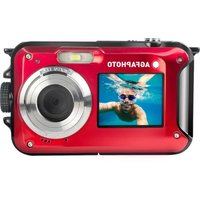
| Produkttyp | Digitalkamera wasserdicht |
| Sensor | CMOS SONY |
| Maximale Bildauflösung | 48 MP (8000x6000) |
| Videoauflösung | 2.7K (2688x1520), FHD (1920x1080), HD (1280x720) |
| Bildschirme | Vorne 1,8\" und hinten TFT 2,7\" |
| Digitaler Zoom | 16x |
| Wasserdichtigkeit | Bis zu 3 Meter |
| Blitz | Integrierte LED, Modi: Auto, Manuell, Aus |
| Szenenmodi | Auto, Landschaft, Porträt, Nachtlandschaft, Nachtporträt, Hohe Empfindlichkeit, Sport, Strand, Party |
| Bildstabilisator | Ja (Anti-Shake) |
| Gesichtserkennung | Ja |
| Serienbildaufnahme | Bis zu 6 Fotos in Serie (bei VGA-Größe) |
| Selbstauslöser | 2 s, 5 s, 10 s |
| Weißabgleich | Auto, Sonnig, Bewölkt, Leuchtstoff, Glühlampen |
| ISO | Auto, 100, 200, 400 |
| Belichtung (EV) | -3 bis +3 |
| Externer Speicher | microSD-Karte bis 128 GB (nicht enthalten) |
| Stromversorgung | Wiederaufladbarer Lithium-Akku via USB |
| Fotodateiformat | JPEG |
| Videodateiformat | AVI |
| USB-Schnittstelle | USB 2.0 |
| Direktdruck | PictBridge |
| Betriebstemperatur | 0°C bis 40°C |
Häufig gestellte Fragen - Realishot WP8000 AGFA
Benutzerfragen zu Realishot WP8000 AGFA
0 Frage zu diesem Gerät. Beantworten Sie die, die Sie kennen, oder stellen Sie Ihre eigene.
Eine neue Frage zu diesem Gerät stellen
Laden Sie die Anleitung für Ihr Kamera kostenlos im PDF-Format! Finden Sie Ihr Handbuch Realishot WP8000 - AGFA und nehmen Sie Ihr elektronisches Gerät wieder in die Hand. Auf dieser Seite sind alle Dokumente veröffentlicht, die für die Verwendung Ihres Geräts notwendig sind. Realishot WP8000 von der Marke AGFA.
BEDIENUNGSANLEITUNG Realishot WP8000 AGFA
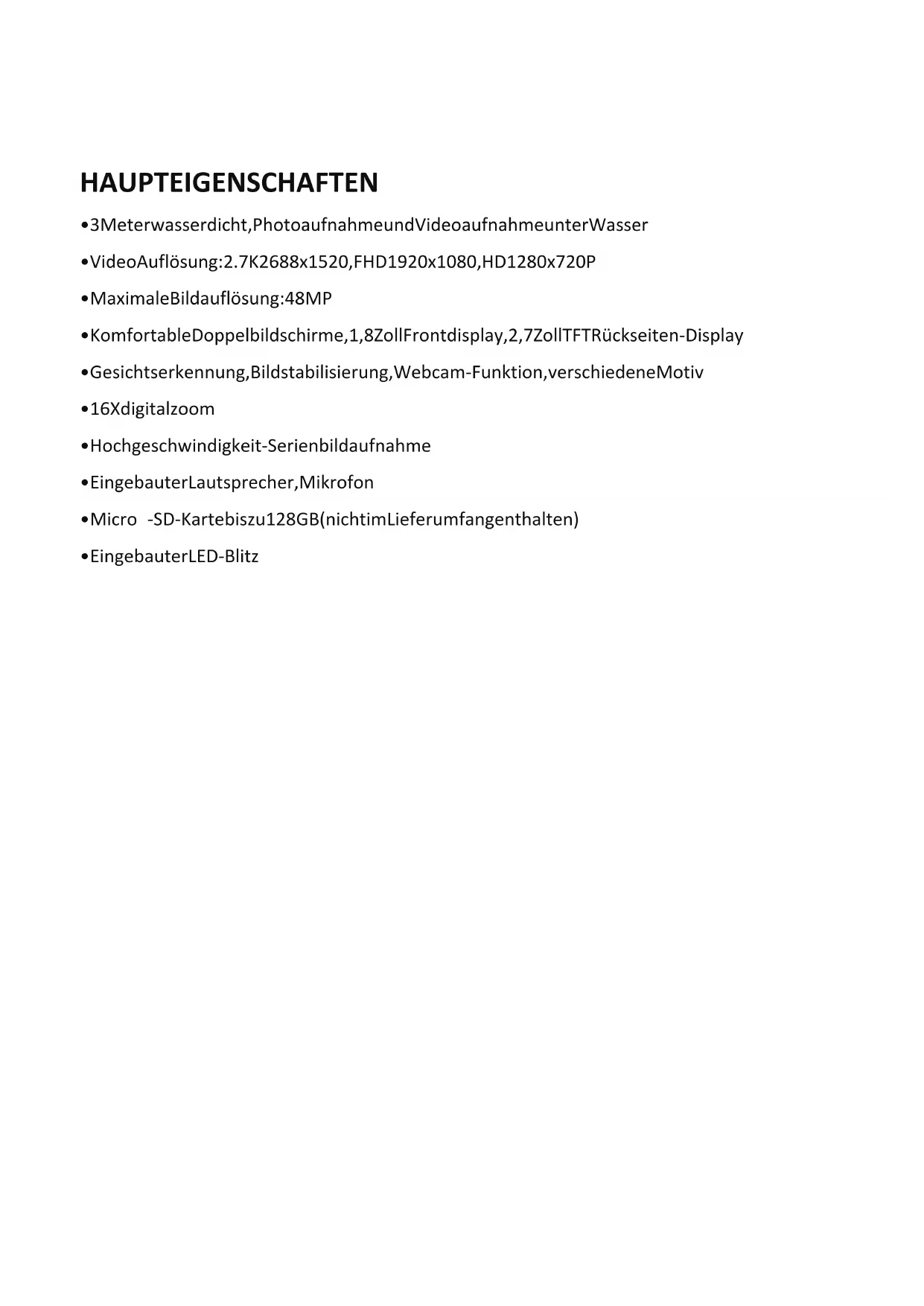
- 3Meterwasserdicht,PhotoaufnahmeundVideoaufnahmeunterWasser
- VideoAuflösung:2.7K2688x1520,FHD1920x1080,HD1280x720P
MaximaleBildaufösung:48MP - KomfortableDoppelbildschirme,1,8ZollFrontdisplay,2,7ZollTFTRückseiten-Display
Gesichtserkennung, Bildstabilisierung, Webcam-Funktion, verschiedeneMotiv - 16Xdigitalzoom
- Hochgeschwindigkeit-Serienbildaufnahme
EingebauterLautsprecher,Mikrofon - Micro -SD-Kartebiszu128GB(nichtimLieferumfangenthalten)
EingebauterLED-Blitz

VORBEREITUNGFÜRDEDENEINSATZ
DE
- InstallationLithiumbatterie
VordemerstenGebrauchbittelegenSiediemitIhrerKameramitgelieferteLithiumbatterie ein.
1.SchiebenSiedenBatteriedeckelanderUnterseitederKamera:
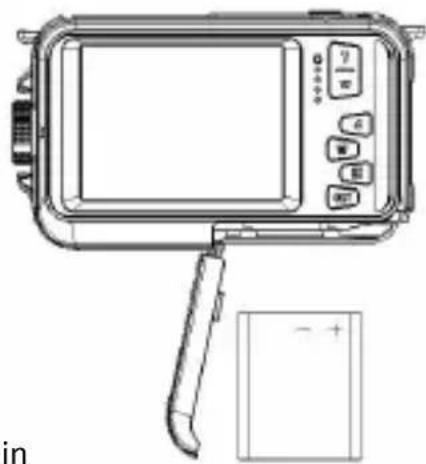
LegenSiedie
Lithiumbatterieein
2.BittelegenSiedieBatterieineinerrechtenRichtungein.
3.DenBatteriedeckelschlieBen.
Bemerkungen:BittenehmenSiedieBatterieaus, wenn SiedieKameralängereZeitnicht benutzen.
- AufladenderLithiumbatterie
SchließenSiedieKameraüberdenUSB-AnschlussanIhrenComputeran.DieGrüneLED leuchtetauf,umdenLadevorganganzuzeigen.DieLEDerlischt,wenndieBatterievollständig aufgeladenist.
Systemvoraussetzungen-Windows7/XP3
IhrComputersolltediefolgendenMindestanforderungenerfüllen,umFotosundVideos übertragenzukonnen:
- Windows7/XPSystemoderhöher,Pentium-Prozessor
128MBSpeicher/150MBfreierSpeicherplatz/USB-Schnittstelle - EmpfohleneBildschirmauflösung:1024x768Auflösungen,16BitFarbeoderhöher.
- WindowsVistaSystemvoraussetzungen-WindowsVista
BeiWindowsVistasollteIhrComputerdiefolgendenMindestanforderungenerfüllen,um FotosundVideosübertragenzukonnen:
- 800MHzProzessorund512MBSystemspeicher
20GBFestplattemitmindestens16GBfreiemSpeicherplatz - Unterstützung für SVGA-Grafiken
USB-Schnittstelle
Systemvoraussetzungen-Mac
- PowerMacintoshG3500MHzoderhöherKonfiguration
- MacOSX-Versionoder10.5.xoderältereVersion
256MBodermehrSystemspeichermit150MBfreiemSpeicherplatz
800x600oderhöherBildschirmaufösung

Kamera-übersicht:

Symbol:
Batteriestrom

Fullychargebattery
NachtszenerieNichtportrait

HoheSensitivitatSp


Strand

Party
Mikro-SD-Karteeinstecken
DieKameraunterstütztdieMicroSDSpeicherkartebiszuMax.128GB(nichtmitgeliefert).
DerinterneSpeicherderKamerakannnureinFotofürTestzweckespeichern.
BittesteckenSievordemGebraucheMicro-SD-KarteindenSpeicherkartensteckplatzein.
AchtenSiederauf,dassdieKarterichtigeingestecktist.
WenndieKarterichtigeingesetztist, schiebensieglatteinundein,, Klick "Tonwird
bestätigen,dassierichtigeingera stetist.EinSymbolderMicroSD-Kartewirdaufdem
LCD-Bildschirmangezeigt,umzubestätigen,dassdieKameradieKarteerkannthat.
UmdieKarteauszunehmen,druckenSiedieKarteeinfachfestundeswirdausdem
Speicherkartensteckplatzzerausspringen.
Bemerkungen:
1.AlleFotoswerdenaufderMicroSD-Kartegespeichert,sobalddieMicroSD-Karteeingstecktist.
2.BeimFormatierenwerdenalleDatenaufderSpeicherkartelöschen.
3.BeimFormatierenenhemenSi edieMicroSD-Kartenichtaus,dadiesdieKartebeschädigen wird.
Kameraeinschalten
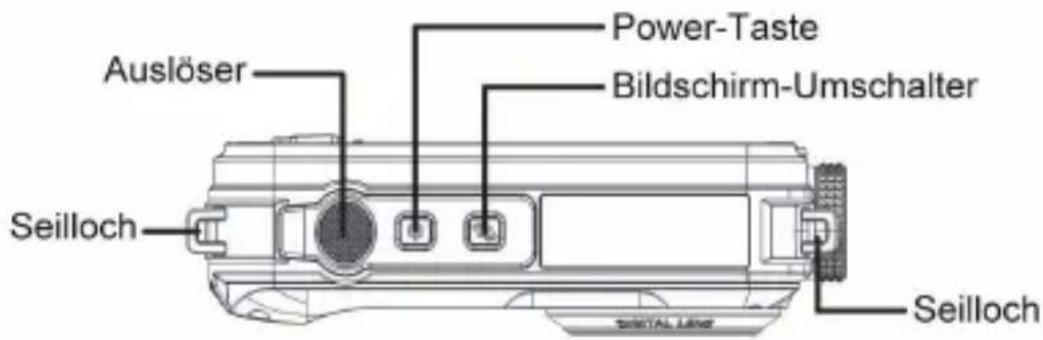
DruckenSiediePOWER-TasteanderOberseitederKamera,umdieKameraeinzuschalten.
DerLCD-BildschirmwirdaktiviertzurBestätigung,dassdieKamerafunktioniert.
Poweroff
DruckenSiedenNetzschalter,umdieKameraauszuschalten.WennderAkkufastlerist,zeigt
dieKameraeinrotesSymbol aufdemLCDanundschaltetsichnacheinigenSekunden
automatischaus.
PHOTOAUFNAHMEMODUS:
NachdemEinschaltenderKamerawirddasSymbolaufdtemLCD-Bildschirmangeigt, umzubestätgen,dassdieKameraimFotomodusist.
UmschaltenzwischenBildschirmen
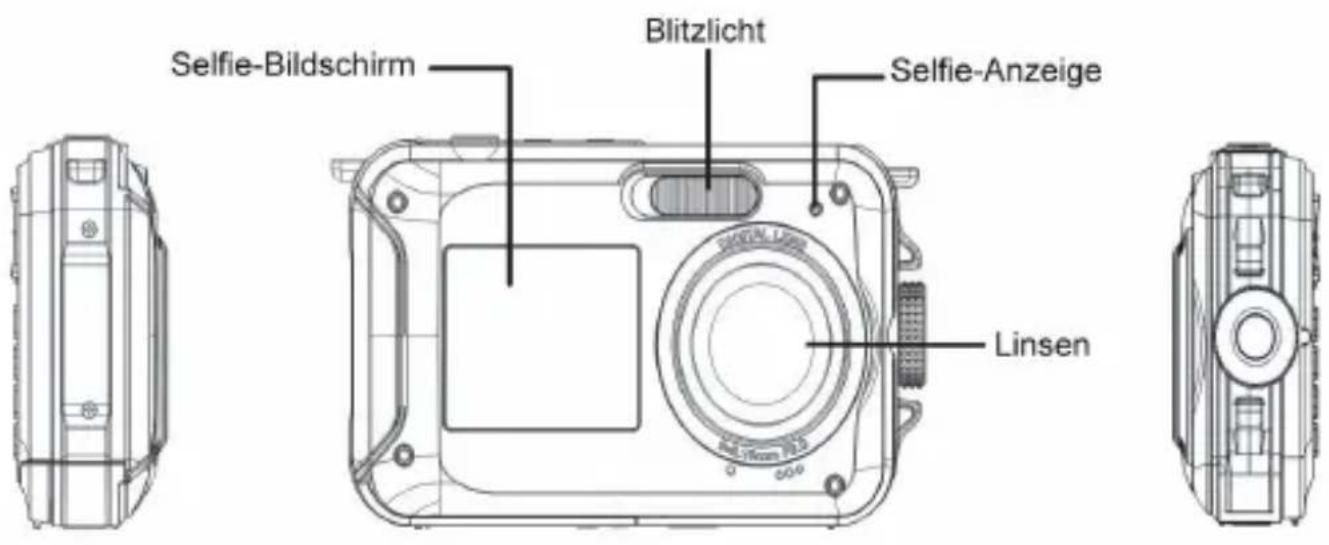
UmzwischendenvorderenundhinterenBildschirmenzuwechseln,druckenSieden Bildschirm-Umschalter.
BeijedemDrückendieserTastewerdendervordere1,8-Zoll-Bildschirmundderhintere 2,7-Zoll-Bildschirmnacheinanderaktiviert.
- Fotografieren
ZumFotografiaerendrückenSiedenAusloser.
WährenddasFotoaufderSpeicherkartegespeichertist,tritteineleichteVerzögerungauf. NachderAufnehmeeinesFotoszeigtdieaufdemBildschirmangeeigteNummeran,wieviele FotosmitderaktuellenEinstellungenundderGrößederSpeicherkarteindieKameraweiter aufgenommenwerdenkonnen.
EineMeldungwirdaufdemBildschirmangezeigt,wenndieSD-Kartevollist.
Umfortzufahren, übertragen Sieittealle DatenvonderSD-Karteaufhren Computeroder steckenSieeineneue Speicherkarteein.
- DigitalerZoom
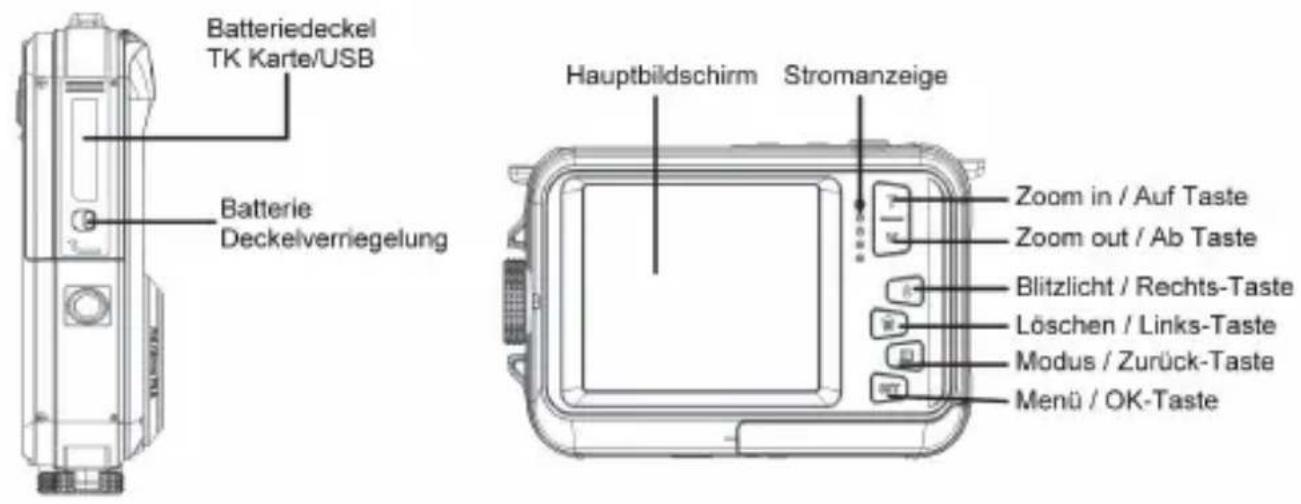
MitdemDigitalzoomkonnenObjekteumdenFaktorachtvergroßertwerden.DrückenSiedie Zoom-Taste(W),um
dasMotivzuvergroßern,unddrückenSiedanndieVerkleinerungstaste(T),umzuverkleinern.
DasSymbolW TwirdaufdemLCD-Bildschirmangeigt.
DieKameraverfugtubereinen4-fachDigitalzoom.
DrückenSiedieTasteAufzumVergroßernunddieTasteAbzumVerkleinern.
EingebautesBlitzlicht
DrückenSiedieTaste"Blitz",umdieverschiedenenBlitzmodizuaktivieren.
DasSymbol zeigt"BlitzAus"an.DerBlitzfunktioniertnicht,wenndieserModus ausgewähltlist.
DasSymbol A zeigtden"AutoFlash"-ModusanunddieKameraaktiviertdenBlitz automatisch,wenndiesbeischlechtenLichtverhältnissenerforderlichist.
DasSymbol zeigt"Blitzmodus"anundderBlitzwirdbeijederAufnahmeeinesFotos ausgelost.
Szenen
EsstehendiefolgendenSzenenmodizurVerfügung,umdieAufnahmevonFotosin
verschiedenenUmgebungenzuermöglichen:
Auto,Szenerie,Portrait,Natchtszenerie,Nachtportrat,HoheSensitivitat,Sport,Strand,Party.
BeiBedarfkonnenSieeinenModusauswahlen,derdemZustandambestenentspricht,in
demSiefotografieren.
DrückenSiediePower-Taste,umdieKameraeinzuschalten,
DasSymbol wirdobenlinksaufdemLCD-Displayangezeigt.
1.DruckenSiedieMenu-Taste
2.DruckenSiediedieTastenlinks/rechts,umdasSymbol"Szene" zuwahlen
3.DruckenSiedieTasteauf/ab,umlhregewünschteSzeneauszuwahlen.
Auto,Szenerie,Portrait,Natchtszenerie,Nachtportrat,HoheSensitivitat,Sport,Strand,Party.
4.DruckenSiedieTaste,OK"zurBestätigung.
- Fotoauflösungauswahlen
1.DruckenSiedieMenu-Taste
2.DruckenSiedieTasteLinks/Rechts,umdasFotogroBensymbol auszuwahlen.
3.DruckenSiedieTasteAuf/AbzurAusbahl:
- Drücken SiedieOK-Tastezur BestätigungsAusbahl. Das Fotogröbensymbol wird auf dem Bildschirmangeigt.
Qualitat
These FunktionstelltdieallgemeineQualitätthresFotosein.
1.DruckenSiediedieTastenli nks/rechts,umdieQualität-OptionimEinstellungsmenu auszuwahlen.
2.DruckenSiedieTasteAuf/AbzurAusbahl:SuperFein/Fein/Normal.
3.PresstheUp/Downkeystoselect:Normal/Fine/Superfine.
4.DruckenSiedieOK-TastezurBestätigung.DasentsprechendeSymbolwirdaufdem LCD-Bildschirmangeigt.
5. DasderausgewähltenQualitätenprechendeSymbolwirddannaufdemLCD-Bildschirm angezeigt.
- Selfstauslöser
1.DruckenSiedieMenu-Taste
2.DruckenSiediedieTastenlinks/rechts,umdasSymbol"Selbstausloser"
zuwahlen
3.DruckenSiediedieTastenauf/ab,umdieOptionenfürdenSelbstausloseranzuzeigen.
4.DruckenSiedieOK-TastezurBestätigungsHrerAusbahl.
5.DasderausgewähltenSelbstausloserzeitentsprechendeSymbolwirddannaufdem LCD-Bildschirmangezeigt.
Hinweis:TheseFunktionschaltetsichnachwedemGebrauchautomatischaus.
Anti-shake
OhreKamerahateineAnti-Shake-FunktionzurbessereBildqualität, WennkeinStativ verwendetwird.
1.Drucken SiedieMenu-Taste
2.DruckenSiediedieTastenlinks/rechts,umdasSymbol"AntiShake"
3.DruckenSiediedieTastenauf/ab,umdas"antishake"zuwahlen
4.DruckenSiedieOK-TastezurBestätigungsHrerAuswahl.
5.DasSymbol wirdaufdemLCD-BildschirmangezeitzurBestätigung,dassdieAnti ShakeFunktionaktiviertist.
Gesichtserkennung
DieGesichtserkennungsfunktionzuaktivieren.

1.DruckenSiedieMenu-Taste
2.DruckenSiediedieTastenlinks/rechts,umdasSymbol"Gesichtserkennung"
zuwahlen
3.DruckenSiediedieTastenauf/ab,umdie"Gesichtserkennung"zuaktivieren/deaktivieren.
4.DruckenSiedieOK-TastezurBestätigungsHrerAuswahl.
Serienaufnahmen
MitderSerienbildfunktionkonnenSie6einzelneFotosinschnellerFolgemitnureinemDruck aufdenAuslöseraufnahme.

1.DruckenSiedieMenu-Taste
2.DruckenSiediedieTastenlinks/rechts,umdasSymbol"Serienaufnahme"
zuwahlen
3.DruckenSiediedieTastenauf/ab,umdie"Serienaufnahme"zuaktivieren/deaktivieren.
4.DruckenSiedieOK-TastezurBestätigungsHrerAusbahl.
BittebeachtenSie:
BeiVerwendungder Funktion"Serienaufnahme"ÄndertsichdieFotoauflösungautomatischn VGA.
WeiBabgleich:
MitdieseOptionkonnenSiedieFotofarbeeinstellenundkonnenSiedieFotofarbejenach Lichtquelleanpassen.
1.DruckenSiediedieTastenlinks/rechts,umdieWeißabgleich-OptionimEinstellungsmenu auszuwahlen.
2.DruckenSiedieTasteAuf/AbzurAuswahl:Auto/Tageslicht/Wolking/Fluoreszierend/Wolfram.
3.DruckenSiedieOK-TastezurBestätigungundSpeicherunglrerAuswahl.
Effekt
1.DruckenSiediedieTastenlinks/rechts,umdieEffekt-OptionimEinstellungsmenu auszuwahlen.
2.DruckenSiediedieTastenlinks/rechts,umdieEffekt-OptionimEinstellungsmenu auszuwahlen.
3.DruckenSiedieOK-TastezurBestätigungundSpeicherunglhrerAuswahl.
Sharpness
MitdieserEinstellungkonnenSiedieHelligkeitdesBildesanpassen.
1.DruckenSiedieSET-Taste,umdasMenüaufzurufen.
2.DruckenSiedieRechts/Links-Taste,umdenBelichtungimMenuauszwahlen.
3.DruckenSiedieAuf wärts/Abwärts-Taste,umdenBelichtungswertauszuwahlen(von+3bis-3).
4.DruckenSiedieSET-Taste,umdasMenuaufzurufen.Bestätigung.Dasentsprechende Belichtungssymbol
erscheintamunterenRanddesLCD-Bildschirms.
Hinweis:DruckenSieMODE,umzubeenden.
ISO
Diesisteinespezielle FunktionfürdenFall,dassdieLichtquellennichttausrecht,aberSie konnenindieUmgebung,inderSieFotoaufnehmen,denBlitznichtverwenden.
1.DruckenSiediedieTastenlinks/rechts,umdieISO-OptionimEinstellungsmenu auszuwahlen.
2.Dr uckenSiediedieTastenauf/ab,umdieISOzwahlen.Auto/100/200/400.
3.DruckenSiedieOK-TastezurBestätigungundSpeicherunglrHrerAuswahl.
- Dosierung
MitdieserEinstellungskonnenSiedenMesspunktanpassen.
1.DruckenSiedieSET-Taste,umdasMenüaufzurufen.
2.DruckenSiedieRechts/Links-Taste,umdenDosierungimMenuauszwahlen.
3.DruckenSiedieAufwärts/Abwärts-Taste,umMitte/Mehrfach/Punktauszwahlen.
4.DruckenSiedieSET-Taste,umdasMe nüaufzurufen.Bestätigung.Dasentsprechende Belichtungssymbol
erscheintamunterenRanddesLCD-Bildschirms.
Sprache
EsgibtmehrereSprachenzurAusbahl.
1.DruckenSiedieSET-Taste,umdasMenüaufzurufen.
2.DruckenSiedieRechts/Links-Taste,umdenSpracheimMenuauszwahlen.
3.DruckenSiedieAuf/Ab-Taste,umlHreSpracheauszuwahlen.
4.DrückenSiedieSET-Taste,umdasMenüaufzurufen.BestätigenunddrückenSieMODE,um zumFotomodus
zurückzukehren.
Datum/Uhrzeit
DamitkonnenSiedieaufdemFotoangezeigteSystemzeiteinstellen.
1.DruckenSiedieSET-Taste,umdasMenüaufzurufen.
2.DruckenSiedieRechts/Links-Taste,umdenDatum/UhrzeitimMenüauszuwahlen.
- Wahlen Siemitden Aufwärts-/Abwärstasten: Drücken Siedie Aufwärts/Abwärts-Taste, um Folgendes
auszuwahlen:"On"-zeigtdasDatumaufdemFotoan,wennesauflhrenComputer heruntergeladenwird.
"Off"-aufdemFotoistkeinDatumangegeben.
Datumseinstellungen-LegenSiedasSystemdatumfest.
1). DrückenSiedieSET-Taste, umdasMenüaufzurufen. RufenSiedasUntermenüauf.
2). DrückenSiedieRechts/Links-Taste, umdasmarkierteJahr/Monat/Tag/Stunde/Minute/Sekunde/AM
auszuwahlen.
3). Drücken Siedie Aufwärts/Abwärts-Taste, umdasgenaue Datumunddie Uhrzeit einzustellen.
4). DrückenSiedieModus-Taste, umzumMenüzurückzukehren, unddrückenSiedie SET-Taste, umdasMenu
aufzurufen.KehrtzumFotomoduszurück.
LeiserModus
DamitkonnenSiedenTastentonein-/ausschalten.
1.DruckenSiedieSET-Taste,umdasMenüaufzurufen.
2.DruckenSiedieRechts/Links-Taste,umdenLeiserModusimMenuauszwahlen.
3. WahlenSiemitdenAufwärts-/Abwärstasten:Ein/Aus.
4.DruckenSiedieSET-Taste,umdasMenüaufzurufen.BestätigenSieunddrückenSiedie MODE-Taste,umzumFotomoduszurückzukehren.
- AutomatischeAbschaltung
BittebeachtenSie:DieStandardeinstellungfurdieautomatischeAbschaltungderKamera beträgt3Minuten.
Dieskannwiefolgteingestelltwerden:
1.DruckenSiediedieTastenlinks/rechts,umdieOptionAuto-Abschaltungzuwahlen.
2.DruckenSiedi eTasteAuf/AbzurAuswahl:1Minute/3Minutes/5Minutes/Aus
3.DruckenSiedieOK-TastezurBestätigungundSpeicherunglhrerAusbahl.
Bemerkungen: WennSie"Aus"auswählen, wirddieKameranichtautomatischabgeschaltet, bisdie Batterieleerist.
- Frequenz
1.DruckenSiediedieTastenlinks/rechts,umdieFrequenz-OptionimEinstellungsmenu auszuwahlen.
2.DruckenSiedieTasteAuf/AbzurAusb Wahl:50Hz/60Hz.
3.DruckenSiedieOK-TastezurBestätigungundSpeicherunglhrerAuswahl.
- FormationenderSpeicherkarte
Bemerkungen:DieFormatierungIhrerSpeicherkartelöschtalleDatumundDateienaufder Karte.
BittestellenSiesicher, dassalleDateienvordemFormatierengespeichertwerden.
1.DruckenSied iedieTastenlinks/rechts,umdieFormat-OptionimEinstellungsmenu auszuwahlen.
2.DruckenSiedieTasteAuf/AbzurAusb Wahl:Ja/Abbrechen
3. WennSieAbbrechenwahlen, drückenSiezurBestätigungdieOK-Taste. DieKamerakehrt zumFotomoduszurück
4. Anderenfallsdrücken SiedieOK-Tastezur Bestätigungsder Formatierung.
- Werkseinstellungen
SiekonnenendieEinstellungenlhrerKameraaufdieWerkseinstellungenzurücksetzen-Bitte beachtenSie:Allebenutzer definiertenEinstellungenwerdenverloren, wenn nicht mit einigenderStandardeinstellungenübereinstimmen.
1.DruckenSiediedieTastenlinks/rechts,umdieWerkseinstellungen-Optionim Einstellungsmenuauszuwahlen.
2.DruckenSiediedieTastenauf/ab,umdieWerkseinstellungoderAbbrechenzuwahlen
3. WennSieAbbrechenwahlen, drücken SiedieOK-TastezurBestätigung, dieKamerakehrtin denFotomoduszurück.
4. AnderenfallswahlenSieJA, umfortzu fahren
5.DruckenSiedieOK-TastezurBestätigungsHrerAuswahl.

VIDEOAUFNAHME-MODUS
DrückenSiedieTaste"Modus",umdenVideoaufnahme-Moduszuktivieren.
DruckenSiedenAusloser,umdieAufnahmzubeginnen.
DasVideosymbolwirbenlinksaufdemLCD-Bildschirmangeigt.
DieAufnahmezeitwirdbenrechtsaufdemLCD-Bildschirmangezeigt
Dasrote"Aufnahme"-Symbol blinkt,umzubestätigen,dassdasVideogerade aufgenommenwird.
Bemerkungen:IhrVideokannmitderKameraimWiedergabemodusangesehenwerden. NachErreicheneinermaximalenVideoaufnahmezeitvon29MinutenstopptdieKamera automatisch.Eskannnurmanuellneugestartetwerden.

WIEDERGABEMODUS
DrückenSiedieModus-Taste,umindenWiedergabemoduszugelangen.
ImWiedergabemoduswirddasSymbolaufdemLCD-Bildschirmangeigt.
ImWiedergabemoduskonnen SiedieaufderSpeicherkartegespeichertFoto-und Videodateienansehen.
SiekonnenendieBilderauchdrehen,schutzen,loschenundschneiden.
DieVideodateienkonnengeschutztodergelöschtwerden.
Bemerkungen:
1.DieDateienwerdennichtaufdemLCD-Bildschirmangezeigt, wennneFotosoderVideos aufderSpeicherkartegespeichertsind.
2.BittestellenSielhreVideoaufnahmeinstellungenimVideoaufnahme-Modusein.
Diashow-Wiedergabe
SiekonnenendieAnzeigezeitjedesFotoaufdemBildschirmimdemVorschau-Modus auswahlen.
Optionen(inSekunden):3s/5s/10s

VerwendungderFunktionendesWiedergabe-Modus:
WahlenSieeinFotoaus, umeszudrehen, zuschützen, zulöschen, zuschneiden, wiederzugebenoderzudrucken.
Löschen
EinoderalleungschütztenBilderoderVideosloschen
1.DruckenSiedieLoschen-TasteimWiedergabemodus.
2.DruckenSiediedieTastenlinks/rechts,umdasSymbol"Löschen" zuwahlen
3.DruckenSiedieTasteAuf/AbzurAusbwahl:DiesesBild/AlleBilder/Format/Abbrechen.
4.DruckenSiedieOK-TastezurBestätigungsHrerAuswahl.
5.DruckenSiedieTasteAuf/AbzurAusb Wahl:Ja/Nein
6.DruckenSiedieOK-TastezurLösung.
Drehen
Thisfunctionallowsyoutorotatephotos.
1.DruckenSiedieMenu-TasteimWiedergabemodus.
2.DruckenSiediedieTastenlinks/rechts,umdasSymbol"Drehen"zuwahlen
3.DruckenSiedieTasteAuf/AbzurAusbwahl:90°/180°/270°/Abbrechen.
4.DruckenSiedieOK-TastezurBestätigunglhrerAuswahl.
Schützen
SchützenSieFotosundVideos,damitsienichtversehentlichgelöschtwerden.
1.DruckenSiedieMenu-TasteimWiedergabemodus.
2.DruckenSiediedieTastenlinks/rechts,umdasSymbol"Schutzen"zuwahlen
3.DruckenSiedieTasteAuf/Ab,umauszuwahlen:sperren/entsperren.
4.DruckenSiedieOK-TastezurBestätigung.
5.BeimAnzeigenvonFotosoderVideoszeigendiegeschütztenDateieneinSperrsymbolauf demBildschirman.
- Druck
DieFotoskönnnenaufjedemPictBridge-fähigenDruckerausgedrucktwerden
1.Wahleeinzudru ckendeFotoaus
2.DruckenSiedieMenu-Taste
3.DruckenSiediedieTastenlinks/rechts,umdasSymbol"Druck"
4.DruckenSiedieTasteAuf/AbzurAusbahl:Druck/Abbrechen.
5.DruckenSiedieOk-Taste,umdieOptionDruckaufzurufen
6.SolltedaskabelloseDruckenfehlschlagen, schlieBenSiedieKamerabitteviaeinUSB-Kabel andenDruckeran.
- Videodateiabspiel
WahlenSiedasabzuspielendeVideoaus.
DrückenSiedenAuslöser, umdieAbspielezubeginnen.
DrückenSiedieTasteAuf,umdieAbspielezustoppen.
MANUELLEÜBERTRAGUNGVONFOTO-UNDVIDEODATEIEN AUFCOMPUTER
1.Kameraeinschalten.
2.DenWiedergabemodusauswahlen
3.SchliebenSiedieKameraüberdasUSB-KabelaneinenComputeran.
4.DasWechselplatte-SymbolerscheintaufdemBildschirmwieuntengeigt
5.KlickenSieaufdieWechselplatte,umdieFotosanzuzeigen,dieinderUnterdateiDICM
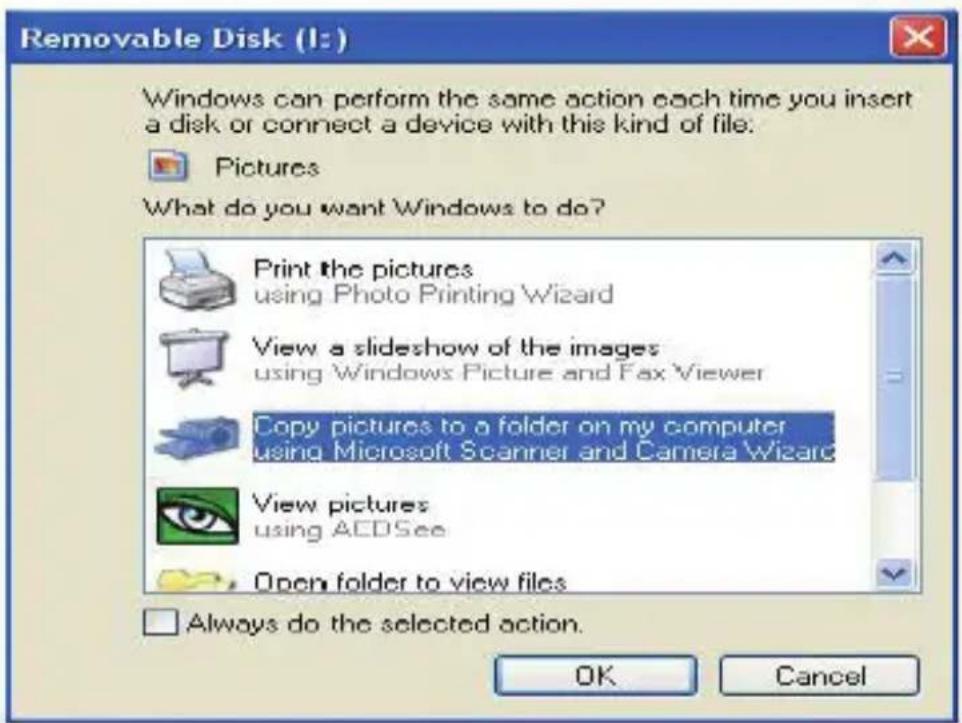
gespeichertwerden.
6.SiekonnenndieFotosindenausgewähltenOrdneroderSpeicherortkopierenundeinfugen.
| Sensor | CMOSSONY |
| Fotoauflösung | (48M)8000x6000,(30M)6400x4800,(24M)5600x4200,(20M)5200x3900,(16M)4608x3456,(12M)4000x3000,(8M)3264x2448,(7MHD)3648x2048,(5M)2592x1944,(3M)2048x1536,(2MHD)1920x1080 |
| Video-Auflösung | 2.7K2688X1520,FHD1920x1080,HD1280x720P |
| Bildschirm | 2,7ZollRückseiten-Bildschirm,1,8ZollFront-Bildschirm |
| ExternerSpeicher | Micro-SD-Kartebiszu128GB(nichtimLieferumfangenthalten) |
| DigitalerZoom | 16X |
| EV | -3~+3 |
| Weißabgleich: | Auto/Tageslicht/Wolking/Fluoreszierend/Wolfram. |
| SzenenAuto/Szenerie/Portrait/Natchtszenerie/Nachtporträt/HoheSensitivität/Sport/Strand/Party. | |
| ISO | Auto/100/200/400 |
| Selbstauslöser | 2s/5s/10s |
| Dateifformat | JPEG(Standbild)/AVI(Video) |
| Anti-shake | Ja |
| Blitzlicht | Auto/StarkerBlitzlicht/Blitzaus/AntiRoteAugen |
| Druckunterstützt | Ja |
| Gesichtserkennung | Ja |
| Serienaufnahmen | Ja(VGA6PCs) |
| Mikrofon | Eingebaute |
| Schnittstelle | USB2.0 |
| Batterie | Lithium-Akkumulator |
| Betriebstemperatur | 0-40°C |
HÄUFIGEPROBLEMEUNDLOSUNGEN
F: Wassollichtun? Ichhabeeinpaar Fotosgemacht, aber der Computererkenntmeine Kameranicht.
A:BittestellenSiesicher,dassiedieFotosgemachthaben.
MachenSieeinpaarFotoszumTestenundladenSiesiedannaufhrenComputerherunter. AlternativversuchenSiebitte,dieSpeicherkartedirektinhrenComputer-Kartenlesereinzusetzen,oderindemSieeinenexternenkartenleserverwenden,derandenUSB-Port IhresComputersan geschlossenwerdenkann.
BittestellenSiesicher,dasslhrComputerdieMindestanforderungengemäßdieser Bedienungsanleitungfuhl.
F:Wiestelleichsicher,dassichkeinewichtigenFotosverpasse
A:DaalleFotosaufderMicroSD-KarteinlhrerKameragespeichertwerden,stellenSiebittesicher,dassimmergenügendPlatzaufderKartezurVerfügungstheit,damitSieFotosmachenkonnen.
Eswirdpfohlen,dassiedieaufderKartegespeichertenFotosregelmäß igauflhrenPC übertragen,ummehrPlatzaufderSpeicherkarteundalsBackupfurlhreDateienzuschaffen.
F:ObmeinGerätimMAC-Systemfunktioniert.
A:DasGerätkannalsWechseldatenträger,MacOSX(10.5xoderhöher)betriebenwerden
1-year limited warranty / garantie limitée un an / 1 Jahr eingeschränkte Garantie / garantia limitada de 1 ano / garanzia limitada di 1 anno / garantia limitada de 1 ano / rocznao agraniczona gwarancja / 1 ev korlatozott garancia / omezena zaruka 1 rok / 1aar beperkte garantie / 1 rod orpaHHHr rapaHTHn
Made in China