Notice Facile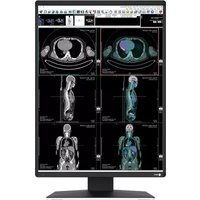
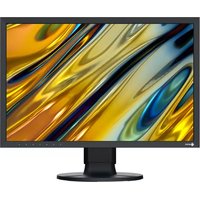
RadiForce RX370 - Moniteur EIZO - Notice d'utilisation et mode d'emploi gratuit
Retrouvez gratuitement la notice de l'appareil RadiForce RX370 EIZO au format PDF.


| Caractéristiques | Détails |
|---|---|
| Type de moniteur | Moniteur médical |
| Taille de l'écran | 21,3 pouces |
| Résolution | 2048 x 1536 pixels |
| Technologie d'affichage | LCD IPS |
| Rapport de contraste | 1000:1 |
| Luminosité | 400 cd/m² |
| Angle de vue | 178° horizontal et vertical |
| Connectivité | DVI-D, DisplayPort |
| Consommation d'énergie | Environ 60 W |
| Poids | Environ 9,2 kg |
| Normes de sécurité | IEC 60601-1 |
| Garantie | 3 ans |
| Utilisation recommandée | Imagerie médicale, radiologie |
| Maintenance | Nettoyage régulier de l'écran, vérification des connexions |
FOIRE AUX QUESTIONS - RadiForce RX370 EIZO
Questions des utilisateurs sur RadiForce RX370 EIZO
0 question sur cet appareil. Repondez a celles que vous connaissez ou posez la votre.
Poser une nouvelle question sur cet appareil
Téléchargez la notice de votre Moniteur au format PDF gratuitement ! Retrouvez votre notice RadiForce RX370 - EIZO et reprennez votre appareil électronique en main. Sur cette page sont publiés tous les documents nécessaires à l'utilisation de votre appareil RadiForce RX370 de la marque EIZO.
MODE D'EMPLOI RadiForce RX370 EIZO
Important Veuillez lire attentivement ce « Manuel d’installation » ainsi que le «Noticed’instruction»(tomeséparé)andevousfamiliariseravec ceproduitetdel’utiliserecacementetentoutesécurité.
- Reportez-vous à la « Notice d’instruction » pour obtenir plus d’informationssurl’installationet/oulebranchementdumoniteur.
- Pourobtenirlestoutesdernièresinformationsrelativesauproduit, dontle«Manueld’installation»,reportez-vousànotresiteweb: www.eizoglobal.com Moniteur couleur LCD Manuel d’installationCe produit a été spécialement réglé pour l’utilisation dans la région dans laquelle il a d’abord été livré. Si utilisé en dehors de cette région, le produit pourrait ne pas fonctionner comme indiqué dans les spécications. Aucune partie de ce manuel ne peut être reproduite, enregistrée dans un système documentaire ou transmise sous quelque forme et par quelque moyen que ce soit électronique, mécanique ou autre, sans l’autorisation écrite préalable de EIZO Corporation. EIZO Corporation n’est tenu à aucun engagement de condentialité sauf en cas d’accord préalable passé avant la réception de ces informations par EIZO Corporation. Malgré tous les eorts déployés pour garantir la mise à jour des informations contenues dans ce manuel, veuillez noter que les caractéristiques techniques du produit EIZO sont sujettes à modication sans préavis.
- CONTENUS CONTENUS Chapitre4 Utilisationdumoniteurdurant unelonguepériode p. 23
- 4-1. RéglagedumodeVeilled’économie d’énergie p. 23
- Chapitre5 Réglagedumoniteur p. 24
- 5-1. Réglagedelalangue p. 24
- 5-2. Achagedel’icônepourchangerles portsUSBdansleguided’utilisation p. 24
- 5-3. ChangementduPCutilisépourfaire fonctionnerlespériphériquesUSB p. 25
- 5-4. Détectionautomatiquedusignal d’entrée p. 26
- 5-5. Réglagedelaversiondel’entréede DisplayPort1 5-6. RéglagedutauxderafraîchissementDVI p. 26
Réinitialisation de la valeur de réglage de la couleur .................................................. 32
- Réinitialisation de tous les réglages p. 32
- Chapitre6 Dépannage p. 33
- 6-1. Aucuneimage p. 33
- 6-2. Problèmesd’image p. 34
- 6-3. Autresproblèmes p. 35
Éléments réglables pour chaque mode .........12
Réglage de la température de couleur ...........14
Réglage de la saturation de la couleur ..........15
Réglage du signal d’entrée de la sous- fenêtre PinP ....................................................18
Réglage du mode d’achage (CAL Switch Mode) de la sous-fenêtre PinP ...........18
Achage ou masquage de la sous- fenêtre PinP ....................................................18 2-6. Activationoudésactivationdela SharpnessRecovery(fonctionde correctiondelaclartédel’image).............19 Chapitre3 Contrôledequalitédumoniteur... 20 3-1. UtilisationdelafonctionSelfCalibration...
Vérication du résultat de SelfCalibration ......21 3-2. Utilisationdelafonctiondevérication duniveaudegris.........................................21
Faire la vérication du niveau de gris ............21
- Vérier les résultats de la vérication du niveau de gris p. 22
- 3-3. Réglagepouracheroumasquerles avertissementsoul’historiqueCQ p. 224
- CONTENUS Chapitre7 Référence p. 37
- 7-1. Procédured’installationdubras p. 37
- 7-2. Commentutiliserlafonction Concentrateur USB p. 39
- 7-3. Principauxréglagespardéfaut p. 40
- Annexe p. 41
- Marque commerciale p. 41
- Licence p. 41
- GARANTIELIMITÉE p. 42
- Informationssurlerecyclage p. 435
Chapitre 1 Fonctionnement de base et liste des fonctions
Chapitre1 Fonctionnementdebaseetliste desfonctions 1-1. Utilisationdesboutonsetguided’utilisation
Achageduguided’utilisation Touchez n’importe quel bouton (sauf ). Le guide d’utilisation s’ache à l’écran. Achage Fonction Met l’appareil sous/hors tension.Ache le menu Réglage. Le menu Réglage permet de congurer les paramètres avancés du moniteur.Ache ou cache la sous-fenêtre PinP. Pour obtenir des instructions sur la façon de changer de mode d’achage, consultez la section « 2-5. Achage de la sous-fenêtre » (page 17). Attention
- Le guide d’utilisation n’ache pas cet élément par défaut. Consultez la section « Réglage du signal d’entrée de la sous-fenêtre PinP » (page 18) pour en savoir plus sur la façon d’acher cet élément.Change le PC utilisé pour faire fonctionner les périphériques USB. Pour obtenir des instructions sur la façon de changer de PC, voir « 5-3. Changement du PC utilisé pour faire fonctionner les périphériques USB » (page 25).Attention
- Le guide d’utilisation n’ache pas cet élément par défaut. Voir « 5-2. Achage de l’icône pour changer les ports USB dans le guide d’utilisation » (page 24) pour obtenir plus d’informations sur la façon d’acher cet élément.Change le mode d’achage. Pour obtenir des instructions sur la façon de changer de mode d’achage, voir « 2-3. Sélection du mode d’achage (CAL Switch Mode) » (page 11).
Sélectionne un élément.S’applique au contenu sélectionné.Annule la sélection.6
Chapitre 1 Fonctionnement de base et liste des fonctions
1. Toucher un bouton de l’icône montrant l’élément que vous voulez régler.
2. Utilisez chaque bouton pour faire le réglage. Si nécessaire, sélectionnez pour appliquer le
Sortie Sélectionnez pour quitter le menu. Remarque
- Le menu et le guide d’utilisation disparaissent automatiquement après quelques secondes si aucun bouton n’est actionné.7
Chapitre 1 Fonctionnement de base et liste des fonctions
1-2. FonctionnementdebasedumenuRéglage
1. Sélectionnez sur le guide d’utilisation.
Le menu Réglage apparaît. Remarque
- Pour ajuster ou régler les éléments « Réglages administrateur », achez le menu Réglage en procédant comme suit :
pour mettre le moniteur hors tension.
2. Tout en touchant le bouton le plus à gauche (
), touchez pendant plus de deux secondes pour mettre le moniteur sous tension. Le menu « Réglages administrateur » apparaît.
1. Sélectionnez un menu pour régler / congurer à l’aide de , puis sélectionnez .
Le menu avancé apparaît.
2. Sélectionnez un menu pour régler / congurer à l’aide de , puis sélectionnez .
Le menu Réglage / Conguration s’ache.8
Chapitre 1 Fonctionnement de base et liste des fonctions
3. Réglez / congurez l’élément sélectionné à l’aide de , puis sélectionnez .
- Les réglages des éléments « Réglages administrateur » sont appliqués lorsque vous sélectionnez « Appliquer ».
Sortie Sélectionnez à plusieurs reprises pour quitter le menu Réglage. Remarque
- Vous sortez du menu des éléments « Réglages administrateur » lorsque vous sélectionnez « Appliquer ».9
Chapitre 1 Fonctionnement de base et liste des fonctions
1-3. Listedefonctions Le tableau suivant répertorie les éléments du menu Réglage. Menu principal Élément Référence CAL Switch Mode Mode « 2-4. Réglage de la luminosité et des couleurs » (page 12) Remarque
- Les fonctions qui peuvent être réglées ou congurées dans « CAL Switch Mode » dièrent selon le mode (voir « Éléments réglables pour chaque mode » (page 12)). Luminosité Hybrid Gamma PXL Contraste Température Gamma Nuance Saturation Gain Restaurer RadiCS SelfQC SelfCalibration « 3-1. Utilisation de la fonction SelfCalibration » (page 20) Vérif. niv. gris « 3-2. Utilisation de la fonction de vérication du niveau de gris » (page 21) LEA « 5-13. Acquisition de données pour estimer la durée de vie » (page 30) Réglages « 3-3. Réglage pour acher ou masquer les avertissements ou l’historique CQ » (page 22) Préférences Entrée « 2-2. Réglage du signal d’entrée » (page 10) Détection auto entrée « 5-4. Détection automatique du signal d’entrée » (page 26) Veille « 4-1. Réglage du mode Veille d’économie d’énergie » (page 23) Indicateur « 5-8. Réglage de la luminosité de l’indicateur d’alimentation » (page 28) Sélection de l’USB « 5-2. Achage de l’icône pour changer les ports USB dans le guide d’utilisation » (page 24) PinP « 2-5. Achage de la sous-fenêtre » (page 17) Mode passer « 5-9. Passer des modes d’achage non utilisés » (page 28) Réinit. moniteur « 5-16. Restauration des réglages par défaut » (page 32) Langues « 5-1. Réglage de la langue » (page 24) Informations « 5-15. Achage des informations sur le moniteur » (page 31) Réglages administrateur Logo à l’écran « 5-14. Conguration pour acher / masquer le logo EIZO » (page 31) Verrouillage « 5-11. Verrouillage des touches de fonctionnement » (page 29) Rotation d’image « 5-7. Réglage de l’orientation d’achage de l’image » (page 27) DP Power Save « 5-10. Activation ou désactivation de la communication via DisplayPort en mode d’économie d’énergie » (page 29) Avert. niv. gris « 5-12. Conguration pour acher / masquer l’avertissement du niveau de gris » (page 30) Sharpness Recovery « 2-6. Activation ou désactivation de la Sharpness Recovery (fonction de correction de la clarté de l’image) » (page 19) Format signal « 5-5. Réglage de la version de l’entrée de DisplayPort 1 » (page 26),« 5-6. Réglage du taux de rafraîchissement DVI » (page 27)10
Chapitre 2 Réglage de l’écran
Chapitre2 Réglagedel’écran 2-1. Résolutions compatibles Pour obtenir plus d’informations sur les résolutions compatibles du moniteur, voir la section « Résolutions compatibles » dans la Notice d’instruction. 2-2. Réglagedusignald’entrée Vous pouvez sélectionner un signal d’entrée à acher sur l’écran. Procédure
1. Sélectionnez « Préférences » sur le menu Réglage, puis sélectionnez
2. Sélectionnez « Entrée », puis
ou pour sélectionner « DisplayPort 1 », « DisplayPort 2 » ou « DVI », puis sélectionnez
Quand le réglage est terminé, le nom des ports d’entrée apparaît. Attention
- Si vous arrêtez l’alimentation puis la remettez en marche, le signal d’entrée est automatiquement détecté quel que soit le réglage.
- Si le PC qui envoie le signal spécié entre en mode d’économie d’énergie ou est arrêté quand « Détection auto entrée » est réglé sur « Marche », tout autre signal disponible sera automatiquement aché. Pour plus de détails, reportez-vous à « 5-4. Détection automatique du signal d’entrée » (page 26).
- Les signaux pouvant être achés dans la sous-fenêtre varient selon les signaux achés sur l’écran principal. Si vous modiez le signal d’entrée de l’écran principal, « Achage PinP » peut être déni sur «Arrêt». Pour en savoir plus, consultez la section « 2-5. Achage de la sous-fenêtre » (page 17).11
Chapitre 2 Réglage de l’écran
2-3. Sélectiondumoded’achage(CALSwitchMode) Le mode d’achage peut être sélectionné en fonction de l’utilisation du moniteur. Pour obtenir plus d’informations sur la manière de spécier le mode d’achage de la sous-fenêtre PinP, voir « Réglage du mode d’achage (CAL Switch Mode) de la sous-fenêtre PinP » (page 18). Modesd’achage √ : Peut être calibré Mode Fonction 1-DICOM Active l’achage à l’aide des caractéristiques en niveaux de gris conformes à la norme DICOM
2-CAL1 Ache l’écran ajusté par le logiciel de calibrage. √ 3-CAL2 √ 4-Custom Sélectionnez ce mode pour congurer les réglages souhaités. - 5-sRGB Adapté pour les associations de couleur avec les périphériques compatibles sRGB.
6-Text Convient à l’achage des documents, des feuilles de calcul ou d’autres textes. - Procédure
sur le guide d’utilisation. Le menu Mode apparaît en bas à droite. Exemple :
3. Les modes sont changés en séquence, chaque fois que vous sélectionnez .
Vous pouvez également sélectionner ou pour changer les modes lorsque le menu Mode est aché. Remarque
- Le menu Réglage et le menu Mode ne peuvent être achés simultanément.12
Chapitre 2 Réglage de l’écran
2-4. Réglagedelaluminositéetdescouleurs Vous pouvez régler la luminosité et les couleurs de chaque mode et enregistrer les réglages. Attention
- Les pièces électriques de l’appareil ont besoin d’environ 15 minutes pour se stabiliser. Veuillez patienter 15 minutes, ou plus, après la mise sous tension du moniteur ou après la sortie du moniteur du mode d’économie d’énergie, avant de procéder au moindre réglage.
- La même image peut être observée dans diérentes couleurs sur plusieurs moniteurs, en raison des caractéristiques spéciques à chacun d’eux. Eectuez visuellement le réglage n des couleurs lorsque vous accordez les couleurs sur diérents moniteurs. Remarque
- Utilisez les valeurs indiquées en « % » ou « K » comme référence uniquement.
Élémentsréglablespourchaquemode Les fonctions réglables dièrent selon le type de mode. (Les fonctions qui ne peuvent être réglées ou congurées ne peuvent pas être sélectionnées.) √ : Ajustable - : Non ajustable Fonction CALSwitchMode 1-DICOM 2-CAL1 3-CAL2 4-Custom 5-sRGB 6-Text Luminosité - - -
Réglagedelaluminosité Vous pouvez régler la luminosité de l’écran en modiant la luminosité du rétroéclairage (la source de lumière émanant de l’arrière du panneau LCD). Plagederéglage 0 à 100 % Procédure
1. Sélectionnez « CAL Switch Mode » sur le menu Réglage, puis sélectionnez
2. Sélectionnez « Luminosité », puis
3. Spéciez le réglage en utilisant
après avoir terminé le réglage.13
Chapitre 2 Réglage de l’écran
ActivationoudésactivationdeHybridGammaPXL Quand la fonction Hybrid Gamma PXL est activée, ce produit diérencie automatiquement les parties monochromes et les parties en couleur de la même image à un niveau de pixel, et ache une image en couleur à l’aide de la valeur gamma pour l’achage d’image en couleur. Plagederéglage Marche, Arrêt Procédure
1. Sélectionnez « CAL Switch Mode » sur le menu Réglage, puis sélectionnez
2. Sélectionnez « Hybrid Gamma PXL », puis
3. Sélectionnez « Marche » ou « Arrêt », puis sélectionnez
- En mode PinP, les paramètres de Hybrid Gamma PXL sur l’écran parent sont également appliqués à tout l’écran.
Réglageducontraste Vous pouvez régler la luminosité de l’écran en modiant le niveau du signal vidéo. Plagederéglage 0 à 100 % Procédure
1. Sélectionnez « CAL Switch Mode » sur le menu Réglage, puis sélectionnez
2. Sélectionnez « Contraste », puis
3. Spéciez le réglage en utilisant
après avoir terminé le réglage. Remarque
- Lorsque le contraste est réglé à 100 %, toutes les palettes de couleur sont achées.
- Lors du réglage du moniteur, il est conseillé d’eectuer le réglage de la luminosité, ce qui n’aecte pas les caractéristiques de gradation, avant le réglage du contraste.
- Eectuez le réglage du contraste dans les cas suivants. - Si l’image est trop brillante, même si la luminosité est réglée à 0 %14
Chapitre 2 Réglage de l’écran
Réglagedelatempératuredecouleur Réglez la température de couleur. La température de couleur sert normalement à exprimer la nuance de « blanc » et/ou de « noir » avec une valeur numérique. L’unité de cette valeur est le degré Kelvin (« K », en abrégé). L’écran devient rougeâtre lorsque la température de couleur est basse, et bleuâtre lorsqu’elle est élevée, comme la température d’une amme. Les valeurs de gain prédénies sont congurées pour chaque valeur de paramétrage de la température de couleur. Plagederéglage Natif, 6 000 K à 15 000 K (par incréments de 100 K), sRGB Procédure
1. Sélectionnez « CAL Switch Mode » sur le menu Réglage, puis sélectionnez
2. Sélectionnez « Température », puis
3. Spéciez le réglage en utilisant
après avoir terminé le réglage. Remarque
- La fonction « Gain » vous permet d’eectuer un réglage encore plus précis (voir « Réglage du gain » (page 16)).
- Lorsque le réglage est « Natif », l’image est achée dans la couleur prédénie du moniteur (Gain : 100 % pour chaque canal RGB).
- Lorsque le gain est modié, la température de couleur passe à « Utilis. ».
Réglagedelavaleurgamma Réglez la valeur gamma. La luminosité du moniteur varie selon le niveau vidéo du signal d’entrée. Toutefois, le taux de variation n’est pas proportionnel au signal d’entrée. Le maintien de l’équilibre entre le signal d’entrée et la luminosité du moniteur est dénommé la « Correction gamma ». Plagederéglage 1,6 à 2,7, sRGB Procédure
1. Sélectionnez « CAL Switch Mode » sur le menu Réglage, puis sélectionnez
2. Sélectionnez « Gamma », puis
3. Spéciez le réglage en utilisant
après avoir terminé le réglage. Attention
- Quand la fonction « Hybrid Gamma PXL » est réglée sur « Marche », la valeur gamma pour les pixels qui achent une image en couleur est xée sur une valeur appropriée l’achage d’image en couleur(xe) quel que soit le réglage.15
Chapitre 2 Réglage de l’écran
Réglagedelanuance Réglez la nuance. Plagederéglage -100 à 100 Procédure
1. Sélectionnez « CAL Switch Mode » sur le menu Réglage, puis sélectionnez
2. Sélectionnez « Nuance », puis
3. Spéciez le réglage en utilisant
après avoir terminé le réglage. Attention
- L’utilisation de cette fonction peut empêcher certaines palettes de couleurs de s’acher.
Réglagedelasaturationdelacouleur Réglez la saturation de la couleur. Plagederéglage -100 à 100 Procédure
1. Sélectionnez « CAL Switch Mode » sur le menu Réglage, puis sélectionnez
2. Sélectionnez « Saturation », puis
3. Spéciez le réglage en utilisant
après avoir terminé le réglage. Attention
- L’utilisation de cette fonction peut empêcher certaines palettes de couleurs de s’acher. Remarque
- La valeur minimale (-100) change l’écran pour le mettre en mode monochrome.16
Chapitre 2 Réglage de l’écran
Réglagedugain La luminosité de chaque composante de la couleur (rouge, vert et bleu) est appelée « gain ». La nuance de « blanc » peut être modiée par le réglage du gain. Plagederéglage 0 à 100 % Procédure
1. Sélectionnez « CAL Switch Mode » sur le menu Réglage, puis sélectionnez
2. Sélectionnez « Gain », puis
3. Sélectionnez la couleur à régler (« Rouge », « Vert » ou « Bleu »), puis sélectionnez
4. Spéciez le réglage en utilisant
après avoir terminé le réglage. Attention
- L’utilisation de cette fonction peut empêcher certaines palettes de couleurs de s’acher. Remarque
- La valeur du gain change selon la température de la couleur.
- Lorsque le gain est modié, la température de couleur passe à « Utilis. ».17
Chapitre 2 Réglage de l’écran
2-5. Achagedelasous-fenêtre Main screen Sub window Remarque
- Lorsque vous dénissez « Achage PinP » sur « DisplayPort 2 » ou « DVI », s’ache dans le guide d’utilisation.
- Les signaux pouvant être achés dans la sous-fenêtre varient selon les signaux achés sur l’écran principal. Signauxsurl’écranprincipal Signauxdanslasous-fenêtre DisplayPort 1 DisplayPort 2 / DVI DisplayPort 2 DVI DVI -
- Les résolutions suivantes sont prises en charge par la sous-fenêtre PinP. La sous-fenêtre PinP ache les images en 8 bits. √ : Prise en charge Résolution(HxV) Fréquencede balayagevertical (Hz) DisplayPort DVI Portrait Paysage Portrait Paysage 720 × 400 70 √ √ √ √ 640 × 480 60 √ √ √ √ 800 × 600 60 √ √ √ √ 1024 × 768 60 √ √ √ √ 1280 × 1024 60 √ √ √ √ 1600 × 1200 60 - √ - √ 1200 × 1600 60 √ - √ - 1920 × 1200 60 - √ - √ 1200 × 1920 60 √ - √ - Attention
- La sous-fenêtre PinP n’est pas disponible dans les cas suivants : - Aucun signal n’est reçu. - Un signal qui n’est pas pris en charge est reçu.18
Chapitre 2 Réglage de l’écran
Réglagedusignald’entréedelasous-fenêtrePinP Sélectionnez le signal à acher dans la sous-fenêtre PinP. Procédure
1. Sélectionnez « Préférences » sur le menu Réglage, puis sélectionnez
2. Sélectionnez « PinP », puis
3. Sélectionnez « Achage PinP », puis
ou pour sélectionner « Arrêt », « DisplayPort 2 », ou « DVI ».
après avoir terminé le réglage.
Réglagedumoded’achage(CALSwitchMode)delasous-fenêtre PinP Vous pouvez régler le mode d’achage de la sous-fenêtre PinP. Procédure
1. Sélectionnez « Préférences » sur le menu Réglage, puis sélectionnez
2. Sélectionnez « PinP », puis
3. Sélectionnez « CAL Switch Mode », puis
4. Sélectionnez un mode d’achage, puis
- Les images médicales doivent être achées sur l’écran principal PinP. Nous vous recommandons d’utiliser la sous-fenêtre pour acher du texte, etc.
Réglagedelapositiondelasous-fenêtrePinP Vous pouvez régler la position de la sous-fenêtre PinP. Procédure
1. Sélectionnez « Préférences » sur le menu Réglage, puis sélectionnez
2. Sélectionnez « PinP », puis
3. Sélectionnez « Position », puis
ou pour sélectionner « Haut droit », « Bas droit », « Bas gauche », ou « Haut gauche », puis sélectionnez
Achageoumasquagedelasous-fenêtrePinP Vous pouvez choisir d’acher ou de masquer la sous-fenêtre PinP. Procédure
sur le guide d’utilisation. La sous-fenêtre PinP est achée ou masquée. Remarque
- En utilisant le logiciel RadiCS / RadiCS LE, vous pouvez acher ou masquer la sous-fenêtre PinP plus facilement en utilisant la souris ou le clavier (Hide-and-Seek). Reportez-vous au manuel d’utilisation RadiCS / RadiCS LE pour obtenir plus de détails.19
Chapitre 2 Réglage de l’écran
2-6. ActivationoudésactivationdelaSharpness Recovery(fonctiondecorrectiondelaclartéde l’image) La technologie unique EIZO appelée « Sharpness Recovery » améliore la clarté de l’image et permet d’acher des images qui sont dèles aux données de source originales. Procédure
pour mettre le moniteur hors tension.
2. Tout en touchant le bouton le plus à gauche (
), touchez pendant plus de deux secondes pour mettre le moniteur sous tension.
3. Sélectionnez « Sharpness Recovery » dans les « Réglages administrateur », puis sélectionnez .
4. Utilisez ou pour sélectionner « Marche » ou « Arrêt », puis sélectionnez .
5. Sélectionnez « Appliquer », puis
- Après avoir modié le réglage, eectuez un contrôle visuel conformément aux normes/directives médicales.20
Chapitre 3 Contrôle de qualité du moniteur
Chapitre3 Contrôledequalitédumoniteur Le moniteur comprend le capteur frontal intégré qui vous permet de calibrer et de faire la vérication du niveau de gris de façon indépendante. Remarque
- Le calibrage peut être eectué régulièrement en utilisant la fonction de programmation du logiciel RadiCS LE qui est connecté au moniteur. Pour obtenir plus d’informations sur la procédure de conguration, reportez-vous au Manuel d’utilisation du RadiCS LE (stocké sur le CD-ROM).
- RadiCS vous permet de programmer la vérication du niveau de gris ainsi que le calibrage. Pour obtenir plus d’informations sur la procédure de conguration, reportez-vous au Manuel d’utilisation du RadiCS.
- Si vous souhaitez eectuer le contrôle de qualité de haut niveau en conformité avec les normes et directives médicales, utilisez le kit de logiciel de contrôle de qualité « RadiCS UX2 » en option.
- An d’ajuster les résultats de mesure du capteur frontal intégré à ceux d’un capteur externe EIZO (capteur UX2), eectuez une corrélation entre le capteur frontal intégré et le capteur externe à l’aide de RadiCS / RadiCS LE. Des corrélations périodiques vous permettent de maintenir la précision des mesures du capteur frontal intégré à un niveau équivalent à celle du capteur externe. Pour obtenir plus d’informations, reportez-vous au Manuel d’utilisation du RadiCS / RadiCS LE. 3-1. UtilisationdelafonctionSelfCalibration Exécutez la SelfCalibration et achez les derniers résultats.
ExécutiondeSelfCalibration Procédure
1. Sélectionnez « RadiCS SelfQC » sur le menu Réglage, puis sélectionnez
2. Sélectionnez « SelfCalibration » pour « RadiCS SelfQC », puis sélectionnez
3. Sélectionnez « Exécuter », puis
SelfCalibration est exécutée.Attention • Si le PC n’est pas sous tension ou si le signal d’entrée change durant l’exécution de SelfCalibration, alors son exécution sera annulée.
- Une fois que l’exécution de SelfCalibration est terminée, eectuez la vérication du niveau de gris dans une pièce où la température et la luminosité sont les mêmes que celles de l’environnement de travail réel.Remarque • Les éléments suivants peuvent être réglés à l’aide du logiciel RadiCS / RadiCS LE. Pour obtenir plus d’informations sur la procédure de conguration, reportez-vous au Manuel d’utilisation du RadiCS / RadiCS LE. - Cible de calibrage - Programmation de SelfCalibration - La programmation d’exécution suivante est achée dans le menu avancé si elle a été dénie dans RadiCS / RadiCS LE.
- La cible de calibrage peut être conrmée en sélectionnant le mode ciblé dans « CAL Switch Mode » du menu Réglage.21
Chapitre 3 Contrôle de qualité du moniteur
VéricationdurésultatdeSelfCalibration Attention
- Le résultat peut être vérié lorsque « Historique CQ » est réglé sur « Marche » (voir « 3-3. Réglage pour acher ou masquer les avertissements ou l’historique CQ » (page 22)). Procédure
1. Sélectionnez « RadiCS SelfQC » sur le menu Réglage, puis sélectionnez
2. Sélectionnez « SelfCalibration », puis
3. Sélectionnez « Résultat », puis
ou pour sélectionner « DICOM », « CAL1 » ou « CAL2 », puis sélectionnez . Les résultats de la SelfCalibration (tels que Taux d’err. max., Der. util., et Code d’erreur) s’achent. 3-2. Utilisationdelafonctiondevéricationduniveau degris Exécutez la vérication du niveau de gris et achez les derniers résultats. De plus, si vous avez fait la programmation à l’aide du logiciel RadiCS, la prochaine exécution est achée.
- Procédez à la vérication du niveau de gris en fonction de la température de couleur et de la luminosité réelles de l’environnement de travail. Procédure
1. Sélectionnez « RadiCS SelfQC » sur le menu Réglage, puis sélectionnez
2. Sélectionnez « Vérif. niv. gris », puis
3. Sélectionnez « Exécuter », puis
La vérication du niveau de gris est exécutée. Attention
- La valeur de détermination de la vérication du niveau de gris peut être spéciée dans RadiCS. Reportez- vous au manuel d’utilisation RadiCS pour obtenir plus de détails.
- La programmation de la vérication du niveau de gris peut être congurée à l’aide de RadiCS. Pour obtenir plus d’informations sur la procédure de conguration, reportez-vous au Manuel d’utilisation du RadiCS. Si vous avez fait la programmation à l’aide du logiciel RadiCS, la prochaine exécution est achée sur le menu avancé.22
Chapitre 3 Contrôle de qualité du moniteur
Vérierlesrésultatsdelavéricationduniveaudegris Attention
- Les résultats peuvent être vérié lorsque « Historique CQ » est réglé sur « Marche ». Procédure
1. Sélectionnez « RadiCS SelfQC » sur le menu Réglage, puis sélectionnez
2. Sélectionnez « Vérif. niv. gris », puis
3. Sélectionnez « Résultat », puis
ou pour sélectionner « DICOM », « CAL1 » ou « CAL2 », puis sélectionnez . Jusqu’à cinq résultats de la vérication du niveau de gris sont achés (Réussi, Échoué, Annulé ou Erreur). 3-3. Réglagepouracheroumasquerles avertissementsoul’historiqueCQ Vous pouvez régler d’acher ou non les avertissements concernant les résultats où la vérication du niveau de gris a « Échoué », les résultats d’exécution (Historique CQ) de SelfCalibration, de la vérication du niveau de gris, etc. Procédure
1. Sélectionnez « RadiCS SelfQC » sur le menu Réglage, puis sélectionnez
2. Sélectionnez « Réglages », puis
ou pour sélectionner « Avertissement » ou « Historique CQ ».
ou pour sélectionner « Marche » ou « Arrêt », puis sélectionnez .23
Chapitre 4 Utilisation du moniteur durant une longue période
Chapitre4 Utilisation du moniteur durant une longuepériode Le moniteur peut être réglé pour entrer en mode d’économie d’énergie en fonction de l’état du PC. La durée de vie du rétroéclairage du moniteur peut être prolongée en réglant le moniteur pour qu’il passe en mode d’économie d’énergie quand il n’est pas utilisé. 4-1. RéglagedumodeVeilled’économied’énergie Vous pouvez spécier si le moniteur doit entrer dans le mode d’économie d’énergie en fonction de l’état du PC. Procédure
1. Sélectionnez « Préférences » sur le menu Réglage, puis sélectionnez
2. Sélectionnez « Veille », puis
ou pour sélectionner « Haut », « Bas » ou « Arrêt », puis sélectionnez . Réglage Fonction Haut Désactive le rétroéclairage. Cela permet la plus grande économie d’énergie. Bas Règle le rétroéclairage au plus bas niveau d’éclairage. Le délai de stabilisation après être ressorti du mode d’économie d’énergie peut être réduit. Arrêt Désactive le mode d’économie d’énergie. Le rétroéclairage s’allume, indépendamment de l’état du PC. Ce réglage peut raccourcir la durée de vie du rétroéclairage. Attention
- Quand vous n’utilisez pas le moniteur, vous pouvez arrêter l’alimentation secteur ou débrancher la che électrique an de couper complètement l’alimentation.
- Les équipements connectés au port USB amont continuent de fonctionner lorsque le moniteur est en mode d’économie d’énergie ou lorsqu’il est éteint via son bouton d’alimentation ( ). Par conséquent, la consommation d’énergie du moniteur varie selon les périphériques connectés, même si le moniteur est en mode d’économie d’énergie.
- Peu importe si la sous-fenêtre PinP est achée ou non, le moniteur ne peut pas entrer dans le mode d’économie d’énergie quand un signal est envoyé à la sous-fenêtre PinP. Remarque
- Lorsque le signal d’entrée du PC n’est plus détecté, un message est aché informant l’utilisateur de la transition vers le mode d’économie d’énergie. Le moniteur entre dans le mode d’économie d’énergie cinq secondes après l’achage du message.
- Lorsque l’économie d’énergie est réglée sur « Haut » ou « Bas », il est possible de vérier l’état du moniteur en contrôlant la couleur du témoin sur le commutateur d’alimentation. Témoindefonctionnement Étatdumoniteur ÉtatduPC Vert Mode de fonctionnement normal Marche Orange Mode d’économie d’énergie Arrêt ou mode d’économie d’énergie24
Chapitre 5 Réglage du moniteur
Chapitre5 Réglagedumoniteur 5-1. Réglagedelalangue La langue d’achage du menu Réglage et des messages peut être sélectionnée. Languespouvantêtresélectionnées Anglais, Allemand, Français, Espagnol, Italien, Suédois, Japonais, Chinois (simplié), Chinois (traditionnel) Procédure
1. Sélectionnez « Langues » sur le menu Réglage, puis sélectionnez
2. Sélectionnez une langue, puis
5-2. Achagedel’icônepourchangerlesportsUSB dansleguided’utilisation Vous pouvez spécier s’il faut acher l’icône pour commuter les ports USB ( ) dans le guide d’utilisation. Procédure
1. Sélectionnez « Préférences » sur le menu Réglage, puis sélectionnez
2. Sélectionner « Sélection de l’USB », puis
ou pour sélectionner « Marche » ou « Arrêt », puis sélectionnez . Si « Marche » est sélectionné, l’icône pour changer de ports USB est illustrée dans le guide d’utilisation. Attention
- Si « Arrêt » est spécié, le PC connecté à « USB 1 » est activé même lorsque « USB 2 » est sélectionné.25
Chapitre 5 Réglage du moniteur
5-3. ChangementduPCutilisépourfairefonctionner lespériphériquesUSB Changez le PC utilisé pour faire fonctionner les périphériques USB. Attention
- Avant de changer les réglages, débranchez tous les périphériques USB connectés au moniteur. Sinon, des données peuvent être perdues ou endommagées.
- Connectez un PC à pour eectuer un contrôle de la qualité du moniteur. Remarque
- Les PC qui utilisent des périphériques USB peuvent être commutés selon la commutation du signal d’entrée et la position de la souris en utilisant RadiCS/RadiCS LE (Switch-and-Go). Reportez-vous au manuel d’utilisation RadiCS / RadiCS LE pour obtenir plus de détails. Procédure
sur le guide d’utilisation. Remarque
- Reportez-vous à « 5-2. Achage de l’icône pour changer les ports USB dans le guide d’utilisation » (page
3. Utilisez ou pour sélectionner « USB 1 » ou « USB 2 », puis sélectionnez .
Sélectionnez le port USB amont auquel est connecté le PC utilisé pour contrôler les périphériques.26
Chapitre 5 Réglage du moniteur
5-4. Détectionautomatiquedusignald’entrée Ce produit détecte automatiquement le connecteur par lequel un signal est transmis et ache le signal sur l’écran. Procédure
1. Sélectionnez « Préférences » sur le menu Réglage, puis sélectionnez
2. Sélectionnez « Détection auto entrée » dans « Préférences », puis sélectionnez
ou pour sélectionner « Marche » ou « Arrêt », puis sélectionnez . Réglage Fonction Marche Détecte automatiquement le connecteur par lequel un signal est transmis et ache le signal sur l’écran. Si le PC qui envoie le signal aché sur l’écran entre en mode d’économie d’énergie ou est arrêté lorsque plusieurs PC sont branchés, tout autre signal disponible sera automatiquement aché. Arrêt Choisissez cette conguration lors de la sélection manuelle du signal d’entrée. Si vous souhaitez modier le signal d’entrée, consultez la section « 2-2. Réglage du signal d’entrée » (page 10). Remarque
- Si vous arrêtez l’alimentation puis la remettez en marche, le signal d’entrée est automatiquement détecté quel que soit le réglage. 5-5. Réglagedelaversiondel’entréedeDisplayPort1 La version de DisplayPort 1 ( ) peut être réglée. Attention
- Pour utiliser une connexion en Daisy Chain, réglez la version sur « 1.2 ».
- Lorsqu’un PC est connecté au connecteur DisplayPort, la version DisplayPort peut diérer selon le PC. Il est donc possible que rien n’apparaisse à l’écran. Dans ce cas, essayez de modier les réglages suivants. Procédure
pour mettre le moniteur hors tension.
2. Tout en touchant le bouton le plus à gauche (
), touchez pendant plus de deux secondes pour mettre le moniteur sous tension.
3. Sélectionnez « Format signal » dans « Réglages administrateur », puis sélectionnez
4. Sélectionnez « DisplayPort 1 », puis
5. Sélectionnez « Version », puis
ou pour sélectionner « 1.1 » ou « 1.2 », puis sélectionnez .
7. Sélectionnez « Appliquer », puis
Chapitre 5 Réglage du moniteur
5-6. RéglagedutauxderafraîchissementDVI Réglez le taux de rafraîchissement DVI (fréquence de mise à jour de l’écran) qui convient à votre environnement. Procédure
pour mettre le moniteur hors tension.
2. Tout en touchant le bouton le plus à gauche (
), touchez pendant plus de deux secondes pour mettre le moniteur sous tension.
3. Sélectionnez « Format signal » dans « Réglages administrateur », puis sélectionnez
4. Sélectionnez « DVI », puis
5. Sélectionnez « Taux de rafraîch. préf. », puis
ou pour sélectionner « Bas » ou « Haut », puis sélectionnez . Réglage Tauxderafraîchissement Bas 46 Hz (en orientation portrait), 47 Hz (en orientation paysage) Haut 60 Hz
7. Sélectionnez « Appliquer », puis .
5-7. Réglagedel’orientationd’achagedel’image Cette fonction vous permet de changer l’orientation d’achage de l’image selon l’orientation d’installation du moniteur. Procédure
pour mettre le moniteur hors tension.
2. Tout en touchant le bouton le plus à gauche (
), touchez pendant plus de deux secondes pour mettre le moniteur sous tension.
3. Sélectionnez « Rotation d’image » dans « Réglages administrateur », puis sélectionnez
ou pour sélectionner « Portrait » ou « Paysage », puis sélectionnez . Réglage Orientation du moniteur Portrait Sélectionnez cette option quand le moniteur est installé en orientation portrait. Paysage Sélectionnez cette option quand le moniteur est installé en orientation paysage.
5. Sélectionnez « Appliquer », puis .28
Chapitre 5 Réglage du moniteur
5-8. Réglagedelaluminositédel’indicateur d’alimentation Il est possible de dénir la luminosité de l’indicateur d’alimentation (vert) lorsque l’écran est aché. Plus la valeur est grande, plus l’indicateur d’alimentation est brillant. Inversement, plus la valeur est petite, plus l’indicateur est sombre. La valeur « Arrêt » éteint complètement l’indicateur. Plagederéglage 1 à 7, Arrêt Procédure
1. Sélectionnez « Préférences » sur le menu Réglage, puis sélectionnez
2. Sélectionnez « Indicateur », puis
3. Spéciez le réglage en utilisant
4. Lorsque le réglage est terminé, sélectionnez
5-9. Passerdesmodesd’achagenonutilisés Cette fonction vous permet de passer certains modes d’achage lorsque vous sélectionnez un mode. Utilisez cette fonction si vous souhaitez limiter les modes achés, ou éviter de changer l’état de l’achage au hasard. Procédure
1. Sélectionnez « Préférences » sur le menu Réglage, puis sélectionnez
2. Sélectionnez « Mode passer », puis
3. Sélectionnez un mode dont vous voulez changer le réglage, puis sélectionnez
ou pour sélectionner « Passer » ou « - », puis sélectionnez . Attention
- Tous les modes ne peuvent pas être désactivés (passés). Réglez au moins un des modes à « - ».29
Chapitre 5 Réglage du moniteur
5-10.Activationoudésactivationdelacommunication viaDisplayPortenmoded’économied’énergie Le fait de connecter un PC au connecteur DisplayPort permet la communication via DisplayPort, ce qui consomme beaucoup d’énergie même dans le mode d’économie d’énergie. La communication peut être désactivée en réglant « DP Power Save » sur « Marche ». Cela réduit la consommation électrique en mode d’économie d’énergie. Attention
- Si « Marche » est sélectionné, les positions de la fenêtre et des icônes peuvent changer quand le moniteur est remis sous tension ou qu’il retourne du mode d’économie d’énergie. Dans ce cas, réglez cette fonction sur « Arrêt ». Procédure
pour mettre le moniteur hors tension.
2. Tout en touchant le bouton le plus à gauche (
), touchez pendant plus de deux secondes pour mettre le moniteur sous tension.
3. Sélectionnez « DP Power Save » dans « Réglages administrateur », puis sélectionnez
ou pour sélectionner « Marche » ou « Arrêt », puis sélectionnez .
5. Sélectionnez « Appliquer », puis
5-11.Verrouillagedestouchesdefonctionnement Des états réglés ou congurés peuvent être verrouillés. Procédure
pour mettre le moniteur hors tension.
2. Tout en touchant le bouton le plus à gauche ( ), touchez pendant plus de deux secondes pour
mettre le moniteur sous tension.
3. Sélectionnez « Verrouillage » dans les « Réglages administrateur », puis sélectionnez .
ou pour sélectionner « Arrêt », « Menu » ou « Tout », puis sélectionnez . Élémentderéglage Touchesquipeuventêtreverrouillées Arrêt Aucune (toutes les touches sont actives). Menu Réglage ou conguration à l’aide du menu Réglage. Tout Toutes les touches à l’exception de
5. Sélectionnez « Appliquer », puis .
- Après avoir eectué le calibrage à l’aide de RadiCS / RadiCS LE, « Menu » est sélectionné.30
Chapitre 5 Réglage du moniteur
5-12.Congurationpouracher/masquer l’avertissementduniveaudegris Vous pouvez choisir d’acher le message « Erreur d’achage du niveau de gris » pour indiquer qu’un signal de 6 bits (64 niveaux de gris) a été détecté quand le signal d’entrée DisplayPort possède la résolution recommandée. Si le message d’erreur apparaît, coupez l’alimentation principale, puis rétablissez-la. Attention
- Dénissez toujours cette fonction sur « MARCHE » (le paramètre par défaut est « MARCHE »).
- Dénissez cette fonction sur « ARRÊT » uniquement lorsque vous utilisez l’achage 6 bits (64 niveaux de gris). Procédure
pour mettre le moniteur hors tension.
2. Tout en touchant le bouton le plus à gauche (
), touchez pendant plus de deux secondes pour mettre le moniteur sous tension.
3. Sélectionnez « Avert. niv. gris » dans les « Réglages administrateur », puis sélectionnez
ou pour sélectionner « Marche » ou « Arrêt », puis sélectionnez .
5. Sélectionnez « Appliquer », puis
5-13.Acquisitiondedonnéespourestimerladuréede vie Vous pouvez acquérir les données nécessaires pour estimer la durée de vie du moniteur. Les résultats de l’estimation de la durée de vie basés sur les données acquises peuvent être conrmés à l’aide du logiciel RadiCS / RadiCS LE. Remarque
- Les données sont collectées toutes les 100 heures.
- Si vous avez sélectionné le mode « Veille » et que 100 heures se sont écoulées, le processus d’acquisition de données s’exécute lorsque le moniteur entre dans le mode d’économie d’énergie ou qu’il est mis hors tension.
- Si « Routine » ou « Veille » est sélectionné, le capteur frontal intégré démarre la prise des mesures à l’heure de l’acquisition des données. Si « Arrêt » est sélectionné, le capteur frontal intégré n’eectue aucune mesure à l’heure de l’acquisition de données.
- Les données acquises sont sauvegardées après les nombres d’heures de fonctionnement suivants : - 500, 1000, 2000, 4000, 7000, 10 000, 15 000, 20 000, 25 000, et 30 000 heures. Procédure
1. Sélectionnez « RadiCS SelfQC » sur le menu Réglage, puis sélectionnez
2. Sélectionnez « LEA » comme valeur de « RadiCS SelfQC », puis sélectionnez
3. Sélectionnez « Mes. fréquence ».
ou pour sélectionner « Veille », « Routine » ou « Arrêt », puis sélectionnez .31
Chapitre 5 Réglage du moniteur
5-14.Congurationpouracher/masquerlelogoEIZO Vous pouvez choisir d’acher ou de masquer le logo EIZO au démarrage du moniteur. Procédure
pour mettre le moniteur hors tension.
2. Tout en touchant le bouton le plus à gauche (
), touchez pendant plus de deux secondes pour mettre le moniteur sous tension.
3. Sélectionnez « Logo à l’écran » dans les « Réglages administrateur », puis sélectionnez
ou pour sélectionner « Marche » ou « Arrêt », puis sélectionnez .
5. Sélectionnez « Appliquer », puis
5-15.Achagedesinformationssurlemoniteur Achez les informations relatives aux signaux d’entrée qui sont actuellement achés et au moniteur. Procédure
1. Sélectionnez « Informations » sur le menu Réglage, puis sélectionnez
Les informations sur le signal d’entrée, le nom du modèle, le numéro de série, la version du micrologiciel et le temps d’utilisation du moniteur sont achées. L’Asset Tag Number est uniquement aché lorsque sa valeur a été réglée à l’aide du logiciel RadiCS / RadiCS LE. Exemple : Attention
- La durée d’utilisation ne peut pas être « 0 » au moment de l’achat du moniteur parce que les inspections et les autres processus ont été eectués sur le moniteur avant qu’il ne soit expédié de l’usine.32
Chapitre 5 Réglage du moniteur
5-16.Restaurationdesréglagespardéfaut Il existe deux fonctions diérentes de restauration : Une qui restaure uniquement les réglages de couleurs aux valeurs par défaut et l’autre qui restaure tous les réglages aux valeurs par défaut. Attention
- Les réglages antécédents ne peuvent pas être restaurés après la restauration des réglages par défaut. Remarque
- Pour obtenir plus de détails concernant les réglages par défaut, consultez « 7-3. Principaux réglages par défaut » (page 40).
Réinitialisationdelavaleurderéglagedelacouleur Seules les valeurs de réglage du mode actuellement sélectionné sont restaurées aux réglages par défaut. Procédure
1. Sélectionnez « CAL Switch Mode » sur le menu Réglage, puis sélectionnez
2. Sélectionnez « Restaurer », puis
3. Sélectionnez « OK », puis
La valeur de réglage de la couleur est restaurée à la valeur par défaut.
Réinitialisationdetouslesréglages Cette option permet de restaurer tous les réglages à leur valeur par défaut (à l’exception des réglages « Entrée » et « Réglages administrateur »). Procédure
1. Sélectionnez « Préférences » sur le menu Réglage, puis sélectionnez
2. Sélectionnez « Réinit. moniteur » comme valeur de « Préférences », puis sélectionnez
ou pour sélectionner « OK », puis sélectionnez . Tous les réglages à l’exception de réglages « Entrée » et des « Réglages administrateur » sont restaurés à leur valeur par défaut.33
Chapitre 6 Dépannage
Chapitre6 Dépannage 6-1. Aucuneimage Problème Cause possible et solution
- L’indicateur d’alimentation ne s’allume pas.
- Vériez que le cordon d’alimentation est correctement branché.
- Activez le commutateur d’alimentation principal.
- Coupez l’alimentation, puis rétablissez-la.
- L’indicateur d’alimentation s’allume : vert • Augmentez les valeurs de « Luminosité », « Contraste » ou « Gain » dans le menu Réglage (voir « 2-4. Réglage de la luminosité et des couleurs » (page 12)).
- Coupez l’alimentation, puis rétablissez-la.
- L’indicateur d’alimentation s’allume : orange • Essayez de changer le signal d’entrée (consultez la section « 2-2. Réglage du signal d’entrée » (page 10)).
- Déplacez la souris ou appuyez sur une touche du clavier.
- Vériez si l’ordinateur est sous tension.
- Connectez-vous à lorsque vous sélectionnez « DisplayPort 1 » et à lorsque vous sélectionnez « DisplayPort 2 » dans le signal d’entrée
sortie quand une connexion en Daisy Chain est congurée.
- Coupez l’alimentation, puis rétablissez-la.
- L’indicateur d’alimentation clignote : orange, vert
- Connectez via le câble de signal spécié par EIZO. Coupez l’alimentation, puis rétablissez-la.
- Si le câble de signal est connecté au DisplayPort 1 (
essayez de changer la version de DisplayPort (consultez la section « 5-5. Réglage de la version de l’entrée de DisplayPort 1 » (page 26)).
2. Lemessageci-dessouss’ache. Ce message apparaît lorsque le moniteur fonctionne
normalement, mais que le signal d’entrée n’est pas reçu correctement.
- Ce message s’ache si aucun signal n’entre. Exemple :
- Le message illustré à gauche risque de s’acher, étant donné que certains ordinateurs n’émettent pas de signal dès leur mise sous tension.
- Vériez si l’ordinateur est sous tension.
- Vériez que le câble de signal est correctement branché. Branchez les câbles de signal aux connecteurs du signal d’entrée correspondant.
- Essayez de changer le signal d’entrée (consultez la section « 2-2. Réglage du signal d’entrée » (page 10)).
- Si le câble de signal est connecté au DisplayPort 1 (
essayez de changer la version de DisplayPort (consultez la section « 5-5. Réglage de la version de l’entrée de DisplayPort 1 » (page 26)).
- Pour recevoir le signal DisplayPort, connectez-vous à lorsque vous sélectionnez « DisplayPort 1 » et à lorsque vous sélectionnez « DisplayPort 2 ». est utilisé pour la sortie quand une connexion en Daisy Chain est congurée.
- Coupez l’alimentation, puis rétablissez-la.34
Chapitre 6 Dépannage
Problème Cause possible et solution
- Le message indique que le signal d’entrée est en dehors de la bande de fréquence spéciée. (Les fréquences qui ne sont pas dans la bande spéciée sont achées en magenta.) Exemple :
- Vériez que l’ordinateur est conguré de façon à correspondre aux besoins du moniteur en matière de résolution et de fréquence de balayage vertical (voir « Résolutions compatibles » dans la « Notice d’instruction »).
- Sélectionnez un réglage approprié à l’aide de l’utilitaire de la carte vidéo. Pour obtenir plus d’informations, consultez le Manuel d’utilisation de la carte graphique. 6-2. Problèmesd’image Problème Cause possible et solution
1. L’écranesttroplumineuxoutropsombre. • Utilisez les fonctions « Luminosité » ou « Contraste »
dans le menu Réglage pour régler ce problème. (Le rétroéclairage du moniteur LCD a une durée de vie limitée. Contactez le représentant local d’EIZO lorsque l’écran devient sombre ou que l’image commence à vaciller.)
2. Letexteestou • Vériez que l’ordinateur est conguré de façon à
correspondre aux besoins du moniteur en matière de résolution et de fréquence de balayage vertical (voir « Résolutions compatibles » dans la « Notice d’instruction »).
3. Desimagesrémanentess’achent • Les images rémanentes sont un problème propre aux
moniteurs LCD. Évitez d’acher la même image pendant trop longtemps.
- Utilisez l’économiseur d’écran ou la fonction de veille pour éviter d’acher la même image pendant une trop longue période.
- Une image rémanente apparaît même après une courte période en fonction de l’image achée. Si cela se produit, changer l’image ou éteindre l’appareil pendant quelques heures peut résoudre le problème.
- Il s’agit d’une caractéristique du panneau LCD et non d’un dysfonctionnement.
- Achez une image unie de couleur noire ou blanche sur tout l’écran. Cela peut régler le problème.35
Chapitre 6 Dépannage
6-3. Autresproblèmes Problème Cause possible et solution
1. LemenuRéglagenes’achepas. • Vériez que la fonction de verrouillage des touches de
commande a été activée (consultez la section « 5-11. Verrouillage des touches de fonctionnement » (page 29)).
2. LemenuModenes’achepas. • Vériez que la fonction de verrouillage des touches de
commande a été activée (consultez la section « 5-11. Verrouillage des touches de fonctionnement » (page 29)).
3. Lestouchesdefonctionnementsont
- Vériez que la fonction de verrouillage des touches de commande a été activée (consultez la section « 5-11. Verrouillage des touches de fonctionnement » (page 29)).
- Vérier qu’il n’y a pas de gouttelettes d’eau ou de corps étrangers sur la surface de la touche. Essuyez doucement la surface des touches et essayez à nouveau de les utiliser en vous assurant d’avoir les mains sèches.
- Portez-vous des gants ? Si c’est le cas, retirez vos gants et essayez à nouveau d’utiliser les touches en vous assurant d’avoir les mains sèches.
4. Le moniteur n’entre pas en mode
d’économied’énergie.
- Peu importe si la sous-fenêtre PinP est achée ou non, le moniteur ne peut pas entrer dans le mode d’économie d’énergie quand un signal est envoyé à la sous-fenêtre PinP.
5. Le moniteur connecté à l’aide d’un câble
USB n’est pas détecté ou l’appareil connecté(périphérique)parUSBau moniteurnefonctionnepas.
- Vériez que le câble USB est correctement branché (voir « 7-2. Comment utiliser la fonction Concentrateur USB » (page 39)).
- Essayez un port USB diérent sur le PC.
- Essayez un port USB diérent sur le moniteur.
- Redémarrez l’ordinateur.
- Essayez de changer le PC qui est utilisé pour faire fonctionner le périphérique (voir « 5-3. Changement du PC utilisé pour faire fonctionner les périphériques USB » (page 25)).
- Si le périphérique fonctionne correctement lorsqu’il est branché directement au PC, contactez votre revendeur ou votre représentant local EIZO.
- Assurez-vous que le PC et le système d’exploitation sont compatibles USB. (Pour la compatibilité USB de chaque appareil, veuillez contacter les fabricants respectifs.)
- Vériez les réglages du BIOS de l’ordinateur si celui-ci est doté de Windows. (Consultez le manuel de l’ordinateur pour plus de détails.)36
Chapitre 6 Dépannage
Problème Cause possible et solution
6. Le moniteur s’éteint alors qu’il est utilisé et
l’écrannes’achepas.
- Le moniteur s’éteint automatiquement quand la température interne est trop élevée. Si vous allumez le moniteur quand il est toujours trop chaud, il s’éteindra à nouveau après une minute.
- Changez l’emplacement du moniteur ou l’environnement, attendez quelques minutes, puis rallumez une fois de plus le moniteur. - Est-ce que la fente de ventilation est obturée ? - Y-a-t-il un objet chaud à proximité du moniteur ?
- Si le moniteur ne s’allume toujours pas, même après avoir déplacé le moniteur ou changé l’environnement, contactez votre représentant EIZO local. Attention
- N’obturez-pas la fente de ventilation du moniteur, ni n’utilisez le moniteur dans un endroit mal ventilé.
7. Lecapteurfrontalintégréresteéteint. • Coupez l’alimentation, puis rétablissez-la.
8. RadiCS ne parvient pas à se connecter au
- Vériez que le câble USB n’est pas retiré.
- Connectez à pour eectuer un contrôle qualité avec RadiCS. Lorsque « Sélection de l’USB » est sur « Marche », sélectionnez « USB 1 ».
9. LesfonctionsSelfCalibration/Vérif.niv.
- Consultez le tableau de code d’erreur suivant. Attention
- Ne touchez pas le capteur frontal intégré.
- Eectuez une détection de moniteur à l’aide du logiciel RadiCS / RadiCS LE. Pour obtenir plus d’informations, reportez-vous au Manuel d’utilisation de RadiCS / RadiCS LE.
Tableau des codes d’erreur Code d’erreur Description ****50 • La luminosité maximale du moniteur peut être plus basse que la luminosité ciblée.
- Essayez de réduire la luminosité ciblée. ****52 • La luminosité minimale du moniteur peut être plus élevée que la luminosité ciblée.
- Essayez d’augmenter la luminosité minimale ciblée. ****05 • Le capteur peut ne pas avoir fonctionné correctement.
- Mettez l’appareil hors tension, attendez quelques minutes avant le rallumer, puis relancez SelfCalibration / Vérif. niv. gris. ****20 ****21
- Le capteur peut ne pas avoir fonctionné correctement.
- Vériez qu’aucun objet étranger ne se trouve à proximité du capteur.
- Relancez SelfCalibration / Vérif. niv. Gris.37
Chapitre 7 Référence
Chapitre7 Référence 7-1. Procédure d’installation du bras Il est possible de xer un bras en option (ou un pied en option) en enlevant la partie du pied. Pour le bras en option (ou le pied en option) pris en charge, veuillez consulter notre site Web. www.eizoglobal.com Attention
- Fixez le bras ou le pied conformément aux instructions de son manuel d’utilisation.
- Lorsque vous utilisez le bras ou le pied d’un autre fabricant, assurez-vous d’abord des points suivants, puis choisissez-en un qui soit conforme au standard VESA. - Espacement entre les trous de vis : 100 mm × 100 mm - Support VESA du bras ou du pied, dimensions externes : 122 mm × 122 mm ou moins - Susamment solide pour supporter le poids du moniteur (à l’exception du pied) et les accessoires tels que les câbles.
- Lors de l’utilisation du bras ou du pied d’un autre fabricant, utilisez les vis suivantes pour l’attacher. - Vis xant le pied au moniteur
- Si vous utilisez un bras ou un pied, xez-le selon les angles suivants d’inclinaison du moniteur. - 45˚ vers le haut, 45˚ vers le bas (quand le moniteur est en orientation portrait, ou quand il est pivoté de 90° dans le sens contraire des aiguilles d’une montre en orientation paysage)
- Branchez les câbles après avoir attaché le bras ou le pied.
- Ne déplacez pas le pied retiré vers le haut ou le bas. Vous risqueriez de vous blesser ou d’endommager l’appareil.
- Le moniteur, le bras et le pied sont lourds. Si vous les laissez tomber, cela risquerait de blesser l’opérateur ou d’endommager l’équipement.
- Vériez périodiquement le serrage des vis. Si elles ne sont pas susamment serrées, le moniteur risque de se détacher du bras, ce qui risque de provoquer des blessures ou d’endommager l’équipement.38
Chapitre 7 Référence
Retirezlepied. Munissez-vous d’un tournevis. À l’aide du tournevis, retirez les vis (au nombre de quatre) qui xent le moniteur au pied.
Fixezlebrasoulepiedsurlemoniteur. Utilisez les vis retirées à l’étape 2 pour xer le bras (ou le pied) au moniteur.39
Chapitre 7 Référence
7-2. CommentutiliserlafonctionConcentrateurUSB Ce moniteur est équipé d’un concentrateur USB. Branché à un ordinateur compatible USB ou à un autre moniteur équipé d’un concentrateur USB, il se comporte comme un concentrateur USB en permettant la connexion à des périphériques USB. Procéduredeconnexion
1. Branchez le câble USB fourni entre le port USB aval d’un PC compatible USB (ou d’un autre
moniteur équipé d’un concentrateur USB) et le port USB amont du moniteur.
2. Connectez le périphérique USB au port USB aval du moniteur.
Port USB amontPort USB avalAttention
- Si le commutateur d’alimentation principal est mis hors tension, le périphérique raccordé au port USB aval ne fonctionne pas.
- Connectez un PC équipé de RadiCS / RadiCS LE à pour contrôler la qualité du moniteur. Remarque
- Un capuchon est xé sur avant l’expédition. Retirez le capuchon avant d’utiliser .
- Par défaut, est activé. Si vous voulez connecter deux PC et changer le PC utilisé pour faire fonctionner les périphériques USB, voir « 5-3. Changement du PC utilisé pour faire fonctionner les périphériques USB » (page 25).40
Chapitre 7 Référence
7-3. Principauxréglagespardéfaut CALSwitchMode:L’achaged’usinepardéfautest«1-DICOM». Mode Luminosité Température Valeurgamma HybridGamma PXL 1-DICOM 500 cd/m
7500 K DICOM GSDF Arrêt 2-CAL1 400 cd/m
7500 K 2,2 Arrêt 3-CAL2 400 cd/m
7500 K DICOM GSDF Arrêt 4-Custom Environ 300 cd/m
6500 K 2,2 - (Désactiver) AutresFonctions LEA Veille Avertissement Arrêt Historique CQ Marche Entrée DisplayPort 1
Détection auto entrée Arrêt Veille Haut Indicateur 4 Sélection de l’USB Arrêt PinP Achage PinP Arrêt
CAL Switch Mode DICOM Position Haut droit Mode passer - (Tout acher) Langues English Logo à l’écran Arrêt
Rotation d’image Portrait
DVI Taux de rafraîch. préf. Bas
Sélection de l’USB ( ) USB 1 *1 Ces menus ne peuvent pas être réinitialisés par « Réinit. moniteur » (voir « Réinitialisation de tous les réglages » (page 32)).Annexe Marque commerciale Les termes HDMI et HDMI High-Denition Multimedia Interface ainsi que le logo HDMI sont des marques commciales ou des marques déposées de HDMI Licensing, LLC aux Etats-Unis et dans d’autres pays. Le logo DisplayPort Compliance et VESA sont des marques déposées de Video Electronics Standards Association. Le logo SuperSpeed USB Trident est une marque déposée de USB Implementers Forum, Inc. Les logos USB Power Delivery Trident sont des marques commerciales de USB Implementers Forum, Inc. USB Type-C et USB-C sont des marques déposées de USB Implementers Forum, Inc. DICOM est la marque déposée de la National Electrical Manufacturers Association pour les publications de ses normes liées à la communication numérique d’informations médicales. Kensington et Microsaver sont des marques déposées d’ACCO Brands Corporation. Thunderbolt est une marque commerciale d’Intel Corporation aux États-Unis et/ou dans d’autres pays. Microsoft et Windows sont des marques déposées de Microsoft Corporation aux États-Unis et dans d’autres pays. Adobe est une marque déposée d’Adobe Systems Incorporated aux États-Unis et dans d’autres pays. Apple, macOS, Mac OS, OS X, Macintosh et ColorSync sont des marques déposées d’Apple Inc. ENERGY STAR est une marque déposée de l’Agence américaine de protection de l’environnement (EPA) aux États-Unis et dans d’autres pays. EIZO, le logo EIZO, ColorEdge, CuratOR, DuraVision, FlexScan, FORIS, RadiCS, RadiForce, RadiNET, Raptor et ScreenManager sont des marques déposées de EIZO Corporation au Japon et dans d’autres pays. ColorEdge Tablet Controller, ColorNavigator, EcoView NET, EIZO EasyPIX, EIZO Monitor Congurator, EIZO ScreenSlicer, G-Ignition, i•Sound, Quick Color Match, RadiLight, Re/Vue, SafeGuard, Screen Administrator, Screen InStyle, ScreenCleaner et UniColor Pro sont des marques commerciales d’EIZO Corporation. Tous les autres noms de société, noms de produit et logos sont des marques commerciales ou des marques déposées de leurs propriétaires respectifs. Licence La police bitmap utilisée pour ce produit a été créée par Ricoh Industrial Solutions Inc.
AnnexeGARANTIELIMITÉE EIZO Corporation (ci-après dénommé « EIZO ») et les distributeurs autorisés par EIZO (ci-après dénommés « Distributeurs »), sous réserve et conformément aux termes de cette garantie limitée (ci-après dénommée « Garantie »), garantissent à l’acheteur initial (ci-après dénommé « Acheteurinitial ») du produit spécié dans la présente (ci-après dénommé « Produit ») acheté auprès d’EIZO ou de Distributeurs agréés EIZO, que EIZO et ses Distributeurs auront pour option de réparer ou remplacer gratuitement le Produit si l’Acheteur initial constate, pendant la Période de garantie (dénie ci-dessous), (i) qu’il y a un dysfonctionnement ou que le Produit a subi un dommage dans le cadre d’une utilisation normale du Produit conformément à la description du mode d’emploi du Produit (ci-après dénommé « Manuel d’utilisateur »), ou (ii) que le panneau LCD et la luminosité du Produit ne peuvent pas maintenir la luminosité recommandée spéciée dans le Manuel d’utilisation dans le cadre d’une utilisation normale du Produit, conformément à la description du Manuel d’utilisation. La période de cette Garantie est de cinq (5) ans à partir de la date d’achat du Produit (ci-après dénommée « Période de Garantie »). Cependant, la luminosité du Produit ne sera garantie que si le Produit a été utilisé conformément à la luminosité recommandée dans le Manuel d’Utilisation. La période de garantie en matière de luminosité est également limitée à cinq (5) ans à compter de la date d’achat du produit, sous réserve que la durée d’utilisation soit inférieure ou égale à 20 000 heures (avec une luminosité de 500 cd/m
et une température de couleur de 7500 K), ou soit inférieure ou égale à 30 000 heures (avec une luminosité de 400 cd/m
et une température de couleur de 7500 K). EIZO et ses Distributeurs déclinent toute responsabilité ou obligation concernant ce Produit face à l’Acheteur initial ou à toute autre personne à l’exception de celles stipulées dans la présente Garantie. EIZO et ses Distributeurs cesseront de détenir ou conserver toutes les pièces (en excluant les pièces de conception) du produit à l’expiration de sept (7) années après que la production du Produit se soit arrêtée. Lors d’une réparation du Produit, EIZO et les Distributeurs utiliseront des pièces de rechange conformes à nos normes QC. Si l’unité ne peut pas être réparée en raison de son état ou de la rupture de stock d’une pièce adéquate, EIZO et ses Distributeurs peuvent proposer le remplacement par un produit aux performances équivalentes au lieu de le réparer. La Garantie est valable uniquement dans les pays ou les territoires où se trouvent les Distributeurs. La Garantie ne limite aucun des droits reconnus par la loi à l’Acheteur initial. Nonobstant toute autre clause de cette Garantie, EIZO et ses Distributeurs n’auront d’obligation dans le cadre de cette Garantie pour aucun des cas énumérés ci-dessous : (a) Tout défaut du Produit résultant de dommages occasionnés à cause de poussière incrustée ou lors du transport, d’une modication, d’une altération, d’un abus, d’une mauvaise utilisation, d’un accident, d’une installation incorrecte, d’un désastre, de la poussière incrustée, d’un entretien et/ou d’une réparation incorrects eectués par une personne autre que EIZO ou ses Distributeurs ; (b) Toute incompatibilité du Produit résultant d’améliorations techniques et/ou réglementations possibles ; (c) Toute détérioration du capteur, y compris la valeur de mesure du capteur ; (d) Tout défaut du Produit causé par des appareils externes ; (e) Tout défaut du Produit causé par l’utilisation dans des conditions environnementales autres que celles indiquées par EIZO et ses distributeurs ; (f) Toute détérioration des xations du Produit (par ex. câbles, Manuel d’utilisation, CD-ROM, etc.) ; (g) Toute détérioration des consommables, et/ou accessoires du Produit (par ex. piles, télécommande, crayon tactile, etc.) ; (h) Toute déformation, décoloration, et/ou gondolage de l’extérieur du Produit, y compris celle de la surface du panneau LCD ; (i) Tout défaut du Produit causé par le placement dans un endroit où il pourrait être aecté par de fortes vibrations ou chocs ; (j) Tout défaut du Produit causé par un écoulement du liquide contenu dans les piles ; (k) Toute détérioration du Produit causée par l’utilisation d’une luminosité plus élevée que la luminosité recommandée, telle que décrite dans le Manuel d’utilisation ; (l) Toute détérioration des performances d’achage causée par la détérioration des éléments consommables tels que le panneau LCD et/ou le rétroéclairage, etc. (par exemple, des changements de l’uniformité de la luminosité, des changements de couleur, des changements de l’uniformité des couleurs, des défectuosités de pixels, y compris des pixels brûlés, etc.) ; (m) Toute détérioration ou dysfonctionnement du ventilateur de refroidissement causé par de la poussière incrustée. Pour bénécier d’un service dans le cadre de cette Garantie, l’Acheteur initial doit renvoyer le Produit port payé, dans son emballage d’origine ou tout autre emballage approprié orant un degré de protection équivalent, au Distributeur local, et assumera la responsabilité des dommages et/ou perte possibles lors du transport. L’Acheteur initial doit présenter une preuve d’achat du Produit comprenant sa date d’achat pour bénécier de ce service dans le cadre de la Garantie. La Période de garantie pour tout Produit remplacé et/ou réparé dans le cadre de cette Garantie expirera à la n de la Période de garantie initiale. EIZO OU SES DISTRIBUTEURS NE SAURAIENT ÊTRE TENUS RESPONSABLES DES DOMMAGES OU PERTES DE DONNÉES OU D’AUTRES INFORMATIONS STOCKÉES DANS UN MÉDIA QUELCONQUE OU UNE AUTRE PARTIE DU PRODUIT RENVOYÉ À EIZO OU AUX DISTRIBUTEURS POUR RÉPARATION. EIZO ET LES DISTRIBUTEURS DÉCLINENT TOUTE AUTRE GAR ANTIE, EXPLICITE OU IMPLICITE, CONCERNANT LE PRODUIT, Y COMPRIS ET SANS S’Y LIMITER, SA QUALITÉ, SES PERFORMANCES, SA QUALITÉ MARCHANDE OU SON ADAPTATION À UN USAGE PARTICULIER. EN AUCUN CAS, EIZO OU SES DISTRIBUTEURS NE SERONT RESPONSABLES DES DOMMAGES FORTUITS, INDIRECTS, SPÉCIAUX, INDUITS, OU DE TOUT AUTRE DOMMAGE QUEL QU’IL SOIT (Y COMPRIS, SANS LIMITATION, LES DOMMAGES RÉSULTANT D’UNE PERTE DE PROFIT, D’UNE INTERRUPTION D’ACTIVITÉS, D’UNE PERTE DE DONNÉES COMMERCIALES, OU DE TOUT AUTRE MANQUE À GAGNER) RÉSULTANT DE L’UTILISATION OU DE L’INCAPACITÉ D’UTILISER LE PRODUIT OU AYANT UN RAPPORT QUELCONQUE AVEC LE PRODUIT, QUE CE SOIT SUR LA BASE D’UN CONTRAT, D’UN TORT, D’UNE NÉGLIGENCE, D’UNE RESPONSABILITÉ STRICTE OU AUTRE, MÊME SI EIZO OU SES DISTRIBUTEURS ONT ÉTÉ AVERTIS DE LA POSSIBILITÉ DE TELS DOMMAGES. CETTE LIMITATION INCLUT AUSSI TOUTE RESPONSABILITÉ QUI POURRAIT ÊTRE SOULEVÉE LORS DES RÉCLAMATIONS D’UN TIERS CONTRE L’ACHETEUR INITIAL. L’ESSENCE DE CETTE CLAUSE EST DE LIMITER LA RESPONSABILITÉ POTENTIELLE DE EIZO ET DE SES DISTRIBUTEURS RÉSULTANT DE CETTE GARANTIE LIMITÉE ET/OU DES VENTES.