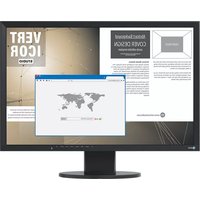
EIZO FlexScan EV2430 - Moniteur

FlexScan EV2430 - Moniteur EIZO - Notice d'utilisation et mode d'emploi gratuit

Retrouvez gratuitement la notice de l'appareil FlexScan EV2430 EIZO au format PDF.

📄 50 pages Français FR 💬 Question IA 10 questions ⚙️ Specs
Notice EIZO FlexScan EV2430 - page 1
Caractéristiques techniques Écran 24 pouces, résolution 1920 x 1200, technologie IPS, temps de réponse de 5 ms, luminosité de 300 cd/m², contraste 1000:1.
Connectivité Entrées DisplayPort, HDMI, DVI-D, VGA, USB 3.0.
Utilisation Idéal pour le travail de bureau, la conception graphique et l'édition de photos.
Réglages ergonomiques Réglage en hauteur, inclinaison, pivot et rotation.
Maintenance Nettoyage avec un chiffon doux, éviter les produits chimiques agressifs.
Sécurité Certifications CE, TÜV Rheinland, RoHS.
Informations générales Consommation d'énergie de 25 W, garantie de 5 ans, dimensions avec support 518 x 565 x 230 mm.

FOIRE AUX QUESTIONS - FlexScan EV2430 EIZO

Comment calibrer la couleur de mon EIZO FlexScan EV2430 ?
Pour calibrer la couleur, allez dans le menu OSD, sélectionnez 'Réglages de l'image', puis 'Calibration de la couleur'. Suivez les instructions à l'écran pour ajuster les paramètres.
Que faire si mon moniteur ne s'allume pas ?
Vérifiez que le câble d'alimentation est correctement branché et que la prise fonctionne. Essayez également de brancher le moniteur sur une autre prise ou d'utiliser un autre câble d'alimentation.
Comment ajuster la luminosité de mon moniteur EIZO FlexScan EV2430 ?
Pour ajuster la luminosité, appuyez sur le bouton Menu, allez dans 'Réglages de l'image', puis sélectionnez 'Luminosité'. Utilisez les flèches pour augmenter ou diminuer la luminosité.
Mon moniteur affiche des images floues, que faire ?
Assurez-vous que la résolution de votre ordinateur est réglée à la résolution native du moniteur (1920 x 1200). Vérifiez également le câble de connexion pour tout dommage et assurez-vous qu'il est bien connecté.
Comment activer le mode d'économie d'énergie ?
Pour activer le mode d'économie d'énergie, allez dans le menu OSD, sélectionnez 'Réglages d'économie d'énergie' et activez le mode souhaité.
Que faire si l'image est déformée ou mal alignée ?
Accédez au menu OSD, sélectionnez 'Réglages de l'image' puis 'Position' pour ajuster la position et la taille de l'image.
Comment connecter le moniteur à mon ordinateur ?
Connectez le moniteur à votre ordinateur à l'aide d'un câble HDMI, DisplayPort ou DVI. Assurez-vous que le bon port est sélectionné dans le menu OSD.
Mon moniteur émet un bruit étrange, que faire ?
Un léger bruit est normal pour certains moniteurs, mais si le bruit est fort ou constant, vérifiez les connexions et débranchez le moniteur pour quelques minutes. Si le bruit persiste, contactez le support technique.
Comment réinitialiser les paramètres d'usine de mon moniteur EIZO FlexScan EV2430 ?
Accédez au menu OSD, sélectionnez 'Réglages de l'image', puis 'Réinitialiser'. Confirmez la réinitialisation pour restaurer les paramètres d'usine.
Mon moniteur ne détecte pas le signal de l'ordinateur, que faire ?
Vérifiez que le câble est correctement connecté aux deux appareils. Assurez-vous que l'ordinateur est allumé et que le bon port est sélectionné sur le moniteur.

Questions des utilisateurs sur FlexScan EV2430 EIZO

0 question sur cet appareil. Repondez a celles que vous connaissez ou posez la votre.

Poser une nouvelle question sur cet appareil

L'email reste privé : il sert seulement à vous prévenir si quelqu'un répond à votre question.

Aucune question pour l'instant. Soyez le premier à en poser une.

Téléchargez la notice de votre Moniteur au format PDF gratuitement ! Retrouvez votre notice FlexScan EV2430 - EIZO et reprennez votre appareil électronique en main. Sur cette page sont publiés tous les documents nécessaires à l'utilisation de votre appareil FlexScan EV2430 de la marque EIZO.

MODE D'EMPLOI FlexScan EV2430 EIZO

Important Veuillez lire attentivement ce « Manuel d’utilisation » et le «PRECAUTIONS»(tomesepare)andevousfamiliariseravecce produitetdel’utiliserefcacementetentoutesecurite.

  • Reportez-vous à la « Guide d’installation » pour obtenir plus d’informationssurl’installationet/oulebranchementdumoniteur.
  • Pourobtenirlestoutesdernièresinformationsrelativesauproduit, dontle«Manueld’utilisation»,reportez-vousànotresiteweb: http://www.eizoglobal.com Moniteur couleur LCD Manuel d’utilisation2 Emplacements des étiquettes de sécurité Ce produit a été spécialement réglé pour l’utilisation dans la région dans laquelle il a d’abord été livré. Si utilisé en dehors de cette région, le produit pourrait ne pas fonctionner comme indiqué dans les spécications. Aucune partie de ce manuel ne peut être reproduite, enregistrée dans un système documentaire ou transmise sous quelque forme et par quelque moyen que ce soit électronique, mécanique ou autre, sans l’autorisation écrite préalable de EIZO Corporation. EIZO Corporation n’est tenu à aucun engagement de condentialité sauf en cas d’accord préalable passé avant la réception de ces informations par EIZO Corporation. Malgré tous les efforts déployés pour garantir la mise à jour des informations contenues dans ce manuel, veuillez noter que les caractéristiques techniques du moniteur EIZO sont sujettes à modication sans préavis.3 Avertissement concernant le moniteur Avertissement concernant le moniteur Ce produit est prévu pour les usages polyvalents comme la création de documents, la visualisation de contenu multimédia.(suppose une utilisation de 12 heures par jour). L’utilisation de ce produit doit être soumise à des règles de sécurité pour les applications suivantes qui nécessitent une abilité et une sécurité sans failles.
  • Matériel de transport (navires, avions, trains et automobiles)
  • Dispositifs de sécurité (systèmes de prévention des catastrophes, systèmes de contrôle de sécurité, etc.).
  • Appareils d’assistance vitale (matériel médical, tel que les appareils de réanimation et les appareils de salles d’opération)
  • Appareils de contrôle dans l’industrie nucléaire (systèmes de contrôle de l’énergie nucléaire, systèmes de contrôle de la sécurité des installations nucléaires, etc.)
  • Appareils de communication avec les systèmes principaux (systèmes de commande des systèmes de transport, systèmes de contrôle du trac aérien, etc.) Ce produit a été réglé spécialement en usine en fonction de la région de destination prévue. Les performances du produit peuvent être différentes de celles indiquées dans les caractéristiques en cas d’utilisation dans une région différente de celle prévue à l’origine. Ce produit peut ne pas être couvert par la garantie pour des usages autres que ceux décrits dans le présent manuel. Les spécications notées dans ce manuel ne sont applicables que lorsque les éléments suivants sont utilisés :
  • Cordons d’alimentation fournis avec le produit
  • Câbles de signalisation spéciés par nos soins Utilisez uniquement avec ce produit les produits optionnels fabriqués ou spéciés par nos soins. Si vous placez ce produit sur un bureau avec une surface laquée, la couleur risque d’adhérer au bas du support en raison de la composition du caoutchouc. La stabilisation de l’afchage du moniteur prend environ 30 minutes (selon nos conditions de mesure). Veuillez attendre au moins 30 minutes après avoir mis en marche le moniteur pour le régler. Les moniteurs devraient être réglés à une luminosité inférieure pour réduire les changements de luminosité causés par une utilisation à long terme et maintenir un afchage stable. Lorsque l’image de l’écran change après que la même image est restée afchée pendant une période prolongée, une image rémanente risque de s’afcher. Utilisez l’économiseur d’écran ou la fonction d’économie d’énergie pour éviter d’afcher la même image pendant une période prolongée. Selon l’image, une image rémanente peut apparaître même si elle a été afchée durant une courte période. Pour éliminer un tel phénomène, modiez l’image ou coupez l’alimentation pendant plusieurs heures. Si le moniteur afche un contenu en continu sur une longue période, des taches sombres ou des brûlures sont susceptibles d’apparaître sur l’écran. An d’optimiser la durée de vie d’un moniteur, nous vous conseillons de l’éteindre régulièrement. Un nettoyage périodique est recommandé pour conserver son aspect neuf au moniteur et prolonger sa durée de vie (Référez-vous à « Nettoyage » (page 4)). Le panneau LCD est fabriqué à l’aide d’une technologie de haute précision. Bien que, il est possible que des pixels manquants ou des pixels allumés apparaissent sur l’écran LCD. Il ne s’agit pas d’un dysfonctionnement. Pourcentage de points effectifs : 99,9994 % ou supérieur. La durée de vie du rétro-éclairage du panneau LCD est limitée. Les habitudes d’utilisation, par exemple lorsque le moniteur est allumé en continu pendant de longues périodes, peuvent raccourcir la durée de vie du rétroéclairage, lequel doit alors être remplacé plus tôt que prévu. Si l’écran s’assombrit ou se brouille, prenez contact avec votre représentant local EIZO.4 Avertissement concernant le moniteur N’appuyez pas fortement sur le panneau LCD ou sur les bords, car cela peut entraîner des dysfonctionnements de l’afchage, comme du moirage, etc. Si la pression est continuellement appliquée sur la surface du panneau LCD, le cristal liquide peut se détériorer ou le panneau LCD peut être endommagé. (Si des marques de pression restent sur le panneau, afchez un écran noir ou blanc sur le moniteur. Le problème peut être ainsi résolu.) Prenez garde de ne pas rayer ou d’appuyer sur le panneau LCD avec des objets pointus, car cela pourrait entraîner des dommages au panneau LCD. Ne tentez jamais de le nettoyer à sec avec du tissu, au risque de le rayer. Lorsque le moniteur est froid et déplacé dans une autre pièce ou lorsque la température de la pièce augmente rapidement, de la condensation peut se former à l’intérieur et à l’extérieur du moniteur. Dans ce cas, ne mettez pas le moniteur sous tension. Et attendez la disparition de la condensation. Sinon, le moniteur pourrait être endommagé. Nettoyage Les taches sur la carrosserie et la surface de panneau LCD peuvent être éliminées en humectant celles- ci avec de l’eau et un tissu doux. Attention
  • Les produits chimiques comme l’alcool et des solutions antiseptiques peuvent provoquer une modication du brillant, le ternissement et la décoloration de la carrosserie ou du panneau LCD et également la détérioration de la qualité de l’image.
  • N’utilisez jamais de diluant, du benzène, de la cire ou un nettoyant abrasif car ils peuvent endommager la carrosserie ou la surface du panneau LCD. Remarque
  • Le ScreenCleaner optionnel est recommandé pour nettoyer la surface du panneau LCD et la carrosserie. Pourunconfortd’utilisationdumoniteur
  • Un écran trop sombre ou trop lumineux peut abîmer les yeux. Ajustez la luminosité du moniteur en fonction des conditions ambiantes.
  • Regarder le moniteur trop longtemps entraîne une fatigue oculaire. Faites des pauses de 10 minutes toutes les heures.5

Avertissement concernant le moniteur.............. 3 Nettoyage.................................................................. 4 Pourunconfortd’utilisationdumoniteur............. 4

Fonctionnement de base du menu de réglage ...........................................................10

D’entrée numérique (DVI-D) ..........................12

OS X Mountain Lion (10.8) ou une version postérieure ........................................13

Sélection du mode d’afchage (mode couleur) ...............................................14

Options de réglage pour chaque mode .........15

Réglage de la température de couleur ...........16

Réglage de la saturation des couleurs ..........17

Entrée de signal numérique ...........................19

Modication de la taille de l’écran ................. 22

Pour régler la luminosité des bandes noires

Restauration des réglages de la couleur ...... 26

Restauration de tous les paramètres par défaut ............................................................ 26 Chapitre4 Fonctionséconomied’énergie...... 27 4-1. Réglagedelafonctiond’économie d’énergie..................................................... 27

Sortie audio ................................................... 28 4-2. Réglagedutémoindefonctionnement... 28 4-3. Activer/DésactiverleRéglage automatique de la luminosité.................... 28

  • EcoView Optimizer 2 p. 29
  • 4-4. Réglagedumoded’économied’énergie lorsqu’unepersonnes’éloignedu moniteur p. 29
  • 4-5. Véricationduniveaud’économie d’énergie p. 31
  • 4-6. Activer/DésactiverlaMiseenveille automatique p. 31
  • Chapitre5 Dépannage p. 32
  • 5-1. Aucuneimage p. 32
  • 5-2. Problèmesd’imagerie (analogiqueetnumérique) p. 33
  • 5-3. Problèmesd’imagerie (numérique uniquement) p. 34
  • 5-4. Problèmesd’imagerie (analogiqueuniquement) p. 34
  • 5-5. Autresproblèmes p. 356

Commutation du signal d’entrée ................... 43

Pour régler la sélection du signal d’entrée .... 44 6-5. UtiliserlafonctionconcentrateurUSB.... 44

Chapitre 1 Introduction

Chapitre1 Introduction Nous vous remercions d’avoir fait l’acquisition d’un moniteur couleur LCD EIZO. 1-1. Caractéristiques

  • 24,1″ format large LCD
  • Prend en charge une résolution de 1920 × 1200

L’entrée DisplayPort reçoit un signal image et un signal audio via un simple câble DisplayPort. *1 Lors de la transmission d’un signal audio à l’aide du câble DisplayPort, la carte vidéo doit être compatible avec la sortie audio (voir « 6-7. Spécications » (page 46)).

  • La fonction Mode Couleur permet à l’utilisateur de sélectionner le mode d’afchage optimal en fonction de l’image afchée. - Le mode Paper reproduit l’apparence du papier imprimé sur le moniteur. En mode Paper, la quantité de bleu clair émise par l’écran est réduite en modiant le ton et en contrôlant la luminosité. Voir « Sélection du mode d’afchage (mode couleur) » (page 14).
  • Fonction d’économie d’énergie Réduire la consommation d’énergie

permet de diminuer les émissions de CO

. Cet appareil est doté d’une fonction d’économie d’énergie. - Consommation d’énergie de 0 W lorsque l’alimentation est hors tension Equipé d’un commutateur d’alimentation principal. Lorsque le moniteur n’est pas nécessaire, l’alimentation peut être coupée à l’aide du commutateur d’alimentation principal. - Auto EcoView Le capteur de luminosité ambiante situé sur la face avant du moniteur détecte la luminosité ambiante pour régler automatiquement la luminosité de l’écran à un niveau confortable. Voir « Auto EcoView » (page 28). - EcoView Optimizer 2 Le moniteur règle automatiquement la luminosité de l’écran selon le niveau de blanc du signal d’entrée. Cette fonction peut réduire la consommation énergétique tout en maintenant la luminosité précisée par le signal d’entrée. Voir « EcoView Optimizer 2 » (page 29). - EcoView Sense Le capteur situé sur la face avant du moniteur détecte les mouvements d’une personne. Lorsqu’une personne s’éloigne du moniteur, le moniteur entre automatiquement en mode d’économie d’énergie et aucune image n’est afchée à l’écran. Par conséquent, cette fonction permet de réduire la consommation électrique. La sensibilité et le temps jusqu’à ce que le mode économie d’énergie soit activé peuvent être réglés en fonction de l’environnement d’utilisation du moniteur et du mouvement de l’utilisateur. Voir « 4-4. Réglage du mode d’économie d’énergie lorsqu’une personne s’éloigne du moniteur » (page 29). *2 Valeurs de référence : Consommation d’énergie maximale : 36 W (Luminosité maximale, lorsqu’un périphérique USB est branché, lorsqu’un haut-parleur est en marche avec réglages par défaut) Consommation d’énergie normale : 12 W (Luminosité 120 cd/m

, lorsqu’aucun périphérique USB n’est branché, lorsqu’aucun haut-parleur ne fonctionne, avec réglages par défaut)

  • Prend en charge les formats portrait et paysage
  • Afche un contenu HDCP (High-bandwidth Digital Content Protection) protégé. Remarque
  • Ce moniteur prend en charge l’afchage portrait. Cette fonction permet de régler l’orientation du menu Réglage lors de l’utilisation de l’écran du moniteur à la verticale (voir « 3-5. Réglage de l’orientation » (page 24)).
  • Lorsque vous utilisez le moniteur en position portrait, la prise en charge de la carte vidéo est requise. Lors de l’utilisation du moniteur en position portrait, il faut modier les réglages de la carte vidéo. Reportez-vous au manuel d’utilisation de la carte vidéo pour plus d’informations.8

Chapitre 1 Introduction

1-2. Commandesetfonctions

Sense Détecte les mouvements d’une personne se trouvant devant le moniteur (Fonction EcoView Sense (page 29)).

2. Capteur de lumière

ambiante Détecte la luminosité ambiante (Fonction Auto EcoView (page 28)).

Permet d’afcher le menu de réglage de la fonction d’économie d’énergie (Auto EcoView (page 28) et EcoView Optimizer 2 (page 29)), et EcoView Sense (page 29).

Commute les signaux d’entrée de l’afchage (page 43).

Change le mode couleur (page 14).

Permet d’afcher le menu Réglage, de sélectionner un élément de l’écran de menu et de sauvegarder les valeurs ajustées (page 10).

  • Permet la sélection du menu ainsi que l’ajustement et le réglage d’une fonction.
  • Touche : Permet d’afcher le menu de réglage du volume (page 23). Touche : Permet d’afcher l’écran de menu du luminosité (page 15).

Pour mettre sous / hors tension.

fonctionnement Indique l’état de fonctionnement du moniteur. Blanc: En fonctionnement Orange: Mode économie d’énergie ARRÊT: Alimentation / Arrêt *1 Voir « 1-3. Commandes de base et Fonctions » (page 10) pour en savoir plus sur l’utilisation. *2 Dans ce Manuel de l’utilisateur, la touche pourrait s’afcher ci-après sous , et la touche sous .9

Chapitre 1 Introduction

d’alimentation principal Met l’appareil sous tension ( ) ou hors tension ( ).

d’alimentation Permet de connecter le cordon d’alimentation.

12. Connecteurdesignal

d’entrée Gauche : Connecteur DisplayPort / Centre : Connecteur DVI-D / Droite : Connecteur D-Sub mini à 15 broches

verrouillagede sécurité Compatible avec le système de sécurité MicroSaver de Kensington.

14. Haut-parleur Permet de diffuser une source audio.

Poignée utilisée pour le transport Attention

  • Agrippez fermement et maintenez le moniteur par le bas tout en agrippant la poignée, et déplacez soigneusement le moniteur sans le faire tomber.

16. Port USB aval Permet de brancher un périphérique USB.

17. Port USB amont Permet de brancher le câble USB pour utiliser la fonction de concentrateur USB (page 44).

18. Prise pour casque Permet de raccorder un casque.

19. Connecteur d’entrée

audioanalogique Permet de diffuser une source audio externe à partir du moniteur.

Permet d’ajuster la hauteur et l’angle (inclinaison et pivotement) du moniteur.

21. Enveloppe de câbles Protège les câbles du moniteur.

*3 Voi r « 6-3. Fixation/Détachement de l’enveloppe de câbles » (page 41) pour savoir comment attacher l’enveloppe de câble. *4 Un bras en option (ou un pied en option) peut être xé en retirant le pied (voir « 6-1. Fixation du bras facultatif » (page 37)).10

Chapitre 1 Introduction

1-3. CommandesdebaseetFonctions

Fonctionnementdebasedumenuderéglage

1. Appuyez sur . Le menu Réglage apparaît.

1. Sélectionnez le menu à régler / congurer à l’aide des touches , , puis appuyez sur . Le sous-menu

2. Sélectionnez l’élément à régler / congurer à l’aide des touches , , puis appuyez sur . Le menu

d’ajustage / réglage s’afche.

3. Réglez / congurez l’élément sélectionné à l’aide des touches , , puis appuyez sur .

1. Choisissez « Retour » dans le sous-menu, puis appuyez sur . Le menu Réglage apparaît.

2. Choisissez « Sortie » dans le menu Principal, puis appuyez sur

. Le menu de Réglage se ferme. Remarque

  • Vous pouvez également quitter le menu Réglage en appuyant deux fois rapidement sur .11

Chapitre 1 Introduction

Fonctions Le tableau ci-dessous résume le menu Réglage et les éléments de réglage de chaque menu. Menu principal Réglage Référence Couleur

Luminosité « 2-3. Réglage de la couleur » (page 14) Contraste Température Gamma Réglages avancés Saturation Nuance Gain Réinit. couleur « Restauration des réglages de la couleur » (page 26) Ecran Taille « Modication de la taille de l’écran » (page 22) Lissage « 2-4. Réglage d’écran » (page 19) Ajustement Analog.

Réglage écran auto Réglage niveau auto Horloge Phase Position Hor. Position Vert. Son Source « 3-2. Sélection de la source sonore pendant l’utilisation de l’entrée du signal DisplayPort » (page 23) Veille « Sortie audio » (page 28) PowerManager Veille « 4-1. Réglage de la fonction d’économie d’énergie » (page 27) Minuterie Eco « 4-6. Activer / Désactiver la Mise en veille automatique » (page 31) Réglages moniteur Signal Entrée « Pour régler la sélection du signal d’entrée » (page 44) Voyant Tension « 4-2. Réglage du témoin de fonctionnement » (page 28) Langue « 3-8. Réglage de la langue » (page 25) DDC/CI « 3-3. Activer / Désactiver les communications DDC/CI » (page 23) Intensité Bords « Pour régler la luminosité des bandes noires » (page 22) Réglages du menu Orientation « 3-5. Réglage de l’orientation » (page 24) Logo « 3-6. Afchage et dissimulation du logo EIZO » (page 24) Position du Menu « 3-7. Modication de la position d’afchage du menu Réglage » (page 25) Restaurer « Restauration de tous les paramètres par défaut » (page 26) Informations « 6-6. Afchage des informations relatives au moniteur » (page 45) *1 Le réglage / la conguration disponible dans le menu « Couleur » dépend du mode Couleur sélectionné (voir « Options de réglage pour chaque mode » (page 15)). *2 Ces fonctions peuvent être ajustées à l’aide d’une entrée analogique.12

Chapitre 2 Ajustage des écrans

Chapitre2 Ajustagedesécrans 2-1. Résolutions compatibles Ce moniteur prend en charge les résolutions suivantes.

D’entrée numérique (DisplayPort) Résolution Signauxcompatibles Fréquencede balayagevertical Fréquencedepoint 640 × 480 VGA, CEA-861 60 Hz162 MHz(Max.)720 × 480 (4:3) CEA-861 60 Hz720 × 480 (16:9) CEA-861 60 Hz800 × 600 VESA 60 Hz1024 × 768 VESA 60 Hz1280 × 720 CEA-861 60 Hz1280 × 960 VESA 60 Hz1280 × 1024 VESA 60 Hz1600 × 1200 VESA 60 Hz 1680 × 1050 VESA CVT, VESA CVT RB 60 Hz 1920 × 1200 VESA CVT RB 60 Hz *1 Pour cette résolution, le réglage « Taille » est sur « Plein ecran » (voir « 2-5. Modication de la taille de l’écran » (page 22)).*2 Résolution recommandée13

Chapitre 2 Ajustage des écrans

2-2. Dénirlarésolution Si vous n’êtes pas satisfait de la résolution après avoir raccordé le moniteur au PC ou si vous souhaitez modier la résolution, conformez-vous à la procédure décrite ci après.

1. Avec la souris, faites un clic droit sur n’importe quel point du bureau à l’exception des icônes.

2. À partir du menu qui s’afche, cliquez sur « Paramètres d’afchage ».

3. Si plusieurs moniteurs sont connectés à l’ordinateur, sélectionnez un moniteur.

4. Sélectionnez la résolution dans le menu déroulant « Résolution ».

5. Lorsque l’écran de conrmation s’afche, cliquez sur « Conserver les modications ».

1. Pour Windows 8.1, cliquez sur la vignette « Bureau » sur l’écran de démarrage pour afcher le bureau.

2. Avec la souris, faites un clic droit sur n’importe quel point du bureau à l’exception des icônes.

3. Une fois le menu afché, cliquez sur « Résolution d’écran ».

4. Sélectionnez le moniteur, puis sélectionnez la résolution à partir du menu déroulant « Résolution ».

5. Cliquez sur le bouton « OK ».

6. Lorsque la boîte de dialogue de conrmation s’afche, cliquez sur « Conserver les modications ».

1. Sélectionnez « Préférences Système » dans le menu Apple.

2. Lorsque la boîte de dialogue « Préférences Système » s’afche, cliquez sur « Moniteurs » (avec OS X

Mountain Lion (10.8), cliquez sur « Moniteurs » dans « Matériel »).

3. Dans la boîte de dialogue gurant à l’écran, sélectionnez l’onglet « Moniteur », puis sélectionnez « À

l’échelle » dans « Résolutions ».

4. La liste des résolutions pouvant être sélectionnées est afchée. Sélectionnez la résolution souhaitée. Si la

résolution désirée n’est pas afchée dans la liste, maintenez enfoncée la touche d’option et sélectionnez « À l’échelle ».

5. Votre sélection s’afche immédiatement. Lorsque vous êtes satisfait de la résolution sélectionnée, fermez la

1. Sélectionnez « Préférences système » dans le menu Apple.

2. Lorsque la boîte de dialogue « Préférences système » s’afche, cliquez sur « Afchages » pour « Matériel ».

3. Dans la boîte de dialogue gurant à l’écran, sélectionnez l’onglet « Afchage » et sélectionnez la résolution

souhaitée dans le champ « Résolutions ».

4. Votre sélection s’afche immédiatement. Lorsque vous êtes satisfait de la résolution sélectionnée, fermez la

Chapitre 2 Ajustage des écrans

2-3. Réglagedelacouleur

Sélectiondumoded’afchage(modecouleur) Cette fonction facilite la sélection d’un mode personnalisé en fonction de l’application du moniteur. Modesd’afchage Mode Fonction User1 Sélectionnez cela pour dénir un jeu de paramètres désiré. User2 sRGB Adapté à la synchronisation des couleurs des périphériques compatibles sRGB. Paper Produit un effet papier imprimé. Adapté à l’afchage des images d’un média comme de livres et de documents. Movie Adapté à la lecture d’images animées. Le menu mode apparaît. Procédure

Le menu mode s’afche en bas à gauche de l’écran.

2. Les modes de la liste sont mis en surbrillance les uns après les autres chaque fois que vous appuyez sur la

touche . Vous pouvez modier le mode à l’aide la touche ou lorsque le menu mode est afché. Remarque

  • Le menu réglage et le menu Mode ne peuvent pas être afchés en même temps.

Réglagesavancés Le menu « Couleur » du menu réglage vous permet de congurer et d’enregistrer un ajustement indépendant de couleur pour chaque mode. Attention

  • Il faut environ 30 minutes pour que l’afchage du moniteur se stabilise. Veuillez attendre au moins 30 minutes après avoir mis en marche le moniteur pour le régler.
  • Effectuez d’abord le réglage de niveau lorsque vous ajustez les couleurs pour les signaux analogiques (voir « Pour régler automatiquement la palette de couleurs » (page 21)).
  • La même image peut être visionnée dans différentes couleurs sur de multiples moniteurs, en raison des caractéristiques spéciques des moniteurs. Effectuez manuellement des réglages précis de la couleur lorsque vous synchronisez les couleurs sur de multiples moniteurs.15

Chapitre 2 Ajustage des écrans

Optionsderéglagepourchaquemode Les paramètres réglables dépendent du mode. (Une fonction non réglable ne peut pas être sélectionnée.) √: Réglable -: Non réglable Fonction Mode couleur User1 User2 sRGB Paper Movie Luminosité √ √ √ √ √ Contraste √ √ - - √ Température √ √ - √ √ Gamma √ √ - - - Réglages avancés Saturation √ √ - - √ Nuance √ √ - - √ Gain √ √ - - - Réinit. couleur √ √ √ √ √

Réglagedelaluminosité Vous pouvez régler la luminosité de l’écran en modiant la luminosité du rétroéclairage (Source de lumière émanant de l’arrière du panneau LCD). Plagederéglage 0 à 100 Procédure

2. Utilisez les touches

ou pour effectuer le réglage.

pour quitter. Remarque

  • Si vous trouvez que l’image est trop sombre, même si la luminosité est réglée à 100, ajustez le contraste.
  • Vous pouvez également utiliser « Luminosité » dans « Couleur » dans le menu Ajustage pour l’ajuster.
  • Pour régler automatiquement la luminosité de l’écran à un niveau confortable, voir « 4-3. Activer / Désactiver le Réglage automatique de la luminosité » (page 28).16

Chapitre 2 Ajustage des écrans

Réglageducontraste Vous pouvez régler la luminosité de l’écran en modiant le niveau du signal vidéo. Plagederéglage 0 à 100 Procédure

1. Choisissez « Couleur » dans le menu de réglages, puis appuyez sur

2. Choisissez « Contraste » dans le menu « Couleur », puis appuyez sur

Le menu « Contraste » s’afche.

3. Utilisez les touches ou pour effectuer le réglage.

pour quitter. Remarque

  • Avec un contraste de 50, toute la palette de couleurs est afchée.
  • Lors du réglage du moniteur, il est conseillé d’effectuer le réglage de la luminosité, ce qui ne risquerait pas de faire perdre les caractéristiques de gradation, avant le réglage du contraste.
  • Effectuez le réglage du contraste dans les cas suivants. - Lorsque vous trouvez que l’image est trop sombre, même si la luminosité est réglée à 100 (Dénissez un contraste supérieur à 50.)

Réglagedelatempératuredecouleur Vous pouvez régler la température de la couleur. La température de couleur sert normalement à exprimer la nuance de « Blanc » et / ou « Noir » par une valeur numérique. La valeur est exprimée en degrés Kelvin (K). L’écran devient rougeâtre lorsque la température de couleur est basse, et bleuâtre lorsqu’elle est élevée, comme la température d’une amme. Une valeur de gain prédénie est réglée pour chaque valeur de réglage de la température de couleur. Plagederéglage Arrêt, 4000 K-10000 K (spéciée par chaque unité de 500 K, y compris 9300 K) Procédure

1. Choisissez « Couleur » dans le menu de réglages, puis appuyez sur

2. Choisissez « Température » dans le menu « Couleur », puis appuyez sur

Le menu « Température » s’afche.

3. Utilisez les touches ou pour effectuer le réglage.

pour quitter. Remarque

  • La valeur de « K » est indiquée à titre de référence uniquement.
  • « Gain » vous permet d’effectuer un réglage encore plus précis (voir « Réglage de la valeur de gain » (page 18)).
  • Si vous le réglez sur « Arrêt », l’image sera afchée dans la couleur prédénie du moniteur (Gain : 100 pour chaque RGB).
  • Lorsque le gain est modié, la température de couleur est basculée sur « Arrêt ».17

Chapitre 2 Ajustage des écrans

Réglagedelavaleurgamma Vous pouvez régler la valeur gamma. La luminosité du moniteur varie selon le signal d’entrée. Toutefois, le taux de variation n’est pas proportionnel au signal d’entrée. La « Correction Gamma » permet de maintenir l’équilibre entre le signal d’entrée et la luminosité du moniteur. Plagederéglage 1,8, 2,0, 2,2 Procédure

1. Choisissez « Couleur » dans le menu de réglages, puis appuyez sur

2. Choisissez « Gamma » dans le menu « Couleur », puis appuyez sur

Le menu « Gamma » s’afche.

3. Utilisez les touches ou pour effectuer le réglage.

pour quitter. Remarque

  • Si « Paper » est sélectionné pour le mode couleur, « Paper » s’afche pour la valeur gamma. Le « Paper » est un moyen spécialisé pour afcher une image ressemblant à du papier imprimé.

Réglagedelasaturationdescouleurs Cette fonction permet de régler la saturation de la couleur. Plagederéglage -50 à 50 Procédure

1. Choisissez « Couleur » dans le menu de réglages, puis appuyez sur

2. Choisissez « Réglages avancés » dans le menu « Couleur », puis appuyez sur

3. Choisissez « Saturation » dans le menu « Réglages avancés », puis appuyez sur

Le menu « Saturation » s’afche.

4. Utilisez les touches ou pour effectuer le réglage.

pour quitter. Attention

  • L’utilisation de cette fonction pourrait rendre certaines palettes de couleurs indisponibles à l’afchage. Remarque
  • La valeur minimum (-50) fait passer l’écran en monochrome.18

Chapitre 2 Ajustage des écrans

Réglagedelanuance Cette fonction permet de régler la nuance. Plagederéglage -50 à 50 Procédure

1. Choisissez « Couleur » dans le menu de réglages, puis appuyez sur

2. Choisissez « Réglages avancés » dans le menu « Couleur », puis appuyez sur

3. Choisissez « Nuance » dans le menu « Réglages avancés », puis appuyez sur

Le menu « Nuance » s’afche.

4. Utilisez les touches ou pour effectuer le réglage.

pour quitter. Attention

  • L’utilisation de cette fonction pourrait rendre certaines palettes de couleurs indisponibles à l’afchage.

Réglagedelavaleurdegain La luminosité de chaque composant de la couleur (rouge, vert, et bleu) est appelée « Gain ». Il est possible de changer la nuance de « blanc » en ajustant le gain. Plagederéglage 0 à 100 Procédure

1. Choisissez « Couleur » dans le menu de réglages, puis appuyez sur

2. Choisissez « Réglages avancés » dans le menu « Couleur », puis appuyez sur

3. Choisissez « Gain » dans le menu « Réglages avancés », puis appuyez sur

Le menu « Gain » s’afche.

4. Réglez le gain à l’aide des touches ou , pour chacune des couleurs rouge, vert et bleu.

pour quitter. Attention

  • L’utilisation de cette fonction pourrait rendre certaines palettes de couleurs indisponibles à l’afchage. Remarque
  • La valeur de gain change avec celle de la température de couleur.
  • Lorsque le gain est modié, la température de couleur est basculée sur « Arrêt ».19

Chapitre 2 Ajustage des écrans

Entréedesignalnumérique Lorsque des signaux numériques sont entrés, les images s’afchent correctement en fonction des données prédénies du moniteur. Cependant, si les caractères et / ou les lignes sont ous, reportez-vous à « Pour modier les caractères / lignes ous » (page 21). Pour effectuer des réglages plus avancés, voir « 2-3. Réglage de la couleur » (page 14) et les pages suivantes.

Entréedesignalanalogique Attention

  • Il faut environ 30 minutes pour que l’afchage du moniteur se stabilise. Veuillez attendre au moins 30 minutes après avoir mis en marche le moniteur pour le régler.
  • La fonction de réglage automatique de l’écran ne prend pas en charge les images d’une résolution inférieure à 800 × 600 (SVGA).
  • La fonction d’ajustement automatique (ou d’ajustement automatique de l’écran) fournit les meilleures performances lorsqu’une image est entièrement afchée sur la zone d’afchage Windows ou Macintosh. Elle ne fonctionne pas correctement dans les cas ci-dessous :- Lorsqu’une image est afchée uniquement sur une partie de l’écran (fenêtre invite de commandes par exemple)- Lorsqu’un fond noir (papier peint, etc.) est utiliséCes fonctions peuvent ne pas fonctionner correctement avec certaines cartes vidéo. Le réglage de l’écran du moniteur permet de supprimer le scintillement de l’écran ou de régler correctement la position et la taille de l’écran en fonction de l’ordinateur à utiliser. Remarque
  • La fonction de réglage automatique fonctionne lorsque toutes les conditions suivantes sont remplies : - Lorsqu’un signal est émis vers le moniteur pour la première fois, ou lorsqu’une résolution ou des fréquences de balayage horizontal / vertical afchées pour la première fois sont réglées Si l’écran ne s’afche pas correctement même après le réglage automatique, réglez-le en suivant les procédures décrites sur les pages suivantes, an d’utiliser le moniteur dans des conditions confortables. Procéduresderéglage

Ajustelescintillement,lapositiondel’écranetlataille,automatiquement. Procédure

1. Choisissez « Ecran » dans le menu de réglages, puis appuyez sur

2. Choisissez « Ajustement Analog. » dans le menu « Ecran », puis appuyez sur

3. Choisissez « Réglage écran auto » dans le menu « Ajustement Analog. », puis appuyez sur

4. Sélectionnez « Oui » à l’aide des touches

ou , puis appuyez sur . La fonction de réglage automatique corrige le scintillement, la position et la taille de l’écran.Si l’écran ne s’afche pas correctement, même après avoir effectué le réglage automatique, effectuez les réglages conformément à la procédure suivante. Si l’écran s’afche correctement, reportez-vous à « 3. Réglage de la palette de couleurs. » (page 21).20

Chapitre 2 Ajustage des écrans

Sélectionnez«Ecran»danslemenuréglagepoureffectuerdesréglages avancés. Pour régler l’horloge, la phase et la position, procédez dans cet ordre.

Pour supprimer les barres verticales Procédure1. Choisissez « Ajustement Analog. » dans le menu « Ecran », puis appuyez sur

2. Choisissez « Horloge » dans le menu « Ajustement Analog. », puis appuyez sur

Le menu « Horloge » s’afche.

3. Réglez l’horloge à l’aide des touches ou an d’éliminer les barres verticales.

Appuyez lentement sur les touches ou an de ne pas manquer le point d’ajustement.4. Appuyez sur pour quitter.Lorsque du ou, un scintillement ou des barres apparaissent sur l’écran après le réglage, reportez-vous à « Pour supprimer le scintillement ou le ou » pour éliminer le ou ou le scintillement.

Poursupprimerlescintillementouleou Procédure1. Choisissez « Ajustement Analog. » dans le menu « Ecran », puis appuyez sur

2. Choisissez « Phase » dans le menu « Ajustement Analog. », puis appuyez sur

Le menu « Phase » s’afche.

3. Réglez la phase à l’aide des touches ou pour minimiser le ou ou le scintillement.

4. Appuyez sur pour quitter.

Lorsque des barres verticales apparaissent à l’écran après le réglage, retournez à la section « Pour supprimer les barres verticales ».(Horloge → Phase → Position)Attention

  • En fonction de votre ordinateur ou de votre carte vidéo, le ou ou le scintillement ne seront pas forcément éliminés.21

Chapitre 2 Ajustage des écrans

Pourréglerlapositiondel’écran Remarque

  • Etant donné que le nombre de pixels et les positions des pixels sont xés sur le moniteur LCD, seule une position est fournie pour afcher correctement les images. Le réglage de la position sert à faire glisser une image à la position correcte.Procédure1. Choisissez « Ajustement Analog. » dans le menu « Ecran », puis appuyez sur

2. Choisissez « Position Hor. » ou « Position Vert. » dans le menu « Ajustement Analog. », puis appuyez sur

Le menu « Position Hor. » ou « Position Vert. » apparaît.

3. Réglez la position à l’aide des touches ou .

4. Appuyez sur pour quitter.

Réglagedelapalettedecouleurs.

Pourréglerautomatiquementlapalettedecouleurs Vous pouvez afcher chaque palette de couleurs (0 à 255) en réglant le niveau de sortie du signal.Procédure1. Choisissez « Ecran » dans le menu de réglages, puis appuyez sur

2. Choisissez « Ajustement Analog. » dans le menu « Ecran », puis appuyez sur

3. Choisissez « Réglage niveau auto » dans le menu « Ajustement Analog. », puis appuyez sur

4. Sélectionnez « Oui » à l’aide des touches ou , puis appuyez sur .La plage de sortie est réglée automatiquement.

Modierlescaractères/lignesous.

Pourmodierlescaractères/lignesous Lorsqu’une image est afchée avec une résolution autre que celle recommandée, les caractères ou les lignes de l’image afchée peuvent être ous.Attention

  • Le réglage du lissage n’est pas forcément nécessaire, en fonction de la résolution de l’afchage. (L’icône de lissage est indisponible.)Plagederéglage1 à 5Procédure1. Choisissez « Ecran » dans le menu de réglages, puis appuyez sur

2. Choisissez « Lissage » dans le menu « Ecran », puis appuyez sur

Le menu « Lissage » s’afche.3. Utilisez les touches ou pour effectuer le réglage.4. Appuyez sur pour quitter.22

Chapitre 2 Ajustage des écrans

Modicationdelatailledel’écran L’image dans une résolution différente de celle recommandée s’afche automatiquement en plein écran. Vous pouvez modier le réglage de l’écran à l’aide de la fonction « Taille ». Réglage Fonction Plein ecran Afche une image sur la totalité de l’écran. Dans certains cas, les images peuvent être déformées, car la fréquence du balayage vertical est différente de la fréquence du balayage horizontal. Elargi Afche une image sur la totalité de l’écran. Dans certains cas, une bande noire verticale ou horizontale apparaît an de compenser la différence entre la fréquence de balayage vertical et horizontal. Exemple : Taille de l’image 1024 × 768 Plein ecran Elargi Procédure

1. Choisissez « Ecran » dans le menu de réglages, puis appuyez sur

2. Choisissez « Taille » dans le menu « Ecran », puis appuyez sur

Le menu « Taille » s’afche.

3. Sélectionnez soit « Plein ecran » ou « Elargi » avec ou .

pour quitter. Attention

  • Lorsqu’une image d’une résolution de 1280 × 720 ou 1920 × 1080 est afchée, la taille de l’écran est xée à « Plein ecran ».

Pourréglerlaluminositédesbandesnoires Lorsque la conguration de la taille de l’écran est « Elargi », une bordure (zone noire sans image) apparaît autour de l’image. Bord Procédure

1. Choisissez « Réglages moniteur » dans le menu de réglages, puis appuyez sur

2. Choisissez « Intensité Bords » dans le menu « Réglages moniteur », puis appuyez sur

Le menu « Intensité Bords » s’afche.

3. Utilisez les touches ou pour effectuer le réglage.

Chapitre 3 Réglage du moniteur

Chapitre3 Réglagedumoniteur 3-1. Réglageduvolume Cette fonction permet de régler le volume. Plagederéglage 0 à 30 Procédure

2. Utilisez les touches

ou pour effectuer le réglage.

pour quitter. Remarque

  • Le volume des haut-parleurs et des écouteurs peut être réglé individuellement. 3-2. Sélection de la source sonore pendant l’utilisation del’entréedusignalDisplayPort Cette fonction vous permet de modier la source sonore lors de l’entrée du signal DisplayPort. Vous pouvez sélectionner la mini-prise stéréo ou le DisplayPort. Procédure

1. Choisissez « Son » dans le menu de réglages, puis appuyez sur

2. Choisissez « Source » dans le menu « Son », puis appuyez sur

Le menu « Source » s’afche.

3. Sélectionnez « Miniprise stéréo» ou « DisplayPort » à l’aide des touches ou .

pour quitter. Remarque

  • Cette fonction peut être activée pendant que vous utilisez le signal DisplayPort. 3-3. Activer/DésactiverlescommunicationsDDC/CI Cette fonction vous permet d’activer ou de désactiver les communications DDC/CI. Procédure

1. Choisissez « Réglages moniteur » dans le menu de réglages, puis appuyez sur

2. Choisissez « DDC/CI » dans le menu « Réglages moniteur », puis appuyez sur

Le menu « DDC/CI » s’afche.

3. Sélectionnez « Marche » ou « Arrêt » à l’aide des touches ou .

pour quitter. Remarque

  • L’entrée DisplayPort de ce moniteur ne supporte pas la communication DDC/CI.24

Chapitre 3 Réglage du moniteur

3-4. Touchesdeverrouillagedufonctionnement Cette fonction vous permet de verrouiller les réglages an d’en éviter toute modication. Procédure

pour mettre le moniteur hors tension.

2. Maintenez enfoncée la touche

lorsque vous appuyez sur pour mettre le moniteur sous tension. Vous pouvez alterner entre la fonction de verrouillage et de déverrouillage en effectuant l’opération à l’étape 2. Remarque

  • Les fonctions suivantes sont disponibles même lorsque les touches sont verrouillées: - Mise hors tension ou sous tension du moniteur avec la touche d’alimentation 3-5. Réglagedel’orientation Cette fonction permet de régler l’orientation du menu Réglage lors de l’utilisation de l’écran du moniteur à la verticale. Procédure

1. Choisissez « Réglages moniteur » dans le menu de réglages, puis appuyez sur

2. Choisissez « Réglages du menu » dans le menu « Réglages moniteur », puis appuyez sur

3. Choisissez « Orientation » dans le menu « Réglages du menu », puis appuyez sur

Le menu « Orientation » s’afche.

4. Sélectionnez « Paysage » ou « Portrait » à l’aide des touches ou .

6. Faites pivoter l’écran du moniteur de 90˚ vers la droite si vous sélectionnez « Portrait ».

  • Vériez que les câbles sont correctement branchés.
  • Avant de tourner l’écran du moniteur, assurez-vous que le pied est réglé en position haute et que le réglage de l’écran est incliné vers le haut. Remarque
  • Pour utiliser le moniteur en position « Portrait », la prise en charge de la carte vidéo est requise. Lors de l’utilisation du moniteur en position « Portrait », il faut modier les réglages de la carte vidéo. Reportez-vous au manuel d’utilisation de la carte vidéo pour plus d’informations. 3-6. AfchageetdissimulationdulogoEIZO Le logo EIZO apparaît à l’écran lors de la mise sous tension du moniteur. Vous pouvez décider d’afcher ou de cacher le logo EIZO. Procédure

1. Choisissez « Réglages moniteur » dans le menu de réglages, puis appuyez sur

2. Choisissez « Réglages du menu » dans le menu « Réglages moniteur », puis appuyez sur

3. Choisissez « Logo » dans le menu « Réglages du menu », puis appuyez sur

Le menu « Logo » s’afche.

4. Sélectionnez « Marche » ou « Arrêt » à l’aide des touches ou .

Chapitre 3 Réglage du moniteur

3 -7. Modicationdelapositiond’afchagedumenu Réglage Vous pouvez modier la position d’afchage du menu Réglage. Procédure

1. Choisissez « Réglages moniteur » dans le menu de réglages, puis appuyez sur

2. Choisissez « Réglages du menu » dans le menu « Réglages moniteur », puis appuyez sur

3. Choisissez « Position du Menu » dans le menu « Réglages du menu », puis appuyez sur

Le menu « Position du Menu » s’afche.

4. Ajustez la position à l’aide des touches ou .

pour quitter. 3-8. Réglagedelalangue Cette fonction vous permet de sélectionner la langue du menu Réglage et des messages. Languespouvantêtresélectionnées Anglais, Allemand, Français, Espagnol, Italien, Suédois, Japonais, Chinois simplié, Chinois traditionnel Procédure

1. Choisissez « Réglages moniteur » dans le menu de réglages, puis appuyez sur

2. Choisissez « Langue » dans le menu « Réglages moniteur », puis appuyez sur

Le menu « Langue » s’afche.

3. Sélectionnez une langue à l’aide des touches ou .

Chapitre 3 Réglage du moniteur

3-9. Restaurerlesréglagespardéfautdumoniteur Les valeurs des paramètres sont restaurées aux paramètres par défaut. Attention

  • Après une restauration, il est impossible d’annuler la manipulation.

Restaurationdesréglagesdelacouleur Cette fonction ne permet de restaurer aux valeurs par défaut que les réglages de la couleur pour le mode en cours. Procédure

1. Choisissez « Couleur » dans le menu de réglages, puis appuyez sur

2. Choisissez « Réinit. couleur » dans le menu « Couleur », puis appuyez sur

3. Sélectionnez « Oui » à l’aide des touches

Les réglages de la couleur sont rétablis aux valeurs par défaut.

Restaurationdes«RéglagesEcoViewSense» Cette fonction restaure les réglages des « Réglages EcoView Sense » par défaut. Procédure

2. Choisissez « Réglages EcoView Sense » dans le menu « Menu EcoView », puis appuyez sur

3. Choisissez « Restaurer » dans le menu «Réglages EcoView Sense», puis appuyez sur

4. Sélectionnez « Oui » à l’aide de la touche

Les réglages des « Réglages EcoView Sense » sont rétablis aux valeurs par défaut. Remarque

  • Les « Réglages EcoView Sense » peuvent être modiés et restaurés uniquement lorsqu’ « EcoView Sense » est réglé sur « Marche » (voir « 4-4. Réglage du mode d’économie d’énergie lorsqu’une personne s’éloigne du moniteur » (page 29)).

Restaurationdetouslesparamètrespardéfaut Cette fonction permet de restaurer tous les réglages aux valeurs par défaut. Procédure

1. Choisissez « Réglages moniteur » dans le menu de réglages, puis appuyez sur

2. Choisissez « Restaurer » dans le menu « Réglages moniteur », puis appuyez sur

3. Sélectionnez « Oui » à l’aide des touches

Tous les réglages sont restaurés aux valeurs par défaut.27

Chapitre 4 Fonctions économie d’énergie

Chapitre4 Fonctionséconomied’énergie 4-1. Réglagedelafonctiond’économied’énergie

Moniteur Cette fonction vous permet de régler le moniteur en mode d’économie d’énergie selon l’état de l’ordinateur. Une fois que le moniteur est entré en mode d’économie d’énergie, aucune image ne s’afche à l’écran.Attention

  • Si vous désactivez le commutateur d’alimentation principal ou que vous débranchez le cordon d’alimentation, l’alimentation du moniteur est complètement coupée.
  • Lorsque le moniteur est en mode d’économie d’énergie, les périphériques raccordés au port USB aval continuent de fonctionner. Par conséquent, la consommation d’énergie du moniteur varie selon les périphériques branchés, même si celui-ci est en mode d’économie d’énergie.• La consommation d’énergie varie, même si le câble de la mini-prise stéréo est branché.Remarque
  • Le moniteur passe en mode veille environ 15 secondes après que l’entrée du signal cesse d’être détectée. Procédure1. Choisissez « PowerManager » dans le menu de réglages, puis appuyez sur

2. Choisissez « Veille » dans le menu « PowerManager », puis appuyez sur

Le menu « Veille » s’afche.

3. Sélectionnez « Marche » ou « Arrêt » à l’aide des touches ou .

4. Appuyez sur pour quitter.Systèmed’économied’énergie

Entrée de signal analogique Ce moniteur est conforme à la norme VESA DPM.PC Moniteur Voyant TensionMarche En fonctionnement BlancMode économie d’énergieEN ATTENTEARRETE OFF Mode économie d’énergie Orange Hors tension Mode économie d’énergie Orange Entrée de signal numérique

  • DVICe moniteur est conforme à la norme DVI DMPM.• DisplayPortCe moniteur est conforme à la norme DisplayPort V1.1a.PC Moniteur Voyant TensionMarche En fonctionnement BlancMode économie d’énergie Mode économie d’énergie Orange Hors tension Mode économie d’énergie Orange Quitterlemodeéconomied’énergieSi le moniteur détecte une entrée, il quitte automatiquement le mode économie d’énergie et retourne au mode d’afchage normal.28

Chapitre 4 Fonctions économie d’énergie

Sortie audio Ce moniteur vous permet de désactiver la sortie audio des haut-parleurs / du casque en mode économie d’énergie. Procédure

1. Choisissez « Son » dans le menu de réglages, puis appuyez sur

2. Choisissez « Veille » dans le menu « Son », puis appuyez sur

Le menu « Veille » s’afche.

3. Sélectionnez « Son marche » ou « Son arrêt » à l’aide des touches ou .

pour quitter. 4-2. Réglagedutémoindefonctionnement Cette fonction vous permet de mettre le voyant tension (blanc) sur MARCHE/ARRÊT lorsque le moniteur est sur MARCHE. Procédure

1. Choisissez « Réglages moniteur » dans le menu de réglages, puis appuyez sur

2. Choisissez « Voyant Tension » dans le menu « Réglages moniteur », puis appuyez sur

Le menu « Voyant Tension » s’afche.

3. Sélectionnez « Marche » ou « Arrêt » à l’aide des touches ou .

pour quitter. 4-3. Activer/DésactiverleRéglageautomatiquedela luminosité

AutoEcoView Le capteur de luminosité ambiante situé sur la face avant du moniteur utilise la fonction Auto EcoView et détecte la luminosité ambiante pour régler automatiquement la luminosité de l’écran à un niveau confortable. Attention

  • Prenez garde à ne pas bloquer le capteur de luminosité ambiante situé au bas du moniteur lorsque vous utilisez la fonction Auto EcoView. Procédure

2. Choisissez « Auto EcoView » dans le menu « Menu EcoView », puis appuyez sur

Le menu « Auto EcoView » s’afche.

3. Sélectionnez « Elevée », « Standard » ou « Arrêt » à l’aide des touches ou .

pour quitter. Remarque

  • Lorsque « Luminosité » du menu réglage est modié, la plage d’ajustement automatique d’Auto EcoView est aussi modiée.
  • Effectuez un réglage sur « Elevée » si vous souhaitez une luminosité un peu plus élevée que le statut de conguration « Standard ».29

Chapitre 4 Fonctions économie d’énergie

EcoViewOptimizer2 La fonction EcoView Optimizer 2 permet de régler automatiquement la luminosité de l’écran selon le niveau de blanc du signal d’entrée. Cette fonction peut réduire la consommation énergétique tout en maintenant la luminosité précisée par le signal d’entrée. Procédure

2. Choisissez « EcoView Optimizer 2 » dans le menu « Menu EcoView », puis appuyez sur

Le menu « EcoView Optimizer 2 » s’afche.

3. Sélectionnez « Marche » ou « Arrêt » à l’aide des touches ou .

pour quitter. Remarque

  • Lorsque « Movie » est sélectionné en mode Couleur, le réglage est mis sur « Arrêt ».
  • Lorsque la fonction EcoView Optimizer 2 est sur « Marche », l’aspect de la couleur pâle peut changer. Si cela vous ennuie, réglez cette fonction sur « Arrêt ». 4-4. Réglagedumoded’économied’énergielorsqu’une personnes’éloignedumoniteur Lorsque la fonction EcoView Sense est activée, le capteur situé sur la face avant du moniteur détecte les mouvements d’une personne. Lorsqu’une personne s’éloigne du moniteur, celui-ci entre automatiquement en mode d’économie d’énergie et aucune image n’est afchée à l’écran, ce qui permet de réduire la consommation d’énergie. Lorsqu’une personne se rapproche à nouveau du moniteur, celui-ci récupère du mode d’économie d’énergie et afche de nouveau les images. La sensibilité et le temps jusqu’à ce que le mode économie d’énergie soit activé peuvent être réglés en fonction de l’environnement d’utilisation du moniteur et du mouvement de l’utilisateur. Remarque
  • Au moment du changement de mode d’économie d’énergie, le message qui indique ce changement s’afche. Procédure

2. Choisissez « EcoView Sense » dans le menu « Menu EcoView », puis appuyez sur .

Le menu « EcoView Sense » s’afche.

3. Sélectionnez « Marche » ou « Arrêt » à l’aide des touches ou .

Chapitre 4 Fonctions économie d’énergie

5. Lorsque « Marche » est sélectionné, sélectionnez « Réglages EcoView Sense » pour régler les détails.

Elément Plagederéglage Description Temps 5, 30 sec 1, 3, 5, 10, 15, 30, 45, 60 min Précise le temps à partir du moment où une personne laisse le moniteur jusqu’à ce que le message « Pas de présence détectée » s’afche. Le moniteur passe en mode économie d’énergie environ 20 secondes après l’afchage du message. Sensibilité Niveau 5 Niveau 4 Niveau 3 Niveau 2 Niveau 1 Lorsque le niveau de réglage est élevé (« Niveau 5 » au maximum), même les mouvements mineurs d’une personne sont détectés, faisant passer le moniteur en mode économie d’énergie seulement lorsqu’ils ne sont pas fréquents. D’autre part, lorsque le niveau de réglage est bas (« Niveau 1 » au minimum), seuls les grands mouvements d’une personne sont détectés, permettant au moniteur de passer en mode économie d’énergie fréquemment. EcoView Sense est activé lorsque le capteur à l’avant du moniteur détecte le déplacement de la chaleur. Par conséquent, la sensibilité devrait être modiée en fonction des vêtements typiques de l’utilisateur ou de la température ambiante typique. Si le moniteur passe ou revient du mode économie d’énergie contrairement à vos attentes, essayez de modier le niveau de réglage. Restaurer - Cette fonction permet de restaurer tous les réglages aux valeurs par défaut. Remarque

  • Lorsque le moniteur est utilisé dans le sens « Portrait », la sensibilité de détection est inférieure au sens « Paysage ». Essayez d’augmenter la valeur du réglage de la sensibilité lors du passage au mode économie d’énergie.
  • Pour utiliser le moniteur confortablement, augmentez la sensibilité pour les hautes températures, qui diminue la sensibilité de détection, ainsi que la sensibilité pour les basses températures, augmentant la sensibilité de détection.31

Chapitre 4 Fonctions économie d’énergie

4-5. Véricationduniveaud’économied’énergie Le menu EcoView vous permet de vérier Réduction énergie, Réduction CO

et Niveau performance éco. Plus il y a d’indicateurs allumés représentant le niveau de performance éco, plus le niveau d’économie d’énergie atteint est élevé. Exemple : Témoin Procédure

Le menu « Menu EcoView » s’afche. Remarque

  • Réduction énergie : réduction de la consommation d’énergie du rétroéclairage résultant du réglage de la valeur de luminosité. Réduction CO

: valeur obtenue après conversion de la valeur de « Réduction énergie ». Il s’agit d’une estimation de la réduction de la quantité des émissions de CO

lorsque le moniteur est utilisé pendant 1 heure.

La valeur numérique est le résultat d’un calcul basé sur une valeur par défaut (0,000555 t - CO2/kWh) déterminée par une ordonnance ministérielle japonaise (2006, Ministère de l’Economie, du Commerce et de l’Industrie, Ministère de l’Environnement, code civil, article 3) et peut varier en fonction du pays et de l’année. 4-6. Activer/DésactiverlaMiseenveilleautomatique Cette fonction permet de régler la mise hors tension automatique du moniteur après un délai déni en mode d’économie d’énergie. Plagederéglage Arrêt, 0, 1, 2, 3, 5, 10, 15, 20, 25, 30, 45 min, 1, 2, 3, 4, 5 h Procédure

1. Choisissez « PowerManager » dans le menu de réglages, puis appuyez sur

2. Choisissez « Minuterie Eco » dans « PowerManager », puis appuyez sur

3. Sélectionnez « Arrêt » ou le délai avant la mise hors tension avec

Chapitre 5 Dépannage

Chapitre5 Dépannage Si un problème persiste après application des corrections proposées, veuillez prendre contact avec votre représentant local EIZO. 5-1. Aucuneimage Problème Cause possible et solution

  • Le témoin de fonctionnement ne s’allume pas.
  • Vériez que le cordon d’alimentation est correctement branché.
  • Activez le commutateur d’alimentation principal.
  • Coupez l’alimentation du moniteur, puis rétablissez-la quelques minutes plus tard.
  • Le témoin de fonctionnement est allumé en blanc.
  • Augmentez les valeurs de « Luminosité », « Contraste » ou « Gain » dans le menu réglage (voir « Réglages avancés » (page 14)).
  • Le témoin de fonctionnement s’allume en orange.
  • Changez le signal d’entrée en appuyant sur
  • Déplacez la souris ou appuyez sur une touche du clavier.
  • Vériez si l’ordinateur est sous tension.
  • Lorsque la fonction EcoView Sense est activée, il se peut que le moniteur entre en mode d’économie d’énergie. Approchez-vous du moniteur. Si l’écran n’est pas afché, déplacez la souris ou appuyez sur une touche du clavier.
  • En fonction du PC et de la carte graphique, le signal d’entrée n’est pas détecté et le moniteur ne récupère pas du mode économie d’énergie. Si l’écran n’est pas afché même après le déplacement de la souris ou la pression d’une touche du clavier, arrêtez le moniteur et remettez- le en marche en appuyant sur le bouton marche. Lorsque l’écran s’afche, exécutez la procédure suivante. Le problème pourrait être résolu.

pour mettre le moniteur hors tension.

2. Maintenez enfoncée la touche

lorsque vous appuyez sur pour mettre le moniteur sous tension. « x » s’afche sur le titre du menu d’ « informations » du menu Réglage (voir « 6-6. Afchage des informations relatives au moniteur » (page 45)).

3. Redémarrez le PC.

Pour retourner au réglage précédent, refaîtes les étapes 1 à 3.

  • Le témoin de fonctionnement clignote en orange.
  • Ce problème peut se produire avec l’entrée DisplayPort. Effectuez la connexion avec le câble de signal spécié par EIZO, éteignez le moniteur, puis remettez-le en marche.33

Chapitre 5 Dépannage

Problème Cause possible et solution

2. Lemessageci-dessouss’afche. Ce message s’afche lorsque le signal n’entre pas

correctement, même si le moniteur fonctionne correctement.

  • Le message indique que le signal d’entrée est en dehors de la bande de fréquence spéciée. Exemple :
  • Vériez que l’ordinateur est conguré de façon à correspondre aux besoins du moniteur en matière de résolution et de fréquence de balayage vertical (voir « 2-1. Résolutions compatibles » (page 12)).
  • Redémarrez l’ordinateur.
  • Sélectionnez un réglage approprié à l’aide de l’utilitaire de la carte vidéo. Reportez-vous au manuel d’utilisation de la carte vidéo pour plus d’informations. 5-2. Problèmesd’imagerie(analogiqueetnumérique) Problème Cause possible et solution

1. L’écranesttroplumineuxoutropsombre. • Utilisez les fonctions « Luminosité » ou « Contraste »

dans le menu Réglage pour régler ce problème. (Le rétro- éclairage du moniteur LCD a une durée de vie limitée. Si l’écran s’assombrit ou scintille, prenez contact avec votre représentant local EIZO.)

  • Si l’écran est trop clair, activez Auto EcoView. Le moniteur détecte la luminosité ambiante pour ajuster automatiquement la luminosité de l’écran.

2. Lescaractèressontous. • Vériez que l’ordinateur est conguré de façon à

correspondre aux besoins du moniteur en matière de résolution et de fréquence de balayage vertical (voir « 2-1. Résolutions compatibles » (page 12)).

  • Lorsqu’une image est afchée avec une résolution autre que celle recommandée, les caractères ou les lignes de l’image afchée peuvent être ous. Utilisez « Lissage » et « Taille » dans le menu Réglage pour régler l’écran (voir « Pour modier les caractères / lignes ous » (page 21) et « Modication de la taille de l’écran » (page 22)).

3. Desimagesrémanentess’afchent. • Les images rémanentes sont spéciques aux moniteurs

LCD. Evitez d’afcher la même image pendant trop longtemps.

  • Utilisez l’économiseur d’écran ou la fonction d’économie d’énergie pour éviter d’afcher la même image pendant une période prolongée.

4. Despointsverts/rouges/bleus/blancsou

despointsdéfectueuxpeuventsubsister surl’écran.

  • C’est une caractéristique du panneau LCD et non un défaut.
  • Afchez un écran blanc ou noir sur le moniteur. Le problème peut être ainsi résolu.

6. Desparasitesapparaissentsurl’écran. • Lorsque des signaux d’un système HDCP sont entrés,

les images normales peuvent ne pas être afchées immédiatement.34

Chapitre 5 Dépannage

5-3. Problèmesd’imagerie(numériqueuniquement) Problème Cause possible et solution

1. Lacongurationdumoniteurpasseà

uniquesouslacongurationmoniteurs multiples (lorsque DisplayPort est connec- té).

  • Lorsque les deux moniteurs sont connectés à un PC en utilisant DisplayPort, et lorsque l’alimentation à l’un des moniteurs est arrêtée avec la touche d’alimentation, le réglage de l’écran pourrait être modié à la conguration un seul écran. Dans ce cas, activez la fonction « DP HotPlug » en suivant les procédures suivantes. L’activation de cette fonction pourrait augmenter la consommation d’énergie.

pour mettre le moniteur hors tension.

2. Maintenez enfoncée la touche

lorsque vous appuyez sur pour mettre le moniteur sous tension. Chaque fois l’opération active / désactive cette fonction alternativement. L’état du réglage actuel peut être identié en fonction de la couleur utilisée pour afcher le port d’entrée ou l’erreur de signal. Réglage Port d’entrée ErreurdeSignal Désactiver (réglage par défaut) Activer 5-4. Problèmesd’imagerie(analogiqueuniquement) Problème Cause possible et solution

1. Lapositiond’afchageestincorrecte.

  • Utilisez la fonction « Position » dans le menu réglage pour corriger la position de l’image (voir « Pour régler la position de l’écran » (page 21)).
  • Si le problème persiste, utilisez l’utilitaire de la carte vidéo, s’il est disponible, pour modier la position d’afchage.
  • Utilisez la fonction « Horloge » du menu réglage pour régler ce problème (voir « Pour supprimer les barres verticales » (page 20)).

3. Toutl’écranscintilleouestou.

  • Utilisez la fonction « Phase » du menu réglage pour régler ce problème (voir « Pour supprimer le scintillement ou le ou » (page 20)).35

Chapitre 5 Dépannage

5-5. Autres problèmes Problème Cause possible et solution

1. LemenuRéglagenes’afchepas. • Vériez si la fonction de verrouillage est active (voir « 3-4.

Touches de verrouillage du fonctionnement » (page 24)).

  • Si la résolution est de 1920 × 1200, vous ne pouvez pas sélectionner le lissage.

3. Lafonctionderéglageautomatiquene

  • Cette fonction est inopérante lorsqu’un signal numérique est entré.
  • Cette fonction est efcace lorsque les images sont afchées dans la zone entièrement visible comme c’est le cas sous Windows. Elle ne fonctionne pas correctement lorsqu’une image ne s’afche que sur une partie de l’écran (fenêtre de commande, par exemple) ou lorsqu’un fond d’écran noir (papier peint, etc.) est utilisé.
  • Cette fonction ne fonctionne pas correctement avec certaines cartes vidéo.

4. Pasdesortieaudio. • Vériez que le câble de la miniprise stéréo est

correctement branché.

  • Regardez si le volume est réglé sur 0.
  • Vériez les réglages de l’ordinateur et du logiciel audio.
  • Lors de l’entrée du signal DisplayPort, vériez le réglage « Source » (voir « 3-2. Sélection de la source sonore pendant l’utilisation de l’entrée du signal DisplayPort » (page 23)).

5. (Lorsdel’utilisationduEcoViewSense)

Lesimagesrestentàafcherlorsquevous vouséloignezdumoniteur./Lesimages nes’afchentpasànouveaulorsquevous vousapprochez.

  • Vériez l’environnement d’utilisation du moniteur. La fonction Capteur présence ne fonctionne pas correctement dans les environnements d’utilisation suivants. - Le moniteur est situé dans un endroit exposé au vent. - Un appareil émettant de la chaleur se situe à proximité du moniteur. - Il y a un obstacle devant le moniteur.
  • Vériez la présence de saleté sur le capteur. Nettoyez-le à l’aide d’un chiffon doux.
  • Vériez si vous vous trouvez devant le moniteur. La fonction EcoView Sense est activée lorsque le capteur à l’avant du moniteur détecte le déplacement de la chaleur.
  • En cas de température élevée, le moniteur pourrait ne pas récupérer du mode d’économie d’énergie. Si l’écran n’est pas afché même après le déplacement de la souris ou la pression d’une touche du clavier, arrêtez le moniteur et remettez-le en marche en appuyant sur le bouton marche. Lorsque l’écran s’afche, augmentez la valeur de la sensibilité de détection (voir « 4-4. Réglage du mode d’économie d’énergie lorsqu’une personne s’éloigne du moniteur » (page 29)).36

Chapitre 5 Dépannage

Problème Cause possible et solution

6. LespériphériquesUSBraccordésau

moniteurnefonctionnentpas.

  • Vériez que le câble USB est correctement branché (voir « 6-5. Utiliser la fonction concentrateur USB » (page 44)
  • Essayez d’utiliser un autre port USB sur l’ordinateur.
  • Essayez d’utiliser un autre port USB sur le moniteur.
  • Redémarrez l’ordinateur.
  • Si les périphériques fonctionnent correctement lorsque l’ordinateur et les périphériques sont raccordés directement, contactez votre représentant local EIZO.
  • Assurez-vous que l’ordinateur et le système d’exploitation sont compatibles USB. (Pour toute information sur la compatibilité USB de périphériques, consultez leur fabricant respectif.)
  • Vériez le réglage du BIOS pour la connexion USB si votre ordinateur fonctionne sous Windows.(Consultez le manuel de l’ordinateur pour plus d’informations.)37

Chapitre 6 Référence

Chapitre6 Référence 6-1. Fixationdubrasfacultatif Un bras en option (ou un pied en option) peut être xé en retirant la section du pied. Pour le bras (ou le pied) disponible en option, veuillez consulter notre site Web. http://www.eizoglobal.com Attention• Fixez le bras ou pied conformément aux instructions de son manuel d’utilisation.

  • Avant d’utiliser un bras ou un pied d’une autre marque, vériez les points suivants et choisissez un produit conforme à la norme VESA. Utilisez les vis xant l’appareil et le pied.- Espacement entre les trous de vis : 100 mm × 100 mm- Epaisseur de la plaque : 2,6 mm - Sufsamment solide pour supporter le poids du moniteur (à l’exception du pied) et les accessoires tels que les câbles.
  • Si vous utilisez un bras ou un pied, xez-le selon les angles suivants d’inclinaison du moniteur. - Haut 45˚, bas 45˚ (afchage horizontal et vertical, rotation de 90˚ vers la droite)• Raccordez les câbles après avoir xé le bras ou pied.
  • Une fois le pied retiré, ne le manipulez pas vers le haut ou le bas. Vous risqueriez de vous blesser ou d’endommager l’appareil.
  • Le moniteur et le bras ou pied sont lourds. Vous pourriez vous blesser ou endommager le matériel en les laissant tomber.
  • Lors du réglage du moniteur en style portrait, tournez l’écran du moniteur de 90˚ dans le sens des aiguilles d’une montre. Procédure

PosezlemoniteurLCDsuruntissudouxétalésurunesurfacestableavecla surfacedel’écrantournéeverslebas.

Enlevezlepied. Préparez un tournevis. Desserrez les vis (quatre) xant l’appareil et le pied à l’aide du tournevis.

Fixezlebrasoulepiedaumoniteur. Fixez le moniteur au bras ou pied à l’aide des vis spéciées dans le manuel d’utilisation du bras ou pied.38

Chapitre 6 Référence

6-2. Détachement/Fixationdelabasedupied Procédurededétachement La base du pied ayant été détachée pendant la conguration peut être détachée en effectuant les procédures suivantes.

  • La vis de xation peut être retirée à la main. Si la vis de xation est trop serrée, utilisez une pièce de monnaie ou un tournevis plat.
  • Revissez la vis de xation sur la base du pied en vue d’une utilisation ultérieure de cette dernière.39

Chapitre 6 Référence

Procéduredexation Une fois ôtée, la base du pied peut être à nouveau montée sur le moniteur selon les procédures suivantes.

Chapitre 6 Référence

Tournezl’équerredupieddanslesenshorairejusqu’àcequevousentendiez un déclic. Clic !41

Chapitre 6 Référence

6-3. Fixation/Détachementdel’enveloppedecâbles Une enveloppe de câbles est fournie avec ce produit. Utilisez l’enveloppe pour organiser les câbles connectés au moniteur. Procéduredexation

Toutenmaintenantl’enveloppedecâblesfermée,xez-lasurlepied. Remarque

  • L’enveloppe de câbles peut être insérée perpendiculairement ou parallèlement au pied. Changez le sens de l’enveloppe de câbles en fonction des conditions des câbles.42

Chapitre 6 Référence

Procédurededétachement

Toutenmaintenantl’enveloppedecâblesfermée,retirez-ladupied.43

Chapitre 6 Référence

6-4. BranchementRaccordementdeplusieursPC Le produit possède plusieurs connexions vers des PC et vous permet de passer à l’une des connexions pour l’afchage. Exemplesdebranchement Connecteur DVICâble de signal (fourni FD-C39)Câble de signal (fourni PP200)Connecteur DVI-DNumérique (DVI)Numérique (DisplayPort)Vers PC 1 Vers PC 2Connecteur DisplayPortConnecteur DisplayPortConnecteur D-SubCâble de signal (option MD-C87)Analogique (D-Sub)Vers PC 3Mini connecteur D-Sub à 15 broches

Commutationdusignald’entrée Le signal d’entrée change chaque fois que vous appuyez sur . Lorsque le signal est commuté, le nom du port d’entrée actif s’afche dans le coin supérieur droit de l’écran.44

Chapitre 6 Référence

Pourréglerlasélectiondusignald’entrée Réglage Fonction Auto Le moniteur reconnaît le connecteur permettant l’entrée des signaux de l’ordinateur. Lorsqu’un PC est mis hors tension ou passe en mode d’économie d’énergie, le moniteur afche automatiquement un autre signal. Manuel Le moniteur afche le signal du connecteur sélectionné malgré l’entrée d’un signal. Sélectionnez le signal d’entrée à afcher à l’aide de la touche

1. Sélectionnez « Réglages moniteur » dans le menu Ajustage, puis appuyez sur

2. Sélectionnez « Signal Entrée » dans « Réglages moniteur », puis appuyez sur

3. Sélectionnez « Auto » ou « Manuel » à l’aide des touches

pour quitter. Remarque

  • Si vous sélectionnez « Auto », le moniteur ne passe en mode d’économie d’énergie qu’une fois tous les PC en mode d’économie d’énergie ou hors tension. 6-5. UtiliserlafonctionconcentrateurUSB Ce moniteur est équipé d’un concentrateur USB. Il fonctionne comme un concentrateur USB lorsqu’il est branché à un PC compatible USB, permettant la connexion à des périphériques USB. Attention
  • Ce moniteur peut ne pas fonctionner correctement selon l’ordinateur, le système d’exploitation et les périphériques utilisés. Pour toute information sur la compatibilité USB de vos périphériques, contactez leurs fabricants.
  • Lorsque le moniteur est en mode d’économie d’énergie, les périphériques raccordés au port USB aval continuent de fonctionner. Par conséquent, la consommation d’énergie du moniteur varie selon les périphériques connectés, même si ceux-ci sont en mode d’économie d’énergie.
  • Si l’alimentation du moniteur est réglée sur Off, un périphérique raccordé au port USB aval ne fonctionne pas.45

Chapitre 6 Référence

Procéduredeconnexion(CongurationdelafonctionUSB)

1. Raccordez d’abord le moniteur à un ordinateur à l’aide du câble de signal, puis mettez l’ordinateur sous

2. Raccordez le câble USB entre le port USB aval de l’ordinateur et le port USB amont du moniteur.

La fonction de concentrateur USB est automatiquement congurée au moment de la connexion du câble USB.

3. Permet de raccorder le périphérique USB au port USB aval du moniteur.

Port USB aval Port USBamont 6-6. Afchagedesinformationsrelativesaumoniteur Cette fonction vous permet d’afcher le nom du modèle, le numéro de série, la durée d’utilisation, la résolution et le signal d’entrée. Procédure

1. Choisissez « Informations » dans le menu de réglages, puis appuyez sur

Le menu « Informations » s’afche. Attention

  • Lorsque vous mettez le moniteur sous tension pour la première fois, la durée d’utilisation peut être supérieure à 0 en raison des tests effectués en usine.46

Chapitre 6 Référence

6 -7. Spécications Panneau LCD Taille 24,1 pouces (611 mm) Type Ecran LCD couleur TFT, Rétroéclairage LED Traitement de la surface Revêtement antireet durci Angles de visionnage Horizontal 178˚, vertical 178˚ (CR ≥ 10) Pas de masque 0,270 mm Temps de réponse Gris à gris : 14 ms Fréquence de balayage horizontal Analogique 31 - 76 kHz Numérique DVI 31 - 76 kHz DisplayPort

Fréquence de balayage vertical Analogique 55 - 61 Hz (non entrelacé) Numérique DVI 59 - 61 Hz (non entrelacé) DisplayPort

59 - 61 Hz (non entrelacé)

Résolution 1920 points × 1200 lignes Fréquence de point maximale Analogique 202,5 MHz Numérique DVI 162 MHz DisplayPort 162 MHz Couleur afchable maximale Environ 16,77 millions de couleurs Zone d’afchage (H × V) 518,4 mm × 324,0 mm Alimentation 100 à 240 VCA ±10 %, 50 / 60 Hz 0,65 A à 0,35 A Consommation électrique Afchage à l’écran allumé 36 W ou moins Mode économie d’énergie 0,3 W ou moins (sans connexions USB, « EcoView Sense » : « Arrêt », « Son » - « Veille » : « Son arrêt ») Hors tension 0,3 W ou moins Alimentation principale coupée 0 W Connecteur de signal d’entrée D-Sub mini 15 broches Connecteur DVI-D (Compatible HDCP) DisplayPort (Norme V1.1a, compatible HDCP) Format applicable (Signal audio) - 2 canaux PCM linéaire (32 kHz / 44,1 kHz / 48 kHz / 88,2 kHz / 96 kHz) Signal d’entrée analogique (Sync) Séparé, TTL, positif / négatif Signal d’entrée analogique (Vidéo) Analogique, positif (0,7 Vc-c / 75 Ω) Système de transmission de signal numérique (DVI) TMDS (liaison simple) Sortie audio Sortie du haut-parleur : 1,0 W + 1,0 W Sortie des écouteurs : 2 mW + 2 mW (32 Ω) Dimensions (largeur) × (hauteur) × (profondeur) Unité principale 552,5 mm × 368 - 499 mm × 233 mm Unité principale (sans pied) 552,5 mm × 358 mm × 56.9 mm Poids Unité principale environ 6,7 kg Unité principale (sans pied) environ 4,3 kg Plage de déplacement Inclinaison : 35˚ vers le haut, 5˚ vers le bas Pivotement : 344˚ Hauteur réglable : 140 mm (131 mm pour une Inclinaison de 0˚) Rotation : 90˚ (vers la droite)47

Chapitre 6 Référence

Conditions ambiantes Température En fonctionnement : 5˚C à 35˚C Transport/Stockage : -20˚C à 60˚C Humidité En fonctionnement : 20 % à 80 % HR (sans condensation) Transport/Stockage : 10 % à 90 % HR (sans condensation) Pression atmosphérique En fonctionnement : 540 à 1 060 hPa Transport/Stockage : 200 à 1 060 hPa USB Norme USB Specication Revision 2,0 Port Port amont × 1, Port aval × 2 Vitesse de transmission 480 Mbps (haute), 12 Mbps (maxi), 1,5 Mbps (bas) Alimentation courante Aval : 500 mA max./1 port

Accessoires Câble de signal MD-C87 (D-Sub - D-Sub) Kit de nettoyage EIZO « ScreenCleaner » Pour obtenir les toutes dernières informations relatives aux accessoires, consultez notre site Web. http://www.eizoglobal.com48 Annexe Annexe Marque commerciale Les termes HDMI et HDMI High-Denition Multimedia Interface ainsi que le logo HDMI sont des marques commciales ou des marques déposées de HDMI Licensing, LLC aux Etats-Unis et dans d’autres pays. Le logo DisplayPort Compliance et VESA sont des marques déposées de Video Electronics Standards Association. Le logo SuperSpeed USB Trident est une marque déposée de USB Implementers Forum, Inc. DICOM est la marque déposée de la National Electrical Manufacturers Association pour les publications de ses normes liées à la communication numérique d’informations médicales. Kensington et Microsaver sont des marques déposées d’ACCO Brands Corporation. Thunderbolt est une marque commerciale d’Intel Corporation aux États-Unis et/ou dans d’autres pays. Microsoft et Windows sont des marques déposées de Microsoft Corporation aux États-Unis et dans d’autres pays. Adobe est une marque déposée d’Adobe Systems Incorporated aux États-Unis et dans d’autres pays. Apple, macOS, Mac OS, OS X, Macintosh et ColorSync sont des marques déposées d’Apple Inc. EIZO, le logo EIZO, ColorEdge, CuratOR, DuraVision, FlexScan, FORIS, RadiCS, RadiForce, RadiNET, Raptor et ScreenManager sont des marques déposées de EIZO Corporation au Japon et dans d’autres pays. ColorEdge Tablet Controller, ColorNavigator, EcoView NET, EIZO EasyPIX, EIZO Monitor Congurator, EIZO ScreenSlicer, G-Ignition, i • Sound, Quick Color Match, RadiLight, Re/Vue, Screen Administrator, Screen InStyle et UniColor Pro sont des marques déposées d’EIZO Corporation. Tous les autres noms de sociétés et de produits sont des marques commerciales ou des marques déposées de leurs propriétaires respectifs. Licence La police bitmap utilisée pour ce produit a été créée par Ricoh Industrial Solutions Inc. ENERGY STAR EIZO Corporation est partenaire du programme ENERGY STAR, et assure sous sa responsabilité la conformité de ce produit aux recommandations d’économie d’énergie ENERGY STAR.49 Annexe DéclarationdeconformitéàlaFCC For U.S.A., Canada Only FCCDeclarationofConformity We, the Responsible Party EIZO Inc. 5710 Warland Drive, Cypress, CA 90630 Phone: (562) 431-5011 declare that the product Trade name: EIZO Model: FlexScan EV2430 is in conformity with Part 15 of the FCC Rules. Operation of this product is subject to the following two conditions: (1) this device may not cause harmful interference, and (2) this device must accept any interference received, including interference that may cause undesired operation. This equipment has been tested and found to comply with the limits for a Class B digital device, pursuant to Part 15 of the FCC Rules. These limits are designed to provide reasonable protection against harmful interference in a residential installation. This equipment generates, uses, and can radiate radio frequency energy and, if not installed and used in accordance with the instructions, may cause harmful interference to radio communications. However, there is no guarantee that interference will not occur in a particular installation. If this equipment does cause harmful interference to radio or television reception, which can be determined by turning the equipment off and on, the user is encouraged to try to correct the interference by one or more of the following measures.

Assistant notice
Powered by ChatGPT
En attente de votre message
Informations produit

Marque : EIZO

Modèle : FlexScan EV2430

Catégorie : Moniteur