
DuraVision FDF4627W-IP - Moniteur EIZO - Notice d'utilisation et mode d'emploi gratuit
Retrouvez gratuitement la notice de l'appareil DuraVision FDF4627W-IP EIZO au format PDF.


| Type de produit | Moniteur professionnel |
| Marque | Eizo |
| Modèle | DuraVision FDF4627W-IP |
| Taille d'écran | 46 pouces (diagonale) |
| Résolution native | 1920 x 1080 (Full HD) |
| Type de dalle | IPS |
| Rétroéclairage | LED |
| Luminosité typique | 500 cd/m² |
| Taux de contraste | 1000:1 |
| Temps de réponse | 8 ms |
| Angles de vision | 178° horizontal / 178° vertical |
| Connectivité | HDMI, DisplayPort, DVI-D, VGA |
| Alimentation | 100-240 V AC, 50/60 Hz |
| Consommation électrique | 120 W (typique), moins de 1 W en veille |
| Dimensions avec socle | 1050 x 610 x 210 mm |
| Poids | 22 kg |
| Fonctions principales | Affichage haute luminosité, menu OSD, rotation d'écran |
| Entretien et nettoyage | Utiliser un chiffon doux et sec, produits non abrasifs |
| Sécurité | Installation sur surface stable, éviter chocs et liquides |
| Pièces détachées et réparabilité | Disponibles auprès du service après-vente Eizo |
| Garantie | Garantie constructeur standard (voir conditions) |
FOIRE AUX QUESTIONS - DuraVision FDF4627W-IP EIZO
Questions des utilisateurs sur DuraVision FDF4627W-IP EIZO
0 question sur cet appareil. Repondez a celles que vous connaissez ou posez la votre.
Poser une nouvelle question sur cet appareil
Téléchargez la notice de votre Moniteur au format PDF gratuitement ! Retrouvez votre notice DuraVision FDF4627W-IP - EIZO et reprennez votre appareil électronique en main. Sur cette page sont publiés tous les documents nécessaires à l'utilisation de votre appareil DuraVision FDF4627W-IP de la marque EIZO.
MODE D'EMPLOI DuraVision FDF4627W-IP EIZO
Manuel de configuration
DuraVision® FDF4627W-IP
Moniteur couleur LCD
Version logicielle 4.3
Important
Veuillez lire attentivement le présent « Manuel de configuration » ainsi que le « Manuel d'instructions » et le « manuel d'installation » afin de vous familiariser avec une utilisation sûre et efficace. Veuillez conserver ce manuel pour référence ultérieure.
- Pour obtenir les toutes dernières informations relatives au produit, dont le « Manuel de configuration », reportez-vous à notre site web : www.eizoglobal.com
SYMBOLES DE SECURITE
Ce manuel et ce produit utilisent les symboles de sécurité présentés ci-dessous. Ils signalent des informations critiques. Veuillez les lire attentivement.
 AVERTISSEMENT AVERTISSEMENT | Le non respect des consignes données dans un message AVERTISSEMENT peut entraîner des blessures sérieuses ou même la mort. |
| ATTENTION | Le non respect des consignes données dans un message ATTENTION peut entraîner des blessures et/ou des dommages au matériel ou au produit. |
 | Indique une mise en garde particulière. Par exemple, le symbole indique les risques de type « choc électrique ». |
 | Indique une action interdite. Par exemple, le symbole indique une action particulière interdite telle que « Ne pas démonter ». |
 | Indique une action obligatoireà suivre. Par exemple, le symbole indique une interdiction générale telle que « Relier l'appareil à la terre ». |
Présentation du manuel
 | Manuel de configuration (Ce manuel d'installation) | Décrit les précautions et les procédés d'installation d'une caméra en réseau depuis sa connexion jusqu'à l'affichage de son image. |
 | Manuel d'instructions*1 | Décrit le fonctionnement des caméras réseau, les menus de l'écran de l'image en direct, etc. |
| Manuel d'installation*1 | Décrit l'inscription et la configuration des caméras réseau, la configuration du système du moniteur, etc. |
*1 Veuillez consulter notre site Internet pour obtenir le manuel d'instructions et le manuel d'installation de la version du logiciel que vous utilisez actuellement. Il est nécessaire d'installer Adobe Acrobat Reader pour visualiser les fichiers PDF. http://www.eizoglobal.com/support/db/products/manual/FDF4627W-IP#tab03
Ce produit a été spécialement réglé pour l'utilisation dans la région dans laquelle il a d'abord été livré. Si utilisé en dehors de cette région, le produit pourrait ne pas fonctionner comme indiqué dans les spécifications.
Aucune partie de ce manuel ne peut être reproduite, enregistrée dans un système documentaire ou transmise sous quelque forme et par quelque moyen que ce soit électronique, mécanique ou autre, sans l'autorisation écrite préalable de EIZO Corporation. EIZO Corporation n'est tenu à aucun engagement de confidentialité sauf en cas d'accord préalable passé avant la réception de ces informations par EIZO Corporation. Malgré tous les efforts déployés pour garantir la mise à jour des informations contenues dans ce manuel, veuillez noter que les caractéristiques techniques du moniteur EIZO sont sujettes à modification sans préavis.
IMPORTANT
Pour votre sécurité comme pour la bonne utilisation de l'appareil, veuillez lire attentivement cette section ainsi que les indications de sécurité portées sur le moniteur.
Emplacements des étiquettes de sécurité

⚠️ AVERTISSEMENT
Si le moniteur fume, sent le brûlé ou émet des bruits anormaux, débranchez immédiatement tous les cordons secteur et prenez contact avec votre représentant local EIZO.
Il peut être dangereux d'utiliser un moniteur au fonctionnement défectueux.
Ne démontez pas la carrosserie et ne modifiez pas le moniteur.
Le démontage de la carrosserie ou la modification du moniteur peut causer un choc électrique ou une brûlure.

N'ouvrez pas la boîte à fusibles.
Si le client procède au remplacement des fusibles, cela peut provoquer un incendie ou un choc électrique, ou bien endommager le produit. Ne les remplacez jamais vous-même.
Confiez toute intervention à un technicien qualifié.
Ne tentez pas de dépanner vous-même cet appareil, l'ouverture ou la dépose des capots vous expose à un risque d'incendie, de choc électrique ou de dégâts à l'appareil.
Eloignez les petits objets ou les liquides de l'appareil.
L'introduction accidentelle de petits objets ou de liquide dans les fentes de ventilation de la carrosserie peut entraîner un choc électrique, un incendie ou des dégâts à l'appareil. Si un objet tombe dans la carrosserie ou si du liquide se répand sur ou à l'intérieur de l'appareil, débranchez immédiatement le cordon secteur. Faites contrôler l'appareil par un technicien qualifié avant de l'utiliser à nouveau.

Placez le moniteur sur une surface stable et robuste.
Il y a risque de chute de l'appareil sur une surface inappropriée, qui pourrait entraîner des blessures ou endommager l'appareil. En cas de chute, débranchez immédiatement le cordon secteur et demandez conseil à votre représentant local EIZO. Toute utilisation de l'appareil après une chute peut entraîner un incendie ou un choc électrique.
Utilisez l'appareil dans un endroit approprié.
Il y a des risques de dégâts à l'appareil, d'incendie ou de choc électrique.
- Ne pas utiliser à l'extérieur.
- Ne pas utiliser dans des moyens de transport (bateau, avion, trains, automobiles, etc.) où il pourrait subit des vibrations ou des chocs intenses.
- Ne pas installer l'appareil dans un environnement poussiéreux ou humide.
- Ne pas placer dans un lieu où de l'eau peut être projetée sur l'écran (salle de bains, cuisine, etc.).
- Ne pas installer l'appareil à un endroit exposé directement à la vapeur d'eau.
- Ne pas exposer aux gaz corrosifs (dioxyde de soufre, sulfure d'hydrogène, dioxyde d'azote, chlore, ammoniac et ozone).
- Ne pas exposer aux environnements poussiéreux, aux composants qui accélèrent la corrosion de l'air ambiant (chlorure de sodium ou soufre, par exemple), aux métaux conducteurs, etc.
- Ne pas placer l'appareil près des appareils de chauffage ou d'humidification.
- Ne pas placer à un endroit où le produit est soumis à la lumière directe du soleil.
- Ne placez pas l'appareil dans un environnement contenant des gaz inflammables.

Gardez les sacs plastique d'emballage hors de portée des enfants pour éviter tout risque d'étouffement.
Vérifiez que votre cordon d'alimentation répond aux exigences suivantes.
Aucun cordon d'alimentation n'est fourni avec ce produit.
* Veuillez utiliser un cordon conforme aux réglementations techniques du pays et de la région où ce produit sera utilisé.
- Europe: Classe AC250V 10A, cordon de type H05VV-F, GTCE-3, 0,75 mm ^2
- États-Unis: Classe AC125V 10A, cordon de type SVT, 3/18AWG (0,75 mm ^2 )
- Japon: Classe AC125V 7A, cordon de type VCTF, 0,75 mm ^2
- Chine: Classe AC250V 10A, cordon de type 60227 IEC53 3X 0,75 mm ^2
Pour débrancher le cordon secteur, tirez fermement sur la fiche exclusivement.
Ne tirez jamais sur le câble, cela pourrait endommager le cordon et entraîner un incendie ou un choc électrique.

L'appareil doit être relié à une prise avec terre.
Le non-respect de ces consignes peut présenter des risques d'incendie ou de choc électrique.

Utilisez la tension correcte.
- L'appareil a été conçu pour une utilisation avec une tension de secteur particulière. L'utilisation sur une tension différente de celle spécifiée dans ce manuel pourrait causer un choc électrique, un incendie ou d'autres dégâts.
- Ne surchargez pas les circuits d'alimentation électrique, cela pourrait entraîner un incendie ou un choc électrique.
Manipulez correctement le cordon secteur.
- Ne faites pas passer le cordon sous le moniteur ou un autre objet lourd.
- Ne tirez pas sur le cordon et ne le fixez pas.
Cessez d'utiliser tout cordon secteur endommagé. L'utilisation d'un cordon défectueux peut entraîner un incendie ou un choc électrique.

Ne touchez pas au cordon secteur ni à la fiche si des étincelles apparaissent.
Vous risqueriez un choc électrique.


AVERTISSEMENT
Si vous utilisez un bras, il est nécessaire de suivre les instructions du manuel d'utilisation correspondant pour l'installer correctement.
Sinon, l'appareil peut se séparer ce qui pourrait l'endommager ou causer une blessure. Si l'appareil a subi une chute, demandez conseil à votre représentant local EIZO. Toute utilisation de l'appareil après une chute peut entraîner un incendie ou un choc électrique.
Manipulez les piles de la télécommande avec précaution.
Sinon la pile pourrait exploser, provoquer une fuite de liquide ou des brûlures.
- Ne démontez pas, ne chauffez pas, ne court-circuitez pas et n'immergez pas les piles fournies dans l'eau.
- Lors de l'installation/du remplacement des piles, veillez à les insérer dans le bon sens.
- Lors du remplacement des piles, utilisez des piles du même type et du même modèle.
- Lors du remplacement des piles, utilisez des piles neuves du même type et de la même marque.
- Insérez les piles dans le bon sens en respectant la polarité (+) et (-).
- N'utilisez pas de pile avec un revêtement endommagé.
- Jetez les piles dans un endroit prévu à cet effet.
Ne touchez pas un panneau LCD endommagé à mains nues.
Les cristaux liquides qui peuvent s'écouler du panneau sont toxiques par contact avec les yeux ou la bouche. En cas de contact de la peau ou du corps avec le panneau, lavez immédiatement à grande eau.
En cas de symptôme anormal ou de malaise, veuillez consulter votre médecin.


ATTENTION
Procédez avec précaution pour transporter l'appareil.
Débranchez les câbles et cordon secteur avant de déplacer l'appareil. Il est dangereux de déplacer l'appareil avec son cordon branché. Vous risquez de vous blesser.
Le déballage et le transport de ce produit doivent être effectués par deux personnes ou plus.
Vu le poids élevé de ce produit, assurez-vous que le déballage et le transport sont toujours effectués par deux personnes ou plus.
N'obstruez pas les fentes de ventilation de la carrosserie.
- Ne placez jamais d'objets sur les fentes de ventilation.
- N'installez pas le moniteur dans un espace mal aéré ou trop exigu.
- N'utilisez pas le moniteur couché sur le côté ni à l'envers.
Toutes ces utilisations risquent d'obstruer les fentes de ventilation, d'empêcher une circulation d'air normale ou d'entraîner un incendie ou d'autres dégâts.

Ne touchez jamais aux fiches électriques avec les mains humides.
Tout contact avec la fiche électrique les mains humides peut être dangereux et peut causer un choc électrique.

Utilisez une prise électrique facilement accessible.
Ceci vous permettra de débrancher rapidement l'appareil en cas de problème.
Nettoyez régulièrement les alentours de la prise.
L'accumulation de poussière, d'eau ou d'huile sur la fiche peut entraîner un incendie.
Débranchez le moniteur avant de le nettoyer.
Le nettoyage du moniteur sous tension peut causer un choc électrique.
Si vous n'allez pas utiliser l'appareil pour un certain temps, débranchez le cordon d'alimentation de la prise murale après avoir mis l'appareil hors tension, pour des raisons de sécurité et d'économie d'énergie.
TABLE DES MATIERES
PRECAUTIONS 3
IMPORTANT 3
TABLE DES MATIERES 6
Contenu de l'emballage 7
Commandes et fonctions .... 8
Moniteur 8
Télécommande....9
Installation....10
Installer....11
Procédure....11
Connector 12
Préparer la télécommande....13
Mise sous tension....14
Connexion 15
Configuring the Language
(Configuration de la langue) ......18
Exécuter Easy Setup (Installation facile) .....19
Référence....26
Confirmation de la version du logiciel......26
Connexion des périphériques HDMI....26
Spécifications.... 29
Capacité d'affichage.... 30
Dimensions du contour 30
Angle d'installationr.... 30
Annexe 31
Déclaration de conformité à la FCC ....31
CE....31
Contenu de l'emballage
Vérifier que tous les éléments suivants sont inclus. Si le moindre de ces articles est manquant ou endommagé, contactez votre revendeur ou votre représentant EIZO énuméré sur la feuille ci-jointe.
- Monitor
- Piles AA (2 pièces)
- Télécommande
- Manuel de configuration (ce manuel)
Remarque
- Veuillez conserver le carton et les matériaux d'emballage pour les réutiliser lors d'un déplacement ultérieur du moniteur.
Commandes et fonctions
Moniteur


| NOM Description | ||||
| 1. Détecteur de télécommande | Réception des signaux de la télécommande. | |||
| 2. Touche SIGNAL | Commutation des signaux d'entrée pour l'affichage. | |||
| 3. Touche ⏻ | Mise hors / sous tension de l'appareil. | |||
| 4. Témoin de fonctionnement | Indicates the monitor's operation status. | |||
| Bleu | En fonctionnement | |||
| Bleu clignotant Arrêt du système | ||||
| Rouge | Hors tension (avec « Quick Start » sur « On » *) | |||
| Éteint | Hors tension (avec « Quick Start » sur « Off » *) | |||
| 5. Port USB en aval | Connexion d'une souris ou de périphériques de stockage USB tels qu'une clé USB.*2 | |||
| 6. Port Ethernet | Connexion du câble réseau. | |||
 | a) LED du Link | Vert | Connexion réseau activée | |
| Éteint | Connexion réseau non établie | |||
| b) LED d'état | Orange clignotant | Transfert de données en cours | ||
| 7. Connecteur HDMI | Connexion d'appareils externes compatibles avec HDMI. | |||
| 8. Commutateur d'alimentation principal | Permet de mettre le moniteur sous / hors tension. | : Activé O : Désactivé | |||
| 9. Boîte à fusibles | Les fusibles sont installés. | |||
| 10. Connecteur d'alimentation | Permet de connecter le cordon d'alimentation. | |||
*1 Le délai d'affichage de l'écran de l'image en direct peut être réduit (Quick Start) en modifiant le statut de mise hors tension. Pour plus de détails, reportez-vous au manuel d'installation.
*2 Les autres appareils USB (tels qu'un clavier ou un hub USB) ne peuvent pas être connectés.

| Nom Description | |
| 1. INPUT | Commutation des signaux d'entrée pour l'affichage. |
| 2. POWER | Mise hors / sous tension de l'appareil. |
| 3. MENU | Affichage / fermeture du menu de réglage du moniteur. |
| 4. BRIGHT-/BRIGHT+ | Réglage de la luminosité de l'écran du moniteur. |
| 5. Touches numériques (0 to 9) / CLEAR | Saisie de chiffres et de lettres. |
| 6. ZOOM-/ZOOM+ | Réglage de l'agrandissement de l'affichage de la caméra réseau. |
| 7. ∧/∨K,> ENTER | Configuration et contrôle des caméras réseau (avec fonction panoramique / inclinaison), et configuration des paramètres système du moniteur. |
| 8. RETURN | Retour au statut de menu précédent |
| 9. LAYOUT | Modification de la disposition de l'écran de l'image en direct.Dès que ce bouton est actionné, la disposition change dans l'ordre suivant : 1 écran → 3 écrans → 4 écrans → 9 écrans → 16 écrans → 8 écrans → Custom Screen (Écran personnalisé) → 1 écran. |
| 10. FULL | Affichage / Masquage du menu de l'écran de l'image en direct. |
| 11. Visibility Opt.*1 | Active ou désactive la fonction Optimisation visibilité. |
| 12. SEQUENCE | Activation ou désactivation de l'affichage séquentiel des images de la caméra. |
| 13. PAGE-/PAGE+ | Modification de la page d'image de caméra à afficher à l'écran de l'image en direct. |
*1 Certains contrôles à distance sont qualifiés de « Smart ».
Installation
Configuration de l'affichage des images de caméras réseau sur le moniteur. L'utilisation et le réglage du moniteur sont réalisables à l'aide de la télécommande ou d'une souris USB. Pour plus de détails, se reporter aux pages correspondantes.
Déroulement de l'installation

flowchart
graph TD
    A["Installer (page 11)"] --> B["Connector (page 12)"]
    B --> C["Préparer la télécommande (page 13)"]
    C --> D["Mise sous tension (page 14)"]
    D --> E["Configuring the Language (Configuration de la langue) (page 18)"]
    E --> F["Exécuter Easy Setup (Installation facile) (page 19)"]
Réglez les éléments suivants à l'aide de l'assistant d'installation.
• Date et heure sur le moniteur
- Informations réseau relatives au moniteur
- Recherche automatique des caméras réseau
- Affichage des positions des images de la caméra
Installation terminée.
Les images de la ou des caméras réseau sont affichées sur le moniteur.
Attention
- La langue utilisée dans les menus et les messages affichés lorsque le moniteur est démarré diffère selon la zone géographique de vente.
- Lors de l'utilisation de la fonction Easy Setup (Installation facile), seules les caméras réseau installées sur le même sous-réseau que le moniteur sont détectées. Lorsqu'une caméra réseau est installée dans un sous-réseau différent, la caméra doit être enregistrée manuellement (Pour en savoir plus, reportez-vous au Manuel d'installation ("Chapter2 Configuring from the Monitor Screen")).
Pocédure
Attention
- Lorsque vous utilisez le bras d'un autre fabricant, contrôlez les points suivants avec le fabricant et choisissez un bras répondant à la norme VESA.
- Vis : M8 × 1.25
- Profondeur du trou : 15 mm max.
- Espace entre les trous des vis : 400 mm × 200 mm
- paisseur de la plaque : 2,6 mm
- Suffisamment solide pour supporter le poids total de l'écran et des accessoires tels que les câbles.
- Utilisez le bras en respectant la plage (d'inclinaison) suivante.
- Vers l'avant : 30 °, Vers l'arrière : 30 °
- Ne tournez pas le moniteur dans le sens vertical.
- Branchez les câbles une fois le bras fixé.
- Vu le poids élevé de l'écran et du bras, leur chute risquerait de provoquer une blessure ou d'endommager le produit.
- Vérifiez régulièrement le serrage des vis. Si les vis sont desserrées, le moniteur peut se détacher et provoquer des blessures ou endommager l'appareil.
1. Posez le moniteur LCD sur un tissu doux, étendu sur une surface stable, en dirigeant la surface de l'écran LCD vers le bas.
2. Fixez l'écran sur le bras.
Fixez l'écran à l'aide des vis, comme indiqué dans le manuel d'utilisation du bras. Veuillez consulter le manuel d'utilisation du bras pour obtenir des informations sur les accessoires et notamment sur les vis.

- Les vis fixées à l'arrière du moniteur peuvent interférer avec le bras, en fonction du type de bras utilisé. Dans ce cas, préparez des entretoises. L'épaisseur de l'entretoise doit être de 5 mm ou plus.

Connectez la caméra réseau et le moniteur en respectant la procédure suivante.
1. Connectez la caméra réseau au moniteur via le concentrateur du réseau.
- Connectez le câble réseau (câble droit, Catégorie 5e ou supérieure) au moniteur et au port LAN du concentrateur du réseau.
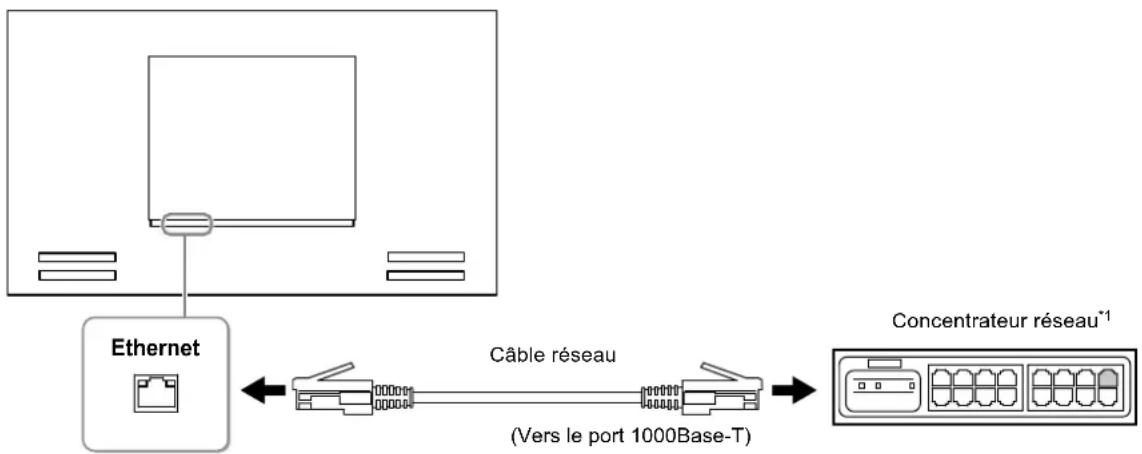
flowchart
graph LR
    A["Ethernet"] -->|Câble réseau (Vers le port 1000Base-T)| B["Concentrateur réseau*1"]
*1 Utilisez un concentrateur compatible 1000Base-T. Pour certaines caméras réseau, le concentrateur doit être compatible avec la fonction PoE. Vérifiez les informations concernant le concentrateur approprié à utiliser en vous reportant au manuel de la caméra réseau.
- Connectez la caméra réseau au concentrateur du réseau.
Pour connecter la caméra réseau et le concentrateur du réseau, reportez-vous au manuel de la caméra réseau.
Exemples de branchement
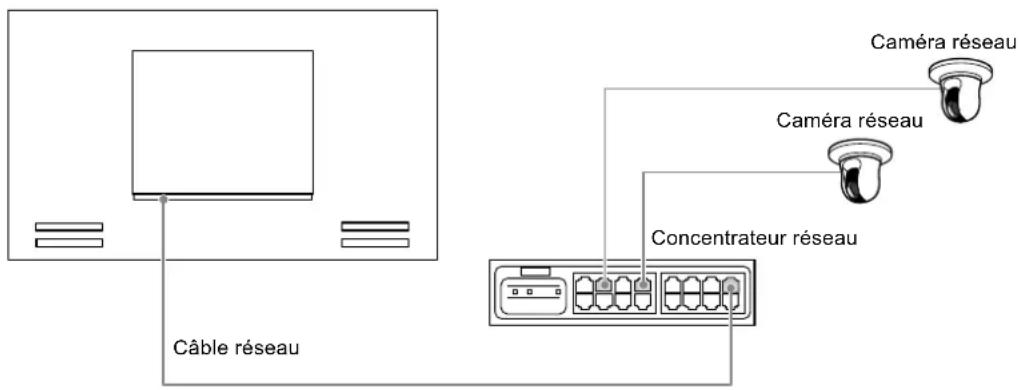
Remarque
- Un maximum de 16 caméras réseau peuvent être connectées.
2. Branchez le cordon d'alimentation dans une prise secteur et dans le connecteur d'alimentation du moniteur.
Branchez complètement le cordon d'alimentation dans le moniteur.
Attention
- Ne groupez pas les câbles en faisceau lors du câblage.
Préparer la télécommande
Insérez les piles dans la télécommande. La télécommande est utilisée pour exploiter et configurer ce moniteur.
- A l'arrière de la télécommande, appuyez sur le bouton pour déverrouiller, puis retirez le couvercle.

- Insérez les piles AA, puis replacez le couvercle.

- Utiliser la télécommande dans le périmètre représenté dans le diagramme ci-dessous.
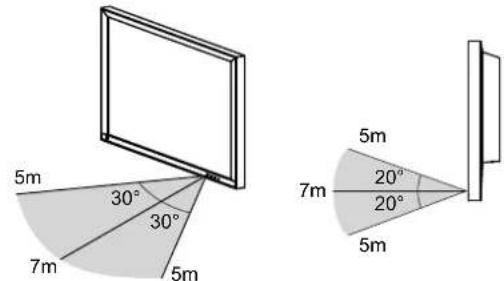
- Lors de l'installation de plusieurs moniteurs, laissez suffisamment d'espace entre eux pour que seul le moniteur concerné soit commandé par la télécommande. Dans le cas contraire, tous les moniteurs qui reçoivent le signal de la télécommande fonctionneront en conséquence.
- Activez l'interrupteur d'alimentation principale situé à l'arrière du moniteur.
L'interrupteur d'alimentation principale est activé lorsque les paramètres par défaut sont configurés.
- Appuyer sur le bouton ⏻ à l'avant du moniteur ou sur la touche POWER de la télécommande.
Le témoin de fonctionnement s'allume en bleu et l'écran de l'image en direct s'affiche. Pour plus de détails sur l'écran de l'image en direct, reportez-vous au manuel d'instructions.

Zone d'affichage de l'image de la caméra réseau Zone d'affichage des messages
Attention
- Le moniteur démarre dans un délai d'environ une minute (Une barre rotative indiquant le démarrage s'affiche). N'éteignez pas le moniteur pendant le démarrage.
- Les paramètres par défaut sont en anglais pendant la configuration. Pour modifier la langue, consultez le point «Configuring the Language (Configuration de la langue)» (page 18).
- Lorsque le moniteur est démarré pour la première fois, un menu concernant l'exploitation du moniteur et de la caméra réseau s'affiche.
- Lorsqu'aucune caméra réseau n'est enregistrée, le message « Not Registered (Non enregistrée) » s'affiche dans la zone d'affichage de l'image de la caméra.
Remarque
- Le temps nécessaire pour afficher l'écran d'image en direct peut être réduite (Quick Start) en changeant l'état de mise hors tension. Pour plus de détails, reportez-vous au manuel d'installation. Pour plus de détails, reportez-vous au manuel d'installation.
- Appuyer sur le bouton ⏻ à l'avant du moniteur ou sur la touche POWER télécommande pour éteindre.
- Si vous utilisez une souris USB, branchez la souris sur le port USB en aval situé à l'arrière de l'écran.

Opérations du menu de base
Les menus sont contrôlés à l'aide de la télécommande ou d'une souris USB.
Si le menu n'est pas affiché, appuyer sur le bouton FULL de la télécommande, ou cliquer sur l'écran à l'aide de la souris USB pour afficher le menu.
Lorsque vous utilisez une télécommande
| Élément Description | |
| Pour sélectionner un élément Appuyez sur les touches / / /. ∧ ∨ < > | |
| Pour confirmer un élément sélectionné Appuyez sur ENTER | |
| Pour changer un réglage Avec boutons de réglage:Appuyez sur ENTER(Zoom, à l'exception du réglage de position).Avec la boîte de liste:1. Appuyez sur ENTER.La zone de liste est mise en surbrillance en vert.2. Sélectionnez le réglage à l'aide de ∧ ou ∨3. Appuyez sur ENTER. | |
| Pour revenir au niveau du menu précédent | Appuyez sur RETURNRemarque• Pour annuler un changement de réglage en cours:appuyez sur RETURN |
| Quitter l'écran de réglage 1. XSélectionner « Exit » dans la liste des éléments deréglage avec ∨.2. Appuyez sur ENTER. | |
Lorsque vous utilisez une souris
Sélectionnez et cliquez sur l'objet à configurer.
Connexion
1. Vérifiez que 📁 (Connexion) est sélectionné et appuyez sur ENTER.
L'écran de connexion s'affiche.

Remarque
• L'élément actuellement sélectionné s'allume en vert.
2. Entrez le « Username (Nom d'utilisateur) » et le « Password (Mot de passe) ».
-
Sélectionnez un champ de texte et appuyez sur ENTER Le champ de texte est placé en surbrillance verte.
-
Entrez le nom d'utilisateur et le mot de passe indiqué ci-dessous puis appuyez sur ENTER Username (Nom d'utilisateur) : « admin » Password (Mot de passe) : « admin »
Remarque
- Le nom d'utilisateur et le mot de passe ci-dessus sont des réglages par défaut.
Saisie de caractères
-
Appuyez sur ENTER.
Le champ de texte est placé en surbrillance verte. -
Appuyez sur les touches numériques (0 to 9).
Appuyez plusieurs fois sur une touche pour passer dans l'ordre au caractère suivant. Concernant l'ordre de saisie des caractères, reportez-vous au tableau ci-dessous.
| Touche | Saisie des caractères | ||||||||
| 0 0 - _ | :. / (space) | ||||||||
| 1 1 | |||||||||
| 2 | a | b | c | A | B | C | 2 | ||
| 3 | d | e | f | D | E | F | 3 | ||
| 4 | g | h | i | G | H | I | 4 | ||
| 5 | j | k | l | J | K | L | 5 | ||
| 6 | m | n | o | M | N | O | 6 | ||
| 7 | p | q | r | s | P | Q | R | S | 7 |
| 8 | t | u | v | T | U | V | 8 | ||
| 9 | w | x | y | z | W | X | Y | Z | 9 |
Pour saisir un nouveau caractère, appuyez sur >. Pour supprimer un caractère, appuyez sur CLEAR.
3. Appuyez sur ENTER.
Remarque
- Saisie des adresses du réseau
Les champs de texte d'adresse du réseau sont séparés par [.] (un point). - Lorsqu'un nombre à trois chiffres est saisi, le curseur se place automatiquement sur la position de saisie suivante.
- Lors de la saisie d'un nombre à deux chiffres ou un chiffre, appuyez sur > pour passer à la position de saisie suivante.
- En cas d'utilisation d'une souris USB
- Saisir un point [.] pour déplacer le curseur vers la position de saisie suivante.
- Pour saisir du texte, cliquer sur « Keyboard » dans l'écran de saisie. Cliquer ensuite sur les touches du clavier affiché pour saisir les caractères.
Attention
- La télécommande ne permet pas de sélectionner le clavier de saisie de caractères à l'écran.
3. Sélectionnez « Login (Connexion) », puis appuyez sur ENTER
L'écran revient sur l'image en direct et (installation) devient disponible.
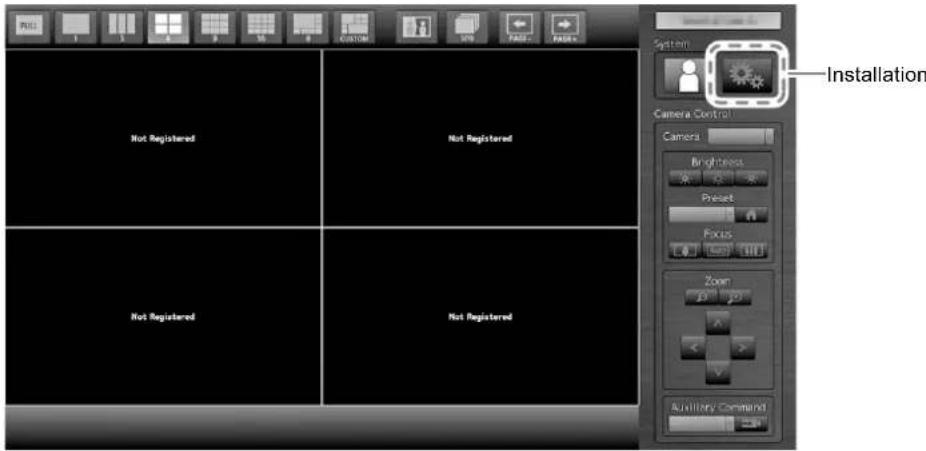
Définir la langue d'affichage du menu de l'écran en direct et de l'écran de réglage à partir du menu de réglage.
- Sélectionnez (Installation), puis appuyez sur . ENTER
L'écran d'installation s'affiche. - Vérifiez que « System (Système) » est sélectionné et appuyez sur ENTER
- Sélectionnez « Other (Autres) », puis appuyez sur ENTER

Affichage des réglages actuels.
- électionnez « Language (Langues) », puis appuyez sur ENTER
Sélectionner la zone de liste, puis appuyer sur ENTER
Attention
- Si « Polski » est sélectionné pour l'entrée de signal HDMI, le réglage de la langue d'affichage passe à l'anglais.
- électionnez « Apply (Appliquer) », puis appuyez sur ENTER

L'écran de validation des réglages apparaît. Sélectionnez « OK » et appuyez sur ENTER
- Appuyez sur RETURN
Exécuter Easy Setup (Installation facile)
Réglages nécessaires à l'affichage des images de la caméra réseau sur le moniteur.
1. Démarrez la ou les caméras réseau.
Concernant l'installation des caméras réseau, reportez-vous au manuel des caméras.
Attention
- Pour connecter les caméras autres que les caméras réseau Panasonic ou AXIS, utiliser ONVIF. Vérifiez que l'option ONVIF est activée dans les paramètres de la caméra.
2. Vérifiez que « Easy Setup (Installation facile) » est sélectionné et appuyez sur ENTER.
3. Vérifiez que « Start (Démarrage) » est sélectionné et appuyez sur ENTER
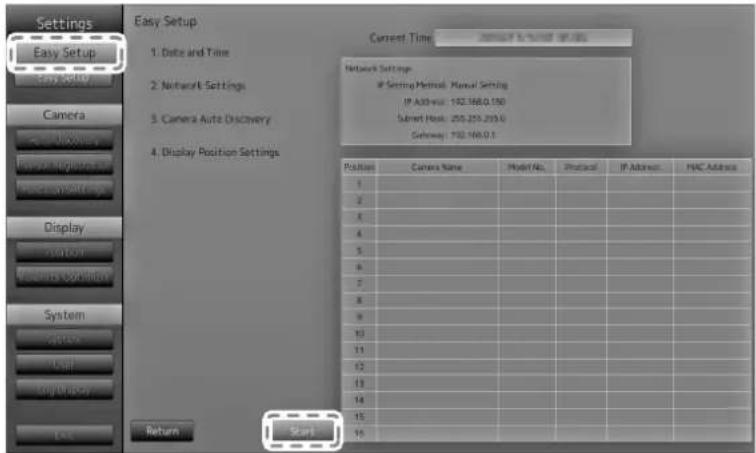
L'assistant d'installation Easy Setup (Installation facile) démarre et l'écran de réglage date/heure s'affiche.
4. Réglez la date et l'heure sur le moniteur.

- Sélectionnez « Date/Time Display Settings (Réglage de l'affichage date/heure) » et appuyez sur ENTER.
- Réglez « Date Format (Format date) », « Time Format (Format heure) » et « Time Zone (Fuseau horaire) ».
Sélectionnez la zone de liste d'un élément et appuyez sur ENTER
Sélectionnez un réglage à l'aide de ∧ ou ∨ et appuyez sur . ENTER
- Lorsque le réglage est terminé, sélectionnez « Apply (Appliquer) » et appuyez sur ENTER
L'écran de validation des réglages apparaît. Sélectionnez « OK » et appuyez sur ENTER - Appuyez sur RETURN
- Sélectionner « Clock Setting (Réglage horloge) » à l'aide de ∧ ou ∨, puis appuyer sur ENTER

- Réglez « Year (Année) », « Month (Mois) », « Day (Jour) », « Hour (Heure) » et « Minute ».
Sélectionnez la zone de liste d'un élément et appuyez sur ENTER
Sélectionnez un réglage à l'aide de ∧ ou ∨ et appuyez sur . ENTER
- Lorsque le réglage est terminé, sélectionnez « Apply (Appliquer) » et appuyez sur ENTER.
L'écran de fin des réglages s'affiche. Appuyez sur EPTER Sélectionner « OK ». - Appuyez sur RETURN
- Sélectionnez « Next (Suivant) » et appuyez sur ENTER.
L'écran des réglages du réseau s'affiche.
5. Réglez les informations réseau du moniteur.
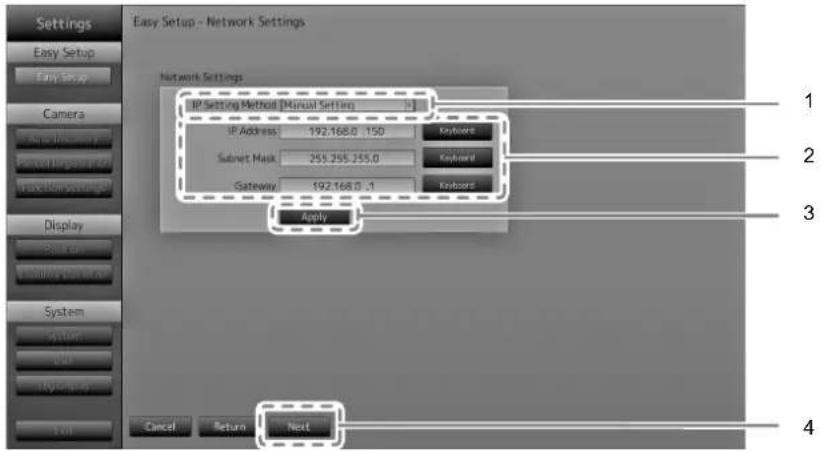
- Vérifiez que « IP Setting Method (Méthode de réglage IP) » est sélectionné et appuyez sur ENTER. Sélectionnez un réglage à l'aide de Au et v'appuyez sur . ENTER Si vous sélectionnez « Manual Setting (Réglage manuel) », passez à l'étape 2. Si vous sélectionnez « DHCP », passez à l'étape 3.
- Réglez « IP Address (adresse IP) », « Subnet Mask (Masque de sous-réseau) » et « Gateway ». Sélectionnez la zone de liste d'un élément et appuyez sur ENTER Saisissez les valeurs respectives. Concernant les détails de la méthode de saisie des données, reportez-vous à « Saisie de caractères » (page 16).
Attention
- Lorsque votre environnement réseau ne comporte pas de passerelle, il n'est pas nécessaire de régler l'adresse « Gateway ». Utilisez le paramétrage par défaut, ou configurez l'adresse « 0.0.0.0 ».
- Lorsque le réglage est terminé, sélectionnez « Apply (Appliquer) » et appuyez sur ENTER L'écran de fin des réglages s'affiche. Appuyez sur ENTER rélectionner « OK ».
- Sélectionnez « Next (Suivant) » et appuyez sur ENTER L'écran de recherche automatique des caméras réseau s'affiche.
6. Recherche automatique des caméras réseau.
- Sélectionner « Camera Discovery (La détection de la caméra) », puis appuyer sur ENTER
- Sélectionner le type de caméra à l'aide de AQU, V puis appuyer sur ENTER

- Vérifiez que « Start (Démarrage) » est sélectionné et appuyez sur ENTER L'écran d'authentication utilisateur de caméra s'affiche.

- Saisissez le « Username » et le « Password » de l'utilisateur disposant des droits d'administrateur, spécifiés dans la caméra réseau.
Les paramètres par défaut comportent les valeurs suivantes. Modifiez ce paramétrage si nécessaire. Pour connaître le nom d'utilisateur et le mot de passe, contactez l'administrateur de votre réseau.
- Username (Nom d'utilisateur) : « admin »
- Password (Mot de passe) : « 12345 »
- Username (Nom d'utilisateur) : « admin » - Password (Mot de passe) : « 12345 »
5. Sélectionnez « OK » et appuyez sur ENTER
L'écran de détection automatique démarre et un message de recherche s'affiche.
Les informations sur les caméras réseau détectées sont affichées.
Les résultats de la recherche des caméras réseau s'affichent.
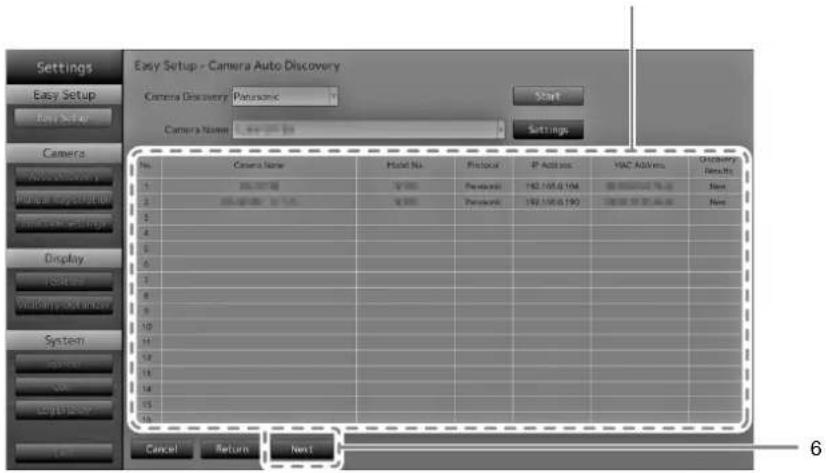
| Résultats de la détection | Description |
| vide | Pas de nouvelles informations (pour les caméras réseau enregistrées), ou aucune caméra n'est connectée |
| New (nouveau) | Caméra réseau non enregistrée, ou nouvelles informations pour une caméra réseau déjà enregistrée |
| Duplicate (double) | Caméra réseau possédant une adresse IP en double |
- Lorsque la recherche est terminée, sélectionnez « Next (Suivant) » et appuyez sur ENTER L'écran des réglages de la position d'affichage des caméras réseau s'affiche.
Remarque
- Si les caméras réseau ne sont pas détectées automatiquement, consultez le « Chapter 4 Troubleshooting » du manuel d'installation.
- Le nom de la caméra affichée est le nom réglé côté caméra. Lorsque des caméras possèdent le même nom, elles sont automatiquement numérotées (par ex. caméra_1).
• Utilisation d'une caméra réseau AXIS
- En cas de détection automatique avec un nom ou un mot de passe d'utilisateur incorrect, « ---- » s'affiche à la place du nom du modèle.
- Si une adresse IP détectée est déjà utilisée par une caméra enregistrée mais que le nom et le mot de passe d'utilisateur sont corrects, « Model Name - MAC Address » s'affiche, et « ---- » s'affiche à la place du nom du modèle.
7. Réglez les positions de l'affichage des images des caméras réseau.

- Appuyez sur ENTER La zone de liste « After Change (Après modification) » est sélectionnée.
- Réglez une caméra réseau sur une position pour l'affichage des images. Sélectionnez la zone de liste d'une position d'affichage que vous souhaitez régler et appuyez sur ENTER. Réglez une caméra réseau à l'aide de ∧ ou ∨ et appuyez sur . ENTER
- Lorsque le réglage est terminé, appuyez sur RETURN
- Sélectionnez « Next (Suivant) » et appuyez sur ENTER.
Attention
- Toutes les caméras identifiées à l'étape 6 doivent être réglées. Une caméra réseau peut uniquement être réglée sur une seule position d'affichage. Lorsque des réglages sont incorrects, « Next (Suivant) » ne peut pas être sélectionné.
8. Terminez Easy Setup (Installation facile).

- Vérifiez que « End (Fin) » est sélectionné et appuyez sur ENTER. L'écran de fin des réglages s'affiche. Appuyez sur ENTER Sélectionner « OK ».
Easy Setup (Installation facile) est terminé.
9. Fermez l'écran d'installation.
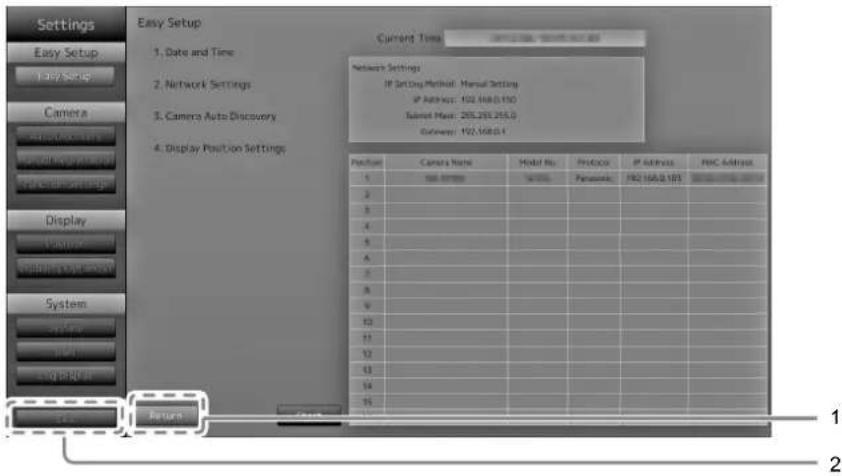
- Sélectionnez « Return (Retour) » et appuyez sur ENTER
- Sélectionnez « Exit (Quitter) » et appuyez sur ENTER.
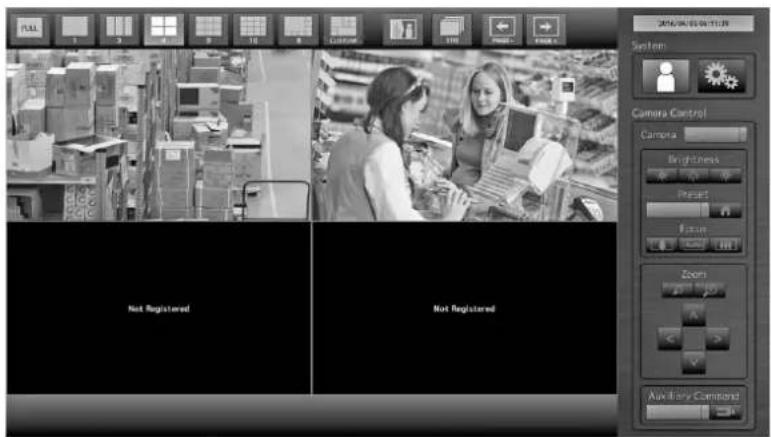
L'écran revient sur l'image en direct.
Vérifiez que les images de la ou des caméras réseau sont affichées sur le moniteur.
(Exemple)
Confirmation de la version du logiciel
- Vérifiez que « Système » est sélectionné et appuyez sur ENTER
La version actuelle du logiciel est indiquée dans les informations du système.

Connexion des périphériques HDMI
Connectez un périphérique HDMI à ce produit pour basculer l'affichage des caméras réseau vers le périphérique HDMI.
Exemples de connexion

flowchart
graph LR
    A["HDMI"] -->|Câble HDMI (fourni HH200HS)| B["HDMI"]
    B --> C["Périphérique HDMI (enregistreur vidéo réseau, etc.)"]
Résolutions / formats compatibles
Le moniteur prend en charge les résolutions et formats de signal qui suivent.
Signal PC
| Résolution Signaux applicables | Fréquence de balayage vertical | Horloge pixel |
| 640 × 480 VGA, CEA-861 60 Hz | 148.5 MHz(Max.) | |
| 720 × 400 VGA TEXT 70 Hz | ||
| 720 × 480 (4 : 3) CEA-861 60 Hz | ||
| 720 × 480 (16 : 9) CEA-861 60 Hz | ||
| 720 × 576 (4 : 3) CEA-861 50 Hz | ||
| 720 × 576 (16 : 9) CEA-861 50 Hz | ||
| 800 × 600 VESA 60 Hz | ||
| 1024 × 768 VESA 60 Hz | ||
| 1280 × 720 CEA-861 60 Hz | ||
| 1280 × 960 VESA 60 Hz | ||
| 1280 × 1024 | VESA 60 Hz | |
| 1680 × 1050 | VESA CVT, VESA CVT RB | 60 Hz |
| 1920 × 1080^*1 | CEA-861 60 Hz |
*1 Résolution recommandée
Signal vidéo
- 480p / 720p / 1080p : 60 Hz
- 576p / 720p / 1080p : 50 Hz
Basculement du signal d'entrée
Appuyez sur INPUT sur la télécommande pour changer le signal d'entrée.
Lorsque le signal est basculé, le nom du port d'entrée actif s'affiche dans le coin en haut à droite de l'écran.

Remarque
- SIGNAL sur le moniteur peut également changer l'entrée.
Réglage de la luminosité de l'écran
Pour régler la luminosité de l'écran du moniteur, changez la luminosité du rétroéclairage (source lumineuse de fond de la dalle LCD).
Plage réglable
De 0 à 100
Procédure
- Appuyez sur BRIGHT-ou sur BAIGHT télécommande. Le menu de réglage de la luminosité s'affiche.

- Définissez la luminosité à l'aide de BRIGHT- BRIGHT+ Le menu disparaît automatiquement au bout d'environ cinq secondes.
Définition de l'espace colorimétrique
Il est possible de spécifier l'espace colorimétrique du signal d'entrée. Si les couleurs ne s'affichent pas avec précision, modifiez les réglages.
Attention
- Il n'est pas possible de sélectionner « Auto (automatique) » lors d'une entrée de signal PC.
Plage réglable
Auto, YUV 4:2:2, YUV 4:4:4, RGB Full Range (plage RGB totale), RGB Limited Range (plage RGB limitée)
Procédure
- Appuyez sur MENU sur la télécommande. Le menu de réglage s'affiche.

- Sélectionnez « Color Space (Espace colorimétrique) » à l'aide de Au et de . ENTER
- Utilisez ∧ ou ∨ pour le réglage.

- Appuyez sur ENTER
- Pour quitter le menu de réglage, appuyez sur MENU.
| Dalle LCD Type VA | (Antireflet) | |
| Rétroéclairage LED | ||
| Taille 116,84 cm (46,0 pouces) (116,8 cm de diagonale) | ||
| Résolution native 1920 points × 1080 lignes | ||
| Taille de l'écran (H x V) 1018,08 mm × 572,67 mm | ||
| Pas de pixel 0,53025 mm | ||
| Couleurs d'affichage Couleurs 8 bits : 16,77 millions de couleurs | ||
| Angles de vision (H / V, par défaut) | 178° / 178° | |
| Rapport de contraste (par défaut) | 4000 : 1 | |
| Temps de réponse (par défaut) | Env. 16 ms (noir - blanc - noir) | |
| Env. 6,5 ms (gris-gris) | ||
| LAN | Normes | EEE802.3ab (1000BASE-T), IEEE802.3u (100BASE-TX) |
| Vitesse de communication | 1000Mbits/s, 100Mbits/s | |
| Protocoles | TCP/IP | |
| Version IP | 4 | |
| Signal vidéo (réseau) | Terminal | RJ-45 |
| Format de compression vidéo | H.264, MJPEG | |
| Résolution maximale | H.264 : 1920 × 1080*1MJPEG : 640 × 480 | |
| Taux de rafraîchissement max. | 30ips | |
| Vitesse de transmission max. | 8192kbits/s | |
| Nombre de caméras réseau affichées | Max. 16 units | |
| Signal vidéo (HDMI) | Terminaux d'entrée | HDMI |
| Système de transmission de signaux numériques | TMDS (Single Link) | |
| Fréquence de balayage numérique (H / V) | 31 kHz à 68 kHz / 49 Hz à 61 Hz (VGA TEXT : 69 Hz à 71 Hz) | |
| Formats de signal vidéo applicables | 480 p / 720 p / 1080 p : 60 Hz576 p / 720 p / 1080 p : 50 Hz | |
| USB | Port | 2 x ports en aval |
| Normes Spécifications USB, révision 2.0 | ||
| Vitesse de communication | 480 Mbits/s (haute), 12 Mbits/s (totale), 1,5 Mbits/s (basse) | |
| Courant d'alimentation | Max. 500 mA / 1 port | |
| Alimentation électrique | Entrée | 100-120 V CA ± 10 %, 50 / 60 Hz 1,3 A200-240 V CA ± 10 %, 50 / 60 Hz 0,65 A |
| Consommation électrique max. | 120 W max. | |
| Mode veille | 26 W max. avec le démarrage rapide (Quick Start) activé (On) | |
| 6 W max. avec le démarrage rapide (Quick Start) désactivé (Off) | ||
| Spécifications physiques | Dimensions | 1067,0 mm × 622,5 mm × 80,4 mm (L × H × P) |
| Poids net | Env. 19,6 kg | |
| Spécifications de l'environnement d'exploitation | Température | 0 °C à 40 °C (32 °F à 104 °F) |
| Humidité | 20 % à 80 % R.H. (sans condensation) | |
| Pression de l'air | 540 hPa à 1060 hPa | |
| Transportation/ Storage environmental specifications | Température | -20 °C à 60 °C (-4 °F à 140 °F) |
| Humidité | 10 % à 95 % R.H. (sans condensation) | |
| Pression de l'air | 200 hPa à 1060 hPa | |
*1 Les images ne s'affichent pas en cas de dépassement de la résolution maximale. Réduire la résolution et la vitesse de transmission de la caméra réseau.
Copacité d'affichage
Le tableau ci-dessous indique la capacité d'affichage de ce produit.
H.264 lorsque la « Bit rate ( vitesse de transmission ) » est réglée sur « 4096 kbps »
| Affichage sur 1 écran 1920 × 1080 / 30 fps |
| Affichage sur 3 écran 640 × 1024 / 30 fps |
| Affichage sur 4 écran 1920 × 1080 / 20 fps |
| Affichage sur 8 écran 1280 × 720 / 20 fps |
| Affichage sur 9 écran 1280 × 720 / 20 fps |
| Affichage sur 16 écran 640 × 480 / 30 fps |
MJPEG
640 x 480 / 30 fps
Attention
- Les valeurs ci-dessus servent simplement de références. Les images ne s'affichent pas correctement lorsque la capacité d'affichage est dépassée à cause des réglages de la caméra réseau, de l'environnement de l'installation réseau ou autre. Si les images ne s'affichent pas correctement, réduisez la résolution de la caméra réseau et la vitesse de transmission. Définissez les réglages de la caméra réseau conformément aux indications contenues dans le manuel de la caméra.
Dimensions du contour
Unité : mm

Aagle d'installationr


Attention
- Afin d'éviter une surchauffe à l'intérieur de l'écran, vérifiez que l'angle d'installation est compris dans une plage de ± 30^ .
Déclaration de conformité à la FCC
Cet appareil numérique de le classe A est conforme à la norme NMB-003 du Canada.
CE
Cet appareil est de classe A. Il est susceptible de créer des interférences radio dans un environnement domestique, dans ce cas l'utilisateur devra prendre les mesures appropriées.

EIZO®
EIZO株式会社
- Manuel de configuration
- DuraVision® FDF4627W-IP
- Important
- SYMBOLES DE SECURITE
- Présentation du manuel
- ⚠️ AVERTISSEMENT
- Utilisez l'appareil dans un endroit approprié.
- Gardez les sacs plastique d'emballage hors de portée des enfants pour éviter tout risque d'étouffement.
- Vérifiez que votre cordon d'alimentation répond aux exigences suivantes.
- L'appareil doit être relié à une prise avec terre.
- Utilisez la tension correcte.
- Manipulez correctement le cordon secteur.
- Ne touchez pas au cordon secteur ni à la fiche si des étincelles apparaissent.
- AVERTISSEMENT
- Manipulez les piles de la télécommande avec précaution.
- Ne touchez pas un panneau LCD endommagé à mains nues.
- ATTENTION
- N'obstruez pas les fentes de ventilation de la carrosserie.
- Ne touchez jamais aux fiches électriques avec les mains humides.
- Utilisez une prise électrique facilement accessible.
- Nettoyez régulièrement les alentours de la prise.
- Débranchez le moniteur avant de le nettoyer.
- TABLE DES MATIERES
- PRECAUTIONS 3
- TABLE DES MATIERES 6
- Contenu de l'emballage 7
- Commandes et fonctions .... 8
- Installation....10
- Référence....26
- Annexe 31
- Contenu de l'emballage
- Remarque
- Commandes et fonctions
- Moniteur
- Installation
- Pocédure
- Posez le moniteur LCD sur un tissu doux, étendu sur une surface stable, en dirigeant la surface de l'écran LCD vers le bas.
- Fixez l'écran sur le bras.
- Connectez la caméra réseau au moniteur via le concentrateur du réseau.
- Branchez le cordon d'alimentation dans une prise secteur et dans le connecteur d'alimentation du moniteur.
- Préparer la télécommande
- Opérations du menu de base
- Lorsque vous utilisez une souris
- Connexion
- Vérifiez que 📁 (Connexion) est sélectionné et appuyez sur ENTER.
- Entrez le « Username (Nom d'utilisateur) » et le « Password (Mot de passe) ».
- Saisie de caractères
- Appuyez sur ENTER.
- Sélectionnez « Login (Connexion) », puis appuyez sur ENTER
- Exécuter Easy Setup (Installation facile)
- Démarrez la ou les caméras réseau.
- Vérifiez que « Easy Setup (Installation facile) » est sélectionné et appuyez sur ENTER.
- Vérifiez que « Start (Démarrage) » est sélectionné et appuyez sur ENTER
- Réglez la date et l'heure sur le moniteur.
- Réglez les informations réseau du moniteur.
- Recherche automatique des caméras réseau.
- Sélectionnez « OK » et appuyez sur ENTER
- Réglez les positions de l'affichage des images des caméras réseau.
- Terminez Easy Setup (Installation facile).
- Fermez l'écran d'installation.
- Confirmation de la version du logiciel
- Connexion des périphériques HDMI
- Résolutions / formats compatibles
- Signal vidéo
- Basculement du signal d'entrée
- Réglage de la luminosité de l'écran
- Plage réglable
- Procédure
- Définition de l'espace colorimétrique
- Copacité d'affichage
- MJPEG
- Déclaration de conformité à la FCC
- CE
Marque : EIZO
Modèle : DuraVision FDF4627W-IP
Catégorie : Moniteur