Notice Facile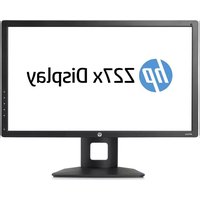
DreamColor Z27x - Moniteur HP - Notice d'utilisation et mode d'emploi gratuit
Retrouvez gratuitement la notice de l'appareil DreamColor Z27x HP au format PDF.


| Caractéristique | Détails |
|---|---|
| Taille de l'écran | 27 pouces |
| Résolution | 2560 x 1440 (QHD) |
| Type de panneau | IPS (In-Plane Switching) |
| Gamme de couleurs | 99% Adobe RGB, 100% sRGB |
| Luminosité | 300 cd/m² |
| Contraste | 1000:1 |
| Temps de réponse | 6 ms (gris à gris) |
| Connectivité | DisplayPort, Mini DisplayPort, HDMI, USB 3.0 |
| Inclinaison | De -5° à 30° |
| Hauteur réglable | Oui, jusqu'à 150 mm |
| Rotation | Pivot à 90° |
| Consommation d'énergie | Environ 60 W (en fonctionnement) |
| Poids | Environ 8,5 kg |
| Normes de sécurité | UL, CSA, FCC, CE |
| Garantie | 3 ans |
FOIRE AUX QUESTIONS - DreamColor Z27x HP
Questions des utilisateurs sur DreamColor Z27x HP
0 question sur cet appareil. Repondez a celles que vous connaissez ou posez la votre.
Poser une nouvelle question sur cet appareil
Téléchargez la notice de votre Moniteur au format PDF gratuitement ! Retrouvez votre notice DreamColor Z27x - HP et reprennez votre appareil électronique en main. Sur cette page sont publiés tous les documents nécessaires à l'utilisation de votre appareil DreamColor Z27x de la marque HP.
MODE D'EMPLOI DreamColor Z27x HP
Écran HP DreamColor Z27x Guide de l'utilisateur© 2014 Hewlett-Packard Development Company, L.P. ENERGY STAR et la marque de ENERGY STAR sont des marques déposées aux États-Unis. HDMI, le logo HDMI et High- Definition Multimedia Interface sont des marques de commerce ou des marques déposées de HDMI Licensing LLC. Microsoft et Windows sont des marques déposées aux États-Unis par le groupe de sociétés Microsoft. Les informations contenues dans le présent document peuvent faire l'objet de modifications sans préavis. Les seules garanties applicables aux produits et services HP sont énoncées dans les déclarations de garantie expresse jointes à ces produits et services. Aucune partie du présent document ne saurait être interprétée comme une garantie supplémentaire. HP ne saurait être tenu responsable des éventuelles erreurs techniques ou d'édition contenues dans ce guide, ni des omissions. Deuxième édition : mai 2014 Première édition : Avril 2014 Référence du document : 748432-052À propos de ce guide Ce guide fournit des informations sur les caractéristiques, l'installation et les spécifications techniques du moniteur. AVERTISSEMENT ! Ce symbole signale des instructions dont le non-respect pourrait entraîner des blessures ou la mort. ATTENTION : Ce symbole signale des instructions dont le non-respect pourrait entraîner des dommages pour le matériel ou la perte d'informations. REMARQUE : Ce symbole signale des informations supplémentaires importantes. Ce produit intègre la technologie HDMI. iiiiv À propos de ce guideSommaire 1 Caractéristiques du produit ............................................................................................................................... 1 Moniteur Z27x HP ................................................................................................................................ 1 2 Consignes de sécurité et d'entretien ................................................................................................................. 3 Informations importantes sur la sécurité .............................................................................................. 3 Consignes d'entretien ........................................................................................................................... 3 Nettoyage du moniteur ........................................................................................................ 4 Expédition du moniteur ........................................................................................................ 4 3 Installation de l'écran ........................................................................................................................................ 5 Prendre les précautions nécessaires lors de l'installation du moniteur ................................................ 5 Installation du socle .............................................................................................................................. 5 Éléments arrière ................................................................................................................................... 6 Connexion des câbles .......................................................................................................................... 8 Commandes du panneau avant ......................................................................................................... 12 Réglage du moniteur .......................................................................................................................... 13 Mise sous tension du moniteur ........................................................................................................... 15 Politique de HP en termes de filigrane et de rémanence d'image ..................................................... 16 Raccordement de périphériques USB ................................................................................................ 17 Retrait du socle de l'écran .................................................................................................................. 17 Montage du moniteur ......................................................................................................................... 18 Montage du moniteur à l'aide du support de montage Quick Release 2. .......................... 19 Montage du moniteur sans l'aide du support de montage Quick Release 2. .................... 21 Installation d'un kit de capot HP facultatif ........................................................................................... 21 Emplacement du numéro de série et de la référence du produit ....................................................... 23 Emplacement de la carte d'informations ............................................................................................ 24 Fixation d'un périphérique à l'arrière du moniteur .............................................................................. 25 Installation d'un dispositif antivol ........................................................................................................ 26 4 Fonctionnement du moniteur .......................................................................................................................... 27 Logiciels et utilitaires .......................................................................................................................... 27 Le fichier d'information (INF) .............................................................................................. 27 Le fichier de correspondance des couleurs (ICM) ............................................................. 27 Installation des fichiers .INF et .ICM ................................................................................................... 28 Installation à partir du disque ............................................................................................. 28 Téléchargement depuis Internet ........................................................................................ 28 vMise à jour du microprogramme ......................................................................................................... 28 Sélection d'un préréglage de l'espace couleur ................................................................................... 30 Réglage de la luminance .................................................................................................................... 30 Compréhension des Options de réglage d'image de Z27x ................................................................ 31 Utilisation des niveaux de vidéo (16–235) ......................................................................... 31 Balayage du cadre ............................................................................................................. 32 Afficher uniquement le canal bleu ...................................................................................... 32 Utilisation des options de gestion du rapport d'affichage de Z27x ..................................................... 32 Les options de remplissage ............................................................................................... 32 Remplissage au format d'image source (proportionnel) .................................... 33 Remplissage au plein écran (non proportionnel) .............................................. 33 Remplissage de la largeur de l'écran (proportionnel) ........................................ 33 Remplissage de la hauteur de l'écran (proportionnel) ....................................... 33 Pixel par pixel .................................................................................................... 33 Exemples de remplissage ................................................................................. 34 Travail avec des formats Digital Cinema Image de 2K et 4K ............................................................. 35 Utilisation des options d'affichage de cinéma numérique .................................................. 36 Afficher l'intégralité du conteneur DCI ............................................................... 37 Rogner au rapport d'affichage DCI de 1,85:1 .................................................... 37 Rogner au rapport d'affichage DCI de 2,39:1 .................................................... 37 Montrer la région tronquée ................................................................................ 37 Fixer l'opacité des régions tronquées ................................................................ 37 Affichage de la source vidéo 4K ........................................................................ 37 Respecter l'option d'affichage du rapport d'affichage ........................................ 37 Mise à échelle et affichage de l'extraction centrale ........................................... 38 Mise à échelle et affichage du côté gauche du cadre ....................................... 38 Mise à échelle et affichage du côté droit du cadre ............................................ 38 Afficher la vidéo source 4K pixel par pixel ........................................................ 38 Coin 4K suivant ................................................................................ 38 Faire défiler la région 4K .................................................................. 38 Utilisation de l'incrustation d'image et de Picture-beside-Picture (image côte à côte) ....................... 39 Utilisation d’une télévision comme moniteur de confiance ................................................ 39 Utilisation des niveaux de vidéo (16–235) ......................................................... 39 Balayage dans PIP ............................................................................................ 39 Options de cinéma numérique .......................................................................... 40 Modification des fonctions des boutons du panneau ......................................................................... 40 Modification du mode des touches de fonction du panneau avant. ................................................... 41 Réglage des voyants des boutons du panneau ................................................................................. 42 Utilisation du mode Veille automatique .......................................................................................
- Utilisation du menu de réglage à l'écran (OSD) p. 43
- Menu de l'espace couleur p. 43
- viMenu d'entrée vidéo : p. 44
- Menu de réglage de l'image p. 44
- Menu de contrôle PIP p. 46
- Menu des langues : p. 47
- Menu de gestion p. 48
- Menu du menu et commande des messages p. 50
- Informations et menus de réinitialisation aux réglages d'usine p. 52
- Introduction à la calibration de la couleur p. 53
- Préparation de la calibration p. 54
- Calibration du Z27x en utilisant les menus à l'écran p. 55
- Recalibrer le préréglage actuel p. 55
- Sélectionner et modifier un préréglage p. 55
- Mise à jour automatique des données EDID p. 57
- Annexe A Caractéristiques techniques p. 58
- Modèle Z27x p. 58
- Détection des résolutions pré-réglées p. 58
- Modèle Z27x p. 59
- Annexe B support et dépannage p. 61
- Résolution des problèmes courants p. 61
- Verrouillage des boutons p. 62
- Assistance produits p. 62
- Préparation de l'appel au service d'assistance technique p. 63
- Annexe C Politique HP sur la qualité et les pixels des écrans à cristaux liquides viiviii1 Caractéristiques du produit Moniteur Z27x HP Ce moniteur est doté d’un affichage à cristaux liquides (LCD) à matrice active de type TFT. Voici quelques-unes des caractéristiques du moniteur : p. 64
Écran comportant une zone d'affichage en diagonale de 68,58 cm (27 pouces) avec une résolution de 2560 x 1440, avec prise en charge des résolutions inférieures; inclut la mise à échelle personnalisée pour prendre en charge les résolutions 4096 × 2160 ou 3840 × 2160 à l'aide de différentes méthodes de présentation
Large gamme de couleurs permettant une couverture à 100% des espaces chromatiques AdobeRGB et sRGB et à 80 % des espaces chromatiques DCI-P3
Possibilité de remapper exactement la gamme de couleurs de l'écran (dans les limites de la gamme acceptée) pour permettre la sélection de l'espace chromatique et la détermination précise des primaires RVB, et pour obtenir des couleurs homogènes et faciles à reproduire
Très haute stabilité de la luminance et des couleurs (dans le cas d'une utilisation normale)
Préréglages de l'espace couleur calibrés en usine pour sRGB, AdobeRGB, DCI-P3, BT.709, BT. 601, and BT-2020 pour que le moniteur soit prêt à l'usage pour des applications critiques requérant une configuration minimale
Préréglages des couleurs recalibrables qui vous permettent de recalibrer un espace couleur standard ou personnalisé en spécifiant les couleurs primaires, le point blanc, les gamma et la luminance (nécessite le kit HP DreamColor Calibration Solution (solution de calibrage HP DreamColor) vendu séparément)
Possibilité de retour aux paramètres de Calibrage usine ou paramètres utilisateur pour restaurer facilement le paramétrage usine ou utilisateur de l'écran
Calibrage par l'utilisateur qui nécessite le kit de solutions de calibrage DreamColor (vendu séparément) ou un périphérique de mesure tiers
Assistance intégrée pour les périphériques de mesure Konica Minolta CA-310 et des séries K10- A Photo Research PR-6xx, 7xx de Klein.
Les microprogrammes actualisables de l'écran permettent à HP de fournir vite et aisément une solution aux problèmes identifiés, et des solutions personnalisées
Quatre boutons de fonction reconfigurables sur le panneau avant permettent de sélectionner rapidement les opérations les plus courantes
Angle large favorisant le visionnage en position assise, debout ou de côté
Possibilité de réglage de l'inclinaison, hauteur, rotation et pivot
Socle amovible permettant divers montages du moniteur
HP Quick Release 2 permettant d'installer rapidement le moniteur sur le socle d'un simple clic et de le retirer avec la languette de dégagement, pratique et coulissante
Support de montage en option pour client léger qui se fixe à l'arrière du socle (acheté séparément) Moniteur Z27x HP 1● Orifices de montage sur le panneau arrière de norme VESA de 40 mm x 40 mm pour le montage d'un périphérique externe
Carte d'informations à tirer, facile d'accès, avec les informations nécessaires lorsque vous contactez l'assistance HP
Deux entrées de signal vidéo prenant en charge le signal numérique DisplayPort avec un câble fourni
Entrée de signal vidéo prenant en charge le signal numérique HDMI avec câble fourni
Sortie audio analogique pour casque ou barre de haut-parleurs HP en option
sortie audio numérique SPDIF
Connecteur réseau RJ-45
Ports USB 2.0 DreamColor pour connecter un outil de calibrage de couleur ou un microprogramme de mise à jour
Concentrateur USB 3.0 avec un port montant (câble fourni) qui se connecte à l'ordinateur et quatre ports descendants qui se connectent aux périphériques USB
Fonction Plug and Play si celle-ci est prise en charge par votre système d'exploitation
Fourniture d'un emplacement de sécurité à l'arrière du moniteur pour dispositif antivol optionnel
Goulotte de rangement des câbles pour la gestion des câbles et cordons
Réglages à l'écran (On-Screen Display, OSD) en plusieurs langues facilitant le réglage et l'optimisation de l'écran
Protection anticopie HDCP (High Bandwidth Digital Content Protection) sur toutes les entrées numériques
Disque de documentation et logiciels comprenant les pilotes du moniteur, de la documentation sur le produit, et des logiciels de calibrage sous Windows
Pour plus d'informations sur la sécurité et les réglementations, reportez-vous aux Informations sur le produit fournies sur votre disque multimédia, s'il est inclus, ou dans la documentation incluse. Pour obtenir des mises à jour du manuel de l'utilisateur de votre produit, rendez-vous sur http://www.hp.com/support, puis sélectionnez votre pays. Sélectionnez Pilotes et téléchargements, puis suivez les instructions à l’écran. 2 Chapitre 1 Caractéristiques du produit2 Consignes de sécurité et d'entretien Informations importantes sur la sécurité Un cordon d'alimentation est fourni avec l'écran. Si vous souhaitez utiliser un autre cordon, branchez- le uniquement sur une source d'alimentation et avec une fiche adaptées à cet écran. Pour plus d'informations sur le jeu de cordons d'alimentation à utiliser avec le moniteur, reportez-vous aux Informations sur le produit fournies sur votre disque multimédia, s'il est inclus, ou dans la documentation incluse. AVERTISSEMENT ! Pour diminuer le risque de choc électrique ou de dommages matériels :
- Branchez le cordon d’alimentation sur une prise secteur facilement accessible à tout moment.
- Mettez l’ordinateur hors tension en débranchant le cordon d'alimentation de la prise secteur.
- Si le cordon d'alimentation dispose d'une fiche tripolaire, branchez-le sur une prise tripolaire reliée à la terre. Ne désactivez pas la broche de mise à la terre du cordon d'alimentation, en branchant un adaptateur à 2 broches par exemple. Cette broche représente une protection importante. Pour votre sécurité, ne posez rien sur les cordons d'alimentation ou les câbles. Disposez-les de sorte que personne ne risque de les piétiner ou de trébucher dessus. Ne tirez pas sur le cordon ou sur les câbles. Pour débrancher le cordon d'alimentation, saisissez la fiche puis tirez-la vers vous. Pour réduire tout risque de blessure grave, lisez le manuel électronique intitulé Sécurité et ergonomie de l'environnement de travail . Ce guide explique comment agencer correctement un poste de travail et comment s'installer confortablement devant un ordinateur. Il contient également des informations importantes sur la sécurité électrique et mécanique. Ce manuel est disponible sur le Web à l’adresse http://www.hp.com/ergo. ATTENTION : Pour la protection du moniteur et de l'ordinateur, branchez les cordons d'alimentation de l'ordinateur et de ses périphériques (moniteur, imprimante, scanner) sur un dispositif de protection contre les surtensions, tel qu'une multiprise ou un onduleur. Toutes les multiprises ne protègent pas contre les surtensions ; cette fonction doit être spécifiquement mentionnée sur l'étiquette de la prise. Choisissez une multiprise dont le fabricant garantit le remplacement des produits endommagés en cas de dysfonctionnement de la protection contre les surtensions. Utilisez des meubles de taille appropriée et conçus pour soutenir correctement votre écran à cristaux liquides HP. AVERTISSEMENT ! Les écrans à cristaux liquides qui sont placés de manière inappropriée sur des commodes, des bibliothèques, des étagères, des bureaux, des haut-parleurs ou des tiroirs pourraient tomber et entraîner des blessures. Acheminez tous les cordons et câbles connectés à l'écran à cristaux liquides de manière à ce qu'ils ne puissent pas être tirés, attrapés ou arrachés. Consignes d'entretien Pour optimiser les performances et allonger la durée de vie du moniteur :
N'ouvrez pas le boîtier du moniteur et n'essayez pas de le réparer vous-même. Ne réglez que les commandes décrites dans les instructions d'utilisation. Si le moniteur ne fonctionne pas Informations importantes sur la sécurité 3correctement, s'il est tombé ou s'il a été endommagé, contactez votre revendeur ou prestataire de services HP agréé.
N'utilisez qu'une source d'alimentation et un branchement adaptés à ce moniteur, comme indiqué sur l'étiquette ou la plaque à l'arrière du moniteur.
Assurez-vous que l'ampérage total des dispositifs branchés à la prise ne dépasse pas l'ampérage nominal de la prise, et que l'ampérage total des dispositifs connectés au cordon n'excède pas l'ampérage de celui-ci. Pour connaître l'ampérage nominal de chaque périphérique (AMPS ou A), lisez l'étiquette de sa prise d'alimentation.
Installez le moniteur près d'une prise facilement accessible. Pour débrancher le moniteur, tenez fermement la fiche et tirez-la hors de la prise. Ne débranchez jamais le moniteur en tirant sur le cordon.
Mettez le moniteur hors tension quand vous ne vous en servez pas. Votre moniteur durera plus longtemps si vous utilisez un économiseur d'écran et si vous éteignez l'appareil lorsqu'il n'est pas utilisé. REMARQUE : Les écrans avec dommages de type « image gravée » ne sont pas couverts par la garantie HP.
Les orifices et ouvertures du boîtier ont une fonction de ventilation. Ces ouvertures ne doivent pas être bouchées ni recouvertes. N'introduisez pas d'objets dans les orifices et ouvertures du boîtier.
Ne faites pas tomber le moniteur et ne le posez pas sur une surface instable.
Ne posez aucun objet sur le cordon d'alimentation, ne marchez pas dessus.
Maintenez le moniteur dans un endroit bien aéré, à l'abri de toute lumière excessive, de la chaleur ou de l'humidité.
Pour retirer le socle de l'écran, vous devez poser l'écran face vers le bas sur une surface lisse pour éviter de le rayer, de le déformer ou de le casser. Nettoyage du moniteur
1. Mettez l 'écran hors tension et débranchez le cordon d 'alimentation de l 'arrière de l 'appareil.
2. Dépoussiérez le moniteur en essuyant l'écran et le boîtier avec un chiffon antistatique propre et
3. Si un nettoyage plus approfondi est nécessaire, utilisez un mélange 50/50 d'eau et l'alcool
isopropyle. ATTENTION : Vaporisez le nettoyant sur un chiffon et nettoyez avec précaution la surface de l'écran à l'aide du chiffon humide. Ne vaporisez jamais le nettoyant directement sur la surface de l'écran. Il risque de couler derrière le panneau et d'endommager l'électronique. ATTENTION : N'utilisez pas de nettoyants contenant des matières à base de pétrole, telles que du benzène, des diluants ou toute substance volatile, pour nettoyer l'écran ou le boîtier du moniteur. Ces produits chimiques risquent d 'endommager l 'appareil. Expédition du moniteur Conservez l'emballage d'origine. Il pourra vous être utile ultérieurement, pour transporter ou expédier le moniteur. 4 Chapitre 2 Consignes de sécurité et d'entretien3 Installation de l'écran Pour installer le moniteur, assurez-vous que ni l'ordinateur, ni ses périphériques, ni le moniteur ne sont sous tension et suivez les instructions ci-dessous. REMARQUE : Vérifiez que l’interrupteur principal situé à l’arrière du moniteur est en position Arrêt. L’interrupteur principal interrompt totalement l’alimentation du moniteur. Prendre les précautions nécessaires lors de l'installation du moniteur Afin d'éviter d'endommager le moniteur, veillez à ne jamais toucher la surface de l'écran LCD. Une pression exercée sur l'écran peut entraîner un manque d’uniformité des couleurs ou une désorientation des cristaux liquides. Si cela se produit, l'écran ne reviendra pas à son état normal. Lorsque vous installez la base, poser le moniteur sur une surface lisse, écran vers le bas, couvert par une feuille de mousse ou un tissu qui ne soit pas abrasif. Cela permettra d'éviter que l'écran soit égratigné, abîmé ou cassé ainsi que d'endommager les boutons du panneau avant. REMARQUE : Il est possible que votre moniteur ne soit pas totalement identique à l'illustration qui figure dans ce manuel. Installation du socle ATTENTION : Ne touchez pas la surface de l'écran. Une pression sur la vitre peut entraîner un manque d'uniformité des couleurs ou désorienter les cristaux liquides. Si cela se produit, l'écran ne pourra jamais revenir à son état normal. Le moniteur utilise HP Quick Release pour un montage et un démontage facile du panneau du moniteur. Pour monter le panneau sur le socle :
1. Placez le moniteur face vers le bas sur une surface plane recouverte d'un tissu sec et propre.
2. Faites glisser le bord supérieur de la plaque de montage (1) sur le socle sous le rebord
supérieur de l'encoche en arrière du panneau. Prendre les précautions nécessaires lors de l'installation du moniteur 53. Abaissez le bas de la plaque de montage (2) du socle dans l'encoche jusqu'à ce qu'elle s'enclenche.
4. Le loquet HP Quick Release 2 (3) est libéré lorsque le socle est bien en place.
REMARQUE : Si vous fixez le moniteur à un accessoire de montage au lieu du socle, reportez-vous
Montage du moniteur à la page 18. Éléments arrière Élément Fonction
Connecteurs USB 3.0 descendants (panneau latéral) Permet de connecter des périphériques USB optionnels au moniteur.
Interrupteur principal Permet d’allumer ou d’éteindre le moniteur. 6 Chapitre 3 Installation de l'écranÉlément Fonction REMARQUE : En plaçant l'interrupteur en position « Arrêt », le moniteur passe en mode basse consommation lorsqu'il n'est pas utilisé.
Connecteur du cordon d'alimentation Permet de raccorder le cordon d'alimentation au moniteur.
Sortie audio numérique Connecte un composant audio numérique au moniteur.
Sortie audio analogique Connecte un casque ou une barre de haut-parleurs HP en option au moniteur.
DisplayPort 1 Connecte un câble DisplayPort au moniteur.
HDMI Permet de connecter un câble HDMI au moniteur.
DisplayPort 2 Connecte un câble DisplayPort au moniteur.
Connecteur réseau RJ-45 Permet de raccorder le câble réseau au moniteur.
Ports USB 2.0 DreamColor Permet de connecter un instrument de calibrage de couleur ou un lecteur flash USB pour la calibration des couleurs ou un microprogramme de mise à jour.
Port USB 3.0 montant Permet de connecter le câble du concentrateur USB au connecteur du concentrateur USB du moniteur et à un port/ concentrateur USB hôte.
Ports USB 3.0 descendants Permet de connecter des périphériques USB optionnels au moniteur. Éléments arrière 7Connexion des câbles
1. Placez le moniteur près de l'ordinateur, dans un endroit pratique et bien ventilé.
2. Avant de brancher les câbles, acheminez-les à travers le trou prévu à cet effet au centre du
3. En fonction de votre configuration, branchez le câble vidéo DisplayPort ou HDMI entre le PC et
le moniteur. REMARQUE : Le mode vidéo est déterminé par le câble vidéo utilisé. Les entrées recevant un signal vidéo valide sont détectées automatiquement par le moniteur. Les entrées peuvent être sélectionnées via le menu de réglage à l'écran (OSD) en appuyant sur l'un des cinq boutons du panneau avant afin d'activer les boutons, puis appuyez sur le bouton du bas Ouvrir le menu pour ouvrir le menu d’affichage à l’écran (OSD). Dans le menu d’affichage à l’écran (OSD), sélectionnez Entrée vidéo et de choisissez la source d'entrée souhaitée.
Pour un fonctionnement en mode numérique DisplayPort, connectez une extrémité du câble DisplayPort au connecteur DisplayPort situé à l'arrière du moniteur, puis l'autre extrémité au connecteur DisplayPort de l'ordinateur (câble fourni). REMARQUE : Il y a deux connecteurs DisplayPort à l'arrière de l'écran qui vous permettent de connecter deux stations de travail au moniteur. 8 Chapitre 3 Installation de l'écran● Pour un fonctionnement en mode numérique HDMI, connectez une extrémité du câble HDMI au connecteur HDMI situé à l'arrière du moniteur, puis l'autre extrémité au connecteur HDMI de l'ordinateur (câble fourni). Connexion des câbles 94. Branchez une extrémité du câble USB au connecteur du concentrateur USB situé à l'arrière de l'ordinateur, et l'autre extrémité au connecteur USB montant du moniteur. REMARQUE : Le moniteur prend en charge le système USB 3.0. Pour des performances optimales, connectez le câble USB à un port USB 3.0 de l'ordinateur, si disponible.
5. Connectez en connecteur de réseau actif au connecteur de réseau à l’arrière du téléviseur.
10 Chapitre 3 Installation de l'écran6. Raccordez une extrémité du cordon d'alimentation au connecteur d'alimentation situé à l'arrière de l'écran, et raccordez l'autre extrémité à une prise murale. REMARQUE : L'interrupteur d'alimentation principal situé à l'arrière du moniteur doit être sur la position On (activé) avant d'appuyer sur le bouton d'alimentation situé à l'avant du moniteur. AVERTISSEMENT ! Pour diminuer le risque de choc électrique ou de dommages matériels : Branchez le cordon d’alimentation sur une prise secteur facilement accessible à tout moment. Mettez l’ordinateur hors tension en débranchant le cordon d'alimentation de la prise secteur. Si le cordon d'alimentation dispose d'une fiche tripolaire, branchez-le sur une prise tripolaire reliée à la terre. Ne désactivez pas la broche de mise à la terre du cordon d'alimentation, en branchant un adaptateur à 2 broches par exemple. Cette broche représente une protection importante. Pour votre sécurité, ne posez rien sur les cordons d'alimentation ou les câbles signaux. Disposez les câbles de sorte que personne ne risque de marcher ou de trébucher dessus. Ne tirez pas sur le cordon ou sur un câble. Pour débrancher le cordon d'alimentation de la prise secteur, saisissez la fiche puis tirez-la vers vous. Connexion des câbles 11Commandes du panneau avant Commande Fonction 1 Boutons de fonction Utilisez ces boutons pour naviguer dans le menu d’affichage à l’écran (OSD) selon les indicateurs situés à côté des boutons activés lorsque le menu d’affichage à l’écran (OSD) est ouvert. 2 Bouton Ouvrir le menu Ouvre et ferme le menu d’affichage à l’écran (OSD). REMARQUE : Pour activer le bouton Ouvrir le menu et les boutons de fonction, appuyez sur l'un d'eux de façon à ce que les noms des boutons apparaissent à droite de l'écran et que leurs voyants soient allumés. 3 Interrupteur d'alimentation Permet d'allumer et d'éteindre le moniteur. REMARQUE : Assurez-vous que l'interrupteur principal situé à l’arrière de l'écran est en position Marche pour allumer l'écran. REMARQUE : Pour afficher le simulateur du menu OSD, rendez-vous sur la Bibliothèque multimédia traitant du Service de réparation pour les clients de HP : http://www.hp.com/go/sml. REMARQUE : Vous pouvez régler la luminosité des boutons du panneau et modifier leur fonction dans le menu d’affichage à l’écran (OSD). Pour plus d'informations, reportez-vous aux sections Réglage des voyants des boutons du panneau à la page 42 et Modification des fonctions des boutons du panneau à la page 40. 12 Chapitre 3 Installation de l'écranRéglage du moniteur
1. Inclinez l'écran du moniteur vers l'avant ou vers l'arrière pour l'installer dans une position
confortable, au niveau des yeux.
2. Faites pivoter le moniteur vers la gauche ou la droite pour obtenir un meilleur angle de
visionnage. Réglage du moniteur 133. Réglez la hauteur de l'écran de votre station de travail sur une position confortable. Le coin supérieur du cadre de l'écran ne doit pas dépasser une hauteur parallèle à celle de vos yeux. Un écran bénéficiant d'une position basse et inclinée est en général plus confortable pour les utilisateurs porteurs de lentilles de contact. L'écran doit être repositionné en fonction de la posture que vous adoptez au cours de votre journée de travail.
4. Vous pouvez faire pivoter l'écran de l'orientation paysage à l'orientation portrait en fonction de
votre utilisation. a. Réglez l'écran sur la position pleine hauteur et inclinez-le pour le ramener à la position d'inclinaison complète (1). b. Faites pivoter le moniteur de 90° de l'orientation paysage vers l'orientation portrait dans le sens des aiguilles d'une montre. ATTENTION : Si le moniteur n'est pas en position pleine hauteur et position pleine inclinaison lors de la rotation, le coin droit inférieur du moniteur entrera en contact avec le socle et risquera d'endommager le moniteur. Si vous ajoutez une barre de haut-parleurs supplémentaire à l'écran, installez-la après avoir fait pivoter l'écran. La barre de haut-parleurs pourrait entrer en contact avec le socle lors du pivotement et causer des dommages à l'écran ou à la barre de haut-parleurs. 14 Chapitre 3 Installation de l'écranREMARQUE : Utilisez les paramètres d'affichage du système d'exploitation pour faire pivoter l'image sur l'écran de portrait à paysage. Pour faire pivoter le menu OSD de portrait à paysage, ouvrez le menu OSD et sélectionnez Réglage de l'image > Rotation du menu à l'écran > Portrait. Mise sous tension du moniteur
1. Réglez l'interrupteur principal situé à l’arrière de l'écran en position Marche.
2. Appuyez sur le bouton d'alimentation de l'ordinateur pour le mettre sous tension.
3. Appuyez sur le bouton d'alimentation situé à l'avant du moniteur pour le mettre sous tension.
Mise sous tension du moniteur 15ATTENTION : Des dommages de type « image gravée » peuvent se produire sur les moniteurs qui affichent la même image statique pendant une période prolongée.* Pour éviter ce type de dommages, vous devez toujours activer l'économiseur d'écran ou éteindre le moniteur lorsque vous ne vous en servez pas pendant longtemps. La rémanence d'image à l'écran peut apparaître sur tous les écrans à cristaux liquides. Les écrans avec dommages de type « image gravée » ne sont pas couverts par la garantie HP.
- Une période prolongée correspond à 12 heures consécutives d'image statique. REMARQUE : Si le bouton de mise sous tension ne répond pas, peut-être la fonction de verrouillage du bouton de mise sous tension est-elle activée. Pour désactiver cette fonction, maintenez enfoncé le bouton d'alimentation du moniteur pendant 10 secondes. Lorsque le moniteur est sous tension, un message État du moniteur s'affiche pendant cinq secondes. Le message indique à quelle entrée correspond le signal actif actuel, l'état du réglage de la mise en source du commutateur automatique (marche ou arrêt ; le réglage d'usine par défaut est activé), le signal source par défaut (le réglage usine par défaut est DisplayPort), la résolution d'affichage de préréglage actuel et la résolution d'affichage recommandée prédéfinie . Le moniteur recherche automatiquement une entrée active parmi les entrées de signal et utilise cette entrée pour l'affichage. Si deux entrées ou davantage sont actives, le moniteur affiche la source d'entrée par défaut. Si la source par défaut n'est pas l'une des entrées actives, l'écran affiche alors l'entrée ayant la priorité la plus élevée. Vous pouvez sélectionner la source d'entrée dans le menu d’affichage à l’écran (OSD). Appuyez sur l'un des cinq boutons du panneau avant afin de les activer, puis appuyez sur le bouton du bas Ouvrir le menu pour ouvrir le menu d’affichage à l’écran (OSD). Dans le menu d’affichage à l’écran (OSD), sélectionnez Entrée vidéo et de choisissez la source d'entrée souhaitée. Politique de HP en termes de filigrane et de rémanence d'image Les modèles de moniteur IPS sont conçus avec la technologie d'affichage IPS (In-Plane Switching) qui fournit des angles de vision ultra-large et une qualité d'image avancée. Les Moniteurs IPS sont adaptés à une grande variété d'applications avancées de qualité d'image. Cette technologie de panneau, cependant, n'est pas adaptée pour les applications qui présentent des images statiques, immobiles ou fixes sur de longues périodes de temps sans l'utilisation d'économiseurs d'écran. Ces types d'applications peuvent inclure la surveillance par caméra, les jeux vidéo, les logos de marketing, et des modèles qui sont affichés sur l'écran pendant une période prolongée de temps. Des images statiques peuvent causer des dommages de rémanence de l'image qui pourraient ressembler à des taches ou des filigranes sur l'écran du moniteur. Les moniteurs utilisés 24 heures sur 24 et présentant de ce fait un dommage de rétention d'image ne seront pas couverts pas la garantie HP. Pour éviter tout dommage de rétention d'image, éteignez toujours le moniteur lorsqu'il n'est pas utilisé ou, si cela est pris en charge par votre système, utilisez le paramètre de gestion de l'alimentation pour éteindre l'affichage lorsque le système est en veille prolongée. 16 Chapitre 3 Installation de l'écranRaccordement de périphériques USB Il existe quatre ports USB descendants sur le moniteur (deux à l'arrière et deux sur le côté). REMARQUE : Pour activer les ports USB de l'écran, vous devez raccorder le câble du concentrateur USB entre l'écran et l'ordinateur. Reportez-vous à l'étape 4 de la section Connexion des câbles à la page 8. Retrait du socle de l'écran Le moniteur peut être désolidarisé de son socle en vue de le fixer au mur, sur un bras pivotant ou un autre dispositif de fixation. ATTENTION : Avant de commencer à démonter le moniteur, assurez-vous que celui-ci est éteint et que les câbles d'alimentation, de signal et de réseau sont tous débranchés. Débranchez également tous les câbles USB connectés au moniteur.
1. Déconnectez et retirez tous les câbles du moniteur.
2. Placez le moniteur face vers le bas sur une surface plane recouverte d'un tissu sec et doux.
3. Appuyez sur le loquet près du centre inférieur du moniteur pour déverrouiller le HP Quick
4. Faites pivoter le bas du socle vers le haut jusqu'à ce que la plaque de montage se dégage de
l'encoche dans le panneau (2). Raccordement de périphériques USB 175. Faites glisser le socle pour le dégager de l'encoche. Montage du moniteur L'écran peut être fixé sur un mur, un bras pivotant ou tout autre dispositif de montage. Vous pouvez relier le panneau du moniteur à un support de montage en utilisant le support de montage HP Quick Release 2 ou vous pouvez relier le panneau du moniteur à un support de montage sans le support de montage HP Quick Release 2. REMARQUE : Cet appareil est conçu pour prendre en charge un support de montage mural compatible avec la norme UL ou CSA. ATTENTION : Le moniteur est compatible avec des orifices de montage d'un entraxe de 100 mm selon la norme VESA. Pour monter le moniteur sur un support d'un autre fabricant, il faut quatre vis de 4 mm de diamètre d'un pas de 0,7 et de 10 mm de long. N'utilisez pas de vis plus longues, elles pourraient endommager l'écran. Il est important de vérifier que le support est conforme à la norme VESA, et conçu pour supporter le poids du moniteur. Pour un fonctionnement optimal, il est essentiel d'utiliser la source d'alimentation et le câble fournis. 18 Chapitre 3 Installation de l'écranMontage du moniteur à l'aide du support de montage Quick Release 2. Pour monter le panneau du moniteur sur un support de montage à l'aide du support de montage Quick Release 2 :
1. Retirez les quatre vis maintenant la plaque de montage à la tête du socle.
2. Retirez les quatre vis de la plaque de montage pour séparer la plaque de montage de son capot.
Montage du moniteur 193. Retirez les quatre vis des orifices VESA situés à l'arrière du panneau du moniteur.
4. Installez la plaque de montage au mur ou au bras pivotant de votre choix en utilisant les quatre
vis qui ont été retirées des orifices VESA à l'arrière du panneau du moniteur. 20 Chapitre 3 Installation de l'écran5. Placez le panneau du moniteur sur le support de montage que vous avez installé en alignant son encoche avec le support de montage, puis faites-le glisser vers le bas sur le haut du support et appuyez dessus pour qu'il se mette en place contre le support. Le loquet de dégagement sur le moniteur se libèrera lorsque le moniteur sera bien en place en toute sécurité. Montage du moniteur sans l'aide du support de montage Quick Release 2. Pour monter le panneau du moniteur directement à un support de montage sans l'aide du support de montage HP Quick version 2, utilisez les quatre vis retirées des orifices VESA à l'arrière du panneau du moniteur et installez-les pour fixer le dispositif de montage à l'arrière du panneau du moniteur. Installation d'un kit de capot HP facultatif Le kit de capot LCD de HP est une option de moniteur conçue pour bloquer l'éblouissement dû à des éclairages venant du haut. Le capot permet d'améliorer les performances de couleur et de contraste de l'écran dans les pièces éclairées par le haut. Installation d'un kit de capot HP facultatif 21● Protège l'écran de la lumière ambiante
Réduit les reflets éblouissants sur l'écran des éclairages de bureau et des fenêtres
Améliore la performance de couleur et de contraste du moniteur
1. Montez le capot en suivant les instructions fournies avec le kit.
2. Retirez les fiches qui couvrent les trous de vis pour le capot.
REMARQUE : Vous devrez peut-être utiliser un petit tournevis pour faire levier et retirer les fiches.
3. Fixez le capot au moniteur à l'aide des vis fournies dans le kit.
22 Chapitre 3 Installation de l'écranEmplacement du numéro de série et de la référence du produit Le numéro de série et la référence du produit se trouvent sur une étiquette située sur le panneau arrière de la tête d'affichage. Ces numéros peuvent vous être utiles lorsque vous contactez HP à propos du moniteur. REMARQUE : Vous devrez peut-être faire pivoter partiellement la tête d'affichage pour lire l'étiquette. Emplacement du numéro de série et de la référence du produit 23Emplacement de la carte d'informations Les informations d'identification se trouvent sur la carte à tirer (et sont incluses sur une étiquette collée à l'arrière du moniteur). La carte s'extrait de derrière les connecteurs USB qui se trouvent sur le côté gauche du panneau. Les informations de support de garantie (numéro de modèle, numéro de série, numéro de produit) sont imprimées sur le devant de la carte (et de l'étiquette) et les informations sur la réglementation sont imprimées à l'arrière de la carte. 24 Chapitre 3 Installation de l'écranFixation d'un périphérique à l'arrière du moniteur L'arrière de l'écran comporte quatre trous de fixation de norme VESA de 40 mm x 40 mm qui peuvent être utilisés pour installer un périphérique tel qu'un adaptateur SDI ou HDMI.
1. Retirez les fiches des trous de fixation VESA situés à l'arrière du moniteur.
REMARQUE : Vous devrez peut-être utiliser un petit tournevis pour faire levier et retirer les fiches.
2. Montez le périphérique à l'arrière du moniteur.
Fixation d'un périphérique à l'arrière du moniteur 25Installation d'un dispositif antivol Vous pouvez sécuriser le moniteur à un objet fixe à l'aide d'un dispositif antivol optionnel disponible chez HP. 26 Chapitre 3 Installation de l'écran4 Fonctionnement du moniteur Logiciels et utilitaires Le moniteur est livré avec un disque de fichiers que vous pouvez installer sur votre ordinateur :
un fichier .INF (Information)
Fichiers ICM (Image Color Matching) (un pour chaque espace couleur calibré)
Certificats client et serveur pour la gestion à distance via l'interface web Z27x
Z27x USB Kit de développement logiciel (SDK) Z27x pour Linux, Windows et Mac
Échantillons de fichiers de calibrage StudioCal XML REMARQUE : Si l'écran est livré sans disque, les fichiers cités ci-dessus peuvent être téléchargés sur le site Web de support des écrans HP. Reportez-vous à la section Téléchargement depuis Internet à la page 28 de ce chapitre. Le fichier d'information (INF) Le fichier .INF définit les ressources qu'utilisent les systèmes d'exploitation Microsoft Windows pour assurer la compatibilité entre le moniteur et la carte graphique de l'ordinateur. Le moniteur est compatible en Plug and Play avec Microsoft Windows et fonctionne parfaitement sans le fichier .INF. Pour une compatibilité Plug and Play, il faut que la carte graphique de l'ordinateur soit conforme à la norme VESA DDC2 et que le moniteur soit connecté directement à cette carte. Le Plug and Play ne fonctionne pas si vous utilisez des connecteurs de type BNC ou des boîtes ou tampons de distribution. Le fichier de correspondance des couleurs (ICM) Les fichiers .ICM sont des fichiers de données utilisés par les applications graphiques afin de garantir une bonne correspondance des couleurs entre l'écran et une imprimante ou un scanner. Ce fichier est activé à partir de programmes graphiques qui prennent cette fonctionnalité en charge. REMARQUE : Le profil colorimétrique ICM est défini conformément au format spécifié par l'ICC (International Color Consortium). Logiciels et utilitaires 27Installation des fichiers .INF et .ICM Si vous avez déterminé que vous avez besoin des fichiers .INF et .ICM, vous pouvez les installer à partir du disque ou en les téléchargeant. Installation à partir du disque Pour installer les fichiers .INF et .ICM à partir du disque :
1. Introduisez le disque dans le lecteur optique de l'ordinateur. Le menu du disque s'affiche.
2. Affichez le fichier informations du logiciel du moniteur HP.
3. Sélectionnez Install Monitor Driver Software (Installer le pilote du moniteur).
4. Suivez les instructions affichées.
5. Vérifiez dans le volet Affichage du Panneau de configuration Windows que la résolution et la
fréquence de rafraîchissement sont correctes. REMARQUE : Il se peut que vous ayez à installer les fichiers .INF ou .ICM du moniteur munis d’une signature numérique manuellement à partir du disque en cas d’erreur lors de l’installation. Reportez- vous au fichier d'informations du logiciel du moniteur HP sur le disque. Téléchargement depuis Internet Pour télécharger la version la plus récente des fichiers .INF et .ICM à partir du site des moniteurs HP :
http://www.hp.com/support et sélectionnez le pays concerné et la langue.
2. Sélectionnez le lien Pilotes et téléchargements puis entrez Z27x dans la zone de recherche, et
cliquez sur le bouton Aller.
3. Sélectionnez votre modèle, puis votre langue et votre système d'exploitation.
4. Téléchargez le logiciel en suivant les instructions affichées.
Mise à jour du microprogramme HP vous recommande de vérifier l'existence de microprogrammes de mise à jour et d'installer le microprogramme le plus récent disponible. REMARQUE : Par défaut, le processeur interne du moniteur, qui est requis pour mise à jour de microprogramme, est désactivé. Vous devez activer le processeur avant de pouvoir mettre à jour le microprogramme du moniteur. Dans le menu OSD, Sélectionnez Gestion > Gestion du processeur interne et choisissez Autoriser pour allumer le processeur. Si la mise sous tension a lieu juste avant de tenter de mettre à jour le microprogramme, attendez une minute environ pour que le processeur interne ait entièrement démarré. Mettre à jour le microprogramme par USB :
1. Vérifiez votre version actuelle du microprogramme.
28 Chapitre 4 Fonctionnement du moniteura. Appuyez sur un bouton du panneau avant. b. Appuyez sur le bouton du bas Ouvrir le menu pour accéder au menu d’affichage à l’écran (OSD). c. Sélectionnez Information pour afficher la version actuelle du microprogramme. ASTUCE : Un raccourci de bouton du panneau avant, Afficher les informations..., est fourni avec le quatrième bouton du panneau dans la configuration d'usine Z27x. Vous pouvez accéder à cette page d'informations par ce raccourci, sauf si le bouton de la face avant a été réattribué. Cette page d'informations indique également si le processeur interne est sous tension ou hors tension.
2. Trouver le microprogramme le plus récent sur le Web.
a. Accédez au site http://www.hp.com/support et sélectionnez le pays/la région. b. Sélectionnez le lien Pilotes et téléchargements puis entrez Z27x dans la zone de recherche, et cliquez sur le bouton Aller. c. Sélectionnez votre modèle, puis votre langue et votre système d'exploitation. d. Vérifiez le dernières révisions du microprogramme répertoriées pour « Mise à jour du microprogramme HP Z27x » afin de voir s'il existe une version plus récente que celle actuellement installée. e. Téléchargez le microprogramme sur un lecteur flash USB. Les formats de pilotes USB pris en charge sont les suivants : FAT, FAT32, NTFS.
3. Insérez le lecteur flash USB avec le microprogramme le plus récent dans un des ports USB
DreamColor et suivez les instructions à l'écran pour installer le microprogramme. REMARQUE : Le microprogramme est distribué en tant fichier compressé de signature tar. Ne décompressez pas le fichier avant d'installer. ATTENTION : L'écran du moniteur deviendra noir pendant l'installation et le panneau avant LED clignotera en orange. N'éteignez pas le moniteur pendant la mise à jour du microprogramme. Mise à jour du microprogramme 29Sélection d'un préréglage de l'espace couleur Le Z27x fournit des préréglages d'usine de l'espace couleur adaptés à un grand nombre de flux de travail où la couleur est nécessaire, y compris les effets visuels, les animations, les visualisations sur écran et quotidiennes, la photographie professionnelle, la conception de produit, l'impression et pré- impression, les arts graphiques et beaucoup d'autres. Cinq espaces de couleur selon les normes de l'industrie sont fournis avec deux différentes manières d'accéder à une gamme native de l'écran. Le tableau suivant fournit des informations sur les cinq espaces de couleur standards fournis. Prérégler le nom Rouge primaire (u’v’) Vert primaire (u’v’) Bleu primaire (u’v’) Point blanc Gamma Luminance sRVB 0,451 - 0,523 0,125 - 0,563 0,175 - 0,158 D65 sRVB 250 cd/m
En outre, le préréglage Naif permet d'accéder à la gamme de couleurs native de l'écran. Ce préréglage est également calibré afin de disposer d'un point blanc D65 et d'un gamma 2,2. Pour sélectionner un préréglage de l'espace de couleur :
1. Appuyez sur un bouton du panneau avant.
2. Appuyez sur le bouton du bas Ouvrir le menu pour accéder au menu d’affichage à l’écran
3. Sélectionnez l' espace couleur pour afficher l'écran de configuration de l'espace couleur.
4. Utilisez les touches Haut/bas pour accéder à l'espace couleur souhaité, puis appuyez sur le
bouton Sélectionner pour l'activer. Réglage de la luminance Bien que chaque préréglage soit calibré à un niveau de luminance spécifique, la luminance peut être ajustée après le calibrage. La plage de luminance pour tous les préréglages de l'espace couleur calibrés peut être ajustée de 48 à 250 cd/m
. Le pré-réglage Natif peut être ajusté de 0 à 100 % de luminance maximale de l'affichage. REMARQUE : En raison de la manière dont les voyants LED répondent au voltage, plus vous réglez la luminance avec des valeurs éloignées de la valeur calibrée, moins la valeur de luminance reportée par le menu OSD sera précise. HP recommande de calibrer votre moniteur avec la luminance de travail souhaitée. Pour régler la luminance :
1. Appuyez sur un bouton du panneau avant.
2. Appuyez sur le bouton du bas Ouvrir le menu pour accéder au menu d’affichage à l’écran
(OSD). 30 Chapitre 4 Fonctionnement du moniteur3. Sélectionnez l' Espace couleur pour afficher l'écran de configuration de l'espace couleur.
4. Utilisez les touches Haut/bas pour accéder sur Régler la luminance, puis appuyez sur le bouton
Sélectionner pour l'activer.
5. Utilisez les touches Augmenter/Diminuer pour régler la luminance au niveau désiré.
REMARQUE : L'option Régler la luminance affiche la valeur de luminance actuelle à droite de l'option menu. Compréhension des Options de réglage d'image de Z27x Z27x contient un nombre d'options de réglage d'image spéciales qui sont conçues pour l'adapter à des flux de travail spécifiques dans l'industrie multimédia et de divertissement. La section suivante décrit ces fonctions à partir de la perspective de leur application dans ces flux de travail. Utilisation des niveaux de vidéo (16–235) Cette option est conçue pour prendre en charge l'affichage précis de signaux « vidéo autorisés » qui incluent des valeurs plus basses que le noir et plus élevées que le blanc. Ces types de signaux sont généralement rencontrés lorsque l'on travaille avec des signaux vidéo conformes à la norme ITU-R BT.709 complète, car cette norme autorise des sorties au-delà du noir et du blanc au lieu de traiter le noir et le blanc comme des absolus. Ces signaux sont généralement rencontrés dans les cas suivants :
Affichage de la sortie HDMI ou HD-SDI d'une carte de capture et de lecture vidéo comme une AJA Kona ou Blackmagic Design DeckLink
Affichage d'une image dans la fenêtre de composition/édition/prévisualisation dans un logiciel de montage vidéo non linéaire
Affichage de la sortie d'un lecteur de Blu-Ray/DVD grand public Dans tous ces cas, le signal vidéo contient généralement les valeurs extrêmes BT.709. Sans cette option n'est pas activée lors d'un visionnage sur un moniteur d'ordinateur, les noirs et les ombres sont plus clairs, les blancs sont plus foncés, et les couleurs ont moins de saturation par rapport à ce que le signal contient réellement. Lorsque cette option est activée, les noirs seront fixés à la valeur 8-bit de 16 et les blancs à la valeur de 8-bit de 235 (pour 10 bits, les valeurs de fixation seront 64 et 960). Le signal est ensuite réorienté pour afficher le signal de la plage visuelle correcte. Il est important de noter que la source et le traitement de préamorçage de la source vidéo influenceront le fait que ce paramètre doive être activé ou non, mais dans de nombreux cas, vous verrez une image plus précise si vous activez cette option. Notez que vous devrez peut-être régler la luminosité de votre interface d'application de modification après l'activation de ce paramètre. Pour utiliser les niveaux de vidéo :
1. Appuyez sur un bouton du panneau avant.
2. Appuyez sur le bouton du bas Ouvrir le menu pour accéder au menu d’affichage à l’écran
3. Sélectionnez Réglage de l'Image pour afficher l'écran d'options de réglage.
4. Utilisez les touches Haut/bas pour naviguer vers l'option de Utilisation des niveaux de vidéo,
puis appuyez sur le bouton Sélectionner pour sélectionner. L'option sera cochée lorsqu'elle est activée. Compréhension des Options de réglage d'image de Z27x 31Balayage du cadre Bien que, par défaut, le Z27x affiche tous les pixels dans l'image, lors du filtrage des vidéos quotidiennes ou d'une révision d'édition, il peut être souhaitable d'afficher l'image dans un mode surbalayé, similaire la manière dont il est vu sur une télévision numérique grand public. Le cadre de surbalayage avec option de 5 % agrandira l'image de manière à ce que seule la portion de cadre dans la région zone sécurisée s'affiche. La zone sécurisée est une zone qui commence à 5 % à l'intérieur du bord du cadre. Pour utiliser le mode Surbalayage du cadre :
1. Appuyez sur un bouton du panneau avant.
2. Appuyez sur le bouton du bas Ouvrir le menu pour accéder au menu d’affichage à l’écran
3. Sélectionnez Réglage de l'Image pour afficher l'écran d'options de réglage.
4. Utilisez les touches Haut/bas pour naviguer vers l'option Surbalayer le cadre à 5 %, puis
appuyez sur le bouton Sélectionner pour sélectionner. L'option sera cochée lorsqu'elle est activée. Afficher uniquement le canal bleu Comme les êtres humains sont moins sensibles aux modifications en bleu, la plupart des algorithmes de compression et d'encodage attribuent une quantité de bande passante amoindrie au canal bleu. Pour cette raison,les erreurs de compression et de codage sont plus facilement visibles lorsque vous regardez le canal bleu. Le Z27x permet à l'utilisateur de visualiser uniquement le canal bleu en désactivant temporairement les canaux rouges et vert, pour que l'image puisse être inspectée en recherche d'erreurs. Pour afficher uniquement le canal bleu :
1. Appuyez sur un bouton du panneau avant.
2. Appuyez sur le bouton du bas Ouvrir le menu pour accéder au menu d’affichage à l’écran
3. Sélectionnez Réglage de l'Image pour afficher l'écran d'options de réglage.
4. Utilisez les touches Haut/bas pour naviguer vers l'option Afficher le canal bleu seulement puis
appuyez sur le bouton Sélectionner pour sélectionner. L'option sera cochée lorsqu'elle est activée. Utilisation des options de gestion du rapport d'affichage de Z27x Le Z27x comprend un nombre d'options de gestion du rapport d'affichage spéciales qui vont bien au- delà de ce que l'on trouve généralement sur un moniteur d'ordinateur. Cette section traite de ces options, avec une mise au point de la manière dont ces options sont intégrées dans les flux de travail spécifiques. Les options de remplissage Ces options sont utilisées pour déterminer la manière dont la source d'entrée s'affiche à l'écran si sa résolution est différente de la résolution native du moniteur de 2560 × 1440. 32 Chapitre 4 Fonctionnement du moniteurRemplissage au format d'image source (proportionnel) Cette option conservera le rapport d'affichage de la source d'entrée en donnant une image aussi grande que possible, centrée sur le moniteur et à l'aide de noir à 0 % pour remplir les zones inutilisées de l'écran. Par exemple, une source d'entrée plus étroite que 16 × 9 sera affichée en pleine hauteur avec des bandes noires à gauche et à droite de l'image source, et une source d'entrée plus large que 16 × 9 sera affichée en pleine largeur avec des bandes noires au-dessus et au- dessous de l'image source. Le remplissage au format d'image source est l'option par défaut et la plus appropriée à la majorité des flux de travail. Remplissage au plein écran (non proportionnel) Cette option déformera les formats d'image source différents de 16 x 9 pour les forcer à s'adapter au format 16 x 9 du moniteur. L'image en résultant occupera la totalité de l'espace d'affichage et sera soit étirée horizontalement (pour les formats d'image plus étroits) ou verticalement (pour les formats d'image plus larges). Utilisez le remplissage au plein écran si le rapport d'affichage source n'est pas pertinent et si vous souhaitez que l'écran soit rempli dans sa totalité, quelle que soit la distorsion qui puisse être causée. Remplissage de la largeur de l'écran (proportionnel) Cette option est utilisée pour les flux de travail spécifiques avec une vidéo source qui est plus étroite que le flux de travail natif de 16 × 9 du moniteur. Dans certains flux de travail de films, il est nécessaire de donner un format d'image de 4 x 3 aux effets visuels ou d'animation et de réaliser une « extraction au centre » pour afficher sur toute la largeur de l'écran. Si elle est activée, cette option redimensionne l'image source afin que sa largeur corresponde à la largeur du moniteur. Ensuite l'image source est centrée verticalement, et le haut et en bas de l'image sont tronqués, en laissant une « extraction centrale » de 16 × 9 du cadre de 4 x 3. Les proportions de l'image source sont maintenues. Utilisez le remplissage de la largeur de l'écran quand des extractions centrales verticales sont souhaitées dans le cadre des vidéos quotidiennes ou du processus de sélection de révision. Remplissage de la hauteur de l'écran (proportionnel) Cette option est utilisée pour les flux de travail spécifiques avec une vidéo source qui est plus large que le flux de travail natif de 16 × 9 du moniteur. Dans certains flux de travail de films, il est nécessaire de voir une extraction horizontale de 16 x 9 d'une source de format d'image plus large. Si elle est activée, cette option redimensionne l'image source afin que sa hauteur corresponde à la hauteur du moniteur. Ensuite l'image source est centrée horizontalement, et le haut et en bas de l'image sont tronqués, en laissant une « extraction centrale » de 16 × 9 du cadre plus large. Les proportions de l'image source sont maintenues. Utilisez le remplissage de la hauteur de l'écran quand des extractions centrales horizontales sont souhaitées dans le cadre des vidéos quotidiennes ou du processus de sélection de révision. Pixel par pixel Cette option est utilisée pour des vidéos source qui ont une résolution inférieure à celle de la résolution native du moniteur de 2560 × 1440 et si vous souhaitez afficher l'image sans appliquer de mise à échelle. Par exemple, si votre image source a une résolution de 1920 × 1080, et que vous souhaitez inspecter les pixels pour vous assurer qu'il n'y a aucun problème de rendu dans le contenu affiché, vous souhaiterez peut-être utiliser cette option. Utilisation des options de gestion du rapport d'affichage de Z27x 33Cette option a une fonctionnalité spécifique si la source vidéo est équipée d'une résolution plus élevée que 2560 × 1440. Cette fonctionnalité sera couverte dans la section suivante. Exemples de remplissage Les illustrations suivantes résument la manière dont une image source 4 × 3 s'affiche avec les options de remplissage. L'option de remplissage de la hauteur de l'écran n'est pas applicable avec ce format d'image et n'est donc pas affiché. Figure 4-1 Source d’entrée 4 x 3 Figure 4-2 Agrandir avec H/L constant Figure 4-3 Remplissage au plein écran 34 Chapitre 4 Fonctionnement du moniteurFigure 4-4 Remplissage de la largeur de l'écran Figure 4-5 Pixel par pixel Pour modifier la manière dont la vidéo source s'affiche à l'écran :
1. Appuyez sur un bouton du panneau avant.
2. Appuyez sur le bouton du bas Ouvrir le menu pour accéder au menu d’affichage à l’écran
3. Sélectionnez Réglage de l'Image pour afficher l'écran d'options de réglage.
4. Sélectionnez Affichage du format d'image pour afficher les options d'affichage.
5. Utilisez le touches Haut/Bas pour naviguer vers l'option ouverte souhaitée, puis appuyez sur le
bouton Sélectionner pour sélectionner. REMARQUE : La page d'affichage du format d'image peut être associée à une touche du panneau avant pour un accès facile. Reportez-vous Modification des fonctions des boutons du panneau à la page 40 pour obtenir des instructions sur l'assignation de touches du panneau avant. Travail avec des formats Digital Cinema Image de 2K et 4K Le Z27x prend en charge directement les formats d'image 2048 × 1080 et 4096 × 2160 (conteneurs) tel que spécifiés dans les spécifications Digital Cinema Initiatives (DCI) du système de cinéma numérique. Le tableau suivant répertorie les formats pris en charge. Niveau DCI Pixels horizontaux Pixels verticaux Images par seconde 1 4096 2160 24,00 2 2048 1080 48,00 Travail avec des formats Digital Cinema Image de 2K et 4K 35Niveau DCI Pixels horizontaux Pixels verticaux Images par seconde 3 2048 1080 24,00 TBD* 2048 1080 60,00
- Au moment de la publication de ce document, le format 60,00 IPS 2K n'a pas encore été codifié officiellement par le DCI. Sa prise en charge a été incluse dans le Z27x par anticipation d'une utilisation et codification future. En outre, l'écran prend en charge le masquage du rapport d'affichage pour les deux formats d'image standard, 1,85:1 et 2,39:1, dans le conteneur d'images DCI. Lorsque le masquage du rapport d'affichage DCI est sélectionné, la source vidéo est masquée pour ne montrer que les pixels dans le rapport d'affichage spécifié. Le tableau suivant répertorie les pixels actifs qui seront affichés pour chaque conteneur d'image et rapport d'affichage. Taille de conteneur DCI Format d'image Pixels actifs horizontaux Pixels actifs verticaux 4096 × 2160 1,85:1 3996 2160 4096 × 2160 2,39:1 4096 1716 2048 × 1080 1,85:1 1998 1080 2048 × 1080 2,39:1 2048 858 Enfin, des modes d'affichage spéciaux pour les résolutions d'entrée 4K sont également fournis pour faciliter l'affichage de contenu 4K sur le Z27x. Utilisation des options d'affichage de cinéma numérique Toutes les options d'affichage de cinéma numérique sont situées dans le menu OSD dans le Menu principal > Réglage de l'image > Affichage du format d'image. Ces options ne sont pas disponibles, et le menu d'options est grisé, sauf si l'une des résolutions suivantes s'affiche par l'entrée vidéo active :
3840 × 2160 REMARQUE : Si le menu des options de cinéma numérique n'est disponible pour la résolution de 3840 × 2160, les options de rapport d'affichage ne seront pas disponibles, car 3840 × 2160 n'est pas une taille de conteneur DCI. Pour accéder aux options d'affichage de cinéma numérique :
1. Connectez un ordinateur ou un périphérique vidéo au moniteur qui soit configuré pour une
résolution de sortie 2048 × 1080 ou 4096 × 2160.
2. Appuyez sur un bouton du panneau avant.
3. Appuyez sur le bouton du bas Ouvrir le menu pour accéder au menu d’affichage à l’écran
4. Sélectionnez Réglage de l'Image pour afficher l'écran d'options de réglage.
5. Sélectionnez Affichage du format d'image pour afficher les options d'affichage.
6. Sélectionnez Options de cinéma numérique pour afficher les options de cinéma numérique.
36 Chapitre 4 Fonctionnement du moniteurLes options de rapport d'affichage DCI suivantes sont disponibles dans la section de la Région d'image de la page des Options de cinéma numérique. Afficher l'intégralité du conteneur DCI Ceci est l'option par défaut qui affiche l'intégralité du cadre DCI 2048 × 1080 ou 4096 × 2160. Rogner au rapport d'affichage DCI de 1,85:1 Cette option rogne 25 pixels des bords gauche et droit du cadre (pour les sources de largeur de 2048, et 50 pixels des bords gauche et droit pour les sources de largeur de 4096). L'image qui en résulte s'affiche comme spécifié en utilisant les options de rapport d'affichage décrites dans la section précédente. Rogner au rapport d'affichage DCI de 2,39:1 Cette option rogne 111 pixels des bords bas et haut du cadre (pour les sources de largeur de 2048, et 222 pixels des bords bas et haut pour les sources de largeur de 4096). L'image qui en résulte s'affiche comme spécifié en utilisant les options de rapport d'affichage décrites dans la section précédente. Montrer la région tronquée Lorsque cette option est activée, au lieu de recadrer et redimensionner l'image au rapport d'affichage sélectionné, l'image n'est pas redimensionnée mais la région en dehors du rapport d'affichage souhaité est recouverte par un masque noir partiellement transparent. Cette option est utile, par exemple pour vérifier la ligne supérieure dans un rapport d'affichage 2,39:1 et pour voir quelles informations peuvent être disponibles, si l'espace supérieur doit être ajusté par recadrage Fixer l'opacité des régions tronquées Cette option est disponible lorsque l'affichage des régions tronquées est activé et vous permet de spécifier la quantité d'opacité appliquée à la région tronquée. Réglez l'image comme nécessaire pour atteindre l'équilibre souhaité entre les régions actives et tronquées du cadre. Affichage de la source vidéo 4K Bien qu'il ait uniquement une résolution native de 2560 × 1440, le Z27x peut recevoir et afficher un signal d'entrée 4096 × 2160 ou 3840 × 2160. Plusieurs options de mise à échelle et affichage sont fournies. Afin de fournir l'affichage de qualité maximale de vidéo source 4K sur le Z27x, l'algorithme de mise à échelle a été spécialement réglé pour fournir une mise à l'échelle naturaliste sans aucune amélioration des bords ou de la netteté. Lorsqu'un signal 4096 × 2160 ou 3840 × 2160 est entré dans le moniteur, les options de mise à échelle suivantes sont disponibles via la section de sources 4K de la page des options de cinéma numérique. Si le tronquage du rapport d'affichage DCI a été sélectionné, ces options s'appliquent une fois l'image tronquée. Respecter l'option d'affichage du rapport d'affichage Cette option par défaut affichera l'image en fonction de l'option de remplissage du rapport d'affichage sélectionnée. Reportez-vous à la section Utilisation des options de gestion du rapport d'affichage de Z27x à la page 32 pour plus d'informations sur ces options. Travail avec des formats Digital Cinema Image de 2K et 4K 37Mise à échelle et affichage de l'extraction centrale Si sélectionné, la région centrale de 16 × 9 du cadre s'affichera en tronquant les zones en dehors de la région centrale, de manière similaire à l'option de remplissage de la hauteur de l'écran décrite précédemment. La quantité d'image montrée dans l'extraction centrale dépend de si un conteneur entier ou un rapport d'aspect est affiché. Mise à échelle et affichage du côté gauche du cadre Si sélectionné, la région la plus à gauche de 16 × 9 du cadre s'affichera en tronquant les zones en dehors de la zone de gauche, de manière similaire à l'option de remplissage de la hauteur de l'écran décrite précédemment. La quantité d'image montrée dans l'extraction du côté gauche dépend de si un conteneur entier ou un rapport d'aspect est affiché. Mise à échelle et affichage du côté droit du cadre Si sélectionné, la région la plus à droite de 16 × 9 du cadre s'affichera en tronquant les zones en dehors de la zone de droite, de manière similaire à l'option de remplissage de la hauteur de l'écran décrite précédemment. La quantité d'image montrée dans l'extraction du côté droit dépend de si un conteneur entier ou un rapport d'aspect est affiché. Afficher la vidéo source 4K pixel par pixel Si l'affichage du rapport d'affichage est défini pixel par pixel et l'option de source 4K est définie sur Respecter l'option d'affichage du rapport d'affichage, un vidéo source 4096 × 2160 et 3840 × 2160 peut être affichée pixel par pixel. Deux options d'affichage différents sont disponibles, Afficher le coin 4K et faire défiler la région 4K. L'accès à ces deux options nécessite d'associer une fonction spécifique à l'un des quatre boutons de fonction du panneau avant. Reportez-vous à la section Modification des fonctions des boutons du panneau à la page 40 pour plus d'informations sur l'association des boutons de fonction avants. Les sections suivantes présentent l'utilisation de ces deux options. Coin 4K suivant Lors du visionnage d'une source 4K pixel par pixel, appuyez sur le bouton de coin 4K suivant pour vous déplacer dans l'ordre entre les cinq positions suivantes :
Coin supérieur gauche
Coin supérieur droit
Coin inférieur gauche
Coin inférieur droit L'image va continuer à basculer entre les cinq positions à chaque pression de bouton jusqu'à ce que l'affichage de pixel par pixel soit désactivé. Faire défiler la région 4K Lors du visionnage d'une source 4K pixel par pixel, appuyez sur le bouton Faire défiler la région 4K pour afficher les flèches de navigation, ce qui vous permet de naviguer sur le cadre vers la surface souhaitée. Lorsque cette option est activée, une fenêtre contextuelle s'affiche dans la région inférieure droite de l'écran qui affiche l'image 4K en entier et indique la zone affichée en mode plein écran. Utilisez les boutons directionnels du panneau avant pour déplacer la zone d'intérêt. Lorsque cette option est désactivée, la fenêtre contextuelle disparaîtra, mais la zone d'intérêt continuera à être affichée. 38 Chapitre 4 Fonctionnement du moniteurUtilisation de l'incrustation d'image et de Picture-beside- Picture (image côte à côte) Le moniteur prend en charge la fonction PIP, où une source se superpose sur une autre, et PBP, où une source est adjacente à l'autre, soit horizontalement (pour une orientation paysage) soit verticalement (pour une orientation portrait). Pour utiliser PIP ou PBP :
1. Connectez une source d'entrée secondaire au moniteur.
2. Appuyez sur l'un des cinq boutons du panneau avant afin de les activer, puis appuyez sur le
bouton du bas Ouvrir le menu pour ouvrir le menu d’affichage à l’écran (OSD).
3. Dans le menu d’affichage à l’écran (OSD), sélectionnez Commande PIP > PIP On/Off, puis
Incrustation d'image ou Picture-beside-Picture (image côte à côte).
4. Le moniteur recherchera les entrées secondaires d'une entrée valide et utilisera cette entrée
pour l'image PIP/PBP. Si vous souhaitez modifier l'entrée PIP/PBP, sélectionnez Entrée du PIP dans le menu d’affichage à l’écran (OSD) et, le cas échéant, l'entrée souhaitée (DisplayPort 1, DisplayPort 2 ou HDMI).
5. Si vous souhaitez modifier la taille PIP, sélectionnez la Taille du PIP dans le menu OSD, puis
sélectionnez Agrandir, Réduire, Définir sur la taille maximale, Définir sur la taille minimaleou Réinitialiser à la taille par défaut. À la taille maximale, le PIP s'affichera pixel par pixel tous les formats d'entrée jusqu'à 2048 × 1080 afin de faciliter l'utilisation de PIP comme moniteur de confiance. Veuillez vous reporter à la section suivante pour plus d'informations sur cette utilisation.
6. Si vous souhaitez régler la position de l'image PIP, sélectionnez Position du PIP dans le menu
d’affichage à l’écran (OSD), puis En haut à gauche, En haut à droite, En bas à gauche, En bas à droite ou Réglage personnalisé. Utilisation d’une télévision comme moniteur de confiance Étant donné que le PIP est principalement conçu pour être utilisé en tant que moniteur de confiance – avec une taille de 100 % pour les contenus de 1080 ou 720 lignes, y compris le contenu DCI 2K – beaucoup de réglages d'images disponibles pour l'entrée principale sont également disponibles pour une utilisation dans le PIP. Reportez-vous à la section Compréhension des Options de réglage d'image de Z27x à la page 31 et Travail avec des formats Digital Cinema Image de 2K et 4K à la page 35 pour plus d'informations sur ces réglages. Les réglages suivants sont disponibles dans le PIP. Aucune n'est activée par défaut. Utilisation des niveaux de vidéo (16–235) Si un signal vidéo de sortie est monitorisé à partir d'une carte de capture vidéo comme AJA Kona ou Blackmagic Design Decklink, cette option doit être généralement être activée, car les niveaux de vidéo sont généralement utilisés dans les flux de travail de post-production vidéo. Balayage dans PIP Utilisez cette option si vous souhaitez voir comment votre sortie vidéo s'affichera sur un téléviseur grand public. Ceci est particulièrement utile lorsque vous vous assurez que les marges des graphiques du tiers le plus bas sont correctes et que rien ne sera coupé sur un téléviseur grand public. Utilisation de l'incrustation d'image et de Picture-beside-Picture (image côte à côte) 39Options de cinéma numérique Si vous affichez un signal 2048 × 1 080 comme un PIP, vous pouvez indiquez au moniteur d'afficher soit le conteneur DCI complet, soit de rogner le PIP au rapport d'affichage 1,85:1 ou 2,39:1. Si vous tronquez un rapport d'affichage, la forme du PIP changera le rapport d'affichage choisi. Les barres noires ne seront pas visibles sur les bords du PIP. Modification des fonctions des boutons du panneau Vous pouvez modifier les valeurs par défaut des fonctions des boutons supérieurs du panneau avant de façon à ce que lorsqu'ils sont activés, vous puissiez accéder rapidement aux commandes couramment utilisées. Les commandes suivantes peuvent être associées :
Sélectionner l'espace couleur – affiche une liste des espaces chromatiques disponibles. Utilisez pour basculer rapidement d'un espace couleur préréglé à un autre. Cette commande est associée à la touche de fonction Un par défaut.
Réglage de la luminance – permet de changer rapidement la luminance du moniteur. Cette commande est associée à la touche de fonction Trois par défaut.
Sélectionner l'entrée vidéo – affiche une liste des entrées vidéo disponibles afin que vous puissiez passer à une autre entrée si nécessaire. Cette commande est associée à la touche de fonction Deux par défaut.
Passer à l'entrée vidéo active suivante – utilisez cette commande pour basculer rapidement entre les entrées vidéo actives. Une entrée active est définie comme une entrée qui reçoit un signal à partir d'un ordinateur ou d'une autre source vidéo.
Rapport d'affichage – affiche le sous-menu du rapport d'affichage en fournissant un accès rapide à cet ensemble de fonctions.
Activer/désactiver les niveaux de vidéo (16–235) – permet de basculer rapidement entre la gamme complète et la gamme réduite d'entrées de vidéo. Lorsqu'elle est désactivée, cette commande s'affiche en tant que « Activer les niveaux de vidéo (16–235) » et lorsqu'elle est activée, elle s'affiche en tant que « Désactiver les niveaux de vidéo (16–235) ».
Activer/désactiver le balayage – permet d'activer et désactiver rapidement le balayage vidéo. Lorsqu'elle est désactivée, cette commande s'affiche en tant que « Activer le balayage » et lorsqu'elle est activée, elle s'affiche en tant que « Désactiver le balayage ».
Activer/désactiver le mode Blue-Only – permet d'activer et désactiver rapidement l'affichage du bleu uniquement. Lorsqu'elle est désactivée, cette commande s'affiche en tant que « Activer le mode blue-only » et lorsqu'elle est activée, elle s'affiche en tant que « Désactiver le mode blue- only ».
Faire défiler la région 4K – utilisez cette option pour faire défiler une image 4K en cours affiche pixel par pixel. Reportez-vous à la section Afficher la vidéo source 4K pixel par pixel à la page 38 pour plus d'informations sur cette commande.
Coin 4K suivant – Utilisez cette option pour passer d'un emplacement d'image 4K en cours d'affichage pixel par pixel à un autre. Reportez-vous à la section Afficher la vidéo source 4K pixel par pixel à la page 38 pour plus d'informations sur cette commande.
Activer/désactiver PIP – permet d'activer et de désactiver rapidement PIP et est conçue pour simplifier son utilisation en tant que moniteur de confiance. Lorsqu'elle est désactivée, cette commande s'affiche en tant que « Activer PIP » et lorsqu'elle est activée, elle s'affiche en tant 40 Chapitre 4 Fonctionnement du moniteurque « Désactiver PIP ». Reportez-vous à la section Utilisation d’une télévision comme moniteur de confiance à la page 39 pour plus d'informations sur cette utilisation.
Permuter les entrées principales et PIP – utilisez cette option pour permuter rapidement les entrées principales et PIP. L'utilisation de cette option ne nécessite pas que le PIP soit activé ; il suffit que l'entrée PIP être configuré. Par conséquent, cette option peut être utilisée comme une autre méthode de permutage rapide entre deux entrées.
Coin PIP suivant – utilisez cette option pour déplacer le PIP de position en position sur l'écran. L'utilisation répétée de cette commande parcourra rapidement le PIP dans l'ordre suivant : Coin supérieur gauche, coin supérieur droit, coin inférieur gauche, coin inférieur droit.
Affiche les informations d'affichage – cette commande affichera des informations d'affichage utile, y compris le mode d'affichage, l'espace couleur actif, le numéro de série du moniteur, la version du microprogramme et les heures de rétroéclairage. Cette commande est associée à la touche de fonction Quatre par défaut.
Montrer les informations de l'espace couleur – cette commande affiche des informations utiles sur l'espace couleur actuel, y compris les coordonnées principales, les coordonnées du point blanc et le gamma.
Générateur de mires de test – cette commande affiche une liste de mires de tests intégrés, y compris le noir, le blanc, le gris moyen, le rouge, le vert et le bleu. Ces mires, en association avec un périphérique de mesure externe, peuvent être utiles pour vérifier rapidement la précision de calibrage de l'écran entre les calibrations.
Vide – cette commande efface une touche de fonction du panneau avant. L'étiquette ne sera pas vierge si cela est sélectionné. Pour modifier les fonctions des boutons du panneau avant :
1. Appuyez sur l'un des cinq boutons du panneau avant pour afficher les étiquettes des boutons,
puis appuyez sur le bouton du bas Ouvrir le menu pour ouvrir le menu d’affichage à l’écran (OSD).
2. Dans le menu d’affichage à l’écran (OSD), sélectionnez Menu et commande des messages >
Configurer les boutons de fonction puis sélectionnez l'une des options disponibles pour le bouton que vous voulez reconfigurer. Modification du mode des touches de fonction du panneau avant. Par défaut, lorsque vous appuyez sur une touche du panneau avant, un menu apparaît à gauche des touches indiquant la commande affectée à chaque touche. Lorsque le menu est affiché, vous pouvez appuyer sur le bouton souhaité pour exécuter une commande attribuée. Une fois que vous vous êtes familiarisé avec la configuration de menu, vous pouvez désactiver l'affichage des étiquettes des touches de fonction et appuyer simplement sur le bouton du panneau avant correspondant pour exécuter la commande que vous souhaitez. Cela désactivera uniquement l'affichage des étiquettes des touches de fonction pour les commandes des touches de fonction. Une fois que vous aurez ouvert le menu OSD, les étiquettes de fonction s'afficheront. Pour modifier le mode des touches de fonction du panneau avant :
1. Appuyez sur l'un des cinq boutons du panneau avant pour afficher les étiquettes des boutons,
puis appuyez sur le bouton du bas Ouvrir le menu pour ouvrir le menu d’affichage à l’écran Modification du mode des touches de fonction du panneau avant. 41(OSD). (Si vous avez déjà commuté ce mode, appuyez sur la touche de fonction du panneau avant inférieur pour ouvrir le menu OSD.)
2. Dans le menu OSD, sélectionnez Menu et commande des messages > Mode bouton de fonction
et sélectionnez l'une des fonctions suivantes. a. Sélectionnez le Ouvrir d'abord les étiquettes des touches pour afficher les étiquettes des touches lorsque vous appuyez sur un bouton du panneau avant. b. Sélectionnez la Exécuter la commande au premier appui pour exécuter instantanément la commande correspondante lorsque vous appuyez sur un bouton du panneau avant. Réglage des voyants des boutons du panneau Les voyants des boutons du panneau disposent d'une fonction d'extinction automatique activée par défaut. Les voyants s'éteindront après le délai d'expiration du menu d’affichage à l’écran (OSD). Vous pouvez modifier le comportement des voyants de façon à ce qu'ils ne s'éteignent pas et vous pouvez également régler leur luminosité lorsque la fonction d'extinction est désactivée. Pour désactiver la fonction d'extinction des voyants :
1. Appuyez sur l'un des cinq voyants du panneau avant afin de les activer, puis appuyez sur le
bouton du bas Ouvrir le menu pour ouvrir le menu d’affichage à l’écran (OSD).
2. Dans le menu d’affichage à l’écran (OSD), sélectionnez Menu et commande des messages >
Extinction automatique des voyants > Désactiver (toujours activé). Si la fonction d'extinction des voyants a été désactivée (comme décrit ci-dessus), vous pouvez régler la luminosité des boutons du panneau avant à différents niveaux d'éclairage ambiant. Pour modifier la luminosité des boutons du panneau :
1. Appuyez sur l'un des cinq boutons du panneau avant afin de les activer, puis appuyez sur le
bouton du bas Ouvrir le menu pour ouvrir le menu d’affichage à l’écran (OSD).
2. Dans le menu d’affichage à l’écran (OSD), sélectionnez Menu et commande des messages >
Luminosité du voyant et utilisez l'échelle de réglage pour régler les voyants à la luminosité souhaitée. Vous pouvez également modifier la couleur des voyants LED sur le panneau avant. Vous pouvez programmer les voyants en blanc ou en rouge ou les configurer pour passer automatiquement du blanc au rouge lorsque l'éclairage ambiant est réduit. Le rouge doit être utilisé lorsque le moniteur fonctionne dans des environnements où la lumière est faible. La couleur blanche peut avoir un impact négatif sur la sensibilité de vos yeux aux couleurs que le rouge n'aura pas. Pour modifier la couleur des boutons du panneau avant :
1. Appuyez sur l'un des cinq voyants avant afin de les activer, puis appuyez sur le bouton du bas
Ouvrir le menu pour ouvrir le menu d’affichage à l’écran (OSD).
2. Dans le menu OSD, sélectionnez Menu et commande des messages > Couleur du voyant et
sélectionnez Toujours blanc, Toujours rouge ou Basculer vers la rouge à 70 cd/m
Utilisation du mode Veille automatique Cet écran prend en charge une option OSD (affichage à l'écran) appelée Mode Veille automatique, qui vous permet d'activer ou de désactiver un état d'alimentation réduite pour l'affichage. Lorsque le Mode Veille automatique est activé (activé par défaut), le moniteur entre dans un état d'alimentation 42 Chapitre 4 Fonctionnement du moniteurréduite lorsque le PC hôte indique un mode d'alimentation basse (absence de signal de synchronisation horizontale ou verticale). Lorsque vous accédez à ce mode veille, état d'alimentation réduite, l'écran du moniteur est noir, le rétro-éclairage est éteint et le voyant d'alimentation devient orange. Le moniteur utilise moins de 0,5 W d'alimentation lorsqu'il se trouve dans ce mode d'alimentation réduite. Le moniteur va sortir du mode veille lorsque le PC hôte enverra un signal actif au moniteur (par exemple, si vous activez la souris ou le clavier). Vous pouvez désactiver le mode de veille automatique dans le menu d’affichage à l’écran (OSD). Appuyez sur l'un des cinq boutons du panneau avant afin de les activer, puis appuyez sur le bouton du bas Ouvrir le menu pour ouvrir le menu d’affichage à l’écran (OSD). Dans le menu d’affichage à l’écran (OSD), appuyez sur Gestion > Veille automatique > Désactiver. Utilisation du menu de réglage à l'écran (OSD) Utilisez l'affichage à l'écran (OSD) pour ajuster l'image de l'écran en se basant sur vos préférences d'affichage. Pour accéder à l’affichage à l’écran (OSD), effectuez les opérations suivantes :
1. Appuyez sur l'un des cinq boutons à droite du panneau avant pour activer les boutons.
2. Appuyez sur le bouton du bas Ouvrir le menu pour accéder au menu d’affichage à l’écran
3. Utilisez les quatre boutons de fonction supérieurs pour naviguer, sélectionner et régler les
options du menu. Les noms des boutons sont des variables qui dépendent du menu ou sous- menu actif. REMARQUE : Les options du menu d’affichage à l’écran (OSD) grisées ne sont pas prises en charge avec l'entrée vidéo et les réglages sélectionnés. Les tableaux de la liste des sections suivante répertorient les sélections du menu de réglage à l'écran (OSD) et leurs fonctionnalités. Menu de l'espace couleur Niveau 1 Niveau 2 Niveau 3 Niveau 4 espace couleur [Nom de l'espace couleur 1] [Nom de l'espace couleur 2] [Nom de l'espace couleur 3] [Nom de l'espace couleur 4] [Nom de l'espace couleur 5] [Nom de l'espace couleur 6] [Nom de l'espace couleur 7] Régler la luminance Définir la valeur de la luminance Arrière Informations sur l'espace couleur [Nom de l'espace couleur actuel] Couleurs primaires (u'v' / xy)
Rouge : x.xxx x.xxx Utilisation du menu de réglage à l'écran (OSD) 43Niveau 1 Niveau 2 Niveau 3 Niveau 4
Nom du point blanc (par ex. D65) Gamma (x.x ou sRGB) Basculer l'affichage des coordonnées sur xy/u'v' (cela vous permet de modifier les informations à afficher : CIE 1931 xy ou CIE 1976 u'v') Arrière Restauration du calibrage précédent Réinitialisation à l'étalonnage usine Arrière Menu d'entrée vidéo : Niveau 1 Niveau 2 Niveau 3 Niveau 4 Entrée vidéo DisplayPort 1 DisplayPort 2 HDMI Source Auto-Switch Activer Désactiver Arrière Arrière Menu de réglage de l'image Niveau 1 Niveau 2 Niveau 3 Niveau 4 Réglage de l'image Affichage du format d'image Remplissage au format d'image source (proportionnel) Remplissage au plein écran (non proportionnel) Remplissage de la largeur de l'écran (proportionnel) 44 Chapitre 4 Fonctionnement du moniteurNiveau 1 Niveau 2 Niveau 3 Niveau 4 Remplissage de la hauteur de l'écran (non proportionnel) Pixel par pixel Options de cinéma numérique Région d'image : Afficher l'intégralité du conteneur DCI Rogner au rapport d'affichage DCI de 1,85:1 Rogner au rapport d'affichage DCI de 2,39:1 Montrer la région tronquée Fixer l'opacité des régions tronquées Pour les sources 4K : Respecter l'option d'affichage du rapport d'affichage Mise à échelle et affichage de l'extraction centrale Mise à échelle et affichage du côté gauche du cadre Mise à échelle et affichage du côté droit du cadre Arrière Arrière Niveau 1 Niveau 2 Niveau 3 Niveau 4 Réglage de l'image (continu) Utilisation des niveaux de vidéo (16–235) Balayage du cadre à 5 % Afficher uniquement le canal bleu Rotation du menu à l'écran Paysage Portrait Arrière Avancé OverDrive Overdrive peut améliorer la vitesse de rafraîchissement et éliminer les traces sur l'image, mais entrainera la désactivation d'autres fonctionnalités comme le PIP pour certaines résolutions d'entrée. Activer Utilisation du menu de réglage à l'écran (OSD) 45Niveau 1 Niveau 2 Niveau 3 Niveau 4 Désactiver Arrière Déentrelaceur Le déentrelaceur doit être activé si vous utilisez une source entrelacée (comme 1080i). Désactiver pour vérifier les erreurs d'encodage entrelacées dans une source progressive. Activer Désactiver Arrière Détection de cadence Le détecteur de cadences décodera les cadences de film aux taux source des vidéos (ex : 2:3 déroulant). Désactiver pour vérifier les erreurs de cadence dans la source. Activer Désactiver Arrière Arrière Arrière Affichage des informations sur le mode Menu de contrôle PIP Niveau 1 Niveau 2 Niveau 3 Niveau 4 Commande PIP PIP On/Off Picture-in-Picture Picture-beside-Picture Arrêt Arrière Taille PIP Agrandir Réduire Définir sur la taille maximale Définir sur la taille minimale Revenir à la taille par défaut Arrière PIP Position (Position PIP) En haut à gauche En haut à droite 46 Chapitre 4 Fonctionnement du moniteurNiveau 1 Niveau 2 Niveau 3 Niveau 4 En bas à gauche En bas à droite Réglage personnalisé Arrière Entrée PIP DisplayPort 1 DisplayPort 2 HDMI Commuter les entrées principales et PIP Arrière Informations sur la source principale / PIP Utilisation des niveaux de vidéo (16–235) Balayage dans PIP Options de cinéma numérique Région d'image : Afficher l'intégralité du conteneur DCI Rogner au rapport d'affichage DCI de 1,85:1 Rogner au rapport d'affichage DCI de 2,39:1 Montrer la région tronquée Arrière Informations sur la source principale / PIP Menu des langues : Niveau 1 Niveau 2 Niveau 3 Niveau 4 Langue Deutsch Chinois traditionnel Chinois simplifié Français Español Français Italiano Japonais Nederlands Utilisation du menu de réglage à l'écran (OSD) 47Niveau 1 Niveau 2 Niveau 3 Niveau 4 Português Menu de gestion Niveau 1 Niveau 2 Niveau 3 Niveau 4 Gestion Veille prolongée automatique Voulez-vous que l'écran se mette en veille prolongée lorsqu'il n'y a aucune entrée vidéo active ? Activer Désactiver Arrière Réveil Voulez-vous l'écran se rallume automatiquement après une panne de courant inattendue ? Activer Désactiver Arrière Communications DDC/CI Voulez-vous que l'écran réponde aux commandes émises par l'hôte par DDC/CI ? Activer Désactiver Arrière Mise à jour automatique des données EDID Voulez-vous que l'écran mette automatiquement à jour les données EDID lorsque vous changez d'espace couleur ? Activer Désactiver Arrière Lancement à chaud Voulez-vous que l'écran fasse un lancement à chaud lorsque vous changez d'espace couleur ? Activer Désactiver Arrière Détection connexion à chaud DisplayPort Voulez-vous que les connexions DisplayPort passent en mode faible consommation, lorsque le moniteur est en veille, ou restent actives afin que le 48 Chapitre 4 Fonctionnement du moniteurNiveau 1 Niveau 2 Niveau 3 Niveau 4 moniteur puisse prendre en compte la communication de l'hôte ? Faible consommation Toujours active Partie arrière Niveau 1 Niveau 2 Niveau 3 Niveau 4 Gestion (suite) Compatibilité DisplayPort Tous les écrans ne peuvent pas se synchroniser avec une connexion DisplayPort 1.2. Voulez-vous que l'entrée DisplayPort 1 s'identifie en tant que version 1.1 pour les écrans connectés ? Mode de compatibilité DisplayPort 1.1 DisplayPort 1,2 Partie arrière Gestion du processeur interne Voulez-vous que le processeur interne soit activé ? Le processeur interne doit être activé pour la calibration de l'affichage, les mises à jour du microprogramme et la gestion à distance. Activer Désactiver Arrière Prise en charge des mises à jour de microprogrammes Souhaitez-vous autoriser les mises à jour du microprogramme ? Activer, via USB ou réseau Activer, via USB uniquement Activer, via réseau uniquement Désactiver Arrière Prise en charge de la calibration Voulez-vous permettre le calibrage de l'affichage ? Activer Désactiver Arrière Utilisation du menu de réglage à l'écran (OSD) 49Niveau 1 Niveau 2 Niveau 3 Niveau 4 Gestion (suite) Services de gestion à distance Activer / désactiver le serveur Souhaitez-vous activer le serveur web interne de gestion à distance ? Activer Désactiver Arrière Mode de configuration IP DHCP Manuel Adresse IPv4 : xxx.xxx.xxx.xxx Masque de sous-réseau IPv4 : xxx.xxx.xxx.xxx IPv4 Gateway xxx.xxx.xxx.xxx Arrière Réglage WS-Management Activer WS-Management Autoriser WS-Identity Arrière Installer certificat Réinitialiser le mot de passe administrateur Arrière Menu du menu et commande des messages Niveau 1 Niveau 2 Niveau 3 Niveau 4 Menu et commande des messages Menu et position des messages Utilisez les boutons pour régler la position du menu. Appuyez sur « Arrière » lorsque vous avez terminé. Menu et opacité des messages Définir la valeur d'opacité Arrière Menu et délai des messages Définir la valeur de délai Arrière Activer / désactiver les messages Montrer l'information lors de la mise sous tension de l'écran Montrer l'information lors de la modification de la source d'entrée 50 Chapitre 4 Fonctionnement du moniteurNiveau 1 Niveau 2 Niveau 3 Niveau 4 Montrer l'information lors de la modification de l'espace couleur Me rappeler le temps de préchauffage M'avertir lorsque la recalibration est nécessaire Arrière Niveau 1 Niveau 2 Niveau 3 Niveau 4 Menu et commande des messages (suite) Configurer les boutons de fonction Configurer le bouton de fonction 1 Configurer le bouton de fonction 2 Configurer le bouton de fonction 3 Configurer le bouton de fonction 4 Sélectionner l'espace couleur Régler la luminance Entrée vidéo Passer à l'entrée vidéo activer suivante Affichage du format d'image Activer/désactiver les niveaux de vidéo (16-235) Activer/désactiver le balayage Activer/désactiver le mode Blue-Only Faire défiler la région 4K Coin 4K suivant Activer/désactiver PIP Commuter les entrées principales et PIP Coin PIP suivant Afficher les informations d'affichage Afficher les informations sur l'espace couleur Générateur de mires de test Vide (aucune fonction) Arrière Mode des boutons de fonction Ouvrir d'abord les étiquettes des touches Exécuter la commande au premier appui Arrière Couleur des boutons du panneau Toujours blanc Utilisation du menu de réglage à l'écran (OSD) 51Niveau 1 Niveau 2 Niveau 3 Niveau 4 Toujours rouge Bascule automatique vers le rouge à 70 cd/m
Arrière Luminosité des boutons du panneau Définir la valeur de la luminosité Arrière Bezel Power Auto-Fade (Voyant d'alimentation) Activer (soumis au délai du menu) Désactiver (toujours activé) Arrière Arrière Informations et menus de réinitialisation aux réglages d'usine Niveau 1 Niveau 2 Niveau 3 Niveau 4 Informations Mode d'affichage : Mode d'affichage espace couleur : espace couleur Délai de conduite de la vidéo actuelle : xx ms Numéro de série : N° de série Révision du microprogramme : Identifiant de la révision du microprogramme Dernier calibrage : xxxxx heures Heures de rétroéclairage : xxxxx heures Processeur interne : On/Off Serveur de gestion à distance : On/Off Adresse IPv4 : xxx.xxx.xxx.xxx Informations sur la synchronisation vidéo Pixels actifs (H x V) : Pixels du palier avant (H /
Pixels de la largeur de synchronisation (H / V) : Total de pixels (H x V) : 52 Chapitre 4 Fonctionnement du moniteurNiveau 1 Niveau 2 Niveau 3 Niveau 4 Fréquence horizontale (KHz) : Fréquence de rafraîchissement verticale (Hz) : Horloge des pixels (MHz) : Polarité (H / V) : Format : Mode Analyse : Arrière Réglage d'usine Introduction à la calibration de la couleur Le Z27x comprend une calibration chromatique interne et un moteur de gestion des couleurs, et ne requière pas de logiciel installé sur un ordinateur hôte pour être calibré. La section suivante décrit les éléments fondamentaux de calibration par l'utilisateur sur le Z27x. Des éléments détaillés de calibrage sont couverts dans le Manuel avancé de l'utilisateur HP DreamColor Z27x
Le Z27x a été précalibré en usine pour pouvoir afficher de manière efficace six des espaces chromatiques les plus utilisés selon les standards de l'industrie. En outre, tous les espaces chromatiques peuvent être recalibrés par l'utilisateur. Le tableau suivant répertorie les préréglages d'espaces chromatiques particuliers et fournit des informations sur leur configuration calibrée. Prérégler le nom Rouge primaire (u’v’) Vert primaire (u’v’) Bleu primaire (u’v’) Point blanc Gamma Luminance sRVB 0,451 - 0,523 0,125 - 0,563 0,175 - 0,158 D65 sRVB 250 cd/m
Quand un écran est utilisé, le rétro-éclairage vieillit et l'émission de lumière change. Par conséquent, les écrans sensibles aux couleurs doivent être recalibrés de temps à autre pour assurer la précision de la couleur. HP recommande que le Z27x soit recalibré toutes les mille utilisations. Le nombre d'heures depuis la calibration peut être affiché via l'option d'affichage des informations de l'écran dans le Menu principal de l'OSD ou via la commande des informations de l'affichage. HP prend en charge un large éventail d'instruments de mesure de couleur, de solutions peu onéreuses sont vendues pour quelques centaines de dollars à des colorimètres et spectroradiomètres coûtant des milliers de dollars. Les types d'instruments de mesure suivants sont pris en charge : Introduction à la calibration de la couleur 53● Solution de calibrage HP DreamColor (colorimètre X-Rite i1)
Colorimètre Klein K10-A
Colorimètre Konica Minolta CA-310 Display Color Analyzer Veuillez-vous référer au manuel avancé de l'utilisateur du HP DreamColor Z27x ou le livre blanc Calibration Best Practices (Les meilleures pratiques en matière de calibrage) pour la configuration recommandée de ces instruments. La solution de calibration HP DreamColor est disponible directement sur HP.com et auprès des revendeurs HP. Contactez le fabricant des autres instruments pris en charge pour connaître leur prix et leur disponibilité. REMARQUE : Comme la connexion à Z27x est établie via USB, les unités Photo Research et Konica Minolta doivent disposer d'une connexion USB, qui est en option sur certains modèles. Deux flux de travail de calibration différents sont pris en charge :
Calibration pilotée par le menu à l'écran
Calibration pilotée par HP StudioCal XML Ce manuel de l'utilisateur couvre uniquement l'option de calibrage pilotée par le menu à l'écran. Veuillez-vous référer au manuel avancé de l'utilisateur du HP DreamColor Z27x ou le livre blanc Calibration Best Practices (Les meilleures pratiques en matière de calibrage) pour plus d'informations au sujet de l'option pilotée par XML. Préparation de la calibration Pour procéder à la calibration, le processeur interne Z27x doit être activé. Pour satisfaire les exigences d'économies d'énergie de Energy Star 6.0, le processeur interne est désactivé en usine. Pour activer le processeur interne Z27x :
1. Appuyez sur l'un des cinq boutons du panneau avant pour afficher les étiquettes des boutons,
puis appuyez sur le bouton du bas Ouvrir le menu pour ouvrir le menu d’affichage à l’écran (OSD).
2. Dans le menu OSD, sélectionnez Gestion > Gestion du processeur interne.
3. Choisissez Activer, puis appuyez sur Sélectionner pour activer le processeur.
4. Appuyez sur Quitter pour quitter le menu OSD.
Une fois l'activation réalisée, attendez une minute environ pour que le processeur démarre complètement avant de commencer la calibration. ATTENTION : Il est vivement recommandé de réaliser la calibration dans une pièce sombre. Les lumières parasites qui peuvent atteindre le moniteur auront un impact sur la précision de la calibration. 54 Chapitre 4 Fonctionnement du moniteurCalibration du Z27x en utilisant les menus à l'écran Une fois que le processeur interne est amorcé, connectez l'instrument de mesure à l'un des ports USB de DreamColor sous le Z27x. Après 15 à 60 secondes, selon l'instrument de mesure, le Z27x affichera un message vous demandant comment vous souhaitez calibrer le moniteur. Recalibrer le préréglage actuel Cette option va recalibrer l'espace couleur actif à l'aide de sa configuration actuelle. Il s'agit de la procédure recommandée pour la recalibration d'un espace de couleur qui est configuré de la manière dont vous avez besoin. Après avoir choisi cette option l'écran affiche une cible d'alignement d'instrument. Alignez votre instrument avec le centre du curseur en croix, puis appuyez sur la touche Démarrer la calibration du panneau avant. REMARQUE : Si vous utilisez la Solution de calibrage HP DreamColor, assurez-vous de faire pivoter le filtre de lumière ambiante hors de l'ordinateur avant d'utiliser l'instrument. Pour les autres instruments, veillez à retirer le capuchon de la lentille avant la calibration. Selon l'instrument utilisé, la calibration peut prendre entre quelques minutes et une demi-heure. L'écran affichera un éventail de couleurs pendant le processus de calibration, puis affichera un message de fin de la calibration lorsque celle-ci sera terminée. Sélectionner et modifier un préréglage Cette option permet de choisir l'espace de couleur pour calibrer et modifier la gamme de couleurs, le point blanc, le gamma et les cibles de luminance. Il s'agit de la procédure recommandée si vous souhaitez modifier un espace couleur prédéfinie par rapport à sa configuration d'usine. Lorsque cette option est sélectionnée, elle s'affiche avec une série d'écrans à partir desquels vous pouvez choisir les cibles de calibrage souhaitées. Chaque écran vous permet de sélectionner parmi un jeu d'options standard, comme présenté ci-dessous. Si vous souhaitez créer un ensemble personnalisé de cibles de calibration, utilisez l'option StudioCal XML présentée dans le manuel avancé de l'utilisateur de Z27x. Les options standard suivantes sont fournies pour sélectionner à partir de :
Gamme de couleurs Introduction à la calibration de la couleur 55◦ sRGB / BT.709 – la gamme de couleurs standard pour l'informatiques générale et la haute définition (HD)
AdobeRGB – cette gamme de couleurs est souvent utilisée par les photographes professionnels et a une gamme étendue de verts par rapport au sRGB
BT.601 – la gamme de couleurs standard pour vidéo de définition standard (SD) NTSC et PAL
BT.2020 – la gamme de couleurs ambitieuse pour la télévision grand public de très haute définition (UHD ou 4K)
DCI P3 – la gamme de couleurs standard pour la projection cinéma numérique
D65 – le point blanc standard pour une utilisation générale comprenant les arts graphiques, la photographie et la production et post-production SD, HD et UHD pour la télévision ; également utilisé dans certains flux de travail de cinéma numérique
D50 – le point blanc standard pour l'impression traditionnelle et de l'industrie de préimpression
D55 – le point blanc standard pour le travail sur film traditionnel
DCI-P3 – le point blanc standard pour les flux de travail de cinéma numérique à base DCI
2,2 – le gamma standard pour les applications générales
2,4 – le gamma standard pour les applications vidéo dans des salles partiellement sombres
2,6 – le gamma standard pour les applications de cinéma numérique dans des salles totalement sombres
1,8 – le gamma classique utilisé sur les systèmes Mac de la génération antérieure
(candelas par mètre carré) – appropriées pour une utilisation dans des environnements très lumineux
– approprié pour une utilisation dans un environnement à illumination de bureau ou de domicile classique
– approprié pour l'éclairage sombre utilisé dans une suite de post-production vidéo
– également approprié pour l'éclairage sombre utilisé dans une suite de post- production vidéo
– approprié pour l'environnement sombre utilisée dans les après production film et dailies screening REMARQUE : Plus d'informations sur ces valeurs standard sont fournies dans le manuel avancé de l'utilisateur de Z27x. Une fois que toutes les options sont sélectionnées, l'écran affiche une cible de calibrage. Alignez votre instrument avec le centre du curseur en croix, puis appuyez sur la touche Démarrer la calibration du panneau avant. 56 Chapitre 4 Fonctionnement du moniteurSelon l'instrument utilisé, la calibration peut prendre entre quelques minutes et une demi-heure. L'écran affichera un éventail de couleurs pendant le processus de calibration, puis affichera un message de fin de la calibration lorsque celle-ci sera terminée. Mise à jour automatique des données EDID Par défaut, l'écran met automatiquement à jour les données EDID d'affichage lorsque vous changez d'espace couleur. Si l'option de Mise à jour automatique des données EDID est activée, ces données seront mises à jour pour toutes les entrées chaque fois que vous changerez le préréglage de l'espace couleur actif. Si l'option de Mise à jour automatique des données EDID est désactivée, chaque entrée sera réglée aux valeurs d'usine par défaut de l'espace couleur natif. Vous pouvez activer ou désactiver la Mise à jour automatique des données EDID dans le menu d’affichage à l’écran (OSD) :
1. Appuyez sur l'un des cinq boutons sur la droite du panneau avant pour activer les boutons.
2. Appuyez sur le bouton du bas Ouvrir le menu pour accéder au menu d’affichage à l’écran
3. Dans le menu d’affichage à l’écran (OSD), sélectionnez Gestion > Mise à jour EDID automatique
puis Activer ou Désactiver. Mise à jour automatique des données EDID 57A Caractéristiques techniques REMARQUE : Toutes les spécifications sont les spécifications nominales fournies par le fabricant du composant ; les performances réelles peuvent être plus élevées ou plus faibles. Modèle Z27x Écran Type 68,58 cm, écran large LCD TFT 27 pouces, écran large Taille de l'image affichable Diagonale de 68,58 cm 27 pouces en diagonale Poids maxi (sans emballage) 8,8 kg 19,4 lb Dimensions (avec socle) : Hauteur (position la plus haute) Hauteur (position la plus basse) Profondeur Largeur 53,60 cm 44,29 cm 24,10 cm 64,75 cm 21,10 pouces 117,44 pouces 9,49 pouces 25,49 pouces Résolution graphique maximale Entrée numérique 2560 × 1440 (60 Hz) Résolution graphique optimale Entrée numérique 2560 × 1440 (60 Hz) Températures ambiantes nécessaires : Température de fonctionnement Température de stockage 5 à 35 °C -20 à 60 °C 41 à 95 °F -4 à 140 °F Source d'alimentation 100 — 240 VAC, 50/60 Hz Connecteurs d'entrée Deux connecteurs DisplayPort un connecteur HDMI (un câble DisplayPort et un câble HDMI inclus) REMARQUE : Pour obtenir les dernières ou d'autres spécifications sur ce produit, allez à l'adresse http://www.hp.com/go/ productbulletin et recherchez votre modèle d'écran afin de trouver la fiche technique de votre modèle. Détection des résolutions pré-réglées Les résolutions graphiques présentées ci-dessous sont les modes les plus utilisés et sont réglées par défaut en usine. Ce moniteur détecte automatiquement ces modes prédéfinis et les affiche bien dimensionnés et centrés à l'écran. 58 Annexe A Caractéristiques techniquesModèle Z27x Prérégl age Format des pixels Format d'image Fréquence verticale (Hz) Horloge Pixel (MHz) 1 640 × 480 4:3 60(p) 25,175 2 720 × 480 4:3 60(i) 27,000 3 720 × 480 4:3 60(p) 27,000 4 720 × 480 16:9 60(i) 27,000 5 720 × 480 16:9 60(p) 27,000 6 720 × 576 4:3 50(i) 27,000 7 720 × 576 4:3 50(p) 27,000 8 720 × 576 16:9 50(i) 27,000 9 720 × 576 16:9 50(p) 27,000 10 800 × 600 4:3 60,317 40,000 11 1024 × 768 4:3 60,004 65,000 12 1280 × 720 16:9 24(p) 59,400 13 1280 × 720 16:9 30(p) 74,250 14 1280 × 720 16:9 50(p) 74,250 15 1280 × 720 16:9 60(p) 74,250 16 1280 × 1024 5:4 60,020 108,000 17 1366 × 768 16:9 60,000 72,000 18 1600 × 1200 4:3 60,000 162,000 19 1920 × 1080 16:9 24(p) 74,250 20 1920 × 1080 16:9 30(p) 74,250 21 1920 × 1080 16:9 50(i) 74,250 22 1920 × 1080 16:9 50(p) 148,500 23 1920 × 1080 16:9 60(i) 74,250 24 1920 × 1080 16:9 60(p) 148,500 25 1920 × 1200 16:10 59,950 154,000 26 1920 × 1200 16:10 59,995 193,250 27 2048 × 1080 1,89:1 1,85:1 2,39:1 24(p) 58,2382 28 2048 × 1080 1,89:1 1,85:1 2,39:1 48(p) 117,1123 29 2048 × 1080 1,89:1 60(p) 147,1853 Détection des résolutions pré-réglées 59Prérégl age Format des pixels Format d'image Fréquence verticale (Hz) Horloge Pixel (MHz) 1,85:1 2,39:1 30 2560 × 1440 16:9 48(p) 192,3149 31 2560 × 1440 16:9 50(p) 200,4640 32 2560 × 1440 16:9 60(p) 252,000 33 2560 × 1600 16:10 59,97 268,500 34 3840 × 2160 16:9 24(p) 209,7600 35 3840 × 2160 16:9 25(p) 218,6000 36 3840 × 2160 16:9 30(p) 262,9200 37 4096 × 2160 1,89:1 1,85:1 2,39:1 24(p) 223,1846 REMARQUE : Les modes entrelacés sont indiqués par (i) ; les modes de recherche progressive sont indiqués par (p). En cas d'absence d'indication, le mode est recherche progressive. REMARQUE : Les modes 2048 × 1080 et 4096 × 2160 représentent les deux « enveloppes » standard décrites par la spécification de Digital Cinema Initiative (DCI). Ils ont un rapport d'affichage natif d'environ 1.896:1 (256/135), mais prennent également en charge les formats d'image 1,85:1 rapport et 2,39:1. Pour plus d'informations, reportez-vous à la section Utilisation des options d'affichage de cinéma numérique à la page 36. REMARQUE : Pour utiliser les préréglages 34 à 37 répertoriés ci-dessus, les préréglages doivent être pris en charge par la carte graphique. Vous pouvez également être capable d'utiliser DisplayPort 1, et DisplayPort 1 doit être défini en mode DisplayPort 1,2 dans le menu OSD (Gestion > Compatbilité DisplayPort > DisplayPort 1.2). 60 Annexe A Caractéristiques techniquesB support et dépannage Résolution des problèmes courants Le tableau ci-dessous répertorie les problèmes possibles, la cause possible de chaque problème et les solutions conseillées. Problème Cause possible Solution L'écran est vide ou la vidéo clignote. Cordon d’alimentation déconnecté. Branchez le cordon d'alimentation. L’interrupteur du panneau avant du moniteur est en position Arrêt. Appuyez sur l’interrupteur du panneau avant. REMARQUE : Si le bouton de mise sous tension ne répond pas, maintenez-le enfoncé pendant 10 secondes pour désactiver son verrouillage. Le câble vidéo n’est pas branché correctement. Branchez le câble vidéo correctement. Consultez la rubrique Installation de l'écran à la page 5 pour en savoir plus. Le système est en mode veille. Appuyez sur une touche quelconque du clavier pour désactiver l'économiseur d'écran. Compatibilité de la carte vidéo. Ouvrez le menu d’affichage à l’écran (OSD) et sélectionnez le menu Entrée vidéo. Réglez Source Auto- Switch d'entrée sur Désactiver et sélectionnez manuellement l'entrée. L’écran ne s’allume pas. L’interrupteur principal du panneau arrière du moniteur est en position Arrêt. Mettez l’interrupteur en position Marche. L’image est floue, imparfaite ou trop sombre. La luminosité est trop faible. Ouvrez le menu d’affichage à l’écran (OSD) et sélectionnez Espace couleur > Régler la luminance pour ajuster l'échelle de luminance selon vos besoins. Vérifier le câble vidéo apparaît à l'écran. Le câble vidéo de l'écran est débranché. Connectez le câble vidéo approprié entre l'ordinateur et l'écran. Avant de connecter le câble vidéo, assurez-vous que l’ordinateur est éteint. Le message Signal entrée hors limites est affiché sur l’écran. Les paramètres de résolution vidéo et/ou de rafraîchissement ne sont pas pris en charge par le moniteur. Passez à un réglage pris en charge (voir Détection des résolutions pré-réglées à la page 58). Le moniteur est éteint, mais il ne semble pas en mode de veille à faible consommation. La fonction d’économie d’énergie du moniteur est désactivée. Ouvrez le menu d’affichage à l’écran (OSD) et sélectionnez Gestion > Veille automatique et réglez la veille automatique sur Activer. Le message Verrouillage de l'affichage s'affiche. La fonction Verrouillage de l'affichage du moniteur est activée. Pour déverrouiller le menu d’affichage à l’écran (OSD), maintenez le bouton Menu du bas enfoncé durant 10 secondes. Le message Verrouillage du bouton de mise sous tension s'affiche. La fonction Verrouillage du bouton de mise sous tension du moniteur est activée. Pour déverrouiller le bouton de mise sous tension, maintenez-le enfoncé durant 10 secondes. Résolution des problèmes courants 61Problème Cause possible Solution Les voyants des boutons du panneau ne sont pas allumés. Par défaut, les voyants des boutons du panneau sont réglés de façon à s'éteindre en cas de non utilisation. Pour régler les voyants des boutons du panneau afin qu'ils restent toujours allumés, ouvrez le menu d’affichage à l’écran (OSD) et sélectionnez Menu et commande des messages > Bezel Button Auto-Fade (Extinction automatique des boutons du panneau) > Désactiver (toujours activé). Les voyants des boutons du panneau sont toujours allumés, mais sont trop brillants ou trop sombres. L'extinction automatique des boutons du panneau a été désactivée dans le menu d’affichage à l’écran (OSD) et la luminosité doit être ajustée. Ouvrez le menu d’affichage à l’écran (OSD) et sélectionnez Menu et commande des messages > Bezel Button Brightness (Luminosité des voyants des boutons) et ajustez la valeur de luminosité. Les couleurs affichées semblent incorrectes. L'écran n'est pas calibré. Recalibrez l'écran ou restaurez le calibrage d'usine. Échec du calibrage. Configuration incorrecte ou défaillance matérielle. Réexécuter le calibrage. Verrouillage des boutons Lorsque les étiquettes des touches ou l'OSD principal ne s'affichent pas, maintenir les touches spécifiques appuyées pendant dix secondes verrouillera différentes parties des fonctionnalités OSD. Vous pouvez restaurer ces fonctionnalités en appuyant à nouveau sur les boutons spécifiques durant dix secondes. Cette fonctionnalité est uniquement disponible lorsque l'écran est sous tension et affiche un signal actif. Le tableau suivant répertorie les verrouillages disponibles et les boutons qui doivent être maintenus enfoncés pendant dix secondes pour activer et désactiver le verrouillage. Touche d'activation Verrouillage Remarques Interrupteur d'alimentation Verrouillage d'alimentation Lors du verrouillage, l'interrupteur d'alimentation ne fonctionne pas. L'affichage peut toujours être mis hors tension par l'interrupteur d'alimentation au bas de l'écran. Touche du bas du menu Verrrouillage du menu Le menu principal OSD ne peut pas être saisi. Toutefois, tous les boutons de fonction assignés (par exemple de commutation d'espace couleur ou d'entrée) sont toujours disponibles. Les mises à jour du microprogramme et la calibration sont toujours disponibles, sauf si elles sont désactivées dans le menu Gestion. Bouton du haut du menu Menu et verrouillage de fonction Le menu principal OSD et les touches de fonction sont verrouillés. Les mises à jour du microprogramme et la calibration sont toujours disponibles, sauf si elles sont désactivées dans le menu Gestion. Deuxième et quatrième bouton Verrouillage de menu de gestion L'option de menu de gestion est désactivée dans le menu OSD principal. Assistance produits Pour plus d'informations sur l'utilisation de votre tout-en-un, rendez-vous sur http://www.hp.com/ support. Sélectionnez votre pays ou région, puis Dépannage. Saisissez ensuite le nom de votre modèle dans la fenêtre de recherche et cliquez sur le bouton Aller. 62 Annexe B support et dépannageREMARQUE : Le manuel d'utilisation du moniteur, le matériel de référence et les pilotes sont disponibles sur http://www.hp.com/support. Si les informations fournies dans le guide ne répondent pas à vos questions, vous pouvez contacter le service d'assistance. Pour une assistance technique aux États-Unis, accédez au site http://www.hp.com/go/contactHP. Pour une assistance technique au niveau international, accédez au site http://welcome.hp.com/country/us/en/wwcontact_us.html. Ici vous pouvez :
Parler en ligne avec un technicien HP REMARQUE : Si la discussion d'assistance technique en ligne n'est pas disponible dans une langue en particulier, elle est disponible en anglais.
Trouver les numéros de téléphone de l'assistance technique
Rechercher un centre de services HP Préparation de l'appel au service d'assistance technique Si vous ne parvenez pas à résoudre un problème à l'aide des conseils donnés dans cette section, vous devrez peut-être appeler le service d'assistance technique. Lors de votre appel, gardez les informations et éléments suivants à portée de main :
Numéro de modèle du moniteur
Numéro de série du moniteur
Date d'achat indiquée sur la facture
Circonstances dans lesquelles le problème est apparu
Messages d'erreur reçus
Nom et version du matériel et des logiciels que vous utilisez Préparation de l'appel au service d'assistance technique 63C Politique HP sur la qualité et les pixels des écrans à cristaux liquides Les écrans à cristaux liquides font appel à une technologie de haute précision, conçue selon les normes HP, pour garantir un fonctionnement sans problèmes. Néanmoins, l'écran peut présenter des imperfections sous forme de petits points brillants ou sombres. Ce problème est commun à tous les écrans à cristaux liquides utilisés dans les produits proposés par tous les constructeurs et n'est pas spécifique aux écrans HP. Ces imperfections résultent de la présence d'un ou de plusieurs pixels ou sous-pixels défectueux.
Un pixel est composé de trois sous-pixels, un rouge, un vert et un bleu.
Un pixel entièrement défectueux est toujours allumé (point brillant sur fond sombre) ou toujours éteint (point noir sur un fond clair). La première anomalie est la plus visible.
Un sous-pixel défectueux (défaut de point) est moins visible qu'un pixel défectueux complet, est petit et uniquement visible sur un arrière-plan spécifique. Pour localiser les pixels défectueux, inspectez votre moniteur dans des conditions d'utilisation normales, dans un mode d'exploitation normal à une résolution et une fréquence de rafraîchissement prises en charge, à une distance d'environ 50 cm (20 pouces). HP prévoit que la technologie des écrans à cristaux liquides continuera de s'améliorer et comportera de moins en moins d'imperfections. HP ajustera ses critères en fonction de ces améliorations. 64 Annexe C Politique HP sur la qualité et les pixels des écrans à cristaux liquides