Passport 1912nm - Moniteur HP - Notice d'utilisation et mode d'emploi gratuit
Retrouvez gratuitement la notice de l'appareil Passport 1912nm HP au format PDF.

| Type de produit | Moniteur Internet LCD 18,5 pouces (47,0 cm) |
| Marque | HP |
| Modèle | Passport 1912nm |
| Résolution native | 1366 x 768 à 60 Hz |
| Temps de réponse | 5 ms (gris à gris) |
| Rétroéclairage | CCFL |
| Connecteurs | 1 VGA, 1 Ethernet, 1 entrée audio, 1 sortie audio, 1 USB amont, 5 USB aval, lecteur carte 4-en-1 (SD, MMC, MS, xD) |
| Haut-parleurs | 2 x 2 watts stéréo |
| Dimensions (avec socle) | 44,8 x 34,8 x 18,0 cm |
| Poids (sans emballage) | 3,65 kg |
| Alimentation | 100-240 V CA, 50/60 Hz |
| Consommation en veille | Moins de 1 W |
| Fonctions principales | Mode Net (navigateur Firefox, lecteur vidéo/audio, visionneuse photos), Mode PC (moniteur standard) |
| Montage mural | VESA 100 x 100 mm, vis M4 de 10 mm |
| Inclinaison | Réglable |
| Sécurité | Emplacement pour câble antivol, mot de passe paramétrable |
| Accessoires fournis | Clavier USB, souris USB, cordon d'alimentation |
| Conformités | ENERGY STAR, TCO, CE |
| Garantie | Garantie HP (voir documents fournis) |
| Entretien et nettoyage | Utiliser un chiffon doux et sec. Ne pas utiliser de produits abrasifs. |
FOIRE AUX QUESTIONS - Passport 1912nm HP
Questions des utilisateurs sur Passport 1912nm HP
0 question sur cet appareil. Repondez a celles que vous connaissez ou posez la votre.
Poser une nouvelle question sur cet appareil
Téléchargez la notice de votre Moniteur au format PDF gratuitement ! Retrouvez votre notice Passport 1912nm - HP et reprennez votre appareil électronique en main. Sur cette page sont publiés tous les documents nécessaires à l'utilisation de votre appareil Passport 1912nm de la marque HP.
MODE D'EMPLOI Passport 1912nm HP
Moniteurs HP Passport 1912nm et 1912nc Internet
Guide de l'utilisateur
Les garanties applicables aux produits et services HP sont décrites dans les documents de garantie accompagnant ces produits et services. Aucune partie du présent document ne saurait être interprétée comme une garantie supplémentaire. HP ne saurait être tenue responsable des éventuelles erreurs techniques ou d'édition contenues dans ce guide, ni des omissions.
Windows® est une marque déposée de Microsoft Corporation aux États-Unis.
Adobe® et Adobe® Flash® sont des marques de commerce de Adobe Systems Incorporated.
Ce document contient des informations propriétaires protégées par droit d'auteur. Aucune partie de ce document ne peut être photocopiée, reproduite ou traduite dans une autre langue sans l'accord écrit préalable de Hewlett-Packard Company.
Première édition (mai 2012)
Numéro de référence du document : 674720-051
À propos de ce guide
Ce guide fournit des informations sur la configuration et l'utilisation du moniteur Internet.
⚠ AVERTISSEMENT ! Ce symbole signale des instructions dont le non-respect pourrait entraîner des blessures ou la mort.
ATTENTION : Ce symbole signale des instructions dont le non-respect pourrait entraîner des dommages pour le matériel ou la perte d'informations.
REMARQUE : Ce symbole signale des informations supplémentaires importantes.
Sommaire
1 Caractéristiques du produit .... 1
Moniteurs HP Passport 1912nm et 1912nc Internet .... 1
Mode Net ou Mode PC 2
2 Installation du moniteur .... 3
Préparation du moniteur pour l'utilisation sur un bureau .... 3
Préparation du moniteur pour le montage mural 3
Éléments arrière 6
Branchement des câbles 7
Raccordement des câbles pour le mode Net .... 7
Raccordement des câbles pour le mode PC 8
Commandes du panneau avant 12
Verrouillage du bouton Marche/Arrêt : 12
Ajustement de l'inclinaison 13
Installation d'un dispositif antivol 14
Première mise sous tension du moniteur .... 14
3 Utilisation de l'interface du mode Net 16
Naviguer sur Internet 17
Écouter de la musique 17
Regarder des vidéos 18
Visionner des photos 18
Réglages 19
Options du diaporama 19
Paramètres du réseau 20
Paramètres Date/Heure 20
Paramètres de la langue 20
Paramètres du système 21
Paramètres de mot de passe 22
Impression en mode Net 23
Présentation d'ePrint 23
4 Trouver plus d'informations 24
Guides de référence 24
Assistance produits 24
5 Caractéristiques techniques 25
Modèles 1912nm et 1912nc 25
Détection des résolutions pré-réglées 26
Modèles 1912nm et1912nc (Mode PC) ...... 26
Définition des modes utilisateur 27
Économiseur d'énergie 27
Qualification ENERGY STAR® 27
1 Caractéristiques du produit
Moniteurs HP Passport 1912nm et 1912nc Internet
Les moniteurs HP Passport 1912nm et HP Passport 1912nc Internet sont conçus pour offrir un accès facile et simple à internet, l'affichage en continu de contenus multimédia (vidéo, audio, photos) directement surle moniteur sans avoir besoin d'un PC. Les moniteurs peuvent également fonctionner comme des moniteurs externes standards lorsqu'ils sont connectés à un PC.
Les moniteurs Internet ont une matrice active, écran avec la technologie thin-film transistor (TFT) ou transistor à couches minces. Les modèles et caractéristiques de moniteur comprennent :
- Modèles 1912nm et 1912nc, écran à zone d'affichage 18,5 pouces (47,0 cm) en diagonale, à résolution 1366 × 768, prise en charge plein écran pour les résolutions plus faibles ; inclut la mise à l'échelle personnalisée pour une taille d'image maximale tout en conservant le format d'image d'origine
- Écran antireflet avec rétroéclairage CCFL
- Navigateur Web, lecteur de vidéo, lecteur de musique et visionneuse de photo
- Accès à Internet et affichage en continu de contenus multimédia sans PC en mode Net
- Prise en charge de la connectivité PC lorsqu'il est utilisé comme moniteur standard en mode PC
- Fonction Plug and play en mode PC
- Bouton Mode sur le panneau avant permettant de basculer entre le mode PC et le mode Net
• Temps de réponse de 5 ms
• Temps de démarrage rapide - Concentrateur USB 2.0 avec un port de liaison montante (vers un ordinateur) et cinq ports de liaisons descendantes (vers des périphériques USB)
- Ports entrée audio et sortie audio
• Haut-parleurs stéréo intégrés - Lecteur de carte mémoire 4 en 1 (SD, MMC, MS, xD)
- Entrée de signal vidéo prenant en charge le signal analogique VGA
• Clavier et souris USB filaires - Socle amovible avec trous de montage VESA standard pour permettre de nombreux types de montage, y compris un montage mural
• Fourniture d'un emplacement de sécurité à l'arrière du moniteur pour dispositif antivol optionnel
• Possibilité de régler l'inclinaison - Réglages à l'écran (On-Screen Display, OSD) en plusieurs langues facilitant le réglage et l'optimisation de l'écran
-
Fonction d'économie d'énergie répondant aux exigences de réduction de la consommation électrique
-
Conformité à la norme Energy Star®
- Conforme aux spécifications réglementées suivantes (pour plus d'informations sur les certifications et attestations d'agence, reportez-vous au Guide de référence des moniteurs LCD HP disponible sur http://www.hp.com/support) :
• Directives CE de l'Union Européenne
Norme suédoise TCO
Mode Net ou Mode PC
Le moniteur peut fonctionner comme un moniteur Internet autonome (mode Net) ou comme moniteur externe standard connecté à un PC (mode PC).
- Mode Net : Aucune connexion à Internet n'est nécessaire. Un câble Ethernet actif est nécessaire pour accéder à Internet. Dans ce mode, vous pouvez naviguer sur Internet, regarder des vidéos, écouter de la musique ou visionner des photos.
- Mode PC : Un PC est nécessaire. Dans ce mode, le moniteur fonctionne comme un moniteur standard et est totalement indépendant de l'interface et des paramètres du mode Net.
Vous pouvez configurer le moniteur pour le mode Net et le mode PC, et basculer entre les deux modes en appuyant sur le bouton Mode à l'avant du moniteur.
Pour configurer le moniteur pour le mode Net, reportez-vous à Raccordement des câbles pour le mode Net à la page 7. Pour configurer le moniteur pour le mode PC, reportez-vous à Raccordement des câbles pour le mode PC à la page 8.
2 Installation du moniteur
Vous pouvez installer le moniteur sur une bureau ou le monter sur une fixation murale telle qu'un support mural ou un bras oscillant Veillez à placer le moniteur dans un endroit pratique et bien ventilé. Branchez les câbles du moniteur une fois le moniteur installé.
Pour installer le moniteur assurez-vous que ni le moniteur, ni ses périphériques ne sont sous tension et suivez les instructions ci-dessous pour votre configuration.
Préparation du moniteur pour l'utilisation sur un bureau
Pour assembler le moniteur pour l'utilisation sur un bureau :
- Posez le moniteur écran vers le bas sur une surface plane, lisse et protégée d'une table ou d'un bureau, la colonne de support dépassant du bord.
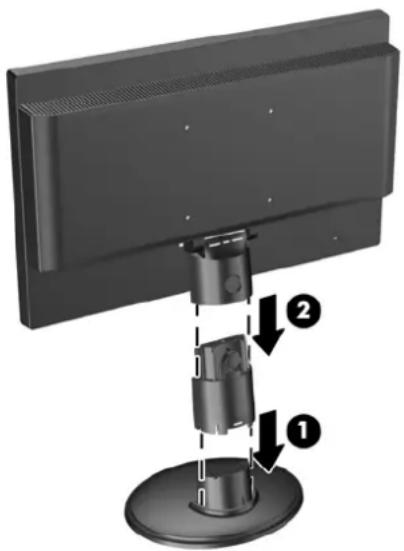
- Alignez la colonne centrale avec la base et poussez la colonne centrale sur la base (1). Ensuite, alignez la colonne de support du moniteur avec la colonne centrale et poussez le moniteur sur la colonne centrale (2) jusqu'à ce qu'elle s'enclenche.
Figure 2-1 Installation de l'écran sur un bras articulé
- Soulevez le moniteur en position verticale et placez-le sur une surface plane et stable.
Préparation du moniteur pour le montage mural

PREMARQUE : Cet appareil est conçu pour prendre en charge un support de montage mural compatible avec la norme UL ou CSA.
Pour fixer le moniteur sur une fixation murale :
-
Posez le moniteur écran vers le bas sur la surface plane, douce et protégée d'une table ou d'un bureau, la colonne de support dépassant du bord.
-
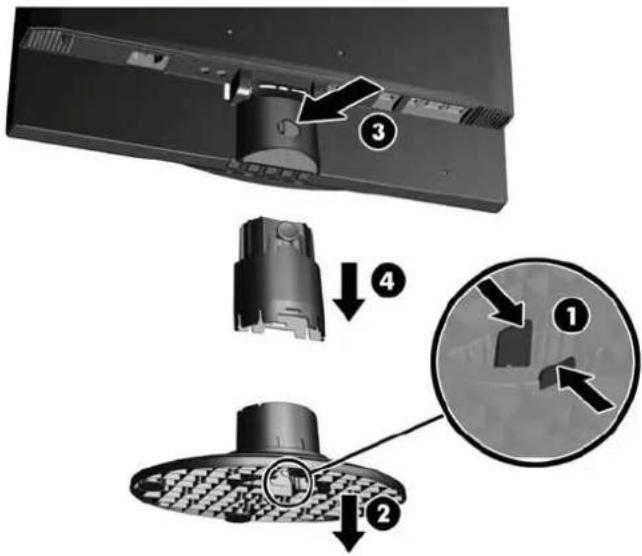
Si la colonne centrale et la base sont fixés sur le moniteur, pincer ensemble les deux pattes de dégagement en bas de la base (1) et décrocher la base de la colonne centrale (2). Puis appuyez sur le bouton à l'arrière de la colonne centrale (3) et retirez-la en la faisant glisser de la colonne support du moniteur (4).
Figure 2-2 Retrait de la colonne centrale du moniteur et de la base
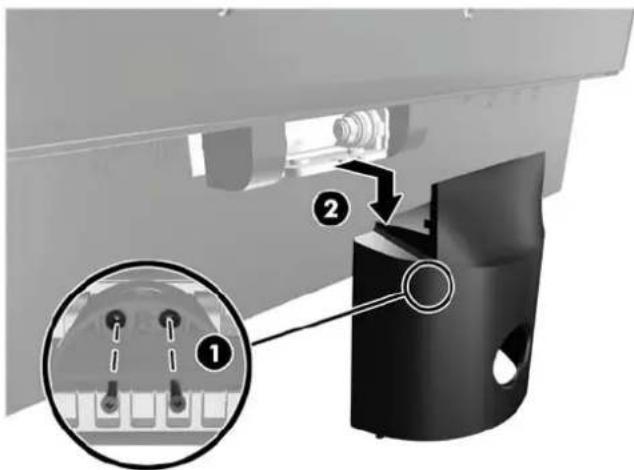
- Retirez les deux vis qui fixent la colonne de support au moniteur (1), puis faites glisser la colonne de support vers l'arrière et retirez-la du moniteur (2).
Figure 2-3 Retrait de la colonne de support du moniteur
- Pour monter le moniteur sur une fixation murale insérez quatre vis de 10 mm dans les orifices de la plaque de montage et dans les orifices de montage du moniteur.
ATTENTION : Le moniteur est compatible avec des orifices de montage d'un entraxe de 100 mm selon la norme VESA. Pour monter le moniteur sur un support d'un autre fabricant, il faut quatre vis de 4 mm de diamètre d'un pas de 0,7 et de 10 mm de long. N'utilisez pas de vis plus longues, elles pourraient endommager l'écran. Il est important de vérifier que le support est conforme à la norme VESA, et conçu pour supporter le poids du moniteur. Pour un fonctionnement optimal, il est essentiel d'utiliser la source d'alimentation et le câble fournis.
Figure 2-4 Montage du moniteur
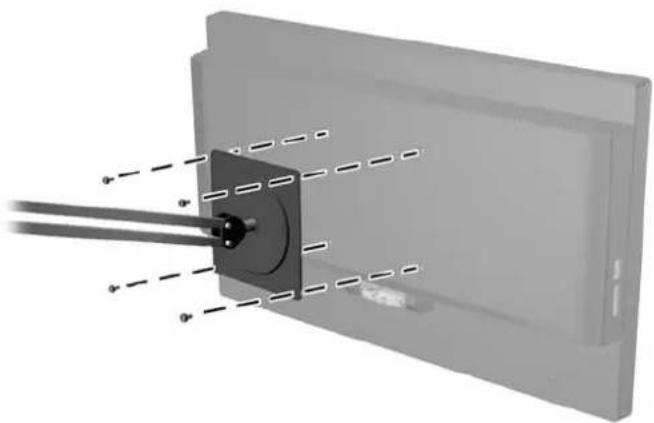
Figure 2-5 Éléments arrière
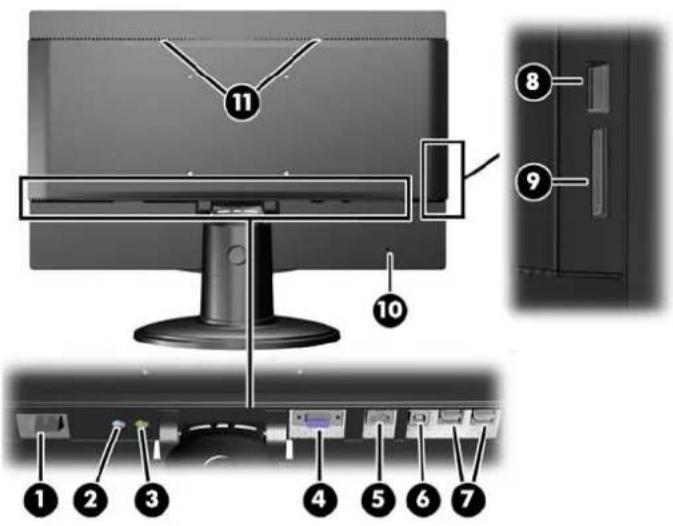
| 1 Connecteur du cordon d'alimentation | Permet de raccorder le cordon d'alimentation au moniteur. |
| 2 Connecteur d'entrée audio Permet de connecter un câble d'entrée audio entre le moniteur et un PC lorsque vous utilisez le moniteur en mode PC. | |
| 3 Connecteur de sortie audio Permet de connecter un câble audio de sortie entre le moniteur et un périphérique audio externe. | |
| 4 Connecteur VGA Permet de connecter un câble VGA entre le moniteur et un PC lorsque vous utilisez le moniteur en mode PC. | |
| 5 Connecteur Ethernet Permet de connecter un câble Ethernet au moniteur lorsque vous l'utilisez en mode PC. | |
| 6 Connecteur d'entrée USB Permet de connecter le câble du concentrateur USB au connecteur de concentrateur USB du moniteur et à un port/concentrateur USB sur un PC de sorte que les ports USB du moniteur soient actifs lorsque vous utilisez le moniteur en mode PC. | |
| 7 4 connecteurs de sortie USB Permet de connecter des périphériques USB externes à l'écran. | |
| 8 Connecteur de sortie USB Permet de connecter des périphériques USB externes à l'écran. | |
| 9 Fente de lecteur de carte mémoire 4 en 1 | Prend en charge les cartes SD, MMC, MS et xD. |
| 10 Verrouillez la fente Permet de fixer une mécanisme de verrouillage sur le moniteur. | |
Élément Fonction
11 Haut-parleurs Deux haut-parleurs stéréo de 2 watts
REMARQUE : En mode PC, un câble USB de liaison montante (non fourni) doit être connecté entre le PC et le connecteur d'entrée USB du moniteur pour que les connecteurs de sortie USB fonctionnent. En mode Net, les connecteurs de sortie USB fonctionnent sans connexion à un PC.
Branchement des câbles
Les connexions des câbles nécessaires dépendent de l'utilisation du moniteur : soit comme moniteur autonome (mode Net) ou comme moniteur externe standard connecté à un PC (mode PC).

PREMARQUE : Vous pouvez brancher les câbles pour le mode Net et le mode PC et basculer entre les deux modes en appuyant sur le bouton Mode à l'avant du moniteur.
Raccordement des câbles pour le mode Net
- Placez le moniteur dans un endroit pratique et bien aéré.
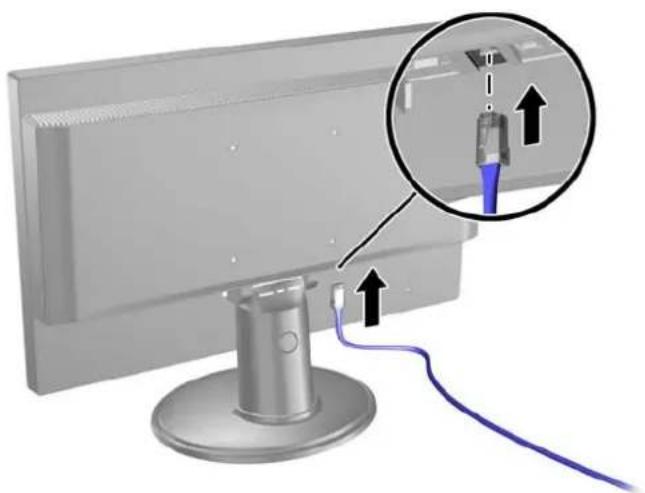
- Connectez un câble Ethernet actif au port Ethernet sur la panneau arrière du moniteur.
Figure 2-6 Raccordement du câble Ethernet
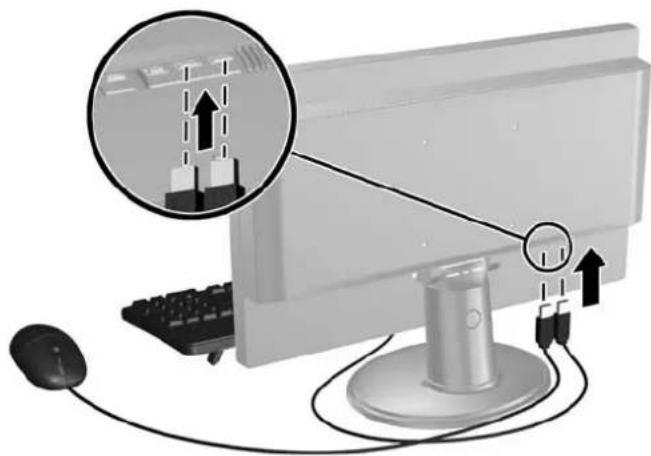
- Connectez le clavier et la souris fournis (nécessaire pour naviguer) aux ports USB situés à l'arrière du moniteur.
Figure 2-7 Raccordement de la souris et du clavier
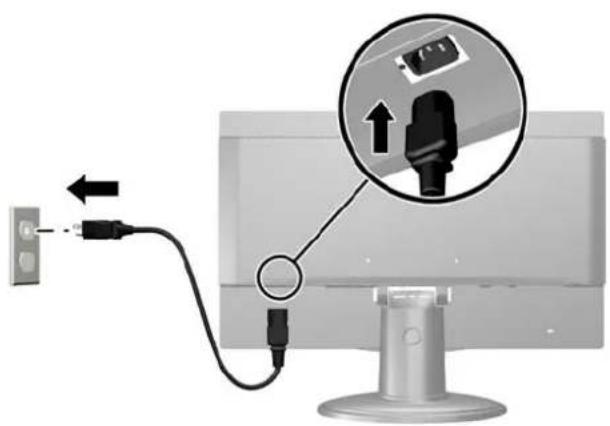
- Raccordez une extrémité du cordon d'alimentation au connecteur d'alimentation CA situé à l'arrière de l'écran, et raccordez l'autre extrémité à une prise murale.
Figure 2-8 Branchement du cordon d'alimentation
Raccordement des câbles pour le mode PC
-
Placez le moniteur dans un endroit pratique et bien ventilé, près du PC.
-
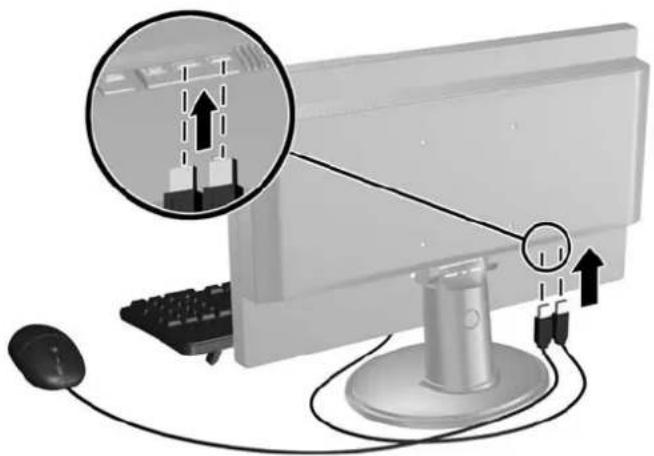
Connectez le clavier et la souris fournis (nécessaire pour naviguer) aux ports USB situés à l'arrière du moniteur.
Figure 2-9 Raccordement de la souris et du clavier
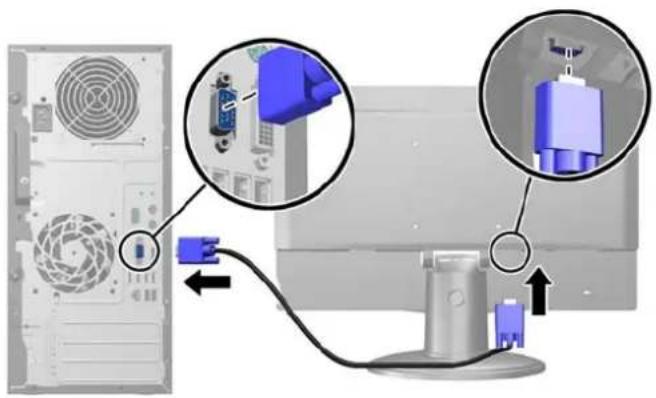
- Branchez un câble VGA entre le connecteur VGA du PC et le connecteur VGA situé à l'arrière du moniteur.
Figure 2-10 Branchement du câble VGA
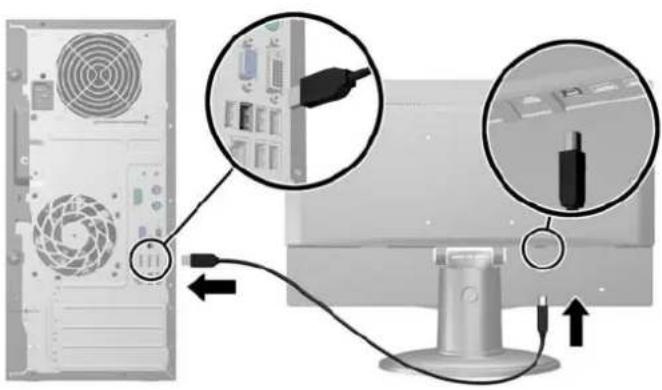
- Branchez une extrémité de liaison montante d'un câble USB au connecteur d'entrée USB situé à l'arrière du moniteur, et l'extrémité de liaison descendante au connecteur de sortie USB du PC.

REMARQUE : Cette étape est facultative. Cependant, le câble USB est nécessaire pour les ports de sortie USB et le lecteur de carte mémoire 4-en-1 du moniteur pour que celui-ci fonctionne en mode PC.
Figure 2-11 Branchement du câble USB
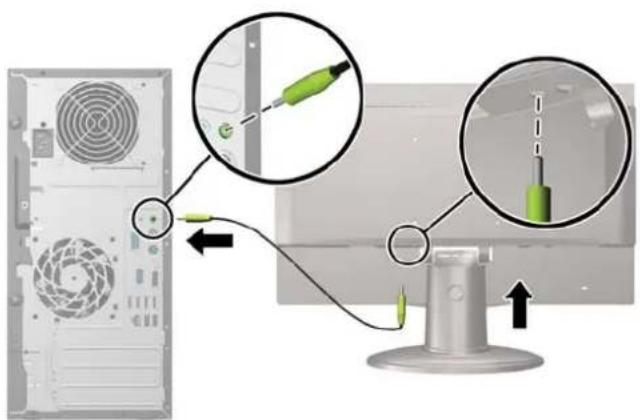
- Branchez une extrémité du câble audio sur le connecteur d'entrée audio (Audio In) situé à l'arrière du moniteur et l'autre extrémité sur le connecteur de sortie audio (Audio Out) du PC.

REMARQUE : Cette étape est facultative. Cependant, le câble audio est nécessaire pour que les haut-parleurs du moniteur fonctionnent en mode PC.
Figure 2-12 Branchement d'un câble audio
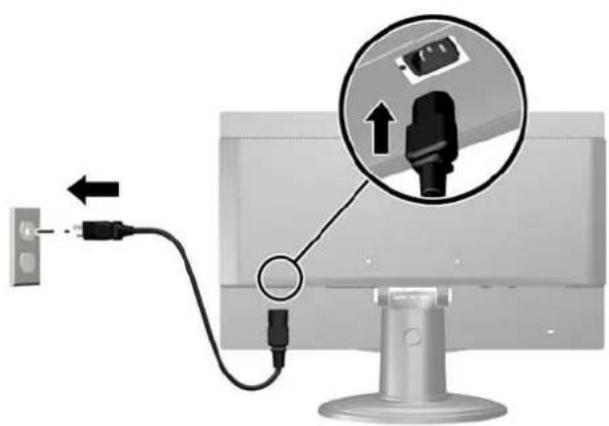
- Raccordez une extrémité du cordon d'alimentation au connecteur d'alimentation CA situé à l'arrière de l'écran, et raccordez l'autre extrémité à une prise murale.
Figure 2-13 Branchement du cordon d'alimentation
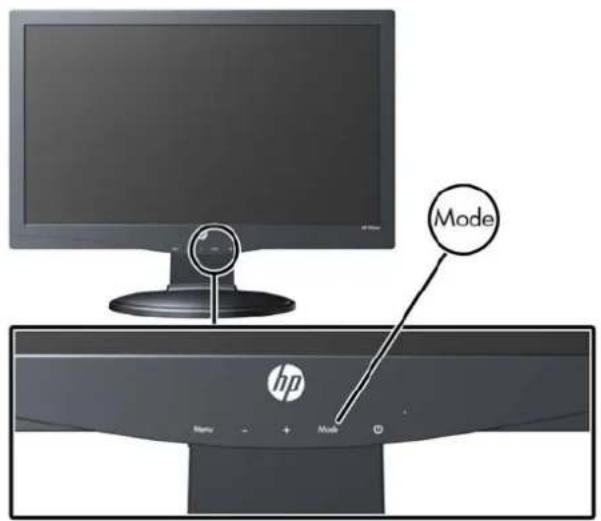
- Après avoir allumé le moniteur, vous devez appuyer sur le bouton Mode à l'avant du moniteur pour passer du mode Net au mode PC.
Figure 2-14 Appuyer sur le bouton Mode
Commandes du panneau avant
Figure 2-15 Commandes du panneau avant de l'écran
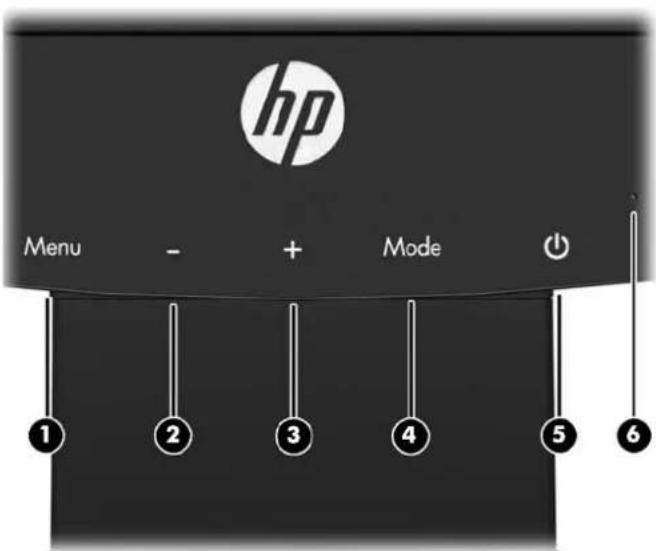
Tableau 2-1 Commandes du panneau avant du moniteur
| Commande Fonction | |
| 1 Menu Permet d'ouvrir le menu On-Screen Display (OSD), de sélectionner des éléments dans le menu OSD, et de fermer le menu OSD menu. | |
| 2 – (Moins) Si le menu de réglage à l'écran est affiché, permet de revenir en arrière dans les options et de diminuer le niveau des réglages.Si le menu OSD est inactif, appuyez pour ouvrir le menu OSD de contrôle du volume et ajustez le niveau du volume. | |
| 3 + (Plus) Si le menu de réglage à l'écran (OSD) est affiché, permet de naviguer en avant dans les options et d'augmenter le niveau des réglages.Si le menu OSD est inactif et si le moniteur est en mode Net, appuyez pour ouvrir le menu OSD de contrôle du volume et ajustez le niveau du volume.Si le menu OSD est inactif et si le moniteur est en mode PC, appuyez pour activer la fonction de réglage automatique afin d'optimiser l'image de l'écran. | |
| 4 Mode Bascule le moniteur entre le mode Net et le mode PC. | |
| 5 Mise sous tension Permet d'allumer et d'éteindre le moniteur. | |
| 6 Voyant d'alimentation Bleu = fonctionnement normal.Orange = mode veille.Orange clignotant = mode veille. |
Verrouillage du bouton Marche/Arrêt :
Le moniteur inclut une fonctionnalité de verrouillage du bouton Marche/Arrêt qui vous permet de le désactiver le pour les situations qui nécessitent cette possibilité.
Vous pouvez activer ou désactiver le bouton Marche/Arrêt en maintenant appuyé simultanément les boutons Mode, + (Plus) et Marche/Arrêt lorsque le moniteur est actif.
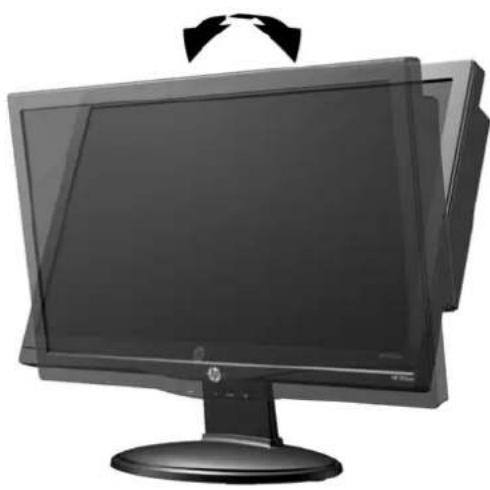
Ajustement de l'inclinaison
Ajustez l'inclinaison du moniteur en fonction de vos préférences pour assurer un affichage optimal.
-
Pour ce faire, procédez comme suit : mettez-vous face au moniteur et tenez la base pour éviter de renverser le moniteur en réglant son inclinaison.
-
Ajustez l'inclinaison en rapprochant ou en éloignant le bord supérieur du moniteur, sans toucher l'écran.
Figure 2-16 Ajustement de l'inclinaison
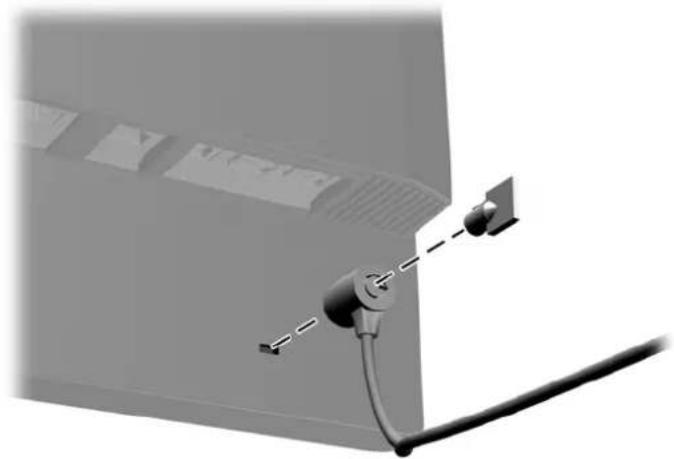
Installation d'un dispositif antivol
Vous pouvez sécuriser le moniteur à un objet fixe à l'aide d'un dispositif antivol optionnel disponible chez HP.
Figure 2-17 Installation d'un dispositif antivol
Première mise sous tension du moniteur
Après avoir branché les câbles, appuyez sur le bouton Marche/Arrêt à l'avant du moniteur pour l'allumer.

REMARQUE : Le mode Net est le mode par défaut du moniteur. Vous pouvez basculer entre le mode Net et le mode PC en appuyant sur le bouton Mode à l'avant du moniteur.

ATTENTION : Notez que si la même image statique est affichée sur un moniteur pendant une période prolongée, des dommages d'image rémanente peuvent se produire.* Pour éviter de tels dommages sur les écrans, veillez à toujours éteindre le moniteur si ce dernier doit rester inutilisé pendant une période prolongée. La rémanence d'image est un état qui peut se produire sur tous les écrans LCD. Les écrans avec dommages de type « image gravée » ne sont pas couverts par la garantie HP.
* Une période prolongée correspondant à 12 heures consécutives de non utilisation.
La première fois que vous allumez le moniteur, vous verrez une courte vidéo mettant en évidence les fonctions du moniteur (certains modèles uniquement). Vous pouvez passer cette vidéo en appuyant sur la touche Echap de votre clavier. Si vous souhaitez lire à nouveau cette vidéo, elle est stocké en tant qu'échantillon dans le lecteur Vidéo.
À la fin de la vidéo ou après l'avoir passée, l'assistant de démarrage se lance. Suivez les instructions dans l'assistant de démarrage.
• Sélectionnez votre langue
• Réglage de l'heure et la date
- Réglez la minuterie pour éteindre l'écran après une période d'inactivité déterminée
- Entrez les paramètres réseau
- Attribuez un mot de passe qui protège l'accès aux paramètres et déverrouille le moniteur, si besoin

REMARQUE : Vous pouvez modifier les paramètres qui ont été entrés dans l'assistant de démarrage à tout moment en cliquant sur l'icône Paramètres sur la page d'accueil du mode Net. Pour de plus amples informations sur les paramètres dans l'assistant de démarrage, reportez-vous à la section Réglages à la page 19
À la fin de l'assistant de démarrage, la page d'accueil du mode Net s'affiche.
3 Utilisation de l'interface du mode Net
La page d'accueil du mode Net s'affiche lorsque le moniteur est sous tension. Cliquez sur l'une des icônes pour utiliser cette fonction de l'écran Internet.

REMARQUE : L'interface utilisateur et les fonctionnalités dans ce chapitre ne sont disponibles que lorsque le moniteur est en mode Net.
Figure 3-1 Page d'accueil du mode Net
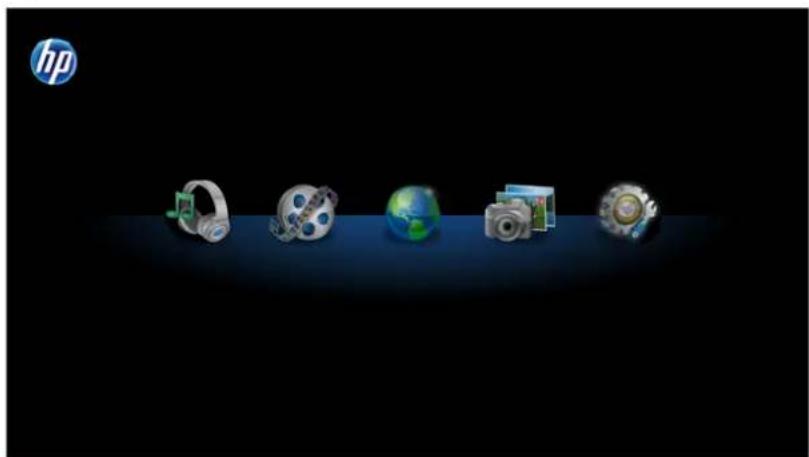
REMARQUE : Les modules du mode Net indiqués ci-dessous sont des applications indépendantes qui ne peuvent pas être utilisées simultanément. Par exemple, si vous écoutez de la musique dans le module Musique et passez au module Navigateur, la session Musique se termine.
 | Musique Cliquez sur cette icône pour écouter la musique stockée sur un périphérique multimédia. | |
 | Vidéo Cliquez sur cette icône pour voir des vidéos stockées sur un périphérique multimédia. | |
 | Navigateur Cliquez sur cette icône pour naviguer sur Internet. | |
 | Photo Cliquez sur cette icône pour voir des photos stockées sur un périphérique multimédia. | |
 | Paramètres Cliquez sur cette icône pour ajuster les réglages du moniteur. | |
 | Accueil | Cette icône s'affiche dans l'angle inférieur gauche de l'écran lorsque vous n'êtes pas sur la page d'accueil. Vous pouvez cliquez sur l'icône Accueil à tout moment pour retourner à la page d'accueil.REMARQUE : Lorsque vous revenez à la page d'accueil, l'application en mode Net en cours se ferme (Vidéo, Navigateur, Musique, Photo). |
Naviguer sur Internet
Le moniteur utilise le navigateur Internet Firefox pour naviguer sur Internet et inclut la prise en charge d'Adobe® Flash® et de HTML5. Vous devez avoir un accès à Internet pour naviguer sur Internet (non fourni).
Pour naviguer sur Internet :
- Veillez à avoir un câble Ethernet (non fourni) branché sur le moniteur.
- Cliquez sur l'icône Navigateur de la page d'accueil du mode Net.
- Si vous êtes dans un environnement avec un pare-feu, vous devez entrer manuellement une configuration proxy HTTP pour utiliser le navigateur. Sur la barre d'outils du navigateur, allez dans Éditer > Préférences > Avancé > Réseau > Paramètres > Configuration manuelle du proxy, entrez les informations fournies par votre assistance informatique et cliquez sur le bouton OK pour appliquer.
- Utilisez le navigateur pour naviguer sur Internet.
Pour modifier la page de démarrage de votre navigateur :
- Allez sur le site Internet que vous souhaitez avoir comme page de démarrage.
- À l'aide des commandes du navigateur, allez dans Éditer, puis sélectionnez Préférences.
- Dans la nouvelle page qui apparaît, la première partie est Démarrage. Dans Démarrage, utilisez la flèche de déroulement pour sélectionner Afficher ma page d'accueil. Ensuite, cliquez sur le bouton Utiliser la page actuelle dans la partie Page d'accueil.
Écouter de la musique
Vous pouvez utiliser le lecteur de musique pour écouter de la musique que vous avez stockée sur une périphérique mémoire multimédia USB ou une carte multimédia.

PREMARQUE : Le nom du fichier audio et du ou des dossiers peut être de n'importe quelle longueur, mais ne peut contenir aucun caractère spécial ou espace pour que le gestionnaire de fichiers reconnaisse le fichier audio.
Pour écouter de la musique :
- Cliquez sur l'icône Musique de la page d'accueil du mode Net.
- Insérez le périphérique multimédia dans le lecteur de carte mémoire 4 en 1 ou un port USB du moniteur.
- Dans le module Musique, sélectionnez le périphérique multimédia que vous avez inséré, accédez au fichier musical désiré et cliquez dessus.

REMARQUE : Si un dossier photos a été sélectionné dans la section options du Diaporama du module Paramètres, un diaporama des photos sélectionnées s'affichera pendant que la lecture de la musique joue (reportez-vous à la section Options du diaporama à la page 19 pour configurer un diaporama). Si vous ne voulez pas afficher de diaporama de photos pendant la lecture de la musique, assurez-vous qu'aucun dossier n'est sélectionné dans la section Diaporama du module Paramètres.
- Utilisez les commandes situées en bas du lecteur de diaporama pour arrêter, lancer ou mettre en pause le diaporama et régler les niveaux de volume.
- Pour revenir au dossier de navigation où est stockée votre musique, cliquez sur en bas du lecteur de diaporama.
Les formats audio suivants sont pris en charge et s'afficheront :
MP3
AAC
WMA
Regarder des vidéos
Vous pouvez utiliser le lecteur de vidéos pour regarder des vidéos que vous avez stockées sur une périphérique mémoire multimédia USB ou une carte multimédia.

- REMARQUE : Le nom du fichier vidéo et du ou des dossiers peut être de n'importe quelle longueur, mais ne peut contenir aucun caractère spécial ou espace pour que le gestionnaire de fichiers reconnaisse le fichier vidéo.
Pour regarder une vidéo :
- Cliquez sur l'icône Vidéo de la page d'accueil du mode Net.
- Insérez le périphérique multimédia dans le lecteur de carte mémoire 4 en 1 ou un port USB du moniteur.
- Dans le module Vidéo, sélectionnez le périphérique multimédia que vous avez inséré, accédez au fichier vidéo désiré et cliquez dessus. La lecture de la vidéo commence.
- Utilisez les commandes situées en bas du lecteur vidéo pour arrêter, lancer ou mettre en pause la vidéo et régler les niveaux de volume.
- Pour revenir au dossier de navigation où est stockée votre vidéo, cliquez sur en bas du lecteur vidéo.
Les formats vidéo suivants sont pris en charge et s'afficheront :
MPEG4 H.263
MPEG4 H.264
MPEG2 VC1
Visionner des photos
Vous pouvez utiliser le lecteur de photos pour visionner des photos que vous avez stockées sur une périphérique mémoire multimédia USB ou une carte multimédia.

REMARQUE : Le nom du fichier photo et du ou des dossiers peut être de n'importe quelle longueur, mais ne peut contenir aucun caractère spécial ou espace pour que le gestionnaire de fichiers reconnaisse le fichier photo.
Pour visionner des photos :
- Cliquez sur l'icône Photo de la page d'accueil du mode Net.
- Insérez le périphérique multimédia dans le lecteur de carte mémoire 4 en 1 ou un port USB du moniteur.
- Dans le module Photo, sélectionnez le périphérique multimédia que vous avez inséré, accédez au fichier photo désiré et cliquez dessus. La photo s'affiche.
- Utilisez les commandes situées en bas du lecteur vidéo pour aller à la photo suivante ou précédente, faire pivoter la photo ou lancer un diaporama des photos. Le diaporama affichera toutes les photos que vous avez stockées dans le même dossier du périphérique multimédia.

REMARQUE : Pour lancer un diaporama de photos en lisant de la musique, configurez le diaporama dans les Paramètres du diaporama (reportez-vous à la section Options du diaporama à la page 19) puis sélectionnez la musique dans le module Musique (reportez-vous à la section Écouter de la musique à la page 17). Vous ne pouvez pas lire de la musique en visionnant des photos dans le module Photo.
- Pour revenir au dossier de navigation où sont stockées vos photos, cliquez sur en bas du lecteur de diaporama.
Les formats image suivants sont pris en charge et s'afficheront :
JPEG
GIF
PNG
BMP
Réglages
Pour configurer les paramètres, cliquez sur l'icône Paramètres de la page d'accueil du mode Net.
Le module Paramètres comporte cinq onglets pour la configuration et le réglage des paramètres :
- Options du diaporama : Permet de configurer et personnaliser un diaporama de photos et de musiques.
- Réseau : Permet de configurer la connexion réseau du moniteur.
Date/Heure : Permet de régler l'heure et la date du moniteur.
• Langue : Permet de sélectionner la langue du moniteur. - Système : Permet de remettre tous les paramètres à leurs valeurs d'usine par défaut, régler le minuteur, mettre à jour le logiciel, verrouiller l'écran et activer ou désactiver le démarrage rapide.
- Mot de passe : Permet de définir un mot de passe requis pour accéder au module Paramètres et déverrouiller l'écran.
Options du diaporama
Les options du diaporama vous permettent de sélectionner les photos qui seront affichées pendant la lecture de la musique.
Pour configurer un diaporama de photos pendant la lecture de musique :
- Sélectionnez l'onglet Options du diaporama dans le module Paramètres.
- Dans la section Sélectionner les photos à afficher pendant la lecture de musique, cliquez sur l'icône du dossier et allez au dossier contenant les photos que vous voulez lancer sous forme de diaporama en lisant de la musique.
- Dans la section Paramètres du diaporama de photos, sélectionnez un effet pour la transition entre les photos du diaporama.
- Dans la section Paramètres du diaporama de photos, sélectionnez une durée d'affichage de chaque photo dans le diaporama.
- Cliquez sur le bouton Appliquer pour enregistrer la configuration.
Après avoir configuré le diaporama, le diaporama des photos que vous avez sélectionnées se lance lorsque vous lisez de la musique à partir du module Musique (voir la section Écouter de la musique à la page 17).

REMARQUE : Si un disque dur USB est sélectionné comme répertoire du diaporama, le répertoire changera une fois que vous aurez éteint puis rallumé le moniteur. Le répertoire du diaporama reste le même si la clé USB ou la carte SD est sélectionnée.
Paramètres du réseau
Les paramètres du réseau vous permettent de configurer la connexion réseau.
Pour configurer les paramètres du réseau :
- Sélectionnez l'onglet Réseau dans le module Paramètres.
- Cliquez sur le bouton Auto dans la section Assistant et suivez les instructions à l'écran, ou cliquez sur le bouton Manuel pour entrer les informations manuellement, puis sur le bouton Appliquer.
Paramètres Date/Heure
Les paramètre Date/Heure vous permettent définir la date et l'heure du moniteur.
Pour définir la date et l'heure :
- Sélectionnez l'onglet Date/Heure dans le module Paramètres.
- Sélectionnez votre fuseau horaire pour régler automatiquement la date et l'heure ou cliquez sur le bouton Manuel et régler manuellement la date et l'heure.
- Cliquez sur le bouton Appliquer pour enregistrer les paramètres.
Paramètres de la langue
Les paramètres de langue vous permettent de sélectionner une langue pour le moniteur.
Pour sélectionnez une langue :
- Sélectionnez l'onglet Langue dans le module Paramètres.
- Sélectionnez une langue.
- Cliquez sur le bouton Appliquer pour enregistrer les paramètres.
Après avoir sélectionné une langue autre que l'anglais, votre produit vous donne la possibilité de :
-
Basculer entre le clavier de la langue sélectionnée et un clavier anglais :
-
Avec le portugais brésilien, français, allemand, italien, néerlandais, portugais, russe et espagnol, ceci peut être accompli en appuyant sur Alt-Maj.
-
Avec le coréen, japonais, chinois simplifié, chinois traditionnel, ceci peut être accompli en appuyant sur Ctrl-Espace.
-
Sélectionnez les options SCIM disponibles pour votre langue :
-
Applicable uniquement en coréen, japonais, chinois simplifié et chinois traditionnel.
- Toutes ces langues possèdent plusieurs méthodes de saisie sélectionnables par l'utilisateur depuis le menu SCIM.
- Le menu SCIM est activé (visible) ou désactivé (invisible) en appuyant sur Ctrl-Espace. Lorsqu'il est désactivé, le menu SCIM revient au clavier anglais.

REMARQUE : Les touches Windows et de fonction sont désactivées.
Paramètres du système
Les paramètres Système vous permettent de remettre tous les réglages aux valeurs d'usine par défaut, régler la minuterie de l'écran pour mettre l'écran en mode veille après une période d'inactivité définie, mettre à jour le logiciel, verrouiller l'écran du moniteur et activer ou désactiver la fonction de démarrage rapide.
Pour remettre tous les réglages aux valeurs d'usine par défaut :
- Sélectionnez l'onglet Système dans le module Paramètres.
- Cliquez sur le bouton Définir la valeur par défaut.
- Cliquez sur le bouton Appliquer pour enregistrer les paramètres.
Pour régler la minuterie pour que le moniteur passe en mode veille après une période d'inactivité définie :
- Sélectionnez l'onglet Système dans le module Paramètres.
- Dans la section Éteindre l'écran, réglez les heures et/ou en minutes à atteindre avant que l'affichage passe automatiquement en mode veille si aucune activité n'est détectée Vous pouvez aussi sélectionner le bouton Jamais pour désactiver la minuterie. Le moniteur se remettre en marche s'il détecte une activité de la souris ou du clavier.
- Cliquez sur le bouton Appliquer pour enregistrer les paramètres de la minuterie.
Pour mettre à jour le logiciel :

REMARQUE : Le moniteur doit être connecté à Internet pour mettre à jour le logiciel. Accès Internet non fourni. Contactez votre fournisseur d'accès local.
- Sélectionnez l'onglet Système dans le module Paramètres.
- Dans la section Version du logiciel, cliquez sur le bouton Mettre à jour maintenant ou sur le bouton Mise à jour automatique et réglez le nombre de jours à atteindre avant la mise à jour automatique du logiciel.
- Cliquez sur le bouton Appliquer pour enregistrer de mise à jour du logiciel.
Pour verrouiller l'écran du moniteur et restreindre l'accès à votre session en cours sans mot de passe (après avoir défini un mot de passe) :
- Sélectionnez l'onglet Système dans le module Paramètres.
- Cliquez sur le bouton Verrouiller l'écran.
- Pour déverrouiller l'écran du moniteur, entrez votre mot de passe, puis cliquez sur le bouton Terminé. Pour plus d'informations sur les mots de passe, consultez la section Paramètres de mot de passe à la page 22.
Pour activer ou désactiver la fonction démarrage rapide :
- Sélectionnez l'onglet Système dans le module Paramètres.
- Dans la section Démarrage rapide, cliquez sur le bouton Désactiver ou le bouton Activer.
- Cliquez sur le bouton Appliquer pour enregistrer les paramètres de démarrage rapide.

PREMARQUE : Lorsque le Démarrage rapide est activé, le moniteur sort de veille en quelques secondes. Le Démarrage rapide doit être désactivé pour répondre aux qualifications d'Energy Star.
Paramètres de mot de passe
Les paramètres de Mot de passe vous permettent de créer un mot de passe nécessaire pour accéder au module Paramètres et déverrouiller l'écran du moniteur si celui-ci a été verrouillé.
Pour définir un mot de passe :
- Sélectionnez l'onglet Mot de passe dans le module Paramètres.
- Cliquez sur le bouton Activé (ou cliquez sur la bouton Désactivé si vous ne voulez pas accéder au module Paramètres pour demander un mot de passe ou si vous ne voulez pas demander aucun mot passe pour déverrouiller l'écran du moniteur).
- Entrez votre mot de passe dans la zone de texte Mot de passe. Le mot de passe doit comporter 6 à 10 caractères et n'est pas sensible à la casse. Les caractères spéciaux sont autorisés, mais pas les espaces.
- Entrez à nouveau votre mot de passe dans la zone de texte Vérifier le mot de passe.
- Cliquez sur le bouton Appliquer pour enregistrer les paramètres.
Pour modifier votre mot de passe, procédez comme suit :
- Sélectionnez l'onglet Mot de passe dans le module Paramètres.
- Vérifiez que le bouton Marche est sélectionné.
- Entrez votre nouveau mot de passe dans la zone de texte Mot de passe. Le mot de passe doit comporter 6 à 10 caractères et n'est pas sensible à la casse. Les caractères spéciaux sont autorisés, mais pas les espaces.
- Entrez à nouveau votre nouveau mot de passe dans la zone de texte Vérifier le mot de passe.
- Cliquez sur le bouton Appliquer pour enregistrer les paramètres.
Pour annuler un mot de passe :
- Sélectionnez l'onglet Mot de passe dans le module Paramètres.
- Cliquez sur le bouton Désactivé. Aucun mot de passe ne sera demandé pour accéder au module Paramètres ou déverrouiller l'écran du moniteur
- Cliquez sur le bouton Appliquer pour enregistrer les paramètres.
Si vous avez oublié votre mot de passe et devez réinitialiser tous les paramètres aux valeurs d'usine par défaut :

REMARQUE : La seule façon d'accéder au module Paramètres et de déverrouiller l'écran du moniteur si vous avez oublié votre mot de passe est de réinitialiser tous les paramètres aux valeurs d'usine par défaut. Le réglage par défaut du mot de passe est Désactivé.
- Éteignez le moniteur en appuyant sur le bouton de mise sous tension.
- Maintenez enfoncé en même temps le bouton Menu et le bouton – (moins) à l'avant du moniteur (maintenez-les enfoncés jusqu'à l'étape 4).
- Appuyez sur le bouton de mise sous tension pour mettre le moniteur en marche.
- Continuez à appuyer sur les boutons Menu et – (moins) jusqu'à que voyiez la mise en garde suivante :
Attention :
Impossible de détecter /dev/SDA1
Le système va entrer en mode récupération dans 25 secondes
- Relâchez les boutons Menu et – (moins) et autorisez la récupération. Cela va redémarrer automatiquement l'appareil.
- Lors du redémarrage, vous devriez voir la vidéo d'introduction.
Impression en mode Net
La fonctionnalité d'impression standard en mode Net n'est pas prise en charge. Toutefois, l'impression en libre-service peut être prise en charge via HP ePrint.

REMARQUE : HP ePrint permet l'impression en libre-service et les documents imprimés avec ePrint peut sembler différents de l'original. Le style, la mise en forme et le flux texte peut différer légèrement de l'original. Pour les documents nécessitant une qualité supérieure (tels que les documents juridiques), HP vous recommande d'imprimer à partir de l'application logicielle sur votre ordinateur dans laquelle vous pouvez mieux contrôler la façon dont vos impressions apparaissent.
Présentation d'ePrint
HP ePrint vous permet d'imprimer à partir de pratiquement n'importe où vers une imprimante HP qui prend en charge ePrint. Une fois activé, ePrint attribue une adresse e-mail à votre imprimante. Pour imprimer, il suffit d'envoyer un e-mail contenant votre document à l'adresse de votre imprimante. Pour de plus amples informations, rendez-vous sur http://www.hp.com/go/ePrintCenter pour la compatibilité et les détails.
4 Trouver plus d'informations
Guides de référence
Consultez le Guide de référence des moniteurs LCD HP à l'adresse http://www.hp.com/support pour toute information supplémentaire sur :
- l'optimisation des performances du moniteur
• les consignes de sécurité et de maintenance, - Avis de réglementation et de l'environnement de l'Agence
• l'utilisation du menu OSD - Téléchargement de logiciel supplémentaire sur Internet pour le mode PC
Assistance produits
Pour obtenir des informations supplémentaires quant à l'utilisation et au réglage de votre moniteur, allez sur http://www.hp.com/support. Sélectionnez votre pays ou région, sélectionnez Assistance technique et dépannage, puis entrez le modèle de votre moniteur dans le menu de RECHERCHE.

REMARQUE : Le manuel d'utilisation du moniteur, le manuel de référence et les pilotes sont disponibles sur http://www.hp.com/support.
Les câbles VGA, de liaison montante USB, audio, Ethernet et d'accès Internet ne sont pas fournis.
Si les informations contenues dans ce manuel ou dans le Manuel de référence des moniteurs LCD HP ne répondent pas à vos question, veuillez contacter l'assistance technique. Pour une assistance technique sur les États-Unis, accédez au site http://www.hp.com/go/contactHP. Pour une assistance technique au niveau international, accédez au site http://welcome.hp.com/country/us/en/wwcontact_us.html.
Ici vous pouvez :
• Parler en ligne avec un technicien HP

REMARQUE : Si la discussion d'assistance technique en ligne n'est pas disponible dans une langue en particulier, elle est disponible en anglais.
• Support par e-mail
- Trouver les numéros de téléphone de l'assistance technique
• Rechercher un centre de services HP
5 Caractéristiques techniques

PREMARQUE : Toutes les spécifications sont les spécifications nominales fournies par le fabricant du composant ; les performances réelles peuvent être plus élevées ou plus faibles. Les spécifications sont susceptibles d'être modifiées. Les spécifications récentes et complètes sur les produits d'affichage sont disponibles à l'adresse http://www.hp.com/support.
Modèles 1912nm et 1912nc
Tableau 5-1 Spécifications des modèles 1912nm et 1912nc
| Poids maxi (sans emballage) 3,65 kg 8,05 livres | ||
| Dimensions (avec socle) | ||
| Hauteur | 34,8 cm | 13,7 pouces |
| Profondeur | 18,0 cm | 7,09 pouces |
| Largeur | 44,8 cm | 17,64 pouces |
| Résolution graphique maximale 1366 × 768 (60 Hz) | ||
| Résolution graphique optimale 1366 × 768 (60 Hz) | ||
| Source d'alimentation 100-240 V CA, 50/60 Hz | ||
| Terminal d'entrée graphique Un connecteur VGA pour le mode PC (câble non inclus) | ||
| Processeur basé sur ARM IT OMAP4430 ARM Cortex-A9 1.0 GHz double cœur | ||
| Mémoire flash RAM 2GB | ||
| Carte mémoire DDR II 1 G | ||
| Ports USB 2.0 | 1 liaison montante + 5 liaisons descendantes | |
| Périphériques USB pris en charge | Périphériques de stockage USB 2.0Clavier et souris USB (fournis) | |
| Audio | Entrée + Sortie | |
| HID | Clavier USB + souris USB | |
| Système d'exploitation | HP Linux Kernal 2.6.35 personnalisé | |
| Mises à jour des composants / images | HP Easy Update Manager | |
| Solution Internet (navigateur) | Firefox v4.0 | |
| Lecteur vidéo | Assistance technique | |
| Lecteur audio | Assistance technique | |
| Cadre photo | Assistance technique | |
| Codecs vidéo | H.264, H.263, MPEG2, MPEG4, VC-1 | |
Tableau 5-1 Spécifications des modèles 1912nm et 1912nc (suite)
| Conteneur vidéo MP4, M4V, MPG, MKV, WMV, AVI,MOV, ASF, 3GP, VOB |
| Codecs audio MP3, AACLC, HE-ACC, WMA10 std,WMA Pro, WMA9 sans perte |
| Conteneur audio MP1, MP2, MP3, AAC, M4A, WMA, ASF |
| Codecs images (2048 x 1536 3M max) JPEG, PNG, GIF, BMP |
| Productivité - Chargeur de documents Box.net / Google Docs |
| Adobe® Flash® (720P) Adobe® Flash® 10.1 |
| Périphériques d'entrée externes Lecteur de carte 4 en 1 (pourSD, MMC,MS, xD) et clé USB (2.0) |
Pour obtenir la liste des périphériques de stockages USB et lecteurs de cartes recommandés, consultez la partie Spécifications rapide 1912nm.

REMARQUE : HP conseille de formater le périphérique de stockage FAT16/32.
Détection des résolutions pré-réglées
Les résolutions graphiques présentées ci-dessous sont les modes les plus utilisés et sont réglées par défaut en usine. Ce moniteur détecte automatiquement ces modes prédéfinis et les affiche bien dimensionnés et centrés à l'écran.

REMARQUE : Les modes préréglés ne peuvent être ajustés que si le moniteur est en mode PC. En mode Net, le préréglage est verrouillé sur 1366 x 768 à 60Hz et ne peut être ajusté.
Modèles 1912nm et1912nc (Mode PC)
Tableau 5-2 Modes pré-réglés en usine
| Pré-réglé | Format pixel Fréq horz (kHz) Fréq vert (Hz) | ||
| 1 | 640 × 480 | 31,47 | 59,94 |
| 2 | 720 × 400 | 31,47 | 70,09 |
| 3 | 800 × 600 | 37,88 | 60,32 |
| 4 | 1024 × 768 | 48,36 | 60 |
| 5 | 1 280 × 720 | 45 | 60 |
| 6 | 1280 × 960 | 60,0 | 60,0 |
| 7 | 1280 × 1024 | 63,98 | 60,02 |
| 8 | 1366 × 768 | 47,71 | 59,79 |
Tableau 5-3 Formats vidéo haute définition
| Pré-réglé | Nom de synchronisation | Format pixel Fréq horz (kHz) Fréq vert (Hz) |
| 1 480p | 720 × 480 31,469 60 | |
| 2 576p | 720 × 576 31,25 50 | |
| 3 720p | 50 1280 × 720 37,5 50 | |
| 4 720p | 60 1 280 × 720 45 60 |
Définition des modes utilisateur
Le signal du contrôleur vidéo peut parfois demander un mode qui n'a pas été pré-réglé, si :
- Vous n'utilisez pas une carte graphique standard.
- Vous n'utilisez pas un mode pré-réglé.
Dans ce cas, vous devrez peut-être réajuster les paramètres de l'écran, via le réglage à l'écran (OSD). Vous pouvez apporter des modifications à n'importe lequel de ces modes et les enregistrer dans la mémoire. L'écran enregistre automatiquement le nouveau réglage, puis reconnaît le nouveau mode comme s'il s'agissait d'un mode prédéfini. En plus des modes prédéfinis en usine, 10 modes utilisateur peuvent être entrés et sauvegardés.
Économiseur d'énergie
L'écran offre un mode basse consommation. L'écran passe dans cet état s'il détecte l'absence du signal de synchronisation horizontale ou verticale. Dans ce cas, l'écran est vidé, le rétroéclairage est désactivé et le témoin d'alimentation devient orange. Lorsque l'écran est en mode basse consommation, il consomme moins de un watt. Une brève période de préchauffage est nécessaire avant que l'écran ne reprenne son mode de fonctionnement normal.
Veuillez consulter le manuel de l'ordinateur pour les instructions de réglage des fonctions d'économie d'énergie (ou fonctions de gestion de l'alimentation).

REMARQUE : Le mode économie d'énergie mentionné ci-dessus fonctionne uniquement si le moniteur est connecté à un ordinateur doté de fonctions d'économie d'énergie.
Vous pouvez également programmer le moniteur pour qu'il entre en mode basse consommation à un moment déterminé, en effectuant des réglages dans l'utilitaire d'économie d'énergie du moniteur. Lorsque l'économiseur d'énergie déclenche l'état basse consommation, le voyant d'alimentation clignote en orange.
Les ordinateurs HP portant le logo ENERGY STAR® sont conformes aux spécifications ENERGY STAR de l'EPA (Agence américaine de protection de l'environnement) relatives aux ordinateurs. La présence du logo ENERGY STAR de l'EPA ne constitue en aucun cas une recommandation de l'EPA. En tant que partenaire ENERGY STAR, Hewlett-Packard Company s'est assuré que les produits portant le logo ENERGY STAR satisfaisaient aux lignes directrices d'ENERGY STAR en matière d'utilisation efficace de l'énergie. Le logo ci-dessous apparaîtra sur tous les ordinateurs répondant aux critères ENERGY STAR :

Le programme ENERGY STAR pour les ordinateurs a été créé par l'EPA afin d'encourager la rentabilité énergétique et de diminuer la pollution de l'air grâce à des équipements plus économies aux domiciles, dans les usines et les entreprises.
La fonction Gestion de l'alimentation permet à l'ordinateur de passer en mode « veille » ou économie d'énergie après une période d'inutilisation. Pour profiter de ces économies d'énergie :
La fonction Gestion de l'alimentation est préréglée pour éteindre l'ordinateur lorsque l'utilisateur appuie sur le bouton d'alimentation.
La fonction Gestion de l'alimentation est préréglée pour passer en mode « veille » après 10 minutes d'inutilisation.
Ce produit peut être sorti du mode « veille » grâce à l'interaction de l'utilisateur avec les périphériques d'entrée de l'ordinateur (souris, clavier).
Des informations complémentaires sur le potentiel d'économies énergétiques et financières de la fonction Gestion de l'alimentation sont disponibles sur le site Internet de la Gestion d'alimentation ENERGY STAR de l'EPA : http://www.energystar.gov/powermanagement.
Des informations complémentaires sur le programme ENERGY STAR et sur ses avantages pour l'environnement sont disponibles sur le site Internet ENERGY STAR de l'EPA : http://www.energystar.gov.

ATTENTION : L'utilisation de la fonction d'économie d'énergie du moniteur avec des moniteurs non conformes à ENERGY STAR peut entraîner une distorsion de l'image à la fin du décompte avant économie d'énergie.
- Moniteurs HP Passport 1912nm et 1912nc Internet
- À propos de ce guide
- Sommaire
- Caractéristiques du produit .... 1
- Installation du moniteur .... 3
- Utilisation de l'interface du mode Net 16
- Trouver plus d'informations 24
- Caractéristiques techniques 25
- Caractéristiques du produit
- Mode Net ou Mode PC
- Installation du moniteur
- Préparation du moniteur pour l'utilisation sur un bureau
- Préparation du moniteur pour le montage mural
- Élément Fonction
- Branchement des câbles
- Raccordement des câbles pour le mode Net
- Raccordement des câbles pour le mode PC
- Commandes du panneau avant
- Verrouillage du bouton Marche/Arrêt :
- Ajustement de l'inclinaison
- Installation d'un dispositif antivol
- Première mise sous tension du moniteur
- Utilisation de l'interface du mode Net
- Naviguer sur Internet
- Écouter de la musique
- Regarder des vidéos
- Visionner des photos
- Pour visionner des photos :
- Réglages
- Options du diaporama
- Paramètres du réseau
- Paramètres Date/Heure
- Paramètres de la langue
- Paramètres du système
- Paramètres de mot de passe
- Pour définir un mot de passe :
- Pour modifier votre mot de passe, procédez comme suit :
- Pour annuler un mot de passe :
- Impression en mode Net
- Présentation d'ePrint
- Trouver plus d'informations
- Guides de référence
- Assistance produits
- Caractéristiques techniques
- Modèles 1912nm et 1912nc
- Détection des résolutions pré-réglées
- Modèles 1912nm et1912nc (Mode PC)
- Définition des modes utilisateur
- Économiseur d'énergie
Marque : HP
Modèle : Passport 1912nm
Catégorie : Moniteur