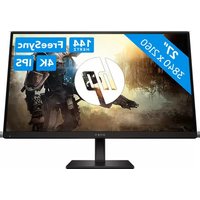
OMEN 27k - Moniteur HP - Notice d'utilisation et mode d'emploi gratuit
Retrouvez gratuitement la notice de l'appareil OMEN 27k HP au format PDF.

| Marque | HP |
| Modèle | OMEN 27k |
| Type de produit | Moniteur gaming |
| Taille d'écran | 27 pouces |
| Connectivité | DisplayPort, HDMI, HDMI 2.1 (selon modèle) |
| Concentrateur USB | Activé via câble USB Type-C ou Type-B (données uniquement) |
| Logiciel | OMEN Gaming Hub (téléchargeable sur Microsoft Store) |
| Alimentation | Secteur 100-240V AC |
| Nettoyage | Ne pas vaporiser de liquide directement. Consulter le manuel pour les procédures. |
| Sécurité | Utiliser hors de portée des enfants. Débrancher avant nettoyage. Cordon d'alimentation accessible. |
| Support technique | www.hp.com/support |
| Garantie | Consultez la documentation fournie ou le site web HP. |
| Installation | Socle fourni (optionnel). Suivre les étapes de connexion des câbles. |
FOIRE AUX QUESTIONS - OMEN 27k HP
Questions des utilisateurs sur OMEN 27k HP
0 question sur cet appareil. Repondez a celles que vous connaissez ou posez la votre.
Poser une nouvelle question sur cet appareil
Téléchargez la notice de votre Moniteur au format PDF gratuitement ! Retrouvez votre notice OMEN 27k - HP et reprennez votre appareil électronique en main. Sur cette page sont publiés tous les documents nécessaires à l'utilisation de votre appareil OMEN 27k de la marque HP.
MODE D'EMPLOI OMEN 27k HP
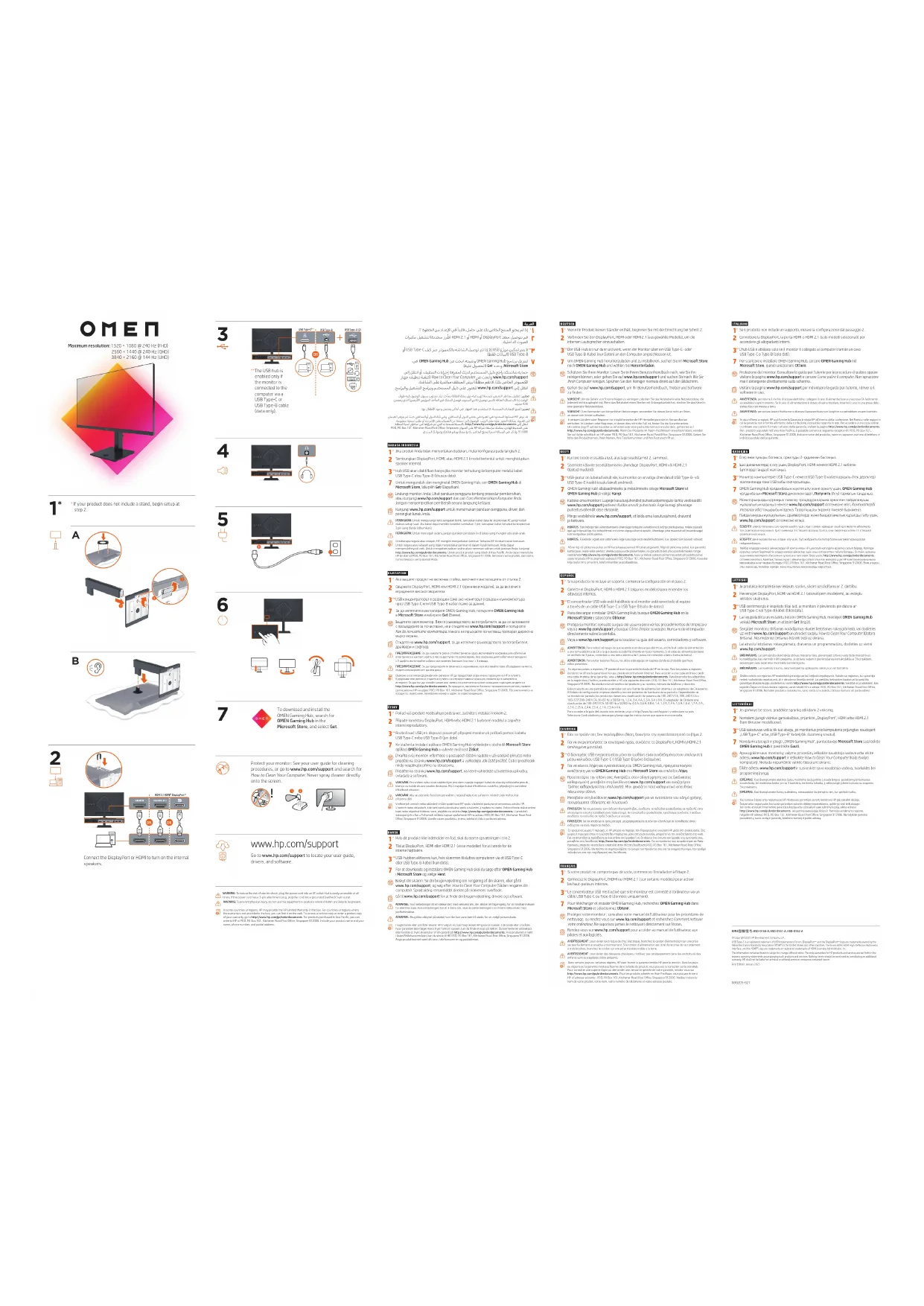
1° Si votre produit ne comporte pas de socle, commencez l'installation à l'étape 2.
2 Connectez le DisplayPort, l'HDMI ou l'HDMI 2.1 ( sur certains modèles) pour activ
les nbre parcoursimmes
3 Le concentrateur USB n'est active que si le moniteur est connecte à ordinateur via un câble USB Type-C ou Type-B (données uniquement).
7 Pour télécharger et installer OMEN Gaming Hub, recherchez OMEN Gaming Hub dans
Microsoft Store et sélectionnez Obtenir.
Protégez votre moniteur : consultez votre manuel de l'utilisateur pour les procédures de nettoyage, ou rencliez-vous sur www.hp.com/support et recherchez Comment gettover
votre ordinateur. Ne vaporisez jamais le nettoyant direct
Rendez-vous sur www.hp.com/support pour accéder au manuel de l'utilisateur, aux
AUTOCOMENT
secteur facilement accessible à tout moment. Si la cordon d'alimentation est doté d'une prise de raccordement à traite, hainolaire. Jourashne le windère sur une valeur interlaine virilée à la terre
AVERTISSEMENT : pour éviter des blessures physiques, n'utilisez pas cet équipement dans des endroits où des
enfants sont susceptibles d'être présents.
Dans certaines pays du certaines régions, HP peut fournir la garantie amilée HP pour le produit. Dans les pays ou régions où la garantie n'est pas fournie dans la boîte pour, vous pouvez la consulter sur le titre Web. Pour serviser une copie en ligne au demander une version imprimée de votre garantie, rendez-vous sur http://www.hp.com/go/rendendocuments. Pour les produits achêts en Aixé-Pazifikou, vous pouvez étrôni à HP à l'adressiva suivante : PCQ, PD Box 161, Kitchenier Road Post Office, Singapagne 91.2008. Veuilliez incluni la nom de votre produit, votre nors, votre numéro de tillukatione sit votre adressue pénalés.
ITALIANO
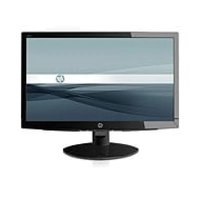
Marque : HP
Modèle : OMEN 27k
Catégorie : Moniteur