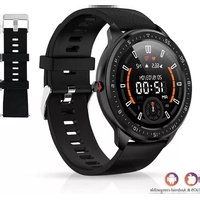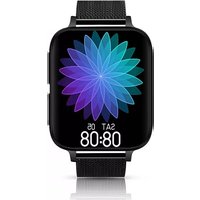
Swift - Smartwatch Stenlille - Notice d'utilisation et mode d'emploi gratuit
Retrouvez gratuitement la notice de l'appareil Swift Stenlille au format PDF.


| Type de produit | Montre connectée (smartwatch) |
| Marque | Stenlille |
| Modèle | Swift |
| Écran | Tactile couleur |
| Connectivité | Bluetooth |
| Application | FitcloudPro (iOS et Android) |
| Capteurs | Fréquence cardiaque, pression artérielle, SpO2, ECG, accéléromètre |
| Fonctions principales | Suivi d'activité (pas, distance, calories), sommeil, notifications, contrôle musical, appels téléphoniques, météo, alarmes, chronomètre, minuteur, trouver mon téléphone |
| Résistance à l'eau | Résistant aux éclaboussures (non étanche) |
| Alimentation | Batterie rechargeable via câble USB magnétique, temps de charge jusqu'à 3 heures |
| Autonomie | Environ 5 à 7 jours (estimation, selon utilisation) |
| Compatibilité | iOS et Android |
| Personnalisation | 30 cadrans de montre via l'application, 5 sur la montre |
| Suivi sportif | Plusieurs modes d'exercice intégrés |
| Entretien | Nettoyer avec un chiffon doux et un produit de nettoyage doux, éviter les produits ménagers |
| Sécurité | Non médical, données indicatives, consulter un médecin |
| Garantie | 12 mois carte mère, 6 mois batterie et chargeur |
| Réparabilité | Contacter le fabricant pour toute réparation, ne pas démonter |
| Accessoires inclus | Câble de charge USB, manuel d'utilisation |
| Assistance | Email: info@stenlille.nl, WhatsApp: +31 6 30037271 |
FOIRE AUX QUESTIONS - Swift Stenlille
Questions des utilisateurs sur Swift Stenlille
0 question sur cet appareil. Repondez a celles que vous connaissez ou posez la votre.
Poser une nouvelle question sur cet appareil
Téléchargez la notice de votre Smartwatch au format PDF gratuitement ! Retrouvez votre notice Swift - Stenlille et reprennez votre appareil électronique en main. Sur cette page sont publiés tous les documents nécessaires à l'utilisation de votre appareil Swift de la marque Stenlille.
MODE D'EMPLOI Swift Stenlille
Les montres intelligentes élégantes de Stenlille comprennent toutes les fonctions avec lesquelles les gens peuvent vivre en meilleure santé, bouger plus, dormir mieux et être toujours joignables. Ainsi, Stenlille contribue à une vie plus heureuse avec plus de détente et une meilleure santé.
VISION
Stenlille veut aider le plus de personnes possible à être conscientes de leur santé et à les encourager à adopter un mode de vie plus actif en faisant plus d'exercice. Grâce aux monitorages de santé les gens sont plus conscients de leur santé et se sentent mieux dans leur peau et tirent, par conséquent, le meilleur parti de leur journée.

- Démarrer 4
- Bon à savoir! 9
- Instructions d'utilisation 13
- Interfaces 14
- Fonctions (menu de fonctions) 20
- L'application FitcloudPro 33
- Nettoyage et entretien 40
-
Sécurité 41
-
Questions fréquemment posées (FAQ) 43
-
Garantie 48
-
Service 49
1. DÉMARRER
1.1 Chargement
Chargez complètement la smartwatch (100 %) avant la première utilisation à l'aide du câble USB fourni. Un adaptateur n'est pas nécessaire, le câble peut être branché sur n'importe quel port USB. L'autre extrémité du câble comporte des points de contact avec des aimants. Cela vous permet de connecter facilement le câble aux quatre plaques de cuivre situées à l'arrière de la smartwatch.
Conseil: Posez délicatement la smartwatch à l'envers et assurez-vous que la connexion établit un bon contact. La charge dure au maximum 3 heures.
Rechargez complètement la smartwatch tous les mois si elle n'est pas utilisée pendant une longue période et éteignez-la une fois qu'elle a été complètement chargée.
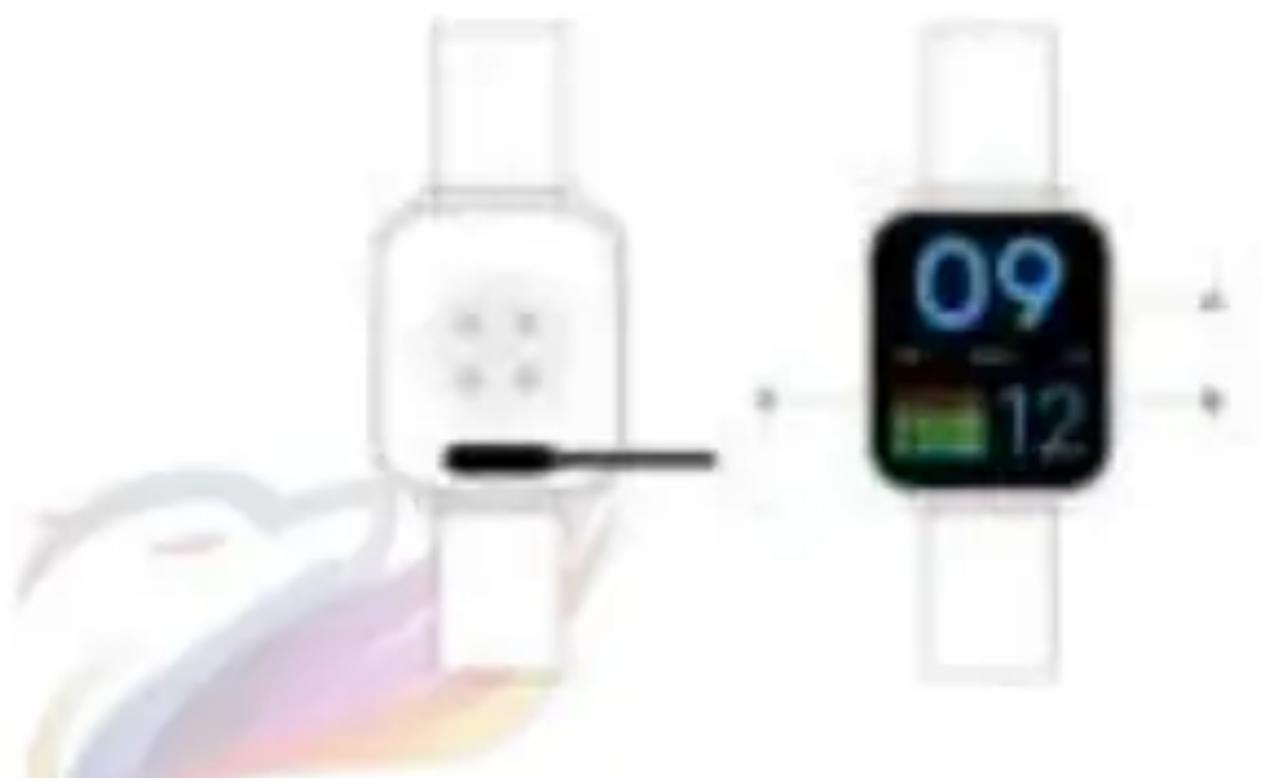
Une fois que l'appareil a été complètement chargé, appuyez sur le bouton B (à droite en bas) et maintenez-le enfoncé pendant au moins 5 secondes pour allumer l'appareil. Éteignez l'appareil de la même manière.
1.3 Installer l'application
Pour connecter l'appareil à votre smartphone ou tablette, vous devez d'abord installer une application. Vous pouvez télécharger cette application depuis l'App Store (Apple) ou le Google Play Store (Android). Recherchez "FitcloudPro" et téléchargez l'application. Vous pouvez également scanner le code QR ci-dessous.

FitCloudPro
Apple
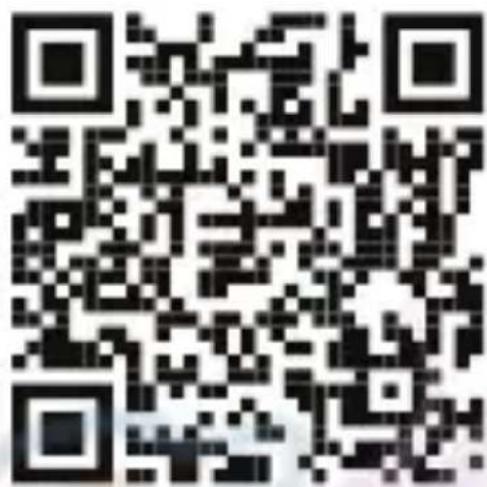
Donnez à l'application les autorisations requises sur votre appareil lorsque l'application le demande. Si vous ne le faites pas, vous ne pourrez pas utiliser toutes les fonctionnalités. Lorsque vous ouvrez l'application pour la première fois, vous pourrez sélectionner "Connexion" pour créer un compte. Vous pourrez ensuite vous connecter avec votre e-mail et votre mot de passe. Si vous souhaitez rester anonyme, vous pouvez également sélectionner "Aucune utilisation de compte".
1.5 Configuration du profil
- Vous pouvez télécharger une photo de profil et spécifier un nom d'utilisateur.
- Saisissez vos données personnelles pour utiliser au mieux votre smartwatch : date de naissance, sexe, taille et poids.
- Indiquez vos objectifs physiques qu nombre de pas, distance totale et no otidiens : mbre de kcal.
- L'appareil effectuera ensuite un scan détecter la smartwatch. Assurez-vous bluetooth est activé et que la smartwa proche de votre smartphone ou de vo pour que votre tch est tre tablette.

- L'application peut désormais se connecter à votre smartwatch par bluetooth.
- Assurez-vous qu'è le bluetooth est activé.
- Apple IOS : Cliquez sur "appareil" dans l'écran d'accueil, Android : Passez à l'étape 4,
- Appuyez sur "Chercher",
- Ténez la Smartwatch à proximité pour vous connecter
- Sélectionnez votre smartwatch en appuyant sur "Connector".
- Le Bluetooth est connecté, veuillez vérifier dans les paramètres Bluetooth de votre Smartphone si le dispositif Bluetooth y est également connecté.
- L'appareil peut maintenant demander une mise à jour. Si c'est le cas, cliquez sur "Mettre à jour" pour actualiser le micrologiciel de la smartwatch.
Besoin d'aide ?
Veuillez nous contacter par e-mail:
info@stenlillle.nl

1.7 Problèmes de connexion ou de synchronisation ?
- Assurez-vous que la smartwatch n'est pas connectée à un autre appareil.
- Veillez à ce que la distance entre votre appareil et la smartwatch soit courte.
- Vérifiez que votre bluetooth est activé.
- Vérifiez que l'application dispose des autorisations nécessaires sur votre appareil.
1.8 Synchronisation
Pour synchroniser manuellement votre appareil, ouvrez l'application et faites glisser l'écran vers le bas depuis l'écran d'accueil. L'appareil se synchronisera et vous verrez l'état de la synchronisation apparaître en haut de l'écran.

La smartwatch est vraiment "intelligente", il est donc particulièrement important de la configurer correctement. Veuillez lire attentivement les points suivants et tirez le meilleur parti de votre smartwatch !
2.1 Réglage des temps d'écran maximaux de la Smartwatch
Afin de prolonger la durée de vie de la batterie, l'écran s'éteint après quelques secondes. Au début, nous vous recommandons d'utiliser pleinement le temps d'écran maximum afin d'avoir suffisamment de temps pour tout voir et tout configurer comme vous le souhaitez.
- Balayez vers le menu de gauche
- Faites défiler vers le bas
- Ouvrez "Paramètres".
- Sélectionnez "Affichage de l'écran
- Sélectionnez "Temps d'écran
- Réglez entre 5 et 9 secondes.

Définissez quelles notifications vous considérez importantes de recevoir de votre Smartphone. Vous pouvez également définir des rappels pratiques concernant la santé.
- Appuyez "Dispositif".
- Appuyez sur "notifications ou alerte SMS".
- Sélectionnez les applications dont vous souhaitez recevoir les notifications.
- Retournez à "Dispositif".
- Réglez vos rappels de sédentarité (rappel de mouvement) ou de consommation d'eau (rappel pour boire de l'eau).
- Désactivez les rappels pour les bulletins météo, si vous voulez.
2.3 Personnalisez le cadran de votre montre sur la smartwatch
(5 cadrans de montre dont 1 personnalisé)
- Maintenez appuyé le cadran de la montre
- Choisissez parmi 5 cadrans de mon tre en les faisant glisser de gauche à droite.

2.3 Par l'application
(30 cadrans de montre dont 1 personnalisé)
- Ouvrez l'application FitCloudPro
- Appuyez sur 'Dispositif'
- Ouvrez 'Cadrans'
- Choisissez votre favori parmi l'un des 30 cadrans.
- Vous voulez un cadran de montre personnalisé ? Sélectionnez le premier cadran de montre (en haut à gauche) et créée votre propre design en utilisant l'une des photos de votre album.
2.4 Économie d'énergie
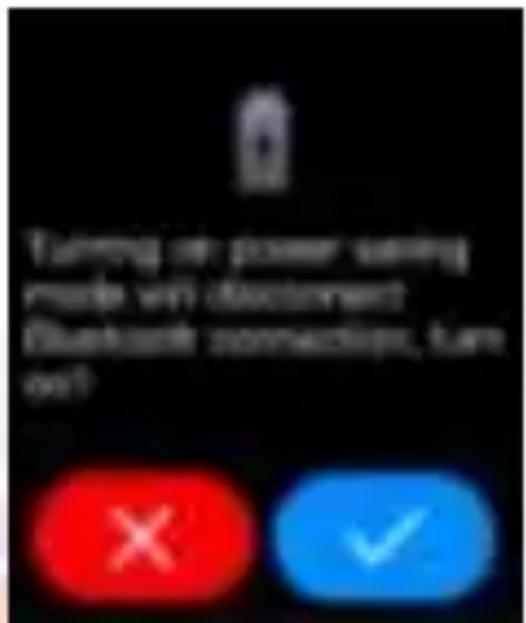
Lorsque la batterie de la Smartwatch est faible, celle-ci vous demandera si vous souhaitez activer le mode économie d'énergie. Cela permettra d'économiser la batterie et, en conséquence, la luminosité sera ajustée. La connexion Bluetooth sera également perdue et vous ne recevrez plus de notifications en direct. Si vous souhaitez recevoir à nouveau des notifications pendant ou après la charge, cette connexion doit être rétablie. Assurez-vous de désactiver le mode d'alimentation, puis vous pourrez vous reconnecter.
Désactivez le mode d'alimentation pour vous reconnecter à Bluetooth.
- Passez du menu de démarrage au menu rapide.
- Sélectionnez l'icône de la batterie
- Désactiver le mode d'alimentation.
- Appuyez brièvement sur le bouton B sur le côté pour déverrouiller l'appareil.
- Appuyez longuement sur le bouton B sur le côté pour allumer ou éteindre l'appareil.
- Appuyez brièvement sur le bouton A pour activer le mode sport. Vous pouvez en savoir plus à ce sujet plus loin dans ce manuel.
3.2 Fonctionnement général et navigation dans les menus
- Vous pouvez "glisser" dans quatre directions pour naviguer dans les menus.
- Si vous voulez sélectionner une option, vous pouvez toucher l'écran tactile.
3.3 Naviguer vers le menu précédent
Bon à savoir ! Voulez-vous revenir au menu précédent ? Balayez tout simplement de gauche à droite
L'horloge est l'écran d'accueil de votre smartwatch. Vous pouvez y voir l'heure et naviguer vers différents menus
Menu en haut (Menu rapide)
Menu en bas (Menu des notifications)
Menu à droite (Menu mode de vie)
Menu à gauche (Menu des applications)
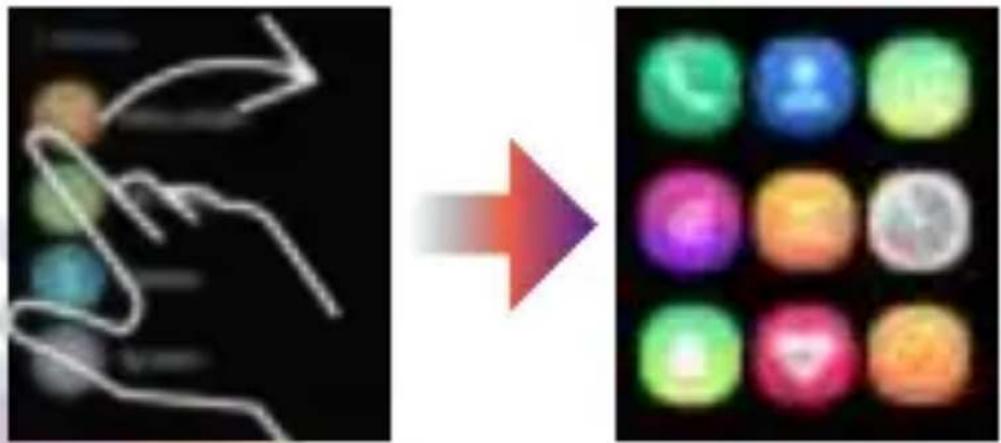
Vue en grille intelligente Vue en liste
4.2 Modifier le menu
Le réglage par défaut est recommandé, mais si vous souhaitez modifier le menu, vous pouvez le faire comme suit :
- Balayez vers le haut et ouvrez les "paramètres".
- Ouvrez "Affichage du menu".
- Choisissez l'affichage de menu sous haite (vue en liste ou vue en grille intelligente).

4.3 Messages récents
Faites glisser votre doigt vers le haut pour afficher vos messages récents. Vous trouverez ici vos notifications que vous recevez sur votre smartphone ou votre tablette. Un total de 15 notifications de message peut être affiché. En cas de plus de notifications, les nouvelles notifications remplaceront les anciennes.
4.4 Menu rapide
Balayez vers le bas pour accéder au menu rapide. Vous y trouverez l'état de votre connexion bluetooth et de votre batterie. En dessous, vous verrez des raccourcis pour les options suivantes :
- Activer ou désactiver 'ne pas déranger'
- Mode économie d'énergie
- Mode audio
- Luminosité
- Menu des paramètres
- Langue
- Luminosité de l'écran
- Intensité de vibration
- Affichage du menu
- Paramètres du système
- Trouver mon téléphone
- Informations sur votre smartwatch
- Éteindre
4. INTERFACES
4.5 Menu de fonctions
Balayez vers la gauche (à plusieurs reprises) pour parcourir les différentes fonctions :
Données
Comptez vos pas, distance (km) et kcals.
Rythme cardiaque
Mesurez votre fréquence cardiaque
Sommeil
Le sommeil peut être enregistré entre 21h00 et 9h00 du lendemain. À d'autres moments, le suivi du sommeil est désactivé pour économiser la batterie. Le suivi du sommeil vous donne une idée de la durée de votre sommeil, de votre sommeil profond et de votre sommeil léger.
4.6 Prévisions météorologiques
Consultez la météo, le jour et le nom degrés. Définissez la localisation de l'a FitCloudPro pour des prévisions mét plus précises.
4. INTERFACES
4.7 Menu de fonctions
Balayez vers la droite pour accéder au menu de fonctions, puis balayez vers le haut/bas pour naviguer dans le menu. Vous trouverez ici plusieurs fonctions :
- Téléphone
- Contacts
- Numéroteur téléphonique
- Musique
- Traceur d'activité (Workout)
- Données
- Rapports (enregistrements des séances d'entraînement)
- Fréquence cardiaque (HR)
- Pression artérielle (PA)
- Saturation (BO)
- ECG
- Sommeil
- Alarme
- Chronomètre
- Minuteur
- Messages
- Trouver mon téléphone
- Paramètres
Ci-dessous vous pourrez lire une expli ication des différentes fonctions.
5. FONCTIONS (MENU DE FONCTIONS)
5.1 Appels téléphoniques (enregistrements des appels)
Vous pouvez utiliser ce bouton pour afficher l'historique de vos appels.
Vous pouvez choisir
A. recevoir uniquement des notifications de votre Smartphone lorsque vous recevez un appel, ou B. recevoir des notifications et passer des appels via la Smartwatch. Veuillez lire la rubrique "Passer un appel" pour les instructions.
5.2 Carnet d'adresses (Contacts fréquents)
Accédez à vos contacts favoris grâce à cette touche de raccourci. Vous pouvez ajouter vos contacts favoris comme suit:
- Ouvrez l'application FitCloudPro
- Naviguez vérs "Dispositif" et ensuite "Favorite Contacts".
- Sélectionnez vos contacts favoris p our les ajouter
5. FONCTIONS (MENU DE FONCTIONS)
5.3 Passer un appel
Il est également possible non seulement de recevoir des notifications de votre smartphone lorsque vous recevez un appel, mais aussi de passer vous-même un appel via la smartwatch.
Cette opération s'effectué comme suit :
- Assurez-vous d'abord que le dispositif Bluetooth est connecté afin de recevoir des notifications de votre téléphone lorsque vous êtes appelé.
- Désactivez le mode "économie d'énergie" (s'il est activé).
- Assurez-vous que les deux appareils Bluetooth sont allumés.
- Naviguez vers le menu rapide de la Smartwatch
- Activez le mode audio et vérifiez comment s'appelle le périphérique Bluetooth.
- Allumez ce dispositif Bluetooth via le téléphone.
- Vérifiez dans le menu rapide si l'appareil est connecté.
- Si vous voyez "Connected" en vert, la connexion est active 2
5. FONCTIONS (MENU DE FONCTIONS)
Si vous voulez entrer un numéro à appeler, utilisez le numéroteur téléphonique.
Appuyez sur l'icône en bas à gauche pour lancer l'appel.
Bon à savoir sur la fonction d'appel :
Pendant un appel, le haut-parleur et le microphone de la Smartwatch sont actifs. Vous pouvez donc maintenant appeler entièrement avec votre smartwatch ! Faites toujours un test préalable pour vous assurer que les appels via la smartwatch sont correctement configurés.
Voulez-vous que l'appel passe à nouveau par votre smartphone ?
Désactivez le mode audio via le menu rapide et déconnectez la connexion bluetooth.
Vous ne voyez pas le mot "Connecte" d" en vert ?
- Ouvrez l'application "FitcloudPro"
- Activez et désactivez le mode audio
- Reconnectez avec bluetooth
5. FONCTIONS (MENU DE FONCTIONS)
5.4 Musique
Lorsque la montre est connectée à votre smartphone ou tablette, vous pouvez contrôler la musique depuis votre smartwatch. Ouvrez le lecteur de musique sur votre appareil. Ici, vous pouvez reproduire / mettre en pause la musique, changer le volume et changer les chansons.
Musique locale / Musique de la Watch
Le modèle Swift vous permet également d'écouter de la musique directement sur votre smartwatch. Pour ce faire, vous devez connecter la smartwatch à l'ordinateur et faire glisser les fichiers musicaux dans le dossier. Vous pouvez désormais reproduire des fichiers musicaux directement sur la smartwatch.
- Naviguez vers "Musique" sur la Smartwatch.
- Appuyez sur les 3 points en bas à d'roite ; "Paramètres".
- Appuyez sur "Watch Music"
- Vous pouvez maintenant utiliser le contrôle pour reproduire de la musiq s options de ue.

Réglage de la musique
- Balayez vers le menu en haut
- Cliquez sur l'icône des écouteurs
- Sélectionnez "mode audio" et regardez le nom de l'appareil Bluetooth.
- Sur votre Smartphone, allez dans les paramètres Bluetooth et connectez-vous à l'appareil Bluetooth.
- Naviguez vers "Musique" sur votre Smartwatch.
- Cliquez sur les 3 points en bas à droite ; "Paramètres".
- Cliquez sur "Réglage de la musique du téléphone".
- Reproduisez maintenant une chanson sur votre Smartphone et réglez-la via ‘Musique’ sur votre Smartwatch.
- Appuyez sur piste suivante ou précédente, mettre en pause ou reproduire, et augmenter ou diminuer le volume.
- Balayez de gauche à droite pour revenir au menu précédent.
- Terminé de régler votre musique ? Désactivez dans le menu supérieur de l'écran d'accueil.
Désactivez le mode audio pour que les appels téléphoniques et le son soient à nouv eau transmis par le téléphone. - Lorsque vous voulez utiliser à nous réglage de musique, remettez en mar audio + le dispositif bluetooth. veau le che le mode
5. FONCTIONS (MENU DE FONCTIONS)
5.5 Traceur d'activités
Ouvrez cette fonction si vous comptez effectuer et enregistrer des activités physiques. En balayant vers le haut ou vers le bas, vous pouvez parcourir la liste des options. Sélectionnez l'option qui convient le mieux à votre activité. L'appareil effectuera un compte à rebours et vous pourrez commencer votre activité. Lorsque vous avez terminé ou que vous souhaitez faire une pause, faites glisser votre doigt vers la droite et appuyez sur "retour" ou "fin". Vous pouvez également utiliser les boutons sur le côté. Vous devez marcher au moins 200 mètres ou faire plus de 5 minutes d'activité avant de pouvoir sauvegarder les données.
Ceci est un résumé de vos activités pour un aperçu de vos pas quotidiens, de la distance (km) et des calories. Les données sont synchronisées avec votre appareil et réinitialisées quotidiennement à midi.
5.7 Rapports
En plus des données par jour, vos rapports peuvent être consultés ici. Cela donne un aperçu de vos performances à plus long terme.
5.8 Rythme cardiaque
Mesurez votre rythme cardiaque. Pour garantir l'exactitude des données de pression arterielle, maintenez la smartwatch à la même hauteur que votre cœur après avoir ouvert le tensi mesure complète de la fréquence car prend 45 secondes. Détendez-vous, c et ne parlez pas pendant que le moni fonctionne.

Mesurez votre tension artérielle. Les mêmes directives s'appliquent comme pour le monitorage de la fréquence cardiaque.
Mesurez votre saturation (teneur en oxygène). Les mêmes directives s'appliquent comme pour la mesure de la fréquence cardiaque.
Une représentation visuelle de votre rythme cardiaque.
5.12 Slaap (Sleep)
Le suivi du sommeil enregistre le sommeil entre 21h00 et 9h00 du lendemain. À d'autres moments, le suivi du sommeil est désactivé pour économiser la batterie. Le suivi du sommeil vous donne un aperçu de la durée de votre sommeil, de votre sommeil profond et de votre sommeil léger. En enregistrant ces données sur une plus longue période, les écarts éventuels dans votre sommeil léger ou profond peuvent donner un aperçu de la qualité de votre sommeil.
5.13 Alarme
Programmez une alarme via l'application FitCloudPro ; appuyez sur "Device" et ensuite "Alarm".
5. FONCTIONS (MENU DE FONCTIONS)
5.14 Chronomètre
Appuyez sur le symbole “play” pour commencer. Le bouton se transforme en symbole “arrêt” pour que vous puissiez arrêter le chronométrage. Si vous appuyez à nouveau, la mesure se poursuit. Appuyez sur le symbole “reset” pour redémarrer le chronomètre à partir de 0.
5.15 Minuteur
Ici, vous pouvez voir différents minuteurs. Cela va de 1 minute à 2 heures au total. Appuyez sur le minuteur de votre choix pour le mettre en marche.
5.16 Messages
Ici vous trouverez les notifications que vous recevez sur votre smartphone ou votre e tablette. Un total de 15 notifications de message affiché. En cas de plus de notifications, les nouvelles notifications remplaceront les anciennes.

5.17 Trouver mon téléphone
Vous ne savez pas où vous avez laissé votre téléphone ? Sélectionnez alors cette fonction et votre téléphone émettra un son. Pour ce faire, la montre doit être connectée à votre téléphone.
5.18 Paramètres
Conseil : augmentez le temps d'écran pour avoir plus de temps pour regarder les paramètres. Naviguez vers "luminosité" pour modifier.
Conseil : Retournez à la page précédente en glissant de gauche à droite.
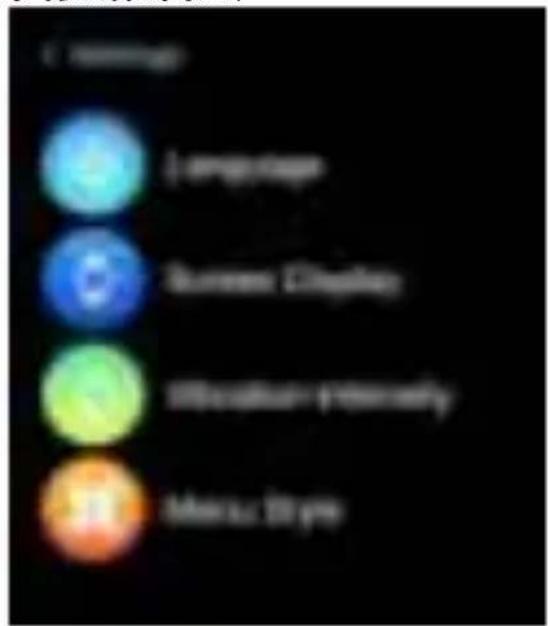
Dans le menu des paramètres, vous trouverez quatre options :
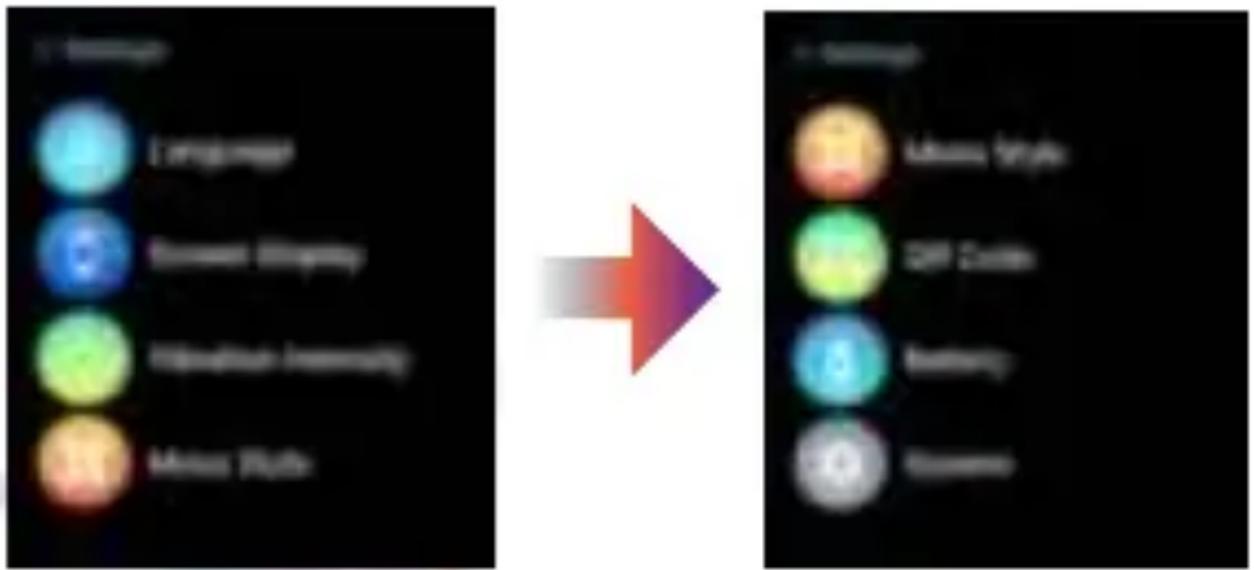
Sélectionnez votre langue ici.
Luminosité
- Watch Face Switch
Ici, vous pouvez modifier le design du cadran de l'horloge.
- Luminosité
Vous pouvez ici régler la luminosité de l'écran.
- Temps d'écran
Vous pouvez définir après combien de secondes l'écran doit être verrouillé.
- Soulever pour réveiller
Définissez le nombre de secondes avant que l'écran ne soit verrouillé après avoir r été touché.
5. FONCTIONS (MENU DE FONCTIONS)
Vibrations (intensité des vibrations)
Sélectionnez l'intensité de vibration de votre smartwatch.
Style du menu
Ici, vous pouvez changer le style du menu. Nous vous recommandons de laisser cette option sur "Style 1 : List style (vue en liste)".
Code QR
Vous y trouverez le code QR pour installer l'application.
État de la batterie
État de votre batterie et possibilité d'activer le mode d'économie d'énergie.
Paramètres du système
Vous y trouverez des informations sur votre appareil, vous pourrez l'éteindre ou le réinitialiser.
6. L'APPLICATION FITCLOUDPRO
De FitcloudPro App

6.1 Page d'accueil
Après avoir installé l'application, appuyer sur l'application vous amènera à la page «d'accueil». Vous trouverez ici un aperçu de toutes vos données de mesure. Vous pouvez sélectionner les données pour voir plus d'informations et partager vos réalisations.
6.1.1 Monitorage de la santé
Lorsque vous faites glisser votre doigt vers le bas, vous pouvez prendre une mesure de santé. Les données sont ensuite mesurées automatiquement.
6.1.2 Monitorage d'activités
Depuis l'écran d'accueil, vous verrez une icône d'une marionnette en mouvement en haut à gauche. Vous pouvez sélectionner l'activité correcte et enregistrer votre mouvement avec le GPS. Dans "Paramètres" en haut à droite de l'écran, vous pouvez ajuster vos objectifs pour cette activité.
Voulez-vous faire une pause ou vous arrêter? Alors, maintenez le bouton "pause" enfoncé. Maintenant, vous pouvez "continuer" ou "terminer". Si vous optez pour "termi" ner, vos données seront enregistrées.
6. L'APPLICATION FITCLOUDPRO
6.2 Appareil (Device)
Sous cette option, vous trouverez de nombreuses options de réglage pour votre smartwatch :
6.2.1 Notifications / alerte SMS
Vous pouvez spécifier ici les applications dont vous souhaitez recevoir des notifications. Vous pouvez activer ou désactiver les applications.
6.2.2 Alarme
Vous pouvez y définir des alarmes pour votre smartwatch.
6.2.3 Rappel de sédentarité / Rappel de mouvement
Définissez l'heure et l'intervalle auxquels vous souhaitez que l'on vous rappelle de vous déplacer.
6.2.4 Rappel pour boire de l'eau
Indiquez l'heure et l'intervalle auxquels vous souhaitez que l'on vous rappelle de boire de l'eau.

6.2.5 Bibliothèque de cadrans
Ici, vous pouvez sélectionner un design unique pour l'écran d'accueil/l'horloge de votre smartwatch.
6.2.6 Météo
Activez ou désactivez l'affichage des bulletins météorologiques.
6.2.7 Affichage en tournant le poignet
Spécifiez la période pendant laquelle vous souhaitez que la smartwatch affiche automatiquement l'heure lorsque vous tournez votre poignet vers votre visage.
6.2.8 Améliorer les mesures
Vous pouvez indiquer ici si la smartwatch doit améliorer ses données de mesure en fonction de vos données de mesure précédentes.
6.2.9 Contrôle continu
Si vous souhaitez mesurer votre fréqu' cuence cardiaque régulièrement, vous pouvez z spécifier ici la période pendant laquelle ces mesur res doivent avoir lieu.

En appuyant sur cette option, la smartwatch vibrera pour que vous puissiez la retrouver facilement. Assurez-vous que les paramètres de vibration de votre smartwatch ne sont pas réglés sur 0, sinon vous n'entendrez rien.
6.2.11 Emplacement du dispositif
Veuillez indiquer si vous portez la smartwatch en tant que gaucher ou droitier.
6.2.12 Style horaire
Veuillez indiquer si vous souhaitez utiliser une horloge de 24 heures ou de 12 heures (AM/PM).
6.2.13 Secouer pour prendre des photos
Sélectionnez ce paramètre pour prendre des photos avec votre smartphone ou votre tablette et contrôler votre appareil photo en secouant votre smartwatch.

6.2.14 Version du dispositif
Vous y trouverez des informations sur la dernière version de l'application.
6.2.15 Réinitialisation d'usine
Attention ! Ce paramètre déconnectera votre smartwatch et supprimera toutes les données enregistrées
6.2.16 Déconnexion
Déconnectez l'appareil

6.3.1 Inscription / Connexion
Ici, vous pouvez vous connecter ou vous inscrire. Si vous êtes déjà connecté, vous verrez les informations de votre compte ici.
6.3.2 Google Fit
Connectez-vous à «l'application Google Fit» pour synchroniser vos données avec Google.
6.3.3 Objectif de pas / Objectif d'activité
Définissez vos objectifs de santé en termes de pas, de distance et de calories, appuyez pour obtenir une recommandation personnelle.
6.2.4 Unité
Ici, vous pouvez ajuster les métriques (kg / lb, km / miles, centigrades / fahrenheit).
6. L'APPLICATION FITCLOUDPRO
6.3.5 FAQ
Vous trouverez ici une réponse aux questions les plus fréquemment posées.
6.2.6 Paramètres
Ici, vous pouvez gérer votre compte et gérer les paramètres système de l'application.
6.2.7 Retour
Avez-vous des questions, des commentaires, des plaintes ou des conseils sur l'application?
Merci de nous le faire savoir via cette option. De cette façon, nous pouvons améliorer continuellement l'application.

Il est recommandé de porter et d'entretenir la smartwatch conformément aux directives suivantes:
- Maintenez le produit propre
- Gardez le produit au sec
- Ne portez pas le produit trop étroitement
Attention!
- N'utilisez pas de produits de nettoyage ménagers. Nettoyez la smartwatch uniquement avec un produit de nettoyage doux et fortement dilué.
- Si les taches ne sont pas faciles à enlever, vous pouvez utiliser de l'alcool pour éliminer ces taches.

-
La smartwatch n'étant pas un dispositif médical professionnel, elle ne peut que fournir des données de référence supplémentaires aux utilisateurs.
-
La pression artérielle est calculée par la puce de fréquence cardiaque selon l'algorithme avec une précision d'environ 80-85%.
-
La fonction podomètre est calculée par le capteur G, son écart est d'environ +-10%.
-
Lorsqu'un utilisateur se couche le soir, les mouvements enregistrés peuvent la réinitialisation du compte des pas.
-
Le réveil de l'utilisateur est presque toujours enregistré. Cela réinitialise automatiquement les données quotidiennes.
-
Prenez soin de la batterie. Évitez le chaleur extrême et chargez régulière smartwatch à 100 %. Laissez également de la smartwatch se décharger compl % de temps en temps. froid ou la ment la nt la batterie lètement à 0
-
Les données fournies par la montre indicatif et uniquement pour vérifier avant, pendant et après l'exercice. Ce pas un appareil médical.
8. SÉCURITÉ
-
La montre intelligente et ses applications ne doivent pas être utilisées pour le diagnostic, le traitement ou le traitement préventif de maladies et d'affections.
-
Consultez un professionnel de la santé avant de modifier vos habitudes d'exercice ou de sommeil pour éviter des blessures graves.
-
Le fabricant se réserve le droit de modifier et d'améliorer la description des fonctions de ce manuel d'utilisation sans préavis.
-
Ne démontez jamais le produit et évitez les pressions extrêmes, la chaleur et le feu.
-
Ce produit a été testé pour les substances toxiques mais ne peut exclure une allergie spécifique individuelle. Les allégations fondées sur des réactions allergiques sont exclues. Par conséquent, soyez toujours prudents si vous êtes sujet à des réactions allergiques.

9.1 Pourquoi je ne peux pas porter la montre en prenant un bain ou une douche chaude?
La SmartWatch est "résistante aux éclaboussures" et n'est pas destinée à aller sous l'eau.
La température d'un bain chaud est très élevée, ce qui crée beaucoup de vapeur d'eau. Les petites particules de vapeur d'eau peuvent facilement pénétrer dans le boîtier. Cela entraînera des dépôts à l'intérieur de l'appareil. Les gouttelettes d'humidité peuvent provoquer un court-circuit, ce qui peut corroder les pièces électroniques et empêcher votre smartwatch de fonctionner. Pour cette raison, nous vous conseillons de ne pas le porter pendant le bain ou la douche.
9.2 Pourquoi je n'arrive pas à allumer l'appareil?
Si la batterie est trop vide ou si la montre n'a pas été utilisée pendant une longue période, connectez le câble de charge et chargé ez la montre pendant plus d'une demi-heure. Vous pouvez maintenant rallumer l'appareil.
9.3 Est-il recommandé de charger complètement la SmartWatch la première fois ?
9. FAQ
Oui, il est recommandé de charger complètement la SmartWatch la première fois. Il s'agit en effet d'un appareil électronique doté d'une batterie. Cela permet d'optimiser la durée de vie de la batterie. (Pour en savoir plus sur l'autonomie optimale de la batterie, voir ci-dessous)
9.4 Comment obtenir la meilleure autonomie possible ?
Une durée de vie optimale de la batterie est importante pour protéger la qualité de la batterie le plus longtemps possible. Vous pouvez comparer cela à un smartphone où vous pouvez protéger l'utilisation de la batterie avec quelques conseils importants.
Afin de prolonger la durée de vie de la batterie de la smartwatch, veuillez lire les conseils suivants :
- Réglez la luminosité en fonction de la lumière ambiante.
- Désactivez les notifications inutiles.
- Activez le mode économie d'énergie l'application H Band ou la Smartwatch Desactivez à nouveau le mode écono d'énergie pour établir une connexion entre la Smartwatch et votre Smartphie (via h) mie Bluetooth one.
- Activez la fonction "Ne pas dérange"
- Réduisez la luminosité ou la durée de l'écran
- Limitez l'utilisation des fonctions.
9. FAQ
9.5 Quelle est la durée de la garantie ?
La garantie est de 12 mois pour la carte mère et de 6 mois pour le chargeur.
9.6 Combien de temps prend la charge ?
Jusqu'à 3 heures.

9.7 Je n'ai pas de connexion Bluetooth entre ma Smartwatch et mon Smartphone. Que dois-je faire ?
Veuillez vérifier ces options :
Vérifiez dans les paramètres Bluetooth si vous êtes connecté au périphérique Bluetooth de la Smartwatch.
Vérifiez l'application FitCloudPro et, à partir de l'écran d'accueil, cliquez sur " Périphérique non apparié " et connectez-vous en suivant les étapes de la section Connexion Bluetooth à 'la page ...'
En cas d'échec, allez dans l'application FitcloudPro, puis dans 'Dispositif', faites défiler jusqu'en bas 'Déconnecter le dispositif' si nécessaire, allez dans les paramètres Bluetooth, cliquez sur le dispositif, et oubliez le dispositif. Et suivez les étapes ci-dessous :
- Éteignez la smartwatch
- Désinstallez l'application
- Réinitialisez la Smartwatch en allant dans les paramètres
- Téléchargez à nouveau l'application
- Rallumež la smartwatch
- Connectez-vous à nouveau à l'application
- Suivez tout, étape par étape, et laissez le dispositif Bluetooth connecter la smartwatch au smartphone
9. FAQ
9.8 Je ne reçois aucun message ou notification sur ma Smartwatch. Que dois-je faire ?
Vérifiez dans les paramètres généraux de votre Smartphone si les notifications sont activées dans l'application FitCloudPro. Est-ce le cas et vous ne recevez toujours pas les notifications?
Veuillez suivre les étapes suivantes pour réinitialiser la Smartwatch :
- Déconnectez la connexion Bluetooth de tous les téléphones et montres, et supprimez l'application.
- Vérifiez si l'application est la dernière version et téléchargez-la à nouveau.
- Connectez-vous avec votre compte et reconnectez-vous à Bluetooth (via l'application et les paramètres Bluetooth du smartphone).
- Après vous être connecté, suivez à nouveau les étapes pour confirmer que vous souhaitez recevoir les notifications du Smartphone sur votre Smartwatch.
- Vérifiez si vous recevez maintenant les notifications ou si vous pouvez recevoir un appel téléphonique.
Si cela ne fonctionne toujours pas, veuillez nous contacter par e-mail.

-
Vous avez une garantie sur les pièces si elles présentent des défauts ou sont devenues défectueuses en raison de défauts de fabrication ou de conception.
-
Vous avez une garantie d'un an sur la carte mère.
-
Vous bénéficiez d'une garantie de 6 mois sur la batterie et le chargeur.
-
En cas d'endommagement des composants électriques, contactez toujours le fabricant.
Exceptions à la garantie
Vous n'avez pas droit à une garantie sur le produit dans les situations suivantes :
- Si vous avez démonté ou bricolé vous-même l'appareil.
- En cas de dommage causé par une chute ou un accident.
- Dommages que vous ou quelqu'un d'autre avez causés.
- Dégâts d'eau dus à une mauvaise utilisation ou à une utilisation abusive de l'appareil.

Vous avez des questions, des commentaires, des réclamations ou des conseils ?
Nous sommes toujours là pour vous!
Contactez notre service client par
E-mail: info@stenlille.nl
Whatsapp: +31 6 30037271
www.stenlille.nl
Stenlille, AV-Business
Partenaire de Bol.com
Assemblé en Chine, développé aux Pays-Bas.