Swift - Smartwatch Stenlille - Gratis gebruiksaanwijzing en handleiding
Vind de handleiding van het apparaat gratis Swift Stenlille in PDF-formaat.


| Producttype | Smartwatch |
| Merk | Stenlille |
| Model | Swift |
| Scherm | Kleuren touchscreen |
| Connectiviteit | Bluetooth |
| App | FitcloudPro (iOS en Android) |
| Sensoren | Hartslag, bloeddruk, SpO2, ECG, versnellingsmeter |
| Belangrijkste functies | Activiteitsmeting (stappen, afstand, calorieën), slaap, meldingen, muziekbediening, telefoongesprekken, weer, alarmen, stopwatch, timer, mijn telefoon vinden |
| Waterbestendigheid | Bestand tegen spatten (niet waterdicht) |
| Voeding | Oplaadbare batterij via magnetische USB-kabel, oplaadtijd tot 3 uur |
| Batterijduur | Ongeveer 5 tot 7 dagen (schatting, afhankelijk van gebruik) |
| Compatibiliteit | iOS en Android |
| Personalisatie | 30 wijzerplaten via de app, 5 op het horloge |
| Sporttracking | Verschillende ingebouwde oefenmodi |
| Onderhoud | Reinig met een zachte doek en een mild reinigingsmiddel, vermijd huishoudelijke producten |
| Veiligheid | Niet medisch, indicatieve gegevens, raadpleeg een arts |
| Garantie | 12 maanden moederbord, 6 maanden batterij en oplader |
| Repareerbaarheid | Neem contact op met de fabrikant voor reparaties, niet demonteren |
| Inbegrepen accessoires | USB-oplaadkabel, gebruikershandleiding |
| Ondersteuning | E-mail: info@stenlille.nl, WhatsApp: +31 6 30037271 |
Veelgestelde vragen - Swift Stenlille
Gebruikersvragen over Swift Stenlille
0 vraag over dit apparaat. Beantwoord die u kent of stel uw eigen vraag.
Stel een nieuwe vraag over dit apparaat
Download de handleiding voor uw Smartwatch in PDF-formaat gratis! Vind uw handleiding Swift - Stenlille en neem uw elektronisch apparaat weer in handen. Op deze pagina staan alle documenten die nodig zijn voor het gebruik van uw apparaat. Swift van het merk Stenlille.
GEBRUIKSAANWIJZING Swift Stenlille
De stijlvolle smartwatches van Stenlille omvatten alle functies waarmee men gezonder kan leven, meer kan bewegen, beter kan slapen en altijd bereikbaar is. Hiermee draagt Stenlille bij aan een gelukkiger leven met meer ontspanning en een betere gezondheid.
ONZE VISIE
Stenlille wil zoveel mogelijk mensen helpen om dagelijks bewust te zijn van hun gezondheid en te stimuleren om een actievere levensstijl aan te nemen met meer beweging. Door de gezondheidsmetingen worden mensen bewuster gemaakt van hun gezondheid waardoor ze beter in hun vel zitten en meer uit hun dag kunnen halen.

- Starten 4
- Goed om te weten! 9
- Gebruiksaanwijzing 13
- Interfaces 14
- Functies (functie menu) 20
- De FitCloudPro App 33
- Schoonmaak en onderhoud 40
-
Veiligheid 41
-
Veelgestelde Vragen (FAQ) 43
-
Garantie 48
-
Service 49
1. STARTEN
1.1 Opladen
Laad de smartwatch vóór het eerste gebruik volledig op (100%) met behulp van de meegeleverde USB kabel.
Een adapter is niet nodig, de kabel kan in iedere USB poort worden geplugd. Het andere uiteinde van de kabel is voorzien van contactpunten met magneten. Zo kunt u de kabel gemakkelijk aansluiten op de vier koperen plaatjes aan de achterzijde van de smartwatch.
Tip: Leg de smartwatch voorzichtig op zijn kop neer en let er op dat de aansluiting goed contact maakt. Het opladen duurt maximaal 3 uur.
Let op: Laad de smartwatch elke maand volledig op indien deze langere tijd niet gebruikt wordt en zet hem uit nadat hij volledig is opgeladen.
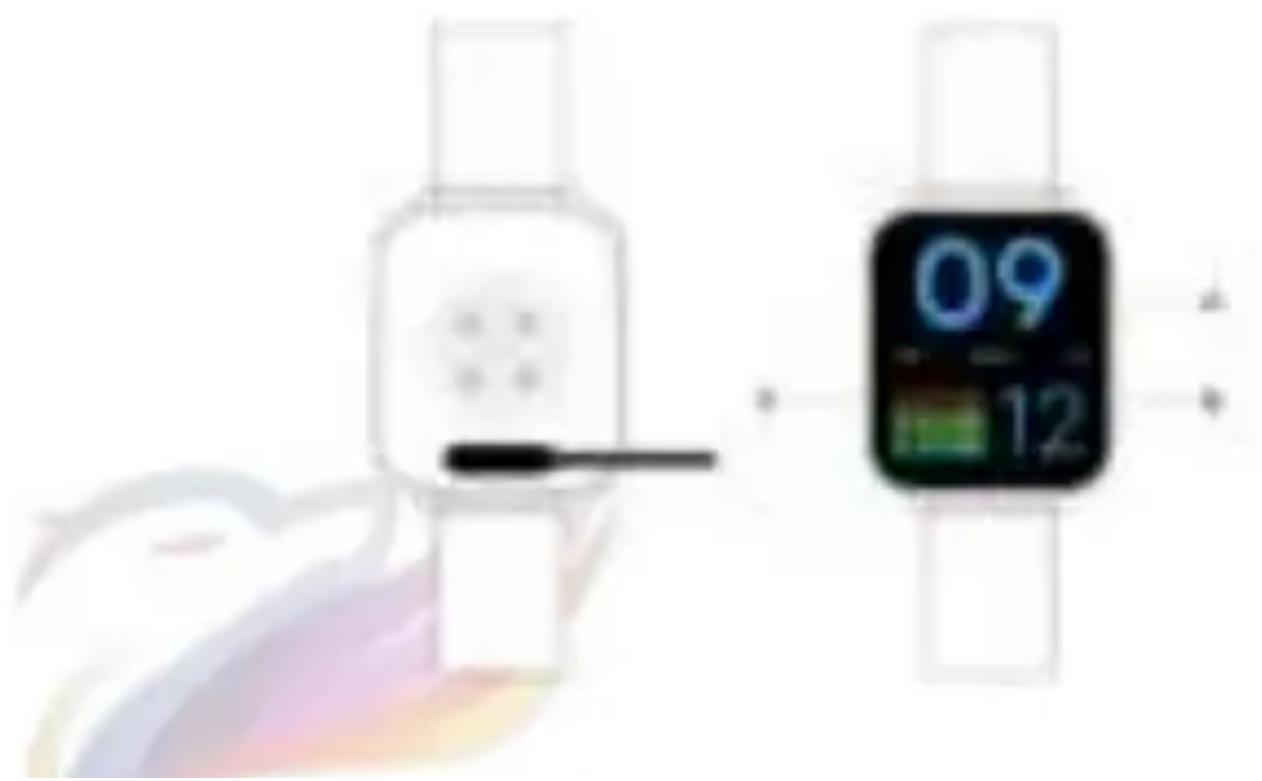
Nadat het apparaat volledig is opgeladen houdt u knop B (rechtsonder) minimaal 5 seconden ingedrukt om het apparaat in te schakelen. Op dezelfde wijze kunt u het apparaat ook weer uitschakelen.
1.3 App Installeren
Om het apparaat te verbinden met uw smartphone of tablet dient u eerst een app te installeren. U kunt deze app downloaden vanuit de App Store (Apple) of Google Play Store (Android). Zoek naar ‘FitcloudPro’ en download de app. U kunt ook de onderstaande QR code scannen.

FitCloudPro
Apple
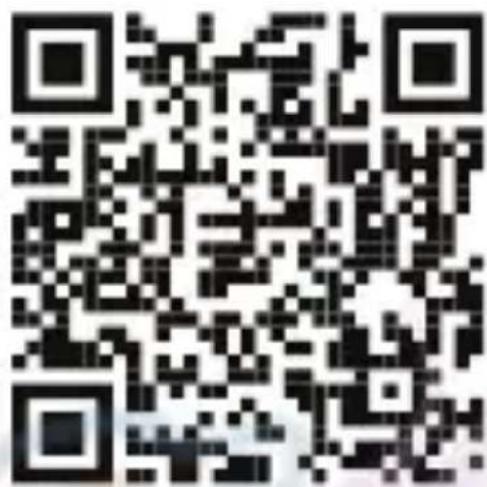
Geef de app toestemming voor machtigingen op uw apparaat wanneer de app hierom vraagt. Wanneer u dit niet doet kan dit ertoe leiden dat u niet van alle functionaliteiten gebruik kunt maken. Wanneer u de app voor het eerst opent kunt u ‘aanmelden’ selecteren om een account aan te maken. Daarna kunt u inloggen met uw e-mail en wachtwoord. Indien u anoniem wilt blijven kunt u ook ‘Geen gebruik van account’ selecteren.
1.5 Profiel instellen
- U kunt een profielfoto uploaden en gebruikersnaam opgeven.
- Vul uw persoonlijke gegevens in om optimaal gebruik te maken van uw smartwatch: Geboortedatum, geslacht, lengte en gewicht.
- Geef aan wat uw dagelijkse fysieke doelen zijn: Aantal stappen, totale afstand en aant al kcal.
- Het apparaat zal vervolgens een sca om de smartwatch te detecteren. Zor uw bluetooth is ingeschakeld en dat de smartwatch zich dicht in de buurt va smartphone of tablet bevindt.

- De app kan nu verbinden met uw smartwatch via bluetooth.
- Zorg ervoor dat bluetooth staat ingeschakeld.
- Apple: Klik op ‘apparaat’ in het ‘thuis’ scherm Android: Ga verder met stap 4
- Druk op 'zoeken',
- Hou de Smartwatch dichtbij om te verbinden
- Selecteer uw smartwatch door op ‘verbinding’ te drukken.
- De Bluetooth is verbonden, check even in de Bluetooth instellingen van je Smartphone of daar het Bluetooth apparaat ook is verbonden.
- Mogelijk vraagt het apparaat nu nog om een 'firmware update'. Klik dan op 'upgrade' om de firmware update te installeren.
Hulp nodig?
Neem contact met ons op via info@stenlille.nl

1.7 Problemen met verbinden of synchroniseren?
- Controleer of de smartwatch niet is verbonden met een ander apparaat
- Zorg voor een korte afstand tussen uw apparaat en de smartwatch.
- Controleer of uw bluetooth is ingeschakeld.
- Controleer of de app toestemming heeft voor machtigingen op uw apparaat.
1.8 Synchroniseren
Om uw apparaat handmatig te synchroniseren opent u de app en sleept u het scherm naar beneden vanuit het 'thuis' scherm. Het apparaat zal synchroniseren en u ziet dan boven in beeld de synchronisatie status verschijnen.

De smartwatch is echt ‘smart’ waardoor het extra belangrijk is om deze goed in te stellen. Lees de volgende punten daarom zorgvuldig door en haal het maximale uit jouw smartwatch!
2.1 De maximale schermtijden instellen van de Smartwatch
Om de batterijduur te verlengen valt het scherm na enkele seconden uit. In het begin raden wij aan om de maximale schermtijd volledig te benutten zodat je voldoende tijd hebt om alles te bekijken en naar wens in te stellen.
Zo stel je het in:
- Swipe naar linker menu
- Scroll naar onder
- Open 'Settings'
- Selecteer 'Screen display'
- Selecteer 'Screen time'
- Stel in tussen 5 en 9 sec.
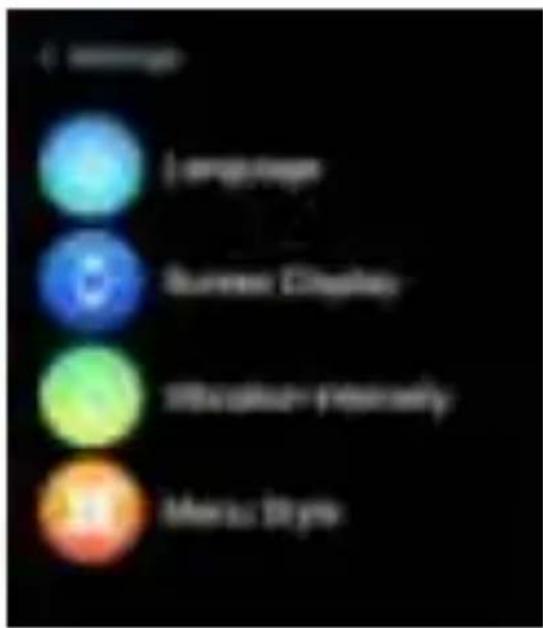

Stel in welke berichten je belangrijk vind om te ontvangen vanuit je Smartphone en welke niet. Stel hier handige herinneringen in voor de gezondheid.
- Open 'Device'
- Klik op 'berichtherinnerning of SMS alert'
- Selectéer de apps waar je notificaties van wilt ontvangen.
- Ga terug naar 'Device'
- Stel hier je reminders in voor sedentaire herinneringen (beweging reminder) of drinkwater herinneringen (water klok).
- Schakel eventueel reminders voor weerberichten uit.
2.3 Personaliseer jouw wijzerplaat
Via Smartwatch zelf
(5 wijzerplaten incl. 1 customized)
- Houd lang ingedrukt op de wijzerplaat
- Keuze tussen 5 wijzerplaten door van links naar rechts te swipen
2. GOED OM TE WETEN!
2.3 Personaliseer jouw wijzerplaat
Via de App (30 wijzerplaten incl. 1 customized)
- Ga naar FitCloudPro app
- Klik op Device
- Ga naar Wijzerplaat of 'dial bibliotheek'
- Kies jouw favoriet uit één van de 30 wijzerplaten.
- Wil je een custom wijzerplaat? Selecteer dan de eerste wijzerplaat (linksboven) en creëer je eigen design met een van de foto's uit je fotoalbum.
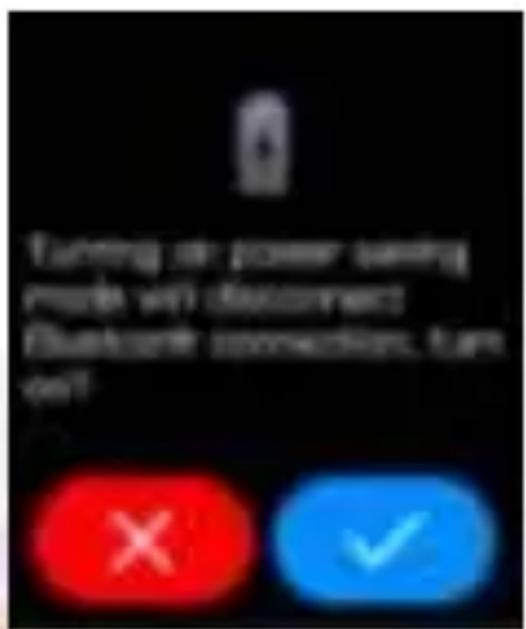
Wanneer de Smartwatch bijna leeg is ontvang je een melding of je powermode aan wilt zetten. Hierdoor bespaar je batterij en zal de helderheid daarop aangepast worden. Ook de Bluetooth verbinding vervalt hierdoor waardoor je geen live meldingen meer ontvangt. Wanneer je tijdens of na het opladen weer meldingen wilt ontvangen moet deze verbinding weer worden ingeschakeld. Zorg er dan voor dat je de Powermode uitzet, vervolgens kun je opnieuw verbinden.
Powermode uitzetten om weer te verbinden met Bluetooth.
- Swipe naar beneden vanaf het start-menu voor het snelmenu.
- Selecteer het batterij icoon
- Schakel de powermodus uit.
3. GEBRUIKSAANWIJZING
3.1 Ontgrendelen
- Druk de B knop aan de zijkant kort in om het apparaat te ontgrendelen.
- 'Druk de B knop aan de zijkant lang in om het apparaat aan of uit te zetten.
- Druk de A knop kort in om de sport modus in te schakelen. Verderop in deze handleiding leest u hier meer over.
3.2 Algemene bediening en menu navigatie
- U kunt vier richtingen op ‘swipen’ om door de menu’s te navigeren.
- Indien u een optie wilt selecteren kunt u het touchscreen aantikken.
3.3 Naar het vorige menu navigeren
Wilt u een menu terug? Swipe dan van links naar rechts!
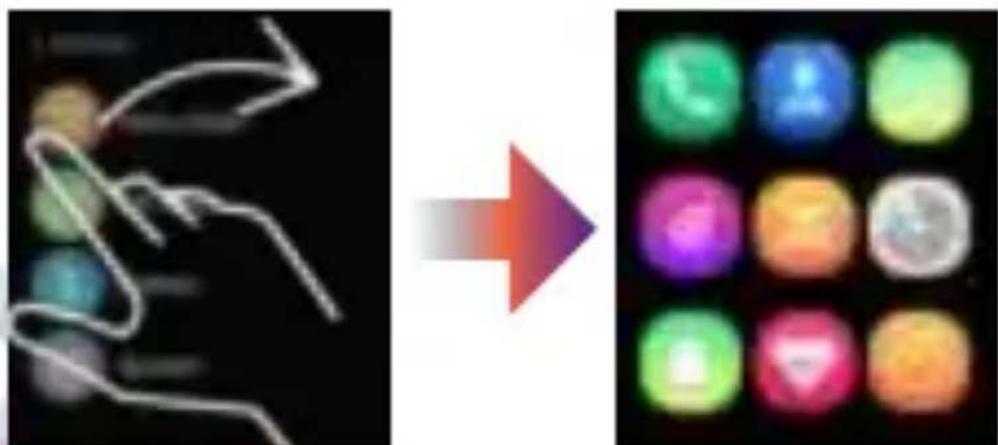
De klok is het startscherm van uw smartwatch. U ziet hier de tijd en kunt vanuit hier navigeren naar verschillende opties
Menu bovenin (Snelmenu)
Menu rechts (Leefstijl Menu's)
De standaardinstelling is aanbevolen maar indien je het menu wilt wijzigen kan dat als volgt:
- Swipe naar boven en open 'settings'
- Open 'Menu style'
- Kíes je gewenste menu stijl (list style of smart style).

Veeg omhoog om uw recente berichten te bekijken. U kunt hier uw notificaties terugvinden die u op uw smartphone of tablet krijgt. Er kunnen in totaal 15 berichtnotificaties worden opgeslagen. Bij meerdere notificaties zullen de nieuwe notificaties de oude overschrijven
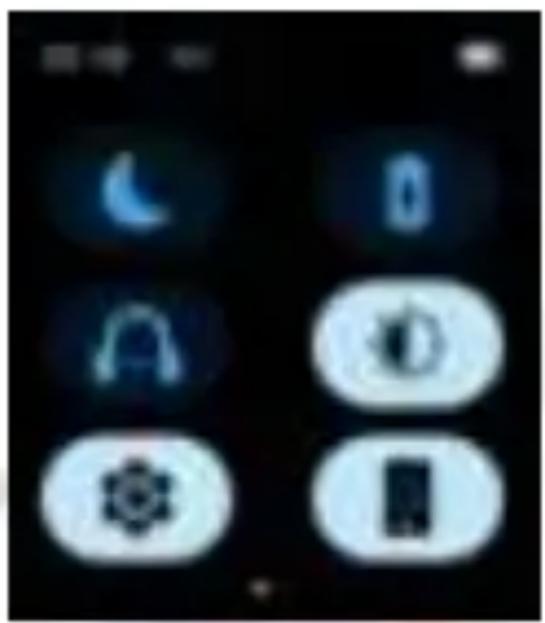
4.4 Snelmenu
Veeg omlaag om het snelmenu in te gaan. Hier vindt u de status van uw bluetooth verbinding en uw batterij. Daaronder ziet u sneltoetsen voor de volgende opties:
- Niet-storen in- of uitschakelen
- Power saving mode (Batterij besparing)
- Audio modus
- Brightness (helderheid)
- Instellingen menu
- Taal (language)
- Helderheid (bright screen display)
- Vibraties (vibration intensity)
- Menu stijl (menu style)
- Systeem instellingen (system)
- Find phone (Vind mijn telefoon)
- Informatie over uw smartwatch
- Uitschakelen
4. INTERFACES
4.5 Functie schermen
Veeg (herhaaldelijk) naar links om te navigeren door de functie schermen:
Data
Telt uw stappen, afstand (km) en kcal.
Hartslag
Meet uw hartslag
Slaap
Het in slapen kan geregistreerd worden tussen 21:00 en 09:00 de volgende. Op andere tijdstippen is de slaap tracker uitgeschakeld om batterij te besparen. De slaap tracker geeft inzicht in uw slaapduur, diepe slaap en lichte slaap.
4.6 Weersverwachtingen
Bekijk het weer, de dag en hoeveel gr Zet de locatie van de FitCloudPro ap mogelijk aan voor meer nauwkeurigh weersverwachting aden het is. p zo hoog eid qua
4. INTERFACES
4.7 Functie menu
Veeg naar rechts om in het functie menu te komen, veeg vervolgens omhoog/omlaag om door het menu te navigeren. U vindt hier meerdere functies:
- Telefoon
- Adresboek
- Snelkiezer (telefoon)
- Muziek (Music)
- Activiteiten tracker (Workout)
- Data
- Rapportages (Workout records)
- Hårtslag (HR)
- Bloeddruk (BP)
- Saturatie (BO)
- Slaap (Sleep)
- Alarm
- Stopwatch
- Timer
- Berichten (Messages)
- Vind mijn telefoon (Find phone)
- Instellingen (Settings)
Lees verder voor een toelichting op het functie menu.

Via deze knop kunt u uw gespreksgeschiedenis inzien.
U kunt ervoor kiezen om
A. alleen meldingen te ontvangen vanuit uw Smartphone wanneer u gebeld word of B. meldingen te ontvangen én te bellen via de Smartwatch. Lees verder bij ‘Bellen (Dial)’ voor instructies.
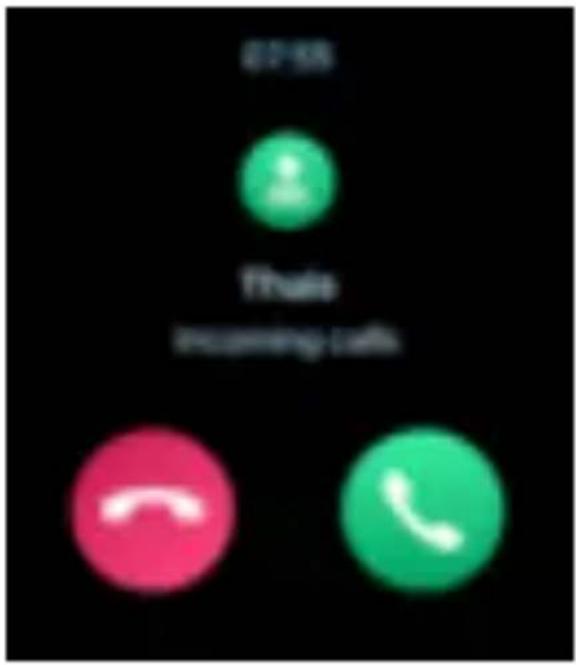
5.2 Adresboek (Frequent contacts)
Bereik uw favoriete contacten via deze sneltoets. U kunt uw favoriete contacten als volgt toevoegen:
- Open de app FitCloudPro
- Ga naar Device en dan 'Favorite Contacts'
- Selecteer uw favoriete contacten o voegen m deze toe te
5. FUNCTIES (FUNCTIE MENU)
5.3 Bellen (Dial)
Het is ook mogelijk om niet alleen meldingen te ontvangen vanuit uw smartphone bij het gebeld worden maar ook om zelf te bellen via de smartwatch. Dit gaat als volgt:
- Zorg ervoor dat eerst het Bluetooth apparaat verbonden is om melding te kunnen ontvangen vanuit je telefoon wanneer je gebeld wordt.
- Zet 'Low Power mode' uit (indien ingeschakeld)
- Zorg ervoor dat beide Bluetooth apparaten aan staan.
- Ga via de Smartwatch naar het snelmenu
- Zet audiomode aan en check hoe het bluetooth apparaat heet
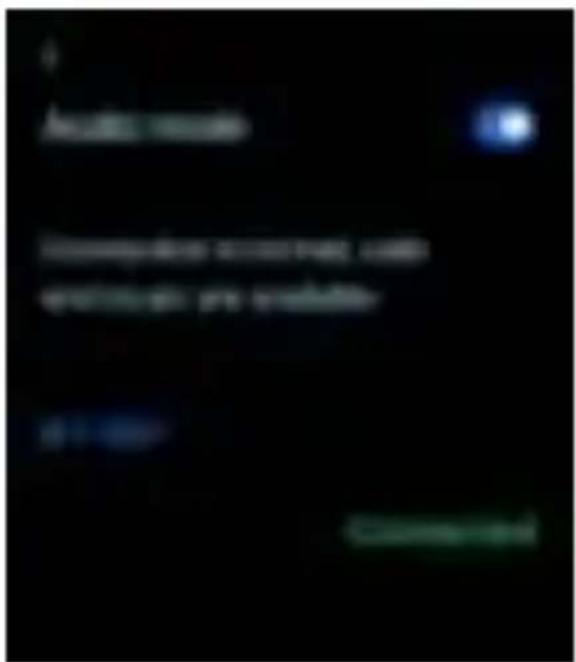
- Zet dit Bluetooth apparaat óók aan via de telefoon.
- Check in het snelmenu of het appa raat is verbonden
- Indien de status op 'connected' staat in het groen is de verbinding actief.
5. FUNCTIES (FUNCTIE MENU)
Indien je een nummer wilt intoetsen om te bellen gebruik je de snelkiezer. Druk op het icoon linksonder om de oproep te starten.
Goed om te weten bij de belfunctie:
Tijdens een oproep zal het luidspreker én de microfoon van de Smartwatch actief zijn. Bellen doet u nu dus volledig met uw smartwatch! Test altijd eerst om te controleren of het bellen via de smartwatch goed is ingesteld.
Wil je de oproep weer via jouw smartphone laten lopen?
Zet audiomode uit via het snelmenu en verbreek de bluetooth verbinding.
Staat de status niet op 'connected' in het groen?
- Open de app 'FitcloudPro'
- Zet audiomode aan en uit
- Verbind opnieuw met bluetooth

Wanneer het horloge is gekoppeld aan uw smartphone of tablet kunt u muziek bedienen vanaf uw smartwatch. Zet de muziekspeler op uw apparaat aan. U kunt hier de muziek afspelen/pauzeren, het volume wijzigen en nummers wijzigen. Er zijn twee opties mogelijk om muziek af te spelen.
Met de Swift is het ook mogelijk om muziek af te spelen vanaf je smartwatch. Hiervoor dien je de smartwatch te verbinden met de computer en muziekbestanden in de map te slepen. Je kunt nu direct vanaf de smartwatch muziekbestanden afspelen.
- Ga naar 'Music' op de Smartwatch
- Klik op de 3 puntjes rechtsonderin; 'Settings'
- Klik op 'Watch music'
- Je kunt nu de bedieningsopties geb ruiken om de muziek af te spelen

- Ga naar menu bovenin
- Kik op het koptelefoon symbool
- Selecteer 'audio mode' en bekijk de extra Bluetooth naam
- Ga op de Smartphone naar de Bluetooth instellingen en verbind met het extra Bluetooth apparaat
- Ga naar 'Music' op de Smartwatch
- Klik op de 3 puntjes rechtsonderin; 'Settings'
- Klik op 'Control phone music'
- Zet nu een nummer op via Smartphone & control via Music in je Smartwatch
- Klik op volgende öf vorige nummer, pauze of afspelen, volume harder of zachter
- Swipe terug naar het vorige menu door van links naar rechts te swipen
- Klaar met music control? Zet uit in menu bovenin vanaf startscherm. Zet audiomode uit zodat telefoontjes en geluid weer via telefoon komt
- Wanneer je Music control weer wilt gebruiken zet je audio mode + bluetooth appara at in Smartphone weer aan

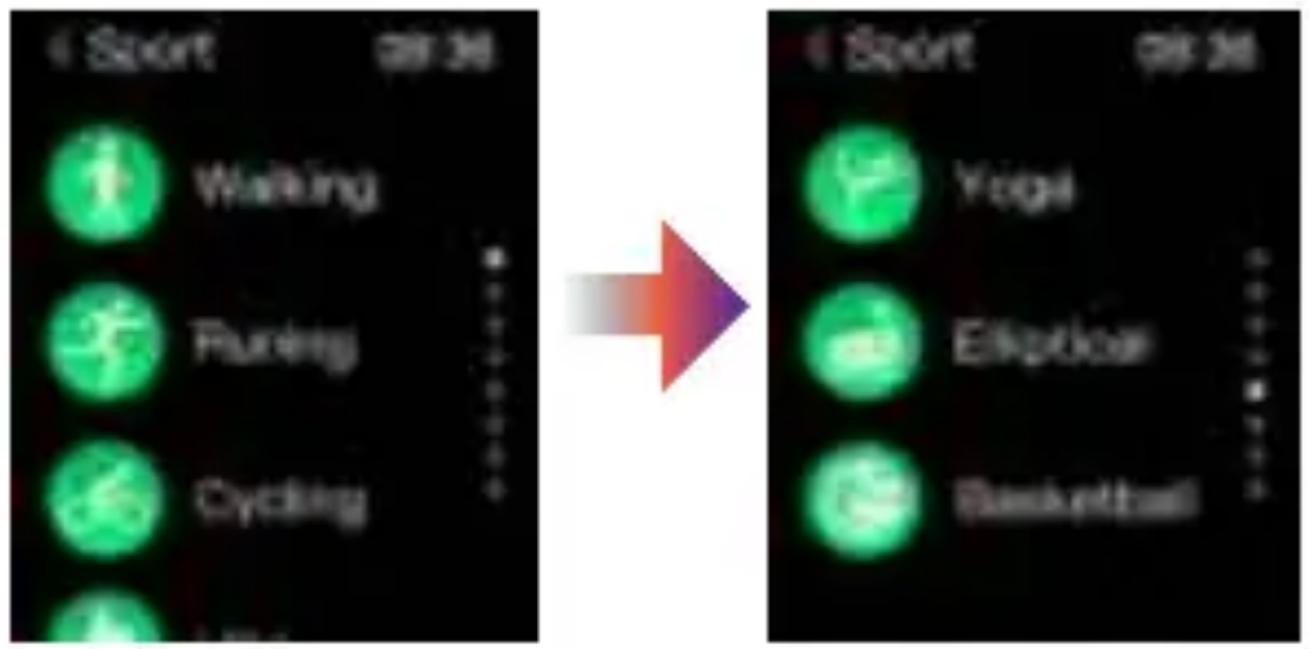
Open deze functie als u fysieke activiteiten gaat uitvoeren en wilt registreren. Door naar boven of beneden te vegen kunt u navigeren door de lijst van opties. Selecteer de optie die het beste aansluit bij uw activiteit. Het apparaat telt af en u kunt beginnen met uw activiteit. Als u klaar bent of een pauze wilt nemen veegt u naar rechts en drukt u op ‘return’ of ‘end’. U kunt ook gebruik maken van de knoppen aan de zijkant. U dient minimaal 200 meter af te leggen of langer dan 5 minuten aan activiteit te vertonen voordat de gegevens kunnen worden opgeslagen.
Dit is het activiteitenoverzicht voor inzicht in uw dagelijkse stappen, afstand (km) en kcal. De data wordt gesynchroniseerd met uw apparaat en dagelijks om 12 uur 's nachts gereset.
5.7 Rapportages
Naast de data per dag zijn hier uw rapportages in te zien. Dit geeft inzicht op uw prestaties op de langere termijn.
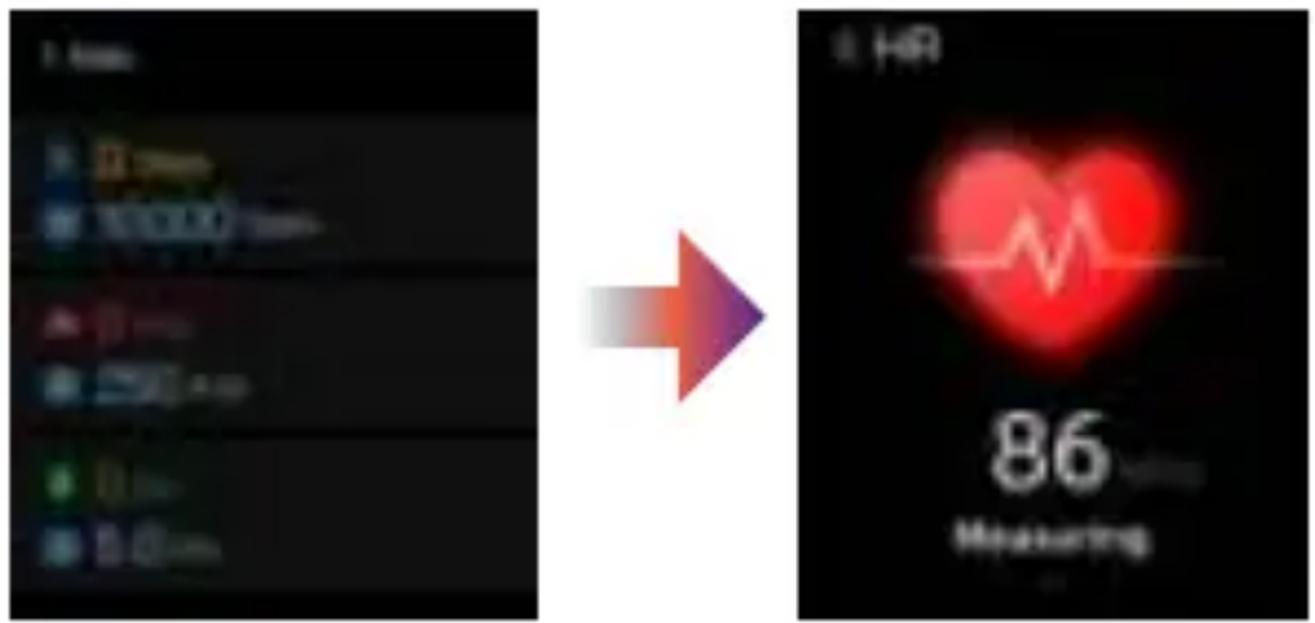
5.8 Hartslag (HR)
Meet uw hartslag. Om de nauwkeurigheid van de bloeddrukgegevens te garanderen houdt u de smartwatch na het openen van de bloeddrukmonitor op dezelfde hoogte als uw hart. Een volledige hartslagmeting du seconden. Ontspan, kalmeer en spree de monitor zijn werk doet.

Meet uw bloeddruk. Hiervoor gelden dezelfde richtlijnen als voor het meten van de hartslag.
Meet uw saturatie (zuurstofgehalte). Hiervoor gelden dezelfde richtlijnen als voor het meten van de hartslag.

Een visuele weergave van uw hartslag.
5.12 Slaap (Sleep)
De slaap tracker registreert de slaap tussen 21:00 en 09:00 de volgende dag. Op andere tijdstippen is de slaap tracker uitgeschakeld om batterij te besparen. De slaap tracker geeft inzicht in uw slaapduur, diepe slaap en lichte slaap. Door dit een langere tijd te registreren kunnen eventueel afwijkingen in uw lichte of diepe slaap mogelijk inzicht geven in uw slaapkwaliteit.
5.13 Alarm
Stel een wekker in via FitCloudPro app, via 'device' en dan alarm
5. FUNCTIONS (FUNCTION MENU)
5.14 Stopwatch
Druk op het ‘play’ symbool om te starten. De knop verandert in een ‘stop’ symbool zodat u de meting kunt stopzetten. Als u er nog een keer op drukt zal de meting vervolgen. Druk op het ‘reset’ symbool om de stopwatch weer vanaf 0 te laten starten.
5.15 Timer
Hier ziet u verschillende timers. Variërend van 1 minuut tot en met 2 uur in totaal. Selecteer de timer die u wilt activeren om de timer te starten.
5.16 Berichten (Messages)
U kunt hier uw notificaties terugvinden die u op uw smartphone of tablet krijgt. Er kunnen in totaal 15 berichtnotificaties worden of pgeslagen. Bij meerdere notificaties zullen de nieuwe notificaties de oude overschrijven.

5.17 Vind mijn telefoon (Find phone)
Weet u niet waar u uw telefoon hebt laten liggen? Selecteer dan deze functie en uw telefoon zal een melding geven en uw apparaat zal geluid maken. U dient hiervoor wel eerst een verbinding te hebben met uw telefoon.
5.18 Instellingen (settings)
Tip: Stel de schermtijd, ofwel screen time hoger in zodat je extra tijd hebt om naar de instellingen te kijken. Ga hiervoor naar helderheid
Tip: Ga naar de vorige pagina door van links naar rechts te swipen
In het instellingen menu vindt u deze opties:
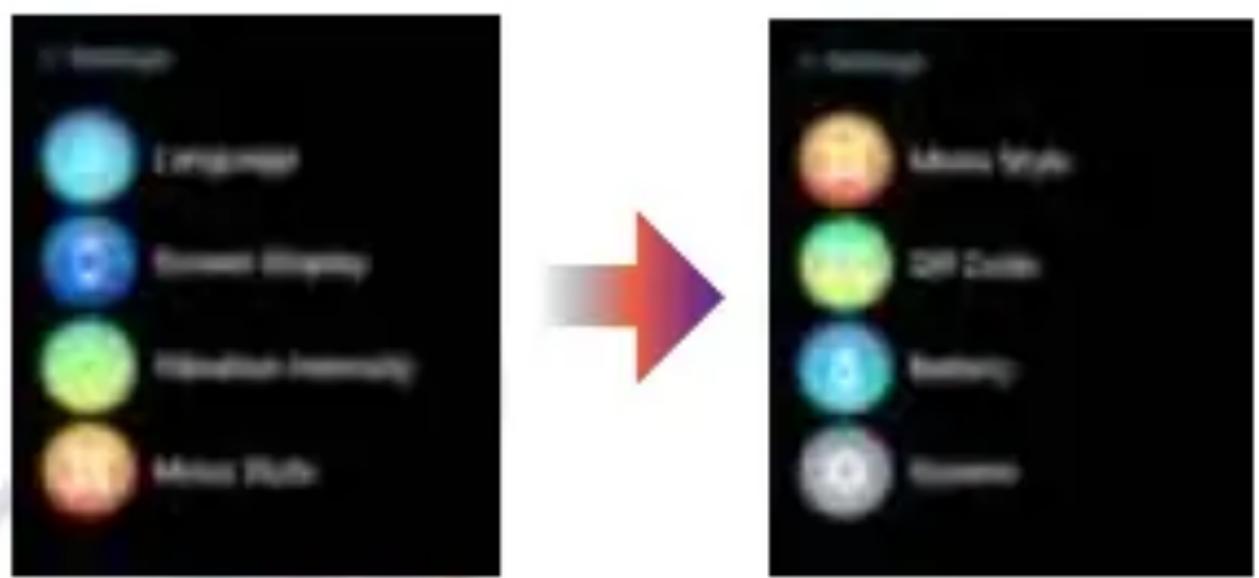
Selecteer hier uw taal.
Helderheid (bright screen display)
- Watch face switch
Hier kunt u het design van de klok wijzigen.
- Brightness
Hier stelt u de helderheid van het scherm in.
- Screen time
Hier stelt u in na hoeveel seconden het scherm vergrendelt moet worden.
- Raise to wake
Hiermee stelt u in na hoeveel sec onden het scherm ontgrendeld na aanraking.
5. FUNCTIES (FUNCTIE MENU)
Selecteer de intensiteit van de trillingen van uw smartwatch.
Menu stijl (menu style)
Hier kunt u de menu stijl wijzigen. We raden u aan om deze te laten staan op 'Style 1: List style'
QR Code
Hier vindt u de QR code om de app te installeren
Batterij
Status van uw batterij en de optie om 'power saving mode' te activeren.
Systeem instellingen (system)
Hier vindt u informatie over uw apparaat, kunt u het apparaat uitschakelen of resetten.
6. DE FITCLOUDPRO APP
De FitcloudPro App

6.1 Thuis
Na installatie van de applicatie komt u bij het openen van de app terecht op de 'thuis' pagina. U vindt hier een overzicht van al uw meetgegevens. U kunt de gegevens selecteren om meer informatie te zien en uw prestaties te delen.
6.1.1 Gezondheidsmeting
Wanneer u naar onderen veegt kunt u een gezondheidsmeting uitvoeren. De gegevens worden dan vanzelf gemeten.
6.1.2 Activiteitsmeting
Vanuit het 'thuis' scherm ziet u linksbo icoon van een bewegend poppetje. U juiste activiteit selecteren en met GPS beweging registreren. Bij 'instellingen rechtsboven in beeld kunt u uw doele activiteit aanpassen. oven een kunt de uw n voor deze
Wilt u pauzeren of stoppen? Houdt dan de 'pause' knop ingedrukt. 'voortzetten' of stoppen met 'end'. Wa stopt zullen uw gegevens worden opg U kunt nu nneer u eslagen.
6. DE FITCLOUDPRO APP
Onder deze optie vindt u vele instellingsmogelijkheden voor uw smartwatch:
6.2.1 Berichtherinnering / SMS alert
Hier kunt u aangeven van welke apps u berichtnotificaties wenst te ontvangen. U kunt de apps in- en uitschakelen.
6.2.2 Armband wekker
Hier kunt u alarmen instellen voor uw smartwatch.
6.2.3 Sedentaire herinnering / Beweging reminder
Geef het tijdvak en de interval aan wa harinnerd wilt worden om te bewegen.
6.2.4 Drinkwater herinnering
Geef het tijdvak en de interval aan wa harinnerd wilt worden om water te d arop u rinken.
6. DE FITCLOUDPRO APP
6.2.5 Dial bibliotheek / Wijzerplaat
Hier kunt u een uniek design selecteren voor uw smartwatch startscherm/klok.
6.2.6 Weerberichten
Schakel de weergave van weerberichten in of uit.
6.2.7 Het polsscherm draaien
Geef het tijdvak aan waarop u wilt dat de smartwatch automatisch de klok weergeeft wanneer u uw pols richting uw gezicht brengt.
6.2.8 Verbeter metingen
Hier kunt u aangeven of de smartwat meetgegevens dient te verbeteren op eerdere meetgegevens.
Wanneer u regelmatig de hartslag wil kunt u hier het tijdvak aangeven waar metingen mogen plaatsvinden.
6. DE FITCLOUDPRO APP
6.2.10 Vind de armband
Door te drukken op deze optie zal de armband gaan trillen zodat u deze gemakkelijk terug kunt vinden. Let er op dat u de vibratie instellingen van uw smartwatch niet op 0 heeft staan, anders zult u niets horen.
6.2.11 Apparaat locatie
Geef aan of u de smartwatch linkshandig of rechtshandig draagt.
6.2.12 Hour style
Geef aan of u gebruik wilt maken van een klok van 24 uur of van 12 uur (AM/PM)
6.2.13 Schud om foto's te maken
Selecteer deze instelling om foto's te mw smartphone of tablet en uw came bedienen door te schudden met uw s maken met ra te martwatch.
6. DE FITCLOUDPRO APP
6.2.14 Apparaatversie
Hier vindt u informatie over de meest recente versie van de app.
6.2.15 Fabrieksreset
Let op! Hiermee ontkoppelt u de verbinding met uw armband en zullen alle opgeslagen gegevens worden verwijderd.
6.2.16 Losbinden
Hiermee verbreekt u de verbinding en kunt u het apparaat loskoppelen.

Hier kunt u zich aanmelden of registreren. Indien u bent aangemeld ziet u hier uw accountinformatie. Klik op de naam bij de foto om het profiel aan te passen. Wijzig de foto en persoonlijke gegevens.
6.3.2 Google Fit
Verbinden met de ‘Google Fit App’ om uw data te synchroniseren met google.
6.3.3 Stappendoel / Activiteit goal
Stel hier je gezondheidsdoelen in qua stappen, afstand en calorieën, klik door voor e en persoonlijke aanbeveling
6.3.4 Eenheid
Hier kunt u de metrische gegevens aanpassen (kg/lbs, km/miles, celsius/farenheit).
6. DE FITCLOUDPRO APP
6.3.5 FAQ
Hier vindt u een antwoord op de meest gestelde vragen.
6.3.6 Instellingen
Hier kunt u uw account beheren en de systeeminstellingen van de app beheren.
6.3.7 Terugkoppeling / Adviseer
Heeft u vragen, opmerkingen, klachten of tips over de app? Geeft dit dan a.u.b. aan ons door via deze optie. Zo kunnen wij de app continu blijven verbeteren.

Het wordt aanbevolen om de smartwatch te dragen en te onderhouden volgens de volgende richtlijnen:
- Houd het product schoon;
- Houd het product droog
- Draag het product niet te strak
Let op!
- Gebruik geen huishoudelijke schoonmaakmiddelen.
- Maak de smartwatch enkel schoon met een sterk verdund en mild reinigingsmiddel.
- Indien vlekken niet gemakkelijk te verwijderen zijn kunt u alcohol gebruiken om deze vlekken weg te poetsen.

-
Omdat de smartwatch geen professioneel medisch apparaat is, kan het alleen aanvullende referentiegegevens aan de gebruikers verstrekken.
-
De bloeddruk wordt berekend door de hartslag chipset volgens het algoritme met ongeveer 80-85% nauwkeurigheid.
-
De stappenteller functie wordt berekend door G-sensor, de afwijking hiervan is ongeveer +-10%).
-
Wanneer een gebruiker 's nachts naar bed gaat, kan het zijn dat door geregistreerde bewegingen de stappentelling niet wordt gereset.
-
Wanneer de gebruiker wakker wordt, wordt dit bijna altijd geregistreerd. Daarmee wordt de dagelijkse data automatisch gereset.
-
Draag zorg voor de batterij. Voorkom extreme kou of hitte en laad de smartwatch regelmatig helemaal op tot 100%. Laat de batterij van de smartwatch zo nu en dan ook eens compleet tot 0% leeglopen.
-
De gegevens zijn alleen ter referent verschil vóór, tijdens en na inspanning controleren. Dit product is geen med apparaat. ie om het g te isch

-
De smartwatch en de toepassingen ervan mogen niet worden gebruikt voor de diagnose, behandeling of preventieve behandeling van ziekten en aandoeningen.
-
Raadpleeg een medische professional voordat u uw trainingsgewoonten of slaapgewoonten verandert om ernstig letsel te voorkomen.
-
De fabrikant behoudt zich het recht voor om de beschrijving van functies in deze gebruikershandleiding zonder verdere kennisgeving te wijzigen en te verbeteren.
-
Haal het product nooit uit elkaar en vermijd extreme druk, hitte en vuur.
-
Dit product is getest op giftige stoffen maar kan een individuele specifieke allergie niet uitsluiten. Aanklachten op basis van allergische reacties zijn uitgesloten. Wees daarom altijd voorzichtig indien u gevoelig bent voor allergische reacties.

9.1 Waarom kan ik het horloge niet dragen tijdens het nemen van een warme/ koude douche of bad?
De SmartWatch is ‘Spatwaterproof’ en is dus niet bestemd voor een bad, zwemmen of om het horloge onder te dompelen in het water.
De temperatuur van een warm bad of douche is relatief heet waardoor veel waterdamp ontstaat. De kleine waterdamp deeltjes kunnen gemakkelijk door de behuizing heen dringen. Hierdoor zal er aanslag ontstaan aan de binnenzijde van het apparaat. De vochtdruppeltjes kunnen zorgen voor kortsluiting waardoor de elektronische onderdelen kunnen worden aangetast en uw smartwatch niet meer zal functioneren. Het horloge dragen tijdens een warme/ koude douche of bad raden we dus niet aan.
9.2 Waarom kan ik het apparaat niet inschakelen?
Als de batterij te leeg is, of als het hor gebruikt voor lange tijd, sluit dan de aan en laad het horloge op voor lange half uur op. U kunt het apparaat nu winschakelen.
9. FAQ
9.3 Is het goed om de SmartWatch de eerste keer volledig op te laden?
Ja, het is aan te raden om de SmartWatch de eerste keer volledig op te laden. Dit omdat het een elektronisch apparaat is met een batterij. Voor een optimale levensduur is dit extra bevorderend. (Lees hieronder meer over een optimale batterijlevensduur)
9.4 Hoe kan ik zorgen voor een optimale batterijlevensduur?
Een optimale batterijlevensduur is van belang om zo lang mogelijk de kwaliteit van de batterij te beschermen. Dit kan je vergelijken met een smartphone waarbij je het gebruik kan beschermen van de batterij met een paar belangrijke tips.
Om de smartwatch batterijduur te ver hiervoor de volgende tips:
- Pas de helderheid aan van het licht.
- Zet onnodige notificaties uit.
- Zet de Low Power mode aan (via H Smartwatch) Zet Low Power mode w Bluetooth verbinding tussen Smartw Smartphone
- Zet de 'Niet storen' functie aan
- Zet de helderheid of schermtijden lager
- Beperk het gebruik van functies.
9. FAQ
9.5 Hoelang is de garantie?
De garantie voor het moederbord geldt 12 maanden en voor de oplader 6 maanden.
9.6 Hoelang duurt het opladen?
Maximaal 3 uur.

9.7 Ik heb nog geen Bluetooth verbinding tussen mijn Smartwatch en Smartphone. Wat te doen?
Check bij de Bluetooth instellingen of je bent verbonden met het Bluetooth apparaat van de Smartwatch.
Check de FitCloudPro app en klik vanaf het home scherm op ‘Nog niet gekoppeld Apparaat’ en verbind door de Stappen te volgen van Bluetooth verbinden op ‘pagina ...’
Niet gelukt?
Ga dan naar FitcloudPro app, dan 'Device', scroll naar onder Apparaat loskoppelen indien nodig, ga naar Bluetooth instellingen, klik op apparaat, en vergeet het apparaat. En volg onderstaande stappen:
- Zet de smartwatch uit
- Verwijder de app
- Reset de Smartwatch door naar de instellingen te gaan
- Download opnieuw de app
- Zet de smartwatch weer aan
- Log opnieuw in in de app
- Volg alles rustig stap voor stap en laat at Bluetooth apparaat Smartwatch verbinden met de Smartphone
9. FAQ
9.8 Ik ontvang geen berichten of notificaties op m'n Smartwatch. Wat te doen?
Check even in de algemene instellingen van je Smartphone of de berichtgeving/ meldingen aan staan bij de app FitCloudPro. Stond dit al aan, of werkt het nog steeds hetzelfde?
- Ontkoppel de Bluetooth-verbinding van alle telefoons en horloges, en verwijder de app.
- Controleer of de app de laatste versie is en download de app opnieuw
- Log in met je account en maak opnieuw verbinding met Bluetooth (via de app en de smartphone Bluetooth instellingen)
- Loop opnieuw de stappen door na het inloggen om te bevestigen dat je meldingen op je
Smartwatch wilt ontvangen van de Smartphone - Check of je nu de berichten ontvangt of een telefoontje kan ontvangen
Heeft het nog steeds niet gewerkt? Neem contact met ons op via info@stenlille.nl

- U heeft garantie op de onderdelen wanneer deze mankementen vertonen of defect zijn gegaan door fabrieks- of ontwerpfouten.
- U heeft 1 jaar garantie op het moederbord.
- U heeft 6 maanden garantie op de batterij en de oplader.
- Neem bij schade aan de elektrische onderdelen altijd contact op met de producent.
Uitzonderingen van garantie
U heeft geen recht op garantie op het product in de volgende situaties:
- Indien u het apparaat zelf gedemonteerd heeft of eraan heeft gesleuteld.
- Bij schade veroorzaakt door een val of ongeluk.
- Schade die u of iemand anders zelf veroorzaakt heeft.
- Waterschade door verkeerd gebruik of misbruik van het apparaat.

Heeft u vragen, opmerkingen, klachten of tips?
Wij staan altijd voor u klaar!
Neem contact op met onze klantenservice via
E-mail: info@stenlille.nl
Whatsapp: +31 6 30037271
www.stenlille.nl
Stenlille, AV-Business
Partnervan Bol.com
Geassembleerd in China, ontwikkeld in Nederland.