
HaierPad W103 - Tablette HAIER - Notice d'utilisation et mode d'emploi gratuit
Retrouvez gratuitement la notice de l'appareil HaierPad W103 HAIER au format PDF.



| Caractéristiques techniques | Détails |
|---|---|
| Écran | 10,1 pouces, résolution 1280 x 800 pixels |
| Processeur | Quad-core, fréquence jusqu'à 1,3 GHz |
| RAM | 2 Go |
| Stockage interne | 32 Go, extensible via microSD |
| Système d'exploitation | Android |
| Caméra arrière | 5 MP |
| Caméra avant | 2 MP |
| Batterie | 4000 mAh |
| Connectivité | Wi-Fi, Bluetooth |
| Dimensions | 245 x 175 x 10 mm |
| Poids | 600 g |
| Utilisation | Idéale pour la navigation, le multimédia et les applications éducatives |
| Maintenance | Nettoyer l'écran avec un chiffon doux, mise à jour régulière du système |
| Sécurité | Utiliser un mot de passe ou un code PIN pour protéger l'accès |
| Informations générales | Vérifier la compatibilité des applications avant l'achat |
FOIRE AUX QUESTIONS - HaierPad W103 HAIER
Questions des utilisateurs sur HaierPad W103 HAIER
0 question sur cet appareil. Repondez a celles que vous connaissez ou posez la votre.
Poser une nouvelle question sur cet appareil
Téléchargez la notice de votre Tablette au format PDF gratuitement ! Retrouvez votre notice HaierPad W103 - HAIER et reprennez votre appareil électronique en main. Sur cette page sont publiés tous les documents nécessaires à l'utilisation de votre appareil HaierPad W103 de la marque HAIER.
MODE D'EMPLOI HaierPad W103 HAIER
Tablette tactile W103 Manuel utilisateur
Introduction
Nous vous remercions de votre confiance en choisissant cette tablette PC Windows.
Le manuel utilisateur vous permettra de vous familiariser avec votre appareil et avec ses
différentes fonctions. Nous vous y présentons une description rapide des fonctions de base d
votre tablette en quelques images.
Table desmatières
I. Présentation de la tablette et définitions 03
II.Description des principales fonctions 04
III. Introduction au Bureau 05
-
Écran de démarrage Windows 8.1 05
-
Introduction au défilement des images 05
-
Introduction aux différentes applications 07
4.Colonne des menus 08
5.Application double écran 10
IV. Opérations de base 11
-
Mise en veille, redémarrage, mise hors tension 11
-
Gestion des paramètres de sécurité 11
V. Précautions d'emploi
I. Présentationdelatabletteetdéfinitions
Présentationdestouches/ports:

②ToucheMarche:appuyezsurlebasdecettetouchepourallumer/éteindrel'écrandevotre tablette.Vouspouvezégalementappuyersurcettetouchepourmettrevotreappareilenveille ouquitterlemodeveille.
③Caméraavant: permetdeprendredesphotosetdelesenregistrer.
④ ToucheWindows:appuyezsurcettetouchepourreveniraumenuDémarrer.
⑤Portclaviermobile:ils'ag itd'unportmagnétiquequivouspe rmetdeliervotreclavieràla tablette.
⑥PortUSB:vouspouvezliretoutesvosdonnéessurUSB.
⑦InterfaceminiHDMI:interfacemultimédiahautedéfinition.
⑧PortmicroUSB:vouspouvezliretoutesvosdonnéessurUSB.
⑨ Portpourcasqueetmicro:ceporttransmetlessignauxsonoresdelatabletteversle haut-parleuroulecasqueaudio.
⑩PortdecarteMicroSD:lelecteurdecartemicroSDsupporteleformatMicroSDetMicroSDHC.
⑪ Caméraarrière: permetdeprendredesphotosetdelesenregistrer.
⑫ Haut-parleur:lehaut-parleurintégrévouspermettrad'accéderausondevotretablettesans avoiràbrancheruncasqueoutoutautreappareil.
II. Description des principales fonctions

①Portclaviermobile:ils'agitd'unport magnétiquequivouspermetderelier votreclavieràlatablette.
② Clavier: leclavier proposéestun clavier AZERTY. Celui-civousoffreun excellent confort.
③ Souristactile:lasouristactilevous permetdecontrôlerlecurseurdela tablette.Ellealesmêmesfonctions qu'unesouristraditionnelle.
④ Base:ils'agitdelabasepermettant deplierlesupportdelatablette.
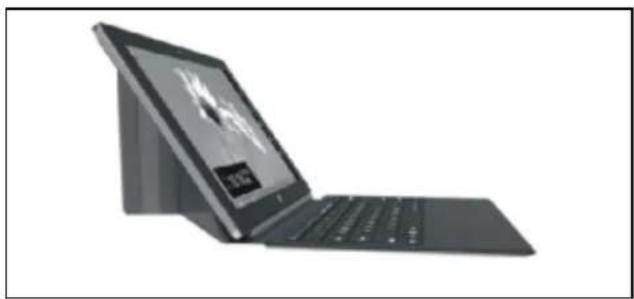
Exempled'utilisationdelatabletteet duclavier
III. Introductionau Bureau
- Démarragede Windows8.1: denombreuxprogrammesapparaissentsurl'écrande démarrage. Cesprogrammes applicatifssont disposéssousformede «magnets». Vous pouvez facilementy accéderencliquantdessus.
Vousdevrezaupréalablevousconnecteràvotrecompte Microsoft pour que vos applications fonctionnent correctement.

text_image
Accueil haier®pad Counter Bureau Internet Explorer Skypé Contacts Calendiner Metro Sport Liste de lectures SkyDrive Finance Photos Actualité2. Défilement des images
Faireglisserversladroite

Faireglisserdelagaucheversladroite pourdémarrerl'application
Faireglisserverslagauche
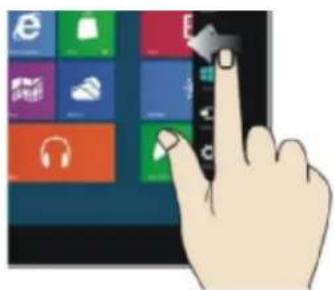
Faireglisserdel adroiteverslagauche pourfaireapparaîtrelemenucolonne
Réduirelatailledel'image
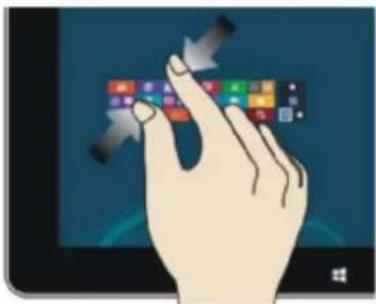
Rapprochezvosdeuxdoigtssurl'écranÉcartezvosdeuxdoigtssurl'écran pourréduirel'imagepouragrandirl'image
Faireglisserverslebas
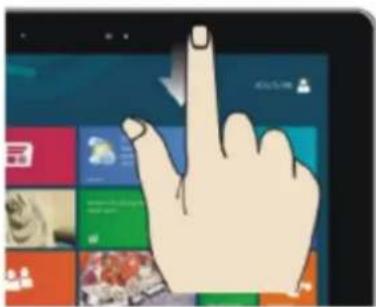
Faireglisserlatéralement
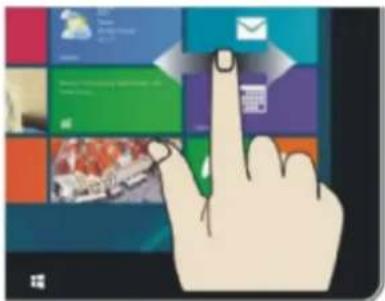
Surl'écrand'accueil, faitesglisservosdoigts duhautdel'écranpourvisualisertousles programmes.
Surl'écrand'accueil,faire glisseràgaucheetàdroite pourdéplacerlesimages.
Faireglisserverslehaut
text_image
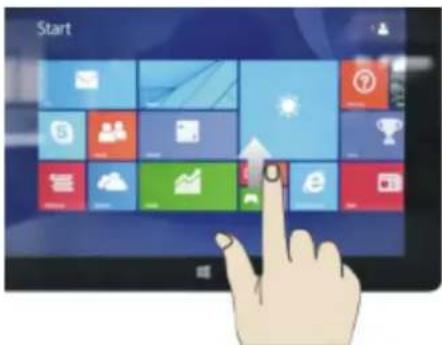
StartSurl'écrand'accueil, fait esglisservotredoigtdubasverslehautpouraccéderàtoutes lesinterfacesapplicatives(API).
3. Introductionauxinterfacesapplicatives
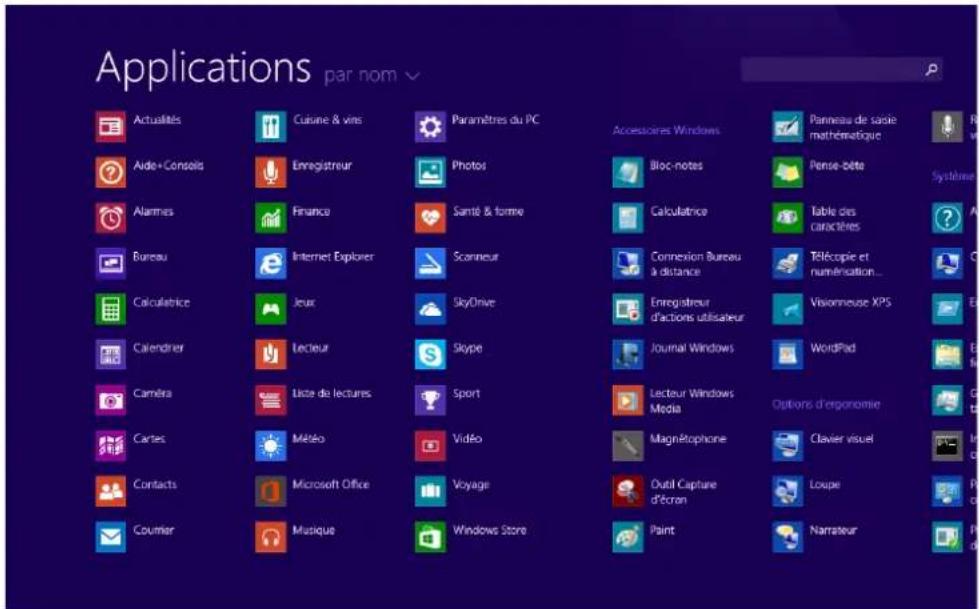
Outrelesinterfacesapplicativesdéjàprésentessurl'écrand'accueil,vouspouvezajouter d'autresapplicationsetnotammentlesprogrammesd'applicationlogicielleliésàvotretablette PC.
text_image
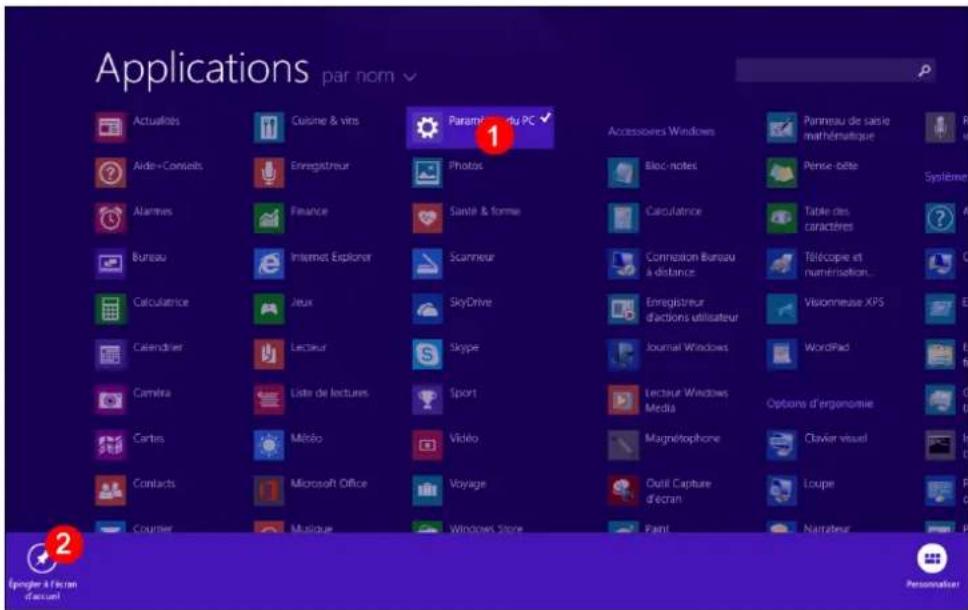
Applications par nom Actualités Cuène & vins Paramètres du PC Accessoires Windows Panneau de saisie mathématique Ade+Consols Enregistreur Photos Bioc-notes Pense-bète Alarmes Finance Santé & forme Calouatrice(Table des caractères Bureau Internet Explorer Scanneur Connexion Bureau à distance Télécopie et numérisation... Calouatrice Jeur SkyDrive Enregistreur d'actions utilisateur Visienneuse XPS Calendrier Lecteur Skype Journal Windows WordPad Caméra Liste de lectures Sport Lecteur Windows Media Options d'ergonomie Cartes Météo Vidéo Magnétophone Clavier visuel Contacts Microsoft Office Voyage Outil Capture d'écran Loupe Courier Musique Windows Store Paint NamateurSivoussouhaitezajouterplusieursprogrammesapplicatifssurlapaged'accueil,veuillez-vous référerauschémaci-dessous.Pourcefaire,appuyezlégèrementsurl'icônedel'application(1)et maintenez-laappuyéepend antenvironunesconde,puislaissez-laglisser,etsélectionnez(2) pourl'intégreràl'écrand'accueil.
text_image
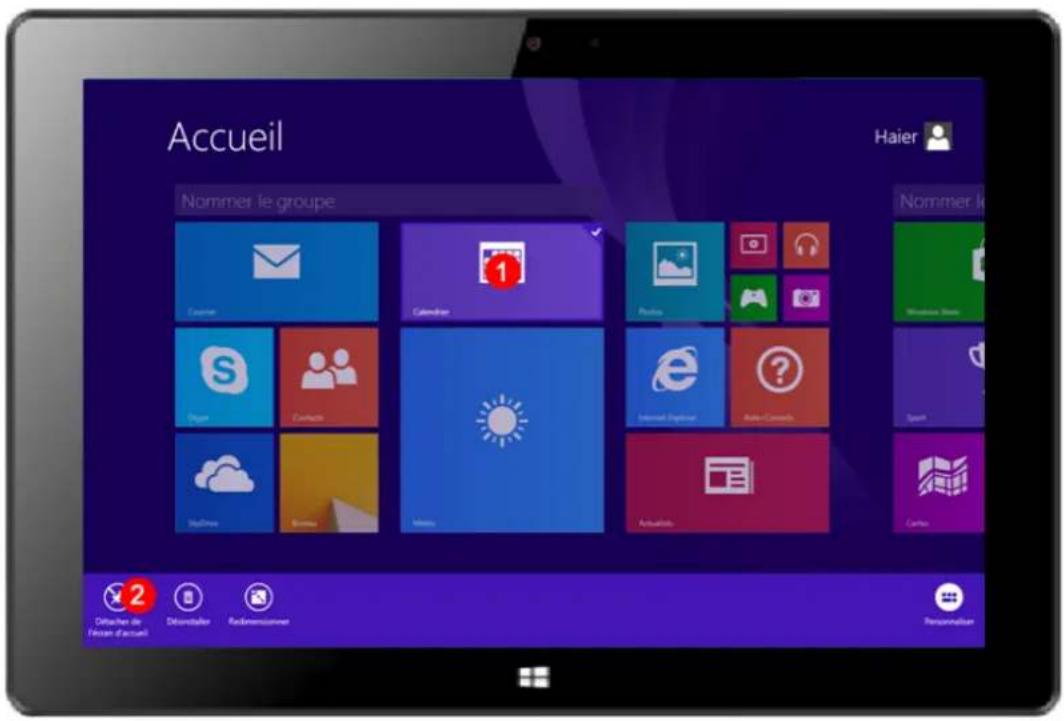
Applications par nom Actualis Cuisine & virs Paramount du PC Aide+Conseils Enregistreur Photos Accessories Windows Panneau de saisie mathématique Alarmes Finance Sante & forme Cloc notes Pense-bète Bureau Internet Explorer Scanneur Calculature Table des caractères Calculatrice Jeux SkyDrive Connexion Bureau à distance Télécopie et numerisation... Calendrier Lecteur Skype Journal Windows Visionmeuse XPS Caméra Liste de lectures Sport Lecture Windows Media Options d'ergonomie Cartes Médio Vidéo Magnétophone Clavier visual Contacts Microsoft Office Voyage Outil Capture d'écran.Loupe Courier Musicue Windows Store Paint Narrateur Epage 413.com d'acueil 2 PersonnelierInversement, sivoussouhaitezannulerousupprimeruneapplicationdel'écrand'accueil, appuyezlégèrementsurl'icônedel'application(1)etmaintenez-laappuyéependantenvironune
seconde, puislaissez-laglisser, etsélectionnez(2) poursupprimer leprogrammedel'écran d'accueil.
text_image
Accueil Haier Nommer le groupe Couvier Séprime Diplinex Célectrice Mérion Clématique Poutabo Internet Explorer Aixte-Comité Actualiste Nommer le Homine Deu Sport Cartes Detachiers de Lésien d'accueil Disinstatier Radiométronomer Personnalier4. Colonnedesmenus
Glissezvotredoigtdelagaucheversladroitedel'écranpourfaireapparaîtrelacolonne menuquicontientlesmenussuivants:[Démarrer, Périphériques, Paramètres, Partageret Recherche.]

text_image
Sédière 10:22 lundi 21 avrilGlissezvotredoigtdelagaucheversladroitedel'écranpourfaireapparaîtrelacolonnemenu
quicontientlesmenussuivants:Démarrer,Périphériques,Paramètres,PartageretRecherche.
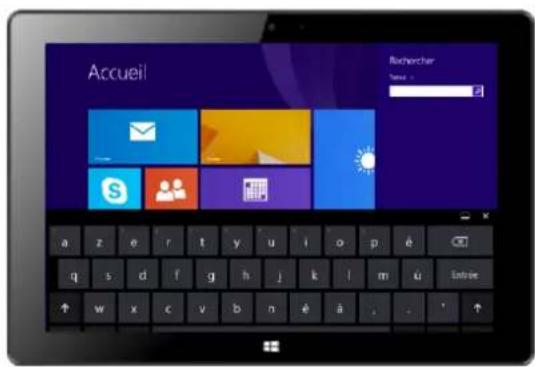
Vouspermetderechercherdesfichiersetprogrammesapplicatifscontenus danslatablette.
Vous permetdepartager unprogramme viades réseaux sociaux ou pare-mail

Vous permetdereveniràl'écrand'accueil. Àpartirdel'écrand'accueil, vous pouvezutilisercettefonctionpourreveniràl'applicationlaplusrécemment ouverte.

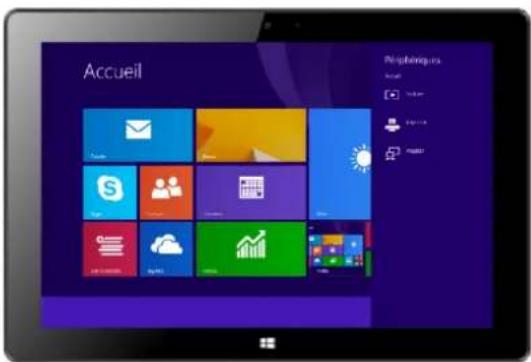
Vous permetdelire, d'écrireet departager des fichiers, devous connecter à un écranou à une imprimante externe.
VouspermetdeconfigurervotretablettePC.
MenuRecherche
text_image
Accueil Rocherecher Search : 2 a z e r t y u i o p é q s d f g h j k l m ú Entree ↑ w x c v b n é à .MenuPartage
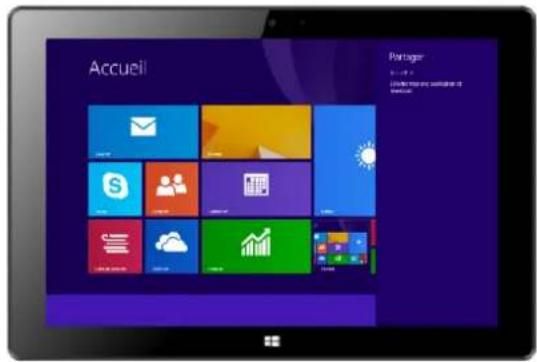
MenuPériphériquesMenuParamètres
text_image
Accueil VR Verkading.rsc Accueil Verkading.rsc Status: 100% Status: 100%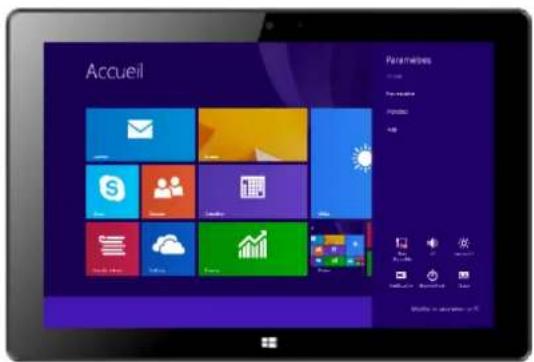
text_image
Accueil Parameters - 12.00 - 12.00 - 12.00 - 12.00 - 12.00 - 12.00 - 12.00 - 12.00 - 12.00 - 12.00 - 12.00 - 12.00 - 12.00 - 5.00 - 5.00 - 5.00 - 5.00 - 5.00 - 5.00 - 5.00 - 5.00 - 5.00 - 5.00 - 5.00 - 5.00 - 5.00 - 5.00 - 5.50 - 5.50 - 5.50 - 5.50 - 5.50 - 5.50 - 5.50 - 5.50 - 5.50 - 5.50 - 5.50 - 5.50 - 5.50 - 5.50 - 5.505. Applicationdoubleécran
Surl'ordinateur(schéma1), faireglisserlabarreversl'intérieurenpartantducôtégauchede l'écranetmaintenez-la. Puisrelâchezvotredoigt lorsqueladoubleinterfaceapparaît. Commeindiquésurleschéma2, appuyez grâce à latouchedepartitionsurlalignedepartition dumilieuetfaitesglisserdegauche à droite pour affericher les proportions des deux écrans.

text_image
Passer à un compte Microsoft sur ce PC Un grand nombre d'applications et de services (comme celui-ci) s'appuient sur un compte Microsoft pour synchroniser du contenu et des paramètres entre différents apparels. Nous avons vous aider maintenant à configurer votre compte Microsoft. john Se connecter département à chaque application (non recommande) Sulvaat Annuler(Schéma2)
IV. Opérationsdebase
- Miseenveille, redémarrage, misehorstension

text_image
Paramètres Editas Rename de configueaux Paramètres Info PC Auto Regulée Air Fusion Routledge Routledge Cancer Make sure ###### de PC Paramètres Editas Rename de configueaux Paramètres Info PC Auto Make sure #### Anixter Routledge Make sure ###### de PC- Gestiondesparamètresdesécurité
Configurationdel'utilisateuretdumotdepasse

text_image
Paramètres Starting Toutabo de configurations Amplification http://10 Auto Paramètres du PC Main: 3D-4D Alt: 2D-3D Composito Mathitomo Reciculier et opulations Compensations Biosus Pain de l'acord Sécture opérations Mise à plus la question de Modér en ville x Autré Résorerer Modér en ville x, 25 PreservisationMéthodepouruneconfigurationrapide:
Appuyezsurlatouche«configuration»danslacolonnedesmenusetsélectionnez«Modifierles paramètres de l'ordinateur. » Sélectionnez « Utilisateur » sur la gauche et cliquez sur « Créer un comptelocal»dans«Votrecompte»surlecôtédroit.Aprèsavoirsaisilemotdepassedu WindowsLiveld Account,saisissezlenomd'utilisateur,lemotdepasse,confirmezlemotde passeetl'invitedumotdepasse.
V. Précautionsd'emploi
- Ceproduitestuniquementdisponibledanslesrégionssituéesau-dessousde2000mètres d'altitudehorsrégionstropicales.
- Nepassoumettrel'appareilàdeschocsouàdeschutesviolentes.
- Ne pas exposer l'appareil à des températures excessivement froides ou chaudes, ni à des environnementsestrêmementpoussiéreuxouhumides.Ilestrecommandéd'utilisercet appareilàdestempératurescomprisesentre5°Cet35°C.Nepasexposerl'appareilàla lumièredirectedusoleil.
- Evitez les décharges électriques, le feu et les explosions :
- N'utilisez pas de prises et de cordons d'alimentation endommagé(e) s ou les prises électriques mal fixées.
- Ne touchez pas le cordon d'alimentation avec les mains mouillées ou ne déconnectez pas le chargeur en tirant sur le cordon.
- Ne tordez pas ou n'endommagez pas le cordon d'alimentation.
- N'utilisez pas votre appareil avec les mains mouillées ou lorsque celui-ci est en cours chargement.
- Ne provoquez pas de court-circuit avec le chargeur ou l'appareil.
- Ne laissez pas tomber le chargeur ou l'appareil et ne les exposez pas aux chocs.
- Ne rechargez pas la batterie avec un chargeur non approuvé par le fabricant.
- N'utilisez pas votre appareil pendant un orage car l'appareil peut mal fonctionner et risques de décharge électrique peuvent augmenter.
- Ne manipulez pas la batterie lorsque celle-ci coule ou est endommagée.
- Manipulez et jetez l'appareil et le chargeur avec précaution:
- Utilisez exclusivement une batterie et un chargeur homologués par Haier et spécialement conçus pour votre appareil. L'utilisation d'une batterie et d'un chargeur incompatibles peut provoquer des blessures graves ou endommager votre appareil.
- Ne jetez jamais la batterie ou l'appareil au feu.
- Ne posez jamais la batterie ou l'appareil à l'intérieur ou au-dessus d'appareils chauffant tels que des fours à micro-ondes, des cuisinières ou des radiateurs. En cas de surch ils pourraient exploser.
- N'écrasez ou ne perforez jamais l'appareil. Évitez d'exposer l'appareil à une pression externe élevée qui risquerait d'entraîner un court-circuit interne et une surchauffe.
- Éviter d'utiliser l'appareil près de champs magnétiques ou électrostatiques forts.
- Protégez l'appareil, la batterie et le chargeur de tout dommage :
- Évitez que la batterie entrent en contact avec des objets métalliques, car cela risquer de provoquer un court-circuit entre les bornes + et - de la batterie et de l'endom de manière temporaire ou permanente.
• N'utilisezjamaisunebatterieouunchargeurendommagé(e).
- Prenezdesprécautionslorsquevousêtesexposéauxlumièresartificielles
• Lorsquevousutilisezvotreappareil, nelaissezpaslapiècedanslaquellevousvoustrouvez dans l'obscuritéetnerapprochezpastropl'écrandevosyeux.
• L'expositionàlaluminositédel'écranlorsduvisionnageprolongédevidéosoudejeuxpeut entraînerdesmalaises.Encasdesensationsd'inconfort,cessezimmédiatementd'utiliserl'appareil.
- Toute réparation doit être réalisée par un technicien agréé : le recours aux services d'un techniciennonagréérisqued'entraînerdesdégâtssurl'appareiletd'annulerlagarantiedu fabricant.
- Ne cherchez pas à démonter, réparer ou modifier l'appareil de votre propre chef sous peine d'annulerlagarantie.
- N'utilisezpasvotreappareilàproximité d'unstimulateurcardiaque:
- Maintenez une distance minimale de 15 cm entre votre appareil et un stimulateur cardiaque pour révitertoute interférence.
- Pourminimiserlesrisquesd'interférenceavecunstimulateurcardiaque, utilisezl'appareil surlecôtéopposé à l'implant.
- Éteignezvotreappareillorsquevousvoustrouvezdansunavion
- Éteignezl'appareildansleslieuxprésentantdesrisquesd'explosion.
- Ne pas utiliser la tablette dans des endroits très chauds ou à proximité de gaz inflammables (parexemple, dansunestationessence).
- Sivousutilisezuneprothèseauditive,contactezvotrefabriquantafind'obtenirplusd'informationssurlesinterférences.
- N'utilisez pas votre appareil dans un hôpital ou à proximité d'équipements médicaux en raison desinterférencesqu'il pourrait produire.
- Votreappareilpeutprovoquerdesinterférencesavecleséquipementsautomobiles.
- Lors de l'utilisation de la tablette, respecter les lois et règlements qui s'y rapportent, respecter ledroitàlavieprivéeetlesdroitslégitimesd'autrui.
- Tenez l'appareil éloigné de l'humidité ou de tout autre liquide. Si de l'eau (ou autres liquides) s'introduitdansl'appareil, éteignezimmédiatementlatabletteetnettoyez-la.
- N'utilisez pas de produits chimiques pour nettoyer votre tablette sous peine de favoriser la corrosion. Nettoyez-la avec un chiffon ou un tissu sec.
- Nous ne serons en aucun cas tenus responsables d'une quelconque perte de données liée à une mauvaise utilisation de l'appareil ou à un accident, et nous ne serons pas non plus responsables de toute perte de données indirecte liée à cette mauvaise utilisation ou accic
- Veillez toujours à sauvegarder vos données ou documents importants pour prévenir toute perte de données.
- Tenir la tablette et ses accessoires hors de portée des enfants. Ne pas laisser la tablette enfant sans surveillance.
- Respecter rigoureusement les explications fournies dans ce manuel lors de l'utilisation du câble USB, sous peine d'endommager votre tablette ou votre ordinateur.
- Éteindre la tablette près d'un équipement électronique de grande précision pour éviter tout dysfonctionnement de l'équipement électronique.
- N'utilisez pas l'appareil en traversant la rue, à vélo ou au volant d'un véhicule.
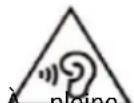
- À pleine puissance, l'exposition de votre oreille à un volume élevé peut endommager votre audition. N'écoutez pas le lecteur audio de manière excessive. Une écour prolongée peut endommager votre audition.
- Vous devez faire preuve d'une extrême prudence ou interrompre l'écoute de votre lecteur audio dans des situations potentiellement dangereuses dues à une obstruction de l'audition.
- Ce produit prend en charge les dispositifs de clé 3G de la plupart des marques sur le marché. Nous vous recommandons fortement de tester différentes marques de clé 3G avant d'effectuer tout achat, car les différences entre les marques peuvent s'avérer importantes.
- Les bons gestes de mise au rebut de ce produit (Déchets d'équipements électriques et électroniques) :
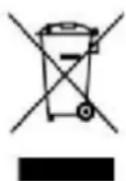
Le symbole DEEE figurant sur le produit ou sur son emballage indique qu'il ne doit pas jeté en fin de vie avec les autres déchets ménagers. Les particuliers sont tenus de se de tous leurs déchets d'équipements électriques ou électroniques dans un point de collecte spécifié en vue de leur recyclage. La collecte isolée et la récupération appropriée de vos
déchets d'équipements électriques ou électroniques au moment de leur mise au rebut nou permettront de préserver les ressources naturelles. De plus, le recyclage approprié des déchets d'équipements électriques et électroniques assurera la sécurité de la santé humaine et de l'environnement.
Débarrassez-vous des composants électroniques tels que les batteries dans des containers appropriés en respectant les instructions liées au recyclage.
- Attention : l'appareil risque d'exploser si la batterie est remplacée par une batterie qui ne serait pas équivalente.
- Pour les équipements devant être branchés, la prise de courant doit être installée à proximité de l'équipement et doit être facilement accessible.
- Informations sur la signification du marquage de conformité CE :
CE
Le marquage CE indique que le produit répond aux principales exigences de la Directive européenne 93/68/EEC applicable aux procédures d'évaluation de la conformité.
- Ce guide de démarrage rapide et les logiciels qui y sont liés peuvent être modifiés sans préavis.
Vous pouvez télécharger les dernières mises à jour du logiciel sur www.haier.com. Si ce g de démarrage rapide ne correspond pas exactement à la tablette que vous avez sous les veuillez toujours vous référer à ce qui est indiqué dans la tablette.
Introduction
Déclaration CE de Conformité
Nous,
Immeuble "Le France" – 4ème étage
92200 NEUILLY SUR SEINE – France
Déclarons sous notre seule responsabilité que l'objet de la présente déclaration :
Marque commerciale : Haier
Référence (Modèle) : W103
Est conforme aux dispositions des Directives Européennes :
1999/5/EC(R&TTE) + 2006/95 (LVD) + 2004/8 (EMC) +
2011/65/EU (ROHS)
Selon les Normes harmonisées appliquées :
LVD directive: EN60950-1: 2006 + A11:2009 +A1:2010 + A12:2011
Fait à : Neuilly-Sur-Seine, France
Le : 30 Mars 2015
Par: Yannick Fierling
En sa qualité de : CEO Haier Europe

text_image
yuh iey HANER EUROPE-TIHaier
Haier Information Technology (Shenzhen) Co., Ltd