
HaierPad W1048 - Tablette HAIER - Notice d'utilisation et mode d'emploi gratuit
Retrouvez gratuitement la notice de l'appareil HaierPad W1048 HAIER au format PDF.

| Type de produit | Tablette tactile |
| Marque | Haier |
| Modèle | HaierPad W1048 |
| Système d'exploitation | Windows 8.1 |
| Écran tactile | Oui |
| Caméra avant | Oui, CCD |
| Caméra arrière | Oui, CCD |
| Haut-parleur | Intégré |
| Port micro USB | Oui |
| Port mini HDMI | Oui |
| Lecteur carte micro SD | Oui (Micro SD et Micro SDHC) |
| Prise casque/micro | Oui |
| Port clavier magnétique | Oui |
| Touche Windows | Oui |
| Touches volume | Oui (+/-) |
| Touche Marche/Veille | Oui |
| Alimentation | Chargeur secteur via port dédié |
| Batterie | Rechargeable intégrée (lithium-ion) |
| Clavier AZERTY magnétique | Optionnel (disponible) |
| Souris tactile | Oui |
| Fonction double écran | Oui (partage d'écran) |
| Altitude maximale | 2000 m |
| Zone climatique | Non tropical |
| Nettoyage | Chiffon sec, sans produits chimiques |
| Réparations | Par technicien agréé uniquement |
FOIRE AUX QUESTIONS - HaierPad W1048 HAIER
Questions des utilisateurs sur HaierPad W1048 HAIER
0 question sur cet appareil. Repondez a celles que vous connaissez ou posez la votre.
Poser une nouvelle question sur cet appareil
Téléchargez la notice de votre Tablette au format PDF gratuitement ! Retrouvez votre notice HaierPad W1048 - HAIER et reprennez votre appareil électronique en main. Sur cette page sont publiés tous les documents nécessaires à l'utilisation de votre appareil HaierPad W1048 de la marque HAIER.
MODE D'EMPLOI HaierPad W1048 HAIER
Tablette tactile HaierPad Windows W1048 Manuel utilisateur
Introduction
Nous vous remercions de votre confiance en choisissant cette tablette PC Windows.
Le manuel utilisateur vous permettra de vous familiariser avec votre appareil et avec ses différentes fonctions. Nous vous y présentons une description rapide des fonctions de base de votre tablette en quelques images.
Table des matières
I. Présentation de la tablette et définitions 03
II.Description des principales fonctions 04
III. Introduction au Bureau 05
- Écran de démarrage Windows 8.1 05
- Introduction au défilement des images 05
-
Introduction aux différentes applications 07
4.Colonne des menus 08
5.Application double écran 10
IV. Opérations de base 11 -
Mise en veille, redémarrage, mise hors tension 11
-
Gestion des paramètres de sécurité 11
V. Précautions d'emploi 11
I. Présentation de la tablette et définitions
Présentation des touches/ports :

① Volume -/volume + : permet d'abaisser/relever le volume.
② Caméra CCD avant : permet de prendre des photos et de les enregistrer.
③ Voyant de caméra CCD : le voyant s'allume lorsque vous utilisez la caméra CCD.
④ Touche Windows : appuyez sur cette touche pour revenir au menu Démarrer.
⑤Port clavier mobile: il s'agit d'un port magnétique qui vous permet de lier votre clavier à la tablette.
⑥ Caméra CCD arrière : permet de prendre des photos et de les enregistrer.
⑦ Haut-parleur : le haut-parleur intégré vous permettra d'accéder au son de votre tablette sans avoir à brancher un casque ou tout autre appareil.
⑧ Touche Marche : appuyez sur le bas de cette touche pour allumer/éteindre l'écran de votre tablette. Vous pouvez également appuyer sur cette touche pour mettre votre appareil en veille ou quitter le mode veille.
⑨ Port pour casque et micro : ce port transmet les signaux sonores de la tablettevers le haut-parleur ou le casque audio.
⑩ Interface mini HDMI : interface multimédia haute définition.
⑪ Port de carte Micro SD : le lecteur de carte micro SD supporte le format Micro SD et Micro SDHC.
⑫ Port micro USB : vous pouvez lire toutes vos données sur USB.
①3 Port microphone
⑭ Port alimentation : rechargez votre tablette grâce à ce port d'alimentation.
II. Description des principales fonctions
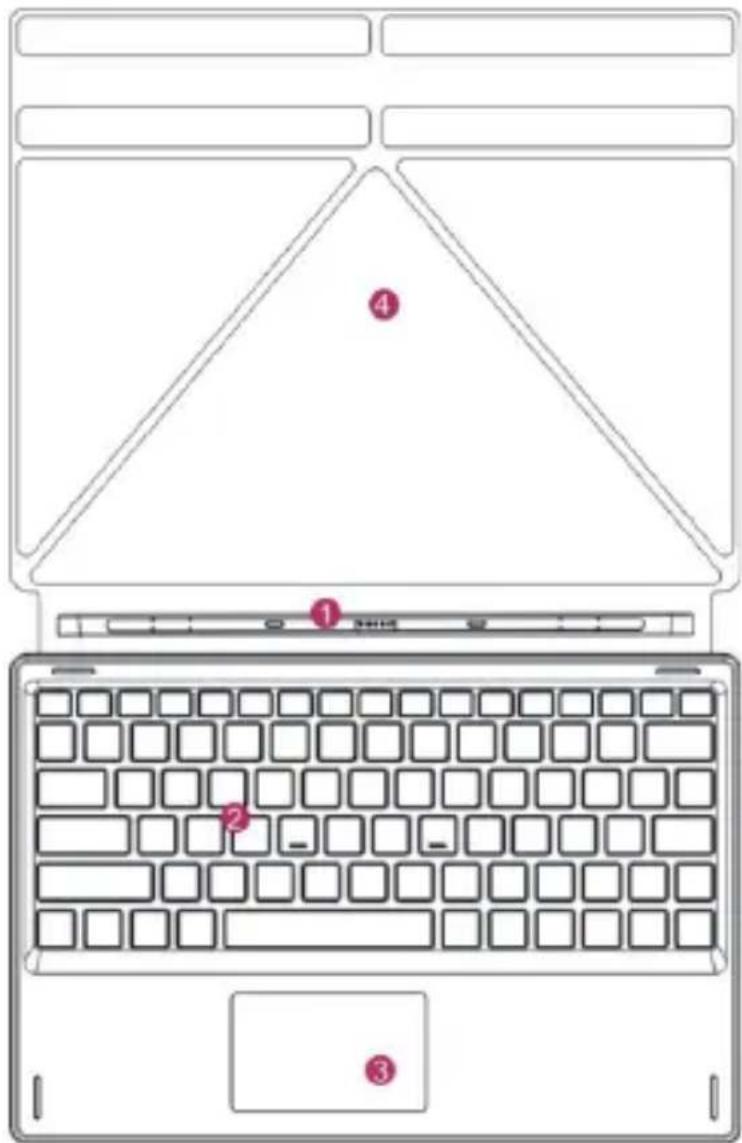
①Port clavier mobile : il s'agit d'un port magnétique qui vous permet de relier votre clavier à la tablette.
② Clavier : le clavier proposé est un clavier AZERTY. Celui-ci vous offre un excellent confort.
③ Souris tactile : la souris tactile vous permet de contrôler le curseur de la tablette. Elle a les mêmes fonctions qu'une souris traditionnelle.
④ Base : il s'agit de la base permettant de plier le support de la tablette.

Exemple d'utilisation de la tablette et du clavier
III. Introduction au Bureau
- Démarrage de Windows 8.1 : de nombreux programmes apparaissent sur l'écran de démarrage. Ces programmes applicatifs sont disposés sous forme de « magnets ». Vous pouvez facilement y accéder en cliquant dessus.
Vous devrez au préalable vous connecter à votre compte Microsoft pour que vos applications fonctionnent correctement.

text_image
Accueil haier*pad Catherine Bureau Internet Explorer S Commerce Commerce History Spam Live de la science Digital Finance Photos Jumanities2. Défilement des images
Faire glisser vers la droite Faire glisser vers la gauche
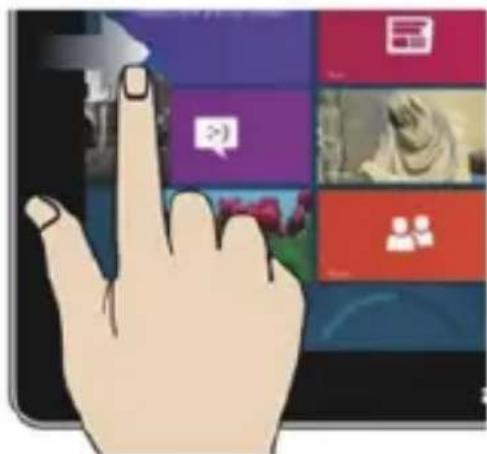
Faire glisser de la gauche vers la droitepour démarrer l'application
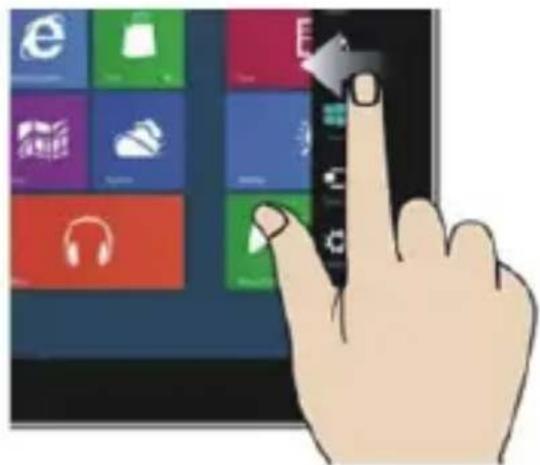
Faire glisser de la droite vers la gauche pour faire apparaître le menu colonne
Réduire la taille de l'image Agrandir la taille de l'image
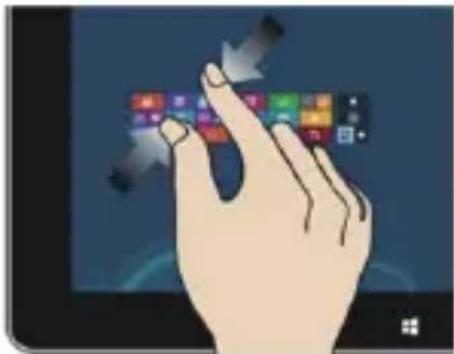
Rapprochez vos deux doigts sur l'écran pour réduire l'image
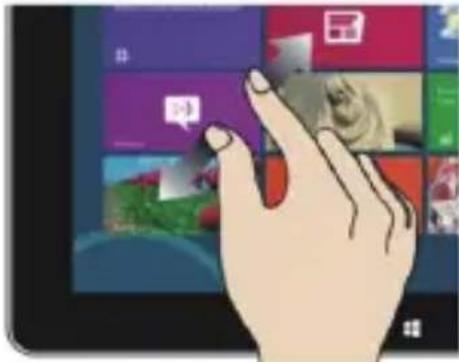
Écartez vos deux doigts sur l'écran pour agrandir l'image
Faire glisser vers le bas Faire glisser latéralement
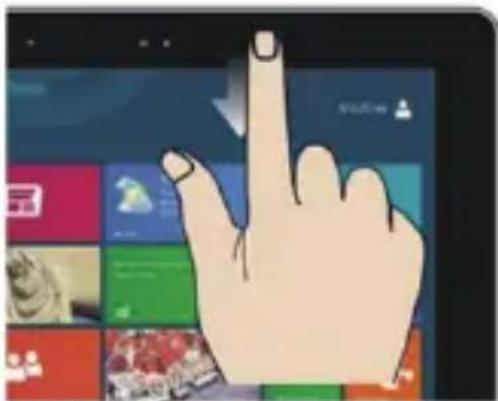
Sur l'écran d'accueil, faites glisser vos doigtsdu haut de l'écran pour visualiser tous les programmes.
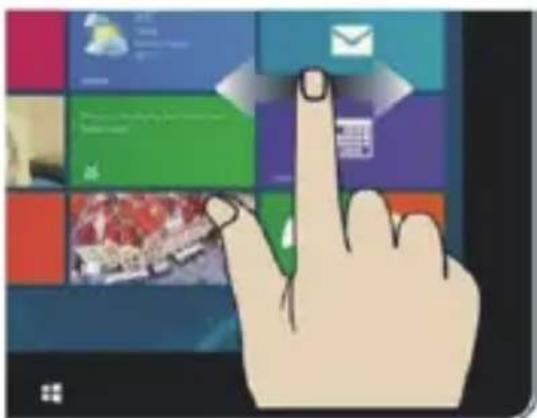
Sur l'écran d'accueil, faire glisser à gauche et à droite pour déplacer les images.
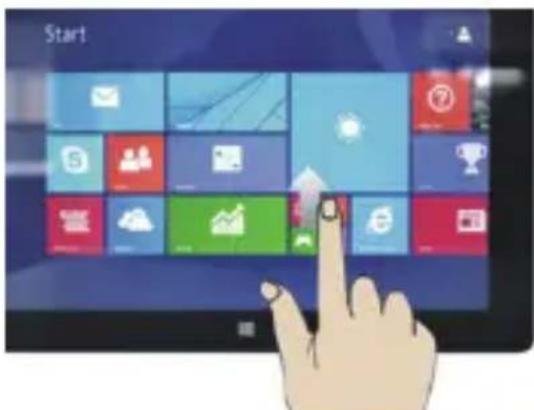
Faire glisser vers le haut
text_image
StartSur l'écran d'accueil, faites glisser votre doigt du bas vers le haut pour accéder à toutes les interfaces applicatives (API).
3. Introduction aux interfaces applicatives
Outre les interfaces applicatives déjà présentes sur l'écran d'accueil, vous pouvez ajouter d'autres applications et notamment les programmes d'application logicielle liés à votre tablette PC.

text_image
Applications par nom Actuals Currie & vns Paramètres du PC Accusives Windows Potevau de certaine mathématique Ade + Consetti Insgocière Photos Bloc - MOBA Pensu Elette Anamtes Finance Sants & Tourne Collation Total des caractères Burnas Internet Explorer Scourneur Convection Banaux a distance Tilécopie et naménisation... Calcuterie Java SkyDrive Envelopéure d'actions rénquésieur Vocaineuse XRS Calendier Lechreur Scope Journal Windows WordPad Camera2 Liste Or Features Sport JAKTaur Windows Myris Options d'exploreme Carto Média Video Magnesphone Claver Visele Contacts Microsoft Office Voyage Outi Capture d'option Lodge Courser Musque Windows Store Paris NarbecurSi vous souhaitez ajouter plusieurs programmes applicatifs sur la page d'accueil, veuillez-vous référer au schéma ci-dessous. Pour ce faire, appuyez légèrement sur l'icône de l'application (1) et maintenez-la appuyée pendant environ une seconde, puis laissez-la glisser, et sélectionnez (2) pour l'intégrer à l'écran d'accueil.

text_image
Applications par nom 1 2 Sample d'conn inoues Database & info Database By PC Accessories Windows Maps, Path Calculation Construction Bureau e division Engrisland e Service Environment Internal Windows Institute Windows Media Magnesophore Table Capsule in line Home InformationInversement, si vous souhaitez annuler ou supprimer une application de l'écrand'accueil, appuyez légèrement sur l'icône de l'application (1) et maintenez-la appuyée pendant environ une seconde, puis laissez-la glisser, et sélectionnez (2) pour supprimer le programme de l'écran d'accueil.

text_image
Accueil Haser 24. Colonne des menus
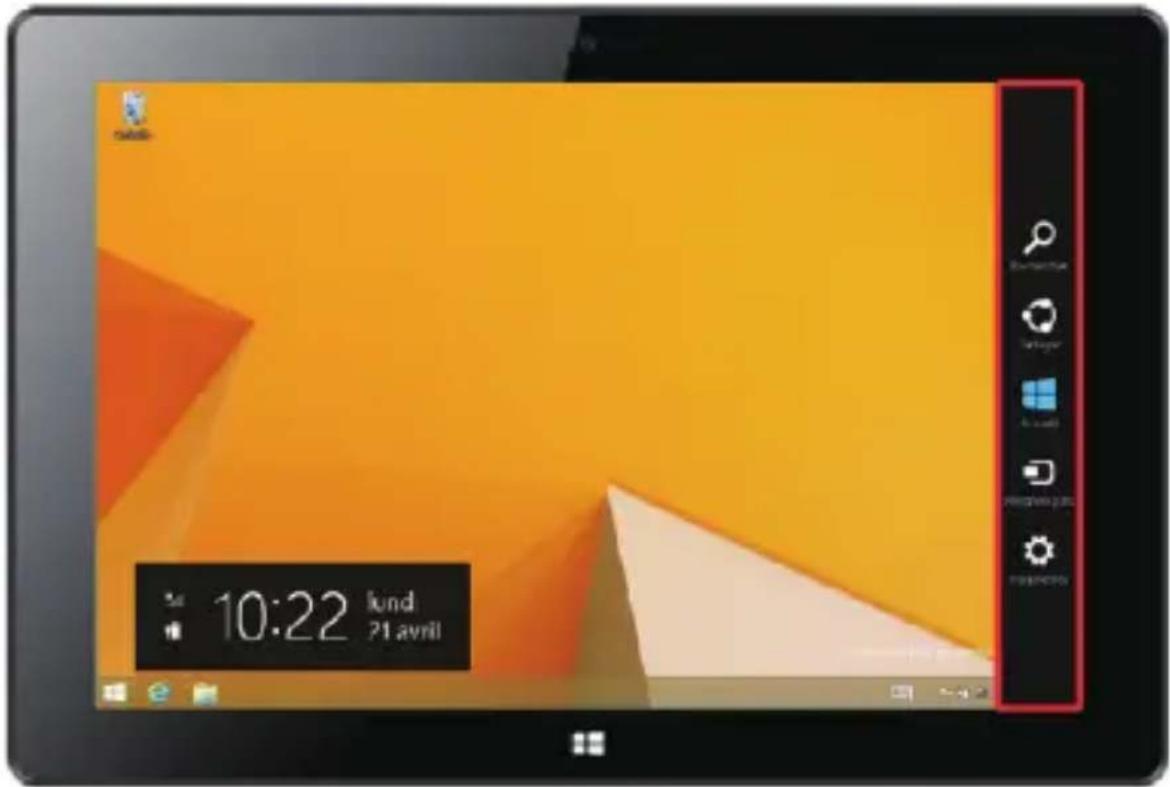
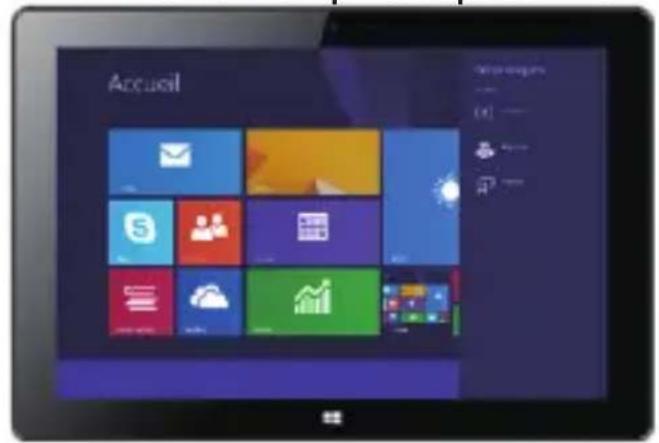
Glissez votre doigt de la gauche vers la droite de l'écran pour faire apparaître la colonne menu qui contient les menus suivants : [Démarrer, Périphériques, Paramètres, Partager et Recherche.]
text_image
10:22 kund 71 avrilGlissez votre doigt de la gauche vers la droite de l'écran pour faire apparaître la colonne menu qui contient les menus suivants : Démarrer, Périphériques, Paramètres, Partager et Recherche.

Vous permet de rechercher des fichiers et programmes applicatifs contenus dans la tablette.

Vous permet de partager un programme via des réseaux sociaux ou par e-mail

Vous permet de revenir à l'écran d'accueil. À partir de l'écran d'accueil, vous pouvez utiliser cette fonction pour revenir à l'application la plus récemment ouverte.

Vous permet de lire, d'écrire et de partager des fichiers, de vous connecter à un écran ou à une imprimante externe
Vous permet de configurer votre tablette PC.
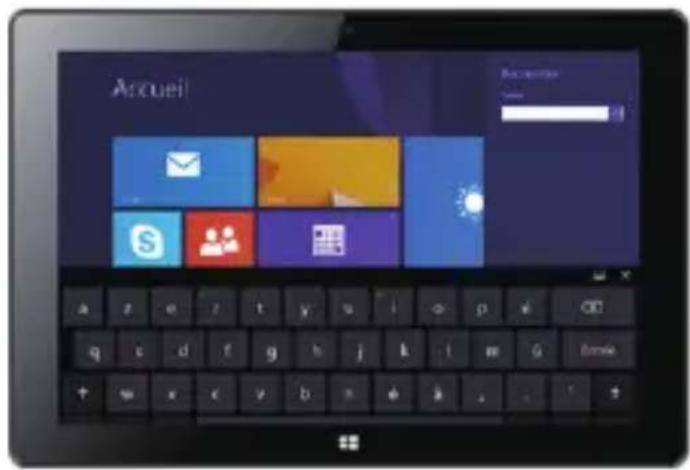
Menu Recherche
text_image
Accueil Accueil ToutreMenu Partage

text_image
Accueil Partage 1.0 2.0 3.0 4.0 5.0 6.0 7.0 8.0 9.0 10.0Menu Périphériques Menu Paramètres
text_image
Accueil @ http://www.1234567.com (€) € €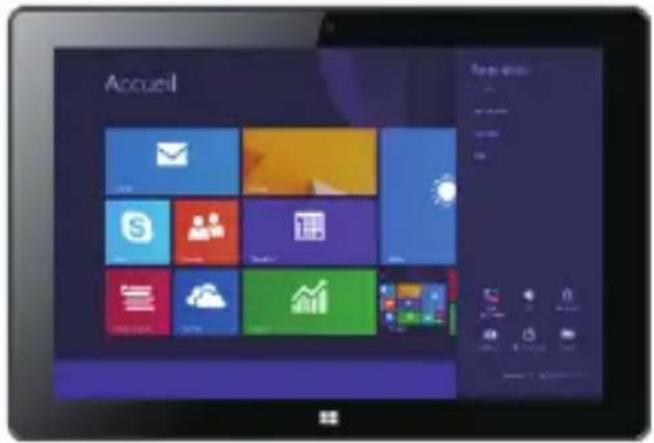
text_image
Accueil5. Application double écran
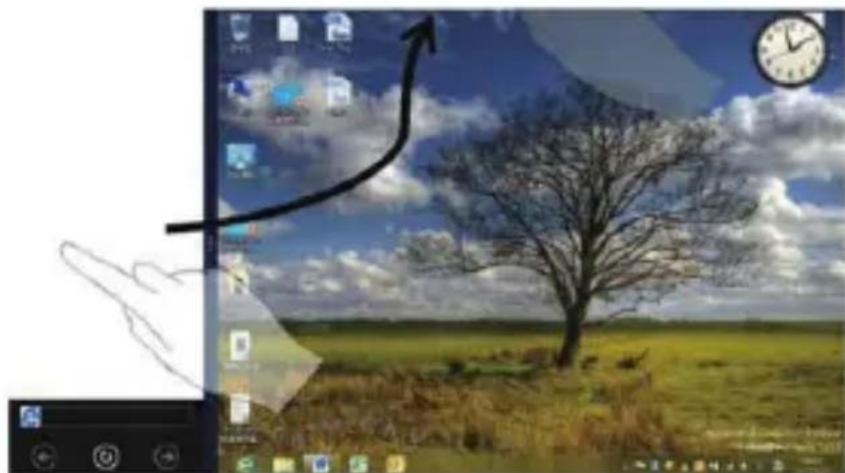
Sur l'ordinateur (schéma 1), faire glisser la barre vers l'intérieur en partant du côté gauche de l'écran et maintenez-la. Puis relâchez votre doigt lorsque la double interface apparaît. Comme indiqué sur le schéma 2, appuyez grâce à latouche de partition sur la ligne de partition du milieu et faites glisser de gauche à droite pour afficher les proportions des deux écrans.
IV. Opérations de base
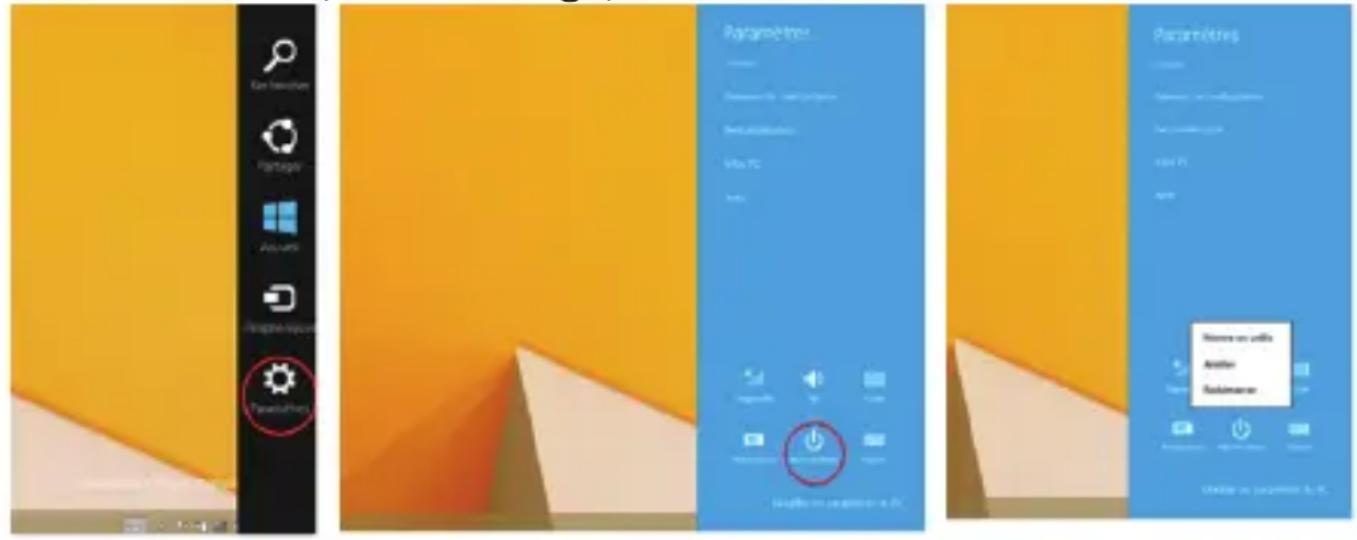
- Mise en veille, redémarrage, mise hors tension
- Gestion des paramètres de sécurité
Configuration de l'utilisateur et du mot de passe
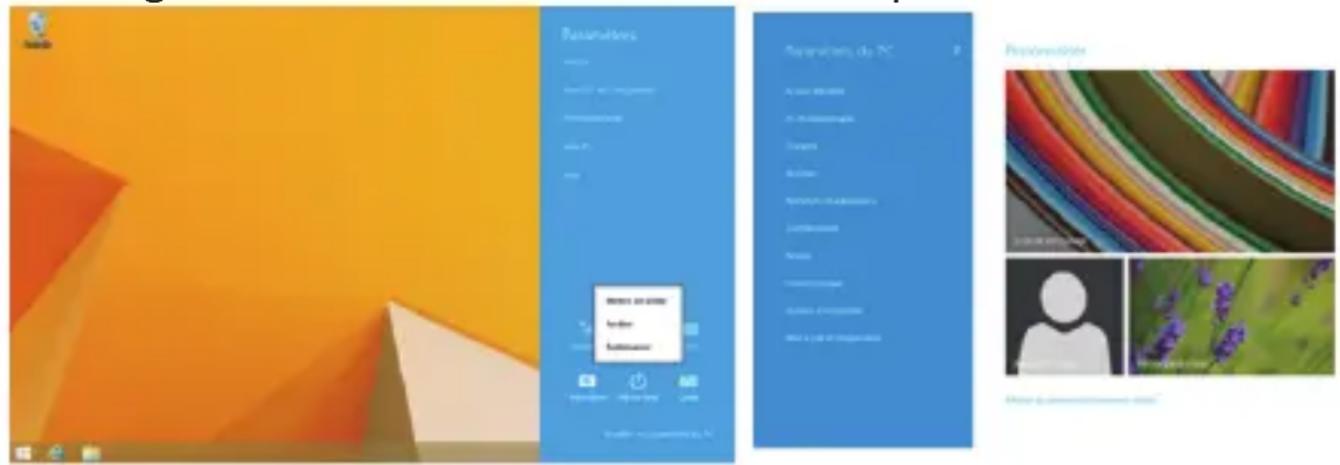
Méthode pour une configuration rapide :
Appuyez sur la touche « configuration » dans la colonne des menus et sélectionnez « Modifier les paramètres de l'ordinateur. » Sélectionnez « Utilisateur » sur la gauche et cliquez sur « Créer un compte local » dans « Votre compte » sur le côté droit. Après avoir saisi le mot de passe du Windows Live Id Account, saisissez le nom d'utilisateur, le mot de passe, confirmez le mot de passe et l'invite du mot de passe
V. Précautions d'emploi
- Ce produit est uniquement disponible dans les régions situées au-dessous de 2 000 mètres d'altitude hors régions tropicales.
- Ne pas soumettre l'appareil à des chocs ou à des chutes violentes.
- Ne pas exposer l'appareil à des températures excessivement froides ou chaudes, ni à des environnements extrêmement poussiéreux ou humides. Il est recommandé d'utiliser cet
appareil à des températures comprises entre 5 °C et 35 °C. Ne pas exposer l'appareil à la lumière directe du soleil.
- Evitez les décharges électriques, le feu et les explosions :
- N'utilisez pas de prises et de cordons d'alimentation endommagé(e) s ou les prises électriques mal fixées.
- Ne touchez pas le cordon d'alimentation avec les mains mouillées ou ne déconnectez pas le chargeur en tirant sur le cordon.
- Ne tordez pas ou n'endommagez pas le cordon d'alimentation.
- N'utilisez pas votre appareil avec les mains mouillées ou lorsque celui-ci est en cours de chargement.
- Ne provoquez pas de court-circuit avec le chargeur ou l'appareil.
- Ne laissez pas tomber le chargeur ou l'appareil et ne les exposez pas aux chocs.
- Ne rechargez pas la batterie avec un chargeur non approuvé par le fabricant.
- N'utilisez pas votre appareil pendant un orage car l'appareil peut mal fonctionner et les risques de décharge électrique peuvent augmenter.
- Ne manipulez pas la batterie lorsque celle-ci coule ou est endommagée.
- Manipulez et jetez l'appareil et le chargeur avec précaution:
- Utilisez exclusivement une batterie et un chargeur homologués par Haier et spécialement conçus pour votre appareil. L'utilisation d'une batterie et d'un chargeur incompatibles peut provoquer des blessures graves ou endommager votre appareil.
- Ne jetez jamais la batterie ou l'appareil au feu.
- Ne posez jamais la batterie ou l'appareil à l'intérieur ou au-dessus d'appareils chauffants, tels que des fours à micro-ondes, des cuisinières ou des radiateurs. En cas de surchauffe, ils pourraient exploser.
- N'écrasez ou ne perforez jamais l'appareil. Évitez d'exposer l'appareil à une pression externe élevée qui risquerait d'entraîner un court-circuit interne et une surchauffe.
- Éviter d'utiliser l'appareil près de champs magnétiques ou électrostatiques forts
- Protégez l'appareil, la batterie et le chargeur de tout dommage :
- Évitez que la batterie entrent en contact avec des objets métalliques, car cela risquerait de provoquer un court-circuit entre les bornes + et – de la batterie et de l'endommager de manière temporaire ou permanente.
- N'utilisez jamais une batterie ou un chargeur endommagé(e).
- Prenez des précautions lorsque vous êtes exposé aux lumières artificielles
- Lorsque vous utilisez votre appareil, ne laissez pas la pièce dans laquelle vous vous trouvez dans l'obscurité et ne rapprochez pas trop l'écran de vos yeux.
- L'exposition à la luminosité de l'écran lors du visionnage prolongé de vidéos ou de jeux peut entraîner des malaises. En cas de sensations d'inconfort, cessez immédiatement d'utiliser l'appareil.
- Toute réparation doit être réalisée par un technicien agréé : le recours aux services d'un technicien non agréé risque d'entraîner des dégâts sur l'appareil et d'annuler la garantie du fabricant.
- Ne cherchez pas à démonter, réparer ou modifier l'appareil de votre propre chef sous peine d'annuler la garantie.
- N'utilisez pas votre appareil à proximité d'un stimulateur cardiaque :
- Maintenez une distance minimale de 15 cm entre votre appareil et un stimulateur cardiaque pour éviter toute interférence.
- Pour minimiser les risques d'interférence avec un stimulateur cardiaque, utilisez l'appareil sur le côté opposé à l'implant.
- Éteignez votre appareil lorsque vous vous trouvez dans un avion
- Éteignez l'appareil dans les lieux présentant des risques d'explosion.
- Ne pas utiliser la tablette dans des endroits très chauds ou à proximité de gaz inflammables (par exemple, dans une station essence).
- Si vous utilisez une prothèse auditive, contactez votre fabriquant afin d'obtenir plus d'informations sur les interférences.
- N'utilisez pas votre appareil dans un hôpital ou à proximité d'équipements médicaux en raison des interférences qu'il pourrait produire.
- Votre appareil peut provoquer des interférences avec les équipements automobiles.
- Lors de l'utilisation de la tablette, respecter les lois et règlements qui s'y rapportent, respecter le droit à la vie privée et les droits légitimes d'autrui.
- Tenez l'appareil éloigné de l'humidité ou de tout autre liquide. Si de l'eau (ou autres liquides) s'introduit dans l'appareil, éteignez immédiatement la tablette et nettoyez-la.
- N'utilisez pas de produits chimiques pour nettoyer votre tablette sous peine de favoriser la corrosion. Nettoyez-la avec un chiffon ou un tissu sec
- Nous ne serons en aucun cas tenus responsables d'une quelconque perte de données liée à une mauvaise utilisation de l'appareil ou à un accident, et nous ne serons pas non plus responsables de toute perte de données indirecte liée à cette mauvaise utilisation ou accident.
- Veillez toujours à sauvegarder vos données ou documents importants pour prévenir toute perte de données.
- Tenir la tablette et ses accessoires hors de portée des enfants. Ne pas I laisser la tablette à un enfant sans surveillance.
- Respecter rigoureusement les explications fournies dans ce manuel lors de l'utilisation du câble USB, sous peine d'endommager votre tablette ou votre ordinateur.
- Éteindre la tablette près d'un équipement électronique de grande précision pour éviter tout dysfonctionnement de l'équipement électronique.
- N'utilisez pas l'appareil en traversant la rue, à vélo ou au volant d'un véhicule.
- À pleine puissance, l'exposition de votre oreille à un volume élevé peut endommager votre audition. N'écoutez pas le lecteur audio de manière excessive. Une écoute prolongée peut endommager votre audition
- Vous devez faire preuve d'une extrême prudence ou interrompre l'écoute de votre lecteur audio dans des situations potentiellement dangereuses dues à une obstruction de l'audition.
- Ce produit prend en charge les dispositifs de clé 3G de la plupart des marques sur le marché. Nous vous recommandons fortement de tester différentes marques de clé 3G avant d'effectuer tout achat, car les différences entre les marques peuvent s'avérer importantes.
- Les bons gestes de mise au rebut de ce produit (Déchets d'équipements électriques et électroniques) :

Le symbole DEEE figurant sur le produit ou sur son emballage indique qu'il ne doit pas être jeté en fin de vie avec les autres déchets ménagers. Les particuliers sont tenus de se séparer de tous leurs déchets d'équipements électriques ou électroniques dans un point de collecte spécifié en vue de leur recyclage. La collecte isolée et la récupération appropriée de vos déchets d'équipements électriques ou électroniques au moment de leur mise au rebut nous permettront de préserver les ressources naturelles. De plus, le recyclage approprié des déchets d'équipements électriques et électroniques assurera la sécurité de la santé humaine et de l'environnement. Débarrassez-vous des composants électroniques tels que les batteries dans des containers appropriésen respectant les instructions liées au recyclage.
- Attention : l'appareil risque d'exploser si la batterie est remplacée par une batterie qui ne serait pas équivalente.
- Pour les équipements devant être branchés, la prise de courant doit être installée à proximité de l'équipement et doit être facilement accessible.
- Informations sur la signification du marquage de conformité CE :
CE
Le marquage CE indique que le produit répond aux principales exigences de la Directive européenne 93/68/EEC applicable aux procédures d'évaluation de la conformité.
- Ce guide de démarrage rapide et les logiciels qui y sont liés peuvent être modifiés sans préavis. Vous pouvez télécharger les dernières mises à jour du logiciel sur www.haier.com. Si ce guide de démarrage rapide ne correspond pas exactement à la tablette que vous avez sous les yeux, veuillez toujours vous référer à ce qui est indiqué dans la tablette.