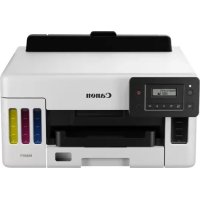
Maxify GX5050 - Imprimante CANON - Notice d'utilisation et mode d'emploi gratuit
Retrouvez gratuitement la notice de l'appareil Maxify GX5050 CANON au format PDF.


| Caractéristiques | Détails |
|---|---|
| Type d'imprimante | Imprimante à jet d'encre |
| Fonctions | Impression, copie, numérisation |
| Résolution d'impression | 600 x 1200 dpi |
| Vitesse d'impression | 24 pages/minute en noir et blanc, 15 pages/minute en couleur |
| Capacité du bac à papier | 250 feuilles |
| Connectivité | USB, Wi-Fi, Ethernet |
| Compatible avec | Windows, macOS, iOS, Android |
| Dimensions | 43,5 x 37,2 x 15,5 cm |
| Poids | 9,5 kg |
| Consommation électrique | Max 24 W (impression), 0,9 W (veille) |
| Niveau sonore | 45 dB (impression) |
| Maintenance | Remplacement des cartouches d'encre, nettoyage des têtes d'impression |
| Garantie | 1 an |
| Certifications de sécurité | CE, FCC, UL |
FOIRE AUX QUESTIONS - Maxify GX5050 CANON
Comment configurer l'imprimante CANON Maxify GX5050 pour la première fois ?
Pour configurer votre imprimante, branchez-la, allumez-la et suivez les instructions à l'écran pour sélectionner votre langue et votre réseau Wi-Fi. Installez les cartouches d'encre et chargez du papier dans le bac.
Pourquoi mon imprimante ne se connecte-t-elle pas au Wi-Fi ?
Vérifiez que votre réseau Wi-Fi fonctionne correctement et que vous avez saisi le mot de passe correctement. Assurez-vous également que l'imprimante est à portée du routeur.
Comment résoudre un problème d'impression floue ou de mauvaise qualité ?
Assurez-vous que les cartouches d'encre ne sont pas vides et que le papier est correctement chargé. Exécutez un nettoyage des têtes d'impression depuis le menu de l'imprimante.
Que faire si mon imprimante ne reconnaît pas la cartouche d'encre ?
Vérifiez que la cartouche est correctement installée. Retirez-la et réinsérez-la. Si le problème persiste, il se peut que la cartouche soit défectueuse.
Comment effectuer une mise à jour du firmware de l'imprimante ?
Accédez au menu des paramètres de l'imprimante, sélectionnez 'Mise à jour du firmware' et suivez les instructions à l'écran. Assurez-vous que l'imprimante est connectée à Internet.
Mon imprimante ne réagit pas lorsque j'essaie d'imprimer depuis mon ordinateur. Que faire ?
Vérifiez que l'imprimante est allumée et connectée à votre ordinateur. Assurez-vous que le bon pilote d'imprimante est installé et que l'imprimante est définie comme imprimante par défaut.
Comment nettoyer les têtes d'impression ?
Accédez au menu de maintenance de l'imprimante, puis sélectionnez 'Nettoyage des têtes d'impression'. Suivez les instructions pour effectuer le nettoyage.
Que faire si le papier se coince dans l'imprimante ?
Ouvrez le couvercle de l'imprimante et retirez délicatement le papier coincé. Vérifiez également qu'aucun morceau de papier ne reste à l'intérieur.
Comment imprimer en recto verso ?
Accédez aux paramètres d'impression sur votre ordinateur, sélectionnez 'Impression recto verso' et suivez les instructions pour configurer cette option.
Où puis-je trouver des cartouches de rechange pour l'imprimante CANON Maxify GX5050 ?
Les cartouches de rechange peuvent être achetées sur le site Web de Canon, dans les magasins d'électronique ou chez des revendeurs autorisés.
Comment réinitialiser mon imprimante aux paramètres d'usine ?
Accédez au menu des paramètres de l'imprimante, sélectionnez 'Réinitialiser' ou 'Réinitialisation d'usine' et suivez les instructions à l'écran.
Questions des utilisateurs sur Maxify GX5050 CANON
0 question sur cet appareil. Repondez a celles que vous connaissez ou posez la votre.
Poser une nouvelle question sur cet appareil
Aucune question pour l'instant. Soyez le premier à en poser une.
Téléchargez la notice de votre Imprimante au format PDF gratuitement ! Retrouvez votre notice Maxify GX5050 - CANON et reprennez votre appareil électronique en main. Sur cette page sont publiés tous les documents nécessaires à l'utilisation de votre appareil Maxify GX5050 de la marque CANON.