B3 V2 - Instrument de musique électronique Arturia - Notice d'utilisation et mode d'emploi gratuit
Retrouvez gratuitement la notice de l'appareil B3 V2 Arturia au format PDF.


| Type de produit | Instrument de musique électronique virtuel (plugin / autonome) |
| Marque | Arturia |
| Modèle | B-3 V2 |
| Version logicielle | 2.0.0 |
| Formats supportés | Autonome, VST2, VST3, Audio Unit, AAX (64 bits) |
| Systèmes d'exploitation | Windows 7 ou ultérieur, macOS 10.10 ou ultérieur |
| Technologie de génération sonore | Modélisation physique de roues phoniques (91 roues) |
| Claviers virtuels | 2 claviers (supérieur et inférieur) + pédalier basse |
| Tirettes harmoniques | 20 tirettes (9 supérieur, 9 inférieur, 2 basse) avec 9 positions |
| Effets intégrés | 12 pédales d'effets (chorus, flanger, compresseur, phaser, delay, distorsion, égaliseur, reverb, pan, delay analogique, limiteur, tape echo) |
| Amplificateurs | Rotary speaker (plusieurs modèles) et Twin amp |
| Réverbération | Reverb à convolution avec 9 espaces/équipements |
| Modulation des tirettes | Enveloppe, LFO, séquenceur pas à pas (10 modulateurs) |
| Polynomie | Polyphonique (jusqu'à 91 notes simultanées) |
| Contrôle MIDI | Assignation MIDI Learn complète, configurations MIDI multiples |
| Préréglages (presets) | Bibliothèque de présélections usine et utilisateur, recherche par balises, playlists |
| Activation | Enregistrement en ligne obligatoire (numéro de série + code d'activation) |
| Précautions | Niveaux sonores élevés pouvant provoquer des pertes auditives ; utiliser à volume modéré |
| Mise à jour | Mises à jour disponibles via le site Arturia |
| Documentation | Manuel d'utilisation inclus (56 pages) |
FOIRE AUX QUESTIONS - B3 V2 Arturia
Questions des utilisateurs sur B3 V2 Arturia
0 question sur cet appareil. Repondez a celles que vous connaissez ou posez la votre.
Poser une nouvelle question sur cet appareil
Téléchargez la notice de votre Instrument de musique électronique au format PDF gratuitement ! Retrouvez votre notice B3 V2 - Arturia et reprennez votre appareil électronique en main. Sur cette page sont publiés tous les documents nécessaires à l'utilisation de votre appareil B3 V2 de la marque Arturia.
MODE D'EMPLOI B3 V2 Arturia
© ARTURIA SA - 2019 - Tous droits réservés.
11 Chemin de la Dhuy
38240 Meylan
FRANCE
www.arturia.com
Les informations containues dans ce manuel sont susceptibles d'être modifiées sans préavis et n'engageant aucunement la responsabilité d'Arturia. Le logiciel désrit dans ce manuel est fourni selon les termes d'un contrat de licence ou d'un accord de non-divulgation. Le contrat de licence logiciel spécifique les termes et conditions de son utilisation licite. Ce manuel ne peut être reproduit ou transmis sous n'importe qu'elle forme ou dans un but autre que l'utilisation personnelle de l'utilisateur, sans la permission écrite de la société ARTURIA S.A.
Tous les autres produits, logos ou noms de sociétés cités dans ce manuel sont des marques ou des marques déposées apparentant à leurs propriétaires respectifs.
Product version: 2.0.O
Merci d'avoir acheté le B-3 V2
Ce manuel presente les caractéristiques et le fonctionnement de l'orgue virtuel B-3 V2 d'Arturia.
Assurez-vous d'enregistrer votre logiciel des que possible! Au moment de l'achat du B-3 V2, un numero de série ainsi qu'un code d'activation vous ont ete envoyes par e-mail. Ils sont requis pour effectuer le processus d'enregistrement en ligne.
Informations de sécurité importantes
Spécifications susceptibles d'être modifiées :
Les informations containues dans ce manuel sont supposées être correctes au moment de son impression. Cependant, Arturia se reserve le droit de changer ou de modifier les specifications sans préavis ou l'obligation demettre à jour l'équipement ayant été acheté.
IMPORTANT:
Le logiciel, lorsqu'utilisé avec un amplificateur, un casque ou des haut-parleurs, peut produces des niveaux sonores susceptibles de provoquer une perte d'audition permanente. NE PAS faire fonctionner de manière prolongée à un niveau sonore trop élevé ou incomfortable.
En cas de perte auditive ou d'acouphenes, veuillez consulter un ORL.
Introduction
Félicitations pour l'achat du B-3 V2 d'Arturia!
Nous tenons à vous remercier d'avoir acheté le B-3 V2, la modélisation physique d'un orgue à roues phoniques, qui restitue toutes les nuances et le caractère de l'instrument original, dans le but de vous procurer l'orgue virtuel le plus jouable et le plus personnelisable à ce jour.
Arturia a une passion pour l'excellence et le B-3 V2 ne fait pas exception. Écoutez lessons préselectionnés, ajustez quelques contrôles, parcourez simplement les fonctionnalités ou plongez-vous-y aussi profond que possible : il est facile à comprendre et à utiliser. Nous sommes persuadés que le B-3 V2 constituya un très bon ajout à votre collection d'instruments, et qu'il vous procurera beaucoup de plaisir.
N'oubliez pas de vous rendre sur le site internet www.arturia.com pour en savoir plus sur tous nos instruments matériels et logiciels géniaux. Ce sont des outils inspirants et indispensablees pour de nombreux musiciens à travers le monde.
Musicalement-vous,
L'équipe Arturia
Table des Matieres
1. BIENVENUE 2
1.1.Qu'est-ce que le B-3 V2 ? 2
1.2.Histoire de I'instrument original 2
1.3. Utilisateurs celebres 3
1.4.Qu'est-ce que le B-3 V2 ajoute a l'original ? 3
1.5.Quoi de neuf dans la version 2? 4
2. ACTIVATION ET PREMIERS PAS 5
2.1.Enregistrement et activation 5
2.2. Configuration initiale 6
2.2.1. Regloges audio el MIDI en mode aulonome 6
2.2.2. Utiliser le B-3 V2 en mode plug-in 8
3. INTERFACE UTILISATEUR 9
3.1. Le clavier virtuel 9
3.2.Barre d'outils 10
3.2.1.Save preset 10
3.2.2.Save preset as 10
3.2.3.Import preset 10
3.2.4. Export preset 10
3.2.5. Export bank 11
3.2.6.New preset 11
3.2.7. Resize window 11
3.2.8. Audio settings 11
3.2.9. Aperçu du navigateur de préseLECTIONs 11
3.2.10.Modulateur et bouton Avancé 11
3.2.11. Bouton FX 11
3.2.12.Assignation MIDI Learn 12
3.2.13.MIDI controller configurations 14
3.2.14.La barre d'outils inférieure 14
3.2.15.La fenetre Keyboard Preferences 15
3.3. Le navigateur de présélections 17
3.3.1. Rechercher des présélections 17
3.3.2. Fllrer a l'aide de balises 18
3.3.3.La partie Preset Info 18
3.3.4. Le second affichage des présélections 19
3.3.5. Playlists 20
3.4.Panneau frontal 22
3.4.1. Les interrupteurs vibrato 22
3.4.2. Le potentiametre Vibrato & Chorus 22
3.4.3. Les tirettes harmoniques 22
3.4.4.Preamp Drive 23
3.4.5. Master Volume 24
3.4.6.La partie Percussion 24
3.4.7. La pedale d'expression 24
3.5.La partie Mod 25
3.5.1. Advanced Settings 25
3.5.2. Drawbar Modulators 26
3.6. Partie FX, Amp et Room 30
3.6.1.Effets 31
3.6.2.Amp 45
3.6.3. Room 48
4. CONTRAT DE LICENCE LOGICIEL 49
1. BIENVENUE
Merci d'avoir acheté notre orgue virtuel B-3 V2. Contrairement aux orgues virtuels basés sur des échantillons, qui peuvent être limités en matière de types de timbres et d'options sonores qu'ils fournissant, le B-3 V2 est basé sur une technologie de modélisation physique avancée, qui permet une grande personnelisation de l'instrument pour que vous puissiez trouver la sonorité parfaite.
Le B-3 V2 s'appuie sur les fonctionnalités du B-3 V original, en y ajoutant de nombreuses améliorations afin de vous offrir un son d'orgue à roues phoniques toujours plus réalisée, une meilleure experience utilisateur et une palette sonore étendue. Nous sommes sur que vous prendrez beaucoup de plaisir à produit et à journer sur le B-3 V2.
1.1. Qu'est-ce que le B-3 V2 ?
Le B-3 V2 est une création d'un orgue classique à roues phoniques, bien qu'elle ajoute plusieurs fonctionnalités qui n'était pas disponibles sur l'instrument d'origine.
Ce dernier fonctionne avec 91 roues phoniques, chacune etant en rotation devant une cellule electromagnétique. Chaque touche est connectee a un ensemble fixe de roues phoniques et les tirettes de reglage controIent comment elles sont mixees ensemble avant d'être envoyees au préamplificateur.
Le préamplificateur à lampes sculpte encore davantage le son (filtrage et distorsion), en tenant compte de la position de la pédale d'expression qui agit non seulement comme un contrôle du volume, mais qui affecte aussi la réponse en fréquence du préampli.
La sortie du préampli est ensuite connectée à un ensemble de pédales d'effets puissant et personnalisable pour obtenir une variété desons différents.
Après les pédales d'effets, nous avons un amplificateur avec deux modèles de haut-parleurs disponibles. Le premier type de haut-parleur est un modele rotatif. Il comporte un amplificateur de puissance qui actionne un pavillon rotatif et un haut-parleur basses fréquences (woofer) statique qui pénétre dans un reflecteur à tambour rotatif. Le haut-parleur ajoute de nombreux effets intéressants de modulations spatiales et fréquentielles, en plus de l'effet standard d'amplification. Nous avons complété la V2 avec un deuxième type de haut-parleur, un célibre amplificateur twin reverb, pour vous donner encore plus d'options en vue d'atteindre la sonorité désirée.
À la fin du flux de signal, se trouve un nouveau processeur de réverb à convolution pour placer le son de l'orgue dans un espace virtuel, allant des salles de concert et des studios aux plateaux vintage et au matériel de réverb à plaques et à ressorts.
1.2. Histoire de l'instrument original
Le premier orgue à roues phoniques est sorti dans les années 1930 et de nombreux modèles furent produits les 40 années qui suivrent. Ils générent du son en créé un courant électrique, en faisant tourner une roue phonique metallique après d'un capteur electromagnétique, puis en amplifiant ce signal.
Originellement destinés aux églises, comme une alternative compacte et abordable aux orgues liturgiques conventionnels, les orgues à roues phoniques ont tout d'abord reçu les faveurs des musiciens de gospel dans les églises avant d'attirer progressivement les joueurs de jazz qui aimaient leur son unique. Ceci est dû à des fonctionnalités telles que les tirettes et autres contrôles de sonorité varies, mais aussi grâce au haut-parleur rotatif qui ne ressemblait à rien d'autre à l'époque.
Il allait ensuite jouer un role central dans la musique rock des années 1970 et même dans la pop, en restant pendant tout ce temps un instrument de base en jazz, blues et gospel. Le fait que de nombreuses salles en achétent un en le laissant à disposition sur la scène fêt qu'ils furent bien plus utilisés que si les musiciens avaient d'transporter le leur. Plus petit qu'un piano, la polyvalence du son du Hammond lui permit de correspondre à de nombreux types de performances.
1.3. Utilisateurs célibres
Jimmy Smith
John Medeski
- « Brother » Jack McDuff
Keith Emerson
- Booker T Jones
Procol Harum
Steve Winwood
- Gregg Allman
Joey DeFrancesco
Rick Wakeman
Tyrone Downie (avec The Wailers)
James Taylor
Cory Henry
Rhoda Scott
Jon Lord
George Duke
1.4. Qu'est-ce que le B-3 V2 ajoute à l'original ?
Un orgue à roues phoniques avec haut-parleurs rotatifs n'est pas seulement physiquement impoastant et dificile a deplacer mais aussi onereux a l'achat et a I'entretien. Une version logicielle est donc le meilleur moyen de profiter du son sans les inconvenients. En plus de recrER les roues phoniques originales avec leurs imperfections qui les ont fait retenter de façon si particuliere, le B3-V2 ajoute un certain nombre de fonctionnalités qui n'etaient pas disponibles sur I'instrument original.
- Contrôle MIDI de nombreux paramêtres
- Quatre emplacements d'effets d'insertion
- Une unité de réverbération
- Une section de modulateurs à tirette
- Contrôles avances pour le comportement et la vitesse du haut-parleur rotatif
- Contrôles d'attaque et de release (relâchement) pour les claviers supérieurs et inférieurs
- Contrôle du volume de percussion des touches et du bruit de fond
- Contrôle des imperfections des tirettes et des interférences des roues phoniques
1.5. Quoi de neuf dans la version 2?
La version 2 ajoute un certain nombre d'améliorations qui vous fourniront une modélisation d'orgue encore plus réaliste, ainsi qu'une interface utilisateur perfectionnée pour une meilleure experience utilisation et plus d'outils pour sculpter votre son.
- Une partie effets reconçue avec 12 pédales disponibles pour une édition sonore puissant.
- Nouveau modele d'ampli Twin pour plus de flexibilité dans l'élaboration d'un son signature
- Une nouvelle réverb à convolution Room pour appliquer les caractéristiques de vrais espaces acoustiques et de l'équipement de réverbération vintage à votre son.
- Une reconception totale des roues phoniques qui capture toutes les nuances du comportement des roues phoniques, avec des détails sans pareil.
- Modèles de contacts retravaillés, y compris les contacts des touches décalés à faibles velocités
- Accordage précis de l'orgue
- Diverses améliorations apportées au clic des touches, à la fuite des roues, phoniques, au vibrato, aux modèles de préampli et Leslie.
2. ACTIVATION ET PREMIERS PAS
2.1. Enregistrement et activation
Le B-3 V2 fonctionne sur des ordinateurs équipés de Windows 7 ou plus récent et de Mac OS X 10.10 ou plus récent. Vous pouvez utiliser la version autonome, ou le B-3 V2 en tant qu'instrument Audio Unit, AAX, VST2 ou VST3.




Une fois que le B-3 V2 a bien eté installe, l'etape suivante consiste à enregistrer le logiciel.
Le processus d'enregistrement vous demandera d'entre le numero de série ainsi que le code de déverrouillage que vous avez reçu avec le produit.
Pour bien commencer, allez à la page web suivante et suivez les instructions : http://www.arturia.com/register
Note : si vous n'avez pas encore de compte Arturia, vous devrez en creator un. L'opération est rapide, mais elle requière que vous accédiez à votre adresse e-mail pendant l'étape d'enregistrement.
Lorsque vous avez obtenu un compte Arturia, vous serez alors capable d'enregistrer le produit.
2.2. Configuration initiale
2.2.1. Reglages audio et MIDI en mode autonome
Si vous utilisez le B-3 V2 en tant qu'application autonome, vous devrez d'abord configurer vos réglages Audio et MIDI pour que le son et le MIDI puisent y entraer et en sortir. Une fois configuré, le B-3 V2的记忆 sera et retrouvera ces réglages la prochaine fois que vous le lancerez.
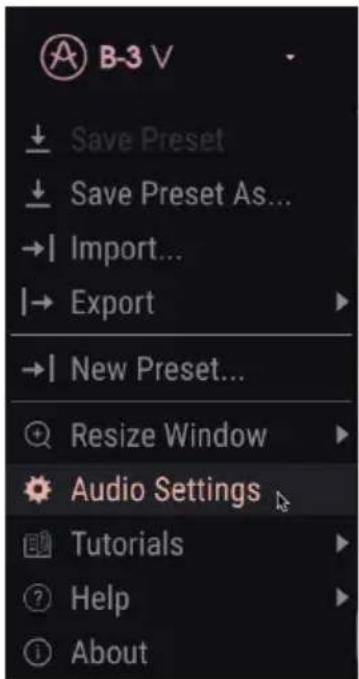
Pour acceder à ces réglages, cliquez sur le logo Arturia B-3 V en haut a gauche, puis cliquez sur Audio Settings.
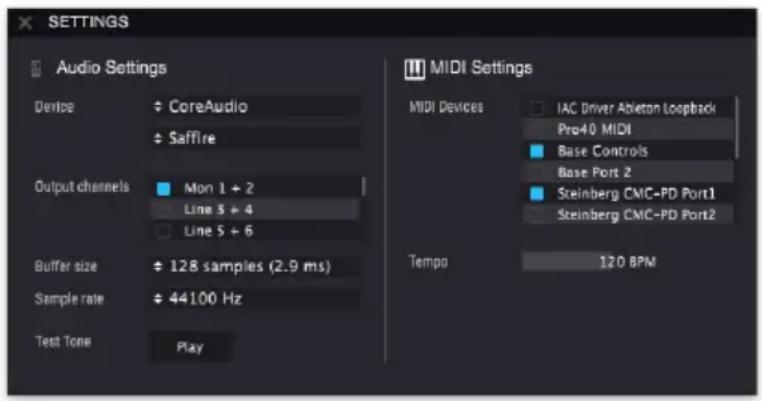
Vou allez donc voir apparaitre la fenetre de reglages Audio MIDI. Cette derniere fonctionne de la meme maniere pour Windows et Mac OS X, bien que le nom des peripheriques disponibles depende du materiel que vous utilisez.
2.2.1.1. Audio Settings et MIDI Settings : Windows

En partant du haut, voici les options disponibles :
- Device yous permit de的选择ir le pilote audio que yous voulez utiliser pour la lecture du son de l'instrument. Il peut s'agir du pilote de votre ordinateur tel que Windows Audio, ou d'un pilote ASIO. Le nom de l'interface de votre équipement devrait apparaitre dans ce champ.
- Output Channels you donn't give you a possibility de selectionner quelle sortie disponible sera utiliseee pour router I'audio hors de I'instrument. Cette option n'est visible que si voitre disposifit a plus d'une sortie stereo. Si elle n'en a qu'une, elle ne sera pas visible.
- Buffer Size you permit de sélectionner la taille du tampon audio qu'utilise votre ordinateur pour calculer le son. Un tampon plus petit implique une latence plus faible entre la pression d'une touche et le fait d'entendre la note. Un tampon plus grand signifie une charge CPU plus faible, étant donné que l'ordinateur a plus de temps pour refléchir, mais peut résultat en une latence plus elevée. Trouvez la taille de tampon optimale pour votre système. Un ordinateur rapide et moderne pourrait facilement fonctionner avec une mémoire tampon de 256 ou 128 échantillons sans creer de bruits parasites (de type « pop » ou « clic ») dans le son. Si vous entendez des clics, augmentez légèrement la taille du tampon. La latence en millisecond est affichée entre parenthèses à droite de la taille de tampon sélectionnée.
- Sample Rate you don't give the possibility of defining the frequency of an echantillonnage à laquelle l'audio est envoyé hors de l'instrument. Les options ici dépendront de la capacité de votre interface audio matérielle. 44,1 kHz et 48 kHz sont les fréquences d'échantillonnage les plus fréquement utilisées. Si vous appeareil audio les prend en charge, des fréquences d'échantillonnage plus élevées peuvent être utilisées, mais elles entraîneront une charge CPU nettement plus élevé.
- Test Tone you aide à résoudre les problèmes audio en confirmant que le son peut être audible sur le bon périphérique. Assurez-vous que le volume est activé et cliquez sur le bouton Play pour entendre une courte tonalité de test sur vos haut-parleurs ou votre casque. Si vous n'entendez rien, vérifie les réglages de votre dispositif.
- Show Control Panel passera au panneau de contrôle du système,quel que soit le dispositif audio selectionné.
- La liste MIDI Devices affichera tout contrôleur MIDI connecté. Cochez la case pour accepter le MIDI d'appareils que vous souhaitez utiliser avec le B-3 V2. En mode autonome, le B-3 V2 écoute tous les canaux MIDI afin que vous n'ayez pas besoin de spécifique un canal. Notez que vous pouvez spécifique plus d'un dispositif MIDI à la fois si vous souhaitez utiliser plusieurs claviers et contrôleurs.
- Le contrôle Tempo vous permet de régler le tempo interne de l'instrument, qui est utilisé pour les effets temporels et de modulation qui ont une option de synchronisation. Ce réglage n'est utilisé que quand le B-3 V2 est utilisé comme une application autonome. En tant que plug-in, le tempo sera déterminé par votre application hôte.
Une fois terminé, cliquez sur le bouton OK.
2.2.1.2. Audio Settings et MIDI Settings : Mac OS
Le processus de configuration audio sur Mac OS est très similaire à celui de Windows, et l'accès au menu se fait de la même manière. La différence reside dans le fait qu'OS X se sert de CoreAudio pour:gérer le routage audio, et que vos périhériques audio apparaissent dans le deuxième menu déroulant. Mis a part cela, les options fonctionnent de façon similaire à celles de la partie Windows déscribe précédemment.
2.2.2. Utiliser le B-3 V2 en mode plug-in
Le B-3 V2 est disponible en tant que plug-in en formats VST, AU et AAX pour une utilisation sur tous les principaux logiciels DAW tels que Cubase, Logic, Pro Tools, Ableton Live, etc. Il est possible de le charger en tant qu'instrument plug-in, et son interface ainsi que ses réglages fonctionnent de la même manière qu'en mode autonome, mis à part quelques différences :
- Les réglages Audio et MIDI seront gérés par votre DAW et non plus par le B-3 V2.
- L'instrument utilisera désormais le réglage de tempo de votre DAW pour les effets temporels comme les delay et tremolo, ainsi que la modulation, quand leur réglage Sync a été activé.
- Vous pouvez automatiser des paramétres à l'aide du système d'automation de votre DAW.
- Il est possible d'utiliser plus d'une instance du B-3 V2 dans un projet DAW. En mode autonome, vous ne pouvez en utiliser qu'une.
- Vous avez la possibilité de router les sorties audio du B-3 V2 de manière plus créative dans votre DAW à l'aide du système de routage audio propre à votre DAW.
- Il est possible d'utiliser des effets audio tiers pourTRAITER la sortie audio du B-3 V2.
3. INTERFACE UTILISATEUR
Ce chapitre va décrire les nombreuses fonctionnalités géniales du B-3 V2. Nous pensons que vous serez impressionné de la rapidité avec laquelle le B-3 V2 fournit dessons inspirants et parfaits pour tous types de projets.
Il est aussi particulièrement facile de travailler avec : juste quelques ajustements ici ou là et soudain, vous vous trouvez dans un nouveau paysage sonore. Ceci sera toujours l'objet principal de chaque produit Arturia : déchaîner votre créativité tout en restant facile d'utilisation.
3.1. Le clavier virtuel
Le B-3 V2 a deux claviers, un supérieur et un inférieur, tout comme l'orgue à roues phoniques d'origine. Ils correspondent aux ensembles de tirettes harmoniques pour main gauche (supérieur) et pour main droite (inférieur) situées au-dessus du clavier.
La première octave de chaque clavier (les notes aux couleurs inversées) ne génère pas réellement de son, mais agit plutôt comme un sélecteur pour un ensemble fixe de configurations de tirettes harmoniques, comme sur un vrai orgue. Appuyer sur l'une de ces notes fera apparaitre une configuration de tirette harmonique spécifique mais ne changera pas les autres réglages de l'orgue. Quand vous ajustez des tirettes harmoniques tout en travaillant avec la préselection actuelle, ces réglages seront mémorisés automatiquement dans la configuration de la tirette harmonique actuèlement sélectionnée. Vous devrez sauvégarder la préselection si vous foulez que ces réglages soient rappelés la prochaine fois que vous chargerez la préselection à partir du navigateur.
3.2.Barredoutils

La barre d'outils qui occupe la partie la plus haute de l'instrument dans le mode autonome comme dans le mode plug-in fournit l'accès à de nombreuses fonctionnalités utiles.
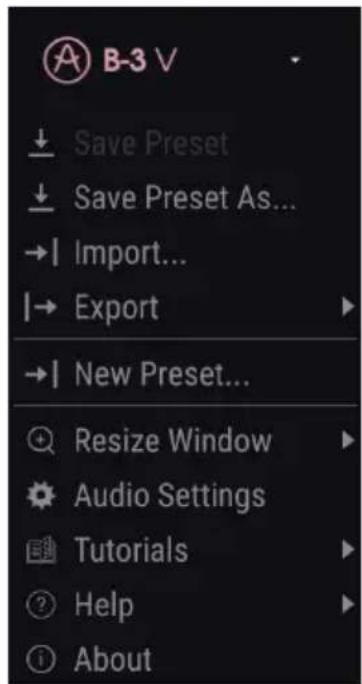
Regardons-les en détaill. Les sept premières de ces fonctions peuvent être trouvées enclinquant sur la section du B-3 V qui se trouve dans le coin supérieur gauche de la fenêtre.
3.2.1.Save preset
La première option vous permet de sauvegarder une préselection. Quand vous la scélectionnez, une fenêtre dans laquelle vous pourrez entraîre des informations sur la préselection apparaitra comme le nom, l'auteur, la banque et le type. Vous pouvez aussi ajouter des balises de sons. Ces informations peuvent être lues par le navigateur de présections et servent àchercher des présections ultérieurement. Vous pouvez aussi saisir du texte dans le champ Comments pour fournir une description plus détaillée.
Cette commande fonctionne de la même manière que Save, mais vous permet de sauvégarder une copie de la préselection plutôt que de sauvégarder sur l'originale. Elle est utile pour creer des variations de préselections, tout en en conservant des copies individuelles.
3.2.3.Import preset
Cette option vous permet d'importer un fichier de préselection. Ces dernières sont mémorisées en format .b3x.
3.2.4. Export preset
Vouspermet d'exporter toutepresélectionen tant quefichier.
3.2.5. Export bank
Cette option peut servir à exporter la banque complète de préseLECTIONs à partir de l'instrument, ce qui est utile pour les sauvégarder et les partager.
3.2.6.New preset
Cette option creera une nouvelle presélection, initialisée avec les réglages par défaut.
3.2.7. Resize window
La fenêtre du B-3 V2 peut être redimensionnée de 50% à 200% . Sur un écran plus petit tel que celui d'un ordinateur portable, vous pourriez souhaiter réduire la taille de l'interface afin qu'elle ne domine pas l'affichage. Sur un écran plus grand ou secondaire, vous pouvez augmenter sa falle pour obtenir un meilleur aperçu des contrôle.
3.2.8. Audio settings
Vouy gerez la facon dont l'instrument transmet le son de I'instrument et recoit le MIDI. La partie Audio Settings et MIDI Settings [p.6] de ce manuel vous donne des details a ce sujet.
3.2.9. Aperçu du navigateur de préseLECTIONs

Le navigateur de PréseLECTIONs s'ouvre en cliquant sur le bouton III. La partie sur le navigateur de Préselections [p.17] vous donne des précisions. All Types, le champ de nom et les flèches gauche/droite de la barre d'outils aident tous àCHOISIR une préselection.
3.2.10. Modulateur et bouton Avancé

Ce bouton ouvre le Modulateur et la partie Avancée. Veuillez lore la partie Mod [p.25] de ce manuel pour en savoir plus.
3.2.11. Bouton FX

Ce bouton ouvre la partie FX, qui vous permet d'ajouter des effets audio, de l'amplification et de la réverbération de piece à l'orgue. Lisez la partie FX, Amplificateur et Room [p.30] pour en apprendre davantage.
3.2.12. Assignation MIDI Learn
L'icone de prise MIDI à l'extreme droit la barre d'outils place l'instrument en mode MIDI Learn. Les paramêtres assignables à des contrôleires MIDI seront affichés en violet et peuvent être configurés aux potentiamétres, atténuateurs et pédales MIDI physiques sur votre contrôleur matériel. Notez que vous pouze aussi assigner des contrôleires MIDI à des paramêtres des parties Mod et FX, et ce du moment que ces fenêtres sont visibles. Pour voir ces fenêtres, cliquez sur les boutons Mod ou FX de la barre d'outils supérieur.
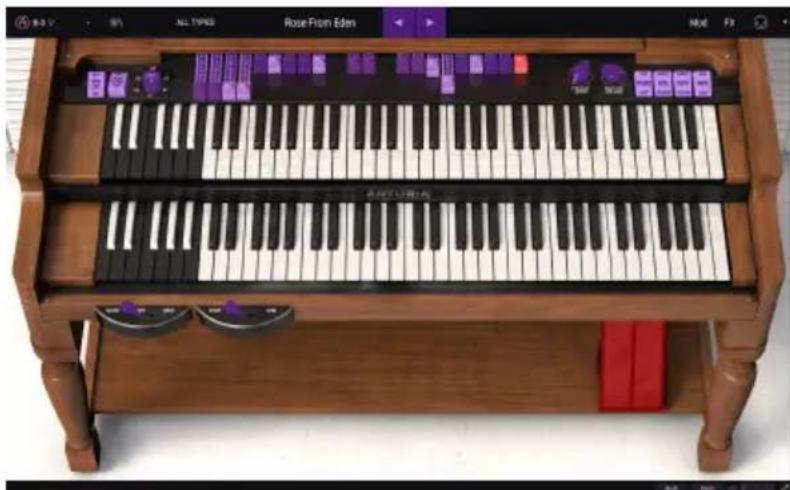
Par exemple, vous pouvez assigner une pédale d'expression à la pédale d'expression virtuelle, ou des boutons de contrôleur à des interrupteurs de selection de sonorité afin de modifier le son de votre contrôleur.
Si vous cliquez sur un contrôle violet, vous mettrez ce parametre en mode d'apprentissage. Manipulez un attenuateur ou un bouton sur votre contrôleur MIDI et la cible devient rouge, indiquant qu'un lien a etétabli entre le contrôle physique et le paramètre du logiciel. Vous verrez une fenêtre contextuelle qui affiche les deux éléments liés et un bouton pour refirer l'assignation entre ces derniers.
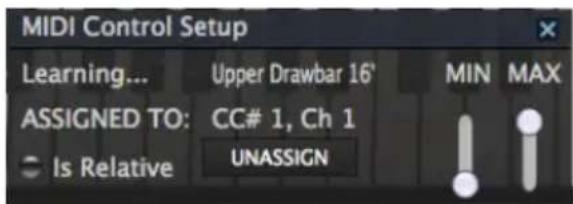
De plus, des curseurs de valeur Min et Max servent à limiter le changement d'un paramètre d'une plage autre que 0 % - 100 %. Par exemple, vous pouvez faire en sorte que le volume maître de l'ampli soit controllable par un périhérique de 30 % à 90 %. Si vous avez appliqué ce réglage (Min régèle à 0.30 et Max à 0.90), votre bouton physique ne pourrait pas changer le volume en dessous de 30 % et au-dessus de 90 %, peu importe jusqu'à où vous le tournerez. C'est très pratique pour vous assurer que vous ne baissez ou n'augmentez pas trop le son au cours d'une prestation.
Dans le cas d'interrupteurs qui n'ont que deux positions (haut et bas), vous pouvez toujours utiliser les valeurs minimum et maximum dans la fenetre contextuelle d'assignation MIDI, mais dans ce cas, le comportement est quelque peu différent.
Il s'agit de savoir quelles valeurs le contrôleur envoie et si elles sont suffisamment élevées ou faibles pour déclencher le changement d'état d'un bouton - qui est toujours 0,5 ou, dans le cas de l'interrupteur à trois états, 33,3/33,3/33,3 (ou environ). Vous pouvez régler les valeurs minimum et maximum du contrôle du clavier MIDI mais pour qu'il affecte le paramètre logiciel, il faudra qu'il croise le seuil requis pour effectuer le changement.
Prenons un exemple. On peut contrêter un interrupteur à deux positions avec un curseur physique. La valeur du curseur va de 0.0 à 1.0 et l'état du bouton changera toujours lorsque 0.5 est franchi.
La valeur minimum dans la fenetre d'assignation MIDI correspond à la valeur qui sera envoyée (du contrôleur à l'ordinateur) lorsque le curseur est à sa position minimum (idem pour la valeur maximum).
Pour expliquer ici, vous pouvez essayer ces 5 cas d'utilisation :
Fixer la valeur minimum a O.O et la valeur maximum a O.49 l'interrupteur ne peut etre allumecar la valeur O.5 ne sera jamais atteinte
Fixer la valeur minimum a 0.51 et la valeur maximum a 1.O l'interrupteur ne peut etre eteint car la valeur O.5 ne sera jamais franchie
Fixer la valeur minimum a O.O et la valeur maximum a 1.0 => l'etat de l'interrupteur change lorsque le curseur croise la position centrale
Fixer la valeur minimum a 0.49 et la valeur maximum a 1.O => l'etat de l'interrupteur change lorsque le curseur est très bas
Fixer la valeur minimum à O.O et la valeur maximum à O.51 => l'etat de l'interrupteur change lorsque le curseur est très haut
On obtient la même chose pour les interrupteurs à trois états, ou au lieu d'avoir 0.5 comme valeur de changement d'etat, la plage est divisée en trois tiers.
Dans le cas de tirettes à neuf positions, la même règle s'applique, mais au lieu de séparer la plage du contrôleur en deux ou trois, la division est en neuf neuvièmes.
La dernière option de cette fenêtre est le bouton Is Relative. Elle vous permet de changer la manière dont le paramètre est ajusté à partir de votre contrôle physique : absolu ( « Is relative » désactifé) ou relatif ( « Is relative » activé).
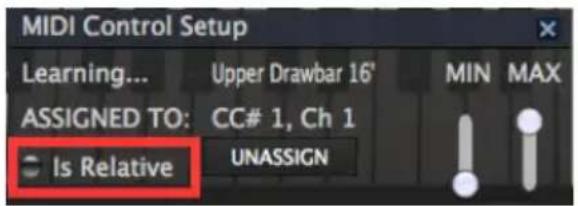
Cette option peut être utile au moment de changer de préselection, ou un paramètre de logiciel assigné peut changer. Par exemple, ajuster le paramètre à partir de votre équipement en utilisant un réglage absolu le fera immédiatement passer à la position de votre contrôle physique. Alors qu'avac un réglage relatif, le contrôle physique ajustera le paramètre à partir de sa valeur actuelle dans le logiciel. Notez que pour utiliser l'option « Is relative», votre contrôleur MIDI doit prendre en charge le mode relatif. Veuillez consultier le manuel d'utilisation de votre dispositif MIDI pour en savoir plus sur la façon de paramétrer les contrôleux matériels pour qu'ils envoient des données relatives.
Notez que les nombres de Contrôleurs MIDI Continus (CC MIDI) suivants sont réservés et ne peuvent pas été reassignés à d'autres contrôles.
- Ctrl All Notes Off (CC #123)
Tous les autres numeros CC MIDI peuvent etre employes pour contrcler n'importe quel parametre assignable dans le B-3 V2.
3.2.13. MIDI controller configurations
Une petite flèche à l'extreme droit de la barre d'outils ouvre le menu MIDI controller configurations. Elle vous permet de:gérer différents ensembles de configurations MIDI que vous pourriez avoir configurés pour contrôle les paramétres de l'instrument à partir de l'équipement MIDI. Il est possible de copier ou de supprimer la configuration d'assignation MIDI actuelle, d'importer un fichier de configuration ou d'exporter le fichier de configuration actif. C'est un moyen rapide de configurer différents contrôleurs ou claviers MIDI physiques à l'aide du B-3 V2, sans avoir à étabir toutes les assignations de A à Z chaque fois que vous changez d'équipement.
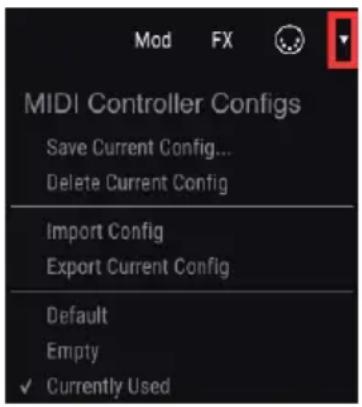
3.2.14. La barre d'outils inférieure
Trois petits éléments se trouvent sur le côté droit de la barre d'outils inférieure.
- Le bouton Keyboard Preferences ouvre une nouvelle fenêtre, dans laquelle vous pouvez configurer la manière dont le contrôleur MIDI effectue des assignations sur les claviers virtuels.
- Le bouton Panic peut être enforcé pour arrêter les notes bloquées.
- Le CPU-mètre sert à calculer la quantité de CPU de votre ordinateur utilisé par l'instrument.

3.2.15. La fenêtre Keyboard Preferences
Puisque le B-3 V compte de deux claviers qui générent des sonorités différentes, nous avons inclus un moyen deCHOISIR LA MANIÈRE dont VOYRE CLAVIER MIDI contrôLERA l'instrument. Il offre la flexibilité de jour sur les deux claviers virtuels avec un clavier MIDI ou de jour sur chaque clavier virtuel avec un clavier MIDI différent Voici comment cela fonctionne.
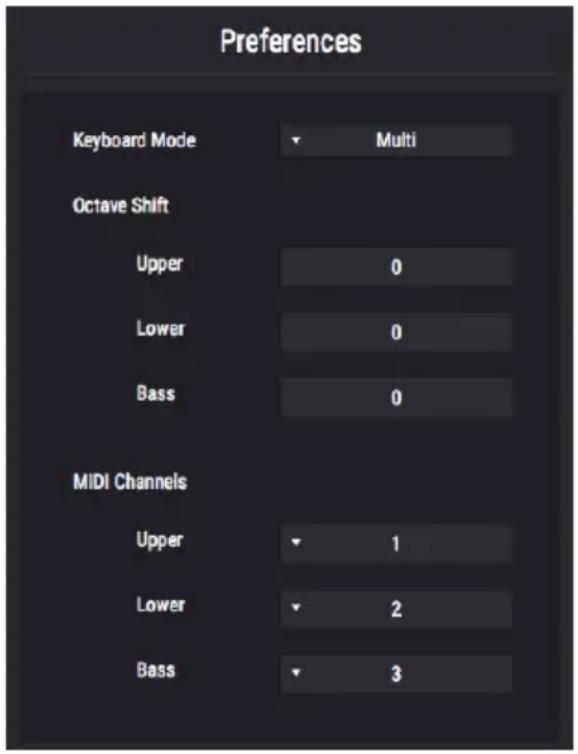
En mode Multi, il est possible d'assigner des canaux MIDI à chaque clavier virtuel. Un exemple typique serait de connecter un clavier MIDI au clavier supérieur sur le canal MIDI 1, et un second clavier MIDI au clavier inférieur sur le canal 2, vous donnant ainsi accès à la gamme complète de notes.
Si vous clavier MIDI en est capable, vous pourriez partager sa plage en deux zones, assigner chacune d'entre elles à un canal MIDI et obtenir un résultat similaire. Ce réglage est souvent effectué sur le clavier MIDI même.
Les réglages Octave Shift vous permettent de transposer l'octave d'un clavier virtuel vers le haut ou vers le bas, ce qui est utile pour les assignations d'un clavier MIDI plus petit pour contrôler une partie de basse par exemple.
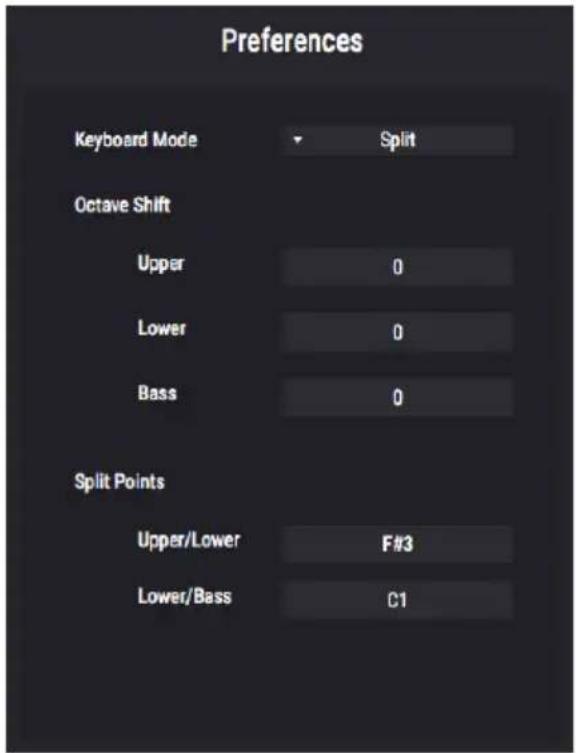
Le mode Split vous permet de partager la plage d'un seul clavier MIDI dans le B-3 V2. Il est pratique si votre clavier MIDI ne peut pas prendre lui-même en charge plusieurs zones et les canaux MIDI provenant du matériel. Ajustez les paramétres Split Points pour définir les notes auxquelles le clavier MIDI passé du contrôle d'un clavier virtuel au contrôle de l'autre.
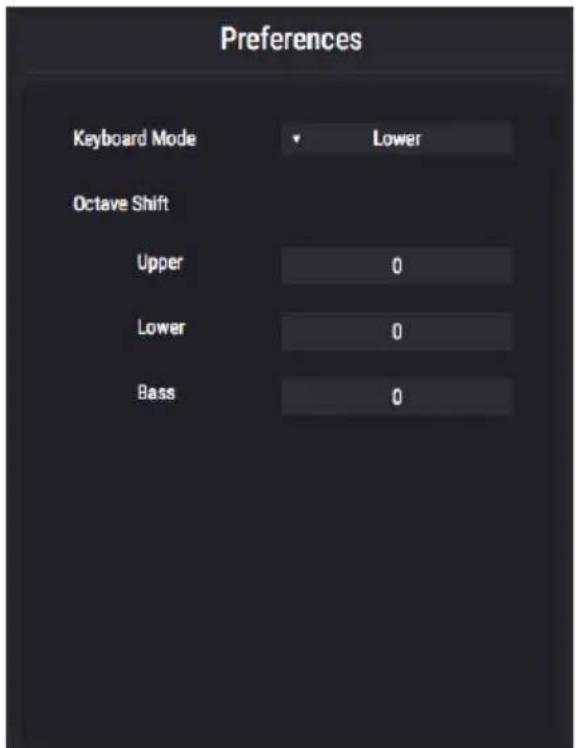
Les options Lower et Upper permettent aussi la transposition d'octave, mais ces modes assignent simplement tout le clavier MIDI pour jour les claviers manuels supérieur ou inférieur.
3.3. Le navigateur de préseLECTIONs
Le navigateur de préseLECTIONs représenté la façon dont vous cherchez, chargez et gèrez lessons du B-3 V. Il y a plusieurs vues différentes mais elles accédent toutes aux mêmes banques de préselections. Cliquez sur le bouton navigateur (trois lignes verticales et une inclinée) pour acceder à la vue de recherche.

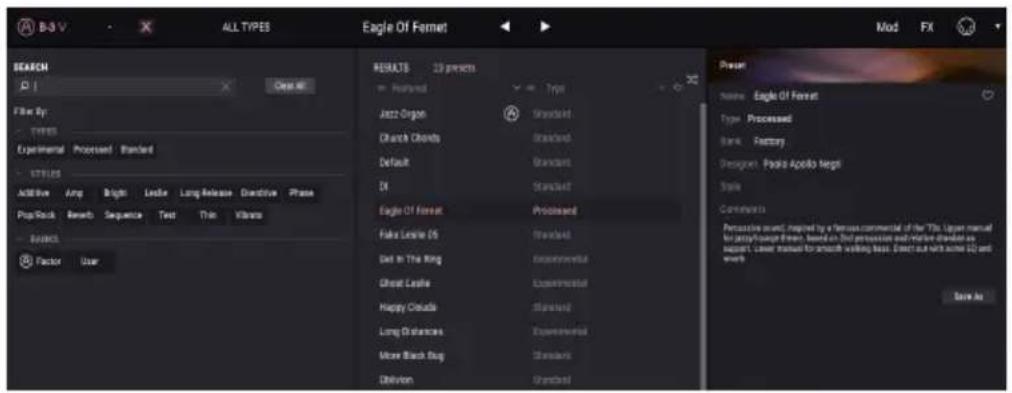
3.3.1. Rechercher des présélections

L'écran de recherche se compose de plusieurs parties. Enclinuant sur le champ Search en haut à gauche, vous pouvez rapidement enter un terme de recherche pour filtrer la liste de préseLECTIONs selon un nom de patch. La colonne Results est mise à jour pour montrer les résultats de votre recherche. Appuyez sur le bouton X dans le champ Search pour effacer la recherche.
3.3.2. Filtrer à l'aide de balises
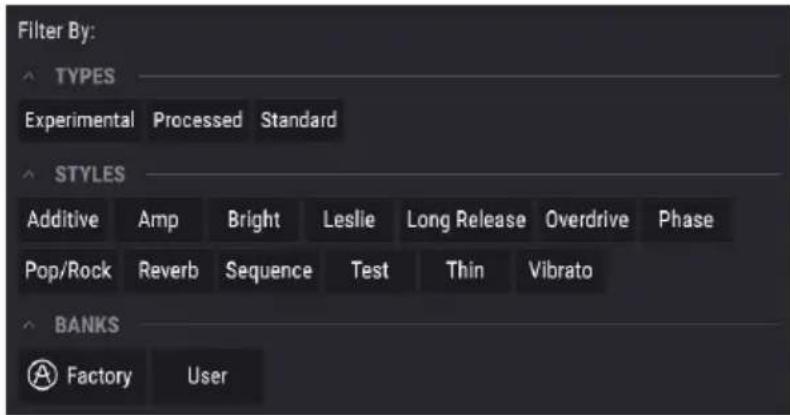
Il est aussi possible d'effectuer une recherche à l'aide de différentes balises. Par exemple, si vous cliquez sur les options Lead et Organ dans le champ Types, vous ne verrez que les préseLECTIONs correspondant à ces balises. Les champs de balises peuvent être affichés ou masqués en utilisant les petits boutons +/- dans leurs champs de titre. Les colonnes résultats peuvent être triées en cliquant sur le bouton fléché dans leur propre partie.
Vous pouvez utiliser plusieurs champs de recherche pour effectuer des recherches plus restreintes. Ainsi, en entrant une recherche textuelle et en spécifier des options de type, de banque et de caractéristiques, vous verrez uniquement les préseLECTIONs correspondant à ces critères précis. Désélectionné les balises de votrechioix dans une zone pour refirer ce ou ces critères et ainsi élargir la recherche sans avoir à revenir en arrêté et à tout recommencer.
La deuxième colonne Results peut être changée pour montré les balises Type, Sound Designer ou Bank selon la façon dont vous souhaitez effectuer votre recherche. Cliquez sur le bouton du menu des options (les trois lignes horizontales) à gauche de son titre.
3.3.3. La partie Preset Info
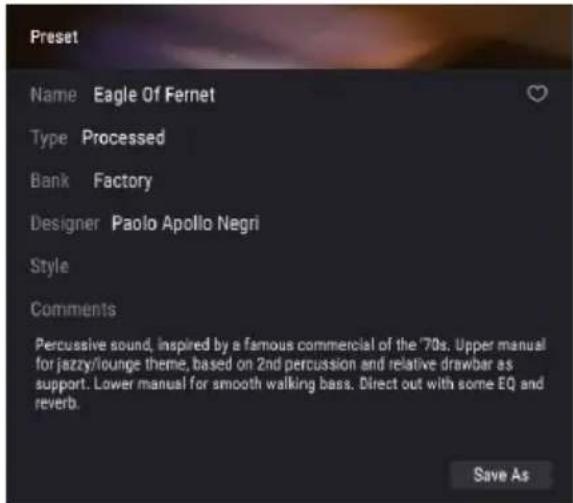
Cette partie, qui se trouve sur le côte droit de la fenêtre, vous donne des informations sur la préselection sélectionnée. Si vous souhaitez apporter des changements à une préselection d'usine comme en changer le nom, ajouter des commentaires ou des balises, vous devrez la sauvégarder de nouveau en tant que préselection utilisateur à l'aide de la commande Save As du menu principal. Une fois que c'est fait, la partie Info inclura des boutons Edit et Delete dont vous pouvez vous servir pour modifier les informations mémorisées dans la préselection. Les préselections d'usine (Factory) ne peuvent pas être écrasées.
3.3.4. Le second affichage des présélections
Le menu au centre de la barre d'outils supérieure vous propose un autre affichage. Filter est la première option de ce menu et conserveira une archive de tous les termes ou balises de recherche employés dans le champ Search principal. Si vous avez cherché le mot Jazz, ces résultats apparaitront ici.
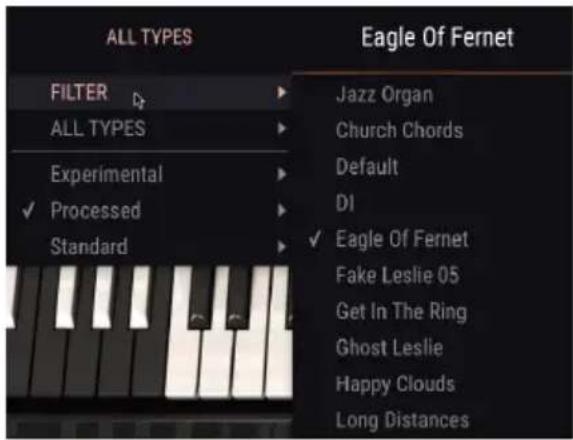
Selectionner l'option All Types fournira une liste de tous les patches. Les Catégories affichées ci-dessous regroupent lessons en fonction de leur Type, comme les touches, les pads, les basses, etc.
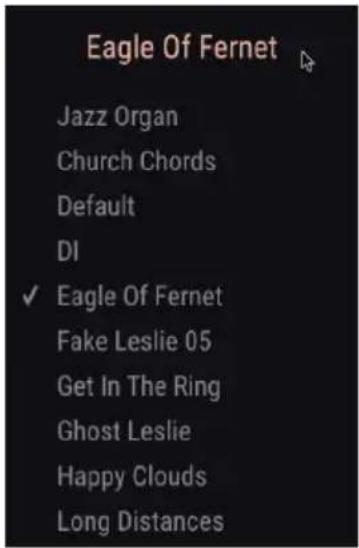
Cliqueur sur le champ de nom au centre de la barre d'outils déroulera une liste de toutes les préseLECTIONs disponibles et changera aussi en fonction de ce que vous avez saisi dans le champ Search. De même, si vous avez cherché « jazz», ce menu raccourci n'affichera que les patchs correspondant à cette balise. Les flèches gauche et droite de la barre d'outils chargeront la préselection précédente ou suivante de la liste : soit la liste complète, soit la liste filtrée si vous avez saisi un terme de recherche.
3.3.5. Playlists
Une fonction « Playlists » se trouve en bas à gauche de la fenêtre du navigateur de préseLECTIONs. Elle sert à rassembler des préseLECTIONs dans différents groupes, tels qu'une set list pour une prestation particulière ou un ensemble de préselections liées à un projet studio spécifique.
3.3.5.1. Ajouter une playlist
Cliquez sur le bouton + New Playlist pour creer une playlist :

Donnez-lui un nom et elle apparaitra dans le menu Playlists. Il est possible de la renommer à tout moment : cliquez sur l'icone crayon à la fin de sa rangée.
3.3.5.2. Ajouter une préselection à la playlist
Vousspuvezutiliserla fenetreSearch pourtrouverlespreseLECTIONsqueyouvoulezajouter àvoitraylist.Unefoislabonnepreselectiontrouvée,cliquez dessusetfaites-la glisser sur le nom de la playlist.
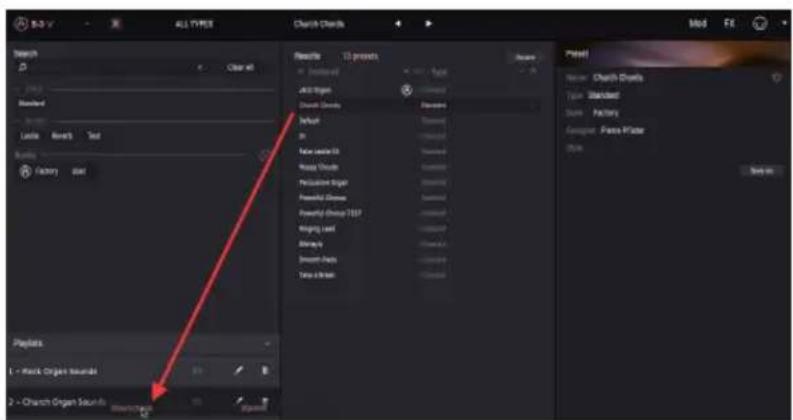
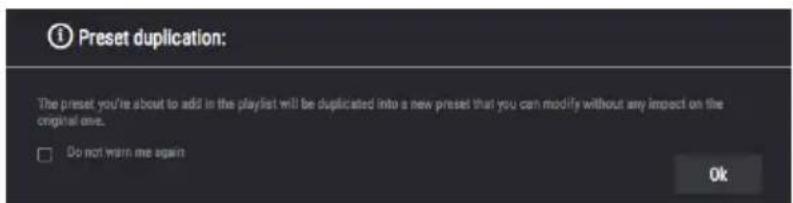
Un message va vous indiquer que la nouvelle préselection va être dupliquée. Le B-3 V2 créera une copie de la préselection afin que vous puissiez modifier les réglages des présections de la playlist sans affecter la préselection originale sur laquelle elle est basée, et vice versa.
Cliquez sur le nom de la playlist pour reveler le contenu d'une playlist.
3.3.5.3. Réorganiser les préseLECTIONs dans la playlist
Il est possible de réorganiser les préseLECTIONs dans une playlist. Par exemple, pour déplacer une préselection de l'emplacement 3 à l'emplacement 1, glissez et déposez la préselection sur l'emplacement de votrechoix.
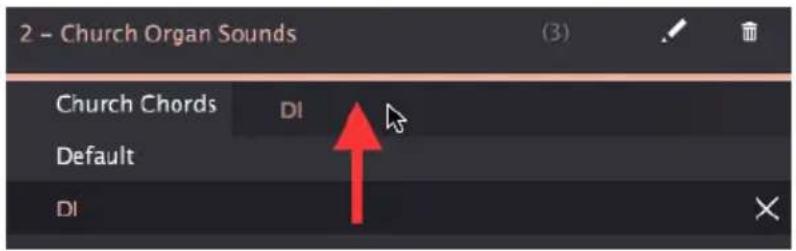
Cela aura pour effet de déplacer la préselection vers le nouvel emplacement.
3.3.5.4. Retirer une priselection de la playlist
Pour refirer une préselection d'une playlist, cliquez sur la X à la fin de la ligne de la préselection.
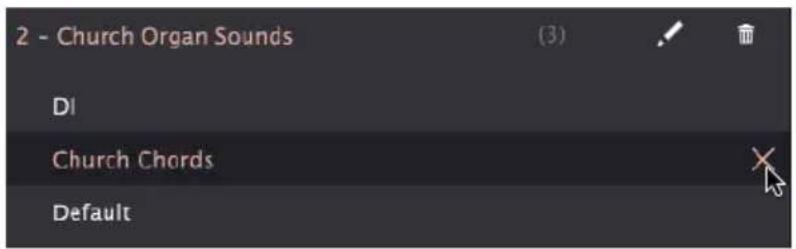
3.3.5.5. Supprimerune playlist
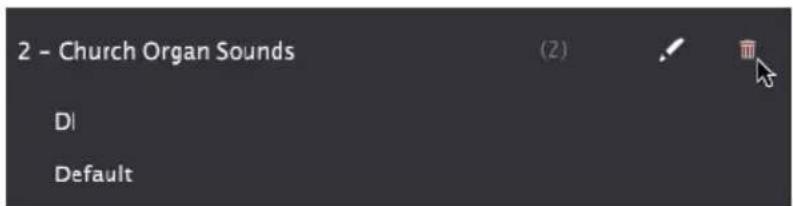
Pour supprimer une playlist, cliquez sur la poubelle à la fin de la ligne de la playlist.
3.4. Panneau frontal
3.4.1. Les interrupteurs vibrato
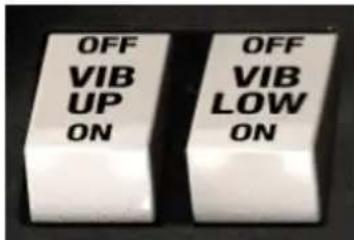
Ces interrupteurs vous donnent la possibilité d'activer et de désactiver le vibrato indépendamment pour les claviers virtuels inférieur et supérieur.
3.4.2. Le potentiametre Vibrato & Chorus
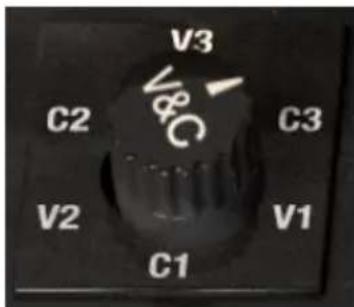
Ce potentiemetre vous permet de faire unchioix entre les trois types de chorus et les trois types de vibratos différents qui seront appliqués aux claviers virtuels quand leurs interrupteurs de vibrato sont actifs. La position de ce potentiemetre représenté trois profondeurs différentes pour chaque type d'effet. Ainsi, C1 est un chorus léger, alors que C3 est plus intense. De même, V1 est un vibrato léger et V3 est plus profund. Les trois réglages correspondent en quelque sorte à Petit, Large et Complet.
3.4.3. Les tirettes harmoniques

Chaque son ou note est composé d'une fondamentale et d'harmoniques. La fondamentale peut être considérée comme la « racine » du son tandis que les harmoniques sont les fréquences plus aigues que vous pouvez entendre qui ajoutent de la texture au son.
Les tirettes vous permettent de façonner le son de votre orgue en mixant la fondamentale avec les harmoniques.
Le B-3 V a neuf tirettes harmoniques pour chaque clavier virtuel (inférieur et supérieur) et deux tirettes harmoniques pour la pédale de basse soit un total de 20. Les neuf tirettes harmoniques pour le clavier supérieur sont situées à gauche, et les neuf tirettes harmoniques pour le clavier inférieur sont situées à droite. Au milieu, nous avons les deux tirettes harmoniques de la pédale de basse. Tirer une tirette harmonique va augmenter le volume de cette roue phonique par pas en partant de zéro (aucun son) jusqu'à huit (plein volume). Chaque ensemble de neuf tirettes harmoniques estOrganisé de façon ascendante, de manière à ce que les tirettes de gauche contrôle les sonorités inférieures et celles de droite les sonorités supérieures.
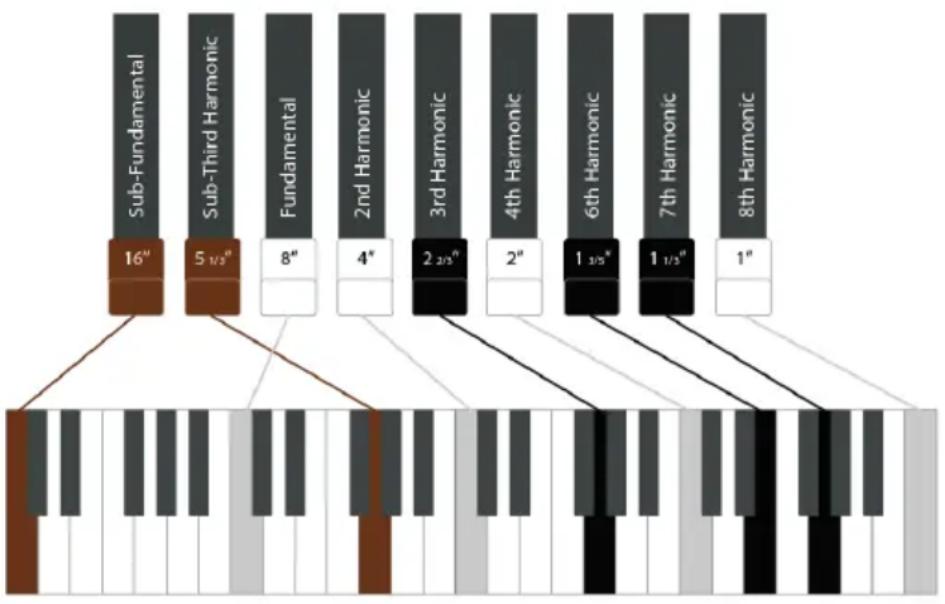
Pensez les deux tirettes les plus à gauche (brunes) comme des tons bas (sub), les quatre du milieu comme des tons Médiums (foundation) et les trois dernières de droite comme des tons hauts (brilliance), qui contrôlent les haute fréquences.
Grac aux neuf positions de chaque tirette, il y a littorelement des millions de combinaisons de réglages et de sons possibles. C'est cela qui fait des argues à roues phoniques des instruments tellement flexibles, capables de tout, des tons les plus subtils et minimaux à des sons très complexes, riches et puissants.
Une partie du talent d'un joueur d'orgue consiste a maîtriser les tirettes harmoniques, à les manipuler en temps réel pour en modifier le son de façon dynamique pendant une représentation. C'est quelles chose que vous verrez très souvent chez un bon joueur d'orgue qui joue de son instrument. Pour un orgue logiciel, il peut être pratique d'assigner des curses ou des potentiamétres MIDI aux tirettes harmoniques pour vous donner un type de contrôle similaire. Veuillez lire la partie Assignation MIDI Learn [p.12] de ce manuel pour en savoir plus sur l'assignation des contrôleles MIDI.
3.4.4. Preamp Drive

Ce contrôle peut servir à définir la quantité de drive appliquée au préampli. Augmenter la quantité ajoutera un effet légèrement sature au son, ajoutant du mordant et du grit qui peuvent être adaptations à certains styles de musique.
3.4.5. Master Volume

Ce paramètre contrôle le volume de sortie principal de l'orgue.
3.4.6. La partie Percussion
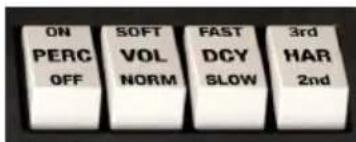
Cette partie vous permet d'ajouter une attaque percussive au son. Notez que cela s'applique uniquement aux notes jouées sur le clavier virtuel supérieur.
- Perc On/Off - Active ou désactive l'attaque percussive.
Vol Soft/Norm - Determine the volume of l'attaque percussive. - Decay Fast/Slow - Régle sur Slow, la sonorité de la percussion declinera lentement. Régle sur Fast, elle déclinera rapidement.
- Selecteur Percussion Harmonic - Ceci déterminé la hauteur du son de Percussion. 2nd signifie que la hauteur est d'une octave au-dessus de la tirette harmonique Fondamentale. 3rd signifie que la hauteur est d'une octave et d'une quinte au-dessus de la tirette harmonique Fondamentale.
3.4.7. La pédaled'expression
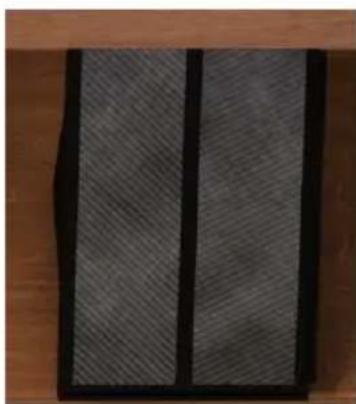
La pedale d'expression est située sur le préamplificateur et se connecte directement à l'orgue. Puisqu'un orgue n'est pas sensible à la velocité, ce qui peut dire qu'appuyer sur une touche généra le même volume, peu importe la force employée pour l'enforcer, la pedale d'Expression est un moyen important d'ajouter des fluctuations de volume pour une prestation plus expressive. Assigner une pedale MIDI physique à la pedale d'Expression est un bon moyen d'avoir un contrôle plus créé sur vos prestations. Veuillez tire la partie Assignation MIDI Learn [p.12] de ce manuel pour en savoir plus sur l'assignation des contrôleis MIDI.
3.5. La partie Mod
La partie Mod contient les options de modulation et les réglages avances du B-3 V. Cliquez sur le bouton Mod situé sur la barre d'outils supérieur pour visualiser ces panneaux.

3.5.1. Advanced Settings
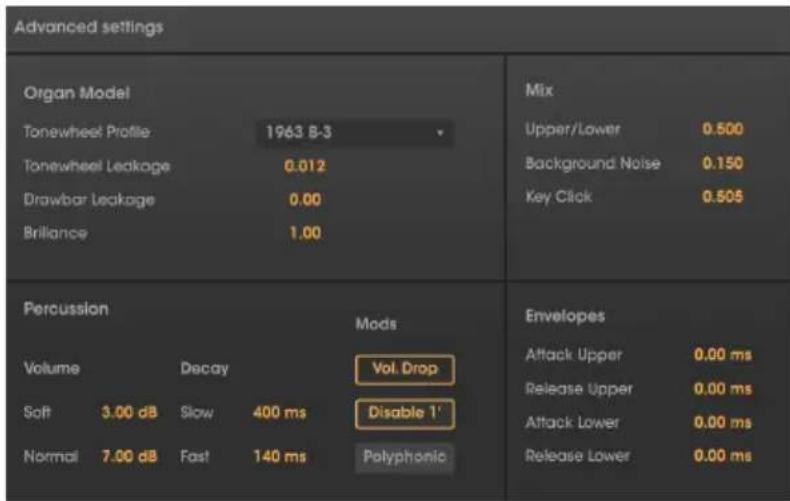
La partie Advanced vous permet de modifier davantage la manière dont le son est général. Il y a quatre sous-parties.
Dans la sous-partie Organ Model, il est possible d'ajuster la manière dont plusieurs composants de l'instrument interagissant, vous donnant la possibilité de régler les composants pour creer une simulation ultra réalisée de l'état de l'orgue : de propre et pur à use et abîme.
- Tonewheel Profile you permit de sélectionn un profil parmi sept orgues classiques. Ces profils de roues phoniques ont ete modelisés minutieusement d'apres les instruments originaux pour capturer l'integralite de leurs caractéristiques sonores uniques.
- Tonewheel Leakage contrôle la quantité de signal qui est autorisé à fuir de chaque roue phonique. Plus il y a de fuite, plus le son est imprecis, car les roues phoniques commenceront toutes à interférer les unes avec les autres. Cependant, intégrer de la fuite peut aider à obtenir un son plus authenticate.
- Drawbar Leakage yous permit de controler manuellement la quantite de chaque roue phonique qui fuit de part et d'autre de celle-ci. Regle a zero, il n'y a pas de fuite.
- Brilliance contrôle la quantité d'augmentation appliquée aux fréquences mouennes et supérieures.
Dans la sous-partie Mix, vous pouvez auster les volumes relatifs de chaque aspect du son.
- Upper/Lower ajusté l'équilibre de volume relatif des deux claviers manuels virtuels.
Du Background Noise peut etre ajoute pour un son delibererement plus imparfait. - Le volume de Key Click peut être augmente et réduit, modérer le son de l'orgue pour le rendre plus ou moins percussif quand des touches sont enforcées.
Dans la sous-partie Percussion, vous pouvez ajuster davantage le comportement du son percussif.
- Volume spécifique l'intensité de l'interrupteur Soft et Normal sur le panneau principal.
- Decay spécifique la durée de décroissance (en milliseconds) de l'interrupteur Slow et Fast sur le panneau principal.
- Volume Drop réduit le volume de l'instrument quand vous reglez la percussion sur Normal.
- Disable 1^ supprime la sonorité de tirette harmonique 1^ de la sonorité soutenue lorsque la percussion est activée.
- Polyphonic Percussion you permit de déclencher polyphoniquement le son de percussion.
Dans la sous-partie Envelopes, vous pouvez ajuster la forme du son pour chaque clavier virtuel.
- Le paramètre Attack modifie la vitesse à laquelle la note arrive dés qu'une touche est enforcée.
- Le paramètre Release ajuste la durée pendant laquelle le son diminue progressivement après relâchement d'une touche.
Chaque clavier virtuel peut être ajusté indépendamment. Pour lessons d'orgue habituels, ils seraient tous régles très bas, mais si vous les augmentez, vous pouvez obtenir des sons plus proches des synthes.
3.5.2. Drawbar Modulators
3.5.2.1.Àquoi sert cette partie?
Le son d'orgue peut être assez statique s'il n'y a pas beaucoup d'interaction entre le joueur et l'instrument. En cours d'utilisation, un vrai jouceur d'orgue à roues phoniques se servira beaucoup des tirettes harmoniques pour faire évolver le son. Nous avons decide de suivre cette idée en permettant à l'utilisateur d'automatiser le mouvement des tirettes harmoniques à l'aide d'enveloppées, de LFO et de séquenceurs pas à pas. De nombreuses possibités de conception sonore s'offrent à vous. Cela peut servir à creator des attaques agressives et riches en harmoniques qui se transforment en un son plus doux. Cela peut aussi servir à creator dessons atmosphériques et évolutifs. La relation harmonique entre les tirettes harmoniques signifie que le son semblera toujours naturel, même quand elles sont fortement modulées.
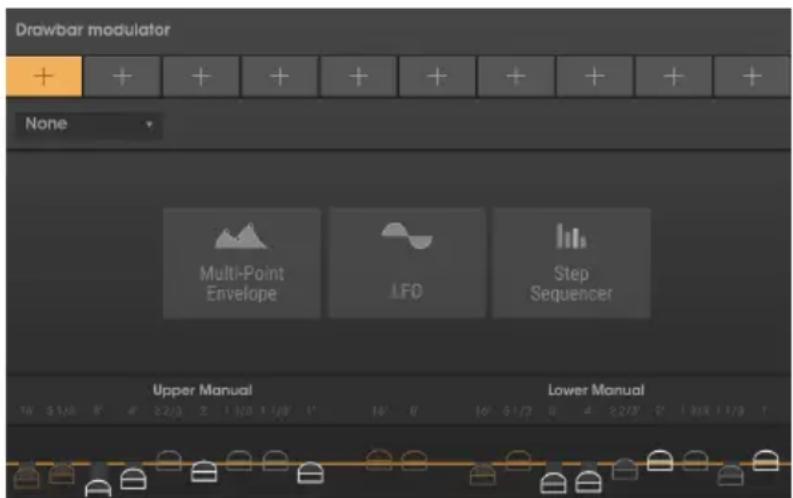
Les Drawbar Modulators you permittent de modifier les valeurs des tiretres harmoniques au fil du temps. En haut de cette partie se trouvent dix emplacements de modulateurs, chacun pouvant contir soit un LFO, soit une enveloppe multipoint, soit un séquenceur pas à pas.
Pour ajouter un modulator à un emplacement, cliquez sur le bouton + et selectionnez l'un des trois types disponibles. Pour échanger un type de modulator pour un autre à tout moment, cliquez sur la flèche vers le bas qui se trouve au-dessus de l'emplacement et selectionnez un autre type dans le menu.
Nous allons maintainant vous expliquer la différence entre chaque type de modulator.
3.5.2.2. Modulateur d'enveloppe
Il vous permet de dessiner votre propre forme de modulation en ajoutant et en manipulant des points sur une courbe.
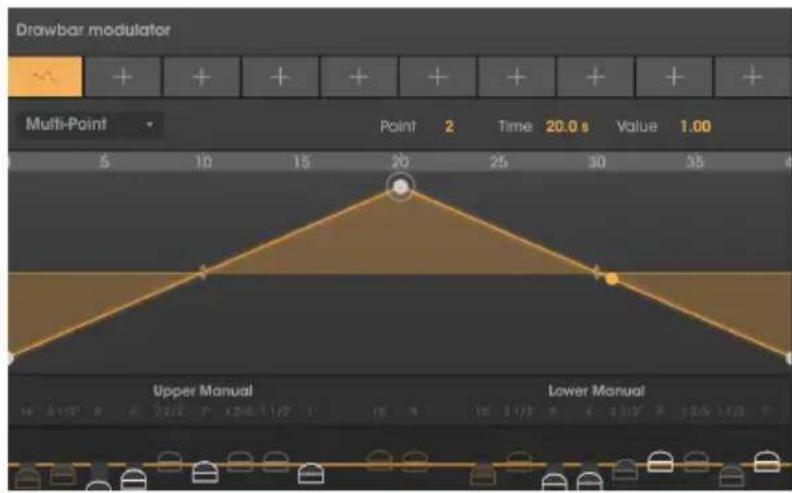
Cliquez n'importe ou dans la fenetre pour ajouter un point. Cliquez croit sur un point pour le retarder.
Il est possible de définir jusqu'à 7 points dans la fenêtre de l'enveloppe, et vous pouvez faire glisser ces points après les avoir place.
Pour modifier la courbe entre les points, cliquez sur les flèches vers le haut/vers le bas et faites-les glisser dans ce segment.
Pour un meilleur aperçu, il est possible d'effectuer un zoom avant et arrrière. Pour ce faire, cliquez sur l'affichage temporel au-dessus de l'enveloppe et faites glisser la souris vers le haut ou vers le bas.
3.5.2.3.LFO
LFO signifie Low Frequency Oscillator (oscillateur BASSE fréquence). Il s'agit d'un type de forme d'onde de modulation qui oscille entre une valeur minimale et maximale à une fréquence et une forme donnée.
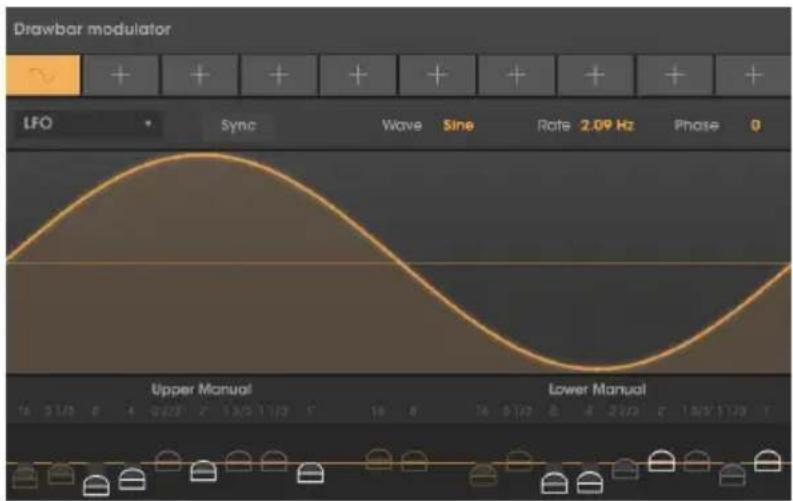
Voues aze le choix entre cinq Ondes (Wave) differentes : Sine (sinusoidale), Triangle (triangulaire), Saw (dent de scie), Ramp (rampe) et Square (carree).
Rate décrit la fréquence à laquelle la forme d'onde est « scannée »
L'interrupteur Sync vous permet de synchroniser le contrôle Rate à un intervalle temporé verrouillé au tempo. Quand Sync est activé, le contrôle Rate affichera des divisions de Notes. Quand Sync est désactivé, Rate affichera des valeurs temporelles continues.
Phase fonctionne comme un décalage initial pour la forme d'onde, en degrés : entre O (début de la forme d'onde) et 360 (fin de la forme d'onde).
3.5.2.4. Step Sequencer
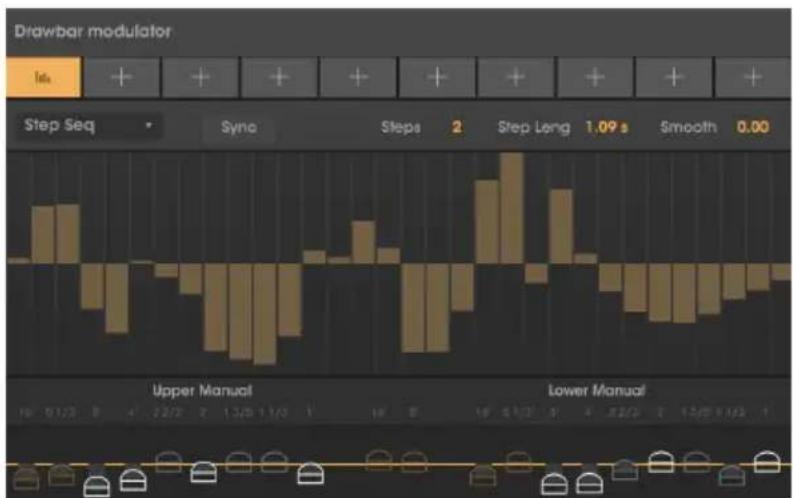
Le Sèquenceur pas à pas, Step Sequencer, vous permet d'intégrer de la modulation par pas, ce qui peut être intéressant pour creer des types de modulations plus rythmiques.
Il y a 32 pas disponibles et vous pouvez spécifier la longueur de la série à l'aide du contrôle Steps.
Step Length décrit la fréquence à loquelle la série passera par chaque pas.
Sync vous donne la possibilité de synchroniser le contrôle Step Length à un intervalle temporel verrouillé au tempo. Quand Sync est activé, le contrôle Step Length s'affichera en divisions de Notes. Quand Sync est désactivé, Rate affichera des valeurs temporelles continues.
Le contrôle Smooth spécifique si les transitions entre les pas interviendron immediatement ou de façon adoucie. À la valeur minimale,aucun adoucissement n'est applique.A des valeurs plus élevées, de l'interpolation se produit d'une valeur de pas à l'autre.
3.5.2.5.Assigner une quantité de modulation aux tirettes harmoniques

Choque emplacement de modulation peut etre parametre pour moduler une ou plusieurs tirettes harmoniques à la fois, vous permettant de creer une relation et un mouvement interessants entre les harmoniques du son au fil du temps. Vous verrez des représentations de chaque tirette harmonique sous la forme d'une « rondelle » en bas de la partie Voice Modulator.
Pour modifier la quantité de modulation pour une roue phonique donnée, cliquez sur la rondelle de la tirette harmonique et faites-la glisser vers le haut ou vers le bas. Quand la rondelle est glissée au-dessus de la ligne jaune horizontal, la modulation sera positive, ce qui peut dire que quand le signal de modulation augmente, la tirette harmonique seraétendue pour que vous entendiez cette roue phonique. Si la rondelle est glissée en dessous de la ligne jaune, la modulation fonctionnera dans le sens inverse : quand le signal de modulation augmente, la tirette harmonique sera raccourcie et diffusera moins de son.
Pour réinitialiser la quantité de modulation pour une roue phonique donnée (c'est-à-dire pas de modulation), double-cliquez sur sa rondelle et elle se réinitialisera au milieu.
Notez que la position des tirettes harmoniques dans l'interface principale de l'orgue n'a pas d'influence sur ces modulations.
3.6. Partie FX, Amp et Room
Le B-3 V2 presente une nouvelle partie FX qui comprend désormais l'amplificateur, la reverb de piece à convolution et les pédales d'effets. Accédez à la partie FX enclinquant sur le bouton FX situé dans la barre d'outils supérieure.

Vous disposez de quatre emplacements pour creer votre propre configuration de modules FX, suivis par un amplificateur fixe et une reverb de piece.
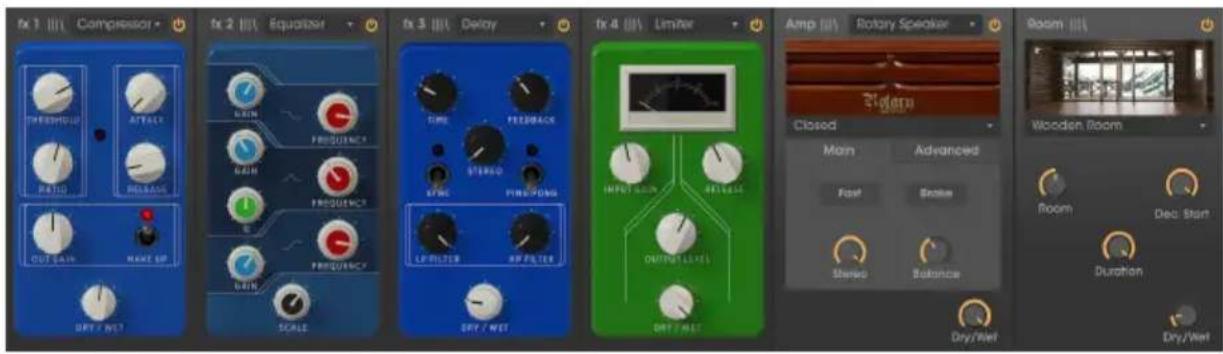
Le haut de la partie FX contient trois contrôles globaux :
- In Gain ajusté le volume du signal envoyé à la chaine. Soyez prudent au moment d'utiliser le potentiamètre In Gain après avoir créé une chaine d'effets contenant des compresseurs et des limiteurs, puisqu'il peut affecter la dynamique du son.
- Out Gain ajuste le volume de sortie du sonTraitse.
- Bypass désactive les effets, Amp et Room afin que vous n'entendiez que le son nontraité de l'instrument. Il peut être utile si vous poulezTRAITER le son avec d'autres types d'amplification ou d'effets dans votre DAW.
Cliquez sur le bouton d'alimentation en haut du module correspondant pour le désactiver de la chaîne. Une fois désactivié, le module sera dérivé et n'auraaucun effet sur le son. Pour activer un module, cliquez de nouveau sur le bouton d'alimentation.

Il est possible de sauvégarder et de rappeler des présélections pour les effets, l'amplificateur et la réverb de piece en cliquant sur les trois lignes horizontales en haut du module correspondant.
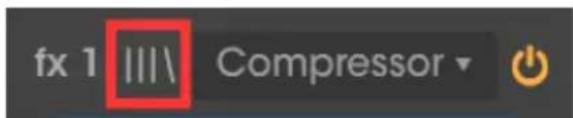
3.6.1.Effects
Intéressons-nous d'abord à la partie pédale. Vous pouvez y ajouter jusqu'à quatre pédales d'effets différentes pour façonner le son. Placez les effets dont vous avez besoin dans les quatre emplacements. Les emplacements d'effets peuvent rester vides.
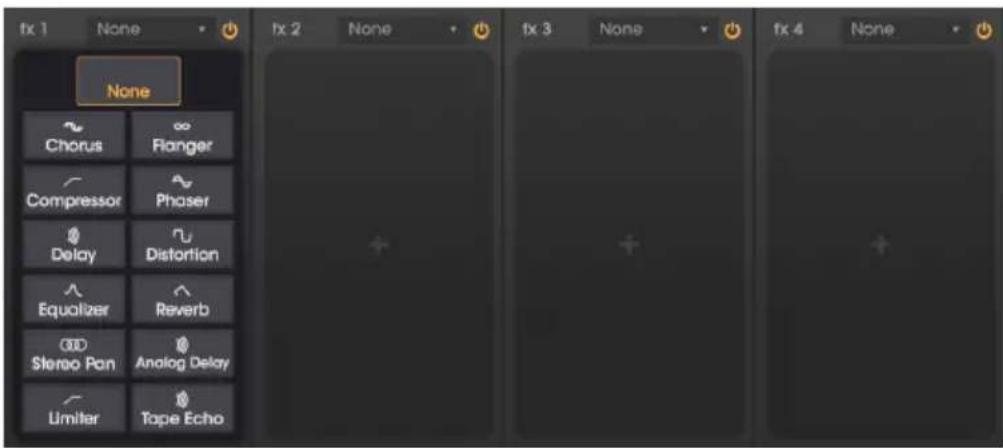
Pour charger un effet, cliquez sur le bouton + au milieu de l'emplacement et selectionnez l'une des 12 pédales d'effets disponibles. Sinon, vous pouvez cliquer sur le menu déroulant en haut de l'emplacement de l'effet et vous verrez le même menu de 12 effets.
Pour changer la position d'une pedale d'effet dans la chaîne du signal, passez le curseur de votre souris sur le boîtier de la pedale jusqu'à ce que le curseur se change en icône de main, puis cliquez et faites-le glisser vers un autre emplacement. Si un effet est déjà charge dans l'emplacement cible, il changera de place avec celui que vous glissez par dessus.
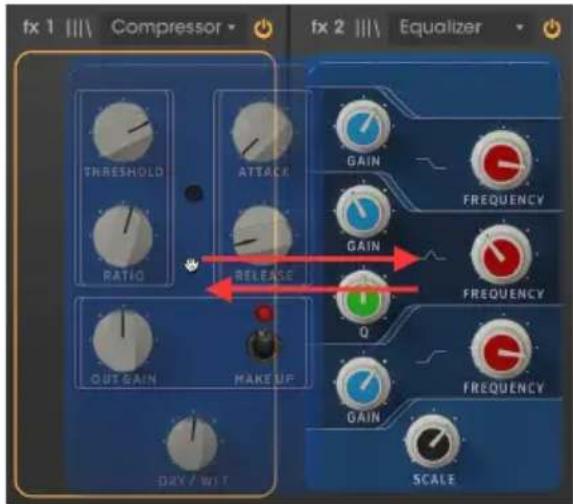
Étudions maintainant les différents types de pédales d'effets disponibles.
3.6.1.1. Pedale Chorus
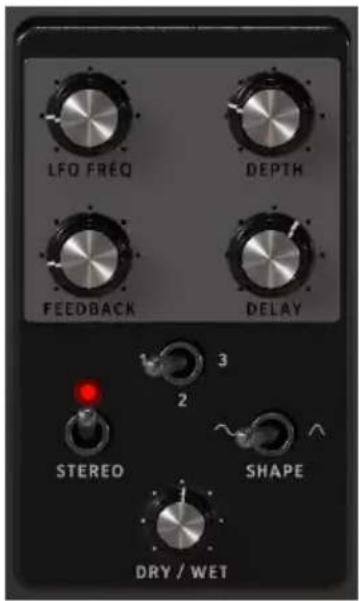
Le chorus fonctionne enPNANT un signal audio et en le melangeant a une ou plusieurs copies retardees et dont la hauteur a ete modulée, rendant les sons plus riches harmoniquement et ajoutant un sens du mouvement et de I'espace.
Cet effet peut être observé dans les chœurs vocaux en live où plusieurs chanteurs interprêtent la même ligne mélodique, ce qui, en raison de petites différences dans le timing et la hauteur de chaque interpréte, cree un son plus épais et mobile.
| Contrôle Description | |
| LFO Freq Contrôle la fréquence du LFO qui modulera le signal retardé pour produit cet effet. | |
| Depth Dérôme la profondeur de la modulation appliquée par le LFO. | |
| Feedback | Ajoute de la rétroaction au chorus, en vue d'obtenir une sonorité plus dissonante ou suroscillante. |
| Delay | Contrôle la quantité de delay appliquée au signal. Plus elle est importante, plus l'effet chorus sera profond. |
| Voices | Définit le nombre de « voix » (lignes de retard) que l'effet utilisera, avec une phase de démarrage différente pour chaque voix, pour aboutir une densité de chorus plus élevé. |
| Stereo Alterne la sortie du Chorus entre mono et stéreo. | |
| Shape Vous permet deCHOISIR LA FORME D'ONDE DU LFO modulant. | |
| Dry/Wet Contrôle l'équilibre entre le son traité et non traité. | |
3.6.1.2. Pédale Flanger
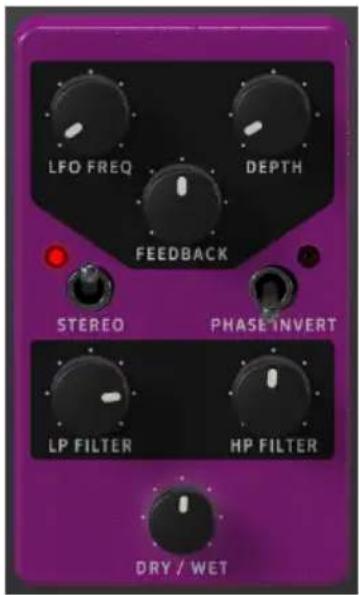
Le Flanger fonctionne en mélangeant des copies identiques du signal d'entrée, dont un signal retardé par un laps de temps court qui change progressivement. Alors que le Chorus fonctionne avec des temps de retard plus longs, le Flanger utilise des temps de retard beaucoup plus courts, ce qui produit un effet de filtrer en peigne ondulant caractéristique.
| Contrôle Description | |
| LFO Freq Contrôle la fréquence du LFO qui modulera le signal retardé pour produit cet effet. | |
| Depth Dérôme la profondeur de la modulation appliquée par le LFO. | |
| Feedback | Ajoute de la rétroaction au signal du flanger, en vue d'obtenir une sonorité plus dissonante ou suroscillante. |
| Stereo Alterne la sortie du Flanger entre mono et stéro. | |
| Phase Invert | Inverse la phase du signal du flanger pourisser des variations d'effet par annulations de phase. |
| LP Filter Filtré les fréquences au-dessus du point de coupure, pour obtenir un son plus sourd. | |
| HP Filter | Filtre les fréquences en dessous du point de coupure pour être un son plus brillant et moins caverneux. |
| Dry/Wet Contrôle l'équilibre entre le son traité et non traité. | |
3.6.1.3. Pedale Compressor
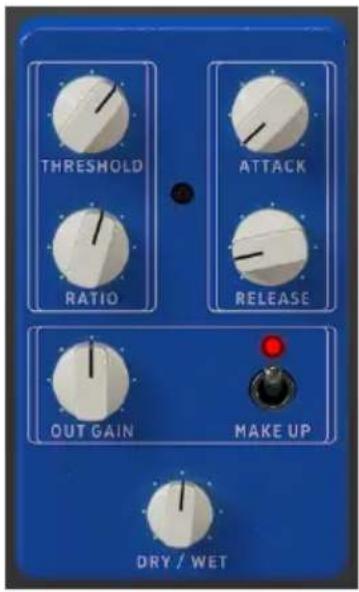
Un comprésseur réduit le volume du signal audio au-dessus d'un seul défini, qui a pour effet deisser les différences de volume entre les parties bruyantes et silencieuses. En augmentant les parties plus silencieuses, il vous permet d'appliquer du gain supplémentaire au signal pour rendre les parties silencieuses plus bruyantes. Le comprésseur est un outil très utile pour creer un son plus équilibré, qui se fond bien dans un mix.
| Contrôle Description | |
| Threshold Déterminé le niveau au-dessus duquel la compression du volume sera appliquée au son. | |
| Ratio | Définit la quantité de compression. Des valeurs plus élevées signifiert une réduction de compression/gain. Par exemple, un rapport de cinq signifie que pour chaque 5 dB de volume au-dessus du Seuil, le signal n'augmentera que d'un dB. |
| Attack | Déterminé le temps qu'il faut au compresseur pour atteindre la compression maximale une fois le seuil, Threshold, atteint. |
| Release | Définit le temps qu'il faut à la compression pour returner à zéro une fois que le volume audio passse en dessous du seuil. |
| Out Gain | Amplification manuelle du gain de volume (make up) pour compenser la réduction due à la compression. |
| Make Up Active et désactive automatiquement la compensation automatique du gain (de sortie). | |
| Dry/Wet Contrôle l'équilibre entre le son traité et non traité. | |
3.6.1.4. Pedale Phaser
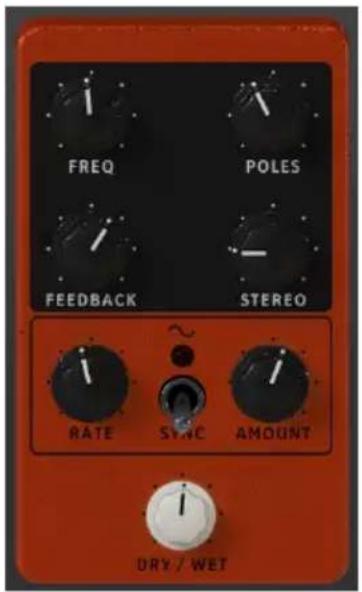
Phasing est l'effet de balayage psychédélique populaire dans les années 1960 et 1970 qui ajoute un sens du mouvement et du tourbillon au son. Il fonctionne en créé une copie du signal d'entrée, en le faisant passer à travers une série de filtres passée-tout qui créé des pics et des creux dans le spectre de fréquences, puis en le mélangeant avec le signal original. comme tous les filtres sont modulés, les fréquences déphasées s'annulent et produit l'effet de balayage « assourdissant » caractéristique du phaser.
| Contrôle Description | |
| Freq Déterminé le centre harmonique de l'effet de modulation de phase. | |
| Poles | Déterminé la raideur (Nombre de pôles) des filtres passée-tout qui traiteront le signal de modulation. |
| Feedback Contrôle la quantité de résonance de phase en ajoutant de la rétroaction au signal. | |
| Stereo Contrôle l'étendue stéro du signal. À la valeur la plus faible, le signal sera mono. | |
| Rate Contrôle la vitesse du LFO qui modulera l'effet de phase. | |
| Depth Contrôle la profondeur de modulation appliquée par le LFO. | |
| Sync | Synchronise la vitesse de modulation au tempo interne, ou au tempo de votre DAW en l'utilisant comme un plug-in. |
| Dry/Wet Contrôle l'équilibre entre le son traité et non traité. | |
3.6.1.5. Pédale de Delay
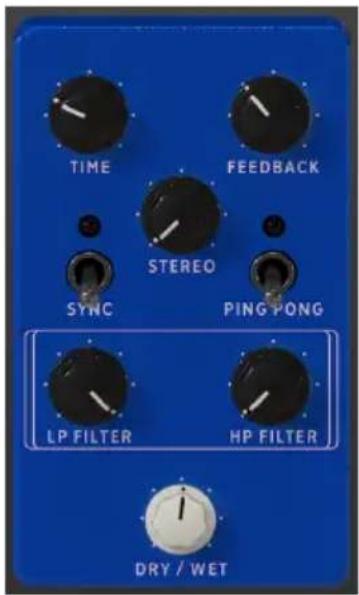
Delay ajoute de la dimension et de l'espace au signal, en creant des échos pouvant être répartis sur l'image stéreo. En utilisant des temps de retard plus longs, cela peut aussi ajouter une qualité rythmique au son, surtout en travaillant avec dessons qui ont une attaque plus prononcée.
| Contrôle Description | |
| Time | Contrôle le temps pendant lequel la ligne retardée retentira après le signal d'origine. Peut être synchronisé au tempo. |
| Feedback | Regle le nombre de fois que se repêtera la ligne retardée (plus de ce paramètre = plus de lignes de retard). |
| Stereo Contrôle l'étendue stéreo du signal. À la valeur la plus faible, le signal sera mono. | |
| Sync | Synchronise le temps de retard au tempo interne, ou au tempo de votre DAW en l'utilisant comme un plug-in. Synchronisé, la valeur Time affiche ensuite des valeurs de notes. |
| Ping Pong | En mode ping-pong, les lignes de retard altermeront de gauche à droite dans le champ stéreo. |
| LP Filter Filtré les fréquences au-dessus du point de coupure pour obtenir un son plus sourd. | |
| HP Filter | Filtre les fréquences en dessous du point de coupure pour Broker un son plus brillant et moins caverneux. |
| Dry/Wet Contrôle l'équilibre entre le son traité et non traité. | |
3.6.1.6. Pedale Distorsion
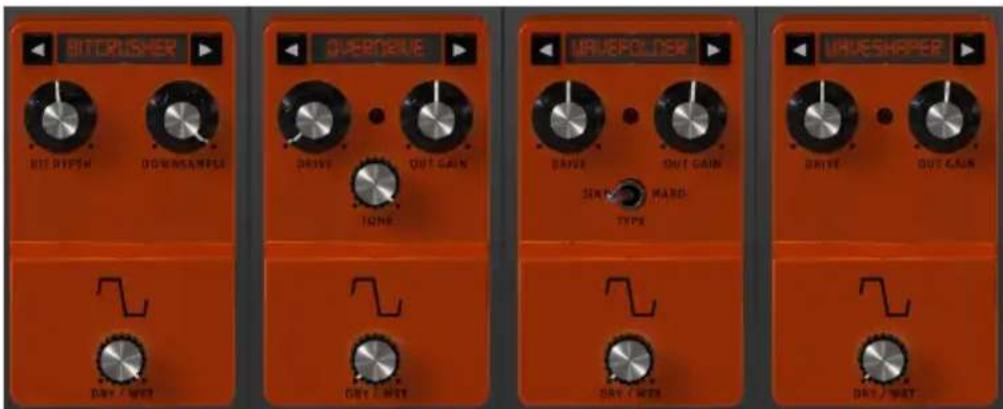
Cette pedale offre quatre types differents de distorsion, allant des drive, crunch et grit subtils aux distorsion, fuzz et bitcrushing extrimes.
Servez-vous des flèches gauche et droit pour sélectionner l'un des quatre types de distorsion. Chaque type sera doté de ses propres contrôles associés en dessous.
Bitcrusher: Cet effet déforme le son en réduisant la quantité de bits utilisée pour définir la forme d'onde. Moins il y a de bits, plus le signal est degré et déforme. Le sous-échantillonnage (downsampling) est un autre moyen d'entrainer de la distorsion. À mesure que la fréquence d'échantillonnage diminue, un aliasing est introduit dans le son, créé ainsi des « harmoniques fantômes » dans le spectre.
| Contrôle Description | |
| Bit Depth RÉduit la quantité de bits utilisée pour représentier la forme d'onde. | |
| Downsampling RÉduit la fréquence d'échantillonnage du signal d'entrée. | |
| Dry/Wet Contrôle l'équilibre entre le sonTraits et non traits. |
Overdrive : L'effet Overdrive est très connu des guitaristes et ajoute un « flou » au son. Cet effet est modélisé d'après un circuit « à semi-conducteurs »
| Contrôle Description | |
| Drive Contrôle l'intensité de la distorsion. | |
| Out Gain Contrôle le volume de sortie du signal traité. | |
| Tone | Contrôle la clarté du signal résultat. |
| Dry/Wet | Contrôle l'équilibre entre le sontraité et nontraité. |
Wavefolder: Il s'agit d'un type d'effet de Distorsion où le signal est amplifié jusqu'à saturation, puis les créées au-dessus du point de saturation sont piées vers le bas. En général, ce type de distorsion enrichit le spectre avec du contenu haute fréquence et peut produit des fréquences complexes à partir de formes d'onde simples.
| Contrôle Description |
| Drive Contrôle l'intensité de la distorsion. |
| Out Gain Contrôle le volume de sortie du signal traité. |
| Type Contrôle la forme du PLLage d'onde. Hard engendre plus de distorsion. |
| Dry/Wet Contrôle l'équilibre entre le son traité et non traité. |
Waveshaper: Cet effet de distorsion applique une fonction de mise en forme mathématique au signal d'entrée dans le but de produit une sortie modifiée. Le résultat peut varier de subtilement saturé au bruit pur.
| Contrôle Description |
| Drive Contrôle l'intensité de la distorsion. |
| Out Gain Contrôle le volume de sortie du signal traité. |
| Dry/Wet Contrôle l'équilibre entre le son traité et non traité. |
3.6.1.7. Pedale Equilizer
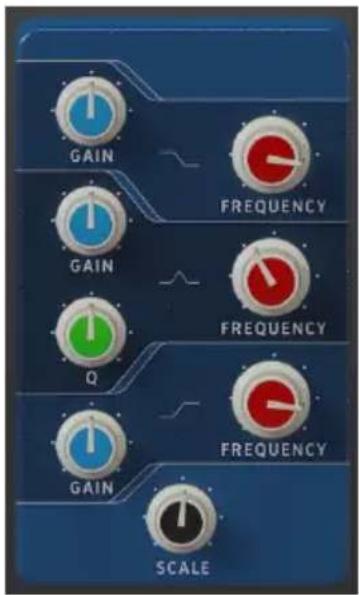
Un égaliseur est une banque de filtres ou chaque filtre fonctionne dans une bandes spécifique du spectre de fréquences, en augmentant ou réduisant ces fréquences pour modifier l'équilibre général du spectre. Il peut servir pour des réglages sonores subits, ou pour accenter certaines bandes et leur permettre de passer au travers du mix.
L'égaliser a trois bandes : un plateau dans la zone inferieure (Low Shelf), une cloche au milieu (Peak) et un plateau dans la zone supérieure (High Shelf).
Chaque bande presente un contrôle du gain et de la fréquence.
La bande moyenne comporte aussi un contrôle Q (bande passante) qui vous permet de désigner la largeur de l'augmentation ou de la réduction des fréquences moyennes. Les petites valeurs peuvent être utilisées pour une augmentation ou une réduction plus précise, alors que les valeurs plus élevées affectent plus de fréquences autour de la fréquence de coupure (centre).
| Contrôle Description | |
| Low Shelf Gain Contrôle le gain/l'atténuation (entre -15 dB et 15 dB) de la bande Low Shelf. | |
| Low Shelf Frequency Contrôle la fréquence de plateau de la bande Low Shelf (entre 50 Hz et 500 Hz). | |
| Peak Gain Contrôle le gain/l'atténuation (entre -15 dB et 15 dB) de la bande Peak. | |
| Peak Frequency Contrôle la fréquence de plateau de la bande Peak (entre 40 Hz et 20 kHz). | |
| Peak Q Contrôle la Q (bande passante) de la bande Peak (entre O.OO1 et 15.0). | |
| High Shelf Gain Contrôle le gain/l'atténuation (entre -15 dB et 15 dB) de la bande High Shelf. | |
| High Shelf Frequency | Contrôle la fréquence de plateau de la bande High Shelf (entre 1 kHz et 10 kHz). |
| Scale | Contrôle la profondeur de l'effet d'égalisation. |
3.6.1.8. Pedale Reverb
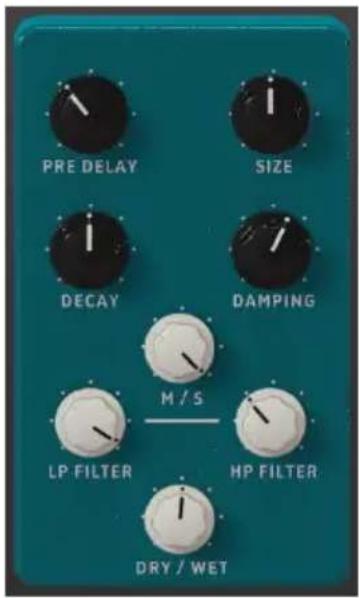
La pedale Reverb vous permet de placer le son dans un espace virtuel. Il s'agit d'une reverb algorithmique, contrairement au module Room à la fin de la chaîne d'effets qui est à convolution. Cependant, cette Reverb peut être place n'importe où dans la chaîne du signal, afin que d'autres effets puisent être appliqués au son après avoir été traités par la reverb.
| Contrôle Description | |
| Pre Delay | Contrôle le temps entre le signal original et les premiers échos (première réflexion). |
| Size | Contrôle la taille de lapiece ou de l'espace (le « corps » de la reverb). Plus la taille est importante, plus de la reverb sera ajoutée. |
| Decay | Contrôle la durée de l'effet de reverb. Pour un effet plus réaliste, doit être associé au paramètre Damping. |
| Damping | Dans une piece, ce paramètre définit le coefficient d'absorption des surfaces de réflexion. Plus ce paramètre est élevé, plus les hautes fréquences déclineront rapidement. |
| M/S | Ajuste la largeur stériséo de l'effet, de mono à une image stériséo de plus en plus large. Profite duTraitement Mid/Side. |
| LP Filter Filtré les fréquences au-dessus du point de coupure pour obtenir un son plus sourd. | |
| HP Filter | Filtre les fréquences en dessous du point de coupure pour obtenir un son plus brillant et moins cavernieux. |
| Dry/Wet Contrôle l'équilibre entre le son traité et non traité. | |
3.6.1.9. Pedale Stereo Pan
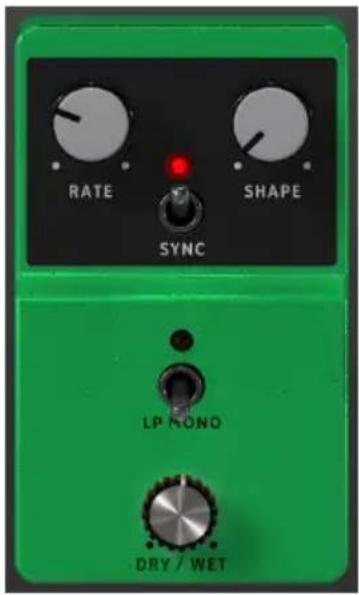
La pedale Stereo Pan peut servir à ajouter un mouvement stéreo au son. Elle se sert d'un LFO (low frequency oscillator - oscillateur basse fréquence) pour faire rebondir le son entre le canal gauche et droit pour creer une sensation de mouvement.
| Contrôle Description | |
| Rate | Contrôle la vitesse du LFO. Peut être synchronisé au tempo interne, ou au tempo de votre DAW en l'utilisant comme un plug-in. |
| Shape Déterminé la forme du LFO. Vous avez le可以选择 entre Sine, Triangle, Saw, Ramp et Square. | |
| Sync | Synchronise le cycle du LFO au tempo interne, ou au tempo de votre DAW en l'utilisant comme un plug-in. |
| LP Mono | Règle sur On, les basses fréquences ne sont pas modulées par l'effet. |
| Dry/Wet | Contrôle l'équilibre entre le son traité et non traité. |
Analog Delay est un autre type de pedale de delay avec un son légarement différent. Le principe est le même : l'audio d'entrée est enregistré et lu après un petit laps de temps. Un circuit de rétroaction introduit ensuite d'autres copies de l'audio retardé dans le signal d'origine.
Cette pedale de delay en particulier est parfaite pour des sons plus dubby avec beaucoup de retroaction. Puisque ce delay est modélisé d'après un équipement analogique, il introduira plus de coloration que les autres options de pedale de Delay.
| Contrôle Description | |
| Time | Sécífie l'intervalle temporel entre le signal original et le signal retardé. Peut être synchronisé au tempo interne, ou à celui de votre DAW. |
| Feedback | Régle le nombre de fois que se repétera la ligne retardée (plus de ce paramètre = plus de lignes de retard). |
| Sync | Synchronise le temps de retard au tempo interne, ou au tempo de votre DAW en l'utilisant comme un plug-in. |
| Feedback Tone | Contrôle la sonorité (clarté) des retards de rétroaction résultats. |
| Rate | Contrôle la vitesse de la source de modulation du LFO. Quand Sync est activé, la vitesse est synchronisée au tempo interne, ou à celui de votre DAW en mode plug-in, et est exprimée en valeurs de notes. |
| Depth Contrôle la quantité de modulation. | |
| Dry/Wet Contrôle l'équilibre entre le son traité et non traité. | |
3.6.1.11. Pedale Limiter
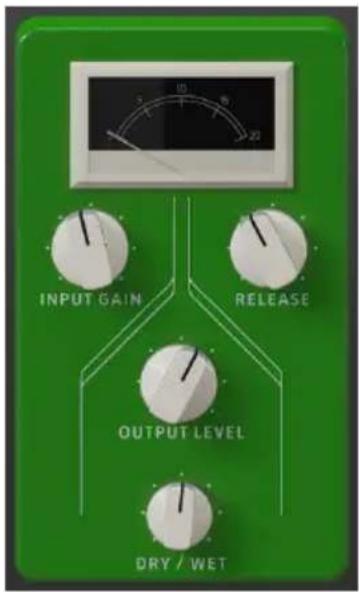
Le Limiter est un type de compresseur qui a une fonction bien précise. Il fonctionne essentiellement comme un « plafond » de volume pour empêcher le signal de dépasser un certain volume. Il est particulièrement utile en travaillant avec dessons qui ont une large plage dynamique et de nombreux effets qui pourrait potentiellement saturer le signal et provoquer des bruits parasites.
| Contrôle Description | |
| Input Gain | Contrôle la quantité de gain ajoutée au signal d'entrée. Le VU-mètre donne une ↔reference visuelle du volume actuel. |
| Release Contrôle le temps qu'il faut à l'audio pour se rétablier après la limitation. | |
| Output Level | Contrôle le gain de sortie, après la limitation. |
| Dry/Wet Contrôle l'équilibre entre le son traité et non traité. | |
La pedale Tape Echo est une recreation d'un célibre appeareil d'echo à bande des années 1970 et 1980, qui fonctionnait en enregistrant des extrats de l'entrée audio sur bande magnétique, puis en les lisant avec un retard. En raison de la nature de la bande magnétique, un effet de saturation naturelle de la bande est transmis aux retards.
| Contrôle Description | |
| Bass Contrôle le volume des basses fréquences. | |
| Treible Contrôle le volume des hautes fréquences. | |
| Time | Spécifie l'intervalle temporel entre le signal original et le signal d'écho retardé. Peut être synchronisé au tempo. |
| Sync | Synchronise les temps d'écho au tempo interne, ou au tempo de votre DAW en l'utilisant comme un plug-in. |
| Intensity Contrôle le nombre d'échos produits, et, par conséquent, l'intensité de l'effet. | |
| Input Contrôle le volume du signal d'entrée. | |
| Echo Contrôle le volume du signal de l'écho. | |
| Dry/Wet Contrôle l'équilibre entre le sontraité et nontraité. | |
3.6.2. Amp
Après les emplacements de pédales d'effets, on retrouve l'Amplificateur. Il s'agit d'un module fixe qui ne peut pas être réorganisé dans la chaîne du signal. Deux types d'amplis sont disponibles : une roue phonique (rotary speaker), ainsi qu'un célibre modèle d'ampli twin. Chaque type d'amplificateur a son propre son et des fonctionnalités uniques.
Selectionnez l'amplificateur de votrechioix à l'aide du menu en haut.
3.6.2.1. Rotary Speaker
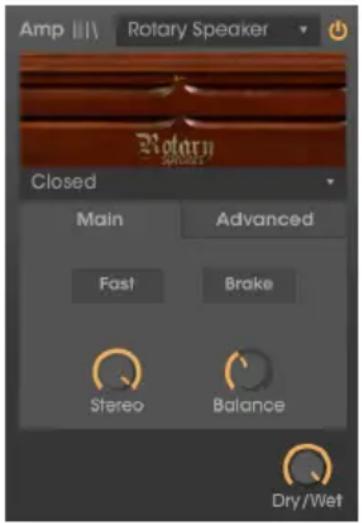
Les enceintes acoustiques à effet Leslie ont été inventées par Donald Leslie en 1940. Elles sont devenues des compléments inséparables de l'orgue Hammond, au point d'être presque impossibles à voir l'un sans l'autre. De plus, elles ont aussi été utilisées avec de nombreux autres types d'instruments en raison de leur caractère sonore tourbillonnant distinct.
L'expressivité de la Leslie était en grande partie due à la rotation indépendante des éléments du haut-parleur à l'intérieur de l'enceinte, un pavillon (pour les haute fréquences) et un tambour (pour les basses fréquences), qui pouvaient tourner à des vitesses variables pour produit l'effet tourbillonnant caractéristique qui a grandement contribué à la renommée des orgues Hammond.
L'enceinte Leslie 122 était la plus populaire et a été conçue spécialement pour le Hammond. Plus tard, Leslie créé la Leslie 147, destinée à être une enceinte « universelle » pour une utilisation avec n'importe quel orgue.
- Le menu déroulant dans le coin supérieur gauche vous permet d'alterner entre les différents modèles d'enceintes : Closed, Open, 122 Closed, 122 Open, 147 Open. Chaque option apporte une variation subtile au son.
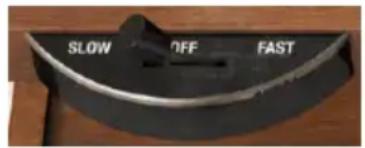
- Le bouton Fast contrôle si le pavillon et le tambour tournentrapidement ou lentement. Désactivé, les éléments du haut-parleur tourneront lentement, ce qui est spécifique par les réglages Horn Slow et Drum Slow dans l'onglet Advanced. Activé, les éléments du haut-parleur tournerontrapidement, ce qui est spécifique par les réglages Horn Fast et Drum Fast dans l'onglet Advanced. Vous pouvez acceder à ce réglage par le levier Slow/Fast du panneau principal.
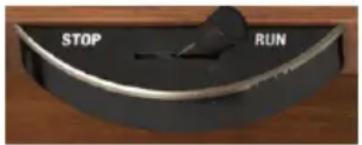
- Le bouton Brake contrôle si le haut-parleur rotatif tourne ou pas. Activé, la rotation du haut-parleur est interrompue. Désactivé, la rotation du haut-parleur reprendra en fonction de la position des autres réglages de rotation de ce panneau. Accédez au réglage Brake par le levier Stop/Run du panneau principal.
- Stereo contrôle la quantité d'espacement stéreo entre les deux éléments. Tourné complètement à gauche, le son est plus mono et à droite, il s'élargit.
- Balance you permit de définir le mélange entre le son du pavillon et du tambour pour un effet plus brillant et plus sourd.
- Dry / Wet ajusté le mélange de son « original » (dry) direct (après pédaule d'effets) et de son «Traitsé » (wet) sur le haut-parleur rotatif. Augmentez le potentiamètre pour entendre plus d'effet de haut-parleur rotatif.
You dispossez de quelques régliages supplémentaires dans l'onglet Advanced :

- Les potentiometres Horn Slow et Drum Slow spécifique la vitesse de rotation de chaque élément quand le bouton Fast est désactifé (position lente). La plage de rotation lente est de 0.100 Hz à 2 Hz.
- Les potentiometres Horn Fast et Drum Fast spécifient la vitesse de rotation de chaque élément quand le bouton Fast est activé (position rapide). La plage de rotation rapide est de 2Hz à 8Hz .
- Les potentiométres Horn Acceleration et Drum Acceleration contrôlent la rapidité à laquelle la vitesse change en passant de lent à rapide, ou en utilisant le paramètre Brake. À des réglages bas, la vitesse changera plus lentement. À des réglages élevés, la vitesse du changement sera plus rapide.
3.6.2.2.Twin Amp
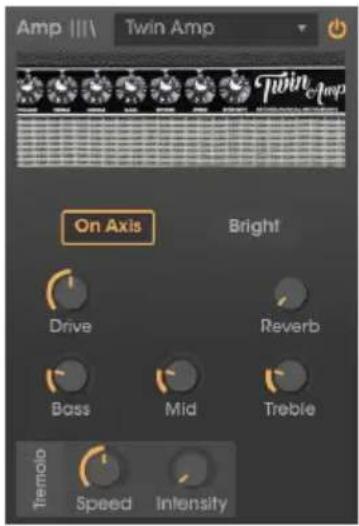
Cet amplificateur est modélisé selon un célibre ampli de guitare, pour vous offrir encore plus d'options et ainsi obtenir la sonorité désirée. Twin Amp modélise toutes les caractéristiques et fonctionnalités de l'ampli original, dont le Tremolo ainsi que deux positions de microphone.
- On Axis permet deCHOISIR si le microphone virtuel capturant le son du haut-parleur est place sur I'axe (pointant directement vers le haut-parleur) ou hors axe (pointant vers un angle). Ceci donnea une sonorite tegerement differente au son, avec « on axis » resultant en une sonorite plus claire et plus presente.
Le bouton Bright accentue les plus hautes fréquences du son, ajoutant de l'éclat et de la brillance au son. - Le potentiemetre Drive contrôle un etage de préamplification supplémentaire qui ajoute de la distorsion et de la saturation au son.
- Les potentiometres Bass/Mid/Treble ajustent les volumes des bandes d'EQ correspondantes.
- Le potentiemetre Reverb vous permet de déterminer la quantité de réverbération. Twin Amp utilise une réverbération à ressorts modélisée.
Le potentiometre Speed contrôle la vitesse de l'effet Tremolo.
Le potentiometre Intensity controle l'intensite de I'effet Tremolo.
3.6.3. Room
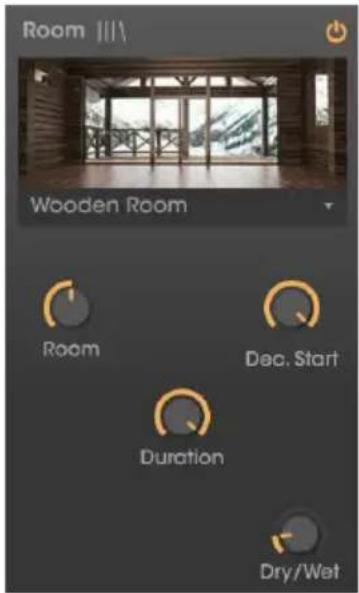
Le dernier processeur dans la chaîne du signal d'effets est Room, un processeur de réverbération à convolution haute qualité. Il s'agit aussi d'un module fixe qui ne peut pas être réorganisé dans la chaîne. Le fonctionnement de la réverbération à convolution est différent de la réverbération algorithmique : au lieu de simuler une « piece » virtuelle et la manière dont un son se réverbéré en elle via des calculs algorithmiques, la convolution utilise des réponses impulsionnelles échantillonnées dans des espaces et éléments matériels réels. Ces réponses impulsionnelles capturent les caractéristiques de réverbération de l'espace donné, telles que la Réponse en fréquence et le decay, en une « signature » sonore. Le processeur à convolution vous permet ensuite de « convolver » votre son avec cette signature pour marquer ses caractéristiques de réverbération sur votre propre son.
Le menu en haut vous permet deCHOISIR parmi les neuf types differents de reverbération à convolution, allant des salles de concert et studios au matériel vintage de reverbération à plaques et à ressorts.
Il y a quatre contrôle qui vous permettent de façonner davantage le caractère de la réverbération :
- Room contrôle la taille et la sonorité de l'espace. Un espace plus grand aura généralement un son plus souvent.
Duration controle la durée des queues de réverbération. - Decay Start contrôle quand le son réverbéré commence à diminuer progressivement.
- Dry / Wet contrôle la quantité de melange de signaux originaux et réverbérés.
4. CONTRAT DE LICENCE LOGICIEL
En contrepartie du paiement des frais de Licence, qui représentent une partie du prix que vous avez payé, Arturia, en tant que Concédant, vous accorde (ci-après dénommé « Licencié ») un droit d'utilisation non exclusif de cette copie du LOGICIEL.
Tous les droits de propriété intellectuelle de ce logiciel appartiennent à Arturia SA (Ci-après « Arturia »). Arturia ne vous autorise à copier, télécharger, installer et employerer le logiciel que sous les termes et conditions de ce Contrat.
Arturia met en place une activation obligatoire du logiciel afin de le protégger contre toute copie illicite. Le Logiciel OEM ne peut être utilisé qu'après enregistrement du produit.
L'accès à Internet est indispensable pour l'activation du produit. Les termes et conditions d'utilisation du logiciel par vous, l'utilisateur final, apparaissent ci-dessous. En installant le logiciel sur votre ordinateur, vous reconnaisssez être lié par les termes et conditions du present contrat. Veuillez lire attentivement l'intégralité des termes suivants. Si vous étés en désaccord avec les termes et conditions de ce contrat, veuillez ne pas installer ce logiciel. Dans ce cas, returnez le produit à l'endetroit où vous l'avez acheté (y compris tout le matériel écrit, l'emballage complet intact ainsi que le matériel fourni) immédiatement, mais au plus tard dans un-delai de 30 jours contre remboursement du prix d'achat.
-
Propriété du logiciel Arturia conservera la propriété pleine et entière du LOGICIEL enregistré sur les disques joints et de toutes les copies ultérieures du LOGICIEL, quel qu'en soit le support et la forme sur ou sous lesquels les disques originaux ou copies peuvent exister. Cette licence ne constitue pas une vente du LOGICIEL original.
-
Concession de licence Arturia vous accorde une licence non exclusive pour l'utilisation du logiciel selon les termes et conditions du present contrat. Vous n'êtes pas autorisé à luer ou préter ce logiciel, ni à le concéder sous licence.
L'utilisation du logiciel cédé en réseau est illégale si celle-ci rend possible l'utilisation multiple et simultanée du programme.
Voues etes autorise a installer une copie de sauvegarde du logiciel qui ne sera pas employee a d'autres fins que le stockage.
En dehors de cette enumeration, le present contrat ne vous concède aucun autre droit d'utilisation du logiciel. Arturia se réserve tous les droits qui n'ont pas été expressément accordés.
- Activation du logiciel Arturia met eventuellement en place une activation obligatoire du logiciel et un enregistrement personnel obligatoire du logiciel OEM afin de protégger le logiciel contre toute copie illicite. En cas de désaccord avec les termes et conditions du contrat, le logiciel ne pourrait pas fonctionner.
Le cas échéant, le produit ne peut être returné que dans les 30 jours suivant son acquisition. Ce type de回头 n'ouvre pas droit à réclamation selon les dispositions du paragraphe 11 du present contrat.
- Assistance, mises à niveau et mises à jour après enregistrement du produit L'utilisation de l'assistance, des mises à niveau et des mises à jour ne peut intervenir qu'après enregistrement personnel du produit. L'assistance n'est fournie que pour la version actuelle et, pour la version précédente, pendant un an après la parution de la nouvelle version. Arturia se reserve le droit de modifier à tout moment l'étendue de l'assistance (linne directe, forum sur le site Web, etc.), des mises à niveau et mises à jour ou d'ymettre fin en partie ou complètement.
L'enregistrement du produit peut intervenir lors de la mise en place du système d'activation ou à tout moment ultérieurement via internet. Lors de la procédure d'enregistrement, il vous sera demandé de donner votre accord sur le stockage et l'utilisation de vos données personnelles (nom, adresse, contact, adresse électronique, date de naissance et données de licence) pour les raisons mentionnées ci-dessus. Arturia peut également transmettre ces données à des tiers mandatés, notamment des distributeurs, en vue de l'assistance et de la verification des autorisations de mises à niveau et mises à jour.
- Pas de dissociation Le logiciel contient habituellément différents fichiers qui, dans leur configuration, assurent la fonctionnalite complète du logiciel. Le logiciel n'est conçu que pour être utilisé comme un produit. Il n'est pas exigé que vous employez ou installiez tous les composants du logiciel. Vous n'êtes pas autorisé à assembler les composants du logiciel d'une autre façon, ni à développer une version modifiée du logiciel ou un nouveau produit en résultat. La configuration du logiciel ne peut être modifiée en vue de sa distribution, de son transfert ou de sa revente.
- Transfert des droits Vous pouvez transférer tous vos droits d'utilisation du logiciel à une autre personne à condition que (a) vous transférer à cette autre personne (i) ce Contrat et (ii) le logiciel ou matériel équipant le logiciel, emballe ou préinstallé, y compris toutes les copies, mises à niveau, mises à jour, copies de sauvegarde et versions précédentes ayant accordé un droit à mise à jour ou à mise à niveau de ce logiciel, (b) vous ne conserviez pas les mises à niveau, mises à jour, versions précédentes et copies de sauvegarde de ce logiciel et (c) que le destinataire accepte les termes et les conditions de ce Contrat ainsi que les autres dispositions conformément auxquelles vous avez acquis une licence d'utilisation de ce logiciel en cours de validité.
En cas de désaccord avec les termes et conditions de cet Accord, par exemple l'activation du produit, un retour du produit est exclu après le transfert des droits.
- Mises à niveau et mises à jour Vous doivent posseder une licence en cours de validité pour la précédente version du logiciel ou pour une version plus ancienne du logiciel afin d'être autorisé à employerer une mise à niveau ou une mise à jour du logiciel. Le transfert de cette version précédente ou de cette version plus ancienne du logiciel à des tiers entraîne la perte de plein droit de l'autorisation d'utiliser la mise à niveau ou mise à jour du logiciel. L'acquisition d'une mise à niveau ou d'une mise à jour ne confère aucun droit d'utilisation du logiciel.
Apre s installation d une mise a niveau ou d'une mise a jour, you n etes plus autorise a utilise le croit a l'assistance sur une version precedente ou inférieure. - Garantie limitée Arturia garantit que les disques sur lesquels le logiciel est fourni sont exemptes de tout défaut matériel et de fabrication dans des conditions d'utilisation normales pour une période de trente (30) jours à compter de la date d'achat. Notre facture servira de preuve de la date d'achat. Toute garantie implicite du logiciel est limitée à (30) jours à compter de la date d'achat. Certaines législations n'autorisent pas la limitation des garanties implicites, auquel cas, la limitation ci-dessus peut ne pas vous être applicable. Tous les programmes et les documents les accompagnant sont fournis « en l'etat » sans garantie d'aucuneASFoutle risque en matière de qualite et de performances des programmes yours incombe. Si le programme s'avait defectueux, vous assemeriez la totalite du coût du SAV, des réparations ou des corrections nécessaires.
- Recours La responsabilité totale d'Arturia et le seul recours dont vous disposez sont limités, à la discrétion d'Arturia, soit (a) au remboursement du montant payé pour l'achat soit (b) au remplacement de tout disque non-conforme aux dispositions de la presente garantie limitee et ayant ete renvoye a Arturia accompagne d'une copie de voire facture. Cette garantie limitee ne s'appliquera pas si la defaillance du logiciel resulte d'un accident, de mauvais traitements, d'une modification, ou d'une application fautive. Tout logiciel fournit en remplacement est garanti pour la durée la plus longue entre le nombre de jours restants par rapport a la garantie d'origine et trente (30) jours.
-
Aucune autre garantie Les garanties ci-dessus sont en lieu et place de toutes autres garanties, expresses ou implicites, incluant, mais sans s'y limiter les garanties implicites de commercialisation et d'adéquation à un usage particulier. Aucun avis ou renseignement oral ou écrit donné par Arturia, ses revendeurs, distributeurs, agents ou employés ne sauraient créé une garantie ou en quelles)?a que ce soit accroître la la portée de cette garantie limitee.
-
Exclusion de responsabilité pour les dommages indirects Ni Arturia ni qui que ce soit ayant eté impliqué dans la création, la production, ou la livraison de ce produit ne sera responsable des dommages directs, indirects, consécutifs, ou incidents survenant du fait de l'utilisation ou de l'incapacité d'utilisation de ce produit (y compris, sans s'y limiter, les dommages pour perte de profits professionnels, interruption d'activité, perte d'informations professionnelles et équivalents) même si Arturia a été précédément averti de la possibilité de tels dommages. Certaines législations ne permettent pas les limitations de la durée d'une garantie implicite ou la limitation des dommages incidents ou consécutifs, auquel cas les limitations ou exclusions ci-dessus peuvent ne pas s'appliquer à vous. Cette garantie vous confère des droits juridiques particuliers, et vous pouvez également avoir d'autres droits variant d'une juridiction à une autre.