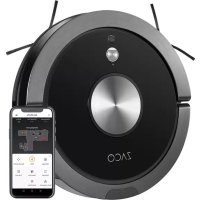
A9sPro - Aspirateur ZACO - Notice d'utilisation et mode d'emploi gratuit
Retrouvez gratuitement la notice de l'appareil A9sPro ZACO au format PDF.


| Type de produit | Aspirateur robot laveur |
| Marque | ZACO |
| Modèle | A9sPro |
| Dimensions (Diamètre x Hauteur) | 330 mm x 76 mm |
| Poids net | 3.1 kg |
| Alimentation | Batterie lithium-ion 14.4 V / 2400 mAh |
| Puissance | 22 W |
| Capacité du réservoir à poussière | 0.45 L |
| Autonomie | > 100 minutes |
| Temps de charge | < 380 minutes |
| Modes de nettoyage | Auto, Spot, Coins, Programmation, MAX |
| Fonction lavage | Oui, avec réservoir d'eau et lingette microfibre |
| Contrôle | Télécommande et application ZACOHome (Wi-Fi 2.4 GHz) |
| Capteurs | Anti-chute, anti-chocs, navigation par caméra |
| Barrière virtuelle | Mur invisible fourni |
| Entretien | Nettoyage régulier des brosses, filtres, capteurs et réservoirs |
| Pièces détachables | Brosse principale, brosses latérales, filtre haute performance, réservoir à poussière, réservoir d'eau, lingette |
| Service client | Support par téléphone (00800-42377961), email (support.fr@zacorobot.eu), site web |
FOIRE AUX QUESTIONS - A9sPro ZACO
Questions des utilisateurs sur A9sPro ZACO
0 question sur cet appareil. Repondez a celles que vous connaissez ou posez la votre.
Poser une nouvelle question sur cet appareil
Téléchargez la notice de votre Aspirateur au format PDF gratuitement ! Retrouvez votre notice A9sPro - ZACO et reprennez votre appareil électronique en main. Sur cette page sont publiés tous les documents nécessaires à l'utilisation de votre appareil A9sPro de la marque ZACO.
MODE D'EMPLOI A9sPro ZACO
Manuel de l'utilisateur

Merci d'avoir acheté un aspirateur robot ZACO A9s Pro !
Vous avez rejoint les millions de personnes qui nettoient avec des robots - la façon la plus intelligente de le faire.
Veuillez prendre quelques instants pour lire ce manuel et faire connaissance avec votre robot, afin d'obtenir les meilleures performances de votre robot.
Si vous avez un problème, ne vous inquiétez pas, vous devez d'abord contacter notre service clientèle ou visiter notre site web à www.zacorobot.eu pour plus d'informations.
Restez connecté avec nous sur Facebook et twitter pour profiter de ces avantages exclusifs :
Bénéficiez d'une assistance adaptée à votre robot spécifique, comprenant des réponses aux questions, des conseils de maintenance, des démonstrations vidéo, un chat en direct et bien plus encore.
Obtenez des mises à jour de produits et d'autres informations précieuses sur les nouveaux robots, des réductions exclusives et des promotions spéciales.
Contactez-nous dès maintenant à l'adresse suivante
Facebook : facebook.com/ZACO.France
Instagram: instagram.com/zaco.france
Profitez d'un nettoyage en profondeur chaque jour de votre vie !
Meilleures salutations,
Service clientèle ZACO
Service clientèle ZACO
Numéro du service clientèle:
00800-42377961 (Appel gratuit européen)
0209-513038-383 (ligne directe DE)
Email: support.fr@zacorobot.eu
Sommaire
Instructions de sécurité....4
Composants du produit....6
Corps principal / Réservoir à poussière / Réservoir d'eau / Base de chargement ....6-8
Liste des accessoires....9
Fonctionnement du produit....10
Type de recharge .... 10
Télécommande 10
Démarrage/ Pause/ Veille 12
Mode lavage....17
Fonctionnement du réservoir d'eau....20
Instructions de téléchargement et d'utilisation de l'application ..... 22
Maintenance des composants 23
Entretien de la brosse principale 23
Entretien du réservoir à poussière et des filtres....24
Entretien du réservoir d'eau 25
Capteurs anti-chute et base de chargement....26
Dépannage....27
Spécifications techniques....28
Mur invisible....29
Instructions de sécurité
Avant d'utiliser l'appareil électrique, des précautions de base doivent toujours être prises.
LIRE TOUTES LES INSTRUCTIONS AVANT D'UTILISER CET APPAREIL. VEUILLEZ CONSERVER CES INSTRUCTIONS.
I. Cet appareil ne convient pas aux enfants de moins de 8 ans ni aux personnes souffrant d'un handicap physique ou émotionnel. Si vous souhaitez utiliser l'appareil, veuillez le faire fonctionner sous la surveillance d'un tuteur. Veuillez ne pas laisser d'enfants s'asseoir sur le robot ou l'utiliser comme un jouet.
2. Veuillez retirer tous les obstacles tels que les cordons d'alimentation ou autres petits objets avant d'utiliser le robot. Ne laissez pas les rideaux ou les nappes toucher le sol. Lorsque vous utilisez la fonction de nettoyage, veuillez plier les bords du tapis de manière à ce qu'ils servent de barrière au robot ou utilisez l'application ZACOHome pour créer une "zone de tapis".
3. S'il y a des escaliers, veuillez faire un essai pour voir si le robot les détecte.
4. Veuillez suivre les instructions pour faire fonctionner le robot.
5. Assurez-vous que la tension d'alimentation électrique correspond à la tension indiquée sur la base de chargement.
6. N'utilisez le robot qu'à l'intérieur et uniquement dans un environnement domestique. Ne l'utilisez pas à l'extérieur ou dans des environnements commerciaux ou industriels.
7. Utilisez uniquement la batterie rechargeable d'origine et la base de chargement fournies par le fabricant. L'utilisation de piles non rechargeables est strictement interdite. Pour plus de détails sur les batteries, veuillez vous référer aux spécifications techniques.
8. Ne rincez pas le robot directement à l'eau.
9. N'essuyez pas le robot avec un chiffon humide.
10. Ne pas utiliser sur un sol humide ou mouillé.
II. Ne pas utiliser à proximité d'un feu ou proche d'objets fragiles.
12. N'utilisez pas le robot à des températures supérieures à 40 °C ou inférieures à -5 °C.
13. Ne laissez pas les cheveux, les tissus ou les doigts s'approcher des ouvertures ou des pièces du robot en fonctionnement.
14. Ne laissez pas le robot aspirer des matériaux ou des objets qui pourraient se coincer dans l'appareil, tels que des pierres, du papier, etc.
15. Ne laissez pas le robot aspirer des matériaux inflammables tels que l'essence ou le toner d'imprimante.
Instructions de sécurité
- Ne laissez pas le robot absorber des produits qui brûlent, tels que des cigarettes, des allumettes, des cendres ou d'autres objets susceptibles de provoquer un incendie.
- N'utilisez pas le robot si l'orifice d'aspiration est bloqué. Nettoyez la poussière, les cheveux, le coton, etc. pour assurer une bonne circulation de l'air.
- N'utilisez pas une base de chargement endommagée.
- N'utilisez pas l'adaptateur électrique pour tirer ou traîner le robot ou sa base de chargement. Ne laissez pas le robot fonctionner lorsque l'adaptateur électrique est branché. Tenez l'adaptateur électrique éloigné des sources de chaleur.
- Si l'adaptateur électrique est endommagé, remplacez-le par un adaptateur électrique officiel ZACO uniquement. N'utilisez pas de pièces de rechange non certifiées provenant de distributeurs tiers.
- Assurez-vous que le bac à poussière et le filtre sont correctement installés avant d'utiliser le robot.
- N'utilisez pas le robot si un bébé dort dans la chambre.
- N'utilisez pas le robot lorsque l'appareil est endommagé par une chute, un dégât des eaux ou une utilisation à l'extérieur. Pour faire fonctionner la garantie, faites réparer le robot uniquement par le service de réparation officiel de ZACO. Dans ce cas, veuillez contacter le service d'assistance clientèle de ZACO.
- Si le robot n'est pas utilisé pendant une longue période, débranchez-le de l'alimentation électrique et coupez l'interrupteur situé sur le côté de l'appareil.
- Avant de nettoyer et d'entretenir le produit, veuillez éteindre l'interrupteur.
- Avant de nettoyer et d'entretenir le produit, veuillez débrancher l'adaptateur électrique.
- Avant de vous débarrasser du produit, veuillez retirer l'appareil de la base de chargement, éteindre l'interrupteur et retirer la batterie.
- Lorsque vous vous débarrassez de la pile, vous devez respecter les lois et règlements locaux.
- Ne vous débarrassez jamais du robot ou de sa batterie en y mettant le feu, car cela pourrait provoquer une explosion, même si le produit est gravement endommagé.
- Veuillez suivre les instructions d'utilisation du produit. ZACO by Robovox Distributions GmbH n'assume aucune responsabilité pour les pertes ou dommages causés par une utilisation incorrecte.
Composants du produit


Composants du produit
Réservoir à poussière
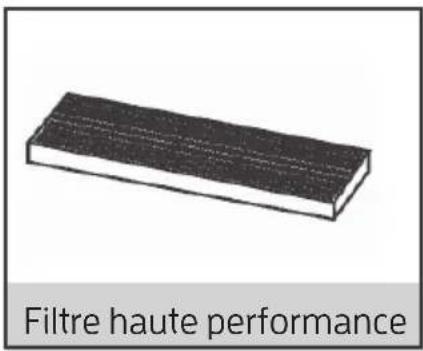
Filtre haute performance
Bouton de dégagement du réservoir à poussière
Réservoir à poussière

Réservoir à poussière
Couvercle du réservoir à poussière
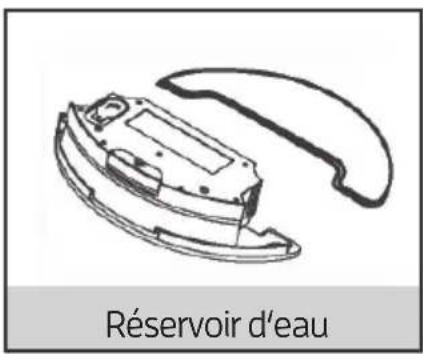
Réservoir d'eau
Réservoir d'eau
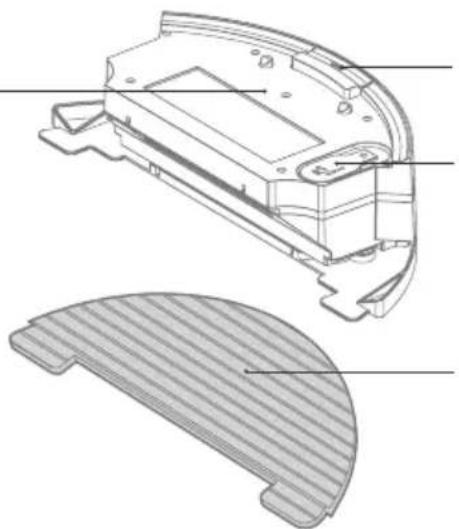
Bouton de dégagement du réservoir d'eau
Buse de remplissage d'eau
Lingette pour le lavage des sols
Composants du produit
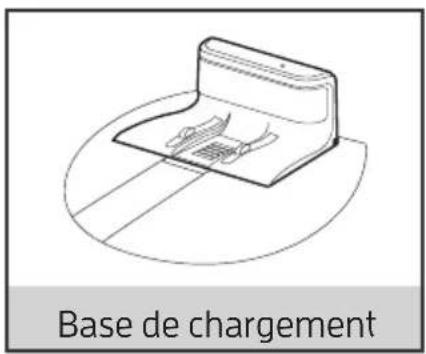
Base de chargement

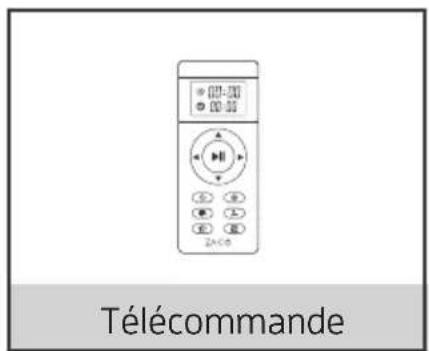
Télécommande
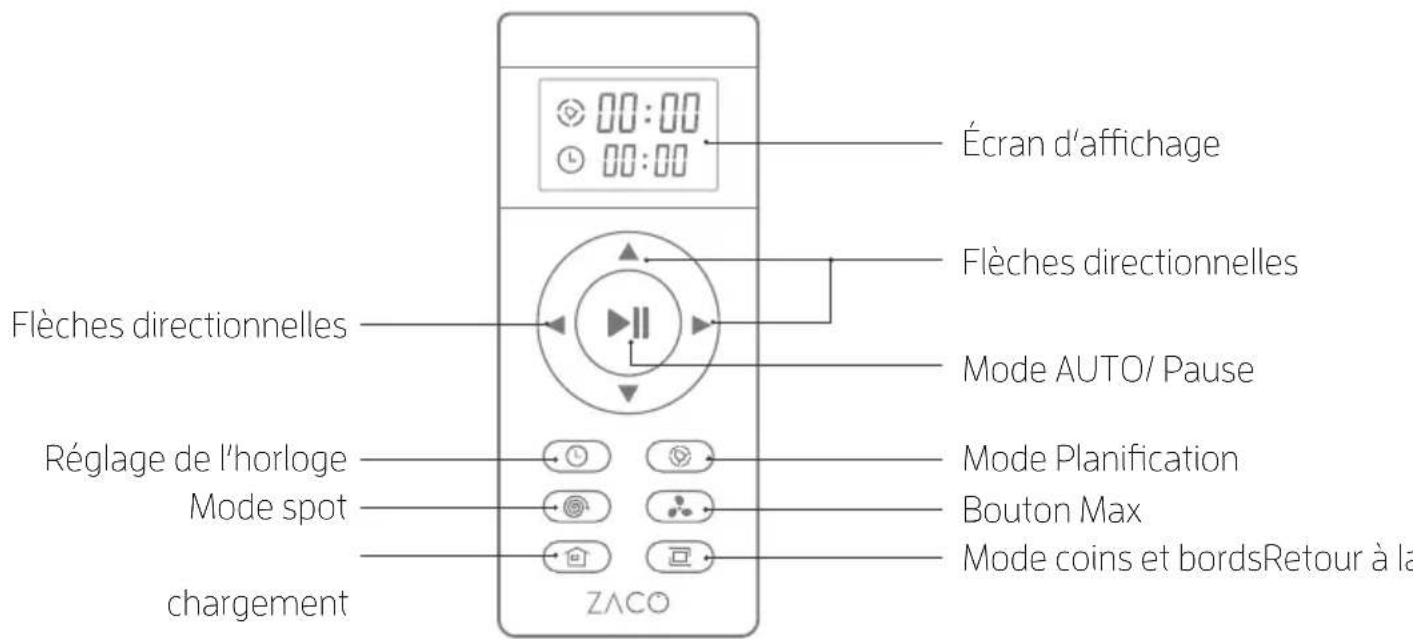
Note: ▼/ ▲/ ▶/ ◀les flèches directionnelles sont inactives pendant le nettoyage
Composants du produit
Liste des accessoires






Fonctionnement du robot
Rechargement automatique
1 Placez la station de recharge
I. Branchez l'adaptateur à la station de recharge.
2. Placez la base de chargement au sol. Ne placez aucun objet à moins de 1 m de ses côtés gauche/droit et à 2 m de la face avant. Les objets réfléchissants, en particulier, peuvent causer des problèmes pour trouver la station de recharge.
3. Branchez l'alimentation électrique.

Une fois la base de chargement connectée, le témoin lumineux situé sur le dessus de la base s'allume.
2 Allumer le robot
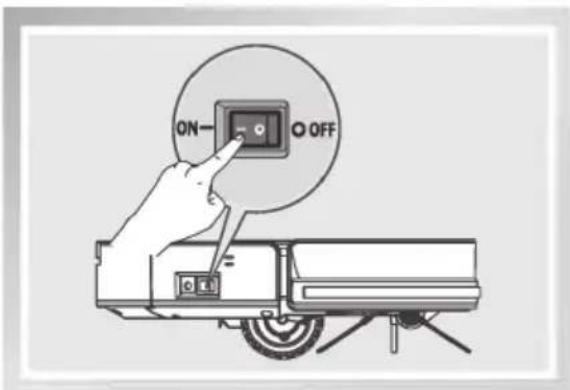
L'interrupteur est situé sur le côté du robot. Appuyez sur "l" pour allumer le robot ; appuyez sur "O" pour l'éteindre.
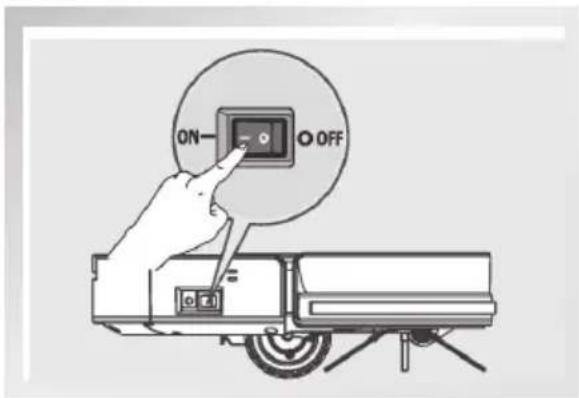
Note: Une fois le nettoyage du robot terminé, il est recommandé de ne pas l'éteindre et de le laisser se recharger pour la prochaine utilisation.
Fonctionnement du robot
3 Rechargement automatique
Placez le robot sur la base de chargement de manière à ce que les broches de chargement situées sur la partie inférieure du robot soient alignées avec celles de la base de chargement.
a) Chargement automatique
-
En mode automatique, le robot cherchera la base de chargement à charger lorsque la batterie est faible.
-
En mode veille, appuyez sur la touche de la télécommande pour demander au robot de rechercher la base de chargement.
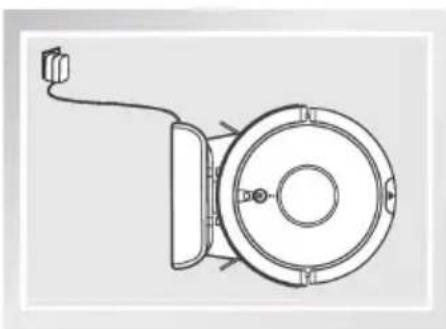
Note : Veuillez faire attention aux broches de chargement. Des broches sales auront un effet négatif sur la charge.
b) Chargement manuel
Allumez l'interrupteur situé sur le côté du robot. Branchez la prise de l'adaptateur électrique directement dans le robot et connectez l'autre côté de l'adaptateur à la prise électrique pour le charger.

I. Pour une utilisation quotidienne, veuillez placer le robot sur la base de chargement, vous assurer que celle-ci est sous tension et que le robot est allumé.
-
Si le robot n'est pas utilisé pendant une longue période, veuillez le charger complètement avant d'éteindre l'interrupteur. Stockez le robot dans un endroit sec et ventilé.
-
En mode programmation, veuillez ne pas utiliser le chargement manuel. Sinon, le robot ne pourra pas effectuer la tâche de nettoyage à l'heure prévue.
Fonctionnement du robot
Fonctionnement de la télécommande
1 On / off
- Appuyez sur ce bouton pour passer du mode veille au mode pause.
- En mode pause, appuyez sur ce bouton pour commencer le nettoyage.
- Pendant le processus de nettoyage, appuyez sur ce bouton pour arrêter le nettoyage.
2 Horloge
Appuyez sur ce bouton pour régler l'heure actuelle.
3 Mode spot
Appuyez sur ce bouton pour commencer le nettoyage d'un endroit spécifique
4 Retour à la base de chargement
Appuyez sur ce bouton pour ordonner au robot de retourner à la base de chargement
5 Programmation
Appuyez sur ce bouton pour établir un planification de nettoyage. Le robot commencera à nettoyer selon l'horaire prévu. Pour modifier l'heure programmée, appuyez sur le bouton X. Si „00:00" s'affiche sur l'écran de la télécommande, l'heure programmée est réinitialisée.
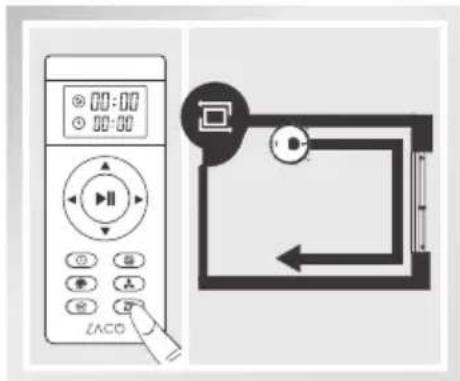
6 Mode coins
Appuyez sur ce bouton pour commencer le nettoyage des bords, où le robot nettoie le long des murs. Après le nettoyage, le robot retournera à la base de chargement ou au point de départ.
7 mode MAX
Appuyez sur ce bouton pour lancer le nettoyage en mode MAX, où le robot nettoie avec une puissance maximale.
Note : Veuillez placer deux piles AAA/R03 dans la télécommande avant de l'utiliser. Veuillez retirer les piles si la télécommande n'est pas utilisée pendant une longue période.
Fonctionnement du robot
Démarrage/ Pause/ Veille
- Mode veille : L'interrupteur est en position marche et le témoin lumineux de nettoyage automatique ne clignote pas. Le robot n'est pas en cours de nettoyage.
- Mode pause : L'interrupteur est en position marche et le voyant lumineux du bouton Auto clignote. Le robot n'est pas en cours de nettoyage.
- Mode nettoyage : Le voyant lumineux du bouton Auto clignote. Le robot est en cours de nettoyage.
1 Démarrage
Assurez-vous que l'interrupteur est en mode marche.
Appuyez sur sur le robot ou sur on the remote control to start cleaning.
Note : si le robot est en mode veille, appuyez sur pour passer en mode pause. Lorsque vous appuyez à nouveau sur le robot commence à nettoyer.
② Pause
La fonction de pause permet de passer du mode de nettoyage au mode d'attente. Appuyez sur sur le robot ou sur sur la télécommande pour commencer le nettoyage.
Note : Lorsque le robot est en pause, appuyez sur 📋 ou 🌐 sur la télécommande pour redémarrer le processus de nettoyage.
3 Veille
Pour passer en mode veille : Appuyez sur le bouton du robot et maintenez-le enfoncé pendant 3 secondes. Le robot passe alors en mode veille si aucune autre instruction n'est donnée dans la minute qui suit.
Fonctionnement du robot
Fonctionnement du robot
① Bouton Auto

- Appuyez sur ce bouton pour passer du mode veille au mode pause.
- En mode pause, appuyez sur ce bouton pour commencer le nettoyage.
- En mode de nettoyage, appuyez sur ce bouton pour arrêter le processus de nettoyage et retourner au mode pause.
Mode nettoyage
Pour garantir la meilleure expérience de nettoyage, le robot est doté de différents modes de nettoyage. Ceux-ci peuvent être activés à l'aide de la télécommande ou de l'application ZACOHome.
Note: Pour démarrer l'un des modes décrits ci-dessous, veuillez vous assurer que le robot est allumé et que le voyant du bouton Auto clignote.
1 Mode automatique
Appuyez sur la touche du robot ou sur la touche sur la télécommande pour lancer le mode automatique. Dans ce mode, le robot nettoiera la pièce en "zigzaguant" de manière efficace, comme le montre l'image. Il calculera et nettoiera automatiquement les zones oubliées.

- Le robot effectuera automatiquement le parcours de nettoyage pendant le processus de travail. S'il est déplacé manuellement ou commandé à distance, le robot planifiera à nouveau le parcours de nettoyage. La zone déjà nettoyée pourra ainsi être nettoyée à nouveau. Pour garantir une efficacité optimale, veuillez ne pas interrompre le processus de nettoyage en appuyant sur d'autres boutons.
- Pendant le processus de nettoyage, le robot fera une courte pause pour calculer les zones non nettoyées et planifier un nouveau parcours. Veuillez patienter. La durée des pauses dépend de la complexité de l'environnement domestique.
Fonctionnement du robot
② Mode Spot

Ce mode est efficace si vous devez nettoyer une zone spécifique et particulièrement sale. Avec ce mode de nettoyage, le robot se déplace sous la forme d'une spirale pour concentrer son aspiration sur la zone souhaitée.
Une fois le nettoyage terminé, il retournera à la base de chargement.

Ce mode est utile pour les sols très sales. Appuyez sur le bouton pour augmenter la puissance d'aspiration afin de nettoyer les zones très poussiéreuses. Appuyez une seconde fois sur le bouton pour revenir à une puissance d'aspiration normale.

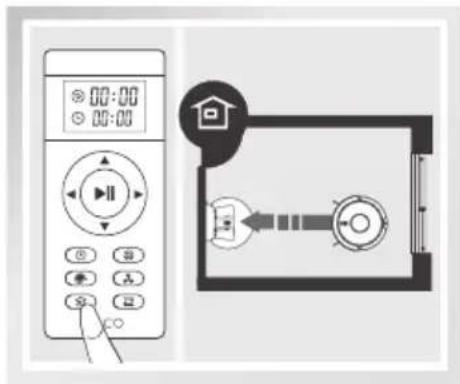
4 Retour à la base de chargement
Pendant le processus de nettoyage, le robot peut afficher une batterie faible et recherchera automatiquement la base de chargement si nécessaire.
Il est également possible d'appuyer sur le bouton de la télécommande pour demander au robot de retourner à sa base de chargement.
Fonctionnement du robot
5 Programme
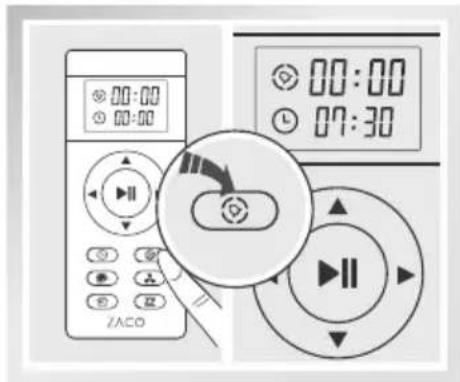
Vous pouvez programmer le nettoyage à une heure que vous choisissiez. Appuyez sur l'icône pour configurer un programme et lorsque l'icône de la télécommande et les deux premiers chiffres de l'écran clignotent, le robot passe en mode programmation.
6 Mode coins
Ce mode est utile pour le nettoyage des bords et les coins d'une pièce. Avec ce mode, le robot se déplace le long d'une bordure (par exemple le mur) pour nettoyer et s'arrête de travailler après avoir réalisé une boucle.
Fonctionnement du robot
Programmation du nettoyage
La programmation permet au robot de débuter un cycle de nettoyage à l'heure de votre choix pour tous les jours de la semaine. L'heure réelle et l'heure planifiée sont modifiables à tout moment grâce à la télécommande et à l'application ZACOHome.
1 Réglage de l'heure actuelle

Appuyez sur la touche Ⓐ L'icône de l'horloge Ⓔ et les deux premiers chiffres (affichant les heures) se mettent alors à clignoter.
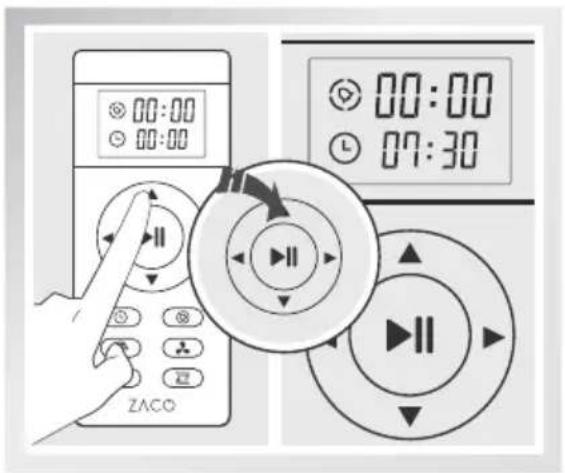
L'heure de l'heure actuelle clignote, à l'aide des flèches ▲▼ ◀directionnelles vous pouvez modifier les heures et les minutes.

Pour valider l'heure, appuyez sur le bouton Ⓤ. Un bip rapide vous informe de la validation du réglage de l'heure.
Fonctionnement du robot
② Etablir une planification
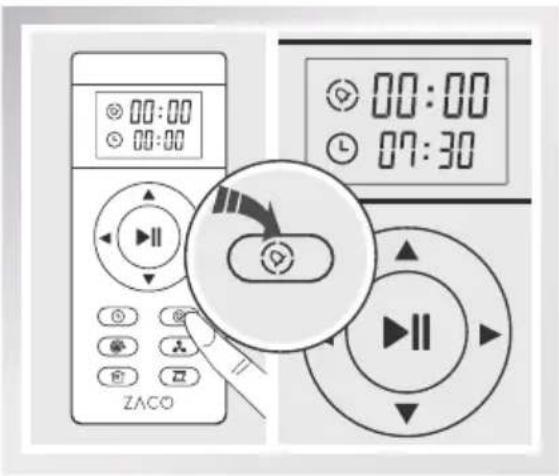
Appuyez sur le bouton Ⓧ. de la télécommande. L'icône Ⓧ de l'heure de programmation ainsi que les 2 premiers chiffres à gauche clignotent.
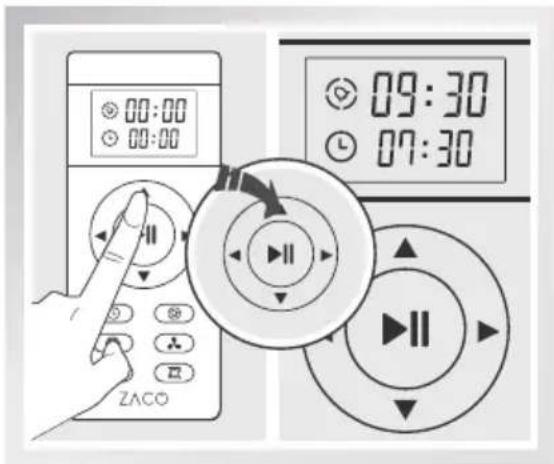
Appuyez sur les touches ▲▼pour ajuster les chiffres. Appuyez sur les touches ◀ pour modifier l'heure et les minutes.

Après avoir réglé l'heure, appuyez sur la touche Ⓧ pour enregistrer. Le robot commencera son nettoyage à l'heure prévue.
Fonctionnement du robot
3 Annuler la planification
- Appuyez sur la touche pour modifier l'heure prévue. Lorsque „00:00" s'affiche sur l'écran de la télécommande, sauvegardez en appuyant à nouveau sur la touche Le réglage de l'heure programmée est alors supprimé.
- □ Coupez l'interrupteur d'alimentation du robot. Le réglage de l'heure programmée sera annulé.
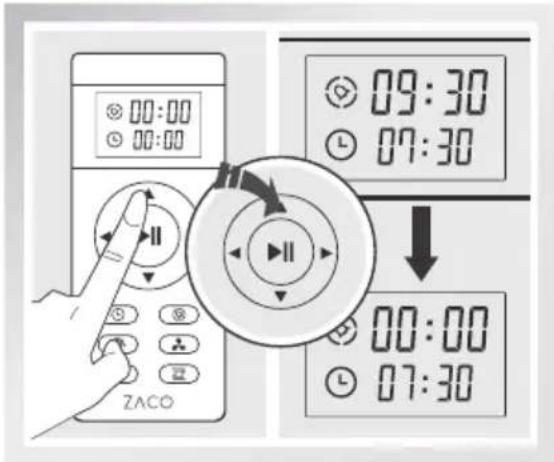
- Si l'heure actuelle et l'heure prévue sont toutes les deux réglées, un signal sonore sera émis. L'absence du bip sonore signifie que la configuration n'est pas valide.
- En cas de changement de piles, la programmation ainsi que l'heure de la télécommande s'annulent. Vous devez alors recommencer les manipulations ci-dessus.
Fonctionnement du robot
Fonctionnement du réservoir d'eau
L'utilisation de la fonction lavage des sols et du réservoir d'eau est facultative. Une fois l'aspiration terminée, le réservoir à poussière peut être remplacé par le réservoir d'eau pour le lavage des sols durs.
Avertissement:
- Si le robot est arrêté pendant le processus de nettoyage (par ex. pour ajouter de l'eau ou pour rincer la serpillère), le robot reprogrammera son parcours et les zones déjà nettoyées le seront à nouveau. Pour bénéficier d'un nettoyage optimal, il est recommandé d'utiliser la fonction de lavage dans une pièce à la fois.
- Si une autre pièce doit être nettoyée, veuillez déplacer manuellement le robot dans cette pièce. Ajoutez de l'eau ou rincez la serpillère si nécessaire.
- Ne pas utiliser le réservoir d'eau sur des tapis ou des moquettes. Si vous en possédez, enroulez les bords pour empêcher le robot d'y grimper. Vous pouvez aussi créer une « zone de tapis » via l'application ZACOHome, que le robot reconnaîtra comme une zone à aspirer seulement et non à laver en mode serpillière.
- Veuillez ajouter de l'eau et rincer régulièrement la serpillère. Retirez le réservoir d'eau du robot pour le remplir.
- Le réservoir à eau doit impérativement être retiré du robot avant son chargement.
Fonctionnement du robot
① Verser de l'eau dans le réservoir
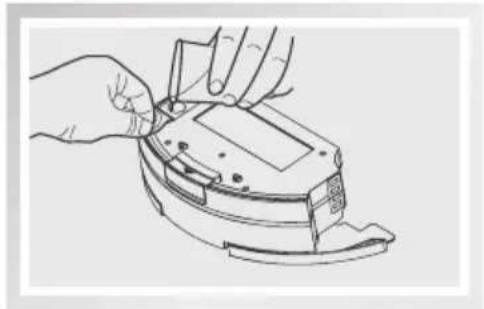
Ouvrez la buse de remplissage située en haut du réservoir d'eau et versez soigneusement de l'eau claire. Une fois le réservoir d'eau rempli, fermez sa buse et insérez le réservoir au robot.
3 Installer le réservoir d'eau
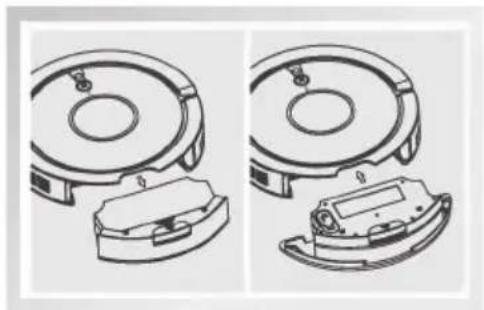
Retirez le réservoir à poussière. Clipser le réservoir à l'arrière du robot. Le robot est prêt pour son cycle de lavage des sols.
2 Mise en place de la mop sur le réservoir d'eau
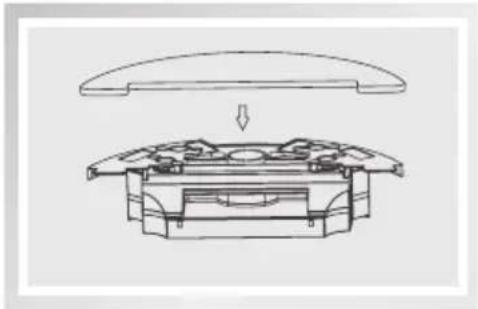
Fermez la buse de remplissage d'eau, positionnez la mop de nettoyage sur le réservoir à l'aide des velcros situés sur le dessous, puis attachez chaque côté aux supports de fixation de la mop.
4 Fonction de serpillière

Appuyez sur le bouton Auto pour lancer le mode lavage des sols.
Instructions de téléchargement et d'utilisation de l'application
Téléchargement de l'application
Votre robot peut être contrôlé à distance grâce à l'application pour smartphone „ZACOHome“. Rendez-vous sur Google Play Store ou de l'App Store iOS selon votre Smartphone pour télécharger l'application.


ZACOHome APP


ZACOHome APP
Connector le robot au WI-FI
I. Afin de pouvoir appairer votre ZACO à l'application, il est indispensable que le signal de votre Wi-Fi soit en 2.4GHz et non 5 GHz.
2. Pour la première connexion sur l'application, il faudra renseigner votre adresse email, un mot de passe, et le ressaisir pour le valider. Cela validera la création de votre compte utilisateur sur l'application.
3. Éteignez le robot et rallumez-le avant de l'appairer au réseau Wi-Fi.
Maintenance des composants
Veuillez mettre hors tension le robot et sa base de chargement avant tout nettoyage et entretien.
Entretien de la brosse principale et des brosses latérales
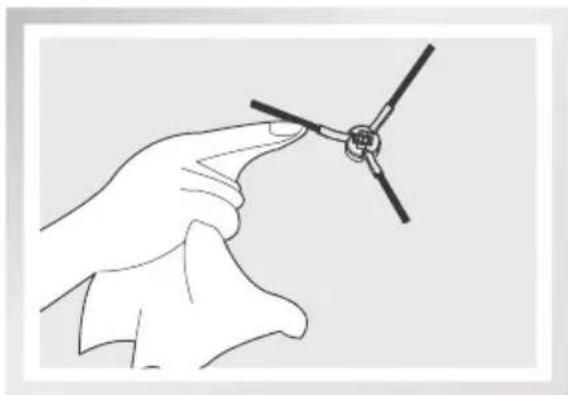
Nettoyage des brosses latérales
Retirez les brosses latérales et débarrassez-les des cheveux, poils et débris à l'aide d'un chiffon propre.
Nettoyage de la brosse principale
Déclipsez le couvercle jaune situé au-dessous du robot et retirez la brosse centrale.
Nettoyez la cavité à l'aide d'un chiffon doux et retirez les poils d'animaux et cheveux enroulés autour de la brosse à l'aide du peigne de nettoyage.

Maintenance des composants
Entretien du réservoir à poussière et des filtres
Il est conseillé de vider le réservoir à poussière après chaque cycle de fonctionnement du robot.
Vous trouverez les instructions ci-dessous :
- Retirez le réservoir à poussière du robot et vérifiez qu'il n'y ait pas de saleté et débris obstruant le passage du système d'aspiration.
- Le filtre haute performance peut être nettoyé en retirant la saleté. Il ne peut pas être lavé.
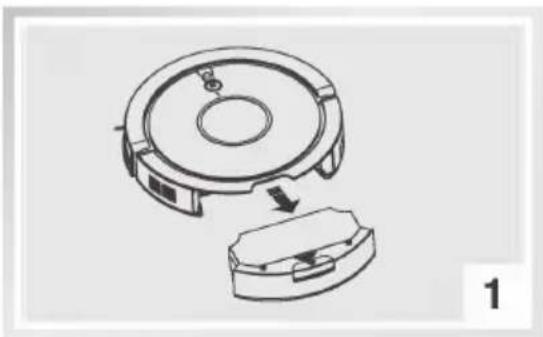
Retirez le réservoir à poussière du robot en pressant sur son bouton de désengagement.

Ouvrez le réservoir à poussière.
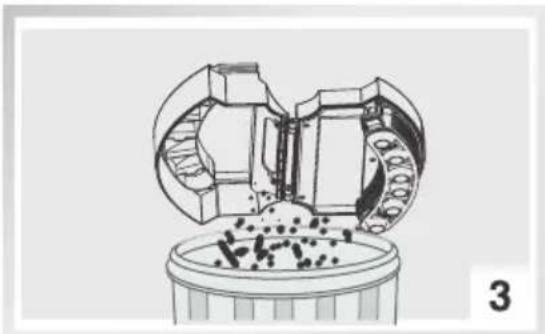
Videz-le au-dessus d'une poubelle. Retirez le filtre en soulevant la languette du
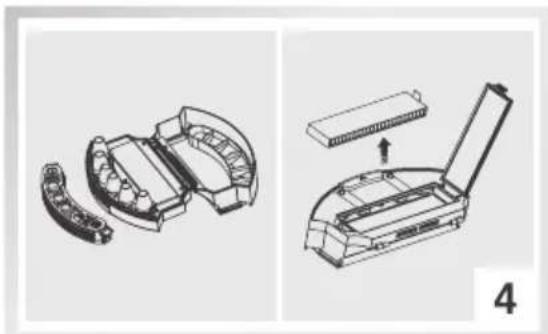
couvercle et tapotez délicatement dessus afin de le désengorger de la poussière.

Procédez au nettoyage à l'aide du peigne de nettoyage. Remettez les 2 filtres dans le réservoir à poussière.
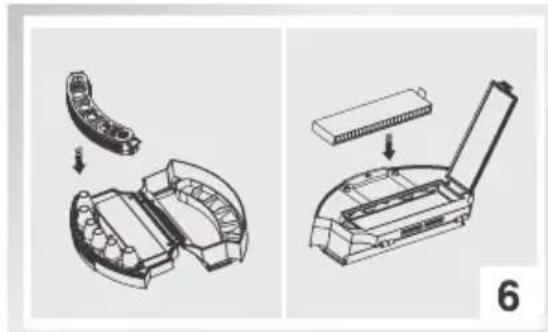
Maintenance des composants
Entretien du réservoir d'eau
① Nettoyez la serpillère
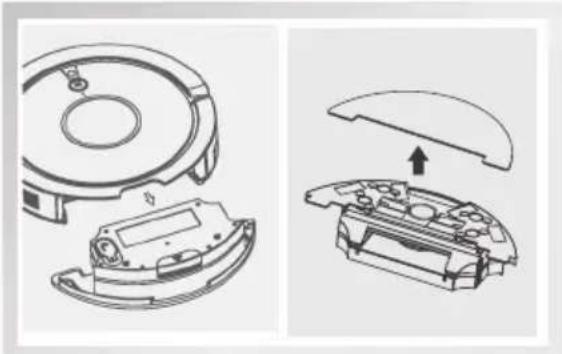
Après la fin d'un cycle de nettoyage, déclipsez le réservoir d'eau du robot et retirez la lingette en microfibres.
2 Nettoyer le réservoir d'eau

Videz le réservoir des dernières gouttes d'eau restantes.

Rincez et faire séchez la lingette. Elle peut être nettoyée en machine à 30° ou à la main avec de l'eau claire/détergent habituel.
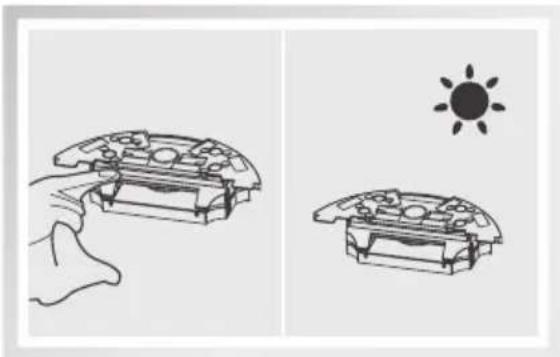
Laissez le réservoir d'eau sécher à l'air ambiant.
Note: Il est interdit d'immerger le réservoir d'eau dans l'eau.
Maintenance des composants
Capteurs de chute et broches de chargement
Les capteurs antichute et de charge présents sous le robot et sur la base de chargement doivent être régulièrement nettoyés à l'aide d'un chiffon doux et sec. La saleté accumulée sur les capteurs réduira la précision des détections.
Pour ce faire, veuillez procéder comme suit :

Note:
- Veuillez retirer les batteries si vous ne vous en servez pas pendant une période prolongée. Si une fuite de batterie se produit, retirez-la, nettoyez son emplacement et contactez le service après-vente.
- Si la batterie est grandement déchargée ou inutilisée depuis longtemps, sa capacité sera réduite et il est recommandé de l'activer. Méthode d'activation : placez manuellement le robot sur la base de chargement, enlevez-la au bout de 3 minutes, répétez l'opération 3 fois. Chargez-la ensuite entre 3 et 5 heures.
- Ce robot utilise une batterie longue durée, ne nécessitant pas un remplacement fréquent. Si vous voulez la remplacer, veuillez contacter le service après-vente.
Dépannage
Remplacement régulier des accessoires
| Point Temps de maintenance Remplacer | ||
| Réservoir à poussière A chaque | fois après utilisation / | |
| Filtre haute performance | Une fois par semaine (ou deux fois par semaine en cas de présence d'animaux de compagnie) | Tous les deux mois |
| Brosse principale | Une fois par semaine (ou deux fois par semaine en cas de présence d'animaux de compagnie) | Si nécessaire |
| Brosses latérales Une fois par semaine Si nécessaire | ||
| Base de chargement Une fois par semaine / | ||
Assistant vocal
Lorsque le robot rencontre un problème, le bouton Auto fait clignoter son voyant lumineux rouge et le robot émet un message vocal. Veuillez consulter le tableau suivant pour connaître les problèmes et leurs causes.
| N° Assistant vocal Cause Solution au problème | |||
| 01 | Veuillez nettoyer la brosse latérale gauche | Brosse latérale gauche bloquée | Veuillez nettoyer la brosse latérale gauche |
| 02 | Veuillez nettoyer la brosse latérale droite | Brosse latérale droite bloquée ou entravée | Veuillez nettoyer la brosse latérale droite |
| 03 | Veuillez vérifier la roue gauche Roue gauche bloquée ou entravée Veuillez vérifier la roue gauche | ||
| 04 | Veuillez vérifier la roue droite | Roue droite bloquée ou entravée | Veuillez vérifier la roue droite |
| 05 | Veuillez vérifier et nettoyer la brosse principale | Brosse principale bloquée ou entravée | Veuillez vérifier et nettoyer la brosse principale |
| 06 | Veuillez taper sur le pare-chocs avant | Capteurs anticollision comprimés ou sales | Veuillez tapoter sur le pare-chocs (anticollision) avant |
| 07 | Veuillez nettoyer les capteurs de chute | Capteurs antichute avant sales | Veuillez nettoyer les capteurs antichute avant |
| 08 | Veuillez remettre le robot au sol | Le robot n'est pas au sol | Veuillez remettre le robot au sol |
| 09 | Veuillez remettre le robot sur la base de chargement pour le recharger | Le robot n'est pas sur la base de chargement | Veuillez remettre le robot sur la base de chargementment pour le recharger |
| 10 | Veuillez débrancher la prise du robot | Le bouton est actionné pendant que le robot se recharge avec l'adaptateur électrique branché. | Veuillez vérifier et débrancher la prise du robot. |
| 11 | Veuillez allumer l'interrupteur | Le bouton est actionné alors que le robot est sur la base de chargement avec l'interrupteur éteint. | Veuillez vérifier et allumer l'interrupteur |
Note: Si le problème n'est toujours pas résolu, veuillez suivre les instructions ci-dessous:
- Veuillez éteindre et rallumer l'interrupteur pour redémarrer le robot.
- Si le problème n'est pas résolu après le redémarrage, veuillez contacter notre service clientèle ZACO.
Spécifications Techniques
Spécifications
| Classification | Point Détail | |
| Spécifications mécaniques | Diamètre 330 mm | |
| Hauteur 76 mm | ||
| Poids net | 3,1 kg | |
| Spécifications électriques | Tension 14,4 V | |
| Capacité de la batterie | lon de lithium 2400mAh | |
| Puissance 22 W | ||
| Spécifications de nettoyage | Type de charge Charge automatique/manuelle | |
| Capacité de la poubelle 0,45 l | ||
| Mode de nettoyage | Auto/ Spot/ Coins /Planification | |
| Temps de chargement < 380 min. | ||
| Temps de nettoyage | >100 min. | |
| Type de bouton du corps principal Bouton mécanique | ||
Mur invisible
Mise en marche du mur invisible
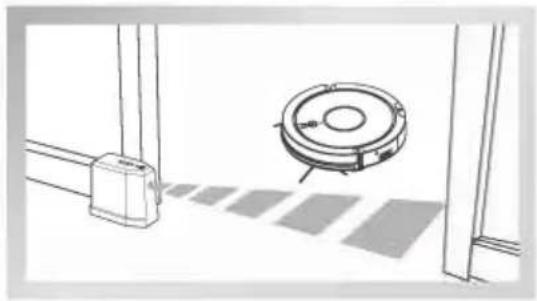
Le mur invisible crée une barrière invisible que le A9s Pro ne franchira pas. Il peut être utilisée pour empêcher le robot de pénétrer dans certaines zones.

Interrupteur d'alimentation
Indicateur infrarouge
Emetteur
Stockage des batteries
Instructions d' utilisation du mur invisible
- Installez les piles avant de mettre en marche l'appareil
- Placez le mur invisible devant la zone que vous souhaitez protéger.
- Veillez à aligner l'émetteur conformément aux instructions figurant sur le dessus du dispositif mur invisible.
- Éteignez le mur invisible une fois le nettoyage terminé.

- Manuel de l'utilisateur
- Service clientèle ZACO
- Sommaire
- Instructions de sécurité
- LIRE TOUTES LES INSTRUCTIONS AVANT D'UTILISER CET APPAREIL. VEUILLEZ CONSERVER CES INSTRUCTIONS.
- Composants du produit
- Réservoir à poussière
- Réservoir d'eau
- Fonctionnement du robot
- Rechargement automatique
- Placez la station de recharge
- Allumer le robot
- Rechargement automatique
- a) Chargement automatique
- b) Chargement manuel
- Fonctionnement de la télécommande
- On / off
- Horloge
- Mode spot
- Retour à la base de chargement
- Programmation
- Mode coins
- mode MAX
- Démarrage/ Pause/ Veille
- Démarrage
- ② Pause
- Veille
- ① Bouton Auto
- Mode nettoyage
- Mode automatique
- ② Mode Spot
- Programme
- Programmation du nettoyage
- Réglage de l'heure actuelle
- ② Etablir une planification
- Annuler la planification
- Fonctionnement du réservoir d'eau
- Avertissement:
- ① Verser de l'eau dans le réservoir
- Installer le réservoir d'eau
- Mise en place de la mop sur le réservoir d'eau
- Fonction de serpillière
- Instructions de téléchargement et d'utilisation de l'application
- Téléchargement de l'application
- Connector le robot au WI-FI
- Maintenance des composants
- Nettoyage des brosses latérales
- Nettoyage de la brosse principale
- Entretien du réservoir à poussière et des filtres
- Capteurs de chute et broches de chargement
- Note:
- Dépannage
- Assistant vocal
- Spécifications Techniques
- Mur invisible
- Mise en marche du mur invisible
- Instructions d' utilisation du mur invisible
Marque : ZACO
Modèle : A9sPro
Catégorie : Aspirateur