 Notice Facile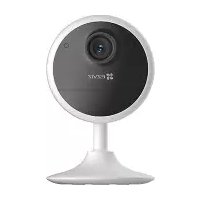
CB1 - Caméra de surveillance EZVIZ - Notice d'utilisation et mode d'emploi gratuit
Retrouvez gratuitement la notice de l'appareil CB1 EZVIZ au format PDF.

| Caractéristiques | Détails |
|---|---|
| Type de produit | Caméra de surveillance |
| Résolution vidéo | 1080p Full HD |
| Vision nocturne | Oui, jusqu'à 30 mètres |
| Angle de vue | 120 degrés |
| Connectivité | Wi-Fi (2.4 GHz) |
| Stockage | Carte microSD (jusqu'à 256 Go) |
| Alimentation | Batterie rechargeable |
| Durée de vie de la batterie | Jusqu'à 120 jours en mode veille |
| Application mobile | EZVIZ App (iOS et Android) |
| Alertes de mouvement | Notifications en temps réel |
| Maintenance | Nettoyage régulier de l'objectif |
| Sécurité des données | Cryptage des données |
| Garantie | 2 ans |
| Dimensions | 85 x 85 x 100 mm |
| Poids | 300 g |
FOIRE AUX QUESTIONS - CB1 EZVIZ
Questions des utilisateurs sur CB1 EZVIZ
0 question sur cet appareil. Repondez a celles que vous connaissez ou posez la votre.
Poser une nouvelle question sur cet appareil
Téléchargez la notice de votre Caméra de surveillance au format PDF gratuitement ! Retrouvez votre notice CB1 - EZVIZ et reprennez votre appareil électronique en main. Sur cette page sont publiés tous les documents nécessaires à l'utilisation de votre appareil CB1 de la marque EZVIZ.
MODE D'EMPLOI CB1 EZVIZ
COPYRIGHT © Hangzhou EZVIZ Software Co., Ltd. Tous droits réservés. Toutes les informations (y compris, entre autres, les libellés, les images, les graphiques) appartiennent à Hangzhou EZVIZ Software Co., Ltd. (ci-après dénommée «EZVIZ»). Ce manuel de l’utilisateur (ci-après dénommé «le manuel») ne peut pas être reproduit, modifié, traduit ou publié, en partie ou dans sa totalité, en aucune façon que ce soit, sans l’autorisation écrite préalable de EZVIZ. Sauf disposition contraire, EZVIZ ne donne aucune garantie ou ne fait aucune représentation, expresse ou implicite, concernant le manuel. À propos de ce manuel Ce manuel fournit des instructions d’utilisation et de gestion du produit. Les images, les tableaux, les figures et toutes les autres informations ci-après ne sont donnés qu’à titre de description et d’explication. Les informations contenues dans ce manuel sont modifiables sans préavis, en raison d’une mise à jour d’un micrologiciel ou pour d’autres raisons. Vous trouverez la dernière version de ce manuel sur le site Internet ™ (http://www.ezviz.com). Révisions Nouvelle publication – Janvier2023 Reconnaissance des marques de commerce ™, ™ et d’autres marques de commerce et logos d’EZVIZ appartiennent à EZVIZ dans divers pays. Toutes les autres marques et tous les logos mentionnés ci-après appartiennent à leurs propriétaires respectifs. Mentions légales DANS LES LIMITES PRÉVUES PAR LA LOI EN VIGUEUR, LE PRODUIT DÉCRIT, AVEC SON MATÉRIEL, LOGICIEL ET MICROLOGICIEL, EST FOURNI «EN L’ÉTAT», AVEC CES FAIBLESSES ET ERREURS, ET EZVIZ N’OFFRE AUCUNE GARANTIE, EXPRESSE OU IMPLICITE, Y COMPRIS, ENTRE AUTRES, LES GARANTIES TACITES DE VALEUR MARCHANDE ET D’ADÉQUATION À UN USAGE SPÉCIFIQUE ET DE NON-VIOLATION DES DROITS DE TIERS. EZVIZ, SES DIRIGEANTS, SES CADRES, SES EMPLOYÉS OU SES AGENTS NE PEUVENT EN AUCUN CAS ÊTRE TENUS POUR RESPONSABLES DES DOMMAGES IMMATÉRIELS, ACCESSOIRES, CONSÉCUTIFS OU INDIRECTS, Y COMPRIS LE MANQUE À GAGNER, LES INTERRUPTIONS D’ACTIVITÉ, LES PERTES D’INFORMATIONS COMMERCIALES, DÉCOULANT DE L’UTILISATION DE CE PRODUIT, MÊME SI EZVIZ EST INFORMÉE DE L’ÉVENTUALITÉ DE TELS PRÉJUDICES. DANS LES LIMITES AUTORISÉES PAR LA LOI EN VIGUEUR, EN AUCUN CAS LA RESPONSABILITÉ TOTALE CUMULÉE D’EZVIZ NE DÉPASSERA LE PRIX D’ACHAT D’ORIGINE DU PRODUIT. EZVIZ N’ASSUME AUCUNE RESPONSABILITÉ POUR LES DOMMAGES CORPORELS OU MATÉRIELS RÉSULTANT D’UNE PANNE DE PRODUIT OU D’UN ARRÊT DE SERVICE CAUSÉ PAR: A) UNE INSTALLATION INCORRECTE OU UNE UTILISATION AUTRE QUE CELLE DEMANDÉE; B) LA PROTECTION DES INTÉRÊTS NATIONAUX OU PUBLICS; C) UN CAS DE FORCE MAJEURE; D) VOUS-MÊME OU UN TIERS, Y COMPRIS, MAIS SANS S’Y LIMITER, L’UTILISATION DE PRODUITS, LOGICIELS, APPLICATIONS ET AUTRES DE TIERS. EN CE QUI CONCERNE LE PRODUIT AVEC UN ACCÈS À INTERNET, L’UTILISATION DU PRODUIT EST TOTALEMENT À VOS PROPRES RISQUES. EZVIZ N’ASSUMERA AUCUNE RESPONSABILITÉ POUR TOUT FONCTIONNEMENT ANORMAL, FUITES DE DONNÉES PRIVÉES OU AUTRES DOMMAGES RÉSULTANT DE CYBERATTAQUES, D’ATTAQUES DE PIRATES, DE VIRUS OU DE TOUT AUTRE RISQUE DE SÉCURITÉ LIÉ À INTERNET; TOUTEFOIS, EZVIZ FOURNIRA UNE ASSISTANCE TECHNIQUE RAPIDE LE CAS ÉCHÉANT. LES LOIS SUR LA SURVEILLANCE ET LA PROTECTION DES DONNÉES VARIENT EN FONCTION DE VOTRE PAYS. VEUILLEZ APPLIQUER TOUTES LES LOIS DE VOTRE PAYS AVANT D’UTILISER CE PRODUIT AFIN DE GARANTIR UN USAGE CONFORME AU REGARD DE LA LOI. EZVIZ NE SERA PAS TENUE RESPONSABLE EN CAS D’UTILISATION DE CE PRODUIT À DES FINS ILLÉGALES. EN CAS DE CONFLIT ENTRE LES DISPOSITIONS PRÉCÉDENTES ET LES LOIS EN VIGUEUR, CES DERNIÈRES PRÉVALENT.Table des matières Vue d’ensemble 1 1 Contenu de l’emballage 1 2 Notions de base 1 Configuration 2 1 Obtenir l’application EZVIZ 2 2 Mise sous tension 3 3 Ajouter une caméra à EZVIZ 3 Installation 4 1 Emplacement d’installation 4 2 Procédures d’installation 5 Visionner votre appareil 7 1 Vue en direct 7 2 Réglages 8 Connexion à EZVIZ 9 1 Utiliser Amazon Alexa 9 2 Utiliser l’Assistant Google 9 Questions fréquentes 10 Initiatives sur l’utilisation des Produits vidéo 11
1 INFORMATIONS À L’ATTENTION DES MÉNAGES PRIVÉS 121 Vue d’ensemble 1 Contenu de l’emballage 1caméra 1câble d’alimentation 2autocollants expansés 1plaque métallique (trou de 5mm de diamètre) 2documents d’informations réglementaires 1guide de démarrage rapide 2 Notions de base Vue de face Base magnétique PhototransistorVoyant lumineux Objectif2 Port d’alimentation Microphone Emplacement de la carte microSD Haut-parleur Bouton Réinitialiser/ Bouton d’alimentation Vue arrière Nom Description Voyant lumineux Bleu fixe: la caméra est en train de démarrer ou est visionnée en direct dans l’applicationEZVIZ. Clignotement rapide en bleu: Caméra prête pour la configuration Wi-Fi. Clignotement lent en bleu: la caméra fonctionne correctement. Clignotement lent en rouge: Anomalie réseau. Clignotement rapide en rouge: anomalie de la caméra./ Batterie faible. Vert fixe: caméra complètement chargée. Clignotement lent en vert: chargement en cours. Carte microSD (vendue séparément) Initialisez la carte dans l’application EZVIZ avant de l’utiliser. Compatibilité recommandée: Classe10, capacité maximale de 512Go. Bouton de réinitialisation/ bouton d’alimentation
- Réinitialisation: Maintenez le bouton enfoncé pendant 4secondes pour redémarrer et rétablir tous les paramètres par défaut.
- Mise sous tension: appuyez une fois lorsque la caméra est hors tension.
- Mise hors tension: appuyez trois fois en 1seconde pour mettre la caméra hors tension. Port d’alimentation Permet de charger la caméra. Conguration Suivez les étapes pour congurer votre caméra :
1. Obtenez l’applicationEZVIZ, puis connectez-vous à votre compteEZVIZ dans l’application.
2. Allumez la caméra.
3. Ajoutez votre caméra à votre compteEZVIZ.
1 Obtenir l’application EZVIZ
1. Connectez votre téléphone portable à un réseau Wi-Fi de 2,4GHz (conseillé).
2. Téléchargez et installez l’applicationEZVIZ en recherchant «EZVIZ» dans l’AppStore ou dans GooglePlay
3. Lancez l’application et créez un compte utilisateurEZVIZ.
Application EZVIZ Si vous possédez déjà l’application, vérifiez que vous utilisez la dernière version. Pour déterminer si une mise à jour est disponible, accédez à l’AppStore et effectuez une recherche avec le mot-cléEZVIZ.3 2 Mise sous tension Lorsque la caméra est hors tension, appuyez sur le bouton d’alimentation une fois pour la mettre sous tension. Si la caméra n’a plus de batterie, connectez-la à une prise de courant avec l’adaptateur d’alimentation (5V 1A) pour la charger (à acheter séparément). Prise électrique Câble d’alimentation
- Il est conseillé d’utiliser le câble d’alimentation inclus dans l’emballage.
- Veuillez acheter un adaptateur d’alimentation 5 V 1 A, car celui-ci n’est pas inclus dans l’emballage.
- Il faut environ 4 heures et demie pour charger complètement la caméra.
- Retirez la caméra du mur avant de la charger.
- Veuillez ne pas charger la caméra lorsque la température dépasse 45 °C ou est inférieure à 0 °C.
- Il n’est pas permis de charger la caméra avec l’adaptateur d’alimentation en extérieur.
- Lors du chargement, la caméra s’allume automatiquement. 3 Ajouter une caméra à EZVIZ - Connectez-vous à votre compte à l’aide de l’application EZVIZ. - Dans l’écran d’accueil, appuyez sur le bouton « + » situé dans le coin supérieur droit pour accéder à l’interface de numérisation du code QR. - Scannez le code QR gurant sur la couverture du guide de démarrage rapide ou sur le boîtier de la caméra. - Suivez l’assistant de l’application EZVIZ pour terminer la conguration de la connexion Wi-Fi.4 Pour changer de réseau Wi-Fi de votre caméra, maintenez le bouton de réinitialisation enfoncé pendant 4s et répétez les étapes ci-dessus. Installation 1 Emplacement d’installation Choisissez un emplacement avec un champ de vision clair et non obstrué et avec un bon signal sans fil vers la caméra. Veuillez garder à l’esprit les conseils suivants:
- Assurez-vous que le mur est sufsamment solide pour supporter trois fois le poids de la caméra.
- Hauteur d’installation : moins de 2 m au-dessus du sol.
- Angle d’installation recommandée : inclinez vers le bas de 15 degrés. Ne l’installez pas à l’extérieur N’installez pas l’appareil dans des conditions de forte luminosité Ne l’installez pas devant une fenêtre vitrée (par exemple, dans une voiture) Ne l’installez pas à un endroit où le champ de vision est bloqué Ne l’installez pas à proximité d’une sortie d'air, par exemple près d’une fenêtre. Ne le placez pas près des sorties d’aération Remarques importantes sur la réduction des fausses alarmes :
- N’installez pas la caméra dans des conditions de forte luminosité, y compris les rayons du soleil, la lumière vive des lampes, etc.
- Ne placez pas la caméra à proximité de sorties d’aération, y compris les bouches d’aération des climatiseurs, les bouches d’humidication, les bouches de transfert de chaleur des projecteurs, etc.
- N’installez pas la caméra à un endroit où le vent est fort.
- N’installez pas la caméra devant un miroir.
- Maintenez la caméra à au moins 1 m de tout appareil sans l, y compris les routeurs Wi-Fi et les téléphones, an d’éviter les interférences sans l.
- Il est recommandé de régler la sensibilité de détection sur l’application EZVIZ lors de la sélection de l’emplacement. Ainsi, vous pouvez vérier si un mouvement peut être détecté dans l’emplacement de la caméra et ajuster la sensibilité en fonction de la taille et de la distance de l’objet détecté.5 2 Procédures d’installation 1 Installation de la carte microSD (facultatif) - Insérez la carte microSD (vendue séparément) dans la fente, comme illustré dans la gure ci-dessous. Après avoir installé la carte microSD, vous devez initialiser la carte dans l’application EZVIZ avant de l’utiliser. - Dans l’application EZVIZ, appuyez sur État du stockage dans l’interface Réglages de l’appareil pour vérier l’état de la carte microSD. - Si l’état de la carte mémoire afche Non initialisé, appuyez dessus pour l’initialiser. L’état passera à Normal pour vous permettre d’enregistrer des vidéos. 2 Installation de la caméra La caméra peut être placée à l’horizontale ou montée sur un mur ou au plafond. Prenons le montage mural à titre d’exemple. Pour une meilleure qualité d’image, veuillez retirer le film de protection de l’objectif avant l’installation. Option1: Sécurisation de la plaque métallique avec l’autocollant expansé - Choisissez une surface plane et propre. - Sécurisez la plaque métallique avec l’autocollant expansé. Pour assurer une fixation solide de la plaque métallique, appuyez fortement dessus après l’avoir fixée à l’autocollant expansé, puis patientez pendant 3heures avant de poursuivre votre installation. - Fixez la caméra sur la plaque métallique. Vous pouvez aussi la xer directement sur une surface magnétique. Autocollant expansé Plaque métallique Caméra Fig.1 Montage de l’autocollant expansé6 Option2: Sécurisez la plaque métallique avec des vis (en option) - Choisissez une surface plane et propre. - (Sur un mur en ciment uniquement) Percez les trous correspondant à la plaque métallique, puis insérez les chevilles. - Fixez la plaque métallique avec des vis. - Fixez la caméra sur la plaque métallique. Vous pouvez aussi la xer directement sur une surface magnétique. Cheville Caméra Vis Plaque métallique Fig.2 Montage par vis Les chevilles et les vis doivent être achetées séparément. Pour des spécifications particulières, reportez-vous au tableau suivant. Nom Spécications Cheville 2,8mm de diamètre intérieur, 5,8mm de diamètre extérieur, 24,5mm de longueur Vis PA3,5×20, 3,5mm de diamètre autotaraudé, 20mm de longueur7 Visionner votre appareil L’interface de l’application peut changer en raison de la mise à jour de la version. Reportez-vous à l’interface réelle. 1 Vue en direct Lorsque vous lancez l’application EZVIZ, la page de l’appareil qui s’affiche est la suivante. Vous pouvez afficher et écouter le direct, prendre des instantanés ou effectuer des enregistrements, et choisir une résolution vidéo au besoin. Balayez l’écran vers la gauche et la droite pour voir d’autres icônes. Icône Description Partager: partager votre appareil. Paramètres: afficher ou modifier les paramètres de l’appareil. Instantané: prendre un instantané. Enregistrer: démarrer/arrêter manuellement l’enregistrement. Parler: utiliser la fonction de conversation. Définition: sélectionner la résolution vidéo parmi UltraHD, HD ou Standard. Multiécran en direct: Appuyez pour sélectionner la disposition de la fenêtre de vue en direct. Reportez-vous à l’interface réelle pour des informations spécifiques.8 2 Réglages Dans la page des paramètres, vous pouvez régler les paramètres de l’appareil. Paramètre Description Nom Pour personnaliser le nom de votre appareil. Mode de fonctionnement Vous pouvez sélectionner un type de mode de fonctionnement d’appareil ici. Détection intelligente Vous pouvez faire votre choix parmi différents types de détections pour votre appareil. Notification Gérez les messages de l’appareil et les notifications de l’applicationEZVIZ. Paramètres audio Vous pouvez régler les paramètres audio pertinents pour votre appareil. Paramètres d’image Vous pouvez régler les paramètres d’image pertinents pour votre appareil. Paramètres d’éclairage Lorsque cette option est désactivée, le voyant de la caméra est éteint. Exceptions: L’indicateur de caméra reste allumé lorsque la caméra est en cours de chargement ou qu’elle est en état d’exception. Batterie Vous pouvez voir la capacité restante de la batterie ici. CloudPlay Vous pouvez vous abonner et gérer le stockage cloud. Liste des enregistrements Vous pouvez voir la capacité de la carte microSD, l’espace utilisé et l’espace libre ici, et vous pouvez également activer ou désactiver les services de stockage dans le cloud ici. Réglages de sécurité Vous pouvez chiffrer vos vidéos par un mot de passe de chiffrement et personnaliser la zone de confidentialité. Paramètres réseau Vous pouvez voir l’état de la connexion. Informations sur l’appareil Affichez les informations concernant l’appareil. Partager l’appareil Partagez votre appareil avec un membre de votre famille ou un invité. Supprimer l’appareil Appuyez ici pour supprimer l’appareil de l’application EZVIZ.9 Connexion à EZVIZ 1 Utiliser Amazon Alexa Ces instructions vous permettront de contrôler vos appareilsEZVIZ avec AmazonAlexa. Si vous rencontrez des difficultés au cours du processus, veuillez vous reporter à la section Résolution des problèmes. Avant de commencer, assurez-vous que:
1. Les appareils EZVIZ sont connectés à l’application EZVIZ.
2. Dans l’application EZVIZ, désactivez l’option « Image Encryption » (Chiffrement de l’image) dans la page Device Settings (Paramètres de l’appareil). 3. Vous disposez d’un appareil compatible avec Alexa (c’est-à-dire l’Echo Spot, l’Echo Show, le tout nouveau Echo Show, le Fire TV [toutes générations], le Fire TV Stick [deuxième génération uniquement] ou le téléviseur intelligent Fire TV Edition).
4. L’application Amazon Alexa est déjà installée sur votre appareil intelligent, et vous avez créé un compte.
Pour contrôler les appareilsEZVIZ avec AmazonAlexa:
1. Ouvrez l’application Alexa et sélectionnez « Compétences et jeux » dans le menu.
2. Depuis l’écran « Compétences et jeux », cherchez « EZVIZ », et vous trouverez les compétences EZVIZ.
3. Sélectionnez la compétence de votre appareil EZVIZ, puis appuyez sur ENABLE TO USE (ACTIVER POUR UTILISER).
4. Saisissez votre nom d’utilisateur et votre mot de passe EZVIZ, puis appuyez sur Connexion.
5. Appuyez sur le bouton Authorize (Autoriser) pour autoriser Alexa à accéder à votre compte EZVIZ, an qu’Alexa puisse
contrôler vos appareils EZVIZ.
6. Le message « EZVIZ has been successfully linked » (EZVIZ a été associé avec succès) s’afchera ; appuyez ensuite sur
DISCOVER DEVICES (DÉCOUVRIR LES APPAREILS) pour permettre à Alexa de découvrir tous vos appareils EZVIZ. 7. Retournez au menu de l’application Alexa et sélectionnez « Appareils » ; dans le menu « Appareils », vous verrez tous vos dispositifs EZVIZ. Commande vocale Découvrez un nouvel appareil intelligent en utilisant le menu « Maison intelligente » de l’application Alexa ou la fonction de commande vocale d’Alexa. Une fois l’appareil trouvé, vous pourrez le contrôler avec votre voix. Dites des commandes simples à Alexa. Le nom de votre appareil, par exemple: «affiche la caméra xxxx» peut être modifié dans l’application EZVIZ. Chaque fois que vous changez le nom de l’appareil, vous devrez le découvrir à nouveau pour mettre à jour le nom. Résolution des problèmes Que dois-je faire si Alexa ne trouve pas mon appareil ? Vériez s’il y a des problèmes de connexion à Internet. Essayez de redémarrer l’appareil intelligent et de redécouvrir l’appareil sur Alexa. Pourquoi l’état de l’appareil afche-t-il « Hors ligne » sur Alexa ? Il se peut que votre connexion sans l ait été perdue. Redémarrez l’appareil intelligent et redécouvrez l’appareil sur Alexa. Il se peut que l’accès à Internet sur votre routeur soit indisponible. Vériez si votre routeur est connecté à l’Internet et réessayez. Pour plus de détails sur les pays qui prennent en charge l’utilisation d’Amazon Alexa, reportez-vous à son site officiel. 2 Utiliser l’Assistant Google Grâce à l’AssistantGoogle, vous pouvez activer votre appareilEZVIZ et le regarder en direct en utilisant les commandes vocales de l’AssistantGoogle. Les applications et les appareils suivants sont nécessaires:
1. Une application EZVIZ fonctionnelle.
2. Dans l’application EZVIZ, désactivez l’option « Image Encryption » (Chiffrement de l’image) et activez l’option « Audio » dans la page Device Settings (Paramètres de l’appareil).
3. Un téléviseur avec un appareil Chromecast fonctionnel connecté à celui-ci.
4. L’application Assistant Google installée sur votre téléphone.
Pour commencer, effectuez les opérations suivantes:
1. Congurez l’appareil EZVIZ et assurez-vous qu’il fonctionne correctement dans l’application.
2. Téléchargez l’application Google Home depuis l’App Store ou Google Play Magasin
, puis connectez-vous à votre compte Google.
3. Depuis l’écran « My Home », appuyez sur l’icône « + » dans le coin supérieur gauche, puis sélectionnez « Congurer un
appareil » dans la liste du menu pour accéder à l’interface de conguration.
4. Appuyez sur « Fonctionne avec Google », puis recherchez « EZVIZ » ; vous trouverez les compétences EZVIZ.
5. Saisissez votre nom d’utilisateur et votre mot de passe EZVIZ, puis appuyez sur Connexion.10
6. Appuyez sur le bouton Autoriser pour autoriser Google à accéder à votre compte EZVIZ, an que Google puisse contrôler
vos appareils EZVIZ.
7. Appuyez sur Revenir à l’application.
8. Suivez les étapes ci-dessus pour effectuer l’autorisation. Une fois la synchronisation terminée, le service EZVIZ sera répertorié sous votre liste de services. Pour voir la liste des appareils compatibles sur votre compte EZVIZ, appuyez sur l’icône du service EZVIZ. 9. Maintenant, essayez quelques commandes. Utilisez le nom de la caméra que vous avez créée lors de l’installation du système. Les utilisateurs peuvent gérer les appareils en tant qu’entité distincte ou en tant que groupe. L’ajout d’appareils à une pièce permet aux utilisateurs de contrôler un groupe d’appareils en même temps à l’aide d’une seule commande. Consultez ce lien pour plus d’informations : https://support.google.com/googlehome/answer/7029485?co=GENIE.Platform%3DAndroid&hl=en Questions fréquentes Q : A : Si la caméra est hors ligne dans l’application, l’enregistrement vidéo se poursuit-il ? Si la caméra est sous tension, mais déconnectée d’Internet, l’enregistrement local continuera, mais l’enregistrement cloud s’arrêtera. Si la caméra est hors tension, l’enregistrement est interrompu dans tous les cas. Q : A : Pourquoi l’alarme s’est déclenchée alors que personne n’apparaît dans l’image ? Essayez de régler la sensibilité de l’alarme à une valeur inférieure. Veuillez noter qu’un véhicule ou des animaux peuvent aussi être source de déclenchement. Q : A : Pourquoi l’alarme ne se déclenche pas lorsqu’une personne apparaît dans la zone de détection PIR ? - Essayez de régler la sensibilité de l’alarme à un niveau supérieur. - Assurez-vous qu’il y a quelqu’un dans la zone de détection, et que la distance de détection PIR est de 7 mètres lorsque la sensibilité de détection est réglée sur 100. - La caméra est limitée par la technologie de détection PIR et peut ne pas détecter les mouvements lorsque la température ambiante est proche de celle du corps humain ou lorsque quelqu’un s’approche du capteur PIR à la verticale. Q : A : Comment obtenir le code de vérication de l’appareil (6 lettres majuscules) ? Veuillez noter que pour la plupart des appareils EZVIZ, vous pouvez obtenir le code de vérification de l’appareil (6lettres majuscules) de deux manières différentes: - pour la plupart des modèles, vous pouvez le trouver sur l’autocollant/l’étiquette de l’appareil EZVIZ ; - vous pouvez également trouver le code de vérication dans Paramètres de la caméra > Informations sur l’appareil > Code de vérication. Pour des informations supplémentaires sur l’appareil, visitez le site www.ezviz.com/fr11 Initiatives sur l’utilisation des Produits vidéo Nous vous remercions d’avoir acheté les produits EZVIZ. La technologie est présente dans tous les aspects de notre vie. Considérée comme une entreprise de haute technologie, nous sommes de plus en plus conscients du rôle que joue la technologie dans l’amélioration des performances de l’entreprise et de la qualité de vie, mais en même temps, des éventuels dangers de son utilisation inappropriée. À titre d’exemple, les produits vidéo sont capables d’enregistrer des images réelles, complètes et claires. Cela permet d’ajouter une valeur élevée après coup et de préserver des faits en temps réel. Toutefois, il pourrait en découler une violation des droits et intérêts légitimes des tiers en cas de diffusion, d’utilisation ou de traitement inappropriés des données vidéo. En s’inspirant de la philosophie «La technologie pour le bien commun», EZVIZ demande à chaque utilisateur final de la technologie vidéo et des produits vidéo de respecter toutes les lois et réglementations applicables, ainsi que les usages éthiques, ceci dans le but de créer ensemble une meilleure communauté. Veuillez lire attentivement les initiatives suivantes: 1. Chaque personne peut raisonnablement s’attendre au respect de sa vie privée, et l’installation des produits vidéo ne doit pas entrer en contradiction avec cette attente raisonnable. Par conséquent, un Avis d’avertissement sera établi de manière raisonnable et efficace et précisera la zone de surveillance, lors de l’installation des produits vidéo dans les espaces publics. Concernant les espaces non accessibles au public, les droits et intérêts des tiers doivent être évalués pendant l’installation des produits vidéo, y compris, mais sans s’y limiter, l’installation des produits vidéo uniquement après l’obtention du consentement des parties prenantes, et la non-installation des produits vidéo très discrets. 2. L’objectif des produits vidéo est d’enregistrer les activités réelles dans des conditions de temps et d’espace strictement définies. Par conséquent, chaque utilisateur devra d’abord raisonnablement définir ses propres droits dans ce cadre spécifique, afin d’éviter de porter atteinte aux portraits, à la vie privée ou aux autres droits légitimes des tiers. 3. Au cours de l’utilisation des produits vidéo, les données d’images vidéo dérivées des scènes réelles continueront d’être générées, y compris un volume important de données biologiques (telles que les images du visage), et les données pourraient ensuite être appliquées ou retraitées. Les produits vidéo eux-mêmes ne peuvent pas distinguer le bon du mauvais concernant la façon d’utiliser les données sur le seul fondement des images capturées par les produits vidéo. Le résultat de l’utilisation des données dépend de la méthode et de l’objectif d’utilisation par les Responsables du traitement des données. Par conséquent, les Responsables du traitement des données doivent non seulement se conformer à toutes les lois et réglementations applicables et aux autres exigences normatives, mais également respecter les normes internationales, la morale sociale, les bonnes mœurs, les pratiques communes et d’autres exigences non obligatoires, et respecter la vie privée, le portrait et les autres droits et intérêts des individus. 4. Il faut toujours tenir compte des droits, valeurs et autres exigences des différentes parties prenantes lors du traitement des données vidéo qui sont générées en permanence par les produits vidéo. À cet égard, la sécurité des produits et la sécurité des données constituent des facteurs déterminants. Par conséquent, chaque utilisateur final et chaque Responsable du traitement des données prend toutes les mesures nécessaires et raisonnables afin de garantir la sécurité des données et d’éviter les fuites de données, toute divulgation inappropriée et leur utilisation injustifiée, y compris, mais sans s’y limiter, la configuration du contrôle d’accès, le choix d’un environnement réseau adapté (Internet ou Intranet) dans lequel les produits vidéo sont connectés, l’établissement et l’optimisation constante de la sécurité du réseau. 5. Les produits vidéo ont largement contribué à l’amélioration de la sécurité sociale dans le monde, et nous pensons que ces produits joueront également un rôle majeur dans plusieurs aspects de la vie sociale. Toute utilisation abusive des produits vidéo en violation des droits de l’homme ou entraînant des activités criminelles est contraire à l’esprit de départ des innovations technologiques et du développement de produits. Par conséquent, chaque utilisateur doit mettre en place un mécanisme d’évaluation et de suivi de son application de produit afin de s’assurer que chaque produit est utilisé correctement et dans des conditions raisonnables, et de bonne foi.12 Annexe 1 INFORMATIONS À L’ATTENTION DES MÉNAGES PRIVÉS
1. Collecte séparée des déchets d’équipements: les équipements électriques et électroniques usagés sont désignés par
le terme Déchets d’équipements. Les propriétaires de déchets d’équipements doivent les mettre au rebut séparément des déchets municipaux non triés. Les déchets d’équipements ne font en particulier pas partie des déchets ménagers et doivent être traités par des systèmes de collecte et de retour spécifiques. 2. Piles, piles et batteries rechargeables et ampoules: les propriétaires de déchets d’équipements doivent, en règle générale, séparer les piles usagées et les piles et batteries rechargeables des équipements usagés si celles-ci n’y sont pas scellées et peuvent en être retirées sans être détruites, avant de les remettre à un point de collecte. Cela ne s’applique pas si les déchets d’équipements sont préparés en vue de leur réutilisation grâce à la participation d’une autorité publique de gestion des déchets.
3. Options de retour des déchets d’équipements: les propriétaires de déchets d’équipements de ménages privés peuvent les
rapporter gratuitement aux points de collecte des autorités publiques de gestion des déchets ou aux points de reprise mis en place par les fabricants ou distributeurs au sens de la loi sur les équipements électriques et électroniques. Les boutiques dont la surface de vente d’équipements électriques et électroniques est d’au moins 400m² et les magasins d’alimentation dont la surface de vente totale est d’au moins 800m² qui proposent des équipements électriques et électroniques plusieurs fois par an ou de manière permanente et les mettent à disposition sur le marché sont dans l’obligation de les reprendre. Cela s’applique également au cas de la distribution par moyens de communication à distance, si les surfaces de stockage et d’expédition d’équipements électriques et électroniques sont d’au moins 400m² ou si les surfaces totales de stockage et d’expédition sont d’au moins 800m². Les distributeurs doivent en principe assurer la reprise en proposant des sites de retour appropriés à une distance raisonnable de l’utilisateur final concerné. La possibilité de retourner gratuitement les déchets d’équipements existe pour les distributeurs qui sont dans l’obligation de les reprendre, entre autres, si un nouvel appareil similaire remplissant essentiellement les mêmes fonctions est fourni à l’utilisateur final. 4. Avis de confidentialité: les équipements usagés comportent souvent des données personnelles sensibles. Cela s’applique en particulier aux appareils reposant sur des technologies d’information et de télécommunication, tels que les ordinateurs et smartphones. Dans votre propre intérêt, notez que chaque utilisateur final a pour responsabilité de supprimer les données des équipements usagés à mettre au rebut.
5. Signification du pictogramme de «poubelle sur roues barrée»: le symbole de poubelle sur roues barrée qui figure
régulièrement sur les équipements électriques et électroniques indique que les appareils concernés doivent être collectés séparément des déchets municipaux non triés à la fin de leur durée de vie utile.