Vivo H10 - Piano Dexibell - Notice d'utilisation et mode d'emploi gratuit
Retrouvez gratuitement la notice de l'appareil Vivo H10 Dexibell au format PDF.


| Caractéristiques techniques | Piano numérique avec 88 touches lestées, technologie de son à modélisation acoustique, 16 sons intégrés, polyphonie de 128 notes. |
|---|---|
| Utilisation | Idéal pour les pianistes débutants et avancés, adapté pour les performances sur scène et les répétitions à domicile. |
| Maintenance et réparation | Nettoyer régulièrement avec un chiffon doux, éviter l'exposition à l'humidité, consulter un technicien agréé pour les réparations. |
| Sécurité | Utiliser sur une surface stable, éviter les environnements humides, débrancher lors d'un orage pour prévenir les surtensions. |
| Informations générales | Poids : environ 12 kg, dimensions : 1320 x 350 x 130 mm, garantie de 2 ans, compatible avec les supports de piano standard. |
FOIRE AUX QUESTIONS - Vivo H10 Dexibell
Questions des utilisateurs sur Vivo H10 Dexibell
0 question sur cet appareil. Repondez a celles que vous connaissez ou posez la votre.
Poser une nouvelle question sur cet appareil
Téléchargez la notice de votre Piano au format PDF gratuitement ! Retrouvez votre notice Vivo H10 - Dexibell et reprennez votre appareil électronique en main. Sur cette page sont publiés tous les documents nécessaires à l'utilisation de votre appareil Vivo H10 de la marque Dexibell.
MODE D'EMPLOI Vivo H10 Dexibell
Manuel du propriétaire
Informations sur la réglementation et la sécurité
Utilisateurs aux U.S.A
Ce produit a ete teste et declarer conforme aux limits des appareils numerieques de classe B, conformement a la partie 15 des regles de la FCC. Ces limites sont conues pour fourir une protection raisonnable contre les interfences nuisibles dans une installation residentielle. Cet equipement generne, utilise et peut emetre une energie de frquence radio et, s'il n'est pas instalé et utilisé conformément aux instructions, il peut causer des interfences nuisibles aux communications radio. Cependant, il n'y a aucune garantie que des interfences ne se produiront pas dans une installation particuliere. Si cet equipement provoque des interfences nuisibles à la reception de la radio ou de la télévision, ce qui peut etre déterminé en eteignant et en allumant l'equipement, l'utiliseur est encouragé à essayer de corriger ces interfences par une ou plusieurs des mesures suivantes :
- Réorientez ou déplacez l'antenne de réception.
- Augmentez la distance entre l'équipement et le récepteur.
- Branchez l'équipement sur une prise sur un circuit différent de celui auquel le récepteur est connecté.
- Consultez le revendeur ou un technicien radio/TV experimenté pour obtenir de l'aide
Cet appeareil est conforme a la partie 15 des regles de la FCC. Le fonctionnement est soumis aux deux conditions suivantes :
1) Cet apparéil ne doit pas causeur d'interférences nuisibles.
2) Cet appeareil doit accepter toute interfeence reue, y compris les interfences susceptibles de provoquer un fonctionnement indesirable.
ATTENTION FCC : Tout changement ou toute modification non autorisé(e) et non expressément approuvé(e) par la partie responsable de la conformité pourrait annuler l'autorité de l'utilisateur à utiliser l'équipement.
Note: Le fabricant n'est pas responsable des interférences radio ou TV causée par des modifications non autorisées de cet équipement. De telles modifications pourrait annuler le droit de l'utilateur à faire fonctionner l'équipement.
Déclaration d'exposition aux radiations
Les preuves scientifiques disponibles ne montrent pas que des problèmes de santé sont associés à l'utilisation de dispositifs sans fil de faible puissance. Rien ne探测 cependant que ces dispositifs sans fil de faible puissance sont absolument surs. Les dispositifs sans fil de faible puissance émettent de faibles niveaux d'énergie radiéquence (RF) dans la plage des micro-ondes lorsquils sont utilisés. Alors que des niveaux élevés de radioféquences peuvent avoir des effets sur la santé (en chauffant les tissus), l'exposition à des radioféquences de faible niveau qui ne produit pas d'effets de chauffage n'entraine aucun effet néfaste connu sur la santé. De nombreuses études sur les expositions aux RF de faible niveau n'ont réelé aucin effet biologique. Certaines d'entre elles ont sugéré que des effets biologiques pouvaient se Produire, mais ces résultats n'ont pas été confirmés par des recherches supplémentaires. Cet appeareil a eté testé et déclaré conforme aux limites d'exposition aux radiations de la FCC définies pour un environnement non controlé et répond aux directives d'exposition aux radioféquences (RF) de la FCC dans le supplément C de l'OET65.
Utilisateurs au Canada
Cet appareil est conforme à la ou aux normes RSS exemples de licence d'Industrie Canada. Le fonctionnement est sourmis aux deux conditions suivantes :
(1) cet apparéil ne doit pas causeur d'interférences, et
(2) cet appeareil doit accepter toute interfeence, y compris les interfrences susceptibles de provoquer un fonctionnement indesirable de I'appareil.
Le present appeareil est conforme aux CNR d'Industrie Canada applicables aux appeareils radio exempts de licence. L'exploitation est autorisee aux deux conditions suivantes : (1) l'appareil ne doit pas produire de brouillage, et (2) l'utilisateur de I'appareil doit accepter tout brouillage radioelectrique subi, meme si celui-ci est susceptible d'en comprometre le fonctionnement.
Selon la reglementation d'Industrie Canada, cet émetteur radio ne peut fonctionner qu'vec une antenn e d'un type et d'un gain maximal (ouinferier) approuve pour l'émetteur par Industrie Canada. Pour réduire les interférences radio potentielles avec d'autres utilisateurs, le type d'antenne et son gain doit être choisis de manière à ce que la puissance isotrope rayonnée équivalente (p.i.r.e.) ne soit pas supérieure à celle nécessaire pour une communication reussie.
Conformément à la réglementation d'Industrie Canada, le present émetteur radio peut fonctionner avec une antenné d'un type et d'un gain maximal (ou inférieur) approvou pour l'émetteur par Industrie Canada. Dans le but de réduire les risques de brouilage, radioélectrique à l'intention des autres utilisateurs, il faut désirer le type d'antenne et son gain de sorte que la puissance isotrope rayonnée équivalente (p.i.r.e.) ne dépasse pas l'intensité nécessaire à l'établissement d'une communication satisfaisante.
Déclaration d'exposition aux radiations
Les connaissances scientifiques dont nous disposons n'ont mis en evidenceaucun probleme de sancte associé a l'usage des appareils sans fil à faible puissance. Nous ne sommes cependant pas en mesure de prouver que ces appareils sont entierement sans danger. Les appareils sans fil à faible puissance émettunt une energie radioelectrique (RF) tres faible dans le spectre des micro-ondes lorsqu'ils sont utilisés. Alors qu'une dose elevatede RF peut avoir des effets sur la sante (enchauffant les tissus),l'exposition a de faibles RF qui ne produisent pas de chaleur n'a pas de mauvais effets connus sur la sante.De nombreuses etudes ont ete menees sur les expositions aux RF faibles et n'ont discoveredaucen effect biologique.Certaines etudes ont sugere qu'il pouait y avoir certains effets biologiques, mais ces résultats n'ont pas ete confirmes par des recherches supplémentaires. Cet apparuel a ete teste et jugue conforme aux limites d'exposition aux rayonnements enoncées pour un environnement non controled et respecte les regles d'exposition aux fréquences radioelectriques (FR) RSS-102 de I'IC.
VIVO H10 premium home piano
Manuel du propriétaire
Bienvenue dans le manuel de reference de VIVO H10 et felicitations pour l'achat de ce piano numérique.
Le piano numérique phare VIVO H10 utilise la toute dernière technologie de Dexibell pour offrir aux jouveurs le son de piano ultimate.
Grace au clavier progressif à marteaux de 88 notes avec échéappement et aux sons de piano échantillonnés en stéreo de haute qualité, VIVO H10 offre aux joueurs le son de piano ultime.
Tous lessons ont ete enregistrres avec la methode holophonique pour une experience d'ecoute 3D etonnante et reproduits a I'aide de la nouvelle technologie applee T2L(Tue to Life), basée sur l'interaction entre les methodes d'echantillonnage et de modelisation. De plus, la qualite sonore a ete portee a 24 bits - 48KHz avec des echantillons enregistrres en moyenne 5 fois plus longs (15" sur les notes de piano graves).
VIVO H10 produit un veritable piano acoustique également grâce à une polyphonie illimitée de notes (320 oscillateurs). La simulation réelle de la pédale de sustain est donc pour offrir une réponse/agréable, et permet d'exprimer les nuances subtiles de la performance.
En lisant ce manuel, vous découvertrez de nombreuses autres fonctionnalités telles que les résonances sympathiques, les harmoniques, les bruits, lessons staccato, les variations de timbre, etc, etc.
Afin d'obtenir le maximum de plaisir et de profiter pleinement des fonctionnalités du piano, veuillez dire attentivement toutes les sections de ce manuel d'utilisation.
VIVO H10Conserve ce manuel à portée de main pour toute reférence ultérieure.VIVO H10

Commencez a profiter des précieux avantages offerts par le simple enregistrement de votre produit sur www.dexibell.com.
Vou puez bcicier de l'xtension de garantie de 3 ans de DEXIBELL (L'extension de garantie est soumise a des conditions generales. Veuillez you reporter a la section correspondante ()
- Il vous tient au courant des offres spéciales.
- Vous pouvez être informé de toute nouvelle version du logiciel et des nouveaux sons.
- et bien plus encore!
Pour les pays européens
1 Instructions de sécurité importantes
VEUILLEZ LIRE ATTENTIVEMENT AVANT DE CONTINUER

AVERTISSEMENT
Respectez tous les precautions suivantes pour éviter que l'utilisateur ne soit exposé à des risques de blessures graves, voire mortelles, en cas de chocoléctique, d'incendie ou d'autres dangers.
N'utilisez que des conditions météorologiques non tropicales
Cet appareil et son adaptateur secteur ne peuvent ettre utilisés en toute sécurité que dans un climat non tropical. La plage de temperature de fonctionnement est de 5^ - 40^ (41^ - 104^)

Ne reparez pas, ne modifie pas et ne remplacez pas des pieces par vous-même
Ne repare pas l'appareil, ne modifie pas et ne remplacez pas des pieces du produit. Veuille contacter le centre de service Dexibell le plus proche.

Ne démontez pas et ne modifiez pas par vous-même
N'ouvre pas l'appareil ou son adaptateur secteur et ne tentez pas de démonter ou de modifier les composants internes de chaque manière que ce soit.

Utilisez uniquement I'adaptateur CA fourni (DEXIBELL DYS6150-2400500W).
Utilisez uniquement l'adaptateur secteur fouri avec l'appareil. La connexion d'un adaptateur secteur différent peut endommager sérieement les circuits internes et peut meme presenter un risque de chic.

Utilisez uniquement le cordon d'alimentation fornir
Utilisez uniquement le cordon d'alimentation secteur foumi avec l'adaptateur secteur inclus dans l'emballage.

Ne pliez pas excessivement le cordon d'alimentation
Ne tordez pas ou ne pliez pas excessivement le cordon d'alimentation sous peine de l'endommager. Des cordons endommagés peuvent provoquer des risques d'incendie et de chocs électriques!

Ne placez pas I'appareil dans un endroit instable
Ne placez pas l'appareil dans une position instable où il pourrait se renverser accidentellement.

Veillez à ce qu'aucun liquide ou objet étranger ne pénétre dans l'appareil ; ne posez pas de récipliers contenant du liquide sur l'appareil
Ne place aucun objet rempli de liquide (verre d'eau) sur ce produit. Ne laissez jamais des corps étrangers (par exemple, des objets inflammables, des pieces de monnaie, des fils) ou des liquides (par exemple, de l'eau ou du jus) penetrer dans ce produit. Cela pourrait provoquer des courts-circuits, un fonctionnement défectueux ou d'autres dysfonctionnements.


Ne jamais placer ou stocker le produit dans les types d'endroits suivants
Exposition a un froid ou a une chaleur extrme (par exmaple, en plein soleil, prs d'un radiateur ou dans une voiture pendant la journee)
Sujet alavapeur oualumee
Humide ( comme les toilettes, les baignoires, les sols mouillés)
Sujet al'expositional eau salée
- Exposé à la pluie
- Poussiéreux ou sablonneux
- Soumis à des changements extrêmes de température ou d'humidité (de la condensation peut se produit et de l'eau peut s'accumuler sur la surface de l'instrument. Les pièces en bois peuvent absorber l'eau et être endommagées.)
Sujet a des niveaux elevés de vibrations et de sécousses.
Ne faites pas tomber l'appareil et ne le soumettez pas a un chic violent
Ne faites pas tomber l'appareil. Protegez-le contre les chocs violents!


Ne connectez pas l'appareil à une prise de courant avec un nombre déraisonnable d'autres apparèils
Ne branche pas le cordon d'alimentation de l'appareil sur une prise electrique componant un nombre déraisonnable d'autres apparéils. Cela pourrait provoquer une surchauffe de la prise et eventuèlement un incendie.


Les adults doivent assurer la surveillance dans les lieux ou se trouvent des enfants
Lorsque you utilisez l'appareil dans des endroits ou des enfants sont present, ne laissez jamais I'appareil sans surveillance. Surveillez tout particulierement les enfants pour eviter qu'il ne manipulent mal I'appareil.


Évitez l'utilisation prolongée à un volume élevé
Cet appareil, seu ou en combinaison avec un amplificateur et un casque ou des haut-parleurs, peut etre capable de produire des niveaux sonores susceptibles de provoquer une perte auditeve permanente. NE faites PAS fonctionner l'appareil pendant une longue periode a un volume eleve ou a un niveau inconfortable. Si you constez une perte d'audition ou un bourdonnement dans les oreilles, you vez immediatement cesser d'utiliser l'appareil et consulter un audiologististe.

Si vous remarquez une anomalie, éteignez immédiatement l'appareil
Éteignez l'appareil et retirez l'adaptateur secteur de la prise lorsque :
- Si l'adaptateur secteur, le cordon d'alimentation ou la fiche ont ete endommagés
- En cas de fumée ou d'odeurs inhabituelles.
Si le produit a ete exposé à la pluie.
- Si des objets sont tombés dans l'appareil ou si du liquide a ete renversedans I'appareil.
- Si l'appareil ne fonctionne pas ou presente un changement marqué de ses performances.
- Si l'appareil est tombé ou si le boitier du produit a été endommagé.
Contactez le centre de service qualifié le plus proche.

ATTENTION
Respectez toujours les précautions suivantes pour éviter que l'utilisateur ne soit exposé à des risques de blessures graves, voire mortelles, en cas de choc électrique, d'incendie ou d'autres dangers.
Saisissez la fiche de connexion ou de déconnexion de l'adaptateur secteur
Lorsque you retirez la fiche electrique de l'instrument ou d'une prise, tenez toujours la fiche elle-même et non le cordon. On risque d'endommager l'appareil en tirant le cordon.
Ne pas déconneter ou connecter l'adaptateur secteur avec les mains mouillées.
Ne manipulez jamais l'adaptateur secteur ou ses fiches avec des mains mouillées lorsque vous les branchez ou les débranchez d'une prise électrique.
Preservez la proprete de la fiche de I'adaptateur CA.
A intervalles reguliers, debranchez l'adaptateur secteur et nettoyez la fiche de l'adaptateur à l'aide d'un chiffon s
Si you n'tutilisez pas I'appareil pendant une pereiode prolongee, debranche z le cordon d'alimentation de la prise secteur.
Evitez les enchevêtresments des cables
Essayez d'eviter que les cordons et les cables ne s'emmelent. Placez tous les cordons et cables hors de portee des enfants.
Avant de nettoyer l'appareil, débranchez l'adaptateur secteur de la prise de courant
Pour éviter tout risque de chocoléctrique ou d'endommagement de l'appareil, avant du nettoyer, éteignez-le et débranchez l'adaptateur secteur de la prise (p. 19).
S'il y a un risque de foudre dans votre région, débranchez l'adaptateur secteur de la prise
Si vous savez qu'un orage est prévu dans votre région, débranchez l'adaptateur secteur de la prise.
Veiliez à ce que le couvercle n'écrase pas vos doigs
Veillez a ne pas you coince les doigs (les votres ou yeux d'autres personnes, notament des enfants) lorsque you ouvre ou fermez le couvercle. La surveillance d'un adulte est recommendee lorsque de jeunes enfants utilisen l'appareil.
Ne vous appuyez pas sur l'appareil et ne placez pas d'objets lourds sur celui-ci.
Evitez de monter sur l'appareil ou d'y placer des objets lourds.
Précautions à prendre lors du déplacement de l'appareil
Lrs du ransport ou du depacement de lappareil, faites tous apel a deux personnes ou plus. Si you tente de soulever l'appareil par you-meme, you risque de you faire mal au dos, de you bleser ou d'endommager l'appareil lui-meme.
L'appareil doit être manipulé avec précaution, tout en le maintainant à niveau.
- Débranche le cordon d'alimentation et tous les cables connectés.
Fermez le couvercle.
Placer dans un endroit bien ventilé
L'appareil et l'adaptateur sector duoient etre placed a ce que leur emplacement ou leur position ninterfere pas avec leuronne ventilation.
Ne pas utiliser dans les climats tropicaux
Utilizez l'appareil et I'adaptateur secteur uniquement dans un climat modéré (pas dans les climats tropicaux).
Placez après de la prise de courant
Cet équipement doit etre instalé prés de la prise de courant et le débranchement de l'appareil doit etre facilement accessible
2 Indications pertinentes
Outre les éléments enumerated sous "Instructions de sécurité importantes" à la page 5, veuillage lire et respecter ce qui suit :

Alimentation electrique liée
- Ne branche pas cet apparéil sur la même prise électrique que celle utilisée par un apparéil électrique commandé par un inverseur ou un moteur (tel qu'un réfrigerateur, une machine à laver ou un climatiseur). Cela peut provoquer un bruit audible.
- L'adaptateur d'alimentation peut devenir chaud après de longues heures d'utilisation consécutive. Il peut s'agir d'une dissipation normale de la chaleur à travers le boîter de l'adaptateur. Pour réduire le risque de surchauffe, placez l'adaptateur électrique sur le sol, dans un endroit bien ventilé.
- Avant de connecter l'appareil à autres équipements, mettez tous les équipements hors tension. Sinon, vous risquè de vous électrocuter ou d'endommager l'appareil.
- Si l'appareil ne fonctionne pas pendant 120 minutes. Pour éviter toute consommation d'énergie inutil, cet apparéil est doit d'une fonction "AUTO OFF" qui l'éteint automatiquement. Si vous ne souhaïez pas que l'apparéil s'éteigne automatiquement, réglez le paramètre "AUTO OFF" sur "OFF" comme décrit sur "Auto OFF" (p. 67).
NOTE
Le réglage "AUTO OFF" est mémoriséré lorsque vous éteignez l'appareil.

Maintenance
Pour nettoyer l'appareil, mettez un chiffon douxs dans de I'eau tiède, bien l'essorer, et essayez toute la surface en appliquant la même force. Frotter trop fort au même endroit peut endommager la finition.
- Si vous appeareil a une finition polie, il doit faire l'objet d'un entretien minutieux et periodique. La poussière doit être enlevée à l'aide d'une plume douce ou d'un plumeau en laine. Il faut veiller à ne pas exercer de pression sur la finition ou à ne pas faire glisser la poussière sur la finition, ce qui pourrait creer de fines rayures sur la surface. Les empreintes digitales ou autres marques similaires peuvent être nettoyées à l'aide d'un chiffon doux humide, puis d'un chiffon s En cas de salete grasse tenace, l'utilisation d'une petite quantité de détergent doux (tel que du liquide vaisselle doux) sur le chiffon humide peut aider. N'utilise pas de nettoyants ou de détergents, car ils pourraient déterminer la surface de l'armoire et produit des fissures. N'utilise pas de chiffons d'époussetage contenant des produits chimiques.
- N'essuyez pas cet apparéil avec du benzène, de l'alcool ou un solvant quelconque. Cela pourrait entrainer une décoloration et/ou une déformation de l' apparéil.

À propos de l'emplacement approprié
- Ne placez pas l'appareil à proximé d'amplificateurs de puissance (ou d'autres équipements contenant de gros transformateurs de puissance) pour éviter les renflements induits. En cas de bourdonnement, pour réduire le problème, changez l'orientation de votre apparéil ou place-le loin de la source d'interférence.
- N'utilise pas cet apparéil à proximé d'un téléviseur ou d'une radio.
Cet apparéil peut perturber la réception de la radio et de la télévision. - Lorsque vous utilisez cet apparellé avec une application sur votre iPhone/iPad,如果您 you recommend dans le régler le "Mode avion" sur "ON" sur votre iPhone/iPad afin d'éviter le bruit causé par la communication.
- Des bruits peuvent être produits si des téléphones portables sont utilisés à proximité de cet apparéil. En cas de bruit, vous doivent déplacer ces apparéils sans fil afin qu'ils soient à une plus grande distance de cet apparéil, ou les étéeindre.
- N'exposez pas l'appareil à un froid ou une chaleur extréme, à la lumière directe du soleil ou à proximite d'appareils qui dégagent de la chaleur. Ne laissez pas l'appareil à l'intérieur d'un vehiculependant la journée. Une température extréme peut endommager l'appareil.
- Faites attention lorsque vous déplacez l'appareil d'un endroit à un autre avec des changements drasticiques de la température ambiente. Une condensation peut se produit dans l'unité en raison d'un changement radical de température. L'utilisation de l'appareil en présence de condensation peut provoquer des dommages. Si vous avez des raisons de penser qu'il y a eu de la condensation, laissez l'appareil pendant plusieurs heures jusqu'à ce que la condensation ait complètement séché.
- Ne placez pas, pendant de longues périodes, d'objets en vinyle, en plastique ou en caoutchouc sur cet apparil. De tels objets peuvent décorler ou ALTERER la finition.
- Ne posez pas d'objets pendant une longue période sur le dessus du clavier. Cela peut etre la cause d'un mauvais fonctionnement des touches du clavier.
- N'applique pas d'autocollants, de décalcomanes ou de matériaux auto-adhésifs sur cet apparell. La colle est difficile à enlever et les solvants endommagent la finition extérieure.
- Ne placez pas d'objet rempli de liquide (verre d'eau) sur cet apparéil. Évitez d'utiliser de l'alcool, du perfume, de la lique pour cheveux, du vernis à ongles, etc. à proximité de l' apparéil. En cas de déversement de liquide sur l' apparéil, essuyezrapidément la surface à l'aide d'un chiffon sec et doux.

À propos des réparations
- Sauvegardez toujours vos données sur des mémoires USB avant d'envoyer cet apparéil pour réparation à un centre agree. Toutes les données contènues dans la mémoire de l' apparéil peuvent être perdues. Les données importantes doivent always être sauvégardées ou consignées sur papier (si possible). D'exibell n'assume aucune responsabilité concernant cette perte de données.
À propos des mémoires externes
- Insérez la clé USB (disponible dans le commerce) dans la fente avec précaution et selon l'angle correct.
-
Soyez particulierement prudent lorsque vous manipulez une clé USB :
-
Mettez toujours à la terre quelque chose de métallique avant de manipuler une clé USB
- Ne touche pas les broches du connecteur de la mémoire USB et ne les laissez pas se salir.
- Ne soumettez pas la clé USB à des températures extrêmes (par exemple, exposition directe au soleil dans un vehicule fermé)
- Ne laissiez pas la clé USB se mouiller
-
Ne la laissez pas tomorrow et ne la soumettez pas à des choses ou des vibrations excessives.
-
Ne déconnectez pas la mémoire USB pendant l'écriture et la lecture des données (c'est-à-dire pendant que levoyant de la mémoire USB clignote).
- N'utilise jamais de hub USB pour connecter une mémoire USB à l'appareil.
- Cet apparéel vous permet d'utiliser des mémoires USB disponibles dans le commerce. Vous pouvez acheter de tels apparéels dans un magasin d'informatique, chez un revendeur d'apparéels photo numériques, etc
- L'enregistrement audio nécesss un périhérique de stockage USB capable de supporter des taux de transfert élevés et soutenus. Tous les dispositifs USB ne garantissant pas des performances irreprochables.

Autres précautions
- Le contenu de la mémoire peut être perdu en raison d'un dysfonctionnement ou d'une mauvaise utilisation. Pour évierer la perte de vos données, nous vous recommandons vivement d'enregistrer périodiquement une copie de sauvégarde des données importantes que vous avez stockées dans la mémoire de l'unité sur un autre péripérique de stockage (par exemple, des mémoires USB).
- Malheureusement, une erreur peut se produit lors de la restauration des données précédemment stockées dans les mémoires USB. Dexibell ne peut être tenu responsable de la perte de bénéfices ou de toute perte indirecte, de la perte de données.
- Ne manipulez pas les boutons, les interrupteurs, les curseurs, les commandes de l'appareil, les connecteurs et les prises en exerçant une force excessive. Une manipulation brute peut provoquer des dommages ou des dysfonctionnements.
N'exercez pas de pression forte sur I'ecran. - Tirez多年来 le connecteur lors de la déconnexion d'un cable, ne tirez jamais le cable. Dans le cas contraire, vous causerez des courts-circuits ou des dommages aux éléments internes du cable.
- Maintenez le volume de l'appareil à un niveau bas. L'instrument doit être utilisé à un nombre raisonnable, pour évider de déranger les voisins, surpart la nuit et au petit matin. Utilisez des écouteurs si vous voulez écouter votre musique fort ou tard le soir.
- Lorsque vous devez transporter l'appareil, mettez-le dans son emballage d'origine avec un rembourse dans la boite. Dans le cas contraire, vous devrez utiliser des matériaux d'emballage équivalents. Lors du transport ou du déplacement de l'appareil, faites toujours appel à deux personnes ou plus.
- Pour éviter tout dommage évientuel, évitez d'exercer une force excessive sur le pupitre.
- Pour connecter cet apparéel, utilisez des câbles à faible impédance. L'utilisation de câbles contenant des résistances peut rendre le niveau sonore extrémentabas,voire impossible à entendre.

En rapport avec les droits d'auteur et
les marques
- Dexibell n'assume aucune responsabilité légale concernant les infractions commises par l'utiliser lors de l'utilisation de cet apparil.
L'enregistrement, la copie, la distribution de matériel protégé par le droit d'auteur (chansons, spectacle vivant, etc.) appartenant à un tiers, en partie ou en totalité, sans l'autorisation du titulaire du droit d'auteur, sont interdits par la loi.
Copyright © 2003 par Bitstream, Inc. Tous droits réservés. Bitstream Vera est une marque de commerce de Bitstream, Inc. - iPad® et iPhone® sont des marques déposées d'Apple Inc.
App Store est une marque de service d'Apple - Bluetooth® est une marque déposée de Bluetooth SIG, Inc.
Conventions utilisées dans ce manuel
Les symboles suivants sont utilisés.
NOTE
Il indique une note importante qu'il est nécessaire de dire.
MÉMO
Il indique un méo concernant le réglage ou la fonction ; à dire.
CONSEILS
Il fournit une indication utile pour le fonctionnement; liquez-le si nécessaire.
Contents
Instructions de sécurité importantes 5
Indications pertinentes 7
Description du panel 10
Guide rapide des connexions. 13
Guide rapide 14
Avant de commencer à jour 16
Connexion de I'adaptateur secteur 16
Connexion du cordon de la pedale. 16
Ecouter avec des écouteurs 16
Connexion d'un microphone en option 17
Connexion d'un amplificateur externe 17
Ouverture et fermetre du couvercle 17
Ouverture du couvercle 17
Utilisation du pupitre 17
Fermetre du couvercle 18
Connexion de VIVO H10 à votre ordinateur 18
Connexion de VIVO H10 à un clavier MIDI USB (fonction hote USB de)... 18
Connexion d'une mémoire USB (disponible dans le commerce) 19
Comment formater la mémoire USB 19
Retirer la mémoire USB en toute sécurité 19
Mise sous/hors tension 19
Mise hors tension 20
Demonstration du VIVO H10 20
Fonctionnement de base 21
A propos de I'affichage et du fonctionnement du curseur 21
Page principale 21
Attribution du nom que vous avez specifique 22
Déplacement du curseur et réglage des valeurs des paramètres 22
Selection des tonalités 23
Mode Grand Piano 23
Comment personneler et sauegarder suae configuration du Mode
Grand Piano 23
Comment selectionner les tonalités 23
Tonalités les plus féquemment utilisées (Tonalité préféree) 23
Jouer deux sons sur l'ensemble du clavier (Layer). 24
Diviser la gamme du clavier et jouer deux tonalités différentes. 24
Comment modifier le point de fractionnement 25
Couper le son de la partie inférieure 25
Comment jouer toutes les parties en meme temps (mode Layer ou
Split) 25
Comment permettre a l'instrument de jouer trois tonalités 25
Jouer trois tons en mode Split ou Layer 25
Mode quatre mains 27
Comment regler le volume Balance entre les sections gauche et droite
du piano 27
Comment désir la tonalité pour le mode 4 mains .27
Effects sonores 28
Effets sonores de Going Around 28
Ajouter une réverbération au son 28
Autres fonctions 29
Transposition de la hauteur du clavier 29
Modifier I'accord d'une partie de clavier par pas d'octave 29
Regler le volume de VIVO H10 29
Réglage du volume des haut-parleurs internes et de la sortie audio
separemment 29
Comment équilibrer le niveau des haut-parleurs internes (Tweeter,
Woofer) 30
S'entrainer avec le metronome 30
Réglages du métronome 30
Comment regler la valeur du tempo 31
Utilisez la fonction Tap Tempo pour définir la valeur du tempo. 31
Réglage de la métrique du métronome 31
Réglage de la réponse du clavier (Key Touch) 31
Personnaliser la reponse globale du clavier (Key Touch) 32
Egaliseur principal 32
Présélection de l'égaliseur principal 33
Sauvegarde de votre prépréglage utilisé 33
Restauration des parametes d'usine (reinitialisation d'usine) 33
Restaurer lessonsd'usine 33
nment proteger vos parametes,voire contenu et voire liste de
sons (sauvegarde) 33
Sauvegarde de vos parametes, du contenu et de la liste des sons.....34
Restaurer vos parametes, votre contenu et votre liste de sons. 34
Son supplémentaire (bibliothèque de sons) 35
Supprimer et ajouter des bibliothèques de sons 35
Suppression d'une bibliothèque de sons. 36
Comment charger des bibliothèques desons à partir d'une
moire USB ? 36
Ajouter une bibliothèque 36
Configuration du son (Exportation/Importation) 38
Exportation d'un jeu de sons ("EXPORT SETUP") 38
Importation d'un jeu de sons ("IMPORT SETUP") 38
Personnaliser vos sons (T2L) 39
Faire de légers ajouts ou des modifications sonores 39
Paramétres à éoperator 39
Réglage de la réponse de la velocité du clavier en fonction du son.... 41
Utilisation d'un microphone (en option) 43
Réglage du niveau du microphone et de la quantité d'effets vocaux 43
glage du microphone 43
Selection d'un préreglage MIC. 43
Sauvegarde de votre prééglage MIC 43
Ajout d'effets vocaux dédiés 44
Effet de réverbération 44
Effet Delay 45
Réglage de l'égaliseur du microphone 45
Réglage du compresseur de microphone 45
Réglage du filtré coupe-bas 46
S'entrainer avec Song Player 47
Jouer une chanson 47
Commandes utiles pour les chansons 48
Enregistrement de la performance 49
Enregistrement de votre musique sous forme de données audio
(WAVE) 49
Comment enregistrer votre performance sur une base audio
existante (Overdub) 49
Travailler avec les mémoires. 50
A propos de la structure des mémoires et des ensembles de mémoires. 50
Sauvegarde de vos parametes dans la mémoire interne. 50
Rappel de vos paramétres depuis la mémoire interne 50
Sauvegarde de vos parametes dans la memoire USB (disponible
dans le commerce) 50
Kappel de vos paramétres a partir d'une memoire USB 52
Renommer une memoire 52
Exportation d'un ensemble de mémoire dans la mémoire USB 52
Importation d'un ensemble de mémoire à partir de la mémoire USB... 53
Comment rappeler automatiquement vos reglages preferes à la
mise sous tension. 53
Comment personnelier le mode Grand Piano. 53
Jouer avec des pistes d'accompagnement audio 55
Connexion de votre apparéil mobile 55
Jouer avec l'application X MURE 55
Fonction sans fil 56
Connectivite audio et MIDI Bluetooth 56
Activation de la fonction Bluetooth du VIVO H10. 56
Connexion avec le dispositif mobile. 56
Connexion d'un dispositif mobile déjà apparé 57
Utilisation de I'audio Bluetooth 57
Transfert de données MIDI Bluetooth 57
Options du menu (section avancée) 59
Procedure générale 59
Groupe de paramètres de réglage 60
EDITEUR T2L 61
EFFETS 61
MICROPHONE 61
SPEAKER LEVEL 61
CONTROLE 61
TEMPO 62
TUNING 63
MEMOIRE 64
MEMOIRE USB 64
USB AUDIO 64
BLUETOOTH 65
MIDI 65
GLOBAL 67
SOUND LIBRARY 67
SOUND SETUP 67
RéINITIALISATION VALEURS NOMINALES 67
SON NOMINAL 67
BACKUP 67
INFO VERSION 67
Annexe 68
Listedesypesetparametesd'effets 68
VIVO H10 List des tonalités 71
Dépannage 72
Specifications 73
Index 75

#
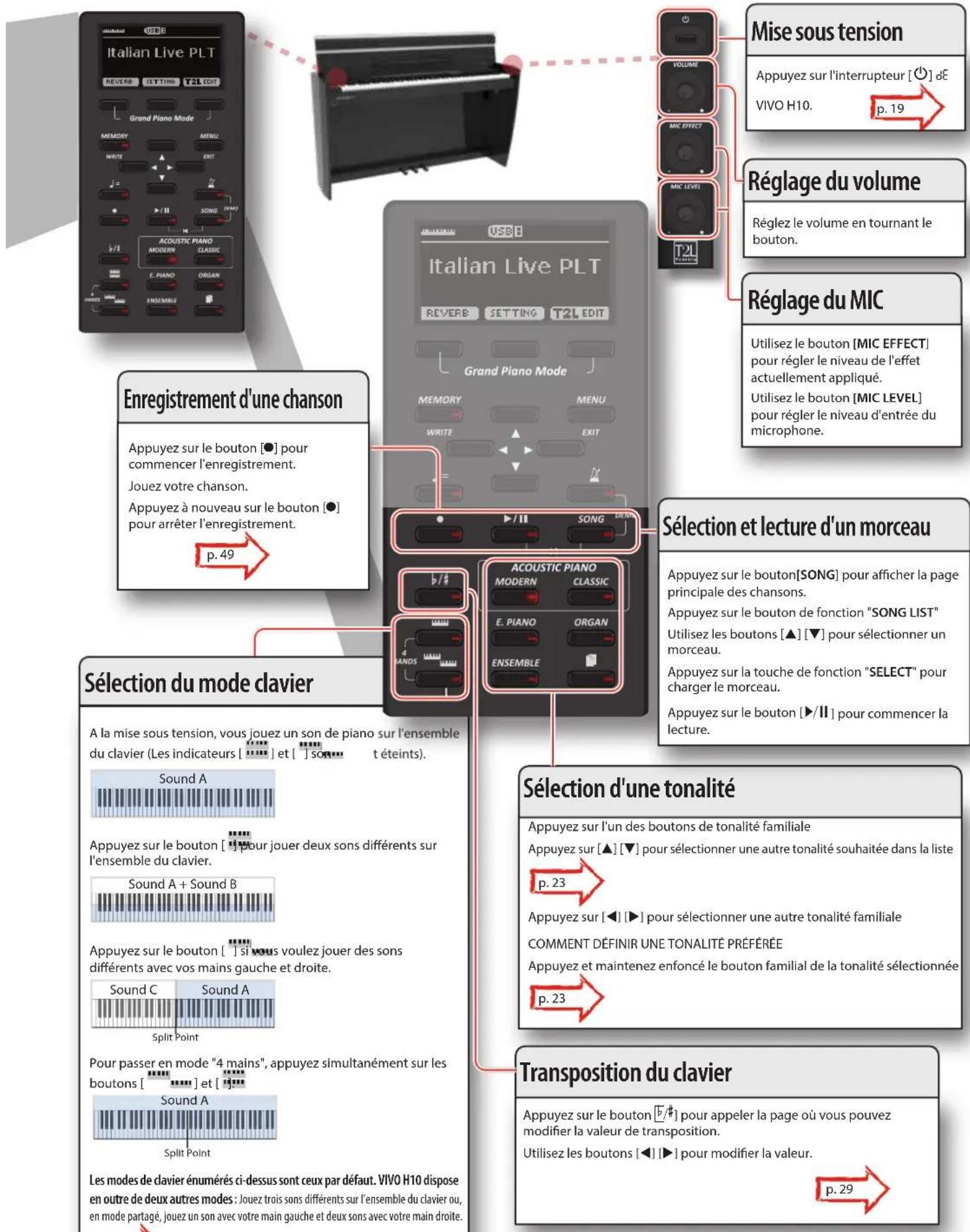
Il permet demettre l'appareil sous tension ou hors tension (p.19).
Avec les réglages d'usine VIVO H10, l'alimentation sera automatiquement coupée 120 quelques minutes après que vous ayez cesser de jouer ou d'utiliser leVIVO H10.
Si l'alimentation de VIVO H10a ete coupee automatique, vous pouvez utilise le bouton [POWER] pour remetre VIVO H10 sous tension. Si vous ne souhaitez pas que l'alimentation s'eteigne automatique, reglez le parametre "AUTO OFF" sur "OFF" (p. 67).
NOTE
Pour éviter tout dysfonctionnement, ne débranchez jamais l'adaptateur CA/CC lorsque l'instrument est allumé.

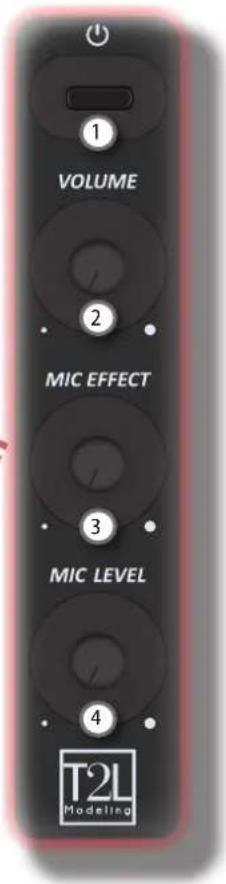
VOLUME:
Utilise ce bouton pour regler le volume general de VIVO H10.
Voir "Regler le volume de VIVO H10" (p. 29).

MIC EFFECT
Utilisez ce bouton pour regler la quantite des effets actuellement appliqués au microphone.

MIC LEVEL
Il permet de regler le niveau du microphone connecté à la prise MIC.

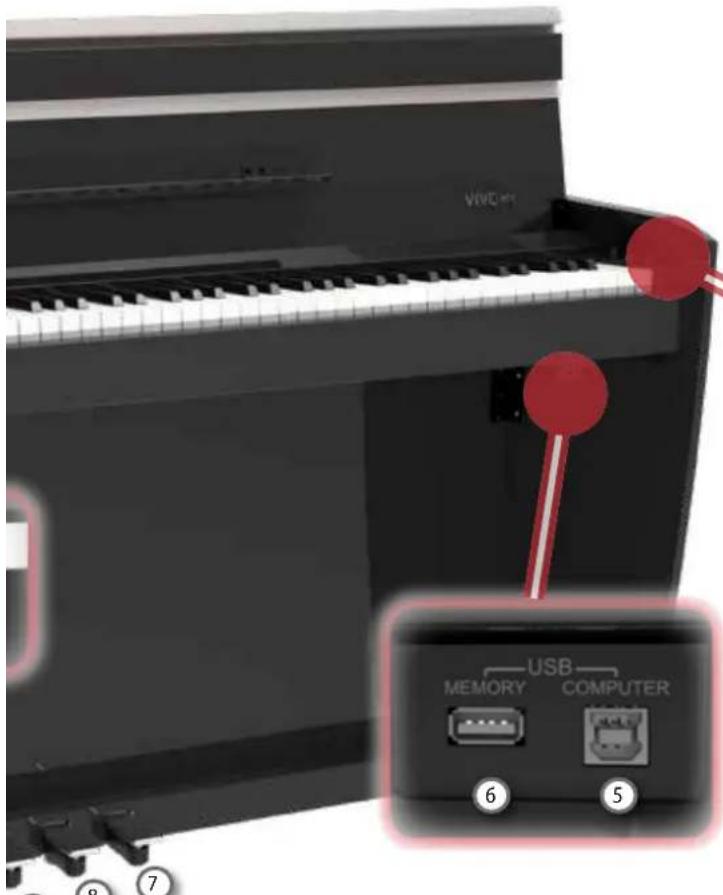
Port USB pour ordinateur
Utilisez un cable USB pour connecter le VIVO H10 à votre ordinateur via ce connecteur (p. 18).

Port de mémoire USB
Connectez ici une mémoire USB disponible dans le commerce. Si vous connectez à ce port un clavier ou des modules MIDI USB, vous pouvez échanger des données MIDI sans ordinateur et sans utiliser deux cables MIDI. Voir "Connexion de VIVO H10 à un clavier MIDI USB (fonction hote USB de)" (p. 18).
NOTE
- Insérez soigneusement la clé USB en vous assurant que le connecteur du dispositif est approprié et qu'il est connecté dans le bon sens.
- Dexibell ne recommende pas l'utilisation de concentrateurs USB, quils soient actifs ou passifs. Veuillez ne connecter qu'une seule mémoire USB à ce port

Pédale de sourdine
Utilisez cette pedale pour soutenir le son (p. 61).

Pédale Sostenuto
Les notes que vous enforcez lorsque cette pédale est enforcée seront maintaines, ce qui permettra de ne pas affecter les futures notes jouées (p. 62).

Pédale douce
Cette pedale permet de réduire le volume et de modifier légrement le timbre (p. 62).

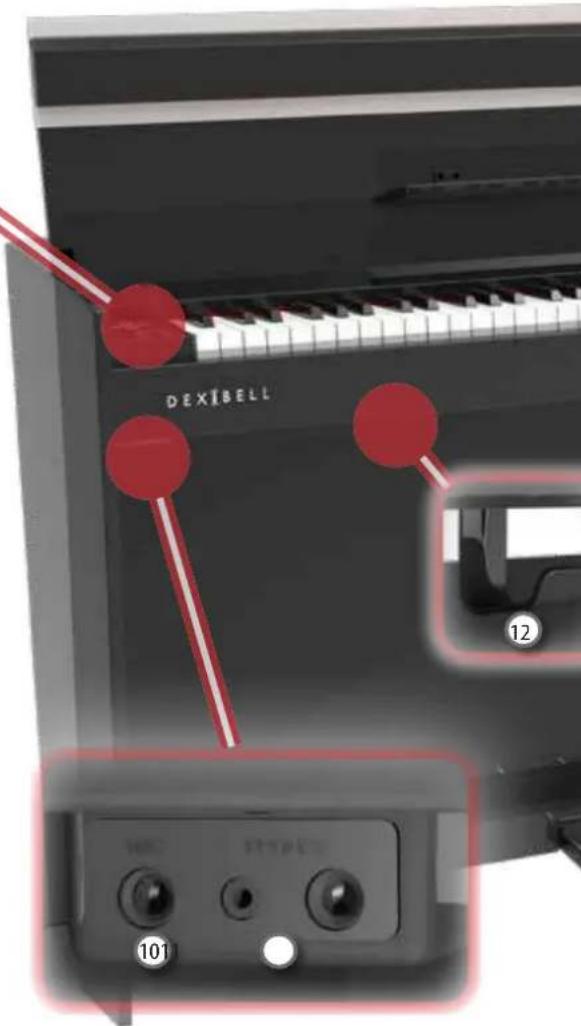
Prise MIC
Utilisez cette prise pour connecter un microphone (mono 1/4 po. asymétrique).
9 8
11 Sortie CASQUE
C'est ici que vous pouvez connecter une ou deux paires d'écouteurs en option. Cette opération permet de désactiver les haut-parleurs internes.
12 Crochet pour écouteurs
Ici, vous pouvez accrocher vos écouteurs.
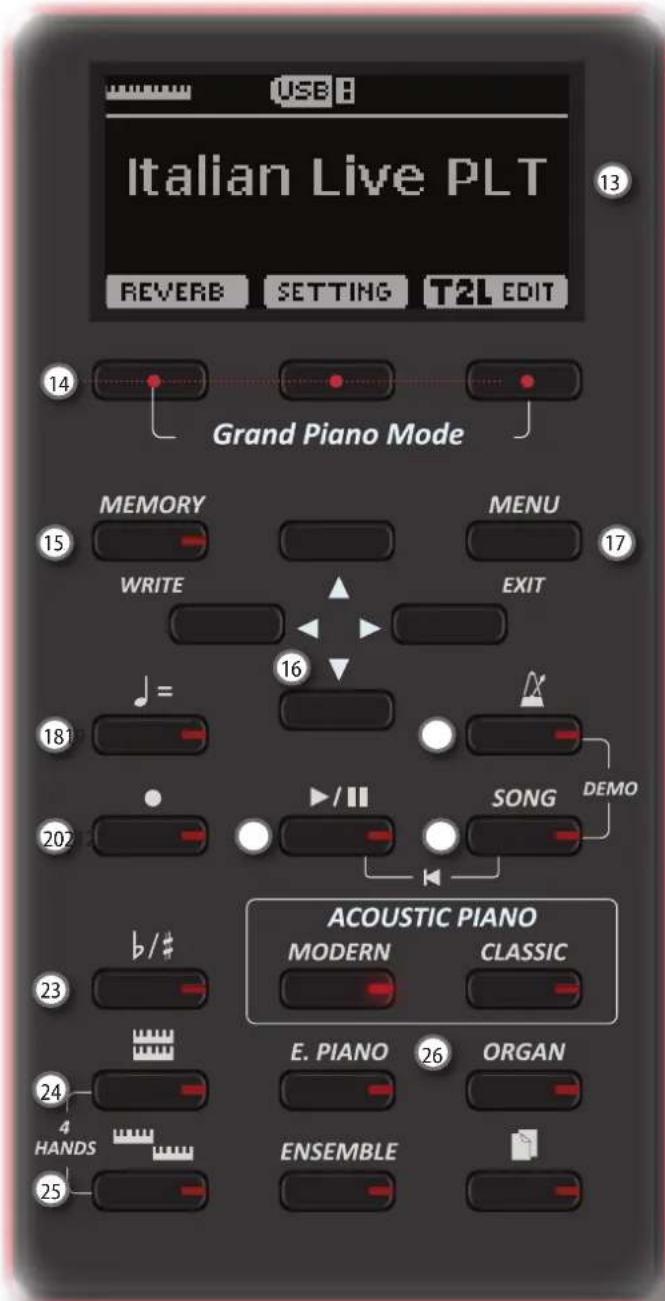
13 Afficheur
Cet écran affiche des informations relatives l'utilisation.
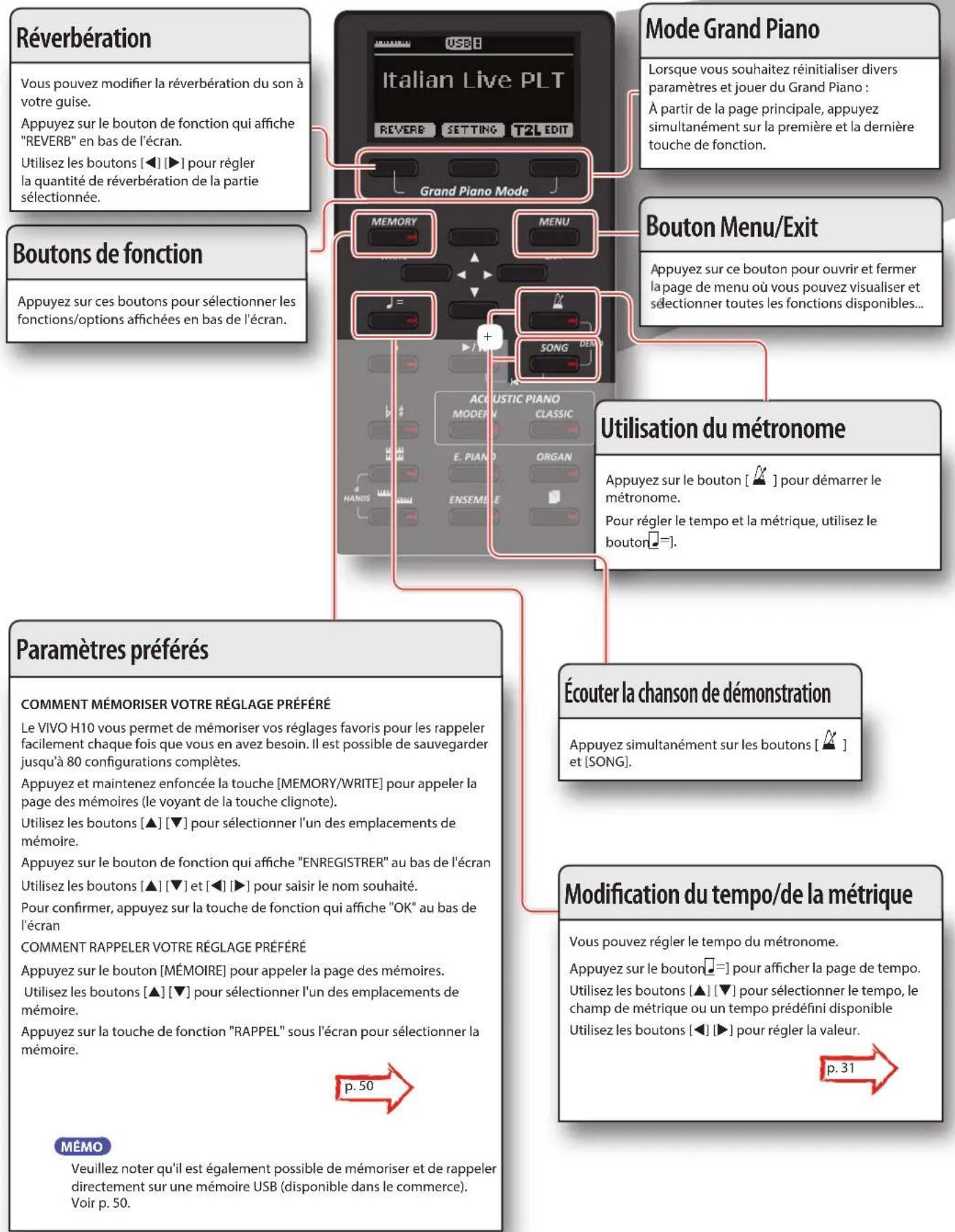
14 Boutons de fonction
Ces boutons sont utilisés pour selectionner l'une des trois fonctions/options affichées en bas de l'écran.
15 Bouton MEMORY/WRITE
Ce bouton permet d'afficher la liste des mémoires et de rappeler l'une d'entre elles. (Voir p. 50).
Appuyez sur ce bouton et maintenez-le enforcé pour écrire une mémoire (voir p 50)
16 Boutons fléchés
Ces boutons sont utilisés pour naviguer dans les différents menus, ajuster les valeurs.
17 MENU/QUITTER
Ce bouton vous permet d'ouvrir et de fermer la page de menu où vous pouvez visualiser et selectionner toutes les fonctions disponibles.
18 = (Tempo)
Utilise ce bouton pour modifier le tempo du métronome.
Voussouvez également entre des tempos en tapant simplement du doigt sur le bouton.
19 (Métronome)
Ce bouton vous permet d'activer ou de désactiver le métronome.
20 (Rec)
Ce bouton permet de démarrer ou d'arrêter l'enregistrement de votre morceau (voir p 49).
21
Appuyez sur ce bouton pour démarrer la lecture. Appuyez à nouveau sur cette touche pour arrêté la lecture (voir p. 47).
Maintenez cette touche enforcée tout en appuyant sur le bouton [SONG] pour revenir au début du morceau.
22 SONG
Cette touche vous permet de passer en mode Song (voir p. 47).
Appuyez sur cette touche et simultanement sur la touche pour écouter la chanson de démonstration.
23
b/
Cette touche permet d'appeler la fonction de transposition (voir p. 29). Ses paramètres peuvent être appliqués au clavier.
Si I'indicateur du bouton ne s'allume pas, l'instrument utilise sa heuteur tonale normale.
24
Ce bouton permet d'activer ou de désactiver le mode clavier en couches (voir p. 24).
Appuyer simultanément sur ce bouton et sur le bouton pour activer ou désactiver le mode clavier "4 MAINS".

25
Ce bouton permet d'activer ou de désactiver la fonction de fractionnement (voir p. 24).
Appuyer simultanément sur ce bouton et sur le bouton pour activer ou désactiver le mode clavier "4 MAINS".

26 Ces boutons vous permettent de selectionner les tonalités par catégorie
Côté arrêté
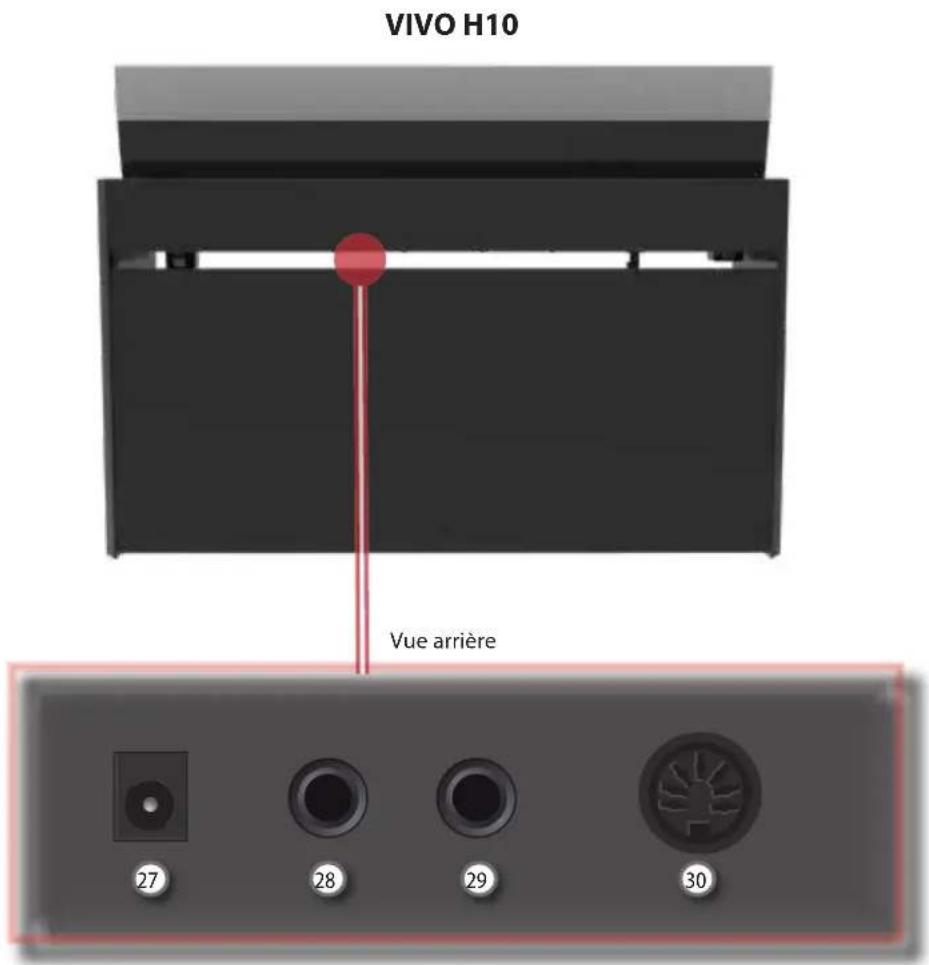

Prise CC ENTREE
Connectez l'adaptateur CA/CC fourni ici (p. 16).

Prise SORTIE AUDIO DR
Cette prise vous permet de connecter des haut-parleurs amplifiés externes.

Prise SORTIE AUDIO GAU/MONO
Cette prise vous permet de connecter des haut-parleurs amplifiés externes.
NOTE
Si vous pouvez/voulez utiliser un seul canal sur votre amplificateur extre, branche cette prise "L/MONO" sur son entree. Pour une qualite sonore optimale, nous vous recommendons toutefois de travailler en stereo.

Prise pour pédales
C'est ici que vous connectez le cable de la pédale.
Périphériques
NOTE
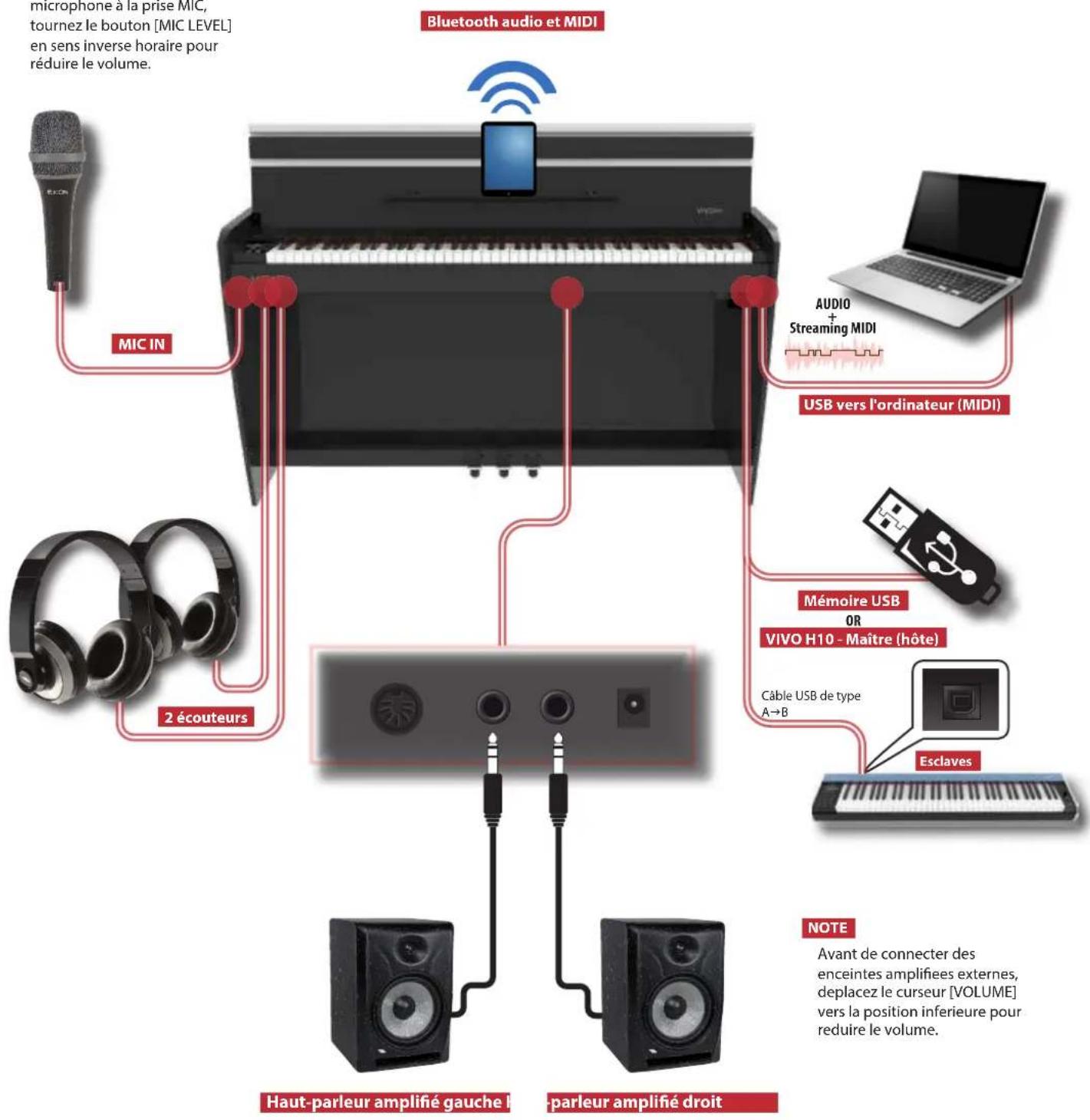
Avant de connecter votre microphone à la prise MIC, tournez le bouton [MIC LEVEL] en sens inverse horsaire pour réduire le volume.
Connexion de l'adaptateur secteur
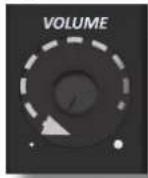
- Tournez le bouton [VOLUME] dans le sens inverse des aiguilles d'une montre pour réduire le volume.
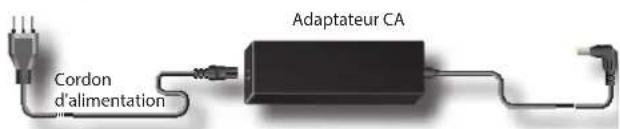
- Branchez le cordon d'alimentation fourni sur l'adaptateur secteur. Vers une sortie CA
NOTE
En fonction de votre région, le cordon d'alimentation fournit peut être différent de celui illustré ci-dessus.
NOTE
Veiliez à utiliser uniquement l'adaptateur secteur (DEXIBELL DYS6150-2400500W) fourni avec l'appareil. Assurez-vous également que la tension du secteur de l'installation correspond à la tension d'entrée specifiée sur le corps de l'adaptateur secteur. D'autres adaptateurs secteur peuvent utiliser une polarite différente ou être consus pour une tension différente, de sorte que leur utilisation peut entrainer des dommages, un dysfonctionnement ou un choc électrique.
NOTE
Si vous ne comptez pas utiliser le VIVO H10 pendant une période prolongée, débranche le cordon d'alimentation de la prise électrique.
NOTE
Pour éviter tout dysfonctionnement, ne débranchez jamais l'adaptateur CA/CC lorsque l'instrument est allumé.
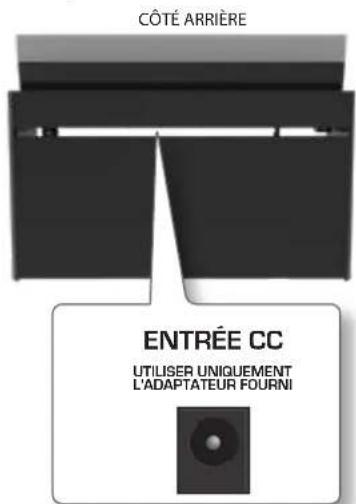
- Connectez l'adaptateur secteur àVIVO H10 la prise DC IN de située sur le panneau arrêté inférieur.
Connexion du cordon de la pédale
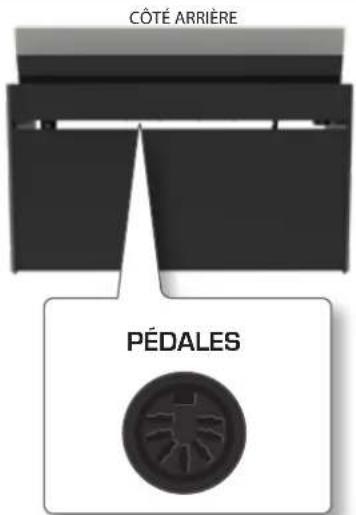
- Connectez ici le cordon de la pédale qui vient du support dédié.
Pour plus d'informations, voir le manuel de montage.
Écouter avec des écouteurs
Vous pouvez utiliser des écouteurs pour profiter du VIVO H10 sans déranger votre entourage, par exemple la nuit.
- Vous pouvez y brancher des écouteurs stéreo. VIVO H10 dispose de deux prises pour écouteurs. Deux personnes peuvent utiliser les écouteurs simultanément.
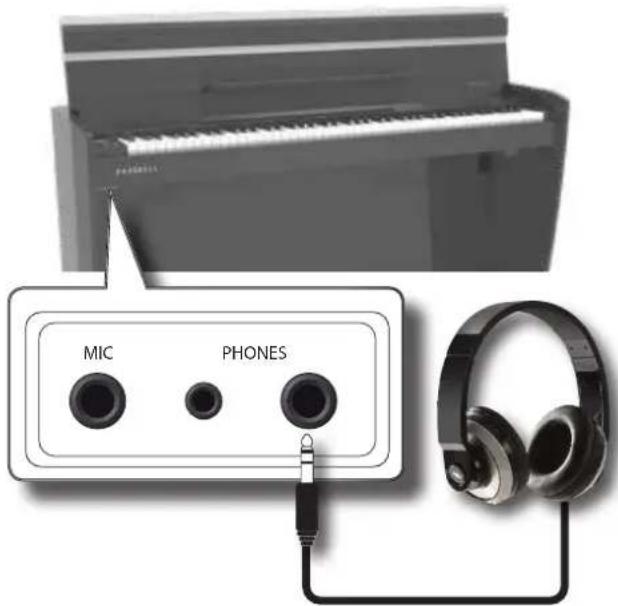
- Tournez le bouton [VOLUME] de VIVO H10 pour régler le volume du casque.
Précautions à prendre lors de l'utilisation des écouteurs
-
Pour éviter d'endommager les conducteurs internes du cordon, évitez toute manipulation brute. Lorsque vous utilisez des écouteurs, essayez principalement de manipuler soit la fiche, soit l'écouteur.
-
Vos écouteurs peuvent être endommages si le volume d'un apparéil est déjà élevé lorsqu'elles les branchez. Réduisez le volume avant de branchier les écouteurs.
- Un excès d'entrée n'endommagera pas seulement votre audition, mais peut aussi fatiguer les écouteurs. Veuillez écouter la musique à un volume raisonnable.
Connexion d'un microphone en option
En branchant un microphone optionnel sur la prise MIC, vous pouvez utiliser le VIVO H10 pour vous accompagner lorsque vous chantez.
MÉMO
Votre VIVO H10 vous permet d'enregistrer au format WAVE voire performance, y compris le signal du microphone.
- Tournez le bouton [VOLUME] dans le sens inverse des aiguilles d'une montre pour réduire le volume.
Vous devez le faire chaque fois qu'il faut connecter ou déconnecter un microphone. En outre, n'augmentez le réglage que si vous poulez réellement chanter, puis ramenez-le à la valeur minimale. - Branchez un microphone optionnel (mono asymétrique 1/4") sur la prise "MIC".
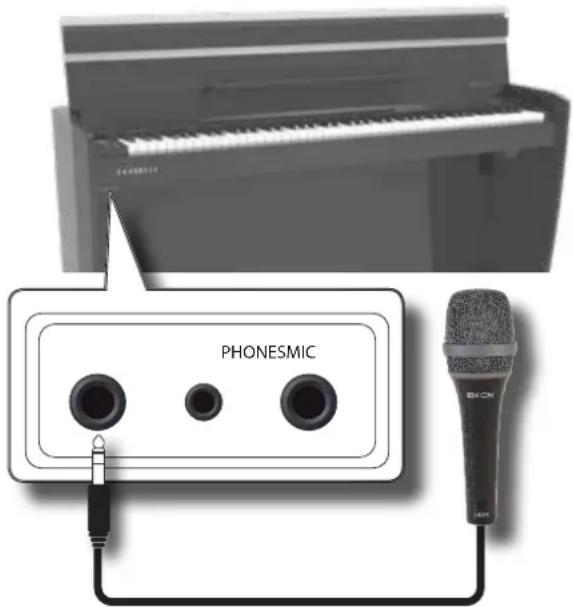
- Tournez le bouton [VOLUME] du VIVO H10 pour régler le volume.
- Chantez ou parlez dans le microphone et tournez progressivement le bouton "MIC LEVEL" pour régler le niveau du signal du microphone.
- Tournez le bouton [MIC EFFECT] de VIVO H10pour régler la quantité d'effets actuels.
NOTE
Un effet Larsen est possible en fonction de l'emplacement des microphones par rapport aux haut-parleurs. Il est possible d'y remedier:
- Modification de l'orientation du microphone.
- Relocaliser le microphone à une plus grande distance des haut-parleurs.
- Baisser les niveaux de volume.
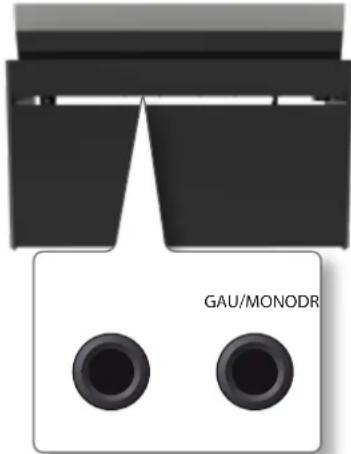
Connexion d'un amplificateur externe
Vous pouvez connecter la prise SORTIE a un amplificateur externe, une chaine stereo ou tout autre appareil audio stereo.
- Tournez le bouton [VOLUME] dans le sens inverse des aiguilles d'une montre pour réduire le volume.
- Connectez les prises SORTIE de VIVO H10 situées sur le panneau inférieur arrêté droit aux entrées de votre amplificateur externe. COTÉ ARRIÈRE
Ouverture et fermeture du couvercle
NOTE
Cet apparéil est équipé d'un système de fermeture sur pour éviter les blessures aux doigts lors de l'ouverture ou de la fermeture du couvercle. Faites tout de même attention à ne pas vous coincer les doigts lorsque vous ouvre ou fermez le couvercle. La surveillance d'unadulte est recommendée lorsque de jeunes enfants utilisant l' apparéil.
- Si vous nevez déplacer l'appareil, assurez-vous que le couvercle est fermé pour éviter tout accident.
Ouverture du couvercle
AVENTISSEMENT
-
Ne relâchez pas le couvercle avant qu'il ne soit complètement ouvert.
-
Tenez le bord avant du couvercle avec les deux mains, puis ouvrez le couvercle lentement jusqu'à ce qu'ilatteigne la position de fin de course.
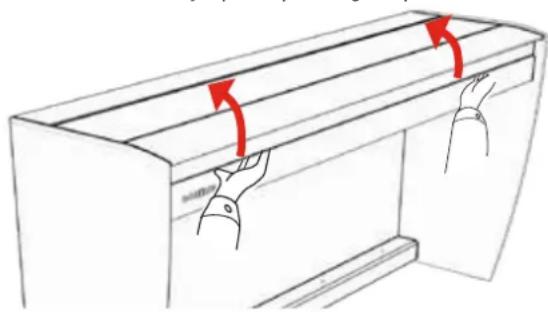
Utilisation du pupitre
Veuillez trouver ci-dessous les instructions concernant l'ouverture et la fermeture du pupitre.
Ouverture du pupitre
- Ouvrez le couvercle. Voir "Ouverture du couvercle" ci-dessous.
-
Tirez vers le bas le support de partitions (1) comme sur l'illustration ci-dessous.
-
Pour offrir un espace supplémentaire pour la partition, tirez vers le bas la partie avant du couvercle (2) comme dans l'illustration ci-dessous.
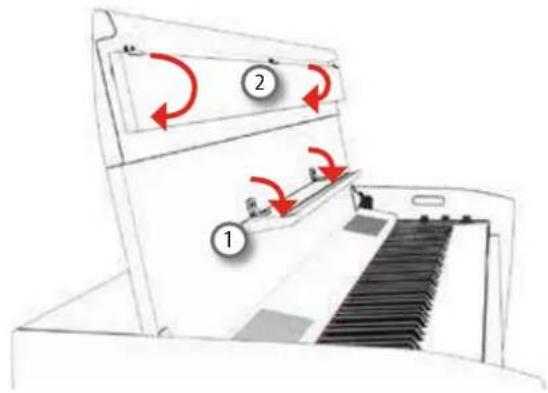
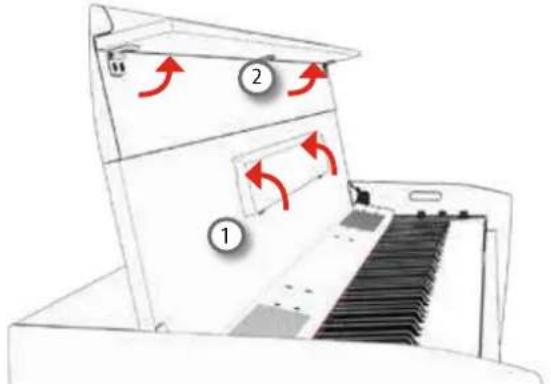
Fermeture du p提供优质
- Tirez vers le haut le support de partitions (1) comme sur l'illustration ci-dessous.
- Tirez vers le haut la partie avant du couvercle (2) comme sur l'illustration ci-dessous.
Fermeture du couvercle
AVERTISSEMENT
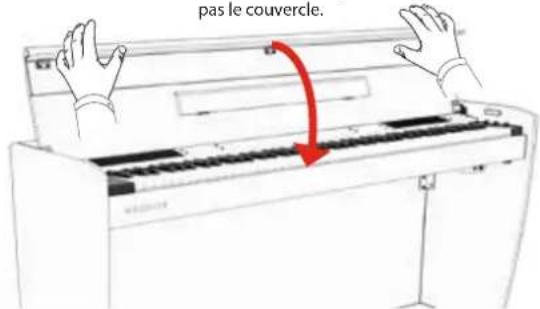
- Laissez le couvercle se fermer automatiquement. Ne forcez pas le couvercle.
-
Veiliez à ne pas coincer vos doigs lorsque vous fermez le couvercle. La surveillance d'un adulte est recommendée lorsque de jeunes enfants utilisent l'appareil.
-
Avant de fermer le couvercle, fermez le support de partitions. Voir "Fermeture du pupitre" comme précrit juste au-dessus.
- Tenez le couvercle à deux mains et accompagnez-le lentement pour qu'il se ferme automatiquement.
Laissez le couvercle se fermer automatiquement. Ne force pas le couvercle.
Connexion de VIVO H10 à votre ordinateur
Si vous utilisez un cable USB (disponible dans le commerce) pour connecter le VIVO H10 à votre ordinateur, vous pouvez enregistrer et dire des données audio et/ou MIDI par leur logiciel MIDI (logiciel DAW).
NOTE
Pour utiliser le streaming audio USB, il vous faut un ordinateur équipe de MAC OSX ou LINUX, un iPad ou un iPhone.
NOTE
VIVO H10 ne prend pas en charge la nomenclature GM/GS.
De quoi avez-vous besoin pour connecter le VIVO H10 à votre ordinateur?
-
Cable USB (type A-male - type B-male : disponible dans le commerce)
-
Utilisez un cable USB standard (connecteurs de type A→B, disponibles dans le commerce) pour connecter le VIVO H10 à votre ordinateur comme indiqué ci-dessous.
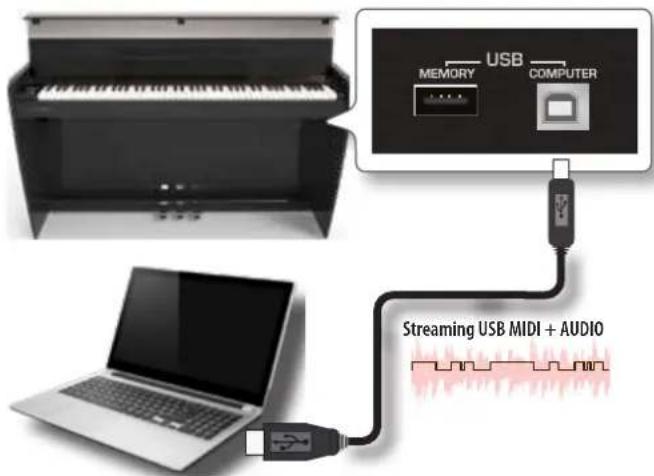
NOTE
- Allumez le VIVO H10 avant de lancer le logiciel DAW sur votre ordinateur.
- Avant de connecter tout autre équipement, déplacez le bouton [VOLUME] en sens inverse hora pour réduire le volume.
Maintenant, le même son sortant du VIVO H10 peut être enregistré sur toute ordinateur et le son de votre ordinateur peut être joué par le système audio du VIVO H10.
Connexion de VIVO H10 à un clavier MIDI USB (fonction hôte USB)
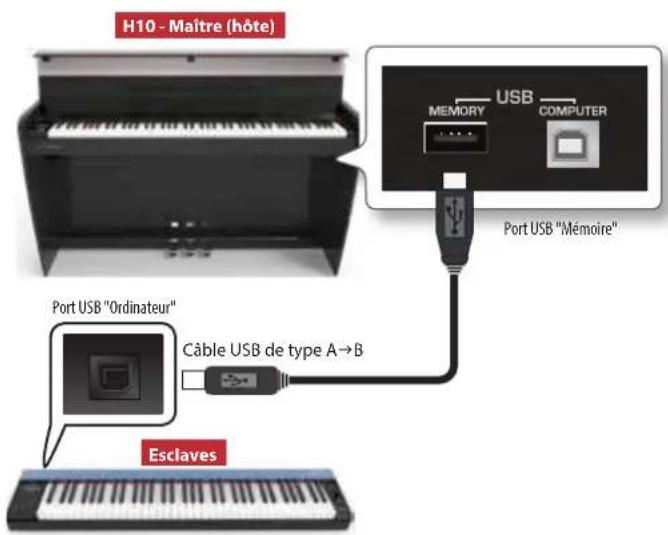
En utilisant la connexion suivante, votre piano devient un maitre (hote).
Vous pouvez connecter d'autres claviers ou modules de n'importe qu'elle marque directement au port USB "Memory" de DEXIBELL et échanger des données MIDI sans ordinateur et sans utiliser deux cables MIDI.
La connexion se compose des principaux éléments suivants:
- Voitre piano DEXIBELL.
- Un dispositif USB MIDI esclave comme un clavier.
- Un bus physique représenté par le cable USB qui reliè les dispositifs à l'hote.
Connexion d'une mémoire USB (disponible dans le commerce)
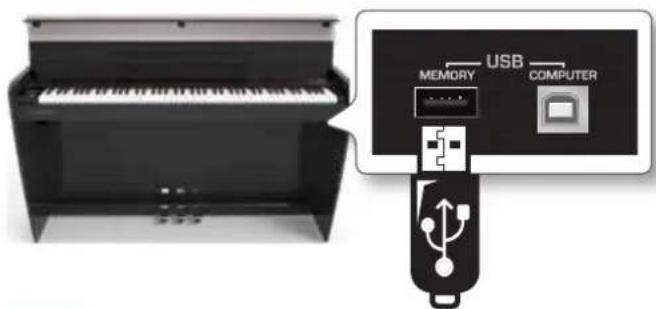
- Branchez une clé USB sur le port MEMORY du panneau droit de VIVO H10, situé sous le clavier.
NOTE
Insérez soigneusement la clé USB en vous assurant que le connecteur du dispositif est approprié et qu'il est connecté dans le bon sens.
NOTE
Le VIVO H10 prend en charge toutes les mémoires USB (formattées en FAT 32). Quoi qu'il en soit, étant donné qu'il y a beaucoup de mémoires USB sur le marché et qu'il est presque impossible de vérifier tous les types de mémoires, il peut arriver qu'une mémoire ne soit pas compatible avec votre instrument.
Comment formater la mémoire USB
- Appuyez sur la touche "MENU".
- Utilisez les boutons [▲] [▼] pour sélectionner le groupe de fonctions "USB MEMORY" et appuyez sur le bouton [▶] pour y acceder.
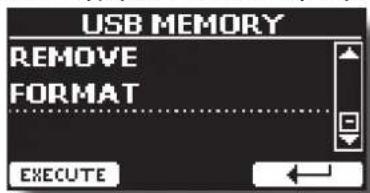
- Utilisez les boutons [▲] [▼] pour selectionner "FORMAT" et appuyez sur le bouton de fonction [EXECUTE] pour acceder à la fonction.
L'écran affiche :
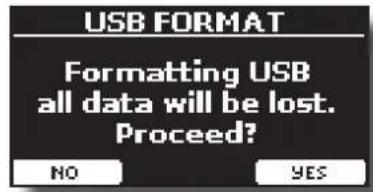
- Appuyez sur le bouton de fonction "YES" pour formater la mémoire USB.
Un message de confirmation vous informe que la mémoire USB a été formatée.
Retirer la mémoire USB en toute sécurité
NOTE
Vous devez toujours ejecter la clé USB en toute sécurité avant de la débrancher physiquement de la prise USB. Avant de débrancher la mémoire USB, utilisez la fonction "USB REMOVE".
- Appuyez sur la touche "MENU".
- Utilisez les boutons [▲] [▼] pour sélectionner le groupe de fonctions "USB MEMORY" et appuyez sur le bouton [▶] pour y acceder.
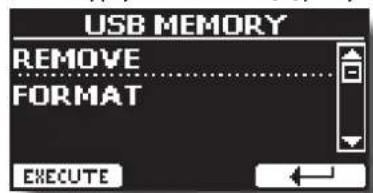
- Utilisez les boutons [▲] [▼] pour sélectionner "REMOVE" et appuyez sur le bouton de fonction [EXECUTE] pour acceder à la fonction.
L'écran affiche :
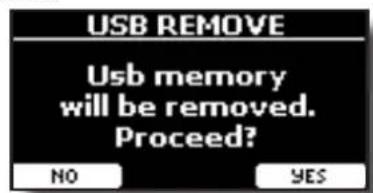
- Appuyez sur le bouton de fonction "YES" pour-retirer la mémoire USB en toute sécurité.
VouppouvezmaintenantdebrancherlacléUSBen toutesecurite.
Mise sous/hors tension
Une fois que tout est correctement connecté, assurez-vous de suivre la procédure ci-dessous pourmettre les apparciels sous tension.
- Tournez le bouton [VOLUME] dans le sens inverse des aiguilles d'une montre pour réduire le volume.
NOTE
Avant d'allumer ou d'eteindre le VIVO H10, veillez à tousjours baisser le volume. Meme avec le volume baisse, vous pouvez entendre un certain bruit lorsque vous allumez ou eteignez le VIVO H10.
Toutefois, cela est normal et n'indique pas undysfonctionnement.
- Appuyez sur le bouton [O] du VIVO H10 situé sur le panneau de croite pour l'allumer.
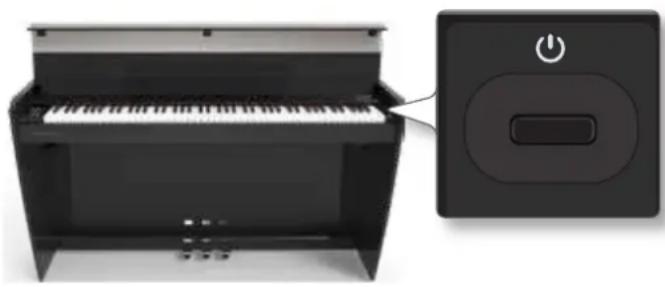
L'appareil s'allume, une barre de progression apparait sur I'écran du VIVO H10.
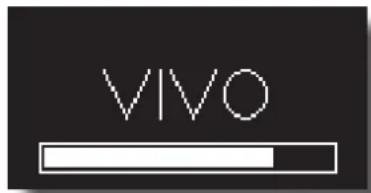
Après un bref intervalle, la page principale s'affiche, et VIVO H10 sera pré t à produit du son.
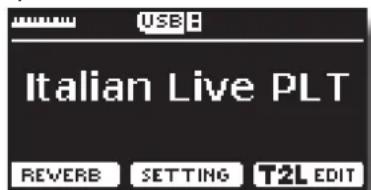
3. Utilisez le bouton [VOLUME] pour regler le volume.
NOTE
Cet apparéil est équipé d'un circuit de protection. Un bref intervalle (quelques secondes) après la mise sous tension est nécessaire avant que l' apparéil ne fonctionne normalement.
Mise hors tension
- Tournez le bouton [VOLUME] dans le sens inverse des aiguilles d'une montre pour réduire le volume.
NOTE
Pour éviter tout dysfonctionnement, ne débranche jamais l'adaptateur CA/CC lorsque l'instrument est allumé.
- Appuyez sur l'interrupteur [O] de VIVO H10.
Un message de confirmation de mise hors tension s'affiche :
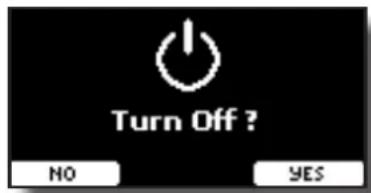
- Appuyez sur la touche de fonction "YES" pour confirmer.
L'écran affiche le message suivant:
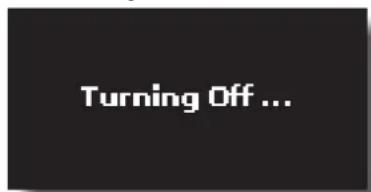
et l'appareil s'éteindra après quelques secondes.
Si vous ne voulez pas que l'alimentation soit coupée, appuyez sur le bouton de fonction "NON".
NOTE
Si vous devez eteindre complètement l'appareil, appuyez d'abord le bouton [O], puis débranchez le cordon d'alimentation de la prise de courant. Consultez le "Connexion de I'adaptateur secteur" (p. 16).
Si vous n'utilisez pas l'appareil pendant un certain temps alors qu'il est sous tension, il s'est automatiquement.
Si vous ne souhaitez pas que l'appareil s'éteigne automatiquement, désactivez le paramètre "AUTO OFF !
Avec les réglages d'usine, l'appareil s'éteint automatiquement 120 minutes après l'utilisation.
Peu avant que le VIVO H10 ne s'éteigne automatiquement, l'écran commence à compter les secondes. Si vous pouze continuer à utiliser le VIVO H10 à ce stade, appuyez sur un bouton quelconque.
Si vous ne souhaitez pas que l'appareil s'éteigne automatique, réglez le paramètre "AUTO OFF" sur "OFF" comme décrit à la p. 67.
Demonstration du VIVO H10
Votre VIVO H10 contient une demo qui presente les valeurs de ses tonalités.
- Appuyez simultanément sur les boutons [ ] et [SONG].
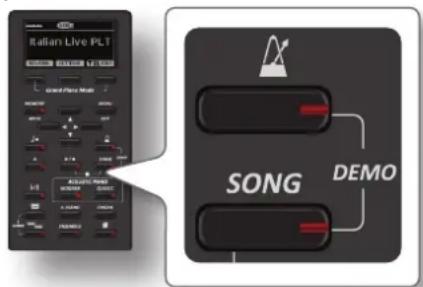
La lecture commence automatiquement avec le morceau de démonstration.
- Appuyez sur le bouton [MENU/EXIT] pour quitter la fonction de démonstration.
NOTE
Tous droits réservés. L'utilisation non autorisée de ce matériel à des fins autres que le plaisirPrivé et personnel constitue une violation des lois applicables.
À propos de l'affichage et du fonctionnement du curseur
Cte section prsente les informations qui apparaissent sur la page principale. En outre, cette section illustre la maniere de naviguer dans le menu.
Page principale
La page principale de VIVO H10 contient de nombreuses informations utiles.
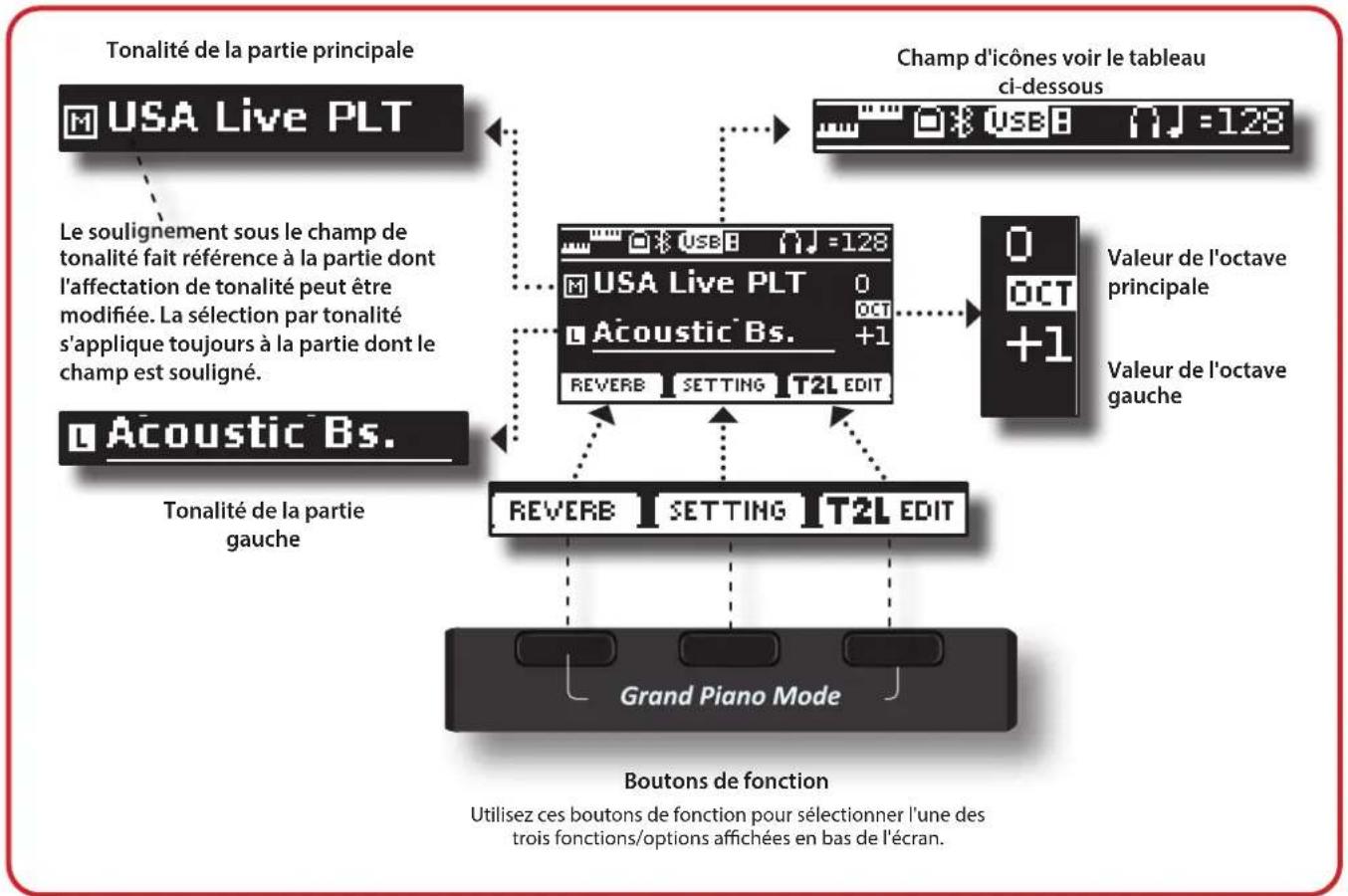
| Champ d'icônes | Explication Champ | d'icônes | Explication | |
| Mode clavier: Une clé USB est connectée à votre | USB | appareil | ||
| • Split | 8 | Indicateur Bluetooth • Icône de stabilité: connecté à un apparéil | ||
| • Layer | 4 | Les haut-parleurs internes sont déactivés. Voir le paramètre "Haut-parleur" (p. 67). | ||
| • Split | Voir Paramètres globaux p. 67. | 9 | Un casque d'écoute est branché sur la prise de sortie CASQUE | |
| • Layer | Le mode 4 mains est régèle : "Split+Layer" | 128 | Valeur de réglage du tempo | |
| Un ordinateur est connecté au port USB "COMPUTER" du VIVO H10. | ||||
Déplacement du curseur et réglage des valeurs des paramètres
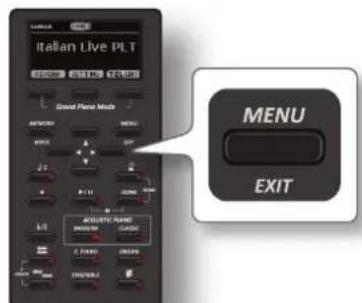
- Appuyez sur le bouton [MENU/EXIT] pour acceder aux groupes de fonctions disponibles.
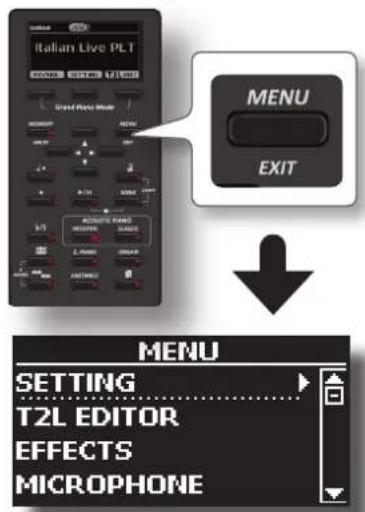
- Utilise les boutons [][] pour selectionner le groupe de fonctions souhaite.
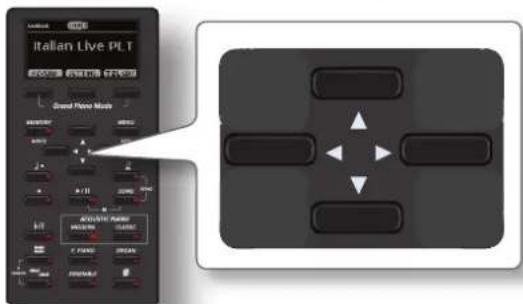
- Appuyez sur le bouton [▶] pour entrer dans le groupe de fonctions sélectionné.
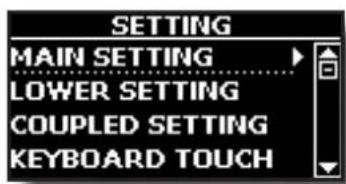
- Utilisez les boutons [][] pour faire defiler la liste des paramétres.
Le champ de paramètre selectionné est souligné. - Utilisez les boutons [4][4] pour définir la valeur souhaïée.
- Appuyez sur le bouton [MENU/EXIT] pour revenir à la page principale.
Attribution du nom que vous avez spécifique
Dans de nombreux cas, vous devrez attribuer un nom à un fjichier. Dans l'exemple suivant, nous allons apprendre à donner un nom de Mémoire.
Après la seLECTION de la sauvégarde d'une mémoire, l'affichage est le suivant :
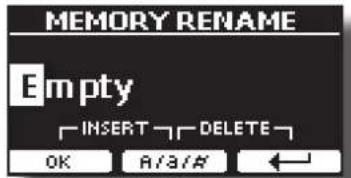
Un nom de mémoire est suggéré par le VIVO H10.
- Utilisez les boutons [▲][▼] pour selectionner un autre caractère.
- Utilisez les boutons [▲][▶] pour selectionner la position du caractère suivant que vous souhaitez modifier, puis utilisez à nouveau les boutons [▲][▼].
- Vous pouvez appuyer sur la touche de fonction [A/a/#] pour basculer entre les caractères majuscules et minuscules ainsi que les chiffres.
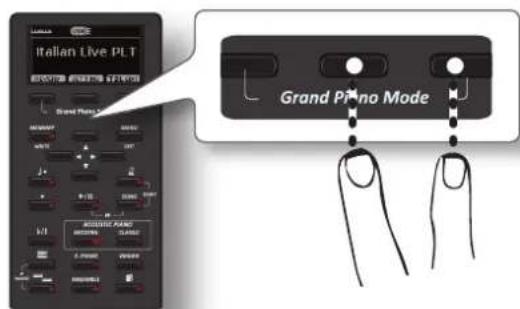
- Pour supprimer le caractère sélectionné, appuyez simultanément sur les touches de fonction centrale et droite.
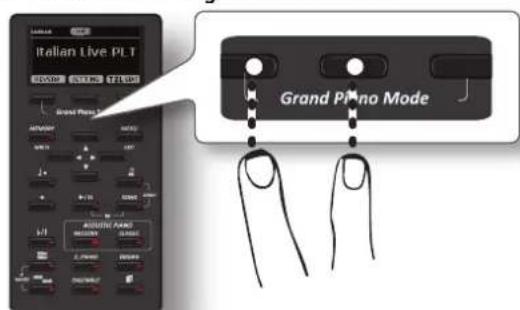
- Pour insérer un caractère, appuyez simultanément sur les touches de fonction gauche et centrale.
- Répétez les étapes (2) et (3) pour compléter le nom.
VIVO H10 dispose d'une large seLECTION de tonalités de haute qualité classées en six catégories. En particulier, grâce à un nouveau moteur sonore, lessons de piano sont fidèlement reproudsés avec toutes les nuances subtiles d'un veritable piano acoustique.
Le VIVO H10 vous permet d'assigner n'importe laquelle des tonalités disponibles à l'une des trois parties en temps réel. La sélection de la tonalité s'applique toujours à la partie (principal, coupée ou inférieure) dont le champ est actuellément souligné dans la page principale.
Mode Grand Piano
NOTE
À la mise sous tension, l'instrument est automatiquement seLECTIONné en mode Grand Piano.
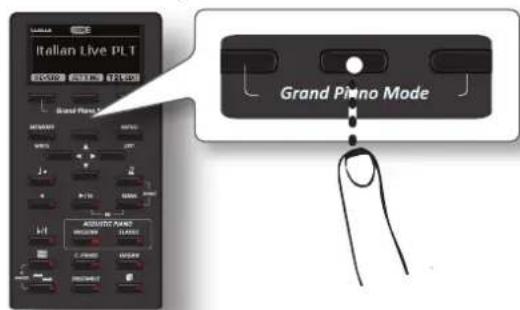
- À partir de la page principale, appuyez simultanément sur la première et la dernière touche de fonction.
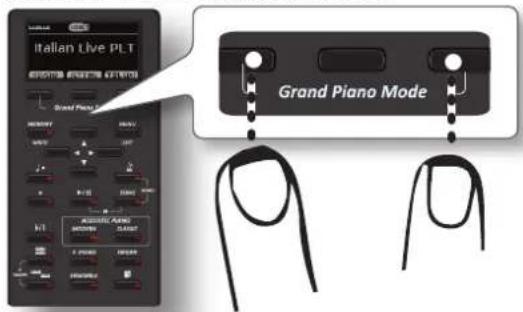
Le son "Grand Piano" est appelé et tous les différents paramètres sont modifiés pour obtenir le meilleur son de piano.
- Jouez sur le clavier pour profiter du son du piano.
Tous les claviers jouent le son du piano.
Partie principale
Comment personneliser et sauvegarder\ votre configuration du Mode Grand Piano
Vouvasce la possibilité de personnaliser la configuration du mode Grand Piano en modifiant la tonalité et les différents paramétres de l'instrument et de sauvégarder votre configuration grâce à la fonction "SAVE AS G.P. MODE".
Pour plus d'informations, veillez consulter "Comment personnelier le mode Grand Piano" (p. 53).
Comment sélectionner les tonalités
- Appuyez sur la touche Tonalité souhaïée pour seLECTIONner la catégorie de son que vous souhaitez lire.
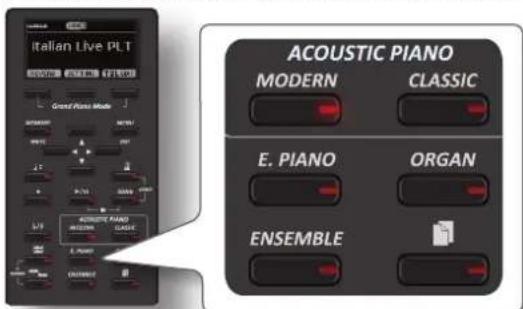
Le dernier son que vous avez selectionné pour cette catégorie est rappelé.
Levoyant du bouton s'allume et une fenetre temporaire affiche la liste dessons ou le son rappelé est souligné:
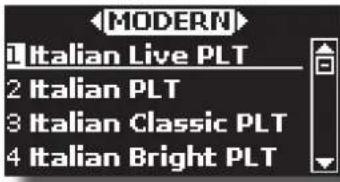
Dans l'exemple, vous avez appuyé sur le bouton [MODERN].
- Lorsque la fenetre de tonalité est active, utilisez les boutons [▲] [▼] pour sélectionner une tonalité de la même catégorie.
Si, en fonctionnement normal, la fenetre se ferme automatiquement, appuyez a nouveau sur le bouton Tone. Voir page 71 pour une liste des tonalités disponibles.
- Jouez sur le clavier.
You entendrez le son de l'instrument selectionné.
MÉMO
Le dernier son que vous avez selectionné dans chaque catégorie est mémorisé temporairement et sera rappelé chaque fois que vous appuyez sur la touche Tone correspondante
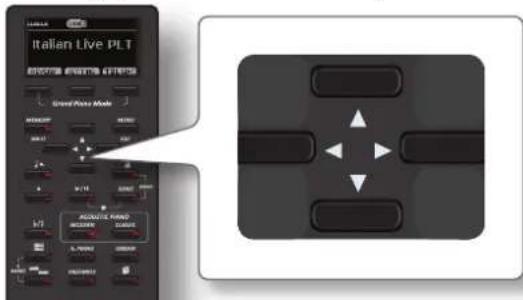
- Lorsque la fenetre de tonalité est active, appuyez sur les boutons [«] [■] pour sélectionner la catégorie de tonalité précédente ou suivante ou appuyez sur d'autres boutons de tonalité souhaités.
Après quelques secondes d'inactivité de l'opération de changement de tonalité, la page principale s'affiche.
CONSEILS
Un moyen rapide de changer une sonorité à partir de la page principale : utilisez les boutons [▲] [▶] pour sélectionner une sonorité suivante ou précédente dans la même catégorie.
Tonalités les plus fréquement utilisées (Tonalité préféree)
La fonction "Favorite Tone" vous permet de rappeler facilement lessons les plus fréquemment utilisés. Vous pouvez<ménoriser vos tonaïte préféree pour chacune des six catégories et la rappeler en appuyant simplement sur le bouton de tonalité. Il sera utile dans une situation de performance en direct.
- Sélectionnez un ton que vous préférez. Voir " Sélection des tonalités" (p. 23).
- Appuyez et maintenez enforcé le bouton de tonalité qui contient la tonalité selectionné pour la mémoriser.
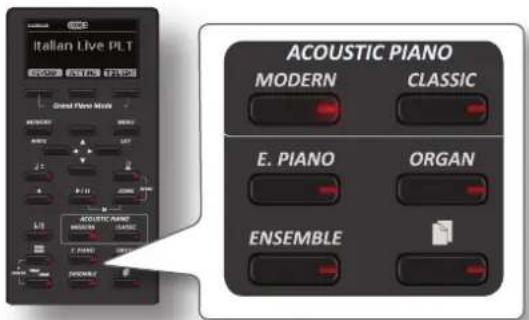
L'écran affiche un message de confirmation.
La position du son que vous avez selectionné est méorisée et sera rappelée chaque fois que vous appuyez sur le bouton Tone correspondant. L'instrument se souviendra de votre choix lors de la prochaine mise sous tension.
Jouer deuxsons sur l'ensemble du davier (Layer)
Dans le paragraphe précédent "Comment sélectionner les tonalités", vous avez appris à sélectionner une tonalité. Vous apprendrez ci-dessous comment ajouter un second son sur l'ensemble du clavier.
- Appuyez sur le bouton [ ] pour ajouter un deuxième son (partie coulée) sur l'ensemble du clavier.
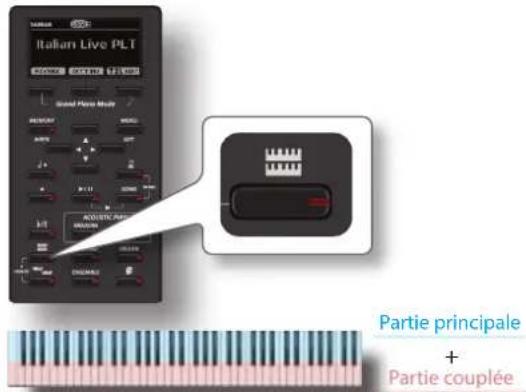
La partie couplée [C] est automatiquement selectionnée.
Si la page principale est affichee, elle indique :
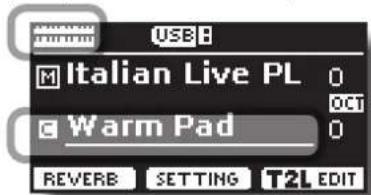
Le champ Partie couplée [C] de la page principale est souligné pour vous informer que la sélection de la tonalité est appliquée à cette partie.
NOTE
Pour la sélection de la tonalité, on recommende de vérifier sur la page principale la partie actuellesment sélectionner pour s'assurer que vous ne sélectionnez pas une tonalité pour la mauvaise partie.
- Jouez sur le clavier.
Vousetendrez simultanement lessons de la partie principale [M] et de la partie couplée [C].
- Pour régler le volume, déplacez le bouton [VOLUME].
- Pour changer une tonalité de la partie couplée, voir "Comment sélectionner les tonalités" (p. 23).
- Pour selectionner la partie principale, a partir de la
page principale, utilisez les boutons [▲] [▼] pour la sélectionner.
- Pour changer une tonalité de la partie principale, voir "Comment sélectionner les tonalités" (p. 23).
Diviser la gamme du clavier et jour deux tonalités différentes
Le mode Split vous permet de jouer deux voix différentes sur le clavier, une avec la main gauche et une autre avec la main droite.
- Si vous foulez utiliser vos mains gauche et droite pour jouer différentes tonalités, appuyez sur le bouton [ ]
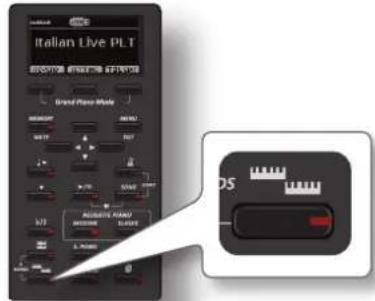
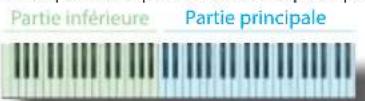
Le Clavier est divisé en deux sections. La région du clavier à gauche du point de séparation devient la partie inférieure, tandis que la région du clavier à droite du point de séparation devient la partie principale.
Si la page principale est affichee, elle indique :
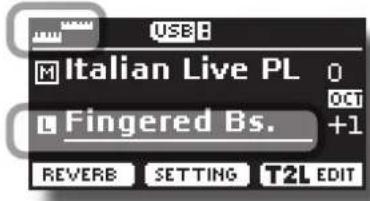
Le champ Partie inférieure [L] de la page principale est souligné pour vous informer que la sélection de la tonalité est appliquée à cette partie.
- Jouez sur le clavier.
Tournez le bouton [VOLUME] pour regler le volume.
MÉMO
Le point de fractionnement par défaut est défini entre les touches E3 et F3. Pour modifier le point de fractionnement, voir "Comment modifier le point de fractionnement" (p. 25).
- Pour changer une tonalité de la partie gauche, voir "Comment sélectionner les tonalités" (p. 23).
- Pour selectionner la partie principale, a partir de la page principale, utilisez les boutons [▲] [▼] pour la selectionner.
- Pour changer une tonalité de la partie principale, voir "Comment sélectionner les tonalités" (p. 23).
Comment modifier le point de fractionnement
- Appuyez et maintenez le bouton [ ] jujqu'ce que l'affichage montre la page suivante.
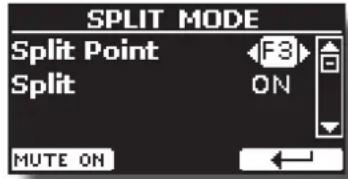
MÉMO
Voupez acceder à la page "SPLIT MODE" en appuyant sur le bouton [MENU/EXIT] et en selectionnant la fonction SETTING SPLIT MODE Voir "Déplacement du curseur et réglage des valeurs des paramétres" (p. 22).
- Utilisez les boutons [4] [▶] pour modifier le point de fractionnement.
| Paramètre Réglage | |
| Point de fractionnement | F1 ~ C#7 Par défaut : F3 |
- Appuyez sur la touche de fonction pour revenir à la page précédente ou appuyez sur la touche [MENU/EXIT] pour acceder directement à la page principale.
Couper le son de la partie inférieure
Utilisez cette fonction pourmettre en sourdine la partie inférieure.
Cette fonction peut etre utile lorsque vous souhaitez jouer
uniquement un appeareil exter connecte via MIDI.
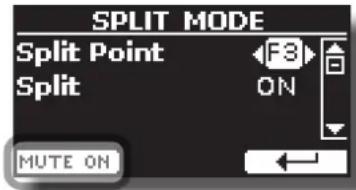
- À partir de la page SPLIT, appuyez sur le bouton de fonction "MUTE ON".
La note jouée sur la partie inférieure ne produit pas de son.
Le nom du bouton de fonction change en "MUTE OFF".
- Appuyez à nouveau sur la fonction "MUTE OFF" pour quitter la fonction de mise en sourdine.
Comment jouer toutes les parties en même temps (mode Layer ou Split)
Nous avons vu precedemment comment jouer 2 tonalités différentes sur l'ensemble du clavier (layer) ou en divisant le clavier (split). Nous allons maintainant vous expliquer comment jouer troissons différents en mode Split ou Layer.
Pour permettre à l'instrument de jouer toutes les parties, nous devons définir opportunément un parametre global, le parametre "4 mains".
Comment permettre à l'instrument de jouer trois tonalités
Par défaut, le paramètre global "4 mains" est régé sur "4 mains". Veuillez consulter "4 Mains" (p. 67).
Cela signifie que si nous appuyons simultanement sur les boutons [ ] et [ ] reus accederons au mode "4 mains". Voir "Mode quatre mains" (p. 27).
Pour permettre à l'instrument de jouer toutes les parties (trois tons) en mode layer ou split, nous devons modifier le réglage du paramètre global "4 mains" dans "Split+Layer". Veuillez consulter le paragraphe "4 Mains" (p. 67).
- Appuyez sur le bouton [MENU/EXIT] et seLECTIONnez la fonction GLOBAL. Voir "Déplacement du curseur et réglage des valeurs des paramètres" (p. 22).
- Utilisez les boutons [▲], [▼] pour sélectionner le paramètre "4hands" et utilisez les boutons [▲] [▶] pour régler "Split+Layer".
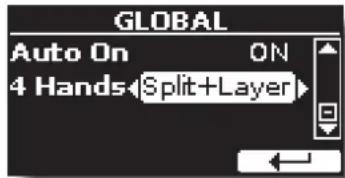
Jouer trois tons en mode Split ou Layer
Vous pouvez jouer toutes les parties (Main. Coupled and Lower) en mode layer ou split.
- Appuyez simultanément sur les touches [ ] [ ] pour permettre au clavier de pouvoir toutes les parties (trois Tones) en même temps.
Mode Split (par défaut)
Le Clavier est divisé en deux sections. La région du clavier a gauche du point de séparation devient la partie Lower, tandis que la région du clavier à droite du point de séparation devient la partie Main et Coupled.

Si la page principale est affichée, elle indique:
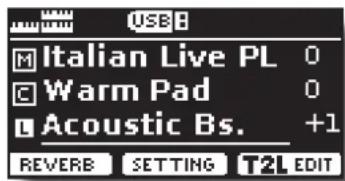
Mode layer
- Appuyez et maintenez le bouton [Jusqu'ce que l'affichage montre la page suivante:
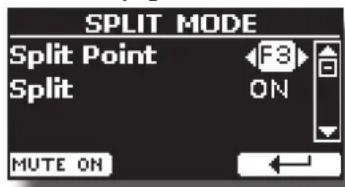
-
Utilisez les boutons [▲] [▼] pour sélectionner le paramètre "Split".
-
Utilisez les boutons [▲][▶] pour régler le paramètre "Split" sur OFF.
| Paramètre Réglage | |
| Split | OFF, ON Par défaut : ON |
En jouant une note sur le clavier, les parties Main, Coupled et Lower jouent ensemble.

Si la page principale est affichee, elle indique :
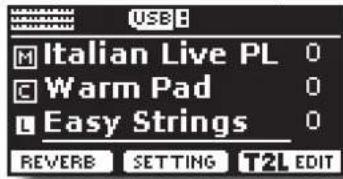
MÉMO
Pour jouer le clavier en mode split, réglez à nouveau le paramètre "SPLIT" sur "ON".
Cette fonction divise le clavier en deux sections, la zone gauche et la zone droite, afin que deux personnes puissant jouser la même gamme de hauteurs, comme s'il y avait deux pianos.
Lorsque ce mode est actif, c'est comme si vous aviez deux pianos 44 touches séparés avec la même plage de jeu et la même octave.
La pédale de croite sert de pédale d'amortissement pour la section croite du piano.
La pédale de gauche doit être assignée comme pédale d'étouffoir pour la section de piano gauche (voir ci-dessous).
Entrée en mode "4 mains"
NOTE
Le mode "4 Mains" est disponible si le paramètre "4 Mains" de la section "GLOBAL" est reglé sur "4 Mains" (par défaut). Veuillez consultier le paragraphe "4 Mains" (p. 67).
- Pour passer en mode "4 mains", appuyez simultanément sur les boutons [ ] et [ ]
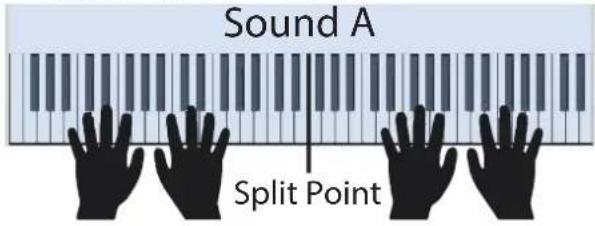
L'instrument est maintainant en mode "4 mains".
NOTE
Le point de fractionnement par défaut du mode quatre mains est défini entre les touches B3 et C4.
Affectation de I'etouffoir pour la section de piano gauche.
Pour assigner la pedale gauche comme etouffoir pour la section gauche, veuillez suivre les instructions ci-après.
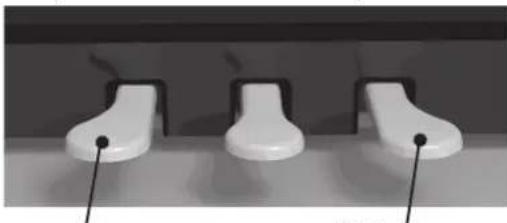
Pédale d'amortissement pour la section gauche.
Voir ci-dessous comment l'assigner.
Pedale
d'amortissement
pour la section droite
- Pour entrer dans les réglages "4 mains", appuyez et maintenez les touches [ ] et [ ] et qu'a ce que la page suivante s'affiche.
L'écran affiche la page "MODE 4 MAINS":
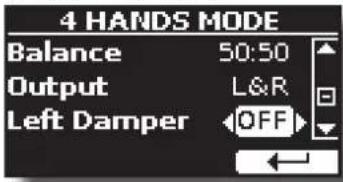
- Avec les boutons [▲] [▼], Sélectionné le paramètre "Étouffoir droit" et appuyez sur le bouton [▶] pour le régler sur "ON".
Vousetesmaintenantpretafaireune performanceaquatremains.
- Pour quitter le mode "4 mains", appuyez simultanément
sur les boutons [ ] et [ ] ou appuyez individuellement sur l'un des deux boutons.
Comment régler le volume Balance entre les sections gauche et droite du piano
Dans la page "MODE 4 MAINS", vous pouvez régler les paramétres "Balance" et "Sortie".
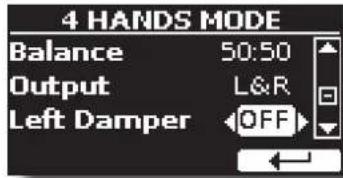
- Utilisez les boutons [▲][▼] pour sélectionner le paramètre que vous souhaitez régler.
- Utilisez les boutons [4][4] pour définir la valeur souhaïtée.
| Paramètre | Réglage Explication | |
| Balance 90:10~50:50~10:90 | Réglez la balance entre les sections de piano gauche et droite. | |
| Output | , L&R | Sélectionnez la prise de sortie du signal audio.Ls son de la section gauche du piano ne sera entendu que par les enceintes de gauche.Ls son de la section du piano droit sera entendu uniquement par les enceintes de droite.L&R: Le son de la section de piano gauche et droite sera entendu par les deux enceintes (gauche et droite).NOTESi vous utilisez des écouteurs, vous avez le même comportement que les haut-parleurs. |
Comment désir la tonalité pour le mode 4 mains
Vouaves la possibilité deCHOISIR la tonalite qui sera rappelée lors du passage en mode 4 mains par le parametre "Son".
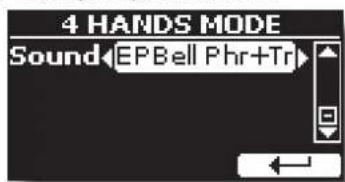
- Dans le "MODE 4 MAINS", utilisez les boutons [▲] [▼] pour selectionner le parametre "Son" et utilisez les boutons [▲] [▼] pour selectionner votre son préféRED.
NOTE
Veuillez noter que ce parametre est automatiquement enregistré dans la zone Global de la mémoire lorsque l'instrument est étant.
Effets sonores de Going Around
VIVO H10 est tout simplement un instrument superlatif doté de la technologie de génération de son la plus avancée et la meilleure que Dexibell puisse offrir.
Lorsque vous rappelez un son, l'instrument ajoute automatiquement les effets appropriés pour ce son.
Quoi qu'il en soit, VIVO H10 vous donne la possibilité de changer le type d'effet ou de modifier certains de ses paramètres.
VIVO H10 gérer deux unités d'effecteurs (FX-A et FX-B) pour chaque partie de clavier (principal, inférieure, couplée).
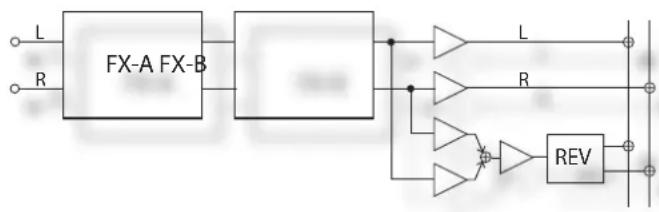
- Pour acceder à la page "EFFECTS", appuyez sur le bouton [MENU] et Sélectionnez la page à l'aide des boutons [▲], [▼] et [▶]
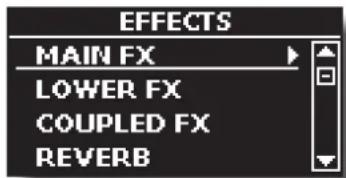
- Sélectionnez une des pages FX relatives à la partie de clavier ("MAIN FX", "LOWER FX" et "COUPLED FX").
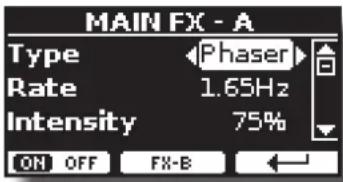
Dans l'exemple, nous avons scélectionné la page "MAIN FX".
- Utilisez les boutons [▲][▶] pour désirer le type d'effet. Appuyez sur le bouton de fonction "ON/OFF" si vous n'avez pas besoin du processeur FX.
Pour la liste des effets, voir "liste des types et paramètres d'effets" (p. 68). - Utilisez les boutons [▲][▼] pour sélectionner le paramètre relatif à l'effectifs.
- Utilisez les boutons [4] [▶] pour régler la valeur du paramètre. Pour plus de détails sur les paramètres de chaque effet, voir p. "Listes des types et paramètres d'effets" (p. 68).
- Pour éditer le second processeur FX, appuyez sur le bouton de fonction "FX-B".
Ajouter une réverbération au son
La réverbération vous permet de sélectionner divers effets de réverbération numérique qui ajouteront de la profondeur et de l'expression au son pour creer une ambiance acoustique réalisée.
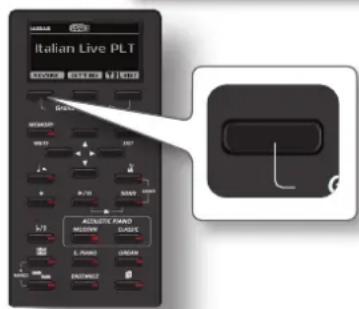
- Lorsque la page principale est affichée, appuyez sur le bouton de fonction gauche pour acceder aux paramétres de la réverbération.
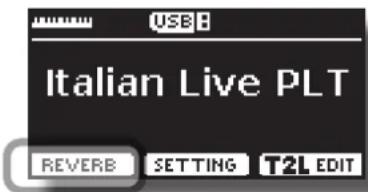
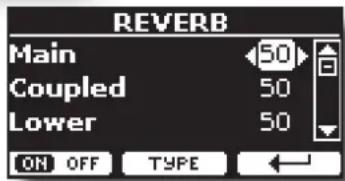
L'écran affiche la page Reverb :
MÉMO
Vous pouvez également selectionner cette fonction en appuyant sur la touche [MENU] EFFECTS REVERB.
- Utilisez les boutons [▲][▼] pour désigner la partie dont vous souhaitez modifier le niveau de réverbération.
- Utilisez les boutons [4] [▶] pour regler le niveau de réverbération.
Changement du type de réverbération
Ce paramètre vous permet de désigner le type d'effet de réverbération dont vous avez besoin.
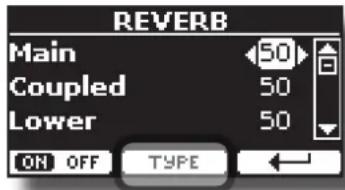
- Lorsque la page Reverb est affichée, appuyez sur le bouton de fonction "TYPE" pour acceder à la page Reverb Type.
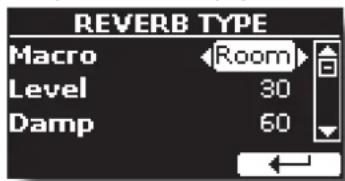
- Utilisez les boutons [4] [▶] pour désir le type de macro que vous préférez.
Les types de réverbération Macro disponibles sont les suivants :
Réglage
Transposition de la hauteur du clavier
Le réglage de la transposition permet d'augmenter ou de diminuer la hauteur du clavier de votre piano numérique par demi-tons.
Ceci est particulièrement utile lorsqu'on accompagne des instruments accordés pour des tonalités différentes, ou lorsqu'une chanson apprise dans une tonalité doit être jouée dans une autre tonalité, ou encore lorsqu'un chanteur chante dans une tonalité différente de celle de la musique originale.
- Appuyez sur le bouton [b/].
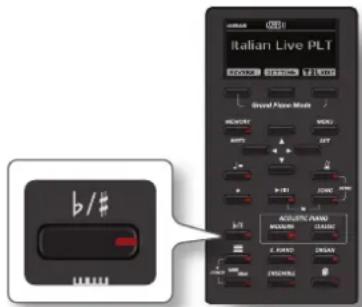
L'écran affiche la page suivante.
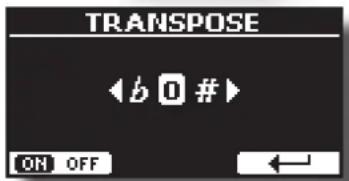
- Utilisez les boutons [4] [5] pour regler la valeur de transposition.
Paramètres "Transposition"
-12~0~+12(units de demi-ton)
Si vous définissez une valeur différente de 0, l'indicateur du bouton [F/4] s'allume et le clavier est transposed.
MÉMO
Vou pouve également sélectionner ce paramètre en appuyant sur la touche [MENU]SETTING TRANSPOSE.
Modifier l'accord d'une partie de clavier par pas d'octave
La fonction Octave est un paramètre utile qui vous permet de modifier la hauteur de la partie selectionnée par pas d'octave (12 demi-tons à la fois).
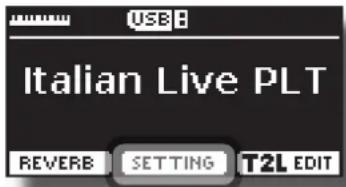
- À partir de la page principale, appuyez sur le bouton de fonction "SETTING" pour acceder à la page MAIN SETTING.
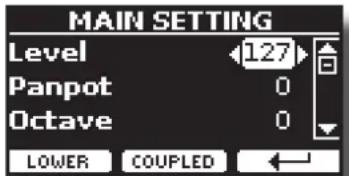
La page de réglage principal peut également être sélectionnée à l'aide du [MENU] ⇌ ⋅ ➔ ⋅ ⇌ → SETTINGS→MAIN SETTING.
- Utilisez les boutons [▲][▼] pour selectionner le paramètre "Octave".
- Utilisez les boutons [4] [▶] pour régler l'octave souhaïée pour la partie principale.
Dans cette page, vous pouvez également régler le niveau audio et couper le son de la partie. Pour plus de détails, voir le "Options du menu (section avancée)".
- Pour changer l'Octave d'une autre partie du clavier, appuyez sur le bouton de fonction lié à la partie.
Régler le volume de VIVO H10
- Utilisez ce bouton pour regler le volume général de VIVO H10.
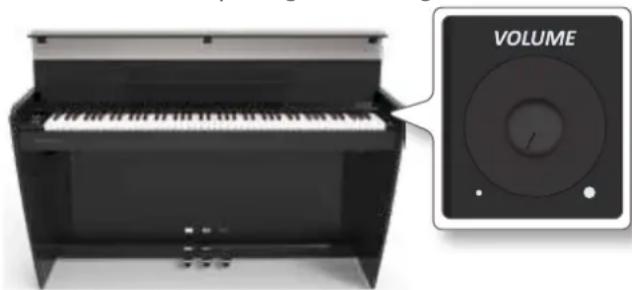
Par défaut, le bouton "VOLUME" permet de régler le volume des haut-parleurs internes et de régler le son qui sort des prises "OUTPUT L/MONO".
Réglage du volume des haut-parleurs internes et de la sortie audio séparation.
Parfois, il peut etre utile de regler le volume des haut-parleurs internes
uniquement, en laissant le volume des sorties externes inchangé ou vice versa. Pour ce faire, vous nevez regler le parametre "Mode" de maniere appropriee:
- Appuyez sur le bouton [MENU/EXIT] et seLECTIONNZ la fonction CONTROL VOLUME.Voir "Déplacement du curseur et réglage des valeurs des paramètres" (p. 22).
La page suivante s'affiche :
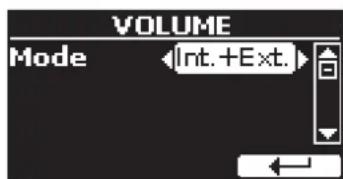
Si vous tournez le bouton Volume, vous reglez le volume des haut-parleurs internes et le son qui sort des prises "OUTPUT R - L/MONO". C'est le comportement par défaut.
- Utilisez les boutons [▲] [▶] pour régler le paramètre "Mode" sur "Int" au lieu de "Int.+Ext".
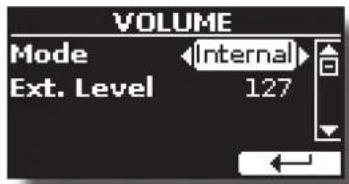
Maintenant, si vous tournez le bouton VOLUME, vous reglez le volume des haut-parleurs internes uniquement. Le volume des prises externes "OUTPUT R-L/MONO" est fixe à 127. Pour régler le volume des prises "OUTPUT R-L/MONO", vous doivent modifier le paramètre "Ext. Level".
- Utilisez les boutons [▲][▼] pour selectionner le paramètre "Ext. Level".
- Utilisez les boutons [←][→] pour regler le volume souhaite pour les prises "OUTPUT R-L/MONO".
| Paramètre Réglage | Explication | |
| Mode Int.+Ext,Int | Définit le mode Vlume:Int.+Ext:Le bouton de volume permet de régler le volume des haut-parleurs internes et de régler le son qui sort des prises "OUTPUT L/MONO",Int:Le bouton de volume permet de régler le volume des haut-parleurs internes uniquement. | |
| Ext.Level 0~127 | Réglez le volume des prises "OUTPUT R-L/MONO". | |
NOTE
Ces paramètres sont automatiquement enregistrés dans la zone Global de la mémoire lorsqu'el instrument est étéint.
Comment équilibrer le niveau des hautparleurs internes (Tweeter, Woofer)
L'amplification interne du VIVO H10 a ete concue pour simuler un veritable piano acoustique. L'amplification des haut-parleurs d'aigus et de graves est reglee en usine pour atteindre cet objectif.
Il est toute fois possible de régler le niveau d'amplification des haut-parleurs à votre goût. Vous pouvez accenter les moyennes et hautes féquences en augmentant le volume des tweeters ou accenter les basses en augmentant le niveau des woofers.
- Appuyez sur le bouton [MENU/EXIT] et seLECTIONNZ la fonction SPEAKER LEVEL. Voir "Déplacement du curseur et réglage des valeurs des paramètres" (p. 22).
La page suivante s'affiche :
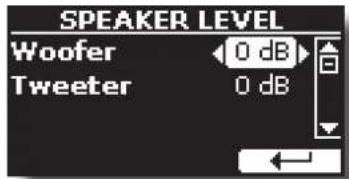
- Utilisez les boutons [▲][▼] pour sélectionner le paramètre.
- Utilisez les boutons [4] [▶] pour définir la valeur souhaïée.
| Paramètre Réglage | Explication | |
| Woofer -6db ~ +2db | Régle le volume d'amplification des haut-parleurs Woofer. | |
| Tweeter -6db ~ +2db | Régle le volume d'amplification des haut-parleurs Tweeter |
NOTE
Ces paramètres sont automatiquement enregistrés dans la zone Global de la mémoire lorsque l'instrument est étèint.
S'entrainer avec le métronome
Le métronome fournit un tempo régulier pour aider à pratiquer le piano à un rythme constant.
1. Appuyez sur le bouton [ ]
![Dexibell Vivo H10 - Appuyez sur le bouton [ ] - 1](/content/2026/04/627079/images/b460c5517b6a1b0eaf2303d0b4d7af1fa22fb660b363dbc131ec2004ff6bf03e.jpg)
Le bouton [dɪgnote et le métronome retentit.
Pour modifier la valeur du tempo, voir "Comment régler la valeur du tempo" (p. 31).
- Pour arreter le métronome, appuyez une fois de plus sur le bouton [ ]
L'indicateur du bouton [eint les lumieres.
Réglages du métronome
Le VIVO H10 vous permet également de spécifique quand et comment le métronome doit sonner :
- Appuyez et maintenez le bouton [A] jusqu'à ce que l'affichage montre la page suivante.
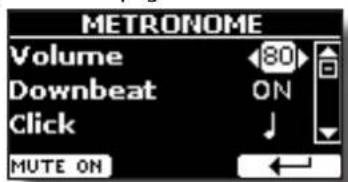
Les paramètres du métronome peuvent également être selectionnées à l'aide du [MENU] bouton TEMPO METRONOME.
- Utilisez les boutons [][] pour selectionner le paramètre.
- Utilisez les boutons [4] [5] pour regler la valeur.
Les paramètres du métronome que vous pouvez régler sont les suivants :
| Paramètre Réglage | Explication | |
| Volume | 1~100 | Règle le niveau du métronome. |
| Downbeat | OFF, ON | Sélectionnez "ON" pour activer le son du downbeat (le premier temps d'une mesure en musique). Par défaut : ON |
| Click | Spécífie la résolution du métronome. |
- Pour couper le son du métronome, appuyez sur le bouton de fonction "MUTE ON".
Appuyez à nouveau sur cette touche pour l'activer à nouveau.
MÉMO
Les réglages peuvent être enregistrés dans la mémoire globale du VIVO H10.
Comment régler la valeur du tempo
Yououpouezmodifierletempodu metronome.
MÉMO
Vous pouvez également utiliser la fonction TAP TEMPO pour régler le tempo souhaite. Voir "Utilisez la fonction Tap Tempo pour définir la valeur du tempo" ci-dessous.
- Appuyez sur le bouton [一 ]
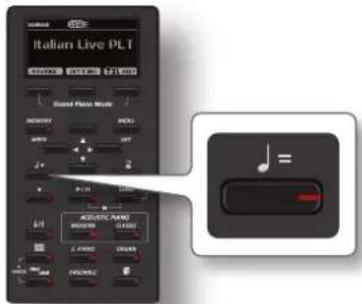
La page suivante s'affiche :
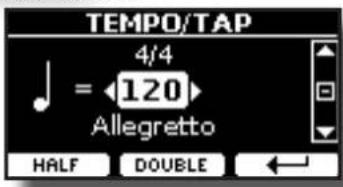
Les paramétres du métronome peuvent également être selectionnées à l'aide du [MENU] bouton TEMPO TEMPO_TAP.
- Utilisez les boutons [4] [5] pour regler la valeur du tempo.
| Paramètre Réglage | |
| J= | 20 ~ 300 |
- Dans la même page d'affchage, vous pouvez regler le tempo à l'aide de l'indication Tempo. L'indication du tempo est généralement écrite au début de la partition. Utilisez les boutons [▲] [▼] pour sélectionner l'indication de tempo et utiliser les boutons [▲] [▼] pour sélectionner un tempo prédéfini.
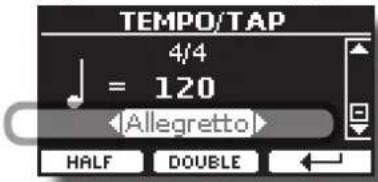
Les indications de tempo sont les suivantes :
| Paramètre Réglage Valeur de tempo | assignée | |
| Tempo prédéfini | GRAVE, LARGO, LARGHETTO, LENTO, ADAGIO, ANDANTE, ANDANTINO, MODERATO, AL-LEGRO, ALLEGRETTO, VIVACE, PRESTO, PRESTISSIMO | 40 45 49 51 57 61 71 81 101 113 127 145 181 |
Half et Double
- Utilisez les boutons de fonction [HALF] ou [DOUBLE] pour diviser par deux ou par deux la valeur du tempo.
Utilisez la fonction Tap Tempo pour définir la valeur du tempo
- Appuyez sur le bouton [一 ] au moins trois fois au tempo souhaité.
L'instrument calculé les intervalles entre vos pressions et définit la valeur de tempo correspondante.
Réglage de la métrique du métronome
La métrique est une convention de notation permettant de désigner le nombre de temps que doit containir chaque mesure et la valeur de la note à laquelle correspond un temps. Dans une partitionusicale, la métrique apparait au début du morceau.
- À partir de la page TEMPO/TAP, utilisez les boutons [▲] [▼] et [▲][▼] pour changer la valeur de la métrique.
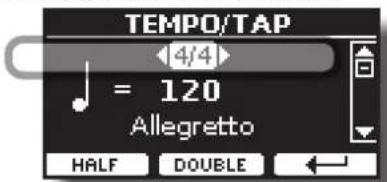
| Paramètre Réglage | |
| Métrique | 2/2, 2/4 ~ 15/4, 2/8 ~ 15/8 |
MÉMO
Les réglages peuvent être enregistrés dans la mémoire globale du VIVO H10.
Réglage de la réponse du clavier (Key Touch)
Si la réponse du clavier ne correspond pas à vos goûts, vous pouvez l'ajuster. Vous pouvez désir jusqu'à quatre réponses dynamiques.
- Appuyez sur le bouton [MENU/EXIT] et selectionnez la fonction SETTING KEYBOARD TOUCH à l'aide des boutons [▲], [▼] et [■]. Voir "Déplacement du curseur et réglage des valeurs des paramétres" (p. 22).
La page suivante s'affiche.
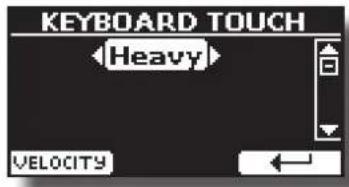
- Utilisez les boutons [4] [▶] pour désir voir la réponse dynamique souhaitée.
Les paramètres suivants sont disponibles :
| Réglage Valeur Explication | ||
| Toucher du clavier | Light++, Light+, Light, Normal, Heavy, Heavy++, Heavy++, Fixed [1~127] | Gamine "Heavy": Sélectionnez ce paramètre pour une expressivité maximale. Mème de petites variations de la force avec laquelle vous frappez une touche produit des changements audibles. La contrepartie est toute fois que vous doivent frapper les touches avec force pour atteindre le volume maximal. "Normal": Sensibilité à la vitesse moyenne. Le clavier réagit aux changements de velocité, mais le volume maximal peut être obtenu plus facilement qu'avoir "Hard". Gamine "Light": Sélectionnez ce paramètre si vous avez l'habitude de jouer sur un orguelectronique ou si vous ne pouze pas que les changements de velocité entrainment des changements de volume importants. "Fixed": Sélectionnez ce paramètre si toutes les notes que vous jouez sur le clavier doivent avoir la même valeur de velocité. Lorsque vous définisse ce paramètre, le champ "Fixed value" peut être modifié. |
| *Fixed Value | 1~127 | Permet de définir la valeur lorsque "Courbe" est régle sur "Fixed". |
[9] Ce paramètre ne peut être modifié que si le paramètre "Keyboard Touch" est régé sur "Fixed".
Personnaliser la réponse globale du clavier (Key Touch)
Nous avons vu precedemment comment vous pouvez désir la réponse du clavier parmi 7 courbes prédéfinies: Heavy++, Heavy+, Heavy, Normal, Light, Light+, Light++. Nous allons voir ci-dessous comment modifier la courbe de velocité comme vous le souhaitez, en partant d'une des courbes prédéfinies.
- Appuyez sur le bouton [MENU/EXIT] et seLECTIONNZ la fonction SETTING KEYBOARD TOUCH.Voir "Déplacement du curseur et réglage des valeurs des paramétres" (p. 22).
La page suivante s'affiche.
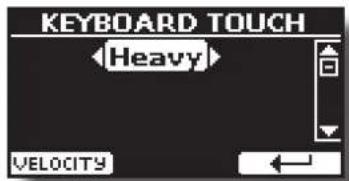
- Utilisez les boutons [4] [▶] pour désirer votre réponse dynamique souhaitée.
- Pour personnelier la courbe de vitesse, appuyez sur le bouton de fonction "VELOCITY".
- Utilisez les boutons [←][→] pour selectionner un des 5 points qui caractérisent la courbe: "pp", "p", "mf", "f", "ff".
- Utilisez les boutons [▲] [▼] pour modifier la valeur du point sélectionné.
| Point de courbe Explication | |
| VELOCITY PP 22 RESET | "pp" signifie pianissimo et signifie "très doux". |
| VELOCITY P 44 RESET | "p" est l'abréviation de piano et signifie "doux". |
| VELOCITY mf 65 RESET | "mf" est l'abréviation de mezzo-forte et signifie "à moins-forte". |
| VELOCITY f 88 RESET | "f" est l'abréviation de forte et signifie "fort". |
| VELOCITY ff 110 RESET | "ff" signifie fortissimo, c'est-à-dire "très fort". |
- Utilisez le bouton de fonction "RESET" pour rétablier le point à la valeur par défaut.
NOTE
Votre courbe de velocite est automatique sauvegardede dans la zone globale lorsque Iinstrument est eteint.
Égaliseur principal
L'égalisseur vous donne la possibilité d'augmenter ou de réduire la gamme des basses et hautes fréquences du son. Reglez les paramètres de l'égalisseur principal pour obtenir le meilleur son possible lors de l'écoute à travers différents systèmes de reproduction, un casque ou un système de haut-parleurs externes.
- Appuyez sur le bouton [MENU/EXIT] et selectionnez EFFECTS MASTER EQ
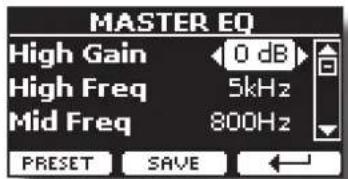
- Utilisez les boutons [▲], [▼] pour seLECTIONner le paramètre et utilisez les boutons [▲] [▼] pour régler la valeur.
| Paramètre Régagé | Explication | |
| Gain élevé -12~0 +12 dB | Utilissez ce paramètre pour définir le niveau de la haute fréquence.Les valeurs positives renforçent (augmentent) le volume de cette fréquence. Les valeurs négatives le coupent (l'attenuent). | |
| Paramètre Réglage | Explication | |
| Fréquence élevée | 400 ~ 10000 Hz | Ce paramètre vous permet de régler la fréquence de coupure de la bande haute. |
| Fréquence moyenne | 100 ~ 8000 Hz | Ce paramètre vous permit de définir la fréquence de coupure de la bande mediane. |
| Gain moyen -12~ 0 +12 dB | Utilisez ce paramètre pour définir le niveau de la fréquence MID sélectionnée. Les valeurs positives renforçent (augmentent le volume de) cette fréquence. Les valeurs négatives le coupent (l'attenuent). | |
| Mid Q 0.5 ~ 12.0 | Ce paramètre permet de régler la largeur de la zone autour de la fréquence centrale qui sera affectée par le réglage du gain. Des valeurs plus élevées de Mid Q définitent la zone la plus étroite | |
| Gain faible -12~ 0 +12 dB | Utiliserez ce paramètre pour définir le niveau de la basse fréquence. Les valeurs positives renforcent (augmentent) le volume de cette fréquence. Les valeurs négatives le coupent (l'attenuent). | |
| Fréquence basse | 40 ~ 600 Hz | Ce paramètre vous permit de régler la fréquence de coupure de la bande basse. |
Présélection de l'égaliseur principal
VIVO H10 est livre avec quelques prééglages qui peuvent s'avérer pratiques dans des situations particulières ou constituer un bon moyen de vous lancer. Vous pouvez commencer par un prééglage, puis le personnelir jusqu'à ce qu'il soit parfait et l'enregistrer dans la zone utilisateur.
- À partir de la page "MASTER EQ", appuyez sur le bouton de fonction "PRESET".
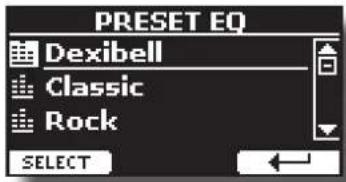
- Utilisez les boutons [▲], [▼] pour sélectionner la préselection souhaitée.
- Appuyez sur la touche de fonction "SELECT" pour confirmer votre choix.
Son icone "EQ" est mise en evidence pour indiquer que le préréglage a été charge.
Sauvegarde de votre préréglage utiliser
Faites les ajustements nécessaires pour obtenir le son qui vous convient le mieux.
- A partir de la page "MASTER EQ", appuyez sur le bouton de fonction "SAVE".
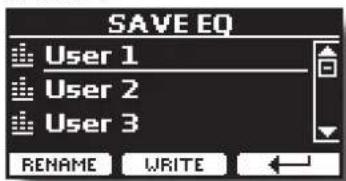
- Si vous le souhaitez, vous pouvez donner un nom à la
préselection en appuyant sur la touche de fonction "RENAME". Pour plus de détails sur la façon de renomer, voir "Attribution du nom que vous avez spécifique" (p. 22).
- Appuyez sur la touche de fonction "WRITE" pour enregistrer votre préselection.
L'écran affiche un message de confirmation.
Restauration des paramètres d'usine (réinitialisation d'usine)
La fonction suivante vous permet de rappeler les paramétres d'usage originaux du VIVO H10.
AVENTISSEMENT
Toutes les données seront supprimées. Sauvegardez vos propres paramétres sur une clé USB.
- Appuyez sur le bouton [MENU/EXIT] et Sélectionné la fonction FACTORY RESET à l'aide des boutons [▲], [▼] et [▶] Voir "Déplacement du curseur et réglage des valeurs des paramétres" (p. 22).
L'écran affiche la fenêtre suivante.
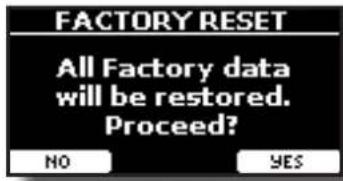
- Appuyez sur le bouton de fonction "OUI" pour poursuivre. Le message "Complete" vous informe que le VIVO H10 a ete initiaise.
NOTE
La fonction de réinitialisation d'usine initiale également la zone globale.
Restaurer lessonsd'usine
Cette fonction vous permet de restaurer toutes les bibliothèques desons telles qu'elles sont sorties de l'usine.
- Appuyez sur le bouton [MENU/EXIT] et seLECTIONnez la fonction FACTORY SOUND. Voir "Déplacement du CURSEUR et réglage des valeurs des paramètres" (p. 22).
La page suivante apparait :
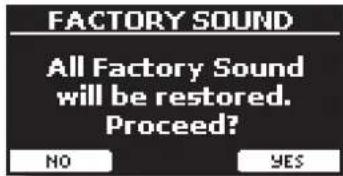
- Appuyez sur le bouton de fonction "OUI" pour poursuivre.
Le message "Complete" vous informe que le VIVO H10 Sound Libraries a eté restauré.
Si vous ne voulez plus restaurer les bibliothèques de sons, appuyez sur le bouton de fonction "NON"
Comment protégier vos paramètres, votre contenu et votre liste de sons (sauvegarde)
Vous pouvez sauegarder le contenu, les parametes et la liste des sons de voitre VIVO H10 sur une clé USB.
Cette fonction est également utile avant d'envoyer votre instrument en réparation.
- Appuyez sur le bouton [MENU/EXIT] et Sélectionnéz la fonction BACKUP. Voir "Déplacement du curseur et réglage des valeurs des paramètres" (p. 22).
La page suivante apparait :
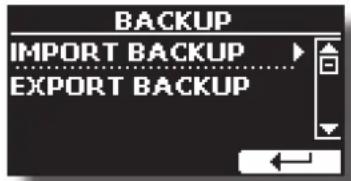
Sauvegarde de vos paramètres, du contenu et de la liste dessons
- Connectez la clé USB sur laquelle vous souhaitez enregistrer vos données. Voir "Connexion d'une mémoire USB (disponible dans le commerce)" (p. 19).
- Sélectionnez la fonction "EXPORTATION DE SAUVEGARDE". Voir "Déplacement du curseur et réglage des valeurs des paramètres" (p. 22).
La page suivante apparait :
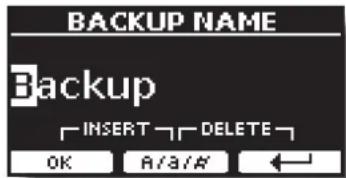
- Si vous souhaitez nommer votre sauvegarde, consultez le paragraphe "Attribution du nom que vous avez spécifique" (p. 22) pour plus de détails.
- Appuyez sur le bouton de fonction "OK" pour executer la fonction.
Les données suivantes sont enregistrées :
| Données de sauvégarde |
| Paramètres globaux |
| Eq. maitre Paramètres utiliser |
| Paramètres de la mémoire |
| Paramètres de l'ensemble de mémoire |
| Paramètres utilisé du jeu MIDI |
| Paramètres de l'échelle utilisé de tempérament |
| Liste de la bibliothèque de sons |
| Présélection MIC |
Restaurer vos paramètres, votre contenu et votre liste desons
- Connectez la clé USB qui contient les données. Voir "Connexion d'une mémoire USB (disponible dans le commerce)" (p. 19).
- Sélectionnez la fonction "IMPORT BACKUP". Voir "Déplacement du curseur et réglage des valeurs des paramètres" (p. 22).
Le contenu de la mémoire USB s'affiche :
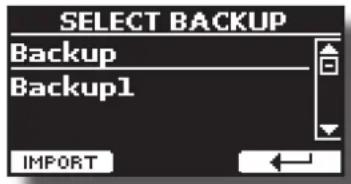
- Utilisez les touches [][] pour selectionner les données de sauvegarde souhaitees.
- Appuyez sur la touche de fonction "IMPORT" pour écycler la fonction.
La page suivante apparait :
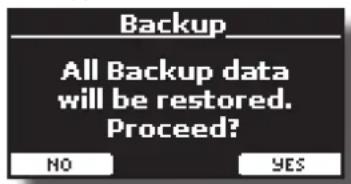
- Appuyez sur la touche de fonction "YES" pour continuer. Toutes les données seront restaurées.
Qu'est-ce qu'une bibliothèque de sons?
Le son (patch) des appeareils DEXIBELL est composé de plusieurs oscillateurs qui reproduisent des formes d'onde. Le patch contient également des informations sur l'enveloppe Pitch, TVA, TVF, les filtres et ainsi de suite. Tout cela, et bien plus encore, contribue à façon le son.
Une bibliothèque de sons contient dessons qui utilise les mêmes formes d'onde. Par exemple, la bibliothèque "Electric Piano" contient lessons suivants : Dyno Stage, Suitcase, Phaser EP, etc.
Structure de la mémoire de la bibliothèque de sons
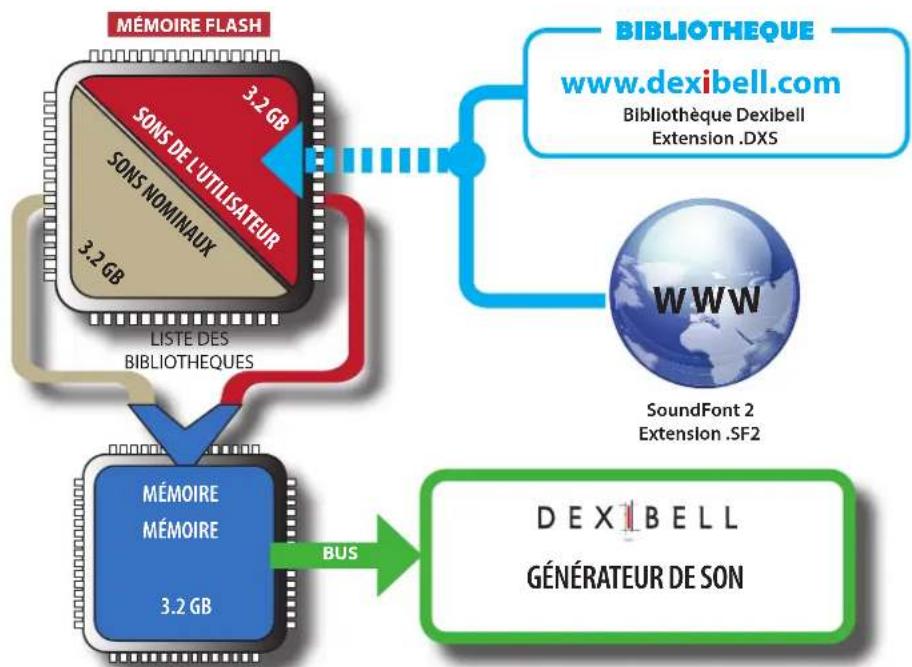
La mémoire flash interne du VIVO H10 contient les bibliothèques de sons. Cette mémoire est divisée en deux parties de 3,2 Go :
- la première partie, non effacable, contient les bibliothèques d'usine.
- la deuxieme partie,programmable,peut contenir les bibliothèques de sons de l'utilisateur.
En utilisant la liste des bibliothèques à charger, à la mise sous tension, le VIVO H10 charge les bibliothèques sonores de la mémoire Flash interne dans la RAM interne de 3,2 Go. Par défaut, la liste ne contient que les bibliothèques d'usine.
Voue puez chrg les nvelles bibliothques dans la zone des sons utiliseur en les preant dans la bibliothque DEXIBLLw.dexibell.com ou dans des sons tiers (extension .SF2).
Par uneiste pogrammable, you pouze choisir les bibliothques de sons (User ou Factory ou une partie d'entre elles) a charger dans la mmoire interne de la RAM. You pouze decider de rempacer complètement les sons d'usine en chargeant tous les sons de la zone des sons utiliseur ou decider de charger une partie des sons de la zone d'usine et une autre de la zone utilisateur.
Bibliothèque de sons

VIVO H10 vous donne la possibilité d'installer de nouveauxsons à partir de :
Sons officiels de DEXIBELL (extension.DXS)
Cessonserontdisponiblesetellechargeablesurlewebsuivant:
http://www.dexibell.com/
Restez à l'affut des nouveauxsons et des mises à jour en visitant régulierement notre web!
sons tiers (extension .SF2)
Vous pouvez facilement trouver sur le web de nombreuses bibliothèques de sons avec l'extension .SF2. VIVO H10 est compatible avec ces types de sons.
Supprimer et ajouter des bibliothèques de sons
Dans la page "SOUND LIBRARY", vous pouvez decide les bibliothèques à charger dans la zone RAM.
NOTE
Les bibliothèques supprimées ne sont pas supprimées. Ils restent dans la zone Usine ("ARCHIVE INTERNE") prêts à être recharges à
nouveau. Voir "Réçupération d'une bibliothèque à partir de l"ARCHIVE INTERNATIONALE". (p. 37) et "Restaurer lessons d'usine" (p. 33).
- Appuyez sur le bouton [MENU/EXIT] et seLECTIONnez la fonction SOUND LIBRARY en appuyant sur le bouton [▶] Voir "Déplacement du cursesur et réglage des valeurs des paramétres" (p. 22).
Une page comme celle-ci apparait :
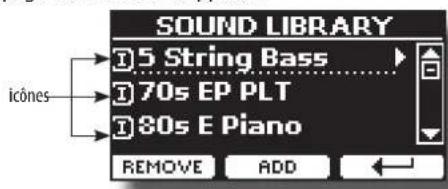
La liste des bibliothèques sonores de la mémoire interne s'affiche.
Vos pouvez noter, a gauche du nom de chaque bibliothèque, une icône :
Icône Explication

Le son de la bibliothèque provient des bibliothèques Factory Sound.
Icone Explication

Le son de la bibliothèque provient des bibliothèques de sons de l'utilisateur.
En bas de l'écran, vous pouvez rappeler deux fonctions : "REMOVE" et "ADD". Nous allons vous expliquer ci-dessous comment supprimer ou ajouter des bibliothèques desons.
Suppression d'une bibliothèque desons
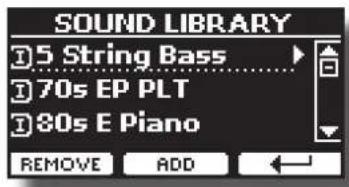
- Utilisez les boutons [▲] [▼] pour selectionner la bibliothèque de sons que vous souhaitez supprimer temporairement.
- Si vous foulez connaître lessons contenus dans la bibliothèque, appuyez sur le bouton [▶] pour l'ouvrir.
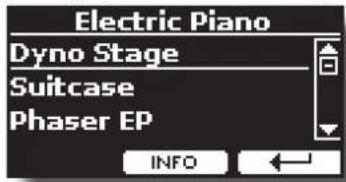
- Si vous VOULEZ écouter lessons de la bibliothèque,utilisEZ les boutons the ] [▼ pour selectionner le son et activer les notes par le clavier du VIVO H10.
Si vous n'avez pas besoin de cessons, vous pouvez proceder à la suppression.
- A partir de la page "SOUND LIBRARY", appuyez sur le bouton de fonction "REMOVE" pour effectuer la suppression.
L'écran affiche :
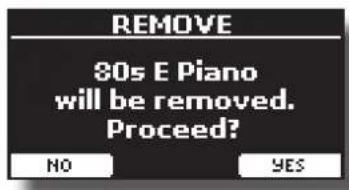
- Appuyez sur le bouton de fonction "OUI" pour effectuer le retrait.
Appuyez sur "NON" si vous ne voulez plus exécuter la fonction.
NOTE SUR LA SUPPRESSION DES BIBLIOTHÉQUES DE SONS
- Bibliothèques d'usine - Les bibliothèques d'usine ne sont pas supprimées mais sont retirees de la liste des bibliothèques à charger au démarrage.
Bibliothèques de sons utilisateur. Les bibliothèques de sons utilisateur sont définitivement supprimées. Assurez-vous d'avoir une sauvégarde, si vous pensez en avoir besoin à nouveau.
Comment charger des bibliothèques dessons à partir d'une mémoire USB?
Vous pouvez importer la bibliothèque de sons dans la mémoire des sons utilisateur de VIVO H10 et les utiliser dans vos performances. Pour les importer, vous avez besoin d'une clé USB et de votre ordinateur personnel.
Chargement d'une bibliothèque de sons depuis une mémoire USB
- A l'aide de votre ordinaire, teléchargez la nouvelle bibliothèque de sons depuis le web DEXIBELL (.DXS) ou depuis tout autre web (.SF2).
- Creez un dossier "SOUND" à la racine de la clé USB.
- Copiez la bibliothèque de sons (.DXS/.SF2) dans le dossier "/SOUND" de la mémoire USB.
- Insérez la clé USB dans le port USB de VIVO H10. Voir "Connexion d'une mémoire USB (disponible dans le commerce)" (p. 19).
- Voir "Ajout d'une bibliothèque à partir d'une mémoire USB" (p. 37) pour importer la bibliothèque de sons.
Ajouter une bibliothèque
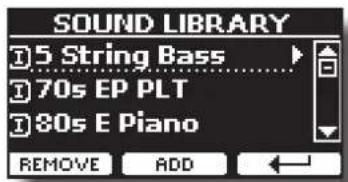
- Appuyez sur le bouton de fonction "ADD" pour ajouter une bibliothèque.
L'écran affiche les bibliothèques précédemment retirees :
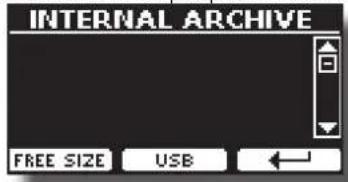
Dans l'exemple ci-dessus, la liste des bibliothèques suprimées est vide (aucune bibliothèque n'a été précédement supprimée). Dans ce cas, vous ne pouvez ajouter que des bibliothèques provenant d'une mémoire USB préalablement chargée.
L'exemple suivant montre que certaines bibliothèques ont été supprimées et que la liste "INTERNAL ARCHIVE" indique de quelles bibliothèques il s'agit :
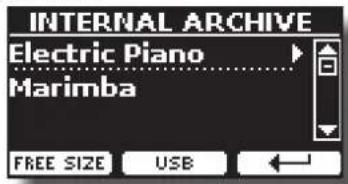
- Si vous voulez obtenir des informations sur la mémoire interne libre de la RAM, appuyez sur le bouton de fonction "FREE SIZE".
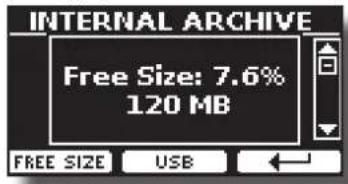
La page indique la mémoire interne RAM disponible exprimée en Mo et en pourcentage.
Cette fonction est utile pour connaître la quantité de mémoire libre dont vous disposez pour charger de nouvelles bibliothèques.
Ajout d'une bibliothèque à partir d'une mémoire USB
- Pour charger la bibliothèque dans votre mémoire USB, veuillez vous reférer à "Chargement d'une bibliothèque de sons depuis une mémoire USB" (p. 36).
- Insérez la clé USB dans le port USB du VIVO H10.
- A partir de la page "INTERNAL ARCHIVE", appuyez sur la touche de fonction "USB" pour listing les bibliothèques dessons dans la mémoire USB.
La page suivante est affichee :
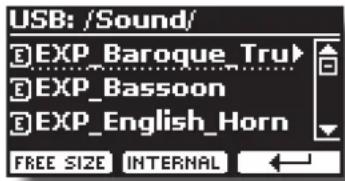
L'instrument affiche les bibliothèques de sons contenues dans le dossier "SOUND" de la mémoire USB.
MÉMO
Pour naviguer dans les dossiers, utilisez le bouton [▶] pour ouvrir un dossier et le bouton [▲] pour revenir à un niveau supérieur.
Appuyez sur la touche de fonction "INTERNAL" pour revenir à la visualisation des archives internes.
- Utilisez les boutons [▲][▼] pour sélectionner la bibliothèque de sons que vous préférez.
- Pour ouvrir la bibliothèque de sons, appuyez sur le bouton [▶],
Le ou lessons contenus dans la bibliothèque s'affichent.
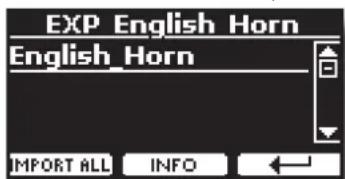
- Utilisez les boutons [▲] [▼] pour Sélectionner lessons et les écouter au clavier.
Si lessons sont à votre goût, vous pouvez importer la bibliothèque dans la mémoire interne.
- Si vous poulez connaître la taille de la bibliothèque, appuyez sur le bouton de fonction "INFO".
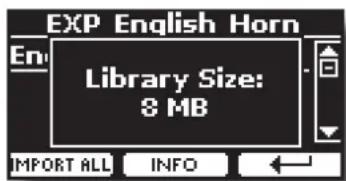
- Appuyez sur le bouton de fonction "IMPORT ALL" pour importer la bibliothèque desons.
L'instrument vous demande dans qu'elle famille de sons vous pouze importer la bibliothèque :
- Utilisez les boutons [▶] [▲] pour sélectionner la famille de sons dans laquelle vous souhaitez importer la bibliothèque.
- Appuyez sur le bouton de fonction "EXECUTE" pour exécuter la fonction. Un message de confirmation vous informe que la bibliothèque desons a été importée.
Récupération d'une bibliothèque à partir de I"archive INTERNATIONAL".
Gracé à cette fonction, vous pouvez recharger les bibliothèques internes précédemment supprimées.
- Utilisez les boutons [▲][▼] pour sélectionner la bibliothèque que vous pouze recharger dans la mémoire interne.
- Pour ouvrir la bibliothèque de sons, appuyez sur le bouton [>. Le ou les sons contenus dans la bibliothèque s'affichent.
- Utilisez les boutons [▲] [▼] pour Sélectionner lessons et les écouter au clavier.
Si le son est à votre goût, vous pouvez importer la bibliothèque dans la mémoire interne. - Si vous poulez connaître la taille de la bibliothèque, appuyez sur le bouton de fonction "INFO".
- Appuyez sur le bouton de fonction "IMPORT ALL" pour importer la bibliothèque desons.
L'instrument vous demande dans qu'elle famille de sons vous foulez importer la bibliothèque :
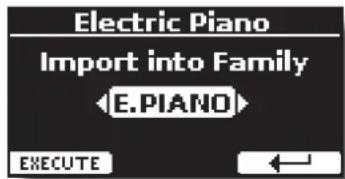
- Utilisez les boutons [▶] [◁] pour sélectionner la famille de sons dans laquelle vous souhaitez importer la bibliothèque.
- Appuyez sur le bouton de fonction "EXECUTE" pour exécuter la fonction. Un message de confirmation vous informe que la bibliothèque desons a été importée.
Comment restaurer le son d'origine
Voir "Supprimer et ajouter des bibliothèques de sons" (p. 35).
Il s'agit d'une fonction utile qui vous permet de préparer un ensemble de sons pour une performance. Si, lors d'une représentation, vous n'utilise que des sons de piano, vous pouvez creer un ensemble de sons contenant uniquement des sons de piano. De cette façon, vous pouvez utiliser la taille maximale de la mémoire interne de l'instrument pour les sons de piano.
A toute convenance, vous pouvez également télécharger des yeux desons sur le site ://www.dexibell.com/.
Exportation d'un jeu de sons ("EXPORT SETUP")
Cette fonction permet d'exporter le jeu de sons, que vous avez préalablement préparé, dans une mémoire USB.
- Préparez votre Sound Set en utilisant les fonctions expliquées précédemment: "ADD" et "REMOVE". Voir "Supprimer et ajouter des bibliothèques desons" (p. 35).
- Insérez une dé USB dans le port USB de votre instrument.
- Appuyez sur le bouton [MENU/EXIT] et utilisez les boutons [][] pour selectionner le groupe de fonctions "SOUND SETUP".
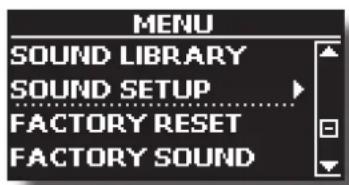
La page "SOUND SET" apparait :
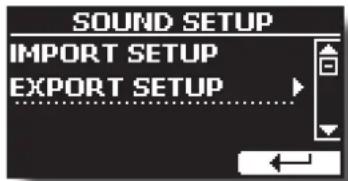
- Utilisez les boutons [▲] [▼] pour selectionner "EXPORT SETUP" et appuyez sur le bouton [▶] pour acceder à la fonction.
L'affichage devient :
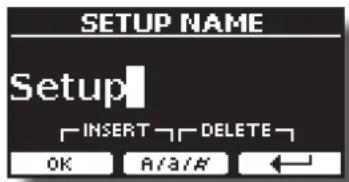
- Si vous souhaitez nommer votre jeu de sons, veuilles consulter le paragraphe "Attribution du nom que vous avez spécifique" (p. 22).
- Appuyez sur le bouton de fonction "OK" pour enregistrer votre réglage.
Un message de confirmation s'affiche temporairement.
Importation d'un jeu de sons ("IMPORT SETUP")
Cette fonction importe le jeu de sons precedemment enregistré dans une mémoire USB.
NOTE
Avant d'importer un jeu desons, prenez en considération que voiturejeudosactuel,dans la mémoire interne,sera remplaced.
Voupez perdre des bibliothèques de sons externes precedemment chargées depuis une mémoire USB. En ce qui concerne les bibliothèques de sons internes, pas de problème, vous pouvez les recuperer dans "ARCHIVES INTERNES". Voir "Ajouter une bibliothèque" (p. 36).
- Insérez dans le port USB de votre instrument une clé USB contenant un jeu desons précédemment sauvégarde.
- Appuyez sur le bouton [MENU/EXIT] et utilisez les boutons [▲] [▼] pour selectionner le groupe de fonctions "SOUND SETUP".

La page "SOUND SET" apparait :
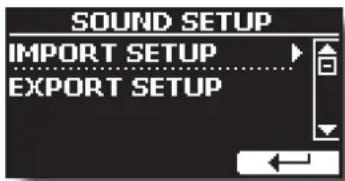
- Utilisez les boutons [▲] [▼] pour sélectionner "IMPORT SETUP" et appuyez sur le bouton [▶] pour acceder à la fonction.
L'écran affiche la liste des jours desons de la mémoire USB :
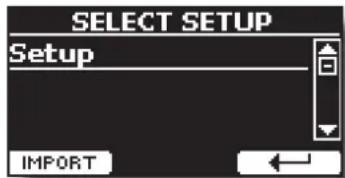
- Utilisez les boutons [][] pour selectionner le jeu dessons.
- Appuyez sur la touche de fonction F1 "IMPORT" pour charger le jeu de sons.
Un message de confirmation s'affiche temporairement.
T2L-Modélisation

La technologie revolutionnaire que I'on retrouve sur tous les modeles de pianos numériques DEXIBELL.
La modalisation T2L est la combinaison de technologies innovantes développées pour obtenir une précision maximale du timbre et une précise aux multiples articulations d'un pianiste.
La modélisation T2L dispose de nombreux algorithmes qui simulent toutes les caractéristiques d'un piano acoustique. Il prend en charge de nombreux aspects comme :
No Damper ("No Damper" sur les notes élevées)
Les 18 dernières notes supérieures, comme dans l'instrument acoustique, n'ont pas la présence des etoufoirs et sont donc libres de vivrer même lorsque les touches sont reliées.
La durée de ces notes, jouées en mode staccato, est beaucoup plus longue que celle des notes précédentes qui ont只不过 la présence de l'étouffoir
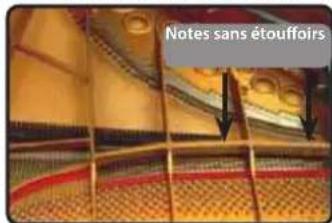
FP-Simulation (simulation d'actions multiples "Forte Pedal")
La pédale "Forte" (Sustain), effectue plusieurs actions qui sont simulées par cette fonction.
A) Lorsque la pedale "Forte" est enfoncée, un son est génére pour simuler les bruits de friction des feutres lorsqu'ils se détachent des cordes (Damper Friction Noise).
B) En appuyant sur la pédale "Forte", les notes actives seront enrichies des résonances produites par toutes les cordes libres de vibrer, grâce aux étouffoirs reliés (Strings Resonance). Le résultat de la résonance des cordes rend le son d'une note soutenue par l'utilisation de la pédale "Forte" sensiblement différent du son d'une note juste tenue.
C) Lorsque la pédale "Forte" est relachée, un bruit est simulé comme le bruit mécanique de l'instrument acoustique (Sustain Pedal Mechanical Noise)
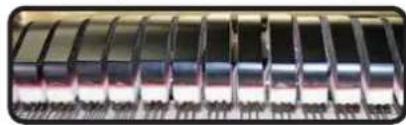
(A) & (B) La pédale "Forte" est enforcée, les étoufoirs en effet sont reliés
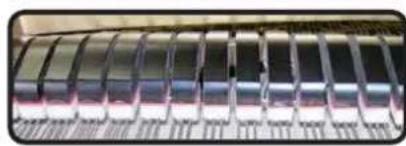
(C) La pédale "Forte" est relâchéée, les étouffoirs en début reposent sur les cordes
SP-Simulation (simulation de la pedale douce)
La pedale "Soft" permet de modifier le volume et la couleur du timbre du son, en simulant la fonction "soft" d'un piano acoustique.
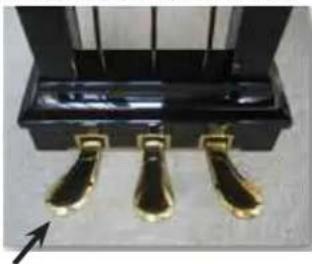
Pédale douce
Faire de légers ajouts ou des modifications sonores
Bien que lessons de Dexibell soient développés pour atteindre une précision sonore maximale, vous pouvez les modifier à votre guise ou creer de nouvelles sonorités.
- Sélectionnez le son que vous souhaitez personneliser.
- À partir de la page principale, appuyez sur le bouton de fonction "T2L" pour acceder à la fonction d'édition.
MÉMO
Vous pouvez également seLECTIONner cette fonction en appuyant sur le bouton [MENU] T2L EDITOR.
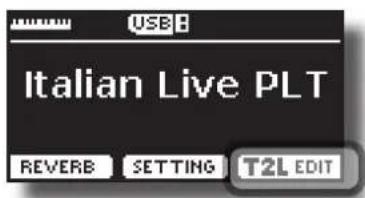
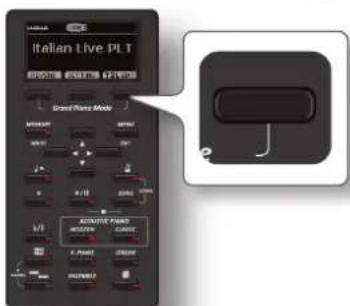
L'écran affiche la page du son de l'éditeur qui contient tous les paramétres possibles pour le son que vous avez sélectionné:
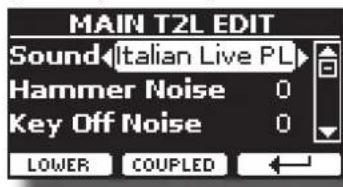
Dans l'exemple ci-dessus, l'italien Live Platinium a ete selectionne.
- Utilisez les boutons [▲][▼] pour sélectionner le paramètre que vous souhaitez modifier.
- Utilisez les boutons [←][▶] pour régler la valeur.
- Pour modifier un son dans la partie LOWER ou COUPLED, appuyez sur le bouton Fonction relatif.
Sauvegarder votre changement
Il vous suffit d'enregistrer votre réglage dans une mémoire. Voir "Travailler avec les mémoires" (p. 50).
Paramètres à éditer
La liste des paramètres dépend des caractéristiques du son scélectionné.
Bruits de marteau (touche sur les bruits impulsifs)
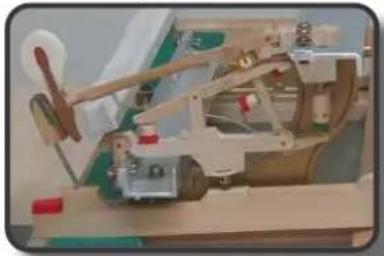
L'attaque des notes contient une partie impulsive du son produit par le chocol d marteau sur les cordes, amplifie et soutenue par la resonance du corps du piano. Une fonction est disponible pour réduire/augmenter cet élément du son.
| Paramètre Réglage |
| Hammer Noise -64 ~ 0 ~ +63 |
Key Off Noise (bruits mécaniques d'arrêt du clavier)
Le relâchement des touches provoque des bruits mécaniques proportionnels à la vitesse du relâchement lui-même. Ce comportement de l'instrument acoustique est reproduit par cette fonction
| Paramètre Réglage | |
| Bruit d'extinction des touches | -64 ~ 0 ~ +63 |
Bruit de I'étouffoir
C'est le bruit typique d'un piano acoustique lorsque I'on appuie sur la pedale de soutien (lever tous les etouffoirs) ou que I'on relâche (baisser tous les etouffoirs).
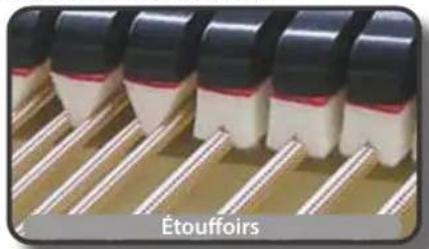
| Paramètre Réglage | |
| Bruit de l'étoufoir -64 ~ 0 ~ +63 | |
String Reso (Résonances Harmoniques Sympathiques)
Comme dans un piano acoustique, en maintainant certaines touches enfoncées et en jouant d'autres notes en mode staccato, on peut écouter une multitude d'harmoniques supplémentaires, grâce à la "résonance sympathique" généree par les cordes libres de vibrer (grace à des étouffoirs surélevés) des notes tenues.
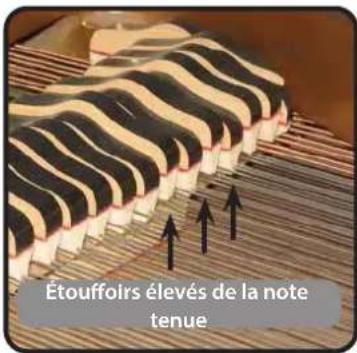
| Paramètre Réglage |
| String Reso -64 ~ 0 ~ +63 |
Damper Reso
C'est le bruit typique génére par les cordes libres de vibrer (tous étouffoirs relevés) lorsque la pédale d'étouffoir est enforcée.
| Paramètre Réglage |
| Damper Reso -64 ~ 0 ~ +63 |
Cabinet Reso (pour Wurly, Ac. Guitare, et Harpe)
Gracé à ce paramètre, vous pouvez augmenter ou diminuer la résonance du caisson.
| Paramètre Réglage |
| Cabinet Reso -64 ~ 0 ~ +63 |
Bell (pour piano électrique)
Le "son de cloche" est caractéristique de certains pianos électriques qui sont devenus particulièrement populaires dans les années 1970.
Vous pouvez regler la quantite de ce son typique.
| Paramètre Réglage |
| Bell -64 ~ 0 ~ +63 |
CLICK (pour l'orgue Vintage)
Le clic des touches est typique des orgues vintage. C'est un bruit électrique qui est le résultat du contact entre les touches. Il était considéré comme un défaut, il y avait toutes sortes d'efforts pour le réduire, mais il n'a jamais pu être eliminé. Entre-temps, il est devenu un "clic" caractéristique pour les musiciens rock et modernes. Vous pouvez régler la quantité du son du clic lorsque vous appuyez et relâchez une touche.
| Paramètre Réglage | |
| Cliquez sur -64 ~ | 0 ~ +63 |
Growl (pour piano electrique)
Il s'agit d'une distorsion typique du son pendant l'attaque de phase qui donne un effet de "growling". Grace à ce paramètre, vous pouvez augmenter ou diminuer l'effet.
| Paramètre Réglage |
| Growl -64 ~ 0 ~ +63 |
Off Noise (pour Clavinet, Harpsy, Orgue d'église, E. Piano, Basse, Trompette)
Vous pouvez regler la quantite de I'effet de bruit que certains instruments produit lorsque la touche est relachée.
| Paramètre Réglage | |
| Off Noise -64 ~ 0 | ~ +63 |
On Noise (pour Trumpet, Flugelhorn)
Ce paramètre règla quantité du bruit de la trompette lorsque le piston est pressé.
| Paramètre Réglage |
| On Noise -64 ~ 0 ~ +63 |
Ces paramètres caractérisent l'enveloppe du son. Par exemple, lorsqu'une touche d'orgue est enforcée, elle joue une note à volume constant; le son s'éteint rapidement lorsque la touche est reliachée. En revanche, le son d'une guitare est le plus fort immidiatement après le pincement d'une corde, et s'estompe rapidement. Essayez de modifier l'enveloppe d'un son par ces paramètres.
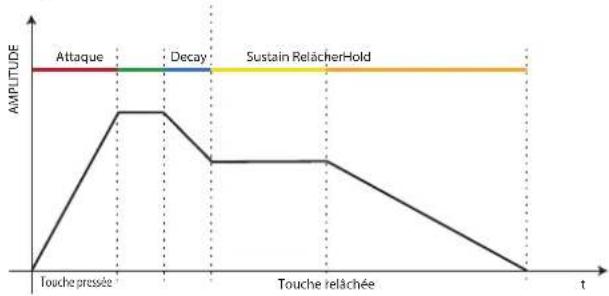
| Paramètre Réglage | |
| Attaque | -64 ~ 0 ~ +63 |
| Hold | |
| Decay | |
| Sustain | |
| Rel告诉他 | |
Ride
Ce paramètre permet d'augmenter ou de diminuer le volume du son des cymbales Ride contenu dans l"Ac. Tonalité "Bass&Ride".
| Paramètre Réglage |
| Ride -64 ~ 0 ~ +53 |
Amp noise
Ce paramètre simule le bruit de l'amplificateur de basse.
| Paramètre Réglage |
| Amp noise -64 ~ 0 ~ +63 |
String noise
Ce paramètre simule la résonance des cordes de basse.
| Paramètre Réglaage |
| String noise -64 ~ 0 ~ +63 |
Key Noise
Ce paramètre simule le bruit de la touche de saxophone.
| Paramètre Réglage |
| Key noise -64 ~ 0 ~ +63 |
Polyphonic
Ce paramètre devient utile lorsque vous utilisez certains instruments solos comme la flute, le violon, le saxophone, la trompette et l'accordéon.
| Paramètre Réglage | Explication | |
| Polyphonic | Low, High, Last, Poly | Low - La partie devient monophonique et joue la note la plus à gauche que vous avez jouée.High - La partie devient monophonique et joue la note la plus à droite que vous avez jouée.Last - La partie joue en monophonie.Poly - La pièce joue en polyphonie. |
Blow
Le blowing est probabilité la partie la plus importante de tout instrument à vent. Ce paramètre permet de régler la quantité de souffle dans un son de flüte.
| Paramètre Réglage |
| Blow -64 ~ 0 ~ +63 |
Pluck
Ce paramètre est utilisé pour accentuer lessons de "Pedal Bass" et "Pedal DoubleBs". Il permet d'accenter la phase d'attaque du son.
| Paramètre Réglage |
| Pluck -64 ~ 0 ~ +63 |
Réglage de la réponse de la velocité du clavier en fonction du son
Par la fonction "Velocity Compand" dans le T2L MENU, vous pouvez régler la velocité du clavier pour chaque son. Vous pouvez désir d'étendre la velocité d'un son de piano et de comprimer la velocité d'un son de cordes ou de pad.
- Accedez à la fonction T2L EDITOR" et Sélectionnez la partie du clavier et le son que vous poulez éditer. Voir "Faire de légers ajouts ou des modifications sonores" (p. 39)
- Dans l'exemple ci-dessous, nous avons sélectionné le son de la partie Main. Utilisez les boutons [▲][▼] pour déplacer le curseur et sélectionner la fonction "Velocity Compand".
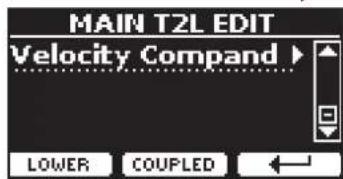
- Appuyez sur le bouton [▶] pour acceder à la fonction.
La page suivante apparait :
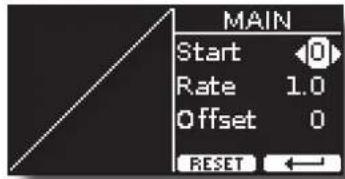
- Utilisez les boutons [▲] [▼] pour sélectionner l'un des trois paramétres disponibles.
- Utilisez les boutons [←][▶] pour regler le paramètre que vous avez sélectionné.
| Paramètre Réglage Explication | ||
| Début 0~127 | C'est le point de départ de la courbe de vitesse où vous pouze opérer la compres-sion ou l'expansion. | |
| Taux 0.1~8.0 | C'est le coefficient de compression/expan-sion que vous pouze utiliser. | |
| Décalage 0~127 | C'est la valeur minimale de la velocité. | |
Dans l'exemple ci-dessous, vous pouvez voir que le point de départ a eté fixé à 52, que le "décalage" part de la valeur 35 et que le taux a eté fixé à 2,7.
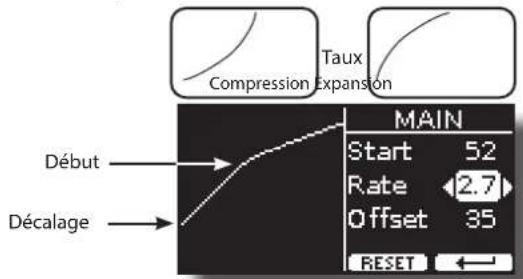
- Appuyez sur le bouton de fonction "RESET" pour rétablier les paramètres à leur valeur par défaut.
En branchant un microphone optionnel sur la prise MIC, vous pouvez :
- Vous'accompagner pendant que vous chantez. Voir"Connexion d'un microphone en option"(p.17).
- Ajouter des effets vocaux tels que la réverbération et le déliai, ajuster le ton de votre voix grâce à un égalisseur dédié.
- Contrôle la gamme dynamique de votre voix à l'aide d'un compresseur dédié.
- Couper les basses fréquences de votre voix grâce à un filtre coupe-bas.
- Sélectionner facilement l'un des six réglages de microphone déjà prédéfinis par l'usine comme "Standard", "Talk", etc., etc.
- Enregistrer votre voix avec un son de haute qualite. Voir "Enregistrement de la performance" (p. 49)
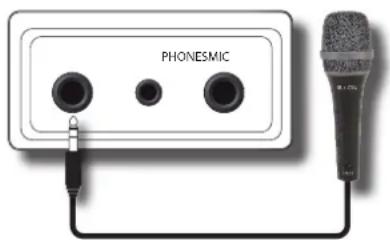
NOTE
N'utilisez que des microphones dynamiques.
Précautions à prendre lors de l'utilisation d'un microphone
- Baissez le volume avant de connecter un microphone au VIVO H10. Si le volume est augmente lorsque vous connectez un microphone, des bruits peuvent etre émis par les haut-parleurs.
- Un effet Larsen peut se produit en fonction de l'emplacement du microphone par rapport aux haut-parleurs de votre instrument ou/et de votre système d'amplification.
Il est possible d'y remédier :
- Modification de l'orientation du microphone.
- Si vous utilisez des haut-parleurs externes, place-le microphone à une plus grande distance d'eux.
- Baisser les niveaux de volume.
Réglage du niveau du microphone et de la quantité d'effets vocaux
- Chantez ou parlez dans le microphone et tournez progressivement le bouton "MIC LEVEL" pour régler le volume de votre voix et l'équilibrer avec le volume du son du piano.
NOTE
Si vous n'entendez rien, vérifie le réglage du bouton [VOLUME].
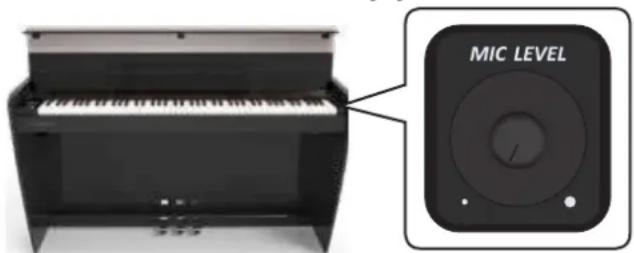
- Utilisez le bouton "MIC EFFECT" pour régler la quantité d'effet vocal (Réverbération et Delai).
Tournez-le vers la droite pour augmenter la quantité de l'effet, et vers la gauche pour la diminuer.
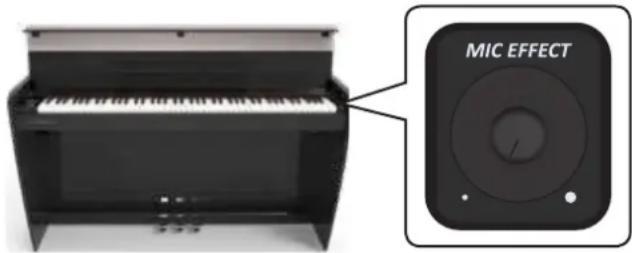
Préglage du microphone
VIVO H10 dispose d'une série de paramètres qui vous permettent d'adapter votre voix à différentes situations. En outre, il est possible d'ajuster n'importe quel paramètre du MIC comme vous le souhaitez pour creer votre préselection personnelle et l'enregistrer dans la mémoire.
Sélection d'un préréglage MIC
- Appuyez sur le bouton [MENU/EXIT] et seLECTIONnez la fonction MICROPHONE.Voir"Déplacement du curseur et réglage des valeurs des paramètres" (p. 22).
La page suivante s'affiche.
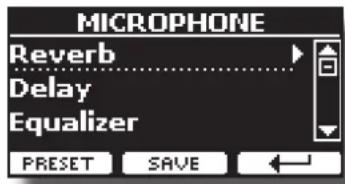
- Appuyez sur la touche de fonction "PRESET" pour acceder à la page "MIC PRESET".
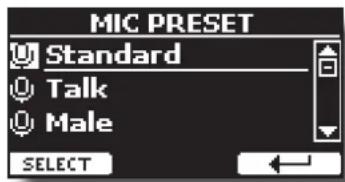
- Utilisez les boutons [▲], [▼] pour sélectionner la préselection souhaïée et appuyez sur le bouton de fonction "SELECT" pour la rappeler.
Sauvegarde de votre préréglage MIC
CreezVote reglage en ajustant comme vous le souhaitez les differents parametes de I'egaliseur, du compresseur, du delai, de la reverbération, etc. A partir de la page principale du "MICROPHONE":
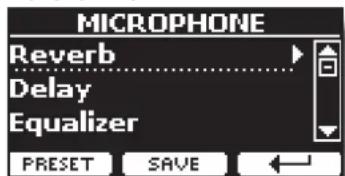
- Appuyez sur le bouton de fonction "SAVE" pour acceder à la page "SAVE MIC PRESET".
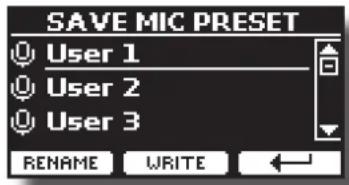
La liste des prêrglages s'affiche.
- Utilisez les boutons [▲], [▼] pour sélectionner l'emplacement de sauvegarde.
RENOMMEZ voiture preréglage
Si vous n'avez pas besoin de rennommer, passez à "ÉCRITURE de votre prépréglage".
- Appuyez sur la touche de fonction "RENAME" pour renomer votre préselection.
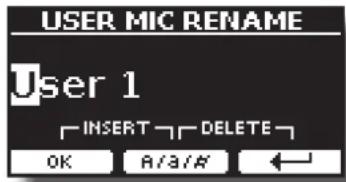
- Utilisez les boutons [▲][▼] et [▲][▶] pour renomer votre préselection. Voir "Attribution du nom que vous avez spécifique" (p. 22) pour plus de détails.
- Appuyez sur le bouton de fonction "OK" pour confirmer le nom. Le préréglage est renommé et la liste des préréglages utilisateur s'affiche à nouveau.
ÉCRITURE de votre préréglage
- Appuyez sur la touche de fonction "WRITE" pour enregistrer votre préselection.
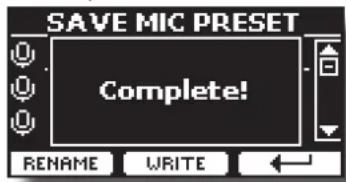
La préselection est sauvegardée et la liste des préseLECTIONs utilisateur s'affiche à nouveau.
Ajout d'effets vocaux dédiés
Profitez des effets vocaux du VIVO H10 pour améliorer votre voix.
EFFECT REVERB
Qu'est-ce que I'effet Reverb? Lorsque vous émettez un son dans une pierce ou à l'extérieur, les ondes sonores se déplacent dans cet espace, rebondissant sur les murs avant de revenir à vos oreilles sous la forme d'une série d'échos retardés. Cet effet donne de la profondeur au son en ajoutant une dimension proche et lointaine. La réverbération et le delay sont les effets les plus utilisés.
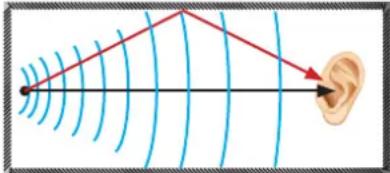
VIVO H10 vous donne la possibilité de contröler cet effet grâce à de nombreux prêégliages (macro) et paramétres tels que la taîle de la pierce, le niveau, etc, etc.
EFFECT DELAY
Qu'est-ce que I'effect Delay ? C'est le résultat de la reflexion du son similaire à la reverbération mais qui fonctionne sur les grands espaces comme les canyons ou à l'intérieur d'une salle gigantesque. Le delay est également appelé écho.
Vous pouvez contrer cet effet par de nombreux prereglages (macro) et parametes comme le delay, le niveau, etc.
Effet de réverbération
- Appuyez sur le bouton [MENU/EXIT] et seLECTIONnez la fonction MICROPHONE Reverb Voir "Déplacement du curseur et réglage des valeurs des paramétres" (p. 22).
La page suivante s'affiche.
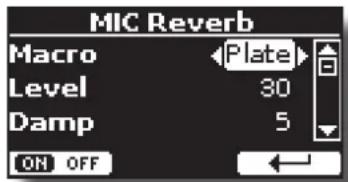
- Utilisez les boutons [▲], [▼] pour sélectionner le paramètre et utiliser les boutons [▲] [▼] pour régler la valeur.
- Utilisez le bouton de fonction "ON OFF" pour activer ou désactiver l'effect de réverbération.
| Paramètre Réglage | Explication | |
| Macro | Hall, Mid Hall, Concert Hall, Large Hall, Cathedral, Chamber, Venue, Ambience, WoodenRoom, Brick Room, Studio Booth, Plate, Bright Spring, AmpSpring | Ce paramètre vous permet de sélectionner l'un des types de réverbération prédéfinis. |
| Level 0 ~ 127 | Règle l'intensité de l'effet de réverbération. | |
| Damp 0 ~ 127 | Règle le degré d'amortissement de la pièce | |
| RoomSize 0 ~ 127 | Déterminée la taille de la pièce simulée. | |
| Width 0 ~ 127 | Règle la largeur stéreo de l'effet Reverb. | |
| Predelay 0 ~ 127 | ms | Règle le décai entre le signal direct et le moment où la réverbération commence à fonctionner. Ceci est utilisé pour simuler la distance entre le signal original et les surfaces refléchissantes |
MÉMO
Si vous souhaitez réutiliser ces paramètres ultérieurement, pensez à les enregistrer dans un préréglage MIC. Voir "Sauvegarde de votre préréglage MIC" (p. 43).
Effet Delay
- Appuyez sur le bouton [MENU/EXIT] et seLECTIONnez la fonction MICROPHONE Delay.Voir "Déplacement du curseur et réglage des valeurs des paramètres" (p. 22).
La page suivante s'affiche.
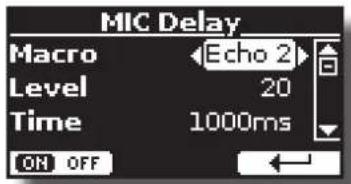
- Utilisez les boutons [▲], [▼] pour sélectionner le paramètre et utilisez les boutons [▲] [▼] pour régler la valeur.
- Utilisez le bouton de fonction "ON OFF" pour activer ou désactiver l'effet delay.
| Paramètre Réglage Explication | ||
| Macro | Voice 1, Voice 2, Voice 3, Voice 4, Echo1, Echo 2 | Ce paramètre vous permet de scélectionner l'un des types de delay prédéfiinis. |
| Level 0 ~ 127 | Définit l'intensité de l'effect delay. | |
| Temps 0 ~ 1000 | ms Règle le temps de | retard. |
| Feedback -96% | ~ +96% | Règle la proportion du son du début qui est réinjecté dans l'effect.Les réglages négatifs (-)inverseront la phase. |
MÉMO
Si vous souhaitez réutiliser ces paramètres ultérieurement, pensez à les enregistrer dans un prééglage MIC. Voir "Sauvegarde de votre prééglage MIC" (p. 43).
Réglage de l'égaliseur du microphone
Qu'est-ce qu'un égalisseur?
Un égalisseur (EQ) consiste en une série de filtres audio qui ajustent l'amplitude des signaux audio à des fréquences particulières. Vous pouvez utiliser cet égalisseur pour régler le ton de votre voix.
- Appuyez sur le bouton [MENU/EXIT] et seLECTIONnez la fonction MICROPHONE Equalizer.Voir "Déplacement du curseur et réglage des valeurs des paramétres" (p. 22).
La page suivante s'affiche.
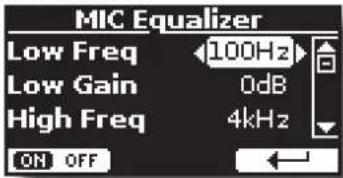
- Utilisez les boutons [▲], [▼] pour sélectionner le
parametre et utilisez les boutons [4][?] pour regler la valeur.
- Utilisez le bouton de fonction "ON OFF" pour activer ou désactiver l'égaliser.
| Paramètre Régialage Explication | ||
| Fréquencebasse | 40Hz, 60Hz, 80Hz,100Hz, 120Hz, 150Hz,200Hz, 250Hz, 300Hz,400Hz, 500Hz, 600Hz | Ce paramètre vous permetde régler la fréquence decoupure de la bande basse. |
| Gain faible -12~ | 0 +12 dB | Utilisiez ce paramètre pourdéfinir le niveau de la bassefréquence. Les valeurs positivess renforcent (augmentent)le volume de cette fréquence.Les valeurs négatives le coupent (l'attenuent). |
| Fréquence moyenne | 100Hz, 150Hz, 200Hz,250Hz, 300Hz, 350Hz,400Hz, 450Hz, 500Hz,550Hz, 600Hz, 650Hz,700Hz, 750Hz, 800Hz,850Hz, 900Hz 950Hz,1KHz, 1.5KHz, 2KHz,3KHz, 4KHz, 5KHz,6KHz, 7KHz, 8KHz | Ce paramètre vous permetde définir la fréquence dcoupure de la bande mediane. |
| Gain moyen -12~ | 0 +12 dB | Utilisiez ce paramètre pourdéfinir le niveau de lafréquence MID sélectionnée.Les valeurs positives renforcent (augmentent levolume de) cette fréquence.Les valeurs négatives le coupent (l'attenuent). |
| Fréquenceelevée | 400Hz, 600Hz, 800Hz,1KHz, 1.5KHz, 2KHz,3KHz, 4KHz, 5KHz,6KHz, 7KHz, 8KHz,10KHz | Ce paramètre vous permitde régler la fréquence dcoupure de la bande haute. |
| Gain élevé -12~ | 0 +12 dB | Utilisiez ce paramètre pourdéfinir le niveau de la hautefréquence sélectionnée. Lesvaleurs positives renforcent(augmentent le volume de) cette fréquence.Lesvaleurs négatives le coupent(l'attenuent). |
| Mid Q 0.5 ~ 12 | Ce paramètre permet deregler la largeur de la zoneautour de la fréquencecentrale qui sera affectée parle réglage du gain.Des valeurs plus élevées delMid Q définiennent la zone laplus étroite. | |
MÉMO
Si vous souhaitez réutiliser ces paramètres ultérieurement, pensez à les enregistrer dans un prééglage MIC. Voir "Sauvegarde de votre prééglage MIC" (p. 43).
Réglage du compresseur de microphone
Qu'est-ce qu'un compresseur?
Un compresseur réduit la gamme dynamique d'une piste audio en diminuant le niveau de volume des parties les plus fortes. Cela permettra d'obtenir une piste audio représentant moins de variations de volume. La compression audio est indispensable, en particulier pour l'enregistrement de la voix. Il égalise les niveaux erratiques qu'un chanteur peut produit et il réduit les transitoires qui peuvent provoquer une distorsion numérique.
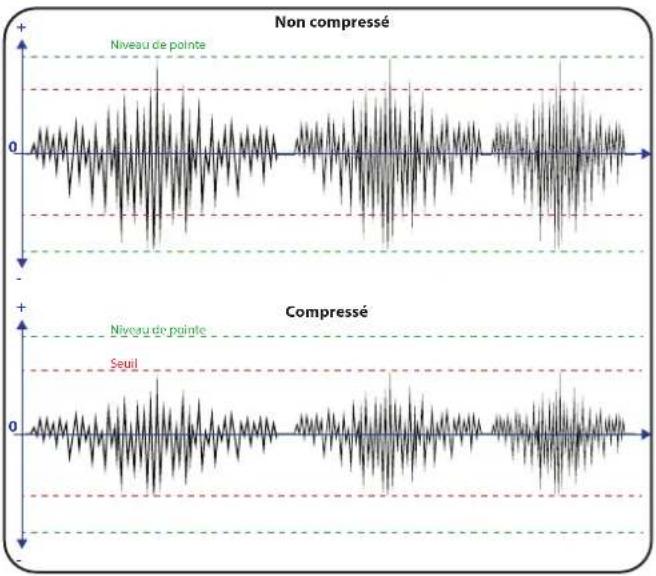
- Appuyez sur le bouton [MENU/EXIT] et seLECTIONnez la fonction MICROPHONE Compressor.Voir "Déplacement du curseur et réglage des valeurs des paramètres" (p. 22).
La page suivante s'affiche.
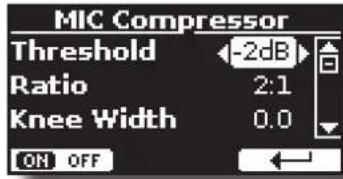
- Utilisez les boutons [▲], [▼] pour sélectionner le paramètre et utiliser les boutons [▲] pour régler la valeur.
- Utilisez le bouton de fonction "ON OFF" pour activer ou désactiver le compresseur.
| Paramètre Réglage | Explication | |
| Threshold -40 ~ | 0 dB | Règle le volume à partir duquel la compression commence. |
| Ratio | 1:1, 1.2:1, 1.4:1, 1.6:1, 1.8:1, 2:1, 3:1,4:1, 5:1, 6:1 7:1, 8:1, 9:1, 10:1, 11:1, 12:1, INF:1 | Le paramètre de ratio indique la quantité à compresser une fois que le signal a dépassé la valeur seuil.1:1 signifie pas de compression.Par exemple, 2:1 signifie que pour chaque 2 dB de volume qui dépasse le seuil, seul 1 dB est autorisé à sortir.INF:1 signifie qu'aucun signal ne dépasse l'amplitude du seuil. |
| Knee Width 0.0 ~ | 1.0 | Le paramètre "knee" fait reference à la façon dont le compresseur passée de l'état non compressé à l'état compressé d'un signal audio. Transition durable (0,0) ou douce (1,0). |
| Attack Time 0 ~ | 250 ms | L"Attack Time" est le temps que le processeur audio prend pour que le signal soit complètement compressé après avoir dépassé le niveau de seuil. |
| Paramètre Régagé | Explication |
| Release Time 0 ~ 1000 ms | Le "Release Time" fait liérefERENCE au temps que le compresseur prendra pour relâcher la compres-sion une fois que le signal est tombé en dessous du seuil. |
| Gain -24 ~ +24 dB | Augmente ou diminué le volume du signal compressé. |
MÉMO
Si vous souhaitez réutiliser ces paramètres ultérieurement, pensez à les enregistrer dans un prééglage MIC. Voir "Sauvegarde de votre prééglage MIC" (p. 43).
Réglage du filtré coupe-bas
Qu'est-ce qu'un filtré coupe-bas?
Egalement connu sous le nom de filtre passé-haut, c'est un filtre qui permet de couper le signal BASSE fréquence généralement de 40 à 300 Hz 00 Hz. Ces fréquences sont souvent les mêmes que celles associées au bruit ambiant de la pièce.
- Appuyez sur le bouton [MENU/EXIT] et seLECTIONnez la fonction MICROPHONE Low Cut Filter.Voir "Déplacement du curseur et réglage des valeurs des paramétres" (p. 22).
La page suivante s'affiche.
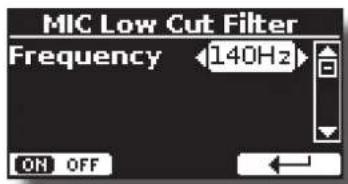
- Utilisez les boutons [4] [6] pour regler la valeur.
- Utilisez le bouton de fonction "ON OFF" pour activer ou désactiver le filtrage.
| Paramètre Rég | age Explication | |
| Frequency | 40Hz, 60Hz, 80Hz, 100Hz, 120Hz, 140Hz, 160Hz, 180Hz, 200Hz, 220Hz, 240Hz, 260Hz, 280Hz, 300Hz | Utilise ce paramètre pour définir la fréquence de coupure. |
MÉMO
Si vous souhaitez réutiliser ces paramètres ultérieurement, pensez à les enregistrer dans un préréglage MIC. Voir "Sauvegarde de votre préréglage MIC" (p. 43).
Cette section explique comment lore les morceaux audio stockés dans la mémoire interne ou dans la mémoire USB (disponible dans le commerce).
Vous pouvez vous entrainer à jourer avec la chanson d'accompagnement.
VIVO H10 litre les types de fichiers suivants :
| Type de fichler | Extension |
| Fichiers audio | .mp3 |
| .wav | |
| .aiff ou .aif |
Jouer une chanson
Chargement d'un morceau depuis la mémoire interne
- Appuyez sur le bouton [SONG]. Son indicateur s'allume.
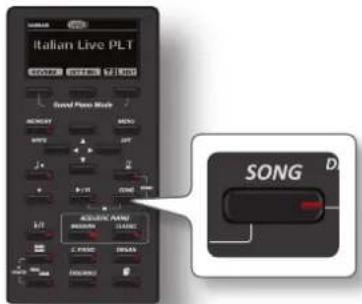
L'écran affiche la page principale de la chanson et le nom de la chanson actuelle est affiché si elle est déjà chargée.
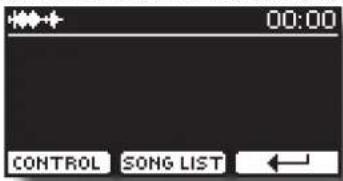
- Appuyez sur la touche de fonction "SONG LIST". L'écran affiche le contenu de la mémoire interne du morceau.

- Utilisez les boutons [▲][▼] pour faire défiler les fichiers et désir le morceau à charger.
- Appuyez sur le bouton de fonction "SELECT" pour charger la chanson que vous poulez pratiquer.
Chargement d'un morceau depuis une mémoire USB
- Insérez une clé USB qui contient des chansons. Voir "Connexion d'une mémoire USB (disponible dans le commerce)" (p. 19).
L'écran affiche la page principale de la chanson et le nom de la chanson actuelle est affiché si elle est déjà chargée.
- Appuyez sur la touche de fonction "SONG LIST". L'écran affiche le contenu de la mémoire interne du morceau.
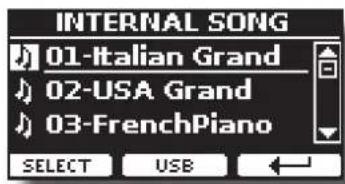
- Pour répertoirier le contenu de la mémoire USB, appuyez sur la touche de fonction "USB".
L'écran affiche le contenu de la mémoire USB.
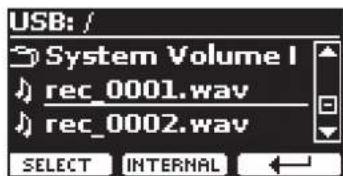
- Utilisez les boutons [▲][▼] pour faire défiler les fichiers et les dossiers.
- Si la chanson dont vous avez besoin se trouve dans un dossier, vous doivent désigné lechner ce dossier, appuyer sur la touche de fonction "OPEN" pour voir son contenu, puis selectionner la chanson. Si vous avez ouvert un dossier par erreur, appuyez sur le bouton de fonction "←" pour revenir à un niveau supérieur.
- Appuyez sur le bouton de fonction "SELECT" pour charger la chanson que vous poulez pratiquer. L'icone du morceau est mise en evidence pour indiquer le morceau sélectionné.
Lecture de la chanson chargée
- Appuyez sur le bouton [▶/II].
Levoyant de la touche / s'allume et la lecture du morceau commence. - Appuyez à nouveau sur le bouton [▶/II] pourmettre en pause la lecture du morceau.
Le bouton [ /1] s'eteint.
- Pour revenir au début du morceau, appuyez simultanément sur les boutons [I] et [SONG]
- Appuyez à nouveau sur [b/II] pour reprendre la lecture.
Commandes utiles pour les chansons
VIVO H10 dispose de commandes de chansons utiles qui vous permettent de regler le volume, de revenir en arrriere ou d'avancer rapidement dans la chanson actuellement selectionnée, etc.
- Chargez le morceau que vous voulez dire. Voir "Jouer une chanson" (p. 47).
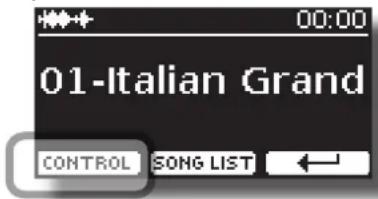
- À partir de la page principale du morceau, appuyez sur le bouton de fonction "CONTROL".
L'écran affiche :
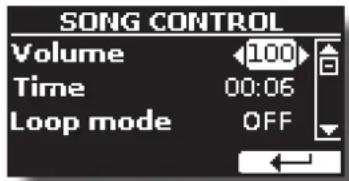
- Utilisez les boutons [▲][▼] pour selectionner le paramètre de contrôle.
- Utilisez les boutons [4] [▶] pour désir votre réglage.
| Paramètre Valeur Explication | ||
| Volume 0~12 | Régler le volume | du lecteur de chansons |
| Temps | Cela dépend de la durée de la chanson | • Appuyez sur la [▲] pour revenir en arrêté dans le morceau • Appuyez sur la [▲] pour effectuer une avance rapiède dans le morceau |
| Mode Loop OFF, SONG, LIST | "OFF": Pas de bouches. La lecture s'arrête à la fin du morceau sélectionné. "SONG": Répête en continu la lecture du morceau actuellement sélectionné. La lecture se répête jusqu'à ce que vous Sélectionniez un autre morceau ou que vous arrêtiez la lecture du morceau. "LISTE": Répête en continu la lecture de tous les fichiers musicaux disponibles dans un dossier, dans un ordre consécutif. La lecture se répête jusqu'à ce que vous Sélectionniez un autre morceau ou que vous arrêtiez la lecture. | |
17 Enregistrement de votre performance
Votre piano numérique vous permect d'enregistrer votre performance et de la sauvegarder en interne ou sur un periphérique de stockage USB.
Enregistrer et réécouter ce que vous avez joué sur l'instrument peut être une aide efficace à la pratique.
Enregistrement en tant que données audio
Votre performance sera enregistrree sous forme de données audio. La chanson enregistrree peut etre utilise sur voitre ordinateur,voite telephone et dans tout lecteur audio.
NOTE
Pour utiliser cette méthode d'enregistrement, vous doivent connecter un lecteur USB (venu département) au port de mémoire USB (p. 19).
Enregistrement de votre musique sous forme de données audio (WAVE).
Cette fonction utilise permet de réaliser des enregistements stéreo de qualité professionnelle. Si un microphone est connecté à la prise MIC, vous pouvez ajouter votre voix à l'enregistrement.
Vous pouvez reproduce directement par un lecteur de musique portable en utilisant un ordinateur.
Les enregistements sont sauvégardés sur la mémoire USB externe (disponible dans le commerce).
En outre, le piano numérique VIVO H10 vous permet d'enregistrer des données audio à partir d'un appeareil Bluetooth. Voir "Fonction sans fil" (p. 56).
NOTE
- Vous aurez besoin d'une clé USB (disponible dans le commerce) pour enregistrer votre performance.
Specifications du format de l'enregistreur audio
Format audio $pecification
Avant de commencer à enregistrer
- Connectez la clé USB sur laquelle vous souhaitez enregistrer les données audio. Voir "Connexion d'une mémoire USB (disponible dans le commerce)" (p. 19).
- Préparez tout ce que vous pouze enregistrer : sélectionnez la tonalité et le mode clavier que vous pouze utiliser pour l'interprétable. Voir " Sélection des tonalités" (p. 23).
- Si vous le souhaitez, faites retentir le métronome. Voir "S'entrainer avec le métronome" (p. 30).
MÉMO
Le signal du métronome n'est pas enregistré.
Démarrage/arret de l'enregistrement
- Appuyez sur le bouton (Rec) pour commencer l'enregistrement.
L'indicateur du bouton [s'allume et le VIVO H10 commence à enregistrer tout ce que vous jouez sur le clavier.
- A la fin du morceau, appuyez sur le bouton [●] (Rec) pour arrêté l'enregistrement.
L'enregistrement s'arrête et I'écran affiche un message de confirmation.
Votre fjchier audio est sauvegardé dans le dossier "Enregistrement" de la clé USB.
NOTE
Ne déconnectez pas la clé USB pendant l'enregistrement du morceau ou avant l'affichage du message de confirmation à la fin de l'enregistrement.
A propos des fichiers d'enregistrement
Le fichier audio est sauvégardé dans le dossier "Recording" sur la mémoire USB.
Si le dossier "Enregistrement" n'existe pas, il est automatiquement créé lors du premier enregistrement.
Les morceaux sont enregistrés avec un numero progressif différent: rec_0001.wav, rec_0002.wav et ainsi de suite.
Écoute de votre enregistrement
- Appuyez sur le bouton [P/II] pour écouter votre chanson. Si vous pouvez réenregistrer, recommencce à partir de l'étape 4.
NOTE
Vous devez toujours ejecter la clé USB en toute sécurité avant de la débrancher physiquement de la prise USB. Avant de débrancher la mémoire USB, utilisez la fonction "USB REMOVE". Voir "Retirer la mémoire USB en toute sécurité" (p. 19).
Comment enregistrer votre performance sur une base audio existante (OverDub)
Il s'agit d'une technique utilisée dans l'enregistrement audio. Tout en écoutant une base audio enregistrée existante, jouez une nouvelle performance en même temps que celle-ci. Tout est enregistré dans un nouveau chant.
- Connectez la clé USB sur laquelle vous souhaitez enregistrer les données audio. Voir "Connexion d'une mémoire USB (disponible dans le commerce)" (p. 19).
- Préparez tout ce que vous poulez enregistrer : sélectionné la tonalité et le mode clavier que vous pouze utiliser pour l'interprétable. Voir " Sélection des tonalités" (p. 23).
- Charger une base audio existante. Voir "Chargement d'un morceau depuis la mémoire interne" (p. 47).
- Appuyez sur le bouton [Rec) pour commencer l'enregistrement.
- Appuyez sur le bouton [P/I] pour lancer la lecture de la base audio en arrêté-plan.
- Jouez leur performance tout en écoutant la base audio.
- À la fin du morceau, appuyez sur le bouton [●] (Rec) pour arrêté l'enregistrement.
L'enregistrement s'arrête et l'écran affiche un message de confirmation.
- Appuyez sur le bouton [P/II] pour écouter votre chanson.
L'utilisation des mémoires est beaucoup plus rapide que d'appeler l'une des fonctions du VIVO H10, de modifier les réglages, etc. en jouant.
VIVO H10 offre 80 mémoires qui vous permettent de stocker presque tous les réglages (ou enregistrements) que vous effectuez sur le panneau avant et les différentes pages d'affichage. Des mémoires supplémentaires peuvent être importées directement depuis une mémoire USB.
À propos de la structure des mémoires et des ensembles de mémoires.
Les mémoires que vous creez sont enregistrées dans l'ensemble de mémoire interne ou dans un ensemble de mémoire externe préalablement enregistré dans la mémoire USB. Cela vous permet de préparer une série de mémoires pour les mariages, une autre pour les événements d'entreprise, une troisième pour les anniversaires, etc.
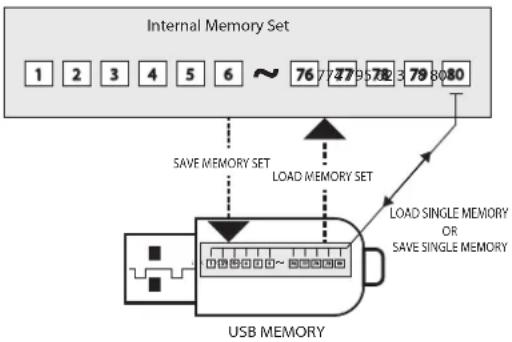
Sauvegarde de vos paramètres dans la mémoire interne
- Modifie tous les paramètres de la manière dont vous souhaitez les enregistrer.
Pour plus de détails sur les réglages mémorisés, voir p. 59.
- Appuyez et maintenez enforcé le bouton [MEMORY/WRITE] jusqu'à ce que l'écran affiche :
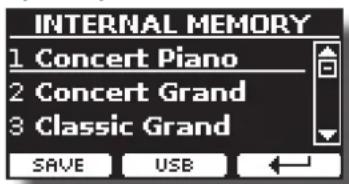
L'indicateur du bouton [MEMORY/WRITE] clignote et la liste de la mémoire interne s'affiche.
MÉMO
Vous pouvez également sélectionner cette fonction en appuyant sur le bouton du menu MEMORY WRITE.
- Utilisez les boutons [▲][▼] pour déplacer le curseur dans la liste à l'endetroit où vous pouvez remplaner la mémoire.
- Appuyez sur le bouton de fonction "SAVE" pour confirmer. L'affichage devient:
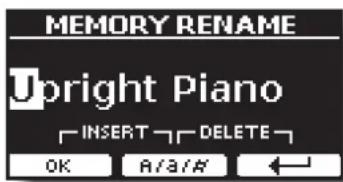
- Si vous souhaitez donner un nom à votre nouvelle mémoire, consultez "Attribution du nom que vous avez spécifique" (p. 22) pour plus de détails.
- Appuyez sur le bouton de fonction "OK" pour sauvégarder la mémoire. La mémoire est sauvégardée et la liste de la mémoire interne s'affiche.
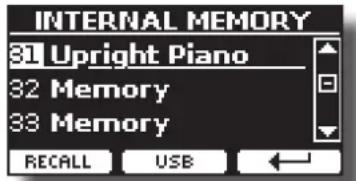
Rappel de vos paramètres depuis la mémoire interne
- Appuyez sur le bouton [MEMORY/WRITE]. L'indicateur du bouton [MEMORY/WRITE] est allumé en permanence et la liste de la mémoire interne s'affiche.
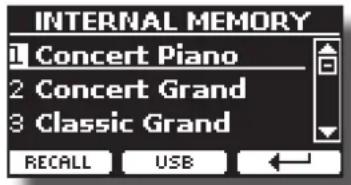
MÉMO
Vous pouvez également sélectionner cette fonction en appuyant sur le bouton du [MENU] MEMORY RECALL.
- Utilisez les boutons [▲][▼] pour déplacer le curseur dans la liste et selectionner la mémoire que vous souhaitez rappeler.
- Appuyez sur le bouton de fonction "RECALL" pour rappeler la mémoire.
La mémoire est rappelée et l'écran affiche la mémoire en surbrillance.
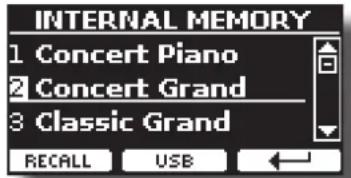
Sauvegarde de vos paramètres dans la mémoire USB (disponible dans le commerce)
- Connectez la mémoire USB sur laquelle vous souhaitez enregistrer la mémoire. Voir "Connexion d'une mémoire USB (disponible dans le commerce)" (p. 19).
- Modifiez tous les paramètres de la manière dont vous souhaitez les enregistrer.
- Appuyez et maintenez enforcé le bouton [MEMORY/WRITE] jusqu'à ce que l'écran affiche :
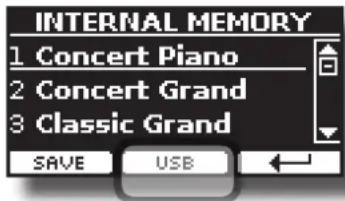
La liste de la mémoire interne s'affiche.
MÉMO
Vous pouvez également seLECTIONner cette fonction en appuyant sur le bouton du menu MEMORY WRITE.
4. Appuyez sur le bouton de fonction [USB] pour selectionner la mémoire de destination.
L'écran affiche une liste de tous les fichiers et dossiers du péripérisque de stockage USB que vous venez de connecter.
![Dexibell Vivo H10 - Appuyez sur le bouton de fonction [USB] pour selectionner la mémoire de destination. - 1](/content/2026/04/627079/images/cee5ab811533340b0483129b629fd63028ce74836107ea8dfd3f26b36500a9c1.jpg)
Vous pouvez maintainant sauvegarder :
Dans un ensemble de mémoire précédement enregistré.
Continuer à partir de l' étape (5)
Dans un nouvel ensemble de mémoire. Voir "Sauvegarde dans le nouvel ensemble de mémoire" ci-dessous.
Sauvegarde dans l'ensemble de mémoire précédemment sauvégarde
- Utilisez les boutons [][] pour faire défiler les fichiers et les dossiers afin de selectionner l'ensemble de mémoire.
| cône de l'ensemble de mémoire | Extension du fjichier ensemble de mémoire |
| . rif |
Utilisez le bouton de fonction "OPEN" si vous devez entre dans un dossier. Si vous aveu ouvert un dossier par erreur, appuyez sur le bouton [+] pour revenir à un niveau supérieur.
- Appuyez sur la touche de fonction "OPEN" pour rappeler l'ensemble de mémoire.
L'écran affiche la liste des mémoires de l'ensemble de mémoire.
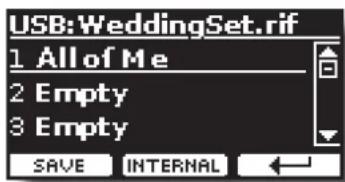
- Utilisez les boutons [▲][▼] pour déplacer le curseur dans la liste à l'endetroit où vous pouze remplaçer la mémoire.
- Appuyez sur le bouton de fonction "SAVE" pour confirmer. L'affichage devient:
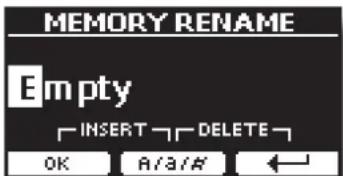
- Si vous souhaitez donner un nom à votre nouvelle mémoire, consultez "Attribution du nom que vous avez spécifique" (p. 22) pour plus de détails.
- Appuyez sur le bouton de fonction "OK" pour sauvégarder la mémoire. La mémoire est enregistrée et la liste des mémoires s'affiche.
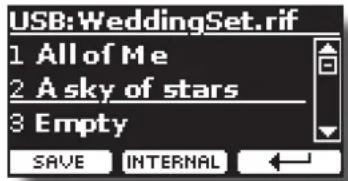
Sauvegarde dans le nouvel ensemble de mémoire
- Appuyez sur la touche de fonction "NEW SET" pour creer un ensemble de mémoire vide.
Cette page vous permet de creer une nouvelle liste d'ensembles de mémoire dont le nom est sélectionné automatiquement par le VIVO H10.
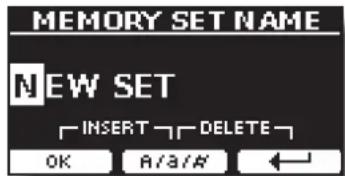
- Si vous voulez nommer votre nouvel ensemble de mémoire, voir "Attribution du nom que vous avez spécifique" (p. 22) pour plus de détails.
- Appuyez sur le bouton de fonction "OK" pour confirmer le nom. L'écran affiche le contentu du nouvel ensemble qui vient d'être créé.

- Utilisez les boutons [▲][▼] pour déplacer le curseur dans la liste à l'endetroit où vous pouze écrire la mémoire.
- Appuyez sur la fonction "SAVE" pour confirmer. L'affichage devient:
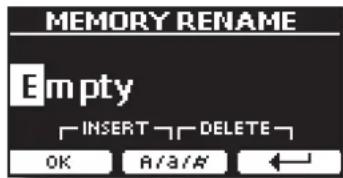
Un nom de mémoire est suggéré par le VIVO H10.
- Si vous souhaitez donner un nom à votre nouvelle mémoire, consultez "Attribution du nom que vous avez spécifique" (p. 22) pour plus de détails.
- Appuyez sur le bouton de fonction "OK" pour sauvégarder la mémoire. La mémoire est enregistrée et la liste des mémoires s'affiche.

Rappel de vos paramètres à partir d'une mémoire USB
- Connectez une clé USB au VIVO H10. Pour plus de détails, voir p. 19.
Une icône USB apparait dans le champ Icônes de la page principale. Voir "Page principale" (p. 21).
- Appuyez sur le bouton [MEMORY/WRITE].
L'indicateur du bouton [MEMORY/WRITE] est allumé en permanence et la liste de la mémoire interne s'affiche.
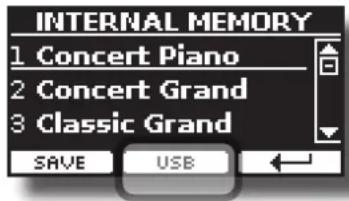
MÉMO
Vous pouvez également selectionner cette fonction en appuyant sur le bouton du [MENU] MEMORY RECALL.
- Appuyez sur le bouton de fonction "USB".
L'écran affiche une liste de tous les fichiers et dossiers du péripérisque de stockage USB que vous venez de connecter.
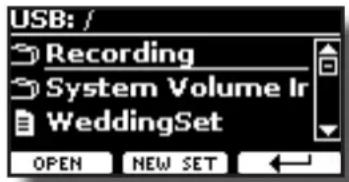
- Utilisez les boutons [▲][▼] pour faire défiler les fichiers et les dossiers afin de selectionner l'ensemble de mémoire.
| cône de l'ensemble de mémoire | Extension du fichler Memory Set |
| . rif |
Utilisez le bouton de fonction "OPEN" pour enter dans un dossier. Si vous avez ouvert un dossier par erreur, appuyez sur le bouton [+] pour revenir à un niveau supérieur.
- Appuyez sur la touche de fonction "OPEN" pour ouvrir l'ensemble de mémoire sélectionné.
L'écran affiche la liste des mémoires :
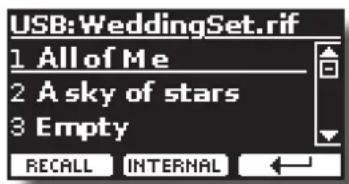
-
Utilisez les boutons [▲][▼] pour déplacer le curseur dans la liste et selectionner la mémoire que vous souhaitez rappeler.
-
Appuyez sur le bouton de fonction "RECALL" pour rappeler la mémoire.
La mémoire est rappelée et l'écran affiche la mémoire en surbrillance.
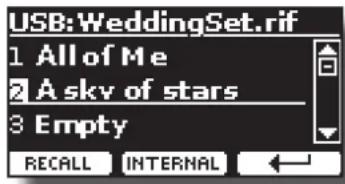
MÉMO
Pour afficher à nouveau les mémoires internes, appuyez sur le bouton de fonction "INTERNAL".
Renommer une mémoire
Cette fonction vous permet de modifier le nom d'une mémoire sélectionnée.
- Appuyez sur le bouton [MENU] et seLECTIONnez MEMORY RENAME.
La liste de la mémoire interne s'affiche :
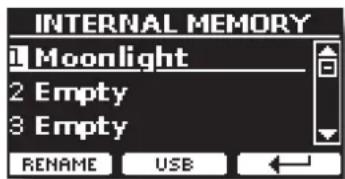
-
Utilisez les boutons [▲][▼] pour déplacer le curseur dans la liste à l'endetroit où vous pouvez renomer la mémoire.
-
Appuyez sur le bouton de fonction "RENAME" pour confirmer. L'affichage devient:
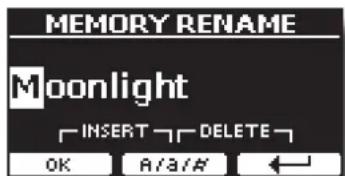
-
Utilisez les boutons [▲][▼] et the [▲][▶] pour renomer la mémoire. Voir "Attribution du nom que vous avez spécifique" (p. 22) pour plus de détails.
-
Appuyez sur le bouton de fonction "OK" pour confirmer le nom. La mémoire est renommée et la liste des mémoires internes s'affiche.
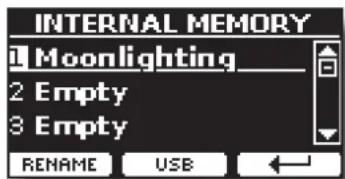
Exportation d'un ensemble de mémoire dans la mémoire USB
Utilisez cette fonction pour exporter l'ensemble de la mémoire interne dans la mémoire USB (disponible dans le commerce).
Cette fonction est utilise pour creer des ensembles spéciaux pour chaque événement et les importer à votre convenance.
Vous pouvez également utiliser cette fonction pour sauvegarder les mémoires internes.
- Connectez une clé USB au VIVO H10. Pour plus de détails, voir p. 19.
Une icone USB apparait dans le champ Icônes de la page principale. Voir "Page principale" (p. 21).
- Appuyez sur le bouton [MENU] et selectionnez MEMORY EXPORT SET.
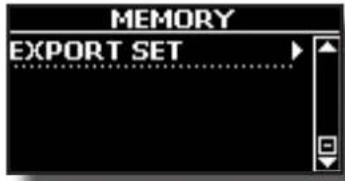
L'écran affiche une liste de tous les fichiers et dossiers du périphérique de stockage USB que vous venez de connecter.
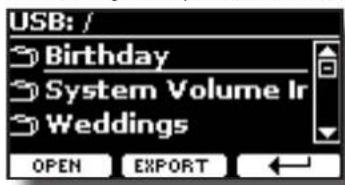
- Utilisez les boutons [▲][▼] pour faire défiler les dossiers et seLECTIONner le dossier de destination.
Utilisez le bouton de fonction "OPEN" pour entrer dans un dossier. Si vous avez ouvert un dossier par erreur, appuyez sur le bouton [+] pour revenir à un niveau supérieur.
- Appuyez sur la touche de fonction "EXPORT" pour confirmer votre sélection.
L'affichage devient:
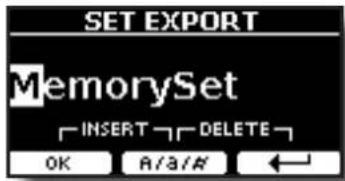
Un nom de ensemble de mémoire est suggéré par le VIVO H10.
- Si vous VOULEZ nommer l'ensemble de mémoire, voir "Attribution du nom que vous avez spécifique" (p. 22) pour plus de détails.
- Appuyez sur le bouton de fonction "OK" pour exporter l'ensemble de mémoire.
Un message confirme l'opération.
NOTE
Vous devez toujours ejecter la clé USB en toute sécurité avant de la débrancher physiquement de la prise USB. Avant de débrancher la mémoire USB, utilisez la fonction "USB REMOVE". Voir "Retirer la mémoire USB en toute sécurité" (p. 19).
Importation d'un ensemble de mémoire à partir de la mémoire USB.
Utilisez cette fonction pour importer des produits de la mémoire USB (disponible dans le commerce) vers la mémoire interne.
- Connectez une clé USB qui contient des ensembles de mémoire au VIVO H10. Pour plus de détails, voir p. 19.
Une icone USB apparait dans le champ Icônes de la page principale. Voir "Page principale" (p. 21).
- Appuyez sur le bouton [MENU] et selectionnez MEMORY IMPORT SET.
L'écran affiche une liste de tous les fichiers et dossiers du péripérisque de stockage USB que vous venez de connecter.
- Utilisez les boutons [▲][▼] pour faire défiler les dossiers et seLECTIONner l'ensemble de mémoire à importer.
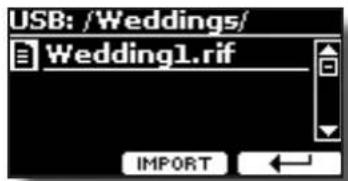
Utilisez le bouton de fonction "OPEN" pour enter dans un dossier. Si vous avez ouvert un dossier par erreur, appuyez sur le bouton [+] pour revenir à un niveau supérieur.
- Appuyez sur la touche de fonction "IMPORT" pour confirmer votre sélection.
Un message confirme que l'ensemble de mémoire a été importé.
NOTE
Vous devez tousjours ejecter la cle USB en toute securite avant de la débrancher physiquement de la prise USB.Avant de débrancher la memoire USB,utilisez la fonction "USB REMOVE". Voir"Retirer la memoire USB en toute securite"(p.19).
Comment rappeler automatiquement vos réglages préféres à la mise sous tension.
Le VIVO H10 vous donne la possibilité d'avoir votre réglage préféREDirectement au démarrage de l'instrument. Pour ce faire, suivez la procédure ci-dessous:
- Reglez tous les paramètres que vous souhaitez lorsqu'you mettez l'instrument sous tension.
- Appuyez sur le bouton [MENU] et selectionnez MEMORY SAVE AS DEFAULT.
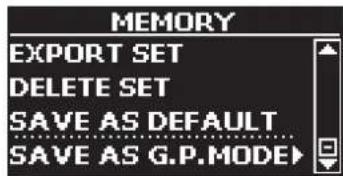
L'appareil vous demande si vous souhaitez que vos paramètres soient définit par défaut.
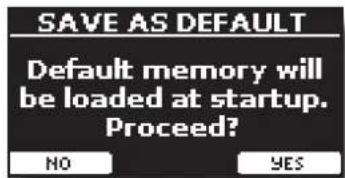
- Appuyez sur le bouton de fonction "YES" pour confirmer l'opération. Appuyez sur "Non" pour quitter la fonction.
Comment personneliser le mode Grand Piano
Comme nous l'avons vu dans le chapitre "Selection des tonalités", nous pouvons facilement rappeler le meilleur son de piano en appuyant
simultanément sur le premier et le dernier bouton Function de la page principale. Voir "Mode Grand Piano" (p. 23).
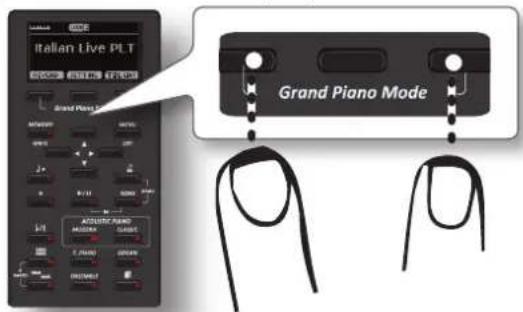
Grac à la fonction "SAVE AS G.P. MODE", nous pouvons sauvegardner notre propre réglage et le rappeler en entrant dans le "Grand Piano Mode".
- Modifiez le son et tous les paramètres que vous souhaitez pour le "Grand Piano Mode".
- Appuyez sur le bouton [MENU] et selectionnez MEMORY→SAVE AS G.P. MODES
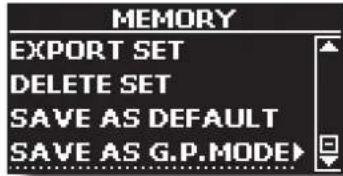
L'instrument vous demande si vous voulez sauvegarder votre "Grand Piano Mode".
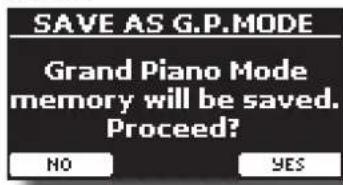
- Appuyez sur le bouton de fonction "Oui" pour confirmer l'opération. Appuyez sur "Non" pour quitter la fonction.
Gráce à l'application X MURE® et à VIVO H10 vous pouvez jouer vos melodies préférencées tout en contrôle un motif audio.

XMURE* est un produit logiciel de DEXIBELL
QU'EST-CE QUE X MURE
- X-MURE est une application qui fonctionne sur iPhone ou iPad.
- Gracé à "Harmony Poly Fragmentor", le premier algorithme au monde capable de modifier des "pistes audio" en temps réel, "X MURE" vous permet de jour de la musique directement sur l'écran de votre iPad/iPhone ou avec un instrument de musique connecté via USB.
- "X MURE" n'utilise pas de générateurs desons, d'instruments virtuels ou de "fichier MIDI standard", il se base exclusivement sur des pistes audio enregistrées par de fauxin instruments de musique, il ne simule donc pas la réalité... il est la réalité.
CE QUE VOUS POUVEZ FAIRE AVEC X MURE
- Contrôlez les motifs audio X MURE par la progression d'accords jouée en direct par VIVO H10.
- Réorganisez vos morceaux de musique préféres en utilisant d'innombrables genres musicaux ou créez un tout nouveau tube.
CE DONT VOUS AVEZ BESOIN POUR UTILISER X MURE
VIVO H10 Piano numérique.
- Kit de connexion d'appareil photo Apple iPad (connecteurs d'appareil photo fabriqués par Apple Inc.).
- Cable USB (type A-male - type B-male : disponible dans le commerce).
- Téchéchargez l'application X MURE depuis l'App Store.
Connexion de votre apparéil mobile
- Connectez votre iPad à votre VIVO H10 en utilisant un connecteur USB pour apparéil photo iPad et un cable USB.
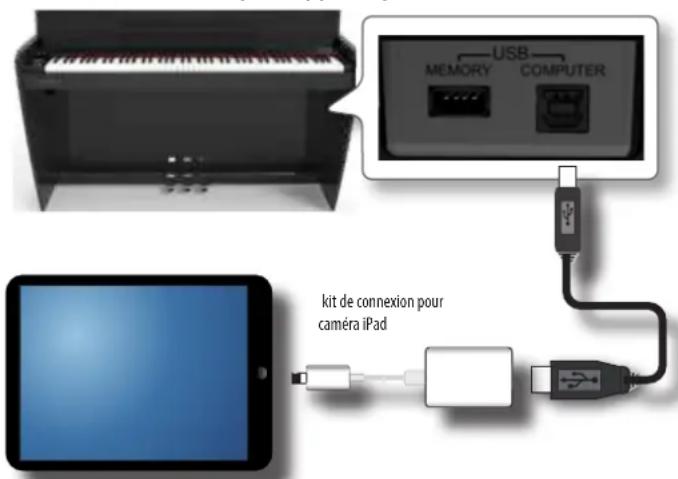
- Tournez le bouton [VOLUME] vers la position inférieure pour réduire le volume.
Jouer avec l'application X MURE
- Allumez votre VIVO H10 et votre iPad.
- Touchez l'icone X MURE sur votre iPad pour ouvrir l'application.
Vouaveszmaintenanttroischoixpossibles:



- Touchez l'icone Dexibell VIVO pour avoir une performance maximale avec VIVO H10.
La page suivante apparait :
- Jouez une note dans le clavier pour indiquer à X MURE française partie vous voulez utiliser pour le contrôle.
- Sur X MURE, Sélectionnez le motif audio que vous souhaitez dire.
- Touchez l'icone de lecture de l'application X MURE.
Le motif commence a etre lu.
MÉMO
Vou pouvez utiliser une pedale pour dire ou arreter la lecture du motif. Voir "PEDALE CENTRALE" ou "PEDALE GAUCHE" (p. 62).
- Jouez des accords sur le clavier. Le motif audio suit votre progression d'accords.
- Sur X MURE, appuyez sur le bouton de l'icone "A", "B", "C", "D" pour désirir une autre-scène.
MÉMO
Vou pouvez utiliser une pedale pour selectionner différentes scènes. Voir "PÉDALE CENTRALE" ou "PÉDALE GAUCHE" (p. 62).
9. Sur X MURE, touchez le bouton icone "1", "2", "3", "4" pour désir un motif de batterie différent.
MÉMO
Vou pouvez utiliser une pedale pour sélectionner différents motifs de batterie. Voir "PEDALE CENTRALE" ou "PEDALE GAUCHE" (p. 62).
Connectivité audio et MIDI Bluetooth
Les pianos VIVO H10 sont équipés de la fonction Audio et MIDI Bluetooth® (4.2 Low Energy).
Gracé à cette technologie, vous serez en mesure de :
éçouter à travers les haut-parleurs du VIVO H1a musique diffusée par le smartphone, la tablette.
échanger des données MIDI entre le dispositif mobile et le VIVO H10.
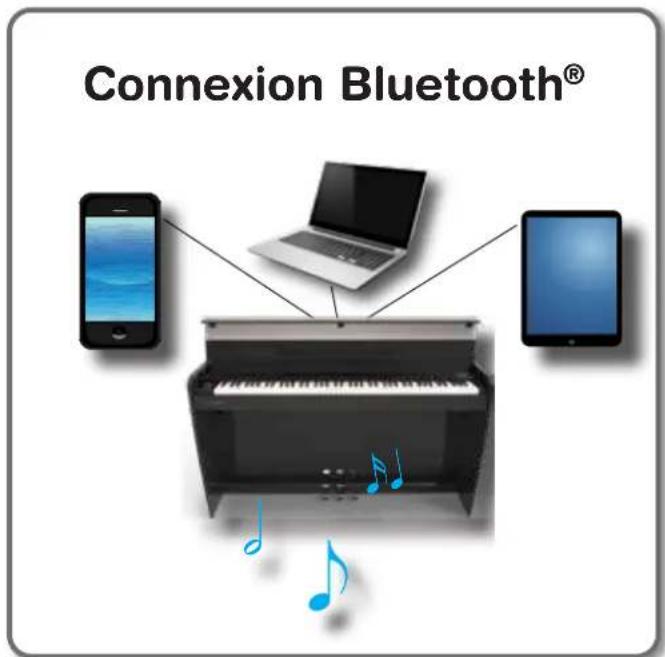
Activation de la fonction Bluetooth du VIVO H10
- Appuyez sur le bouton [MENU] et seLECTIONnez la page Bluetooth°
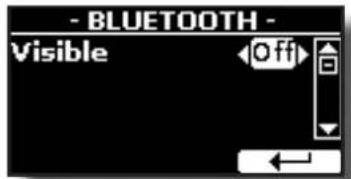
- Utilisez les boutons [▲][▼] pour selectionner le paramètre "Visible".
- Utilisez les boutons [4] [5] pour le régler sur "On". Le VIVO H10 est maintainant visible par les autres apparciels :
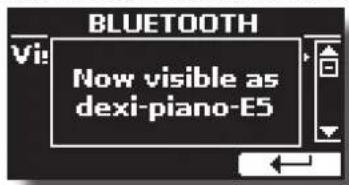
La première fois que vous utilisez un nouvel apparéil mobile, vous ne devez le "coupler" avec votre apparéil afin que les deux apparéils sachent comment se connecter l'un à l'autre en toute sécurité.
Connexion avec le dispositif mobile
NOTE
Veuiliez prendre en compte le fait que l'explication concernant le couplage de votre apparéil mobile avec le VIVO H10 est donnée à titre d'exemple. Les opérations de couplage de votre apparéil mobile peuvent être différentes de nos explications et dépendant du système d'exploitation de votre apparéil. Pour plus de détails, vuiliez vous reporter au manuel d'utilisation de votre apparéil mobile.
- Placez l'appareil mobile à moins d'un metre (3 pi) de VIVO H10.
NOTE
Lors du couplage, assurez-vous que les autres apparèils sont éteints ou hors de portée.
- Assurez-vous que le VIVO H10 est visible par les autres appareils. Voir "Activation de la fonction Bluetooth du VIVO H10" (p. 56).
- Sur l'appareil mobile que vous souhaitez connecter, activez la fonction Bluetooth et, si nécessaire, recherche les appareils disponibles.
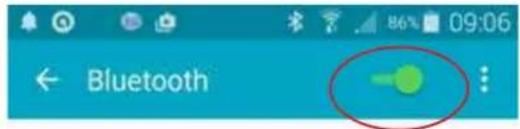
Pour plus de détails sur la manière d'activer la fonction Bluetooth, reportez-vous au manuel d'utilisation de votre apparéil mobile. La liste des apparéils disponibles s'affiche désormais sur votre apparéil mobile.
- Sélectionnez le périphérique "dexi-piano-xx" qui apparait dans la liste Bluetooth de votre appareil mobile.
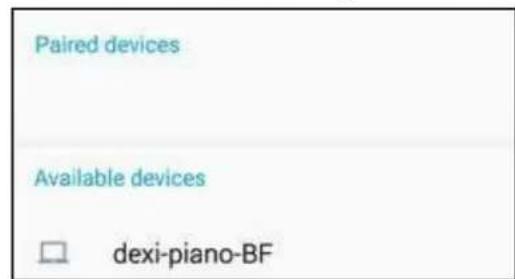
Dans l'exemple ci-dessus, le nom du périphérique est "dexi-piano-BF".
- Si le dispositif mobile et le VIVO H10 vous demandent de confirmer la connexion en affichant l'écran "passkey", confirmez d'abord sur VIVO H10 et ensuite sur votre dispositif mobile.
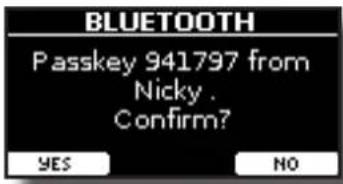
Lorsque le jumelage réussit, "dexi-piano-xx" est ajouté à la liste des dispositifs jumelés dans le dispositif mobile. A l'inverse, le dispositif mobile est ajouté à la liste des dispositifs "appariés" de VIVO H10.
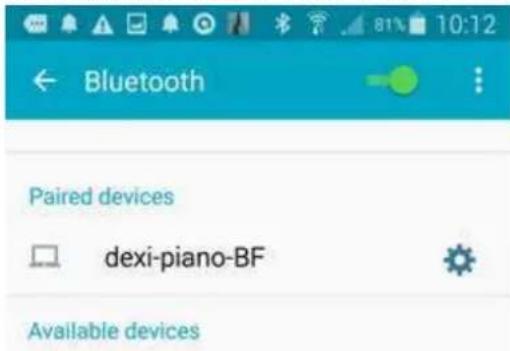
- Sélectionnez le dispositif "dexi-pano-xx" qui apparait dans la liste des dispositifs jumeles de votre apparéil mobile.
MÉMO
Pour plus de détails, reportez-vous au manuel d'utilisation de votre apparéil mobile.
MÉMO
Une fois que les apparciels ont ete appariés, il n'est pas nécessaire de proceder à un nouvel appairage. Une fois l'appareil reconnu, le VIVO H10 vous demande d'autoriser la connexion :
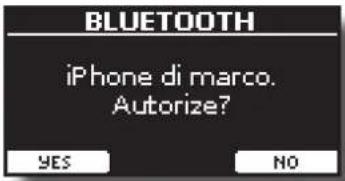
Choisissez "OUI" pour autoriser la connexion. La page suivante apparait :
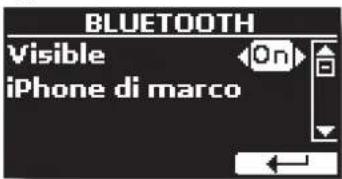
La connexion est maintainant établie et une icone Bluetooth s'affiche dans le menu principal. Les données musicales lues par l'appareil mobile peuvent être écoutees sur VIVO H10.
NOTE
Le jumelage est a nouveau nécessaire si vous effectuez une réinitialisation d'usine (p. 33).
Connexion d'un dispositif mobile déjà apparé
NOTE
Veuillez prendre en considération que l'explication pour connecter votre apparéil mobile avec le VIVO H10 est à titre d'exemple. Les opérations pour connecter votre apparéil mobile peuvent être différentes de nos explications et dépendant du système d'exploitation de votre apparéil. Pour plus de détails,
veuillez vous reporter au manuel d'utilisation de votre apparéil mobile.
- Placez l'appareil mobile à moins d'un metre (3 pi) du VIVO H10.
- Si nécessaire, activez la fonction Bluetooth® sur l'appareil mobile.
- Sélectionné le dispositif "Dxi-piano-xx" qui apparait dans la liste Bluetooth® de votre apparéil mobile.
MÉMO
Pour plus de détails, reportez-vous au manuel d'utilisation de votre apparéil mobile.
Utilisation de l'audio Bluetooth
Vou puez utilise les haut-parleurs du VIVO H10 pour écouter de la musique ou des videos musicales diffusées sur votre apparéil mobile.
- Si nécessaire, activez la fonction Bluetooth du VIVO H10 et associez votre apparéil mobile. Vous n'en avez pas besoin si elle est déjà apparàiée.
Voir "Activation de la fonction Bluetooth du VIVO H10" (p. 56) et "Connexion avec le dispositif mobile" (p. 56).
- Placez votre apparéil mobile à proximé du VIVO H10.
- Activez la fonction Bluetooth* de votre apparéil mobile.
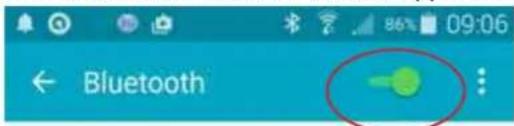
Toutes les données musicales lues par votre apparéil mobile peuvent désormés être écoutees sur VIVO H10.
Transfert de données MIDI Bluetooth
Voici comment proceder pour transmettre et receivevoir des données MIDI entre le VIVO H10 et votre apparéil mobile.
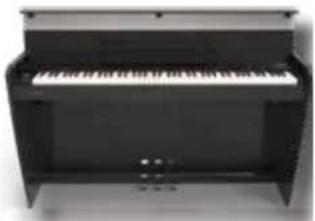
Données MIDI
En particulier, nous prendrons comme exemple la connexion entre le VIVO H10 et l'application "Dexibell VIVO EDITOR".

Qu'est-ce que I'application "Dexibell VIVO EDITOR"?
C'est une application iOS gratuiteTELchéchargeable sur l'Apple Store.
Que fait le "Dexibell VIVO EDITOR" ?
Il vous permet de modifier n'importe quel paramètre du VIVO H10 en temps réel. C'est comme si l'appareil devenait l'affchage couleur avec écran tactile de votre instrument.
- Activez le paramètre "Visible" du VIVO H10 dans la page Bluetooth et apparaïez votre appareil mobile.
Voir "Activation de la fonction Bluetooth du VIVO H10" (p. 56) et "Connexion avec le dispositif mobile" (p. 56). - Placez votre appareil mobile à proximé du VIVO H10.
- Activez la fonction Bluetooth de votre apparéil mobile.
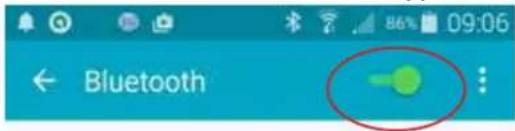
- Démarrez le "Dexibell VIVO EDITOR" et tapez sur la page "MEMOIRE".
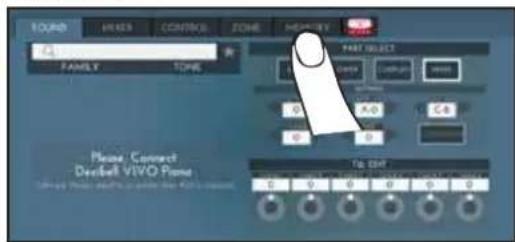
- Appuyez sur l'icone
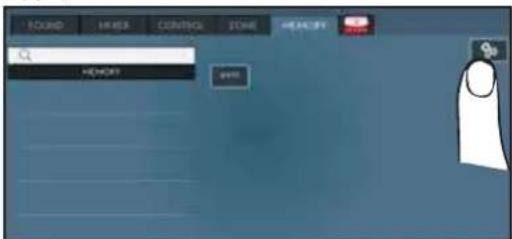
- Dans le champ Bluetooth MIDI, appuyez sur le bouton "DEVICE".
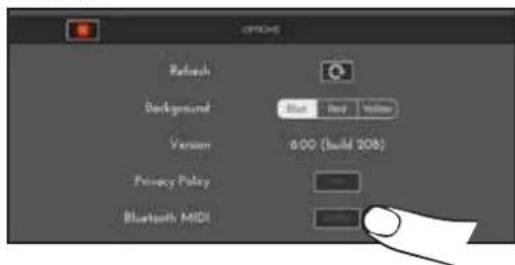
La page des dispositifs MIDI Bluetooth s'ouvre et le VIVO H10 (dexi-piano-xx) est dans la liste des dispositifs trouvés.
- Tapez sur "Non connecté" pour connecter le VIVO H10 (dexi-piano-xx).
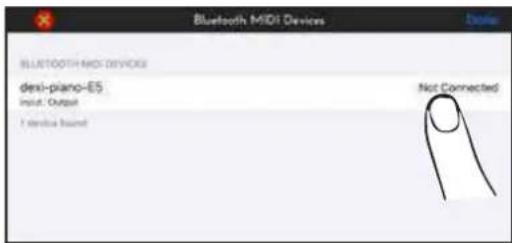
Attendez que le VIVO H10 soit connecté.
- Appuyez sur "Terminé" pour quitter la page.
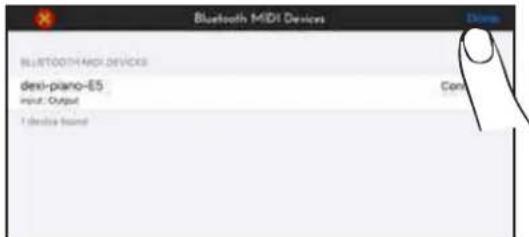
Vous pouvez maintainant modifier une tonalité, activer ou désactiver une partie, modifier l'octave, sélectionner des fonctions, etc. Désormais, si vous le souhaitez, vous pouvez contröler toutes les fonctions de votre instrument à l'aide de cette application, sans avoir à utiliser le panneau du VIVO H10.
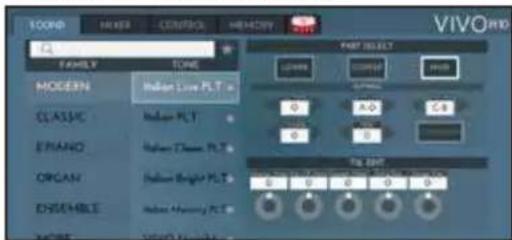
Le bouton [MENU] du VIVO H10permet d'acceder aux parametes et fonctions disponibles.
Procedure générale
1. Appuyez sur le bouton [MENU].
L'affichage devient:
![Dexibell Vivo H10 - Appuyez sur le bouton [MENU]. - 1](/content/2026/04/627079/images/ce34692a42c5a47ddeca3e8c44a87c44aa46574e60faff29b93706cd922cd0d6.jpg)
2. Utilisez les boutons [▲] [▼] pour sélectionner l'entrée du groupe de fonctions souhaïte.
3. Appuyez sur le bouton [▶] pour acceder à la page d'affichage où vous pouvez modifier les paramètres du groupe sélectionné, ou pour exécuter la commande sélectionnée.
Pour plus de détails sur la sélection des paramètres, voir "Déplacement du curseur et réglage des valeurs des paramètres" (p. 22).
Les paramètres et fonctions suivants sont disponibles :
Parameters Group
| Groupe de paramètres de réglage | 60 |
| RéGLAGE PRINCIPAL | 60 |
| Level | 60 |
| Panpot | 60 |
| Octave | 60 |
| Mute | 60 |
| Réglage grossier | 60 |
| Réglage fin | 60 |
| Note Low | 60 |
| Note High | 60 |
| RéGLAGE COUPLÉ | 60 |
| Level | 60 |
| Panpot | 60 |
| Octave | 60 |
| Mute | 60 |
| Réglage grossier | 60 |
| Réglage fin | 60 |
| Note Low | 60 |
| Note High | 60 |
| RéGLAGE INFÉRIEUR | 60 |
| TOUCHE DU CLAVIER | 60 |
| TRANSPOSE | 60 |
| MODE SPLIT | 60 |
| Point de fractionnement | 61 |
| Split | 61 |
| MODE 4 MAINS | 61 |
| EDITEUR T2L | 61 |
| EFFECTS | 61 |
| MAIN FX | 61 |
| LOWER FX | 61 |
| COUPLED FX | 61 |
| REVERB | 61 |
| MASTER EQ | 61 |
| MICROPHONE | 61 |
| SPEAKER LEVEL | 61 |
| CONTRÔLLE | 61 |
| VOLUME | 61 |
| PÉDALE D'ÉTOUFFOIR | 61 |
| Partie | 62 |
| PÉDALE CENTRALE | 62 |
| Fonct | 62 |
| Partie | 62 |
PÉDALE GAUCHÉ 62
Fonct. 62
Partie 62
TEMPO 62
Equal Stretch (par défaut) 63
VIVO Stretch 63
Vallotti 63
Just Major. 63
Pythagorean 63
Mean-Tone 63
Utilisateur 1, Utilisateur 2, Utilisateur 3. 63
MÉMOIRE 64
MÉMOIRE USB 64
REMOVE 64
FORMAT 64
USB AUDIO 64
Niveau d'entrée 65
Niveau de sortie 65
BLUETOOTH 65
MIDI 65
RECEPTION. 65
PG (changement de programme) 65
PG (changement de programme) 66
Les paramètres peuvent être stockés dans différentes zones de mémoire. Le tableau suivant vous indique la zone en question.
Icônes
Explication
Ce symbole indique que le paramètre ou le groupe de paramètres peut être stocké dans la zone de mémoire interne. Voir "Travailler avec les mémoires" (p. 50).
Ce symbole indique que le paramètre ou le groupe de paramètres peut être stocké dans la zone de mémoire interne globale.
La zone de mémoire interne globale est automatiquement sauvégarde lorsque vous éteignez l'instrument.
NOTE
Utilize le bouton approprié pour éteindre l'instrument. Ne débranche pas l'adaptateur d'alimentation de la prise avant d'avoir étéint l'instrument.
Groupedeparamètresderéglage
Bouton [MENU] SETTING
Dans ce groupe de paramètres, vous pouvez acceder aux réglages importants de votre piano numérique.
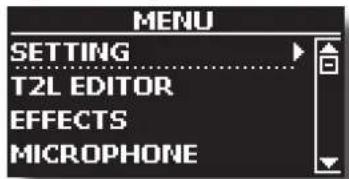
REGLAGE PRINCIPAL
C'est ici que vous pouvez modifier les paramétres relatifs à la partie principale du clavier
| Paramètre Réglage | Explication | |
| Level 0 ~ 127 | Règle le volume de la partie principale du clavier.La sélection de "0" signifie que la partie en question n'est plus audible. | |
| Panpot -64 ~ 0 | ~ +63 | Utiliseze ce paramètre pour définir le placement stériso du signal. "0" signifie "pas de changement", les valeurs négatives déplacent le signal vers la gauche, et les valeurs positives le déplacent vers la droite. |
| Paramètre Réglage | Explication | |
| Octave -4 ~ 0 ~ +4 | Utilissez ce paramètre pour transposer la partie principale vers le haut ou vers le bas jusqu'à 4 octaves. | |
| Mute OFF, ON | Sélectionnéz "ON" pourmettre en sourdine la partie clavier. | |
| Réglage grossier | -24 ~ 0 ~ +24 | Les régages grossier et fin sont utilisés pour créé un motif d'interférence entre deux sons de fréquences légèrement différents.Modifie la hauteur du son par pas de demi-ton. |
| Réglage fin -99 | ~ 0 ~ +99 | Modifie la hauteur de son par pas de 1 cent (1/100 de demi-ton). |
| Note Low A0 ~ B7 | Vouppouvrez définir la plage de clavier pour la partie principale. | |
| Note High Bb0 ~ C8 | ||
RÉGLAGE COUPLÉ
Contient les paramètres de la partie coupée.
| Paramètre Régage | Explication | |
| Level 0 ~ 127 | Mêmes paramètres que la partie principale. Voir ci-dessus. | |
| Panpot -64 ~ 0 | ~ +63 | |
| Octave -4 ~ 0 ~ +4 | ||
| Mute OFF, ON | Sélectionnez "ON" pourmettre en sourdine la partie clavier. | |
| Réglage grossier | -24 ~ 0 ~ +24 | Les régages grossier et fin sont utilisés pour creer un motif d'interférence entre deux sons de fréquences légèrement différentes.Modifie la hauteur du son par pas de demi-ton. |
| Réglage fin -99 | ~ 0 ~ +99 | Modifie la hauteur de son par pas de 1 cent (1/100 de demi-ton). |
| Note Low A0 ~ | B7 | Vouppouvédinr la plage de clavier pour la partie couplée. |
| Note High Bb0 ~ C8 | ||
REGLAGE INFÉRIEUR
Contient les paramètres de la partie Lower du clavier.
Memes paramètres que les parties principale et couplée. Voir ci-dessus.
TOUCHEDUCLAVIER
Voir "Réglage de la réponse du clavier (Key Touch)" (p. 31).
TRANSPOSE
Cette fonction vous permet de transposer la hauteur du son du VIVO H10par demi-tons. Selon le réglage du mode, cette transposition s'applique à toutes les sections ou seulement à un réglage spécifique. Pour plus de détails, voir "Transposition de la
hauteur du clavier" (p. 29).
MODE SPLIT
Ce paramètre vous permet de définir le point de séparation du clavier.
MÉMO
Vous pouvez également selectionner ce parametre en appuyant et en maintainant la
touche [ ] jusqu'ce que l'affichage montre la page suivante:
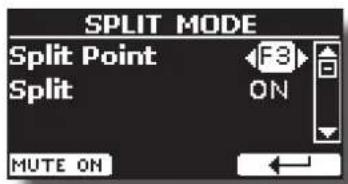
| Paramètre Réglage Explication | ||
| Point de fractionnement | F1 ~ C#7 Par défaut : F3 | Voir "How to change the Split Point" (p. <OV>). |
| Split | OFF, ON Par défaut : ON | Voir "Comment fouer toutes les parties en même temps (mode Layer ou Split)" (p. 25). |
MODE4MAINS
Cette fonction divise le clavier en deux sections, la zone gauche et la zone droite, afin que deux personnes puissant jouer la même gamme de hauteurs, comme s'il y avait deux pianos.
MÉMO
Vou puez également selectionner cette page en appuyant simultanément sur les boutons [ ] et [ ]
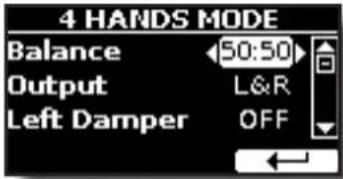
Pour plus d'informations concernant ces paramètres, voir "Mode quatre mains" (p. 27).
EDITEUR T2L
Bouton [MENU] T2LEDITOR
Voir "Personnaliser vos sons (T2L)" (p. 39).
EFFETS
Bouton [MENU] EFFECTS
Votre instrument contient deux proceseurs multi-effets (FX-A et FX-B) qui peuvent ettre utilisés pour traiter n'importe qu'elle partie du clavier que vous souhaitez.
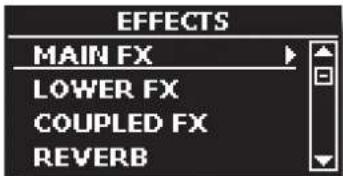
MAINFX
Cette seLECTION permet d'acceder aux pages d'affichage où vous pouvez regler les paramètres d'effets de la partie principale de VIVO H10.
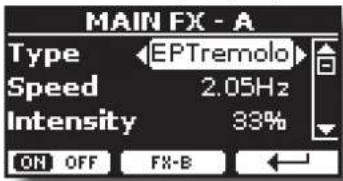
Pour plus de détails concernant les paramètres d'effets, reportez-vous au tableau "Types et paramètres d'effets" p. 68.
Pour plus de détails sur la sélection des FX et les paramètres relatifs, voir la section "Effets sonores" (p. 28).
LOWERFX
Contient les paramètres d'effet pour le clavier Partie inférieure
Memes paramètres que la partie principale. Voir ci-dessus.
COUPLED FX
Contient les paramètres d'effet pour la partie couplée
Memes paramètres que la partie principale. Voir ci-dessus.
REVERB
Voir "Ajouter une réverbération au son" (p. 28).
MASTER EQ
Voir "Egaliseur principal" (p. 32).
MICROPHONE
Bouton [MENU] MICROPHONE
VIVO H10 dispose d'une série de paramétres qui vous permettent d'adapter votre voix à différentes situations. En outre, il est possible d'ajuster n'importe quel paramètre du MIC comme vous le souhaitez pour creer votre préselection personnelle et l'enregistrer dans la mémoire.
Pour plus de détails, voir "Utilisation d'un microphone (en option)" (p. 43).
Selection d'un préréglage MIC
- Appuyez sur le bouton [MENU/EXIT] et seLECTIONnez la fonction MICROPHONE.Voir"Déplacement du curseur et réglage des valeurs des paramétres"(p.22).
La page suivante s'affiche.
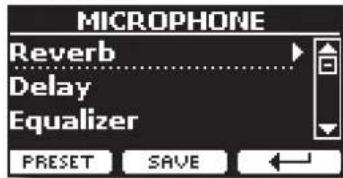
SPEAKER LEVEL
Touche [MENU] SPEAKER LEVEL

Voir "Comment équilibrer le niveau des haut-parleurs internes (Tweeter, Woofer)" (p. 30).
CONTROLE
Bouton [MENU] CONTROL

VOLUME:
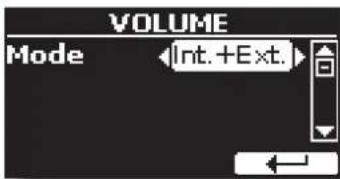
Voir "Regler le volume de VIVO H10" (p. 29).
PEDALED'ETOUFFOIR
Ce groupe de paramètres, "DAMPER PEDAL", "CENTRAL PEDAL" et
"LEFT PEDAL" sont liés aux commandes des pédales. Le VIVO H10 vous permet de générer et d'attribuer diverses fonctions aux pédales.
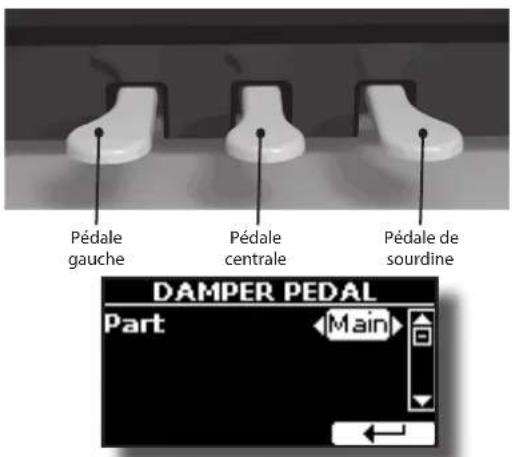
| Paramètre Règlage | Explication | |
| Partie | Off, Main, Coupled, Lower, Main+Lw, Main+Cp, Main+Lw+Cp, Lower+Cp | OFF: Sélectionnez "OFF" si vous n'avez pas besoin de pédale étouffoir. MAIN, COUPLED, LOWER, MAIN+LW, MAIN+CP: la pédale étouffoir est assignée à la ou aux parties spécifiées. |
PEDALECENTRALE
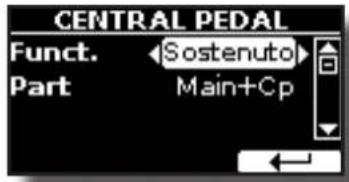
| Paramètre Réglage Explication | ||
| Fonct. | OFF, Sostenuto, Soft, FXA On-Off, FXB On-Off, Memory Prev, Memory Next, Rotary S/L, Part On/Off, XMure FillUp, XMure FillDw, XMure SceneUp, XMure SceneDw, XMure Play, XMure Ending, FX Manual, Main Hold, Lower Hold, Coupled Hold Par défaut : Sostenuto | Off: Aucune fonction assignée Voir "Explication des fonctions de la pédale" (p. 62). MÉMO Certaines fonctions sont des commandes qui n'ont pas besoin de spécifique la partie (Main, Coupled, Lower ou Bass). |
| Partie | Off, Main, Coupled, Lower, Main+Lw, Main+Cp, Main+Lw+Cp, Low+ Cp | OFF: Sélectionnez "OFF" si vous n'avez pas besoin de la pédale. MAIN, COUPLED, LOWER, MAIN+LW, MAIN+CP, MAIN+LW+CP, LOW+CP; la pédale est assignée à la ou aux parties spécifiées. |
PÉDALE GAUCHE
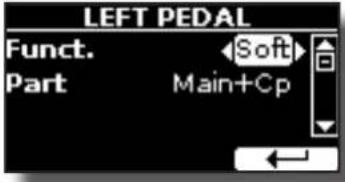
| Paramètre Réglage Explication | ||
| Fonct. | OFF, Sostenuto, Soft, FXA On-Off, FXB On-Off, Memory Prev, Memory Next, Rotary S/L, Part On/Off, XMure FillUp, XMure FillDw, XMure SceneUp, XMure SceneDw, XMure Play, XMure Ending, FX Manual, Main Hold, Lower Hold, Coupled Hold Par défaut : Soft | Off : Aucune fonction assignée Voir "Explication des fonctions de la pédale" (p. 62). MÉMO Certaines fonctions sont des commandes qui n'ont pas besoin de spécifique la partie (Main, Coupled, Lower ou Bass). |
| Partie | Identique à "Int. Part" de la pédale CENTRALE. Voir l'explication ci-dessus. | |
Explication des fonctions de la pedale
| Fonction | Explication |
| Sostenuto | La pédale est utilisée comme Sostenuto. |
| Soft | La pédale est utilisée comme pédale douce La pédale douce réduit le volume et modèle légarement le timbre des notes jouées lorsque la pédale est enforcée. |
| Étouffoir | Cette affection est utile lorsque vous utilisez le mode "4 mains", voir "Mode quatre mains" (p. 27). |
| FXA On-Off FXB On-Off | Permet d'allumer et d'éteindre le MFXA/B. |
| Memory Prev Memory Next | Permet de sélectionner la mémoire suivante ou précédente. |
| Rotary S/L | Cette fonction permet d'altermé entre les vitesses de rotation rapide et lente. |
| Part On/Off | Active ou désactive la partie du clavier sélectionnée. |
| XMure FillUp XMure FillDw | Ces fonctions vous permettent de sélectionner le motif de batterie suivant ou précédent dans l'application XMure®. |
| XMure SceneUp XMure SceneDw | Ces fonctions vous permettent de changer la scène de l'accompagnement dans l'application XMure®. |
| XMure Play | Lire ou amérer la lecture d'un motif XMure®. |
| Xmure Ending | Sélectionnez l'Ending pattern. |
| Manuel FX | Vouces pouvez contrôler le paramètre "Manuel" de l'effecteur.Voir le "16: Wah-Wah" (p. 70) et le "17: Cut Filter" (p. 70). |
| Main Hold | Ce paramètre vous permit de définir la fonction Hold pour la Main, Lower and Coupled part. Les mouvements de la pédale provoquant le maintaini(vers le bas) ou le relachement (vers le haut) des notes en cours. |
| Lower Hold | |
| Coupled Hold |
TEMPO
Bouton [MENU] TEMPO
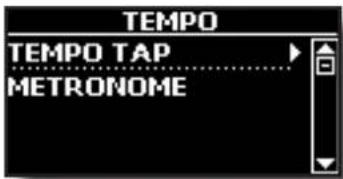
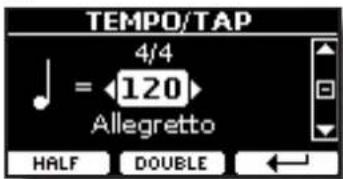
TEMPO/TAP
Veuillez vous reférer à "Comment régler la valeur du tempo" (p. 31) et
"Utilisez la fonction Tap Tempo pour définir la valeur du tempo" (p. 31).
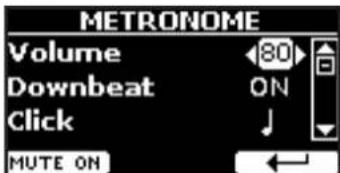
METRONOME
Veuillez consultier le paragraphe "S'entraîner avec le métronome" (p. 30).
TUNING
Bouton [MENU] TUNING

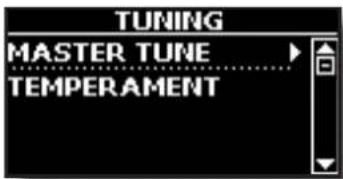
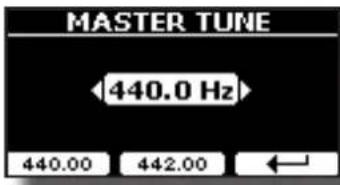
MASTERTUNING
| Réglage Explication | |
| 415.4 Hz~ 440.00 Hz~ 466.1 Hz Séléctionnéz le réglage souhaitable | |
| Touché de fonction "440.00 Hz" Ublisé les boutons de fonction "440.00 Hz" et "442.00 Hz" pour accorder l'instrument à ces valeurs. | |
Quelques informations sur le Master Tune
Les pianos sont généralement accordés sur un diapason de A 440 qui a été adopté au début des années 1900 en response à des normes très différentes. Auparavant, les normes de hauteur de son avait progressivement augmente, passant d'environ A 415 à la fin des années 1700 et au début des années 1800 à A 435 à la fin des années 1800. Bien que le La 440 soit généralement la norme, certains orchestres, notamment en Europe, utilisent une norme de hauteur de son plus élevé, comme le La 444.
TEMPÉRAMENT
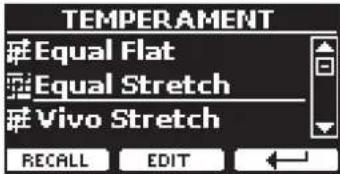
Les pianos modernes sont accordés en tempérament d'égalité, dans lequel chaque paire de hauteurs adjacentes est séparée par le même intervalle.
Il existe d'autres gammes utilisées dans différents styles de musique. Les échelles musicales modernes de la culture occidentale se distinguent d'une autre manière de la musique classique plus ancienne. À l'époque de Bach, les échelles étaient basées sur la note A, soit environ 415 Hz. À l'époque de Haendel, la fréquence A était de 422,5 Hz et aujourd'hui elle est de 440,0 Hz.
| Réglage | Explication |
| Equal Flat | Cet accord divise chaque octave en 12 pas égaux (intervalles). |
| Equal Stretch (par défaut) | Cet accord est une correction de l'accord bémol égal. Un avantage de l'allongement des octaves est la correction de la dissonance que le tempérament égal apporte à la quinte parfaite. |
| VIVO Stretch | Cet accord est similaire à l'Equal Stretch avec de petits ajustements pour le rendre plus adapté auxsons du piano. |
| Vallotti | Cet accord est le réglage par défaut pour de nombreux musiciens baroques d'après hui. |
| Just Major | Il s'agit d'une échelle juste pour les pieces en tonality majeure. |
| Pythagorean | Ce système a été inventé dans la Gréce antique. Il résout l'ambiguité des quartes et des quintes. Bien que les tierras soient quelque peu imparfaites, les melodies seront plus clairement. |
| Mean-Tone | Un tempérament qui ajoute quelques compromises au tempérament juste et facilitite la transposition. |
| Werckmeister III | Une combinaison du tempérament moyen et du tempérament pythagoricien, cet accord permet de jour dans n'importe qu'elle tonalité. |
| Kimberger III | Grève aux améliorations apportées au tempérament moyen et au tempérament juste, ce système accord est relativement toléré vis-à-vis de la transposition et peut être utilisé pour jour dans toutes les tonalités. |
| Utilisateur 1, Utilisateur 2, Utilisateur 3 | Utilisateur 1, Utilisateur 2, Utilisateur 3: Ces paramètres font ↔reference aux systèmes de réglage programmés par vous-même (ou par celui qu'un d'autre). |
- Sélectionnéz-vous échelle de tempérament préfééré.
- Appuyez sur le bouton de fonction "RECALL" pour charger la balance. L'échelle de tempérament est rappelée.
Modification de l'échelle Equal Flat, Equal Stretch ou Vivo Stretch
Si vous avez selectionné l'échelle Equal Flat, Equal Stretch ou Vivo Stretch :
Le bouton de la fonction "EDIT" apparait.
- Appuyez sur la touche de fonction "EDIT" pour programmerer votre balance.
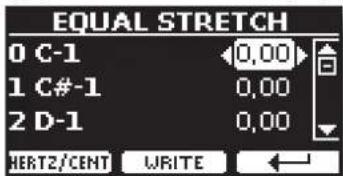
Dans l'exemple ci-dessus, nous selectionnons I'echelle Equal Stretch.
- Pour selectionner une note, utilisez les touches [A][▼] ou jouez une note sur le clavier.
- Utilise les boutons [←][▶] pour modifier l'accord de la note seLECTIONnee.
- Appuyez sur le bouton de fonction [FINE] pour modifier l'accord par pas de 1/100 de cent.
| Réglage Explication | |
| -99.99 ~ 0 ~ +99.99 (cent) Réglez | accord des notes. |
- Appuyez sur le bouton de fonction "WRITE" pour enregistrer votre balance.
La page suivante apparait :
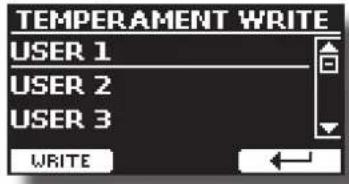
- Utilisez les boutons [▲][▼] pour sélectionner la balance USER dans laquelle vous pouze sauvegarder votre balance.
- Appuyez sur le bouton de fonction "WRITE" pour enregistrer votre balance. Un message de confirmation apparait.
Si vous avez seLECTIONné une échelle autre que le tempérament égal :
- Si vous avez sélectionné une échelle autre que le tempérament égal comme Pythagorea, Mean-Tone, Werckmeister III, Kimberger III et l'échelle de tempérament juste majeur et mineur, vous pouvez spécifique la note fondamentale:
Le bouton de fonction "ROOT NOTE" apparait.
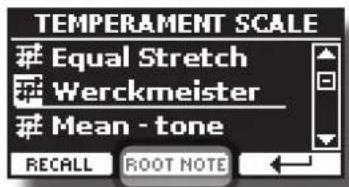
- Appuyez sur le bouton de fonction "ROOT NOTE" si vous poulez désigner la note de base.
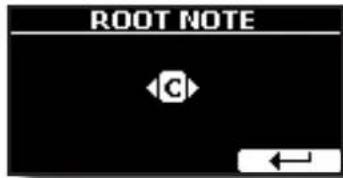
- Sélectionnéz la root note.
| Réglage Explication | |
| C, C#, D, E#, E, F, F#, G, A# , A, B# , B | Sélectionnez la note de base de la gamme de tempérament. |
- Appuyez sur le bouton de fonction pour revenir à la page précédente.
Si vous avez selectionné l'une des échelles USER:
Le bouton de la fonction "EDIT" apparait.
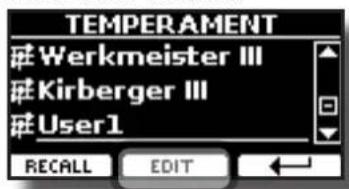
- Appuyez sur la touche de fonction "EDIT" pour programmerer votre balance.
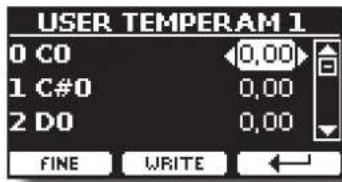
- Pour selectionner une note, utilisez les touches [▲][▼] ou jouez une note sur le clavier.
- Utilisez les boutons [←][→] pour modifier l'accord de la note sélectionné.
- Appuyez sur le bouton de fonction [FINE] pour modifier l'accord par pas de 1/100 de cent.
| Réglage Explication | |
| -99.99 ~ 0 ~ +99.99 (cent) Réglez | accord des notes. |
- Appuyez sur le bouton de fonction "WRITE" pour enregistrer votre balance. Un message de confirmation apparait.
- Appuyez sur le bouton de fonction pour revenir à la page précédente.
MÉMOIRE
Bouton [MENU] MÉMOIRE
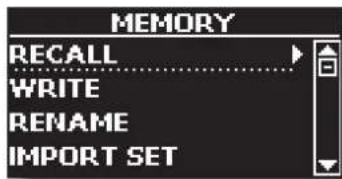
Pour l'explication de cette section, veuillez vous reférer à "Travailler avec les mémoires" (p. 50).
MÉMOIRE USB
Bouton [MENU] USB MEMORY
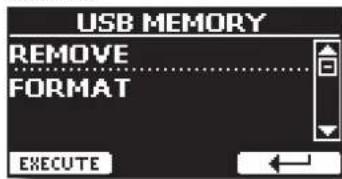
REMOVE
Avant de débrancher la clé USB, utilisez cette fonction pour la retirer en toute sécurité. Voir "Retirer la mémoire USB en toute sécurité" (p. 19).
FORMAT
Utilisez cette fonction pour formater votre mémoire USB. Voir "Comment formater la mémoire USB" (p. 19).
USB AUDIO
Bouton [MENU] USB AUDIO
Utilisez cette fonction si vous doivent regardier les niveaux de sortie et d'entree audio via USB.
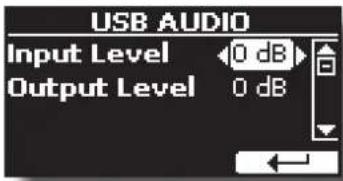
| Paramètre Réglage | |
| Niveau d'entrée | -inf ~ 0 dB Par défaut : 0 dB |
| Niveau de sortie | -inf ~ 0 dB Par défaut : 0 dB |
BLUETOOTH
Bouton [MENU] BLUETOOTH
VIVO H10 Les pianos sont équipés de la fonction Audio et MIDI Bluetooth® (4.2 Low Energy).
Gracé à cette technologie, vous pourrez diffuser de la musique et envoyer des données MIDI sans fil depuis un smartphone, une tablette ou un ordinateur compatible Bluetooth* vers VIVO H10.
Pour plus de détails, voir "Fonction sans fil" (p. 56).
MIDI
Bouton [MENU] MIDI
Ce groupe vous permet de configurer les paramètres MIDI. Vous pouvez transférer des données MIDI entre le VIVO H10 et votre logiciel séquenceur.
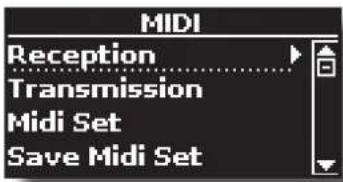
Voici une brève explication des pièces du clavier VIVO H10:
| Partie | Explication |
| Principal | À la mise sous tension, l'instrument est automatiquement selectionné en mode Grand Piano. Tous les claviers jouent des notes dans la partie principale.Partie principale |
| Couplée | Cette partie peut être combinée avec la partie principale. Pour ce faire, appuyez sur le bouton [].Le deuxieme partie (partie couplée) joue sur l'ensemble du clavier en combinaison avec la partie principale.Partie principale + partie couplée |
| Lower | Cette partie est activée lorsque vous divisez le clavier en deux zones : A gauche et à droite. Pour diviser le clavier, appuyez sur le bouton []. Le Clavier est maintainant divisé en deux sections. La région du clavier à gauche du point de séparation devient la partie inférieure, tandis que la région du clavier à droite du point de séparation devient la partie principale.Partie inférieure Partie principale |
- Sélectionné le groupe de paramètres dont vous avez besoin (Réception, Transmission et Global).
RECEPTION
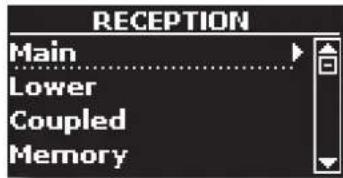
Vou pouve configurer les paramétres de réception MIDI des parties principale, couplée et inférieure.
- Sélectionnéz la partie que vous voulez éditer (Main Coupled et Lower).
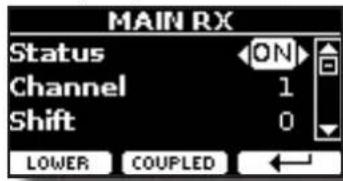
Dans l'exemple ci-dessus, nous avons sélectionné la partie de clavier Main.
| Main, Coupled, Lower | ||
| Paramètre Réglage | Explication | |
| État | Off, On Par défaut : On | Sélectionnez "On" si vous voulez que la partie sélectionnée recoïve des données MIDI. |
| Chaine | 1 ~ 16 Par défaut : 1 | Vous permet d'assigner un canal de réception MIDI à la partie sélectionnée. |
| Shift | -48~0~+48 Par défaut : 0 | Ce paramètre vous permit de transposer les messages de note reçus avant de les envoyer au générateur de sons de VIVO H10. La transposition maximale possible est de quatre octaves vers le haut (48) et vers le bas (-48). Chaque pas représenté un demi-ton. |
| Modulation | Off, On Par défaut : On | Ces filtres vous permettent de spécifique si les messages en question doivent être reçus (On) ou non (Off). |
| Volume | ||
| Panpot | ||
| Expression | ||
| Reverb | ||
| Hold | ||
| Sostenuto | ||
| Soft | ||
| PG (changement de programme) | ||
| PB (Pitch Bender) | ||
| Partie Canal M | DI RX (par défaut) |
| Principal 1 | |
| Couplée 2 | |
| Lower 3 | |
| Mémoire 15 |
- Si vous avez selectionné la partie "Mémoire", la page suivante s'affiche :
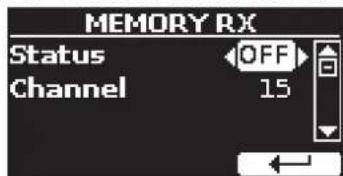
| Mémoire | ||
| Paramètre | Réglage Explication | |
| État | OFF, ONPar défaut: On | Sélectionnez "On" si vous souhaitez receivevoir des messages MIDI pour la sélection des mémoires. |
| Chaine | 1 ~ 16Par défaut: 15 | Vous permet d'assigner un canal de réception MIDI à la partie "Mémoire". |
TRANSMISSION
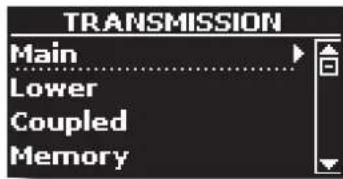
Vous pouvez configurer les parametres de transmission MIDI des parties principale, coulée et inférieure.
- Sélectionnéz la partie que vous voulez éditer (Main Coupled et Lower).
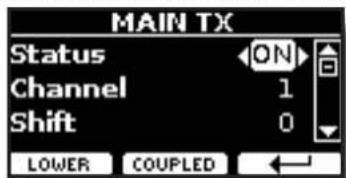
Dans l'exemple ci-dessus, nous avons selectionné la partie principale.
| Main, Coupled, Lower | ||
| Paramètre | Réglage Explication | on |
| État | Off, On | Sélectionnez "On" si vous foulez que la partie sélectionnée transmette des données MIDI. |
| Par défaut: On | ||
| Chaine | 1 ~ 16 | Permet d'assigner un canal de transmission MIDI à la partie sélectionnée. |
| Par défaut: 1 | ||
| Shift | -48~0~+48 | Ce paramètre vous permet de transposer les messages de note avant qu'illes ne soient transmis à un appeareil MIDI externe. La transposition maximale possible est de quatre octaves vers le haut (48) ou vers le bas (-48). |
| Par défaut: 0 | ||
| Local | Off, On | Vous pouvez déconnecter la partie de la source sonore interne ("Off") - ou rétablit cette connexion ("On"). |
| Par défaut: On | ||
| Modulation | Off, On | Ces filtres vous permettent de spécifier si (On) ou note (Off) les messages en question doivent être transmis. |
| Volume | ||
| Panpot | ||
| Expression | ||
| Reverb | ||
| Hold | ||
| Sostenuto | ||
| Soft | ||
| PG (changement de programme) | ||
| PB (Pitch Bender) | ||
- Si vous avez selectionné la partie "Mémoire", la page suivante s'affiche:
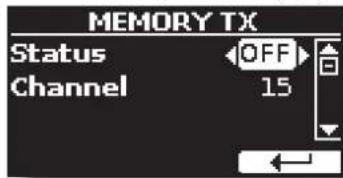
| Mémoire | ||
| Paramètre Réglage | Explication | |
| État | OFF, ON Par défaut : On | Sélectionnez "On" si vous souhaitez transmittre des messages MIDI lorsque vous rappelez une mémoire. Voir "Travailler avec les mémoires" (p. 50). |
| Chaine | 1 ~ 16 Par défaut : 15 | Permet d'assigner un canal de transmission MIDI à la partie "Mémoire". |
MIDI SET
Les MIDI Sets sont des mémoires pour les réglages MIDI. Le VIVO H10 dispose de quatre mémoires MIDI set. La première mémoire, appelée "Dexibell", est en lecture seule et vous permet de restaurer le réglage d'usine MIDI. Les trois autres mémoires permettent deémoriser et de rappeler votre configuration MIDI.
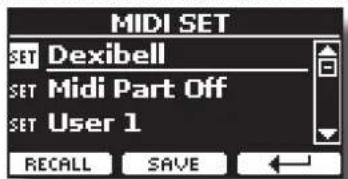
- Utilisez les touches [▲][▼] pour sélectionner le MIDI set et appuyez sur le bouton de fonction "RECALL" pour le charger.
- Appuyez sur le bouton de fonction "SAVE" pour acceder à la page SAVE MIDI SET.
SAVE MIDI SET
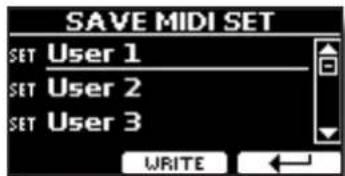
- Utilisez les touches [▲][▼] pour selectionner la mémoire MIDI Set et appuyez sur le bouton de fonction "WRITE" pour sauvégarder votre configuration.
EXPORTMIDISET
Vous pouvez sauvegarder seine MIDI dans SET une memoire USB.
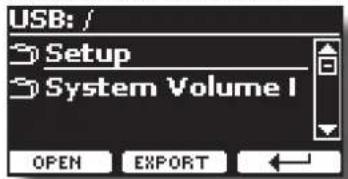
- Connectez la mémoire USB sur laquelle vous souhaitez enregistrer les données. Voir "Connexion d'une mémoire USB (donnable dans le commerce)" (p. 19).
- Utilise la touche de fonction F1 "OPEN" pour sélectionner le dossier dans lequel vous souhaitez sauvégarder les données.
- Appuyez sur la touche de fonction F2 "EXPORT" pour effectuer l'opération d'exportation.
IMPORTMIDISET
Vous pouvez chargerVote MIDI SET precedent sauvegarde dans une memoire USB.
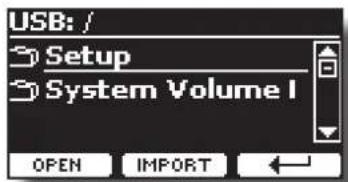
- Connectez une clé USB contenant les données MIDI SET précédemment enregistrées. Voir "Connexion d'une mémoire USB (disponible dans le commerce)" (p. 19).
- Utilisez la touche de fonction F1 "OPEN" pour selectionner le dossier qui contient les données.
- Appuyez sur la touche de fonction F2 "IMPORT" pour effectuer l'opération
GLOBAL
Bouton [MENU] GLOBAL
Ces paramètres vous permettent de régler un aspect global de votre piano.
Ces paramètres sont automatiquement enregistrés dans la zone de mémoire globale VIVO H10.
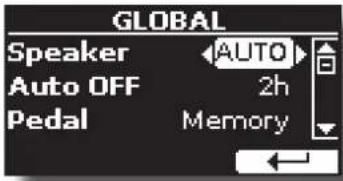
| Paramètre Réglage Explication | ||
| Haut-parleur | OFF, ON, AUTO | OFF: Lorsque vous utilisez VIVO H10 pour des perfor-mances en direct et que vous le connectez donc à un système d'amplification externe, il peut être pratique de désactiver les haut-parleurs internes.ON: Choisissez cette option si vous souhaitez utiliser les haut-parleurs internes de VIVO H10. En branchant une paire d'écouteurs, les haut-parleurs internes continuènt de produit du son.AUTO: Choisissez cette option si vous pouze utiliser les haut-parleurs internes de VIVO H10. La connexion d'une paire d'écouteurs coupe les haut-parleurs internes. |
| Auto OFF | Off, 5 min, 10 min, 30 min, 2 hours, 4 hoursPar défaut : 2 heures | Ce paramètre vous permet de faire en sorte que le VIVO H10 s'éteigne de lui-même au bout du nombre de minutes sélectionné si vous ne l'utilise pas.Sélectionnez "Off" si vous préférez ne pas utiliser cette fonction. |
| Pédale Global | Memory | Global: Définissez cette valeur si vous souhaitez que les affectations des pédales soient sauvégardées dans la zone globale. L'afetation des pédales ne dépend pas de la mémoire rappelée.Memory: Définissez cette valeur si vous souhaitez que les affectations des pédales soient enregistrées dans les mémoires. L'affetation des pédales dépend de la mémoire rappelée. |
| Paramètre Réglage Explication | |
| Auto On OFF, ON, | ON: Définisseze cette valeur si vous souhaïez que l'instrument s'allume automatiquement lorsqu'il est mis sous tension. Cela peut être utile dans un magasin lorsque vous allumez le panneau électrique le matin. OFF: Définisseze cette valeur si vous ne souhaïez pas que l'instrument s'allume automatiquement lorsqu'il est mis sous tension. |
| 4 Malns 4Mains, Split+Layer | 4 Mains: Utiliseze ce réglage si vous foulez jouer en duo (4 mains) en appuyant simultané-ment sur les boutons [ ] et [ ] .Split+Layer: Utiliseze ce réglage pour jouer toutes les parties (trois tons)en mode couche ou fractionnement en appuyant simultanément sur les boutons [ ] et [ ] . |
SOUND LIBRARY
Bouton [MENU] SOUND LIBRARY
Vous pouvez importer une bibliothèque desons dans la mémoire interne de VIVO H10 et les utiliser dans vos performances. Pour plus de détails, voir "Son supplémentaire (bibliothèque de sons)" (p. 35).
SOUND SETUP
Bouton [MENU] SOUND SETUP
Il s'agit d'une fonction utile qui vous permet de préparer un ensemble de sons pour une performance. Pour plus de détails, voir "Configuration du son (Exportation/Importation)" (p. 38).
A votre convenance, you pouvez égarlement telecharger des yeux de sons sur le site http://www.dexibell.com/ website
RéINITIALISATION VALEURS NOMINALES
Bouton [MENU] FACTORY RESET
Cette fonction vous permet de rappeler les paramétres d'usine d'origine du VIVO H10. Veuillez consulter le paragraphe "Restauration des paramétres d'usine (réinitialisation d'usine)" (p. 33).
SON NOMINAL
Bouton [MENU] FACTORY SOUND
Cette fonction vous permet de restaurer toutes les bibliothèques desons telles qu'elles sont sorties de l'usine. Veuillez consulter le paragraph "Restaurer les sons d'usine" (p. 33).
BACKUP
Bouton [MENU] BACKUP
Cette fonction vous permet de sauvégarder vos données. Voir
"Comment protégé vos paramètres, votre contenu et votre liste de sons (sauvegarde)" (p. 33)
INFO VERSION
Bouton [MENU] VERSION INFO
Cette page vous indique le nombre de version du système d'exploitation deVIVO H10.
Listedes typesetparametesd'effets
1:Thru
Le processeur d'effets est contourné.
2:EP Tremolo
Cet effet module cycliquement (Speed) l'amplitude (Intensity) pour ajouter du tremolo au son. C'est l'effet typique du piano electrique.
| Paramètre Régulage Explication | |
| Vitesse 0.10 ~ 2.50 Hz Règgle la vitesse de l'effet tremolo. | |
| Intensité 0 ~ 100 | Profonteur à laquelle l'effet est appliqué. |
3:Égaliseur
Il s'agit d'un égaliseur stéreo à quatre bandes (basse, moyenne x 2, haute).
| Paramètre Réglage Explication | ||
| Fréquence basse | 40 ~ 400 Hz | Sélectionne la fréquence de la gamme basse. |
| Gain faible -12 | ~ 0 ~ +12 Règle le gain de la basse fréquence. | |
| Fréquence élevé | 400 Hz ~ 8 KHz | Sélectionne la fréquence de la gamme haute. |
| Gain élevé -12 | ~ 0 ~ +12 Règle le gain de la haute fréquence. | |
| Mid1 Freq 100Hz ~ 4 KHz | Sélectionne la fréquence de la gamme Mid1. | |
| Mid1 Gain -12 | ~ 0 ~ +12 Règle le gain de la fréquence Mid1. | |
| Mid1 Q 0.5 ~ 12.0 | Ce paramètre permet de régler la largeur de la zone autour de la fréquence Middle 1 qui sera affectée par le réglage du gain. Des valeurs plus élevées de Mid1 Q définissent la zone la plus étroite. | |
| Mid2 Freq 100Hz ~ 4KHz | Sélectionne la fréquence de la gamme Mid2. | |
| Mid2 Gain -12 | ~ 0 ~ +12 Règle le gain de la fréquence Mid2. | |
| Mid2 Q 0.5 ~ 12.0 | Ce paramètre permet de régler la largeur de la zone autour de la fréquence Middle 2 qui sera affectée par le réglage du gain. Des valeurs plus élevées de Mid2 Q définissent la zone la plus étroite. | |
4:Vibrato
Le vibrato est un effet musical consistant en un changement régulier et pulse de la hauteur du son. Il est utilisé pour ajouter de l'expression à la musique instrumentale.
| Paramètre Réglage Explication | |
| Taux 0.10 ~ 12.50 Hz Règle la vitesse de l'effet de vibrato. | |
| Intensité 0 ~ 100 | Permet de régler l'intensité du vibrato. |
5:Flanger
Cet effet donne un gonflement et un mouvement de hauteur significatifs au son. Il produit un effet de résonance métallique.
| Paramètre | Réglage | Explication |
| Taux | 0.10 ~ 12.50 Hz | Réglez la vitesse de modulation. |
| Intensité | 0 ~ 100 | Permet de régler l'intensité du flanger. |
| Feedback | -96 ~ +96 % | Règle la proportion du son du flanger qui est réinjecté dans l'effet.Les réglages négatifs (-) inverseront la phase. |
| Balance 0 ~ 100 | Équilibréz le volume entre le son direct et le son d'effet. | |
| PreDelay | 0 ~ 100 ms | Règle le déali entre le signal direct et le moment où le flanger commence à fonctionner. |
| Phase | 0 ~ 180 deg | Ceci définit la différence de phase du LFO entre la gauche et la droite, par pas de 10 degrés. Cela donne un son plus spatial. |
6:Chorus
Cet effet ajoute de l'épaissur et de la chaleur au son en modulant le temps de retard du signal d'entrée. Vous pouvez ajouter de la dispersion au son en décalant la phase des LFO gauche et droit l'un par rapport à l'autre.
| Paramètre Réglage | Explication | |
| Taux 0.10 ~ 12.50 Hz | Réglez la vitesse de modulation. | |
| Intensité 0 ~ 100 | Permet et de régler l'intensité du chorus. | |
| Feedback | -96 ~ +96 % | Règle la proportion du son du chorus qui est réinjecté dans l'effect.Les réglages négatifs (-) inverseront la phase. |
| Balance | 0 ~ 100 | Équilibrez le volume entre le son direct et le son d'effet. |
| PreDelay | 0 ~ 100 ms | Règle le délambda entre le signal direct et le moment où le chorus commence à fonctionner. |
| Phase | 0 ~ 180 deg | Ceci définit la différence de phase du LFO entre la gauche et la droite, par pas de 10 degrés. |
7:Phaser
Cet effet cree une houle en decalant la phase. Il est tres efficace sur lessons de piano electrique. Vous pouvez ajouter de la dispersion au son en decalant la phase des LFO gauche et droit l'un par rapport a I'autre.
| Paramètre Réglage Explication | ||
| Taux 0.10 ~ 12.50 Hz Réglez la vitesse de modulation. | ||
| Intensité 0 ~ 100 Permet de régler l'intensité du phaser. | ||
| Feedback | -96 ~ +96 % | Règlice la proportion du son du phaser qui est réinjecté dans l'effect.Les réglages négatifs (-) inverseront la phase. |
| Phase | 0 ~ 180 deg | Ceci définit la différence de phase du LFO entre la gauche et la droite, par pas de 10 degrés. |
8:Reverb
Cet effet ajoute de la réverbération au son, simulant un espace acoustique comme une pierce ou des salles plus grandes ou des stades.
| Paramètre Réglage Explication | ||
| Level 0 ~ 127 | Réglez la quantité d'effet de réverbération | |
| Damping 0 ~ 127 | 27 | Régle le degré d'amortissement de la pièce (Carpet, Wood, Brick, Concrete, Marble).Des valeurs plus élevées augmentent la quantité d'atténuation des hautes fréquences. |
| Room Size 0 ~ 127 | Il détermine la taille de la pièce simulée. | |
| Width 0 ~ 127 | Régle la largeur stérode de l'effetReverb.Une valeur plus élevée augmente la largeur de la stéroe. | |
| PreDelay 0 ~ 100 ms | Régle le délié entre le signal direct et le moment où la réverbération com-mence à fonctionner. Ceci est utilisé pour simuler la distance entre le signal original et les surfaces refléchissantes. | |
9:Delay
L'effet de retard est utilisé pour simuler un écho (répetition).
| Paramètre Réglage Explication | |
| Delay L 0 ~ 750 ms Règle le temps de retard pour le canal gauche. | |
| Delay R 0 ~ 750 ms Règle le temps de retard pour le canal droit. | |
| Feedback -96 ~ +96 % | Règle la proportion du son du déliai qui est réinjecté dans l'effet.Les réglages négatifs (-) inverseront la phase. |
| Wet | 0 ~ 100 % |
| Dry | 0 ~ 100 % |
10:CrossDelay
Cross Delay you permit de creer un delays stereo avancé.
Chaque écho peut être envoyé sur le canal opposé au signal source (l'écho du canal gauche est entendu sur le canal droit).
| Paramètre | Réglage | Explication |
| Delay L | 0 ~ 750 ms Règ le temps de retard pour le canal gauche. | |
| Delay R | 0 ~ 750 ms Règ le temps de retard pour le canal droit. | |
| Feedback | -96 ~ +96 % | Règla la proportion du son du décai qui est réinjecté dans l'effect.Les réglages négatifs (-) inverseront la phase. |
| Wet | 0 ~ 100 % | Règlez la quantité du signal retardé ("wet"). |
| Dry | 0 ~ 100 % | Règlez la quantité du signal non modifié ("dry"). |
Le Triple Tap Delay produit troissons de délambda: centre,gauche et droite.
| Paramètre | Réglage | Explication |
| Delay L | 0 ~ 750 ms | Règle le temps de retard pour le canal gauche. |
| Delay R | 0 ~ 750 ms | Règle le temps de retard pour le canal droit. |
| Delay C | 0 ~ 750 ms | Règle le temps de retard pour le canal central (L+R). |
| Feedback | -96 ~ +96 % | Règle la proportion du son du début qui est réinjecté dans l'effect. Les réglages négatifs (-) inverseront la phase. |
| Level L | 0 ~ 100 Règlez le volume du son du début gauche. | |
| Niveau R | 0 ~ 100 Règlez le volume du son de début droit. | |
| Paramètre | Réglage | Explication |
| Niveau C | 0 ~ 100 Réglez le volume du son du réseau central. | |
| Wet | 0 ~ 100 % | Réglez la quantité du signal retardé ("wet"). |
| Dry | 0 ~ 100 % | Réglez la quantité du signal non modifié ("dry"). |
12:Rotary
Le rotary est un effet typique génére par la rotation des haut-parleurs, cette rotation cree un effet Larsen. Il donne de l'ampleur au son.
| Paramètre Rég | age | Explication |
| Vitesse | Slow, Fast | Permet de faire passer la vitesse de rotation du haut-parleur de lente à rapide. |
| Brake | OFF, ON | Ce paramètre vous permet de contrôler manuellement le frein de roue.Off est la valeur par défaut ; les roues phoniques tourneront normalément.Si vous metteze ce paramètre sur On, les roues phoniques ralentiront et s'arrêtrent progressivement. |
| Vibrato Sw | OFF, ON | Déactive et active l'effect de vibrato. |
| Vibrato Type | V1, C1, V2, C2, V3, C3 | Cette fonction permet de Sélectionner l'un des six prééglages classiques Vibrato/Chorus."V" signifie Vibrato, et "C" signifie Chorus. |
13:Tremolo
Cet effet module cycliquement (Speed) l'amplitude (Intensity) pour ajouter du tremolo au son.
| Paramètre Régale Explication | ||
| Vitesse | 0.10 ~ 12.50 Hz | Règle la vitesse de l'effet tremolo. |
| Intensité | 0 ~ 100 | Profondeur à laquelle l'effet est appliqué. |
14: Tremolo Pan
Cet effet est similaire au Tremolo. Il inclut un parametre supplémentaire qui indique la phase entre le canal gauche ou droit.
| Paramètre Rég | age Explication | |
| Vitesse | 0.10 ~ 12.50 Hz | Règgle la vitesse de l'effet tremolo. |
| Intensité | 0 ~ 100 | Profonteur à laquelle l'effet est appliqué. |
| Phase 0 ~ 180 deg | Ceci définit la différence de phase du LFO entre la gauche et la droite, par pas de 10 degrés. | |
15:Overdrive
Cet effet a eté concu pour fonctionner et sonner comme un viel ampli à lampes monté à fond. Il convient au hard rock et aux genres musicaux similaires.
| Paramètre | Réglage Explication | |
| Drive 1 ~ 100 | Des réglages de Drive plus élevés significent plus de distorsion. | |
| Tone | 100 Hz ~ 10.0 KHz | Utilisez ce paramètre pour accenter ou atténuer certaines harmoniques dominantes ou indérisibles. |
| Level | 0 ~ 100 | Augmentez ou diminuez le volume de l'effet. |
| Paramètre Réglage Explication | |
| Fréquence basse | 80 ~ 400 |
| Gain faible -12 ~ 0 ~ +12 Règle le gain de la basse fréquence. | |
| Fréquence élevée | 800Hz ~ 8KHz |
| Gain élevé -12 ~ 0 ~ +12 Règle le gain de la haute fréquence. | |
16:Wah-Wah
Il s'agit d'un type d'effet qui modifie le ton et les fréquences du signal d'entrée pour creer un son unique, imitant la voix humaine et prénant le nom onomatopéique de "Wah-Wah".
| Paramètre | Réglage Explication | |
| Mode | Auto, Manual, Envelope | Auto: Le paramètre "Manual" est automatiquement contrôle par le LFO interne.Manical: Le paramètre "Manuel" est contrôle par la pédale centrale et la pédale gauche. Voir "PÉDALE CENTRALE" (p. 62) et "PÉDALE GAUCHE" (p. 62).Envelope: l'effet est contrôle par l'enveloppe du son et par conséquent par la dynamique des notes jouées sur le clavier. |
| Manual 0 ~ | 127 | Règla la fréquence centrale à laquelle l'effet est appliqué.Ce paramètre est contrôle par la pédale centrale et la pédale de gauche. Voir "PÉDALE CENTRALE" (p. 62) et "PÉDALE GAUCHE" (p. 62). |
| Filter | Low Pass, High Pass, Band Pass, Peak | Low Pass: L'effet wah sera appliqué sur une gamme de fréquences basses.High Pass: L'effet wah sera appliqué sur une gamme de fréquences élevées.Band Pass: L'effet wah sera appliqué sur une gamme de fréquences étroite.Peak: L'effet wah sera appliqué sur une fréquence centrale spécifique. |
| Fréquence basse | 100Hz ~ 10.0KHz | Sélectionne la fréquence de la gamme basse. |
| Fréquence élevée | 100Hz ~ 10.0KHz | Sélectionne la fréquence de la gamme haute. |
| Low Q 0.5 ~ | 10.0 Déplacez ce paramètre pour ajuster la largeur de la zone autour de la fréquence basse ou haute. | |
| Hi Q 0.5 ~ | 10.0 | |
| LFO Rate 0 | 1Hz ~ 12.50Hz Fréquence | de la modulation. |
| Courbe LFO | Lineaire, quadratique | Tendance de la courbe LFO. |
| Balance | 0%~100% | Règla la balance entre le son original et le son d'effet. |
| Env Threshold | -40dB ~ 0dB | Ajustez le seuil de l'enveloppe |
| Env Attack | 0ms ~ 250ms | Ajuster l'attaque de l'enveloppe |
| Env Release | 0ms ~ 1000ms | Ajuster la libération de l'enveloppe |
17:Cut Filter
Ce filtré attenue ("cut") une certaine gamme de fréquences.
| Paramètre | Réglage | Explication |
| Manual | 0 ~ 127 | Règule la fréquence centrale à laquelle l'effet est appliqué.Ce paramètre est contrôle par la pédale centrale et la pédale de gauche. Voir "PÉDALE CENTRALE" (p. 62) et "PÉDALE GAUCHE" (p. 62). |
| Slope | 12db/Octave,24db/Octave | La pente de l'atténuation du filtre est généralement quantifiée en décibels par octave. |
| Type | Low Pass, High Pass, Band Pass, Peak | Low Pass: Attenue les fréquences supérieures à une fréquence de coupure, permettant aux basses fréquences de passer à travers le filtre.High Pass: Attenue les fréquences inférieures à une fréquence de coupure, permettant aux hautes fréquences de passer à travers le filtre.Band Pass: Le filtre est appliqué sur une gamme de fréquences étroite.Pek : Le filtre est appliqué sur une fréquence centrale spécifique. |
| Fréquence basse | 100Hz ~ 10.0KHz | Sélectionne la fréquence de la gamme basse. |
| Fréquence élevée | 100Hz ~ 10.0KHz | Sélectionne la fréquence de la gamme haute. |
| Low Q | 0.5 ~ 10.0 | Déplacece ce paramètre pour ajuster la largeur de la zone autour de la fréquence basse ou haute. |
| HI Q | 0.5 ~ 10.0 |
18: Compressor
Ce filtré attenue ("cut") une certaine gamme de féquences.
| Paramètre | Réglage | Explication |
| Seuil | -40dB ~ 0dB | La compression est activée uniquement lorsque le signal d'entrée dépasse le niveau seuil. Les niveaux d'entrée supérieurs au seuil seront comprésés, et les niveaux d'entrée inférieurs au seuil ne seront pas comprésés. |
| Ratio | 1:1 ~ inf:1 | Ce paramètre déterminé l'intensité de la compression. • À 1:1, le comprésur n'a aucun effet. • Pour toutes les autres valeurs, le signal de sortie sera comprésé en fonction de la valeur du ratio. • À Inf:1, le comprésur devient un limiteur de type mur de briques; une fois que le signal atteint le seuil, le niveau de sortie n'augmente plus, quels que soit le niveau d'entrée. |
| Knee Width 0 | 0 ~ 1.0 | L'augmentation de cette valeur produit un changement de volume plus doux autour du niveau Threshold. |
| Attack Time | 0ms ~ 250ms | Ce paramètre déterminé la rapidité avec laquelle le comprésur va agir après le passage du signal au-dessus du seuil. |
| Release Time | 0ms ~ 1000ms | Ce paramètre contrôle la vitesse à laquelle le comprésur cèssa de réduire le niveau de volume après que le signal soit passé sous le seuil. |
| Makeup | -24dB ~ -24dB | Permet d'amplifier le signal comprésé, car la compression atténue souvent le signal de manière significative. |
| Stereo Link | Off, On | Réglez le paramètre "On" pour fonctionner en mode stéro. |
VIVO H10 List des tonalités
Num. Nom PC CC00
| 0001 Italia | ian Live PLT 171 | ||
| 0002 Italia | ian PLT 170 | ||
| 0003 Italia | ian Classic PLT 172 | ||
| 0004 Italia | ian Bright PLT 173 | ||
| 0005 Italia | ian Memory PLT 174 | ||
| 0006 VIVO | O upright 1 2 | ||
| 0007 Elec.Grand 3 2 | |||
| 0008 E.Grand Trem 3 3 | |||
| 0009 Rock Piano 3 1 | |||
| CLASSIC | |||
| 0010 USA | Live PLT 161 | ||
| 0011 USA | PLT 160 | ||
| 0012 USA | Classic PLT 162 | ||
| 0013 USA | Bright PLT 163 | ||
| 0014 USA | Memory PLT 164 | ||
| 0015 French Grand | 180 | ||
| 0016 French Live | 181 | ||
| 0017 French Classic | 182 | ||
| 0018 French Bright | 183 | ||
| 0019 French Memory | 184 | ||
| 0020 Ragtime | 40 | ||
| 0021 Harpsi 8' | 70 | ||
| 0022 Harpsi 4' | 71 | ||
| 0023 Coupled Hps. 7 2 | |||
| 0024 Harpsi Lute | 74 | ||
| 0025 Ce esta | 90 | ||
| E.PIANO | |||
| 0026 EP Bell Chorus PLT | 507 | ||
| 0027 EP Bell Phaser PLT | 508 | ||
| 0028 EP Bell Tremolo PLT | 509 | ||
| 0029 EP Bell OD PLT | 510 | ||
| 0030 EP Bell Phr+Trm PLT 5 111 | |||
| 0031 EP Bell Flanger PLT | 513 | ||
| 0032 EP Bell HardOD PLT | 514 | ||
| 0033 EP Bell Bri+Cho PLT | 515 | ||
| 0034 EP Bell PLT | 506 | ||
| 0035 70 EP Chorus PLT | 501 | ||
| 0036 70 EP Phaser PLT | 502 | ||
| 0037 70 EP Tremolo PLT | 503 | ||
| 0038 70 EP OD PLT | 504 | ||
| 0039 70 EP Phr+Trm PLT | 505 | ||
| 0040 70 EP Bright PLT 5 116 | |||
| 0041 70 EP Bri+Cho PLT 5 117 | |||
| 0042 70 EP Bri+Pha PLT 5 118 | |||
| 0043 70 EP Bri+Tre PLT | 519 | ||
| 0044 70 EP PLT 5 100 | |||
| 0045 Dirty EPBell PLT | 512 | ||
Num. Nom PC CC00
| 0046 Dyho Stage 50 | |
| 0047 Dyho Trem 5 7 | |
| 0048 Dyho Bell 58 | |
| 0049 Suitcase 51 | |
| 0050 Phaser EP 52 | |
| 0051 Wurly 5 5 | |
| 0052 Trem.Wurly 56 | |
| 0053 Sol E.Piano 53 | |
| 0054 Bright E.Piano 54 | |
| 0055 FM Full Tines 60 | |
| 0056 FM E.Piano 61 | |
| 0057 Cool Clav 80 | |
| 0058 Groovy Clav 81 | |
| 0059 Doctor Clav 82 | |
| 0060 Funky Clav 83 | |
| 0061 Wah-Wah Clav 84 | |
| 0062 Drive Clav 85 | |
| ORGUE | |
| 0063 Jazz Organ 180 | |
| 0064 Pop Organ 172 | |
| 0065 Blues Organ 181 | |
| 0066 Reggae Organ 170 | |
| 0067 R& Organ 171 | |
| 0068 Rock Organ 190 | |
| 0069 Gospel Organ 191 | |
| 0070 88 8888888 182 | |
| 0071 88 8233211 183 | |
| 0072 86 200357 184 | |
| 0073 68 6040000 185 | |
| 0074 88 8604000 186 | |
| 0075 Principal 200 | |
| 0076 Princip & Flute 201 | |
| 0077 Ch urch 202 | |
| 0078 Mixture 203 | |
| ENSEMBLE | |
| 0079 Large Strings 50 5 | |
| 0080 Easy Strings 50 10 | |
| 0081 FastOrchestra 50 4 | |
| 0082 Co des d'attaque 49 2 | |
| 0083 Co des de cheur 52 1 | |
| 0084 Mellow Strings 50 6 | |
| 0085 Soft Strings 50 7 | |
| 0086 Sti Strings 50 8 | |
| 0087 Slow Analog 50 9 | |
| 0088 Orchestra 49 1 | |
| 0089 Classic Choir 53 1 | |
| 0090 Space Vox 55 1 | |
| 0091 Mrnh Choir 53 0 |
Num. Nom PC CC00
| 0092 Chbir Pad 541 | |
| 0093 Syth Vox 550 | |
| 0094 Warm Pad 90 0 | |
| 0095 Organ Pad 903 | |
| 0096 Square Pad 902 | |
| 0097 Fu Brass 623 | |
| 0098 Trmpet Sect. 573 | |
| 0099 Trmpet 572 | |
| 0100 Teor Sax 670 | |
| 0101 Sobrano Sax 650 | |
| 0102 Alto Sax 66 0 | |
| 0103 Hoins 61 0 | |
| 0104 Classic Trumpet 570 | |
| 0105 Flugelhorn 571 |

(MORE)
| 0106 Vibraphone | 120 | |
| 0107 Marimba | 130 | |
| 0108 Clarinet | 720 | |
| 0109 Flute | 740 | |
| 0110 Harmonica 230 | ||
| 0111 Oboe | 690 | |
| 0112 Viola | 420 | |
| 0113 Violin | 410 | |
| 0114 Ngon Guitar | 250 | |
| 0115 Steel Guitar | 260 | |
| 0116 Elec. Bass | 342 | |
| 0117 Soft Slap Bs | 370 | |
| 0118 Hard Slap Bs | 371 | |
| 0119 5 String Bass | 341 | |
| 0120 Picked Bs. | 350 | |
| 0121 Fingered Bs. | 340 | |
| 0122 Double Bass | 333 | |
| 0123 Double Bs&Ride | 334 | |
| 0124 Acoustic Bs. | 330 | |
| 0125 Ac Bass&Ride | 331 |
| Symptôme Action Page | ||
| L'alimentation s'éteint automatiquement. | Ceci est normal et dû à la fonction d'extinction automatique. Si nécessaire, réglez le paramètre de la fonction de mise hors tension automatique.Si vous n'avez pas besoin que l'alimentation s'éteigne automatique, réglez le paramètre "AUTO OFF" sur "Disable". | |
| L'instrument ne s'allume pas. | L'adaptateur secteur/le cordon d'alimentation sont-ils correctement connectés à une prise secteur et au VIVO H10?NOTEN'utilisez pas d'adaptateur secteur ou de cordon d'alimentation autre que ceux foumis. Cela entrainerait des dysfonctionnements.Auriez-vous pu rallumer l'appareil immédiatement après l'avoir étéint?Laissez un intervalle d'au moins cinq secondes avant de remettre l'appareil sous tension. | |
| Aucun son ne provient du VIVO H10. | Avez-vous allumé le VIVO H10? 19Le bouton [VOLUME] peut-il être tourné vers le bas ? Sélectionnez un réglage plus élevé. - | |
| Les paramètres du volume de la piece auraient-ils pu être minimisés ?Vérifiez le réglage "LEVEL" de chaque partie. | ||
| Le niveau de volume de l'instrument est trop faible lorsqu'il est connecté à un amplificateur. | Pourriez-vous utiliser un cable de connexion qui contient une résistance ?Utilisez un cable de connexion qui ne contient pas de résistance. | |
| Le niveau du microphone est trop faible. | Assurez-vous que votre microphone est correctement connecté. 17 | |
| Le bouton [VOLUME] peut-il être tourné vers le bas ? Sélectionnez un réglage plus élevé. 43 | ||
| Le volume du clavier est inférieur au volume de lecture du morceau. | Le niveau de volume pour la performance du clavier est réglé trop bas. Réglez la balance du volume pour augmenter le volume du clavier via le Song Control Menu. | |
| La hauteur de l'instrument est incorrecte. | Le réglage "Accord" ou "Temperament" est-il approprié ? Vérifiez les paramètres. 63 | |
| Avez-vous transposé l'instrument ? 60 | ||
| Un "buzz" est entendu de l'amplificateur extrema. | L'amplificateur extrema ou tout autre appareil utilisé avec le VIVO H10 est-il connecté à une autre prise de courant ?Connectez l'amplificateur ou un autre appareil à la même prise de courant que le VIVO H10. | |
| Le bruit peut être d'à des interférences causées par l'utilisation d'un téléphone mobile à proximité de l'instrument.Eteignez le téléphone portable, ou utilisez-le plus loin de l'instrument. | ||
| Après avoir connecté le port USB COMPUTER deVIVO H10 à votre ordinaire, VIVO H10 ne reçoit pas de messages MIDI. | Le VIVO H10 peut receivevoir sur un canal MIDI sur lequel le contrôleur MIDI ne transmet pas. Corriger le canal de transmission du contrôleur MIDI. | |
| Impossible de dire/écrire sur la mémoire USB. | Vérifiez le format de votre mémoire USB. Le VIVO H10 peut utiliser une mémoire USB qui a été formatée en FAT. Si votre clé USB a été formatée avec une另一种 méthode, veillez la reformater en MS-DOS FAT. | |
| Impossible d'enregistrer sur la mémoire USB. | La mémoire USB pourrait-elle être protégée en écriture ? - | |
| L'espace libre sur la mémoire USB est-il suffisant ? - | ||
| L'enregistrement audio ne démarre pas ou s'arrête de manière inattendue. | L'espace libre sur la mémoire USB est-il suffisant ? - | |
| Les chansons ne sont pas jouées. | Le type de fischier de la chanson ne fait pas partie des types de fichiers que le VIVO H10 peut dire. 47 | |
| Il se peut que les données du morceau soient endommagées. - | ||
| Le nom de ce modele "dexi-piano-xx" n'apparait pas dans la liste des péripériques Bluetooth de votre apparcell mobile. | • Le paramètre "Visible" de VIVO H10 pourrait être réglé sur "On". | |
| Les données musicales lues par l'appareil mobile ne peuvent pas être entendues sur VIVO H10. | • La fonction d'appairage entre cet apparell et le dispositif mobile a-t-elle estélancée ?• Supprimez l'enregistrement de la liste de votre apparell mobile et établissez à nouveau le couplage. | |
| ARTICLES | VIVO H10 | |
| TYPE DE CLAVIER | • TP-400 W (Hybride, Wood) 88 Touches - Weighted, Hammer action,Triple contact • Touchers Ivory et Ebony • Escapement | |
| TECHNOLOGIE/CPU Quad Core Cortex à 1.8 GHz Mémoire de 4Go | ||
| GÉNÉRATEUR DE SONS T2L : Technologie d'échantillonnage et de modélisation | ||
| ÉCHANTILLONNAGE | Taille d'onde XXL, enregistrement holophonique jusqu'à 15 secondes sur les notes basses du piano | |
| FORMAT DES ONDES SONORES | linéaire de 24 bits - 48 KHz (traitement interne et DSP à 32 bits flottants) | |
| CONVERSION NUMérique-ANALOGIQUE(DAC) | Linéaire de 24 bits - 48 KHz, gamme dynamique, S/B: 106 dB | |
| POLYPHONIE MAXIMALE illimitée avec 320 oscillateurs | ||
| SONS | 125 incluant 3 sons PLATINUM Téléchargeable par l'utilisateur à partir du Web (compatible avec les polices sonores), en utilisant la technologie des "changements continus" au moment du rappel des sons | |
| MÉMOIRE | Préréglage: 80 Utilisateur : Chargement illimité à partir d'une mémoire USB | |
| MÉMOIRE D'ONDE | 3,2 Go entièrement modifiable par l'utilisateur avec DEXIBELL et format Sound Font | |
| MODE CLAVIER Layers, Split, 4 Hands, Layer + Split, 3 parts Layer | ||
| SENSIBILITÉ AU TOUCHER 7 types + fixed | ||
| REVERB 24 types | ||
| EFFETS | 6 effets DSP indépendants x 17 types (2 Main, 2 Coupled, 2 Lower) utilisant la technologie « changements sans coupure » au rappel des effets | |
| EFFETS MIC IN 14 types REVERB, EQ 3 bandes, Compresseur, Low Cut Filter, 6 types delay | ||
| ÉGALISEUR PRINCIPAL Égaliser numérique à 3 bandes | ||
| PLAYER AUDIO .wav, .aiff, .mp3, dans tous les formats, fréquences et débits binaires | ||
| ENREGISTREUR AUDIO .wav (48 kHz, 32 bits flottant) sur mémoire USB | ||
| MASTER TUNING | OUI: 415,4 Hz à 466,1 Hz (incréments régables de 0,1 Hz) + 2 préréglages (440 Hz, 442 Hz) | |
| TEMPÉRAMENT | 9 types | |
| TEMPÉRAMENT UTILISATEUR | 3 utilisateurs | |
| MOTIFS RYTHMIQUES X MURE APP pour i-Phone et i-Pad (GRATUIT) avec motifs audio multipistes | ||
| MÉTRONOME | Oui avec Tap Tempo + 13 préréglages Standard Tempo | |
| COMMANDES | VOLUME, MIC EFFECT, MIC LEVEL | |
| MUSIC REST | Oui, inclinable | |
| PÉDALES | Pédale à action d'amortisseur progressif avec simulation de résonance sympathique Pédale douce progressive / Fonction assignable Pédale Sostenuto / Fonction assignable | |
| Couvricle du clavier | Rabattement à fermeture douce et inclinable | |
| Connexions sans fil | Bluetooth Audio et MIDI (4.2 Low Energy) Wi-Fi™ (préts pour une future version du logiciel) | |
| AFFICHEUR | Écran graphique LCD 128 x 64 points LED organique, type à haut contraste | |
| CONNECTEURS | Prise CC ENTRée | pour l'adaptateur secteur fourni |
| Prise MIC IN | Type de téléphone mono asymétrique 1/4 pouce | |
| Prises de sortie (L/Mono, R) | Type pour écouteurs de 1/4-pouces x 2 | |
| Prises Écouteurs | 1 pour stéreo de type téléphone miniature 1 pour stéreo 1/4 pouce type téléphone | |
| Port USB pourORDINATEUR | Type B | |
| Port USB MÉMOIRE | Type A | |
| Connecteur pourpédales | Connecteur DIN : Pédale gauche (assignable), pédale centrale (assignable), pédale droite | |
| ENCEINTES | 2 woofer x 8,9 cm (3,5 pouces) 2 x 3 haut-parleurs de champ proche x 3,2 cm (1,3 pouces) | |
| ARTICLES VIVO H10 | |
| PUISSANCE NOMINALE DE SORTIE Biamp: 112 W max. à THD+N < 0,1 % | |
| DSP SUR AMPLIFICATEUR | EQ dynamique - Compresseur à 3 bandes |
| MISE EN MARCHE AUTOMATIQUE APRES L'ARRÊT | Oui, sélectionnable |
| NIVEAU DE VOLUME SPL 113,6 dB max | |
| ALIMENTATION ÉLECTRIQUE 24VCC 5A , adaptateur CA/CC fourni | |
| CONSOMMATION ÉLECTRIQUE | Stand By : < 0,2 WMaximum : 38 WNÈVEAU ErP VI pour l'efficacité d'Écho sur la consommation en veille |
| DIMENSIONS | 1420 (L) x 385 (P) x 787 mm (H)55-15/16 (L) x 15-3/16 (P) x 31(H) pouces |
| POIDS | 55 kg (sans adaptateur CA)121 Ibs 5 oz (sans l'adaptateur secteur) |
| PACKAGE 1 boîte | |
| ACCESSIONS FOURNIS | Manuel du propretaire |
| Adaptateur secteur (DEXIBELL DYS6150-2400500W) | |
| OPTIONS (vendu séparément) | Casque d'écoute : DEXIBEL DX HF7Banc : BANC DEXIBELL DX |
- Bluetooth® est une marque déposée de Bluetooth SiG, Inc.
- Wi-Fi est une marque déposée de Wi-Fi Alliance.
NOTE
Dans l'intérêt du produit, les specifications et la description sont susceptibles d'être modifiées sans préavis.
Symbols
A
Adaptatour CA 16
Afficheur 21
Ajouter une bibliothèque 36
Amplificateur externe Connexion d'un amplificateur externe 17
AUTO OFF 20
B
Balance 27
Partie principale et partie inférieure 25
B 156
Bouton VOLUME 10
C
Chanson Jouer une chanson 47 S'entrainer avec Song Player 43,47
Clés Réglage de la réponse du clavier 31
COMMANDES 61
Comment formater la mémoire USB . 19
Configuration du son 38
Cordon de pedale Connexion du cordon de la pedale 16,17
COUPLED FX 61
Couverture et fermetre du couverture 17
Curseur 21
Déplacer le curseur 22
Fonctionnement du curseur 21
D
Demo 20
E
Écouteurs 17
Écouter avec des écouteurs 16
EDITEUR T2L 61
Effet
Effet de réverbération 28
EFFETS 61
Enregistrement Enregistrement de votre performance 49
Exportation Exportation de l'ensemble de mémoire interne 52
Exportation d'un ensemble de sons ... 38
F
FORMAT USB 19
G
GLOBAL 67
H
1
Importation Importation de I'ensemble de memoire 53
Importation d'un jeu de sons 38
J
K
L
Layer Jouer deux sons sur I'ensemble du clavier (Layer) 24
Lower Couper le son de la partie inférieure 25
LOWER FX 61
M
MAIN FX 61
MASTER EQ 61
MASTERTUNING 63
MémoIRE 64
Memoires
Exportation de la mémoire interne définie dans la mémoire USB 52
Importation de l'ensemble de mémoire de la mémoire USB vers la mémoire interne. 53
Rappel de vos paramètres à partir d'une mémoire USB 52
Rappel de vos paramètres depuis la mémoire interne 50
Renommer une mémoire 52
Sauvegarde de vos parametes dans la mémoire interne 50
Travailler avec les mémoires 50
Memoire USB
Connexion d'une memoire USB 19
Importation de l'ensemble de mémoire de la mémoire USB vers la mémoire interne. 53
Rappel de vos paramètres à partir d'une mémoire USB 52
Sauvegarde de vos parametes dans la mémoire USB 50
MENU
Options du menu (section avancée) 59
Métronome
Réglage de la métrique du métronome 31
Réglages du métronome 30
S'entrainer avec le métronome 29
MÉTRONOME 63
Microphone 43
MIDI 65
Mise sous tension/hors tension 19
Mise sous/hors tension 19
MODE LAYER 61
MODE SPLIT 60
N
Nom du fjichier
Attribution du nom que vous avez spécifique 22
0
Ordinateur Connexion de votre ordinateur 18
P
Parametres GLOBAL 67
passkey 56
PÉDALE
PÉDALE CENTRALE 62
PÉDALE GAUCHE 62
PEDALECENTRALE 62
PEDALE GAUCHE 62
Prise CC IN 16
Q
Quatre Mains 27,35
R
RéGLAGE Groupe de paramètres de réglage 60
RéGLAGE COUPLÉ 60
Réglages du métronome 30
Renamie Renommer une mémoire 52
Réponse du clavier (toucher des touches)
Réglage de la réponse du clavier 31
Reverb
Effet de réverbération 28
REVERB 61
S
Sans fil
Appareil mobile déjà apparie 57
Fonction sans fil 55,56
Sauvegarder
Sauvegarde de vos parametes dans la mémoire interne 50
Sauvegarde de vos parametes dans la mémoire USB 50
Sons
Personnalisation de vossons 39
Sons nominaux 33
Specifications 73
Split
Diviser la gamme du clavier et jour deux tonalités différentes 24
T
T2L-Modélisation 39
TAP
TEMPO/TAP 63
Tap Tempo
Utilisez la fonction Tap Tempo pour définir la valeur du tempo 31
TEMPERAMENT 63
Tempo
Comment regler la valeur du tempo 31
Utilisez la fonction Tap Tempo pour définir la valeur du tempo 31
TEMPO 62
TEMPO/TAP 63
Tonalités
Mode Grand Piano 23
Selection des tonalités 23
Tonalités les plus féquennent utilisées (Tonalité préféree) 23
TOUCHEDUCLAVIER 60
TRANSPOSE 60
TUNE
MASTER TUNING 63
TUNING 63
U
V
W
X
XMURE 55
Y
MÉMO
MÉMO
Pour le Canada
COMMUNICATION
Cet appeareil numérique de classe B répond à toutes les exigences du Règlement sur le matériel brouilleur du Canada.
AVIS
Cet appeareil numérique de la classe B respecte toutes les exigences du Reglement sur le matériel brouilleur du Canada.
Pour les pays européens
Déclaration DE CONFORMITE DE LA COMMUNAUTÉ EUROPÉENNE Equipements terminaux de radio et de télécommunications.
Dexibell déclare que le module sans fil de cet appeareil est conforme aux exigences essentielles et aux autres dispositions pertinentes de la directive 1999/5/CE.
-AVIS IMPORTANT POUR LE ROYAUME-UNI
IMPORTANT: LES FILS DE CE CORDON SECTEUR SONT COLORES CONFORMÉMENT AU CODE SUIVANT.
BLEU: NEUTRE
MARRON: LIVE
Etant donne que les couleurs des fils dans le cordon d'alimentation de cet apparil peuvent ne pas correspondre aux marques colorées identifient les bornes de leur fiche, proceder comme suit:
Le fil de couleur BLEU doit etre connecte a la borne marquee de la lette N ou de couleur NOIRE.
Le fil de couleur MARRON doit être connecté à la borne marquee de la dette L ou de couleur ROUGE.
En aucun cas, l'un des fils ci-dessus ne doit etre connecte a la borne de terre d'une fiche a trois broches.
DEXBELL
DEXIBELL
is a brand of
PROEL SPA