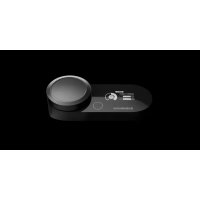
GameDAC Gen 2 - Carte son externe STEELSERIES - Notice d'utilisation et mode d'emploi gratuit
Retrouvez gratuitement la notice de l'appareil GameDAC Gen 2 STEELSERIES au format PDF.




| Caractéristique | Détails |
|---|---|
| Type de produit | Carte son externe |
| Connectivité | USB, Jack 3.5 mm |
| Résolution audio | 24 bits / 96 kHz |
| Amplificateur intégré | Oui, pour casques haute impédance |
| Compatibilité | PC, PlayStation, Mac |
| Fonctionnalités supplémentaires | Égaliseur personnalisable, contrôle du volume |
| Poids | Environ 300 g |
| Dimensions | 145 x 100 x 40 mm |
| Utilisation | Idéale pour les jeux vidéo et l'écoute de musique |
| Maintenance | Nettoyer avec un chiffon doux, éviter l'humidité |
| Sécurité | Ne pas exposer à des températures extrêmes |
| Informations générales | Vérifier la compatibilité avec votre système avant l'achat |
FOIRE AUX QUESTIONS - GameDAC Gen 2 STEELSERIES
Questions des utilisateurs sur GameDAC Gen 2 STEELSERIES
0 question sur cet appareil. Repondez a celles que vous connaissez ou posez la votre.
Poser une nouvelle question sur cet appareil
Téléchargez la notice de votre Carte son externe au format PDF gratuitement ! Retrouvez votre notice GameDAC Gen 2 - STEELSERIES et reprennez votre appareil électronique en main. Sur cette page sont publiés tous les documents nécessaires à l'utilisation de votre appareil GameDAC Gen 2 de la marque STEELSERIES.
MODE D'EMPLOI GameDAC Gen 2 STEELSERIES
GameDAC Gen 2, cable USB-C vers USB-A, guide d'information produit
Compatibilité systéme
Xbox Series X|S, Xbox One, PC, PlayStation 5, PlayStation 4, Nintendo Switch, Telefone mobile
Software
Utilisez Engine dans SteelSeries GG pour définir des paramètres d'égaliser personnelisés et contrôle votre micro.
GG dispose aussi d'autres applications exceptionnelles comme Sonar, une révolution en termes de son de jeu, qui vous permet d'entendre ce qui compte le plus, par le biais d'outils audio de pointe. TÉLÉCHARGER MAINTENANT - steeleri. es/gg
Gamedac GEN2
1 Écran OLED 5 Prise USB 2 Bouton secondaire 6 Prise de sortie de ligne 3 Molette de commande 7 Prise d'entrée de ligne 4 Prise Xbox 8 Prise pour casque d'écoute
Accessories*
9 Cable USB-C vers USB-A
- Retrouvez les accessoires et les pieces de rechange sur steelseries. com/gaming-accessories
Connexions
Branchez le Câble USB-C vers USB-A (9) dans la Prise Xbox (4), et connectez l'autre extrémité à votre Xbox. En option, connectez un second cable USB de la Prise USB (5) du GameDAC à un PC, une PlayStation ou une Switch. Changez les sources d'entrée via le menu de l'écran OLED.
CASQUE D'écoute vers le DAC
Branchez le cable de 3,5 mm de votre casque dans la Prise pour casque d'écoute (8) située sur le côte gauche du GameDAC.
1 Appuyez et relâchéz la touche Molette de commande (3) pour basculer entre Volume et ChatMix (*disponible sur PC avec le logiciel installé). 2 Tournez la Molette de commande (3) pour régler le paramètre selectionné. 3 Appuyez et maintenez la Molette de commande (3) pour faire apparaitre le menu principal.
MENU Principal
1 Tournez la Molette de commande (3) pour faire défiler les éléments du menu. 2 Appuyez et relâchez la Molette de commande (3) pour sélectionner. 3 Appuyez et relâchéz la Bouton secondaire (2) pour revenir en arrêté dans le menu.
Surround
Activer/désactiver le son Surround logiciel
(sur PC uniquement, nécessite l'installation du logiciel)
Égaliseur
Personnalisez votre son avec les préréglages inclus ou l'égaliseur 10 bandes entièrement ajustable
GAIN
Modifie le niveau de sortie maximum du GameDAC
Sidetone
Sélectionnez le volume de votre propre voix que vous souhaitez entendre dans le casque.
Volume du MICRO
Optimise le niveau du microphone pour votre système
Sourdine
Lorsqu'il est activé, le Bouton secondaire (2) permet de mettre le microphone en sourdine.
Haut-parleurs
Diffusez l'audio des jours et des chats via une paire de haut-parleurs externes.
1 Connectez un cable de 3,5 mm (non inclus) de la Prise de sortie de ligne (6) du GameDAC à vos haut-parleurs. 2 Dans le menu OLED, réglez l'option Sortie ligne sur « Hautparleurs ».
STREAM
Mixez vous audio principal, auxiliaire et micro ensemble pour l'envoyer à un PC pour le streaming.
1 Connectez un cable de 3,5 mm (non inclus) de la Prise de sortie de ligne (6) du GameDAC à l'entrée Carte son de votre PC de streaming. 2 Dans le menu OLED, réglez l'option Sortie de ligne sur « Stream ». 3 Ajustez votre mixage personnelisé via le Stream Mixer sur l'écran OLED.
Generalita
1 1eHJy003(3) 2 2 3. 3.2.1.1.1.1.1.1.1.1.1.1.1.1.1.1.1.1.1.1.1.1.1.1.1.1.1.1.1.1.1.1.1.1.1.1.1.1.1.1.1.1.1.1.1.1.1.1.1.1.1.1.
OiiO
SopfTWeEr SrrAouDTr T/IeToTg(PC 1,
Ce dispositif est conforme à la norme CNR d'Industrie Canada applicable aux apparèils radio exempts de licence. Son fonctionnement est sujet aux deux conditions suivantes:
- le dispositif ne doit pas produit de brouillage préjudiciable, et
- ce dispositif doit accepter tout brouillage reçu, y compris un brouillage susceptible de provoquer un fonctionnement indésirable.
Cet appeareil numérique de la classe B est conforme à la norme NMB-003 du Canada.

Cet apparéil et ses accessoires se recyclent
A DEPOSER EN MAGASIN

A DEPOSER EN DECHETERIE

Points de collecte sur www. quefairedemesdechets. fr