NVR3 - Enregistreur vidéo numérique VELLEMAN - Notice d'utilisation et mode d'emploi gratuit
Retrouvez gratuitement la notice de l'appareil NVR3 VELLEMAN au format PDF.

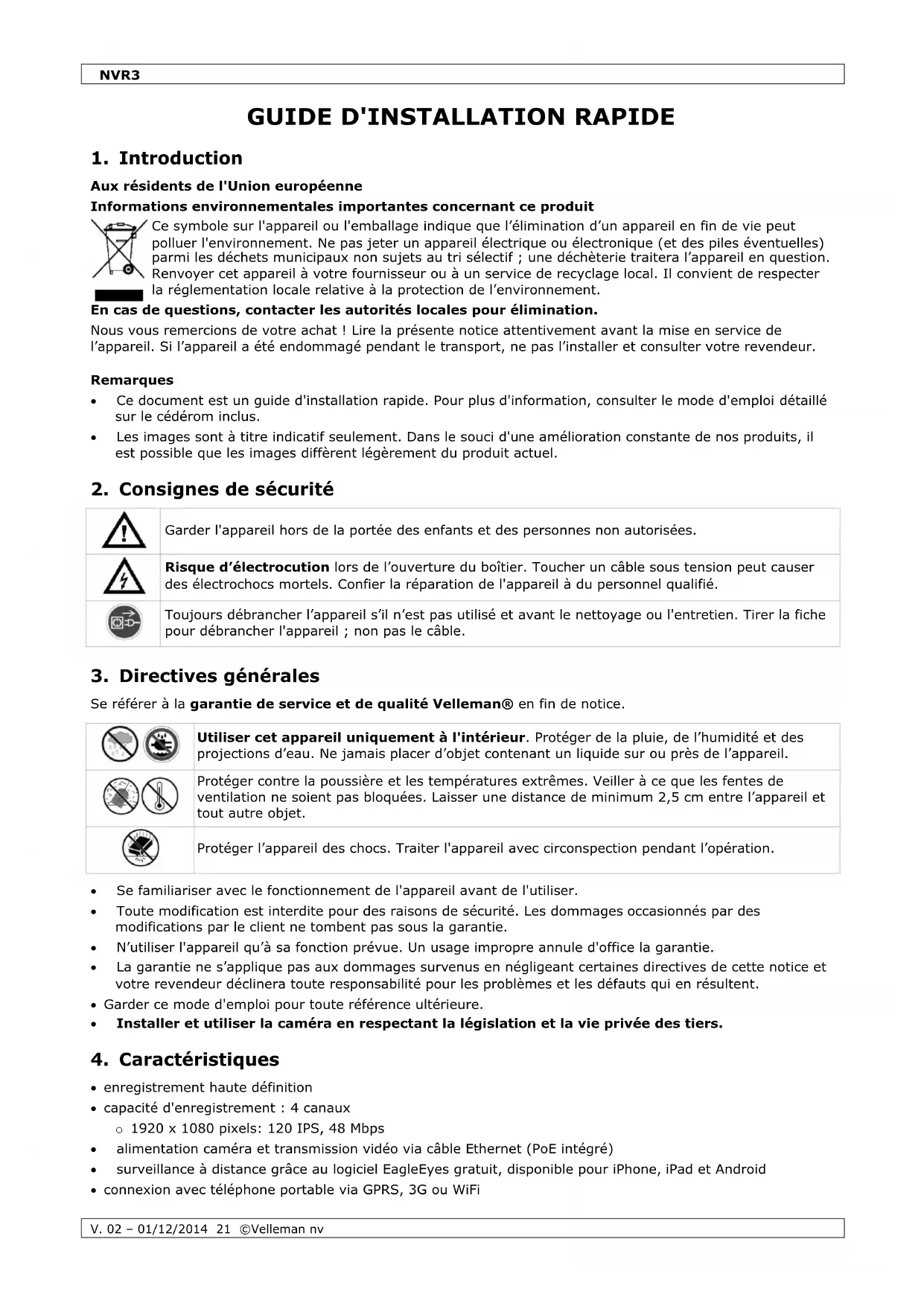


| Type de produit | Enregistreur vidéo numérique (NVR) 4 canaux |
| Marque | Velleman |
| Modèle | NVR3 |
| Dimensions | 345 x 59 x 223 mm |
| Alimentation | 48 Vdc / 1,25 A (adaptateur inclus) |
| Consommation électrique | < 60 W |
| Température de fonctionnement | 10 °C – 40 °C |
| Compression vidéo | H.264 / MPEG4 / MJPEG |
| Résolution d'enregistrement | 1920 x 1080 pixels, 120 IPS, 48 Mbps |
| Entrées vidéo | 4 ports LAN avec PoE (Power over Ethernet) |
| Sortie vidéo | HDMI jusqu'à 1080p |
| Disque dur interne | 1 baie SATA, capacité > 4 To (disque dur non inclus) |
| Stockage externe | eSATA pour disque dur ou baie (système Linux) |
| Modes d'enregistrement | Manuel, programmé, détection de mouvement, alarme |
| Surveillance à distance | Via logiciel EagleEyes (iOS, Android) et CMS gratuit (Windows/Mac) |
| Connectivité réseau | TCP/IP, PPPoE, DHCP, DDNS |
| Fonctions de sauvegarde | USB 2.0 (clé) et sauvegarde réseau |
| Accessoires inclus | Souris USB, télécommande IR, adaptateur secteur |
| Caméras IP compatibles | CAMIP12N, CAMIP16, CAMIP17, CAMIP18, CAMIP19, CAMIP20 |
| Entretien et nettoyage | Débrancher avant nettoyage ; utiliser un chiffon sec ; ne pas exposer à l'humidité |
| Sécurité | Utilisation intérieure uniquement ; ne pas ouvrir le boîtier (risque d'électrocution) |
| Réparabilité | Réparation par personnel qualifié uniquement ; pièces détachées (disque dur, souris) disponibles séparément |
FOIRE AUX QUESTIONS - NVR3 VELLEMAN
Questions des utilisateurs sur NVR3 VELLEMAN
0 question sur cet appareil. Repondez a celles que vous connaissez ou posez la votre.
Poser une nouvelle question sur cet appareil
Téléchargez la notice de votre Enregistreur vidéo numérique au format PDF gratuitement ! Retrouvez votre notice NVR3 - VELLEMAN et reprennez votre appareil électronique en main. Sur cette page sont publiés tous les documents nécessaires à l'utilisation de votre appareil NVR3 de la marque VELLEMAN.
MODE D'EMPLOI NVR3 VELLEMAN
Informations environnementales importantes concernant ce produit

Ce symbole sur l'appareil ou l'emballage indique que l'élimination d'un appareil en fin de vie peut polluer l'environnement. Ne pas jeter un appareil électrique ou électronique (et des piles éventuelles) parmi les déchets municipaux non sujets au tri sélectif; une déchèterie traitera l'appareil en question. Renvoyer cet appareil à votre fournisseur ou à un service de recyclage local. Il convient de respecter la réglementation locale relative à la protection de l'environnement.
En cas de questions, contacter les autorités locales pour élimination.
Nous vous remercions de votre achat ! Lire la présente notice attentivement avant la mise en service de l'appareil. Si l'appareil a été endommagé pendant le transport, ne pas l'installer et consulter votre revendeur.
Remarques
- Ce document est un guide d'installation rapide. Pour plus d'information, consulter le mode d'emploi détaillé sur le cédérom inclus.
- Les images sont à titre indicatif seulement. Dans le souci d'une amélioration constante de nos produits, il est possible que les images diffèrent légèrement du produit actuel.
2. Consignes de sécurité
 | Garder l'appareil hors de la portée des enfants et des personnes non autorisées. |
 | Risque d'électrocution lors de l'ouverture du boîtier. Toucher un câble sous tension peut causer des électrochocs mortels. Confier la réparation de l'appareil à du personnel qualifié. |
 | Toujours débrancher l'appareil s'il n'est pas utilisé et avant le nettoyage ou l'entretien. Tirer la fiche pour débrancher l'appareil ; non pas le câble. |
3. Directives générales
Se référer à la garantie de service et de qualité Velleman® en fin de notice.
 | Utiliser cet appareil uniquement à l'intérieur. Protéger de la pluie, de l'humidité et des projections d'eau. Ne jamais placer d'objet contenant un liquide sur ou près de l'appareil. |
 | Protéger contre la poussière et les températures extrêmes. Veiller à ce que les fentes de ventilation ne soient pas bloquées. Laisser une distance de minimum 2,5 cm entre l'appareil et tout autre objet. |
 | Protéger l'appareil des chocs. Traiter l'appareil avec circonspection pendant l'opération. |
- Se familiariser avec le fonctionnement de l'appareil avant de l'utiliser.
- Toute modification est interdite pour des raisons de sécurité. Les dommages occasionnés par des modifications par le client ne tombent pas sous la garantie.
- N'utiliser l'appareil qu'à sa fonction prévue. Un usage impropre annule d'office la garantie.
- La garantie ne s'applique pas aux dommages survenus en négligeant certaines directives de cette notice et votre revendeur déclinera toute responsabilité pour les problèmes et les défauts qui en résultent.
- Garder ce mode d'emploi pour toute référence ultérieure.
- Installer et utiliser la caméra en respectant la législation et la vie privée des tiers.
4. Caractéristiques
- enregistrement haute définition
- capacité d'enregistrement : 4 canaux
- 1920 x 1080 pixels: 120 IPS, 48 Mbps
- alimentation caméra et transmission vidéo via câble Ethernet (PoE intégré) • surveillance à distance grâce au logiciel EagleEyes gratuit, disponible pour iPhone, iPad et Android
- connexion avec téléphone portable via GPRS, 3G ou WiFi
NVR3
• affichage graphique et pilotage par souris USB - haute compatibilité et backup hors site :
o compatible avec les principales marques de caméras IP certifiées ONVIF o compatible avec le logiciel CMS gratuit (Central Management System) pour les backup hors site
- pilotages local et à distance entièrement séparés
- résolution de sortie HDMI jusqu'à 1080P
- service de noms de domaine dynamiques (DDNS) : gratuit • moniteur optionnel : MONSCA9
o adaptateur : PAC916T
o câble HDMI : séries PAC400Tx et PAC400Gx
- disque dur optionnel : HD500GB/S, HD1TB/S, HD2TB/S
- souris USB : incl.
- télécommande IR : incl. • caméras IP compatibles : CAMIP12N, CAMIP16, CAMIP17, CAMIP18, CAMIP19, CAMIP20
- router (optionnel) : EM4544, EM4543, EM4571, PCRT1.
Remarques :
- Il est déconseillé d'utiliser un disque dur vert dans cet appareil. Se référer aux annexes dans le mode d'emploi détaillé pour un aperçu de tous les disques durs compatibles.
- Il est recommandé d'effacer toutes les données du disque dur quand le DVR est mis sous tension et la date et l'heure sont entrées correctement pour s'assurer que les données enregistrées ne sont pas mélangées à d'autres données précédemment sauvegardées sur le même disque dur. Pour savoir comment effacer toutes les données du disque dur, veuillez consulter le manuel complet sur le CD-ROM fourni.
Voir les illustrations en page 2 de ce mode d'emploi.
- Utiliser un disque dur compatible (non incl.), type SATA (Serial Advanced Technology Attachment). Ce disque doit être formaté.
- Déconnecter d'abord l'appareil du secteur. Ne pas toucher aux circuits électriques pour éviter toute décharge électrostatique.
- Desserrer les vis et enlever le couvercle supérieur de l'enregistreur DVR. Localiser le connecteur du disque dur [1] et son support [2] dans l'appareil.
- Maintenir le disque dur avec la face PCB vers le bas et insérer le disque dans le connecteur [1].
- Attacher le disque au support [3].
- Après installation, refermer le couvercle supérieur avec les vis.
6. Description
Voir les illustrations en page 2 de ce mode d'emploi.
| Partie frontale | |
| ALARM | Indicateur LED : le système détecte une alarme |
| INTERNET | Indicateur LED : l'enregistreur est connecté à l'internet |
| RECORD | Indicateur LED : enregistrement en cours |
| HDD1 | Indicateur LED : disque dur installé et correctement connecté |
| e-SATA | Indicateur LED : matrice de disques externe connectée |
| port USB | Insérer une clé USB pour la sauvegarde vidéo.Remarque: Consulter le mode d'emploi complet sur le CD-ROM pour voir la liste des clés USB compatibles. |
| Port souris | Pour la connexion d'une souris (livrée). |
| Panneau arrière | |
| eSATA | Pour la connexion d'un périphérique de stockage supportant l'interface eSATA. Par exemple, un disque dur externe ou une baie de stockage.Remarque: S'assurer que la baie de stockage supporte Linux® pour assurer un fonctionnement correct. |
| HDMI | Pour la connexion d'un moniteur supportant des images de haute résolution (port HDMI).Remarque: Utiliser un adaptateur approprié (non incl.) pour connecter au moniteur avec des connecteurs VGA ou vidéo composite. |
| INTERNET (WAN) | Pour la connexion à l'internet avec un câble réseau 8P8C. |
| 1 - 4 (LAN) | Pour la connexion d'aux caméras IP locales avec un câble réseau 8P8C. Les ports LAN sont dotés de PoE (Power over Ethernet), les caméras fonctionnent donc sans adaptateur. |
| Interrupteur marche/arrêt. Mettre le bouton sur I pour brancher la caméra. Mettre le bouton sur O pour débrancher la caméra. | |
| DC48V IN | Connector à l'adaptateur réseau (livré). |
7. Diagramme de connexion
Voir les illustrations en page 2 de ce mode d'emploi.
Remarque : Cette configuration s'applique aux caméras ETS.
L'enregistreur configure automatiquement l'adresse IP d'une caméra ETS connectée par LAN si :
- la méthode de configuration IP par défaut de la caméra est DHCP.
- la caméra est activée avant d'allumer l'enregistreur.
Vous pouvez connecter jusqu'à 4 caméras IP.
| A | Caméra IP | F | Installer un disque dur dans l'enregistreur avant de le connecter aux caméras IP. |
| B | alarme I/O + contact magnétique. Consulter le manuel de la caméra pour la connexion. | G | disque dur extérieur ou matrice de disque (eSATA) |
| C | câble de réseau 8P8C | H | moniteur HDMI |
| D | télécommande | I | caméra IP, ordinateur portable, iPhone, iPad, appareil Android, etc. via internet |
| E | interrupteur marche/arrêt | J | adaptateur secteur 48 VDC |
- Connecter la caméra au port LAN. S'assurer que la caméra est branchée.
- Brancher l'enregistreur à l'aide de l'interrupteur [E].
- Attendre que la configuration automatique de la caméra soit terminée et que les images apparaissent à l'écran.
8.1 Accès NVR
- Connecter la souris USB (fournie) au port souris sur le panneau frontal de l'enregistreur, et vérifier si le symbole «affiche à l'écran, indiquant que la souris USB a été détectée.
- Déplacer votre souris pour saisir le mot de passe de l'enregistreur avec le clavier numérique. Le nom d'utilisateur et mot de passe par défaut sont admin.
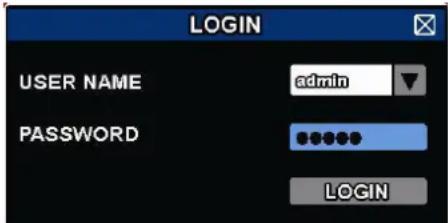
L'état de l'enregistreur passe de (clavier verrouillé) à (déverrouillé).
Remarque : Vous pouvez configurer plusieurs niveaux d'utilisateurs avec différents droits d'accès dans le menu principal (SYSTEM) >ACCOUNT. Pour plus d'information, consulter le mode d'emploi détaillé sur le cédérom inclus.
8.2 Etat de l'appareil
Remarque : Les fonctions affichées dépendent du niveau d'accès de l'utilisateur.
| [3700] | clavier verrouillé |  | clavier déverrouillé |
 | canaux verrouillés |  | canaux déverrouillés |
 | clé / périphérique USB connecté | [TDBH] | aucun périphérique USB connecté |
 | enregistrement avec minuteur activé |  | enregistrement avec minuteur désactivé |
| [THHS] | fonction écraser activée | [SD2C] | fonction écraser désactivée |
 | mode de séquence activé |  | mode de séquence désactivé |
| [06YS] | mode PTZ activé | [WZ2K] | mode PTZ désactivé |
 | backup en file d'attente, disque flash USB requis |  | disque flash USB plein |
| [BXAA] | charge CPU | ||
| Etat du réseau | |||
 | (WAN) internet connecté |  | (WAN) internet déconnecté |
| [0480] | (WAN) connexion locale | ||
 | (LAN) mode auto - Mbit/s |  | (LAN) mode auto - Gbit/s |
 | (LAN) DHCP / mode IP statique | [ST8A] | (LAN) caméra déconnectée |
Etat du réseau
8.3 Etat des canaux
Remarque : Les fonctions affichées dépendent du niveau d'accès de l'utilisateur.
 | recherche automatique activée | recherche automatique désactivée | format d'origine | ajuster à l'écran | |||
 | fonction "live audio" activée | fonction "audio" désactivée | fonction "lecture audio" activée | fonction "lecture audio" désactivée | |||
 | enregistrement | contrôle PTZ | alarme | détection de mouvements | |||
 | information live | lecture des informations | zoom numérique | lecture canal | |||
 | contrôle caméra rapide | ||||||
8.4 Menu rapide
Déplacer le la souris vers la gauche de l'écran pour ouvrir le menu rapide et afficher les fonctions suivantes :
 | Cliquer sur cet icône pour afficher le panneau de sélection de canal et sélectionner le canal souhaité. |
 | Cliquer sur cet icône pour afficher le panneau de lecture, et cliquer sur pour activer la lecture du dernier enregistrement, ou cliquer sur pour accéder à la liste de recherche. |
 | Cliquer sur cet icône pour ouvrir la fenêtre de recherche IP et pour vérifier l'état de connexion de chaque canal. |
 | Cliquer sur cet icône pour afficher le panneau de désactivation et pour éteindre ou réinitialiser l'appareil. |
8.5 Menu principal
Faire un clic droit dans l'écran pour afficher le menu principal. Refaire un clic droit pour le refermer.
 | QUICK START | Cliquer pour configurer l'affichage de l'état, les images, la date et l'heure. |
 | SYSTEM | Cliquer pour régler la configuration du système. |
 | EVENT INFORMATION | Cliquer pour accéder au menu de recherche d'événements. |
 | ADVANCED CONFIG | Cliquer pour régler la connexion (CONNECTION), la caméra (CAMERA), la détection (DETECTION), l'alarme (ALERT), le réseau (NETWORK), l'écran (DISPLAY), l'enregistrement (RECORD) et les notifications (NOTIFY). |
 | SCHEDULE SETTINGS | Cliquer pour régler le minuteur pour l'enregistrement et les événements. |
8.6 Menu de lecture
| Avance rapide | Augmente la vitesse de l'avance | |
| Retour rapide | Augmente la vitesse du retour | |
| Lecture / pause | Cliquer pour voir la dernière vidéo enregistrée, cliquer à nouveau pour interrompre la lecture.En mode pause, cliquer une fois surpour avancer d'une image, et cliquerpour reculer d'une image. | |
| Arrêter | Cliquer pour arrêter la lecture. | |
| Lecture au ralenti | Cliquer 1x : vitesse 1/4x ; cliquer 2x : vitesse 1/8x... | |
| Heure précédente/suivante | Cliquer pour passer à l'intervalle précédente/suivante dans une heure (p. ex., 11:00 - 12:00 ou 14:00 - 15:00) et lire la première vidéo enregistrée durant cet intervalle. | |
| Recherche rapide | Cliquer pour accéder au menu de recherche rapide. | |
| Répétition | Cliquer pour déterminer les point A et point B dans un fichier vidéo. Le système ne lit que la partie délimitée. | |
| Copie de sauvegarde | Cliquer pour ouvrir le menu de sauvegarde. |
8.7 Verrouiller / déverrouiller l'appareil
Dans le panneau d'état, cliquer sur (verrouiller) ou sur (déverrouiller) pour verrouiller ou déverrouiller l'enregistreur.
Introduire un nom d'utilisateur et le mot de passe pour déverrouiller l'enregistreur. Le nom d'utilisateur et mot de passe par défaut sont admin. Ces identifiants vous donnent accès au plus haut niveau d'utilisateur. Pour plus d'information, consulter le mode d'emploi détaillé sur le cédérom inclus.
9.1 Allumer / éteindre et réinitialiser
Pour débrancher ou redémarrer l'enregistreur :
Dans le menu rapide, cliquer sur et ensuite sur (debrancher) ou sur (redémarrer).
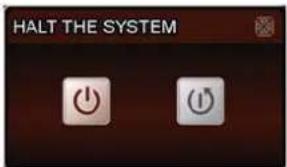
9.2 Afficher un canal en mode plein écran (full-screen)
Pour afficher un canal en mode plein écran :
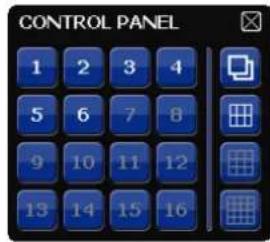
- Cliquer directement sur l'image du canal. Double-cliquer sur l'image pour retourner à l'affichage de tous les canaux.
- Dans le menu rapide, cliquer sur 📄. Dans le panneau de contrôle qui apparaît, sélectionner le canal à afficher en mode plein écran. Cliquer sur pour retourner à l'affichage de tous les canaux.
9.3 Lire les images enregistrées
- S'assurer que l'enregistrement manuel et/ou l'enregistrement d'événements est activé : Dans le menu principal, sélectionner (ADVANCED CONFIG) > RECORD pour consulter ou modifier les réglages.
| ADVANCED CONFIG | ||
| CONNECTION | MANUAL RECORD | ON |
| CAMERA | EVENT RECORD | ON |
| DETECTION | TIMER RECORD | OFF |
| ALERT | PRE-ALARM RECORD | ON |
| NETWORK | OVERWRITE | ON |
| DISPLAY | KEEP DATA LIMIT (DAYS) | OFF |
| RECORD | RECORD CONFIG | SETUP |
| NOTIFY | ||
| EXIT | ||
- Dans le menu de lecture, appuyer sur le bouton de lecture ▶. Les fichiers enregistrés s'affichent.
- Avec le bouton avancer et reculer, la vitesse de lecture peut être augmentée/diminuée. Appuyer plusieurs fois sur le bouton pour augmenter ou réduire la vitesse.
- Appuyer sur pour interrompre la lecture.
- Appuyer sur pour arrêter la lecture et pour retourner à l'affichage en direct.
10.1 Configurer le port WAN
Le port WAN permet la connexion du NVR à l'internet via votre routeur.
- Faire en sorte que le port WAN du NVR est correctement connecté au routeur avec un câble de réseau 8P8C.
- Sur le NVR, dans le menu principal, sélectionner ⚙ (ADVANCED CONFIG) > NETWORK > WAN.
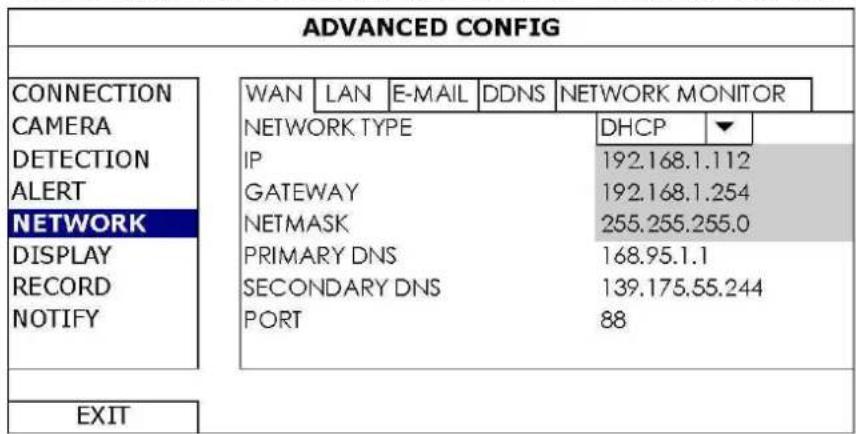
- Si le port WAN est connecté à un routeur (non à un hub), vous pouvez choisir soit "DHCP" soit "Static" comme "NETWORK TYPE".
○ Choisir "Static" si vous connaissez la plage d'adressage réseau de votre routeur. Par exemple, si l'adresse IP du routeur est 192.168.0.1, la plage sera 192.168.0. xx (avec xx allant de 2 à 254). Dans ce cas, vous pouvez vous-même attribuer l'adresse IP de l'enregistreur. - Sélectionner "DHCP" si votre routeur est doté de la fonction DHCP et si vous ne connaissez pas la plage d'adressage du routeur. Dans ce cas, le routeur attribuera une adresse IP à l'enregistreur.
- Configurer le paramètre et le numéro de port DNS.
Le numéro de port par défaut est 80. Normalement, le protocole HTTP utilise le port TCP 80. Toutefois dans certains cas, il est préférable d'ajuster ce numéro de port pour plus de flexibilité ou de sécurité.
- Ensuite, noter les adresses IP affichées dans "IP". C'est l'adresse IP assignée à votre enregistreur par le routeur. Vous en aurez besoin pour la redirection de port.
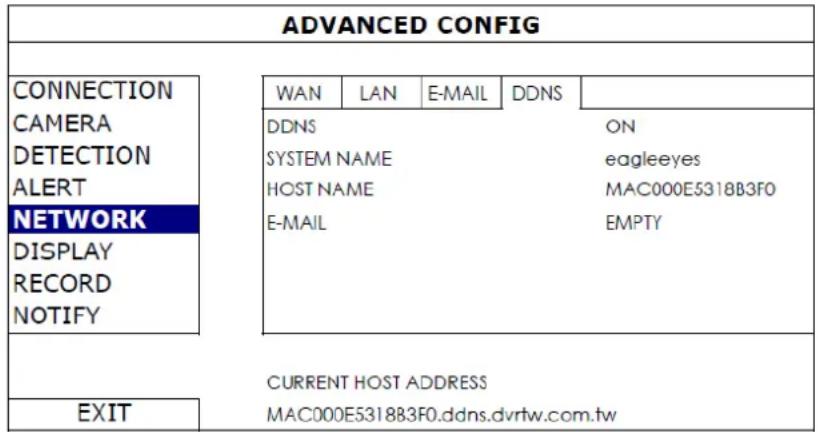
- Ouvrir l'onglet "DDNS" et sélectionner "eagleeyes" comme "SYSTEM NAME".
- Noter toute l'adresse au-dessous de "CURRENT HOST ADDRESS", comme p. ex.
MAC000E5318B3F0@ddns. dvrtw. com. tw. Cette adresse sera utilisée pour accéder à votre enregistreur à distance.
- Sélectionner "EXIT" pour retourner à l'affichage en direct, et continuer à l'étape suivante pour la redirection de port.
- Depuis le navigateur Web de votre ordinateur, introduire l'adresse IP de votre routeur pour accéder à votre routeur.
- Si nécessaire, introduire le nom d'utilisateur et le mot de passe.
- Dans l'interface du routeur, sélectionner la page de configuration de la fonction redirection de port (ou serveur virtuel). Le nom de la redirection de port ou serveur virtuel peut varier et dépend de la marque du routeur. Pour obtenir plus d'informations, consulter le mode d'emploi de votre routeur.
- Introduire l'adresse IP de la caméra et le numéro de port que vous avez notés et marquer la case.
Conditions préalables
Avant d'installer EagleEyes sur votre téléphone mobile pour la vidéosurveillance mobile, s'assurer de vérifier les points suivants :
- Les services d'Internet mobile sont souscrits et accessibles pour votre téléphone mobile.
- Remarque : Il se peut que l'accès internet un réseau sans fil ou 3G vous soit facturé. Pour les détails sur le taux d'accès à l'Internet, consulter votre gestionnaire de réseau local ou votre fournisseur d'accès.
- Noter l'adresse IP, le numéro de port, le nom d'utilisateur et le mot de passe utilisés pour accéder à votre caméra de réseau depuis l'Internet.
Où télécharger
- Aller à www. eagleeyescctv. prom depuis votre téléphone mobile et se connecter. Ne pas essayer de télécharger EagleEyes depuis votre ordinateur.
Pour Android, sélectionner le lien de téléchargement depuis le site web pour lancer le téléchargement. Pour iPhone et iPad, deux versions de EagleEyes sont disponibles : EagleEyesHD Plus (payant), et EagleEyesHD Lite (gratuit).
- Sélectionner la version souhaitée et vous serez redirigé vers "App Store" pour télécharger l'application.
- Noter l'adresse IP, le numéro du port, le nom d'utilisateur et le mot de passe utilisés pour accéder à votre DVR ou à votre caméra réseau depuis l'Internet.
NVR3
Pour plus d'informations sur la configuration et le fonctionnement d'EagleEyes, consulter le site web officiel www. avtech. com. tw.
10.3 Configuration
Avant de configurer la fonction vidéo push, s'assurer que :
- Le système DVR system est réglé comme décrit en Connection dans le mode d'emploi complet sur le CD-ROM.
- Le DVR est connecté à l'Internet.
- L'application EagleEyes est installée sur le téléphone mobile (consulter Installer l'application EagleEyes ci-dessus).
- Ouvrir EagleEyes, et ajouter ce DVR au carnet d'adresses d'EagleEyes. Pour plus d'informations sur le fonctionnement d'EagleEyes, consulter le site web www. eagleeyescctv. com.
11. Push status
La fonction push status envoie une notification à l'application EagleEyes sur votre appareil mobile lorsqu'un événement survient. Il est possible de sélectionner l'événement du pour lequel vous souhaitez recevoir une notification sur votre appareil mobile.
Conditions préalables
Avant d'utiliser cette fonction, vérifier si :
- Vous avez un iPhone, iPad, ou smartphone Android™ ou tablette.
- Vous êtes souscrit aux services internet et vous pouvez y accéder depuis votre appareil mobile. • L'application mobile, EagleEyes, est installée sur votre appareil mobile. Pour plus d'informations, voir "Installer l'application EagleEyes" (ci-dessous).
Configurer le port WAN
- S'assurer que l'enregistreur est connecté correctement au commutateur de réseau par un câble de réseau RJ45.
- Sur le NVR, sélectionner ADVANCED CONFIG > NETWORK > WAN.
Configurer la fonction push status
Avant de configurer la fonction push status, s'assurer que :
• Le NVR est configuré comme décrit ci-dessus. • Le NVR est connecté à l'internet.
Sur le NVR
- Sélectionner ADVANCED CONFIG > NOTIFY > PUSH STATUS.
- Régler ACTION sur ON.
- Sélectionner l'événement pour lequel vous souhaitez recevoir une notification sur votre appareil mobile.
| ADVANCED CONFIG | ||||
| CONNECTION CAMERA DETECTION ALERT NETWORK DISPLAY RECORD NOTIFY PSE MULTICASTING | PUSH STATUS | MESSAGE MAIL | VIDEO MAIL | |
| ACTION | ON | |||
| EVENT | ALL | |||
| VIDEO LOSS | ||||
| HDD FULL | ||||
| POWER ON | ||||
| HDD (CLEAR / NO HDD / OVER TEMPERATURE) | ||||
| NET LOGIN | ||||
| KEY UNLOCK | ||||
| NETWORK | ||||
| UPS | ||||
| SYSTEM ABNORMAL | ||||
| EXIT | ||||
Sur votre appareil mobile
- Activer Notifications dans EagleEyes sur votre appareil mobile.
- Pour plus d'informations, consulter le mode d'emploi sur www. velleman. be ou visiter http://www. eagleeyescctv. com.
Tester
- Activer une alarme. Par exemple, si VIDEO LOSS est réglé comme un événement, déconnecter la vidéo pour contrôler si vous recevez une notification push status.
- Spécifications techniques
| compression vidéo | H.264 / MPEG4 / MJPEG | ||
| entrée vidéo | 4 ports LAN avec PoE | ||
| sortie vidéo | sortie HDMI 1920 x 1080 pixels | ||
| mode d'enregistrement | manuel / programmé / mouvement / alarme | ||
| fonctions multiplex | lecture en direct, enregistrement, lecture, sauvegarde et réseau | ||
| audio I/O | entrée via caméra IP / pas de sortie | ||
| zone de détection | grille de 20 x 15 par caméra | ||
| enregistrement pré-alarme | oui | ||
| système de sauvegarde | sauvegarde USB 2.0 et sauvegarde par le réseau | ||
| capacité du disque dur | type SATA intégré | supporte 1 disque dur, supporte une capacité de disque dur de plus de 4 To (disque dur non incl.) | |
| eSATA externe | disque dur ou baie de stockage externe (support système Linux) | ||
| interface web | supporte le logiciel CMS gratuit (Windows & Mac OS) | ||
| tous les navigateurs importants par Java, QuickTime et plug-in VLC (Internet Explorer, Firefox, Safari, Google Chrome) | |||
| surveillance mobile | logiciel EagleEyes | ||
| smartphones | iPad, iPod touch, iPhone, téléphone et tablette Android, BlackBerry, Nokia Symbian et Windows Mobile | ||
| ordinateur | CMS (Central Management System) | contrôle à distance jusqu'à 20 adresses IP (Windows & Mac OS) | |
| navigateur web | Internet Explorer, Firefox, Google Chrome et Safari depuis Java, QuickTime ou plugin VLC | ||
| notification d'alarme à distance | message SMS, images par courriel et téléchargement vers site FTP | ||
| connexion réseau | supporte TCP/IP, PPPoE, DHCP et DDNS | ||
| alimentation | 48 Vdc 1,25 A (incl.) | ||
| consommation | < 60 W | ||
| température de service | 10 °C - 40 °C | ||
| rétablissement du système | rétablissement automatique du système après remise sous tension | ||
| dimensions | 345 x 59 x 223 mm | ||
N'employer cet appareil qu'avec des accessoires d'origine. La SA Velleman ne peut, dans la mesure conforme au droit applicable être tenue responsable des dommages ou lésions (directs ou indirects) pouvant résulter de l'utilisation de cet appareil. Pour plus d'information concernant cet article et la dernière version de cette notice, visiter notre site web www. velleman. eu. Toutes les informations présentées dans cette notice peuvent être modifiées sans notification préalable.
Les marques déposées et les raisons sociales sont la propriété de leurs détenteurs respectifs, et sont uniquement utilisées dans le but de démontrer la compatibilité entre nos articles et les articles des fabricants. Windows, Windows Mobile sont des marques déposées de Microsoft Corporation aux Etats-Unis et dans d'autres pays. iPad, iPod touch, iPhone, iOS sont des marques de Apple Inc., déposées aux Etats-Unis et dans d'autres pays. Android est une marque commerciale de Google Inc. La marque BlackBerry® est la propriété de Research In Motion Limited et est enregistrée aux Etats-Unis et peut être en attente d'enregistrement ou enregistrée dans d'autres pays. Velleman SA n'est pas affilié, sponsorisé, agréé ou autrement associé par/avec Research In Motion Limited. Symbian est une marque commerciale déposée de Symbian Software Ltd, Symbian Ltd. Linux® est une marque déposée de Linus Torvalds aux Etats-Unis et dans d'autres pays.
© DROITS D'auteur
SA Velleman est l'ayant droit des droits d'auteur pour cette notice. Tous droits mondiaux réservés.
Toute reproduction, traduction, copie ou diffusion, intégrale ou partielle, du contenu de cette notice par quelque procédé ou sur tout support électronique que ce soit est interdite sans l'accord préalable écrit de l'ayant droit.
Garantie de service et de qualité velleman®
Depuis 1972, Velleman® a gagné une vaste expérience dans le secteur de l'électronique et est actuellement distributeur dans plus de 85 pays.
Tous nos produits répondent à des exigences de qualité rigoureuses et à des dispositions légales en vigueur dans l'UE. Afin de garantir la qualité, nous soumettons régulièrement nos produits à des contrôles de qualité supplémentaires, tant par notre propre service qualité que par un service qualité externe. Dans le cas improbable d'un défaut malgré toutes les précautions, il est possible d'invoquer notre garantie (voir les conditions de garantie).
Conditions générales concernant la garantie sur les produits grand public (pour l'UE) :
- tout produit grand public est garanti 24 mois contre tout vice de production ou de matériaux à dater du jour d'acquisition effective; - si la plainte est justifiée et que la réparation ou le remplacement d'un article est jugé impossible, ou lorsque les coûts s'avèrent disproportionnés, Velleman® s'autorise à remplacer ledit article par un article équivalent ou à rembourser la totalité ou une partie du prix d'achat. Le cas échéant, il vous sera consenti un article de remplacement ou le remboursement complet du prix d'achat lors d'un défaut dans un délai de 1 an après l'achat et la livraison, ou un article de remplacement moyennant 50% du prix d'achat ou le remboursement de 50% du prix d'achat lors d'un défaut après 1 à 2 ans.
- Sont par conséquent exclus :
- tout dommage direct ou indirect survenu à l'article après livraison (p. ex. dommage lié à l'oxydation, choc, chute, poussière, sable, impureté...) et provoqué par l'appareil, ainsi que son contenu (p. ex. perte de données) et une indemnisation éventuelle pour perte de revenus;
- toute pièce ou accessoire nécessitant un remplacement causé par un usage normal comme p. ex. piles (rechargeables comme non rechargeables, intégrées ou remplacables), ampoules, pièces en caoutchouc, courroies... (liste illimitée);
- tout dommage qui résulte d'un incendie, de la foudre, d'un accident, d'une catastrophe naturelle, etc.;
- out dommage provoqué par une négligence, volontaire ou non, une utilisation ou un entretien incorrect, ou une utilisation de l'appareil contraire aux prescriptions du fabricant;
- tout dommage à cause d'une utilisation commerciale, professionnelle ou collective de l'appareil (la période de garantie sera réduite à 6 mois lors d'une utilisation professionnelle);
- tout dommage à l'appareil qui résulte d'une utilisation incorrecte ou différente que celle pour laquelle il a été initialement prévu comme décrit dans la notice :
- tout dommage engendré par un retour de l'appareil emballé dans un conditionnement non ou insuffisamment protégé.
- toute réparation ou modification effectuée par une tierce personne sans l'autorisation explicite de SA Velleman®; - frais de transport de et vers Velleman® si l'appareil n'est plus couvert sous la garantie.
- toute réparation sera fournie par l'endroit de l'achat. L'appareil doit nécessairement être accompagné du bon d'achat d'origine et être dûment conditionné (de préférence dans l'emballage d'origine avec mention du défaut);
- tuyau : il est conseillé de consulter la notice et de contrôler câbles, piles, etc. avant de retourner l'appareil. Un appareil retourné jugé défectueux qui s'avère en bon état de marche pourra faire l'objet d'une note de frais à charge du consommateur;
- une réparation effectuée en-dehors de la période de garantie fera l'objet de frais de transport;
- toute garantie commerciale ne porte pas atteinte aux conditions susmentionnées.
- INFORMATIONS ENVIRONNEMENTALES IMPORTANTES CONCERNANT CE PRODUIT
- EN CAS DE QUESTIONS, CONTACTER LES AUTORITÉS LOCALES POUR ÉLIMINATION
- REMARQUES
- CONSIGNES DE SÉCURITÉ
- DIRECTIVES GÉNÉRALES
- CARACTÉRISTIQUES
- NVR3
- DESCRIPTION
- DIAGRAMME DE CONNEXION
- 8.1 ACCÈS NVR
- 8.2 ETAT DE L'APPAREIL
- 8.3 ETAT DES CANAUX
- 8.4 MENU RAPIDE
- 8.5 MENU PRINCIPAL
- 8.6 MENU DE LECTURE
- 8.7 VERROUILLER / DÉVERROUILLER L'APPAREIL
- 9.1 ALLUMER / ÉTEINDRE ET RÉINITIALISER
- 9.2 AFFICHER UN CANAL EN MODE PLEIN ÉCRAN (FULL-SCREEN)
- 9.3 LIRE LES IMAGES ENREGISTRÉES
- 10.1 CONFIGURER LE PORT WAN
- CONDITIONS PRÉALABLES
- OÙ TÉLÉCHARGER
- 10.3 CONFIGURATION
- PUSH STATUS
- CONFIGURER LE PORT WAN
- CONFIGURER LA FONCTION PUSH STATUS
- SUR LE NVR
- SUR VOTRE APPAREIL MOBILE
- TESTER
- © DROITS D'AUTEUR
- GARANTIE DE SERVICE ET DE QUALITÉ VELLEMAN®
- CONDITIONS GÉNÉRALES CONCERNANT LA GARANTIE SUR LES PRODUITS GRAND PUBLIC (POUR L'UE)
- SONT PAR CONSÉQUENT EXCLUS
Marque : VELLEMAN
Modèle : NVR3
Catégorie : Enregistreur vidéo numérique