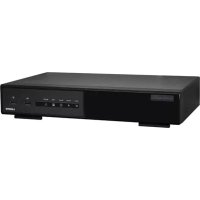
NVR3 - Digitale videorecorder VELLEMAN - Gratis gebruiksaanwijzing en handleiding
Vind de handleiding van het apparaat gratis NVR3 VELLEMAN in PDF-formaat.



| Producttype | 4-kanaals digitale videorecorder (NVR) |
| Merk | Velleman |
| Model | NVR3 |
| Afmetingen | 345 x 59 x 223 mm |
| Voeding | 48 Vdc / 1,25 A (adapter inbegrepen) |
| Stroomverbruik | < 60 W |
| Bedrijfstemperatuur | 10 °C – 40 °C |
| Videocompressie | H.264 / MPEG4 / MJPEG |
| Opnameresolutie | 1920 x 1080 pixels, 120 IPS, 48 Mbps |
| Video-ingangen | 4 LAN-poorten met PoE (Power over Ethernet) |
| Video-uitgang | HDMI tot 1080p |
| Interne harde schijf | 1 SATA-bay, capaciteit > 4 TB (harde schijf niet inbegrepen) |
| Externe opslag | eSATA voor harde schijf of bay (Linux-systeem) |
| Opnamemodi | Handmatig, gepland, bewegingsdetectie, alarm |
| Bewaking op afstand | Via EagleEyes-software (iOS, Android) en gratis CMS (Windows/Mac) |
| Netwerkconnectiviteit | TCP/IP, PPPoE, DHCP, DDNS |
| Back-upfuncties | USB 2.0 (USB-stick) en netwerkback-up |
| Inbegrepen accessoires | USB-muis, IR-afstandsbediening, netvoeding |
| Compatibele IP-camera's | CAMIP12N, CAMIP16, CAMIP17, CAMIP18, CAMIP19, CAMIP20 |
| Onderhoud en reiniging | Loskoppelen voor reiniging; gebruik een droge doek; niet blootstellen aan vocht |
| Veiligheid | Alleen voor gebruik binnenshuis; open de behuizing niet (gevaar voor elektrische schok) |
| Repareerbaarheid | Reparatie alleen door gekwalificeerd personeel; reserveonderdelen (harde schijf, muis) apart verkrijgbaar |
Veelgestelde vragen - NVR3 VELLEMAN
Gebruikersvragen over NVR3 VELLEMAN
0 vraag over dit apparaat. Beantwoord die u kent of stel uw eigen vraag.
Stel een nieuwe vraag over dit apparaat
Download de handleiding voor uw Digitale videorecorder in PDF-formaat gratis! Vind uw handleiding NVR3 - VELLEMAN en neem uw elektronisch apparaat weer in handen. Op deze pagina staan alle documenten die nodig zijn voor het gebruik van uw apparaat. NVR3 van het merk VELLEMAN.
GEBRUIKSAANWIJZING NVR3 VELLEMAN
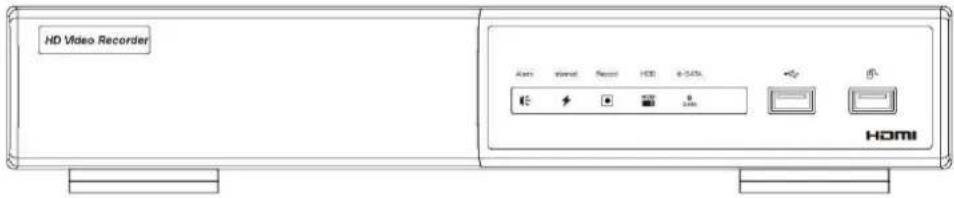
front view - voorzijde - vue frontale - vista frontal - Vorderansicht
rear view - achterzijde - vue arrière - vista posterior - Hinteransicht - painel traseiro

flowchart
graph TD
    A["CamIP16"] --> C["LAN"]
    B["CamIP12"] --> C["LAN"]
    C["LAN"] --> D["LAN"]
    E["CamIP11"] --> D["LAN"]
    F["DC48V IN"] --> G["Internet"]
    H["eSATA"] --> I["HDMI"]
    J["J"] --> K["Computer"]
    style A fill:#f9f,stroke:#333
    style B fill:#f9f,stroke:#333
    style E fill:#ccf,stroke:#333
    style F fill:#cfc,stroke:#333
    style H fill:#fcc,stroke:#333
    style I fill:#cff,stroke:#333
    style J fill:#ffc,stroke:#333
QUICK INSTALLATION GUIDE
1. Introduction
Aan alle ingezetenen van de Europese Unie
Belangrijke milieu-informatie betreffende dit product

Dit symbool op het toestel of de verpakking geeft aan dat, als het na zijn levenscyclus wordt weggeworpen, dit toestel schade kan toebrengen aan het milieu. Gooi dit toestel (en eventuele batterijen) niet bij het gewone huishoudelijke afval; het moet bij een gespecialiseerd bedrijf terechtkomen voor recyclage. U moet dit toestel naar uw verdeler of naar een lokaal recyclagepunt brengen. Respecteer de plaatselijke milieuwetgeving.
Hebt u vragen, contacteer dan de plaatselijke autoriteiten betreffende de verwijdering.
Dank u voor uw aankoop! Lees deze handleiding grondig voor u het toestel in gebruik neemt. Werd het toestel beschadigd tijdens het transport, installeer of gebruik het dan niet en raadpleeg uw dealer.
Opmerkingen
- Dit document is een beknopte installatiehandleiding. Raadpleeg de uitgebreide handleiding op de meegeleverde cd-rom voor meer informatie.
- De afbeeldingen van het product zijn enkel ter illustratie. We streven voortdurend naar verbetering van onze producten. Daarom kan dit product uiterlijk verschillen van de afbeeldingen.
2. Veiligheidsinstructies
 | Houd dit toestel uit de buurt van kinderen en onbevoegden. |
 | Elektrocutiegevaar bij het openen van de behuizing. Raak geen kabels aan die onder stroom staan om dodelijke elektrische schokken te vermijden. Laat het onderhoud van het toestel over aan een geschoolde vakman. |
 | Trek de stekker uit het stopcontact voordat u het toestel reinigt en als u het niet gebruikt. Houd de voedingskabel altijd vast bij de stekker en niet bij de kabel. |
3. Algemene richtlijnen
Raadpleeg de Velleman® service- en kwaliteitsgarantie achteraan deze handleiding.
 | Gebruik het toestel enkel binnenshuis. Bescherm het toestel tegen regen, vochtigheid en opspattende vloeistoffen. Plaats geen objecten gevuld met vloeistof op of naast het toestel. |
 | Bescherm dit toestel tegen stof en extreme temperaturen. Zorg dat de verluchtingsopeningen niet verstopt geraken. Voorzie een ruimte van minstens 1" (± 2,5 cm) tussen het toestel en elk ander object. |
 | Bescherm het toestel tegen schokken. Vermijd brute kracht tijdens de bediening van het toestel. |
- Leer eerst de functies van het toestel kennen voor u het gaat gebruiken.
- Om veiligheidsredenen mag u geen wijzigingen aanbrengen. Schade door wijzigingen die de gebruiker heeft aangebracht aan het toestel, valt niet onder de garantie.
- Gebruik het toestel enkel waarvoor het gemaakt is. De garantie vervalt automatisch bij ongeoorloofd gebruik.
- De garantie geldt niet voor schade door het negeren van bepaalde richtlijnen in deze handleiding en uw dealer zal de verantwoordelijkheid afwijzen voor defecten of problemen die hier rechtstreeks verband mee houden.
- Bewaar deze handleiding voor verdere raadpleging.
- Installeer en gebruik deze camera NIET voor illegale praktijken en respecteer ieders privacy.
4. Eigenschappen
• opnames in hoge resolutie
• opnamecapaciteit: 4 kanalen
○ 1920 x 1080 pixels: 120 IPS, 48 Mbps
- cameravoeding en beeldtransmissie via Ethernetkabel (PoE ingebouwd)
NVR3
- bewaking op afstand via gratis EagleEyes-software op iPhone, iPad en Android
- aansluiting met de gsm via GPRS, 3G of Wi-Fi
- display met grafische gebruikersinterface (GUI) en USB-muis
-
hoge compatibiliteit en off-site back-up:
-
compatibel met de voornaamste IP-cameras die ONVIF-gecertificeerd zijn
-
werkt met de gratis CMS-software (Central Management System) voor off-site back-ups
-
beheer ter plaatse en op afstand, volledig onafhankelijk
• HDMI-uitvoerresolutie tot 1080P - automatische geïntegreerde dynamische domeinnaamservice (DDNS): gratis dienst
• optionele monitor: MONSCA9
- adapter: PAC916T
o HDMI-kabel: PAC400Tx-reeks en PAC400Gx-reeks
- optionele harde schijf: HD500GB/S, HD1TB/S, HD2TB/S
- USB-muis: meegelev.
- IR-afstandsbediening: meegelev.
• geschikte IP-camera's: CAMIP12N, CAMIP16, CAMIP17, CAMIP18, CAMIP19, CAMIP20 - optionele router: EM4544, EM4543, EM4571, PCRT1.
5. De harde schijf installeren (HDD)
Opmerkingen:
- Het is niet aanbevolen om een groene (ecologische) harde schijf te gebruiken in dit toestel. Raadpleeg de bijlagen in de uitgebreide handleiding voor de lijst met compatibele harde schijven.
- Na het inschakelen van de DVR is het aan te raden om alle gegevens te verwijderen van een nieuwe harde schijf en om de datum en de tijd correct in te stellen om verwarring bij het zoeken van bestanden te vermijden. Voor meer informatie over het verwijderen van gegevens, raadpleeg de uitgebreide handleiding op de meegeleverde cd-rom.
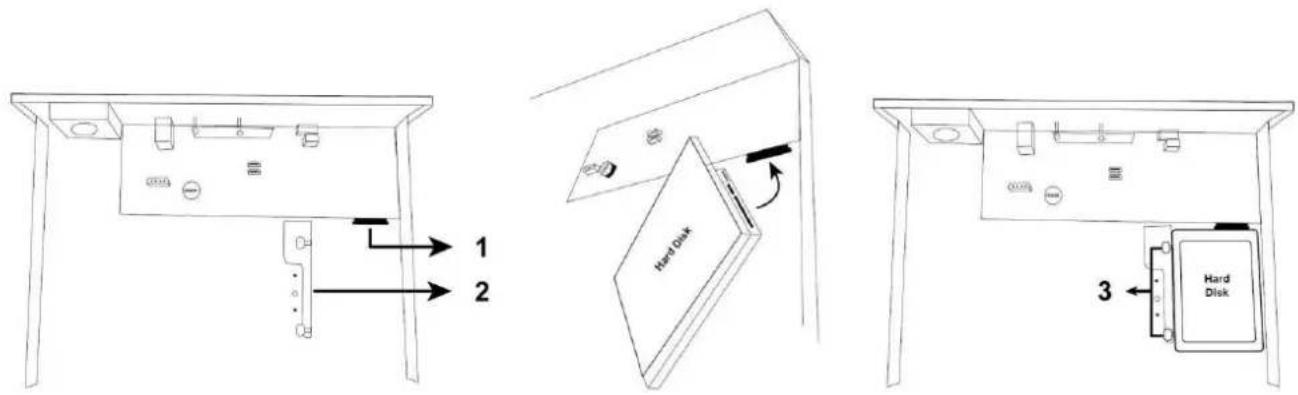
Raadpleeg de afbeeldingen op pagina 2 van deze handleiding.
- Gebruik een compatibele harde schijf (niet meegelev.), type SATA (Serial Advanced Technology Attachment). Formatteer eerst de harde schijf.
- Zorg ervoor dat u eerst de stekker uit het stopcontact trekt. Raak geen elektronische circuits aan om elektrostatische ontladingen te voorkomen.
- Schroef het bovendeksel van de DVR los en neem het weg. Zoek de connector [1] en beugel [2] voor de harde schijf.
- Schuif de harde schijf in de connector [1] met de printplaat naar onder.
- Bevestig de harde schijf aan de beugel [3].
- Na het plaatsen van de harde schijf, sluit het bovendeksel en schroef vast.
6. Omschrijving
Raadpleeg de afbeeldingen op pagina 2 van deze handleiding.
| Voorpaneel | |
| ALARM | Led-indicator: een alarm doet zich voor |
| INTERNET | Led-indicator: de NVR is verbonden met internet |
| RECORD | Led-indicator: opname is actief |
| HDD1 | Led-indicator: de harde schijf is geïnstalleerd in de NVR en goed verbonden |
| e-SATA | Led-indicator: een externe disk array is verbonden |
| USB-poort | Plaats een compatibele USB flash drive voor videoback-up.Opmerking: Voor een lijst van compatibele USB flash drives, raadpleeg de volledige handleiding op de cd-rom. |
| muispoort | Sluit een muis aan (meegeleverd). |
| Achterpaneel | |
| eSATA | Sluit aan op een opslagapparaat dat de eSATA-interface ondersteunt. Bijvoorbeeld, een externe harde schijf of een disk array.Opmerking: Zorg ervoor dat de disk array Linux® ondersteunt voor een goede werking. |
| HDMI | Sluit aan op een scherm met high-definition video-ondersteuning (HDMI-poort).Opmerking: Gebruik een geschikte adapter (niet meegelev.) voor schermen met VGA- of composietvideoconnectoren. |
| INTERNET (WAN) | Verbind met internet via een 8P8C netwerkkabel. |
| 1 - 4 (LAN) | Verbind met lokale IP-camera's via een 8P8C netwerkkabel. De LAN-poorten ondersteunen PoE (Power over Ethernet), er zijn dus geen voedingsadapters nodig voor de camera's. |
| DC48V IN | Aan-uitschakelaar. Plaats op I om de NVR in te schakelen. Plaats op O om uit te schakelen.Verbind met de voedingsadapter (meegelev.). |
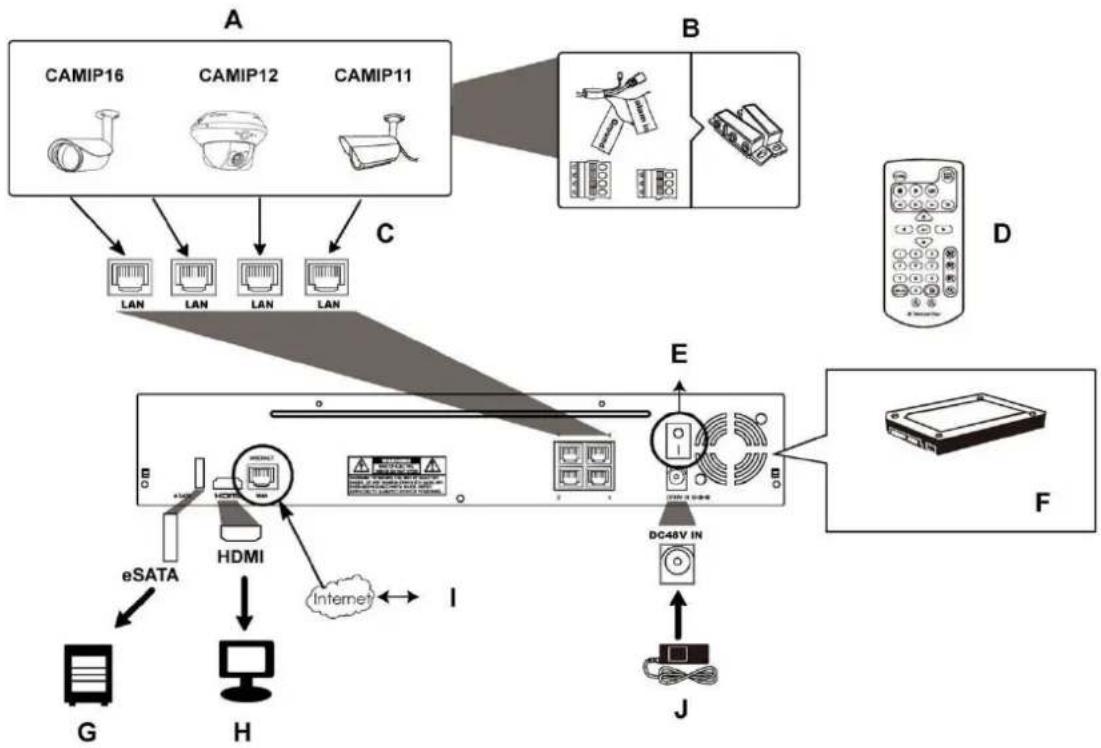
7. Aansluitdiagram
Raadpleeg de afbeeldingen op pagina 2 van deze handleiding.
Opmerking: Deze configuratie is geschikt voor ETS-camera's.
De videorecorder zal automatisch het IP-adres instellen van een ETS-camera die verbonden is via LAN op voorwaarde dat:
- de standaard IP-configuratiemethode van de camera DHCP is.
- de camera ingeschakeld is alvorens de videorecorder ingeschakeld wordt.
U kunt tot 4 IP-camera's aansluiten.
| A | IP-camera | F | Installeer een harde schijf in de NVR voor u de IP-camera's aansluit. |
| B | Alarm I/O + magnetisch contact. Raadpleeg de handleiding van de IP-camera voor de correcte aansluiting. | G | externe harde schijf of disk array (eSATA) |
| C | 8P8C-netwerkkabel | H | HDMI-monitor |
| D | bediening op afstand | I | IP-camera, laptop, iPhone, iPad, Android-toestel, enz. via internet |
| E | aan-uitschakelaar | J | 48 VDC-voedingsadapter |
De IP-camera aansluiten (Plug-and-Play)
- Sluit de camera aan op een LAN-poort. Zorg ervoor dat de camera ingeschakeld is.
- Schakel de NVR in [E].
- Wacht tot de camera automatisch geconfigureerd is en de beelden op het scherm verschijnen.
8. Gebruikersinterface
8.1 NVR-toegang
- Sluit een USB-muis (meegelev.) aan op de muispoort ⚙ op het voorpaneel van de NVR, en controleer of er een muispictogram 📋 verschijnt op het scherm, wat aangeeft dat de USB-muis is gedetecteerd.
- Beweeg de muis om het wachtwoord van de DVR in te voeren met het toetsenbord. De standaard gebruikersnaam en het standaard wachtwoord zijn beiden admin.
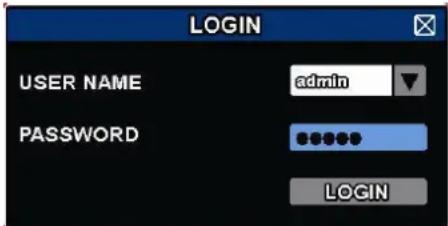
De status wijzigt van (vergrendeld) naar (ontgrendeld).
Opmerking: U kunt 4 verschillende gebruikersniveaus instellen met verschillende gebruikersrechten in het hoofdmenu (SYSTEM) > ACCOUNT. Raadpleeg de uitgebreide handleiding op de meegeleverde cd-rom voor meer informatie.
8.2 Apparaatstatus
Opmerking: De weergegeven functies kunnen verschillen afhankelijk van het gebruikersniveau.
| [XKD6] | toetsvergrendeling actief |  | toetsvergrendeling inactief |
 | kanaalvergrendeling actief |  | kanaalvergrendeling inactief |
 | USB flash drive / apparaat aangesloten |  | geen USB-apparaat aangesloten |
 | timeropname actief |  | timeropname inactief |
 | functie 'overschrijven' is ingeschakeld | [THWB] | functie 'overschrijven' is uitgeschakeld |
 | sequentiemodus actief |  | sequentiemodus inactief |
 | PTZ-modus actief | [T28Z] | PTZ-modus inactief |
 | back-up in de wachtrij, USB flash drive is nodig | [24H23] | USB-flashdrive vol |
| [XSKC] | CPU-belasting | ||
| Netwerkstatus | |||
| [AAIYH] | (WAN) met internet verbonden |  | (WAN) niet met internet verbonden |
 | (WAN) lokale verbinding | ||
 | (LAN) automatische modus – Mbit/s |  | (LAN) automatische modus – Gbit/s |
 | (LAN) DHCP / Statische IP-modus | [AZW6] | (LAN) camera niet aangesloten |
Netwerkstatus
8.3 Kanaalstatus
Opmerking: De weergegeven functies kunnen verschillen afhankelijk van het gebruikersniveau.
 - - | automatisch zoeken actief | automatisch zoeken inactief | originele grootte | passend op scherm | |||
 - - | live-geluid actief | geluid inactief | geluid afspelen actief | geluid afspelen inactief | |||
 | opname actief | PTZ-besturing | een alarm doet zich voor | beweging wordt gedetecteerd | |||
 | live-beelden | afspelen van opgenomen beelden | digitale zoom | weergave kanaal | |||
 | snel camerabeheer | ||||||
8.4 Snelmenubalk
Beweeg de muispointer naar links in het scherm om het snelmenu te openen en de volgende functies weer te geven:
 | Klik om het kanaalkeuzevenster weer te geven en een kanaal te kiezen. |
 | Klik om het afspeelpaneel weer te geven en klik op ▶m de laatste opname af te spelen of op om de zoekfunctie in te schakelen. |
 | Klik om het IP-zoekvenster te openen en de verbindingsstatus van elk kanaal te controleren. |
 | Klik om het uitschakelmenu weer te geven en het apparaat uit te schakelen of opnieuw op te starten. |
8.5 Hoofdmenu
Klik met de rechtermuisknop in het scherm om het hoofdmenu weer te geven. Klik opnieuw met de rechtermuisknop om het menu te verlaten.
 | QUICK START | Klik om de statusweergave, het beeld, de datum en de tijd in te stellen. |
 | SYSTEM | Klik om de systeemconfiguratie in te stellen. |
 | EVENT INFORMATION | Klik om het zoekmenu voor events te activeren. |
 | ADVANCED CONFIG | Klik voor het instellen van verbindingen (CONNECTION), camera (CAMERA), detectie (DETECTION), meldingen (ALERT), netwerk (NETWORK), weergave (DISPLAY), opname (RECORD) en informatieberichten (NOTIFY). |
 | SCHEDULE SETTINGS | Klik om tijdsgeschakelde opnames en events in te stellen. |
8.6 Weergavemenu
| [CK3H] | Vooruitspoelen | Snelheid vooruitspoelen verhogen. |
 | Terugspoelen | Snelheid terugspoelen verhogen. |
 | Afspelen/pauze | Klik om de laatst opgenomen videoclip af te spelen. Klik opnieuw om te pauzeren.In pauzemodus, klik één keer opom één beeldje vooruit te springen, of opvoor één beeldje achteruit. |
 | Stoppen | Klik om de weergave te stoppen. |
 | Vertraagdafspelen | Klik één keer om de clip af te spelen aan 1/4 van de normale snelheid, klik tweekeer voor 1/8 van de normale snelheid. |
 | Vorige /volgende uur | Ga naar het vorige/volgende interval van één uur, bijvoorbeeld, 11:00 - 12:00 of14:00 - 15:00) en de eerste video-opname in dat tijdsinterval af te spelen. |
 | Snel zoeken | Klik om het menu te activeren. |
| [KSS5] | Herhalen | Klik om punt A en punt B in een videoclip in te stellen. Het systeem speelt enkel hetafgebakende stukje af. |
| [TGSZ] | Back-up | Klik om het back-upmenu te openen. |
8.7 Toetsvergrendeling / ontgrendeling
In het statusmenu, klik op (vergrendelen) om de bediening van de videorecorder te vergrendelen, of klik op (ontgrendelen) om de bediening weer vrij te geven.
Wanneer u de bediening weer vrijgeeft, moet u een gebruikersnaam en wachtwoord ingeven. De standaard gebruikersnaam en het standaard wachtwoord zijn beiden admin. Hiermee krijgt u toegang met het hoogste gebruikersniveau. Raadpleeg de uitgebreide handleiding op de meegeleverde cd-rom voor meer informatie.
9. Snelmenu
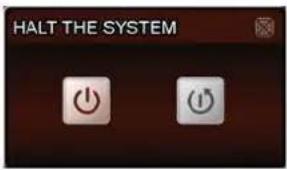
9.1 In/uitschakelen en herstarten
Om de videorecorder uit te schakelen of te herstarten:
In het snelmenu, klik op

(uitschakelen) of
(herstarten).
9.2 Een kanaal op volledig scherm bekijken
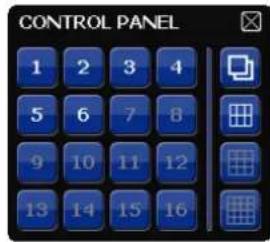
Om een kanaal op volledig scherm te bekijken:
- Klik direct op het beeld van het kanaal om het kanaal op volledig scherm te bekijken. Dubbelklik op het beeld om het overzicht van de kanalen opnieuw weer te geven.
- In het snelmenu, klik op [icon]. Op het bedieningspaneel dat verschijnt, kies het kanaal dat u op het volledige scherm wilt bekijken. Klik op [icon] het overzicht van de kanalen weer te geven.
9.3 Opgenomen videoclips afspelen
- Verzeker u ervan dat manuele en/of eventopnames actief zijn: in het hoofdmenu, kies (ADVANCED CONFIG) > RECORD om de instellingen te controleren of aan te passen.
| ADVANCED CONFIG | ||
| CONNECTION | MANUAL RECORD | ON |
| CAMERA | EVENT RECORD | ON |
| DETECTION | TIMER RECORD | OFF |
| ALERT | PRE-ALARM RECORD | ON |
| NETWORK | OVERWRITE | ON |
| DISPLAY | KEEP DATA LIMIT (DAYS) | OFF |
| RECORD | RECORD CONFIG | SETUP |
| NOTIFY | ||
| EXIT | ||
- In het weergavemenu, klik op de afspeelknop ▶. De opgenomen bestanden worden getoond.
- De knoppen snel vooruit » en snel achteruit « verhogen/verlagen de afspeelsnelheid. Druk herhaaldelijk op de knop om de snelheid te verhogen/verlagen.
- Klik op om het afspelen te pauzeren.
- Klik op ☐ om het afspelen te stoppen en naar live-weergave terug te keren.
10. Netwerkconfiguratie
10.1 De WAN-poort instellen
De WAN-poort verbindt de NVR met internet via uw router.
- Zorg ervoor dat de WAN-poort van de NVR correct aangesloten is op de router met behulp van een 8P8C netwerkkabel.
- In het hoofdmenu van de NVR, kies (ADVANCED CONFIG) > NETWORK > WAN.
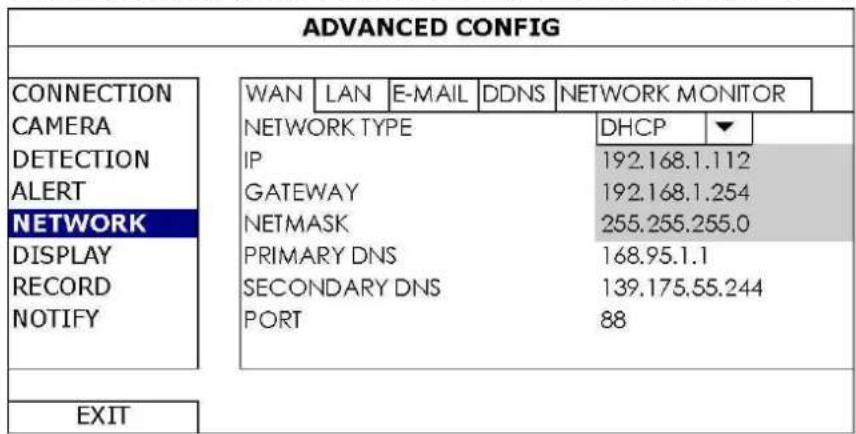
- Als de WAN-poort is aangesloten op een router (niet op een hub), kunt u ofwel "DHCP" of "Static" kiezen voor "NETWORK TYPE".
o Kies "Static" als u het netwerksegment van uw router kent.
Bijvoorbeeld, het IP-adres van uw router is 192.168.0.1. In dat geval is het netwerksegment 192.168.0.xx (met xx van 2 tot 254).
In dit geval kunt u zelf het IP-adres van uw NVR toekennen.
o Kies "DHCP" als uw router de DHCP-functie ondersteunt en u het netwerksegment van uw router niet kent.
In dit geval zal de router automatisch een IP-adres toekennen aan uw NVR.
- Stel DNS en poortnummer in.
Het standaard poortnummer is 80. HTTP gebruikt gewoonlijk TCP-poort 80. Toch is het in sommige gevallen beter om dit poortnummer te wijzigen voor extra flexibiliteit of veiligheid.
- Vervolgens, noteer het IP-adres dat weergegeven wordt in "IP". Dit is het IP-adres dat is toegewezen aan uw videorecorder door de router.
U hebt het nodig voor poortdoorschakeling (port forwarding).
-
Klik op de tab "DDNS" en selecteer "eagleeyes" in "SYSTEM NAME".
-
Noteer het volledige adres onder "CURRENT HOST ADDRESS", zoals bijv.
MAC000E5318B3F0@ddns.dvrtw.com.tw. Dit is het IP-adres om toegang te krijgen tot uw videorecorder vanop afstand.
| ADVANCED CONFIG | ||||
| CONNECTION CAMERA DETECTION ALERT NETWORK DISPLAY RECORD NOTIFY | WAN | LAN | DDNS | |
| DDNS SYSTEM NAME HOST NAME E-MAIL | ON eagleeyes MAC000E5318B3F0 EMPTY | |||
| CURRENT HOST ADDRESS EXIT MAC000E5318B3F0.ddns.dvrtw.com.tw | ||||
- Selecteer "EXIT" om naar live-weergave terug te keren, en ga verder met poortdoorschakeling (port forwarding).
- Vanaf de webbrowser van uw pc, geef het IP-adres in van uw router om toegang te krijgen tot uw router.
- Indien nodig, geef de gebruikersnaam en het wachtwoord in.
- In de interface van de router, ga naar de configuratiepagina met de instellingen van de functie poortdoorschakeling (of virtuele server).
Het definiëren van de poortdoorschakeling (port forwarding) of virtuele server kan variëren en is afhankelijk van het type router. Voor meer informatie, raadpleeg de gebruikershandleiding van uw router.
- Geef het IP-adres van de camera en het poortnummer in die u noteerde en activeer deze instelling.
10.2 De EagleEyes-app installeren
Vereisten
Voordat u EagleEyes voor bewaking op afstand installeert op uw mobiele telefoon, zorg ervoor dat u het volgende hebt gecontroleerd:
- U heeft toegang tot mobiele internetdiensten via uw mobiele telefoon.
- Opmerking: De kosten voor internettoegang via draadloze of 3G-netwerken kunnen mogelijk in rekening worden gebracht. Voor details over de toegangstarieven tot het internet, neem contact op met uw lokale netwerk- of serviceprovider.
- U hebt het IP-adres, poortnummer, de gebruikersnaam en het wachtwoord genoteerd om toegang te krijgen tot uw netwerkcamera via internet.
Waar te downloaden
- Ga naar www.eagleeyescctv.com vanaf uw mobiele telefoon en log in.
Probeer niet om EagleEyes vanaf uw computer te downloaden.
- Voor Android, selecteer de downloadlink van de website om het downloaden te starten.
- Voor iPhone en iPad zijn twee versies van EagleEyes beschikbaar: EagleEyesHD Plus (tegen betaling), en EagleEyesHD Lite (gratis).
NVR3
- Selecteer de gewenste versie, en u wordt naar de App Store doorgestuurd om de applicatie te downloaden.
- Wanneer het downloaden voltooid is, zal EagleEyes automatisch worden geïnstalleerd op de locatie waar alle toepassingen standaard in uw telefoon zijn opgeslagen, of op de locatie die u opgeeft.
Voor meer details over de configuratie en het gebruik van EagleEyes, raadpleeg de officiële website www.avtech.com.tw.
10.3 Configuratie
Voor u de functie push video configureert, zorg ervoor dat:
- Het DVR-systeem is ingesteld zoals beschreven in het hoofdstuk Connection van de volledige handleiding op de meegeleverde cd-rom.
- De DVR is aangesloten op het internet.
- De EagleEyes-app is geïnstalleerd op uw mobiele toestel (zie De EagleEyes-app installeren hierboven).
- Open EagleEyes, en voeg deze DVR toe aan het EagleEyes-adresboek. Voor meer details over het gebruik van EagleEyes, raadpleeg de website www.eagleeyescctv.com.
11. Push Status
De push status-functie stuurt een bericht naar de EagleEyes-app op uw draagbaar toestel van zodra er zich een alarm voordoet. U kunt de events selecteren waarvoor u een bericht wilt ontvangen.
Vereisten
Voor u deze functie gebruikt, controleer of:
• U een iPhone, iPad of Android™-smartphone of tablet hebt.
- Mobiele internetdiensten zijn ingeschreven en beschikbaar om te gebruiken vanaf uw draagbaar toestel.
- De mobiele app, EagleEyes-app geïnstalleerd is op uw draagbaar toestel.
Voor meer informatie, zie "De EagleEyes-app installeren" (onder).
De WAN-poort instellen
- Controleer of de NVR correct aangesloten is op een netwerkswitch via een RJ45-netwerkkabel.
- Op de NVR, selecteer ADVANCED CONFIG > NETWORK > WAN.
Push status configureren
Voor u push status configureert, zorg ervoor dat:
- De NVR ingesteld is zoals beschreven hierboven.
- De NVR aangesloten is op het internet.
Op de NVR
- Selecteer ADVANCED CONFIG > NOTIFY > PUSH STATUS.
- Stel ACTION in op ON.
- Selecteer de events waarvoor u een bericht wilt ontvangen.
| ADVANCED CONFIG | ||||
| CONNECTION CAMERA DETECTION ALERT NETWORK DISPLAY RECORD NOTIFY PSE MULTICASTING | PUSH STATUS | MESSAGE MAIL | VIDEO MAIL | |
| ACTION | ON | |||
| EVENT | ALL | |||
| VIDEO LOSS | ||||
| HDD FULL | ||||
| POWER ON | ||||
| HDD (CLEAR / NO HDD / OVER TEMPERATURE) | ||||
| NET LOGIN | ||||
| KEY UNLOCK | ||||
| NETWORK | ||||
| UPS | ||||
| SYSTEM ABNORMAL | ||||
| EXIT | ||||
Op uw draagbaar toestel
• Activeer "Notifications" in EagleEyes.
- Raadpleeg de installatiehandleiding op www.velleman.eu of ga naar www.eagleeyescctv.com voor meer informatie over EagleEyes.
Testen
1. Activeer een alarm.
Bijvoorbeeld, stel VIDEO LOSS is als een event en ontkoppel de video om te controleren of u een push status-bericht ontvangt.
12. Technische specificaties
| videocompressie | H.264 / MPEG / MJPEG | ||
| video-ingang | 4 LAN-poorten met PoE | ||
| video-uitgang | HDMI-uitvoer 1920 x 1080 pixels | ||
| opnamemodus | manueel / timer / beweging / alarm | ||
| mutliplex-werking | live-weergave, opname, afspelen, back-up en netwerk | ||
| audio I/O | ingang via IP-camera / geen uitgang | ||
| gebied voor bewegingsdetectie | raster 20 x 15 per camera | ||
| opname pre-alarm | ja | ||
| back-up | USB 2.0 en back-up op afstand via het netwerk | ||
| opslag op harde schijf | ingebouwd SATA-type | ondersteunt 1 x HDD, ondersteunt HDD van meer dan 4 TB (harde schijf niet meegelev.) | |
| externe eSATA | externe harde schijf of disk-array (ondersteunt Linux-systeem) | ||
| webinterface | ondersteunt gratis CMS-software (Windows & Mac OS) | ||
| alle belangrijke internetbrowsers via Java, QuickTime en VLC plug-in (Internet Explorer, Firefox, Safari, Google Chrome) | |||
| mobiele bewaking | EagleEyes-software | ||
| smartphones | iPad, iPod touch, iPhone, Android telefoon & tablet, BlackBerry, Nokia Symbian en Windows Mobile | ||
| computer | CMS (Central Management System) | monitoring op afstand tot 20 IP-adressen (Windows & Mac OS) | |
| webbrowser | Internet Explorer, Firefox, Google Chrome en Safari via Java, QuickTime of VLC plug-in | ||
| alarmbericht op afstand | SMS, e-mail en uploaden van beelden naar FTP-sites | ||
| netwerkaansluiting | ondersteunt TCP/IP, PPPoE, DHCP en DDNS | ||
| voeding | 48 Vdc 1,25 A (meegelev.) | ||
| verbruik | < 60 W | ||
| bedrijfstemperatuur | 10 °C - 40 °C | ||
| systeemherstel | automatisch systeemherstel na stroomonderbreking | ||
| afmetingen | 345 x 59 x 223 mm | ||
Gebruik dit toestel enkel met originele accessoires. Velleman nv is niet aansprakelijk voor schade of kwetsuren bij (verkeerd) gebruik van dit toestel. Voor meer informatie over dit product en de laatste versie van deze handleiding, zie www.velleman.eu. De informatie in deze handleiding kan te allen tijde worden gewijzigd zonder voorafgaande kennisgeving.
Alle geregistreerde handelsmerken en handelsnamen zijn eigendom van hun respectieve bezitters, en zijn enkel gebruikt als voorbeeld van de compatibiliteit tussen onze producten en de producten van de verschillende fabrikanten. Windows, Windows Mobile zijn geregistreerde handelsmerken van Microsoft Corporation in de Verenigde Staten en andere landen. iPad, iPod touch, Phone, iOS zijn handelsmerken van Apple Inc., geregistreerd in de V.S. en andere landen. Android is een handelsmerk van Google Inc. Het handelsmerk BlackBerry® is eigendom van Research In Motion Limited en is geregistreerd in de Verenigde Staten. In andere landen kan dit een geregistreerd handelsmerk zijn of is de aanvraag mogelijk in behandeling. Velleman NV is niet verwant, gesponsord, goedgekeurd of op een andere manier geassocieerd door/met Research In Motion Limited. Symbian is een geregistreerd handelsmerk van Symbian Software Ltd, Symbian Ltd. Linux® is een geregistreerd handelsmerk van Linus Torvalds in de V.S. en andere landen.
© AUTEURSRECHT
Velleman nv heeft het auteursrecht voor deze handleiding. Alle wereldwijde rechten voorbehouden.
Het is niet toegestaan om deze handleiding of gedeelten ervan over te nemen, te kopieren, te vertalen, te bewerken en op te slaan op een elektronisch medium zonder voorafgaande schriftelijke toestemming van de rechthebbende.
GUIDE D'INSTALLATION RAPIDE
1. Introduction
Velleman® service- en kwaliteitsgarantie
Velleman® heeft sinds zijn oprichting in 1972 een ruime ervaring opgebouwd in de elektronicawereld en verdeelt op dit moment producten in meer dan 85 landen. Al onze producten beantwoorden aan strikte kwaliteitseisen en aan de wettelijke bepalingen geldig in de EU. Om de kwaliteit te waarborgen, ondergaan onze producten op regelmatige tijdstippen een extra kwaliteitscontrole, zowel door onze eigen kwaliteitsafdeling als door externe gespecialiseerde organisaties. Mocht er ondanks deze voorzorgen toch een probleem optreden, dan kunt u steeds een beroep doen op onze waarborg (zie waarborgvoorwaarden).
Algemene waarborgvoorwaarden consumentengoederen (voor Europese Unie):
- Op alle consumentengoederen geldt een garantieperiode van 24 maanden op productie- en materiaalfouten en dit vanaf de oorspronkelijke aankoopdatum.
- Indien de klacht gegrond is en een gratis reparatie of vervanging van een artikel onmogelijk is of indien de kosten hiervoor buiten verhouding zijn, kan Velleman® beslissen het desbetreffende artikel te vervangen door een gelijkwaardig artikel of de aankoopsom van het artikel gedeeltelijk of volledig terug te betalen. In dat geval krijgt u een vervängend product of terugbetaling ter waarde van 100% van de aankoopsom bij ontdekking van een gebrek tot één jaar na aankoop en levering, of een vervangend product tegen 50% van de kostprijs of terugbetaling van 50 % bij ontdekking na één jaar tot 2 jaar.
• Valt niet onder waarborg:
- alle rechtstreekse of onrechtstreekse schade na de levering veroorzaakt aan het toestel (bv. door oxidatie, schokken, val, stof, vuil, vocht...), en door het toestel, alsook zijn inhoud (bv. verlies van data), vergoeding voor eventuele winstderving.
- verbruiksgoederen, onderdelen of hulpstukken die onderhevig zijn aan veroudering door normaal gebruik zoals bv. batterijen (zowel oplaadbare als niet-oplaadbare, ingebouwd of vervangbaar), lampen, rubberen onderdelen, aandrijfriemen... (onbeperkte lijst).
- defecten ten gevolge van brand, waterschade, bliksem, ongevallen, natuurrampen, enz.
- defecten veroorzaakt door opzet, nalatigheid of door een onoordeelkundige behandeling, slecht onderhoud of abnormaal
gebruik of gebruik van het toestel strijdig met de voorschriften van de fabrikant.
- schade ten gevolge van een commercieel, professioneel of collectief gebruik van het apparaat (bij professioneel gebruik wordt de garantieperiode herleid tot 6 maand).
- schade veroorzaakt door onvoldoende bescherming bij transport van het apparaat.
- alle schade door wijzigingen, reparaties of modificaties uitgevoerd door derden zonder toestemming van Velleman®.
- Toestellen dienen ter reparatie aangeboden te worden bij uw Velleman®-verdeler. Het toestel dient vergezeld te zijn van het oorspronkelijke aankoopbewijs. Zorg voor een degelijke verpakking (bij voorkeur de originele verpakking) en voeg een duidelijke foutomschrijving bij.
- Tip: alvorens het toestel voor reparatie aan te bieden, kijk nog eens na of er geen voor de hand liggende reden is waarom het toestel niet naar behoren werkt (zie handleiding). Op deze wijze kunt u kosten en tijd besparen. Denk eraan dat er ook voor niet-defecte toestellen een kost voor controle aangerekend kan worden.
- Bij reparaties buiten de waarborgperiode zullen transportkosten aangerekend worden.
- Elke commerciële garantie laat deze rechten onverminderd.
Bovenstaande opsomming kan eventueel aangepast worden naargelang de aard van het product (zie handleiding van het betreffende product).
FR


- QUICK INSTALLATION GUIDE
- Introduction
- Aan alle ingezetenen van de Europese Unie
- Belangrijke milieu-informatie betreffende dit product
- Hebt u vragen, contacteer dan de plaatselijke autoriteiten betreffende de verwijdering.
- Opmerkingen
- Veiligheidsinstructies
- Algemene richtlijnen
- Eigenschappen
- NVR3
- De harde schijf installeren (HDD)
- Opmerkingen:
- Omschrijving
- Aansluitdiagram
- De IP-camera aansluiten (Plug-and-Play)
- Gebruikersinterface
- NVR-toegang
- Apparaatstatus
- Kanaalstatus
- Snelmenubalk
- Hoofdmenu
- Weergavemenu
- Toetsvergrendeling / ontgrendeling
- Snelmenu
- In/uitschakelen en herstarten
- Een kanaal op volledig scherm bekijken
- Opgenomen videoclips afspelen
- Netwerkconfiguratie
- De WAN-poort instellen
- De EagleEyes-app installeren
- Vereisten
- Waar te downloaden
- Configuratie
- Push Status
- De WAN-poort instellen
- Push status configureren
- Op de NVR
- Op uw draagbaar toestel
- Testen
- Activeer een alarm.
- Technische specificaties
- © AUTEURSRECHT
- GUIDE D'INSTALLATION RAPIDE
- Velleman® service- en kwaliteitsgarantie
- Algemene waarborgvoorwaarden consumentengoederen (voor Europese Unie):
- • Valt niet onder waarborg:
- Bovenstaande opsomming kan eventueel aangepast worden naargelang de aard van het product (zie handleiding van het betreffende product).
- FR
Merk : VELLEMAN
Model : NVR3
Categorie : Digitale videorecorder