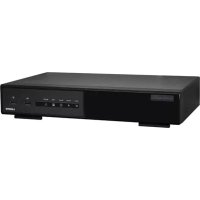
NVR3 - Digitaler Videorekorder VELLEMAN - Kostenlose Bedienungsanleitung
Finden Sie kostenlos die Bedienungsanleitung des Geräts NVR3 VELLEMAN als PDF.



| Produkttyp | Digitaler Videorekorder (NVR) 4 Kanäle |
| Marke | Velleman |
| Modell | NVR3 |
| Abmessungen | 345 x 59 x 223 mm |
| Stromversorgung | 48 VDC / 1,25 A (Netzteil enthalten) |
| Stromverbrauch | < 60 W |
| Betriebstemperatur | 10 °C – 40 °C |
| Videokompression | H.264 / MPEG4 / MJPEG |
| Aufnahmeauflösung | 1920 x 1080 Pixel, 120 IPS, 48 Mbps |
| Videoeingänge | 4 LAN-Ports mit PoE (Power over Ethernet) |
| Videoausgang | HDMI bis 1080p |
| Interner Festplattenslot | 1 SATA-Schacht, Kapazität > 4 TB (Festplatte nicht enthalten) |
| Externer Speicher | eSATA für Festplatte oder Gehäuse (Linux-System) |
| Aufnahmemodi | Manuell, zeitgesteuert, Bewegungserkennung, Alarm |
| Fernüberwachung | Über EagleEyes-Software (iOS, Android) und kostenlose CMS (Windows/Mac) |
| Netzwerkverbindung | TCP/IP, PPPoE, DHCP, DDNS |
| Backup-Funktionen | USB 2.0 (USB-Stick) und Netzwerk-Backup |
| Mitgeliefertes Zubehör | USB-Maus, IR-Fernbedienung, Netzteil |
| Kompatible IP-Kameras | CAMIP12N, CAMIP16, CAMIP17, CAMIP18, CAMIP19, CAMIP20 |
| Wartung und Reinigung | Vor Reinigung Netzstecker ziehen; trockenes Tuch verwenden; nicht Feuchtigkeit aussetzen |
| Sicherheit | Nur für den Innenbereich; Gehäuse nicht öffnen (Stromschlaggefahr) |
| Reparierbarkeit | Reparatur nur durch qualifiziertes Personal; Ersatzteile (Festplatte, Maus) separat erhältlich |
Häufig gestellte Fragen - NVR3 VELLEMAN
Benutzerfragen zu NVR3 VELLEMAN
0 Frage zu diesem Gerät. Beantworten Sie die, die Sie kennen, oder stellen Sie Ihre eigene.
Eine neue Frage zu diesem Gerät stellen
Laden Sie die Anleitung für Ihr Digitaler Videorekorder kostenlos im PDF-Format! Finden Sie Ihr Handbuch NVR3 - VELLEMAN und nehmen Sie Ihr elektronisches Gerät wieder in die Hand. Auf dieser Seite sind alle Dokumente veröffentlicht, die für die Verwendung Ihres Geräts notwendig sind. NVR3 von der Marke VELLEMAN.
BEDIENUNGSANLEITUNG NVR3 VELLEMAN
An alle Einwohner der Europäischen Union
Wichtige Umweltinformationen über dieses Produkt

Dieses Symbol auf dem Produkt oder der Verpackung zeigt an, dass die Entsorgung dieses Produktes nach seinem Lebenszyklus der Umwelt Schaden zufügen kann. Entsorgen Sie die Einheit (oder verwendeten Batterien) nicht als unsortiertes Hausmüll; die Einheit oder verwendeten Batterien müssen von einer spezialisierten Firma zwecks Recycling entsorgt werden. Diese Einheit muss an den Händler oder ein örtliches Recycling-Unternehmen retourniert werden. Respektieren Sie die örtlichen Umweltvorschriften.
Falls Zweifel bestehen, wenden Sie sich für Entsorgungsrichtlinien an Ihre örtliche Behörde.
Vielen Dank, dass Sie sich für Velleman entschieden haben! Lesen Sie diese Bedienungsanleitung vor Inbetriebnahme sorgfältig durch. Überprüfen Sie, ob Transportschäden vorliegen. Sollte dies der Fall sein, verwenden Sie das Gerät nicht und wenden Sie sich an Ihren Händler.
Bemerkungen
- Dies ist ein Schnelleinstieg. Mehr Informationen hierzu finden Sie in der ausführlichen Bedienungsanleitung auf der mitgelieferten CD-ROM.
- Die Abbildungen dienen nur zur Illustration. Durch ständige Verbesserungen, kann das Produkt von den Abbildungen abweichen.
2. Sicherheitshinweise
 | Halten Sie Kinder und Unbefugte vom Gerät fern. |
 | Stromschlaggefahr beim Öffnen des Gehäuses. Das Berühren von unter Spannung stehenden Leitungen könnte zu lebensgefährlichen elektrischen Schlägen führen. Die Reparation darf nur von einer Fachkraft durchgeführt werden. |
 | Trennen Sie das Gerät bei Nichtbenutzung und vor jeder Reinigung vom Netz. Fassen Sie dazu den Netzstecker an der Grifffläche an und ziehen Sie nie an der Netzleitung. |
3. Allgemeine Richtlinien
Siehe Velleman® Service- und Qualitätsgarantie am Ende dieser Bedienungsanleitung.
  | Verwenden Sie das Gerät nur im Innenbereich. Schützen Sie das Gerät vor Regen und Feuchte. Setzen Sie das Gerät keiner Flüssigkeit wie z.B. Tropf- oder Spritzwasser, aus. Stellen Sie keine mit Flüssigkeit befüllten Gegenstände auf das Gerät. |
  | Schützen Sie das Gerät vor Staub und extremen Temperaturen. Beachten Sie, dass die Lüftungsschlitze nicht blockiert werden. Beachten Sie eine minimale Entfernung von 2,5 cm zwischen dem Gerät und jedem anderen Gegenstand. |
 | Vermeiden Sie Erschütterungen. Vermeiden Sie rohe Gewalt während der Installation und Bedienung des Gerätes. |
- Nehmen Sie das Gerät erst in Betrieb, nachdem Sie sich mit seinen Funktionen vertraut gemacht haben.
- Eigenmächtige Veränderungen sind aus Sicherheitsgründen verboten. Bei Schäden verursacht durch eigenmächtige Änderungen erlischt der Garantieanspruch.
- Verwenden Sie das Gerät nur für Anwendungen beschrieben in dieser Bedienungsanleitung. Dies kann zu Schäden am Produkt führen und erlischt der Garantieanspruch.
- Bei Schäden, die durch Nichtbeachtung der Bedienungsanleitung verursacht werden, erlischt der Garantieanspruch. Für daraus resultierende Folgeschäden übernimmt der Hersteller keine Haftung.
- Bewahren Sie diese Bedienungsanleitung für künftige Einsichtnahme auf.
- Installieren und verwenden Sie das Gerät nicht für illegale Praktiken und beachten Sie die Intimsphäre aller.
4. Eigenschaften
• hochauflösende Aufzeichnungen
• Leistung: 4 Kanäle
- 1920 x 1080 pixels: 120 IPS, 48 Mbps
• Stromversorgung der Kamera & Video-Übertragung über Ethernet-Kabel (PoE eingebaut)
- Fernüberwachung über die gratis EagleEyes-Software auf iPhone, iPad und Android
- Anschluss mit Handy über GPRS, 3G oder Wi-Fi
• Display mit graphischer Benutzerschnittstelle (GUI/Graphical User Interface) und USB-Maus
• hohe Kompatibilität und Offsite-Backup:
- mit allen wichtigsten IP-Kameras, die ONVIF-Norm entsprechen, kompatibel
- funktioniert mit der gratis CMS-Software (Central Management System) für Offsite-Backup
- separate lokale Bedienung und Fernbedienung
• HDMI-Ausgangsauflösung bis 1080P - Dynamischer Domain-Name-System-Eintrag (DDNS): gratis
• optionaler Monitor MONSCA9
- Adapter: PAC916T
○ HDMI-Kabel: PAC400Tx-Serie und PAC400Gx-Serie
- optionale Festplatte: HD500GB/S, HD1TB/S, HD2TB/S
• USB-Maus: mitgeliefert
• IR-Fernbedienung: mitgeliefert
• geeignete IP-Kameras: CAMIP12N, CAMIP16, CAMIP17, CAMIP18, CAMIP19, CAMIP20 - optionaler Router: EM4544, EM4543, EM4571, PCRT1.
5. Die Festplatte installieren (HDD)
Bemerkungen:
- Verwenden Sie keine grüne Festplatte. Siehe Appendizes in der ausführlichen Bedienungsanleitung für eine Liste mit kompatiblen Festplatten.
- Löschen Sie beim Einschalten des DVR zuerst alle Daten auf einer neuen Festplatte. Geben Sie das Datum und die Uhrzeit korrekt ein, um sicherzustellen, dass die neuen Aufnahmen nicht mit alten Daten vermischt werden. Mehr Informationen über das Löschen von Daten finden Sie in der ausführlichen Bedienungsanleitung auf der mitgelieferten CD-ROM.
Siehe Abbildungen, Seite 2 dieser Bedienungsanleitung.
- Verwenden Sie eine geeignete Festplatte (nicht mitgeliefert), Typ SATA (Serial Advanced Technology Attachment). Wenn nötig, dann formatieren Sie die Festplatte.
- Trennen Sie das Gerät zuerst vor Wartung vom Netz. Berühren Sie keinen elektronischen Kreis, um Stromschläge zu vermeiden.
- Lösen Sie die Schrauben an der oberen Abdeckung und öffnen Sie den DVR. Lokalisieren Sie den Festplattenanschluss [1] und die Halterung [2] im Gerät.
- Beachten Sie, dass Sie die Festplatte mit der Leiterplatte nach unten installiert haben und stecken Sie die Festplatte in den Festplattenanschluss [1].
- Befestigen Sie die Festplatte an der Halterung [3].
- Nach Installation der Festplatte, schließen Sie die obere Abdeckung wieder und schrauben Sie die Schrauben wieder fest.
6. Umschreibung
Siehe Abbildungen, Seite 2 dieser Bedienungsanleitung.
| Vorderseite | |
| ALARM | LED-Anzeige: der Alarm wird ausgelöst |
| INTERNET | LED-Anzeige: der NVR ist mit Internet verbunden |
| RECORD | LED-Anzeige: die Aufzeichnung ist eingeschaltet |
| HDD1 | LED-Anzeige: es ist eine Festplatte installiert und korrekt angeschlossen worden |
| e-SATA | LED-Anzeige: ein externes Disk-Array ist angeschlossen |
USB-Port  | Schließen Sie ein kompatibles USB Flash-Laufwerk für Video-Backup an.Bemerkung: Die Liste mit den kompatiblen USB Flash-Laufwerken, finden Sie in der ausführlichen Bedienungsanleitung auf der CD-ROM. |
Maus-Port  | Zum Anschließen einer Maus (mitgeliefert). |
| Rückseite | |
| eSATA | Zum Anschluss an ein Speichergerät, das die eSATA-Schnittstelle unterstützt. Zum Beispiel, an eine externe Festplatte oder ein Disk Array.Bemerkung:Stellen Sie sicher, dass das Disk Array Linux® unterstützt. |
| HDMI | Zum Verbinden mit einem Monitor, der HDMI für hochauflösenden- Videoausgang unterstützt.(HDMI-Port).Bemerkung:Verwenden Sie ein geeignetes Netzteil (nicht mitgeliefert), um einen Monitor, der VGA oder Composite unterstützt, anzuschließen. |
| INTERNET(WAN) | Zum Anschließen des NVR über ein 8P8C-Netzwerkkabel (RJ45) an Internet. |
| 1 – 4 (LAN) | Zum Anschließen des NVR über ein 8P8C-Netzwerkkabel (RJ45) an lokale IP-Kameras. Die LAN-Ports unterstützen PoE (Power over Ethernet). Deshalb brauchen Sie keine Netzteile für die Kameras. |
 | EIN/AUS-Schalter. Stellen Sie auf I, um den NVR einzuschalten. Stellen Sie auf O, um den NVR auszuschalten. |
| DC48V IN | Zum Anschließen des NVR über das Netzteil (mitgeliefert) am Stromnetz. |
7. Anschlussdiagramm
Siehe Abbildungen, Seite 2 dieser Bedienungsanleitung.
Bemerkung: diese Konfigurationsmethode eignet sich für ETS-Kameras.
Der NVR konfiguriert die IP-Adresse einer über LAN angeschlossenen ETS-Kamera automatisch, wenn:
• Die Standard IP-Konfigurationsmethode der Kamera DHCP DHCP ist.
• Die Kamera vor dem NVR eingeschaltet wird.
Es können bis zu 4 IP-Kameras angeschlossen werden.
| A | IP-Kamera | F | Installieren Sie eine Festplatte im NVR bevor Sie diesen mit der IP-Kameras verbinden. |
| B | Alarmeingang/-Ausgang + magnetischer Kontakt. Siehe Bedienungsanleitung der IP-Kamera für den Anschluss. | G | externe Festplatte oder Disk-Array (eSATA). |
| C | 8P8C-Netzwerkkabel | H | HDMI-Monitor |
| D | Fernbedienung | I | IP-Kamera, Laptop, iPhone, iPad, Android, usw. über Internet |
| E | EIN/AUS-Schalter | J | 48 VDC-Netzteil |
Die IP-Kamera anschließen (Plug-and-Play/sofort betriebsbereit)
- Verbinden Sie die Kamera mit einem LAN-Port. Beachten Sie, dass die Kamera eingeschaltet ist.
- Schalten Sie den NVR ein [E].
- Warten Sie bis die Kamera automatisch konfiguriert worden ist und die Bilder im Display erscheinen.
8. Benutzeroberfläche
8.1 Zugriff auf den NVR
- Schließen Sie eine USB-Maus (mitgeliefert) an den Mausport 📂 an der Vorderseite des DVR an und kontrollieren Sie, ob das Maussymbol 🌐 auf dem Bildschirm angezeigt wird. Diese Ikone zeigt an, dass die USB-Maus richtig erkannt wurde.
- Benutzen Sie die Maus, um das Kennwort mit der Kennwort-Tastatur einzugeben. Der Standard-Benutzername und das Standard-Kennwort lauten admin.
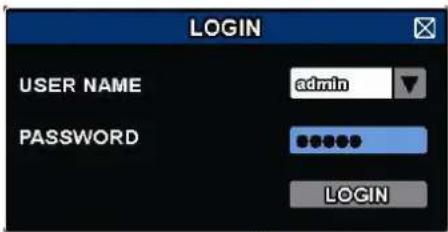
Der Status wird von (Tastensperre) zu (Tasten entsperren) wechseln.
Bemerkung: Sie können vier verschiedenen Benutzerebenen mit unterschiedlichen Zugriffsrechten im Hauptmenü einstellen (SYSTEM) > ACCOUNT. Mehr Informationen hierzu finden Sie in der ausführlichen Bedienungsanleitung auf der mitgelieferten CD-ROM.
8.2 Gerätestatus (Device Status)
Bemerkung: Die folgenden Funktionen können, abhängig von der Zugriffsebene des Benutzers, abweichen.
 | Tastensperre |  | Tasten entsperren |
 | Kanalsperre |  | Kanal entsperren |
 | USB Flash-Laufwerk/Gerät angeschlossen |  | kein USB Flash-Laufwerk/Gerät angeschlossen |
 | Timer-Aufnahme eingeschaltet |  | Timer-Aufnahme ausgeschaltet |
 | Festplatte überschreiben |  | Festplatte nicht überschreiben |
 | Sequenz-Modus eingeschaltet |  | Sequenz-Modus ausgeschaltet |
 | PTZ-Modus eingeschaltet |  | PTZ-Modus ausgeschaltet |
 | Backup steht in Schlange, schließen Sie ein USB-Flashlaufwerk an |  | USB-Flashlaufwerk voll |
 | |||
 | CPU-Last | ||
| Netzwerkstatus | |||
 | (WAN) Internetanschluss |  | (WAN) Netzwerkprobleme |
 | (WAN) lokaler Anschluss |  | |
 | (LAN) automatischer Modus - Mbit/s |  | (LAN) automatischer Modus - Gbit/s |
 |  | ||
 | (LAN) DHCP- / Static IP-Modus |  | (LAN) Kamera nicht angeschlossen |
Netzwerkstatus
8.3 Kanalstatus
Bemerkung: Die folgenden Funktionen können, abhängig von der Zugriffsebene des Benutzers, abweichen.
 | automatische Suchfunktion eingeschaltet |  | automatische Suchfunktion ausgeschaltet |  | Originalgröße |  | an Bildschirm anpassen |
 | Live Audio eingeschaltet |  | Audio ausgeschaltet | [5HTS] | Audiowiedergabe eingeschaltet |  | Audiowiedergabe ausgeschaltet |
 | Aufnahme |  | PTZ | [5BX7] | Alarm |  | Bewegung |
 | Live-Informationen |  | Wiedergabe Informationen | [XXWW] | Bild-Zoom |  | Kanal-Wiedergabe |
 | schnelle Kamerakontrolle | ||||||
8.4 Schnellmenüleiste
Bewegen Sie das Pfeilsymbol nach links im Bildschirm, um das Schnellmenü zu öffnen und die Funktionen anzuzeigen:


Klicken Sie, um das Kanalwechselfenster anzuzeigen und den gewünschten Kanal auszuwählen.
Klicken Sie, um das Wiedergabefenster anzuzeigen und klicken Sie auf zum den zuletzt aufgenommenen Videoclip abzuspielen oder klicken Sie auf zum in die Suchliste zu gelangen.
Klicken Sie, um das IP-Suchfenster zu öffnen und den Verbindungsstatus jedes Kanals zu überprüfen.
Klicken Sie, um das Ausschaltmenü anzuzeigen und das Gerät auszuschalten oder neu zu starten.
8.5 Hauptmenü
Klicken Sie mit der rechten Maustaste irgendwo auf dem Bildschirm, um das Hauptmenü zu öffnen. Klicken Sie nochmals mit der rechten Maustaste, um das Hauptmenü zu verlassen.


QUICK START
SYSTEM
EVENT INFORMATION
ADVANCED CONFIG
SCHEDULE SETTINGS
Klicken Sie, um die Statusanzeige, die Bilder, das Datum & die Uhrzeit einzustellen.
Klicken Sie, um die Systemkonfiguration einzustellen.
Klicken Sie, um in das Ereignis-Suchmenü zu gelangen.
Klicken Sie, um die Verbindung (CONNECTION), die Kamera (CAMERA), die Erfassung (DETECTION), den Alarm (ALERT), das Netzwerk (NETWORK), den Bildschirm (DISPLAY), die Aufzeichnung (RECORD) und die Meldungen (NOTIFY) einzustellen.
Klicken Sie, um den Aufnahme- und Event-Timer einzustellen.
8.6 Wiedergabe-Menü
| Schneller Vorlauf | Erhöhen Sie die Geschwindigkeit für den schnellen Vorlauf. | |
| Schneller Rücklauf | Erhöhen Sie die Geschwindigkeit für den schnellen Rücklauf. | |
| Wiedergeben / pausieren | Klicken Sie, um die neueste Video-Aufzeichnung wiederzugeben. Klicken Sie wieder, um zu unterbrechen.Im Pause-Modus, klicken Sie ein Mal auf um ein Bild vorzuspulen. Klicken Sie auf um ein Bild zurückzuspulen. | |
| Stopp | Klicken Sie, um die Wiedergabe anzuhalten. | |
| Langsame Wiedergabe | Klicken Sie ein Mal, um die Wiedergabegeschwindigkeit auf 1/4 zu verringern. Klicken Sie zwei Mal, um die Wiedergabegeschwindigkeit auf 1/8 zu verringern. | |
| Vorigen/nächste Stunden | Klicken Sie, um zum nächsten/vorigen Stundenintervall zu springen (z.B. 11:00 - 12:00 oder 14:00 - 15:00) und starten Sie die Wiedergabe des ersten innerhalb dieser Stunde aufgenommenen Videoclips. | |
| Schnellsuche | Klicken Sie, um das Menü aufzurufen. | |
| Wiederholen | Klicken Sie, um Punkt A und Punkt B in einem Videoclip einzustellen. Das System spielt nur den abgegrenzten Teil ab. | |
| Sicherungskopie | Klicken Sie, um das Menü der Sicherungskopien aufzurufen. |
8.7 Tasten sperren/Tasten entsperren
Klicken Sie auf 📊(verriegeln) oder 📈 Statusmenü, um den NVR zu verriegeln bzw. zu entriegeln.
Geben Sie den Benutzernamen und das Passwort nach Entriegelung ein. Der Standard-Benutzername und das Standard-Kennwort lauten admin. Mit dem Administrator-Passwort sind alle Operationen möglich. Mehr Informationen hierzu finden Sie in der ausführlichen Bedienungsanleitung auf der mitgelieferten CD-ROM.
9. Schnellmenüleiste
9.1 Einschalten/ausschalten und neu starten
Um den NVR auszuschalten oder neu zu starten:
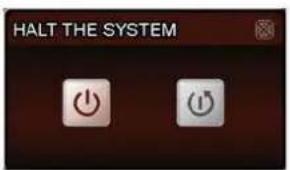
In der Schnellmenüleiste, klicken Sie auf und dann auf (ausschalten) oder auf (neu starten).
9.2 Einen Kanal im Vollbildmodus anzeigen (Full-Screen)
Um einen Kanal im Vollbildmodus anzuzeigen:
- Klicken Sie direkt auf das Kanalbild, um es in Vollbild anzuzeigen. Klicken Sie zwei Mal auf das Bild, um zur vorigen Anzeige zurückzukehren.
- In der Schnellmenüleiste, klicken Sie auf 📂. Im Bedienfeld, das erscheint, wählen Sie den Kanal, den Sie im Vollbildmodus anzeigen möchten. Klicken Sie auf 📁n zur vorigen Anzeige zurückzukehren.
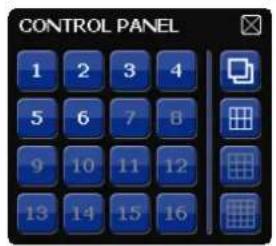
9.3 Aufgezeichnete Videoclips wiedergeben
- Beachten Sie, dass die manuelle und/oder Wiedergabe eines Ereignisses aktiviert ist: In der Schnellmenüleiste, wählen Sie (ADVANCED CONFIG) > RECORD, um die Einstellungen zu kontrollieren oder zu konfigurieren.
| ADVANCED CONFIG | ||
| CONNECTION | MANUAL RECORD | ON |
| CAMERA | EVENT RECORD | ON |
| DETECTION | TIMER RECORD | OFF |
| ALERT | PRE-ALARM RECORD | ON |
| NETWORK | OVERWRITE | ON |
| DISPLAY | KEEP DATA LIMIT (DAYS) | OFF |
| RECORD | RECORD CONFIG | SETUP |
| NOTIFY | ||
| EXIT | ||
- Im Wiedergabe-Menü, drücken Sie auf PLAY ▶. Die aufgezeichneten Dateien werden angezeigt.
- Drücken Sie auf und um die Wiedergabegeschwindigkeit zu erhöhen/verringern. Drücken Sie die Taste wiederholt, um die Geschwindigkeit zu erhöhen/verringern.
- Drücken Sie auf die Wiedergabe zu pausieren.
- Drücken Sie auf um die Wiedergabe zu stoppen und zur Live-Überwachung zurückzukehren.
10. Netzwerkeinstellungen (Network Configuration)
10.1 Den WAN-Port einstellen
Der WAN-Port verbindet der NVR über den Router mit dem Internet.
- Beachten Sie, dass der WAN-Port des NVR korrekt über ein 8P8C-Netzwerkkabel mit dem Router verbunden ist.
- Im Hauptmenü vom NVR, wählen Sie 🔍 (ADVANCED CONFIG) > NETWORK > WAN.
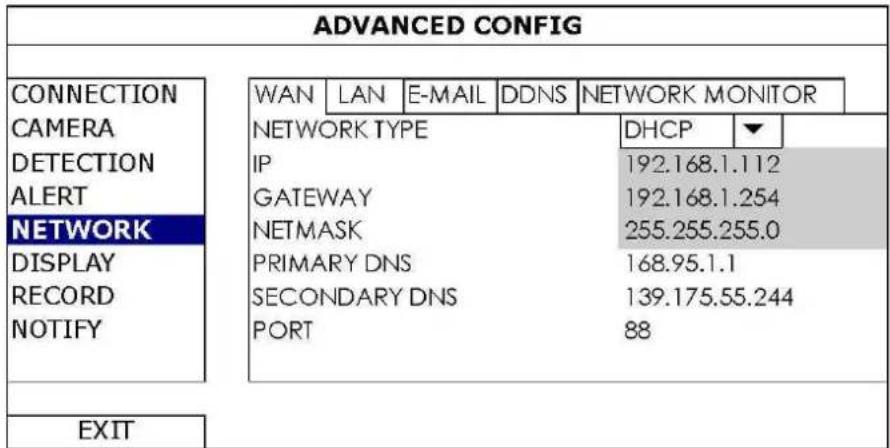
-
Ist der WAN-Port mit einem Router (nicht ein Hub) verbunden, dann können Sie "DHCP" oder "Static" für "NETWORK TYPE" wählen.
-
Wählen Sie "Static" wenn Sie das Netzwerksegment vom Router kennen. Zum Beispiel: Ist die IP-Adresse vom Router 192.168.0.1, dann ist das Netzwerksegment 192.168.0.xx (mit xx-Bereich zwischen 2 und 254). Ist dies der Fall, dann können Sie die IP-Adresse selber zuweisen.
-
Wählen Sie "DHCP" wenn der Router die DHCP-Funktion unterstützt und Sie das Netzwerksegment vom Router nicht kennen. Ist dies der Fall, dann weist der Router die IP-Adresse automatisch zu.
-
Konfigurieren Sie die DNS-Einstellung und die Portnummer.
Die Standard-Portnummer lautet 80. Normalerweise ist der TCP-Port für HTTP 80. In einigen Fällen ist es aber besser, diese Portnummer für zusätzliche Flexibilität oder Sicherheit zu ändern.
- Notieren Sie die IP-Adresse in „IP“. Dies ist die IP-Adresse, die Ihrem NVR durch den Router zugeordnet wurde.
Sie benötigen diese Informationen später für die Port-Weiterleitung (Port Forwarding).
- Klicken Sie auf "DDNS" und wählen Sie "eagleeyes" in "SYSTEM NAME" aus.
- Notieren Sie die gesamte Adresse unter "CURRENT HOST ADDRESS", wie beispielsweise MAC000E5318B3F0@ddns.dvrtw.com.tw. Dies ist die Adresse, die zum Fernzugriff auf den NVR benutzt wird.
| ADVANCED CONFIG | |||||
| CONNECTION CAMERA DETECTION ALERT NETWORK DISPLAY RECORD NOTIFY | WAN | LAN | DDNS | ||
| DDNS SYSTEM NAME HOST NAME E-MAIL | ON eagleeyes MAC000E5318B3F0 EMPTY | ||||
| CURRENT HOST ADDRESS EXIT | MAC000E5318B3F0.ddns.dvrtw.com.tw | ||||
- Wählen Sie dann "EXIT", um zum Live View zurückzukehren und machen Sie mit dem nächsten Schritt der Port-Weiterleitung weiter.
- Im Webbrowser des PC geben Sie die IP-Adresse Ihres Routers zum Zugriff auf Ihren Router ein.
-
Wenn nötig, geben Sie den Benutzername und das Kennwort ein.
-
Im Router-Einstellungsmenü navigieren Sie zur Konfigurationsseite für Port-Weiterleitung (oder virtueller Server). Die Bezeichnung Port-Weiterleitung oder virtueller Server kann bei den unterschiedlichen Routern abweichen. Bitte nehmen Sie die Bedienungsanleitung des Routers zur Hand.
- Geben Sie nun die NVR IP-Adresse und die Portnummer, die Sie notiert haben, ein, und aktivieren Sie.
10.2 Die EagleEyes-App installieren
Vorbedingungen
Vor der Installation von EagleEyes zur Fernüberwachung auf Ihrem Handy, überprüfen Sie folgendes:
• Mobile Internetdienste sind abonniert und zur Nutzung auf Ihrem Handy verfügbar.
- Bemerkung: Internetzugang über Drahtlos- oder 3G-Netzwerke wird möglicherweise berechnet. Für Einzelheiten zum Internetzugang wenden Sie sich bitte an Ihren örtlichen Netzwerk- oder Dienstanbieter.
- Sie haben IP-Adresse, Portnummer, Benutzername und Passwort zum Zugriff auf Netzwerkkamera vom Internet notiert.
Die Software herunterladen
-
Navigieren Sie auf Ihrem Handy zu www.eagleeyescctv.com und melden Sie sich an. Laden Sie EagleEyes nicht auf Ihren Computer herunter.
-
Für Android wählen Sie den Download-Link auf der Website.
Für iPhone und iPad sind zwei Versionen von EagleEyes verfügbar: EagleEyesHD Plus (nicht kostenlos) und EagleEyesHD Lite (kostenlos). -
Wählen Sie die gewünschte Version und Sie werden zum App Store zum Download der Anwendung geführt.
- Nach dem Download wird EagleEyes automatisch an der Speicherstelle installiert, an der auf Ihrem Handy standardgemäß alle Anwendungen gespeichert werden oder gemäß Ihren Spezifikationen.
Für weitere Einzelheiten zur Konfiguration und Benutzung dieses Programms besuchen Sie bitte die offizielle Website www.avtech.com.tw.
10.3 Konfiguration
Bevor Sie Push Video programmieren, beachten Sie, dass:
- Das DVR-System eingestellt ist, wie beschrieben in Connection in der ausführlichen Bedienungsanleitung auf der mitgelieferten CD-ROM.
- Der DVR mit Internet verbunden ist.
- Die EagleEyes-App auf Ihrem Handy installiert ist (siehe oben Die EagleEyes-App installieren).
- Öffnen Sie EagleEyes und fügen Sie der EagleEyes Adressbuch diesen NVR hinzu. Für mehr Informationen über EagleEyes operation, besuchen Sie www.eagleeyescctv.com.
11. Push Status
Die Push Status-Funktion sendet Meldungen über Ereignisse zur EagleEyes-App auf dem Mobilgerät. Wählen Sie für welche Ereignisse Sie eine Meldung empfangen möchten.
Vorbedingungen
Vor Gerbrauch dieser Funktion, überprüfen Sie folgendes:
- Sie haben ein iPhone, iPad, oder Android™-Smartphone oder Tablet-PC
- Mobile Internetdienste sind abonniert und zur Nutzung auf Ihrem Handy verfügbar.
- Die EagleEyes-App ist auf Ihrem Mobiltelefon installiert. Für mehr Informationen, lesen Sie "Die EagleEyes-App installieren".
Den WAN-Port einstellen
- Stellen Sie sicher, dass der NVR korrekt über das RK45-Netzwerkkabel mit einem Switch verbunden ist.
- Auf dem NVR, wählen Sie ADVANCED CONFIG > NETWORK > WAN aus.
Push Status konfigurieren
Bevor Sie Push Status programmieren, beachten Sie, dass:
- Der NVR eingestellt ist wie auf der Abbildung gezeigt.
- Der NVR mit Internet verbunden ist.
Auf dem NVR
- Wählen Sie ADVANCED CONFIG > NOTIFY > PUSH STATUS aus.
- Stellen Sie "ACTION" auf ON.
- Wählen Sie die Ereignisse, wofür Sie eine Nachricht empfangen möchten, aus.
| ADVANCED CONFIG | ||||
| CONNECTIONCAMERADETECTIONALERTNETWORKDISPLAYRECORDNOTIFYPSEMULTICASTING | PUSH STATUSACTIONONEVENTALLVIDEO LOSSHDD FULLPOWER ONHDD (CLEAR / NO HDD / OVER TEMPERATURE)NET LOGINKEY UNLOCKNETWORKUPSSYSTEM ABNORMAL | |||
| EXIT | ||||
Auf dem Mobiltelefon
- Schalten Sie "Notifications" in EagleEyes ein.
- Für Informationen über EagleEyes, besuchen Sie www.velleman.eu oder www.eagleeyescctv.com.
Einen Test durchführen
- Lösen Sie einen Alarm aus.
Zum Beispiel: stellen Sie VIDEO LOSS als Ereignis ein, und trennen Sie das Video danach, um zu sehen, ob Sie eine Push Status-Meldung empfangen.
12. Technische Daten
| Videokompressionsformat | H.264 / MPEG4 / MJPEG | ||
| Video-Eingang | 4 LAN-Ports mit PoE | ||
| Video-Ausgang | HDMI-Ausgang 1920 x 1080 Pixel | ||
| Aufnahmemodus | manuell / Timer / Bewegung / Alarm | ||
| Multiplex-Betrieb | Live Display, Aufnahme, Wiedergabe, Datensicherung und Netzwerk | ||
| Audio I/O | Eingang über IP-Kamera / kein Ausgang | ||
| Erfassungsbereich | Gitter von 20 x 15 pro Kamera | ||
| Pre-Alarm-Aufzeichnung | ja | ||
| Backup-Geräte | USB 2.0 Sicherungskopie und Sicherungskopie über das Netzwerk | ||
| Festplattenspeicherplatz | SATA-Typ (eingebaut) | unterstützt 1 x Festplatte, unterstützt HDD von über 4 TB (Festplatte nicht mitgeliefert) | |
| externe eSATA | externe Festplatte oder Disk Array (unterstützt Linux-System) | ||
| Webschnittstelle | unterstützt die gratis CMS-Software (Windows & Mac OS) | ||
| alle wichtigen Internetbrowser über Java, QuickTime und VLC Plug-In (Internet Explorer, Firefox, Safari, Google Chrome) | |||
| Fernüberwachung über Handy | EagleEyes-Software | ||
| Smartphones | iPad, iPod touch, iPhone, Android phone & tablet, BlackBerry, Nokia Symbian und Windows Mobile | ||
| Rechner | CMS (Central Management System) | zentrale Verwaltung von bis zu 20 IP-Adressen (Windows & Mac OS) | |
| Webbrowser | Internet Explorer, Firefox, Google Chrome und Safari über Java, QuickTime oder VLC Plug-in | ||
| Fern-Alarmmeldung | SMS, E-Mail und FTP-Upload | ||
| Netzverbindung | unterstützt TCP/IP, PPPoE, DHCP und DDNS | ||
| Stromversorgung | 48 VDC / 1,25 A (incl.) | ||
NVR3
| Stromverbrauch | < 60 W |
| Betriebstemperatur | Farbkameras |
| Systemwiederherstellung | automatische Systemwiederherstellung nach Stromunterbrechung |
| Abmessungen | 345 x 59 x 223 mm |
Verwenden Sie dieses Gerät nur mit originellen Zubehörteilen. Velleman NV übernimmt keine Haftung für Schaden oder Verletzungen bei (falscher) Anwendung dieses Gerätes. Mehr Informationen zu diesem Produkt und die neueste Version dieser Bedienungsanleitung finden Sie hier: www.velleman.eu. Alle Änderungen ohne vorherige Ankündigung vorbehalten.
Alle eingetragenen Warenzeichen und Handelsnamen sind Eigentum Ihrer jeweiligen Inhaber und dienen nur zur Verdeutlichung der Kompatibilität unserer Produkte mit den Produkten verschiedener Hersteller. Windows, Windows Mobile sind eingetragene Warenzeichen von Microsoft Corporation in den VS und anderen Ländern. iPad, iPod touch, iPhone, iOS sind Warenzeichen von Apple Inc., eingetragen in den USA und anderen Ländern. Android ist ein eingetragenes Warenzeichen von Google Inc. Der Name BlackBerry® ist Eigentum von Research In Motion Limited und ist in den USA und in weiteren Ländern registriert oder angemeldet. Velleman NV steht in keinerlei wirtschaftlicher Verbindung zu Research In Motion Limited und wird auch in keiner Form von Research In Motion autorisiert oder finanziell unterstützt. Symbian ist eine eingetragene Marke von Symbian Software Ltd, Symbian Ltd. Linux® ist ein eingetragenes Warenzeichen von Linus Torvalds in den VS und anderen Ländern.
© URHEBERRECHT
Velleman NV besitzt das Urheberrecht für diese Bedienungsanleitung. Alle weltweiten Rechte vorbehalten. Ohne vorherige schriftliche Genehmigung des Urhebers ist es nicht gestattet, diese Bedienungsanleitung ganz oder in Teilen zu reproduzieren, zu kopieren, zu übersetzen, zu bearbeiten oder zu speichern.
EN
Velleman® Service- und Qualitätsgarantie
Seit der Gründung in 1972 hat Velleman® sehr viel Erfahrung als Verteiler in der Elektronikwelt in über 85 Ländern aufgebaut. Alle Produkte entsprechen den strengen Qualitätsforderungen und gesetzlichen Anforderungen in der EÜ. Um die Qualität zu gewährleisten werden unsere Produkte regelmäßig einer zusätzlichen Qualitätskontrolle unterworfen, sowohl von unserer eigenen Qualitätsabteilung als auch von externen spezialisierten Organisationen. Sollten, trotz aller Vorsichtsmaßnahmen, Probleme auftreten, nehmen Sie bitte die Garantie in Anspruch (siehe Garantiebedingungen).
Allgemeine Garantiebedingungen in Bezug auf Konsumgüter (für die Europäische Union):
- Alle Produkte haben für Material- oder Herstellungsfehler eine Garantieperiode von 24 Monaten ab Verkaufsdatum. - Wenn die Klage berechtigt ist und falls eine kostenlose Reparatur oder ein Austausch des Gerätes unmöglich ist, oder wenn die Kosten dafür unverhältnismäßig sind, kann Velleman® sich darüber entscheiden, dieses Produkt durch ein gleiches Produkt zu ersetzen oder die Kaufsumme ganz oder teilweise zurückzuzahlen. In diesem Fall erhalten Sie ein Ersatzprodukt oder eine Rückzahlung im Werte von 100% der Kaufsumme im Falle eines Defektes bis zu 1 Jahr nach Kauf oder Lieferung, oder Sie bekommen ein Ersatzprodukt im Werte von 50% der Kaufsumme oder eine Rückzahlung im Werte von 50% im Falle eines Defektes im zweiten Jahr.
• Von der Garantie ausgeschlossen sind:
- alle direkten oder indirekten Schäden, die nach Lieferung am Gerät und durch das Gerät verursacht werden (z.B. Oxidation, Stöße, Fall, Staub, Schmutz, Feuchtigkeit, ...), sowie auch der Inhalt (z.B. Datenverlust), Entschädigung für eventuellen Gewinnausfall. - Verbrauchsgüter, Teile oder Zubehörteile, die durch normalen Gebrauch dem Verschleiß ausgesetzt sind, wie z.B. Batterien (nicht nur aufladbare, sondern auch nicht aufladbare, eingebaute oder ersetzbare), Lampen, Gummiteile, Treibriemen, usw. (unbeschränkte Liste).
- Schäden verursacht durch Brandschaden, Wasserschaden, Blitz, Unfälle, Naturkatastrophen, usw.
- Schäden verursacht durch absichtliche, nachlässige oder unsachgemäße Anwendung, schlechte Wartung, zweckentfremdete Anwendung oder Nichtbeachtung von Benutzerhinweisen in der Bedienungsanleitung.
- Schäden infolge einer kommerziellen, professionellen oder kollektiven Anwendung des Gerätes (bei gewerblicher Anwendung wird die Garantieperiode auf 6 Monate zurückgeführt).
- Schäden verursacht durch eine unsachgemäße Verpackung und unsachgemäßen Transport des Gerätes.
- alle Schäden verursacht durch unautorisierte Änderungen, Reparaturen oder Modifikationen, die von einem Dritten ohne Erlaubnis von Velleman® vorgenommen werden.
- Im Fall einer Reparatur, wenden Sie sich an Ihren Velleman®-Verteiler. Legen Sie das Produkt ordnungsgemäß verpackt (vorzugsweise die Originalverpackung) und mit dem Original-Kaufbeleg vor. Fügen Sie eine deutliche Fehlerbeschreibung hinz
- Hinweis: Um Kosten und Zeit zu sparen, lesen Sie die Bedienungsanleitung nochmals und überprüfen Sie, ob es keinen auf de Hand liegenden Grund gibt, ehe Sie das Gerät zur Reparatur zurückschicken. Stellt sich bei der Überprüfung des Gerätes heraus, dass kein Geräteschaden vorliegt, könnte dem Kunden eine Untersuchungspauschale berechnet.
- Für Reparaturen nach Ablauf der Garantiefrist werden Transportkosten berechnet.
- Jedé kommerzielle Garantie lässt diese Rechte unberührt. Die oben stehende Aufzählung kann eventuell angepasst werden gemäß der Art des Produktes (siehe Bedienungsanleitung des Gerätes).
PT


- An alle Einwohner der Europäischen Union
- Wichtige Umweltinformationen über dieses Produkt
- Falls Zweifel bestehen, wenden Sie sich für Entsorgungsrichtlinien an Ihre örtliche Behörde.
- Bemerkungen
- Sicherheitshinweise
- Allgemeine Richtlinien
- Eigenschaften
- Die Festplatte installieren (HDD)
- Bemerkungen:
- Umschreibung
- Anschlussdiagramm
- Die IP-Kamera anschließen (Plug-and-Play/sofort betriebsbereit)
- Benutzeroberfläche
- Zugriff auf den NVR
- Gerätestatus (Device Status)
- Kanalstatus
- Schnellmenüleiste
- Hauptmenü
- Wiedergabe-Menü
- Tasten sperren/Tasten entsperren
- Schnellmenüleiste
- Einschalten/ausschalten und neu starten
- Einen Kanal im Vollbildmodus anzeigen (Full-Screen)
- Aufgezeichnete Videoclips wiedergeben
- Netzwerkeinstellungen (Network Configuration)
- Den WAN-Port einstellen
- Die EagleEyes-App installieren
- Vorbedingungen
- Die Software herunterladen
- Konfiguration
- Push Status
- Den WAN-Port einstellen
- Push Status konfigurieren
- Auf dem NVR
- Auf dem Mobiltelefon
- Einen Test durchführen
- Technische Daten
- NVR3
- © URHEBERRECHT
- EN
- Velleman® Service- und Qualitätsgarantie
- Allgemeine Garantiebedingungen in Bezug auf Konsumgüter (für die Europäische Union):
- • Von der Garantie ausgeschlossen sind:
- PT
Marke : VELLEMAN
Modell : NVR3
Kategorie : Digitaler Videorekorder