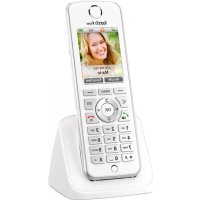
FRITZ!Fon C6 - Téléphone AVM - Notice d'utilisation et mode d'emploi gratuit
Retrouvez gratuitement la notice de l'appareil FRITZ!Fon C6 AVM au format PDF.


| Caractéristiques techniques | Écran couleur 2,4 pouces, résolution 240 x 320 pixels, technologie DECT |
|---|---|
| Fonctionnalités | Appels VoIP, répertoire intégré, fonction mains libres, son HD |
| Connectivité | Compatible avec les bases FRITZ!Box, connexion sans fil DECT |
| Autonomie | Jusqu'à 12 heures en conversation, jusqu'à 200 heures en veille |
| Dimensions | Poids : 120 g, dimensions : 150 x 50 x 30 mm |
| Maintenance | Nettoyage avec un chiffon doux, mise à jour du firmware via l'interface de la base |
| Sécurité | Chiffrement des communications DECT, protection par mot de passe pour l'accès à la base |
| Informations générales | Garantie de 2 ans, support technique disponible via le site AVM |
FOIRE AUX QUESTIONS - FRITZ!Fon C6 AVM
Questions des utilisateurs sur FRITZ!Fon C6 AVM
0 question sur cet appareil. Repondez a celles que vous connaissez ou posez la votre.
Poser une nouvelle question sur cet appareil
Téléchargez la notice de votre Téléphone au format PDF gratuitement ! Retrouvez votre notice FRITZ!Fon C6 - AVM et reprennez votre appareil électronique en main. Sur cette page sont publiés tous les documents nécessaires à l'utilisation de votre appareil FRITZ!Fon C6 de la marque AVM.
MODE D'EMPLOI FRITZ!Fon C6 AVM
Informations générales sur le FRITZ!Fon.... 6
Consignes de sécurité....7
Contenu du pack.... 10
Instructions et aide.... 11
lcônes utilisées....12
Informations d'entretien.... 13
Fonctions et constitution....14
Fonctionnalités....15
Périphérique....17
Touches.... 18
Écran....21
Prérequis pour un bon fonctionnement....23
Mise en service du FRITZ!Fon 24
Introduction : mise en service du FRITZ!Fon....25
Démarrer et connecter le FRITZ!Fon....26
Brancher la station de recharge et recharger la batterie.... 27
Remplacer la batterie....29
Utilisation du FRITZ!Fon 31
Allumer et éteindre le FRITZ!Fon.... 32
Accéder au menu et sélectionner des fonctions.... 33
Ouvrir les nouveaux messages.... 35
Saisir des chiffres et des lettres.... 36
Modifier le texte....38
Verrouiller les touches.... 39
Annuler le blocage des touches en cas d'appel.... 40
Désactiver la sonnerie....41
Trouver le FRITZ!Fon (appel de recherche de combiné)....42
Configuration....43
Affecter des numéros....44
Configurer un blocage de sonnerie....45
Configurer DECT Éco....46
Régler la langue....47
Téléphoner....48
Touches pour téléphoner....49
Appeler....50
Prendre des appels....51
Prendre un appel en attente....52
Téléphoner en interne.... 54
Régler le volume....55
Activer le mode Mains libres....56
Connector un casque.... 57
Couper le micro....59
Transfert d'appel....60
Va-et-vient....61
Conférence à trois.... 62
Enregistrer une conversation.... 63
Masquer mon numéro....64
Menu Écrans d'accueil....66
Configurer l'écran d'accueil....67
Configurer l'écran d'accueil Météo....70
Configurer le fond d'écran.... 72
Piloter des périphériques domotiques via l'écran d'accueil.... 73
Ajouter et déplacer des favoris.... 74
Menu Liste d'appels.... 76
Appeler un numéro contenu dans la liste d'appels.... 77
enregistrer un numéro de la liste d'appels dans le répertoire téléphonique....79
Bloquer un numéro de la liste d'appels.... 80
Menu Répertoire téléphonique....83
Configurer un répertoire téléphonique dans le FRITZ!Box.... 84
Enregistrer un numéro dans le répertoire téléphonique.... 86
Appeler un numéro contenu dans le répertoire téléphonique.... 88
Activer la recherche simplifiée dans le répertoire téléphonique.... 90
Affecter des sonneries aux entrées du répertoire téléphonique....91
Menu Répondeur....92
Configurer un répondeur.... 93
Utiliser un répondeur.... 96
Enregistrer des mémos....99
Menu Services Internet.... 101
Recevoir et envoyer des mails....102
Recevoir des messages RSS....105
Recevoir des podcasts.... 107
Écouter la radio en ligne....109
Menu Services confort....111
Configurer un réveil....112
Configurer un renvoi d'appel....114
Configurer un écoute-bébé......116
Régler et démarrer le minuteur....118
Menu Réseau domestique.... 119
Piloter des périphériques domotiques.... 120
Utiliser votre FRITZ!Fon comme lecteur multimédia....122
Afficher le code QR pour les connexions en Wi-Fi à la FRITZ!Box......123
Activer et désactiver le Wi-Fi de la FRITZ!Box.... 125
Mettre à jour le FRITZ!OS de la FRITZ!Box....126
Menu Configuration....127
Configuration de l'affichage.... 133
Éteindre automatiquement l'écran.... 135
Configuration de la téléphonie....137
Définition d'un numéro sortant pour le prochain appel....138
Connexion à la base....139
Déconnexion de la base.... 141
Réalisation d'une mise à jour du logiciel....142
Restauration des paramètres par défaut....143
Pannes....144
Marche à suivre en cas de panne....145
Tableau de pannes....146
Base de connaissances....148
Assistance technique....149
Assistance technique.... 150
Mise hors service et gestion de déchets....151
Mise hors service.... 152
Collecte et traitement des déchets....153
Données techniques.... 154
Données techniques.... 155
Volet juridique.... 157
Volet juridique....158
Index.... 164
Informations générales sur le FRITZ!Fon
Consignes de sécurité....7
Contenu du pack.... 10
Instructions et aide....11
lcônes utilisées.... 12
Informations d'entretien....13
Consignes de sécurité
Introduction
Avant de mettre en place votre FRITZ!Fon, assurez-vous de respecter les consignes de sécurité suivantes afin de vous protéger vous-même, votre environnement et le FRITZ!Fon contre d'éventuels dommages.
Incendies et chocs électriques
La surcharge des prises de courant, des rallonges et des blocs multi-prises peut causer des incendies ou des chocs électriques.
- Évitez si possible l'utilisation de blocs multiprises et de rallonges.
- Ne reliez pas plusieurs rallonges ou blocs multiprises entre eux.
Protection contre les dommages causés par l'orage et la foudre
En cas d'orage, des défaillances sont possibles au niveau du réseau électrique et téléphonique en raison de surtensions. Les appareils électriques connectés peuvent alors être endommagés.
- N'installez pas votre FRITZ!Fon pendant un orage.
Humidité, liquides et vapeurs
L'humidité, les liquides et les vapeurs qui pénètrent dans le FRITZ!Fon peuvent causer des décharges électriques ou des courts-circuits.
- Le FRITZ!Fon est conçu exclusivement pour un usage à l'intérieur.
- Veillez à ce qu'aucun liquide ne pénètre à l'intérieur du boîtier du FRITZ!Fon.
- Protégez le FRITZ!Fon des vapeurs et de l'humidité.
Danger d'explosion en cas de mauvaise manipulation de la batterie
Une mauvaise manipulation de la batterie peut provoquer des blessures dues à une explosion ou encore des brûlures.
- Ne remplacez la batterie que par une batterie originale ou identique. Les spécifications concernant la batterie se trouvent dans les données techniques fournies ; cf. page 155.
- Veillez à respecter la polarité pour les batteries de rechange.
Risques liés à un volume trop élevé
Des bruits trop forts peuvent provoquer des problèmes auditifs.
- N'utilisez pas un casque ou des écouteurs trop longtemps à un volume élevé.
Nettoyage inapproprié
Un nettoyage inapproprié, effectué avec des produits de nettoyage agressifs, des solvants ou des chiffons mal essorés, peut endommager le FRITZ!Fon.
- Veuillez tenir compte des informations relatives au nettoyage de votre FRITZ!Fon ; cf. page 13.
Ouverture ou réparation inappropriées
Ouvrir le boîtier de manière incorrecte ou procéder à des réparations inappropriées peut mettre les utilisateurs de l'appareil en danger.
- N'ouvrez pas la station de recharge, ni le boîtier du FRITZ!Fon.
- Confiez la réparation du FRITZ!Fon à un magasin spécialisé.
Parasites et interférences
Les parasites peuvent provenir de tout appareil émettant des signaux électromagnétiques. En raison du grand nombre d'appareils qui émettent et reçoivent des ondes radio, il peut se produire des interférences dues à des ondes radio qui se chevauchent.
- N'utilisez pas le FRITZ!Fon dans des endroits où il est interdit d'utiliser des appareils radio.
- Suivez les instructions et les conseils fournis par les personnes autorisées pour éteindre les appareils radio afin d'éviter toute interférence avec les dispositifs médicaux sensibles, en particulier dans les hôpitaux, les centres de santé ambulatoires, les cabinets médicaux et d'autres établissements médicaux.
- Si vous utilisez un dispositif médical (stimulateur cardiaque, appareil auditif, implant à commande électronique, etc.), assurez-vous auprès de votre médecin ou du fabricant de l'appareil en question que l'utilisation de votre FRITZ! Fon ne pose aucun problème.
- Si nécessaire, respectez la distance minimale de 15 cm recommandée par les fabricants d'appareils médicaux pour éviter toute interférence avec votre dispositif médical.
Environnements présentant des risques d'explosion
Dans certaines circonstances défavorables, des ondes radio peuvent causer un incendie ou des explosions dans des environnements présentant des risques d'explosion.
- N'utilisez pas votre FRITZ!Fon à proximité de gaz inflammables, dans des environnements présentant des risques d'explosion, ou dans des zones dont l'air contient des produits chimiques ou des particules telles que des céréales, de la poussière, de la poudre métallique, ainsi qu'à proximité de terrains de dynamitage.
- Dans les zones à risque d'explosion et à proximité des zones de dynamitage, suivez bien les instructions d'extinction des appareils électroniques afin d'éviter tout dysfonctionnement des systèmes de dynamitage et d'allumage.
Contenu du pack
Contenu du pack
| Qté Équipement |
| 1 FRITZ!Fon C6 |
| 1 Bloc d'alimentation avec station de recharge |
| 1 Batterie (dans l'appareil) |
Instructions et aide
Pour en savoir plus sur le branchement, la configuration et l'utilisation de votre FRITZ!Fon, veuillez consulter la documentation détaillée mise à votre disposition.
Des informations sur les produits, les développements importants ou les mises à jour vous sont fournies sur les réseaux sociaux.
| Média Contenu Où ? | ||
| Mode d'emploi | Installation, configuration et utilisation | be.avm.de/fr/service/manuels |
| Guide rapide | Installation et configuration imprimé | et fourni avec votre FRITZ!Fon |
| Aide en ligne | Instructions relatives à la configuration et l'utilisation du FRITZ!Fon en cas d'utilisation sur une FRITZ!Box | http://fritz.box/ |
| Base de connaissances | Solutions aux problèmes récurrents relatifs à l'installation, à la configuration et à l'utilisation de l'appareil | be.avm.de/fr/service |
| Réseaux sociaux | Nouveautés chez AVM : nouveaux produits, mises à jour, astuces pratiques | |
| YouTube |
Icônes utilisées
lcônes utilisées
Les icônes suivantes sont utilisées dans le présent mode d'emploi :
| Signification | |
 | Avertissement à prendre en compte afin d'empêcher les bles-sures et dommages dus à une mauvaise manipulation. |
 | Remarque importante à prendre en compte afin d'éviter tout dommage, erreur ou panne. |
 | Astuce pour configurer et utiliser le FRITZ!Fon. |
Informations d'entretien
Règles
- Éteignez le FRITZ!Fon avant de le nettoyer.
- Essuyez le FRITZ!Fon avec un tissu légèrement humide et non pelucheux, ou avec un chiffon antistatique.
- Lors du nettoyage, n'utilisez pas de détergents ni de solvants agressifs.
- N'utilisez que des chiffons bien essorés.
Fonctions et constitution
Fonctionnalités....15
Périphérique....17
Touches....18
Écran....21
Prérequis pour un bon fonctionnement.... 23
Fonctionnalités
Téléphone sans fil (DECT)
FRITZ!Fon C6 est un téléphone sans fil destiné à la téléphonie par Internet et la téléphonie fixe. Le FRITZ!Fon a été spécialement conçu pour être utilisé avec des modèles FRITZ!Box pourvus d'une base DECT :
- Si vous utilisez une FRITZ!Box, des fonctions telles que la liste d'appels, le répertoire téléphonique, le répondeur, l'heure, les services Internet et les mises à jour du logiciel sont à votre disposition.
- Si vous utilisez des bases d'autres fabricants, vous pouvez utiliser des fonctions élémentaires telles que la connexion à la base ou l'établissement de communications téléphoniques.
Répertoire téléphonique
Si vous utilisez une FRITZ!Box, les répertoires téléphoniques suivants sont à votre disposition :
- Des répertoires téléphoniques locaux comportant jusqu'à 300 entrées, des numéros abrégés et des photos de vos contacts.
- Des répertoires en ligne tels que les contacts Google Contacts, les contacts iCloud et les contacts au format CardDAV.
Répondeur
Si vous utilisez une FRITZ!Box, un répondeur doté des fonctionnalités suivantes est à votre disposition :
- Option de réception automatique de tous les nouveaux messages par mail.
- Minuterie.
- Interrogation à distance.
Télécommande
Vous pouvez configurer les appareils suivants dans votre FRITZ!Box et les piloter via votre FRITZ!Fon :
- Prises connectées FRITZ!DECT 200/210.
- Thermostats de radiateur FRITZ!DECT 301/300 et Comet DECT
- Serveurs multimédia UPnP.
Services Internet
Si vous utilisez une FRITZ!Box, les services Internet suivants sont à votre disposition :
- Écouter la radio en ligne.
- Recevoir des flux RSS et des podcasts.
- Lire des mails et y répondre.
Téléphonie HD
Le FRITZ!Fon C6 prend en charge de la téléphonie HD pour un timbre naturel et une bonne qualité sonore lors des conversations téléphoniques.
Périphérique
Introduction
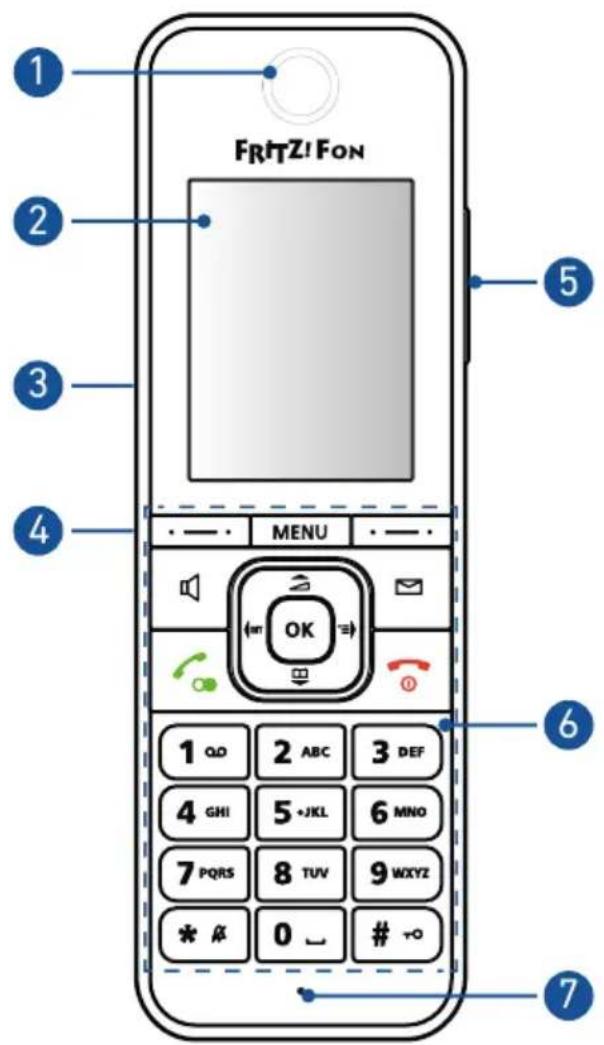
text_image
FRITZ!FON 1 2 3 4 5 MENU OK 6 1 00 2 ABC 3 DEF 4 GHI 5 +JKL 6 MNO 7 PQRS 8 TUV 9WXYZ * # 0 ~ # +o 7N° Fonction
1 Haut-parleur
2 Écran
3 Haut-parleur (au dos de l'appareil)
4 Prise jack pour casque et micro
5 Touches latérales (volume +/-)
6 Touches
7 Micro
Touches
Fonctions des différentes touches
| N° Touche Fonction | |
| 1 Touche Menu • Afficher les fonctions du FRITZ!Fon• Faire défiler les écrans d'accueil (ap-puyer plusieurs fois) | |
| 2 Touche de sélection gauche | Fonctions variables |
| 3 Touche Mains libres • Activer le mode Mains libres• Prendre un appel | |
| 4 Touche d'appel • Prendre un appel• Effectuer un appel• Rappel de numéro | |
| 5 Touche Répondeur Écouter les messages (appuyer long-temps) | |
| 6 Touche étoile / désac-tivation de la sonnerie | • Blocage de la sonnerie (appuyer longtemps)• Sonnerie unique (appuyer long-temps)• Saisie de texte : caractères spéciaux |
| 7 Touches latérales Régler le volume sonore | |
| 8 Touche de sélection droite | Fonctions variables |
| 9 Touche Messages Accéder aux nouveaux appels, mes-sages et mises à jour | |
| 10 Touches de navigation • Naviguer• Volume• Liste d'appels• Répertoire téléphonique• Téléphoner en interne | |
| 11 Touche Raccrocher • Mettre fin à la communication• (Dés)activer (appuyer longtemps)• Annuler la fonction | |
| 12 Pavé numérique • Saisir des chiffres et des lettres | |
| 13 Touche Dièse / ver-rouillage des touches | • Verrouillage des touches (appuyer longtemps)• Saisie de texte : majuscules (appuyer longtemps), caractères spéciaux |
Écran
lcônes s'affichant sur l'écran
| Icône | Signification Icône Signification | ||
 | Connexion en cours d'établissement |  | Communication en qualité HD |
 | Connexion établie Fonction « |  | Éco » activée dans la FRITZ!Box |
 | Communication terminée Suppression de la dernière saisie |  | |
 | Appel entrant Appels en abse |  | nouveaux messages, fax ou mise à jour du micrologiciel disponible |
 | Répondeur activé Micro désa |  | |
 | Renvoi d'appel activé Fonctio |  | ains libres activée |
 | Réveil activé Casque branché |  | |
 | Conférence à trois Qualité de connexion avec la base |  | |
  | Clavier verrouillé Si vous utilBlocage de la sonnerie activé |   | unFRITZ!DECT Repeater, le petit numéro situé au dessus de l'icône vous indique si le FRITZ!Fon est connecté à la FRITZ!Box (1) ou au répéteur (2 à 7).État de charge de la batterie |
 | Sonnerie unique activée Batt |  | en cours de chargement |
Prérequis pour un bon fonctionnement
Prérequis
- Base DECT connectée à Internet ou à la ligne fixe.
- Pour pouvoir utiliser toutes les fonctions du FRITZ!Fon : Une FRITZ!Box équipée d'une base DECT intégrée.
Mise en service du FRITZ!Fon
Introduction : mise en service du FRITZ!Fon....25
Démarrer et connecter le FRITZ!Fon.... 26
Brancher la station de recharge et recharger la batterie.... 27
Remplacer la batterie....29
Introduction : mise en service du FRITZ!Fon
Introduction
La mise en service du FRITZ!Fon comprend les étapes suivantes :
| Instructions | |
 | Connector le FRITZ!Fon à la base ( FRITZ!Box ). |
 | Brancher la station de recharge sur une prise de courant et re-charger la batterie. |
Démarrer et connecter le FRITZ!Fon
Introduction
Vous pouvez connecter le FRITZ!Fon à une FRITZ!Box avec base DECT intégrée ou à une base DECT d'un autre fabricant. Pour pouvoir utiliser toutes les fonctions, il vous faut une FRITZ!Box.
Instructions : démarrer et connecter le FRITZ!Fon
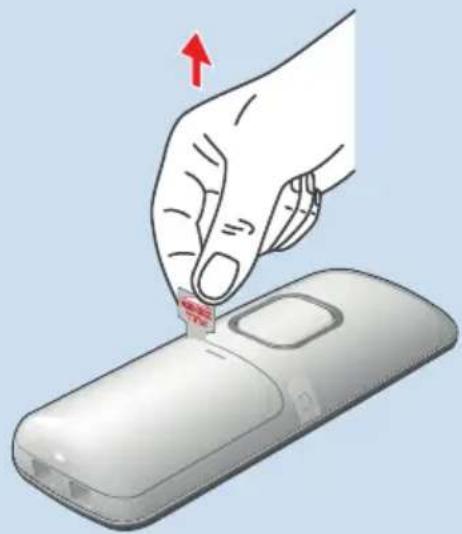
- Ôtez le film de protection de la batterie du FRITZ!Fon C6. Le FRITZ!Fon C6 démarre automatiquement.
-
Sur votre FRITZ!Box, appuyez pendant 1 seconde sur la touche « Connect » ou pendant 6 secondes sur la touche « DECT ». Sur une autre base DECT, appuyez sur le bouton DECT ou sur le bouton DECT ou le bouton de connexion jusqu'à ce que le FRITZ! Fon exige la saisie d'un code PIN ou que la connexion soit établie.
-
Si le code PIN de la base DECT est requis, saisissez ce dernier et appuyez sur la touche .Dans les produits FRITZ!Box, « 0000 » est le code par défaut.
Le FRITZ!Fon est alors connecté à la FRITZ!Box / à la base DECT et est prêt à l'emploi.
Brancher la station de recharge et recharger la batterie
Introduction
Vous pouvez recharger la batterie du FRITZ!Fon à l'aide de la station de recharge et du bloc d'alimentation fournis.
Règles
- Utilisez uniquement le bloc d'alimentation fourni avec la station de recharge.
- Branchez le bloc d'alimentation sur une prise de courant facilement accessible, de telle sorte que vous puissiez le débrancher à tout moment si nécessaire.
- Le FRITZ!Fon est conçu exclusivement pour un usage à l'intérieur.
- Placez le FRITZ!Fon dans un endroit sec et dépourvu de poussière.
Instructions : charger la batterie
-
Branchez le bloc d'alimentation avec la station de recharge sur une prise électrique.
-
Placez le FRITZ!Fon dans la station de recharge.
Remplacer la batterie
Introduction
Le FRITZ!Fon C6 est doté d'une batterie au lithium-ion, que vous pouvez remplacer une fois qu'elle est arrivée en fin de vie.
ATTENTION

Risque d'explosion !
Une mauvaise manipulation de la batterie peut entraîner des blessures ou brûlures des suites d'une explosion.
Ne remplacez la batterie que par une batterie originale ou identique et veillez à respecter la polarité pour les batteries de rechange. Les spécifications concernant la batterie se trouvent dans les données techniques fournies ; cf. page 155.
Instructions : remplacer la batterie
-
Ouvrez le compartiment de la batterie.
-
Retirez la batterie usagée.
-
Insérez la nouvelle batterie. Les broches conductrices de la batterie doivent être en contact avec les broches du boîtier.
-
Refermez le compartiment de la batterie.
Utilisation du FRITZ!Fon
Allumer et éteindre le FRITZ!Fon.... 32
Accéder au menu et sélectionner des fonctions.... 33
Ouvrir les nouveaux messages....35
Saisir des chiffres et des lettres.... 36
Modifier le texte.... 38
Verrouiller les touches.... 39
Annuler le blocage des touches en cas d'appel....40
Désactiver la sonnerie....41
Trouver le FRITZ!Fon (appel de recherche de combiné).... 42
Allumer et éteindre le FRITZ!Fon
Introduction
Vous pouvez allumer et éteindre votre FRITZ!Fon. Lorsque le FRITZ!Fon est éteint, il ne sonne pas en cas d'appels entrants.
Instructions : allumer et éteindre le FRITZ!Fon
- Appuyez longtemps sur la touche Raccrocher.

Accéder au menu et sélectionner des fonctions
Introduction
Vous pouvez utiliser les différentes fonctions de votre FRITZ!Fon via le menu affiché sur l'écran.
Touches
Ces touches vous permettent de naviguer dans le menu :
N° Fonction
1 Accéder au menu
2 Retour
3 Retour
4 Vers le bas
5 Sélectionner / OK
6 Vers le haut
7 Sélectionner / OK
8 Aller à l'écran d'accueil
Instructions : accéder au menu
- Appuyez sur la touche. Le menu principal s'affiche sur l'écran.
Instructions : sélectionner un menu
Un élément de menu exécute une fonction ou ouvre un sous-menu.
- Pour naviguer de haut en bas dans un menu, appuyez sur les touches de navigation correspondantes.
- Appuyez sur la touche, afin de sélectionner un menu.
Servez-vous de la touche de sélection gauche pour repasser au menu précédent.
Ouvrir les nouveaux messages
Introduction
À l'arrivée de nouveaux messages, le téléphone émet un signal sonore, la touche Messages se met à clignoter et l'icône Message s'affiche sur l'écran. Par message, on entend :
- Les appels en absence.
- Les notifications relatives aux mises à jour du micrologiciel.
- Les messages sur le répondeur.
- Les conversations enregistrées.
- Les mails, podcasts et flux RSS.
Instructions : ouvrir les nouveaux messages
- Appuyez sur la touche Messages.
- Si vous avez reçu plusieurs messages, choisissez un type de message (Appels ou Mails, par exemple). Appuyez sur la touche OK.
- Sélectionnez un message et appuyez sur la touche. Les nouveaux messages sont affichés en noir, les messages déjà lus en gris.

Saisir des chiffres et des lettres
Introduction
Vous pouvez utiliser les touches pour saisir des chiffres et des lettres, par exemple lors de la création de nouvelles entrées dans le répertoire téléphonique.
Règles
- Lorsque vous ajoutez un numéro de téléphone dans le répertoire, il ne vous est possible de saisir que des chiffres. Il est impossible de saisir des lettres ou des caractères spéciaux (comme « + »).
Instructions : saisir des chiffres et des lettres
- Pour saisir des chiffres et des lettres, appuyez sur les touches correspondantes. Pour savoir quels caractères sont affectés aux touches, consultez le tableau ci-après.
Affectation des touches du FRITZ!Fon
« 1x » signifie « Appuyer une fois », « 2x » signifie « Appuyer deux fois » et ainsi de suite.
| Touche | 1x 2x 3x | 4x | 5x 6x | 7x 8x | 9x | 10x | 11x 1 | 2x 13x | ||||
| 1 Es-pace | 1 £ $ ¥ | |||||||||||
| 2 A a B b C c 2 | Ä ä | Á á À | à Â | â Ã ã | Ç ç | Æ æ å | ||||||
| 3 D d E e F f 3 | Ë ë É é Ê è Ê ê | |||||||||||
| 4 | G g | H h | l i | 4 | ï ù | Í í | ì ì | Î î | ||||
| 5 J j | K k L l 5 | |||||||||||
| 6 M m | N n O o 6 | Ö ö Ñ | ñ Ó ó | Ò ò | Õ õ Ó | Ô ô ø | ||||||
| 7 P p Q q R r | S s 7 β | |||||||||||
| 8 T t U | u V v 8 | Ü ü | Ú ú Ù | ù Ù | ú Ùý | |||||||
| 9 W w | X x Y y | Z z 9 | ||||||||||
| 0 Es-pace | . | , | ? | ! | 0 | + | - | : | " | ' | ; | - |
| * | * | / | ( ) | < | = | > | % | { | } | [ | ] | |
| # # | @ | \ & | § ~ | |||||||||
Instructions : taper des majuscules, des minuscules ou des chiffres
- Appuyez sur la touche MENU jusqu'à ce que le caractère souhaité soit affiché en bas à droite de l'écran.
Types de caractères
| Type | Fonction |
| Maj | Majuscule pour la lettre suivante |
| ABC | Majuscules |
| abc | Minuscules |
| 123 | Chiffres |
| Abc | Mode standard |
Modifier le texte
Introduction
Vous pouvez déplacer le curseur au sein d'un texte afin de modifier ou de supprimer des caractères à un endroit précis.
Déplacer le curseur au sein d'un texte
Servez-vous des touches de navigation pour déplacer le curseur au sein d'un texte :
| Le curseur se positionne Appuyez sur | |
| Devant une lettre Brièvement sur la touche droite | |
| Devant un mot Longtemps sur la touche droite | |
| Derrière une lettre Brièvement sur la touche gauche | |
| Derrière un mot Longtemps sur la touche gauche | |
| Une ligne plus haut Sur la touche supérieure | |
| Une ligne plus bas Sur la touche inférieure |
Instructions : effacer un texte
- Appuyez sur la touche de sélection dotée de l'icône afin d'effacer un texte se trouvant à gauche du cur-seur.
Verrouiller les touches
Introduction
Vous pouvez verrouiller les touches de votre FRITZ!Fon. Une fois ces touches verrouillées, vous ne pourrez plus appeler que les numéros d'urgence et répondre aux appels entrants.
Instructions : verrouiller les touches
- Appuyez longtemps sur la touche Dièse. L'icône « Clavier verrouillé » s'affiche.
Instructions : verrouiller les touches à la fin d'un appel
- Appuyez longtemps sur la touche Raccrocher. L'icône « Clavier verrouillé » s'affiche.
Instructions : déverrouiller des touches
- Appuyez longtemps sur la touche Dièse .
Annuler le blocage des touches en cas d'appel
Introduction
Vous pouvez aussi prendre des appels si les touches sont verrouillées. Les touches restent verrouillées après la prise d'appel dans la configuration par défaut. Vous pouvez modifier cette configuration et définir que le blocage des touches doit être annulé lorsque vous prenez un appel.
Instructions : déverrouiller les touches en cas d'appel
- Appuyez sur la touche. MENU
- Sélectionnez « Configuration / OK / Téléphonie / OK ».
- Sélectionnez « Annuler le blocage des touches en cas d'appel ».
- Appuyez sur la touche de sélection dotée de l'icône « Activé ».
- Appuyez sur la touche Raccrocher.
Désactiver la sonnerie
Introduction
Vous pouvez désactiver la sonnerie du FRITZ!Fon.
Instructions : désactiver la sonnerie
- Appuyez longtemps sur la touche étoile. *# L'icône « Sonnerie désactivée » s'affiche. Appuyez de nouveau longtemps sur la touche Étoile *afin de réactiver la sonnerie.
Instructions : désactiver la sonnerie en cas d'appel entrant
Si vous désactivez la sonnerie au moment où vous recevez un appel, votre FRITZ! Fon sonnera à nouveau au prochain appel.
- Appuyez sur la touche Étoile.
- Répondez à l'appel ou attendez que votre correspondant rac-croche.
Trouver le FRITZ!Fon (appel de recherche de combiné)
Introduction
Si vous avez égaré votre FRITZ!Fon, vous pouvez effectuer un appel de recherche de combiné sur la FRITZ!Box (base). Le FRITZ!Fon se met alors à sonner.
Instructions : lancer un appel de recherche de combiné
- Sur votre base, appuyez sur la touche DECT (ou touche de recherche). Le FRITZ!Fon sonne.
- Pour faire cesser la sonnerie, appuyez sur une touche quelconque du FRITZ!Fon ou sur la touche DECT (ou encore sur la touche de recherche) de la base.
Configuration
Affecter des numéros....44
Configurer un blocage de sonnerie....45
Configurer DECT Éco....46
Régler la langue....47
Affecter des numéros
Introduction
Si vous avez plusieurs numéros, vous pouvez affecter des numéros différents pour les appels sortants et pour les appels entrants à votre FRITZ!Fon.
Le numéro destiné aux appels sortants est utilisé par votre FRITZ!Fon lorsque vous appelez quelqu'un. Votre FRITZ!Fon est joignable aux numéros prévus pour les appels entrants.
C'est dans la base DECT que vous attribuez des numéros à votre FRITZ!Fon.
Instructions : Attribuer des numéros dans la FRITZ!Box
Voici comment attribuer des numéros si votre FRITZ!Fon est connecté à une FRITZ!Box :
- Accédez à l'interface utilisateur de la FRITZ!Box (http://fritz.box) via un navigateur.
- Allez au menu « Téléphonie / Périphériques tél. ».
- Accédez aux paramètres de votre FRITZ!Fon via le bouton « Modifier ».
- Sélectionnez un numéro pour les appels sortants et un ou plusieurs numéros pour les appels entrants. Pour plus d'informations sur la configuration de numéros, consultez les pages d'aide contenues dans l'interface utilisateur.
- Enregistrez en cliquant sur « OK ».
Configurer un blocage de sonnerie
Introduction
Afin de ne pas être dérangé la nuit ou à d'autres moments, vous pouvez configurer un blocage de sonnerie dans la FRITZ!Box pour votre FRITZ!Fon. Si vous souhaitez malgré tout rester joignable pour certains contacts, signalez-les comme « personnes importantes » dans votre répertoire téléphonique.
Instructions : configurer le blocage de la sonnerie
- Depuis un ordinateur du réseau domestique, ouvrez un navigateur et accédez à l'interface utilisateur de la FRITZ!Box (http://fritz.box).
- Allez au menu « Téléphonie / Périphériques tél. ».
- Accédez aux paramètres de votre FRITZ!Fon via le bouton « Modifier ».
- Passez à l'onglet « Blocage de la sonnerie ».
- Configurez le blocage de la sonnerie.
- Enregistrez en cliquant sur « OK ».
Instructions : configurer des personnes importantes
- Depuis un ordinateur du réseau domestique, ouvrez un navigateur et accédez à l'interface utilisateur de la FRITZ!Box (http://fritz.box).
- Accédez au menu « Téléphonie / Répertoire téléphonique ».
- Si plusieurs répertoires téléphoniques sont configurés, allez dans celui utilisé par votre FRITZ!Fon.
- Modifiez toutes les entrées des personnes pour lesquelles vous souhaitez rester joignable même lorsque le blocage de la sonnerie est activé : activez la case « personne importante » pour chacune de ces personnes.
- Enregistrez en cliquant sur « OK ».
Configurer DECT Éco
Introduction
Votre FRITZ!Fon prend en charge la fonction DECT Éco. Grâce à la fonction DECT Éco, la FRITZ!Box est en mesure de désactiver le réseau sans fil DECT aussitôt que tous les téléphones sans fil passent en veille. Durant ce processus, la connexion aux téléphones sans fil n'est pas coupée. Vous pouvez établir des communications et recevoir des appels à tout moment.
Prérequis
- Tous les téléphones sans fil connectés à la FRITZ!Box prennent en charge la fonction DECT Éco. Dans l'interface utilisateur de la FRITZ!Box, menu « Téléphonie / DECT / Moniteur » tous les téléphones qui sont affichés sont dotés de l'indication « Prise en charge DECT Éco ».
Instructions : activer DECT Éco dans la FRITZ!Box
- Accédez à l'interface utilisateur de la FRITZ!Box (http://fritz.box) via un navigateur.
- Accédez au menu « Téléphonie / DECT / Base ».
- Activez l'option « DECT Éco », puis précisez à quels moments la fonction DECT Éco doit être activée.
- Cliquez sur « Appliquer » pour sauvegarder vos paramètres.
- Réenregistrez votre FRITZ!Fon et tous vos autres téléphones sans fil sur la FRITZ!Box.
Régler la langue
Introduction
Votre FRITZ!Fon reprend automatiquement la langue de la FRITZ!Box. Vous ne pouvez pas modifier la langue du menu sur votre FRITZ!Fon indépendamment de la FRITZ!Box.
Cependant, si vous modifiez la langue dans la FRITZ!Box, vous pouvez décider si la langue de menu de votre FRITZ!Fon doit également être modifiée ou non.
Instructions : modifier la langue de la FRITZ!Box
- Accédez à l'interface utilisateur de la FRITZ!Box. Pour cela, saisissez l'adresse http://fritz.box dans le navigateur.
- Allez au menu « Système / Région et langue / Langue ».
- Sélectionnez la langue souhaitée.
- Cliquez sur « Appliquer ».
La FRITZ!Box redémarre. Votre FRITZ!Fon perd la connexion à la base. - Après un certain temps, le message suivant s'affiche sur votre FRITZ!Fon : « La nouv. langue sera le
. Patientez ». Si la langue de menu ne doit pas être modifiée, appuyez sur la touche de sélection « Interrup ».
Téléphoner
Touches pour téléphoner.... 49
Appeler....50
Prendre des appels....51
Prendre un appel en attente....52
Téléphoner en interne....54
Régler le volume....55
Activer le mode Mains libres....56
Connector un casque.... 57
Couper le micro....59
Transfert d'appel....60
Va-et-vient....61
Conférence à trois....62
Enregistrer une conversation....63
Masquer mon numéro....64
Touches pour téléphoner
Introduction
N° Fonction
1 Mains libres
2 Communication interne
3 Lancer un appel / Rappel de numéro
4 Liste d'appels
5 Raccrocher
6 Répertoire téléphonique
Appeler
Introduction
Vous pouvez composer un numéro sur le FRITZ!Fon ou appeler un numéro contenu dans la liste d'appels ou dans le répertoire téléphonique.
Instructions : composer un numéro
- Servez-vous des touches numériques pour saisir un numéro.
- Appuyez sur la touche d'appel.
La communication est établie. Appuyez sur la touche Raccrocher pour mettre fin à l'appel.
Appeler un numéro contenu dans la liste d'appels ou le répertoire
| Appeler un numéro contenu dans Instructions |
| Liste d'appels cf. page 77 |
| Répertoire téléphonique cf. page 88 |
Prendre des appels
Introduction
Vous pouvez répondre aux appels entrants via diverses touches.
Lorsque vous activez la fonction Mains libres, vous pouvez poser votre FRITZ!Fon pour passer un appel et ajouter d'autres participants à la conversation.
Votre FRITZ! Fon peut également accepter des appels directement (sans pression d'une touche) au moment où il est retiré de la station de recharge. Pour cela, activez la fonction de Réponse automatique.
Instructions : prendre un appel
- Appuyez sur la touche d'appel.

- Parlez à votre correspondant.
Appuyez sur la touche Raccrocher pour mettre fin à l'appel.
Instructions : répondre à un appel et activer la fonction Mains libres
- Appuyez sur la touche Mains libres.

- Parlez à votre correspondant.
Appuyez sur la touche Raccrocher pour mettre fin à l'appel.
Instructions : activer la fonction Décrocher directement
- Appuyez sur la touche.

-
Sélectionnez « Configuration / OK / Téléphonie / OK / Décrocher directement ».
-
Appuyez sur la touche de sélection « Activé ».
La fonction de réponse automatique est activée.
Prendre un appel en attente
Introduction
Sur votre FRITZ!Fon, vous pouvez répondre à des appels qui arrivent pendant que vous êtes en pleine conversation. Si, dans la base
(FRITZ!Box), la fonction « Signal d'appel » est activée, vous entendez un signal sonore dans votre FRITZ!Fon si quelqu'un essaie de vous joindre et l'appelant en question entend une tonalité de ligne libre. Vous pouvez mettre le premier appel en attente, prendre l'appel de l'autre correspondant et basculer entre les deux appels (va-et-vient).
Vous pouvez également mettre fin au premier appel avant de prendre l'appel en attente ou vous pouvez rejeter l'appel en attente.
Instructions : activer la fonction d'appel en attente dans le FRITZ!Box
- Accédez à l'interface utilisateur de la FRITZ!Box. Pour cela, saisissez l'adresse http://fritz.box dans le navigateur.
- Allez au menu « Téléphonie / Périphériques tél. ».
- Ouvrez les paramètres de votre FRITZ!Fon.
- Dans l'onglet « Caractéristiques du périphérique téléphonique », cochez la case « Signal d'appel ».
- Enregistrez en cliquant sur « OK ».
Instructions : prendre un appel en attente et mettre l'appel n° 1 en attente
- Appelez quelqu'un ou répondez à un appel.
- Appuyez sur la touche de sélection dotée de l'affichage « Options » et sélectionnez « Accepter » ou appuyez sur la touche d'appel .
Le premier appel est mis en attente. Vous pouvez alors basculer aussi souvent que vous le voudrez entre les deux conversations ; cf. page 61.
Instructions : prendre un appel en attente et mettre fin à l'appel n° 1
- Appelez quelqu'un ou répondez à un appel.
- Appuyez sur la touche de sélection dotée de l'affichage « Options » et sélectionnez « Accepter & quitter ».
Instructions : rejeter un appel en attente
- Appelez quelqu'un ou répondez à un appel.
- Appuyez sur la touche de sélection dotée de l'affichage « Options » et sélectionnez « Rejeter ».
Téléphoner en interne
Introduction
Vous pouvez passer des appels internes vers d'autres téléphones qui sont connectés à la même base que votre FRITZ!Fon. Les communications internes sont gratuites.
Prérequis
- Vous utilisez une FRITZ!Box comme base pour votre FRITZ!Fon ou une autre base qui prend en charge la fonction de téléphonie interne.
Instructions : appeler en interne
- Appuyez sur la touche de navigation gauche.

-
Sélectionnez un téléphone.
-
Appuyez sur la touche d'appel.

Régler le volume
Introduction
Pendant un appel, vous pouvez régler le volume du combiné ou du haut-parleur.
Touches de réglage du volume
| Fonction Touches | ||
| Touche latérale supérieurePlus fort | ||
 | Touche de navigation supérieure | |
| Touche latérale inférieureMoins fort | ||
 | Touche de navigation inférieure | |
Instructions : régler le volume
- Pendant que vous passez un appel, appuyez sur une touche correspondant à la fonction souhaitée.
Activer le mode Mains libres
Introduction
En mode Mains libres, vous téléphonez en utilisant le micro et le haut-parleur. Vous pouvez alors poser FRITZ!Fon et faire participer plusieurs personnes à la conversation.
Instructions : activer le mode Mains libres
- Avant ou pendant un appel, appuyez sur la touche Mains libres
Appuyez de nouveau sur la touche Mains libres pour repasser au mode avec écouteur.
Connector un casque
Introduction
Vous pouvez brancher un casque ou des écouteurs sur votre FRITZ!Fon.
ATTENTION

Risques liés à un volume trop élevé
Des bruits trop forts peuvent provoquer des problèmes auditifs.
N'utilisez pas un casque ou des écouteurs trop longtemps à un volume élevé.
Prérequis
Le casque doit avoir les propriétés suivantes :
- Impédance du casque : 32 ohms
- Impédance du micro : 800 ohms - 2,2 kOhms
- Prise jack 3,5 mm avec le brochage suivant (stéréo / mono) :
Instructions : connecter un casque
- Branchez votre casque sur la prise pour casques et écouteurs ; cf. page 17.
Le casque est prêt à l'emploi.
Couper le micro
Introduction
Pendant un appel, vous pouvez couper le micro de votre FRITZ!Fon ainsi que le micro d'un casque connecté. Vos interlocuteurs ne peuvent alors plus vous entendre.
Instructions : couper le micro
- Appuyez sur la touche de sélection dotée de l'icône « Muet ». Réactivez le micro en appuyant sur la touche de sélection dotée de l'affichage « Volume ».
Transfert d'appel
Introduction
Vous pouvez transférer un appel vers un autre téléphone ou vers un numéro externe.
Instructions : transférer un appel
- Passer l'appel n° 1 : appelez quelqu'un ou répondez à un appel.
- Appuyez sur la touche de sélection dotée de l'icône « R ». L'appel n° 1 est mis en attente.
-
Passer l'appel n° 2 :
-
Composer le numéro en question ou
- Sélectionner un contact dans le répertoire et appuyer sur « OK » ou
-
Appuyer sur la touche « INT » (connexion interne), sélectionner le téléphone et appuyer sur « OK ».
-
Une fois l'appel n° 2 en cours, vous pouvez connecter le correspondant 1 au correspondant 2 : Appuyez sur la touche de sélection dotée de l'affichage « Options » et sélectionnez « Transférer / OK ».
Va-et-vient
Introduction
Avec cette fonction, vous maintenez simultanément deux appels téléphoniques et passez d'un appel à l'autre.
Prérequis
- Votre FRITZ!Fon est connecté à une FRITZ!Box ou à une autre base qui prend en charge la fonction de va-et-vient.
Instructions : basculer entre les appels (va-et-vient)
- Passer l'appel n° 1 : appelez quelqu'un ou répondez à un appel.
- Appuyez sur la touche de sélection dotée de l'icône « R ». L'appel n° 1 est mis en attente.
-
Passer l'appel n° 2 :
-
Composer le numéro en question ou
- Sélectionner un contact dans le répertoire et appuyer sur « OK » ou
-
Appuyer sur la touche « INT » (connexion interne), sélectionner le téléphone et appuyer sur « OK ».
-
Quand l'appel n° 2 est établi, vous pouvez basculer entre les deux conversations :
Appuyez sur la touche de sélection dotée de l'affichage « Options » et sélectionnez « Va-et-vient / OK ».
Conférence à trois
Introduction
Dans une conférence à trois, trois interlocuteurs peuvent se parler entre eux. Deux partenaires externes et un interne, ou deux partenaires internes et un externe peuvent participer à cette conférence à trois.
Prérequis
- Votre FRITZ!Fon est connecté à une FRITZ!Box ou à une autre base qui prend en charge la fonction Conférence à trois.
Instructions : effectuer une conférence à trois
- Passer l'appel n° 1 : appelez quelqu'un ou répondez à un appel.
- Appuyez sur la touche de sélection dotée de l'icône « R ». L'appel n° 1 est mis en attente.
-
Passer l'appel n° 2 :
-
Composer le numéro en question ou
- Sélectionner un contact dans le répertoire et appuyer sur « OK » ou
-
Appuyer sur la touche « INT » (connexion interne), sélectionner le téléphone et appuyer sur « OK ».
-
Une fois l'appel n° 2 en cours, appuyez sur la touche de sélection
- touche de sélection dotée de l'affichage « Options ».
- Sélectionnez « Conférence / OK ».
La conférence à trois est établie.
Enregistrer une conversation
Introduction
Si votre FRITZ!Fon est connecté à une FRITZ!Box, vous pouvez enregistrer des conversations téléphoniques. Ces conversations seront enregistrées sur le répondeur. Ce dernier ne doit pas nécessairement être activé.
Prérequis
- Votre FRITZ!Fon est connecté à une FRITZ!Box.
- Tous les participants ont consenti à l'enregistrement.
Instructions : enregistrer une conversation
- Appelez quelqu'un ou répondez à un appel.
- Appuyez sur la touche Le message « Tous les interloc. ont-ils consenti à l'enregistrement ? » s'affiche.
- Appuyez sur la touche de sélection dotée de l'icône « Oui ».
- Sélectionnez le répondeur sur lequel la conversation doit être enregistrée.
- Appuyez sur la touche de sélection dotée de l'icône « Enreg. ».
- Vous pouvez mettre fin à la conversation et à l'enregistrement de l'une des manières suivantes :
- Appuyez sur la touche et confirmez via la touche.
- Appuyez sur la touche Raccrocher.
Masquer mon numéro
Introduction
Vous pouvez masquer votre propre numéro de téléphone afin que les personnes que vous appelez ne puissent pas le voir. Cette fonction s'appelle CLIR (Calling Line Identification Restriction).
Types de masquage de numéro
Il existe plusieurs façons de masquer son numéro :
| Type de masquage de numéro | Fonction |
| au cas par cas Votre numéro sera masqué lors du prochain appel que vous passerez et s'affichera à nouveau lors de l'appel suivant. | |
| en permanence Votre numéro sera masqué en permanence pour tous les appels sortants. | |
Prérequis
- Vous utilisez une FRITZ!Box comme base pour votre FRITZ!Fon ou une autre base qui prend en charge la fonction CLIR.
Instructions : Masquer son numéro au cas par cas
- Appuyez sur la touche et sélectionnez « Configuration / OK / Téléphonie / OK / Appel masqué / OK ».
- Appuyez sur la touche de sélection dotée de l'icône « Activé ».
- Appuyez sur la touche Raccrocher.
Votre numéro sera masqué lors du prochain appel que vous passerez.
Instructions : Toujours masquer son numéro
- Accédez à l'interface utilisateur de la FRITZ!Box. Pour cela, saisissez l'adresse http://fritz.box dans le navigateur..
- Allez au menu « Téléphonie / Périphériques tél. ».
- Via le bouton « Modifier les paramètres », accédez aux paramètres de votre FRITZ!Fon et passez à l'onglet « Caractéristiques du périphérique téléphonique ».
- Cochez la case « Masquer mon numéro (CLIR) ».
- Cliquez sur « OK ».
Menu Écrans d'accueil
Configurer l'écran d'accueil....67
Configurer l'écran d'accueil Météo....70
Configurer le fond d'écran....72
Piloter des périphériques domotiques via l'écran d'accueil.... 73
Ajouter et déplacer des favoris....74
Configurer l'écran d'accueil
Introduction
En plus de l'affichage classique de l'heure et de la date, vous pouvez configurer divers autres écrans de démarrage sur votre FRITZ!Fon.
Écrans d'accueil
Les écrans suivants sont disponibles :
| Écran d'accueil Contenu et fonctions | |
| Événements Événements | actuels tels que les appels manqués et les nouveaux messages sur le répondeur de la FRITZ!Box |
| Nouveaux appels • Appels | manqués et messages• Sélectionner des entrées à consulter, à écouter ou à rappeler |
| Répondeur Informations | actuelles sur le répondeur de la FRITZ!Box telles que le nombre de nouveaux messages et le temps d'enregistrement disponible |
| Classique Horloge numérique | (avec date et jour de la semaine) ou fond d'écran |
| FRITZ!Box Données sur le fonctionnement de la FRITZ!Box telles que l'état de la connexion, l'adresse IP, l'utilisation du Wi-Fi | |
| Domotique • État de (dés) | activation et température mesurée pour les appareils domotiques connectés• Activer et désactiver des prises connectées FRITZ!DECT• Configurer des thermostats de radiateur FRITZ!DECT |
| Horloge analogique Horloge analogique avec date et jour de la semaine | |
| Température Température mesurée par un appareil FRITZ!DECT équipé d'un capteur de température | |
| Météo Informations et prévisions météorologiques actuelles sur la base de données du Service météorologique allemand DWD. | |
Instructions : sélectionner l'écran d'accueil
- Appuyez sur la touche .
- Sélectionnez « Écrans d'accueil / OK ».
- Sélectionnez un écran d'accueil.
- Sur certains écrans d'accueil, une touche de sélection do- tée de l'affichage « Options » ou « Sélection » est disponible. Appuyez sur la touche de sélection et configurez votre écran d'accueil.
- Appuyez sur la touche. OK

Instructions : accéder aux événements
L'écran d'accueil « Événements » (écran par défaut) affiche des événements tels que les appels manqués et les nouveaux messages sur le répondeur. Vous pouvez accéder aux événements directement depuis l'écran d'accueil :
- Appuyez sur la touche. OK
- Utilisez les touches de navigation et pour sélectionner un événement.
- Appuyez sur la touche . OK
Configurer l'écran d'accueil Météo
Introduction
L'écran d'accueil « Météo » affiche la température actuelle, la température maximale du jour et la température minimale du jour.
Vous obtenez une prévision pour les heures et les jours à venir en appuyant 1 ou 2 fois sur la touche OK.
Les données météo sont fournies par le Service météo allemand DWD, c'est pour cela que cet écran d'accueil ne peut actuellement être utilisé qu'en Allemagne.
Prérequis
• FRITZ!Box avec FRITZ!OS 7.25 ou plus récent
- Dans l'interface utilisateur de la FRITZ!Box, sous « Internet / Compte MyFRITZ! », un compte MyFRITZ! est activé.
- Dans l'interface utilisateur de la FRITZ!Box, menu « Téléphonie / Mes numéros / Configuration de la ligne », vous avez saisi vos indi-catifs (pays et localité).
Instructions : sélectionner l'écran d'accueil
- Appuyez sur la touche.
MENU - Sélectionnez « Écrans d'accueil / OK ».
- Accédez à « Météo / OK ».
Instructions : changer de station météo
Vous pouvez modifier la station météo lorsque l'écran d'accueil est activé :
- Appuyez sur la touche.
OK -
Appuyez sur la touche dotée de l'affichage « Options ».
-
Allez à « Station météo / OK ».
- Sélectionnez une station météo et appuyez sur la touche.
Configurer le fond d'écran
Introduction
Pour l'écran d'accueil « Classique / Fond d'écran » ou « Classique / Heure et photo », vous pouvez configurer un fond d'écran (fichier JPG ou JPEG).
Prérequis
- Un périphérique USB est connecté à votre FRITZ!Box (vous pourrez le retirer une fois le fond d'écran configuré).
- Dans l'interface utilisateur de la FRITZ!Box, menu « Réseau domestique / USB / Stockage / Connexion à distance USB » la fonction de connexion à distance USB n'est pas activée.
- Dans l'interface utilisateur de la FRITZ!Box, menu « Téléphonie / DECT / Base », l'option « N'autoriser que les connexions sécurisées » est activée.
Instructions : choisir un fond d'écran
- Accédez à l'interface utilisateur de la FRITZ!Box. Pour cela, sai-sissez l'adresse http://fritz.box dans le navigateur.
- Allez au menu « Téléphonie / Périphériques tél. ».
- Via le bouton « Modifier les paramètres », accédez aux paramètres de votre FRITZ!Fon et passez à l'onglet « Caractéristiques du périphérique téléphonique ».
- Cliquez sur « Choisir un fond d'écran », puis sur « Parcourir » afin de sélectionner un fichier image au format JPG ou JPEG.
- Cliquez sur « Ouvrir » puis sur « OK ».
Piloter des périphériques domotiques via l'écran d'accueil
Sur l'écran d'accueil « Domotique », vous pouvez (dés)activer des prises FRITZ!DECT et configurer des thermostats de radiateur FRITZ!DECT. Les modifications restent activées jusqu'à la prochaine modification, qui peut être manuelle ou programmée.
Instructions : (dés)activer la prise FRITZ!DECT
- Appuyez sur la touche . OK
- Utilisez les touches de navigation et pour sélectionner une prise de courant.
- Appuyez sur la touche . OK
- Appuyez sur la touche de sélection se trouvant sous la mention « Activer » ou « Désactiver ».
Instructions : configurer des thermostats de radiateur FRITZ!DECT
- Appuyez sur la touche . OK
- Utilisez les touches de navigation et pour sélectionner un thermostat de radiateur.
- Appuyez sur la touche . OK
- Appuyez sur la touche de sélection dotée de l'icône « Modifier ». Réglez la température souhaitée à l'aide des touches de navigation et appuyez sur la touche OK
Ajouter et déplacer des favoris
Introduction
sur l'écran d'accueil, les favoris disponibles permettent d'accéder rapidement aux menus et contenus fréquemment utilisés.
Instructions : ajouter un favori
Sur l'écran d'accueil :
- Appuyez sur la touche de sélection dotée de l'icône « Favoris ».
- Sélectionnez un favori et appuyez sur la touche OK.
Instructions : ajouter un favori
- Appuyez sur la touche de sélection dotée de l'icône « Favoris ».
- Sélectionnez « Nouveau favori / OK ».
- Appuyez sur la touche de sélection dotée de l'icône « Continuer ».
- Naviguez vers le menu souhaité.
- Appuyez sur la touche Étoile.
Instructions : déplacer un favori
- Appuyez sur la touche de sélection dotée de l'icône « Favoris ».
- Sélectionnez un favori.
-
Appuyez sur la touche de sélection dotée de l'icône « Options ».
-
Sélectionnez l'option « Déplacer / OK ».
- Servez-vous de la touche de navigation supérieure ou de la touche de navigation inférieure pour déplacer un favori.
Instructions : supprimer un favori
- Appuyez sur la touche de sélection dotée de l'icône « Favoris ».
- Sélectionnez un favori.
- Appuyez sur la touche de sélection dotée de l'icône « Options ».
- Sélectionnez l'option « Supprimer / OK ».
Menu Liste d'appels
Appeler un numéro contenu dans la liste d'appels.... 77
enregistrer un numéro de la liste d'appels dans le répertoire téléphonique....79
Bloquer un numéro de la liste d'appels.... 80
Appeler un numéro contenu dans la liste d'appels
Introduction
Vous pouvez effectuer des appels à partir de la liste d'appels, par exemple appeler à nouveau le dernier numéro que vous aviez composé (rappel de numéro). Si nécessaire, vous pouvez au préalable modifier ou compléter le numéro en question. Vous pouvez par ailleurs enregistrer des numéros contenus dans la liste d'appels dans le répertoire téléphonique.
Prérequis
- Vous utilisez une FRITZ!Box comme base pour votre FRITZ!Fon.
Listes d'appels
| Liste d'appels Ouvrir la | liste d'appels Touche | |
| Appels manqués Appuyer sur la touche de navigation droite. |  | |
| Appels acceptés Appuyer sur la touche de navigation droite. |  | |
| Appels sortants Appuyer sur la touche d'appel. |  | |
| Tous les appels Appuyer sur la touche de navigation droite. |  | |
Instructions : appeler un numéro contenu dans la liste d'appels
- Ouvrez une liste d'appels.
- Sélectionnez une entrée.
- Appuyez sur la touche d'appel.

Instructions : modifier ou compléter un numéro contenu dans la liste d'appels
Avant d'appeler un numéro contenu dans la liste d'appels, vous pouvez le modifier ou le compléter, par exemple en configurant une ligne directe :
- Ouvrez une liste d'appels.
- Sélectionnez une entrée.
- Appuyez sur la touche de sélection dotée de l'icône « Options ».
- Sélectionnez l'option « Utiliser » et appuyez sur la touche. Si ^OK l'entrée comprend plusieurs numéros, sélectionnez un numéro. Le numéro sélectionné s'affiche sur l'écran. Le curseur clignote derrière le dernier chiffre.
- Modifiez ou complétez ce numéro.
- Appuyez sur la touche d'appel.
enregistrer un numéro de la liste d'appels dans le répertoire téléphonique
Introduction
Vous pouvez enregistrer des numéros contenus dans la liste d'appels dans le répertoire téléphonique.
Instructions : enregistrer un numéro contenu dans la liste d'appels dans le répertoire téléphonique
- Appuyez sur le bouton de navigation de droite et sélectionnez une liste d'appels.
- Sélectionnez un numéro.
- Appuyez sur la touche de sélection dotée de l'affichage « Options » et sélectionnez « Appliquer ».
- Sélectionnez « Nouvelle entrée / OK ».
- Entrez un nom.
- Sélectionnez « Privé », « Prof. » (professionnel) ou « Portable ».
- Appuyez sur la touche de sélection dotée de l'icône « Ajouter ». Le numéro contenu dans la liste d'appels va être ajouté.
- Appuyez sur la touche de sélection dotée de l'icône « Sauvegarder ».
Bloquer un numéro de la liste d'appels
Introduction
Vous pouvez également configurer des blocages d'appel dans votre FRITZ!Fon pour des numéros contenus dans la liste d'appels.
Prérequis
- Vous utilisez une FRITZ!Box comme base pour votre FRITZ!Fon.
Exemple
Vous avez reçu un appel publicitaire. Une fois l'appel terminé, vous souhaitez bloquer le numéro de l'appelant.
Instructions : configurer un nouveau blocage d'appel
- Appuyez sur le bouton de navigation de droite et sélectionnez une liste d'appels.
- Sélectionnez le numéro que vous voulez bloquer.
- Appuyez sur la touche de sélection dotée de l'affichage « Options » et sélectionnez « Bloquer ».
- Sélectionnez « Nouveau blocage / OK ». Cette option n'apparaît pas lors de la configuration du premier blocage d'appel.
- Attribuez un nom au blocage de numéros.
- Appuyez sur la touche de sélection dotée de l'icône « Sauvegarder ».
Instructions : Ajouter un numéro à un blocage de numéros
Vous pouvez ajouter des numéros contenus dans la liste d'appels à un blocage de numéros existant.
- Appuyez sur le bouton de navigation de droite et sélectionnez une liste d'appels.
- Sélectionnez le numéro que vous voulez bloquer.
- Appuyez sur la touche de sélection dotée de l'affichage « Options » et sélectionnez « Bloquer ».
- Sélectionnez un blocage de numéros.
- Appuyez sur la touche de sélection dotée de l'icône « Ajouter ».
- Appuyez sur la touche de sélection dotée de l'icône « Sauvegarder ».
Instructions : débloquer un numéro
Si vous souhaitez à nouveau être joignable pour un numéro bloqué, débloquez le numéro en question.
- Appuyez sur le bouton de navigation de droite et sélectionnez une liste d'appels.
- Sélectionnez le numéro que vous voulez débloquer.
- Appuyez sur la touche de sélection dotée de l'affichage « Options » et sélectionnez « Débloquer ».
Instructions : gérer les blocages de numéros dans l'interface utilisateur de la FRITZ!Box
Vous pouvez modifier et supprimer les blocages de numéros dans l'interface utilisateur de la FRITZ!Box.
- Accédez à l'interface utilisateur de la FRITZ!Box (http://fritz.box) via un navigateur.
-
Sélectionnez « Téléphonie / Gestion des appels / Blocages d'appel ».
-
Cliquez sur le bouton pour modifier un blocage de numéros et sur le bouton pour supprimer un blocage de numéros.
Menu Répertoire téléphonique
Configurer un répertoire téléphonique dans le FRITZ!Box......84
Enregistrer un numéro dans le répertoire téléphonique....86
Appeler un numéro contenu dans le répertoire téléphonique.... 88
Activer la recherche simplifiée dans le répertoire téléphonique....90
Affecter des sonneries aux entrées du répertoire téléphonique.... 91
Configurer un répertoire téléphonique dans le FRITZ!Box
Introduction
Par défaut, le FRITZ!Fon utilise le premier répertoire téléphonique de la FRITZ!Box. Vous pouvez également configurer un autre répertoire téléphonique.
Exemple
Vous possédez plusieurs téléphones sans fil FRITZ!Fon et souhaitez configurer un répertoire téléphonique pour chacun de ces FRITZ!Fon.
Prérequis
- Votre FRITZ!Fon est connecté à une FRITZ!Box.
Instructions : configurer un nouveau répertoire téléphonique dans la FRITZ!Box
- Depuis un ordinateur du réseau domestique, ouvrez un navigateur et accédez à l'interface utilisateur de la FRITZ!Box (http://fritz.box).
- Accédez au menu « Téléphonie / Répertoire téléphonique ».
- Cliquez sur « Nouveau répertoire téléphonique » et configurez ce dernier. Pour plus d'informations, consultez les pages d'aide contenues dans l'interface utilisateur.
- Sélectionnez le nouveau répertoire téléphonique dans le FRITZ!Fon.
Instructions : sélectionner un répertoire téléphonique dans le FRITZ!Fon
- Appuyez sur la touche de navigation inférieure.
- Appuyez sur la touche de sélection dotée de l'icône « Options ».
- Sélectionnez « Sélection rép. tél. / OK ».

- Sélectionnez le répertoire téléphonique souhaité et appuyez sur la touche OK
Enregistrer un numéro dans le répertoire téléphonique
Introduction
Pour enregistrer un numéro dans le répertoire téléphonique, vous pouvez y créer une nouvelle entrée ou copier le numéro depuis une liste d'appels.
Instructions : créer une nouvelle entrée du répertoire téléphonique
- Appuyez sur la touche de navigation inférieure afin d'accéder au répertoire téléphonique.
- Appuyez sur la touche de sélection dotée de l'icône « Options ».
- Sélectionnez « Nouvelle entrée / OK ».
- Entrez un nom et un numéro ; cf. page 36.
- Appuyez sur la touche . OK
Instructions : enregistrer un numéro contenu dans la liste d'appels dans le répertoire téléphonique
- Appuyez sur le bouton de navigation de droite et sélectionnez une liste d'appels.
- Sélectionnez un numéro.
- Appuyez sur la touche de sélection dotée de l'affichage « Options » et sélectionnez « Appliquer ».
- Sélectionnez « Nouvelle entrée / OK ».
- Entrez un nom.
- Sélectionnez « Privé », « Prof. » (professionnel) ou « Portable ».
-
Appuyez sur la touche de sélection dotée de l'icône « Ajouter ». Le numéro contenu dans la liste d'appels va être ajouté.
-
Appuyez sur la touche de sélection dotée de l'icône « Sauvegarder ».
Instructions : ajouter une photo
- Accédez à l'interface utilisateur de la FRITZ!Box. Pour cela, saisissez l'adresse http://fritz.box dans le navigateur.
- Accédez au menu « Téléphonie / Répertoire téléphonique ».
- Dans l'entrée souhaitée, cliquez sur « Modifier » et sélectionnez l'onglet « Ajouter une photo ».
- Pour lire des instructions à ce sujet, veuillez consulter les pages d'aide en ligne.
Appeler un numéro contenu dans le répertoire téléphonique
Introduction
Vous pouvez composer des numéros de téléphone depuis le répertoire téléphonique de plusieurs façons : soit vous sélectionnez une entrée du répertoire, soit vous tapez les premières lettres d'un contact ou encore les premiers chiffres d'un numéro.
Par ailleurs, vous pouvez modifier un numéro avant de le composer, ou le compléter en configurant une ligne directe, par exemple.
Instructions : sélectionner une entrée du répertoire téléphonique
- Appuyez sur la touche de navigation inférieure .
- Sélectionnez une entrée du répertoire téléphonique.
- Lorsque plusieurs numéros sont enregistrés dans le répertoire, c'est le premier numéro qui est appelé ou alors, vous sélectionnez un autre numéro : Appuyez sur la touche, sélectionnez « Appeler » et sélectionnez un numéro.

- Appuyez sur la touche d'appel.
Instructions : taper la première lettre du nom d'un contact
- Appuyez sur la touche de navigation inférieure .
- Entrez la ou les premières lettres du nom recherché ; cf. page 36
- Lorsque plusieurs numéros sont enregistrés dans le répertoire, c'est le premier numéro qui est appelé ou alors, vous sélectionnez un autre numéro : Appuyez sur la touche, sélectionnez « Appeler » et sélectionnez un numéro.
- Appuyez sur la touche d'appel.

Instructions : taper le premier chiffre d'un numéro
- Sur le FRITZ!Fon, tapez au moins les 3 premiers chiffres d'un numéro.
Le FRITZ!Fon affiche toutes les entrées de répertoire dont les numéros commencent par les chiffres saisis. - Tapez d'autres chiffres ou sélectionnez une entrée du répertoire téléphonique.
- Lorsque plusieurs numéros sont enregistrés dans le répertoire, c'est le premier numéro qui est appelé ou alors, vous sélectionnez un autre numéro : Appuyez sur la touche, sélectionnez « Appeler » et sélectionnez un numéro.
- Appuyez sur la touche d'appel.

Instructions : modifier ou compléter un numéro avant de passer un appel
Avant de passer un appel, vous pouvez modifier ou compléter le numéro concerné, en configurant une ligne directe, par exemple :
- Appuyez sur la touche de navigation inférieure afin d'accéder au répertoire téléphonique.
- Sélectionnez une entrée.
- Appuyez sur la touche de sélection dotée de l'icône « Options ».
- Sélectionnez l'option « Utiliser » et appuyez sur la touche. Si ^OK l'entrée comprend plusieurs numéros, sélectionnez un numéro. Le numéro sélectionné s'affiche sur l'écran. Le curseur clignote derrière le dernier chiffre.
- Modifiez ou complétez ce numéro.
- Appuyez sur la touche d'appel.
Activer la recherche simplifiée dans le répertoire téléphonique
Introduction
Si vous activez la recherche simplifiée dans le répertoire téléphonique, il n'est plus nécessaire d'appuyer plusieurs fois sur les touches.
Exemple
Vous appuyez sur la touche « 5 » et voyez toutes les entrées commençant par « J », « K » ou « L ». Sans la recherche simplifiée dans le répertoire téléphonique, il faut appuyer deux fois pour obtenir « K » et trois fois pour obtenir « L ».
Instructions : activer la recherche simplifiée dans le répertoire téléphonique
- Accédez à l'interface utilisateur de la FRITZ!Box (http://fritz.box) via un navigateur.
- Allez au menu « Téléphonie / Périphériques tél. ».
- Accédez aux paramètres de votre FRITZ!Fon via le bouton « Modifier ».
- Passez à l'onglet « Caractéristiques du périphérique téléphonique », activez la recherche simplifiée dans le répertoire téléphonique, puis cliquez sur « OK ».
Affecter des sonneries aux entrées du répertoire téléphonique
Introduction
Vous pouvez affecter des sonneries bien précises à des entrées du répertoire téléphonique afin de reconnaître vos correspondants par la sonnerie qui leur est attribuée.
Répertoires téléphoniques pourvus de cette fonction
Les répertoires téléphoniques suivants prennent en charge la fonction « Affecter des sonneries à des entrées du répertoire téléphonique » :
- Tous les répertoires téléphoniques créés dans la FRITZ!Box.
- Les répertoires téléphoniques en ligne : Gmail (contacts Google).
Instructions : affecter des sonneries à des entrées du répertoire téléphonique
- Appuyez sur la touche.
MENU
-
Sélectionnez une entrée contenue dans le répertoire téléphonique.
-
Appuyez sur la touche de sélection dotée de l'icône « Options ».
-
Sélectionnez « Modifier / OK ».
-
Sélectionnez sous « Sonnerie AVM » la sonnerie actuelle, puis appuyez sur OK
-
Sélectionnez la sonnerie souhaitée puis appuyez sur.
OK
Menu Répondeur
Configurer un répondeur....93
Utiliser un répondeur....96
Enregistrer des mémos....99
Configurer un répondeur
Introduction
Dans la FRITZ!Box, vous pouvez configurer un répondeur pour votre FRITZ!Fon. Si vous possédez plusieurs téléphones FRITZ!Fon avec différents numéros, vous pouvez configurer un répondeur pour au maximum 5 téléphones FRITZ!Fon.
Prérequis
- Vous utilisez une FRITZ!Box comme base pour votre FRITZ!Fon.
Fonctionnalités
Vous pouvez activer et désactiver diverses fonctions de votre répondeur.
- Différents types de fonctionnement : vous pouvez déterminer si le répondeur doit accepter les messages ou si l'appelant doit seulement entendre votre annonce.
- Temporisateur : vous pouvez définir pour chaque jour de la semaine à quelles heures et selon quel type de fonctionnement le répondeur sera activé.
- Envoi de courriers électroniques (voice to mail) : si vous le désirez, vous recevrez automatiquement les nouveaux messages par courrier électronique.
- Écoute à distance : vous pouvez écouter les messages laissés sur répondeur même lorsque vous êtes en déplacement.
Instructions : configurer le répondeur dans la FRITZ!Box
- Accédez à l'interface utilisateur de la FRITZ!Box. Pour cela, saisissez l'adresse http://fritz.box dans le navigateur.
- Allez au menu « Téléphonie / Répondeur ».
-
Cliquez sur le lien « Configurer le répondeur ».
-
Précisez le mode de fonctionnement, le délai de diffusion de l'annonce et la durée de l'enregistrement. Dans le mode de fonctionnement « Répondeur non enregistreur », les appelants ne peuvent pas laisser de message.
- Saisissez une désignation pour le répondeur puis confirmez en cliquant sur « Suivant ».
- Sélectionnez un ou plusieurs numéros que vous avez également attribués à votre téléphone FRITZ! Fon pour les appels entrants.
- Cliquez sur « Suivant », puis sur « Appliquer ».
- Pour configurer l'envoi de mails, la minuterie et l'interrogation à distance, cliquez sur le bouton « Paramètres ». Pour plus d'informations sur la configuration de ces fonctions, consultez les pages d'aide contenues dans l'interface utilisateur.
Instructions : activer et désactiver le répondeur
- Appuyez sur la touche. MENU
- Sélectionnez « Répondeur / OK ».
- Appuyez sur la touche de sélection dotée de l'icône « Options ».
- Sélectionnez « Configuration / OK ».
- Choisissez un mode de fonctionnement. Dans le mode de fonctionnement « Répondeur non enregistreur », les appelants ne peuvent pas laisser de message.
- Appuyez sur la touche Raccrocher.
Instructions : enregistrer une annonce personnalisée
Vous pouvez soit utiliser les annonces de début (d'accueil) et de fin du répondeur, soit enregistrer vos propres annonces :
- Appuyez sur la touche. MENU
-
Sélectionnez « Répondeur / OK ».
-
Appuyez sur la touche de sélection dotée de l'affichage « Options » et sélectionnez « Configuration / OK ».
- Sélectionnez un type de fonctionnement puis appuyez sur « Options ».
- En mode de fonctionnement « Enregistreur », sélectionnez « Message accueil / OK / Enregistrer / OK ». En mode de fonctionnement « Non enregistreur », sélectionnez « Enregistrer / OK ».
- Énoncez votre texte jusqu'au bout et confirmez via la touche . OK
- Sélectionnez « Écouter / OK » pour contrôler votre enregistrement.
- Sélectionnez « Réponse retardée / OK ».
- Réglez le nombre de secondes de sonnerie avant que l'appel soit accepté et appuyez sur la touche OK
- Sélectionnez « Activer / OK / Message perso / OK ».
- Afin de configurer une annonce de fin dans le mode de fonctionnement « Répondeur enregistreur », appuyez sur la touche de sélection dotée de l'affichage « Retour ».
- Appuyez sur la touche Raccrocher, pour retourner à l'écran d'accueil.
Utiliser un répondeur
Introduction
Vous pouvez écouter et supprimer de nouveaux messages. Si le répondeur est activé alors que vous êtes présent, vous pouvez prendre et répondre aux appels sur le répondeur du téléphone.
Vous pouvez également activer l'écoute lors de l'enregistrement de nouveaux messages et piloter le répondeur via un menu vocal.
Instructions : écouter des messages
-
Appuyez longtemps sur la touche Répondeur. Afin d'écouter les nouveaux messages, vous pouvez également appuyer sur la touche Messages. Cette touche clignote lorsqu'il y a de nouveaux messages sur le répondeur.
-
Pour naviguer au sein des messages et augmenter ou diminuer le volume, utilisez les touches de navigation.
Utiliser les touches de navigation lors de l'écoute des messages
| Touche Fonction | ||
| Touche de navigation supérieure |  | Plus fort |
| Touche de navigation inférieure |  | Moins fort |
| Touche de navigation gauche |  | Réécouter le message |
| Touche de navigation droite |  | Passer au message suivant |
Instructions : supprimer des messages
- Appuyez longtemps sur la touche Répondeur. 1∞
- Sélectionnez un message et appuyez sur la touche. OK
- Sélectionnez l'option « Supprimer / OK ».
Le message va être supprimé. Via l'option « Supprimer tous les anciens messages », vous pouvez supprimer tous les messages déjà écoutés.
Instructions : reprendre un appel depuis le répondeur
L'icône de la cassette clignotante vous signale un appel auquel le répondeur a répondu. Vous pouvez alors reprendre l'appel en question et y répondre sur le FRITZ!Fon :
-
Appuyez sur la touche de sélection dotée de l'icône « Options ».
-
Sélectionnez « Décrocher / OK ».
Instructions : activer le mode Écoute
Activez la fonction « Écoute pendant l'enregistrement » pour pouvoir écouter les nouveaux messages pendant leur enregistrement via le haut-parleur du FRITZ!Fon.
-
Accédez à l'interface utilisateur de la FRITZ!Box (http://fritz.box) via un navigateur.
-
Allez au menu « Téléphonie / Périphériques tél. »
-
Au niveau du FRITZ!Fon, cliquez sur le bouton « Modifier les
paramètres »
-
Dans l'onglet « Caractéristiques du périphérique téléphonique », activez l'option « Écouter les messages du répondeur pendant leur enregistrement ».
-
Enregistrez en cliquant sur « OK ».
Instructions : menu vocal du répondeur
Le menu à commande vocale vous guide pas à pas à travers les différents réglages et fonctions disponibles.
- Appuyez sur la touche de navigation gauche.

-
Sélectionnez un répondeur.
-
Appuyez sur la touche d'appel . Vous accédez au menu vocal. Pour avoir un aperçu du menu vocal, consultez le mode d'emploi actuel de votre FRITZ!Box sur https://be.avm.de/fr/service/manuels/.
Enregistrer des mémos
Introduction
Vous pouvez enregistrer des mémos (notes audio) à l'aide du répondeur de votre FRITZ!Box et les écouter ensuite comme n'importe quel autre message. Si vous le souhaitez, vous pouvez également recevoir automatiquement les nouveaux mémos par mail.
Prérequis
- Un répondeur est configuré dans la FRITZ!Box. Le répondeur peut être activé ou désactivé.
Instructions : enregistrer un mémo
- Appuyez sur la touche .
- Sélectionnez « Répondeur / OK ».
- Appuyez sur la touche de sélection dotée de l'icône « Options ».
- Sélectionnez « Enregistrement Mémo / OK ».
- Enregistrez le mémo. Pour finaliser l'enregistrement, appuyez sur la touche Raccrocher.

Instructions : écouter des mémos
Si vous activez l'option « Envoyer les messages par mail » sur le répondeur, vos mémos seront automatiquement envoyés (au format audio) à une adresse mail définie au préalable. Par ailleurs, vous pouvez écouter les mémos de la manière suivante :
- Appuyez sur la touche Messages du FRITZ!Fon.
-
Sélectionnez « Message » puis appuyez sur . OK
-
Sélectionnez un mémo puis appuyez sur la touche.

Menu Services Internet
Recevoir et envoyer des mails....102
Recevoir des messages RSS....105
Recevoir des podcasts....107
Écouter la radio en ligne....109
Recevoir et envoyer des mails
Introduction
Même lorsque votre ordinateur est éteint, vous pouvez recevoir et envoyer des mails avec votre FRITZ!Fon. Pour cela, vous pouvez configurer jusqu'à dix comptes de messagerie dans votre FRITZ!Box.
Prérequis
- Vous utilisez une FRITZ!Box comme base pour votre FRITZ!Fon.
Instructions : configurer un compte de messagerie
- Accédez à l'interface utilisateur de la FRITZ!Box (http://fritz.box) via un navigateur.
- Allez au menu « Téléphonie / Périphériques tél. / E-mail ».
- Cliquez sur « Nouveau compte de messagerie ».
- Configurez le nouveau compte de messagerie via les onglets « Données de compte » et « Autres options de configuration ». Consultez les pages d'aide de l'interface utilisateur pour accéder à des informations détaillées sur la configuration du compte de messagerie.
Instructions : lire les mails reçus
- Afin d'accéder au menu « Services Internet », appuyez longtemps sur la touche numérique « 0 »
- Sélectionnez « E-mail / OK ».
- Si plusieurs comptes de messagerie ont été configurés, sélectionnez un compte et appuyez sur la touche OK
- Sélectionnez un mail puis appuyez sur la touche. Le mail sélectionné s'affiche sur l'écran.
Naviguer au sein des mails
Via les touches de navigation, vous pouvez naviguer vers le haut ou vers le bas au sein d'un mail ou encore passer d'un mail à l'autre.
Via la touche, vous pouvez passer soit à la page suivante à l'intérieur du mail, soit au mail suivant.
Instructions : faire pivoter l'affichage
Servez-vous de la touche numérique pour faire pivoter votre écran :
Appuyez sur la touche Fonction
1 fois Faire une rotation de 90°
2 fois Faire une rotation de 270°
3 fois Réinitialiser l'affichage
Instructions : envoyer un mail
-
Afin d'accéder au menu « Services Internet », appuyez longtemps sur la touche numérique
-
Sélectionnez « E-mail / OK ».
-
Si plusieurs comptes de messagerie ont été configurés, sélectionnez un compte et appuyez sur la touche OK
-
Appuyez sur la touche de sélection dotée de l'icône « Options » ou « Nouveau ».
-
Sélectionnez « Nouveau mail / OK ».
-
Écrivez l'objet et le texte du mail ; cf. page 36.
-
Appuyez sur la touche de sélection dotée de l'icône « Options ».
-
Sélectionnez un destinataire dans le répertoire téléphonique
et appuyez sur la touche ou sélectionnez « Envoi à liste de diff. » et saisissez une ou plusieurs adresses mail. Appuyez sur la touche de sélection et sélectionnez « Envoyer / OK ». Séparez les adresses e-mail par des virgules.
Le mail va être envoyé.
Recevoir des messages RSS
Introduction
Avec le FRITZ!Fon, vous pouvez lire des flux RSS. Le RSS est un format permettant d'afficher des titres et, le plus souvent, de courts articles sur des sujets spécifiques. Il peut s'agir, par exemple, des dernières actualités ou d'informations sur les changements ayant lieu sur le site Internet du fournisseur.
Prérequis
- Vous utilisez une FRITZ!Box comme base pour votre FRITZ!Fon.
Instructions : configurer des flux RSS
Les flux RSS fournissent des messages RSS. Configurez les flux RSS que vous souhaitez recevoir sur votre FRITZ!Fon dans la FRITZ!Box :
- Accédez à l'interface utilisateur de la FRITZ!Box (http://fritz.box) via un navigateur.
- Allez au menu « Téléphonie / Périphériques tél. / Flux RSS ».
- Sélectionnez un flux RSS configuré dans la liste déroulante ou sélectionnez « Nouveau flux RSS » et configurez un nouveau flux RSS.
Consultez les pages d'aide de l'interface utilisateur pour accéder à des informations détaillées sur tous les paramètres des flux RSS.
Instructions : lire des messages RSS
- Afin d'accéder au menu « Services Internet », appuyez longtemps sur la touche numérique « 0 »
- Sélectionnez « Messages RSS / OK ».
-
Si plusieurs flux RSS sont configurés, sélectionnez un flux RSS et appuyez sur la touche OK
-
Sélectionnez un message RSS et appuyez sur la touche.

Le message sélectionné s'affiche sur l'écran.
Naviguer au sein des messages RSS
Via les touches de navigation, vous pouvez naviguer vers le haut ou vers le bas au sein d'un message ou encore passer d'un message à l'autre.
Via la touche, vous pouvez passer soit à la page suivante à l'intérieur du message, soit au message suivant.
Instructions : faire pivoter l'affichage
Servez-vous de la touche numérique pour faire pivoter votre écran :
Appuyez sur la touche Fonction
Une fois Faire une rotation de 90°
Deux fois Faire une rotation de 270°
Trois fois Réinitialiser l'affichage
Recevoir des podcasts
Introduction
Vous pouvez écouter des podcasts avec votre FRITZ!Fon. Les adresses de nombreux podcasts en allemand, par exemple, sont disponibles sur www.podcast.de.
Prérequis
- Vous utilisez une FRITZ!Box comme base pour votre FRITZ!Fon.
Instructions : configurer un podcast
Configurez les podcasts que vous souhaitez écouter sur votre FRITZ!Fon dans la FRITZ!Box :
- Accédez à l'interface utilisateur de la FRITZ!Box (http://fritz.box) via un navigateur.
- Sélectionnez « Réseau domestique / Serveur multimédia / Podcast ».
- Sélectionnez un podcast configuré dans la liste déroulante ou sélectionnez « Autre podcast » et configurez un nouveau podcast. Pour en savoir plus sur les paramètres des podcasts, consultez les pages d'aide de l'interface utilisateur.
Instructions : écouter un podcast
- Afin d'accéder au menu « Services Internet », appuyez longtemps sur la touche numérique « 0 »
- Sélectionnez l'option « Podcasts / OK ».
- Si plusieurs sont configurés, sélectionnez un podcast puis appuyez sur la touche OK
- Sélectionnez un article et appuyez sur . OK
La lecture du podcast va être lancée. Utilisez les touches de navigation supérieure et inférieure pour régler le volume.
Écouter la radio en ligne
Introduction
Avec votre FRITZ!Fon, pouvez écouter la radio en ligne (ou « webradio »). Des adresses de nombreuses stations de radio en ligne sont disponibles par exemple sur www.shoutcast.com.
Prérequis
- Vous utilisez une FRITZ!Box comme base pour votre FRITZ!Fon.
- La radio en ligne doit utiliser le format « pls » ou « m3u ».
Instructions : configurer une station de radio Internet
Configurez les stations de radio que vous souhaitez écouter sur votre FRITZ!Fon dans la FRITZ!Box :
- Accédez à l'interface utilisateur de la FRITZ!Box (http://fritz.box) via un navigateur.
- sélectionnez « Réseau domestique / Serveur multimédia / Radio en ligne ».
- dans le menu en ligne, sélectionnez une des stations de radio en ligne configurées ou sélectionnez « Autre station de radio en ligne » et configurez une nouvelle station de radio. Pour plus d'informations sur tous les paramètres des stations de radio en ligne, consultez les pages d'aide de l'interface utilisateur.
Instructions : écouter une station de radio en ligne
- Afin d'accéder au menu « Services Internet », appuyez longtemps sur la touche numérique
- Sélectionnez l'option « Radio en ligne / OK ».
- Si plusieurs stations de radio en ligne sont configurées, sélectionnez une station de radio et appuyez sur la touche OK
La lecture de la station est en cours. Utilisez les touches de navigation supérieure et inférieure pour régler le volume.
Menu Services confort
Configurer un réveil....112
Configurer un renvoi d'appel....114
Configurer un écoute-bébé......116
Régler et démarrer le minuteur.... 118
Configurer un réveil
Introduction
Si votre FRITZ!Fon est connecté à une FRITZ!Box, vous pouvez configurer jusqu'à 3 réveils différents.
Instructions : configurer un réveil
- Appuyez sur la touche.
- Sélectionnez « Services confort / OK / Réveil / OK ».
- Sélectionnez un réveil.
- Appuyez sur la touche de sélection dotée de l'icône « Options ».
- Dans le menu « Nouvelle heure de réveil », réglez l'heure souhaitée et cliquez sur la touche OK
- Dans le menu « Téléphone », choisissez votre FRITZ!Fon et appuyez sur la touche OK
- Dans le menu « Répétition », sélectionnez l'option « aucune » ou un ou plusieurs jours. Appuyez sur la touche OK
- Dans le menu « Alarme », choisissez une sonnerie puis appuyez sur la touche : Si des stations de radio en ligne sont configurées dans la FRITZ!Box, vous pouvez également sélectionner une station de radio.
- Appuyez sur la touche Raccrocher.
Le réveil est activé. L'icône de réveil s'affiche sur l'écran.

Instructions : activer et désactiver le réveil
- Appuyez sur la touche . MENU
- Sélectionnez « Services confort / OK / Réveil / OK ».
- Sélectionnez un réveil.
- Appuyez sur la touche de sélection dotée de l'icône « Options ».
- Sélectionner « Activer le réveil / OK » ou « Éteindre le réveil / OK ».
Instructions : activer la fonction Snooze ou arrêter la sonnerie de réveil
Lorsque la sonnerie de l'alarme retentit, vous pouvez arrêter l'alarme ou activer la fonction Snooze. La fonction Snooze interrompt la sonnerie du réveil pour 9 minutes.
- Sur le FRITZ!Fon, appuyez sur la touche de sélection dotée de l'affichage « Snooze » ou encore la touche de sélection dotée de l'affichage « Désactiver ».
Configurer un renvoi d'appel
Introduction
Un renvoi d'appel permet de transférer des appels entrants, par exemple vers votre téléphone portable.
Vous pouvez configurer un renvoi d'appel pour les appels suivants :
- Pour tous les appels vers le FRITZ!Fon
- pour tous les appels provenant d'un certain numéro
- pour tous les appels anonymes pour lesquels l'appelant masque son numéro
Vous pouvez configurer les destinations suivantes pour un renvoi d'appel :
- un autre téléphone raccordé au FRITZ!Box
- un numéro externe
- un répondeur configuré dans la FRITZ!Box
Instructions : configurer un renvoi d'appel dans la FRITZ!Box
- Accédez à l'interface utilisateur de la FRITZ!Box (http://fritz.box) via un navigateur.
- Allez au menu « Téléphonie / Gestion des appels / Renvoi d'appel ».
- Cliquez sur « Nouveau renvoi d'appel » et configurez un renvoi d'appel. Consultez les pages d'aide de l'interface utilisateur pour accéder à des informations détaillées sur la configuration d'un renvoi d'appel.
Instructions : Activer ou désactiver un renvoi d'appel
Vous pouvez activer ou désactiver un renvoi d'appel que vous avez configuré pour votre FRITZ!Fon dans votre FRITZ!Fon :
- Appuyez sur la touche .

- Sélectionnez « Services confort / OK / Renvoi d'appel / OK ».
- Sélectionnez un renvoi d'appel.
- Appuyez sur la touche . OK
- Appuyez sur la touche Raccrocher .
Configurer un écoute-bébé
Introduction
Si votre FRITZ!Fon est connecté à une FRITZ!Box, vous pouvez configurer votre FRITZ!Fon comme écoute-bébé.
Dans ce cas, le FRITZ!Fon appelle un numéro défini au préalable dès que les bruits environnant le téléphone atteignent un certain niveau sonore.
Instructions : configurer un écoute-bébé
- Appuyez sur la touche .
- Sélectionnez « Services confort / OK / Écoute-BB / OK / N° destinataire / OK ».
- Saisissez un numéro et appuyez sur la touche . OK
ou
Appuyez sur la touche de sélection dotée de l'affichage « Options » et sélectionne « Répertoire téléphonique / OK ». Sélectionnez une entrée du répertoire téléphonique et appuyez sur la touche .OK
ou
Appuyez sur la touche de sélection dotée de l'affichage « Options » et sélectionnez « Appel interne / OK ». Sélectionnez un téléphone puis appuyez sur la touche OK

-
Sélectionnez « Activer / OK ».
-
Appuyez sur la touche de sélection dotée de l'affichage « Options », sélectionnez une sensibilité et appuyez sur la touche OK. Plus la sensibilité est élevée, moins il faut de bruits ambiants pour déclencher un appel.
Le FRITZ!Fon est configuré. Le message « Écoute-BB activé » s'affiche sur l'écran. Vous pouvez à présent poser votre FRITZ!Fon près de votre bébé endormi. Afin de désactiver l'écoute-bébé, appuyez sur la touche Raccrocher.
Régler et démarrer le minuteur
Introduction
Le menu « Services confort » contient un minuteur avec lequel vous pouvez surveiller les temps de cuisson et de pâtisserie, par exemple. Vous pouvez régler une durée entre 1 et 199 minutes. Une fois le temps écoulé, vous serez averti par un signal sonore et un changement de couleur du minuteur.
Instructions : régler et démarrer le minuteur
- Appuyez sur la touche . MENU
- Accédez au menu « Services confort / OK / Minuteur / OK ».
- Pour régler le temps souhaité, appuyez sur les touches de navigation du haut et du bas. Maintenez la pression sur une touche afin d'accélérer le réglage.
- Appuyez sur la touche de sélection dotée de l'icône « Démarrer ». Le minuteur indique le temps restant en lettres noires.
Paramètres après l'écoulement du minuteur
Vous entendez un signal sonore dès que le temps réglé s'est écoulé. Le minuteur continue de décompter en rouge.
À présent, vous pouvez :
| Objectif Appuyez sur | |
| Désactiver le signal sonore Désactivé | |
| Réinitialiser le minuteur Reset (réinitialisation) | |
| Revenir au menu principal Quitter |
Menu Réseau domestique
Piloter des périphériques domotiques....120
Utiliser votre FRITZ!Fon comme lecteur multimédia....122
Afficher le code QR pour les connexions en Wi-Fi à la FRITZ!Box......123
Activer et désactiver le Wi-Fi de la FRITZ!Box....125
Mettre à jour le FRITZ!OS de la FRITZ!Box.... 126
Piloter des périphériques domotiques
Introduction
Sur le FRITZ!Fon, vous pouvez piloter les appareils domotiques qui sont connectés à votre FRITZ!Box. Vous pouvez configurer la température de chauffage de vos thermostats de radiateur FRITZ!DECT et (dés)activer des prises FRITZ!DECT. Ces réglages restent activés jusqu'à la prochaine modification manuelle ou jusqu'à la prochaine modification qui sera effectuée dans le cadre d'une programmation automatique (temporisateur).
Exemple
Dans le temporisateur de votre thermostat de radiateur FRITZ!DECT, il est précisé qu'à 7 heures, le thermostat passe de la température d'économie d'énergie à la température idéale. Or, comme vous vous êtes levé plus tôt, vous souhaitez régler la température idéale dès 6 heures.
Instructions : piloter un périphérique domotique
- Appuyez sur la touche.
MENU - Sélectionnez « Réseau domestique / OK / Domotique / OK ».
- Sélectionnez un périphérique domotique.
- Appuyez sur la touche de sélection se trouvant sous la mention « Activer » ou « Désactiver ».
-
Activer ou désactiver une prise FRITZ!DECT : Appuyez sur la touche de sélection dotée de l'affichage « Activé » ou « Désactivé ».
-
Modifier la température de chauffage d'un thermostat de ra-
diateur FRITZ!DECT : Appuyez sur la touche de sélection — dotée de l'affichage « Modifier ». Servez-vous des touches de navigation pour régler la température souhaitée, puis cliquez sur la touche OK
Utiliser votre FRITZ!Fon comme lecteur multimédia
Introduction
Avec votre FRITZ!Fon, vous pouvez écouter de la musique enregistrée sur la FRITZ!Box ou sur tout autre serveur multimédia au sein du réseau domestique.
Vous pouvez utiliser votre FRITZ!Fon comme appareil de lecture ou vous servir de votre FRITZ!Fon pour contrôler à distance la lecture de la musique sur d'autres appareils compatibles UPnP dans le réseau domestique.
Instructions : utiliser le FRITZ!Fon comme lecteur multimédia
- Appuyez sur la touche . MENU
- Sélectionnez « Réseau domestique / OK / Lecteur multimédia / OK ».
- Sélectionnez un serveur multimédia.
- Appuyez sur la touche de sélection dotée de l'icône « Options ».
- Pour pouvoir consulter le contenu du serveur multimédia, sélectionnez l'option « Ouvrir le dossier / OK ». Pour écouter de la musique via votre FRITZ!Fon, sélectionner « Lire le dossier / OK » ou « Jouer ce titre / OK ». Pour jouer la musique sur un autre périphérique compatible UPnP au sein du réseau domestique, sélectionnez « Périph. de rendu:
/ OK ».
Afficher le code QR pour les connexions en Wi-Fi à la FRITZ!Box
Introduction
Vous pouvez établir des connexions en Wi-Fi à la FRITZ!Box via des smartphones et des tablettes à l'aide d'un QR code. Ce dernier est disponible sur le FRITZ!Fon.
Si vous avez un accès Wi-Fi invité dans la FRITZ!Box, un code QR est également disponible pour cet accès-là.
Scanner les QR codes à l'aide d'un smartphone ou d'une tablette
De nombreux smartphones et tablettes (les iPhones dès la version iOS 13, par exemple) sont capables de scanner des QR codes à l'aide de l'appli de la caméra. Vous pouvez tester votre smartphone ou votre tablette : pour cela, ouvrez l'appli de la caméra et dirigez cette dernière vers un QR code. Si l'appareil reconnaît le QR code, un message relatif aux informations enregistrées dans le QR code s'affiche. Si aucun message ne s'affiche, utilisez une appli afin de lire le QR code.
Exemple : un QR code avec l'adresse (URL) du site web d'AVM en anglais :
Instructions : Afficher le QR code et établir une connexion en Wi-Fi
- Appuyez sur la touche.

- Allez à « Réseau domestique / OK / Wi-Fi / OK ».
-
Sélectionnez « QR Code Wi-Fi » ou « QR-Code Invité ». « QR code invité » est disponible si vous avez configuré un accès Wi-Fi invité dans la FRITZ!Box.
-
Appuyez sur la touche OK.
- Scannez le QR code à l'aide de votre smartphone ou de votre tablette.
Activer et désactiver le Wi-Fi de la FRITZ!Box
Introduction
Vous pouvez (dés)activer le réseau Wi-Fi de votre FRITZ!Box via le FRITZ!Fon. Si vous avez configuré le Wi-Fi invité de la FRITZ!Box, vous pouvez également le (dés)activer via le FRITZ!Fon.
Instructions : (dés)activer le Wi-Fi
- Appuyez sur la touche .
- Allez à « Réseau domestique / OK / Wi-Fi / OK ».
- Accédez au menu « Wi-Fi activé » ou « Wi-Fi invité ».
- Appuyez sur la touche de sélection dotée de l'icône « Activé » ou « Désactivé ».

Mettre à jour le FRITZ!OS de la FRITZ!Box
Introduction
Sur votre FRITZ!Fon, vous pouvez vérifier et mettre à jour la version FRITZ!OS de votre FRITZ!Box.
Instructions : mettre à jour le FRITZ!OS de la FRITZ!Box
- Appuyez sur la touche.
- Accédez au menu « Réseau domestique / OK / Version de FRITZ!Box / OK ».
- Appuyez sur la touche de sélection dotée de l'icône « Vérifier ».

Menu Configuration
Configuration de l'affichage....133
Éteindre automatiquement l'écran.... 135
Configuration de la téléphonie....137
Définition d'un numéro sortant pour le prochain appel....138
Connexion à la base....139
Déconnexion de la base.... 141
Réalisation d'une mise à jour du logiciel....142
Restauration des paramètres par défaut.... 143
Configuration audio
Introduction
Dans les paramètres audio, vous pouvez sélectionner une sonnerie, régler le volume de votre FRITZ!Fon et configurer différentes tonalités de notification.
Paramètres audio
Les paramètres suivants se trouvent dans le menu « Configuration / Audio » :
| Configuration Fonctionnalités | |
| Volume Vous pouvez configurer les volumes suivants :• Volume durant un appel en cours• Volume du haut-parleur en mode Mains libres• Volume du haut-parleur lors de la lecture de médias• Volume de la sonnerieVous pouvez également régler le volume du combiné et du haut-parleur en mode Mains libres pendant un appel ; cf. page 55. | |
| Sonnerie Sélectionner une sonnerie. Pour cela,votre FRITZ!Fon doit être connecté à une FRITZ!Box . | |
| Tonalités de notification | Vous pouvez (dés)activer les tonalités suivantes :Bips suite à la pression d'une toucheTonalité d'avertissement en cas de batterie faible et tonalité suite à la pose du téléphone dans la station de recharge (option « Tonalités »)Tonalité lors de l'arrivée de nouveaux messagesTonalité d'avertissement lorsque la limite du réseau radio de la base DECT est atteinte. |
| Son Si votre FRITZ!Fon est connecté à une FRITZ!Box avec FRITZ!OS 7.20 ou une version ultérieure, vous pouvoir choisir parmi différents paramètres audio. | |
Configuration des sonneries
Introduction
Plusieurs fonctions sont disponibles pour la configuration de sonneries :
| Fonction Description | |
| Sélectionner une sonnerie | Vous pouvez sélectionner une sonnerie dans une liste de plusieurs sonneries. |
| Configurer une sonnerie personnalisée | Vous pouvez configurer votre propre fichier audio au format MP3 comme sonnerie. Pour des fichiers MP3 longs, les 30 premières secondes sont utilisées comme sonnerie. |
| Affecter des sonneries à des entrées du répertoire téléphonique | Vous pouvez affecter des sonneries à certaines entrées du répertoire téléphonique ; cf. page 91. |
| Configurer différentes sonneries pour différents types d'appels | Dans votre FRITZ!Box, vous pouvez configurer diverses sonneries en fonction des différents types d'appels. Vous avez le choix entre les sonneries suivantes :• Sonneries pour vos propres numéros• Sonnerie pour les appels internes• Sonnerie pour les appels de personnes configurées comme étant des « personnes importantes » dans le répertoire téléphonique• Sonnerie pour le réveil |
Prérequis
Afin de pouvoir configurer ces sonneries, il faut que les conditions suivantes soient remplies :
- Votre FRITZ!Fon est connecté à une FRITZ!Box.
- pour configurer une sonnerie personnalisée : le fichier MP3 que vous voulez utiliser a une durée d'au moins 8 secondes.
Instructions : sélectionner une sonnerie
- Appuyez sur la touche. MENU
- Sélectionnez « Configuration / OK / Audio / OK / Sonnerie / OK ».
- Sélectionnez une sonnerie.
- Appuyez sur la touche de sélection dotée de l'icône « Sélection ».
Instructions : configurer une sonnerie personnalisée
- Depuis un ordinateur du réseau domestique, ouvrez un navigateur et accédez à l'interface utilisateur de la FRITZ!Box (http://fritz.box).
- Allez au menu « Téléphonie / Périphériques tél. ».
- Accédez aux paramètres de votre FRITZ!Fon via le bouton « Modifier ».
- Passez à l'onglet « Sonneries ».
- Cliquez sur la touche « Ajouter une sonnerie », sélectionnez votre propre sonnerie et cliquez sur « OK ».
- Sur votre FRITZ!Fon : sélectionnez « Configuration / OK / Audio / OK / Sonnerie / OK ».
- Sélectionnez « Sonnerie personnel. / OK ».
Instructions : régler des sonneries en fonction des types d'appels
Dans la FRITZ!Box, vous pouvez configurer diverses sonneries en fonction des différents types d'appels, par exemple pour les appels internes, le réveil ou encore les appels provenant de personnes configurées comme « personnes importantes » dans le répertoire téléphonique.
- Accédez à l'interface utilisateur de la FRITZ!Box (http://fritz.box) via un navigateur.
- Allez au menu « Téléphonie / Périphériques tél. ».
- Accédez aux paramètres de votre FRITZ!Fon via le bouton « Modifier ».
- Dans l'onglet Sonneries, vous pouvez configurer les sonneries souhaitées. Pour plus d'informations sur la configuration de sonneries, consultez les pages d'aide contenues dans l'interface utilisateur.
- Enregistrez en cliquant sur « OK ».
Configuration de l'affichage
Introduction
Dans les paramètres d'affichage, vous pouvez régler la luminosité de l'écran et effectuer d'autres réglages.
Paramètres d'affichage
Les paramètres suivants se trouvent dans le menu « Configuration / Affichage » :
| Configuration Fonction | |
| Luminosité Régler la luminosité de l'écran. | |
| Éco d'énergie Si la fonction d'économie d'énergie est activée, l'écran s'éteint automatiquement quand vous n'utilisez pas le FRITZ!Fon. Vous pouvez effectuer des réglages et décider si vous souhaitez que l'écran s'éteigne : toujours, seulement sur la station de recharge ou seulement lorsque l'appareil fonctionne sur batterie. | |
| Écrans d'accueil | Configurer l'écran d'accueil ; cf. page 66. |
| Remarques (Dés)activer | le mode de navigation. Lorsque vous retirez le téléphone de la station de recharge, le mode de navigation vous signale que vous pouvez accéder aux événements directement depuis l'écran d'accueil ; cf. page 69. |
| Grands caractères Configurer une police plus grande pour une meilleure lisibilité (cette fonction requiert une FRITZ!Box dotée de FRITZ!OS à partir de la version 6.50). | |
| Mode nuit Le mode nuit | réduit l'intensité lumineuse de l'écran dès que la luminosité ambiante descend en-dessous d'une certaine valeur. |
| Détecteur de mouvement | Lorsque le capteur de mouvement est activé, l'écran s'allume automatiquement lorsque vous prenez le FRITZ!Fon en main.Lorsque le verrouillage des touches est activé, le capteur de mouvement est désactivé. |
| Éclairage nocturne activé via la touche Raccrocher | Lorsque le réglage correspondant est activé, vous pouvez allumer l'éclairage nocturne en appuyant sur la touche Raccrocher. Servez-vous des touches de navigation supérieure et inférieure pour régler la luminosité lorsque l'éclairage nocturne est activé. |
Éteindre automatiquement l'écran
Introduction
Pour une meilleure autonomie de la batterie, le FRITZ!Fon éteint automatiquement son écran lorsque vous n'utilisez pas le téléphone. Vous pouvez effectuer des réglages et décider si vous souhaitez que l'écran s'éteigne : toujours, seulement lorsque l'appareil fonctionne sur batterie ou seulement sur la station de recharge. Vous pouvez également complètement désactiver cette fonction.
L'écran se rallume dès que vous prenez le téléphone. Cela est possible grâce à un détecteur de mouvement intégré dans l'appareil. Vous pouvez désactiver le capteur de mouvement si vous souhaitez vous déplacer avec votre FRITZ!Fon en main ou si vous souhaitez le placer dans un endroit où il sera souvent en mouvement. Pour allumer l'écran, appuyez ensuite sur la touche Raccrocher.
Instructions : configurer la désactivation automatique de l'écran
- Appuyez sur la touche.
MENU - Allez à « Configuration / OK / Affichage / OK / Éco d'énergie / OK ».
- Si vous souhaitez que l'écran s'éteigne automatiquement lorsque l'appareil fonctionne sur batterie, sélectionnez « Si alim. par batt. » et appuyez sur la touche de sélection dotée de l'affichage « Activer ».
- Si vous souhaitez que l'écran s'éteigne automatiquement lorsque l'appareil se trouve dans la station de recharge, sélectionnez « En station recharg » et appuyez sur la touche de sélection dotée de l'affichage « Activer ».
Instructions : désactiver la fonction de désactivation automatique de l'écran
- Appuyez sur la touche.
MENU
- Allez à « Configuration / OK / Affichage / OK / Éco d'énergie / OK ».
- Sélectionnez « si alim. par batt. » et appuyez sur la touche de sélection dotée de l'affichage « Désactiver ».
- Sélectionnez « en station recharg » et appuyez sur la touche de sélection dotée de l'affichage « Désactiver ».
Instructions : (dés)activer le détecteur de mouvement
- Appuyez sur la touche. MENU
- Allez à « Configuration / OK / Affichage / OK / Éco d'énergie / OK ».
- Sélectionnez « Détecteur de mouvement » et appuyez sur la touche dotée de l'affichage « Activer » ou « Désactiver ».
Configuration de la téléphonie
Introduction
Dans la configuration de la téléphonie, vous pouvez définir divers paramètres pour le lancement et la réception d'appels.
Paramètres de téléphonie
Les paramètres suivants se trouvent dans le menu « Configuration / Téléphonie » :
| Configuration Fonction | |
| Numéro pour appels sortants | Définir le numéro via lequel votre FRITZ!Fon passera le prochain appel ; cf. page 138. |
| Appel masqué Masquer | son numéro lors du prochain appel ;cf. page 64. |
| Réponse automatique | Répondre directement à un appel en retirant le combiné de la station de recharge (sans appuyer sur une touche) ; cf. page 51. |
| Déverrouiller les touches en cas d'appel | Vous pouvez aussi prendre des appels si les touches sont verrouillées. Les touches restent verrouillées après la prise d'appel dans la configuration par défaut. Vous pouvez modifier cette configuration ; cf. page 40. |
| Antiécoute Lorsque ce | paramètre est activé, le FRITZ!Fon force une connexion DECT chiffrée. Pour le fonctionnement sur un répéteur DECT ne prenant pas en charge les connexions chiffrées, cette option doit être désactivée. |
Définition d'un numéro sortant pour le prochain appel
Introduction
Avant d'appeler un correspondant, vous pouvez définir le numéro pour cet appel. Si vous ne définissez pas de numéro, le FRITZ!Fon utilise les numéros affectés dans la FRITZ!Box.
Prérequis
- Votre FRITZ!Fon est connecté à une FRITZ!Box.
Instructions : sélectionner un numéro
- Appuyez sur la touche.
- Sélectionnez « Paramètres / OK / Téléphonie / OK / Numéros pour appels sortants / OK ».
- Sélectionnez un numéro puis appuyez sur la touche . OK

Ce numéro s'affiche sur l'écran du FRITZ!Fon et le FRITZ!Fon lance le prochain appel via ce numéro-là.
Connexion à la base
Introduction
Vous pouvez connecter le FRITZ!Fon à une FRITZ!Box avec base DECT intégrée ou à une base DECT d'un autre fabricant. Pour pouvoir utiliser toutes les fonctions, il vous faut une FRITZ!Box.
Si vous souhaitez utiliser votre FRITZ!Fon en alternance sur différentes bases, vous pouvez le connecter à 4 bases au maximum.
Exemple
Vous voulez utiliser votre FRITZ!Fon tour à tour sur votre FRITZ!Box à la maison et sur votre base au bureau. Vous pourrez ensuite le connecter aux deux bases et changer, si nécessaire, de base active en quelques étapes seulement.
Instructions : connecter à des bases

- Appuyez sur la touche.
- Sélectionnez « Configuration / OK / Connexion / OK / Connexion / OK ».
- Sur la base, appuyez sur la touche DECT ou la touche de connexion. Maintenez la touche DECT enfoncée jusqu'à ce que FRITZ!Fon demande le code PIN ou soit enregistré.
- Si le code PIN de la base est requis, saisissez ce dernier et appuyez sur la touche . Dans tous les modèles de FRITZ!Box , le code PIN par défaut est le « 0000 ».
Instructions : changer de base
Si votre FRITZ!Fon est connecté à plusieurs bases, vous pouvez changer de base active de la manière suivante :
- Appuyez sur la touche.

- Sélectionnez « Configuration / OK / Connexion / OK / Sélectionner base / OK ».
- Choisissez une base puis appuyez sur la touche . OK
Déconnexion de la base
Introduction
Vous pouvez déconnecter votre FRITZ!Fon des bases que vous n'utilisez plus.
Instructions : déconnecter d'une base
- Appuyez sur la touche. MENU
- Sélectionnez « Configuration / OK / Connexion / OK / Déconnexion / OK ».
- Choisissez une base puis appuyez sur la touche . OK
Réalisation d'une mise à jour du logiciel
Introduction
AVM met à votre disposition des mises à jour de logiciel gratuites pour votre FRITZ!Fon. Celles-ci optimisent les fonctions existantes et en apportent de nouvelles pour votre FRITZ!Fon.
Prérequis
- Votre FRITZ!Fon est connecté à une FRITZ!Box dotée d'une version de FRITZ!OS récente.
Instructions : mettre à jour le FRITZ!OS de la FRITZ!Box
- Appuyez sur la touche. MENU
- Accédez au menu « Réseau domestique / OK / Version FRITZ!Box / OK ».
- Appuyez sur la touche de sélection dotée de l'icône « Vérifier ».
- Si le message « Le logiciel n'est plus à jour » s'affiche, mettez à jour le FRITZ!OS de votre FRITZ!Box : pour cela, accédez via un navigateur à l'interface utilisateur de la FRITZ!Box ( http://fritz.box) et démarrez l'assistant « Mise à jour ».
Instructions : faire une mise à jour du logiciel
- Appuyez sur la touche. MENU
- Sélectionnez « Configuration / OK / Mise à j. logiciel / OK ».
- Si une mise à jour est disponible, confirmez les requêtes qui s'affichent en appuyant sur la touche OK
La mise à jour va être appliquée sur le FRITZ!Fon. Ensuite, le FRITZ!Fon redémarre.
Restauration des paramètres par défaut
Introduction
Vous pouvez restaurer les paramètres par défaut du FRITZ!Fon.
Exemple
Vous souhaitez céder le FRITZ!Fon à un autre utilisateur.
Conséquences de la réinitialisation
- Tous les paramètres que vous avez réglés dans le FRITZ!Fon seront supprimés.
- La connexion à la base DECT sera coupée.
Instructions : restaurer les paramètres par défaut
- Appuyez sur la touche.

- Sélectionnez « Configuration / OK / Réinitialiser / OK / OK ».
Les paramètres par défaut du FRITZ!Fon vont être restaurés.
Pannes
Marche à suivre en cas de panne....145
Tableau de pannes.... 146
Base de connaissances....148
Marche à suivre en cas de panne
Introduction
Le tableau suivant vous fournit des conseils sur la manière de procéder en cas de problèmes avec votre FRITZ!Fon :
| Problème Solution | |
| Problèmes lors de la configuration ou l'utilisation du FRITZ!Fon | Tableau des pannes ; cf. page 146 |
| Assistance en cas de problèmes de :• Mise en service• Configuration• Téléphonie• etc. | Base de connaissances ; cf. page 148 |
| Le tableau des pannes et la base de connaissances n'apportent aucune solu-tion. | Assistance technique ; cf. page 149 |
Tableau de pannes
Introduction
Si vous rencontrez des problèmes lors de l'utilisation du FRITZ!Fon, essayez d'abord de les résoudre à l'aide des tableaux suivants.
Tableau des pannes
| Problème Cause Solution | ||
| Impossible de connecter le FRITZ!Fon. | Vous avez atteint le nombre maxi-mum de téléphones sans fil pouvant être connectés à la base. | Dans l'interface utilisateur de votre base, supprimez les télé-phones sans fil que vous n'utilisez plus. |
| Le FRITZ!Fon signale en permanence : « Recherche de la base ». | Le FRITZ!Fon est connecté à une base qui est injoi-gnable. | Rapprochez votre FRITZ!Fon de la base. |
| Connectez votre FRITZ!Fon à une autre base ; cf. page 139. | ||
| Vous pouvez connecter votre FRITZ!Fon à plusieurs bases ; cf. page 139. | ||
| Restaurez les paramètres par défaut de la FRITZ!Fon ; cf. page 143. | ||
| Le FRITZ!Fon ne sonne pas. | Le blocage de la sonnerie est activé. | Désactivez le blocage de la son-nerie : pour cela, appuyez longue-ment sur la touche Étoile . * # |
| Le FRITZ!Fon signale une « mémoire pleine ».On n'entend presque pas le FRITZ!Fon. | Le nombre maxi-mum de messages est atteint.Le volume du combiné n'est pas réglé à un niveau suffisamment élevé. | Supprimez des messages sur le répondeur ; cf. page 97.Augmentez le volume ; cf.page 55. |
| Le casque n'est pas correctement branché. | Vérifiez que la prise jack est bien insérée. | |
| Le FRITZ!Fons'éteint régulièrement. | La batterie est à plat. | Rechargez complètement la batterie. |
| FRITZ!OS n'est pas à jour. | Installez la dernière version de FRITZ!OS, cf. page 142. | |
| L'écrans'allume souvent lorsque le FRITZ!Fonest posé sur la table. | La capteur de mouvement est activé et allume automatiquement l'écran dès que le FRITZ!Fonest déplacé, par exemple en cas de vibrations de la table. | Vous pouvez désactiver le capteur de mouvement dans le menu « Configuration / Affichage ». |
Base de connaissances
Introduction
Pour obtenir de l'aide en cas de problème avec le FRITZ!Fon, consultez la base de connaissances AVM. Vous y trouverez des réponses aux questions fréquemment posées au service d'assistance technique.
Si vous n'avez pas trouvé la solution à votre problème dans la base de connaissances, contactez notre service d'assistance technique ; cf. page 149.
Base de connaissances d'AVM
Pour consulter la base de connaissances d'AVM, allez sur le site suivant :
be.avm.de/fr/service
Une équipe se tient à votre disposition pour tout problème relatif à vos produits FRITZ!.
Préparation
Ayez les données suivantes à portée de main :
- Modèle de FRITZ!Fon
- Messages d'erreur, le cas échéant
Instructions : assistance technique par mail
- Dans votre navigateur, entrez l'adresse be.avm.de/fr/service.
- Dans la rubrique « Service », sélectionnez votre modèle de FRITZ!Fon.
- Entrez un mot clé dans le champ de recherche de la base de connaissances ou choisissez une question fréquemment posée.
- Si vous avez toujours besoin d'aide, cliquez sur le lien qui mène au « Formulaire d'assistance ».
- Remplissez le formulaire et cliquez ensuite sur « Envoyer ma requête ».
Notre équipe du service d'assistance technique vous répondra par mail.
Mise hors service et gestion de déchets
Mise hors service.... 152
Collecte et traitement des déchets.... 153
Mise hors service
Restaurer les paramètres par défaut

En tant qu'utilisateur final d'un produit FRITZ!, vous êtes vous-même responsable de la suppression des réglages personnalisés contenus dans les appareils usagés.
Avant de mettre votre FRITZ!Fon hors service ou de le jeter, pensez à restaurer les paramètres par défaut sur le FRITZ!Fon ; cf. page 143.
Collecte et traitement des déchets
Élimination des équipements et composants électroniques
Conformément aux directives européennes, le produit FRITZ! et tous les composants électroniques faisant partie de la livraison ne peuvent pas être éliminés avec les déchets ménagers, résiduels ou recyclables.
Pour une collecte et un traitement appropriés, déposez votre produit FRITZ! et tous les composants électroniques faisant partie de la livraison dans un point de collecte communal pour appareils électriques et électroniques usagés. En outre, les distributeurs d'équipements électroniques sont tenus de reprendre gratuitement les appareils usagés.
La poubelle barrée sur l'étiquette ou le boîtier de votre produit FRITZ! signifie que vous êtes légalement tenu de jeter l'appareil usagé de manière appropriée et non pas dans les ordures ménagères.

Collecte et traitement des batteries usagées
Votre FRITZ!Fon contient une batterie.
Avant de jeter la batterie, retirez-la de l'appareil en vous assurant qu'elle ne soit pas abîmée ; cf. Remplacer la batterie, page 29.
Les batteries rechargeables ne peuvent être jetées dans les ordures ménagères, résiduelles ou recyclables. Veuillez remettre la batterie déchargée à un service municipal ou commercial de collecte et de gestion des déchets.
Données techniques
Données techniques.... 155
Données techniques
Propriétés de l'appareil
| Propriété Valeur | |
| Résolution de l'écran 240 x 320 pixels, 262 000 cou-leurs | |
| Dimensions (L x H x P) environ 48 x | 152 x 21 mm |
| Poids 126 g | |
| Autonomie en veille jusqu'à 288 h | |
| Autonomie en conversation jusqu'à | 16 h |
| Batterie 1 pack de batterie, 1000 mAh, | 3,7 V |
| Durée de chargement de la batte-rie | environ 6 h entre 10°C et 30°C |
| Norme radio DECT | |
| Portée DECT Jusqu'à 300 m à l'extérieur, | jusqu'à 40 m dans les bâtiments |
| DECT Éco Coupure des signaux DECT en mode veille (avec base DECT ap-propriée) | |
| Tension de service de la station de recharge | 230 V / 50 Hz |
| Température de service 0 °C – +35 °C | |
| Température de stockage -20 °C – | +45 °C |
| Humidité relative de l'air 5 % – 95 % (sans condensation) | |
| Homologation Conforme à la norme CE | |
Radiofréquences DECT
Fréquence Plage de fréquences et puissance de transmission
DECT • Plage de fréquences : 1880 MHz - 1900 MHz
- Puissance de transmission maximale : 250 mW
Volet juridique
Volet juridique....158
Volet juridique
Garantie du fabricant
En tant que fabricant de ce produit original, nous, la société AVM GmbH, Alt-Moabit 95, 10559 Berlin, Allemagne, offrons 2 ans de garantie sur les défauts du produit qui sont incontestablement imputables à des vices de matériel ou de fabrication. Vos droits légaux, que vous pouvez exercer gratuitement en cas de défauts, ne sont pas limités par cette garantie.
La période de garantie débute à la date d'achat par le premier client. Le respect du délai de garantie doit être prouvé en présentant l'original de la facture ou des documents similaires ainsi que l'envoi du produit en question. Notre service d'assistance technique vous enverra un lien vers le « formulaire RMA » pour le retour de votre produit. Une fois que vous l'aurez complété, vous recevrez un numéro RMA vous permettant de nous renvoyer le produit. Ce numéro RMA doit être clairement visible et lisible sur le colis suffisamment affranchi (une assurance de l'envoi est recommandée). Le produit doit être retourné dans un délai de 14 jours à partir de la date d'émission du numéro RMA. L'appareil doit être correctement emballé en vue du transport, sans les accessoires et le carton d'origine. AVM n'assume aucune responsabilité en cas d'éventuels dommages liés au transport. Les retours sans numéro RMA, non affranchis ou trop peu affranchis et les paquets sans preuve d'achat ne seront pas traités et seront renvoyés en port dû ; dans ces cas, AVM se réserve le droit de facturer des frais de dossier forfaitaires pouvant se monter à 35 euros.
Nous remédions à tout défaut du matériel signalé pendant la période de garantie et qui est incontestablement imputable à des vices de matériel ou de fabrication. Cependant, nous devons exclure tout défaut qui résulterait d'une installation non conforme aux instructions, d'un maniement inapproprié, du non respect du mode d'emploi, d'une usure normale ou encore de dysfonctionnements dans l'environnement du système (matériel ou logiciel de tierces personnes). Dans ce cas, nous nous réservons le droit de renvoyer l'appareil non réparé à l'expéditeur en facturant des frais de dossier forfaitaires de 35 euros. Nous pou-
vons choisir entre une réparation et la livraison d'un équipement de remplacement. AVM prend en charge les frais de renvoi du produit réparé ou échangé. Les réclamations autres que le droit de faire réparer les défauts du produit, tel que défini dans les présentes conditions de garantie, ne sont pas couvertes par la présente garantie. Nous garantissons que le logiciel est conforme aux spécifications générales, mais pas qu'il correspond à vos besoins individuels. Les frais d'envoi ne vous seront pas remboursés. Tout produit à remplacer dans le cadre de la garantie redevient notre propriété moyennant la remise du produit de remplacement. Les prestations de garantie n'entraînent ni une prolongation, ni un renouvellement de la période de garantie. Si nous rejetons un droit à garantie, ce droit se prescrit au plus tard six mois après notre refus. Toutes les réclamations découlant de ou en rapport avec cette garantie sont soumises au droit allemand, à l'exclusion de la Convention des Nations Unies sur les contrats de vente internationale de marchandises (CVIM).
Mentions légales
Ci-après nommés « logiciel », la présente documentation et les programmes qui lui sont associés sont protégés par les lois sur les droits d'auteur.

Pour toute information concernant des contenus qui seraient erronés ou ne seraient plus d'actualité, n'hésitez pas à nous contacter à l'adresse suivante : info@avm.de.
Le logiciel est exclusivement fourni sous forme lisible par machine (« object code format »). AVM accorde au titulaire de la licence le droit non exclusif d'utiliser le logiciel. Le droit d'utilisation est limité à la période convenue. En l'absence d'un tel accord, le droit d'utilisation est illimité dans le temps. Le titulaire de la licence ne peut faire qu'une seule reproduction du logiciel, qui ne peut alors être utilisée qu'à des fins de sauvegarde (copie de sauvegarde). Sauf dans les cas permis par la loi (en particulier par l'article 69e de la loi allemande sur le droit d'auteur, décompilation), le titulaire de la licence n'est pas autorisé à modifier le logiciel, ni à le rétroconcevoir, à le désassembler, à le traduire ou à en extraire des parties. AVM se réserve tous les droits qui ne sont pas expressément accordés. Le titulaire de la licence n'est pas
autorisé à supprimer les identificateurs alphanumériques et autres des supports de données et se doit de les transférer tels quels sur chaque copie de sauvegarde. Toute diffusion à des tiers des informations qui vous sont fournies par la présente n'est autorisée qu'avec l'approbation écrite d'AVM.
Le titulaire de la licence, auquel le logiciel n'est pas fourni à des fins de revente commerciale (client final), n'a le droit de transmettre à des tiers le droit d'utilisation qu'avec le produit qu'il a acquis avec le logiciel d'AVM. En cas de transfert du droit d'utilisation à des tiers, le titulaire de la licence doit s'assurer qu'aucun droit plus étendu que ceux revenant à AVM conformément aux présentes stipulations n'est accordé au tiers, et qu'au moins les obligations relatives au logiciel et résultant des présentes dispositions sont imposées au tiers en question. Le titulaire de la licence ne peut conserver aucune copie du logiciel. Le titulaire de la licence n'est pas autorisé à concéder des sous-licences. Si le titulaire de la licence cède le logiciel à un tiers, ledit titulaire est responsable du respect d'éventuelles conditions d'exportation et doit libérer AVM des obligations y afférentes.
Lorsque AVM met à disposition un logiciel pour lequel AVM ne dispose que d'un droit d'utilisation dérivé (logiciel tiers), les conditions d'utilisation qui s'appliquent en priorité et en sus des présentes dispositions sont les conditions d'utilisation qui ont été convenues pour le logiciel en question. Le titulaire de la licence ne peut diffuser d'éventuel logiciel tiers de Texas Instruments (« logiciel TI ») fourni avec le présent logiciel en « object code format » que pour autant que ledit titulaire limite, moyennant un contrat de licence écrit, l'utilisation du logiciel TI au produit d'AVM qu'il a acquis avec le logiciel d'AVM, et pour autant que (sauf dans les cas autorisés par la loi) la reproduction, la rétroconception, la décompilation et le désassemblage dudit logiciel TI soient interdits. Si et dans la mesure où un logiciel Open Source est fourni, les conditions d'utilisation qui s'appliquent en priorité et en sus des présentes dispositions sont les conditions d'utilisation auxquelles ledit logiciel Open Source est soumis. Sur simple demande, AVM fournira le code source des principaux logiciels Open Source lorsque les conditions d'utilisation desdits logiciels prévoient la remise dudit code. AVM mentionnera dans les documents contractuels la présence et les
conditions d'utilisation des logiciels tiers et des logiciels Open Source fournis et rendra accessibles, sur simple demande, les conditions d'utilisation concernées.
La présente documentation et le présent logiciel ont été élaborés avec le plus grand soin et leur conformité a été contrôlée en fonction de l'état actuel de la technique. AVM n'offre aucune garantie et n'engage sa responsabilité, ni expressément, ni implicitement, quant à la qualité, aux performances et au caractère marchand du logiciel pour atteindre un but déterminé qui divergerait des performances couvertes par la description du logiciel. AVM ne pourra être tenue responsable de dommages résultant directement ou indirectement de l'utilisation de la documentation ou des autres programmes, ou bien encore de dommages accessoires ou indirects, que dans le cas de la préméditation ou d'une négligence grave. AVM exclut expressément toute responsabilité pour la perte ou l'endommagement de matériel, de logiciels ou de données en relation avec des erreurs ou des dégâts directs ou indirects, pour des dommages (y compris en cas de fraude) résultant de configurations inadéquates ou erronées (y compris des configurations qui ne sont pas protégées par un mot de passe ou qui le sont de manière insuffisante) sur des connexions (notamment les connexions haut débit comme DSL, Cable/Docsis et fibre optique, et y compris également les connexions VoIP ou SIP), ainsi que pour les frais, y compris les frais pour de telles connexions, qui sont en rapport avec les programmes livrés et la documentation ou qui sont dus à des installations défectueuses non réalisées par AVM.
AVM n'assume aucune obligation de prestations de services relatives au logiciel. Celles-ci requièrent un accord distinct. Les informations contenues dans la présente documentation, de même que les programmes qui lui sont associés, peuvent être modifiés sans avis préalable particulier au nom du progrès technique.
Marques : les marques distinctives telles que AVM, FRITZ! et FRITZ!Box (noms de produits et logos) sont des marques protégées d'AVM GmbH. Microsoft, Windows et le logo de Windows sont des marques de Microsoft Corporation aux États-Unis et/ou dans d'autres pays. Apple, App Store, iPhone, iPod et iPad sont des marques d'Apple Inc. aux États-Unis et/ou dans d'autres pays. IOS est une marque de Cisco Technology Inc. aux États-Unis et/ou dans d'autres pays. Google et
Android sont des marques de Google Inc. aux États-Unis et/ou dans d'autres pays. WireGuard est une marque déposée de Jason A. Donenfeld aux États-Unis et/ou dans d'autres pays (wireguard.com). Toutes les autres marques distinctives (comme les noms de produits, les logos, les noms commerciaux) sont protégées par leurs titulaires respectifs.
Copyright

© AVM 2008 – 2022. Tous droits réservés.
AVM sur Internet : be.avm.de/fr
Déclaration de conformité CE
AVM déclare par la présente que l'appareil est conforme à la directive 2014/53/UE.
Le texte intégral de la déclaration de conformité UE est disponible en anglais sur https://en.avm.de/service/declarations.
Déclaration de conformité UKCA
AVM déclare par la présente que l'appareil est conforme au Règlement sur les équipements radio 2017 (S.I. 2017/1206).
Vous trouverez le texte intégral de la déclaration de conformité UK en anglais sur https://en.avm.de/service/declarations.
Index
Autres
(Dés)activer la prise 73
(Dés)activer une prise 120
A
Activer 32
Activer et désactiver le Wi-Fi .....125
Activer et désactiver le Wi-Fi invité ...125
Affichage
configuration 133
éteindre automatiquement ..... 135
pivoter 103, 106
Aide en cas de problèmes
base de connaissances .....11, 148
documentation 11
Aide en ligne 11
Allumer 32
Appel de recherche de combiné .....42
Appel en attente 52
Appel
prendre 51
Appels
appel masqué 64
passer 50
prendre 51, 52
reprendre 97
Assistance en cas de problèmes
aide en ligne 11
notice d'utilisation 11
par mail 150
Avertissements 7
Avertissements sonores 128
B
Base de connaissances .....11
Base DECT
connecter 26,139
déconnecter 141
Base
connecter 139
Connector 26
déconnecter 141
Boîtier 17
C
Capteur de mouvement 133
Casque 57
CLIR 64
Composer 50
Conditions de fonctionnement 23
Conditions pour un bon fonctionnement 23
Conférence à trois 62
Configuration audio 128
Configuration
affichage 133
audio 128
téléphonie 137
Connexion à la base DECT .....26, 139
Consignes de sécurité ....7
Contenu du pack 10
Conventions 12
Conversation
enregistrer 63
établir 50
reprendre 97
Copyright 163
Correction d'erreurs 144
D
Déclaration de conformité .....163
Déclaration de conformité CE ......163
Déclaration de conformité UKCA .....163
Déconnexion de la base DECT .....141
DECT Éco 46
DECT
radiofréquences ......156
Dépassement de délai 135
Désactiver le micro 59
Désactiver le signal 46
Documentation 11
Domotique 73
piloter des appareils .....73, 120
Données techniques 154
E
configurer un compte .....102
Envoyer 103
lire 102
Éclairage nocturne 133
Écoute-bébé 116
Écouteurs ....57
Écran d'accueil 67, 133
Écran
configuration 133
éteindre automatiquement ..... 135
icônes 21
Écrire 36
Élimination des déchets ......153
Enregistrer des contacts 86
Entretien 13
Éteindre 32
Événements 69
F
FAQ 148
Favoris 74
Fonction mémo 99
Fréquences radio
parasites 8
FRITZ!OS 126
G
Garantie 158
Garantie du fabricant ....158
Grands caractères ....133
Guide rapide 11
H
Haut-parleur 56
|
lcônes 12
lcônes s'affichant sur l'écran 21
L
Langue du menu 47
Lecteur multimédia 122
Limite de la portée ....128
Listes d'appels 76
Luminosité ....133
M
Mains libres 56
Matériel 17
Mentions légales ...... 157, 159, 163
Menu 33
Messages RSS 105
Minuterie 118
Minuteur ...... 118
Mise à jour du logiciel 142
Mise à jour du micrologiciel ......142
Mise en service 26
Mode d'emploi 11
Muet 59
N
Nettoyage 8
Niveau sonore 55
Notice d'utilisation ....11
Numéro
composer 50
masquer 64
Numéros 44
Numéros de téléphone 44
0
Ouvrir les messages ......35
P
Pannes 144
marche à suivre en cas de panne .145
tableau de pannes 146
Paramètres par défaut ......143
Passer un appel interne ....54
Piloter des appareils FRITZ!DECT ..... 73, 120
Piloter des thermostats de radiateur ..73
Piloter un thermostat de radiateur ....120
Podcast 107
Prise d'appel 51
R
Radio en ligne 109
Radiofréquences
DECT 156
Rappel de numéro 76
Rechercher 42
Recyclage 153
Régler en mode silencieux .....41, 45
Renvoi d'appel 114
Répertoire téléphonique
ajouter une photo 86
appeler un contact 88
configurer 84
créer une entrée 86
recherche simplifiée .....90
sonnerie pour une entrée .....91
Répondeur 92
Reprendre, appel 97
Requête 61
Résolution de problème ....144
Réveil 112
S
Saisir des nombres ....36
Saisir des numéros ....36
Saisir un texte 36
Service 149
Service client 149
Services Internet
e-mail 102
messages RSS 105
podcasts 107
radio en ligne 109
Signaux sonores ....128
Sonnerie 128
configurer 130
désactiver 41,45
pour entrée du répertoire
téléphonique 91
Station de radio
configurer 109
écouter 109
T
Taille de la police 133
Touches de fonction 18
Touches
de navigation 33
introduction 18
pour téléphoner 49
verrouiller 39,40
Transfert d'appel 114
V
Va-et-vient 61
Volume 128
W
Webradio 109