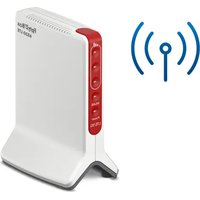
FRITZ!Box 6820 LTE - Routeur AVM - Notice d'utilisation et mode d'emploi gratuit
Retrouvez gratuitement la notice de l'appareil FRITZ!Box 6820 LTE AVM au format PDF.


| Type de produit | Routeur Internet 4G LTE/3G UMTS |
| Marque et modèle | AVM FRITZ!Box 6820 LTE |
| Alimentation | Bloc d'alimentation enfichable externe (réf. 311P0W164), 230 V~, 50 Hz |
| Consommation électrique | Environ 6 W (typique) |
| Normes mobiles supportées | 4G LTE, 3G UMTS |
| Normes Wi-Fi | IEEE 802.11 b/g/n, 2,4 GHz |
| Ports | 1 port LAN 10/100/1000 Ethernet, 1 fente carte SIM (Mini SIM), 1 port alimentation |
| Boutons et commandes | Bouton WLAN (marche/arrêt), bouton WPS |
| Voyants lumineux | Power, WLAN, puissance du signal LTE/3G (3 niveaux) |
| Sécurité sans fil | WPA2-PSK, WPS (Push Button), clé de sécurité préconfigurée sur étiquette |
| Pare-feu | Stateful Inspection Firewall, NAT, filtrage IPv4/IPv6, redirections de port |
| Fonctions réseau | Contrôle parental, profils d'accès, priorisation, DNS dynamique, VPN (IPsec), IPv6, LISP |
| Mesh Wi-Fi | Compatible Mesh avec FRITZ!Repeater et FRITZ!Powerline (FRITZ!OS 7.00+) |
| Gestion à distance | Interface utilisateur via HTTPS, MyFRITZ!, VPN, accès invité Wi-Fi |
| Logiciel (FRITZ!OS) | Mise à jour automatique ou manuelle, assistant de configuration, interface utilisateur web |
| Entretien et nettoyage | Débrancher avant nettoyage, utiliser un chiffon légèrement humide non pelucheux, pas de solvants |
| Température de fonctionnement | 0 °C à +40 °C (selon données techniques) |
| Humidité relative | 20 % à 80 % (sans condensation) |
| Garantie fabricant | 5 ans (sous réserve des conditions de garantie) |
| Accessoires fournis | Câble d'alimentation, câble Ethernet (blanc), guide rapide, fiche d'information FRITZ!Notes |
FOIRE AUX QUESTIONS - FRITZ!Box 6820 LTE AVM
Questions des utilisateurs sur FRITZ!Box 6820 LTE AVM
0 question sur cet appareil. Repondez a celles que vous connaissez ou posez la votre.
Poser une nouvelle question sur cet appareil
Téléchargez la notice de votre Routeur au format PDF gratuitement ! Retrouvez votre notice FRITZ!Box 6820 LTE - AVM et reprennez votre appareil électronique en main. Sur cette page sont publiés tous les documents nécessaires à l'utilisation de votre appareil FRITZ!Box 6820 LTE de la marque AVM.
MODE D'EMPLOI FRITZ!Box 6820 LTE AVM
Informations générales sur la FRITZ!Box.... 6
Consignes de sécurité....7
Contenu du pack.... 10
Instructions et aide.... 11
lcônes utilisées.... 13
Informations d'entretien.... 14
Fonctions et constitution.... 15
Fonctions....16
Données du périphérique figurant sur son étiquette.... 17
Ports....18
Touches et boutons.... 20
Voyants....21
Prérequis pour un bon fonctionnement....23
Installation....24
Aperçu : installer la FRITZ!Box.... 25
Positionnement....26
Connexion à Internet : réseau mobile....28
Branchement au secteur....30
Connector un ordinateur et d'autres périphériques via un câble Ethernet....31
Connector des périphériques Wi-Fi à la FRITZ!Box....33
Interface utilisateur....36
Accéder à l'interface utilisateur.... 37
Page d'accueil de l'interface utilisateur....38
Utiliser l'assistant de configuration initiale....40
Modifier le mot de passe de la FRITZ!Box.... 41
Se déconnecter de l'interface utilisateur....43
Configurer....44
Introduction : configurer la FRITZ!Box.... 45
Configurer l'accès à Internet via le réseau de téléphonie mobile....46
Économiser de l'énergie avec la FRITZ!Box.... 47
Le Mesh avec FRITZ! 48
Augmenter la portée du Wi-Fi avec le Mesh....49
Activer le réseau Mesh pour FRITZ!Repeater et FRITZ!Powerline....51
Interface utilisateur : menu Internet....53
Utiliser les services AVM pour le diagnostic et la maintenance.... 54
Configurer la fonction de contrôle parental.... 56
Créer et attribuer un profil d'accès....59
Modifier des listes de filtres....62
Définir des priorités pour l'utilisation d'Internet....63
Configurer des redirections de port....65
Activer le DNS dynamique....67
Accéder à distance à la FRITZ!Box....68
Configurer l'accès à distance VPN.... 70
Configurer l'IPv6....72
Configurer la FRITZ!Box comme routeur LISP....74
Interface utilisateur : menu Réseau domestique.... 75
Aperçu de tous les périphériques....76
Gérer des périphériques....81
Modifier des paramètres IPv4....84
Attribuer des adresses IPv4....87
Modifier des paramètres IPv6....89
Configurer un itinéraire IP statique.... 91
Obtenir automatiquement l'adresse IP.... 93
Configurer Wake on LAN....95
Donner un nom à la FRITZ!Box.... 96
Interface utilisateur : menu Wi-Fi....97
Activer et désactiver le réseau Wi-Fi.... 98
Configurer le canal radio.... 99
Configurer un accès Wi-Fi invité.... 100
Interface utilisateur : menu Diagnostic....104
Effectuer un diagnostic fonctionnel....105
Effectuer un diagnostic de sécurité....107
Interface utilisateur : menu Système.... 109
Configurer un service de notification.... 110
Se connecter à l'interface utilisateur de la FRITZ!Box....112
Désactiver les voyants.... 116
Verrouiller et déverrouiller des touches.... 117
Changer la langue de l'interface utilisateur....118
Changer la configuration pays....119
Ajuster le fuseau horaire....120
Sauvegarder les paramètres....121
Importer des paramètres.... 122
Redémarrer la FRITZ!Box....123
Restaurer les paramètres par défaut.... 124
Faire la mise à jour automatique de FRITZ!OS....126
Faire une mise à jour de FRITZ!OS dans l'aperçu Mesh....130
Faire la mise à jour de FRITZ!OS avec l'assistant....132
Faire la mise à jour de FRITZ!OS manuellement.... 134
Interface utilisateur : menu Assistants....136
Utiliser les assistants....137
MyFRITZ! 139
Qu'est-ce que MyFRITZ! ?......140
Créer un compte MyFRITZ!....144
Configurer l'appli MyFRITZ!App sous Android....145
Configurer l'appli MyFRITZ!App sous iOS....147
Pannes....148
Marche à suivre en cas de panne....149
Tableau de pannes....150
Accéder à l'interface utilisateur via l'adresse IP de secours....153
Base de connaissances....154
Assistance technique.... 155
Mise hors service et gestion de déchets....157
Mise hors service.... 158
Collecte et traitement des déchets....159
Données techniques.... 160
Données techniques.... 161
Volet juridique....166
Volet juridique....167
Index....173
Informations générales sur la FRITZ!Box
Consignes de sécurité....7
Contenu du pack....10
Instructions et aide....11
lcônes utilisées.... 13
Informations d'entretien....14
Consignes de sécurité
Introduction
Avant de connecter votre FRITZ!Box, assurez-vous de respecter les consignes de sécurité suivantes afin de vous protéger vous-même, votre environnement et la FRITZ!Box contre d'éventuels dommages.
Incendies et chocs électriques
La surcharge des prises de courant, des rallonges et des blocs multi-prises peut causer des incendies ou des chocs électriques.
- Évitez si possible l'utilisation de blocs multiprises et de rallonges.
- Ne reliez pas plusieurs rallonges ou blocs multiprises entre eux.
Surchauffe
L'accumulation de chaleur peut entraîner la surchauffe de votre FRITZ!Box. Ceci risque d'endommager la FRITZ!Box.
- Placez la FRITZ!Box dans un endroit où l'air circule bien.
- Assurez-vous que les fentes d'aération du boîtier de la FRITZ!Box sont toujours bien dégagées.
- Ne posez pas la FRITZ!Box sur un tapis ou sur une surface rembourrée.
- Ne recouvrez pas la FRITZ!Box.
Dommages de surtension dus à la foudre
En cas d'orage, les appareils électriques branchés risquent d'être endommagés par des surtensions dues à la foudre.
- N'installez pas la FRITZ!Box pendant un orage.
- En cas d'orage, débranchez la FRITZ!Box du secteur.
Humidité, liquides et vapeurs
L'humidité, les liquides et les vapeurs qui pénètrent dans le boîtier de la FRITZ!Box peuvent entraîner des décharges électriques ou des courts-circuits.
- La FRITZ!Box est conçue exclusivement pour un usage à l'intérieur.
- Veillez à ce qu'aucun liquide ne pénètre à l'intérieur du boîtier de la FRITZ!Box.
- Protégez la FRITZ!Box des vapeurs et de l'humidité.
Nettoyage inapproprié
Un nettoyage inapproprié, effectué avec des produits de nettoyage agressifs, des solvants ou des chiffons mal essorés, peut endommager la FRITZ!Box.
- Veuillez tenir compte des informations relatives au nettoyage de votre FRITZ!Box ; cf. page 14.
Ouverture ou réparation inappropriées
Ouvrir le boîtier de manière incorrecte ou procéder à des réparations inappropriées peut mettre les utilisateurs de l'appareil en danger.
- N'ouvrez pas le boîtier de la FRITZ!Box.
- Confiez la réparation de la FRITZ!Box à un magasin spécialisé.
Sécurité Internet
Pour obtenir des informations complètes sur la manière dont vous pouvez protéger votre FRITZ!Box et votre réseau domestique de tiers cherchant à y accéder, rendez-vous à l'adresse :
be/avm.de/fr/conseils
Parasites et interférences
Les parasites peuvent provenir de tout appareil émettant des si-gnaux électromagnétiques. En raison du grand nombre d'appareils qui émettent et reçoivent des ondes radio, il peut se produire des interfé-rences dues à des ondes radio qui se chevauchent.
- N'utilisez pas la FRITZ!Box dans des endroits où il est interdit d'utiliser des appareils radio.
- Suivez les instructions et les conseils fournis par les personnes autorisées pour éteindre les appareils radio afin d'éviter toute interférence avec les dispositifs médicaux sensibles, en particulier dans les hôpitaux, les centres de santé ambulatoires, les cabinets médicaux et d'autres établissements médicaux.
- Si vous utilisez un dispositif médical (stimulateur cardiaque, appareil auditif, implant à commande électronique, etc.), assurez-vous auprès de votre médecin ou du fabricant de l'appareil en question que l'utilisation de votre FRITZ!Box ne pose aucun problème.
- Si nécessaire, respectez la distance minimale de 15 cm recommandée par les fabricants d'appareils médicaux pour éviter toute interférence avec votre dispositif médical.
Environnements présentant des risques d'explosion
Dans certaines circonstances défavorables, des ondes radio peuvent causer un incendie ou des explosions dans des environnements présentant des risques d'explosion.
- N'installez et n'utilisez pas votre FRITZ!Box dans des environnements présentant des risques d'explosion, à proximité de gaz inflammables, ou dans des zones dont l'air contient des produits chimiques ou des particules telles que des céréales, de la poussière, de la poudre métallique, ainsi qu'à proximité de terrains de dynamitage.
- Dans les zones à risque d'explosion et à proximité des zones de dynamitage, suivez bien les instructions d'extinction des appareils électroniques afin d'éviter tout dysfonctionnement des systèmes de dynamitage et d'allumage.
Contenu du pack
Contenu du pack
| Qté Équipement Détails | |
| 1 FRITZ!Box 6820 LTE | |
| 1 Câble d'alimentation Blanc | |
| 1 Câble Ethernet Également appelé câble LAN ; blanc | |
| 1 Guide rapide Installation de la FRITZ!Box | |
| 1 FRITZ! Notes Fiche d'utilisation avec les paramètres FRITZ!Box par défaut |
Instructions et aide
Instructions et aide
Pour en savoir plus sur le branchement, la configuration et l'utilisation de votre FRITZ!Box, veuillez consulter la documentation détaillée mise à votre disposition.
Des informations sur les produits et les mises à jour vous sont fournies dans la newsletter (en allemand) et sur les réseaux sociaux.

Après avoir effectué une mise à jour de FRITZ!OS, téléchargez la version actuelle du mode d'emploi sur be.avm.de/fr/service/manuels.
| Aide Contenu Où ? | ||
| Mode d'emploi • | Mode d'emploi actuel (pour la version de FRITZ!OS 07.27)• Branchement, configuration et utilisation• Fonctions de votre FRITZ!Box | be.avm.de/fr/service/manuels |
| Guide rapide Branchement et configuration imprimé et fourniavec votre FRITZ!Box | ||
| Fiched'information | • Paramètres importants configurés par défaut dans votre FRITZ!Box• Aperçu des fonctions de base• Aperçu des possibilités de configuration de la FRITZ!Box | imprimé et fourniavec votre FRITZ!Box |
| Aide en ligne • Instructions concernant la configuration et l’utilisation de votre appareil• Aperçu des fonctionnalités et des possibilités de configuration dans l’interface utilisateur | http://fritz.box/? | |
| Base de connaissances | Solutions aux problèmes récurrents relatifs à l’installation, à la configuration et à l’utilisation de l’appareil | be.avm.de/fr/service |
| Newsletter (en allemand) | Nouvelles optimisations chez AVM : nouveaux produits, mises à jour et astuces pratiques | avm.de/newsletter |
| Réseaux sociaux | Nouveautés concernant la FRITZ!Box, votre réseau domestique FRITZ!Box et votre appareil FRITZ! | |
| YouTube | ||
Icônes utilisées
Icônes utilisées
Les icônes suivantes sont utilisées dans le présent mode d'emploi :
| Signification | |
 | Remarque importante à prendre en compte afin d’éviter tout dommage, erreur ou panne. |
 | Astuce pour configurer et utiliser la FRITZ!Box. |
Informations d'entretien
Règles
- Avant de la nettoyer, débranchez la FRITZ!Box du secteur.
- Essuyez la FRITZ!Box avec un tissu légèrement humide et non pelucheux, ou avec un chiffon antistatique.
- Lors du nettoyage, n'utilisez pas de détergents ni de solvants agressifs.
- N'utilisez que des chiffons bien essorés.
Fonctions et constitution
Fonctions....16
Données du périphérique figurant sur son étiquette.... 17
Ports....18
Touches et boutons.... 20
Voyants.... 21
Prérequis pour un bon fonctionnement.... 23
Fonctions
Routeur Internet
La FRITZ!Box 6820 LTE est un routeur Internet destiné aux connexions de téléphonie mobile.
La connexion Internet peut être établie avec une carte SIM via une connexion de téléphone mobile. Les normes de téléphonie mobile suivantes sont prises en charge :
- 4G (LTE)
• 3G (UMTS)
Base Wi-Fi
La FRITZ!Box sert de base Wi-Fi pour tous les types de périphériques Wi-Fi, par exemple :
- Les ordinateurs portables.
- Les tablettes.
- Les smartphones.
- Les imprimantes Wi-Fi.
Centrale au sein du réseau domestique
La FRITZ!Box est la centrale au sein du réseau domestique. Tous les appareils connectés à la FRITZ!Box forment ensemble le réseau domestique. La FRITZ!Box vous permet de conserver une vue d'ensemble sur tous les périphériques. Le réseau domestique dispose, entre autres, des fonctions suivantes :
- MyFRITZ!, qui permet d'accéder depuis Internet à votre propre FRITZ!Box.
Données du périphérique figurant sur son étiquette
Introduction
Des données importantes relatives à la FRITZ!Box figurent sur l'étiquette collée sous l'appareil. Elle contient la clé de sécurité préconfigurée pour des connexions en Wi-Fi à la FRITZ!Box, le mot de passe FRITZ!Box par défaut pour l'accès à l'interface utilisateur, le numéro de série pour d'éventuelles demandes d'assistance technique, et d'autres données.
Données de l'appareil figurant sur son étiquette

| N° Signification |
| 1 Nom du produit |
| 2 Nom du réseau Wi-Fi (SSID) |
| 3 Clé de sécurité Wi-Fi (mot de passe Wi-Fi) |
| 4 Mot de passe de FRITZ!Box |
| 5 Numéro de série |
| 6 Spécificités du bloc d'alimentation |
| 7 Code produit |
Ports
Panneau de ports
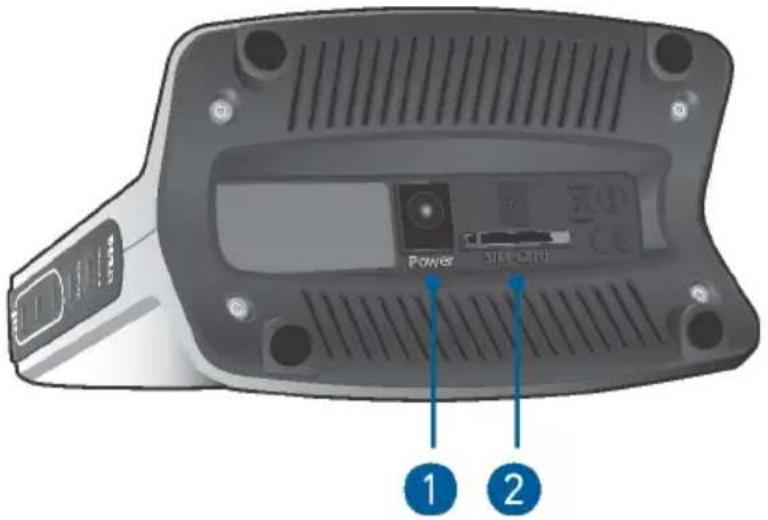
N° Désignation Fonction
1 Power Port pour le raccordement du bloc d'alimentation enfichable
2 SIM Card Fente pour carte SIM de téléphonie mobile
Port latéral : LAN
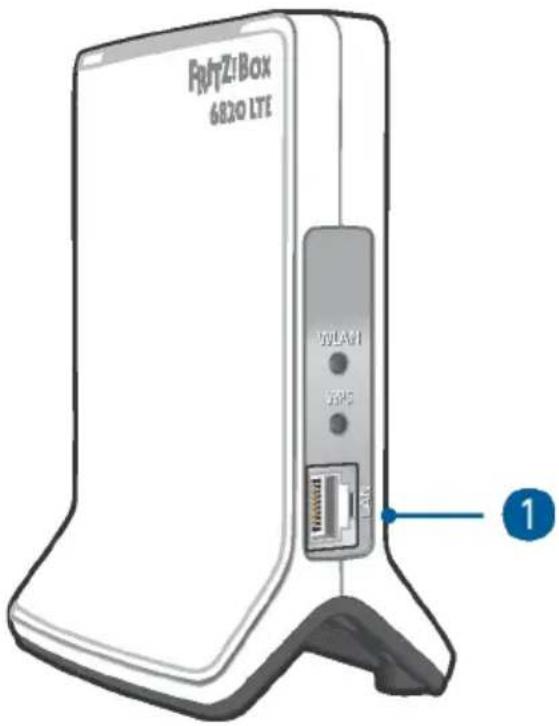
N° Désignation Fonction
1 LAN Port pour la connexion des ordinateurs et
d'autres périphériques réseau compatibles tels que des concentrateurs et des consoles de jeu
Touches et boutons
Fonctions des boutons
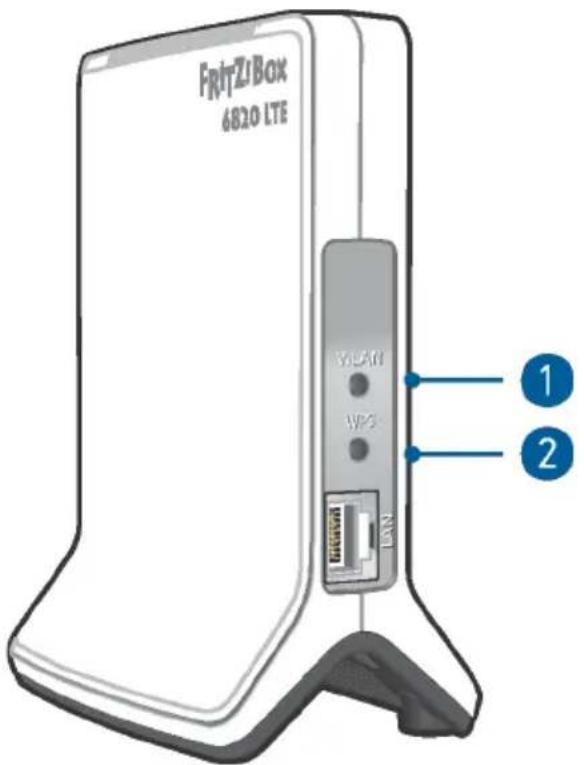
N° Bouton Fonction
1 WLAN (Dés) activer le Wi-Fi
2 WPS Connecter des périphériques Wi-Fi par WPS à
la FRITZ!Box ; cf. page 34.
Voyants
Signification des voyants
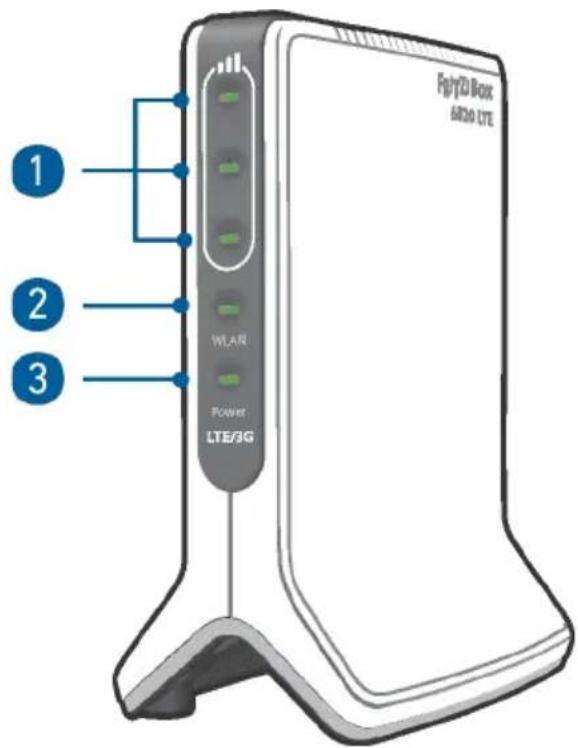
N° Voyant État Signification
| 1 Puissance du signal | allumés Plus le nombre de voyants allumés est élevé, plus la puissance du signal est grande |
| cli-gnotent• FRITZ!OS est en cours d'actualisation.• Le quota de temps en ligne est épuisé. |
| N° Voyant État Signification | ||
| allumé Le Wi-Fi est activé.2 WLAN | ||
| clignote la fonction Wi-Fi est en cours d'être activée ou désactivée.Les modifications des paramètres de l'accès Wi-Fi sont acceptées.Le WPS est en cours d'exécution : enregistrement d'un périphérique Wi-Fi en cours.L'opération WPS est interrompue : plus d'un périphérique utilise le WPS avec la FRITZ!Box.Répétez l'opération WPS : 1 périphérique par opération WPS. | ||
| 3 Power | allumé Le courant arrive correctement et la connexion LTE est établie. La FRITZ!Box est prête à fonctionner. | |
| clignote Le courant arrive correctement et la connexion du téléphone mobile est en cours d'établissement ou est interrompue. | ||
Prérequis pour un bon fonctionnement
Prérequis
- Pour la connexion Internet via la téléphonie mobile : carte SIM 4G/3G ou carte SIM 3G.
- Pour configurer la FRITZ!Box : un périphérique (ordinateur ou tablette) avec port réseau ou prise en charge du Wi-Fi et un navigateur actuel.
Données techniques détaillées de votre FRITZ!Box : cf. page 160.
Installation
Aperçu : installer la FRITZ!Box.... 25
Positionnement....26
Connexion à Internet : réseau mobile....28
Branchement au secteur....30
Connector un ordinateur et d'autres périphériques via un câble Ethernet.....31
Connector des périphériques Wi-Fi à la FRITZ!Box.... 33
Aperçu : installer la FRITZ!Box
Introduction
L'installation de la FRITZ!Box comprend les étapes suivantes :
| Instructions | |
 | Insérez la carte SIM dans le compartiment prévu à cet effet. |
 | Posez la FRITZ!Box à un endroit approprié. |
 | Branchez la FRITZ!Box sur une prise électrique. |
 | Connectez vos ordinateurs et vos périphériques réseau à la FRITZ!Box. |
Positionnement
Règles pour le positionnement de la FRITZ!Box
- La FRITZ!Box est conçue exclusivement pour un usage à l'intérieur.
- Placez la FRITZ!Box près d'une prise de courant facilement accessible, de telle sorte que vous puissiez débrancher la FRITZ!Box à tout moment si nécessaire.
- Placez la FRITZ!Box dans un endroit sec et dépourvu de poussière.
- Ne posez pas la FRITZ!Box sur des surfaces sensibles à la chaleur telles que des meubles peints d'un vernis délicat.
- Pour éviter une accumulation de chaleur, ne posez pas la FRITZ!Box sur un tapis ou sur des meubles rembourrés.
- Placez la FRITZ!Box dans un endroit où l'air circule bien, et ne recouvrez pas la FRITZ!Box. Veillez toujours à ce que les grilles d'aération ne soient pas obstruées.
Règles pour une réception de téléphonie mobile optimale
- Utilisez l'aide au positionnement de la FRITZ!Box afin de déterminer l'emplacement idéal de la FRITZ!Box pour une réception de téléphonie mobile optimale.
L'aide au positionnement se trouve dans l'interface utilisateur de la FRITZ!Box (cf. page 37) sous « Internet / Informations LTE / Réception ».
Règles pour une réception Wi-Fi optimale

La propagation du signal Wi-Fi dépend considérablement du positionnement de votre FRITZ!Box. Le fait de déplacer sensiblement la FRITZ!Box peut considérablement améliorer la qualité de la connexion Wi-Fi. Si ces mesures ne suffisent pas à augmenter la couverture de votre réseau Wi-Fi, vous pouvez avoir recours à un répéteur Wi-Fi et au Mesh avec FRITZ! ; cf. page 49.
- Placez la FRITZ!Box à un endroit central.
- Placez la FRITZ!Box en hauteur.
- Veillez à garder une distance suffisante entre l'appareil et d'éventuelles sources de perturbation, telles que les bases DECT, les micro-ondes ou encore les appareils électriques pourvus d'un grand boîtier métallique.
- Placez la FRITZ!Box dans un endroit dégagé et en évitant autant que possible la présence de murs et d'autres obstacles entre elle et les autres appareils Wi-Fi.
- Assurez-vous que la FRITZ!Box utilise des plages de fréquences qui sont utilisées par le moins d'autres appareils possible.
Instructions : positionner la FRITZ!Box
- Choisissez un emplacement approprié pour la FRITZ!Box en prenant en compte les règles énoncées plus haut.
- Posez la FRITZ!Box à cet endroit-là.
Connexion à Internet : réseau mobile
Introduction
La FRITZ!Box 6820 LTE fournit l'accès à Internet via la téléphonie mobile. Pour la connexion via la téléphonie mobile, vous avez besoin d'une carte SIM.
Règles d'utilisation des cartes SIM
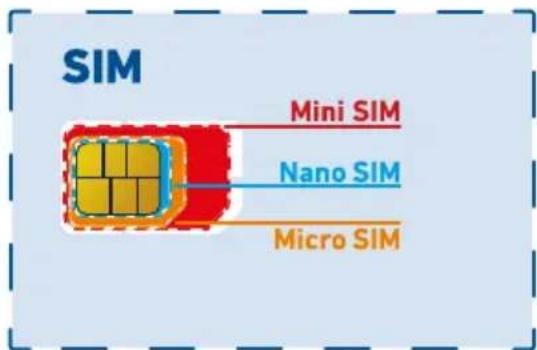
- Utilisez uniquement des cartes Mini SIM originales pour les connexions de téléphonie mobile (voir cadre rouge dans l'illustration suivante) et ne retirez que la carte Mini SIM de la carte SIM.
- N'insérez pas de cartes Micro ou Nano SIM déjà détachées dans les porte-cartes Mini SIM. Les porte-cartes et les adaptateurs de cartes peuvent se bloquer et endommager durablement le compartiment pour carte SIM.
Instructions : insérer la carte SIM
-
Tenez votre FRITZ!Box de manière que le compartiment SIM soit tourné vers vous et que vous puissiez le voir.
-
Insérez la carte SIM dans son compartiment de telle sorte que le rebord biseauté se trouve à gauche et que la surface de contact soit tournée vers le bas.
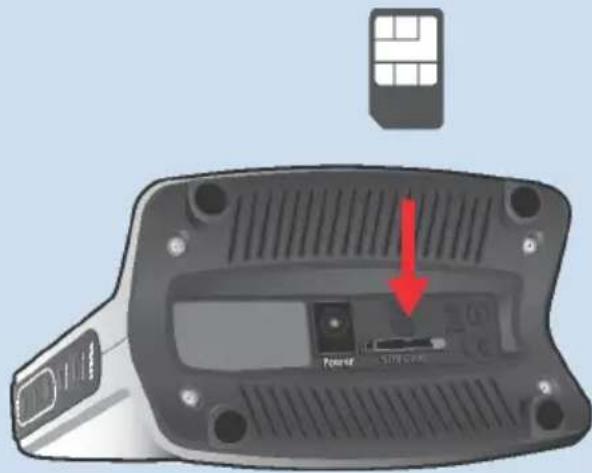
- Glissez doucement la carte SIM dans son logement en exerçant une légère pression jusqu'à ce qu'elle soit bien fixée.
La carte SIM est bien insérée lorsqu'elle placée correctement dans le compartiment et dépasse juste de quelques millimètres du logement.
Appuyer une nouvelle fois sur la carte SIM permet de la sortir de son logement.
Branchement au secteur
Introduction
Branchez la FRITZ!Box sur une prise électrique.
Règles
- Si possible, évitez d'utiliser des blocs multiprises ou des rallonges.
- Si l'utilisation de blocs multiprises et de rallonges est inévitable, tâchez de ne pas connecter plusieurs rallonges ni plusieurs multi-prises les unes aux autres.
- Utilisez uniquement le bloc d'alimentation fourni.
Instructions : raccordement à l'alimentation électrique
- Raccordez le bloc d'alimentation à la prise « Power » de la FRITZ!Box.
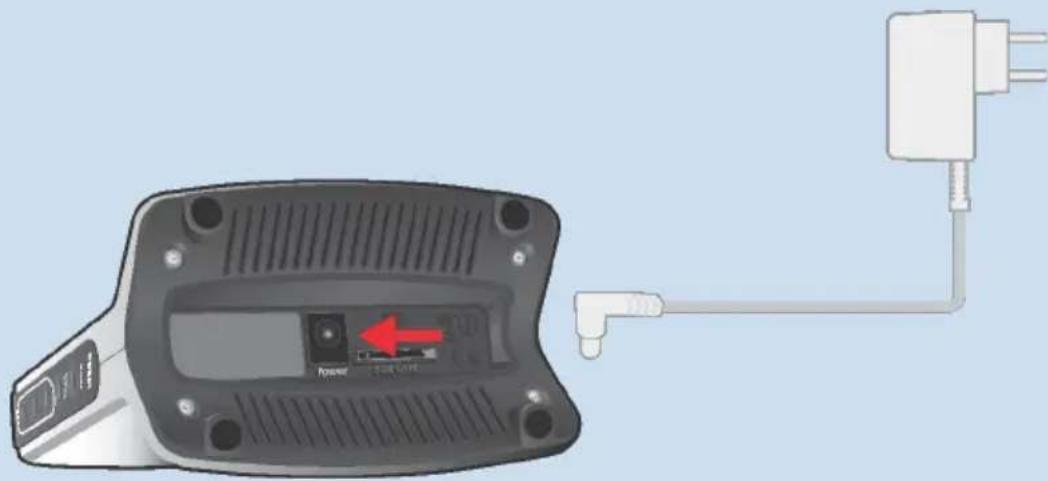
- Branchez le bloc d'alimentation sur une prise de courant.
Connector un ordinateur et d'autres périphériques via un câble Ethernet
Introduction
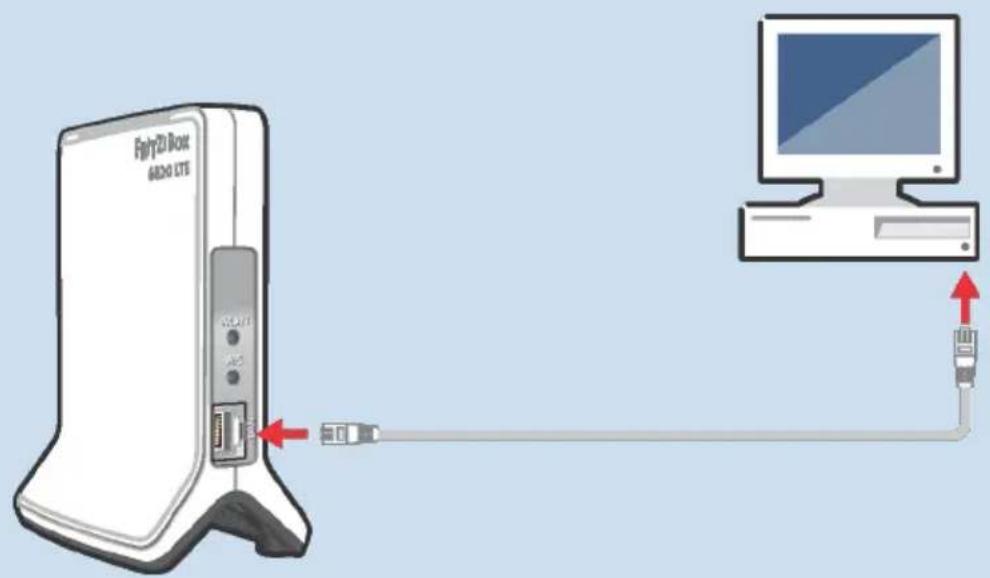
Vous pouvez raccorder des ordinateurs et autres périphériques à la FRITZ!Box à l'aide d'un câble Ethernet. Il est recommandé de le faire surtout lorsque vous configurez la FRITZ!Box pour la toute première fois. Le raccordement d'un ordinateur ne dépend pas du système d'exploitation de ce dernier.
Règles
- La longueur du câble Ethernet via lequel vous connectez un ordinateur ou un autre appareil à la FRITZ!Box ne doit pas dépasser 100 m.
Instructions : connecter un ordinateur via un câble Ethernet
- Branchez le câble Ethernet sur le port LAN (Ethernet) de l'ordinateur.
- Insérez l'autre extrémité du câble dans un port LAN de la FRITZ!Box.
Instructions : connecter un concentrateur (hub) ou un commutateur (switch)
- Branchez le câble Ethernet fourni sur le port de liaison montante (dit port uplink) du concentrateur ou du commutateur.
- Insérez l'autre extrémité du câble dans un port LAN de la FRITZ!Box.
Connector des périphériques Wi-Fi à la FRITZ!Box
Introduction
Vous pouvez connecter des ordinateurs, smartphones, tablettes et d'autres périphériques sans fil via Wi-Fi avec la FRITZ!Box.
Les connexions Wi-Fi sont établies via un QR code, la clé de sécurité Wi-Fi de la FRITZ!Box ou via WPS.
Prérequis
- Pour les connexions Wi-Fi via QR code : smartphone ou tablette
- Pour les connexions Wi-Fi via WPS : périphérique Wi-Fi avec prise en charge du WPS par pression d'un bouton (WPS Push Button)
De nombreux ordinateurs Windows prennent en charge le WPS. Les périphériques Apple (MacOS, iOS) ne prennent pas en charge le WPS.
Scanner les QR codes à l'aide d'un smartphone ou d'une tablette
De nombreux smartphones et tablettes sont capables de scanner des QR codes à l'aide de l'appli de la caméra, par exemple les iPhones dotés d'iOS 13 ou plus. Pour tester votre smartphone ou votre tablette, ouvrez l'appli de la caméra et dirigez la caméra vers un QR code. Si l'appareil reconnaît le QR code, un message relatif aux informations enregistrées dans le QR code s'affiche. Si aucun message ne s'affiche, vous pouvez utiliser une appli afin de lire le QR code.
Exemple : un QR code avec l'adresse (URL) du site web d'AVM en anglais :
Instructions : établir une connexion Wi-Fi via le QR code
- Accédez à l'interface utilisateur ; cf. page 37.
- Allez à « Wi-Fi / Réseau sans fil ».
Vous trouverez ici le QR code actuel pour les connexions Wi-Fi avec la FRITZ!Box. - Scannez le QR code à l'aide de votre smartphone ou de votre tablette.
Vous pouvez scanner le QR code directement à partir de l'écran ou l'imprimer (via « Imprimer la fiche d'information »).
Instructions : établir une connexion Wi-Fi à l'aide de la clé de sécurité
- Sélectionnez le Wi-Fi de votre FRITZ!Box sur le périphérique Wi-Fi.
Le nom par défaut du réseau Wi-Fi se compose de « » et de deux lettres choisies au hasard, par exemple « XY ». Il figure sur l'étiquette sous l'appareil. - Lancez l'établissement de la connexion.
- Renseignez la clé de sécurité de la FRITZ!Box.
Vous la trouverez sur l'étiquette collée sous l'appareil.
Instructions : établir une connexion Wi-Fi via WPS
Le WPS permet d'établir des connexions Wi-Fi sécurisées sur simple pression d'un bouton.
- Sélectionnez le Wi-Fi de votre FRITZ!Box sur le périphérique Wi-Fi.
Le nom par défaut du réseau Wi-Fi se compose de « » et de deux lettres choisies au hasard, par exemple « XY ». Il figure sur l'étiquette sous l'appareil. -
Lancez l'établissement de la connexion via le WPS (cf. la documentation de votre appareil Wi-Fi).
-
Sur la FRITZ!Box : appuyez sur le bouton « WPS ».
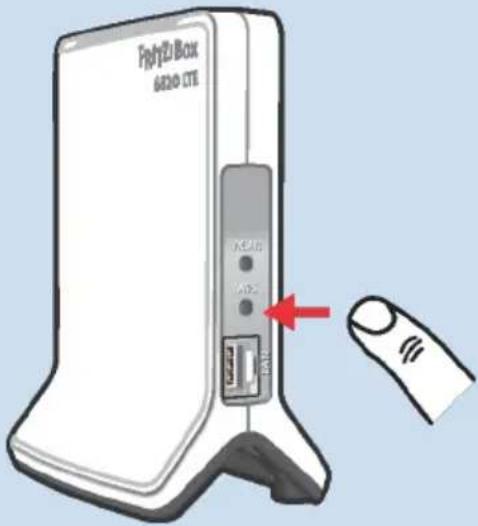
Le voyant « WLAN » clignote et la connexion Wi-Fi est établie.
Interface utilisateur
Accéder à l'interface utilisateur....37
Page d'accueil de l'interface utilisateur.... 38
Utiliser l'assistant de configuration initiale....40
Modifier le mot de passe de la FRITZ!Box.... 41
Se déconnecter de l'interface utilisateur....43
Accéder à l'interface utilisateur
Introduction
La FRITZ!Box dispose d'une interface utilisateur qui s'ouvre avec un navigateur Internet. Dans cette interface utilisateur, vous pouvez configurer la FRITZ!Box et obtenir des informations sur les différentes connexions, les lignes et la connectique existantes, ainsi que sur tout le réseau domestique.
Prérequis
- Votre ordinateur, tablette ou smartphone sont connectés en Wi-Fi ou via un câble Ethernet à la FRITZ!Box.
Instructions : accéder à l'Interface utilisateur
- Sur votre ordinateur ou un périphérique mobile, ouvrez une page de navigateur et entrez http://fritz.box dans la barre d'adresse.
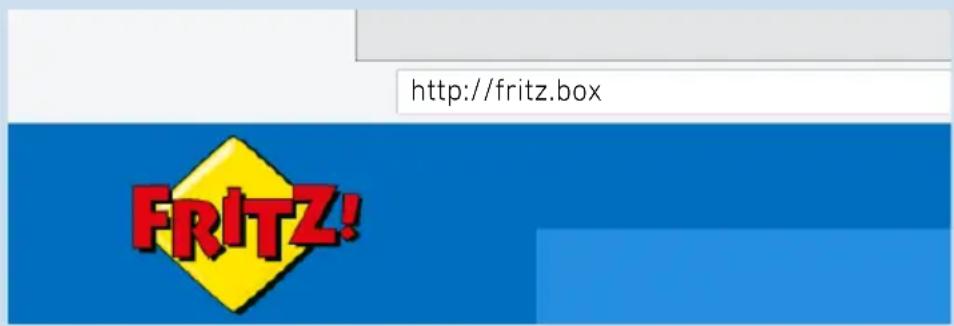
- Entrez le mot de passe préconfiguré de la FRITZ!Box, puis cli-quez sur « Connector ».
Le mot de passe préconfiguré de la FRITZ!Box se trouve sur l'étiquette sous l'appareil et sur la fiche d'informations « FRITZ!Notes ».
Si vous avez déjà modifié le mot de passe préconfiguré de la FRITZ!Box ou si un utilisateur de la FRITZ!Box a déjà été créé, connectez-vous avec les identifiants modifiés ; cf. page 112.
L'interface utilisateur de la FRITZ!Box s'ouvre sur la page d'accueil « Aperçu ».
Page d'accueil de l'interface utilisateur
Introduction
Le menu « Aperçu » est la page d'accueil de l'interface utilisateur de votre FRITZ!Box. Outre des menus conviviaux et des assistants pour des instructions détaillées, la page d'accueil vous donne de nombreuses informations importantes sur la FRITZ!Box et tous les appareils raccordés dans le réseau domestique.
Aperçu de la configuration sur la page d'accueil
Elle contient toutes les informations essentielles concernant le statut de votre FRITZ!Box ainsi qu'un aperçu de tous les paramètres de la FRITZ!Box et des périphériques dans le réseau domestique. En outre, des informations importantes pour un fonctionnement fiable et sécurisé de la FRITZ!Box vous sont fournies sur cette page d'accueil.
- Elle contient également des liens menant directement vers des pages de l'interface utilisateur sur lesquelles vous pouvez configurer les paramètres des fonctions de la FRITZ!Box.
- Lorsque des produits FRITZ! connectés au réseau domestique sont pourvus de liens, ces derniers ouvrent l'interface utilisateur de ces produits dans un onglet séparé de votre navigateur.
| Section Fonction / Affichage | |
| Système • Nom de produit ou nom personnalisé de la FRITZ!Box• FRITZ!OS installé• Consommation d'énergie actuelle• Informations importantes pour un fonctionnement fiable et sécurisé de votre FRITZ!Box |
Section Fonction / Affichage
Connexions et ports
Informations sur les connexions Internet ainsi que sur la connectique de la FRITZ!Box
- Appareils connectés à la FRITZ!Box tels que les ordinateurs, les appareils de stockage en réseau ou les imprimantes
- Fonctions de confort configurées
Utiliser l'assistant de configuration initiale
Introduction
Lors de la première ouverture de l'interface utilisateur, l'assistant destiné à la première configuration de la FRITZ!Box s'affiche. Cet assistant vous aide à renseigner vos données pour l'accès à Internet.

Vous pouvez à tout moment redémarrer l'assistant via le menu « Assistants » de l'interface utilisateur de la FRITZ!Box.
Prérequis
- Vous avez le mot de passe FRITZ!Box. Le mot de passe préconfiguré de la FRITZ!Box se trouve sur la fiche d'informations de la FRITZ!Box « FRITZ! Notes » ou sur l'étiquette sous l'appareil.
Instructions : utiliser l'assistant de configuration initiale
- Entrez le mot de passe préconfiguré de la FRITZ!Box, puis cli-quez sur « Connecter ».
- Précisez si vous souhaitez utiliser les services AVM pour le diag-nostic et la maintenance. Nous vous recommandons de ne pas désactiver cette option. Il vous est possible de modifier ce para-mètre à tout moment.
- Cliquez sur « Suivant ».
- Suivez les instructions fournies par l'assistant.
Une fois l'assistant finalisé, la configuration initiale de votre FRITZ!Box est terminée. La FRITZ!Box est prête pour l'utilisation d'Internet.
Modifier le mot de passe de la FRITZ!Box
Introduction
Vous pouvez vous connecter à la FRITZ!Box au sein du réseau domestique FRITZ!Box à l'aide d'un mot de passe de la FRITZ!Box sans nom d'utilisateur. Pour la première connexion à la FRITZ!Box, utilisez le mot de passe FRITZ!Box préconfiguré pour votre FRITZ!Box. Le mot de passe préconfiguré de la FRITZ!Box se trouve sur la fiche d'utilisation « FRITZ! Notes » et sur l'étiquette collée sous l'appareil (votre FRITZ!Box). Vous pouvez modifier le mot de passe préconfiguré de la FRITZ!Box.
Nous vous recommandons de configurer le service de notification « Mot de passe oublié » ; cf. page 110. En cas d'oubli du mot de passe, la FRITZ!Box vous envoie un lien d'accès à l'adresse e-mail que vous avez indiquée. Ce lien vous permet d'attribuer un nouveau mot de passe.
Prérequis
- Vous n'avez pas modifié jusqu'à présent le nom d'utilisateur généré automatiquement pour le mot de passe de la FRITZ!Box ; cf. page 112.
Instructions : modifier le mot de passe de la FRITZ!Box
- Accédez à l'interface utilisateur de la FRITZ!Box. Pour cela, saisissez l'adresse http://fritz.box dans le navigateur.
- Identifiez-vous avec le mot de passe de la FRITZ!Box.
- Dans l'en-tête de l'interface utilisateur de la FRITZ!Box, cliquez sur le menu à trois points :
- Cliquez dans le menu sur « Modifier le mot de passe ».
- Saisissez un nouveau mot de passe. Ce faisant, respectez les règles pour les mots de passe ; cf. page 114.
- Cliquez sur « Appliquer ».
Se déconnecter de l'interface utilisateur
Introduction
Des identifiants de session (ID de session) sont utilisés pour l'accès à l'interface utilisateur de la FRITZ!Box. Ces identifiants assurent une protection efficace contre les attaques provenant d'Internet et dont les auteurs tentent de modifier des données dans une application. Pour des raisons de sécurité, nous vous recommandons pour cela de toujours vous déconnecter de l'interface utilisateur avant de surfer sur Internet.

Ayez recours aux services de notification afin que le système vous informe à chaque opération de connexion ou de déconnexion à la FRITZ!Box ; cf. page 110.
Déconnexion automatique en cas d'inactivité
Si vous ne vous êtes pas déconnecté(e) de l'interface de la FRITZ!Box et n'avez pas utilisé votre navigateur pendant 20 minutes, le système vous déconnecte automatiquement.
Instructions : déconnexion manuelle
- Dans l'en-tête de l'interface utilisateur de la FRITZ!Box, cliquez sur le menu à trois points :
- Dans le menu qui s'affiche, cliquez sur « Déconnecter ». Le système vous déconnecte de l'interface utilisateur de la FRITZ!Box.
Configurer
Introduction : configurer la FRITZ!Box....45
Configurer l'accès à Internet via le réseau de téléphonie mobile....46
Économiser de l'énergie avec la FRITZ!Box....47
Introduction : configurer la FRITZ!Box
Introduction
La configuration de la FRITZ!Box comprend les étapes suivantes :
| Instructions |
| Configurez l'accès à Internet dans la FRITZ!Box. |
Prérequis
• La FRITZ!Box est connectée à la ligne Internet.
Configurer l'accès à Internet via le réseau de téléphonie mobile
Introduction
L'accès à Internet pour le réseau de téléphonie mobile ne doit être configuré qu'une seule fois dans la FRITZ!Box et est ensuite toujours disponible. Lorsque vous accédez à l'interface utilisateur de la FRITZ!Box pour la première fois, le système vous invite automatiquement à configurer l'accès à Internet.
Prérequis
- Une carte SIM fournie par un opérateur de téléphonie mobile se trouve dans le tiroir de carte SIM de la FRITZ!Box.
- Vous possédez un code PIN que vous avez reçu en même temps que votre carte SIM.
Instructions : configurer l'accès à Internet
- Accédez à l'interface utilisateur ; cf. page 37.
- Si l'assistant ne démarre pas automatiquement, accédez au menu « Assistants ».
- Cliquez sur l'assistant « Configurer l'accès à Internet ».
- Suivez les instructions fournies par l'assistant.
- Une fois l'assistant terminé, ouvrez votre navigateur et entrez une adresse dans la barre d'adresse (be.avm.de/fr, par exemple).
La page en question s'affiche.
Économiser de l'énergie avec la FRITZ!Box
Introduction
La FRITZ!Box propose également diverses options pour optimiser la consommation d'énergie.
Accéder aux informations sur la consommation d'énergie
La consommation d'énergie actuelle de tout le système FRITZ!Box est indiquée sur la page « Aperçu » de l'interface utilisateur.
Pour obtenir des informations sur la consommation d'énergie des différentes sections et la consommation d'énergie moyenne sur 24 heures, accédez à l'interface utilisateur de la FRITZ!Box et allez au menu « Système / Moniteur d'énergie / Consommation d'énergie ».
Utiliser le potentiel d'économie d'énergie
| Quoi Comment Où | ||
| Wi-Fi | Configurer le temporisateur ; cf. page 98 | Menu « Wi-Fi / Temporisateur » |
| Désactiver le Wi-Fi ;cf. page 98 | • Bouton « WLAN »• Menu « Wi-Fi / Réseau sans fil » | |
| Réduire la puissance de transmission maximale | Menu « Wi-Fi / Canal radio / Configuration du canal radio / Autres options de configuration » | |
| LAN Utiliser le port LAN en mode économie d'électricité (Green Mode) | Menu « Réseau domestique / Réseau / Configuration réseau / Configuration LAN » | |
Le Mesh avec FRITZ!
Augmenter la portée du Wi-Fi avec le Mesh.... 49
Activer le réseau Mesh pour FRITZ!Repeater et FRITZ!Powerline.... 51
Augmenter la portée du Wi-Fi avec le Mesh
Introduction
Si le réseau Wi-Fi de la FRITZ!Box ne couvre pas toutes les pièces de votre logement, vous pouvez augmenter la portée à l'aide de différents produits FRITZ!. Le Mesh regroupe les différents réseaux Wi-Fi des produits FRITZ! en un seul et même réseau Wi-Fi.
La FRITZ!Box est la « centrale Mesh » au sein du réseau Wi-Fi avec Mesh. Les autres produits FRITZ! présents dans le Mesh sont des « répéteurs Mesh ».
Le Mesh est disponible dès la version 7.00 de FRITZ!OS.

Les fonctions du Mesh ne sont pas disponibles si vous étendez votre réseau Wi-Fi avec un répéteur Wi-Fi d'un autre fabricant.
Produits FRITZ! dotés de la fonction Mesh
Vous pouvez utiliser les produits FRITZ! suivants comme « répéteurs Mesh », car ils augmentent la portée du Wi-Fi de votre FRITZ!Box :
- FRITZ!Repeater
La connexion à la FRITZ!Box est établie via Wi-Fi ou un câble Ethernet (uniquement un FRITZ!Repeater avec port LAN). Pour plus d'informations, consultez la page be.avm.de/fr/produits/fritzwlan/.
- FRITZ!Powerline
La connexion avec la FRITZ!Box est établie via la ligne électrique. Pour plus d'informations, consultez la page be.avm.de/fr/produits/fritzpowerline/.
- Deuxième FRITZ!Box
La deuxième FRITZ!Box doit pouvoir être configurée comme « répéteur Mesh » et comme client IP (mode client IP) ; cf. le mode d'emploi de la FRITZ!Box sur be.avm.de/fr/service/manuels.
La connexion avec la première FRITZ!Box est établie via le câble Ethernet. Pour certains produits FRITZ!Box, une connexion est également possible via le Wi-Fi ; cf. le mode d'emploi de la FRITZ!Box sur be.avm.de/fr/service/manuels.
Fonctions dans le réseau Mesh
La FRITZ!Box est la « centrale Mesh » au sein du réseau Mesh. Les autres produits FRITZ! présents dans le Mesh sont des « répéteurs Mesh ». Les fonctions suivantes permettent d'établir des connexions solides et performantes entre les différents produits, en même temps qu'elles assurent confort et ergonomie au sein du Mesh :
- Uniformisation des paramètres Wi-Fi : les « répéteurs Mesh » adoptent automatiquement le nom du réseau Wi-Fi (SSID) de la « centrale Mesh » ainsi que la clé de sécurité, le Wi-Fi invité et le temporisateur Wi-Fi.
- « Aperçu Mesh » dans l'interface utilisateur de la « centrale Mesh » : vous pouvez procéder ici à des mises à jour de tous les produits FRITZ! au sein du réseau Mesh.
- Un meilleur échange d'informations entre les produits FRITZ! permet d'obtenir des débits Wi-Fi plus élevés.
- Wi-Fi Mesh Steering (Access Point Steering, dès FRITZ!OS 7.10) : la « centrale Mesh » peut sélectionner l'appareil FRITZ! le plus approprié comme point d'accès au réseau domestique pour les périphériques Wi-Fi.
Activer le réseau Mesh pour FRITZ!Repeater et FRITZ!Powerline
Introduction
Pour profiter des avantages du Mesh, activez le Mesh pour tous les FRITZ!Repeater et périphériques FRITZ!Powerline qui se trouvent dans le réseau domestique de votre FRITZ!Box.
Prérequis
- FRITZ!OS 7.00 (ou une version ultérieure) est installé sur la FRITZ!Box.
- FRITZ!OS 7.00 (ou une version ultérieure) est installé sur le FRITZ!Repeater ou le FRITZ!Powerline.
- Le FRITZ!Repeater ou le FRITZ!Powerline se trouvent dans le réseau domestique de la FRITZ!Box.
Instructions : activer le réseau Mesh pour le FRITZ!Repeater
- Accédez à l'interface utilisateur de la FRITZ!Box ; cf. page 37.
- Allez au menu « Réseau domestique / Réseau Mesh ».
- La FRITZ!Box est signalée dans l'aperçu Mesh par l'icône « Mesh activé » ▶. Si le FRITZ!Repeater est, lui aussi, pourvu de cette icône, c'est que le Mesh est déjà activé pour ce FRITZ!Repeater. Si l'icône n'est pas présente sur le FRITZ!Repeater, passez à l'étape suivante.
- Appuyez sur le bouton du FRITZ!Repeater. Relâchez la pression : sur le FRITZ!Repeater, le voyant « WLAN » ou « Connect » se met à clignoter.
- Démarrez le WPS sur votre FRITZ!Box en l'espace de 2 minutes. Pour cela, appuyez sur le bouton « WPS ».
Le Mesh est activé et le FRITZ!Repeater est alors pourvu de l'icône « Mesh activé » dans l'aperçu.
Instructions : activer le réseau Mesh pour le FRITZ!Powerline
- Accédez à l'interface utilisateur de la FRITZ!Box ; cf. page 37.
- Allez au menu « Réseau domestique / Réseau Mesh ».
- La FRITZ!Box est signalée dans l'aperçu Mesh par l'icône « Mesh activé » ▶ Si le FRITZ!Powerline est, lui aussi, pourvu de cette icône, c'est que le Mesh est déjà activé pour ce FRITZ!Powerline. Si l'icône n'est pas présente sur le FRITZ!Powerline, passez à l'étape suivante.
- Appuyez sur le bouton de connexion du FRITZ!Powerline.
| Modèle de FRITZ!Powerline Bouton de connexion | |
| 1260E Connect | |
| 1240E, 546E, 540E WLAN/WPS | |
Une fois que vous avez relâché ce bouton, tous les voyants se mettent à clignoter sur le FRITZ!Powerline.
- Démarrez le WPS sur votre FRITZ!Box en l'espace de 2 minutes. Pour cela, appuyez sur le bouton « WPS ».
Le Mesh est activé et le FRITZ!Powerline est alors pourvu de l'icône « Mesh activé » dans l'aperçu.
Interface utilisateur : menu Internet
Utiliser les services AVM pour le diagnostic et la maintenance....54
Configurer la fonction de contrôle parental.... 56
Créer et attribuer un profil d'accès....59
Modifier des listes de filtres....62
Définir des priorités pour l'utilisation d'Internet....63
Configurer des redirections de port....65
Activer le DNS dynamique.... 67
Accéder à distance à la FRITZ!Box.... 68
Configurer l'accès à distance VPN....70
Configurer l'IPv6....72
Configurer la FRITZ!Box comme routeur LISP....74
Utiliser les services AVM pour le diagnostic et la maintenance
Introduction
Les services de diagnostic et de maintenance d'AVM maintiennent votre FRITZ!Box et le système d'exploitation FRITZ!OS à jour, renforcent la sécurité et favorisent l'optimisation de votre FRITZ!Box.

Nous vous recommandons de ne pas désactiver l'utilisation de tous les services AVM pour votre appareil FRITZ!.
Services AVM
Les services AVM suivants sont fournis par votre FRITZ!Box :
| Service AVM Explication | |
| Recherche de mises à jour | Votre FRITZ!Box se connecte régulièrement au serveur de mise à jour d'AVM pour chercher et installer des nouvelles versions de FRITZ!OS. |
| Données de diagnostic à des fins d'analyse des erreurs | Votre FRITZ!Box transmet des rapports d'erreur ou des données techniques de diagnostic à AVM en cas de soupçon d'utilisation frauduleuse par des tiers. |
| Données de diagnostic pour la maintenance du système | Votre FRITZ!Box transmet des données spécifiques de votre appareil à AVM pour le développement des mises à jour de sécurité et l'optimisation de FRITZ!OS. |
Protection des données
Les données de diagnostic et les données spécifiques de votre appareil que votre FRITZ!Box transmet à AVM ne contiennent pas de données personnelles. Les données transmises servent exclusivement aux réglages techniques et aux optimisations de votre FRITZ!Box. De même, AVM ne communique pas les données spécifiques de l'appareil à des
tiers. Le libellé exact de la déclaration de confidentialité se trouve dans les pages d'aide en ligne sous « Mentions légales / Déclaration de confidentialité ».
- Accédez à l'interface utilisateur ; cf. page 37.
- Allez au menu « Internet / Données d'accès / Services AVM ».
- Pour lire des instructions à ce sujet, veuillez consulter les pages d'aide en ligne ?
Configurer la fonction de contrôle parental
Introduction
Grâce au filtre de contrôle parental, vous pouvez définir des règles concernant l'utilisation d'Internet par les différents périphériques réseau. Vous pouvez poser des restrictions de temps et de contenu pour chacun des périphériques connectés. Les détails relatifs aux restrictions de temps et de contenu quant à l'utilisation d'Internet sont créés et enregistrés sous forme de profils d'accès. Affectez ensuite ces profils d'accès aux appareils connectés.
- Il est possible de créer plusieurs différents profils d'accès ; cf. page 59.
- Avec le blocage de périphérique, il vous est possible de bloquer complètement l'accès à Internet d'un périphérique sans avoir à utiliser un profil d'accès ; cf. page 57.
- Des tickets vous permettent de prolonger le temps d'utilisation limité pour des périphériques spécifiques. Un ticket est validé sur le périphérique et prolonge la durée d'utilisation une fois de 45 minutes. Les tickets peuvent être validés avant que la durée d'utilisation soit écoulée et permettent ainsi un prolongement sans interruption de la durée d'utilisation. Distribuer des tickets pour prolonger la durée d'utilisation ; cf. page 58.
- Le temps d'utilisation restant peut être consulté sur chaque périphérique avec une durée d'utilisation limitée ; cf. page 58.
Exemple
Vous avez trois enfants qui surfent tous sur Internet sur plusieurs appareils via la FRITZ!Box. Vous souhaitez restreindre leur utilisation d'Internet de la manière suivante :
- Ils ne pourront surfer sur Internet que pendant quelques heures par jour.
- Vous souhaitez bloquer l'accès aux sites Internet proposant des contenus non appropriés pour les jeunes.
Avec le filtre de contrôle parental, vous pouvez restreindre l'utilisation d'Internet pour chacun de vos enfants de manière individuelle.
Instructions : configurer le contrôle parental pour un périphérique réseau
- Accédez à l'interface utilisateur ; cf. page 37.
- Allez au menu « Internet / Filtres / Profils d'accès ».
- S'il n'existe pas encore de profil d'accès contenant les restrictions souhaitées, créez-en un :
- Pour lire des instructions à ce sujet, veuillez consulter les pages d'aide en ligne ?
- Allez au menu « Internet / Filtres / Contrôle parental ».
- Cliquez sur le bouton « Modifier des profils d'accès ».
- Attribuez au périphérique le profil d'accès contenant les restrictions souhaitées :
- Pour lire des instructions à ce sujet, veuillez consulter les pages d'aide en ligne ?
Instructions : bloquer un périphérique
- Accédez à l'interface utilisateur ; cf. page 37.
- Allez au menu « Internet / Filtres / Contrôle parental ».
- Dans l'aperçu des périphériques, sélectionnez le périphérique souhaité, puis cliquez sur « Bloquer ».
Le périphérique est alors bloqué et n'aura pas accès à Internet. Il ne sera plus possible de surfer sur Internet depuis ce périphérique.
Instructions : distribuer des tickets pour prolonger la durée d'utilisation
- Accédez à l'interface utilisateur ; cf. page 37.
-
Allez au menu « Internet / Filtres / Profils d'accès ».
Dans la section « Tickets pour temps en ligne supplémentaire », vous voyez une liste de 10 tickets. -
Distribuez les tickets en imprimant la liste avec les tickets.
-
Cliquez sur « Imprimer les tickets ».
Les 10 tickets s'affichent dans la fenêtre « Tickets pour l'accès à Internet ».
-
Imprimez la liste et distribuez les tickets aux utilisateurs des périphériques dont la durée d'utilisation d'Internet doit être prolongée.
-
Si vous ne voulez distribuer qu'un seul ticket, cliquez sur « Partager le ticket ».
Un ticket est placé dans le presse-papier et peut ensuite être envoyé de différentes manières à l'utilisateur du périphérique. Ce ticket est alors grisé et barré dans la liste des tickets.
Instructions : consulter le temps d'utilisation restant
-
Ouvrez une page de navigateur sur le périphérique réseau pour lequel vous voulez connaître le temps d'utilisation restant.
-
Saisissez « fritz.box » dans la barre d'adresse.
Dans la fenêtre « Contrôle parental », le temps restant s'affiche jusqu'à ce que le temps d'utilisation autorisé soit écoulé. Si un ticket est disponible pour le prolongement du temps d'utilisation, il est possible de le valider ici.
Créer et attribuer un profil d'accès
Introduction
Dans un profil d'accès, vous pouvez définir des restrictions de temps et de contenu pour l'utilisation d'Internet. Vous pouvez créer différents profils d'accès pour les différents périphériques de votre réseau domestique. Vous pouvez attribuer un profil d'accès à un ou à plusieurs périphériques au sein de votre réseau. En se connectant à Internet, un périphérique réseau sera alors entièrement soumis aux règles définies dans le profil d'accès qui lui est attribué.
Profil d'accès : définition
Un profil d'accès est une règle qui décrit exactement ce qui est autorisé dans le cadre de l'utilisation d'Internet. Un profil d'accès prend en compte trois aspects de l'utilisation d'Internet.
| Aspect Description | |
| Limite de temps La limite de temps vous permet de définir, pour chaque jour de la semaine, le moment et la durée d'utilisation d'Internet | |
| Filtres pour sites Internet À l'aide de listes de filtres, vous pouvez déterminer les sites Internet auxquels il est possible d'accéder | |
| Applications réseau bloquées | Avec la liste pour applications réseau bloquées, vous déterminez quelles applications réseau sont autorisées à communiquer sur Internet. Vous pouvez par exemple entrer des logiciels de partage de fichiers ou de tchat dans cette liste |
Exemple
Vous avez trois enfants et souhaitez régler l'utilisation d'Internet pour chacun d'eux :
- Vous créez un profil d'accès distinct pour chaque enfant.
- Dans chaque profil d'accès, vous définissez des restrictions de temps et de contenu que vous souhaitez appliquer à chaque enfant.
Profils d'accès préconfigurés
| Nom Propriétés | |
| Standard • Utilisation illimitée d'Internet (configuration par défaut)• Profil d'accès automatique pour les périphériques se connectant au réseau domestique pour la première fois• Peut être modifié | |
| Invité • Profil d'accès automatique et unique pour les périphériques se connectant au réseau invité• Peut être modifié | |
| Illimité • Utilisation illimitée d'Internet• Ne peut être modifié | |
Instructions : créer un profil d'accès
- Accédez à l'interface utilisateur ; cf. page 37.
- Allez au menu « Internet / Filtres / Profils d'accès ».
- Pour lire des instructions à ce sujet, veuillez consulter les pages d'aide en ligne ?
Instructions : attribuer un profil d'accès
-
Accédez à l'interface utilisateur ; cf. page 37.
-
Allez au menu « Internet / Filtres / Contrôle parental ».
- Pour lire des instructions à ce sujet, veuillez consulter les pages d'aide en ligne ?
Modifier des listes de filtres
Introduction
À l'aide d'une liste de filtres, vous pouvez bloquer l'accès aux sites Internet proposant des contenus indésirables. Par défaut, la FRITZ!Box contient deux listes vides. Vous devez entrer des sites Internet dans ces listes. Vous pouvez utiliser ces listes comme filtres dans les profils d'accès.
Types de listes
Il y a la liste « Sites Internet autorisés » et la liste « Sites Internet bloqués ». Utilisez une des listes afin de bloquer l'accès aux sites Internet avec des contenus indésirables. Les listes fonctionnent de la manière suivante :
| Liste de filtres | Fonction et utilisation |
| Sites Internet autorisés | Les sites Internet qui se trouvent sur la liste des sites Internet autorisés sont autorisés.Utilisez la liste des sites Internet autorisés lorsque la majorité des sites Internet sont bloqués et que seuls quelques sites doivent être autorisés. |
| Sites Internet bloqués | Les sites Internet qui se trouvent sur la liste des sites Internet bloqués sont bloqués.Utilisez la liste des sites Internet bloqués lorsque la majorité des sites Internet sont autorisés et que seuls quelques sites doivent être bloqués. |
Instructions : modifier des listes de filtres
- Accédez à l'interface utilisateur ; cf. page 37.
- Allez au menu « Internet / Filtres / Listes ».
- Pour lire des instructions à ce sujet, veuillez consulter les pages d'aide en ligne ?
Définir des priorités pour l'utilisation d'Internet
Introduction
Pour les périphériques ou les applications de réseau, vous pouvez définir différentes priorités pour l'accès à Internet.
Catégories de définition de priorités
Il existe trois catégories de définition de priorités pour les applications réseau :
- Les applications en temps réel ont le plus haut niveau de priorité. Cette catégorie est réservée aux applications très exigeantes en matière de débit et de temps de réaction (la téléphonie Internet, l'IPTV ou la vidéo à la demande, par exemple). Si une application de cette catégorie occupe pleinement la connexion Internet, aucun autre type de données n'est transmis.
- Les applications prioritaires ont un niveau de priorité moyen. Cette catégorie est réservée aux applications exigeant un temps de réaction rapide (accès à une entreprise, applications de terminal, jeux, etc.). La priorité est accordée à ces applications. Si une application de cette catégorie occupe pleinement la connexion Internet, les données des applications de moindre importance seront transmises avec une priorité réduite.
- Les applications en arrière-plan ont le niveau de priorité le moins élevé. Cette catégorie s'applique aux applications fonctionnant en arrière-plan et qui sont reléguées au second plan lorsque la connexion Internet est pleinement occupée (mises à jour automatiques ou services pair à pair, par exemple). Si aucune autre application réseau n'est active, les applications en arrière-plan se voient accorder la totalité de la largeur de bande.
Instructions : configurer des priorités
- Accédez à l'interface utilisateur ; cf. page 37.
-
Allez au menu « Internet / Filtres / Définition de priorités ».
-
Pour lire des instructions à ce sujet, veuillez consulter les pages d'aide en ligne ?
Configurer des redirections de port
Introduction
Avec votre FRITZ!Box, les applications se trouvant sur votre ordinateur ou dans votre réseau local ne sont, par défaut, pas accessibles depuis Internet. Toutefois, pour certaines applications telles que les jeux en ligne, les logiciels de partage de fichiers ou encore les services de serveurs tels que les serveurs HTTP, FTP, VPN, les serveurs de terminaux et les serveurs de télémaintenance, vous devez faire en sorte que votre ordinateur soit accessible à d'autres internautes.
Redirections de port
Des connexions entrantes en provenance d'Internet sont possibles via des redirections de port. En autorisant l'accès à certains ports pour les connexions entrantes, vous accordez à d'autres internautes un accès contrôlé aux ordinateurs de votre réseau.
Redirections de port sur des protocoles
Dans la FRITZ!Box, les redirections de port sont possibles sur les protocoles suivants :
| Protocole Protocole Internet Explication | |
| PING IPv6 La FRITZ!Box répond aux requêtes | Ping en provenance d’Internet qui sont envoyées à l’adresse IPv6 de la FRITZ!Box. En outre, vous pouvez définir des redirections PING6 pour chacun des ordinateurs du réseau domestique, étant donné que chaque ordinateur possède sa propre adresse IPv6 globalement valable. |
| Protocole | Protocole Internet Explication |
| TCP | IPv4 Au sein des réseaux IPv4, vous pouvezouvrir le pare-feu de la FRITZ!Box pour les protocoles TCP et UDP en précisant la plage de ports. Un port peut être ouvert pour un ordinateur en particulier. |
| UDP | |
| IPv6 Au sein des réseaux IPv6, vous pouvezouvrir le pare-feu de la FRITZ!Box pour les protocoles TCP et UDP en précisant la plage de ports. Un port peut être ouvert pour chacun des ordinateurs au sein du réseau. | |
| ESP | IPv4 Au sein des réseaux IPv4, vous pouvezouvrir le pare-feu pour les deux protocoles IP sans port ESP et GRE. |
| GRE | |
Instructions : configurer une redirection de port
- Accédez à l'interface utilisateur ; cf. page 37.
- Allez au menu « Internet / Autorisations d'accès / Redirections de port ».
- Pour lire des instructions à ce sujet, veuillez consulter les pages d'aide en ligne ?
Activer le DNS dynamique
Introduction
Après chaque coupure de la connexion Internet, l'adresse IP est réattribuée par le fournisseur d'accès à Internet. Il se peut alors que cette adresse IP change. Le DNS dynamique est un service Internet grâce auquel la FRITZ!Box reste toujours joignable sous un nom fixe (le nom de domaine) depuis Internet, même lorsque son adresse IP publique change.
Pour pouvoir utiliser ce service, vous devez vous inscrire auprès d'un fournisseur de DNS dynamique. À chaque changement d'adresse IP, la FRITZ!Box transmet la nouvelle adresse IP au fournisseur de DNS dynamique sous la forme d'une requête de mise à jour. Chez ce fournisseur, l'adresse IP actuelle est alors assignée au nom de domaine.
DNS dynamique et MyFRITZ!
MyFRITZ! peut être utilisé à la place du DNS dynamique. Il est également possible d'utiliser ces deux services en parallèle. Plus d'informations sur MyFRITZ! ; cf. page 139.
Prérequis
- Vous êtes inscrit auprès d'un fournisseur de DNS dynamique et avez configuré un nom de domaine.
Instructions : activer le DNS dynamique
- Accédez à l'interface utilisateur ; cf. page 37.
- Allez au menu « Internet / Autorisations d'accès / DynDNS ».
- Pour lire des instructions à ce sujet, veuillez consulter les pages d'aide en ligne ?
Accéder à distance à la FRITZ!Box
Introduction
Lorsque vous êtes en dehors du réseau domestique, il est possible d'accéder à l'interface utilisateur de la FRITZ!Box en passant par Internet. Lors de vos déplacements, vous pouvez, à l'aide d'un ordinateur portable, d'un smartphone ou d'une tablette, configurer divers paramètres dans l'interface utilisateur de la FRITZ!Box.
HTTPS
| Protocole Fonction | |
| HTTPS (Hypertext Transfer Protocol Secure) | HTTPS est un protocole Internet de protection contre les écoutes dans le cadre de la communication entre le serveur Web et le navigateur au sein du World Wide Web.Activez ce protocole afin de permettre l'accès à la FRITZ!Box depuis Internet. |
Prérequis
- Accès à l'interface utilisateur : chaque utilisateur qui souhaite accé-der de l'extérieur, via Internet, à la FRITZ!Box a besoin d'un compte utilisateur FRITZ!Box doté d'une autorisation pour l'accès depuis Internet.
- Accès aux espaces de stockage : chaque utilisateur qui souhaite accéder de l'extérieur, via Internet, aux espaces de stockage de la FRITZ!Box a besoin d'un compte utilisateur FRITZ!Box doté d'autorisations pour l'accès depuis Internet et pour l'accès aux contenus des espaces de stockage.
- Le protocole HTTPS doit être activé dans la FRITZ!Box.
Instructions : activer HTTPS dans la FRITZ!Box
- Accédez à l'interface utilisateur ; cf. page 37.
- Allez au menu « Internet / Autorisations d'accès / Services de la FRITZ!Box ».
- Pour lire des instructions à ce sujet, veuillez consulter les pages d'aide en ligne ?
Configurer l'accès à distance VPN
Introduction
VPN signifie Virtual Private Network, réseau privé virtuel. Par le biais du VPN, vous pouvez établir un accès à distance sécurisé au réseau de la FRITZ!Box. La connexion est établie via Internet. Durant cette opération, les données sont chiffrées et transmises via ce que l'on appelle un tunnel. Tout accès non autorisé aux données devient donc impossible. De cette manière, vous pouvez par exemple connecter des agents commerciaux externes au réseau d'entreprise via le VPN.
Exemple de configuration
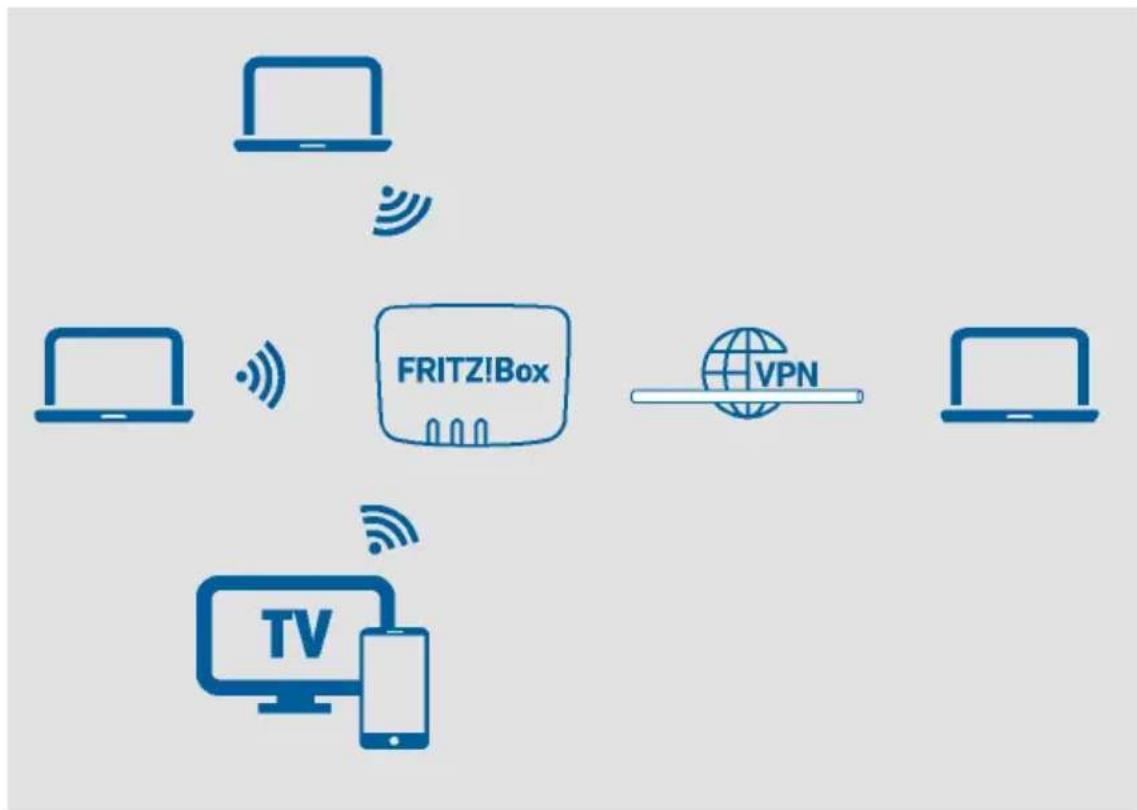
flowchart
graph TD
    A["Desktop"] -->|Wireless Signal| B["FRITZ!Box"]
    C["Laptop"] -->|Wireless Signal| B
    D["Laptop"] -->|Wireless Signal| B
    E["TV"] -->|Wireless Signal| B
    F["Smartphone"] -->|Wireless Signal| B
    G["Network"] --> H["VPN"]
    H --> I["Desktop"]
Le site Internet d'AVM contient, sur la page be.avm.de/fr/service/vpn, des informations détaillées sur les réseaux privés virtuels en général, et en lien avec la FRITZ!Box en particulier.
Le portail de services VPN contient également le logiciel « FRITZ!VPN » que vous pouvez télécharger gratuitement. Le logiciel « FRITZ!VPN » est un client VPN pour Windows. Installez ce logiciel sur les appareils depuis lesquels vous souhaitez accéder à la FRITZ!Box via une connexion VPN.
Instructions : configurer le VPN dans la FRITZ!Box
- Accédez à l'interface utilisateur ; cf. page 37.
- Allez au menu « Internet / Autorisations d'accès / VPN ».
- Pour lire des instructions à ce sujet, veuillez consulter les pages d'aide en ligne ?
Configurer l'IPv6
Introduction
Successeur de l'IPv4, l'IPv6 est le protocole Internet version 6. L'IPv6 est plus performant, a plus d'adresses et dispose de meilleures caractéristiques de sécurité que l'IPv4.
La FRITZ!Box prend en charge l'IPv6 et est en mesure d'établir des connexions IPv6.
Services compatibles IPv6
| Réseau domestique / Internet | Services compatibles IPv6 |
| Services compatibles IPv6 au sein du réseau domestique | Accès à l'interface utilisateur avec HTTP ou HTTPS via IPv6La résolution DNS de la FRITZ!Box prend en charge les requêtes d'adresses IPv6 (AAAA records) et peut adresser des requêtes, par le biais de l'IPv6, à la résolution DNS du fournisseur d'accès à Internet placée en amont.Le préfixe globalement valable est distribué par annonce de routeur (Router Advertisement).Dans le cas du Wi-Fi invité, votre réseau domestique et vos invités Wi-Fi sont séparés par des sous-réseaux IPv6. |
| Services compatibles IPv6 sur Internet | ·Pare-feu complètement fermé face aux données non sollicitées en provenance d’Internet (Stateful Inspection Firewall)·Voice over IPv6·Provisionnement automatique (TR-069)·Synchronisation date/heure via NTP (Network Time Protocol)·Maintenance à distance via HTTPS·DNS dynamique via dyndns.org ou namemaster.de |
Prérequis
- L'IPv6 est installé et activé sur les ordinateurs de votre réseau domestique (ce qui est le cas par défaut sous Windows dès Windows Vista et Windows 7, sous MAC OS X dès MAC OS 10).
Instructions : configurer IPv6 dans la FRITZ!Box
- Accédez à l'interface utilisateur ; cf. page 37.
- Allez au menu « Internet / Données d'accès / IPv6 ».
- Pour lire des instructions à ce sujet, veuillez consulter les pages d'aide en ligne ?
Configurer la FRITZ!Box comme routeur LISP
Introduction
LISP est l'abréviation de Locator/Identifier Separation Protocol.
LISP est une architecture de routage dans laquelle la localisation et l'identité sont deux informations bien distinctes : il y a une adresse IP pour la localisation et une pour l'identité. La FRITZ!Box peut être configurée comme routeur LISP.
LISP vous offre une solution adaptée si, pour des raisons techniques ou structurelles, vous souhaitez conserver les mêmes adresses IP et ce, même si vous changez de fournisseur Internet. Avec LISP, vos périphériques ne perdent pas leur identité (périphériques hôtes, machine virtuelle) même en cas de changement d'emplacement.
Prérequis
- Vous êtes enregistré auprès d'un fournisseur LISP.
Instructions : configurer la FRITZ!Box comme routeur LISP
- Accédez à l'interface utilisateur ; cf. page 37.
- Allez au menu « Internet / Données d'accès / LISP ».
- Pour lire des instructions à ce sujet, veuillez consulter les pages d'aide en ligne ?
Interface utilisateur : menu Réseau domestique
Aperçu de tous les périphériques.... 76
Gérer des périphériques....81
Modifier des paramètres IPv4....84
Attribuer des adresses IPv4....87
Modifier des paramètres IPv6....89
Configurer un itinéraire IP statique....91
Obtenir automatiquement l'adresse IP....93
Configurer Wake on LAN.... 95
Donner un nom à la FRITZ!Box.... 96
Aperçu de tous les périphériques
Introduction
Dans l'« aperçu du réseau Mesh », vous pouvez voir tous les périphériques qui sont connectés à la FRITZ!Box ou avec la FRITZ!Box. L'aperçu comprend le réseau domestique et le réseau invité.
Réseau domestique et Mesh Wi-Fi : aperçu graphique
Tous les périphériques qui sont connectés à la FRITZ!Box ou reliés avec la FRITZ!Box sont représentés sous forme graphique. L'aperçu graphique est un outil utile qui permet d'avoir une vue d'ensemble des connexions de périphériques.
| Visible dans le graphique | Détails |
| Périphériques réseau Tous | les périphériques qui sont reliés à la FRITZ!Box via Wi-Fi, un câble Ethernet, VPN ou CPL : PC, ordinateurs portables, tablettes, smartphones, téléviseurs, consoles de jeux, répéteurs Wi-Fi, périphériques CPL, etc. |
| Périphériques téléphoniques | • Téléphones sans fil reliés via DECT• Téléphones avec câble |
| Technique de connexion La technique de connexion avec la FRITZ!Box est affichée pour chaque périphérique :• Wi-Fi, câble Ethernet, VPN, CPL : pour les périphériques réseau | |
| Topologie de connexion Connexion des périphériques à la FRITZ!Box : connexion directe ou via un répéteur, un point d'accès ou un périphérique CPL | |
| Périphériques au sein du réseau invité | Tous les périphériques connectés à la FRITZ!Box par le biais de l'accès invité |
| Mise à jour disponible Pour les produits FRITZ!, le boutonFaire la mise à jour >> indique qu'une nouvelle version de FRITZ!OS est disponible | |
| Périphériques au sein du réseau Mesh | Mesh activé : l'icône « Mesh activé »si-gnale tous les appareils configurés comme répéteurs Mesh |
Connexions actives et version du logiciel
Tous les périphériques qui sont visibles dans l'aperçu graphique « Réseau domestique et réseau Mesh Wi-Fi » sont également répertoriés dans le tableau « Connexions actives au sein du réseau domestique et version du logiciel ».
Les fonctions suivantes sont proposées dans le tableau :
| Fonction Description | |
| Vérifier la version de FRITZ!OS | Pour les produits FRITZ!, la colonne « Mise à jour » indique si le FRITZ!OS installé sur l'appareil FRITZ! est à jour ou si une nouvelle version est disponible. |
| Faire la mise à jour de FRITZ!OS | Si la colonne « Mise à jour » indique une mise à jour du FRITZ!OS, vous pouvez lancer la mise à jour directement à partir du tableau. |
| Ouvrir la fenêtre des propriétés pour un périphérique | Dans la colonne « Propriétés », il y a un lien « Détails » pour chaque périphérique. Un clic sur ce lien permet d'afficher la fenêtre des propriétés pour les périphériques. Pour d'autres périphériques, la page de configuration s'affiche dans l'espace technologique du périphérique. |
Prioriser le périphérique pour l'accès Internet
Vous pouvez prioriser des périphériques pour l'accès Internet. Les périphériques priorisés sont privilégiés pour l'accès Internet.
| Propriétés et actions Description | |
| Priorité maximale • Toutes les applications qui ont accès à Internet sont traitées comme des applications en temps réel sur les appareils priorisés.• En cas de congestion de la connexion Internet, un appareil prioritaire est traité de manière privilégiée.• Si plusieurs appareils sont priorisés, ils sont traités de manière égale lors de la priorisation. | |
| Répéteurs Wi-Fi et périphériques CPL | Les répéteurs Wi-Fi et les périphériques CPL ne transmettent pas la priorisation aux périphériques qui sont connectés à eux. La priorisation doit être configurée au niveau des périphériques. |
| Ajuster la priorisation Les périphériques priorisés sont ajoutés dans la section « Internet / Filtres / Priorisation » aux applications en temps réel avec toutes les applications. Vous pouvez y effectuer des réglages quant à la priorité de l'appareil. | |
| Configurer la définition des priorités | La priorisation est réalisée dans la fenêtre des propriétés du périphérique (ouvrir la fenêtre des propriétés ; cf. page 80). |
Modifier les propriétés d'un périphérique
Vous pouvez consulter les propriétés du périphérique et modifier voire réinitialiser les paramètres dans la fenêtre des propriétés d'un périphérique.
Vous pouvez modifier les paramètres suivants :
- Nom du périphérique au sein du réseau domestique.
- Modifier l'adresse IPv4 au sein du réseau domestique : modifier ; toujours attribuer la même adresse IPv4.
- Paramètres Internet : priorisation, blocage du périphérique.
- Wake on LAN.
Instructions : ouvrir la fenêtre des propriétés pour un périphérique
- Accédez à l'interface utilisateur ; cf. page 37.
- Sélectionnez « Réseau domestique / Mesh / Aperçu du Mesh ».
- Sélectionnez le périphérique dans le tableau « Connexions actives au sein du réseau domestique et version du logiciel ». Cliquez sur le lien.
- Dans la colonne « Propriétés », cliquez sur le lien « Détails ».
La fenêtre contenant les propriétés du périphérique s'affiche.
Gérer des périphériques
Introduction
Dans l'interface utilisateur de la FRITZ!Box, sous « Réseau domestique / Réseau / Connexions réseau », toutes les connexions réseau sont affichées dans le tableau. Une connexion réseau est une connexion IP entre un périphérique réseau et la FRITZ!Box. Grâce au tableau, vous avez toujours un aperçu des connexions réseau et de tous les périphériques réseau. Vous pouvez modifier les propriétés de connexion et ajouter ou supprimer des périphériques réseau.
Définitions : réseau et autres termes
| Terme Définition | |
| Périphérique réseau Les périphériques réseau sont des appareils qui sont connectés à la FRITZ!Box de l'une des manières suivantes :Via un câble Ethernet branché sur un port LAN de la FRITZ!Box.En Wi-Fi.Via Internet par le biais d'une connexion VPN (cf. page 70). | |
| Réseau Ensemble, tous les périphériques réseau connectés à la FRITZ!Box forment un seul et même réseau. | |
| Protocole Internet (IP) La communication au sein du réseau s'effectue au moyen du protocole Internet, en abrégé IP (anglais pour Internet Protocol). Le protocole Internet est le langage que tous les périphériques réseau parlent et comprennent. | |
| Réseau IP Un réseau basé sur le protocole Internet est également appelé réseau IP. Les connexions au sein du réseau IP sont appelées connexions IP. | |
| Interface de réseau Une interface de réseau est l'interface via laquelle un périphérique réseau peut se connecter à un réseau. Il peut s'agir d'un module Wi-Fi pour des connexions sans fil ou d'un port pour les connexions filaires. | |
Propriétés et usage
Le tableau des connexions réseau vous aide à organiser le réseau IP et garder le contrôle :
- Aperçu : le tableau offre un aperçu de l'ensemble du réseau IP de la FRITZ!Box.
- Toutes les connexions : chaque connexion établie entre un appareil et la FRITZ!Box est affichée ici. Une connexion peut être établie via un câble Ethernet, en Wi-Fi ou encore en VPN.
- Connexions inactives : les connexions qui ne sont pas actives au moment où la page est consultée sont affichées.
- Visibles uniquement ici : les connexions VPN ne sont indiquées que dans ce tableau.
- Aperçu réseau invité : les connexions au réseau invité sont affichées.
- Propriétés de connexion : les propriétés de chaque connexion sont affichées.
- Retrouver des appareils rapidement :
- Afficher ou masquer des colonnes :

- Trier des colonnes : pour un tri croissant et pour un tri décroissant
- Modifier les propriétés de connexion : la fenêtre des propriétés peut être affichée pour chaque connexion. Les propriétés de connexion peuvent être modifiées dans la fenêtre des propriétés.
Ajouter un périphérique
Vous pouvez ajouter dans le tableau des périphériques qui ne sont pas physiquement connectés à la FRITZ!Box.
Dès qu'un périphérique a été ajouté dans le tableau, diverses propriétés (telles que des redirections de port) peuvent être configurées. Le mode de connexion n'est saisi dans le tableau que lorsqu'un périphérique est physiquement connecté à la FRITZ!Box.
Exemple
La fonction « Ajouter un périphérique » est utile pour les magasins spécialisés. Lorsqu'un client commande une nouvelle FRITZ!Box, il peut demander au vendeur de configurer le réseau dans la FRITZ!Box. Cela est possible grâce à la fonction « Ajouter un périphérique », et ce sans brancher ou connecter les périphériques réseau.
Supprimer des périphériques
Les connexions non utilisées peuvent être supprimées une à une, ou toutes à la fois si elles ne disposent pas de paramètres personnalisés. La suppression d'une seule connexion inutilisée entraîne également la suppression de tous les réglages effectués pour l'appareil concerné.
Un clic sur le bouton « Supprimer » efface toutes les connexions inactives pour lesquelles des propriétés n'ont jamais été attribuées. Cette fonction est utile dans les environnements suivants :
- Les locaux avec une clientèle de passage (hôtels, cafés, établissements de paris sportifs, etc.).
- Les ménages avec des enfants qui invitent souvent des amis qui utilisent le Wi-Fi.
Modifier des paramètres IPv4
Introduction
Les paramètres IPv4 définissent le réseau IPv4 de la FRITZ!Box. Sans ces paramètres, il n'y a pas de réseau IPv4. Un réseau IPv4 est déjà configuré dans la FRITZ!Box. Le réseau IPv4 préconfiguré est identique dans toutes les FRITZ!Box. Vous pouvez modifier les paramètres IPv4.

Une modification des paramètres IPv4 peut rendre la FRITZ!Box inaccessible pour les périphériques réseau. Ne procédez à des réglages dans ce menu que si vous avez des connaissances solides en matière de technologie des réseaux.
Cas
Dans les cas suivants, il est nécessaire de modifier l'adresse IPv4 de la FRITZ!Box :
- Connexion VPN : le réseau domestique de la FRITZ!Box est connecté à un autre réseau FRITZ!Box par le biais d'une interconnexion LAN-LAN.
- La FRITZ!Box est intégrée dans un réseau FRITZ!Box existant et les deux FRITZ!Box fonctionnent en mode routeur (montage en cascade).
Dans les deux cas, il est essentiel que les réseaux IPv4 des FRITZ!Box concernées ne soient pas identiques.
Paramètres par défaut IPv4
Voici les valeurs configurées par défaut dans la FRITZ!Box :
| Paramètre IPv4 Valeur préconfigurée | |
| Adresse IPv4 de la FRITZ!Box 192.168.178.1 | |
| Masque de sous-réseau 255.255.255.0 | |
| Adresse réseau IPv4 192.168.178.0 | |
| Plage d'adresses disponible pour les périphériques réseau | 192.168.178.2 - 192.168.178.254 |
| Serveur DHCP activé | |
| Plage d'adresses du serveur DHCP 192.168.178.20 - 192.168.178.200 | |
| Serveur DNS local 192.168.178.1 | |
Adresses IPv4 réservées
Les adresses IPv4 suivantes sont réservées à certaines fonctions et ne peuvent donc pas être attribuées à autre chose :
| Adresse IPv4 Usage | |
| 192.168.178.1 Adresse IPv4 de la FRITZ!Box | |
| 192.168.178.255 Adresse | de diffusion. Cette adresse est utilisée pour l'envoi des messages au sein du réseau. Les messages sont reçus par tous les périphériques réseau. |
Adresse IPv4 en cas d'urgence
La FRITZ!Box a par ailleurs une adresse IPv4 statique qui ne peut être modifiée.
| Adresse IPv4 Usage |
| 169.254.1.1 La FRITZ!Box est toujours joignable via cette adresse IPv4. |
Comment utiliser l'adresse IPv4 de secours : cf. page 153.
Réseau IPv4
IPv4 : IPv4 signifie Internet Protocol, version 4. L'adresse IPv4 de la FRITZ!Box et le masque de sous-réseau spécifient, ensemble, le réseau IPv4 de la FRITZ!Box. Il en résulte la plage d'adresses IPv4 qui est disponible pour les périphériques réseau. Si l'une des deux valeurs est modifiée, on obtient un réseau différent.
Instructions : modifier la configuration IPv4
- Accédez à l'interface utilisateur ; cf. page 37.
- Allez au menu « Réseau domestique / Réseau / Configuration réseau ».
- Pour lire des instructions à ce sujet, veuillez consulter les pages d'aide en ligne ?
Attribuer des adresses IPv4
Introduction
Chaque périphérique du réseau domestique IPv4 de la FRITZ!Box possède une adresse provenant de la plage d'adresses IPv4 de la FRITZ!Box. Soit un périphérique réseau reçoit son adresse IPv4 automatiquement du serveur DHCP de la FRITZ!Box, soit vous renseignez l'adresse IP manuellement dans les paramètres réseau du périphérique.
Serveur DHCP IPv4
DHCP signifie « Dynamic Host Configuration Protocol ». Un serveur DHCP dans le réseau IPv4 attribue automatiquement des adresses IPv4 aux périphériques réseau. Grâce à l'attribution des adresses IP par le serveur DHCP, il est garanti que tous les périphériques connectés à la FRITZ!Box se trouvent dans le même réseau IP.
Le serveur DHCP de la FRITZ!Box est activé par défaut.
Une partie de la plage d'adresses IPv4 de la FRITZ!Box est réservée au serveur DHCP. Le serveur DHCP attribue des adresses IP provenant de cette plage d'adresses aux périphériques réseau.
Adresses IPv4 réservées par défaut au serveur DHCP
192.168.178.20 - 192.168.178.200
Vous pouvez modifier la plage d'adresses réservée au serveur DHCP selon vos besoins :
Modification Nécessité
| Agrandir S'il y a beaucoup de périphériques dans le réseau, plusieurs adresses IP sont nécessaires. Dans ce cas, la plage d'adresses du serveur DHCP peut être agrandie. Exemple d'agrandissement : 192.168.178.20-192.168.178.220 | |
| Diminuer S'il y a peu de périphériques dans le réseau, la plage d'adresses peut être diminuée. Exemple de diminution : 192.168.178.20-192.168.178.120 |
Modification Nécessité
Déplacer Si, par exemple, vous souhaitez attribuer les
adresses IPv4 de 192.168.178.2-192.168.178.49 à des périphériques réseau de manière permanente tout en conservant l'étendue de la plage d'adresses DHCP, vous pouvez déplacer la plage d'adresses DHCP, par exemple vers la plage 192.168.178.50-192.168.178.230.
Règles
- Un seul serveur DHCP peut être activé dans un réseau.
Préparer des périphériques réseau au DHCP
Pour l'obtention de l'adresse IP du serveur DHCP, le paramètre « Obtenir automatiquement l'adresse IP » doit être activé dans les paramètres IPv4 des périphériques réseau ; cf. page 93.
Lorsqu'un périphérique réseau se connecte à la FRITZ!Box, il reçoit une adresse IPv4 du serveur DHCP. À chaque redémarrage du périphérique, le serveur DHCP lui attribue de nouveau une adresse IP.
Toujours attribuer la même adresse IPv4
Vous pouvez décider que le serveur DHCP attribue toujours la même adresse IPv4 à des périphériques. Pour effectuer ce réglage, accédez au menu « Réseau domestique / Réseau / Connexions réseau » dans les paramètres détaillés des périphériques en question.
Serveur DHCP désactivé
Vous pouvez désactiver le serveur DHCP de la FRITZ!Box.
Dans les cas suivants, il est nécessaire de désactiver le serveur DHCP de la FRITZ!Box :
- Vous utilisez un autre serveur DHCP dans votre réseau domestique.
- Vous souhaitez attribuer manuellement des adresses pour tous les périphériques de votre réseau domestique.
Modifier des paramètres IPv6
Introduction
Par défaut, la FRITZ!Box contient des paramètres IPv6 prédéfinis. Vous avez la possibilité de modifier ces paramètres.
Prérequis
- Dans l'interface utilisateur de la FRITZ!Box, sous « Internet / Données d'accès / IPv6 », le paramètre « Prise en charge IPv6 activée » est activé.
Paramètres par défaut
Les paramètres suivants sont réglés par défaut pour IPv6 dans la FRITZ!Box :
| Propriété IPv6 Paramètre | |
| Adresses locales uniques (ULA) Tant qu'aucune connexion Internet IPv6 n'est établie, la FRITZ!Box attribue des adresses locales uniques (Unique Local Addresses, ULA) aux périphériques réseau afin que ces derniers puissent communiquer les uns avec les autres. | |
| Autres routeurs IPv6 dans le réseau domestique | Cette FRITZ!Box fournit la connexion Internet IPv6 par défaut. D'autres routeurs IPv6 ne sont pas pris en compte. |
| Serveur DNS6 dans le réseau domestique | Indiquer le serveur DNSv6 également via Router Advertisement. |
| Serveur DHCPv6 dans le réseau domestique | Le serveur DHCPv6 est activé. Seul le serveur DNS est communiqué via DHCPv6. |
Vous pouvez modifier ces paramètres. À ce sujet, consultez également les pages d'aide en ligne de votre FRITZ!Box.
Instructions : modifier la configuration IPv6
- Accédez à l'interface utilisateur ; cf. page 37.
- Allez au menu « Réseau domestique / Réseau / Configuration réseau ».
- Pour lire des instructions à ce sujet, veuillez consulter les pages d'aide en ligne ?
Configurer un itinéraire IP statique
Introduction
Une route IP statique est un itinéraire vers un sous-réseau IP dont l'adresse réseau n'est pas connue de la FRITZ!Box.
Cas
Les routes IP statiques sont prévues pour les cas suivants :
- Dans le réseau de la FRITZ!Box, il existe un sous-réseau IP dont l'adresse réseau n'est pas connue de la FRITZ!Box.
- Les périphériques du sous-réseau sont censés pouvoir communiquer avec ceux du réseau de la FRITZ!Box ou accéder à Internet via la FRITZ!Box.
- Information seulement pertinente pour l'IPv4 : le routeur qui met en place le sous-réseau ne fait pas de NAT (Network Address Translation, traduction d'adresse réseau).
Mode de fonctionnement des routes IP statiques
Les paquets IP dont les adresses de destination IP ne sont pas connues sont, par défaut, transmis à Internet. Dans le cas décrit ci-dessus, la FRITZ!Box ne connaît pas les adresses de destination qui se trouvent dans le sous-réseau et elle transmet les paquets à Internet. Pour éviter que cela ne se produise et pour s'assurer que les paquets sont acheminés vers le sous-réseau, la FRITZ!Box doit connaître l'adresse réseau du sous-réseau ainsi que l'adresse IP de l'interface vers le sous-réseau. Ces deux adresses sont nécessaires pour configurer une route IP statique. Les routes IP statiques sont renseignées dans la table de routage.
Instructions : configurer un itinéraire IPv4 statique
- Accédez à l'interface utilisateur ; cf. page 37.
- Allez au menu « Réseau domestique / Réseau / Configuration réseau ».
- Dans la section « Tableau de routage statique », cliquez sur le bouton « Itinéraires IPv4 ».
- Pour lire des instructions à ce sujet, veuillez consulter les pages d'aide en ligne ?
Instructions : configurer un itinéraire IPv6 statique
- Accédez à l'interface utilisateur ; cf. page 37.
- Allez au menu « Réseau domestique / Réseau / Configuration réseau ».
- Dans la section « Tableau de routage statique », cliquez sur le bouton « Itinéraires IPv6 ».
- Pour lire des instructions à ce sujet, veuillez consulter les pages d'aide en ligne ?
Obtenir automatiquement l'adresse IP
Introduction
Les périphériques réseau censés obtenir leur adresse IP automatiquement via DHCP doivent être configurés à cet effet. Vous pouvez procéder à la configuration au niveau du système d'exploitation, dans les paramètres IP des périphériques réseau.
Obtenir automatiquement l'adresse IP sous Windows
- Sous Windows 10, cliquez sur « Démarrer ». Sous Windows 8, appuyez en même temps sur la touche Windows et la touche Q.
- Dans la zone de recherche, saisissez « ncpa.cpl », puis appuyez sur Entrée.
- Cliquez avec le bouton droit de la souris sur la connexion réseau entre l'ordinateur et la FRITZ!Box, puis sélectionnez « Propriétés ».
- Dans la section « Cette connexion utilise les éléments suivants », sélectionnez « Protocole Internet version 4 (TCP/IPv4) ».
- Cliquez ensuite sur le bouton « Propriétés ».
- Activez les options « Obtenir une adresse IP automatiquement » et « Obtenir les adresses des serveurs DNS automatiquement ».
- Enregistrez en cliquant sur « OK ».
- Activez également les options « Obtenir une adresse IP automatiquement » et « Obtenir les adresses des serveurs DNS automatiquement » pour le protocole Internet version 6 (TCP/IPv6).
Le périphérique obtient une adresse IP de la part de la FRITZ!Box.
Obtenir automatiquement l'adresse IP sous MAC OS X
- Dans le menu Pomme, sélectionnez « Préférences système ».
- Dans la fenêtre « Préférences système », cliquez sur « Réseau ».
- Dans la fenêtre « Réseau », sélectionnez, dans le menu « Afficher », l'option « Ethernet intégré ».
- Passez à l'onglet « TCP/IP », puis, dans le menu « Configurer IPv4 », sélectionnez l'option « DHCP ».
- Cliquez sur « Activer maintenant ».
Le périphérique réseau reçoit à présent automatiquement une adresse IP de la FRITZ!Box.
Obtenir automatiquement l'adresse IP sous Linux
Pour des informations détaillées et des pages d'aide relatives à la configuration du réseau dans Linux, vous pouvez par exemple consulter le site suivant (en allemand) :
Wake on LAN est une fonction qui permet de démarrer un ordinateur depuis Internet via la carte réseau. Vous pouvez utiliser cette fonction avec un logiciel de télémaintenance sans que l'ordinateur concerné ne doive rester allumé en permanence. La FRITZ!Box prend en charge Wake on LAN, tant pour les connexions IPv4 que pour les connexions IPv6.
Prérequis
- La carte réseau de l'ordinateur concerné prend en charge Wake on LAN.
- Dès lors, l'ordinateur est connecté à la FRITZ!Box :
- via un câble Ethernet
- Pour pouvoir être démarré depuis Internet, l'ordinateur doit se trouver en mode veille.
Instructions : configurer Wake on LAN
- Accédez à l'interface utilisateur ; cf. page 37.
- Allez au menu « Réseau domestique / Réseau / Connexions réseau / Modifier les paramètres d'un périphérique ».
- Pour lire des instructions à ce sujet, veuillez consulter les pages d'aide en ligne ?
Donner un nom à la FRITZ!Box
Introduction
Dans l'interface de la FRITZ!Box, vous pouvez attribuer un nom personnalisé à votre FRITZ!Box. Ce nom est ensuite utilisé, entre autres, comme nom du réseau Wi-Fi (SSID).

Après un changement de nom, il se peut que vous deviez reconfigurer vos connexions Wi-Fi et vos liaisons réseau.
Conséquences d'une attribution de nom
Le nouveau nom sera utilisé dans les sections suivantes au sein de votre réseau domestique :
- Nom du réseau Wi-Fi (SSID).
- Nom du réseau invité (SSID).
- Nom du groupe de travail du partage du réseau domestique.
- Service de notification : nom de l'expéditeur.
- Nom de votre FRITZ!Box dans l'aperçu des périphériques sur MyFRITZ!.
Instructions : attribuer un nom à la FRITZ!Box
- Accédez à l'interface utilisateur ; cf. page 37.
- Allez au menu « Réseau domestique / Nom de la FRITZ!Box ».
- Pour lire des instructions à ce sujet, veuillez consulter les pages d'aide en ligne ?
Interface utilisateur : menu Wi-Fi
Activer et désactiver le réseau Wi-Fi....98
Configurer le canal radio....99
Configurer un accès Wi-Fi invité.... 100
Activer et désactiver le réseau Wi-Fi
Introduction
Lorsque vous ne l'utilisez pas, vous pouvez désactiver votre réseau Wi-Fi. Vous réduisez ainsi votre consommation d'énergie et le rayonnement Wi-Fi.
Vous pouvez activer ou désactiver le Wi-Fi manuellement et régler un temporisateur qui (dés)activera automatiquement le Wi-Fi à des horaires bien définis.
Activer et désactiver manuellement le Wi-Fi
Vous pouvez activer ou désactiver le Wi-Fi de différentes manières :
• via le bouton « WLAN »
- dans l'appli MyFRITZ!App, dans le menu « Fonctions tout confort / Wi-Fi »
Instructions : (dés)activer le Wi-Fi via le temporisateur
- Accédez à l'interface utilisateur ; cf. page 37.
- Allez au menu « Wi-Fi / Temporisateur ».
- Pour lire des instructions à ce sujet, veuillez consulter les pages d'aide en ligne ?
Configurer le canal radio
Introduction
Le Wi-Fi utilise la plage de fréquences de 2,4 GHz pour la transmission. Dans la configuration par défaut, la FRITZ!Box vérifie l'environnement de votre réseau Wi-Fi et utilise automatiquement la configuration de canal radio la mieux adaptée. Dans certains cas, il peut être nécessaire d'ajuster la configuration du canal radio.
Réglage automatique du canal radio via la FRITZ!Box
Lorsque l'option « Réglage automatique du canal radio » est activée, la FRITZ!Box recherche automatiquement le canal ayant le moins d'interférences possible. Les réseaux Wi-Fi voisins et les autres sources d'interférence (écoute-bébé, micro-ondes) sont pris en compte durant ce processus. Si ce réglage entraîne des interférences constantes dans le réseau Wi-Fi, essayez d'abord d'identifier et d'éliminer la source de ces interférences.
Instructions : ajuster la configuration du canal Wi-Fi
- Accédez à l'interface utilisateur ; cf. page 37.
- Allez au menu « Wi-Fi / Canal radio ».
- Pour lire des instructions à ce sujet, veuillez consulter les pages d'aide en ligne ?
Configurer un accès Wi-Fi invité
Introduction
En plus du réseau Wi-Fi, la FRITZ!Box est en mesure de mettre en place un autre réseau Wi-Fi invité complètement indépendant du premier. Vous pouvez mettre ce réseau Wi-Fi invité à la disposition de vos visiteurs. Ils pourront alors se connecter au Wi-Fi invité avec leurs smartphones, tablettes ou ordinateurs portables et n'auront pas accès au réseau domestique de la FRITZ!Box.
Accès privé au réseau Wi-Fi et hotspot Wi-Fi public
Le Wi-Fi invité peut être configuré comme accès privé ou comme hotspot public.
En leur fournissant leur propre accès Wi-Fi invité, vous pouvez permettre à vos invités de surfer sur Internet. Cet accès invité est pourvu de sa propre clé de sécurité Wi-Fi et de son propre nom de réseau (SSID). Vous pouvez mettre les données d'accès à ce réseau à disposition de vos invités soit par le biais d'un QR code, soit sous forme imprimée.
Avec un hotspot public, vous pouvez, au sein d'un espace public tel qu'un restaurant ou un cabinet médical, mettre un accès Wi-Fi à disposition de vos visiteurs. Le hotspot public reçoit son propre nom de réseau Wi-Fi (SSID), mais reste non chiffré et ne nécessite donc pas de clé de sécurité Wi-Fi.
Profil d'accès « Invité »
Les périphériques Wi-Fi sur le Wi-Fi invité privé et le hotspot Wi-Fi public reçoivent automatiquement le profil d'accès « Invité ».
| État Activités | |
| Autorisé • Surfer sur Internet (selon vos filtres dans la liste « Sites Internet autorisés » ou la liste « Sites Internet bloqués »)• Envoyer et recevoir des mails | |
| Non autorisé • Accéder aux contenus du réseau domestique• Modifier la configuration de la FRITZ!Box | |
Vous pouvez modifier les paramètres du profil d'accès « Invité » via le menu « Internet / Filtres / Profils d'accès » ; cf. page 59.
Les filtres mis en place déterminent les sites Internet auxquels vos invités sont autorisés à accéder. Vous pouvez modifier les paramètres de ces filtres via le menu « Internet / Filtres / Listes » ; cf. page 62.
Paramètres de l'accès Wi-Fi invité
Vous pouvez configurer l'accès au Wi-Fi invité comme un accès invité privé ou un hotspot Wi-Fi public :
| Paramètre Contenu et fonction | |
| Service de notification FRITZ!Box | Envoi de notifications par mail à chaque opération de connexion ou de déconnexion à votre FRITZ!Box ;cf. page 110. |
| Restreindre l'utilisation | Les invités ne pourront que surfer sur Internet ou envoyer/recevoir des mails. |
| Portail captif | Avec le portail captif, vous pouvez informer vos visiteurs des conditions d'utilisation que vous avez définies, avant de les rediriger vers votre site Internet. |
| Visibilité au sein du réseau invité | Les périphériques Wi-Fi des utilisateurs peuvent ou non se joindre mutuellement au sein du réseau Wi-Fi invité. |
| Désactivation automatique | L'accès Wi-Fi invité est automatiquement désactivé après une période de temps ajustable ou une fois que le dernier invité s'est déconnecté. |
| QR code La FRITZ!Box génère automatiquement un QR Code pour le Wi-Fi invité. Vos invités n'ont plus qu'à scanner ce QR code pour se connecter. | |
Activer ou désactiver le Wi-Fi invité
• FRITZ!Fon : menu « Réseau domestique / Wi-Fi »
- Interface utilisateur de la FRITZ!Box
- http://myfritz.box : « fonctions tout confort »
- http://fritz.box : menu « Wi-Fi / Accès invité » et configuration de restrictions de temps dans le profil d'accès « Invité ».
Exemple de configuration
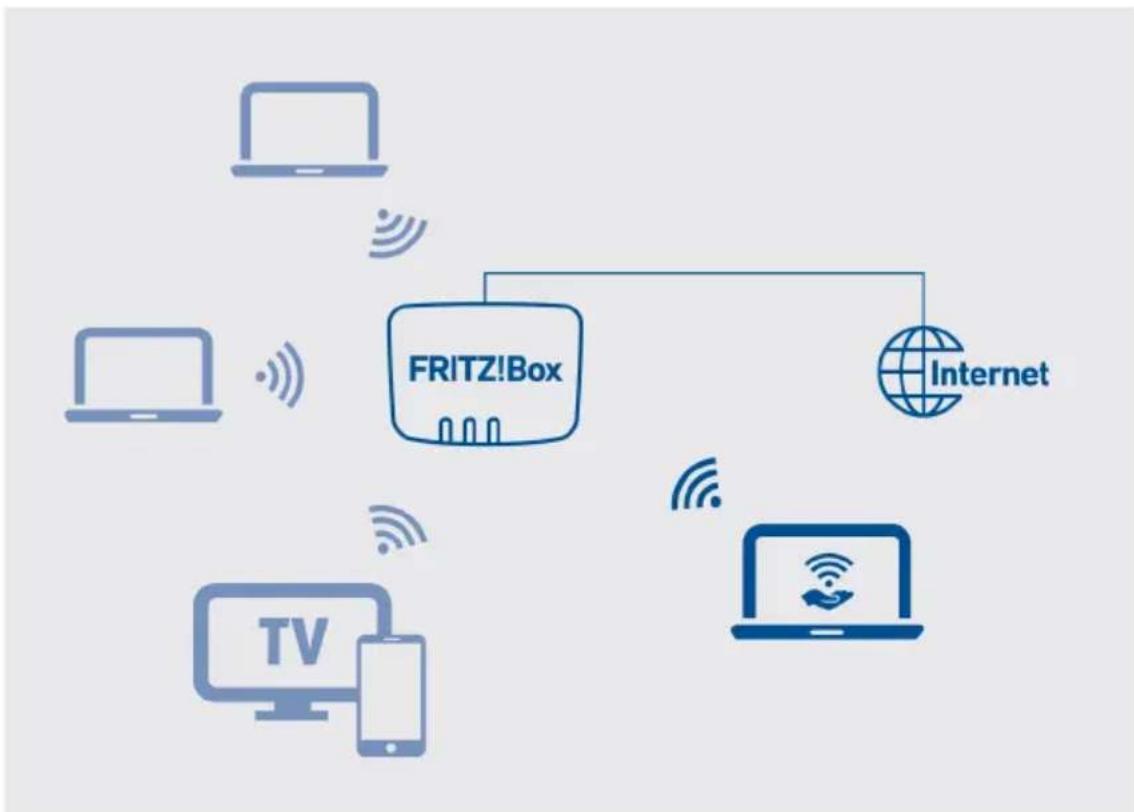
flowchart
graph TD
    A["Desktop"] -->|Wireless Signal| B["FRITZ!Box"]
    C["Laptop"] -->|Wireless Signal| B
    D["Video Device"] -->|Wireless Signal| B
    E["Smartphone"] -->|Wireless Signal| B
    F["Desktop Computer"] -->|Wireless Signal| G["Internet"]
    H["Laptop with WiFi icon"] --> I["Internet"]
Instructions : configurer un accès Wi-Fi invité
- Accédez à l'interface utilisateur ; cf. page 37.
- Allez au menu « Wi-Fi / Accès invité ».
- Pour lire des instructions à ce sujet, veuillez consulter les pages d'aide en ligne ?
Interface utilisateur : menu Diagnostic
Effectuer un diagnostic fonctionnel....105
Effectuer un diagnostic de sécurité....107
Effectuer un diagnostic fonctionnel
Introduction
Le diagnostic fonctionnel vous permet d'obtenir un aperçu de l'état de fonctionnement de votre FRITZ!Box, de sa connexion Internet, mais aussi de votre réseau domestique. En cas d'erreur, le résultat du diagnostic peut vous aider à identifier et à résoudre le problème.
Points contrôlés par le diagnostic fonctionnel
| Section Point de contrôle / État | |
| FRITZ!Box 6820 LTE • Nom de la FRITZ!Box• Version de la FRITZ!Box• Actualité de FRITZ!OS | |
| Authentication Mode de connexion à l'interface utilisateur de la FRITZ!Box | |
| LAN • Affectation des ports LAN• Configuration de la puissance des ports LAN | |
| Wi-Fi • Bande de fréquences Wi-Fi avec Wi-Fi activé ou désactivé• Nombre de périphériques Wi-Fi connectés• Paramètres de sécurité | |
| Connexion via la télé-phonie mobile | • État de la connexion par téléphonie mobile• Débit descendant/ascendant |
| Connexion Internet • Connexion IPv4 établie depuis... / non établie• Connexion IPv6 établie depuis... / non établie• Adresse IP actuelle | |
| Numéros Vos propres numéros et leur nombre | |
| MyFRITZ! • Statut de l'activation MyFRITZ!• Adresse e-mail du compte MyFRITZ! | |
| Réseau domestique • Nombre de périphériques réseau actuellement connectés à la FRITZ!Box ou qui l'étaient à un moment donné• Nombre de périphériques réseau en ligne | |
| Réseaux Wi-Fi à proximité | Bande de fréquences Wi-Fi avec nombre de réseaux Wi-Fi sur le même canal ou sur un canal voisin |
Instructions : lancer le diagnostic de fonction
- Accédez à l'interface utilisateur ; cf. page 37.
- Allez au menu « Diagnostic / Fonction ».
- Pour lire des instructions à ce sujet, veuillez consulter les pages d'aide en ligne ?
Effectuer un diagnostic de sécurité
Introduction
Le diagnostic de sécurité vous fournit un aperçu de tous les paramètres de sécurité de votre FRITZ!Box. En un clin d'œil, vous pouvez voir si le FRITZ!OS installé est à jour, quels ports sont ouverts, quel utilisateur s'est connecté à ou déconnecté de la FRITZ!Box, quels périphériques Wi-Fi sont connectés à la FRITZ!Box et avec quelles propriétés, et bien plus encore.
Points contrôlés par le diagnostic de sécurité
| Section Point de contrôle / État | |
| FRITZ!OS • Version de FRITZ!Box• Actualité de FRITZ!OS | |
| Authentication Mode de connexion à l'interface utilisateur de la FRITZ!Box | |
| Connexion Internet • Ports ouverts de la FRITZ!Box• Protocoles utilisés sur ces ports• Redirections de port pour les périphériques du réseau domestique en direction d'Internet• Filtres pour l'accès à Internet | |
| MyFRITZ! • Statut de l'activation MyFRITZ!• Adresse e-mail du compte MyFRITZ!• Lien de connexion à MyFRITZ!• Aperçu des autorisations d'accès MyFRITZ!pour l'accès depuis Internet | |
| Filtres sortants Aperçu des filtres activés pour l'accès depuis Internet | |
| Wi-Fi • Propriétés et paramètres de sécurité pour l'accès Wi-Fi et l'accès Wi-Fi invité• Désignation des périphériques Wi-Fi connectés et connus | |
| Utilisateur de la FRITZ!Box | • Tous les utilisateurs de la FRITZ!Box avec leurs droits d'accès aux contenus de la FRITZ!Box et au réseau domestique de la FRITZ!Box, tous comme leurs droits d'accès depuis Internet• La date et l'heure de la dernière connexion à la FRITZ!Box ainsi que l'adresse IP utilisée à cet effet sont également contrôlées |
Instructions : effectuer un diagnostic de sécurité
- Accédez à l'interface utilisateur ; cf. page 37.
- Allez au menu « Diagnostic / Sécurité ».
- Pour lire des instructions à ce sujet, veuillez consulter les pages d'aide en ligne ?
Interface utilisateur : menu Système
Configurer un service de notification.... 110
Se connecter à l'interface utilisateur de la FRITZ!Box....112
Désactiver les voyants.... 116
Verrouiller et déverrouiller des touches....117
Changer la langue de l'interface utilisateur....118
Changer la configuration pays....119
Ajuster le fuseau horaire.... 120
Sauvegarder les paramètres.... 121
Importer des paramètres.... 122
Redémarrer la FRITZ!Box....123
Restaurer les paramètres par défaut....124
Faire la mise à jour automatique de FRITZ!OS....126
Faire une mise à jour de FRITZ!OS dans l'aperçu Mesh.... 130
Faire la mise à jour de FRITZ!OS avec l'assistant....132
Faire la mise à jour de FRITZ!OS manuellement.... 134
Configurer un service de notification
Introduction
Plusieurs services de notification sont à votre disposition dans le menu « Système / Service de notification » de l'interface utilisateur. Les services de notification vous informent des activités de votre FRITZ!Box et vous aident à sauvegarder vos mots de passe tout comme les paramètres de la FRITZ!Box. Grâce aux services de notification, vous pouvez recevoir régulièrement par mail des données actuelles sur les connexions, l'utilisation et la configuration de votre FRITZ!Box.
Services de notification disponibles
Le service de notification peut vous envoyer des informations au sujet des fonctions et des activités suivantes de la FRITZ!Box :
| Service de notification | Fonction |
| FRITZ!Box : info Envoie régulièrement des courriers électroniques comprenant des informations sur l’utilisation et les connexions de votre FRITZ!Box | |
| Accès Wi-Fi invité Envoie des informations relatives aux connexions et aux déconnexions des périphériques à l’accès Wi-Fi invité | |
| Réception de SMS Transfère par mail les SMS reçus sur la FRITZ!Box via la téléphonie mobile | |
| Nouvelle version de FRITZ!OS | Informe dès qu'une nouvelle version de FRITZ!OS est disponible pour votre FRITZ!Box |
| Mot de passe oublié En cas d’oubli du mot de passe, le système envoie un lien d’accès à l’adresse e-mail indiquée | |
| Sauvegarder les paramètres | Sauvegarde dans un fichier de sauvegarde les paramètres de la FRITZ!Box avant chaque mise à jour et avant chaque opération de restauration des paramètres par défaut, et transmet ce fichier protégé par mot de passe par mail |
| Note de modification Envoie un mail lorsqu'un paramètre de la FRITZ!Box est modifié, ou en cas d'événements potentiellement liés à la sécurité | |
| Adresse IP actuelle Envoie, à chaque nouvelle connexion Internet, l'adresse IP actuelle attribuée par votre fournisseur d'accès à Internet | |
Instructions : activer le service de notification
- Accédez à l'interface utilisateur ; cf. page 37.
- Allez au menu « Aperçu / Assistants ».
- Pour lire des instructions à ce sujet, veuillez consulter les pages d'aide en ligne ?
Instructions : configurer le service de notification
- Accédez à l'interface utilisateur ; cf. page 37.
- Allez au menu « Système / Service de notification ».
- Pour lire des instructions à ce sujet, veuillez consulter les pages d'aide en ligne ?
Se connecter à l'interface utilisateur de la FRITZ!Box
Introduction
Lorsque vous ouvrez l'interface utilisateur de votre FRITZ!Box, le système vous invite à vous authentifier. Cette authentification sert à sécuriser votre FRITZ!Box et protège l'accès à l'interface utilisateur.
Vous avez deux possibilités de vous connecter à votre FRITZ!Box :
- Avec un mot de passe pour la FRITZ!Box ; cf. page 112
- En tant qu'utilisateur de la FRITZ!Box ; cf. page 113
Mot de passe de la FRITZ!Box
Pour la première connexion à la FRITZ!Box, il existe un mot de passe général préconfiguré pour la FRITZ!Box qui fonctionne sans nom d'utilisateur. Le mot de passe préconfiguré de la FRITZ!Box se trouve sur la fiche d'informations « FRITZ! Notes » et sur l'étiquette sous l'appareil.
Le mot de passe de la FRITZ!Box présente les propriétés suivantes :
- L'authentication au moyen du mot de passe de la FRITZ!Box n'est possible sans nom d'utilisateur que lorsque l'on se trouve dans le réseau domestique de la FRITZ!Box.
- Tout utilisateur se connectant avec le mot de passe de la FRITZ!Box sans nom d'utilisateur est autorisé à accéder à l'ensemble des contenus et des paramètres de la FRITZ!Box.
- La FRITZ!Box crée automatiquement un utilisateur FRITZ!Box avec un nom d'utilisateur pour le mot de passe de la FRITZ!Box à partir des lettres « fritz » et d'une suite de quatre chiffres, par exemple « fritz1234 ». La FRITZ!Box utilise ce compte utilisateur en interne lorsque vous vous authentifiez dans le réseau domestique sans nom d'utilisateur avec le mot de passe de la FRITZ!Box. Vous ne pouvez pas supprimer le compte utilisateur créé automatiquement.
Si vous modifiez le nom d'utilisateur créé automatiquement, vous ne pourrez plus vous authentifier à l'avenir uniquement avec le mot de passe de la FRITZ!Box. L'authentication sera alors uniquement possible avec un nom d'utilisateur et un mot de passe.
- Vous pouvez modifier le mot de passe préconfiguré de la FRITZ!Box ; cf. page 41.
- Le mot de passe préconfiguré de la FRITZ!Box est réinitialisé lorsque vous restaurez les paramètres par défaut de la FRITZ!Box.
Utilisateur de la FRITZ!Box
Les utilisateurs de la FRITZ!Box sont des autorisations permettant de se connecter à la FRITZ!Box et de l'utiliser ; ils sont associés à un compte utilisateur individuel. Un compte utilisateur de la FRITZ!Box est configuré avec un nom d'utilisateur et un mot de passe.
Un compte utilisateur de la FRITZ!Box présente les propriétés suivantes.
- L'authentication via le compte utilisateur de la FRITZ!Box est possible depuis le réseau domestique de la FRITZ!Box et, si l'autorisation a été accordée, également depuis Internet.
- Si vous créez un compte utilisateur de la FRITZ!Box pour quelqu'un, cette personne recevra des autorisations pour certaines sections et fonctions de la FRITZ!Box.
- Un utilisateur de la FRITZ!Box n'est pas forcément une personne réelle. Vous pouvez également créer un utilisateur FRITZ!Box afin de regrouper certaines autorisations. Vous pouvez par exemple créer un utilisateur du système domotique qui a uniquement accès aux fonctionnalités domotiques.
- Chaque utilisateur de la FRITZ!Box s'authentifie avec son propre nom d'utilisateur et son propre mot de passe.
- Vous pouvez créer jusqu'à 18 comptes utilisateur pour la FRITZ!Box.
Pour chaque utilisateur de la FRITZ!Box, vous avez la possibilité de configurer les autorisations suivantes.
- Accéder à la FRITZ!Box depuis Internet.
- Voir et modifier les paramètres de la FRITZ!Box.
- Voir et écouter les messages vocaux, les fax, l'appli FRITZ!App Fon et la liste d'appels.
- Piloter des périphériques domotiques.
- Accéder à certains espaces de stockage en réseau (NAS).
- Établir une connexion VPN à la FRITZ!Box.
Règles de création de noms d'utilisateur et de mots de passe
- Les noms d'utilisateur de la FRITZ!Box doivent commencer par une lettre de A à Z (en majuscule ou en minuscule) et ne doivent pas dépasser 32 caractères ; cf. page 115.
- Choisissez un mot de passe d'au moins 12 caractères, avec des minuscules et des majuscules ainsi que des chiffres et des caractères spéciaux ; cf. page 115.
- Configurez le service de notification « Mot de passe oublié ». En cas d'oubli du mot de passe, la FRITZ!Box vous envoie un lien d'accès à l'adresse e-mail que vous avez indiquée. Ce lien vous permet d'attribuer un nouveau mot de passe.

Si vous égarez votre mot de passe de la FRITZ!Box et si le service de notification « Mot de passe oublié » n'a pas été configuré, il est alors nécessaire de restaurer les paramètres par défaut de la FRITZ!Box et de régler à nouveau vos paramètres pour l'accès à Internet et votre réseau domestique.
Caractères autorisés pour les mots de passe et les noms d'utilisateur
| Caractères Dans les noms | d'utilisateur | Dans les mots de passe |
| Lettres de l'alphabet en majuscules (A-Z) et en minuscules (a-z) | Autorisé Autorisé | |
| Chiffres (de 0 à 9) Autorisé Autorisé | ||
| Espaces Autorisé Autorisé | ||
| Voyelles infléchies (ä, ö, ü, par exemple) | Non autorisé Non autorisé | |
| Lettre β Non autorisé Non autorisé | ||
| Symbole monétaire : € Non autorisé Non autorisé | ||
| Caractères spéciaux : - _, . Autorisé Autorisé | ||
| Caractères spéciaux : ! " # $ % & ' (*) + / : ; <= > ? @ [ \ ] ^ ' { | } ~ | Non autorisé Autorisé | |
| Caractères spéciaux : § ' Non autorisé Non autorisé |
Instructions : configurer des utilisateurs de la FRITZ!Box
- Accédez à l'interface utilisateur ; cf. page 37.
- Allez au menu « Système / Utilisateurs de la FRITZ!Box / Utilisateur ».
- Pour lire des instructions à ce sujet, veuillez consulter les pages d'aide en ligne ?
Désactiver les voyants
Introduction
À l'aide de ses voyants, la FRITZ!Box vous informe de l'état actuel de la connexion et signale les événements qui se déroulent dans le réseau domestique. Dans le menu « Système / Touches et voyants / Voyants », vous pouvez éteindre complètement les voyants. Les différents types d'erreurs continueront d'être signalés et une brève mise en marche est possible sans changer l'affichage des voyants de façon permanente.
Exemple
Votre FRITZ!Box se trouve dans votre chambre à coucher et la lumière des voyants est trop forte ou vous gène.
Instructions : désactiver les voyants
- Accédez à l'interface utilisateur ; cf. page 37.
- Allez au menu « Système / Touches et voyants / Voyants ».
- Pour lire des instructions à ce sujet, veuillez consulter les pages d'aide en ligne ?
Verrouiller et déverrouiller des touches
Introduction
Vous avez la possibilité de verrouiller les boutons de votre FRITZ!Box. Verrouiller les boutons vous permet d'empêcher que certains paramètres de votre FRITZ!Box ou de votre réseau domestique soient modifiés volontairement ou non.
Instructions : verrouiller les boutons de la FRITZ!Box
- Accédez à l'interface utilisateur ; cf. page 37.
- Allez au menu « Système / Touches et voyants / Verrouillage des boutons ».
- Cochez la case « Verrouillage des boutons activé ».
- Cliquez sur « Appliquer ».
Le verrouillage des boutons est alors activé.
Instructions : déverrouiller les boutons de la FRITZ!Box
- Accédez à l'interface utilisateur ; cf. page 37.
- Allez au menu « Système / Touches et voyants / Verrouillage des boutons ».
- Décochez la case « Verrouillage des boutons activé ».
- Cliquez sur « Appliquer ».
Le verrouillage des boutons est alors désactivé.
Changer la langue de l'interface utilisateur
Introduction
Vous pouvez changer la langue de l'interface utilisateur. Vous avez le choix entre l'allemand, l'anglais, l'espagnol, le français, l'italien, le néerlandais et le polonais.
Règles
- Les téléphones sans fil FRITZ!Fon adoptent automatiquement la nouvelle langue configurée dans la FRITZ!Box. Il vous est cependant possible d'éviter cela : dans les 2 minutes suivant le changement de langue dans la FRITZ!Box, appuyez sur « Annuler » sur votre FRITZ!Fon.
Instructions : régler la langue de l'interface utilisateur
- Accédez à l'interface utilisateur ; cf. page 37.
- Dans le menu « Système / Région et langue », accédez à l'onglet « Langue ».
- Sélectionnez la langue souhaitée dans la liste déroulante.
- Cliquez sur « Appliquer ».
La FRITZ!Box redémarre. Après le redémarrage, l'interface utilisateur s'affiche dans la langue que vous avez choisie.
Changer la configuration pays
Introduction
La FRITZ!Box est conçue pour téléphoner dans divers pays. Par le biais de l'option Configuration pays, vous indiquez le pays dans lequel vous utilisez votre FRITZ!Box pour téléphoner. Cela garantit que la FRITZ!Box s'adapte de manière optimale à la fonctionnalité téléphonique du pays dans lequel elle est utilisée.
Instructions : modifier la configuration pays
- Accédez à l'interface utilisateur ; cf. page 37.
- Accédez au menu « Système / Région et langue / Configuration pays ».
- Pour lire des instructions à ce sujet, veuillez consulter les pages d'aide en ligne ?
Ajuster le fuseau horaire
Introduction
Par défaut, la FRITZ!Box ajuste automatiquement le fuseau horaire quand elle établit une connexion Internet. Vous avez aussi la possibilité de configurer manuellement le fuseau horaire du lieu où vous utilisez la FRITZ!Box.
Si vous utilisez la FRITZ!Box dans un pays appliquant le changement d'heure (été/hiver), vous pouvez activer le passage automatique à l'heure d'été.

Afin de garantir un fonctionnement optimal de la FRITZ!Box, le fuseau horaire configuré doit correspondre à l'endroit où se trouve la FRITZ! Box.
Instructions : ajuster le fuseau horaire
- Accédez à l'interface utilisateur ; cf. page 37.
- Accédez au menu « Système / Région et langue / Fuseau horaire ».
- Pour lire des instructions à ce sujet, veuillez consulter les pages d'aide en ligne ?
Sauvegarder les paramètres
Introduction
Vous pouvez enregistrer dans un fichier de sauvegarde tous les paramètres que vous avez réglés dans votre FRITZ!Box. Grâce à ce fichier, vous pourrez effectuer vos processus de configuration plus rapidement et de façon plus confortable :
- Vous pouvez restaurer les paramètres sauvegardés et les copier sur la FRITZ!Box que vous utilisez actuellement.
- Vous pouvez copier les paramètres sauvegardés vers une autre FRITZ!Box du même modèle.
- Vous pouvez copier les paramètres sauvegardés vers une autre FRITZ!Box d'un autre modèle.
Instructions : sauvegarder automatiquement la configuration
- Accédez à l'interface utilisateur ; cf. page 37.
- Allez au menu « Système / Service de notification / Services de notification ».
- Pour lire des instructions à ce sujet, veuillez consulter les pages d'aide en ligne ?
Instructions : sauvegarder manuellement les paramètres
- Accédez à l'interface utilisateur ; cf. page 37.
- Allez au menu « Système / Sauvegarde / Sauvegarder ».
- Pour lire des instructions à ce sujet, veuillez consulter les pages d'aide en ligne ?
Importer des paramètres
Introduction
Si vous avez sauvegardé des paramètres de la FRITZ!Box, vous pouvez les restaurer :
- Vous pouvez restaurer des paramètres sauvegardés et les copier sur la FRITZ!Box que vous utilisez actuellement.
- Vous pouvez copier des paramètres sauvegardés vers une autre FRITZ!Box du même modèle.
- Vous pouvez copier des paramètres sauvegardés vers une autre FRITZ!Box d'un autre modèle.
Lors de la restauration des paramètres de votre FRITZ!Box, vous pouvez choisir de restaurer tous les paramètres ou seulement certains d'entre eux.
Instructions : charger la configuration
- Accédez à l'interface utilisateur ; cf. page 37.
- Allez au menu « Système / Sauvegarde / Restaurer ».
- Pour lire des instructions à ce sujet, veuillez consulter les pages d'aide en ligne ?
Redémarrer la FRITZ!Box
Introduction
Un redémarrage de la FRITZ!Box peut s'avérer nécessaire lorsque la FRITZ!Box ne réagit plus correctement ou lorsqu'il n'est plus possible d'établir les connexions Internet sans aucune raison apparente. Vous pouvez réaliser un redémarrage directement sur la FRITZ!Box ou via l'interface utilisateur de la FRITZ!Box.
Conséquences du redémarrage
• La FRITZ!Box est réinitialisée.
- Les événements contenus dans le menu « Système / Événements » sont supprimés.
- Les paramètres réglés dans la FRITZ!Box sont sauvegardés.
Instructions : redémarrer la FRITZ!Box
- Retirez le bloc d'alimentation de la FRITZ!Box de la prise électrique.
- Patientez 5 secondes.
- Rebranchez le bloc d'alimentation sur la prise.
Le redémarrage de la FRITZ!Box dure environ 2 minutes.
Instructions : redémarrer la FRITZ!Box via l'interface utilisateur
- Accédez à l'interface utilisateur ; cf. page 37.
- Allez au menu « Système / Sauvegarde / Redémarrage ».
- Pour lire des instructions à ce sujet, veuillez consulter les pages d'aide en ligne ?
Restaurer les paramètres par défaut
Introduction
Vous pouvez restaurer les paramètres par défaut de la FRITZ!Box.
Cas
- Vous avez oublié vos identifiants pour l'interface utilisateur de votre FRITZ!Box et ne pouvez plus accéder à l'interface utilisateur.
- La FRITZ!Box ne fonctionne plus correctement (suite à une mauvaise configuration, par exemple).
- La FRITZ!Box doit être réparée par quelqu'un d'autre.
- Vous souhaitez céder la FRITZ!Box à quelqu'un d'autre.
- Vous souhaitez jeter la FRITZ!Box.
Conséquences de la réinitialisation
- Tous les paramètres que vous avez réglés dans la FRITZ!Box sont supprimés.
- La clé de sécurité Wi-Fi par défaut est restaurée.
- Le nom du réseau Wi-Fi (SSID) est restauré.
- La configuration IP des paramètres par défaut est restaurée.
Préparation
Si vous voulez remettre votre FRITZ!Box en service après avoir restauré les paramètres par défaut, faites ceci au préalable :
- Sauvegardez les paramètres de la FRITZ!Box ; cf. page 121.
Instructions : restaurer les paramètres par défaut

Lors de la restauration des paramètres par défaut, tous les paramètres que vous avez réglés dans la FRITZ!Box sont supprimés.
- Accédez à l'interface utilisateur ; cf. page 37.
- Dans l'interface utilisateur de la FRITZ!Box, allez au menu « Système / Sauvegarde ».
- Sélectionnez l'onglet « Paramètres par défaut ».
- Cliquez sur le bouton « Restaurer les paramètres par défaut ». La configuration par défaut de la FRITZ!Box est rétablie. Toutes les données ont été supprimées.

Si, par la suite, vous souhaitez remettre la FRITZ!Box en service, nous vous conseillons de mettre à jour le FRITZ!OS de la FRITZ!Box ; cf. page 130.
Faire la mise à jour automatique de FRITZ!OS
Introduction
La FRITZ!Box dispose de son propre système d'exploitation : FRITZ!OS. Avec de nouvelles versions de FRITZ!OS, AVM vous fournit régulièrement des mises à jour gratuites pour votre FRITZ!Box. Celles-ci optimisent les fonctions existantes et en apportent de nouvelles.
Grâce à la fonction de mise à jour automatique de la FRITZ!Box, vous ne ratez plus aucune mise à jour du logiciel de votre FRITZ!Box et profitez immédiatement des nouvelles fonctions disponibles. Une nouvelle version de FRITZ!OS peut contenir des perfectionnements, des correctifs, des mises à jour de sécurité essentielles ainsi que des optimisations fonctionnelles importantes.

Veillez à toujours installer la version la plus récente de FRITZ!OS sur tous les produits FRITZ! au sein du réseau domestique de votre FRITZ!Box. De cette façon, vous vous assurez que vos produits FRITZ! sont toujours à jour et garantissez une parfaite interaction entre les différents périphériques connectés à votre réseau domestique.
Propriétés de mises à jour automatiques
Dans le menu « Système / Mise à jour / Mise à jour automatique », vous pouvez choisir quelles mises à jour seront installées automatiquement et définir des horaires de mise à jour, ou encore décider que le système informe simplement de l'existence de nouvelles mises à jour. Dans la configuration par défaut, le système vous informe de l'existence de nouvelles versions du logiciel et les installe automatiquement (niveau 3).
Avec la fonction de « mise à jour automatique », les méthodes suivantes sont disponibles :
| Méthode Description | |
| Niveau 1 : le système vous informe de l'existence de nouvelles versions de FRITZ!OS | • Sur sa page d'accueil, la FRITZ!Box signale l'existence d'une nouvelle version de FRITZ!OS.• Vous démarrez la mise à jour vous-même ; cf. page 132. |
| Niveau 2 : le système vous informe de l'existence de nouvelles versions de FRITZ!OS et fait automatiquement les mises à jour nécessaires | • Sur sa page d'accueil, la FRITZ!Box signale l'existence d'une nouvelle version de FRITZ!OS. Vous démarrez la mise à jour vous-même ; cf. page 132.• Les mises à jours signalées par AVM comme étant nécessaires en termes de sécurité et de fiabilité (les mises à jour sécurité, par exemple) sont installées automatiquement.• La FRITZ!Box choisit un moment approprié pour effectuer la mise à jour (la nuit, par exemple).• Les connexions Internet sont brièvement interrompues pendant l'installation de la nouvelle version. |
| Niveau 3 : le système vous informe de l'existence de nouvelles versions de FRITZ!OS et les installe automatiquement (recommandé) | Sur sa page d'accueil, la FRITZ!Box signale l'existence d'une nouvelle version de FRITZ!OS.Toute nouvelle version de FRITZ!OS est installée automatiquement.La FRITZ!Box choisit un moment approprié pour effectuer la mise à jour (la nuit, par exemple).Les connexions Internet sont brièvement interrompues pendant l'installation de la nouvelle version. |

Dans la configuration par défaut, votre FRITZ!Box est paramétrée de manière à ce que les mises à jour automatiques soient effectuées la plupart du temps la nuit. Pendant ce temps, les connexions Internet et téléphoniques sont brièvement interrompues. Si vous souhaitez avoir une connexion stable la nuit (par exemple pour des travaux sur le serveur, des téléchargements de fichiers lourds ou des mises à jour), il est conseillé de choisir une autre période qui vous convient mieux ; pour cela : dans l'interface utilisateur de la FRITZ!Box, allez au menu « Système / Mise à jour / Mise à jour automatique » et choisissez les horaires souhaités sous « Horaires de mise à jour ».
Instructions : configurer la mise à jour automatique
- Accédez à l'interface utilisateur ; cf. page 37.
- Allez au menu « Système / Mise à jour / Mise à jour automatique ».
- Pour lire des instructions à ce sujet, veuillez consulter les pages d'aide en ligne ?
Instructions : désactiver la mise à jour automatique
Si vous ne souhaitez pas de mise à jour automatique ni de recherche de nouvelles versions de FRITZ!OS, vous pouvez désactiver cette fonction.

Nous vous recommandons de ne jamais désactiver la recherche de mises à jour et leur installation automatique. Vous bénéficiez ainsi de nouvelles fonctionnalités pour votre FRITZ!Box et profiterez de l'optimisation de celles déjà existantes.
- Accédez à l'interface utilisateur ; cf. page 37.
- Allez au menu « Internet / Données d'accès / Services AVM ».
- Pour lire des instructions à ce sujet, veuillez consulter les pages d'aide en ligne ?
Faire une mise à jour de FRITZ!OS dans l'aperçu Mesh
Introduction
La FRITZ!Box dispose de son propre système d'exploitation : FRITZ!OS. Avec de nouvelles versions de FRITZ!OS, AVM vous fournit régulièrement des mises à jour gratuites pour votre FRITZ!Box. Celles-ci optimisent les fonctions existantes et en apportent de nouvelles.
Vous pouvez mettre à jour FRITZ!OS dans l'aperçu Mesh de l'interface utilisateur de votre FRITZ!Box.

Veillez à toujours installer la version la plus récente de FRITZ!OS sur tous les produits FRITZ! au sein du réseau domestique de votre FRITZ!Box. De cette façon, vous vous assurez que vos produits FRITZ! sont toujours à jour et garantissez une parfaite interaction entre les différents périphériques connectés à votre réseau domestique.
Instructions : faire une mise à jour de FRITZ!OS dans l'aperçu Mesh

Durant la mise à jour de la FRITZ!OS, ne coupez jamais la connexion entre l'ordinateur et votre FRITZ!Box et ne débranchez aucune fiche secteur. L'interruption de la mise à jour de FRITZ!OS risque d'endommager votre FRITZ!Box.
- Accédez à l'interface utilisateur ; cf. page 37.
- Allez au menu « Réseau domestique / Réseau Mesh ».
- Lorsqu'une nouvelle mise à jour est disponible, le tableau « Connexions actives au sein du réseau domestique et version du logiciel » affiche, près de la FRITZ!Box, un lien portant l'indication « Faire la mise à jour ».
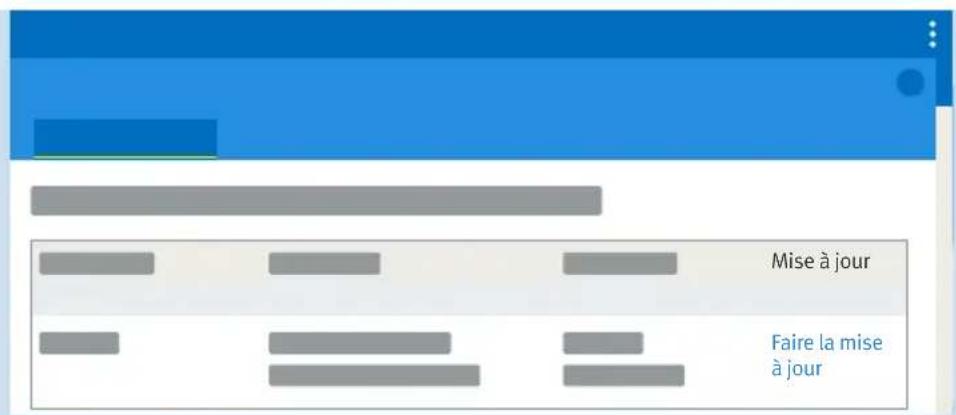
- Cliquez sur le lien « Faire la mise à jour » pour lancer le processus de mise à jour et patientez jusqu'à ce que le message « La mise à jour a été effectuée » s'affiche.
Faire la mise à jour de FRITZ!OS avec l'assistant
Introduction
La FRITZ!Box dispose de son propre système d'exploitation : FRITZ!OS. Avec de nouvelles versions de FRITZ!OS, AVM vous fournit régulièrement des mises à jour gratuites pour votre FRITZ!Box. Celles-ci optimisent les fonctions existantes et en apportent de nouvelles.
Grâce à l'assistant « Mise à jour », l'installation d'une nouvelle version de FRITZ!OS est facile et commode. L'assistant vérifie si une nouvelle version de FRITZ!OS est disponible et vous guide pas à pas tout au long de la mise à jour.

Veillez à toujours installer la version la plus récente de FRITZ!OS sur tous les produits FRITZ! au sein du réseau domestique de votre FRITZ!Box. De cette façon, vous vous assurez que vos produits FRITZ! sont toujours à jour et garantissez une parfaite interaction entre les différents périphériques connectés à votre réseau domestique.
Instructions : faire la mise à jour de FRITZ!OS avec l'assistant

Durant la mise à jour de FRITZ!OS, ne coupez jamais la connexion entre l'ordinateur et votre FRITZ!Box et ne débranchez aucune fiche secteur. L'interruption de la mise à jour de FRITZ!OS risque d'endommager votre FRITZ!Box.
- Accédez à l'interface utilisateur ; cf. page 37.
- Sur la page « Aperçu », allez au menu « Assistants ».
- Lancez l'assistant « Mise à jour ».
La page « Système / Mise à jour / Version de FRITZ!OS » s'affiche. - Cliquez sur le bouton « Rechercher la nouvelle version de FRITZ!OS ».
L'assistant vérifie s'il existe une mise à jour de FRITZ!OS pour votre FRITZ!Box.
Lorsque l'assistant trouve une mise à jour, la version du nouveau FRITZ!OS s'affiche. Par le biais du lien se trouvant sous la version de FRITZ!OS, vous obtiendrez des informations sur les perfectionnements et les nouvelles fonctions de la mise à jour de FRITZ!OS.
- Pour installer une nouvelle version, cliquez sur le bouton « Faire la mise à jour ».
La mise à jour de FRITZ!OS commence et les voyants indiquant la puissance du signal se mettent à clignoter. La mise à jour de FRITZ!OS est terminée lorsque les voyants cessent de clignoter.
Faire la mise à jour de FRITZ!OS manuellement
Introduction
La FRITZ!Box dispose de son propre système d'exploitation : FRITZ!OS. Avec de nouvelles versions de FRITZ!OS, AVM vous fournit régulièrement des mises à jour gratuites pour votre FRITZ!Box. Celles-ci optimisent les fonctions existantes et en apportent de nouvelles.
Dans certains cas, il est impossible de procéder à une mise à jour automatique ou de la faire via l'aperçu Mesh ou les assistants. Vous avez alors la possibilité de faire une mise à jour manuelle avec un fichier de FRITZ!OS se trouvant déjà sur le disque dur de votre ordinateur ou sur un périphérique de stockage connecté à votre ordinateur (une clé USB, par exemple). Il n'est pas nécessaire d'être connecté à Internet pour faire cette mise à jour.

Veillez à toujours installer la version la plus récente de FRITZ!OS sur tous les produits FRITZ! au sein du réseau domestique de votre FRITZ!Box. De cette façon, vous vous assurez que vos produits FRITZ! sont toujours à jour et garantissez une parfaite interaction entre les différents périphériques connectés à votre réseau domestique.
Instructions : faire la mise à jour de FRITZ!OS manuellement

Durant la mise à jour de la FRITZ!OS, ne coupez jamais la connexion entre l'ordinateur et votre FRITZ!Box et ne débranchez aucune fiche secteur. L'interruption de la mise à jour de FRITZ!OS risque d'endommager votre FRITZ!Box.
- Dans votre navigateur Internet, entrez l'adresse suivante : ftp://ftp.avm.de/fritzbox/.
-
Cliquez sur le dossier correspondant au modèle de votre FRITZ!Box, puis sur le sous-dossier « belgium », « deutschland » ou encore « other » (selon votre modèle et votre pays) et enfin sur le dossier « fritz.os ». La désignation complète du modèle de votre FRITZ!Box se trouve sur la page « Aperçu » de l'interface utilisateur et sous l'appareil.
-
Téléchargez sur votre ordinateur le fichier dont le nom se termine par le suffixe « .image ».
- Accédez à l'interface utilisateur ; cf. page 37.
- Allez au menu « Système / Mise à jour / Fichier de FRITZ!OS ».
-
Si vous n'avez pas configuré le service de notification « Sauvegarder les paramètres », pensez à sauvegarder les paramètres de votre FRITZ!Box avant de faire la mise à jour. Le cas échéant, ce fichier vous permettra de restaurer les paramètres de votre FRITZ!Box.
-
Activez l'option « Créer un fichier de sauvegarde avant la mise à jour (recommandé) ».
- Entrez un mot de passe de votre choix pour protéger votre fichier de sauvegarde.
- Procédez à la confirmation supplémentaire et cliquez sur « OK ».
-
Sauvegardez le fichier de sauvegarde.
-
Cliquez sur le bouton « Parcourir », puis sélectionnez, dans la fenêtre de sélection de fichiers, le fichier du nouveau FRITZ!OS que vous avez préalablement chargé sur l'ordinateur.
- Cliquez sur « Faire la mise à jour ».
La mise à jour de FRITZ!OS commence et les voyants lumineux indiquant la puissance du signal se mettent à clignoter. La mise à jour de FRITZ!OS est terminée lorsque les voyants cessent de clignoter.
Interface utilisateur : menu Assistants
Utiliser les assistants....137
Utiliser les assistants
Introduction
Pour configurer pas à pas les fonctions les plus importantes de votre FRITZ!Box, plusieurs assistants sont à votre disposition. Toutes les options de réglage sont expliquées en détail. Suivez les instructions que vous donne l'assistant fenêtre après fenêtre et réglez vos paramètres.

Si vous interrompez un assistant, les renseignements déjà fournis sont perdus.
Fonctions
Les assistants suivants vous guident pas à pas lors du processus de configuration :
| Assistant Fonction | |
| Configurer l'accès à Internet Configurer et vérifier l'accès à In-ternet via la téléphonie mobile | |
| Vérifier l'état de la FRITZ!Box Diagnostic sur l'état de fonctionnement de votre FRITZ!Box, de sa connexion Internet et de la connexion de votre réseau domestique à la FRITZ!Box | |
| Sécurité • Diagnostic des paramètres de la FRITZ!Box qui gèrent l'accès à la FRITZ!Box depuis Internet ou au sein du réseau domestique• Indications de paramètres non sécurisés | |
| Sauvegarder et restaurer les pa-ramètres | Sauvegarder et restaurer les pa-ramètres de la FRITZ!Box |
| Mise à jour Vérifier si une mise à jour de FRITZ!OS est disponible pour votre FRITZ!Box | |
| Configurer le service de notification | Configuration de services de notification (envoi automatique de mails contenant des données d'état et d'utilisation) |
| Brève explication des fonctionnaltés supplémentaires | Découvrir les nouveaux paramètres, fonctions et caractéristiques intéressants de la FRITZ!Box |
Instructions : démarrer l'assistant
- Accédez à l'interface utilisateur ; cf. page 37.
- Cliquez sur le menu « Assistants ».
- Cliquez sur l'assistant de votre choix pour le démarrer.
- Suivez les instructions fournies par l'assistant que vous avez choisi.
MyFRITZ!
Qu'est ce que MyFRITZ! ?......140
Créer un compte MyFRITZ!....144
Configurer l'appli MyFRITZ!App sous Android....145
Configurer l'appli MyFRITZ!App sous iOS....147
Qu'est-ce que MyFRITZ! ?
Introduction
MyFRITZ! met à votre disposition plusieurs fonctions supplémentaires de votre FRITZ!Box. Avec MyFRITZ!, vous pouvez accéder, même lorsque vous êtes en déplacement, à diverses informations et fonctions de votre FRITZ!Box via Internet ou depuis votre réseau domestique.
Composantes MyFRITZ!
| Compte MyFRITZ! /MyFRITZ!Net | MyFRITZ!App MyFRITZ! /myfritz.box | |
| Fonction | MyFRITZ! surInternet | MyFRITZ! mobile MyFRITZ! dans leréseau domestique |
| Accès à une page person-nalisée avec aper-çu des contenus de la FRITZ!Box et, selon les dif-férents droits des utilisateurs, à cer-taines fonctions de la FRITZ!Box | des fonctions de la FRITZ!Box lorsque vous êtes en dé-placement | des fonctions de la FRITZ!Box dans leréseau domestique |
| Accès | Connexion avec le compte MyFRITZ!au site Internethttp://www.myfritz.net | via un périphé-rique mobile (avec l'appli MyFRITZ!App)via le lien MyFRITZ! dans l'interface uti-lisateur de la FRITZ!Box ou via l'adresse http://myfritz.boxdansun navigateur |
Utiliser MyFRITZ! sur Internet : compte MyFRITZ! / MyFRITZ!Net
Avec le compte MyFRITZ!, vous pouvez vous connecter à la page d'aperçu de la FRITZ!Box http://www.myfritz.net et avoir ainsi accès à votre FRITZ!Box : vous pourrez alors, entre autres, recueillir des informations sur vos appels ou les fichiers de photos, musique et vidéos dans l'espace de stockage du réseau domestique. La FRITZ!Box envoie automatiquement des informations importantes sur le réseau domestique à l'adresse e-mail du compte MyFRITZ!.
Pour créer votre compte MyFRITZ!, vous avez besoin d'une adresse e-mail et d'un mot de passe.
Adresse Internet de la FRITZ!Box
Lors de l'enregistrement sur le compte MyFRITZ!, une adresse Internet est attribuée à la FRITZ!Box via laquelle elle sera toujours joignable.
Si l'accès à la FRITZ!Box via Internet est activé et si un utilisateur de la FRITZ!Box doté de l'autorisation « Accès depuis Internet autorisé » est configuré, vous pouvez directement aller à l'adresse Internet attribuée à l'aide d'un navigateur et accéder directement à votre FRITZ!Box.
Vous pouvez également vous servir de cette adresse attribuée pour établir des connexions VPN avec votre FRITZ!Box ou pour accéder aux services de serveurs et aux périphériques du réseau domestique pour lesquels vous avez configuré des redirections de port dans la FRITZ!Box ; cf. page 65.
L'adresse attribuée n'est pas joignable depuis Internet dans le cas suivant :
- Votre FRITZ!Box ne s'est pas vu attribuer d'adresse IPv4 publique par votre fournisseur d'accès à Internet, ce qui est le cas, par exemple, pour les lignes fonctionnant avec le protocole Dual Stack Lite. Vous saurez que la FRITZ!Box ne dispose pas d'adresse IPv4 publique lorsque, dans le menu « Aperçu » de l'interface utilisateur, section « Connexions », le message « La FRITZ!Box utilise un tunnel DS Lite » s'affiche.
Utiliser MyFRITZ! sur mobile : MyFRITZ!App
Avec l'application gratuite MyFRITZ!App, vous recevez des informations relatives à votre réseau domestique directement sur votre appareil mobile. Vous pouvez accéder à tout moment à la FRITZ!Box, même en étant en déplacement.
- Messages : consulter la liste d'appels de la FRITZ!Box et écouter les messages sur votre répondeur.
- Réseau domestique : accès sécurisé à l'interface utilisateur de la FRITZ!Box et aux appareils connectés au réseau domestique, même lorsque vous êtes en déplacement.
- Domotique : piloter les prises connectées et les thermostats de radiateur.
- Fonctions tout confort : (dés)activer votre répondeur ainsi que les renvois d'appel.

Pour pouvoir utiliser l'appli MyFRITZ!App sous iOS, il faut qu'un compte MyFRITZ! et un compte utilisateur de la FRITZ!Box soient configurés ; cf. page 112.
Utiliser MyFRITZ! dans le réseau domestique : myfritz.box
Dans la page d'aperçu « MyFRITZ!
» joignable via l'adresse « myfritz.box », vous pouvez directement accéder depuis un navigateur aux fonctions fréquemment utilisées de votre FRITZ!Box au sein du réseau domestique :
- Liste d'appels : consulter et écouter les appels et les messages.
- Fonctions tout confort : afficher et (dés)activer le Wi-Fi, le WPS, l'accès invité et votre répondeur.
- Domotique : (dés)activer et paramétrer les prises de courant et les thermostats connectés.
Les différentes fonctions auxquelles il est possible d'accéder dépendent des autorisations configurées pour l'utilisateur de la FRITZ!Box qui est connecté. Si vous vous êtes connecté avec le mot de passe général de la FRITZ!Box, vous pouvez accéder à toutes les sections ; cf. page 112.
Créer un compte MyFRITZ!
Introduction
Afin de pouvoir utiliser MyFRITZ! via le site Internet
http://www.myfritz.net ou l'appli MyFRITZ!App pour iOS, il vous faut un compte MyFRITZ!. Lorsque vous créez ce compte MyFRITZ!, la FRITZ!Box depuis laquelle vous le créez est enregistrée sur le compte MyFRITZ!.
Si vous souhaitez utiliser MyFRITZ! seulement via l'appli MyFRITZ!App pour Android, alors vous n'avez pas besoin de compte MyFRITZ!.
Compte MyFRITZ! et FRITZ!Box
Vous ne devez créer un compte MyFRITZ! qu'une seule fois. Il existe indépendamment de la FRITZ!Box à partir de laquelle il a été créé. Une fois votre compte créé, vous pouvez enregistrer autant de modèles de FRITZ!Box que vous le souhaitez sur votre compte MyFRITZ!. Si vous changez de FRITZ!Box, vous pouvez enregistrer le nouveau modèle sur votre compte MyFRITZ! existant et, si nécessaire, supprimer les anciens modèles de FRITZ!Box.
Instructions : créer un nouveau compte MyFRITZ! ou utiliser un compte MyFRITZ! existant
- Accédez à l'interface utilisateur ; cf. page 37.
- Sélectionnez « Internet / Compte MyFRITZ! ».
- Pour lire des instructions à ce sujet, veuillez consulter les pages d'aide en ligne ?
Configurer l'appli MyFRITZ!App sous Android
Introduction
L'appli MyFRITZ!App vous permet d'accéder à votre FRITZ!Box depuis votre périphérique mobile Android même lorsque vous êtes en déplacement. L'appli MyFRITZ!App est d'abord configurée dans le réseau domestique de la FRITZ!Box.
L'appli MyFRITZ!App d'AVM est disponible gratuitement en téléchargement dans le Google Play Store.
Prérequis
- Smartphone ou tablette Android avec Google Android 4 (ou une version plus récente).
- Votre appareil mobile Android se trouve dans le réseau Wi-Fi de votre FRITZ!Box.
- Pour une connexion avec un utilisateur de la FRITZ!Box : l'utilisateur en question dispose de l'autorisation « Paramètres de la FRITZ!Box ».
- Pour la connexion au réseau domestique : dans le menu « Réseau domestique / Réseau / Configuration réseau », section « Partages du réseau domestique », l'option « Autoriser l'accès de certaines applications » est activée.
Instructions : configurer la MyFRITZ!App
- Installez l'appli MyFRITZ!App (disponible sur Google Play) sur votre périphérique mobile.
- Ouvrez l'appli MyFRITZ!App.
- Si plusieurs modèles de FRITZ!Box s'affichent, sélectionnez la FRITZ!Box à laquelle vous souhaitez vous connecter.
-
Pour vous connecter à la FRITZ!Box, entrez vos données d'accès. L'appli MyFRITZ!App se connecte à la FRITZ!Box.
-
Si vous voulez avoir un accès sécurisé à l'interface utilisateur de la FRITZ!Box et aux appareils connectés au réseau domestique, appuyez sur « Réseau domestique » et suivez les instructions qui vous sont fournies pour établir la connexion au réseau domestique.
Configurer l'appli MyFRITZ!App sous iOS
Introduction
L'appli MyFRITZ!App vous permet d'accéder à votre FRITZ!Box depuis votre périphérique mobile Apple lorsque vous êtes en déplacement. L'appli MyFRITZ!App est d'abord configurée dans le réseau domestique de la FRITZ!Box.
L'appli MyFRITZ!App d'AVM est disponible en téléchargement gratuit sur l'Apple App Store.
Prérequis
- iPhone (à partir du modèle 4GS) ou iPod touch (dès la cinquième génération) ou iPad avec iOS 9.0 (ou une version plus récente).
- Votre appareil mobile Apple se trouve dans le réseau Wi-Fi de votre FRITZ!Box.
- Vous avez configuré un compte MyFRITZ! et votre FRITZ!Box est connectée à ce compte MyFRITZ!.
- Dans votre FRITZ!Box, un compte est configuré comme utilisateur de la FRITZ!Box pour vous et l'utilisateur de la FRITZ!Box dispose des autorisations d'accès « Accès depuis Internet autorisé » et « Paramètres de la FRITZ!Box ».
Instructions : configurer la MyFRITZ!App
- Installez l'appli MyFRITZ!App sur votre périphérique mobile Apple.
- Ouvrez l'appli MyFRITZ!App.
- Si plusieurs modèles de FRITZ!Box s'affichent, sélectionnez la FRITZ!Box à laquelle vous souhaitez vous connecter.
- Pour vous connecter à la FRITZ!Box, entrez vos données d'accès. L'appli MyFRITZ!App se connecte à la FRITZ!Box.
Pannes
Marche à suivre en cas de panne....149
Tableau de pannes.... 150
Accéder à l'interface utilisateur via l'adresse IP de secours....153
Base de connaissances....154
Assistance technique....155
Marche à suivre en cas de panne
Introduction
Le tableau suivant vous fournit des conseils sur la manière de procéder en cas de problèmes avec votre FRITZ!Box :
| Problème Aide | |
| • Les voyants ne s'allument pas• Impossible d'accéder à l'interface utilisateur• Impossible d'établir une connexion Wi-Fi, ou coupures intempestives de la connexion | Tableau des pannes ; cf. page 150 |
| Problèmes concernant les actions suivantes :• le raccordement• la configuration• Internet• Wi-Fi• etc. | Base de connaissances ; cf. page 154 |
| Le tableau des pannes et la base de connaissances n'apportent aucune solution. | Assistance technique ; cf. page 155 |
Tableau de pannes
Introduction
Si des problèmes surviennent et que vous ne pouvez par exemple plus accéder à l'interface utilisateur de la FRITZ!Box, essayez d'abord de résoudre ces problèmes à l'aide des tableaux suivants.
Tableau des pannes
| Problème Cause Solution | ||
| Les voyants ne s'allument pas | Alimentation électrique coupée | • Vérifiez si le bloc d'alimentation est correctement raccordé.• Utilisez un autre appareil pour vérifier si la prise de courant que vous utilisez fonctionne. |
| Impossible d'établir une connexion Wi-Fi | L'adaptateur Wi-Fi de l'ordinateur n'est pas opérationnel | Activez l'adaptateur Wi-Fi de votre ordinateur. Pour plus d'informations à ce sujet, consultez la documentation de votre ordinateur. |
| Le réseau Wi-Fi de la FRITZ!Box est désactivé | Si le voyant « WLAN » est éteint, appuyez sur le bouton WLAN de la FRITZ!Box. Maintenez la pression sur la touche jusqu'à ce que le voyant « WLAN » se mette à cli-gnoter. | |
| Votre ordinateur ne trouve pas le réseau Wi-Fi de la FRITZ!Box. | Dans l'interface utilisateur de la FRITZ!Box, activez la fonction « Nom du réseau Wi-Fi visible » (menu « Wi-Fi / Réseau sans fil »). | |
| Clé de sécurité Wi-Fi erronée | Assurez-vous de saisir la bonne clé de sécurité Wi-Fi (menu « Wi-Fi / Sécurité »). | |
| Impossible d'ouvrir l'interface utili- sateur | Adresse incom- plète | Entrez l'adresse complète de l'interface utilisateur ( http:// fritz.box et non fritz.box). |
| La FRITZ!Box a planté | Débranchez la FRITZ!Box de la prise électrique et redémarrez la FRITZ!Box au bout de 5 secondes environ. | |
| Le cache est plein | Videz le cache (mémoire à court terme) de votre navigateur.Pour plus d'informations, consul- tez les pages d'aide de votre navi- gateur. | |
| La configuration proxy bloque l'adresse de la FRITZ!Box | Si un serveur proxy est activé dans votre navigateur Internet, l'adresse de la FRITZ!Box doit être saisie comme exception. À cet égard, vérifiez les paramètres de votre navigateur.Pour plus d'informations, consul- tez les pages d'aide de votre navi- gateur. | |
| Votre ordina- teur n'est pas configuré de telle sorte qu'il puisse obtenir l'adresse IP au- tomatiquement. | Sur votre ordinateur, ac- tivez l'option « Obtenir automa- tiquement l'adresse IP » pour la carte réseau servant à établir la connexion à la FRITZ!Box.Pour plus d'informations, consul- tez la documentation fournie par le fabricant de votre système d'exploitation. | |
| Mot de passe de la FRITZ!Box ou- bliéCombinaison de plusieurs paramètres dans les menus « Internet » et « Réseau domestique ». | Rétablissez la configuration par défaut de la FRITZ!Box (cf. page 1'24).Réessayez d'accéder à l'interface utilisateur par le biais de l'adresse IP de secours ;cf. page 153.Si cela n'est pas possible, restaurez la configuration par défaut de la FRITZ!Box (cf. page 124). | |
| Coupure de la connexion Wi-Fi | Connexion Wi-Fi coupée entre la FRITZ!Box et un périphérique Wi-Fi | Changez la position de la FRITZ!Box et de vos périphériques Wi-Fi.Ne placez pas la FRITZ!Box dans le coin d'une pièce.Ne placez pas la FRITZ!Box à proximité directe ou en dessous d'un obstacle ou d'un objet métallique (une armoire, un chauffage, etc.).Placez la FRITZ!Box et vos périphériques Wi-Fi de manière à éviter autant que possible la présence d'obstacles entre les appareils. |
| Interférences sur le canal radio | Configurez la sélection automatique du canal radio dans l'interface utilisateur de la FRITZ!Box.La FRITZ!Box sélectionne alors automatiquement un canal radio avec le moins d'interférences possible (menu « Wi-Fi / Canal radio »). | |
Accéder à l'interface utilisateur via l'adresse IP de secours
Introduction
La FRITZ!Box possède une adresse IP de secours via laquelle l'interface utilisateur est toujours joignable.
Informations sur l'IP de secours
• L'adresse IP de secours est la suivante : 169.254.1.1.
- Cette adresse IP de secours ne peut pas être modifiée.
Prérequis
- L'ordinateur utilisé pour consulter l'interface utilisateur via l'adresse IP de secours est connecté à la FRITZ!Box par un câble Ethernet.
Instructions : accéder à l'interface utilisateur avec l'IP de secours
- Interrompez la connexion entre la FRITZ!Box et les autres périphériques et assurez-vous qu'il n'y a pas de connexion Wi-Fi entre votre ordinateur et la FRITZ!Box.
- Avec un câble Ethernet, raccordez votre ordinateur au port « LAN » de la FRITZ!Box.
- Redémarrez l'ordinateur.
- Démarrez un navigateur Internet, saisissez l'adresse IP de secours « 169.254.1.1 ».
- Connectez-vous à l'interface utilisateur de la FRITZ!Box.
Base de connaissances
Introduction
Pour obtenir de l'aide en cas de problèmes avec la FRITZ!Box, consultez la base de connaissances AVM. Vous y trouverez des réponses aux questions fréquemment posées au service d'assistance technique.
Si vous n'avez pas trouvé la solution à votre problème dans la base de connaissances, contactez notre service d'assistance technique ; cf. page 155.
Base de connaissances d'AVM
Pour consulter la base de connaissances d'AVM, allez sur le site suivant :
be.avm.de/fr/service
Une équipe se tient à votre disposition pour tout problème relatif à vos produits FRITZ!.
Préparation
Ayez les informations suivantes sous la main :
- Modèle de FRITZ!Box
• Code produit, cf. page 17 - Version de FRITZ!OS
• Fournisseur d'accès à Internet - Messages d'erreur, le cas échéant
Instructions : assistance technique par mail
- Ouvrez un navigateur Internet sur votre périphérique.
- Accédez au site Internet be.avm.de/fr.
- Cliquez sur « Service », puis sur « Assistance technique ».
- Cliquez ensuite sur « Formulaire d'assistance technique » .
Notre service d'assistance technique par mail n'est pas disponible dans toutes les langues. Si nécessaire, sélectionnez une autre langue et cliquez ensuite sur « l'icône correspondante »


-
Suivez les indications qui apparaissent à l'écran.
-
Pour finir, cliquez sur « Envoyer la demande d'assistance ».
Notre équipe du service d'assistance technique vous répondra le plus rapidement possible par mail.
Instructions : assistance technique par téléphone
Vous pouvez joindre l'assistance technique par téléphone aux numéros suivants :
| Pays Numéro | |
| Allemagne 030-390 04 390 | |
| Autriche 01-267 56 02 | |
| Suisse 044-242 86 04 | |
Mise hors service et gestion de déchets
Mise hors service.... 158
Collecte et traitement des déchets.... 159
Mise hors service
Suppression des données personnelles

En tant qu'utilisateur final d'un produit FRITZ!, vous êtes vous-même responsable de la suppression des données confidentielles contenues dans les appareils usagés à jeter.
Supprimez vos paramètres et vos données personnelles de votre FRITZ!Box avant de la mettre hors service et de le jeter. Restaurez pour cela les paramètres par défaut de la FRITZ!Box (cf. page 124).
Retirer la carte SIM
Si vous souhaitez mettre la FRITZ!Box hors service, retirez d'abord la carte SIM de son compartiment. Pour ce faire, appuyez brièvement sur la carte SIM.
Collecte et traitement des déchets
Collecte et traitement des équipements et composants électroniques
Conformément aux directives européennes et à la loi allemande sur les appareils électriques et électroniques (ElektroG), le produit FRITZ! et tous les composants électroniques faisant partie de la livraison ne peuvent pas être jetés avec les déchets ménagers, résiduels ou recyclables.
Pour une collecte et un traitement corrects, déposez votre produit FRITZ! et tous les composants électroniques faisant partie de la livraison dans un point de collecte communal pour appareils électriques et électroniques usagés. En outre, les distributeurs d'équipements électroniques sont tenus de reprendre gratuitement les appareils usagés conformément aux critères du paragraphe 17, alinéas 1 et 2 de la loi allemande sur les appareils électriques et électroniques.
La poubelle barrée sur l'étiquette ou le boîtier de votre produit FRITZ! signifie que vous êtes légalement tenu de jeter l'appareil usagé correctement et non pas dans les ordures ménagères.
Données techniques
Données techniques.... 161
Données techniques
Propriétés de l'appareil
| Caractéristique Valeur | |
| Dimensions (L x H x P) environ 64 x 134 x 99 mm | |
| Tension de service 230 V / 50 Hz | |
Environnements
| Caractéristique Valeur | |
| Température de service 0 °C – +40 °C | |
| Température de stockage -20 °C – +70 °C | |
| Humidité relative de l’air (en ser-vice) | 10 % – 90 % |
| Humidité relative de l’air (en sto-ckage) | 5 % – 95 % |
Puissance effective
| Caractéristique Valeur | |
| Puissance effective maximale 6 W | |
| Puissance effective moyenne, déterminée sur la base de la charge suivante :Connexion LTE activéeWi-Fi activé, aucun appareil connecté en Wi-FiUn périphérique est branché sur le port LAN, pas de transfert de données | 4 W |
Ports et interfaces
| Port Interface | |
| Téléphonie mobile Modem LTE conforme à la norme 3GPP Release 8 LTE Category 4 UE | |
| LAN Un port réseau via une prise RJ45 (norme Ethernet, 10/100/1000 Base T), 1 Gbit/s | |
| Wi-Fi – Plage des 2,4 GHz | Base Wi-Fi pour les réseaux sans fil de la plage des 2,4 GHz .Normes Wi-Fi prises en charge :IEEE 802.11g (Wi-Fi 3) : débits allant jusqu'à 54 Mbit/sIEEE 802.11n (Wi-Fi 4) : débits allant jusqu'à 450 Mbit/s |
* Valable pour FRITZ!Box 6820 LTE v1.
Téléphonie mobile : bandes et radiofréquences
** Valable pour FRITZ!Box 6820 LTE v2.
| Bande | Plage de fré-quences (MHz) en voie descendante | Plage de fré-quences (MHz) en voie montante | Puissance de transmission max. (mW) en voie montante |
| 1 | 2110 - 2170 1920 - 1980 | 200 | |
| 3 | 1805 - 1880 1710 - 1785 | 200 | |
| 5*,*** | 869 - 894 824 - 849 | 200 | |
| 7 | 2620 - 2690 2500 - 2570 | 200 | |
| 8 | 925 - 960 880 - 915 | 200 | |
| 20 | 791 - 821 832 - 862 | 200 | |
| 32** | 1452 - 1496 non disponible | réception | de données seulement, pas d'envoi |
| 38*** | 2570 - 2620 2570 - 2620 | 200 | |
| 40*** | 2300 - 2400 2300 - 2400 | 200 | |
| 41*** | 2496 - 2690 249 - 2690 | 200 |
*** Valable pour FRITZ!Box 6820 LTE v3.

La version de votre FRITZ!Box 6820 LTE est indiquée sur l'étiquette collée sous l'appareil.
Téléphonie mobile : regroupements de bandes
Regroupements de bandes pris en charge pour les connexions LTE/4G avec 2 cellules en même temps (agrégation de porteuse) :
| Regroupements de bandes pris en charge : | ||
| 1+3 3+3 | ||
| 1+7 3+7 7+7 | ||
| 3+8 | ||
| 1+20 3+20 7+20 | ||
| 3+32 | ||
L'agrégation de porteuse n'est plus prise en charge que par la FRITZ!Box 6820 LTE v2.

La version de votre FRITZ!Box 6820 LTE est indiquée sur l'étiquette collée sous l'appareil.
Radiofréquences pour la 3G
| Bande | Plage de fré-quences (MHz) en voie descendante | Plage de fré-quences (MHz) en voie montante | Puissance de transmis-sion maxi-male (mW) en voie montante |
| 1 | 2110 - 2170 1920 - 1980 | 250 | |
| 5*** | 869 - 894 824 - 849 250 | ||
| 8 | 925 - 960 880 - 915 250 |
*** Valable pour FRITZ!Box 6820 LTE v3.

La version de votre FRITZ!Box 6820 LTE est indiquée sur l'étiquette collée sous l'appareil.
Radiofréquences GSM
La norme de téléphonie mobile GSM n'est plus prise en charge que par la FRITZ!Box 6820 LTE v1.
La version de votre FRITZ!Box 6820 LTE est indiquée sur l'étiquette collée sous l'appareil.
| Fréquence | Plage de fréquences (MHz) en voie descendante | Plage de fréquences (MHz) en voie montante | Puissance de transmission maxi-male (mW) en voie montante |
| GSM | 925 - 960 880 - 915 2000 | ||
| 900 | |||
| GSM | 1805 - 1880 1710 - 1785 1000 | ||
| 1800 | |||
Radiofréquences du Wi-Fi
| Fréquence Plage de fréquences Puissance de transmission max. | |
| 2,4 GHz 2400 - 2483 MHz 100 mW | |
Champs électromagnétiques
Lorsqu'elle est en service, la FRITZ!Box reçoit et émet des ondes radio.
- La FRITZ!Box est conçue et fabriquée de façon à ne pas dépasser les seuils d'exposition aux ondes radio recommandés par la Commission internationale pour la protection contre les rayonnements non ionisants (ICNIRP).
- La directive de cette commission a été élaborée par des institutions scientifiques indépendantes après une évaluation minutieuse de diverses études scientifiques. Elle prévoit une marge de sécurité importante afin d'assurer la sécurité de toutes les personnes, indépendamment de leur âge et de leur état de santé.
- Pour les appareils montés à demeure qui, comme la FRITZ!Box, sont dotés de leur propre alimentation sur secteur, le respect des seuils définis par la directive de l'ICNIRP est vérifié à une distance de 20 cm. Les mesures sont effectuées conformément à la norme européenne EN 50385.
Interfaces ouvertes et normalisées
Des informations relatives aux interfaces et aux protocoles, issues du département de développement des produits d'AVM, sont disponibles en allemand sur le site Internet d'AVM : avm.de/service/schnittstellen
Volet juridique
Volet juridique....167
Volet juridique
Garantie du fabricant
En tant que fabricant de ce produit original, nous, la société AVM GmbH, Alt-Moabit 95, 10559 Berlin, Allemagne, offrons 5 ans de garantie sur les défauts du produit qui sont incontestablement imputables à des vices de matériel ou de fabrication. Vos droits légaux, que vous pouvez exercer gratuitement en cas de défauts, ne sont pas limités par cette garantie.
La période de garantie débute à la date d'achat par le premier client. Le respect du délai de garantie doit être prouvé en présentant l'original de la facture ou des documents similaires ainsi que l'envoi du produit en question. Notre service d'assistance technique vous enverra un lien vers le « formulaire RMA » pour le retour de votre produit. Une fois que vous l'aurez complété, vous recevrez un numéro RMA vous permettant de nous renvoyer le produit. Ce numéro RMA doit être clairement visible et lisible sur le colis suffisamment affranchi (une assurance de l'envoi est recommandée). Le produit doit être retourné dans un délai de 14 jours à partir de la date d'émission du numéro RMA. L'appareil doit être correctement emballé en vue du transport, sans les accessoires et le carton d'origine. AVM n'assume aucune responsabilité en cas d'éventuels dommages liés au transport. Les retours sans numéro RMA, non affranchis ou trop peu affranchis et les paquets sans preuve d'achat ne seront pas traités et seront renvoyés en port dû ; dans ces cas, AVM se réserve le droit de facturer des frais de dossier forfaitaires pouvant se monter à 35 euros.
Nous remédions à tout défaut du matériel signalé pendant la période de garantie et qui est incontestablement imputable à des vices de matériel ou de fabrication. Cependant, nous devons exclure tout défaut qui résulterait d'une installation non conforme aux instructions, d'un maniement inapproprié, du non respect du mode d'emploi, d'une usure normale ou encore de dysfonctionnements dans l'environnement du système (matériel ou logiciel de tierces personnes). Dans ce cas, nous nous réservons le droit de renvoyer l'appareil non réparé à l'expéditeur en facturant des frais de dossier forfaitaires de 35 euros. Nous pou-
vons choisir entre une réparation et la livraison d'un équipement de remplacement. AVM prend en charge les frais de renvoi du produit réparé ou échangé. Les réclamations autres que le droit de faire réparer les défauts du produit, tel que défini dans les présentes conditions de garantie, ne sont pas couvertes par la présente garantie. Nous garantissons que le logiciel est conforme aux spécifications générales, mais pas qu'il correspond à vos besoins individuels. Les frais d'envoi ne vous seront pas remboursés. Tout produit à remplacer dans le cadre de la garantie redevient notre propriété moyennant la remise du produit de remplacement. Les prestations de garantie n'entraînent ni une prolongation, ni un renouvellement de la période de garantie. Si nous rejetons un droit à garantie, ce droit se prescrit au plus tard six mois après notre refus. Toutes les réclamations découlant de ou en rapport avec cette garantie sont soumises au droit allemand, à l'exclusion de la Convention des Nations Unies sur les contrats de vente internationale de marchandises (CVIM).
Mentions légales
Ci-après nommés « logiciel », la présente documentation et les programmes qui lui sont associés sont protégés par les lois sur les droits d'auteur.

Pour toute information concernant des contenus qui seraient erronés ou ne seraient plus d'actualité, n'hésitez pas à nous contacter à l'adresse suivante : info@avm.de.
Le logiciel est exclusivement fourni sous forme lisible par machine (« object code format »). AVM accorde au titulaire de la licence le droit non exclusif d'utiliser le logiciel. Le droit d'utilisation est limité à la période convenue. En l'absence d'un tel accord, le droit d'utilisation est illimité dans le temps. Le titulaire de la licence ne peut faire qu'une seule reproduction du logiciel, qui ne peut alors être utilisée qu'à des fins de sauvegarde (copie de sauvegarde). Sauf dans les cas permis par la loi (en particulier par l'article 69e de la loi allemande sur le droit d'auteur, décompilation), le titulaire de la licence n'est pas autorisé à modifier le logiciel, ni à le rétroconcevoir, à le désassembler, à le traduire ou à en extraire des parties. AVM se réserve tous les droits qui ne sont pas expressément accordés. Le titulaire de la licence n'est pas
autorisé à supprimer les identificateurs alphanumériques et autres des supports de données et se doit de les transférer tels quels sur chaque copie de sauvegarde. Toute diffusion à des tiers des informations qui vous sont fournies par la présente n'est autorisée qu'avec l'approbation écrite d'AVM.
Le titulaire de la licence, auquel le logiciel n'est pas fourni à des fins de revente commerciale (client final), n'a le droit de transmettre à des tiers le droit d'utilisation qu'avec le produit qu'il a acquis avec le logiciel d'AVM. En cas de transfert du droit d'utilisation à des tiers, le titulaire de la licence doit s'assurer qu'aucun droit plus étendu que ceux revenant à AVM conformément aux présentes stipulations n'est accordé au tiers, et qu'au moins les obligations relatives au logiciel et résultant des présentes dispositions sont imposées au tiers en question. Le titulaire de la licence ne peut conserver aucune copie du logiciel. Le titulaire de la licence n'est pas autorisé à concéder des sous-licences. Si le titulaire de la licence cède le logiciel à un tiers, ledit titulaire est responsable du respect d'éventuelles conditions d'exportation et doit libérer AVM des obligations y afférentes.
Lorsque AVM met à disposition un logiciel pour lequel AVM ne dispose que d'un droit d'utilisation dérivé (logiciel tiers), les conditions d'utilisation qui s'appliquent en priorité et en sus des présentes dispositions sont les conditions d'utilisation qui ont été convenues pour le logiciel en question. Le titulaire de la licence ne peut diffuser d'éventuel logiciel tiers de Texas Instruments (« logiciel TI ») fourni avec le présent logiciel en « object code format » que pour autant que ledit titulaire limite, moyennant un contrat de licence écrit, l'utilisation du logiciel TI au produit d'AVM qu'il a acquis avec le logiciel d'AVM, et pour autant que (sauf dans les cas autorisés par la loi) la reproduction, la rétroconception, la décompilation et le désassemblage dudit logiciel TI soient interdits. Si et dans la mesure où un logiciel Open Source est fourni, les conditions d'utilisation qui s'appliquent en priorité et en sus des présentes dispositions sont les conditions d'utilisation auxquelles ledit logiciel Open Source est soumis. Sur simple demande, AVM fournira le code source des principaux logiciels Open Source lorsque les conditions d'utilisation desdits logiciels prévoient la remise dudit code. AVM mentionnera dans les documents contractuels la présence et les
conditions d'utilisation des logiciels tiers et des logiciels Open Source fournis et rendra accessibles, sur simple demande, les conditions d'utilisation concernées.
Les dispositions de la licence sont disponibles dans l'aide de l'interface utilisateur de votre FRITZ!Box 6820 LTE sous le mot-clé « Mentions légales ».
La présente documentation et le présent logiciel ont été élaborés avec le plus grand soin et leur conformité a été contrôlée en fonction de l'état actuel de la technique. AVM n'offre aucune garantie et n'engage sa responsabilité, ni expressément, ni implicitement, quant à la qualité, aux performances et au caractère marchand du logiciel pour atteindre un but déterminé qui divergerait des performances couvertes par la description du logiciel. AVM ne pourra être tenue responsable de dommages résultant directement ou indirectement de l'utilisation de la documentation ou des autres programmes, ou bien encore de dommages accessoires ou indirects, que dans le cas de la préméditation ou d'une négligence grave. AVM exclut expressément toute responsabilité pour la perte ou l'endommagement de matériel, de logiciels ou de données en relation avec des erreurs ou des dégâts directs ou indirects, pour des dommages (y compris en cas de fraude) résultant de configurations inadéquates ou erronées (y compris des configurations qui ne sont pas protégées par un mot de passe ou qui le sont de manière insuffisante) sur des connexions (notamment les connexions haut débit comme DSL, Cable/Docsis et fibre optique, et y compris également les connexions VoIP ou SIP), ainsi que pour les frais, y compris les frais pour de telles connexions, qui sont en rapport avec les programmes livrés et la documentation ou qui sont dus à des installations défectueuses non réalisées par AVM.
AVM n'assume aucune obligation de prestations de services relatives au logiciel. Celles-ci requièrent un accord distinct. Les informations contenues dans la présente documentation, de même que les programmes qui lui sont associés, peuvent être modifiés sans avis préalable particulier au nom du progrès technique.
Marques : les marques distinctives telles que AVM, FRITZ! et FRITZ!Box (noms de produits et logos) sont des marques protégées d'AVM GmbH. Microsoft, Windows et le logo de Windows sont des marques de Mi-
crosoft Corporation aux États-Unis et/ou dans d'autres pays. Apple, App Store, iPhone, iPod et iPad sont des marques d'Apple Inc. aux États-Unis et/ou dans d'autres pays. IOS est une marque de Cisco Technology Inc. aux États-Unis et/ou dans d'autres pays. Google et Android sont des marques de Google Inc. aux États-Unis et/ou dans d'autres pays. WireGuard est une marque déposée de Jason A. Donenfeld aux États-Unis et/ou dans d'autres pays (wireguard.com). Toutes les autres marques distinctives (comme les noms de produits, les logos, les noms commerciaux) sont protégées par leurs titulaires respectifs.
Copyright

© AVM 2015 – 2022. Tous droits réservés.
AVM Audiovisuelles Marketing
AVM sur Internet : be.avm.de/fr
Déclaration de conformité CE
AVM déclare par la présente que l'appareil est conforme à la directive 2014/53/UE.
Le texte intégral de la déclaration de conformité UE est disponible en anglais sur https://en.avm.de/service/declarations.
Index
Special characters
3G 164
4G
insérer la carte SIM 28
A
Accès à distance
MyFRITZ! 139
Accès à Internet
configurer 45
données de connexion 110
LTE/4G 46
réseau mobile 28
téléphonie mobile 46
Accès invité 100
Wi-Fi 110
Accès Wi-Fi invité ....100, 110
Adresse Internet de la FRITZ!Box ..... 141
Adresse IP de secours 85, 153
Adresse IP
IP de secours 153
Linux 94
MAC OS X 94
obtenir automatiquement .....93
service de notification .....111
Windows 93
Aide en cas de problèmes
base de connaissances .....12, 154
documentation 11
Aide en ligne 12
Ajuster le fuseau horaire ....120
Alimentation électrique
brancher 30
AP-Steering 50
Applis
MyFRITZ!App 142
Assistance en cas de problèmes
aide en ligne 12
Assistance technique par mail .....155
notice d'utilisation .....11
par mail 155
par téléphone 156
Assistants
faire la mise à jour 132
fonctions 137
utiliser les assistants 137
Avertissements 7
B
Bandes 162
Base de connaissances ......12
Base Wi-Fi 16
Branchement
secteur 30
C
câble Ethernet 31
Câble
câble Ethernet 31
Câbles 10
Canal automatique (Wi-Fi) 99
Caractéristiques ....15, 16
Changer de langue 118
Changer la configuration pays ......119
Choix de l'emplacement .....161
clé de sécurité ....34
Clignotement de voyants ......21
Code d'accès de la FRITZ!Box
modifier 41
Code d'accès pour la FRITZ!Box ..... 112
Codes pour la FRITZ!Box 165
Compte utilisateur 112
Concentrateur
LAN 32
Conditions de fonctionnement 23
Conditions pour un bon fonctionnement 23
Configuration 36, 37
Configuration initiale ....40
Configuration réseau
adresse IPv4 87
IPv4 84
IPv6 72,89
itinéraire IP statique .....91
serveur DHCP 87
Configuration
accès à Internet 45
temporisateur 98
Configurer 44
assistants 137
configuration initiale 40
mise à jour automatique 126
Connector un ordinateur
via un câble Ethernet ....31
via Wi-Fi 33
Wake on LAN 95
Connector un périphérique
aperçu 81
obtenir automatiquement l'adresse IP 93
via un câble Ethernet 31
via Wi-Fi 33
Connector un smartphone
via Wi-Fi 33
Connector
choix de l'emplacement 26
concentrateur/commutateur 32
ordinateur 31
périphérique 31
Connexion à distance
FRITZ!VPN 71
VPN 68
Connexion
compte utilisateur de la FRITZ!Box 112
mot de passe de la FRITZ!Box .....112
réseau mobile 28
Connexions 18
Connexions réseau 81
Consignes de sécurité ....7
Consommation 161
Constitution 15
Contenu du pack 10
Contrôle parental 56
Conventions 13
Copyright 172
Correction d'erreurs 148
D
Débit au sein du réseau domestique ... 63
Déclaration de conformité .....172
Déclaration de conformité CE ......172
Déconnexion 43
Déconnexion interface utilisateur ..... 43
Diagnostic de sécurité ....107
Diagnostic fonctionnel 105
Diagnostic
fonction 105
sécurité ....107
DNS dynamique 67
Documentation ....11
Données d'utilisation ....110
Données de connexion 110
Données de diagnostic 54
Données de protocole 110
Données techniques 160
bandes de téléphonie mobile ..... 162
consommation 161
consommation d'électricité ..... 161
environnements ......161
humidité de l'air 161
interfaces 162
ports 162
propriétés de l'appareil 161
puissance effective 161
radiofréquences 3G ....164
radiofréquences du réseau Wi-Fi. 164
radiofréquences GSM 164
radiofréquences mobiles ...... 162
température 161
Données
restaurer 122
sauvegarder 121
Économiser de l'énergie
aperçu 47
consommation d'énergie 47
potentiel d'économie d'énergie ..... 47
Électricité
consommation FRITZ!Box .....47, 161
économiser 47
Élimination des déchets ......159
Entretien 14
Étiquette 17
F
FAQ 154
Fiche d'information 11
Fichiers journaux 110
Fonctions 15, 16
Fréquences radio
parasites 9
FRITZ!OS
actualiser 134
importer des paramètres .....122
mettre à jour ...... 126, 130, 132
nom de la FRITZ!Box 96
paramètres par défaut ......124
restaurer des paramètres ......122
sauvegarder les paramètres .....121
service de notification 110
version 37,38
FRITZ!VPN 71
FTP 68
FTPS 68
G
Garantie 167
Garantie du fabricant ....167
Green Mode 47
GSM 164
Guide rapide 11
H
Hors ligne
mise à jour 134
Hotspot (Wi-Fi) 100
privé 100
public 100
HTTPS 68
Humidité de l'air 161
|
Icônes 13
ID de session 43
Identifiant de session 43
Importer les paramètres par défaut via l'interface utilisateur ....124
Installation 24
Interface de gestion 36
Interface utilisateur 36
accéder 37
changer la langue 118
connecter à la FRITZ!Box 112
connexion à distance ......68
paramètres par défaut ......124
Interface utilisateur
protection par mot de passe .....112
Interface utilisateur
se déconnecter 43
solution de secours 124
utilisateur de la FRITZ!Box .....112
Interfaces 162
aide au développement .... 165
normalisées ....165
ouvertes 165
iPhone 33
IPv4 84
IPv6 72,89
Itinéraire IP statique 91
L
LAN
connecter 31
LISP 74
Listes de filtres pour l'utilisation
d'Internet 62
Logiciel
Mentions légales ...... 166, 168, 172
Menus de l'interface utilisateur
assistants 136
diagnostic 104
Internet 53
réseau domestique ....75
système 109
Wi-Fi 97
Mesh 48,49
Micrologiciel : FRITZ!OS
configuration par défaut .....124
Micrologiciel
Mise à jour automatique .... 126
Mise à jour
aperçu Mesh 130
assistant 132
automatique 126
manuelle 134
service de notification 110
Mise en service 24
Mise hors service 158
Mode d'emploi 11
Mode veille 98
Modes de connexion 112
Mot de passe de la FRITZ!Box .....112
modifier 41
Mot de passe oublié ....110
Mot de passe pour la FRITZ!Box .....112
Mot de passe
caractères autorisés 115
oublié 114
MyFRITZ! 139
adresse Internet de la FRITZ!Box.. 141
compte MyFRITZ! 141
configurer MyFRITZ!App sous iOS 147
créer un compte MyFRITZ! .....144
MyFRITZ! App sous Android ......145
MyFRITZ! dans le réseau domestique
142
MyFRITZ! mobile 142
MyFRITZ! sur Internet 141
MyFRITZ!App 142
MyFRITZ!Net 141
myfritz.box 142
utiliser un compte MyFRITZ! ......144
N
Nettoyage 8
Nom de la FRITZ!Box 96
Noms d'utilisateur
caractères autorisés 115
règles de création ....114
Notice d'utilisation ....11
Notifications 110
Notifications par mail 110
0
Open Source 165
P
Page d'accueil ......37, 38
Pannes 148
marche à suivre en cas de panne .149
tableau de pannes 150
Paramétrer 44
Paramètres 36
Paramètres par défaut ......124
Paramètres
adresse IP 85
importer 122
mot de passe de la FRITZ!Box .....112
réseau 85, 89
restaurer 122
sauvegarder 121
service de notification .....111
utilisateur de la FRITZ!Box .....112
Ports 18, 162
Positionnement ......26
Priorités d'utilisation d'Internet ......63
Profils d'accès 59
Propriétés de l'appareil 161
Protection de données ....54
Protection par mot de passe
mot de passe oublié ...... 110
Radiofréquences du réseau Wi-Fi .....164
Radiofréquences du Wi-Fi 164
Radiofréquences
3G 164
GSM 164
téléphonie mobile 162
Recyclage 159
Redémarrage 123
Redirections de port 65
Règles de mots de passe .....114, 115
Règles pour les mots de passe . 114, 115
Regroupements de bandes
téléphonie mobile 163
Réinitialisation 124
réinitialiser 124
Réinitialiser le micrologiciel 124
Réseau domestique 16
aperçu de tous les périphériques ...76
Réseau invité
aperçu de tous les périphériques ...76
Réseau mobile
accès à Internet 28
Réseau Wi-Fi
radiofréquences 164
Résolution de problème ....148
Restaurer l'état à la livraison
via l'interface utilisateur ......124
Restaurer
paramètres de la FRITZ!Box .....122
Retirer la carte SIM 158
Routeur Internet 16
S
Sécurité
compte utilisateur 112
sécurité
connexion 112
Sécurité
contrôler 107
mail d'info 111
maniement 26
mise à jour ......126, 130, 132, 134
protection par mot de passe .....112
sauvegarder les paramètres .....121
Suppression des données personnelles 158
Système d'exploitation ..... 126, 130, 132, 134
Système d'exploitation : FRITZ!OS rétablir la configuration par défaut ....124
T
Téléphonie mobile 46
bandes 162
fréquences 162
téléphonie mobile
optimiser la réception ......26
Téléphonie mobile
regroupements de bandes .....163
Température de service ....161
Température de stockage 161
Temporisateur 98
Test
diagnostic de sécurité .....107
diagnostic fonctionnel ......105
Timeout (dépassement de délai) ..... 43
Touches et boutons
aperçu 20
fonctions 20
Touches
verrouiller 117
Transmission de données ....54
U
Utilisateur de la FRITZ!Box .....112
utilisation d'Internet
bloquer des sites Internet 62
Utilisation d'Internet
bloquer des sites Internet .....56, 59
définir des priorités ....63
listes de filtres 62
restreindre 56, 59
service de notification 110
V
Voyants 21
Voyants lumineux
désactiver 116
réduire l'intensité lumineuse .....116
Voyants
désactiver 116
réduire l'intensité lumineuse .....116
VPN
accès à distance 70
portail de services 71
W
Wake on LAN 95
Wi-Fi invité
activer ou désactiver 102
canal automatique 99
canal radio 99
choix de l'emplacement de la
FRITZ!Box 26
clé de sécurité ....33, 34
étendre le réseau sans fil .....49
Mesh 48
mot de passe 34
normes 162
ordinateur 33
QR code 34
réception 26
temporisateur 98
WPS 34
WPS 34
- Informations générales sur la FRITZ!Box.... 6
- Fonctions et constitution.... 15
- Installation....24
- Interface utilisateur....36
- Configurer....44
- Le Mesh avec FRITZ! 48
- Interface utilisateur : menu Internet....53
- Interface utilisateur : menu Réseau domestique.... 75
- Interface utilisateur : menu Wi-Fi....97
- Informations générales sur la FRITZ!Box
- Consignes de sécurité
- Introduction
- Incendies et chocs électriques
- Surchauffe
- Dommages de surtension dus à la foudre
- Humidité, liquides et vapeurs
- Nettoyage inapproprié
- Ouverture ou réparation inappropriées
- Sécurité Internet
- Parasites et interférences
- Environnements présentant des risques d'explosion
- Contenu du pack
- Instructions et aide
- Icônes utilisées
- Informations d'entretien
- Règles
- Fonctions et constitution
- Fonctions
- Routeur Internet
- Base Wi-Fi
- Centrale au sein du réseau domestique
- Données du périphérique figurant sur son étiquette
- Données de l'appareil figurant sur son étiquette
- Ports
- N° Désignation Fonction
- Touches et boutons
- N° Bouton Fonction
- Voyants
- Prérequis pour un bon fonctionnement
- Prérequis
- Installation
- Aperçu : installer la FRITZ!Box
- Positionnement
- Règles pour le positionnement de la FRITZ!Box
- Règles pour une réception de téléphonie mobile optimale
- Règles pour une réception Wi-Fi optimale
- Instructions : positionner la FRITZ!Box
- Connexion à Internet : réseau mobile
- Règles d'utilisation des cartes SIM
- Branchement au secteur
- Connector un ordinateur et d'autres périphériques via un câble Ethernet
- Connector des périphériques Wi-Fi à la FRITZ!Box
- Scanner les QR codes à l'aide d'un smartphone ou d'une tablette
- Instructions : établir une connexion Wi-Fi via le QR code
- Instructions : établir une connexion Wi-Fi à l'aide de la clé de sécurité
- Instructions : établir une connexion Wi-Fi via WPS
- Interface utilisateur
- Accéder à l'interface utilisateur
- Page d'accueil de l'interface utilisateur
- Aperçu de la configuration sur la page d'accueil
- Section Fonction / Affichage
- Connexions et ports
- Utiliser l'assistant de configuration initiale
- Modifier le mot de passe de la FRITZ!Box
- Se déconnecter de l'interface utilisateur
- Déconnexion automatique en cas d'inactivité
- Instructions : déconnexion manuelle
- Configurer
- Introduction : configurer la FRITZ!Box
- Configurer l'accès à Internet via le réseau de téléphonie mobile
- Instructions : configurer l'accès à Internet
- Économiser de l'énergie avec la FRITZ!Box
- Accéder aux informations sur la consommation d'énergie
- Le Mesh avec FRITZ!
- Augmenter la portée du Wi-Fi avec le Mesh
- Produits FRITZ! dotés de la fonction Mesh
- Fonctions dans le réseau Mesh
- Activer le réseau Mesh pour FRITZ!Repeater et FRITZ!Powerline
- Interface utilisateur : menu Internet
- Utiliser les services AVM pour le diagnostic et la maintenance
- Services AVM
- Protection des données
- Configurer la fonction de contrôle parental
- Exemple
- Instructions : distribuer des tickets pour prolonger la durée d'utilisation
- Instructions : consulter le temps d'utilisation restant
- Créer et attribuer un profil d'accès
- Profil d'accès : définition
- Instructions : créer un profil d'accès
- Instructions : attribuer un profil d'accès
- Modifier des listes de filtres
- Types de listes
- Instructions : modifier des listes de filtres
- Définir des priorités pour l'utilisation d'Internet
- Catégories de définition de priorités
- Instructions : configurer des priorités
- Configurer des redirections de port
- Redirections de port
- Redirections de port sur des protocoles
- Activer le DNS dynamique
- DNS dynamique et MyFRITZ!
- Instructions : activer le DNS dynamique
- Accéder à distance à la FRITZ!Box
- Instructions : activer HTTPS dans la FRITZ!Box
- Configurer l'accès à distance VPN
- Exemple de configuration
- Configurer l'IPv6
- Configurer la FRITZ!Box comme routeur LISP
- Interface utilisateur : menu Réseau domestique
- Aperçu de tous les périphériques
- Réseau domestique et Mesh Wi-Fi : aperçu graphique
- Connexions actives et version du logiciel
- Prioriser le périphérique pour l'accès Internet
- Modifier les propriétés d'un périphérique
- Gérer des périphériques
- Propriétés et usage
- Ajouter un périphérique
- Supprimer des périphériques
- Modifier des paramètres IPv4
- Cas
- Paramètres par défaut IPv4
- Adresses IPv4 réservées
- Adresse IPv4 en cas d'urgence
- Réseau IPv4
- Instructions : modifier la configuration IPv4
- Attribuer des adresses IPv4
- Serveur DHCP IPv4
- Adresses IPv4 réservées par défaut au serveur DHCP
- Modification Nécessité
- Préparer des périphériques réseau au DHCP
- Toujours attribuer la même adresse IPv4
- Serveur DHCP désactivé
- Modifier des paramètres IPv6
- Paramètres par défaut
- Instructions : modifier la configuration IPv6
- Configurer un itinéraire IP statique
- Mode de fonctionnement des routes IP statiques
- Instructions : configurer un itinéraire IPv4 statique
- Instructions : configurer un itinéraire IPv6 statique
- Obtenir automatiquement l'adresse IP
- Obtenir automatiquement l'adresse IP sous Windows
- Obtenir automatiquement l'adresse IP sous MAC OS X
- Obtenir automatiquement l'adresse IP sous Linux
- Instructions : configurer Wake on LAN
- Donner un nom à la FRITZ!Box
- Conséquences d'une attribution de nom
- Instructions : attribuer un nom à la FRITZ!Box
- Interface utilisateur : menu Wi-Fi
- Activer et désactiver le réseau Wi-Fi
- Activer et désactiver manuellement le Wi-Fi
- Configurer le canal radio
- Réglage automatique du canal radio via la FRITZ!Box
- Instructions : ajuster la configuration du canal Wi-Fi
- Configurer un accès Wi-Fi invité
- Accès privé au réseau Wi-Fi et hotspot Wi-Fi public
- Profil d'accès « Invité »
- Paramètres de l'accès Wi-Fi invité
- Instructions : configurer un accès Wi-Fi invité
- Interface utilisateur : menu Diagnostic
- Effectuer un diagnostic fonctionnel
- Effectuer un diagnostic de sécurité
- Interface utilisateur : menu Système
- Configurer un service de notification
- Services de notification disponibles
- Se connecter à l'interface utilisateur de la FRITZ!Box
- Mot de passe de la FRITZ!Box
- Utilisateur de la FRITZ!Box
- Règles de création de noms d'utilisateur et de mots de passe
- Désactiver les voyants
- Verrouiller et déverrouiller des touches
- Instructions : verrouiller les boutons de la FRITZ!Box
- Instructions : déverrouiller les boutons de la FRITZ!Box
- Changer la langue de l'interface utilisateur
- Changer la configuration pays
- Ajuster le fuseau horaire
- Instructions : ajuster le fuseau horaire
- Sauvegarder les paramètres
- Importer des paramètres
- Instructions : charger la configuration
- Redémarrer la FRITZ!Box
- Conséquences du redémarrage
- Instructions : redémarrer la FRITZ!Box
- Instructions : redémarrer la FRITZ!Box via l'interface utilisateur
- Restaurer les paramètres par défaut
- Conséquences de la réinitialisation
- Préparation
- Faire la mise à jour automatique de FRITZ!OS
- Propriétés de mises à jour automatiques
- Instructions : configurer la mise à jour automatique
- Instructions : désactiver la mise à jour automatique
- Faire une mise à jour de FRITZ!OS dans l'aperçu Mesh
- Faire la mise à jour de FRITZ!OS avec l'assistant
- Faire la mise à jour de FRITZ!OS manuellement
- Interface utilisateur : menu Assistants
- Utiliser les assistants
- MyFRITZ!
- Qu'est-ce que MyFRITZ! ?
- Utiliser MyFRITZ! sur Internet : compte MyFRITZ! / MyFRITZ!Net
- Adresse Internet de la FRITZ!Box
- Utiliser MyFRITZ! sur mobile : MyFRITZ!App
- Utiliser MyFRITZ! dans le réseau domestique : myfritz.box
- Créer un compte MyFRITZ!
- Compte MyFRITZ! et FRITZ!Box
- Configurer l'appli MyFRITZ!App sous Android
- Instructions : configurer la MyFRITZ!App
- Configurer l'appli MyFRITZ!App sous iOS
- Pannes
- Marche à suivre en cas de panne
- Tableau de pannes
- Accéder à l'interface utilisateur via l'adresse IP de secours
- Informations sur l'IP de secours
- Instructions : accéder à l'interface utilisateur avec l'IP de secours
- Base de connaissances
- Base de connaissances d'AVM
- Mise hors service et gestion de déchets
- Mise hors service
- Suppression des données personnelles
- Retirer la carte SIM
- Collecte et traitement des déchets
- Collecte et traitement des équipements et composants électroniques
- Données techniques
- Radiofréquences GSM
- Champs électromagnétiques
- Interfaces ouvertes et normalisées
- Volet juridique
- Garantie du fabricant
- Mentions légales
- Copyright
- Déclaration de conformité CE
- Index
- Special characters
- A
- B
- C
- D
- Données
- Électricité
- F
- FRITZ!OS
- G
- H
- |
- L
- N
- 0
- P
- Paramètres
- Protection par mot de passe
- Radiofréquences
- Regroupements de bandes
- Réseau invité
- Réseau mobile
- Réseau Wi-Fi
- Restaurer l'état à la livraison
- Restaurer
- S
- Sécurité
- T
- U
- V
- W
Marque : AVM
Modèle : FRITZ!Box 6820 LTE
Catégorie : Routeur