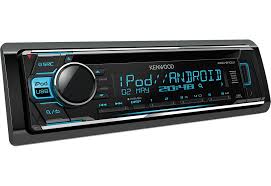
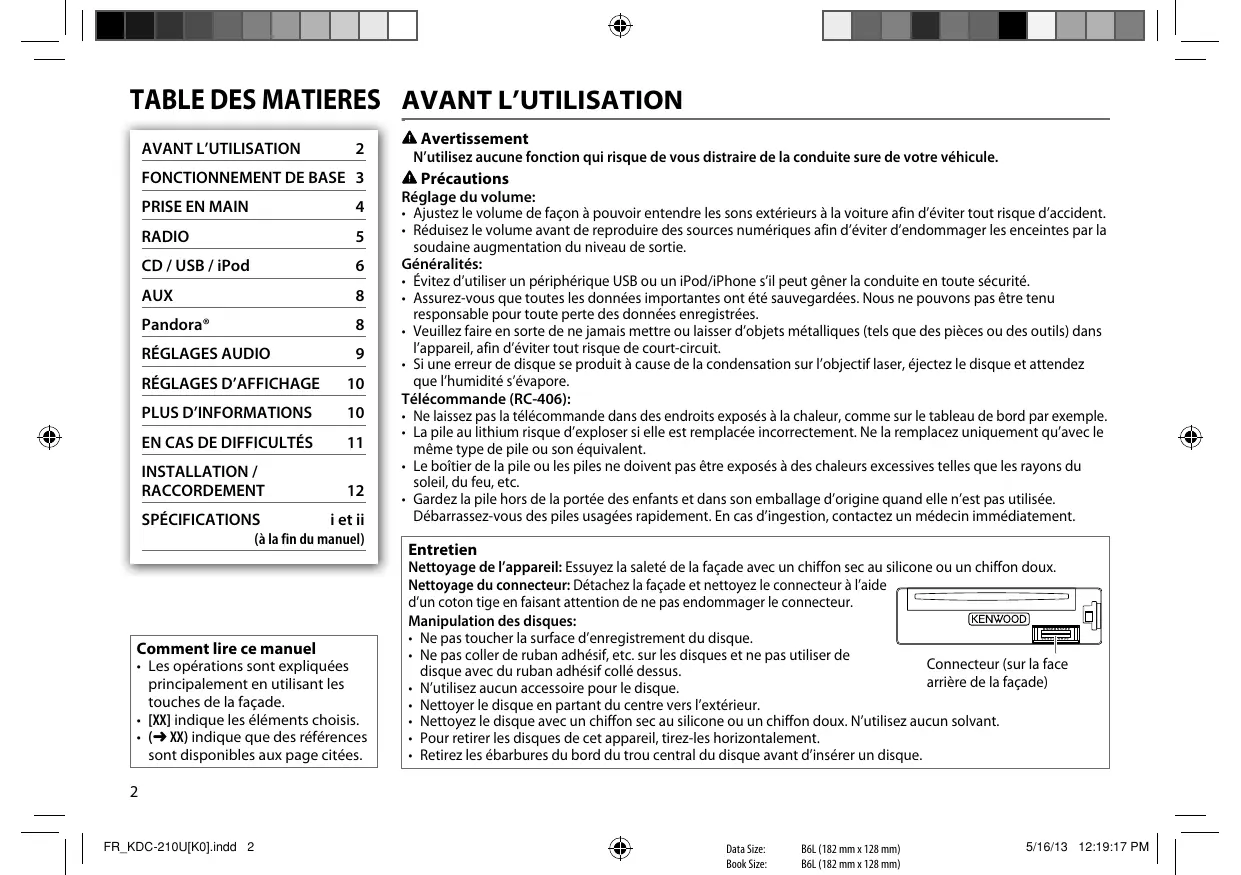
MODE D'EMPLOI KDC-210UI KENWOOD
- Les opérations sont expliquées principalement en utilisant les touches de la façade.
- [XX] indique les éléments choisis.
- ( XX) indique que des références sont disponibles aux pages citées.
Avertissement
N'utilisez aucune fonction qui risque de vous distraire de la conduite sûre de votre véhicule.
Réglage du volume:
- Ajustez le volume de façon à pouvoir entendre les sons extérieurs à la voiture afin d'éviter tout risque d'accident.
- Réduisez le volume avant de reproduire des sources numériques afin d'éviter d'endommager les enceintes par la soudaine augmentation du niveau de sortie.
Généralités:
- Évitez d'utiliser un périphérique USB ou un iPod/iPhone s'il peut: gérer la conduite en toute sécurité. Assurez-vous que toutes les données importantes ont été sauvegardées. Nous ne pouvons pas être tenus responsables pour toute perte des données enregistrées.
- Veuillez faire en sorte de ne jamais mettre ou laisser d'objets métalliques (tels que des pièces ou des outils) dans l'appareil, afin d'éviter tout risque de court-circuit.
- Si une erreur de disque se produit à cause de la condensation sur l'objectif laser, éjectez le disque et attendez que l'humidité s'évapore.
Télécommande (RC-406):
- Ne laisssez pas la télécommande dans des endroits exposés à la chaleur, comme sur le tableau de bord par exemple.
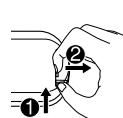
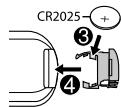
- La pile au lithium risque d'exploser si elle est remplacée incorrectement. Ne la remplacez uniquement qu'avec le même type de pile ou son équivalent.
- Le boîtier de la pile ou les piles ne doivent pas être exposés à des chaleurs excessives telles que les rayons du soleil, du feu, etc.
- Gardez la pile hors de la portée des enfants et dans son emballage d'origine quand elle n'est pas utilisée. Débarrasssez-vous des piles usagées rapidement. En cas d'ingestion, contactez un médecin immédiatement.
Entretien
Nettoyage de l'appareil: Essuyez la saleté de la façade avec un chiffon sec au silicone ou un chiffon doux.
Nettoyage du connecteur: Détachez la façade et nettoyez le connecteur à l'aide d'un coton-tige en faisant attention de ne pas endommager le connecteur.
Manipulation des disques:
- Ne pas toucher la surface d'enregistrement du disque.
- Ne pas coller de ruban adhésif sur les disques et ne pas utiliser de disque avec du ruban adhésif collé dessus.
- N'utilise aucun accessoire pour le disque.
- Nettoyer le disque en partant du centre vers l'extérieur.
- Nettoyez le disque avec un chiffon sec au silicone ou un chiffon doux. N'utilisez aucun solvant.
- Pour retirer les disques de cet appareil, tirez-les horizontalement.
- Retirez les ébarbures du bord du trou central du disque avant d'insérer un disque.
Connecteur (sur la face arrière de la façade)
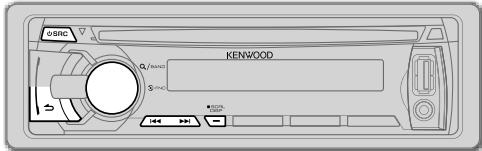
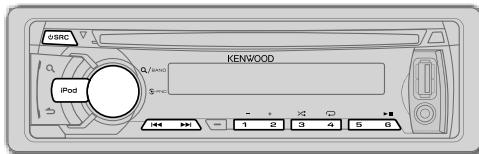
Façade
Touché de détachement Fenêtre d'affichage
Télécommande (RC-406)
* Non utilise.
| Pour | Faire (sur la façade) | Faire (sur la télécommande) |
| Mettez l'appareil sous tension | Appuyez sur ⊙ SRC.
• Maintenez la touche enforcée pourmettre l'appareil hors tension. | Maintenez SRC enforcée pourmettre l'appareil hors tension.
( Appuyer sur SRC ne met pas l'appareil hors tension.) |
| Ajustez le volume | Tournez le bouton de volume. | Appuyez sur VOL ∧ ou VOL ∨. |
| Appuyez sur ATT pendant la lecture pour atténuer le son.
• Appuyez une nouvelle fois pour annuler. |
| Sélectionner la source | Appuyez répétitivement sur ⊙ SRC. | Appuyez répétitivement sur SRC. |
| Changez l'information sur l'affichage | Appuyez répétitivement sur SCRL DISP.
• Maintenez la touche enforcée pour faire défilier les informations actuelles de l'affichage. | (non disponible) |

Annulez la démonstration
Quand vous mettez l'appareil sous tension (ou après une réinitialisation de l'appareil), l'affichage apparait : "CANCEL DEMO" ⇒ "PRESS" ⇒ "VOLUME KNOB"
1 Appuyez sur le bouton de volume. [YES] est besoin pour le réglage initial. 2 Appuyez de nouveau sur le bouton de volume. "DEMO OFF" apparait.

Régler l'horloge
1. Appuyez sur le bouton de volume pour entrer [FUNCTION]. 2. Tournez le bouton de volume pour réaliser une sélection (une à la fois), puis appuyez sur le bouton.
Répétez l'étape 2 pour faire la sélection suivante.
3 Tournez le bouton de volume pour régler l'horloge, puis appuyez sur le bouton. Appuyez sur / pour passer entre le réglage des heures et des minutes. 4 Maintenez enfoncée pour quitter.
(ou)
Maintenez enfoncée SCRL DISP pour entrer en mode de réglage de l'horloge directement pendant que l'horloge est affichée. Puis, réalisez l'étape 3 ci-dessus pour régler l'horloge.

Faites les réglages initiaux
1 Appuyez sur O SRC pour entrer en veille [STANDBY]. 2 Appuyez sur le bouton de volume pour entrer [FUNCTION]. 3 Tournez le bouton de volume pour désir [INITIAL SET], puis appuyez sur le bouton. 4 Tournez le bouton de volume pour réaliser une sélection (voir le tableau suivant), puis appuyez sur le bouton. 5 Maintenez Π enfoncée pour quitter. - Pour revenir à la hiérarchie précédente, appuyez sur ⊃.
Défaut: XX
| PRESET
TYPE | NORM: Mémorise une station pour chaque touche de préréglage dans chaque bande (FM1/ FM2/ FM3/ AM).; MIX: Mémorise une station pour chaque touche de préréglage qu'elle que soit la bande可以选择. |
| KEY BEEP | ON: Met en service la tonality des touches.; OFF: Met hors service la fonction. |
| PANDORA
SRC | ON: Met en service PANDORA dans la sélection de la source.; OFF: Hors service.
(→ 8) |
| BUILTIN
AUX | ON: Met en service AUX dans la sélection de la source.; OFF: Hors service.
(→ 8) |
| CD READ | 1: Distingue automatiquement les disques de fischiers audio et les CD audio. ;
2: Reproduit de force le disque comme un CD audio. Aucun son n'est entendu si un disque de fischiers audio est reproduit. |
| SWITCH
PRE | REAR/ SUB-W: Choisit si les enceintes arrêtè sont connectées ou si un caisson de grave est connecté aux prises de sortie de ligne à l'arrière (à travers un amplificateur extérieur). |
| SP SELECT | OFF/ 5/4/ 6 × 9/6/ OEM: La sélection est faite en fonction de la taille des enceintes (5 pouces ou 4 pouces, 6×9 pouces ou 6 pouces) ou des enceintes OEM pour obtenir une performance optimale. |
| F/W UPDATE |
| F/W UP
xx.xx | YES: Démarrer la mise à niveau du micrologiciel. ; NO: Annulation (la mise à niveau n'est pas activée).
Pour en savoir plus sur la mise à niveau du micrologiciel, ↔férez-vous à: www.kenwood.com/cs/ce/ |
Recherche d'une station
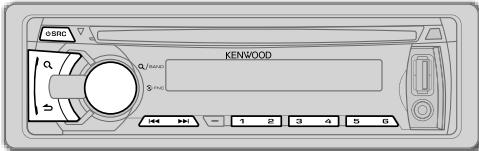
1 Appuyez sur SRC pour besoin TUNER. 2 Appuyez repétitivement sur Q (ou appuyez sur *AM- / #FM+ sur la RC-406) pour sélectionner FM1/ FM2/ FM3/ AM. 3 Appuyez sur 1 / (ou appuyez sur 1 / (+) sur la RC-406) pour rechercher une station.
- Pour mémoriser une station : Maintenez pressée une des touches numériques (1 à 6). Pour désirer une station mémorisée : Appuyez sur une des touches numériques (1 à 6) (ou appuyez sur une des touches numériques (1 à 6) sur la RC-406).
Syntonisation à accès direct (en utilisant la rc-406)
1 Appuyez sur *AM-FM+ pour désigner une bande. 2 Appuyez sur DIRECT pour entrer en mode de Syntonisation à accès direct.
---·-(pour FM) ou ----(pour AM) apparait sur l'affichage.
3 A l'aide des touches numériques, entrez une fréquence. 4 Appuyez sur | / | (+) pour rechercher une fréquence.
- Pour annuler, appuyez sur .
- Si aucune opération n'est effectuée pendant 10 secondes après l'étape 3, la synchronisation à accès direct est annulée automatiquement.
Autres paramètres
1. Appuyez sur le bouton de volume pour entrer [FUNCTION].
2. Tournez le bouton de volume pour choisir [SETTINGS], puis appuyez sur le bouton.
3. Tournez le bouton de volume pour réaliser une sélection (voir le tableau suivant), puis appuyez sur le bouton.
4. Maintenez enfoncée pour quitter.
Défaut: XX
| SEEK MODE | Sélectionne la méthode de syntonisation pour les touches ↓/▶↓.
AUTO1: Recherche automatiquement une station. ; AUTO2: Recherche une station prérégée. ; MANUAL: Recherche manuellement une station. |
| AUTO
MEMORY | YES: Mémorise automatiquement 6 stations dont la réception est bonne. ;
NO: Annulation. (Peut être sélectionné uniquement si [NORM] est sélectionné pour [PRESET TYPE].) (→4) |
| MONO SET | Sélectionnable uniquement pour la bande FM.
ON: Améliore la réception FM (mais l'effet stéréo peut être perdu). ;
OFF: Annulation. |
Démarrer la lecture
La source change automatiquement et la lecture démarre.
USB
iPod/iPhone
Maintenez enfoncée iPod pour sélectionner le mode de commande pendant que la source est iPod.
MODE ON: À partir de iPod*2.
MODE OFF: À partir de l'appareil.
| Pour | Faire |
| Mettez en pause ou repreneze la lecture | Appuyez sur 6 ▶II (ou ENT ▶II sur la RC-406). |
| Sélectionnez un une plaque ou un fichier | Appuyez sur ↓/ ▶↑ (ou ↓/ ▶↑ (+) sur la RC-406). |
| Sélectionnez un dossier *3 | Appuyez sur 1 - / 2 + (ou *AM- / #FM+ sur la RC-406). |
| Recherche rapide vers l'arrêt/vers l'avant | Maintenez,enforcée ↓/ ▶↑ (ou ↓/ ▶↑ (+) sur la RC-406). |
| Répéter la lecture *4 | Appuyez répétitivement sur 4 ⊙.
• CD audio: TRAC REPEAT, REPEAT OFF
• Fichier MP3/WMA: FILE REPEAT, FOLD REPEAT, REPEAT OFF
• iPod ou fichier KENWOOD Music Editor Light (KME Light)/ KENWOOD Music Control (KMC): FILE REPEAT, REPEAT OFF |
| Lecture aléatoire *4 | Appuyez répétitivement sur 3 ↗.
• CD audio: DISC RANDOM, RANDOM OFF
• Fichier MP3/WMA ou iPod ou fichier KME Light/ KMC: FOLD RANDOM, RANDOM OFF |
| Maintenez,enforcée 3 ↗ pour sélectionner "ALL RANDOM".*5 |
1 Pour connecter des périphériques munis d'un connecteur Lightning, vous avez besoin à la fois du KCA-iP102 (en option) et de l'adaptateur Apple Lightning-30 broches (accessoire de l'iPod/iPhone). Ne laissez pas l'adaptateur Apple Lightning-30 broches dans la voiture pour éviter tout dommage causé par la haute température. 2 Vous pouvez toujours faire une lecture/pause, utiliser la sélection de fichier, et faire une recherche rapide de fichiers vers l'arrière/vers l'avant à partir de l'appareil. 3 Uniquement pour les fichiers MP3/WMA. Cela ne fonctionne pas pour l'iPod. 4 Pour iPod: Fonctionne uniquement quand [MODE OFF] est sélectionné. *5 Pour CD: Uniquement pour les fichiers MP3/WMA.
Sélectionnez une plage/fichier à partir d'une liste
Pour iPod: Fonctionne uniquement quand [MODE OFF] est sélectionné. ( 6)
1 Appuyez sur Q.
2 Tournez le bouton de volume pour faire une sélection, puis appuyez sur le bouton.
Fichier MP3/WMA: Sélectionnez le dossier souhaité, puis un fichier. - iPod ou fichier KME Light/ KMC: Sélectionnez le fichier souhaité à partir de la liste (PLAYLISTS, ARTISTS, ALBUMS, SONGS, PODCASTS, GENRES, COMPOSERS ).
Pour retourner au dossier racine (ou au premier fichier), appuyez sur la touche numérique 5. Pour revenir à la hiérarchie précédente, appuyez sur - Pour annuler, maintenez enfoncée
S'il y a beaucoup de fichiers....
Vous pouvez faire une recherche rapide parmi les fichiers (à l'objet 2 ci-dessus) en faisant des sauts d'une ampleur prédéfinie en appuyant sur 1 /.
- Reportez-vous aussi à "Réglage de l'ampleur du saut."
- Maintenez enfoncé ▶/▶ pour sauter les morceaux avec l'ampleur maximum (10%) quel que soit le réglage réalisé. Pour USB : Uniquement pour les fichiers enregistrés dans la base de données créée avec KME Light/KMC. ( 10)
- Ne peut pas être utilisé pour les CD audio.
Recherche directe de morceau (en utilisant la rc-406)
1 Appuyez sur DIRECT. 2 A l'aide des touches numériques, entrez le numéro de plage/fichier. 3 Appuyez sur (+) pour rechercher un morceau. - Pour annuler, appuyez sur . - Non disponible si la lecture aléatoire est sélectionnée. - Ne peut pas être utilisé pour iPod, fichier KME Light/KMC. ( 10)
Sélectionnez un morceau par son nom
Lors de l'écoute d'un iPod...
1 Appuyez sur Q 2 Tournez le bouton de volume pour désirer une catégorie, puis appuyez sur le bouton. 3 Appuyez de nouveau sur Q. 4 Tournez le bouton du volume pour désirer le caractère à rechercher. 5 Appuyez sur / pour déplacer la position d'entrée.
Vous pouvez entrer un maximum de trois caractères.
6. Appuyez sur le bouton de volume pour démarrer la recherche.
7. Tournez le bouton de volume pour faire une sélection, puis appuyez sur le bouton. Répétez l'étape 7 jusqu'à ce que l'objet souhaité soit sélectionné.
Pour rechercher un autre caractère qu'une lettre de A à Z et un chiffre de 0 à 9, entrez seulement *.
Pour revenir à la hiérarchie précédente, appuyez sur
Pour revenir au menu principal, appuyez sur la touche numérique 5. - Pour annuler, maintenez enfoncée 3.
Réglez l'ampleur des sauts pour la recherche
Lors de l'écoute d'un iPod ou d'un lecteur KME Light/KMC...
1 Appuyez sur le bouton de volume pour entrer [FUNCTION]. 2 Tournez le bouton de volume pour CHOISIR [SETTINGS], puis appuyez sur le bouton. 3 Tournez le bouton de volume pour CHOISIR [SKIP SEARCH], puis appuyez sur le bouton. 4 Tournez le bouton de volume pour faire une sélection, puis appuyez sur le bouton. 0.5% (défaut)/ 1% / 5% / 10% : Amplitude du saut pour la recherche sur l'ensemble des fichiers. 5 Maintenez le bouton enfoncé pour quitter.
Mise en sourdine lors de la réception d'un appel téléphonique
Connectez le fil MUTE à votre téléphone en utilisant un accessoire téléphone en vente dans le commerce. ( 13)
Quand un appel arrive, "CALL" apparait.
Le système audio est mis en pause. - Pour continuer d'écouter le système audio pendant un appel, appuyez sur SRC. "CALL" disparait et le son du système audio est rétabli.
Quand l'appel est terminé, "CALL" disparait. - Le son du système audio est rétabli.
Préparation: Sélectionnez [ON] pour [BUILTIN AUX]. ( 4)
Démarrer l'écoute
1 Connectez un lecteur audio portable (en vente dans le commerce).
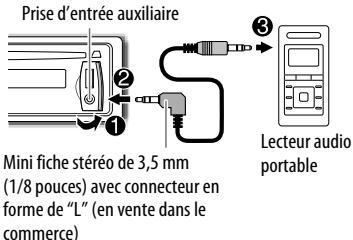
2 Appuyez sur SRC pour désigner AUX. 3 Mettez sous tension le lecteur audio portable et démarrez la lecture.
Réglez le nom pour aux
Lors de l'écoute d'un lecteur audio portable connecté à l'appareil...
1 Appuyez sur le bouton de volume pour entrer [FUNCTION]. 2 Tournez le bouton de volume pour désir [SETTINGS], puis appuyez sur le bouton. 3 Tournez le bouton de volume pour désir [AUX NAME], puis appuyez sur le bouton. 4 Tournez le bouton de volume pour faire une sélection, puis appuyez sur le bouton. AUX (défaut)/DVD/ PORTABLE/ GAME/VIDEO/TV 5 Maintenez enfoncée pour quitter.
Préparation:
Installez la dernière version de l'application Pandora sur votre appareil (iPhone/iPod touch), puis connectez-vous et créez un compte avec Pandora.
- Sélectionnez [ON] pour [PANDORA SRC]. ( 4)
Démarrer l'écoute
1 Ouvrez l'application Pandora sur votre appareil. 2 Connectez votre appareil à la prise d'entrée USB.
KCA-iP102 (accessoire en option)*
La source change sur PANDORA et la diffusion démarre.
- Pour connecter des périphériques munis d'un connecteur Lightning, vous avez besoin à la fois du KCA-iP102 (en option) et de l'adaptateur Apple Lightning-30 broches (accessoire de l'iPod/iPhone). Ne laissez pas l'adaptateur Apple Lightning-30 broches dans la voiture pour éviter tout dommage causé par la haute température.
| Pour | Faire |
| Mettez en pause ou repreneze la lecture | Appuyez sur 6 ▶II (ou appuyez sur ENT ▶II sur la RC-406). |
| Fait défilier vers le haut ou vers le bas | Appuyez sur 1 Ⓞ/2 Ⓞ.
• Si le défilament vers le bas est sélectionné, la plage actuelle est sautée. |
| Sauter une plage | Appuyez sur ▶I. |
| Créez une nouvelle station | 1 Maintenez,enforcé le bouton de volume.
2 Tournez le bouton de volume pour désirir [FROM TRACK] ou [FROM ARTIST], puis appuyez sur le bouton. Une nouvelle station est créé sur la base du morceau ou de l'artiste actuel. |
| Sauvegardez la station | Maintenez,enforcé la touche numérique 3, 4 ou 5 pour mémoriser.
• Pour sélectionner une station mémorisée, appuyez sur la même touche (3, 4 ou 5). |
| Recherchez une station mémorisée | 1 Appuyez sur Q.
2 Tournez le bouton de volume pour faire une sélection, puis appuyez sur le bouton (ou appuyez sur ▲/▼ sur la RC-406).
[BY DATE]: En fonction de la date d'enregistrement. [A-Z]: Orde alphabétique.
3 Tournez le bouton de volume sur la station souhaitée, puis appuyez sur le bouton. |
Réglages AUDIO
Pendant l'écoute de n'importe quelle source...
1 Appuyez sur le bouton de volume pour entrer [FUNCTION]. 2 Tournez le bouton de volume pour désir [AUDIO CTRL], puis appuyez sur le bouton. 3 Tournez le bouton de volume pour réaliser une sélection (voir le tableau suivant), puis appuyez sur le bouton. Répétez l'étape 3 jusqu'à ce que l'élément souhaité soit sélectionné ou activé. 4 Maintenez enfoncée pour quitter.
(ou lors de l'utilisation de RC-406)
1 Appuyez sur AUD pour entrer en voie [AUDIO CTRL]. 2 Appuyez sur / pour faire un choix, puis appuyez sur ENT II.
- Pour revenir à la hiérarchie précédente, appuyez sur .
Défaut: XX
| SUB-W LEVEL | -15 à +15 (0) | Ajuste le niveau de sortie du caisson de grave. |
| BASS LEVEL | -8 à +8 (0) | Réglez le niveau à mémoriser pour chaque source.
(Avant de réaliser un ajustement,CHOISSEZ la source que vous souhaitez ajuster.) |
| MID LEVEL | -8 à +8 (0) |
| TRE LEVEL | -8 à +8 (0) |
| PRESET EQ | NATURAL/ USER/ ROCK/ POPS/ EASY/ TOP40/ JAZZ/ POWERFUL: Sélectionne une égalisation prégrégée adaptée à votre genre de musique.
(Sélectionne [USER] pour utiliser les réglages personnalisés des graves, Médiums et aiguus.) |
| BASS BOOST | B.BOOT LV1/ B.BOOT LV2/ B.BOOT LV3: Choisit votre niveau préféRED'accultuation des graves. ; OFF: Annulation. |
| LOUDNESS | LOUD LV1/ LOUD LV2: Sélectionner votre acceltuations préféérée pour les basses et hautes fréquences pour produit un son plus équilibré aux faibles niveaux de volume. ; OFF: Annulation. |
| BALANCE | L15 à R15 (0): Régle la balance de sortie gauche-droite des enceintes. |
| FAADER | R15 à F15 (0): Régle la balance de sortie des enceintes arrêté et avant. |
| SUB-W SET | ON: Met en service la sortie du caisson de grave. ; OFF: Annulation. |
| DETAIL SET |
| LPF SUB-W | THROUGH: Tous les signaux sont envoyés au caisson de grave. ; 85HZ/120HZ/ 160HZ: Les signaux audio des fréquences inférieures à 85 Hz/120 Hz/ 160 Hz sont envoyés sur le caisson de grave. |
| SUB-W PHASE | REV (180°)/ NORM (0°): Sélectionne la phase de la sortie du caisson de grave à synchroniser avec la sortie des enceintes afin d'obtenir des performances optimes. (Peut être uniquement sélectionné si un réglage autre que [THROUGH] est choisi pour [LPF SUB-W].) |
| SUPREME SET | ON: Crée un son réaliste par interpolation des composantes haute fréquence qui sont perdues lors de la compression MP3/WMA. ; OFF: Annulation. (Sélectionnable uniquement lors de la lecture d'un disque MP3/WMA ou d'un pérophérique USB, sauf iPhone/iPod.) |
| VOL OFFSET (Défaut: 0) | -8 à +8 (pour AUX) ; -8 à 0 (pour les autres sources): Prérègle le niveau de réglage du volume pour chaque source. (Avant un ajustement, sélectionnéz la source que vous souhaitez ajuster.) |
- [SUB-W LEVEL]/[SUB-W SET]/[LPF SUB-W]/[SUB-W PHASE] peut être sélectionné uniquement si [SWITCH PRE] est réglé sur [SUB-W]. ( 4)
- [SUB-W LEVEL]/[LPF SUB-W]/[SUB-W PHASE] peut être sélectionné uniquement si [SUB-W SET] est réglé sur [ON].
1 Appuyez sur le bouton de volume pour entrer [FUNCTION]. 2 Tournez le bouton de volume pour désir [SETTINGS], puis appuyez sur le bouton. 3 Tournez le bouton de volume pour réaliser une sélection (voir le tableau suivant), puis appuyez sur le bouton. Répétez l'étape 3 jusqu'à ce que l'élément souhaité soit sélectionné ou activé. 4 Maintenez enfoncée pour quitter. Pour revenir à la hiérarchie précédente, appuyez sur
Défaut: XX
DISPLAY
| DISP DIMMER | ON: Assombrit l'éclairage de l'affichage. ; OFF: Annulation. |
| TEXT SCROLL | AUTO/ ONCE: Sélectionne de faire défiler automatiquement l'information sur l'affichage, ou de la faire défiler une seule fois. ; OFF: Annulation. |
Généralités
- Cet appareil ne peut lire que les CD suivants:

- Des informations détaillées et des remarques à propos des fichiers audio pouvant être lus se trouvant dans le manuel en ligne disponible sur le site suivant: www.kenwood.com/cs/ce/audiofile/
Fichiers pouvant être lus
- Fichier audio reproducible : MP3 (.mp3), WMA (.wma) Supports de disque compatibles : CD-R/CD-RW
- Formats de fichiers de disques compatibles: ISO 9660 Niveau 1/2, Joliet, Romeo, Nom de fichier étendu.
- Systèmes de fichier de périphérique USB compatibles: FAT16, FAT32
Même quand les fichiers audio sont conformes aux normes établies ci-dessus, il est possible que la lecture ne soit pas possible suivant le type ou les conditions du support ou périphérique.
Disques ne pouvant pas être lus
Disques qui ne sont pas ronds. - Disques avec des colorations sur la surface d'enregistrement ou disques sales. - Disques enregistrables/reinscriptibles qui n'ont pas été finalisés. - CD de 8 cm. Essayer d'insérer un disque à l'aide d'un adaptateur peut entraîner un dysfonctionnement de l'appareil.
- Cet appareil peut reproduire les fichiers MP3/WMA mémorisés sur un périphérique USB à mémoire de grande capacité.
- Vous ne pouvez pas connecter un périphérique USB via un hub USB et un lecteur multicartes. La connexion d'un cable dont la longueur totale dépasse 5m peut avoir pour conséquence un fonctionnement anormal de la lecture. Cet appareil ne peut pas reconnaître les périphériques USB dont l'alimentation n'est pas de 5 V et dépasse 1 A.
Made for
- iPod touch (1st, 2nd, 3rd, 4th et 5th generation)
- iPod classic
- iPod with video
- iPod nano (1st, 2nd, 3rd, 4th, 5th, 6th et 7th generation)
- iPhone, iPhone 3G, 3GS, 4, 4S, 5 Pour la liste des iPhone/iPod les plus récents compatibles et la version du logiciel, reportez-vous à: www.kenwood.com/cs/ce/ipod
- Si vous démarrez la lecture après avoir connecté l'iPod, le morceau qui a été produit par l'iPod est lu en premier. Dans ce cas, "RESUMING" s'affiche sans afficher de nom de dossier, etc. En changeant le paramètre de recherche, le titre correct s'affichera.
- Il n'est pas possible d'utiliser un iPod lorsque "KENWOOD" ou "✔" est affiché sur l'iPod.
À propos de kenwood music editor light et de KENWOOD music control
- Cet appareil prend en charge l'application PC KENWOOD Music Editor Light et l'application Android™ KENWOOD Music Control.
- Quand vous reproduisez des fichiers audio avec des données de chanson ajoutée en utilisant KENWOOD Music Editor Light ou KENWOOD Music Control, vous pouvez rechercher des fichiers audio par genre, artiste, album, liste de lecture et chansons.
- KENWOOD Music Editor Light et KENWOOD Music Control sont disponibles à partir des sites web suivants : www.kenwood.com/cs/ce/
- Pandora est disponible uniquement aux États-Unis, en Australie et en Nouvelle-Zélande.
- Puisque Pandora est un service tiers, les spécifications sont sujettes à changement sans notification préalable. Par conséquent, la compatibilité peut être réduite ou certains services ou même tous les services peuvent devenir indisponibles.
- Certaines fonctions de Pandora ne peuvent pas être utilisées à partir de cet appareil.
- Pour les problèmes lors de l'utilisation de l'application, veuillez contacter Pandora à Pandora-support@pandora.com
- Si la version de l'OS de l'iPhone connecté est antérieure à 4.0, démarrez l'application Pandora avant de sélectionner la source PANDORA.
En cas de difficultés
| Symptôme | Remède |
| Le son ne peut pas être entendu. | • Ajustez le volume sur le niveau optimum.
• Vérifiez les cordons et les connexions. |
| "PROTECT" apparait et aucune opération ne peut être réalisée. | Assurez-vous que les prises des fils d'enceintes sont isolées correctement, puis réinitialisez l'appareil. Si cela ne résout pas le problème, consultez votre centre de service le plus proche. |
| • Le son ne peut pas être entendu.
• L'apparéil ne se met pas sous tension.
• L'information affichée sur l'afficheur est incorrecte. | Nettoyez les connecteurs. (→2) |
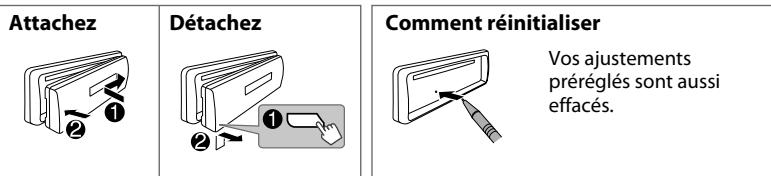
| Cet autoradio ne fonctionne pas du tout. | Réinitialisez l'appareil. (→3) |
| • La réception radio est mauvaise.
• Bruit statique pendant l'écoute de la radio. | • Connectez l'antenne solidement.
• Sortez l'antenne complètement. |
| "NA FILE" apparait. | Assurez-vous que le disque contient des fichiers audio compatibles. (→10) |
| "NO DISC" apparait. | Insèrez un disque reproducible dans la fente d'insertion. |
| "TOC ERROR" apparait. | Assurez-vous que le disque est propre et inséré correctement. |
| "PLS EJECT" apparait. | Réinitialisez l'appareil. Si cela ne résout pas le problème, consultez votre centre de service le plus proche. |
| Le disque ne peut pas être éjecté. | Maintenez,enforcé▲pour éjecter le disque de force. Faites attention que le disque ne tombe pas quand il est éjecté. Si cela ne résout pas le problème, essayez de réinitialiser l'appareil. (→3) |
| "READ ERROR" apparait. | Copiez les fichiers et les dossiers de nouveau sur le pérophérique USB. Si cela ne résout pas le problème, réinitialisez le pérophérique USB ou utilisez en un autre. |
| "NO DEVICE" apparait. | Connectez un pérophérique USB puis repassez à la source USB. |
| "COPY PRO" apparait. | Un fischiéter interdit de copie a été lu. |
| "NA DEVICE" apparait. | Connectez un pérophérique compatible et vérifie les connexions. |
| Symptôme | Remède |
| “NO MUSIC” apparait. | Connectez un pérophérique USB qui contient des fichiers audio compatibles. |
| “USB ERROR” apparait. | • Retirez le pérophérique USB, mettez l'apparéil hors tension, puis de nouveau sous tension.
• Essayez de connecter un autre pérophérique USB. |
| “IPod ERROR” apparait. | • Reconnectez l'iPod.
• Réinitialissez iPod. |
| Du bruit est produit. | Sauté à une autre plage ou changez le disque. |
| Les plages ne sont pas réproduites comme vous le souhaiétiez. | L'ordre de lecture est déterminé quand les fichiers sont enregistrés. |
| “READING” continue de clignoter. | N'utilise pas trop de niveaux de hierarchie ou de dossiers. |
| La durée de lecture éçoulée n'est pascorrecte. | C'est causé par la façon don't les plages ont été enregistrées sur le disque. |
| Le nombre de morceaux contens dans la catégorie “SONGS” de cet apparéil est différent de celui de l'iPod/ iPhone. | Les fichiers podcasts ne comptent pas dans cet apparéil étant donné que leur lecture n'est pas prise en charge. |
| Les caricṭêtes correctes ne sont pas affichés (ex.: nom de l'album). | Cet apparéil peut uniquement afficher les lettres majuscules, les chiffres et un nombre limite de symboles. |
| Pandora | “ADD ERR”
“SEARCH ERR” | La création d'une nouvelle station n'a pas réussie. |
| “CHK DEVICE” | Vérifiez l'application Pandora sur votre apparéil. |
| “NO SKIPS” | La limite de saut a été atteinte. |
| “NO STATIONS” | Aucune station n'a été trouvée. |
| “STATION LIM” | Le nombre de stations enregistrées a atteint la limite. Essayez de nouveau après avoir supprimer des stations inutiles de votre apparéil. |
| “UPGRADE APP” | Assurez-vous que vous avei bien installé la dernière version de l'application Pandora sur votre apparéil. |
Avertissement
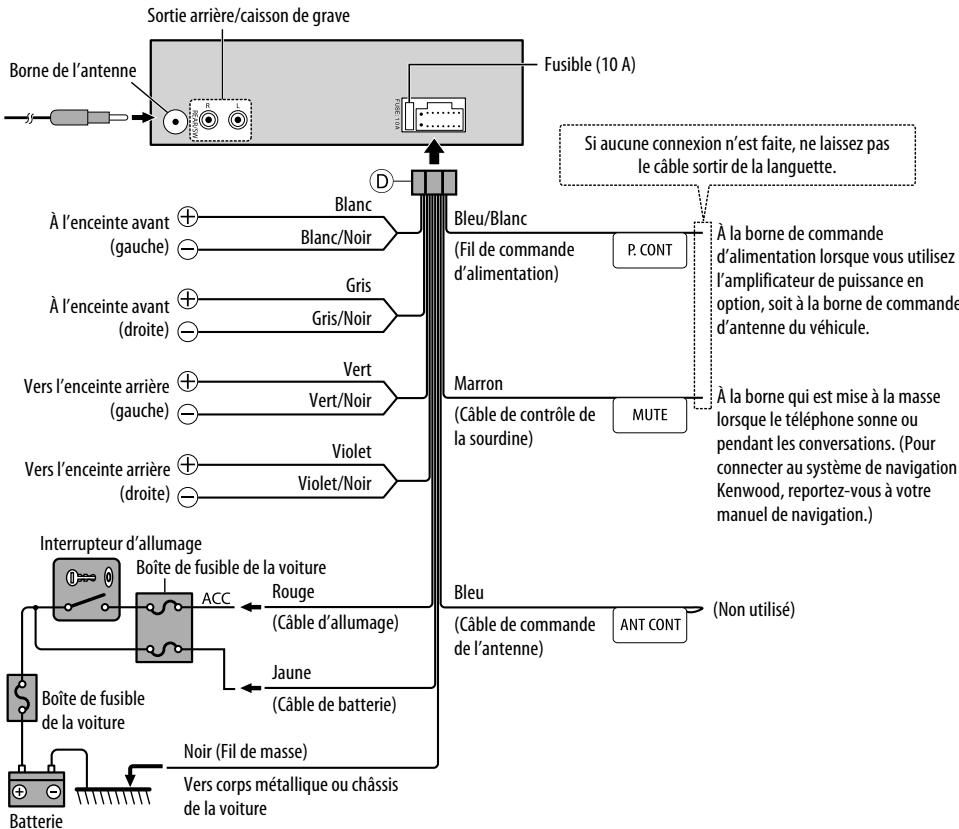
L'appareil peut uniquement être utilisé avec une alimentation de 12 V CC, à masse négative. - Déconnectez la borne négative de la batterie avant le câblage et le montage. - Ne connectez pas le fil de batterie (jaune) et le fil d'allumage (rouge) au chassis de la voiture ou au fil de masse (noir) pour éviter les courts-circuits. - Isolez les fils non connectés avec du ruban adhésif pour éviter les courts-circuits. - Assurez-vous de raccorder de nouveau la mise à la masse de cet appareil au chassis de la voiture après l'installation.
- Pour des raisons de sécurité, laissez le travail de câblage et de montage aux professionnels. Consultez ce revendeur autoradio.
- Installez cet appareil dans la console de votre véhicule. Ne touchez pas les parties métalliques de cet appareil pendant ou juste après son utilisation. Les parties métalliques, comme le dissipateur de chaleur et le boîtier, deviennent chaudes.
- Ne connectez pas les fils (2) des enceintes au châssis de la voiture, au fil de masse (noir) ou en parallèle. Montez l'appareil avec un angle de moins de
- Si le faisceau de fils de votre véhicule ne possède pas de borne d'allumage, connectez le fil d'allumage (rouge) à la borne du boîtier de fusible de votre véhicule qui offre une alimentation de 12V CC et qui se met en et hors service avec la clé de contact.
- Après avoir allumé l'appareil, vérifiez si les lampes de frein, les indicateurs, les clignotants, etc. de la voiture fonctionnent correctement.
- Si un faible saute, assurez-vous d'abord que les cables ne touchent pas le châssis de la voiture, puis remplacez le fusible par un nouveau de même valeur.
Procédure de base
1 Retirez la clé de contact, puis déconnectez la borne de la batterie de la voiture. 2 Connectez les fils correctement. Reportez-vous à Connexions. ( 13) 3 Installez l'appareil dans votre voiture. Reportez-vous à Installation de l'appareil (montage encastré). 4 Connectez la borne de la batterie de la voiture. 5 Réinitialisez l'appareil. ( 3)
Installation de l'appareil (montage encastré)
Lors d'une installation sans manchon de montage
1 Retirez le manchon de montage et la plaque d'assemblage de l'appareil. 2 Alignez les entailles de l'appareil (des deux côtés) avec le support de montage du véhicule et fixez l'appareil avec les vis (en vente dans le commerce).
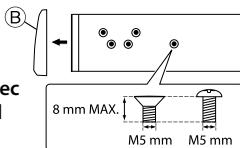
N'utiliser que les vis spécifiés. L'utilisation de vis incorrects peut endommager l'appareil.
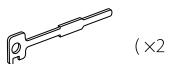
1 Retirez la façade. 2 Insérez le loquet des clés d'extraction dans les trous de chaque côté de la plaque d'assemblage, puis tirez vers l'extérieur. 3 Insérez les clés d'extraction profondément dans les fentes de chaque côté, puis suivez les flèches indiquées ci-à-droite.
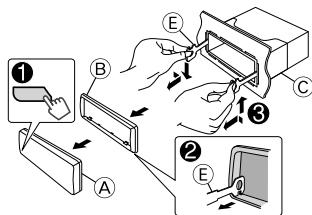
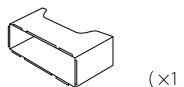
Liste des pièces pour l'installation
A Façade B Plaque d'assemblage
Manchon de montage
Faisceau de fils É Clé d'extraction