Notice Facile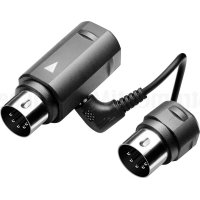
WIDI Master - Clavier MIDI CME - Notice d'utilisation et mode d'emploi gratuit
Retrouvez gratuitement la notice de l'appareil WIDI Master CME au format PDF.


| Caractéristiques techniques | Clavier MIDI sans fil, compatible avec divers appareils MIDI, portée sans fil jusqu'à 30 mètres. |
|---|---|
| Utilisation | Idéal pour les musiciens souhaitant contrôler des instruments MIDI à distance, facile à configurer avec des appareils compatibles. |
| Maintenance et réparation | Vérifier régulièrement les mises à jour du firmware, nettoyer les contacts et les connecteurs pour assurer un bon fonctionnement. |
| Sécurité | Utiliser dans un environnement sec, éviter les chocs physiques, ne pas exposer à des températures extrêmes. |
| Informations générales | Produit léger et portable, idéal pour les performances en direct et les sessions d'enregistrement en studio. |
FOIRE AUX QUESTIONS - WIDI Master CME
Questions des utilisateurs sur WIDI Master CME
0 question sur cet appareil. Repondez a celles que vous connaissez ou posez la votre.
Poser une nouvelle question sur cet appareil
Téléchargez la notice de votre Clavier MIDI au format PDF gratuitement ! Retrouvez votre notice WIDI Master - CME et reprennez votre appareil électronique en main. Sur cette page sont publiés tous les documents nécessaires à l'utilisation de votre appareil WIDI Master de la marque CME.
MODE D'EMPLOI WIDI Master CME
Veuillez lire complètement ce manuel avant d'utiliser ce produit. Les images du manuel sont fournies à titre d'illustration uniquement. Ils peuvent différer du produit réel. Veuillez visiter www.bluetoothmidi.com et télécharger l'application WIDI gratuite. Il comprend les versions iOS et Android et est le centre de réglage pour tous les nouveaux produits WIDI (à l'exception des anciens WIDI Bud, y compris WIDI Bud Pro). Vous pouvez obtenir les services à valeur ajoutée suivants grâce à lui : Mettez à jour le firmware des produits WIDI à tout moment pour bénéficier des dernières fonctionnalités. Personnalisez le nom de l'appareil pour les produits WIDI et enregistrez les paramètres utilisateur. Configurez une connexion un-à-plusieurs groupes. Remarque : iOS et macOS ont des méthodes de connexion Bluetooth MIDI différentes, de sorte que la version iOS de l'application WIDI ne peut pas être utilisée sur les ordinateurs macOS. INFORMATIONS IMPORTANTES ⚫ AVERTISSEMENT Une mauvaise connexion peut endommager l'appareil.2 / 18
⚫ COPYRIGHT Droits d'auteur © 2024 CME Pte. Ltd. Tous droits réservés. CME est une marque déposée de CME Pte. Ltd. à Singapour et/ou dans d'autres pays. Toutes les autres marques commerciales ou marques déposées sont la propriété de leurs propriétaires respectifs.
CME fournit une garantie limitée standard d'un an pour ce produit uniquement à la personne ou à l'entité qui a initialement acheté ce produit auprès d'un revendeur ou d'un distributeur agréé de CME. La période de garantie commence à la date d'achat de ce produit. CME garantit le matériel inclus contre les défauts de fabrication et de matériaux pendant la période de garantie. CME ne garantit pas contre l'usure normale, ni contre les dommages causés par un accident ou une utilisation abusive du produit acheté. CME n'est pas responsable des dommages ou des pertes de données causés par un mauvais fonctionnement de l'équipement. Vous êtes tenu de fournir une preuve d'achat comme condition pour recevoir le service de garantie. Votre reçu de livraison ou de vente, indiquant la date d'achat de ce produit, constitue votre preuve d'achat. Pour obtenir un service, appelez ou rendez-vous chez le revendeur ou distributeur agréé de CME où vous avez acheté ce produit. CME remplira les obligations de garantie conformément aux lois locales sur la consommation.
⚫ INFORMATIONS DE SÉCURITÉ
Suivez toujours les précautions de base énumérées ci-dessous pour éviter la possibilité de blessures graves ou même de mort par choc électrique,3 / 18 dommages, incendie ou autres dangers. Ces précautions comprennent, sans s'y limiter, les suivantes : - Ne connectez pas l'instrument pendant un coup de tonnerre. - N'installez pas le cordon ou la prise dans un endroit humide, à moins que la prise ne soit spécialement conçue pour les endroits humides. - Si l'instrument doit être alimenté par secteur, ne touchez pas la partie nue du cordon ou le connecteur lorsque le cordon d'alimentation est connecté à la prise secteur. - Suivez toujours attentivement les instructions lors de l'installation de l'instrument. - N'exposez pas l'instrument à la pluie ou à l'humidité, pour éviter les incendies et/ou les chocs électriques. - Gardez l'instrument à l'écart des sources d'interface électrique, telles que la lumière fluorescente et les moteurs électriques. - Gardez l'instrument à l'abri de la poussière, de la chaleur et des vibrations. - N'exposez pas l'instrument à la lumière du soleil. - Ne placez pas d'objets lourds sur l'instrument ; Ne placez pas de récipients contenant du liquide sur l'instrument. - Ne touchez pas les connecteurs avec les mains mouillées CONNEXION4 / 18 Veuillez noter qu'une partie de WIDI Master est livrée avec la version
0.0.4.4 du firmware Bluetooth. Si vous avez inconsciemment appuyé sur le
bouton pendant une utilisation normale, il passera l'appareil en mode test (désactivé) et ne pourra donc pas être utilisé normalement. Dans ce cas, veuillez vous rendre sur BluetoothMIDI.com pour installer l'application WIDI sur votre appareil iOS ou Android afin de l'activer. WIDI Master est un câble MIDI virtuel Bluetooth sans fil. Il ajoute le Bluetooth MIDI (transmission et réception) aux équipements musicaux dotés de connecteurs MIDI DIN, tels que : synthétiseurs, contrôleurs MIDI, interfaces MIDI, keytars, instruments à vent électriques, accordéons virtuels, batteries électroniques, pianos électriques, claviers électroniques portables, interfaces audio, mélangeurs numériques, etc. Dans le même temps, WIDI Master peut également connecter des appareils et des ordinateurs avec une fonction BLE MIDI intégrée, tels que : contrôleurs MIDI Bluetooth, iPhones, iPads, ordinateurs Mac, téléphones mobiles Android, ordinateurs PC, etc. Le WIDI Master se compose de deux parties : l'une est l'adaptateur principal, qui est utilisé pour obtenir l'alimentation du connecteur MIDI OUT DIN et envoyer ou recevoir des messages MIDI sans fil. L'autre est un adaptateur secondaire, qui est utilisé pour transmettre des messages MIDI au connecteur MIDI IN DIN du périphérique MIDI. Adaptateur principal Sous-adaptateur5 / 18 Il y a un interrupteur poussoir sur l'adaptateur principal de WIDI Master, il est utilisé pour les opérations rapides suivantes (veuillez confirmer que le firmware du produit a été mis à niveau vers la dernière version). Les opérations suivantes sont basées sur le firmware Bluetooth v0.1.0.0 ou supérieur : Lorsque le WIDI Master n'est PAS allumé, maintenez le bouton enfoncé. Allumez le WIDI Master jusqu'à ce que le voyant LED vert clignote lentement pendant 3 fois. Relâchez ensuite le bouton. L'appareil sera réinitialisé manuellement aux paramètres d'usine par défaut. Lorsque le WIDI Master est allumé, appuyez sur le bouton et maintenez-le enfoncé pendant 3 secondes, puis relâchez-le. L'appareil sera réglé manuellement sur le mode « forcer le périphérique ». Si le WIDI Master a été connecté à d'autres périphériques BLE MIDI, cette connexion sera terminée en suivant cette procédure. ⚫ Indicateur LED WIDI Master Instruction vidéo : https://youtu.be/n5R_-5wO7Lk Lorsque l'alimentation est fournie normalement, le voyant LED s'allume. La LED bleue clignote lentement : l'appareil démarre normalement et attend la connexion. La lumière LED bleue reste allumée en permanence : l'appareil a été connecté avec succès. La LED bleue clignote rapidement : l'appareil est connecté et reçoit ou envoie des messages MIDI.6 / 18 LED bleu clair (turquoise) : comme en mode central, l'appareil a été connecté à d'autres périphériques. LED verte : L'appareil est en mode de mise à niveau du micrologiciel. Veuillez utiliser l'application WIDI iOS ou Android pour mettre à jour le firmware (veuillez trouver le lien de téléchargement de l'application sur BluetoothMIDI.com). ⚫ Ajouter la fonction WIDI Master Bluetooth MIDI pour les appareils MIDI standard Instruction vidéo : https://youtu.be/wzLGH8QCSN0
1. Branchez le connecteur mini-jack 2,5 mm de l'adaptateur
secondaire WIDI Master dans la prise mini-jack de l'adaptateur principal.
2. Branchez l'adaptateur principal du WIDI Master dans le connecteur
MIDI OUT DIN de l'appareil MIDI, et branchez le sous-adaptateur sur le connecteur MIDI IN DIN. Remarque 1 : Si le périphérique MIDI ne dispose que d'un connecteur MIDI OUT DIN, il n'est pas nécessaire de connecter le connecteur mini-jack et l'adaptateur sub. Remarque 2 : Si le connecteur MIDI OUT DIN de l'appareil MIDI n'est pas en mesure de fournir une alimentation 3,3 v~5 v, veuillez consulter BluetoothMIDI.com pour plus d'informations sur le câble d'alimentation de bricolage. ⚫ Connecter deux WIDI Masters Instruction vidéo : https://youtu.be/BhIx2vabt7c7 / 18
1. Mettez sous tension les deux appareils MIDI équipés de WIDI
2. Les deux unités WIDI Masters se coupleront automatiquement, et la
LED bleue passera d'un clignotement lent à une lumière constante (lorsqu'il y a un envoi de données MIDI, la lumière LED clignote dynamiquement). ⚫ Connecter WIDI Master avec un appareil Bluetooth MIDI Instruction vidéo : https://youtu.be/7x5iMbzfd0o
1. Allumez à la fois les appareils MIDI branchés avec WIDI Master
ainsi que les appareils MIDI Bluetooth.
2. WIDI Master se couplera automatiquement avec le périphérique
MIDI Bluetooth, et la LED bleue passera d'un clignotement lent à une lumière constante (lorsqu'il y a envoi de données MIDI, la lumière LED clignote dynamiquement) Remarque : Si WIDI Master ne peut pas se coupler automatiquement avec un autre appareil Bluetooth MIDI, cela peut être dû à un problème de compatibilité. Dans ce cas, veuillez contacter CME pour obtenir une assistance technique. ⚫ Connecter WIDI Master à macOS X Instruction vidéo : https://youtu.be/bKcTfR-d46A
1. Mettez l'appareil MIDI sous tension avec le WIDI Master branché et
vérifiez que la LED bleue clignote lentement.
2. Cliquez sur [l'icône Apple] dans le coin supérieur gauche de l'écran,
cliquez sur le menu [Préférences Système], cliquez sur [Icône Bluetooth], puis cliquez sur [Activer Bluetooth], puis quittez la fenêtre des paramètres Bluetooth.8 / 18
3. Cliquez sur le menu [Aller] en haut de l'écran, cliquez sur
[Utilitaires], puis sur [Configuration audio MIDI] Remarque : Si vous ne voyez pas la fenêtre MIDI Studio, cliquez sur le menu [Fenêtre] en haut de l'écran et cliquez sur [Afficher MIDI Studio].
4. Cliquez sur l'icône Bluetooth en haut à droite de la fenêtre du studio
MIDI, recherchez le WIDI Master qui apparaît sous la liste des noms de périphériques, puis cliquez sur [Connecter]. L'icône Bluetooth du WIDI Master apparaîtra dans la fenêtre du studio MIDI, indiquant que la connexion a réussi. Vous pouvez alors quitter toutes les fenêtres de réglage. ⚫ Connecter WIDI Master à un appareil iOS Instruction vidéo : https://youtu.be/5SWkeu2IyBg
1. Rendez-vous sur l'AppStore d'Apple pour rechercher et télécharger
l'application gratuite [midimittr]. Remarque : Si l'application que vous utilisez dispose déjà d'une fonction de connexion Bluetooth MIDI, veuillez vous connecter directement au WIDI Master sur la page de réglage MIDI de l'application.
2. Mettez l'appareil MIDI sous tension avec le WIDI Master branché et
vérifiez que la LED bleue clignote lentement.
3. Cliquez sur l'icône [Paramètres] pour ouvrir la page des
paramètres, cliquez sur [Bluetooth] pour accéder à la page des paramètres Bluetooth et faites glisser le commutateur Bluetooth pour activer la fonctionnalité Bluetooth.
4. Ouvrez l'application midimittr, cliquez sur le menu [Appareil] en bas
à droite de l'écran, recherchez le WIDI Master qui apparaît sous la liste, cliquez sur [Non connecté] et cliquez sur [Coupler] dans la9 / 18 fenêtre contextuelle de demande d'appairage Bluetooth, l'état du WIDI Master dans la liste sera mis à jour sur [Connecté], indiquant que la connexion a réussi. Ensuite, vous pouvez appuyer sur le bouton d'accueil de l'appareil iOS pour minimiser midimittr et le laisser fonctionner en arrière-plan.
5. Ouvrez l'application musicale qui peut accepter l'entrée MIDI
externe et sélectionnez WIDI Master comme périphérique d'entrée MIDI sur la page des paramètres, vous pouvez commencer à l'utiliser. Remarque : iOS 16 (et versions ultérieures) offre l'appairage automatique avec les appareils WIDI. Après avoir confirmé pour la première fois la connexion entre votre appareil iOS et votre appareil WIDI, il se reconnectera automatiquement chaque fois que vous démarrerez votre appareil WIDI ou Bluetooth sur votre appareil iOS. Il s'agit d'une fonctionnalité intéressante, car à partir de maintenant, vous n'aurez plus à vous coupler manuellement à chaque fois. Cela dit, cela peut prêter à confusion pour ceux qui utilisent l'application WIDI pour mettre à jour uniquement leur appareil WIDI et ne pas utiliser un appareil iOS pour Bluetooth MIDI. Le nouvel appairage automatique peut entraîner un couplage indésirable avec votre appareil iOS. Pour éviter cela, vous pouvez créer des paires fixes entre vos appareils WIDI via les groupes WIDI. Une autre option consiste à mettre fin au Bluetooth sur votre appareil iOS lorsque vous travaillez avec des appareils WIDI. ⚫ Connecter WIDI Master avec Windows 10 Tout d'abord, le logiciel de musique doit intégrer la dernière API UWP de Microsoft pour utiliser le pilote MIDI compatible avec la classe Bluetooth fourni avec Windows 10. La plupart des logiciels de musique n'ont pas encore intégré10 / 18 cette API pour diverses raisons. Pour autant que nous le sachions, seul Cakewalk de Bandlab intègre actuellement cette API, ce qui permet de se connecter directement à WIDI Master ou à d'autres appareils Bluetooth MIDI standard. Bien sûr, il existe des solutions alternatives pour la transmission MIDI entre le pilote MIDI Bluetooth de Windows 10 et le logiciel de musique via un pilote de port MIDI virtuel, tel que le pilote MIDI Korg BLE. À partir de la version v0.1 du firmware Bluetooth.3.7, WIDI est entièrement compatible avec le pilote Korg BLE MIDI Windows 10. Il peut prendre en charge plusieurs WIDI connectés à des ordinateurs Windows 10 en même temps avec une transmission de données MIDI bidirectionnelle. Les opérations sont les suivantes : Instruction vidéo : https://youtu.be/JyJTulS-g4o
1. Veuillez visiter le site officiel de Korg pour télécharger le pilote BLE
MIDI Windows. https://www.korg.com/us/support/download/driver/0/530/2886/
2. Après avoir décompressé les fichiers du pilote avec le logiciel de
décompression, cliquez sur le fichier exe pour installer le pilote (vous pouvez vérifier si l'installation est réussie dans la liste des contrôleurs audio, vidéo et de jeu du gestionnaire de périphériques).
3. Veuillez utiliser l'application WIDI pour mettre à niveau le firmware
Bluetooth de l'appareil WIDI vers la v0.1.3.7 ou version ultérieure (pour les étapes de mise à niveau, veuillez vous référer aux instructions et vidéos correspondantes sur BluetoothMIDI.com). Dans le même temps, veuillez définir le rôle BLE WIDI mis à niveau sur « Périphérique forcé » pour éviter la connexion automatique lorsque plusieurs WIDI sont utilisés en même temps. Si nécessaire,11 / 18 vous pouvez renommer chaque WIDI après la mise à niveau, afin de pouvoir faire la distinction entre les différents périphériques WIDI lorsque vous les utilisez en même temps.
4. Assurez-vous que Windows 10 et le pilote Bluetooth de votre
ordinateur ont été mis à niveau vers la dernière version (l'ordinateur doit être équipé de la capacité Bluetooth 4.0/5.0).
5. Branchez un WIDI sur l'appareil MIDI, allumez l'appareil pour
démarrer le WIDI. Cliquez sur « Démarrer » - « Paramètres » - « Appareils », ouvrez la fenêtre « Bluetooth et autres appareils », activez le commutateur Bluetooth et cliquez sur « Ajouter Bluetooth ou d'autres appareils ».
6. Après être entré dans la fenêtre Ajouter un périphérique, cliquez sur
« Bluetooth », cliquez sur le nom du périphérique WIDI répertorié dans la liste des périphériques, puis cliquez sur « Connecter ».
7. Si vous voyez « Votre appareil est prêt à fonctionner », veuillez
cliquer sur « Terminé » pour fermer la fenêtre (après la connexion, vous pouvez voir WIDI dans la liste Bluetooth du gestionnaire de périphériques).
8. Veuillez suivre les étapes 5 à 7 pour connecter d'autres appareils
9. Ouvrez le logiciel de musique, dans la fenêtre des paramètres MIDI,
vous devriez pouvoir voir le nom du périphérique WIDI apparaître dans la liste (le pilote MIDI Korg BLE détectera automatiquement la connexion Bluetooth WIDI et l'associera au logiciel de musique). Il suffit de sélectionner le WIDI souhaité comme périphérique d'entrée et de sortie MIDI.12 / 18 De plus, nous avons développé WIDI UHOST en tant que solution matérielle professionnelle pour les utilisateurs de Windows, qui répond au mieux aux exigences des utilisateurs professionnels en matière de latence ultra-faible et de contrôle à longue distance. Veuillez consulter www.cme- pro.com/widi-uhost pour plus de détails. ⚫ Connecter WIDI Master à un appareil Android Comme dans le cas de Windows, l'application Android Music doit intégrer le pilote MIDI Bluetooth universel du système d'exploitation Android pour communiquer directement avec le périphérique Bluetooth MIDI. La plupart des applications musicales n'ont pas intégré cette fonctionnalité pour diverses raisons. Par conséquent, vous devez utiliser des applications spécifiques dédiées à la connexion d'appareils Bluetooth MIDI en tant que pont. Instruction vidéo : https://youtu.be/0P1obVXHXYc
1. Allez sur le PlayStore pour rechercher et télécharger l'application
gratuite [MIDI BLE Connect].
2. Mettez l'appareil MIDI sous tension avec le WIDI Master branché et
vérifiez que la LED bleue clignote lentement.
3. Activez la fonction Bluetooth de l'appareil Android.
4. Ouvrez l' application MIDI BLE Connect, cliquez sur [Bluetooth
Scan], trouvez le WIDI Master qui apparaît dans la liste, et cliquez sur [WIDI Master], cela montrera que la connexion a été créée avec succès. Dans le même temps, le système Android enverra une notification de demande d'appairage Bluetooth. Veuillez cliquer sur la13 / 18 notification et accepter la demande d'appairage. Après cela, vous pouvez appuyer sur le bouton d'accueil de l'appareil Android pour minimiser l' application MIDI BLE Connect et la laisser fonctionner en arrière-plan.
5. Ouvrez l'application musicale qui accepte une entrée MIDI externe et
sélectionnez WIDI Master comme périphérique d'entrée MIDI sur la page des paramètres, puis vous pouvez commencer à l'utiliser. ⚫ Connexion de groupe avec plusieurs appareils WIDI WIDI Master prend en charge la connexion de groupe à partir de la version v0.1.0.0 et ultérieure du firmware Bluetooth. Les connexions de groupe permettront la transmission de données bidirectionnelle de 1 à 4 MIDI Thru et de fusion MIDI 4 à 1. Et il prend en charge l'utilisation simultanée de plusieurs groupes. Instruction vidéo : https://youtu.be/ButmNRj8Xls
1. Ouvrez l'application WIDI.
(version 1.4.0 ou supérieure)
2. Mettez à niveau WIDI Master vers le dernier firmware Bluetooth.
Ensuite, ne gardez qu'un seul WIDI Master sous tension. Remarque : N'oubliez pas d'éviter d'avoir plusieurs WIDI Masters allumés en même temps. Sinon, ils seront automatiquement couplés un à un. Cela empêchera l'application WIDI de trouver le WIDI Master auquel vous souhaitez vous connecter, car il est déjà occupé.
3. Définissez votre WIDI Master comme rôle « forcer périphérique » et
renommez-le.14 / 18 Remarque 1 : Une fois que le rôle BLE est défini comme « forcer le périphérique », le paramètre est automatiquement enregistré dans le WIDI Master. Remarque 2 : Cliquez sur le nom de l'appareil WIDI Master à renommer. Le nouveau nom entrera en vigueur une fois redémarré.
4. Répétez les étapes ci-dessus pour définir tous les maîtres WIDI à
5. Une fois que tous les maîtres WIDI sont réglés sur le rôle « forcer
périphérique », ils peuvent être mis sous tension en même temps.
6. Cliquez sur le menu « Groupe », puis sur « Créer un nouveau
7. Entrez le nom du groupe.
8. Faites glisser et déposez le WIDI Master vers les positions centrale et
9. Cliquez sur « Télécharger le groupe ». Le paramètre sera enregistré
dans tous les WIDI Masters. À partir de là, ces WIDI Masters seront redémarrés et se connecteront automatiquement en tant que même groupe par défaut. Remarque 1 : Même si vous éteignez le WIDI Master, tous les états de réglage du groupe seront toujours mémorisés. Lorsque vous les rallumez, ils seront automatiquement connectés dans le même groupe. Remarque 2 : Si vous souhaitez oublier les paramètres de connexion de groupe, veuillez utiliser l'application WIDI pour vous connecter au WIDI Master avec le rôle « Central » et cliquez sur « Réinitialiser les connexions par défaut ». Encore une fois, allumez uniquement cet appareil central pour permettre l'appairage avec l'application WIDI. Si vous allumez plusieurs appareils de groupe, ils se connecteront automatiquement en tant que groupe. Il sera alors15 / 18 impossible pour l'application WIDI d'établir la connexion, car elles seront déjà occupées. ⚫ Auto-apprentissage en groupe WIDI Master prend en charge l'apprentissage automatique de groupe à partir de la version v0.1.6.6 du firmware Bluetooth. Activez l'option « Apprentissage automatique en groupe » pour que l'appareil WIDI Central recherche automatiquement tous les appareils BLE MIDI disponibles (y compris WIDI et d'autres marques). Instruction vidéo : https://youtu.be/tvGNiZVvwbQ
1. Réglez tous les appareils WIDI sur « Périphérique forcé » pour éviter
l'appairage automatique entre les appareils WIDI.
2. Activez « Apprentissage automatique en groupe » pour l'appareil
WIDI central. Fermez l'application WIDI. WIDI LED clignotera lentement en bleu.
3. Activez jusqu'à 4 périphériques MIDI BLE (y compris WIDI) pour
l'appairage automatique avec l'appareil WIDI Central.
4. Lorsque tout est connecté, appuyez sur le bouton de l'appareil WIDI
Central pour stocker le groupe dans sa mémoire. La LED WIDI est verte lorsqu'elle est enfoncée et devient turquoise lorsqu'elle est relâchée. Remarque : iOS, Windows 10 et Android ne sont pas éligibles pour les groupes WIDI. Pour macOS, cliquez sur « Annoncer » dans la configuration Bluetooth de MIDI Studio.16 / 18 SPÉCIFICATION Technologie Bluetooth 5, MIDI sur Bluetooth à faible consommation d'énergie Connecteurs ENTRÉE/SORTIE MIDI (5 broches-DIN) Appareils compatibles Appareils MIDI avec DIN OUT 5 broches, WIDI Master, WIDI BUD, contrôleurs MIDI Bluetooth. Mac, iPhone/iPad/iPod Touch avec Bluetooth 4.0 ou version ultérieure Système d'exploitation compatible iOS 8 ou version ultérieure, OSX Yosemite ou version ultérieure Latence Aussi peu que 3 ms (test avec deux WIDI Masters sur BLE
Gamme 20 mètres sans obstruction Micrologiciel Par avion à l'aide de l'application WIDI (iOS/Android) Alimentation Compatibilité 5V/3.3V via MIDI OUT Consommation électrique 37 mW Taille Principal : 21 mm (L) x 21 mm (H) x 49 mm (P)Sub : 18 mm (L) x 18 mm (H) x 24 mm (P) Poids Matières principales : 12 g, sous-marins : 11 g17 / 18 Les spécifications peuvent être modifiées sans préavis. FAQ ⚫ La LED de l'adaptateur principal de WIDI Master n'est pas allumée. - L'adaptateur principal est-il connecté à la prise MIDI OUT de l'appareil MIDI ? - L'appareil MIDI a-t-il été allumé ? - Le connecteur MIDI OUT DIN de l'appareil MIDI fournit-il de l'alimentation ? Vous pouvez demander au fabricant du périphérique MIDI des informations pertinentes. ⚫ Puis-je connecter l'adaptateur secondaire de WIDI Master au connecteur MIDI IN DIN seul lorsque j'utilise uniquement MIDI IN ? - L'adaptateur secondaire ne peut pas fonctionner de manière autonome et doit être connecté à la mini-prise de l'adaptateur principal. ⚫ WIDI Master peut-il se connecter sans fil avec d'autres appareils BLE MIDI ? - Si l'appareil BLE MIDI est conforme à la spécification standard BLE MIDI, il peut être connecté automatiquement. Si le WIDI Master ne peut pas se connecter automatiquement, il peut s'agir d'un problème de compatibilité. Veuillez contacter CME pour obtenir une assistance technique par BluetoothMIDI.com. ⚫ La connexion entre WIDI Master et iOS ou macOS est instable ou avec une latence notable.18 / 18 - Dans la plupart des cas, ce problème se produit après la mise à jour du micrologiciel Bluetooth de votre appareil WIDI ou après la mise à niveau de votre système d'exploitation. Cela peut provoquer des conflits entre le cache de connexion Bluetooth précédent et la version mise à niveau. Pour résoudre ce problème, ouvrez la page des paramètres Bluetooth de votre appareil iOS ou macOS, oubliez ou supprimez l'appairage WIDI précédent et redémarrez Bluetooth. Établissez maintenant une nouvelle connexion avec votre appareil WIDI. ⚫ La distance de connexion sans fil est très courte, ou la latence est importante, ou le signal est intermittent. - WIDI Master utilise la norme Bluetooth pour la transmission sans fil. Lorsque le signal est fortement perturbé ou obstrué, la distance de transmission et le temps de réponse seront affectés par des objets présents dans l'environnement, tels que des arbres, des murs en béton armé ou des environnements avec plus d'ondes électromagnétiques. CONTACT Courriel : info@cme-pro.com Site Web : www.bluetoothmidi.com