UF5 - Clavier MIDI CME - Notice d'utilisation et mode d'emploi gratuit
Retrouvez gratuitement la notice de l'appareil UF5 CME au format PDF.

| Type d'appareil | Clavier MIDI avec USB intégré |
| Connexion | USB |
| Accessoires inclus | Adaptateur secteur, câble USB, CD-ROM driver, pédale de sustain (optionnelle) |
| Nombre de touches | Non précisé |
| Type de touches | Non précisé |
| Compatibilité | PC et Mac (général) |
| Fonction MIDI | Oui |
| Alimentation | Adaptateur secteur |
| Poids | Non précisé |
| Dimensions | Non précisé |
| Matériau | Non précisé |
| Garantie | Non précisé |
| Utilisation | Professionnelle et amateur |
| Accessoires optionnels | Pédale de sustain pour certains modèles |
| Manuel | Inclus |
| Année de copyright | 2004 |
FOIRE AUX QUESTIONS - UF5 CME
Questions des utilisateurs sur UF5 CME
0 question sur cet appareil. Repondez a celles que vous connaissez ou posez la votre.
Poser une nouvelle question sur cet appareil
Téléchargez la notice de votre Clavier MIDI au format PDF gratuitement ! Retrouvez votre notice UF5 - CME et reprennez votre appareil électronique en main. Sur cette page sont publiés tous les documents nécessaires à l'utilisation de votre appareil UF5 de la marque CME.
MODE D'EMPLOI UF5 CME
Attachez votre facture ICI
| Date d'achat | Serial(à l'arrête du clavier) |
| Nom du vendeur et addr. | |
| Tél. du vendeur. | |
Attention:
- Un mauvais branchement peut endommager l'appareil.
Vérifiez bien le contenu du paquet:
- Clavier maître USB MIDI 1 pcs Adaptateur secteur 1 pcs Cable USB 1 pcs Mode d'emploi 1 pcs CD-ROM du driver 1 pcs
- Pédale de sustain 1 pcs (uniquement avec UF8, en option pour UF5/6/7)
Important
1.1Face avant. 5 1.2 Face arriere 6 1.3 Connecter le UF à un générateur de son 7 1.4 Ajouter I'UF a un ordinateur (musical) 8 1.5 Installation des Drivers 9
2. Jouer du clavier. 9
2.1 Metre l'instrument en marche 9 2.2 Jouer la chanson démo 9 2.3 Reset 9 2.4 Reglage et affichage des valeurs 10 2.5 Choix de voie (canal) 10 2.6RoulettePitchbend 10 2.7Roulette de modulation 10 2.8 Regler le volume et personaliser les curseurs 10 2.9 Transposition 11 2.10 Decallage d'octave 11 2.11 All notes off....(arreter tout) 13
3. Fonctions avancées 13
3.1 Changer le canal MIDI 13 3.2 Édition voies et personnaliser les boutons 13 3.3 Envoi d'initializing sysx 14 3.4 Ajuster la courbe de vélocité 15 3.5 Split (séparer en 2) 15 3.6 Dual... (jouer sur 2 canaux) 16 3.7 After touch.....(pression de canal) 17 3.8 Tirette d'orgue 17
4. Connection à l'ordinateur 17
4.1 Télécommande de séquenceurs 17 4.2 Router le MIDI 18
5. Appendice 18
5.1 Liste des paramètres du Controller 18 5.2 Dépannage 20 5.3 Spécifications 21 5.4 Carte d'implémentation MIDI 22 5.5 Index 23
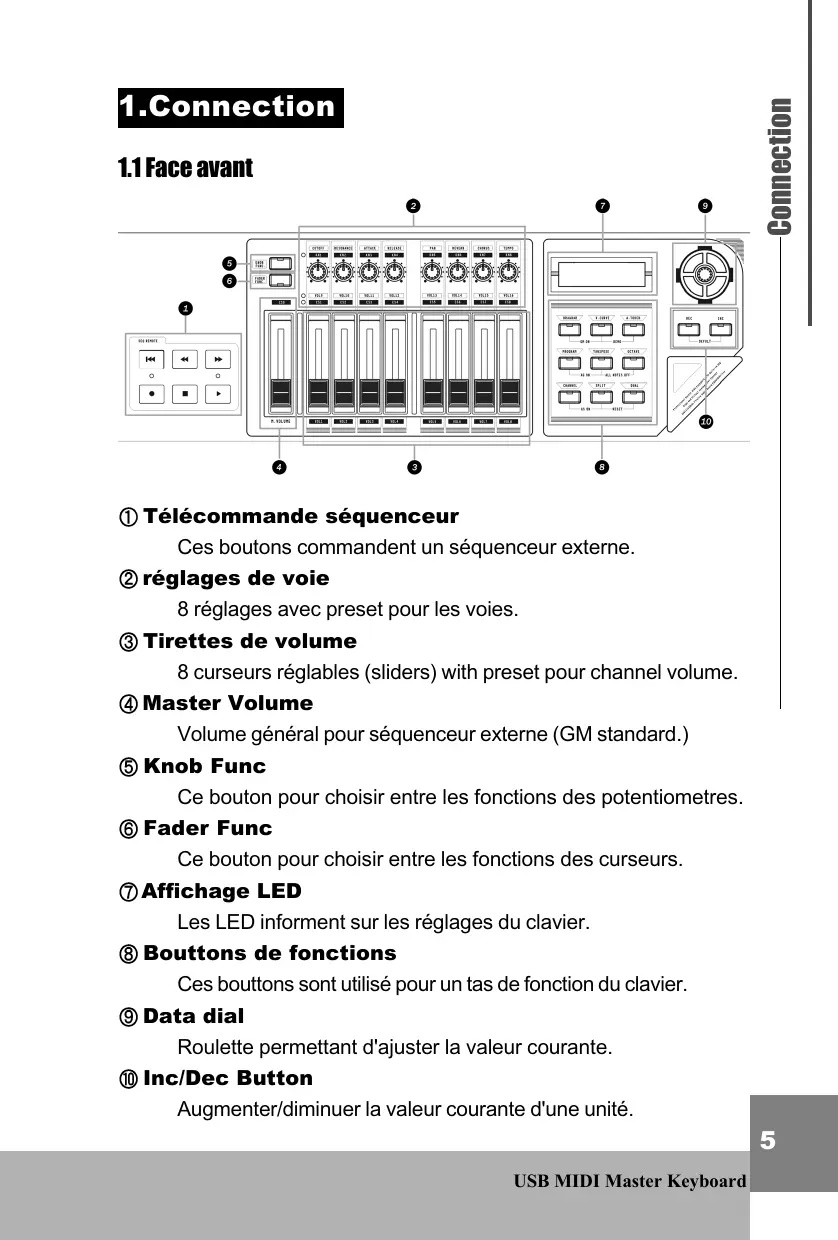
1.1 Face avant
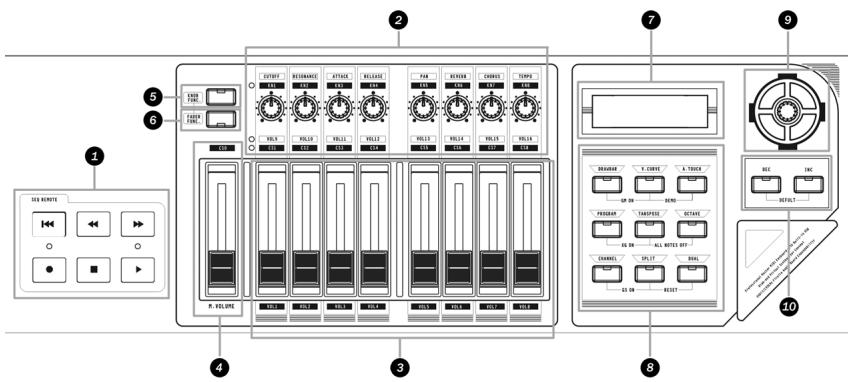
Télécommande séquenceur
Ces boutons commandent un séquenceur externe.
② réglages de voie
8 réglages avec préréglages pour les voies.
(3) Tirettes de volume
8 curseurs réglables () avec préréglages pour le volume des canaux.
④ Volume Master
Volume général pour séquenceur externe (GM standard.)
⑤ Knob Func
Ce bouton pour choisir entre les fonctions des potentiomètres.
⑥ Fader Func
Ce bouton pour choisir entre les fonctions des curseurs.
⑦ Affichage LED
Les LED informant sur les réglages du clavier.
Boutons de fonctions
Ces boutons sont utilisés pour un tas de fonctions du clavier.
⑨ Data dial
Roulette permettant d'ajuster la valeur courante.
Inc/Dec Button
Augmenter/diminuer la valeur courante d'une unité.
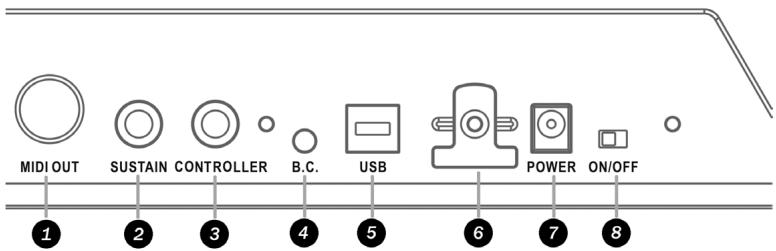
Tous les messages MIDI du clavier UF ou venant de l'USB sortiront vers un appareil MIDI externe par le "MIDI OUT terminal".
Une pédale de sustain externe sera connectée à la prise SUSTAIN PEDAL. La pédale génère des données MIDI controller #64.
Une pédale (volume) peut être connectée à CONTROLLER PEDAL. Elle générera des données de contrôleur.
Le numéro de contrôleur désiré # est assignable. Pour assigner un numéro de CTRL # à la pédale, presser les boutons DRAWBAR et A. simultanément, le contrôleur actuel # (11) sera affiché sur les LED, vous pouvez utiliser les boutons DEC/INC ou la roue "data dial" pour changer le ctr assigné # pour un autre entre 0 et 127.
Un contrôleur de souffle (genre YAMAHA BC3) peut être branché au B. C. jack. Il générera des données de contrôleur n° #2 réglable.
Pour assigner un contrôleur # au B. C. jack, pressez PROGRAM et OCTAVE simultanément, le contrôleur actuel # (02) sera affiché sur le LED, et nous pouvons utiliser les boutons DEC/INC ou la "data dial" pour choisir un autre contrôleur # entre 0 to 127.
Note: Le B. C. jack ne fonctionne que sur secteur (adaptateur AC branché).
5 USB
Le port USB est prévu pour connecter un ordinateur avec un
cable USB pour une communication bi-directionnelle.
attachez le câble ici afin de préserver une
connection franche.
La fiche de l'adaptateur secteur se branche au POWER INLET.
Bouton pour allumer et éteindre le clavier.
1.3 Connecter l'uf à un générateur sonore
Attention: éteindre tous les appareils avant de déconnecter
Connectez le UF à un générateur et vous pourrez jouer.
UF MIDI MASTER KEYBOARD
1.3.1 Connecter l'UF MIDI OUT à un générateur MIDI IN via le câble MIDI 1.3.2 Connecter le générateur au système d'amplification, ou utiliser le casque s'il est prévu. 1.3.3 Réglez votre générateur de son en entrée "MIDI" voir son mode d'emploi 1.3.4 Brancher l'adaptateur secteur de l'UF à UF DC IN 1.3.5 Voir le schéma pour la pédale sustain et autre
(fournie avec l'UF8), Controller pedal, ou contrôleur de souffle (comme un YAMAHA BC3).
1.3.6 Vous pouvez maintenant jouer sur votre générateur avec le clavier.
1.4 Connection à un ordinateur
Vous pouvez brancher le clavier UF à un ordinateur pour ensuite l'utiliser comme clavier maître MIDI aussi bien pour jouer de la musique que pour entrer des messages MIDI.
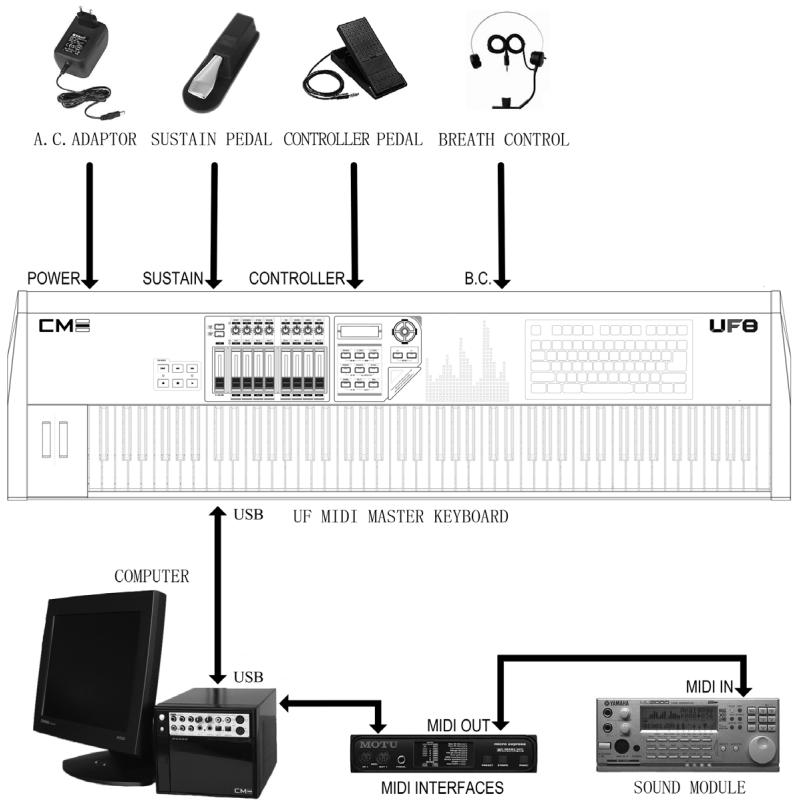
1.4.1 Branchez le port USB de l'UF au port USB de l'ordinateur avec le câble livré avec le clavier UF.
1.4.2 Installez le driver sur l'ordinateur (Voir chapitre 1.5)
1.4.3 Installez puis démarrez votre logiciel séquenceur et votre logiciel Synthese (comme SampleTank).
1.4.4 Connectez les sorties son de l'ordinateur.
Astuce:
Vous peuvent aussi utiliser un cable MIDI pour connecter le clavier au système informatique à travers une interface MIDI. Dans ce cas, l'installation du Driver USB n'est pas indispensable.
1.5 Installation du DRIVER
1.5.1 Connecter l'UF à l'ordinateur à l'aide du câble USB 1.5.2 Allumer l'ordinateur. 1.5.3 Insérer le CD UF driver. 1.5.4 Suivre les instructions du fichier readme.txt pour finir l'installation.
Quand vous utilisez un cable USB pour faire communiquer le clavier avec l'ordinateur, vous devez installer le driver, sinon le système ne reconnaîtra pas le clavier.
2. Jouer l'instrument
Le bouton de mise en marche se situe à l'arrière. Assurez-vous que le reste de l'installation fonctionne avant d'allumer le clavier.
2.2 Écouter le morceau (DEMO)
Il y a une démo sur le clavier. Vous pouvez l'entendre en suivant les indications suivantes :
2.2.1 Allumer le clavier, un générateur, l'amplification. 2.2.2 Ajuster le volume afin de ne pas abimer vos enceintes et oreilles. 2.2.3 Appuyez sur "V. CURVE" et "A. TOUCH" sur la face avant en même temps pour lancer le morceau. Même manoeuvre pour stopper.
2.3 Reset
- En utilisant la fonction "Reset", vous remettez l'UF dans l'état de réglage d'usine. (Sans "Reset", le clavierorereraBSDS la dernière configuration.) 2.3.1 Pressez "SPLIT" et "DUAL" simultanément sur la façade et les maintenant enforcées pendant seconde pour activer
la fonction reset.
2.3.2 Pendant la procédure, le LCD flashera quelques instants.
La fonction reset efface tous vos réglages du clavier!
2.4 Régles et affichage de valeur
2.4.1 roulette de données "data dial"
- Notez que la valeur de la fonction en cours d'utilisation est affichée sur le LCD. Quand vous tournez la roulette, la valeur change en accord et l'afficheur LCD affiche la nouvelle valeur.
2.4.2 boutons DEC/INC
- Notez que la valeur de la fonction en cours d'utilisation est affichée sur le LCD. En appuyant sur l'un des boutons DEC/INC, la valeur actuelle change par pas et le LCD affiche la nouvelle valeur.
- Si vous maintenez la pression plus de 5 sec, la valeur va incrémenter ou diminuer à répétition.
- Si vous pressez sur IN et D simultanément, la valeur retournera à la position par défaut d'usine.
2.4.3 LCD
L'afficheur LCD montre toute valeur relative au clavier.
2.5 Choix de voie (PROGRAM)
- Bouton permettant de changer de numéro de programme.
2.5.1 En appuyant sur ce bouton, le LCD affiche le numéro de progr. actuel. Vous pouvez utiliser les boutons Data dial ou DEC/INC pour modifier le n de progr. Le nouveau numéro s'affichera sur le LCD.
- apae des paramètres vas de 0 à 127. pour caner de banque utilisez les rotatifs
- KN3 et KN4 (réglages d'usine par défaut).
2.6 Roue pitch bend
- En tournant cette roue tout en jouant, vous pouvez modifier la hauteur tonale de la note jouée.
2.6.1 Cette roue envoie des messages de PITCH BEND.
2.7 Roue modulation
- En tournant cette roue tout en jouant, vous pouvez faire vibrer le son entendu.
2.7.1 Cette roue envoie des messages de MIDI controller 1#.
2.8 Réglement de volume et personnaliser les curseurs
- Vous pouvez utiliser les curseurs pour ajuster le volume des canaux (en envoyant des générateur contrôleur n^7 au canal).
Avant de régler le volume, regardez l'afficheur LCD et le bouton "FADER FUNC."
Ce bouton met les 9 curseurs dans un des deux modes suivants
- Indicateur éteint, les 9 curseurs sont réglés pour le volume général et celui des canaux 1 à 8. 2 LED supérieure allumée, les 9 curseurs sont réglés pour le volume général et celui des canaux 9 à 16. 3 LED inférieure allumée, les 9 curseurs sont assignables pour les contrôles (CS0-CS8).
- Vérifiez que votre générateur de son soit compatible General MIDI specification 1.0, sinon les curseurs ne fonctionneront pas.
- Certains logiciels ne supportent pas entièrement le volume général par système exclusif, soyez vigilant.
- Programmer un curseur:
- Pressez et maintenez "FADER FUNC." puis déplacez le curseur dont vous pouvez modifier la fonction, vous pouvez ensuite changer le numéro de contrôleur assigné au curseur. 2Quand la nouvelle fonction est assignée, l'ecran affiche “FADER FUNC.”
Astuce
Pour de plus amples détails à ce sujet, voir l'annexe 5.1
| Fonction | M.Vol | Vol.1 | Vol.2 | Vol.3 | Vol.4 | Vol.5 | Vol.6 | Vol.7 | Vol.8 |
| canal | ALL | 1 | 2 | 3 | 4 | 5 | 6 | 7 | 8 |
| n° controle# | M.volume | 7 | 7 | 7 | 7 | 7 | 7 | 7 | 7 |
| Default | 127 | 100 | 100 | 100 | 100 | 100 | 100 | 100 | 100 |
| gamme | 0-127 | 0-127 | 0-127 | 0-127 | 0-127 | 0-127 | 0-127 | 0-127 | 0-127 |
Fonction des curseurs quand la led fADER ® supérieure ® brille
| Fonction | M.Vol | Vol.9 | Vol.10 | Vol.11 | Vol.12 | Vol.13 | Vol.14 | Vol.15 | Vol.16 |
| canal | ALL | 9 | 10 | 11 | 12 | 13 | 14 | 15 | 16 |
| Controller# | M.volume | 7 | 7 | 7 | 7 | 7 | 7 | 7 | 7 |
| Default | 127 | 100 | 100 | 100 | 100 | 100 | 100 | 100 | 100 |
| Gamma | 0-127 | 0-127 | 0-127 | 0-127 | 0-127 | 0-127 | 0-127 | 0-127 | 0-127 |
Fonction des curseurs quand la led FADER inférieure brille (ou où s'assitner les curseurs adiersn de contrôle #)
| Fonction | CS0 | CS1 | CS2 | CS3 | CS4 | CS5 | CS6 | CS7 | CS8 |
| Canal | - | - | - | - | - | - | - | - | - |
| Controlle n°# | 11 | 11 | 11 | 11 | 11 | 11 | 11 | 11 | 11 |
| Default | 127 | 127 | 127 | 127 | 127 | 127 | 127 | 127 | 127 |
| Gamme | 0-127 | 0-127 | 0-127 | 0-127 | 0-127 | 0-127 | 0-127 | 0-127 | 0-127 |
2.9 Transposition (TRANSPOSE)
- En utilisant la fonction transpose, vous pouvez transposer le clavier par demi-tons.
2.9.1 Pressez la touche TRANSPOSE, puis tournez le "Data dial" ou les touches DEC/INC pour changer la valeur de transposition. 2.9.2 La valeur de transposition par défaut est 00, et la gamme s'étend de 12—12 (Une octave vers le haut ou le bas).
2.10 Décalage d'octave (OCTAVE)
- En utilisant la fonction décalage d'octave, vous pouvez transposer votre clavier par octaves. 2.10.1 Pressez la touche OCTAVE, puis tournez le "Data dial" ou pressez les touches DEC/INC pour changer la valeur de transposition d'octave. 2.10.2 La valeur de transposition par défaut est 00, et la gamme s'étend de -3 à +3 (trois octaves vers le haut ou le bas).
Si une note transposée dépasse l'étendue MIDI, la note débordante ne
produira pas de son.
2.11 Panique [ALL NOTES OFF]
● Si le générateur de sons externes joue des notes bloquées.. Vous pouvez presser sur “TRANSPOSE” et “OCTAVE” en même temps. Ceci génère un contrôleur 123# qui arrête toute production de note.
Astuce:
Si votre générateur ne comprend pas le contrôle123#, ou si dessons étranges sont dus à d'autres causes, cette fonction sera sans effet.
3.1 Changer de canal MIDI [CHANNEL]
- Pressez la touche CHANNEL puis tournez le "Data dial" ou les touches DEC/INC pour changer le canal MIDI en cours.
3.1.1 La valeur de canal par défaut est 01, et la gamme s'étend de 01 à 16
3.2 Édition de voie et personnalisation des rotatifs (KNOB FUNC.)
- Vous pouvez utiliser les rotatifs en face avant pour modifier les paramètres de son du canal courant.
- Avant d'ajuster le volume, observer l'indicateur LED près des "KNOB FUNC." rotatifs:
Ce bouton place les rotatifs dans une des deux configurations suivantes:
Lorsque la LED est éteinte, les 8 rotatifs contrôlent les fonctions indiquées au-dessus de ceux-ci (par défaut). Lorsque la LED brille, les 8 rotatifs contrôlent les fonctions indiquées sous les rotatifs.
Astuce:
Vérifiez la compatibilité "General MIDI specification 1.0" de votre générateur, sinon les réglages n'auront aucun effet.
- Programmer un rotatif:
1Pressez et maintenez la touche "KNOB FUNC." puis tournez le bouton que vous pouvez programmer. Vous pourrez ensuite lui assigner un nouveau numéro de contrôleur. 13
Après la programmation, relâchez la touche FUNC.
"KNOB
Astuce
Pour de plus amples détails à ce sujet, voir l'annexe 5.1
Lorsque la led "KNOB FUNC." est éteinte les rotatifs agissent sur:
| Rotatif | CUTOFF | RESONANCE | ATTACK | RELEASE | PAN | REVERB | CHORUS | TEMPO |
| Controe n°# | 74 | 71 | 73 | 72 | 10 | 91 | 93 | - |
| Default | 64 | 64 | 64 | 64 | 64 | 40 | 0 | 120 |
| Etendue gam | 0-127 | 0-127 | 0-127 | 0-127 | 0-127 | 0-127 | 0-127 | 20-250 |
Astuces:
- Si vous appareil externe ne prend pas en compte le message TEMPO ou n'est pas réglé convenablement, le TEMPO ne fonctionnera pas.
- La gamme du TEMPO s'étend de 20-250.
- Lorsque vous tournez le TEMPO, il enverra des messages de midi clock. Pour les arrêter, il faut faire un reset ou éteindre.
| Nom rotatif: | KN1 | KN2 | KN3 | KN4 | KN5, KN6, KN7, KN8 |
| fonction rot | Expression | soufle | BANK MSB | BANK LSB | Expression |
| N° controle# | 11 | 2 | 0 | 32 | 11 |
| Par Default | 127 | 127 | 0 | 0 | 127 |
| Etend Gamme | 0-127 | 0-127 | 0-127 | 0-127 0-127 |
3.3 Envoi d'initialisation sysx
3.3.1 Envoi de "mise en marche GM" (GM ON)
Pressez "DRAWBAR" et "V. CURVE" en même temps, le clavier enverra un message syst. exclusif de GM on (F0 7E 7F 09 01 F7).
En envoyant un message GM on, vous pouvez placer votre appareil en mode GENERAL MIDI.
3.3.2 Envoi de "mise en marche XG" (XG ON)
Pressez "PROGRAM" et "TRANSPOSE" en même temps, le clavier enverra un message syst. exclusif de XG on (F0 43 10 4C 00 00 7E 00 F7).
En envoyant un message XG on, vous pouvez placer votre appareil dans le mode XG.
3.3.3 Envoi de "mise en marche GS" (GS ON)
Pressez "DRAWBAR" et "V. CURVE" en même temps, le clavier enverra un message syst GS on (F0 41 10 42 12 40 00 7F 00 41 F7).
En envoyant un message GS on, vous pouvez placer votre appareil dans le mode XG.
Astuce:
Certains logiciels ont des problèmes avec les messages sysx. Soyez prudent en utilisant cette fonction.
3.4 Réglement de la courbe de sensibilité (V. CURVE)
- Le bouton V. CURVE sert à régler la réponse du clavier à la vitesse. Vous avez 4 courbes disponibles.
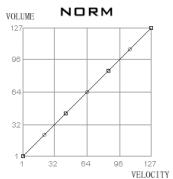
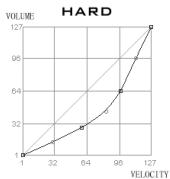

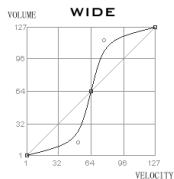
1 La courbe par défaut est normale (NORM), le LCD affiche "0", et le LED V. CURVE LED est éteinte. 2 Pressez 1 fois V. CURVE, le LCD affiche “1”, montrant que la courbe est changée en 1 (HARD), raide en français et la LED V. CURVE brille. 3 Pressez 2 fois V. CURVE, le LCD affiche “2”, montrant que la courbe est changée en 2 (SOFT), douce en français et la LED V. CURVE brille. 4 Pressez 3ème fois V. CURVE, le LCD affiche “3”, montrant que la courbe est sur 3 (WIDE), large en français et la LED V. CURVE brille. 5 Pressez 4ème fois V. CURVE, le LCD affiche “0”, montrant que la courbe est revenu à 0 et la LED V. CURVE s'éteint à nouveau.
Avec la fonction SPLIT, vous pouvez séparer le clavier UF en 2 parties gauche et droite, chaque partie ayant ses propres réglages de canal.
3.5.1 Commencez par pré-régler le canal de gauche. 3.5.2 Pressez la touche SPLIT pour activer la fonction, et le clavier est séparé en deux à la note #F2(54), qui s'appelle "point de SPLIT". split point. 3.5.3 Avec la fonction active, vous ne pouvez plus maintenant régler que les paramètres de votre partie droite. 3.5.4 Pour changer le point de split, pressez sur "SPLIT" puis sur une touche du clavier pour indiquer votre nouveau point. Le numéro de la touche apparait sur le LCD. Relachez le "SPLIT" quand vous avez terminé la manoeuvre.
Astuces:
- En jouant du clavier, les contrôles de Pitch bend, Modulation, pédale de sustain, pédale contrôleur, Contrôle de souffle, etc... agissant sur les deux sections séparées du clavier en même temps.
- Vous ne pouvez régler les 2 parties de clavier sur le même canal MIDI.
Quand vous activez la fonction, le clavier va assigner le canal immédiatement supérieur à la partie droite (la gauche garde le canal courant). Mais, vous pourrez le changer après l'activation de la fonction SPLIT. 3. Dans le mode SPLIT, la fonction DUAL se désactive automatiquement. Vous ne pourrez activer le mode DUAL tant que le SPLIT sera actif.
3.6 Double (DUAL)
- En utilisant la fonction Dual, vous pouvez désirer et jouer deux sons différents simultanément.
3.6.1 Choisir et régler la première voie. 3.6.2 activez la fonction DUAL en pressant “DUAL” puis désirez et régler la seconde voie. Lorsque vous jouez en mode DUAL, vos notes et messages de canal sont envoyés en même temps sur deux canaux midi. (Par défaut vers les canaux midi 1 et 2).
Astuces:
- En jouant du clavier, les contrôleles de Pitch bend, Modulation, pédale de sustain, pédale contrôleur, contrôle de souffle, etc... agissant sur les deux canaux midi en même temps.
- Vous ne pouvez régler les 2 parties de clavier sur le même canal MIDI. Quand vous activez la fonction, le clavier va assigner le canal immédiatement supérieur.
à la seconde voie. Mais, vous pourrez le changer après avoir activé la fonction DUAL.
- Dans le mode SPLIT, la fonction DUAL se désactive automatiquement. Vous ne pourrez activer le mode DUAL tant que le SPLIT sera actif.
3.7 After TOUCH (A. TOUCH) pression de canal
L'A. TOUCH est un pouvoir qui active la pression de canal.
3.7.1 En poussant sur A. TOUCH, vous pouvez activer cette fonction qui permet que les messages de pression de touche sortent du clavier.
Note : Cette fonction n'est active qu'en alimentant avec l'adaptateur secteur.
3.8 Tirettes d'orgue (DRAWBAR)
- Avec cette fonction, les curseurs CS0-CS8 se placent en mode tirette d'orgue.
3.8.1 quand DRAWBAR est enclenché, CS0-CS8 agissent comme:
| fonct curseur | CS0 | CS1 | CS2 | CS3 | CS4 | CS5 | CS6 | CS7 | CS8 |
| Canal | Courrant | Courrant | Courrant | Current | Current | Current | Current | Current | Current |
| jeu d'orgue | 16' | 5 1/3' | 8' | 4' | 2 2/3' | 2' | 1 3/5' | 1 1/3' | 1' |
| Controle n°# | 12 | 13 | 14 | 15 | 16 | 17 | 18 | 19 | 20 |
| val default | 64 | 64 | 64 | 64 | 64 | 64 | 64 | 64 | 64 |
| Val. gamme | 127-0 | 127-0 | 127-0 | 127-0 | 127-0 | 127-0 | 127-0 | 127-0 | 127-0 |
Astuce:
Si vous générateur de son ne supporte pas le mode, tirette d'orgue cette fonction du clavier n'yra pas.
4.1 Télécommande de séquenceur
Il y a 6 boutons de commande de séquenceur. Quand le clavier UF est branché à un ordinateur, vous pouvez utiliser ces boutons comme commande de syncro MIDI, pour les PLAY, REC, F. F., REW etc... dans votre logiciel.
4.1.1 Les 6 boutons sont : Top, Rewind, Forward, Record, Stop, Play.
Ces boutons ont besoin de réglages logiciels, et vous devrez faire les bons réglages dans votre logiciel avant de pouvoir les utiliser.
2. En enforçant 1 de ces boutons clavier allumé, le clavier va commencer à envoyer des messages MTC (MIDI timing clock). Pour stopper les MTC, faire un "Reset" ou éteignez puis rallumez le clavier.
- le bouton "record" envoie des messages SYST exclusifs
certains logiciels ne les supportent pas, soignez donc vigilants.
4.2 Droits de la route MIDI
- Pressez sur "CHANNEL" et "DUAL" simultanément, le statut en cours. De la route midi sera visible sur le LED, puis utilisez les touches DEC/INC ou le data dial pour choisir une autre route midi.
| Trouble | Possible reasons and action to solve |
| Apres avoir allumé l'interr-upteur le clavier n'est pasallumé. | 1. Vérifiez d'avoir bien connecté le clavier àmodule d'alimentation externe2. Si vous l'alimentez par le port USBVérifiez la connection USB, et assurez-vous quel'ordinateur hote soit allumé. |
| Pas de sons en jouantSur le clavier UF | 1. Il ny a pas de sons DANS le clavier.Pour avoir du son vous nevez connecter le clavierà un générateur externe, ou vous pouvez égallemenuilliciel d'expandeur sur ordinateur.2. Vérifiez le volume dde sorite de votergénérateur et le systeme d'enceinte3.CVérifiez la connection MIDI (1.3)4. Vérifier le volume master du clavier (2.8)5. vérifiez le volume de canal du clavier (2.8)6. vérifiler le bouton Expression du canal (3.2)7. vérifier le bouton de durée d'attaque (3.2)8. assurez-vous d'avoir les bons régles dansvotre logarithiel de musique.9. Vérifiez la route MIDI du clavier. (4.2)10.Vérifiez la position de la pédale de ctrl(1.2) |
| son long et continu | 1. Vérifiez la pédale de SUSTAIN2. Vérifiez la durée release du canal(3.2)。3. faire 1 All notes off(2.11) ou Reset (3.3) |
| Mauvais canal | générateu de son déréglé , tentez Initilize(3.3)ou Reset(2.3) |
| mauvais tonalité | vérifiez les fonction transpose et octave duClavier (2.9 , 2.10)。 |
| télécommande du séquence.ne marche pas | Vérifiez que votre séquenceur accepte ces commandes, et les bons régles (voir à la section Syncdu manuel de votre logarithiel) |
| Ne peut régler le TEMPO | Vérifiez que votre séquenceur accepte ces commandes, et les bons régles (voir à la section Syncdu manuel de votre logarithiel) |
| Certains régles innopérants | is il est possible que votre apparéil ou logarithiel nésupporte pas ces fonctions |
| 2 sons ensembles quandon joue une note | Voir la fonction DUAL du clavier (3.6)。 |
| Ne peut changer de son | voir le livre de votre générateur de son en détailet régler convenablement lesBANK controller 0&32(3.2)。 |
5.3 Spécifications
■UF5: 49 key keyboard (C1-C5), (Initial Touch/After touch) ■UF6: 61 key keyboard (C1-C6), (Initial Touch/After touch) ■UF7: 76 key keyboard (A-1-C6), (Initial Touch/After touch) ■UF8: 88 keys (A-1 - C7), Hammer Effect Keyboard (Initial Touch/After touch)