W3R - Maison intelligente EZVIZ - Notice d'utilisation et mode d'emploi gratuit
Retrouvez gratuitement la notice de l'appareil W3R EZVIZ au format PDF.

| Caractéristiques techniques | Caméra de surveillance intérieure/extérieure, résolution 1080p, vision nocturne, détection de mouvement, audio bidirectionnel. |
|---|---|
| Utilisation | Idéale pour la sécurité domestique, surveillance à distance via application mobile, notifications en temps réel. |
| Maintenance et réparation | Nettoyage régulier de l'objectif, mise à jour du firmware via l'application, assistance technique disponible. |
| Sécurité | Cryptage des données, accès sécurisé via application, options de confidentialité. |
| Informations générales | Compatible avec les systèmes de maison intelligente, installation facile, support pour stockage en cloud. |
FOIRE AUX QUESTIONS - W3R EZVIZ
Questions des utilisateurs sur W3R EZVIZ
0 question sur cet appareil. Repondez a celles que vous connaissez ou posez la votre.
Poser une nouvelle question sur cet appareil
Téléchargez la notice de votre Maison intelligente au format PDF gratuitement ! Retrouvez votre notice W3R - EZVIZ et reprennez votre appareil électronique en main. Sur cette page sont publiés tous les documents nécessaires à l'utilisation de votre appareil W3R de la marque EZVIZ.
MODE D'EMPLOI W3R EZVIZ
COPYRIGHT © Hangzhou EZVIZ Software Co., Ltd. Tous droits réservés.
Toutes les informations (y compris, entre autres, les libellés, les images, les graphiques) appartiennent à Hangzhou EZVIZ Software Co., Ltd. (ci-après dénommée « EZVIZ »). Ce manuel de l'utilisateur (ci-après dénommé « le manuel ») ne peut pas être reproduit, modifié, traduit ou publié, en partie ou dans sa totalité, en aucune façon que ce soit, sans l'autorisation écrite préalable de EZVIZ. Sauf disposition contraire, EZVIZ ne donne aucune garantie ou ne fait aucune représentation, expresse ou implicite, concernant le manuel.
Ce manuel fournit des instructions d'utilisation et de gestion du produit. Les images, les tableaux, les figures et toutes les autres informations ci-après ne sont donnés qu'à titre de description et d'explication. Les informations contenues dans ce manuel sont modifiables sans préavis, en raison d'une mise à jour d'un micrologiciel ou pour d'autres raisons. Vous trouverez la dernière version de ce manuel sur le site Internet ^™ (http://www. ezviz. com).
Révisions
Nouvelle publication – Janvier 2022
Reconnaissance des marques de commerce
EZVIZ™, et d'autres marques de commerce et logos d'EZVIZ appartiennent à EZVIZ dans divers pays. Toutes les autres marques et tous les logos mentionnés ci-après appartiennent à leurs propriétaires respectifs.
Mentions légales
DANS LES LIMITES PRÉVUES PAR LA LOI EN VIGUEUR, LE PRODUIT DÉCRIT, AVEC SON MATÉRIEL, LOGICIEL ET MICROLOGICIEL, EST FOURNI « EN L'ÉTAT », AVEC CES FAIBLESSES ET ERREURS, ET EZVIZ N'OFFRE AUCUNE GARANTIE, EXPRESSE OU IMPLICITE, Y COMPRIS, ENTRE AUTRES, LES GARANTIES TACITES DE VALEUR MARCHANDE ET D'ADÉQUATION À UN USAGE SPÉCIFIQUE ET DE NON-VIOLATION DES DROITS DE TIERS. EZVIZ, SES DIRIGEANTS, SES CADRES, SES EMPLOYÉS OU SES AGENTS NE PEUVENT EN AUCUN CAS ÊTRE TENUS POUR RESPONSABLES DES DOMMAGES IMMATÉRIELS, ACCESSOIRES, CONSÉCUTIFS OU INDIRECTS, Y COMPRIS LE MANQUE À GAGNER, LES INTERRUPTIONS D'ACTIVITÉ, LES PERTES D'INFORMATIONS COMMERCIALES, DÉCOULANT DE L'UTILISATION DE CE PRODUIT, MÊME SI EZVIZ EST INFORMÉE DE L'ÉVENTUALITÉ DE TELS PRÉJUDICES.
DANS LES LIMITES AUTORISÉES PAR LA LOI EN VIGUEUR, EN AUCUN CAS LA RESPONSABILITÉ TOTALE CUMULÉE D'EZVIZ NE DÉPASSERA LE PRIX D'ACHAT D'ORIGINE DU PRODUIT.
EZVIZ N'ASSUME AUCUNE RESPONSABILITÉ POUR LES DOMMAGES CORPORELS OU MATÉRIELS RÉSULTANT D'UNE PANNE DE PRODUIT OU D'UN ARRÊT DE SERVICE CAUSÉ PAR : A) UNE INSTALLATION INCORRECTE OU UNE UTILISATION AUTRE QUE CELLE DEMANDÉE; B) LA PROTECTION DES INTÉRÊTS NATIONAUX OU PUBLICS; C) UN CAS DE FORCE MAJEURE; D) VOUS-MÊME OU UN TIERS, Y COMPRIS, MAIS SANS S'Y LIMITER, L'UTILISATION DE PRODUITS, LOGICIELS, APPLICATIONS ET AUTRES DE TIERS.
EN CE QUI CONCERNE LE PRODUIT AVEC UN ACCÈS À INTERNET, L'UTILISATION DU PRODUIT EST TOTALEMENT À VOS PROPRES RISQUES. EZVIZ N'ASSUMERA AUCUNE RESPONSABILITÉ POUR TOUT FONCTIONNEMENT ANORMAL, FUITES DE DONNÉES PRIVÉES OU AUTRES DOMMAGES RÉSULTANT DE CYBERATTAQUES, D'ATTAQUES DE PIRATES, DE VIRUS OU DE TOUT AUTRE RISQUE DE SÉCURITÉ LIÉ À INTERNET; TOUTEFOIS, EZVIZ FOURNIRA UNE ASSISTANCE TECHNIQUE RAPIDE LE CAS ÉCHÉANT. LES LOIS SUR LA SURVEILLANCE ET LA PROTECTION DES DONNÉES VARIANT EN FONCTION DE VOTRE PAYS. VEUILLEZ APPLIQUER TOUTES LES LOIS DE VOTRE PAYS AVANT D'UTILISER CE PRODUIT AFIN DE GARANTIR UN USAGE CONFORME AU REGARD DE LA LOI. EZVIZ NE SERA PAS TENUE RESPONSABLE EN CAS D'UTILISATION DE CE PRODUIT À DES FINS ILLÉGALES.
EN CAS DE CONFLIT ENTRE LES DISPOSITIONS PRÉCÉDENTES ET LES LOIS EN VIGUEUR, CES DERNIÈRES PRÉVALENT.
Vue d'ensemble
1 Contenu de l'emballage 2 Notions de base
Mise en marche et connexion Internet
Configuration
Accès rapide
Réseau maillé
Obtenir l'application EZVIZ
Ajouter l'appareil dans l'application EZVIZ
Opérations sur l'application EZVIZ
1 Page d'accueil 2 Réglages
1 Contenu de l'emballage
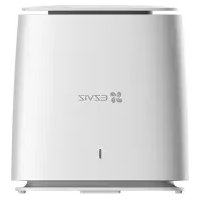
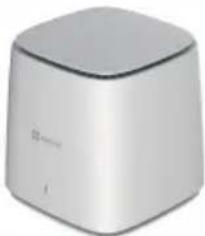 | |||
| 1 routeur | |||
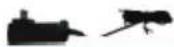 | 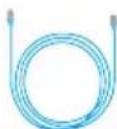 |  |  |
| 1 adaptateur d'alimentation 1 câble réseau | 2 documents d'informations réglementaires 1 guide de démarrage rapide | ||

• L'aspect de l'adaptateur d'alimentation peut varier selon le modèle que vous avez acheté. Il ne peut pas être utilisé à l'extérieur. - Température de fonctionnement de l'adaptateur d'alimentation : 0-40 °C.
2 Notions de base
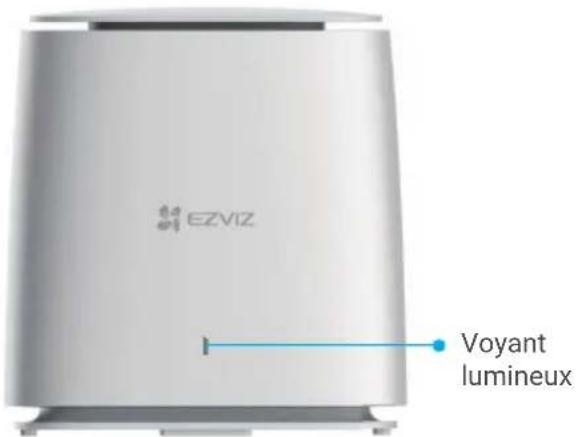
text_image
EZVIZ Voyant lumineuxVue de face
| Nom Description | ||
| Voyant lumineux Vert clignotant : en cours de démarrage. | ||
| Bleu fixe : réseau déconnecté. | ||
| Vert fixe : réseau connecté. | ||
| Bleu clignotant : l'accès rapide est activé. | ||
| Bleu clignotant, vert à son tour : restauration des réglages d'usine. | ||
| Gris fixe : éteint ou le voyant lumineux est désactivé. | ||
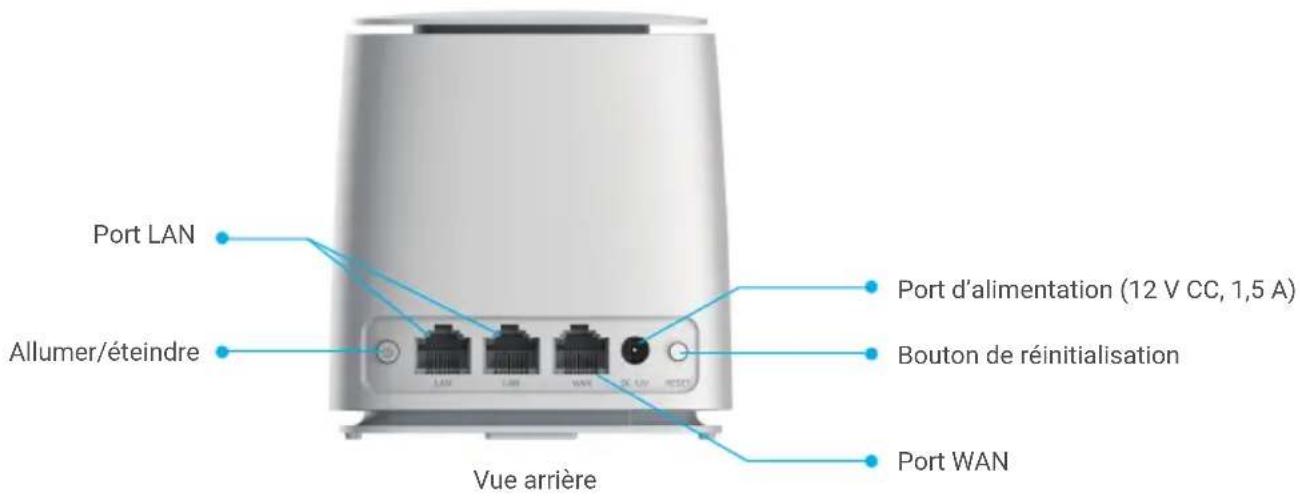
text_image
Port LAN Allumer/éteindre Vue arrière Port d'alimentation (12 V CC, 1,5 A) Bouton de réinitialisation Port WAN| Nom Description | |
| Bouton de réinitialisation | Appuyez et maintenez le bouton enfoncé pendant 7 s pour redémarrer et rétablir tous les paramètres par défaut.Appuyez une fois sur cette touche pour activer le réseau maillé ou pour activer l'accès rapide. Veuillez vous reporter à la section correspondante pour plus de détails. |
| Port d'alimentation | Utilisez l'adaptateur d'alimentation fourni (12 V CC 1,5 A). |
Mise en marche et connexion internet
- Connectez le routeur à une prise électrique à l'aide de l'adaptateur électrique.
- Connectez le port WAN du routeur à Internet à l'aide du câble réseau.
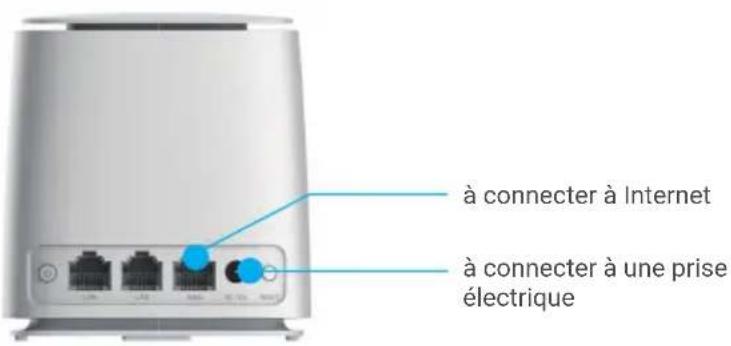
text_image
à connecter à Internet à connecter à une prise électriqueConfiguration
À la première utilisation du routeur, vous devez configurer les paramètres à l'aide d'un ordinateur ou d'un téléphone mobile. Prenons par exemple la configuration à l'aide d'un téléphone mobile
- Confirmez que l'appareil a été correctement connecté, qu'il est sous tension normalement et que le voyant est vert fixe.
- Connectez votre téléphone mobile au réseau sans fil de l'appareil (nom du réseau : ezviz_ XXXXXX, aucun mot de passe par défaut).
- Ouvrez le navigateur sur votre téléphone mobile, puis saisissez « wifi. ezvizlife. com » dans la barre d'adresse pour accéder à la page de configuration.
- Réglez les paramètres tels que le mot de passe de gestion de l'appareil, le nom et le mot de passe du réseau Wi-Fi, etc.
Accès rapide
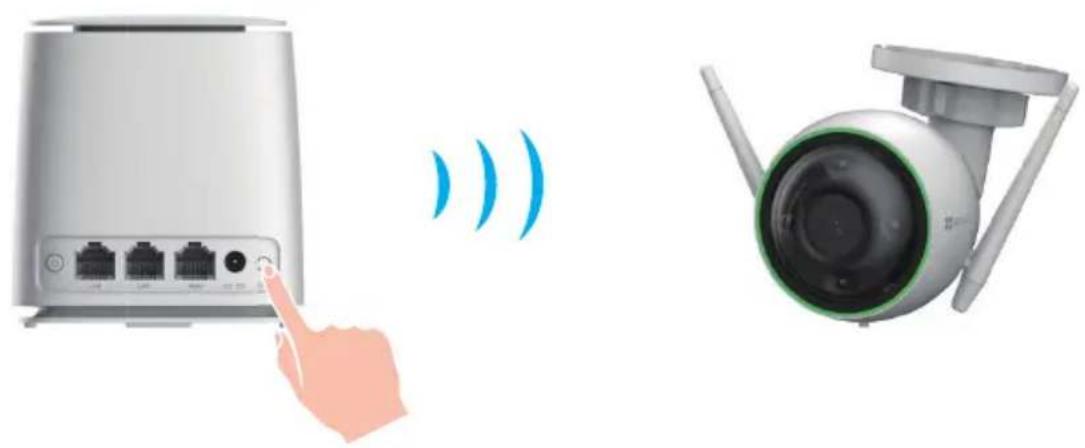
Une fois le réseau du routeur configuré, les caméras domestiques intelligentes EZVIZ peuvent se connecter au Wi-Fi du routeur grâce à la fonction d'accès rapide.
Allumez les caméras. Alors que les caméras sont en attente de la configuration Wi-Fi, appuyez brièvement sur le bouton de réinitialisation du routeur pour commencer la détection de vos caméras. Ces dernières se connecteront au Wi-Fi du routeur. Le routeur désactivera automatiquement l'accès rapide après 120 s.
- Nombre d'appareils sur le réseau : un maximum de 8 caméras est recommandé.
- Routeur principal : un appareil qui se connecte au réseau par le biais du port WAN, ou qui termine la configuration des paramètres par le biais de l'assistant de configuration.
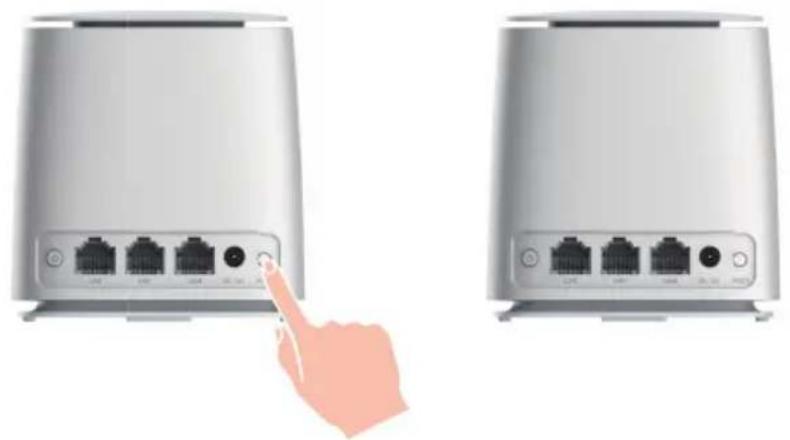
Le réseau maillé est compatible avec les méthodes suivantes.
Méthode matérielle :
- Lorsque les routeurs secondaires sont en cours de réinitialisation, il suffit d'appuyer sur le bouton de réinitialisation du routeur principal pour construire automatiquement le réseau maillé.
- Si un équipement ne rejoint pas le réseau maillé, il suffit d'appuyer sur le bouton de réinitialisation de l'appareil (le routeur principal ou les routeurs secondaires) qui a rejoint le réseau maillé pour que l'équipement rejoigne automatiquement le réseau maillé existant.
Méthode logicielle :
- Connectez-vous à la page de configuration du navigateur de votre ordinateur ou téléphone mobile ou connectez-vous à l'application EZVIZ où vous avez ajouté le routeur principal.
- Accédez à Panneau de contrôle > Gestion des routeurs > Ajouter des routeurs pour que le routeur détecté joigne le réseau maillé.
Obtenir l'application EZVIZ
- Connectez votre téléphone portable à un réseau Wi-Fi (conseillé).
- Téléchargez et installez l'application EZVIZ en recherchant « EZVIZ » dans l'App Store ou dans Google Play™.
- Lancez l'application et crééez un compte utilisateur EZVIZ.
| Application EZVIZ | |
| Download on the App Store | GET IT ON Google Play |
Si vous possédez déjà l'application, vérifiez que vous utilisez la dernière version. Pour déterminer si une mise à jour est disponible, accédez à l'App Store et effectuez une recherche avec le mot-clé EZVIZ.
Ajouter l'appareil dans l'application EZVIZ
- Connectez-vous à votre compte EZVIZ.
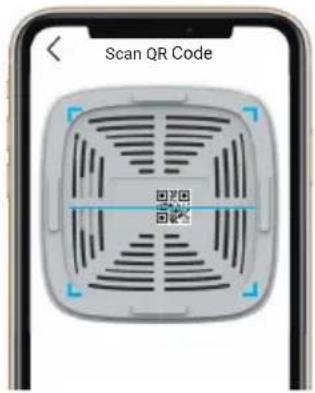
- Dans l'écran d'accueil, appuyez sur le bouton « + » situé dans le coin supérieur droit pour accéder à l'interface de numérisation du code QR.
- Scannez le code QR figurant sur la couverture du guide de démarrage rapide ou sur le boîtier de l'appareil.
text_image
Scan QR Code- Laissez-vous guider par l'assistant pour ajouter votre appareil dans l'application EZVIZ.
Opérations sur l'application EZVIZ
i L'interface de l'application peut être différente en raison de la mise à jour de la version, et l'interface de l'application que vous avez installée sur votre téléphone prévaut.
1 Page d'accueil
Lorsque vous lancez l'application EZVIZ, la page d'accueil du routeur principal s'affiche comme illustré ci-après. Choisissez si vous voulez accéder à l'interface du panneau de contrôle, à la gestion des terminaux ou à la boîte d'outils.
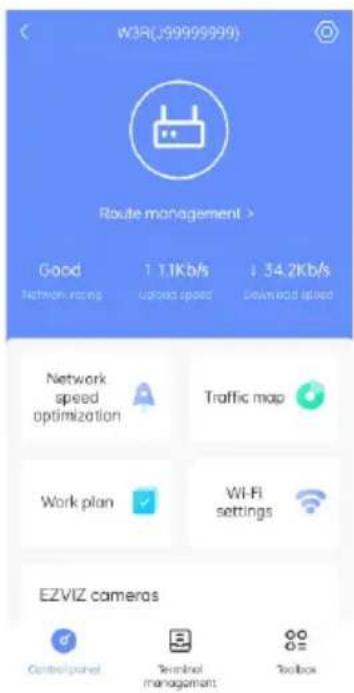
| Icône Description | |
| Paramètres : afficher ou modifier les paramètres de l'appareil. | |
| Panneau de contrôle : il permet de gérer l'appareil. | |
| Gestion des terminaux : afficher et gérer les terminaux connectés à l'appareil. | |
| Boîte à outils : sélectionner les outils pour définir les paramètres appropriés de votre appareil. |
2 Réglages
Dans la page des paramètres, vous pouvez régler les paramètres de l'appareil.
| Paramètre Description | |
| Informations sur l'appareil | Affichez les informations concernant l'appareil. |
| Supprimer l'appareil Appuyez sur pour supprimer l'appareil de votre compte EZVIZ. | |