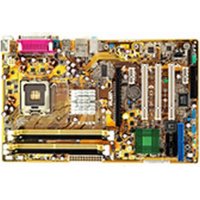
P5PL2E - Carte mère ASUS - Notice d'utilisation et mode d'emploi gratuit
Retrouvez gratuitement la notice de l'appareil P5PL2E ASUS au format PDF.


| Type de produit | Carte mère |
| Marque | Asus |
| Modèle | P5PL2E |
| Dimensions | 30,5 cm x 19 cm (12" x 7,5") |
| Socket processeur | LGA775 |
| Mémoire prise en charge | DDR2, 4 emplacements, jusqu'à 1 Go par module, double canal |
| Slots d'extension | 1x PCI Express x16, 2x PCI Express x1, 3x PCI |
| Stockage | 4x SATA (ICH7), 1x IDE, 1x FDD |
| Ports arrière | PS/2 clavier et souris, parallèle, COM, USB 2.0 x4, LAN, audio |
| Alimentation requise | Alimentation ATX (connecteurs 24 broches et 4 broches) |
| Puce chipset | Intel ICH7 |
| BIOS | 4 Mo Flash ROM, mise à jour par AFUDOS, EZ Flash, CrashFree BIOS 2 |
| Systèmes d'exploitation supportés | Windows 2000/2003 Server/XP |
| Poids approximatif | 800 g |
| Entretien et nettoyage | Débrancher l'appareil avant nettoyage. Utiliser un chiffon sec et doux. Éviter tout liquide ou produit abrasif. |
| Sécurité | Manipuler avec précaution pour éviter les décharges électrostatiques (ESD). Ne pas toucher les broches du socket ou les connecteurs. |
| Informations générales | Carte mère au format ATX, adaptée pour PC de bureau. Notice disponible au format PDF sur notice-facile.com. |
FOIRE AUX QUESTIONS - P5PL2E ASUS
Questions des utilisateurs sur P5PL2E ASUS
0 question sur cet appareil. Repondez a celles que vous connaissez ou posez la votre.
Poser une nouvelle question sur cet appareil
Téléchargez la notice de votre Carte mère au format PDF gratuitement ! Retrouvez votre notice P5PL2E - ASUS et reprennez votre appareil électronique en main. Sur cette page sont publiés tous les documents nécessaires à l'utilisation de votre appareil P5PL2E de la marque ASUS.
MODE D'EMPLOI P5PL2E ASUS
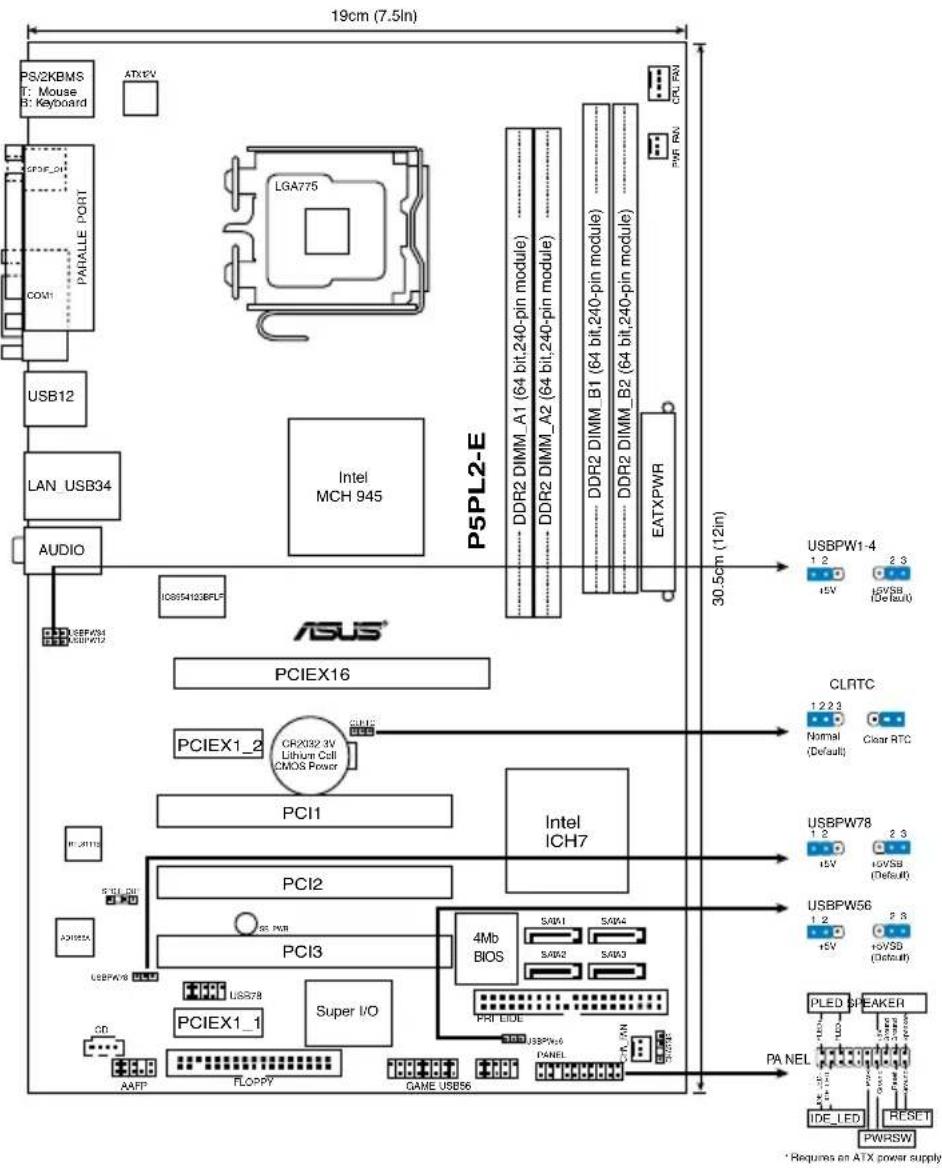
1. Schéma de la carte mère
2. Installation du processeur
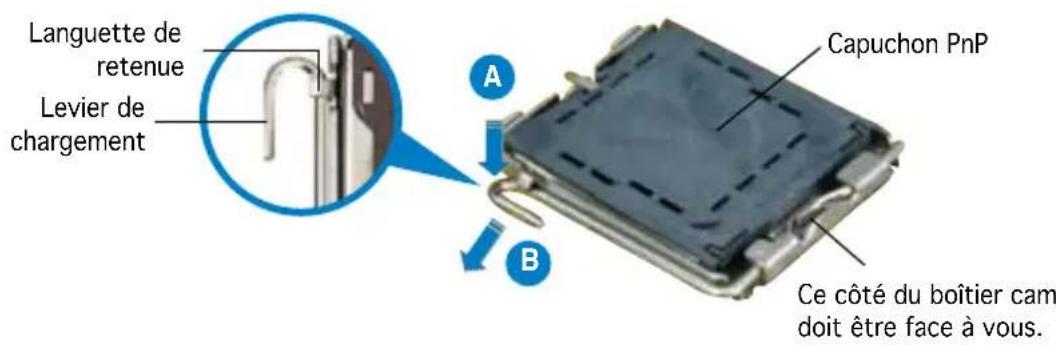
Suivez cette procédure pour installer un processeur Inteldans le paquet 775-land.
- Appuyez sur le levier de chargement avec votre pouce (A), puis déplacez-le vers le gauche (B) jusqu'à ce qu'il soit détaché de la languette de retenue.

- Pour éviter d'endommager les broches du socle, n'enlevez le capuchon PnP que si vous installez un processeur.
- Veuillez conserver le capuchon pour le renvoi du produit.
- La garantie du produit ne couvre pas des dommages liés aux broches du support.
- Soulevez le levier de chargement en direction de la flèche à un angle de 135°.
- Soulevez la plaque de chargement avec votre pouce et votre index à un angle de 100°, puis poussez le capuchon PnP pour le faire sortir de la fenêtre de la plaque de chargement.
- Placez le processeur sur le socle, en vérifiant que le triangle doré est bien sur le coin inférieur gauche du socle. Le détrompeur du socle doit s'insérer dans l'encoche du processeur.
- Fermez la plaque de chargement, puis poussez le levier de chargement jusqu'à ce qu'il s'enclenche dans la languette de retenue.
3. Mémoire système
Vous pouvez installer des modules DIMM DDR2 non ECC non tamponnés de 64Mo, 128Mo, 256 Mo, 512 Mo et 1 Go dans les socles DIMM en utilisant les configurations de mémoire données dans cette section.

- En configuration double canal, n'installez que des paires DIMM DDR2 identiques (même taille et type) pour chaque canal.
- Installez toujours des DIMMs avec une latence CAS identique. Pour obtenir une compatibilité optimale, il vous est recommandé de vous équiper des modules de mémoire auprès du même vendeur.
La carte mère est équipée de quatre sockets DIMM (Dual Inline Memory Modules) DDR2 (Double Data Rate 2).
Un module DDR2 possède les mêmes dimensions physiques qu'un module DDR, mais dispose de 240 broches contre 184 pour la DDR. De plus, les modules DDR2 s'encochent différemment a n d'éviter qu'ils soient installés sur des sockets pour DDR.
CanalEmplacements
Canal A DIMM_A1 et DIMM_A2
Canal B DIMM_B1 et DIMM_B2
4. Informations du BIOS
La ROM Flash sur la carte mère contient un BIOS. Vous pouvez mettre à jour les informations du BIOS ou configurer ses paramètres en utilisant l'utilitaire de Setup du BIOS. Les écrans BIOS comprennent les clés de navigation et une courte aide en ligne pour vous guider. Si vous rencontrez des problèmes liés au système ou si le système devient instable une fois que vous aurez modifié les paramètres, chargez les Paramètres de Réglage Par Défaut. Référez-vous au Chapitre 4 du guide utilisateur pour obtenir plus d'informations détaillées relatives au BIOS. Rendez visite au site web d'ASUS (www. asus. com) pour obtenir les mises à jour.
Pour accéder au setup lors du démarrage:
Pressez lors du Test Automatique de Démarrage (POST : Power-On Self Test ). Si vous ne pressez pas la touche, le POST continuera son programme de test.
Pour accéder au setup après le POST:
- Redémarrez le système en pressant + +, puis pressez lors du POST, ou
- Pressez le bouton de réinitialisation situé sur le châssis puis pressez lors du POST, ou
- Eteignez et rallumez le système puis pressez lors du POST.
Pour mettre à jour le BIOS avec AFUDOS:
Bootez le système à l'aide d'une disquette qui contient le dernier fichier BIOS. A l'ouverture de la session DOS, saisissez afudos /i puis pressez Entrée. Rebootez le système lorsque la mise à jour sera terminée.
Pour mettre à jour le BIOS avec ASUS EZ Flash:
Bootez le système puis pressez + lors du POST pour lancer EZ Flash. Insérez la disquette qui contient le dernier fichier BIOS. EZ Flash effectuera le processus de mise à jour du BIOS et rebootera automatiquement le système une fois qu'il aura terminé.
Pour récupérer le BIOS avec CrashFree BIOS 2:
Démarrez le système. si le BIOS est corrompu, l'outil de récupération automatique de CrashFree BIOS 2 vérifie la présence d'une disquette ou d'un CD pour restaurer le BIOS. Insérez le CD de support de la carte mère, ou une disquette contenant le fichier d'origine ou la dernière version du BIOS. Rebootez le système une fois le BIOS restauré.
5. Informations sur le CD technique
Cette carte mère supporte les systèmes d'exploitation Windows® 2000/2003 Server/XP. Installez toujours la dernière version d'OS et les mises à jour correspondantes de manière à maximiser les caractéristiques de votre hardware.
Le CD technique livré avec la carte mère contient des logiciels et de nombreux pilotes et utilitaires qui améliorent les fonctions de la carte mère. Pour utiliser le CD technique, insérez-le simplement dans votre lecteur CD-ROM. si Autorun est activé dans votre ordinateur, le CD affiche automatiquement l'écran de bienvenue et les menus d'installation. Si l'écran de bienvenue n'apparaît pas automatiquement, localisez le fichier ASSETUP. EXE dans le dossier BIN du CD technique et double-cliquez dessus.

- SCHÉMA DE LA CARTE MÈRE
- INSTALLATION DU PROCESSEUR
- MÉMOIRE SYSTÈME
- CANALEMPLACEMENTS
- INFORMATIONS DU BIOS
- POUR ACCÉDER AU SETUP LORS DU DÉMARRAGE
- POUR ACCÉDER AU SETUP APRÈS LE POST
- POUR METTRE À JOUR LE BIOS AVEC AFUDOS
- POUR METTRE À JOUR LE BIOS AVEC ASUS EZ FLASH
- POUR RÉCUPÉRER LE BIOS AVEC CRASHFREE BIOS 2
- INFORMATIONS SUR LE CD TECHNIQUE
Marque : ASUS
Modèle : P5PL2E
Catégorie : Carte mère