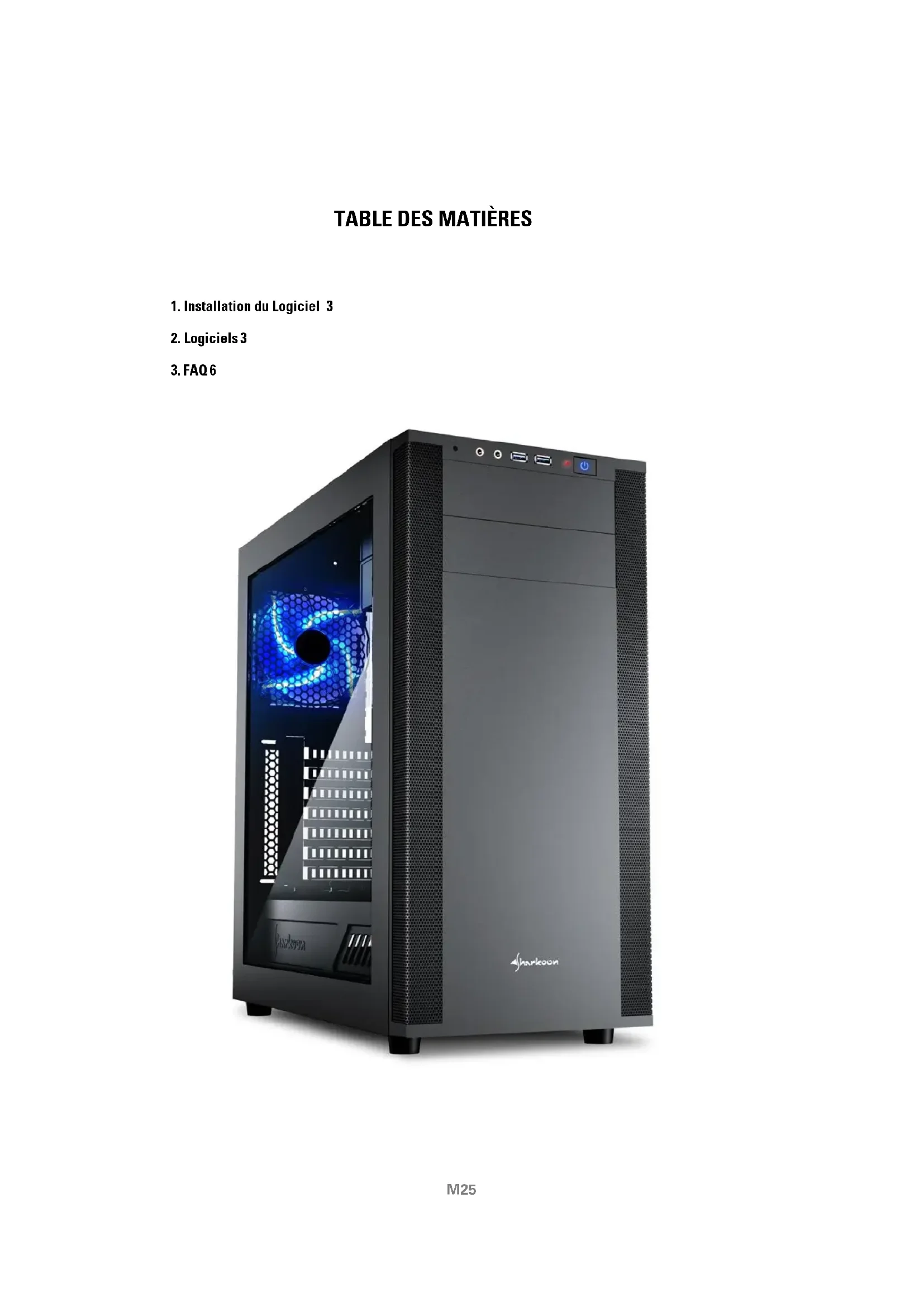
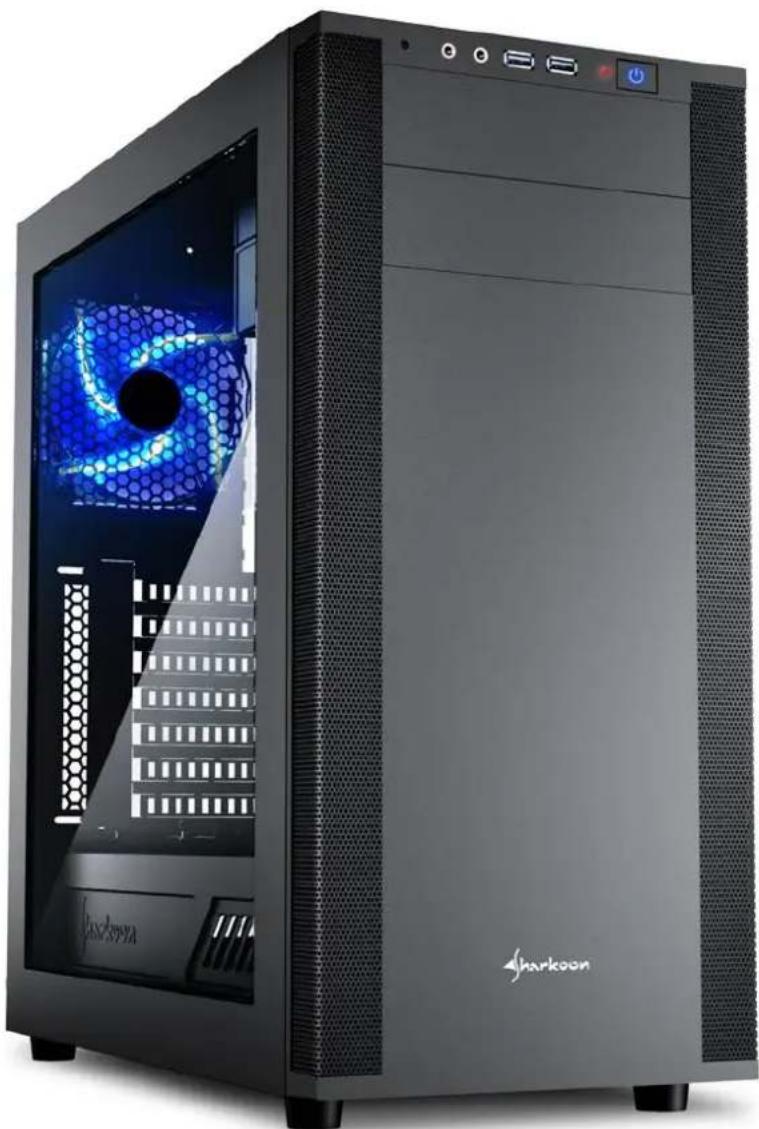
M25 - Unite Centrale Sharkoon - Notice d'utilisation et mode d'emploi gratuit
Retrouvez gratuitement la notice de l'appareil M25 Sharkoon au format PDF.

| Type de produit | Logiciel d'extension audio 7.1 (carte son USB) |
| Alimentation | Par port USB |
| Système d'exploitation | Windows |
| Fonctions principales | Égaliseur 5 bandes (60Hz, 300Hz, 1200Hz, 3600Hz, 12000Hz), effets 3D, son virtuel 7.1, réglage microphone avec amplification, 4 profils personnalisables, enregistrement et chargement de configurations |
| Interface | USB |
| Contrôle | Logiciel avec interface graphique, icône dans la barre des tâches |
| Langues | Support multilingue (français, anglais, etc.) |
| Configuration recommandée | PC avec port USB et haut-parleurs ou casque |
| Contenu de l'emballage | Carte son USB, notice d'installation, logiciel |
FOIRE AUX QUESTIONS - M25 Sharkoon
Questions des utilisateurs sur M25 Sharkoon
0 question sur cet appareil. Repondez a celles que vous connaissez ou posez la votre.
Poser une nouvelle question sur cet appareil
Téléchargez la notice de votre Unite Centrale au format PDF gratuitement ! Retrouvez votre notice M25 - Sharkoon et reprennez votre appareil électronique en main. Sur cette page sont publiés tous les documents nécessaires à l'utilisation de votre appareil M25 de la marque Sharkoon.
MODE D'EMPLOI M25 Sharkoon
- Installation du Logiciel 3
- Logiciels 3
- FAQ 6
1. Installation du logiciel (PC sous windows uniquement)
- Téléchargez le logiciel 7.1-Sound-Extension de notre site web www.sharkoon.com.
- Démarrez l'application « 7.1-Sound-Extension Setup ».
- Suivez les instructions de l'assistant d'installation.
- Une fois cela terminé, cliquez sur « Terminer ».
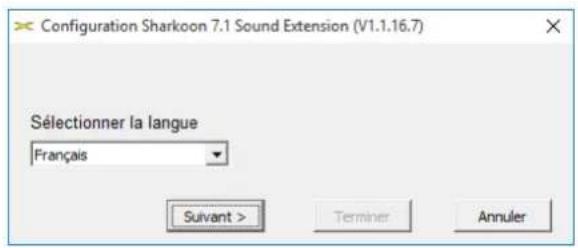
text_image
Configuration Sharkoon 7.1 Sound Extension (V1.1.16.7) Sélectionner la langue Français Suivant > Terminer Annuler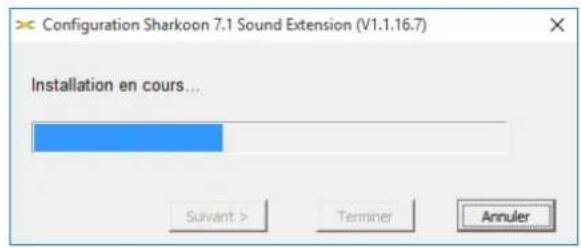
text_image
Configuration Sharkoon 7.1 Sound Extension (V1.1.16.7) Installation en cours... Suivant > Terminer Annuler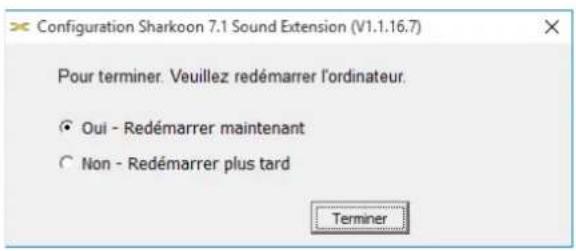
text_image
Configuration Sharkoon 7.1 Sound Extension (V1.1.16.7) Pour terminer. Veuillez redémarrer l'ordinateur. ● Oui - Redémarrer maintenant ○ Non - Redémarrer plus tard Terminer2. Logiciels
Le logiciel permet d'effectuer ce qui suit :
- Créer, enregistrer et charger quatre réglages d'égaliseur individuels
- Utiliser quatre effets prédéfinis
- Paramétrer l'augmentation du microphone
- Configurer le son virtuel 7.1
Remarque:
Faites un clic droit sur l'icône du 7.1-Sound-Extension dans la barre des tâches pour modifier la langue sous l'option « Langue ». De la même façon, sélectionnez « Aspect » pour changer le cadre autour du menu sur une couleur claire ou sombre. Les modifications prennent effet immédiatement. Vous n'avez pas besoin de redémarrer ou réinstaller le logiciel.
Ouvrez le logiciel en double-cliquant sur l'icône du 7.1-Sound-Extension dans la barre des tâches.
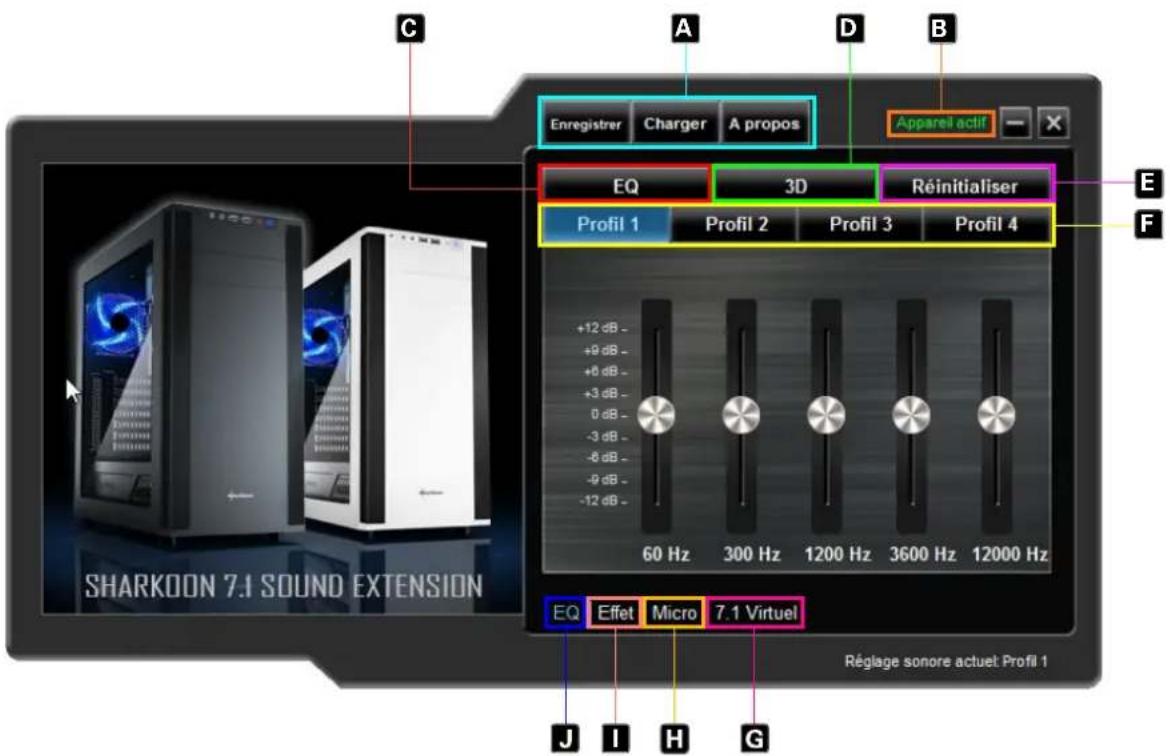
text_image
C A D B Enregistrer Charger A propos Apparel actif EQ 3D Réinitialiser Profil 1 Profil 2 Profil 3 Profil 4 +12 dB - +9 dB - +8 dB - +3 dB - 0 dB - -3 dB - -8 dB - -9 dB - -12 dB - 60 Hz 300 Hz 1200 Hz 3600 Hz 12000 Hz EQ Effet Micro 7.1 Virtuel J I H G Réglage sonore actuet Profil 1A Enregistrer, Ouvrir, À propos B Appareil activé/désactivé C EQ (on/off) D 3D (on/off)
Réinitialiser Profil 1-4 7.1 virtuel Microphone
Effet J EQ
« Enregistrer » permet de stocker la configuration actuelle du fichier sur le disque dur. « Ouvrir » permet de charger un fichier. Les quatre profils sont enregistrés avec les effets, paramètres de microphone et réglages 7.1 sélectionnés.
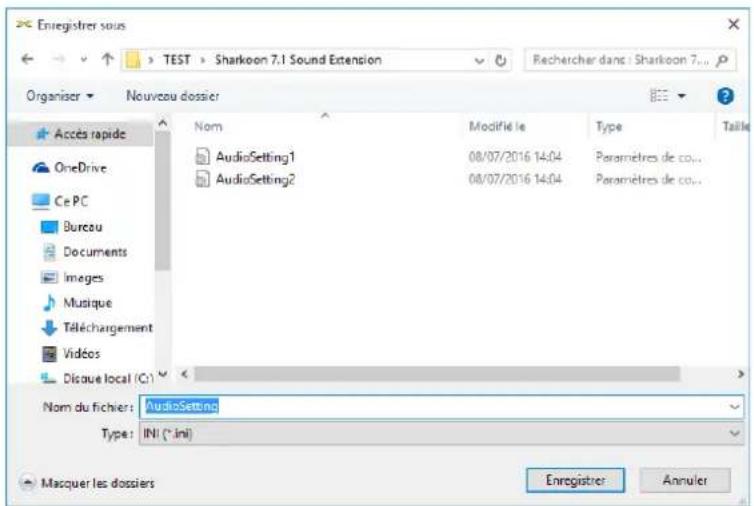
Pour enregistrer un fichier de configuration, procédez comme suit :
- Cliquez sur « Enregistrer ». Une nouvelle fenêtre s'ouvre.
- Sélectionnez l'emplacement souhaité et saisissez un nom de fichier.
- Cliquez sur « Enregistrer ». Le fichier a maintenant été créé.
text_image
Enregistrer sous TEST > Sharkoon 7.1 Sound Extension Rechercher dans : Sharkoon 7... Organiser > Nouveau dossier Accès rapide OneDrive CePC Bureau Documents Images Musique Téléchargement Vidéos Disque local (C:) Nom du fichier: AudioSetting Type: INI (*.ini) Modifié le Type Taille AudioSetting1 AudioSetting2 08/07/2016 14:04 08/07/2016 14:04 Paramètres de cou... Paramètres de cou... Enregistrer AnnulerPour charger un fichier de configuration, procédez comme suit:
- Cliquez sur « Ouvrir ». Une nouvelle fenêtre s'ouvre.
- Sélectionnez le fichier souhaité, puis cliquez sur « Ouvrir ».
- La configuration a maintenant été chargée.
En suivant ces étapes, vous pouvez enregistrer et charger plusieurs configurations. La fenêtre « À propos » affiche la version du programme.
À ce moment, l'état du 7.1-Sound-Extension s'affiche. Si « Appareil désactivé » s'affiche en rouge, le 7.1-Sound-Extension n'est pas détecté. Dans ce cas, veuillez réexaminer la USB-relation à votre Main-panneau. Le texte « Appareil actif » en vert signifie que l'appareil a été trouvé et est maintenant prêt à l'emploi.
C EQ (on/off)
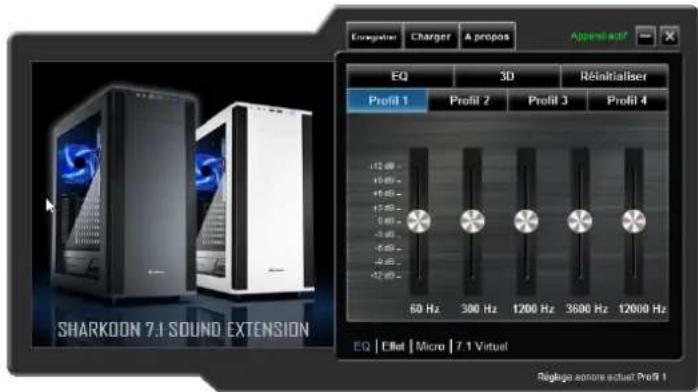
Cliquez ici pour activer/désactiver l'égaliseur. Lorsque l'égaliseur est actif, le champ est surligné en bleu.
D 3D (on/off)
Cliquez ici pour activer/désactiver les effets 3D. Lorsque la 3D est active, le champ est surligné en bleu.
É Réinitialiser
Sélectionnez le profil souhaité ici. Les modifications affectent toujours le profil actuellement sélectionné.
Réglez le son à l'aide de l'égaliseur à 5 bandes. Pour ce faire, déplacez le curseur vers le haut ou le bas avec votre souris. Les fréquences disponibles sont les suivantes : 60, 300, 1200, 3600 et 12000 Hz.
text_image
SharkoON 7.1 SOUND EXTENSION Enveglicher Charger A propos Apparel w/? EQ 3D Réinitialiser Profil 1 Profil 2 Profil 3 Profil 4 60 Hz 300 Hz 1200 Hz 3600 Hz 12000 Hz EQ | Effet | Micro | 7.1 Virtual Reglage sonore actuel Pro/8 1G 7.1 virtuel
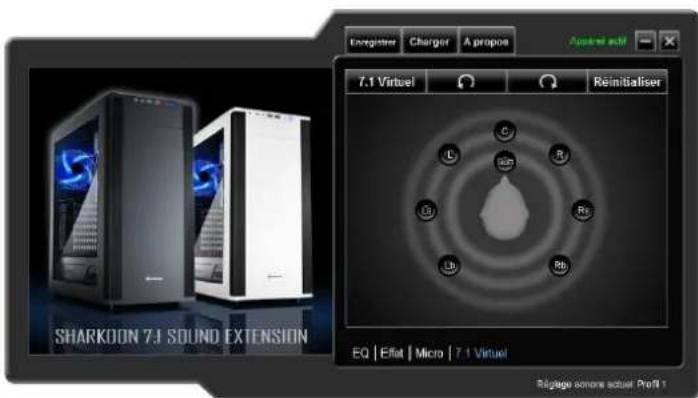
Dans « 7.1 virtuel », vous pouvez replacer individuellement chacun des huit haut-parleurs virtuels. Pour ce faire, cliquez sur le haut-parleur souhaité et placez-le à l'endroit de votre choix.
Pour tester l'effet de la pièce, faites tourner la configuration dans le sens horaire ou antihoraire. Pour ce faire, cliquez sur la flèche correspondante au-dessus du graphique. La musique et les effets sonores sont réglés en fonction de l'emplacement des haut-parleurs. Cliquez sur « Réinitialiser » pour rétablir la configuration par défaut.
text_image
ShARKOON 7.1 SOUND EXTENSION Enregister Charger A propos Apparel acif 7.1 Virtual Reinitialiser EQ | Eflat | Micro | 7.1 Virtual Ragage seconds actuar Pro/B1H Microphone
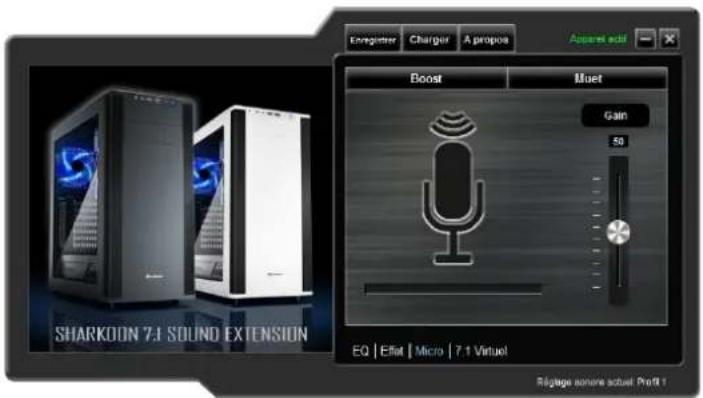
Dans le menu « Mic », réglez la sensibilité du microphone par incréments jusqu'à 100. La fonction « Boost » amplifie le signal. Cliquez sur « Muet » pour couper le microphone.
text_image
ShARKOON 7.1 SOUND EXTENSION Energie sonore actual Profit 1Effet
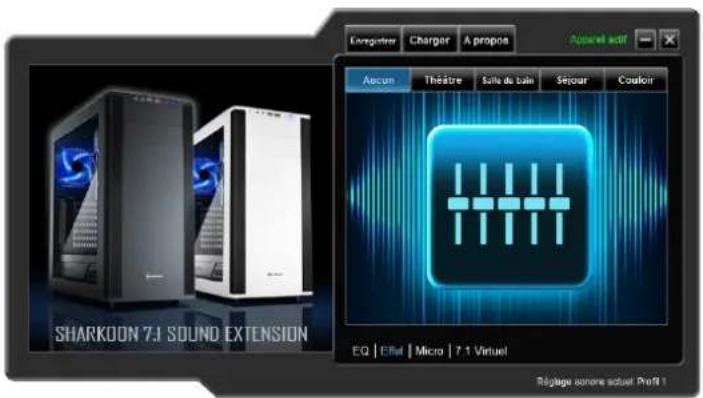
Réglez le son pour les quatre effets prédéfinis ici.
Les réglages possibles sont :
- Pas d'effet
- Cinéma
- Salle de bains
- Salle à manger
- Couloir
text_image
SHARKOON 7.1 SOUND EXTENSION E-Register Charger A propos Apparel actif Aocum Théâtre Salle du Lain Sejour Couloir EQ | Efful | Micro | 7.1 Virtual Régage sonore actuel Profit 1Cliquez sur ce champ pour ouvrir le menu « Égaliseur ».
Le volume est trop bas
Si le volume est trop bas, vérifiez le volume général sur votre système d'exploitation et réglez-le au maximum.
Le microphone est trop silencieux
Double-click on the 7.1-Sound-Extension icon on the taskbar to launch the software. Cliquez sur « Mic » puis, avec votre souris, faites glisser le curseur jusqu'à ce que le volume de microphone souhaité soit atteint. La fonction d'amplification peut également être activée.
Clause d'exclusion de responsabilité:
SHARKOON n'assume aucune responsabilité pour les pertes de données, en particulier celles causées par un traitement inapproprié. Les noms de produit et descriptions sont des marques commerciales et/ou protégées des fabricants respectifs, acceptées comme protégées. Dans le cadre de la politique d'amélioration continue des produits chez SHARKOON, le design et les spécifications sont sujets à des modifications sans préavis. Les spécifications produit nationales peuvent varier. Les droits légaux des logiciels fournis appartiennent à leurs propriétaires respectifs. Veuillez respecter les conditions du contrat de licence du fabricant avant d'utiliser le logiciel. Tous les droits sont réservés, en particulier pour la traduction, la réimpression, la reproduction par copie ou tout autre moyen technique. Les infractions feront l'objet d'indemnisations de votre part.
Tous droits réservés, en particulier en cas de cession de brevet ou de brevet d'utilité. Les méthodes de livraison et de modification technique sont réservées.
Rejet de votre produit usagé:
Votre produit est conçu et fabriqué avec des matériaux et composants de haute qualité qui peuvent être réutilisés et recyclés.

Lorsque ce symbole de poubelle barrée est présent sur un produit, cela signifie que ce dernier est couvert par la directive européenne 2012/19/EU. Veuillez vous informer sur le système local de collecte sélective pour les produits électriques et électroniques. Veuillez respecter la réglementation locale.
et ne pas jeter vos produits usagés avec vos déchets ménagers. La mise au rebut conforme de votre ancien produit aidera à prévenir les conséquences négatives potentielles pour l'environnement et la santé humaine.