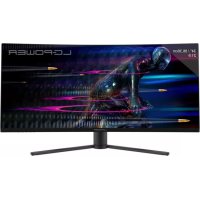
M34UWQHD165C - Moniteur LC-Power - Notice d'utilisation et mode d'emploi gratuit
Retrouvez gratuitement la notice de l'appareil M34UWQHD165C LC-Power au format PDF.


| Type de produit | Moniteur incurvé |
| Marque | LC-Power |
| Modèle | M34UWQHD165C |
| Taille de l'écran | 34 pouces (21:9) |
| Type de panneau | VA |
| Résolution native | 3440 x 1440 pixels (UWQHD) |
| Taux de rafraîchissement | 165 Hz (DP) / 100 Hz (HDMI) |
| Temps de réponse | 4 ms (OD) |
| Luminosité | 350 cd/m² |
| Taux de contraste | 3000:1 |
| Angles de vision | ≥178° (H) / ≥178° (V) |
| Compatibilité VESA | 75 x 75 mm |
| Connecteurs d'entrée | 2x DP 1.4, 2x HDMI 2.0 |
| Sortie audio | Oui (jack 3.5 mm) |
| Fonctions gaming | FreeSync Premium, OSD, modes FPS/RTS/MOBA |
| Confort visuel | Filtre lumière bleue |
| Alimentation | 100-240 V ~ 50/60 Hz, 2.0 A |
| Dimensions avec socle | 808,65 x 510,66 x 256,08 mm |
| Dimensions sans socle | 808,65 x 363,33 x 123,22 mm |
| Poids net | 7,86 kg |
| Poids brut | 10,06 kg |
| Accessoires inclus | Câble DP, câble d'alimentation, base, vis, tournevis |
| Nettoyage | Débrancher, utiliser chiffon doux légèrement humide |
FOIRE AUX QUESTIONS - M34UWQHD165C LC-Power
Questions des utilisateurs sur M34UWQHD165C LC-Power
0 question sur cet appareil. Repondez a celles que vous connaissez ou posez la votre.
Poser une nouvelle question sur cet appareil
Téléchargez la notice de votre Moniteur au format PDF gratuitement ! Retrouvez votre notice M34UWQHD165C - LC-Power et reprennez votre appareil électronique en main. Sur cette page sont publiés tous les documents nécessaires à l'utilisation de votre appareil M34UWQHD165C de la marque LC-Power.
MODE D'EMPLOI M34UWQHD165C LC-Power
- Précautions relatives à la sécurité
- Maintenance
3. Contenu de la boîte
4. Description du produit
5. Installation du socle
- Montage mural
- Utilisation de base
- Témoin lumineux
9. OSD
10. Spécifications techniques
1. Précautions relatives à la sécurité
N'exposez pas le moniteur à un environnement humide, à la pluie ou à d'autres liquides.
Afin d'éviter tout choc dû à des risques électriques ou mécaniques, n'ouvrez pas le boîtier du moniteur.
Fonctionnement :
- Maintenez le moniteur à l'abri de la lumière directe du soleil ou d'autres sources de chaleur comme les convecteurs.
- Maintenez le moniteur éloigné de tout liquide.
- Retirez tout objet qui pourrait tomber dans les orifices de ventilation.
- Afin d'éviter toute surchauffe, n'obstruez pas les orifices de ventilation.
- Ne heurtez pas et ne laissez pas tomber le moniteur.
2. Maintenance
ATTENTION : Débranchez le cordon d'alimentation de la prise murale avant de nettoyer le moniteur,
- Pour nettoyer votre écran anti-statique, humidifiez légèrement un chiffon doux et propre avec de l'eau.
- Si possible, veuillez utiliser un chiffon spécial de nettoyage d'écran.
- N'utilisez pas de diluant, de benzène, d'ammoniac, de nettoyant abrasif ni d'air comprimé.
- Des solutions de nettoyage inappropriées peuvent endommager le moniteur ou laisser un film laiteux sur l'écran ou le boîtier.
- Débranchez le moniteur si vous ne prévoyez pas de l'utiliser pendant une période prolongée.
- N'exposez pas le moniteur à la poussière, aux liquides ou à un environnement humide.
- Si le moniteur entre en contact avec un liquide, essuyez-le immédiatement avec un chiffon sec.
- Si du liquide rejaillit sur les ouvertures de ventilation, cessez d'utiliser le moniteur. Veuillez contacter un technicien professionnel.
Rappel légal :
HIGH-DEFINITION MULTIMEDIA INTERFACE
Les termes Interface Multimédia Haute Définition HDMI et HDMI, et le logo HDMI sont des marques déposées par l'administrateur de licence d'HDMI, Inc. aux États-Unis et dans d'autres pays.
3. Contenu de la boîte
Base (vis à main fournie)
vis PM5 * 11mm
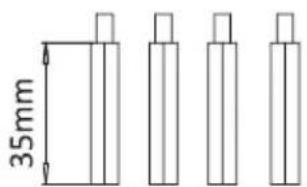
Boulons hex. M4 * 7mm à visser (Pour montage mural)
Câble DP
Tournevis
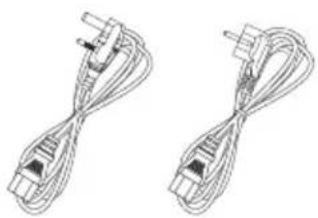
Câble d'alimentation 100-240 V ~ 50/60Hz
Mode d'emploi

Des vis supplémentaires peuvent être fournies servant de vis de secours.
4.1 — Boutons du moniteur
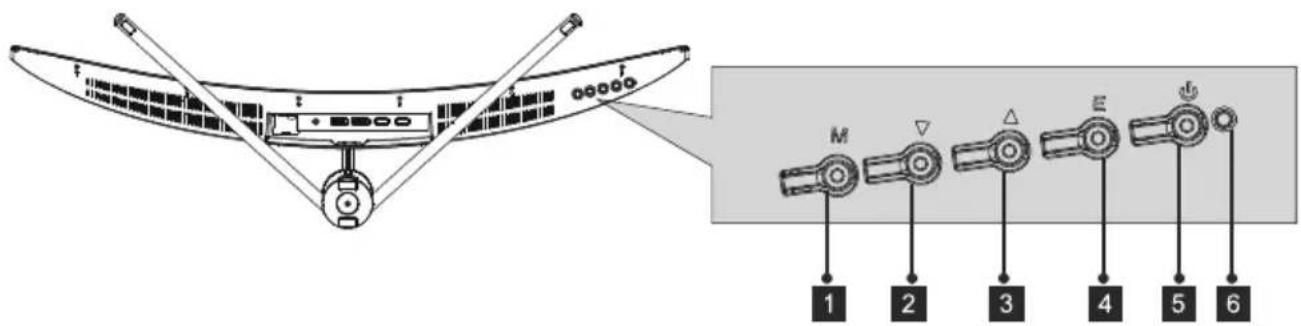
1 Menu des boutons M : Appuyez pour afficher le menu OSD ou accéder aux sous-menus. 2 Flèche du bas : Appuyez pour descendre dans les menus. 3 ▲ Flèche du HAUT : Appuyez vers le haut dans le menu. 4 Bouton de sortie E : Appuyez pour quitter. 5 Bouton Marche / Arrêt : Appuyez pour allumer / éteindre le moniteur. 6 Voyant DEL : Change de couleur indiquant l'état.
4.2 — Ports du moniteur
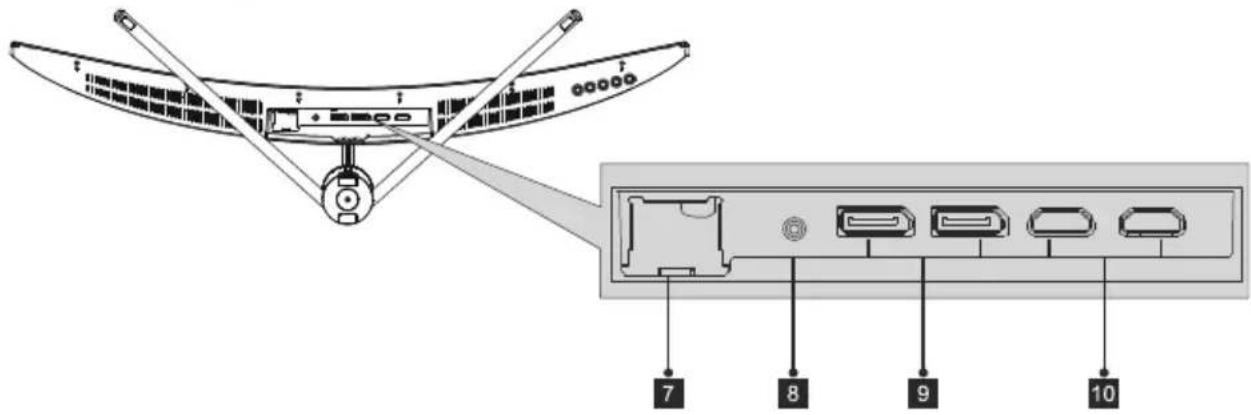
7 Connecteur d'alimentation : Insérez le câble d'alimentation pour alimenter le moniteur. 8 Sortie Audio : Insérez le câble audio pour obtenir des signaux audio de sortie. 9 Connecteurs DP : Insérez une extrémité du câble DP dans la sortie DP de l'ordinateur puis branchez l'autre extrémité du câble dans le port DP du moniteur. 10 Connecteurs HDM : Ilnsérez une extrémité du câble HDMI dans la sortie HDMI de l'ordinateur puis branchez l'autre extrémité du câble dans le port HMDI du moniteur.
5. Installation du socle
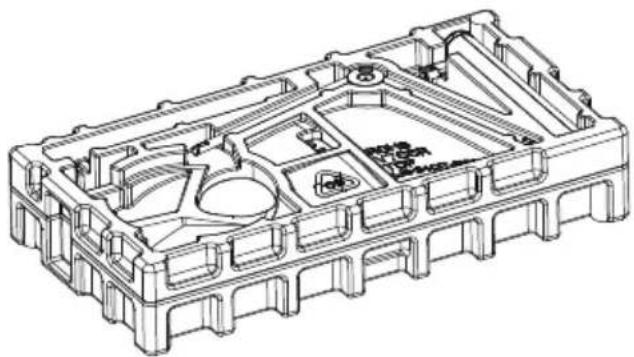
- Ouvrez l'emballage et sortez le produit avec la mousse encore attachée.
- Placez-le doucement sur un bureau ou une table.
- Retirez la mousse supérieure et le sac d'emballage intérieur, placez la mousse inférieure sur un bureau ou une table, gardez la mousse inférieure sous le moniteur.
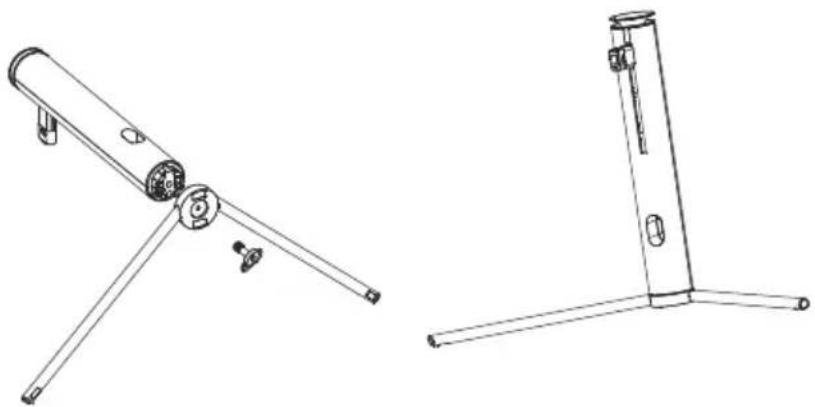
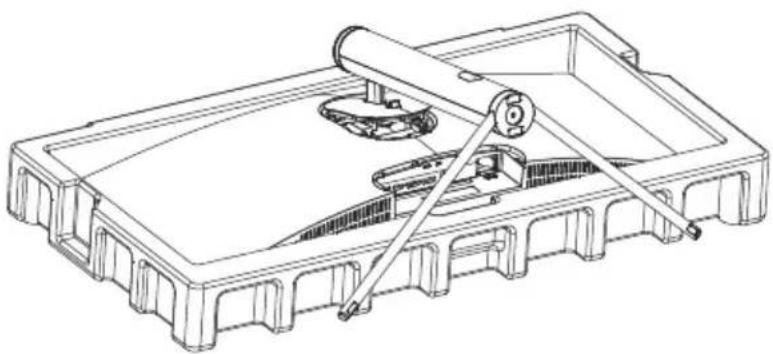
- Regardez l'image, fixez la tige du socle et de la base avec une vis.
- Appuyez sur le bouton pour retirer la plaque de socle, fixez la plaque de socle dans la tige de support avec la vis PM5 * 11mm.
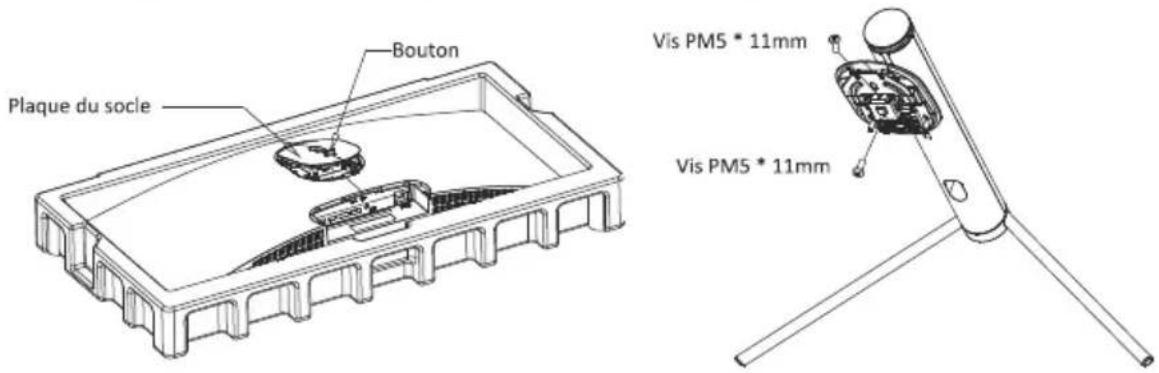
- Fixez l'ensemble du socle assemblé dans le moniteur et vérifiez soigneusement qu'il est bien fixé.
Ce moniteur comprend uniquement les vis qui peuvent être nécessaires lors de la fixation de celui-ci à un support de type VESA 75*75 mm. Aucun support ou accessoire de fixation VESA n'est inclus.
- Ouvrez l'emballage et sortez le produit avec la mousse encore attachée. - Placez-le doucement sur un bureau ou une table. Retirez les pièces supplémentaires et la mousse recouvrant le moniteur. Si le moniteur est déjà fixé au socle, retirez le socle.
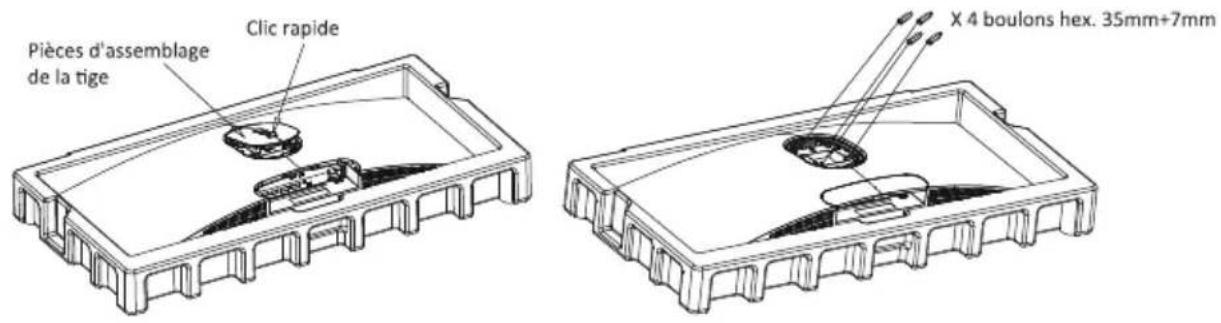
- Appuyez sur le bouton pour retirer l'adaptateur à l'arrière du moniteur, puis serrez les quatre vis fournies sur les trous de montage à l'arrière du moniteur.
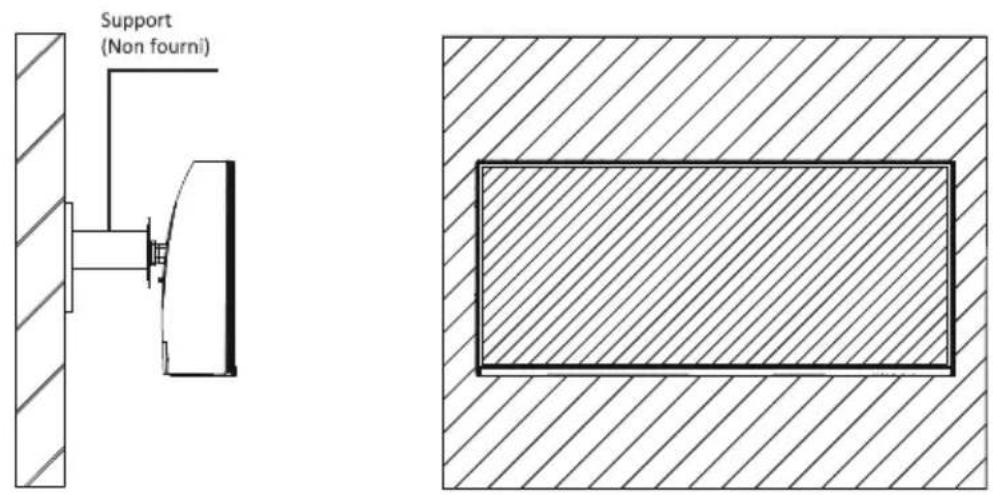
- Installez le moniteur sur le mur, le support ou le luminaire comme vous le souhaitez.
7. Opération de base
- Insérez une extrémité du câble DP dans la carte graphique de votre PC. D'autres types de connexion peuvent être utilisés. Câbles supplémentaires non fournis.
- Connectez l'autre extrémité du câble au connecteur correspondant au moniteur. Consultez l'image ci-dessous.
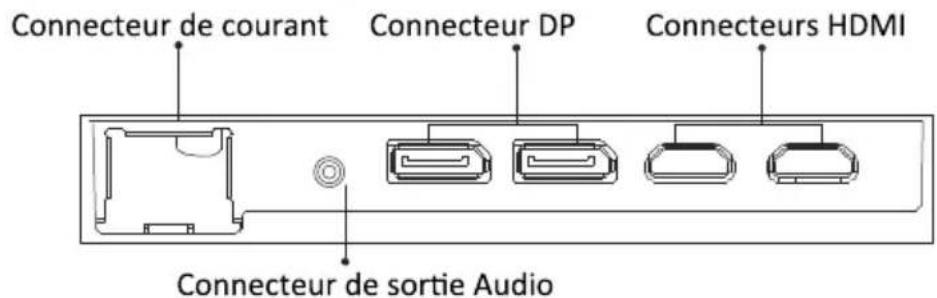
- Connectez le câble d'alimentation à votre moniteur, puis connectez l'autre extrémité à votre source d'alimentation. Il est recommandé d'utiliser un parasurtenseur avec une tension appropriée lorsqu'une prise murale n'est pas directement accessible.
- Localisez le bouton Marche / Arrêt sur le moniteur et appuyez dessus pour allumer le moniteur.
8. Témoin lumineux
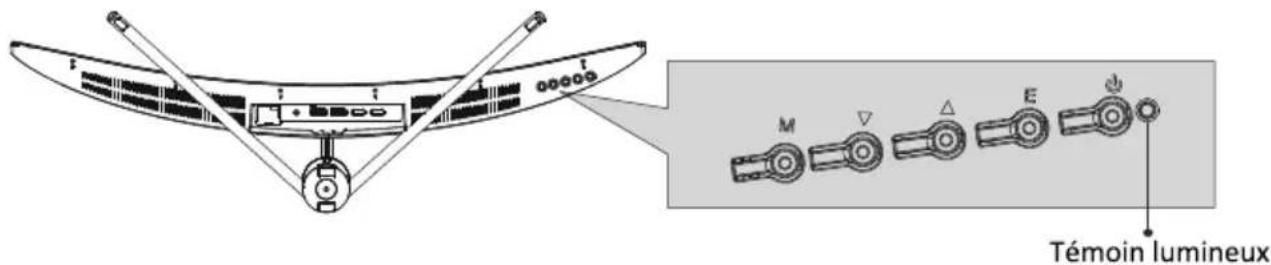
L'indicateur bleu indique que le moniteur est sous tension et fonctionne correctement. Un feu rouge indique qu'aucune source vidéo (aucun signal horizontal ou vertical) n'est détectée ou que la tension est trop basse. Assurez-vous que l'ordinateur est allumé et que le câble vidéo est correctement connecté et complètement branché.
9. OSD
Le menu d'affichage à l'écran (OSD) peut être utilisé pour régler les paramètres de votre moniteur et apparaît à l'écran après avoir allumé le moniteur et appuyé sur le bouton M.

Lorsque vous utilisez le moniteur pour la première fois, les paramètres se règlent automatiquement sur les valeurs optimales en fonction de la configuration et des composants de votre ordinateur, etc.
Vous pouvez utiliser le menu de l'écran d'affichage (OSD) pour régler les paramètres du moniteur qui sont affichés après l'allumage du moniteur et lorsqu'on appuie sur le bouton M.
- Appuyez sur le bouton M pour activer la fenêtre du navigateur.
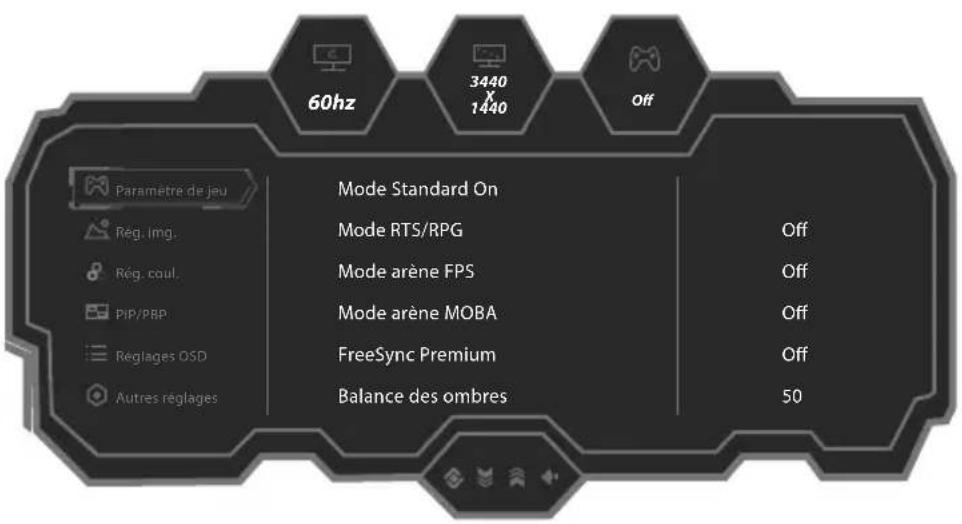
- Appuyez sur ▼ ou ▲ pour naviguer à travers les fonctions.
- Sélectionnez la fonction désirée puis appuyez sur M pour entrer dans le sous-menu.
- Appuyez sur ▼ ou ▲ pour dérouler les sous-menus, puis appuyez sur M pour sélectionner et confirmer la fonction souhaitée.
- Appuyez sur ▼ ou ▲ pour sélectionner une option, puis appuyez sur M pour confirmer les paramètres et quitter le menu courant.
- Appuyez sur E pour quitter l'écran de menu.
9.1 — Fonctions du menu OSD
| Paramètre de jeu | Mode standard | On/Off |
| Mode RTS/RPG | On/Off | |
| Mode arène FPS | On/Off | |
| Mode arène MOBA | On/Off | |
| FreeSync Premium | On/Off | |
| Balance des ombres | 0-100 | |
| Durée de réponse | Off/Normal(e)/Rapide/Ultra-rapide | |
| Tx. rafrai. | On/Off | |
| Position : Coin supérieur droit/Coin supérieur gauche/Coin inférieur droit/Coin inférieur gauche | ||
| Jeu Crosshair | Off | |
| On: Crosshair 1/Crosshair 2/Crosshair 3/Crosshair 4 /Crosshair 5/Crosshair 6 | ||
| Durée de jeu | Off | |
| On: 15:00/30:00/45:00/60:00 | ||
| Luminosité dynamique | Off/Normal(e)/Expert/Élaboration | |
| HDR | Off/Normes HDR | |
| MPRT | On/Off | |
| Éclairage ambiant | On/Off | |
| Rég. img. | Luminosité 0-100 | |
| Contraste | 0-100 | |
| DCR | On/Off | |
| Modèle contextuel | Off | |
| On: Mode film/Mode de lecture/Mode Nuit | ||
| Faible lumière bleue | 0-100 | |
| Netteté | 0-5 | |
| Gamma | 1,8/2,0/2,2/2,4/2,6/ Courbe S | |
| Rapport d'aspect | Écran large/4:3/1:1/Automatique | |
| Rég. coul. | Chaud | On/Off |
| Naturel | On/Off | |
| Froid | On/Off | |
| Rég. coul. | Utilisateur 1 | On/Off : Rouge, Vert, Bleu |
| Utilisateur 2 | On/Off : Rouge, Vert, Bleu | |
| Utilisateur 3 | On/Off : Rouge, Vert, Bleu | |
| Teinte | Rouge/Vert/Bleu/Cyan/Magenta/Jaune : 0-100 | |
| Saturation | ||
| PIP/PBP | Mode PIP/ PBP | Off/Mode PIP/PBP 2Win 1:1 |
| Source du Sous-signal | DP1/DP2/HDMI1/HDMI2 | |
| Source audio | Auto/DP1/DP2/HDMI1/HDMI2 | |
| Position PIP | Coin supérieur droit/Coin supérieur gauche/ Coin inférieur droit/Coin inférieur gauche | |
| Taille PIP | Petite/Moyenne/Grande | |
| Permutation de fenêtres | On/Off | |
| Réglages OSD | Langue | /Deutsch/Nederland/Suomi/Français/Ελληνικά/ /Türkçe |
| Fin de temps OSD 5-60 | ||
| Position OSD H. 0-100 | ||
| Position OSD V. 0-100 | ||
| Transparence OSD 0-5 | ||
| Réglage du raccourci 1 | Luminosité/Contraste/Volume/Sourdine/Balance des- ombres/Jeu Crosshair/ Tx.rafrai./Durée de jeu/ Modèle contextuel/Mode PIP/PBP/ Signal d'entrée/Luminosité dynamique/ HDR | |
| Réglage du raccourci 2 | ||
| Réglage du raccourci 3 | ||
| Rotation OSD | Normal(e)/90/180/270 | |
| Verrouillage OSD | On/Off | |
| Autres réglages | Signal d'entrée | Auto/DP1/DP2/HDMI1/HDMI2 |
| Volume | 0-100 | |
| Sourdine | On/Off | |
| Marche/Arrêt automatique | On/Off | |
| Rappel de protection oculaire | On/Off | |
| Réinitialiser | Non/Oui | |
| Information(s) | Source d'entrée/Résolution/Mode/Ver. HDR: |
- Spécifications techniques
| Modèle | LC-M34-UWQHD-165-C |
| Taille d'écran | 34 |
| Format d'image | 21:9 |
| Rétroéclairage | LED |
| Luminosité | 350 cd/m2 |
| Panneau | VA |
| Résolution | DP1.4 :3440*1440@165HzHDMI 2.0 :3440*1440@100Hz |
| Taux de rafraîchissement | 165 Hz |
| Temps de réponse | OD 4ms |
| Angles de vue | ≥178° (H) / ≥178° (V) |
| Taux de contraste | 3000:1 |
| Montage VESA | 75 x 75 mm |
| Couleurs | 16,7m |
| FreeSync Premium | Oui |
| Entrée de signal | 2x DP 1.4, 2x HDMI 2.0, 1x Sortia audio |
| Entrée de courant : | 100-240 V~,50/60Hz,2,0A |
| Audio | |
| Haut-parleurs | NON |
| Sortie Audio | Oui |
| Accessoires | |
| Câble d'alimentation | Oui |
| Fonctions supplémentaires | |
| Faible lumière bleue | Oui |
| Dimensions physiques | |
| Dimensions (avec socle) | 808,65 x 510,66 x 256,08 mm |
| Dimensions (sans socle) | 808,65 x 363,33 x 123,22mm |
| Poids net | 7,86 kg |
| Poids brut | 10,06 kg |
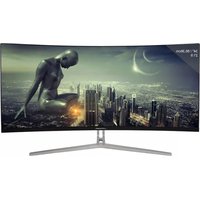
Marque : LC-Power
Modèle : M34UWQHD165C
Catégorie : Moniteur