MODE D'EMPLOI DR 463+ ALBRECHT
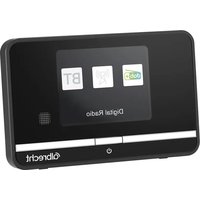
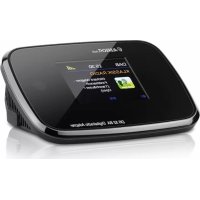
Adaptateur radio Internet/DAB+/FM avec Bluetooth
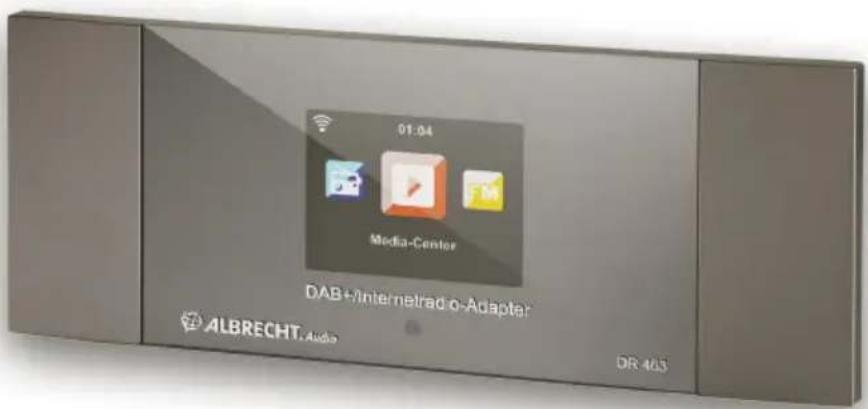
text_image
01:04
Media-Center
DAB+/Internetrad-o-Adapter
ALBRECHT, Audio
DR 463
Mode d'emploi
Français
Table des matières
- Contenu d'emballage....59
- Commandes et branchements....59
2.1. Partie avant....59 2.2. Partie arrière....60 2.3. Télécommande....60
- Première étape 61
3.1. Exigences relatives au réseau....61 3.2. Préparation du réseau....61 3.3. Navigation dans les menus....61 3.4. Connexion à un système audio....62 3.5. Mise en marche....62 3.6. AirMusic Control App....63
- Menu principal....64
- Internetradio 64
5.1. Mes Favoris 64 5.2. Canal/Musique....64 5.3. Veille radio....65 5.4. Historique 65 5.5. Service....65
- Mes médiasU (Mes médiasU)....66
- Radio DAB/DAB+ 67
7.1. Recherche de stations....67 7.2. Recherche et sélection des canaux....67 7.3. Informations relatives aux canaux et diaporama....67 7.4. Mémorisation des stations favorites....67 7.5. Ouvrir les favoris....67
- Media-Center 68
8.1. UPnP 68
8.2. DLNA 69
- Bluetooth 69
- Radio FM 69
10.1. Réglage du canal....70 10.2. Favoris....70
- Centre d'information....71
12.1. Informations météo....71 12.2. Informations financières....71 12.3. Informations sur le système....71
- Configuration....72
13.1. Affichage de l'heure....72 13.2. Gestion de Mon mediaU....72 13.3. Réseau....73 13.4. Date et heure....74 13.5. Réveil....75 13.6. Minuterie....76 13.7. Lecture programmée....76 13.8. Langue....76 13.9. Variateur de luminosité....76 13.10. Indicateur....77 13.11. Gestion de l'énergie....77 13.12. Minuterie de veille....77 13.13. Mémoire intermédiaire....78 13.14. Temps....78 13.15. Configuration FM....78 13.16. Réglage de la radio locale....78 13.17. Réglage de la lecture....79 13.18. Configuration DLNA....79 13.19. Égaliseur....79 13.20. Bluetooth....79 13.21. Reprise à la mise sous-tension....80 13.22. Mise à jour du logiciel....80 13.23. Réinitialiser....80
- Guide de dépannage....81
- Données techniques....82
- Information importante....83
- Adresse du service technique et assistance technique par téléphone (pour les....84
- Déclaration CE 84
1. Contenu d'emballage
Veuillez vous assurer que l'emballage contient les éléments suivants :
- Adaptateur radio DR 463+
- Bloc d'alimentation
- Télécommande
- Mode d'emploi
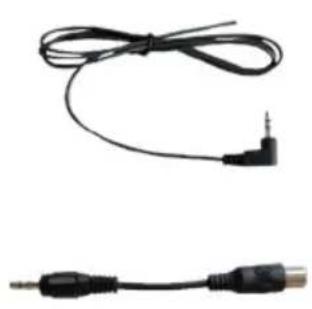
- Câble audio Cinch
- Antenne
- Adaptateur d'antenne IEC
2. Commandes et branchements
Veuillez prendre le temps de vous familiariser avec les fonctions du DR 463+ après l'avoir retiré de son emballage.
2.1. Partie avant
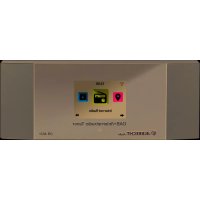
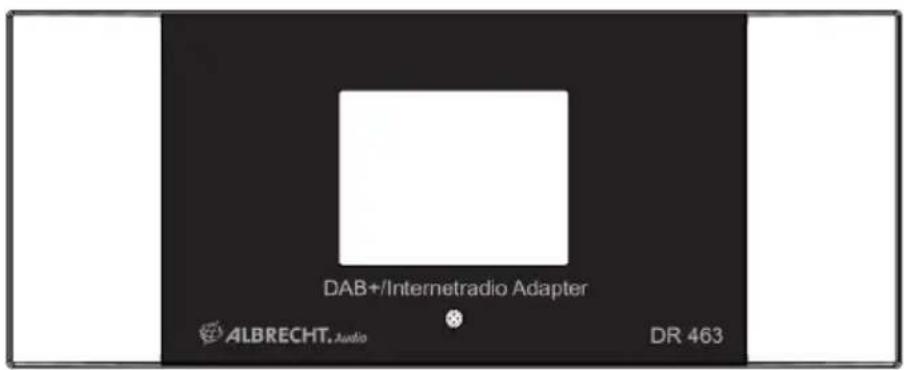
Votre DR 463+ ne dispose d'aucun bouton. Grâce à la navigation simple et conviviale entre les menus, toutes les fonctions radio peuvent être commandées à l'aide de la télécommande fournie.
text_image
DAB+/Internetradio Adapter
ALBRECHT Audio
DR 463
2.2. Partie arrière
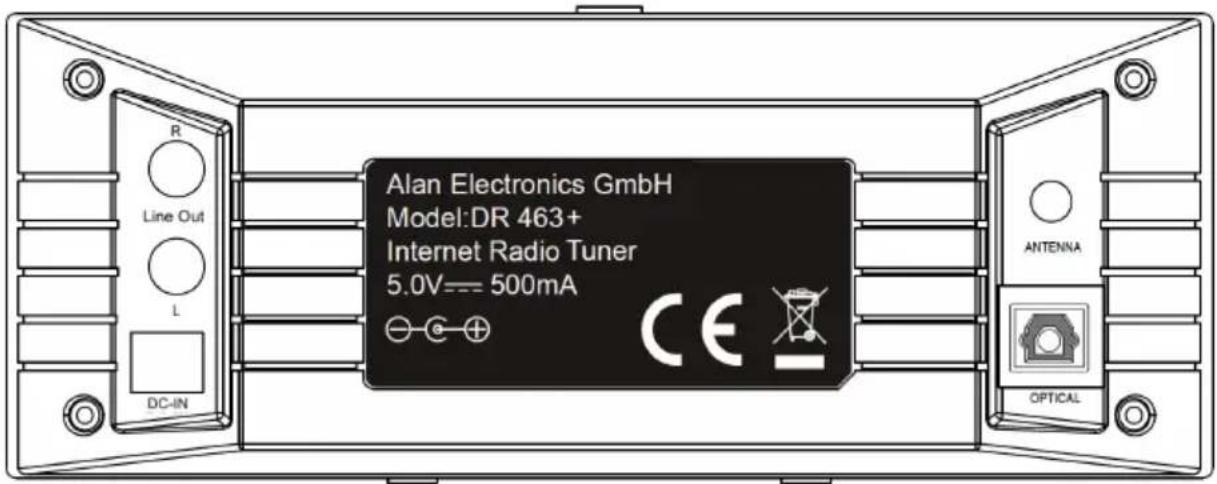
Les branchements de ce modèle sont :
• Line-Out : 2 x Cinch (stéréo) - Entrée CC : pour le bloc d'alimentation - Branchement de l'antenne : Prise Jack 3,5 mm • Optical : sortie optique TOSLINK
text_image
Alan Electronics GmbH
Model:DR 463+
Internet Radio Tuner
5.0V---500mA
R
Line Out
L
DC-IN
ANTENNA
OPTICAL
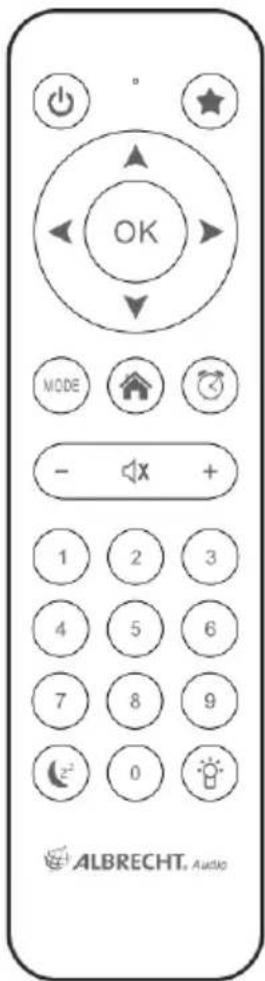
2.3. Télécommande
| Marche/Arrêt | Mettre l'appareil sous tension et hors tension (veille) |
| Favoris | Afficher la liste des favorisMaintenir enfoncé : Enregistrer les favoris |
| Navigation vers le haut | Défiler vers le haut à travers les options du menu, saisir du texte |
| Navigation vers la gauche | Retourner au menu précédent |
| OK | Entrer | Confirmer la sélection d'une option de menu |
| Navigation vers la droite | Confirmer la sélection d'une option et ouvrir un sous-menu |
| Navigation vers le bas | Défiler vers le bas à travers les options du menu, saisir du texte |
| MODE | MODE | Basculer entre les modes, Programmable dans le menu « Touche ». |
| ACCUEIL Ouvrir le menu principal |
| Réveil Ouvrir le menu du réveil |
| - | Volume - Baisser le volume | |
| Muet Couper le son | |
| + | Volume + Augmenter le volume | |
| 0-9 | Canaux enregistrés 0-9 Ouvrir les canaux enregistrés | |
text_image
OK
MODE
-
+
1 2 3
4 5 6
7 8 9
0
ALBRECHT Audio
 | Minuterie de veille | Sélectionner le temps de mise en veille automatiqueMaintenir enfoncé : Menu de veille radio |
 | Variateur de luminosité Baisser le rétroéclairage |
Pour ouvrir le compartiment à piles de la télécommande, poussez-le à l'aide du pouce. Insérez les piles AAA, la polarité est indiquée dans le compartiment à piles.
Veuillez mettre au rebut les piles usagées dans le respect de l'environnement.
3.1. Exigences relatives au réseau
Les exigences suivantes doivent être respectées avant l'utilisation du DR 463+ :
- Une connexion à large bande en liaison avec un point d'accès sans fil, un routeur ou un autre périphérique réseau similaire doit être disponible.
- Le périphérique réseau doit prendre en charge la connexion sans fil WLAN (802.11 b/g/n);
- Si le DR 463+ doit être commandé à distance via DLNA, il vous faudra un PC ou un smartphone connecté au même réseau que le DR 463+.
3.2. Préparation du réseau
- Vous pouvez établir une connexion WLAN de la manière suivante :
- Assurez-vous que l'indicateur WLAN du point d'accès sans fil ou du routeur est allumé.
Pour plus d'informations, reportez-vous au mode d'emploi y relatif.
Remarque : Le WLAN permet la transmission de données sans fil sur de courtes distances allant jusqu'à 20 m. Les murs ou les plafonds réduisent la portée de la connexion WLAN. C'est la raison pour laquelle vous devez, dans la mesure du possible, placer le DR 463+ et/ou le point d'accès à cette distance et éviter tout obstacle entre les appareils.
Grâce à la touche, vous pouvez accéder au menu principal du DR 463+ à tout moment.
Utilisez les touches fléchées ◀▶ ▲▼ pour naviguer entre les menus spécifiques. Vous pouvez chaque fois confirmer une sélection à l'aide de la touche OK. Vous pouvez utiliser la touche ▶ pour accéder au menu suivant et ◀ pour retourner au menu précédent. Les touches disponibles s'affichent au bas de l'écran à droite et à gauche.
3.3.1. Entrée de texte
Vous devez entrer du texte pour ajouter l'adresse d'une station radio ou la clé de sécurité de votre réseau sans fil. C'est la même procédure que le réglage de l'heure, de la date ou de l'alarme.
Pour entrer des lettres majuscules/minuscules, des symboles ou des chiffres :
- Utilisez les touches de navigation vers le haut/bas pour sélectionner un caractère parmi les
suivants : A a B b... Z z \$ % & # _ ^ ~ ` “ , . : ; ? ! * - + @ <= > { | } [ \ ] ( / ) 0 1...9
- Appuyez sur la touche de navigation vers la droite pour passer au caractère suivant. Une fois terminée, appuyez sur la touche Entrée.
REMARQUES : Vous pouvez utiliser les touches numériques de la télécommande pour entrer des nombres.
3.4. Connexion à un système audio
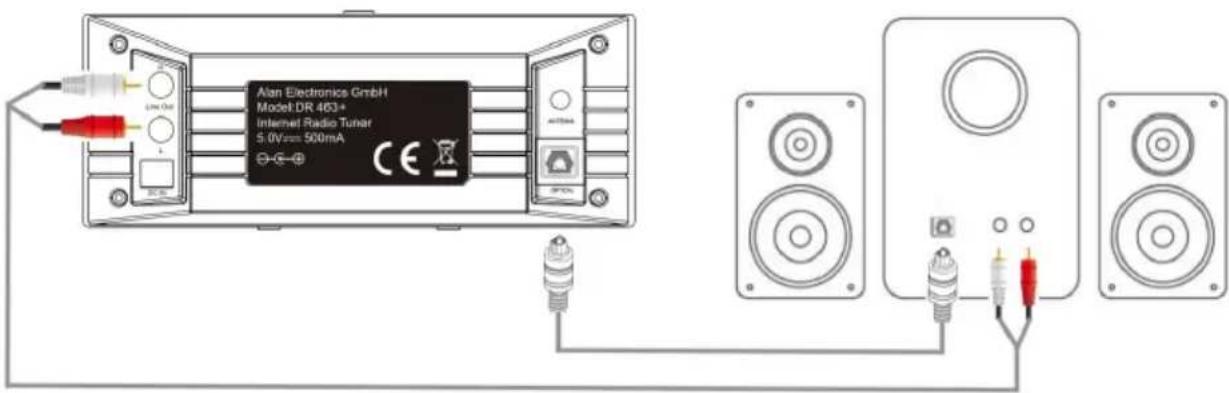
Connectez le DR 463+ à votre système audio disponible (par ex. chaîne stéréo, haut-parleur externe, etc.) à l'aide du câble audio Cinch (RCA) fourni.
Pour une connexion numérique, utilisez un câble optique TOSLINK. Vous pouvez utiliser les deux connexions en parallèle.
Vous pouvez également connecter les haut-parleurs et le casque sans fil (voir „13.20. Bluetooth“ à la page 79).
text_image
Alan Electronics GmbH
Model DR 463+
Internet Radio Tunar
5.0V=500mA
CE
3.5. Mise en marche
Raccordez le bloc d'alimentation à l'arrière du DR 463+ et branchez la fiche d'alimentation à une prise murale. Branchez l'antenne fournie à l'entrée d'antenne sur le panneau arrière. Vous pouvez également brancher votre antenne/antenne intérieure à l'adaptateur d'antenne fourni.
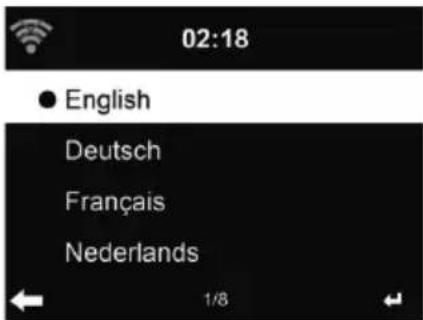
Lors de la première utilisation de l'appareil, veuillez sélectionner une langue (langue) et un réseau sans fil (Network).
text_image
02:18
● English
Deutsch
Français
Nederlands
1/8
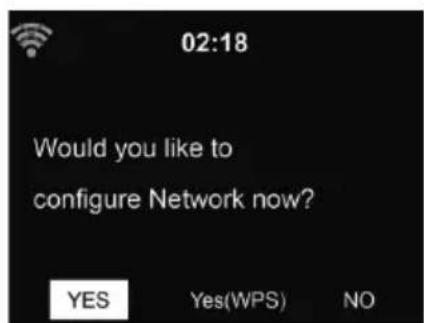
Voir la section 13.3 Réseau pour les configurations réseau détaillées.
Vous pouvez régler la connexion réseau immédiatement ou plus tard.
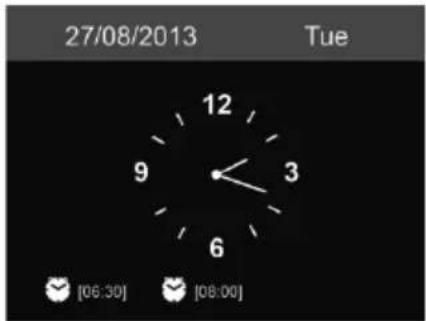
- Appuyez sur la touche ⏻ (Marche/Arrêt) pour activer le mode veille. L'heure, la date, et l'alarme de réveil actives s'affichent à l'écran.
- Si vous avez déjà configuré la connexion réseau et que vous utilisez à nouveau le DR 463+ dans le réseau, la connexion s'établit automatiquement. Si vous souhaitez changer de réseau, allez à Paramètres pour procéder au changement de la connexion correspondante.
- Entrez le mot de passe du réseau en utilisant le clavier ou les touches de direction ▲ et ▼. Lorsque le caractère souhaité s'affiche, appuyez sur ▶ pour passer à l'entrée suivante. Lorsque vous saisissez l'intégralité du mot de passe, appuyez sur OK pour confirmer. Vous pouvez également appuyer sur ◀ pour accéder à l'entrée précédente.
3.6. Airmusic control app
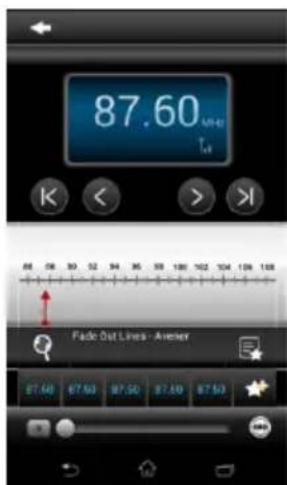
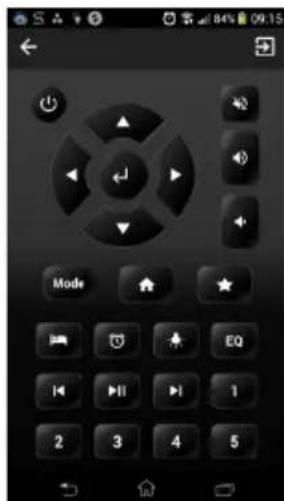
Vous pouvez commander la radio DR 463+ depuis votre téléphone multifonction, via WiFi. Cette prise de commande s'effectue très facilement avec l'application AirMusic Control. Elle a été développée pour contrôler votre radio, mais également pour lire les fichiers musicaux de votre téléphone multifonction et les diffuser sur la DR 463+. Cette application est fréquemment mise à jour, aussi son guide d'utilisation n'est-il disponible qu'en ligne. Rendez-vous sur la page d'accueil www.alan-electronics.de et tapez le numéro de produit 27463 dans la zone de recherche. Cliquez pour afficher la page du produit DR 463+. Cliquez sur l'onglet Bedienungsanleitungen pour accéder au guide d'utilisation de l'application AirMusic Control.
L'application est disponible sous Android et iOS. Vous pouvez la télécharger à l'adresse suivante:
Apple iOS
Android
text_image
Lokale Station
Internet Radio
Media-Center
FM
AUX
text_image
87.60 AM
Fade Dot Lines - Avenger
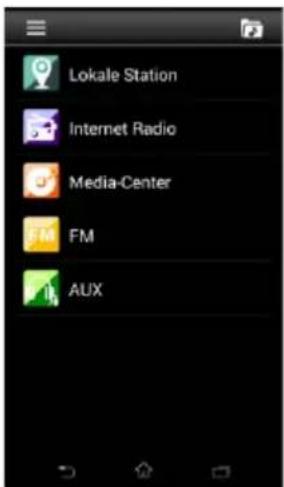
Dans le menu principal, vous pouvez sélectionner les modes suivants: Radio Internet, Media Center, Spotify Connect, FM, DAB+, Centre d'information, Bluetooth, Station locales, configuration es Mes médias.
5. Internetradio
Une fois la connexion à une station est réussie, le débit binaire et le format de la station seront affichés sur l'écran.
5.1. Mes favoris
Au cours de l'écoute d'une station, maintenez appuyée la touche ★ de la télécommande pour enregistrer la station comme préférée. Vous pouvez remplacer une station déjà enregistrée par une nouvelle.
Vous pouvez également enregistrer la station à vos favoris pendant que parcourez la liste des stations. Lorsque la station est en surbrillance, vous pouvez appuyer sur ▶ pour accéder à ce menu où vous pouvez ajouter la station à vos favoris.
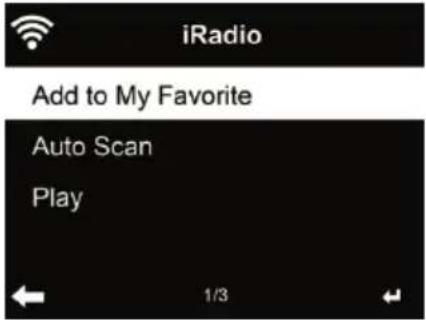
Si la station sélectionnée a été enregistrée, vous ne pouvez pas l'enregistrer de nouveau. Dans la liste des stations préréglées, allez sur votre station et appuyez sur OK pour l'écouter. Vous pouvez également appuyer sur ▶ pour accéder au sous-menu et effectuer l'une des opérations suivantes : Delete, Shift Up/Down, Rename ou Play. Station radio/musique
5.2. Canal/musique
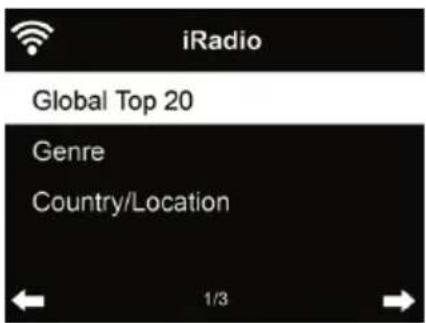
Les stations sont classées par Global Top 20, Genre et Country/Location. Il faut accéder aux sous-catégories pour continuer et choisir la station à écouter.
Pour chaque station, appuyez sur OK pour l'écouter directement. Vous pouvez appuyer sur ▶ pour accéder au sous-menu ; vous pouvez Add to Favorite, Auto Scan ou Play.
Lorsque vous choisissez Auto Scan, la radio présente chaque station de la liste en vous la faisant écouter pendant 30 secondes. Ceci s'arrête lorsque chaque station est écoutée ou que vous appuyez sur la touche OK.
5.3. Veille radio
Sélectionnez cette option si vous souhaitez écouter des sons de fond relaxants pour vous endormir. Vous pouvez choisir parmi :
- Oiseau
- Clavier
- Spa (relaxation)
- Univers • Vague (bruits des vagues)
Lorsque vous maintenez la touche Minuterie de veille enfoncée (uniquement possible en mode radio Internet !), vous accédez directement au menu correspondant. Si l'appareil se met automatiquement hors tension, vous devez également activer la minuterie de veille ; voir chapitre 13.12 Minuterie de veille
5.4. Historique
Permet d'afficher la liste des dernières stations écoutées. Elle peut mémoriser jusqu'à 10 stations écoutées.
5.5. Service
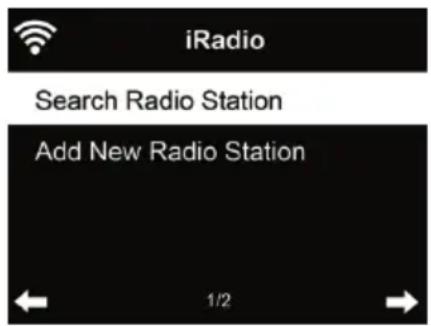
Search radio station - Entrez un mot clé pour rechercher la station radio dans la liste.
Add new radio station - Les stations ajoutées seront mémorisées dans mes favoris. Il convient de noter que le nom d'une station comprend au plus 250 caractères.
Conseils : Le chargement des données à partir du serveur peut prendre plusieurs secondes, particulièrement lorsque la connexion WLAN est mauvaise et tant que Vidé reste affiché à l'écran.
Affichage et lecture de votre propre liste de stations mediaU sur le serveur mediaU. Il faut créer un compte d'abord.
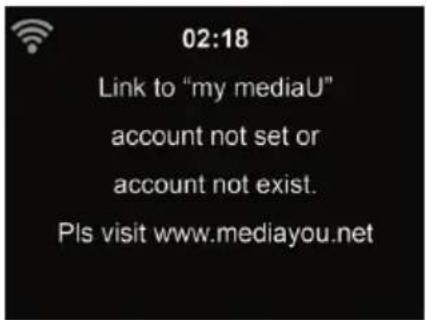
Suivez les étapes ci-dessous pour activer votre propre liste de stations:
- Allez à http://www.mediayou.net/
- Se joindre à Mes mediaU
- Se connecter au site Web
- Entrez les adresses MAC sans fil de la DR 463+ sur le site mediaU. Ces informations peuvent être obtenues par Information Center > System Information > Wireless Info
- Si la configuration est correcte, vous pouvez enregistrer et afficher vos propres listes de stations mediaU. Nom d'utilisateur et mot de passe ne sont pas nécessaires pour accéder à la DR 463+.
- Si plusieurs comptes sont enregistrés sur la DR 463+, vous pouvez choisir celui que vous utilisez actuellement sous le menu Configuration.
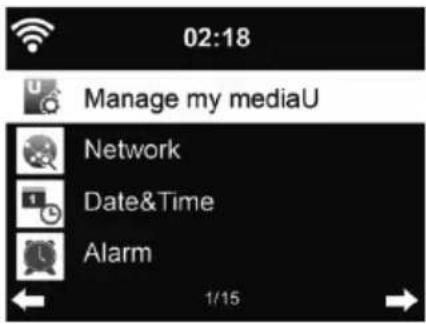
Chaque fois que vous effectuez des modifications sur la playlist à partir du site web, allez à Configuration > Manage my MediaU pour répercuter les modifications sur la DR 463+.
Une fois activé, My mediaU s'affiche dans le menu principal.
S'il existe plusieurs comptes mediaU pour le DR 463+, sélectionnez le compte par défaut avec lequel vous souhaitez vous connecter. Pour plus d'informations sur la création du compte mediaU, reportez-vous au chapitre 13.2 Gestion de Mon mediaU.
text_image
02:18
Manage my mediaU
Network
Date&Time
Alarm
1/15
7. Radio dab/dab+
Le mode Radio DAB reçoit la radio numérique DAB/DAB+ et affiche des informations relatives au canal.
Pour passer en mode DAB, appuyez sur la touche, sélectionnez Radio DAB et confirmez en appuyant sur OK.
Pour une meilleure qualité de transmission, l'antenne doit être positionnée de sorte que l'écran affiche la plus grande intensité du signal avec la meilleure qualité sonore. Le symbole se trouvant au coin supérieur gauche de l'écran indique la puissance du signal d'émission reçu.
7.1. Recherche de stations
La première fois que vous sélectionnez le mode radio DAB, la radio DR 463+ effectue automatiquement une recherche complète de toutes les stations disponibles.
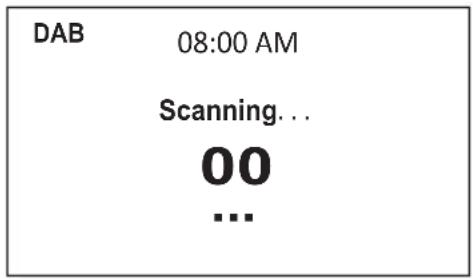
Une fois que la recherche est terminée, la liste des stations détectées apparaît sur l'écran. Si vous souhaitez effectuer un autre balayage de canaux DAB plus tard, appuyez deux fois sur la touche ◀. Si vous souhaitez remplacer l'ancienne liste de canaux, sélectionnez Oui. Sélectionnez Non si vous devez ajouter de nouveaux canaux à l'ancienne liste ou ESC si vous ne souhaitez effectuer aucune recherche.
7.2. Recherche et sélection des canaux
Pour passer au canal suivant/précédent, appuyez sur la touche ▲/▼ de la télécommande pendant la lecture de la musique. Vous pouvez également accéder à la liste complète des canaux à l'aide du bouton ◀. Vous pouvez voir ici un aperçu de tous les canaux disponibles et sélectionner le canal souhaité.
La touche ▶ vous permet de basculer entre les informations relatives aux canaux et le diaporama.
- Nom du canal
- Texte radio (DLS)
- Genre
- Fréquence d'échantillonnage et débit binaire
- Intensité du signal
- Canal/Fréquence
- Nom du multiplex
7.4. Mémorisation des stations favorites
Maintenez appuyée la touche ★ de la télécommande ou de l'appareil pour mémoriser la station.
Vous pouvez mémoriser jusqu'à 20 stations. Appuyez sur ★ puis utilisez ▲/▼ de la télécommande ou de l'appareil pour choisir une station mémorisée. Ou utilisez les touches numériques de la télécommande pour choisir directement une station mémorisée.
7.5. Ouvrir les favoris
Pour ouvrir un favori, appuyez sur ⭐, sélectionnez ensuite le canal de votre choix à l'aide de la touche
▲/▼ et appuyez sur OK pour confirmer. Ou utilisez tout simplement le pavé numérique du clavier.
Dans la liste des favoris, le bouton ▶ vous permet d'accéder à un menu, pour supprimer ou déplacer le canal enregistré. Les canaux déjà enregistrés ne peuvent plus l'être.
Avec le DR 463+ vous pouvez lire vos fichiers musicaux via UPnP ou DLNA. La différence entre les deux techniques de lecture réside dans le sens de l'accessibilité.
Le DR 463+ permet d'accéder au serveur UPnP et de lire sa musique. La commande et la navigation sont ainsi assurées par le DR 463+.
Le DLNA permet de démarrer la lecture sur un PC, par exemple, et est uniquement sélectionné comme périphérique de lecture.
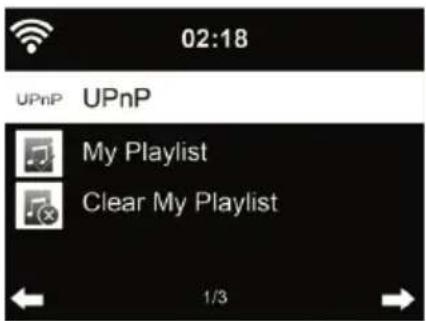
text_image
02:18
UPnP UPnP
My Playlist
Clear My Playlist
1/3
8.1. Upnp
• Voici les étapes à suivre pour pouvoir effectuer la diffusion de musique à partir de votre PC : - Connectez le PC au réseau. - Veillez à ce que la radio DR 463+ soit allumée et connectée au même réseau. - Ouvrez la plateforme UPnP Windows Media Player (11 ou version ultérieure). Vous pouvez également utiliser d'autres plates-formes ou serveurs tels que Windows Media Connection.
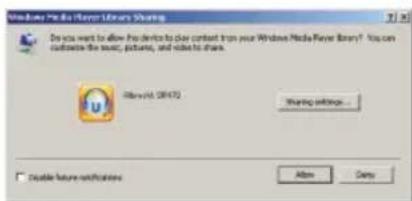
Autorisez le partage de vos supports à ALBRECHT DR 463+.
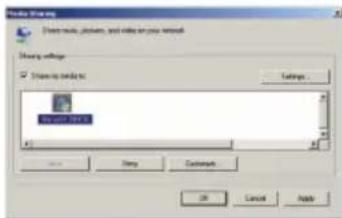
Ajoutez les fichiers audio et des dossiers que vous souhaitez partager avec DR 463+ à la bibliothèque multimédia.
- Vous pouvez également diffuser de la musique à partir d'autres serveurs de musique, tels qu'un smartphone (plateforme Android) :
- Connectez le téléphone portable au réseau
- Recherchez et installez les applications de partage de supports sur Google Play.
- Ajoutez les fichiers audio de votre téléphone portable que vous souhaitez partager.
Une fois la configuration du serveur partagé terminée, sélectionnez la musique et contrôlez la lecture à partir de la DR 463+.
Si vous avez configuré supports partagés, vous devez pouvoir voir le support partagé à partir de UPnP. Si vous avez plus qu'un ordinateur en tant que support partagé, d'autres possibilités sont listées. Sélectionnez le support partagé que vous souhaitez lire.
Appuyez sur Info pour afficher les informations sur le morceau en cours de lecture.
Conseils : La radio ne peut lire que des fichiers dont les noms sont formés de moins de 40 caractères. Les caractères doivent être d'une langue européenne. En cas d'échec de lecture d'un morceau en mode UPnP, vous pouvez réessayer en renommant le fichier.
Mais s'il est toujours impossible de lire le morceau, vous pouvez réessayer en convertissant le fichier dans un autre format.
8.1.1. Ma playlist
Vous pouvez créer une playlist de musique préférée à partir d'UPnP. Lors de l'écoute de musique, maintenez appuyée la touche OK pour l'enregistrer dans Ma Playlist.
8.1.2. Effacer ma playlist
Vous pouvez supprimer tous les morceaux enregistrés dans Ma Playlist.
8.2. DLNA
Le nom d'appareil standard du DLNA est « ALBRECHT DR 463+ ». Vous pouvez également personnaliser ce nom (voir section 13.18 Configuration DLNA).
Vous trouverez au chapitre 8.1 UPnP des informations relatives à la configuration de la lecture du contenu multimédia à partir d'un PC ou d'autres serveurs multimédia. Consultez également les instructions relatives à votre logiciel ou application.
Les fichiers musicaux doivent être au format MP3/AAC/AAC+/WMA/FLAC 32kbps->320kbps pour la lecture par le biais du DR 463+.
9. Bluetooth
Pour passer en mode Bluetooth, appuyez sur et sélectionnez Bluetooth.
Activez ensuite Bluetooth sur votre appareil mobile (par ex. smartphone, tablette, etc.), recherchez les appareils actifs et connectez le DR 463+.
Si la radio est correctement connectée, la musique peut à présent être transmise au DR 463+.
Appuyez sur le bouton OK et maintenez-le enfoncé pendant 3 secondes pour ouvrir une liste de tous les appareils Bluetooth couplés. Vous pouvez facilement basculer entre les appareils en en sélectionnant un avec OK.
10. Radio FM
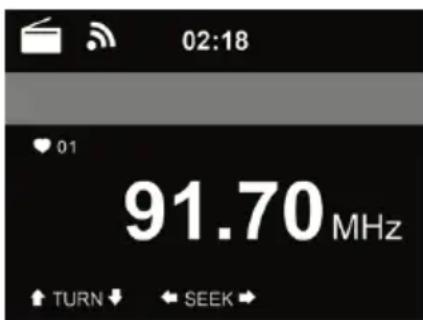
Le mode radio FM reçoit la radio analogique en bande FM et affiche les informations du canal si celles-ci sont transmises via RDS. Pour obtenir une qualité de transmission optimale, l'antenne doit
être positionnée de sorte que l'écran affiche la plus grande Intensité du signal avec la meilleure qualité sonore. Le symbole se trouvant au coin supérieur gauche de l'écran indique la puissance du signal d'émission transmise par le périphérique.
10.1. Réglage du canal
Pour passer en mode FM, appuyez sur et sélectionnez FM.
Appuyez sur la touche ◀/▶ pour effectuer la recherche des canaux FM. La recherche est interrompue dès réception d'un canal.
Appuyez sur la touche ▲/▼ pour régler manuellement un canal. Chaque étape de recherche est de 0,05 MHz.
La radio peut également effectuer un balayage complet des canaux et enregistrer tous les canaux retrouvés dans les favoris. En mode FM, il suffit d'appuyer sur OK pour lancer le balayage complet des canaux.
10.2. Favoris
Pour enregistrer un canal, maintenez la touche ★ enfoncée jusqu'à ce qu'elle passe en mode de sauvegarde. Appuyez sur la touche ▲/▼ pour sélectionner l'emplacement sur lequel vous souhaitez enregistrer le canal et appuyez sur OK pour confirmer. Vous pouvez également appuyer sur un chiffre du clavier numérique de la télécommande et le maintenir enfoncé pour enregistrer directement le canal.
Vous pouvez enregistrer jusqu'à 20 canaux. Pour ouvrir un favori, appuyez sur ⭐, sélectionnez ensuite le canal de votre choix dans la liste à l'aide de la touche ▲/▼ et appuyez sur OK pour confirmer. Lors de la lecture des favoris, une station enregistrée peut également être ouverte directement via le clavier numérique.
11. Spotify connect
Utilisez votre téléphone, votre tablette ou votre ordinateur comme une télécommande pour contrôler Spotify. Accédez à spotify.com/connect pour en savoir plus.
text_image
Spotify®
Avec Spotify, vous avez des millions de chansons à votre disposition : vos artistes préférés, des listes de lecture prédéfinies pour toutes les ambiances, les derniers hits et des recommandations musicales sur mesure.
La fonctionnalité Spotify Connect vous permet de lire et de contrôler de la musique sans fil sur votre radio. Sélectionnez la musique que vous aimez sur votre smartphone, votre tablette ou votre PC et écoutez-la sur la radio.
Le logiciel Spotify est soumis à des licences tierces que vous trouverez ici : https://www.spotify.com/connect/third-party-licenses
Dans l'adaptateur Albrecht DR 463+, la fonction Spotify Connect est déjà intégrée. Cela vous permet d'écouter de la musique à la radio via l'application Spotify sur votre smartphone, votre tablette ou votre PC.
Une fois connecté, vous pouvez répondre aux appels téléphoniques en parallèle, regarder des vidéos ou simplement éteindre votre smartphone sans interrompre la musique. Cela rend l'écoute de la musique encore plus amusante.
text_image
02:18
Weather Information
Financial Information
System Information
1/3
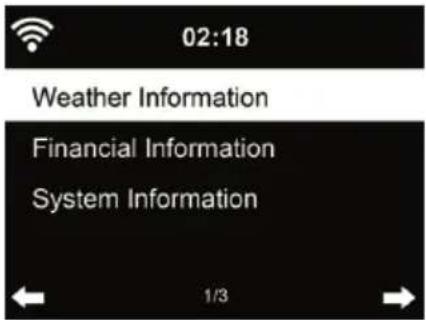
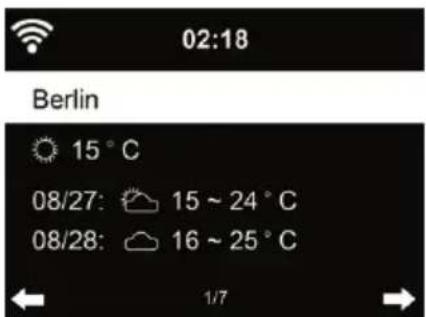
Des informations et des prévisions météo sont données pour 5000 villes. Sélectionnez le pays puis la ville pour en obtenir des détails sur la météo.
text_image
02:18
Berlin
15 °C
08/27: 15 ~ 24 °C
08/28: 16 ~ 25 °C
1/7
Appuyez sur ◀/▶ pour voir les prévisions météo.
Les informations météo peuvent être affichées en mode veille. Sur la page des informations météo, appuyez sur OK pour choisir la ville à afficher en mode veille.
text_image
02:18
[AEX General]373.5-1.2
[CAC 40] 4067.13 -2.34
[DAX] 8435.15 +18.16
[DOW JONES] 14946.46 -64.05
1/12
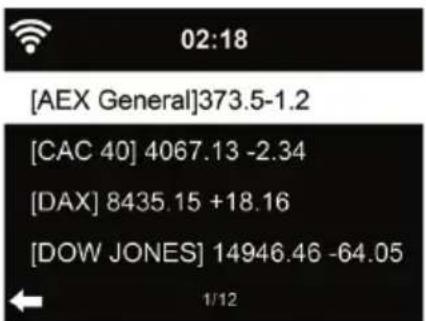
Vous pouvez consulter l'indice boursier du monde entier.
Permet de consulter la version du système et des informations sur le réseau connecté. Parmi ces informations, on peut trouver l'adresse MAC que vous devez fournir lorsque vous vous joignez à Mon mediaU.
12.3.1. Version SW
La version du logiciel du périphérique s'affiche ici.
Les informations suivantes s'affichent :
- Statut (WLAN)
- Adresse MAC
- SSID (routeur)
- Adresse IP
- Sous-réseau
- Passerelle
- DNS1
- DNS2
13.1. Affichage de l'heure
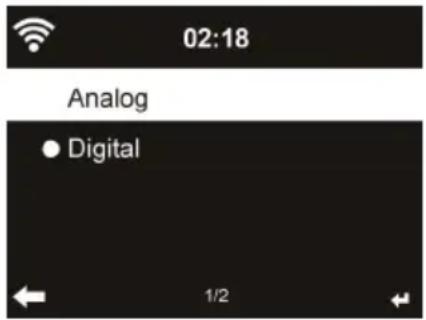
Sélectionnez le style d'horloge du mode Veille – analogique (Analog) ou numérique (Digital).
text_image
02:18
Analog
• Digital
1/2
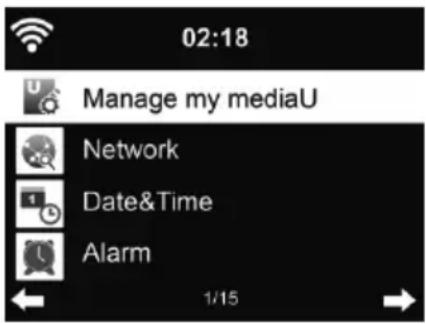
Lorsqu'il est activé, Mon mediaU sera affiché dans le menu principal.
Si la DR 463+ contient plusieurs comptes mediaU, sélectionnez ici le compte de connexion par défaut. Pour plus d'informations sur la configuration d'un compte mediaU, jetez un coup d'œil au
chapitre Mon mediaU.
text_image
02:18
Manage my mediaU
Network
Date&Time
Alarm
1/15
13.3. Réseau
text_image
02:18
Wireless Network Configuration
Wireless Network (WPS PBC)
Manual Configuration
Check Network when Power On
1/4
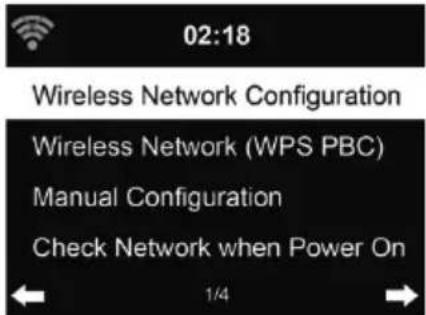
13.3.1. Configuration du réseau sans fil
Activer/désactiver le réseau WiFi. Lorsque vous activez le réseau Wi-Fi, le système se connecte automatiquement au réseau
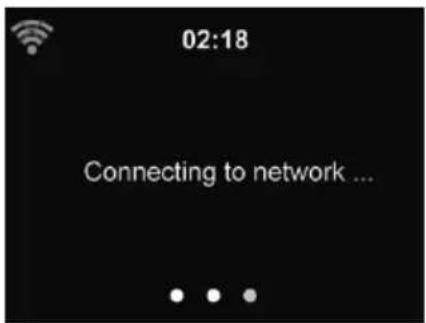
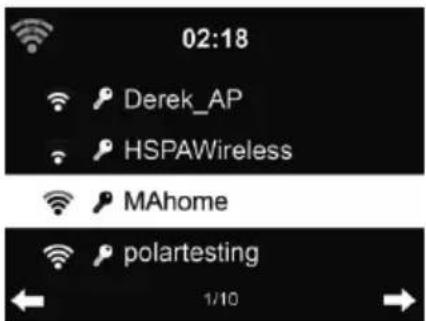
Sélectionnez un point d'accès.
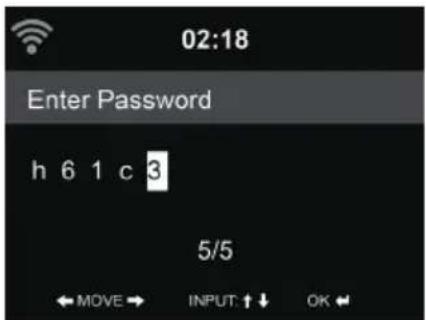
Entrez le code WEP ou WPA pour vous connecter au WiFi.
En cas d'erreur d'entrée de caractères, utilisez les touches ▶ et ◀ pour corriger.
13.3.2. Réseau sans fil (WPS)
Si vous utilisez un routeur avec un bouton WPS/QSS, vous pouvez configurer une connexion réseau simple via la fonction WPS. Y accédez et appuyez sur le bouton WPS/QSS sur votre routeur dans les 120 secondes. La connexion entre le routeur et la DR 463+ est alors configurée de façon automatique.
02:18
Veuillez presser le
WPS button on
your router within
120 Secs.
13.3.3. Configuration manuelle
Vous pouvez choisir DHPC (où l'adresse IP est attribuée automatiquement) ou entrer manuellement l'adresse IP pour la connexion sans fil au réseau.
Lorsque vous sélectionnez la configuration manuelle pour la connexion filaire, les éléments suivants doivent être entrés :
- SSID (le nom du point d'accès);
- Adresse IP;
- Masque de sous-réseau;
- Passerelle par défaut;
- Serveur DNS préféré;
- Serveur DNS secondaire.
Vous pouvez choisir (Manage) un réseau particulier si vous avez configuré plus d'une connexion réseau dans la même zone.
13.3.4. Vérifiez le réseau au démarrage
Activer/désactiver le réseau Wi-Fi
Lorsque vous activez le réseau Wi-Fi, le système recherche automatiquement un point d'accès disponible. Sélectionnez un point d'accès.
Entrez le code WEP ou WPA pour vous connecter au WiFi.
Si la connexion sans fil au réseau n'existe pas ou a échoué, l'icône dans le coin supérieur gauche sera barrée d'une croix.
13.4. Date et heure
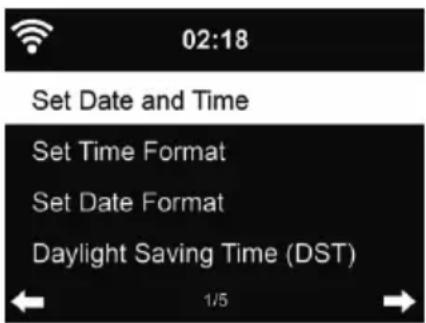
• Pour régler l'heure et la date - Vous pouvez choisir le format d'affichage de l'heure : 12 Hour ou 24 Hour (par défaut). - Régler le format de la date dans cet ordre YY (année), MM (mois) et DD (jour) - YY/MM/DD, DD/MM/YY (par défaut) ou MM/DD/YY. - Activer/désactiver (par défaut) l'heure d'été Daylight Saving Time (DST).
Avec un réseau sans fil connecté, GMT (+00:00) est l'heure de référence de réglage de l'heure. Vous pouvez ajouter ou déduire un certain nombre d'heures en fonction de votre fuseau horaire.
13.5. Réveil
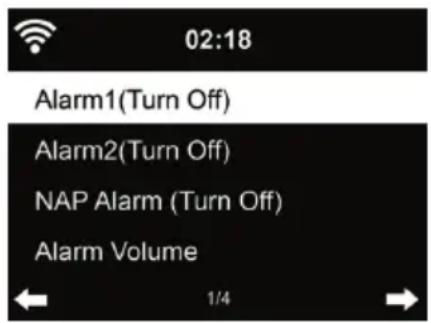
Il y a trois alarmes indépendantes : 2 alarmes d'heure absolue (Alarm 1 et Alarm 2) et une alarme pour l'heure relative (NAP Alarm). Appuyez sur Alarm de la télécommande pour accéder directement à ce menu.
Les deux premières alarmes sont similaires à l'alarme normale, il faut l’activer, régler l’heure et la fréquence : chaque jour, une fois ou chaque jour précis de la semaine. Utilisez Sound pour choisir le son Bip, Mélodie ou Radio.
Il convient de noter que la source de l'alarme est la dernière station radio Internet écoutée ou préréglée si le son de l'alarme est Radio. La même station peut être utilisée par les deux alarmes. Lorsque l'heure de l'alarme arrive, l'appareil se connecte à Internet si le réseau choisi est disponible. Par conséquent, un certain retard peut exister entre l'alarme et la mise en marche de la radio. Si aucune connexion réseau n'est possible en une minute, le son de l'alarme devient automatiquement Mélodie.
Une fois Alarm NAP est choisie, l'alarme se déclenche une fois dans 5/10/20/30/60/90/120 minutes en fonction du choix que vous avez fait.
Vous pouvez choisir Alarm Volume pour régler le volume des alarmes.
Lorsque les alarmes sont réglées, un icône d'horloge apparaît en haut de l'écran. L'icône de la fonction réveil et l'heure de réveil programmée sont affichées sur l'écran en mode veille.
Lorsque l'alarme se déclenche, appuyez sur une touche quelconque pour passer en mode rappel d'alarme. L'alarme se déclenche à nouveau au bout de 5 minutes. Appuyez sur la touche pour arrêter l'alarme.
13.6. Minuterie
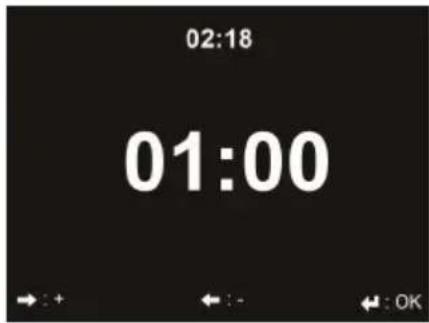
Appuyez sur ◀/▶ pour régler la minuterie. Appuyez sur OK pour commencer. Le compte à rebours démarre et un bip sonore retentira quand le palier 00:00 sera atteint.
Pour désactiver la minuterie, rendez-vous sur l'écran de la minuterie et appuyez de nouveau sur OK.
13.7. Lecture programmée
Cette fonction permet d'écouter automatiquement la radio à une heure programmée.
Activez la fonction et sélectionnez la fréquence à laquelle vous souhaitez la répéter (quotidiennement, une fois ou seulement certains jours de la semaine). Sélectionnez ensuite l'heure de début et de fin programmée et décidez du mode d'écoute (Internet, radio DAB ou FM).
13.8. Langue
text_image
02:18
● English
Deutsch
Français
Nederlands
1/17
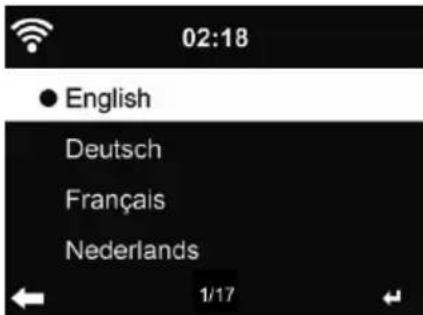
Pour sélectionner la langue des menus (OSD) : English / Deutsch / Espanol / Français / Português / Nederlands / Italiano / Русский / Svenska / Norsk / Dansk / Magyar / Český / Slovenský / Polski / Türkçe / Suomi
13.9. Variateur de luminosité
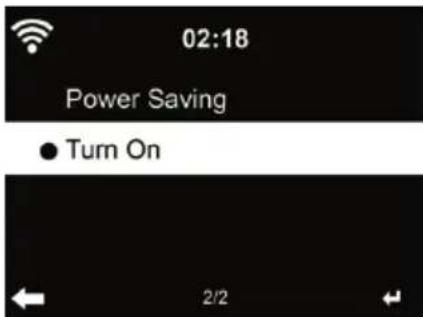
Permet de régler la luminosité du rétroéclairage de l'écran.
Si vous sélectionnez économie d'énergie, vous pouvez sélectionner le niveau du rétroéclairage de l'écran lorsque la radio est en mode veille ou lorsqu'aucune touche n'est appuyée pendant 15 secondes.
L'option Activée maintient l'écran toujours allumé. Dans ce cas, vous pouvez choisir le niveau du rétroéclairage.
Voir dans le tableau ci-dessous comment les réglages Dimmer affectent l'éclairage de l'écran :
| Choix | Niveau de luminosité | En Lecture En Veille | |
| Économie d'énergie | Personnalisé | Après 15s, la luminosité de l'écran passe au niveau de luminosité du mode économie d'énergie | Après 15s, la luminosité de l'écran passe au niveau de luminosité du mode économie d'énergie |
| Activée Personnalisé | | L'écran reste toujours au niveau de luminosité défini | Après 15s, la luminosité de l'écran passe au niveau de luminosité du mode économie d'énergie |
13.10. Indicateur
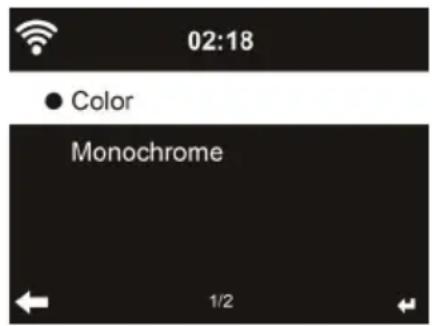
Sélectionnez le style d'affichage – en couleur (Color) ou monochrome (Monochrome).
text_image
02:18
● Color
Monochrome
1/2
13.11. Gestion de l'énergie
Vous pouvez choisir la durée (5/15/30 minutes) au bout de laquelle la radio bascule automatiquement en mode veille lorsqu'aucune connexion réseau n'est disponible.
Choisissez „Turn off“ pour ignorer la fonction de gestion de l’énergie.
13.12. Minuterie de veille
text_image
02:18
● Turn Off
15 Minutes
30 Minutes
60 Minutes
← 1/8 ←
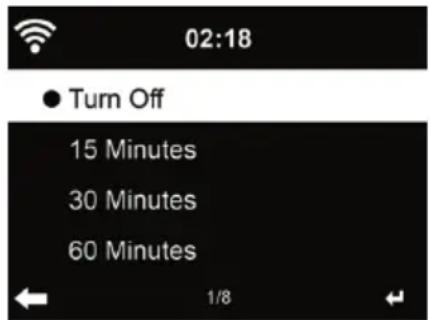
Vous pouvez désactiver ou choisir le temps de veille automatique parmi 15/30/60/90/120/150/180 minutes. Une fois le temps est choisi, un icône de lit avec les minutes restantes apparaît dans le coin supérieur droit. La DR 463+ s'éteint une fois le temps écoulé. Sleep de la télécommande est le raccourci de cette fonction.
13.13. Mémoire intermédiaire
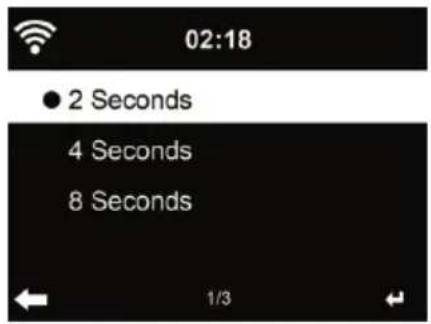
Permet de régler le temps tampon de lecture parmi 2/4/8 secondes.
13.14. Temps
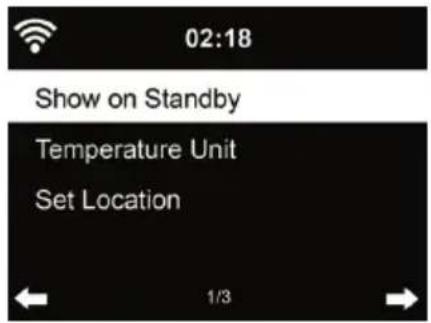
La DR 463+ peut afficher des informations météo réelles en mode veille. Activez l'Affichage Veille et réglez l'unité de température (°C ou °F) pour que la météo soit affichée en mode veille.
Dans ce cas, en mode veille, l'affichage bascule entre les informations météo et l'heure.
13.15. Configuration FM
Sélectionnez Mono (Mono)/Stéréo (Stereo) et activez/désactivez le seuil limite.
13.16. Réglage de la radio locale
text_image
02:18
Manual Setup
• Auto Detect
1/2
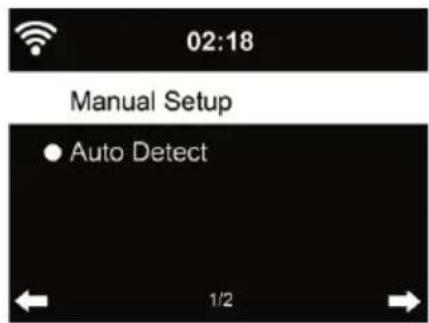
Sous Internet Radio, le raccourci Local Radio permet d'accéder à la liste des stations de votre emplacement.
Vous pouvez définir manuellement votre emplacement Manual Setup, ou laisser le système le découvrir automatiquement Auto Detect. Le système découvre l'emplacement selon l'adresse IP du votre réseau connecté.
13.17. Réglage de la lecture
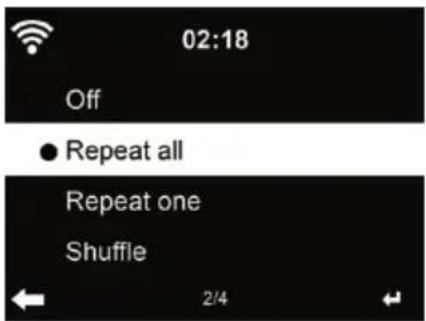
Sélectionnez le mode de lecture du centre multimédia : Off (pas de répétition ou lecture aléatoire), Répéter tout, Répéter une fois, ou aléatoire.
13.18. Configuration DLNA
Le nom par défaut de l'appareil pour DLNA est ALBRECHT DR 463+. Vous pouvez donner un autre nom pour la configuration DLNA sur le PC/téléphone portable. I
13.19. Égaliseur
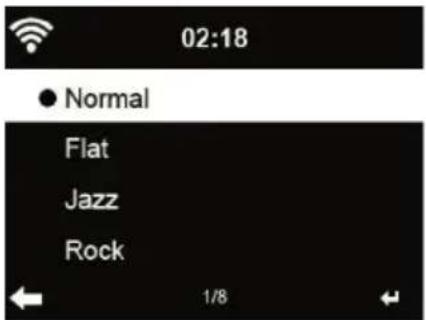
L'égalisation par défaut est Rock, vous pouvez choisir parmi Normal, Jazz, Flat, Film, Classical, Pop ou News
13.20. Bluetooth
Ici, vous pouvez configurer le mode Bluetooth. En mode récepteur (Rx), le DR 463+ peut recevoir et lire l'audio d'autres appareils (par ex. un smartphone).
En mode émission (Tx), l'audio du DR 463+ (par ex. radio DAB) peut être transmis à un haut-parleur ou à un casque Bluetooth. Après avoir sélectionné ce mode, le DR 463+ recherche automatiquement les appareils Bluetooth visibles. Consultez le mode d'emploi de votre appareil pour le mettre préalablement en mode couplage.
Si un haut-parleur Bluetooth est connecté au DR 463+, sa sortie audio peut être désactivée/activée dans le nouvel élément de menu „Tx Haut-parleur“.
13.21. Reprise à la mise sous-tension
Par défaut, le système est configuré pour reprendre l'écoute de la radio Internet si vous écoutiez la radio Internet ou le centre multimédia avant d'éteindre l'appareil. Si cette option est désactivée, le système reste dans le menu principal lorsque l'appareil est allumé.
13.22. Mise à jour du logiciel
Mettre à jour le logiciel. Si une nouvelle version du logiciel existe sur le serveur, le système vous en informe lorsque vous êtes au menu principal.
13.23. Réinitialiser
Restaurer les paramètres par défaut
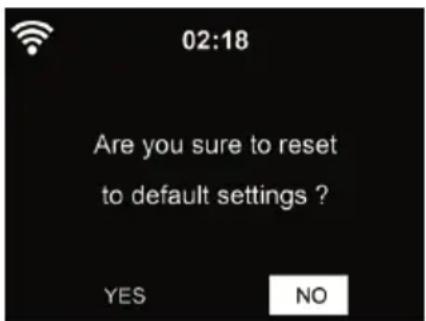
Après une réinitialisation de la DR 463+, le système se met au menu Langue. Puis passe automatiquement au menu Réveil une fois la langue des menus est sélectionnée.
14. Guide de dépannage
| Erreur Suggestion | |
| L'appareil ne s'allume pas 1. Vérifiez si l'adaptateur secteur est correctement branché.2. L'appareil peut ne pas fonctionner correctement s'il est dans une zone à fortes interférences radio. L'appareil reprend un fonctionnement normal lorsqu'il n'y a plus d'interférences |
| Aucun son. 1. Activez la sortie sonore si elle a été désactivée2. Augmentez le volume sonore.. |
| Impossible d'établir une connexion réseau. | 1. Vérifiez la fonction WLAN.2. Essayez de donner une adresse IP à l'appareil.3. Activez la fonction DHCP du routeur et réessayez d'établir une connexion réseau.4. Un pare-feu est activé sur le réseau : réglez le programme de manière à ce que l'accès soit possible.5. Redémarrez l'appareil pour essayer. |
| Impossible d'établir une connexion sans fil au réseau local. | 1. Vérifiez si le réseau WLAN existe a&unité niveau du point d'accès.2. Rapprochez l'appareil du routeur.3. Assurez-vous que le mot de passe WEP/WPA est correct. |
| Aucune station trouvée. 1. Vérifiez le réseau, le point d'accès ainsi que le pare-feu.2. La station peut ne pas être disponible actuellement, réessayez plus tard ou sélectionnez une autre station.3. Le lien de la station a changé ou la station ne transmet plus ; demandez plus d'informations auprès du fournisseur.4. Le lien de la station ajouté manuellement n'est pas correct, assurez-vous qu'il est correct et réessayez. |
| Sifflement en mode FM/DAB 1. Vérifiez/réorientez l'antenne FM.2. Déplacez la radio dans un endroit différent. |
| La fonction réveil ne marche pas. | 1. Activez la fonction réveil.2. Un problème de son ne permet pas d'entendre la sonnerie. Reportez-vous à l'erreur „Aucun son“.3. Vous avez sélectionné une station comme source sonore de réveil mais vous n'avez pas établi de connexion réseau. Sélectionnez une autre source sonore de réveil ou reconfigurez la connexion. |
| Impossible d’effectuer une diffusion DLNA. | 1. Vérifiez la connexion réseau. Votre appareil et la DR 471 doivent être connectés au même réseau ; et vérifiez si le réseau en bon état.2. Assurez-vous que les paramètres de votre appareil sont corrects. |
| Le système se bloque brusquement. | 1. La radio est surchargée, redémarrez l’appareil.2. Le fonctionnement normal de l’appareil peut être perturbé par de fortes interférences électromagnétiques. Si c’est le cas, pour que l’appareil reprenne son fonctionnement normal il suffit de le réinitialiser en suivant son guide d’utilisation. Placez l’appareil dans un autre endroit s’il ne fonctionne toujours pas normalement. |
15. Données techniques
| Numéro de modèle DR 463+ | |
| Description Adaptateur radio avec radio internet / DAB + / FM / Bluetooth |
| Affichage 2,4"/320 x 240 TFT-Farbdisplay |
| Prise en charge réseau IEEE802.11b/g/n (WLAN) |
| Clé Wifi WEP, WPA, WPA2 (PSK) und WPS |
| Bande de fréquences / Puissance de transmission | 2412 - 2472 MHz, 100 mW2402 - 2480 MHz, 10 mW |
| Streaming UPnP, DLNA | |
| Formats de lecture pris en charge MP3/AAC/AAC+/WMA/FLAC |
| Alimentation 5V / 850mA 5V/500mA | |
| Consommation en mode veille <1 W | < 1 W |
| Température de fonctionnement | 0 °C - 35 °C |
| Connexions Entrée d'alimentation DC | INLine Out (prises RCA)Prise d'antenne (prise jack 3,5 mm)Sortie optique TOSLINK |
| Dimensions | 190 mm x 75 mm x 40 mm |
| Poids | 260 g |
Nous sommes légalement tenus d'inclure les dispositions et les informations de garantie et la déclaration de conformité de l'UE avec le mode d'emploi de chaque unité, et ce dans la langue de chaque pays.
Veuillez trouver ces informations dans les pages suivantes.
Deux ans de garantie à compter de la date d'achat
Le Fabricant/revendeur garantit ce produit pour deux ans à compter de la date d'achat. Cette garantie couvre tout dysfonctionnement dû à une défaillance des composants ou à des fonctions incorrectes pendant la période de la garantie à l'exception des pièces d'usure, telles que batteries, égratignures de l'écran, défectuosité du boîtier, rupture de l'antenne et les défaillances dues à des raisons extérieures telles que corrosion, surtension à cause d'une source d'alimentation externe inappropriée ou l'utilisation d'accessoires inadéquats. La garantie ne couvre pas les défaillances dues à un usage non prévu. Contactez votre revendeur local pour réclamation sous garantie. Le revendeur réparera/remplacera ou envoie le produit à un centre de service agréé. Vous pouvez également contacter directement notre station de réparation agréé. Incluez la preuve d'achat avec le produit et décrivez l'anomalie de la façon la plus précise.
Déchets d'équipements électriques et électroniques (DEEE) et recyclage
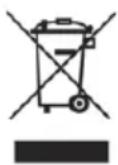
La loi européenne ne permet pas la mise au rebut des équipements électriques et électroniques usagés avec les ordures ménagères. Ramenez votre produit à un centre de collecte municipal pour être recyclé. Ce système de collecte est financé par les industriels pour garantir l'élimination respectueuse de l'environnement et le recyclage de matières premières précieuses.
17. Adresse du service technique et assistance technique par téléphone (pour les)
appareils vendus en Allemagne)
Contactez notre service d'assistance par téléphone au +49 (0) 6103 9481 66 (frais normaux pour le réseau fixe allemand) ou par e-mail à service@albrecht-midland.de
18. Déclaration ce
Le soussigné, Alan Electronics GmbH, déclare que l'équipement radioélectrique du type DR 463+ est conforme à la directive 2014/53/UE.
Le texte complet de la déclaration UE de conformité est disponible à l'adresse internet suivante: www.alan-electronics.de

Les erreurs d'impression sont réservées.
Les informations contenues dans ce manuel sont sujettes à modification sans préavis.