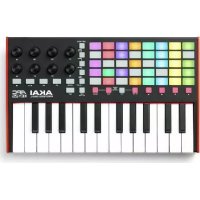
APC Key 25 MKII - Clavier MIDI AKAI - Notice d'utilisation et mode d'emploi gratuit
Retrouvez gratuitement la notice de l'appareil APC Key 25 MKII AKAI au format PDF.



| Type de produit | Clavier MIDI avec matrice de clips 8×5 |
| Marque | AKAI Professional |
| Modèle | APC Key 25 MKII |
| Nombre de touches | 25 touches (sensibles à la vélocité) |
| Contrôleurs supplémentaires | 8 boutons rotatifs, 8 touches de lancement de clip, 5 touches de scène, touches de transport, touches Oct-/Oct+, Shift, Stop All Clips, Sustain |
| Alimentation | Par bus USB (via câble USB fourni) |
| Connectivité | Port USB type B, verrou Kensington |
| Dimensions (approx.) | 32,5 cm × 18 cm × 4,5 cm (estimation) |
| Poids (approx.) | 1,2 kg (estimation) |
| Logiciel inclus | Ableton Live Lite (à télécharger) |
| Fonctions principales | Lancement/arrêt de clips, lancement de scènes, contrôle du volume/panoramique/envois/périphériques, sélection/solo/muet/armement de pistes, navigation dans la matrice, changement d’octave, pédale de sustain virtuelle |
| Compatibilité | Ableton Live (configuration requise via le site officiel) |
| Entretien et nettoyage | Débrancher l’appareil avant nettoyage. Utiliser un chiffon sec et doux. Éviter l’humidité et les solvants. |
| Sécurité | Ne pas exposer à l’eau ou à des températures extrêmes. Utiliser uniquement le câble USB fourni. Verrou Kensington pour prévention du vol. |
| Pièces détachées et réparabilité | Consulter le site officiel pour les pièces et réparations. Aucune pièce réparable par l’utilisateur à l’intérieur. |
| Garantie | Voir les informations dans l’emballage ou sur akaipro.com |
FOIRE AUX QUESTIONS - APC Key 25 MKII AKAI
Questions des utilisateurs sur APC Key 25 MKII AKAI
0 question sur cet appareil. Repondez a celles que vous connaissez ou posez la votre.
Poser une nouvelle question sur cet appareil
Téléchargez la notice de votre Clavier MIDI au format PDF gratuitement ! Retrouvez votre notice APC Key 25 MKII - AKAI et reprennez votre appareil électronique en main. Sur cette page sont publiés tous les documents nécessaires à l'utilisation de votre appareil APC Key 25 MKII de la marque AKAI.
MODE D'EMPLOI APC Key 25 MKII AKAI
Présentation
Merci d'avoir fait l'acquisition du APC Key 25 mk2. Chez Akai Professional, nous savons à quel point la musique est importante pour vous. C'est pourquoi nous concevons nos produits avec une seule chose en tête — faire de votre performance la meilleure qui soit.
Contenu de la boîte
APC Key 25 mk2
Ableton Live Lite (à télécharger)
Cartes de téléchargement de logiciel
Câble USB
Guide d'utilisation
Consignes de sécurité et informations concernant la garantie
Assistance
Pour les toutes dernières informations concernant la documentation, les spécifications techniques, la configuration requise, la compatibilité et l'enregistrement du produit, veuillez visiter akaipro. com.
Pour de l'assistance supplémentaire, veuillez visiter akaipro. com/support.
Installation
- Lancez le logiciel Ableton Live sur votre ordinateur.
- Branchez le câble USB au port USB du APC Key 25 mk2, et ensuite au port de votre ordinateur lorsque ce dernier est sous tension.
- Dans Ableton Live, ouvrez le menu Preferences :
- Windows : Options > Préférences • MacOS : Live > Préférences
- Cliquez sur l'onglet Link/MIDI.
- Cliquez sur un des champs de la colonne Control Surface et sélectionnez APC Key 25 mk2 (Port 2).
- Cliquez sur un des champs de la colonne Input et sélectionnez APC Key 25 mk2 (Port 2).
- Cliquez sur un des champs de la colonne Output et sélectionnez APC Key 25 mk2 (Port 2).
- Assurez-vous que l'option Track sous MIDI Input est activée pour APC Key 25 mk2.
- Fermez ensuite la fenêtre Preferences. Vous pouvez maintenant utiliser le APC Key 25 mk2 avec Ableton Live.
Fonctionnement de base
Veuillez consulter cette section afin d'apprendre à exécuter les tâches de base d'Ableton Live à l'aide du APC Key 25 mk2.
Important : Avant de pouvoir effectuer les tâches ci-dessous, vous devez configurer Ableton Live afin qu'il soit pris en charge par le APC Key 25 mk2 (décrit dans la section Installation ci-dessus).
Pour lancer un clip, appuyez sur une des touches Clip faiblement éclairées (indiquant que cet emplacement contient un clip, mais qu'il ne joue pas) dans la matrice des clips 8 x 5. La touche Clip sera fortement éclairée lorsque le clip joue.
Pour arrêter un clip :
- Maintenez Shift enfoncée et appuyez sur la première touche de la section Scene Launch (Clip Stop). Ceci met les touches Clip Stop au bas de la matrice des clips 8 x 5 en mode Stop Clip.
- Appuyez sur la touche Clip Stop correspondant à la même piste (colonne) que le clip dont vous souhaitez arrêter la lecture.
Pour lancer une scène, appuyez sur l'une des cinq touches de la section Scene Launch à droite de la matrice des clips 8 x 5.
Pour parcourir la matrice des clips, maintenez Shift enfoncée tout en appuyant sur l'une des quatre touches Clip Stop gauches (▲, ▼, ◀, ▶) afin d'afficher une vue d'ensemble de la matrice des clips 8 x 5. Ceci est indiqué par un liseré rouge autour des clips dans le logiciel.
Pour mettre une piste en solo :
- Maintenez Shift enfoncée et appuyez sur la deuxième touche de la section Scene Launch (Solo). Ceci met les touches Clip Stop au bas de la matrice des clips 8 x 5 en mode Solo.
- Appuyez sur la touche Clip Stop correspondant à la même colonne que la piste que vous souhaitez mettre en solo.
Pour mettre une piste en sourdine :
- Maintenez Shift enfoncée et appuyez sur la troisième touche de la section Scene Launch (Mute). Ceci met les touches Clip Stop au bas de la matrice des clips 8 x 5 en mode Mute.
- Appuyez sur la touche Clip Stop correspondant à la même colonne que la piste que vous souhaitez mettre en sourdine.
Préparer une piste pour l'enregistrement :
- Maintenez Shift enfoncée et appuyez sur la quatrième touche de la section Scene Launch (Rec Arm). Ceci met les touches Clip Stop au bas de la matrice des clips 8 x 5 en mode Record-Arm.
- Appuyez sur la touche Clip Stop correspondant à la même colonne que le piste que vous souhaitez préparer pour l'enregistrement.
Pour sélectionner une piste :
- Maintenez Shift enfoncée et appuyez sur la cinquième touche de la section Scene Launch (Select). Ceci met les touches Clip Stop au bas de la matrice des clips 8 x 5 en mode Select.
- Appuyez sur la touche Clip Stop correspondant à la même colonne que la piste que vous souhaitez sélectionner.
Pour arrêter tous les clips, appuyez sur la touche Stop All Clips.
Pour régler le volume, maintenez Shift enfoncée et appuyez sur la cinquième touche Clip Stop (Knob Ctrl - Volume) afin de mettre les boutons du APC Key 25 mk2 en mode Volume. Les huit boutons permettront de modifier le réglage du volume des huit premières pistes dans Ableton Live.
Pour régler le panoramique, maintenez Shift enfoncée et appuyez sur la sixième touche Clip Stop (Knob Ctrl - Pan) afin de mettre les boutons du APC Key 25 mk2 en mode panoramique. Les huit boutons permettront de modifier le réglage du panoramique des huit premières pistes dans Ableton Live.
Pour régler les niveaux de départ, maintenez Shift enfoncée et appuyez sur la septième touche Clip Stop (Knob Ctrl - Send) afin de mettre les boutons du APC Key 25 mk2 en mode Send. Les huit boutons permettront de régler les niveaux de départ (Send A) des huit premières pistes dans Ableton Live.
Conseil : Répétez l'opération pour programmer les boutons pour les niveaux de départ ultérieurs (p. ex., Send B, Send C, etc.).
Pour régler les périphériques, maintenez Shift enfoncée et appuyez sur la huitième touche Clip Stop (Knob Ctrl - Device) afin de mettre les boutons du APC Key 25 mk2 en mode Device. Les huit boutons permettront de commander les huit macro-commandes du périphérique sélectionné dans Ableton Live.
Caractéristiques
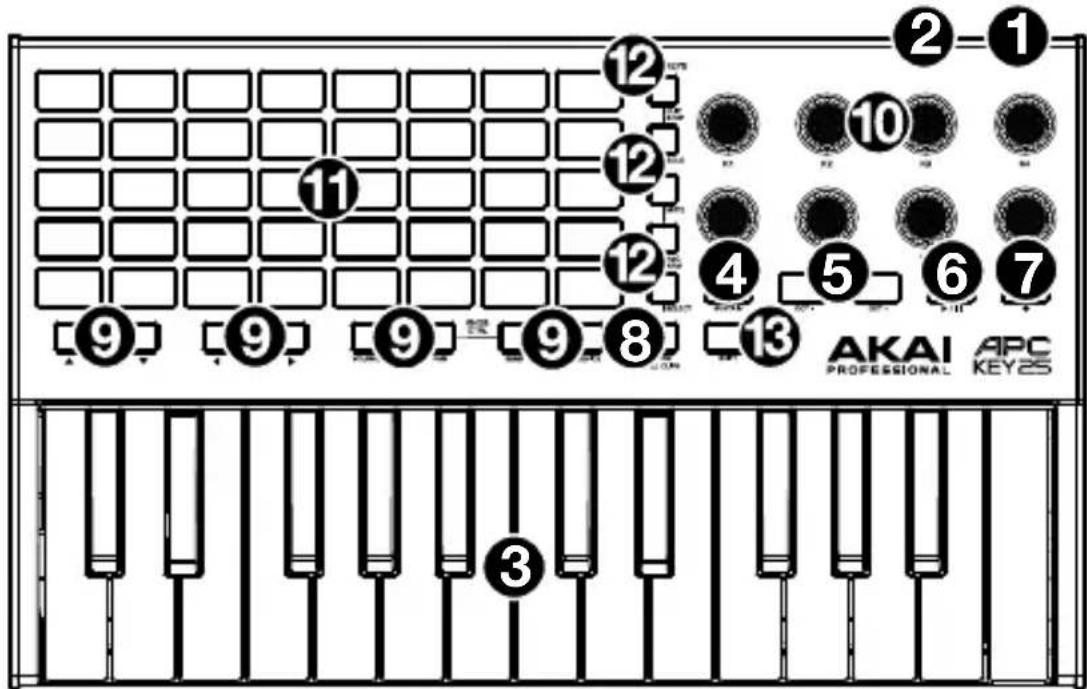
- Port USB : Utilisez un câble USB standard pour relier ce port au port USB de votre ordinateur. Le port USB de l'ordinateur fournit l'alimentation au APC Key 25 mk2. Cette connexion est également utilisée pour la transmission de données MIDI vers et depuis votre ordinateur.
- Verrou Kensington : Cet emplacement permet d'utiliser un verrou Kensington pour sécuriser le APC Key 25 mk2 sur une table ou autre surface.
- , avec l'aide des touches Oct+ et Oct-, peut commander une plage de dix octaves.
- Sustain : Lorsque maintenue enfoncée, cette touche permet de maintenir toutes les notes actuellement jouées (similaires à une pédale de maintien sur un piano). Cette touche est à action momentanée, maintenant les notes seulement lorsqu'elle est maintenue enfoncée.
- Oct - / Oct + : Ces touches permettent d'augmenter ou de diminuer la plage d'octaves du clavier. Appuyez sur les deux touches simultanément afin de réinitialiser le changement d'octave à « zéro ».
- Play/Pause : Cette touche permet de lancer/reprendre ou d'interrompre la lecture dans Ableton Live.
- Rec : Cette touche permet de lancer l'enregistrement dans Ableton Live.
- Stop All Clips : Cette touche permet d'arrêter tous les clips lorsqu'ils atteignent la fin de leur durée.
- Touches Clip Stop : Normalement, vous pouvez appuyer sur une de ces touches pour arrêter le clip de la piste correspondante — représentée par la colonne de cinq touches juste au-dessus de cette dernière. Vous pouvez modifier leurs fonctions en maintenant la touche Shift enfoncée, puis en appuyant sur l'une des touches Scene Launch identifiées Soft Keys : Clip Stop, Solo, Mute, Rec Arm et Select. Chaque touche fait passer les boutons Clip Stop identifiés Knob CTRL dans un mode différent :
- Mode Clip Stop : Chaque touche Clip Stop permet d'arrêter la lecture de la piste correspondante (le mode par défaut).
- Mode Solo : Chaque touche Clip Stop permet la mise en solo de la piste correspondante.
- Mode Mute : Chaque touche Clip Stop permet la mise en sourdine de la piste correspondante.
- Mode Record-Arm : Chaque touche Clip Stop permet de préparer la piste correspondante pour l'enregistrement.
- Mode Select: Chaque touche Clip Stop permet de sélectionner la piste correspondante. Maintenez Shift enfoncée tout en appuyant sur l'une des quatre touches Clip Stop gauches (▲, ▼, ◀, ▶) afin d'afficher une vue d'ensemble de la matrice des clips 8 x 5. Ceci est indiqué par un liseré rouge autour des clips dans l'écran Session de Ableton Live.
- Boutons : Normalement, vous pouvez utiliser ces boutons pour contrôler divers paramètres dans Ableton Live.
Maintenez la touche Shift enfoncée tout en appuyant sur l’un des quatre boutons Clip Stop droits identifiés Knob CTRL (Volume, Pan, Send et Device) afin de faire passer les touches du APC Key 25 mk2 en mode correspondant :
- Mode Volume : Les huit boutons permettront de modifier le réglage du volume des huit premières pistes dans Ableton Live.
- Mode Pan : Les huit boutons permettront de modifier le réglage du panoramique des huit premières pistes dans Ableton Live.
- Mode Send : Les huit boutons permettront de régler le niveau de départ (Send A) des huit premières pistes dans Ableton Live. Répétez l'opération pour programmer les boutons pour les niveaux de départ ultérieurs (p. ex., Send B, Send C, etc.).
- Mode Device : Les huit boutons permettront de commander les huit macro-commandes du périphérique sélectionné dans Ableton Live.
- Touches de lancement de clip : À partir de l'écran Session de Ableton Live, vous pouvez utiliser les touches dans la matrice des clips 8 x 5 pour lancer des clips. Chaque touche Clip représente l'emplacement d'un clip. En mode de lancement clip, les couleurs des touches correspondent aux couleurs des clips dans Ableton Live. Lorsqu'il n'a rien de chargé dans l'emplacement d'un clip dans Ableton Live, la touche correspondante restera éteinte.
Vous pouvez lancer toute une scène en appuyant sur les touches Scene Launch à droite de la rangée de clips.
- Touches Scene Launch : Normalement, vous pouvez appuyer sur une de ces touches pour lancer la scène correspondante — représentée par la rangée de huit touches de clip à gauche.
Vous pouvez modifier les fonctions des touches Clip Stop en maintenant Shift enfoncée et en appuyant sur une de ces touches pour arrêter, mettre en solo ou en sourdine, préparer pour l'enregistrement, ou sélectionner la piste correspondante (voir no.9, Touches Clip Stop ci-dessus).
- Shift : Vous pouvez modifier les fonctions des touches Clip Stop en maintenant cette touche enfoncée et en appuyant sur une des touches Scene Launch (voir no.9, Touches Clip Stop ci-dessus).
Maintenez cette touche enfoncée tout en appuyant sur l'une des quatre touches Clip Stop gauches (▲, ▼, ◀, ▶) afin d'afficher une vue d'ensemble de la matrice de clips 8 x 5. Ceci est indiqué par un liseré rouge autour des clips dans l'écran Session de Ableton Live.
Maintenez la touche Shift enfoncée tout en appuyant sur l’un des quatre boutons Clip Stop droits identifiés Knob CTRL (Volume, Pan, Send et Device) afin de faire passer les touches du APC Key 25 mk2 en mode correspondant (voir no.10, Boutons ci-dessus).