
DLA-X900R - Vidéoprojecteur JVC - Notice d'utilisation et mode d'emploi gratuit
Retrouvez gratuitement la notice de l'appareil DLA-X900R JVC au format PDF.
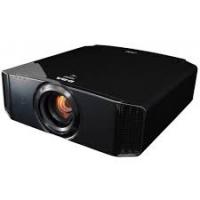



| Technologie d'affichage | D-ILA 3 x 0,7 pouce Full HD (3 puces) |
| Technologie de mise a l'echelle 4K | 4K e-shift 3 |
| Resolution projetee | 3840 x 2160 pixels (2D) |
| Luminosite | 1 300 lumens (ANSI / ISO 21118) |
| Contraste natif | 150 000:1 |
| Contraste dynamique | 1 500 000:1 (iris dynamique) |
| Objectif zoom | x2 motorise, f=21,4-42,8 mm / F3,2-4 |
| Decalage d'objectif (Lens Shift) | +/-80 % vertical, +/-34 % horizontal (motorise) |
| Ratio de projection | 1,40:1 a 2,80:1 |
| Compatibilite 3D | Full HD 3D (lunettes a obturateur actif) |
| Lampe | NSH 230 W - ref. PK-L2312UG |
| Duree de vie lampe | 3 000 h (Normal) / 4 000 h (mode Eco) |
| Connectique | 2x HDMI, RJ-45, RS-232C, declencheur 12V |
| Consommation electrique | 360 W (fonctionnement) / 0,4 W (veille eco) |
| Niveau sonore | 21 dB |
| Dimensions (L x H x P) | 455 x 179 x 472 mm |
| Poids | 15,0 kg |
| Certification | THX |
FOIRE AUX QUESTIONS - DLA-X900R JVC
- 2 entrées HDMI (compatibles 3D)
- 1 port réseau RJ-45 pour contrôle IP
- 1 port RS-232C (DB-9 broches) pour intégration domotique
- 1 déclencheur 12V pour écran motorisé
Questions des utilisateurs sur DLA-X900R JVC
0 question sur cet appareil. Repondez a celles que vous connaissez ou posez la votre.
Poser une nouvelle question sur cet appareil
Téléchargez la notice de votre Vidéoprojecteur au format PDF gratuitement ! Retrouvez votre notice DLA-X900R - JVC et reprennez votre appareil électronique en main. Sur cette page sont publiés tous les documents nécessaires à l'utilisation de votre appareil DLA-X900R de la marque JVC.
MODE D'EMPLOI DLA-X900R JVC
Pour utilisation par le client :
Entrer ci-dessous le N° de série qui est situé sous le boîtier. Garder cette information comme référence pour le futur.
N° de modèle DLA-X900R/DLA-X700R/ DLA-X500R
N° de série
N° de série
Précautions de sécurité
INFORMATIONS IMPORTANTES
Informations relatives à l'élimination des appareils et des piles usagés, à l'intention des utilisateurs
Produits

[Union française seulement]
Si ces symboles figurent sur les produits, cela signifie qu'ils ne doivent pas être jetés comme déchets ménagers. Si vous voulez jeter ce produit ou cette pile, veuillez considérer le système de collecte des déchets ou les centres de recyclage appropriés.
Notification : Le symbole Pb en dessous du symbole des piles indique que cette pile contient du plomb.
NEDERLANDS
Manuel d'utilisateur mobile
- http://manual3.jvckenwood.com/projector/mobile/global/
Le manuel d'utilisateur mobile peut être visualisé sur des appareils internet mobiles, y compris sur les smartphones et les tablettes.
Ne convient pas pour l'éclairage domestique.
Mesures de sécurité
INFORMATIONS IMPORTANTES
Ce produit comprend une lampe à décharge à haute intensité (HID) contenant du mercure. L'élimination de ces déchets est soumise à la réglementation de votre communauté pour des raisons environnementales. Pour de plus amples informations concernant leur élimination ou leur recyclage, veuillez contacter vos autorités locales ou, pour les États-Unis, l'Electronic Industries Alliance : http://www.eiae.org.
AVERTISSEMENT :
POUR ÉVITER TOUT RISQUE D'INCENDIE OU D'ÉLECTROCUTION, N'EXPOSEZ PAS CET APPAREIL À LA PLUIE OU À L'HUMIDITÉ.
AVERTISSEMENT :
CET APPAREIL DOIT ÊTRE MIS À LA TERRE.
ATTENTION :
Pour réduire les risques d'électrocution, ne retirez pas le couvercle de l'appareil. Référez-vous à un technicien qualifié.
Ce projecteur est équipé d'une prise comportant une fiche de terre afin de respecter les règles de la FCC. Si vous êtes dans l'impossibilité d'insérer la prise dans la prise murale, contactez votre électricien.
INFORMATIONS CONCERNANT LES NUISANCES SONORES DES MACHINES (seulement en Allemagne)
Modifie l'ordonnance 3. GSGV concernant les nuisances sonores des machines du 18 janvier 1991 : Le niveau de pression sonore à la position de l'utilisateur est inférieur ou égal à 20 dB (A) conformément à l'ISO 7779.
INFORMATIONS DE LA FCC (seulement aux États-Unis)
AVERTISSEMENT :
Les transformations ou modifications non approuvées par JVC pourraient annuler le droit de l'utilisateur à utiliser l'équipement.
NOTE :
Cet équipement a été testé et déclaré conforme aux limites des appareils numériques de classe B, conformément à la partie 15 des règles de la FCC. Ces limites sont conçues pour fournir une protection raisonnable contre les interférences nuisibles dans une installation résidentielle. Cet équipement génère, utilise et peut émettre de l'énergie radiofréquence et, s'il n'est pas installé et utilisé conformément aux instructions, peut causer des interférences nuisibles aux communications radio. Cependant, il n'y a aucune garantie que des interférences ne se produiront pas dans une installation particulière. Si cet équipement cause des interférences nuisibles à la réception radio ou télévision, ce qui peut être déterminé en éteignant et en rallumant l'équipement, l'utilisateur est encouragé à essayer de corriger les interférences par l'une ou plusieurs des mesures suivantes :
Réorientez ou déplacez l'antenne de réception. - Augmentez la distance entre l'équipement et le récepteur. - Connectez l'équipement à une prise ou à un circuit différent de celui auquel le récepteur est connecté. - Consultez le revendeur ou un technicien radio/TV expérimenté pour obtenir de l'aide.
Déclaration de conformité
Numéro de modèle : DLA-X900RBU/DLA-X700RBU/DLA-X500RBU
Nom de marque : JVC
Responsable : JVC AMERICAS CORP.
Adresse : 1700 Valley Road Wayne, N. J. 07470
Numéro de téléphone : 973-317-5000. Ce dispositif est conforme à la partie 15 des règles de la FCC. Son fonctionnement est soumis aux deux conditions suivantes :
(1) Ce dispositif ne doit pas causer d'interférences nuisibles, et (2) ce dispositif doit accepter toute interférence reçue, y compris les interférences susceptibles de provoquer un fonctionnement indésirable.
À propos de l'emplacement d'installation
N'installez pas le projecteur dans un endroit qui ne peut pas supporter son poids en toute sécurité.
Si l'emplacement d'installation n'est pas suffisamment solide, le projecteur risque de tomber ou de se renverser et de blesser quelqu'un.
IMPORTANTES MESURES DE SÉCURITÉ
L'énergie électrique peut remplir beaucoup de fonctions utiles. Cet appareil a été conçu et fabriqué pour assurer votre propre sécurité. Mais UNE UTILISATION INCORRECTE PRÉSENTE UN POTENTIEL D'ÉLECTROCUTION OU D'INCENDIE. Afin de ne pas annuler les dispositifs de sécurité incorporés dans cet appareil, observer les règles fondamentales suivantes pour son installation, son utilisation et sa réparation. Veuillez lire attentivement les importantes mesures de sécurité avant d'utiliser l'appareil.
- Toutes les instructions de sécurité et de fonctionnement doivent être lues avant l'utilisation de l'appareil.
- Les instructions de sécurité et de fonctionnement doivent être conservées à titre d'information.
- Tous les avertissements sur l'appareil et dans le mode d'emploi doivent être compris et acceptés.
- Toutes les instructions de fonctionnement doivent être suivies.
- Mettre le projecteur près d'une prise de courant, de façon à pouvoir le brancher et débrancher facilement.
- Débranchez cet appareil de la prise murale avant de le nettoyer. Ne pas utiliser de nettoyant liquide ou en aérosol. Utilisez un chiffon humide pour le nettoyage.
- N'utilisez pas d'accessoires non recommandés par le fabricant de l'appareil car ils pourraient être dangereux.
- N'utilisez pas ce produit près de l'eau. Ne l'utilisez pas non plus après l'avoir déplacé d'une basse température à une température élevée. Cela produit une condensation d'humidité qui peut entraîner un incendie, une électrocution ou d'autres dangers.
- Ne placez pas cet appareil sur un chariot, une table ou tout autre support instable. L'appareil pourrait tomber, et ainsi blesser gravement un enfant ou un adulte, ainsi qu'être même sérieusement endommagé. L'appareil doit être monté conformément aux instructions du fabricant et doit utiliser un support recommandé par le fabricant.
- Quand vous utilisez l'appareil sur un chariot, faites attention aux arrêts brusques, aux forces excessives et aux surfaces accidentées qui pourraient causer un renversement de l'appareil, risquant de l'endommager ou de blesser l'opérateur.
- Les fentes et les ouvertures du coffret sont nécessaires pour la ventilation. Elles assurent un fonctionnement sûr de l'appareil et le protègent d'une surchauffe. Ces ouvertures ne doivent pas être bloquées ou recouvertes. AVERTISSEMENT POUR CHARIOT PORTABLE (symbole fourni par RETAC)
(Les ouvertures ne doivent jamais être bloquées en plaçant l'appareil sur un
lit, un divan, un tapis ou une surface similaire. Il ne doit pas être encastré dans un emplacement comme une bibliothèque ou un bâti sauf si une ventilation correcte existe et si les instructions du fabricant ont été respectées.)
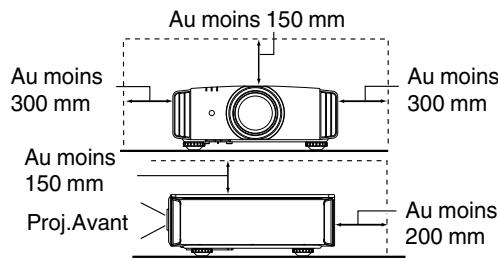
- Afin de permettre une meilleure dissipation de la chaleur, laissez un espace libre tout autour de cet appareil, tel qu'illustré ci-dessous. Lorsque cet appareil se trouve dans un espace dont les dimensions correspondent à celles indiquées ci-dessous, utilisez un climatiseur pour que la température soit la même à l'intérieur et à l'extérieur de cet espace. La surchauffe peut causer des dommages.
- Alimentation électrique indiquée sur l'étiquette. Si vous n'êtes pas sûr du type d'alimentation électrique domestique, consultez un revendeur ou votre entreprise locale de distribution d'énergie.
- Cet appareil est équipé d'une fiche à trois broches. Elle ne peut être branchée que dans une prise secteur avec mise à la terre. Si vous ne pouvez pas insérer la fiche dans la prise, contactez votre électricien afin qu'il installe une prise correcte. N'essayez pas de défaire le principe de sécurité de la fiche avec mise à la terre.
- Les cordons d'alimentation doivent être positionnés de façon à ce qu'ils ne soient pas écrasés ou coincés par des objets placés sous ou contre eux. Faites particulièrement attention aux cordons au niveau des portes, des fiches et prises ainsi qu'au niveau de la sortie de l'appareil.
- Pour une meilleure protection pendant un orage ou quand il est laissé sans surveillance ou n'est pas utilisé pendant une longue période de temps, débranchez-le de la prise secteur murale et déconnectez le système de câbles. Cela évitera qu'il soit endommagé du fait d'un éclair ou d'une surtension.
- Ne surchargez pas les prises murales, les cordons prolongateurs ou les prises de courant sur les autres appareils car cela pourrait entraîner un risque d'incendie ou d'électrocution.
- Ne jamais insérer d'objet d'aucune sorte à l'intérieur de cet appareil à travers les ouvertures car ils pourraient toucher des points de tension dangereuse ou créer un court-circuit qui pourrait entraîner un incendie ou une électrocution. Ne jamais verser de liquide d'aucune sorte sur l'appareil.
- N'essayez pas de réparer cet appareil vous-même car l'ouvrir ou retirer les couvercles peut vous exposer à des tensions dangereuses ou à d'autres dangers. Référez-vous à un personnel qualifié pour toute réparation.
- Débranchez l'appareil de la prise secteur murale et contactez un réparateur qualifié dans les conditions suivantes :
a) Quand le cordon ou la fiche d'alimentation secteur sont endommagés. b) Si un liquide a coulé ou si un objet est tombé à l'intérieur de l'appareil. c) Si l'appareil a été exposé à la pluie ou à l'eau. d) Si l'appareil ne fonctionne pas normalement en suivant les instructions de fonctionnement. Ajustez uniquement les commandes couvertes par le mode d'emploi, car un ajustement incorrect des commandes peut endommager l'appareil et demandera souvent beaucoup de temps à un technicien qualifié pour ramener l'appareil en état de fonctionnement normal. e) Si le produit est tombé ou a été endommagé de n'importe quelle autre façon. f) Quand l'appareil montre un changement évident dans ses performances, cela indique qu'il doit être réparé.
- Quand le remplacement des pièces est nécessaire, assurez-vous que le réparateur a utilisé les pièces de rechange spécifiées par le fabricant ou possédant les mêmes caractéristiques que la pièce originale. Un remplacement non autorisé peut entraîner un incendie, une électrocution ou autres dangers.
- Après que cet appareil a subi une réparation ou un entretien, demandez au réparateur de réaliser les vérifications de sécurité pour déterminer si l'appareil est en état de fonctionnement correct.
- L'appareil doit être placé à plus de trente centimètres de sources de chaleur, comme un radiateur, un accumulateur de chaleur, un fourneau ou tout autre appareil (amplificateurs inclus) produisant de la chaleur.
- Lors d'un raccordement avec un magnétoscope ou un lecteur de DVD, vous devez mettre cet appareil hors tension pour éviter tout choc électrique.
- Ne placez pas de produits combustibles derrière le ventilateur de refroidissement. Par exemple, du tissu, du papier, des allumettes, une bombe aérosol ou un briquet à gaz qui présente des dangers particuliers s'ils sont chauffés.
- Ne regardez pas dans l'objet de projection quand la lampe du projecteur est allumée. Une exposition des yeux à une forte lumière peut affaiblir votre vue.
- Ne regardez pas à l'intérieur de l'appareil au travers des évents (orifices de ventilation), etc. Ne regardez pas directement la lampe de projection en ouvrant le coffret pendant que celle-ci est allumée. La lampe de projection émet aussi des rayons ultraviolets et la lumière est si forte que votre vue pourrait être affaiblie.
- Ne pas laisser tomber, frapper ou autrement endommager la source de lumière (module lampe). La source de lumière peut se briser et entraîner des blessures. Ne jamais utiliser de lampe endommagée. Si la source de lumière est cassée, demandez à votre revendeur d'effectuer la réparation. Des fragments provenant d'une lampe brisée pourraient causer des blessures.
- La lampe utilisée dans ce projecteur est une lampe au mercure sous haute pression. Faire attention lorsque cette lampe doit être jetée. S'il y a quelque chose que vous ne comprenez pas, contactez votre revendeur.
- N'effectuez pas de montage au plafond du projecteur dans un endroit soumis à beaucoup de vibrations. Les fixations pourraient se défaire du fait des vibrations, causant ainsi la chute de l'appareil et une éventuelle blessure physique.
- Utilisez uniquement le cordon fourni, conçu pour cet appareil, afin d'éviter tout choc électrique.
- Pour des raisons de santé, faites une pause de 5 à 15 minutes toutes les 30 à 60 minutes, afin de laisser vos yeux se reposer. Veuillez éviter de regarder des images en 3D lorsque vous vous sentez fatigué, lorsque vous ne vous sentez pas bien, ou en cas d'inconfort. De plus, si vous voyez les images en double, veuillez ajuster l'équipement et le logiciel de façon à avoir un affichage correct. Veuillez arrêter d'utiliser l'unité si vous voyez toujours les images en double après ajustement.
- Tous les trois ans, veuillez procéder à un test interne. Cette unité est fournie avec les pièces de rechange nécessaires pour la maintenir en état de marche (par exemple des ventilateurs de refroidissement). Le délai estimé de remplacement des pièces varie considérablement en fonction de l'utilisation et de l'environnement. Pour les remplacements, veuillez consulter votre détaillant ou le centre de réparation JVC/agréé le plus proche de chez vous.
- Lorsque l'unité est fixée au plafond : veuillez noter que nous n'assumons aucune responsabilité, même pendant la période de garantie, si le produit est endommagé en raison de l'utilisation d'éléments métalliques pour la fixation au plafond par vos propres moyens ou si l'environnement d'installation de ces éléments métalliques n'est pas adapté. Si l'unité est accrochée au plafond pendant l'utilisation, veuillez faire attention à la température ambiante de l'unité. Si vous utilisez un chauffage central, il est possible que la température au niveau du plafond soit supérieure à la température normale.
- Les images vidéo peuvent s'incruster dans les matrices électroniques. Veuillez ne pas afficher sur les écrans des images fixes à forte luminosité ou à fort contraste, comme par exemple les images des yeux vidéo ou des programmes informatiques. Sur une période de temps prolongée, ces images peuvent s'incruster aux pixels. Il n'y a peu de problème pour la lecture des images animées, p.ex. d'un métrage vidéo normal.
- Le fait de laisser l'unité inutilisée pendant de longues périodes risque de causer un dysfonctionnement. Veuillez allumer l'unité et la laisser fonctionner de temps en temps. Veuillez éviter d'utiliser l'unité dans une pièce où l'on fume. Il est impossible de nettoyer les composants optiques qui seraient contaminés par la nicotine ou le goudron. Cela risque de provoquer une dégradation des performances.
- Veuillez regarder les images à une distance égale à au moins trois fois la hauteur de l'image projetée. Les personnes photosensibles, atteintes d'une maladie cardiaque quelconque ou en mauvaise santé ne doivent pas utiliser les lunettes 3D.
- Le visionnage d'images en 3D peut être à l'origine de maladies. Si vous ressentez un changement dans votre condition physique, arrêtez immédiatement le visionnage et, si nécessaire, consultez un médecin.
- Lorsque vous regardez des images en 3D, il est recommandé de faire régulièrement des pauses. Étant donné que la durée et la fréquence des pauses requises varient d'une personne à l'autre, faites les pauses nécessaires en fonction de votre propre situation.
- Si votre enfant regarde les images en portant des lunettes 3D, il doit être accompagné par ses parents ou par un adulte responsable. L'adulte responsable doit veiller à éviter les situations dans lesquelles les yeux de l'enfant se fatiguent, car les réactions à la fatigue et à l'inconfort, etc., sont difficiles à détecter, et il est possible que la condition physique se détériore très rapidement. Étant donné que le sens de la vision n'est pas entièrement développé chez les enfants de moins de six ans, si nécessaire, veuillez consulter un médecin pour tout problème en relation avec les images en 3D.
- Pendant l'utilisation de la fonction 3D, le rendu vidéo peut être différent de l'image vidéo d'origine, en raison de la conversion de l'image dans le dispositif.
*NE LAISSEZ PAS une personne non qualifiée installer l'appareil.
Demandez au revendeur d'installer l'appareil (par exemple, la fixation au plafond) car cela demande des connaissances et des techniques spéciales. Si l'installation est réalisée par une personne non qualifiée, cela pourrait entraîner des blessures personnelles ou une électrocution.
CONNEXION ÉLECTRIQUE
Aux É.-U. et au Canada seulement.
N'utilisez que le cordon d'alimentation suivant.
Cord. d'alimentation
La tension d'alimentation secteur de cet appareil est de 110V - 240V CA. N'utilisez que le cordon d'alimentation désigné par nos revendeurs pour la sécurité et la compatibilité électromagnétique (EMC). Assurez-vous que le cordon d'alimentation utilisé pour le projecteur correspond bien au type de prise de votre pays. Consultez votre revendeur.
Cordon d'alimentation pour le Royaume-Uni
Pour les pays du continent français
AVERTISSEMENT :
Ne débranchez pas la fiche principale de cet appareil.
Si la fiche existante ne convient pas aux prises de courant de votre maison ou si le cordon est trop court pour atteindre une prise de courant, procurez-vous un cordon prolongateur ou un adaptateur de sécurité approuvé ou consultez votre revendeur.
Si la fiche secteur était coupée, jetez la prise immédiatement, pour éviter tout danger d'électrocution par une connexion accidentelle à l'alimentation secteur. Si la nouvelle fiche secteur doit être adaptée, suivez les instructions données ci-dessous.
AVERTISSEMENT :
CET APPAREIL DOIT ÊTRE MIS À LA TERRE.
Les codes couleurs des fils du cordon d'alimentation de cet appareil sont les suivants :
Vert et jaune : Terre
Bleu : Neutre
Marron : Sous tension
Comme ces couleurs ne correspondent peut-être pas avec les couleurs qui identifient les bornes de votre fiche, procédez comme suit :
Le fil coloré en vert et jaune doit être connecté à la borne marquée par la lettre E ou le symbole de terre ou de couleur vert et jaune.
Le fil coloré en bleu doit être connecté à la borne marquée de la lettre N ou de couleur noire.
Le fil coloré en marron doit être connecté à la borne marquée de la lettre L ou de couleur rouge.
CONNEXION ÉLECTRIQUE (Royaume-Uni uniquement)
Lors du remplacement du fusible, assurez-vous d'utiliser uniquement un fusible de valeur correcte et de type approuvé. Remettez en place le couvercle du fusible.
EN CAS DE DOUTE, CONSULTEZ UN ÉLECTRICIEN QUALIFIÉ.
Ouvrez le compartiment à fusible avec la lame d'un tournevis et remplacez le fusible. (* Voir l'illustration ci-dessous.)
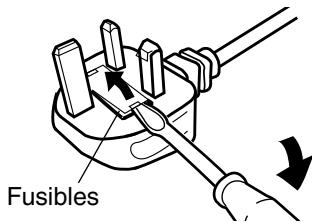
Cher(e) client(e),
Cet appareil est conforme aux directives et normes européennes en vigueur concernant la compatibilité électromagnétique et la sécurité électrique.
Représentant européen de la société JVC KENWOOD Corporation :
JVC Technical Services Europe GmbH
Informations relatives à l'élimination des appareils et des piles usagés, à l'intention des utilisateurs
Produits

[Union française uniquement]
Si ces symboles figurent sur les produits, cela signifie qu'ils ne doivent pas être jetés comme déchets ménagers. Si vous voulez jeter ce produit ou cette pile, veuillez considérer le système de collecte des déchets ou les centres de recyclage appropriés.
Notification : Le symbole Pb en dessous du symbole des piles indique que cette pile contient du plomb.
Mesures de sécurité 2
Accessoires/Accessoires en option 11
Vérifier les accessoires 11
Accessoires en option 11
Principales caractéristiques 12
Commandes et fonctionnalités 14
Unité principale - Avant 14
Unité principale - Bas 14
Unité principale - Arrière 15
Unité principale - Bornes d'entrée 16
Télécommande 17
Insérer les piles dans la télécommande 18
Portée efficace de la télécommande 18
Préparation
Installation du projecteur 19
Précautions lors de l'installation 19
Précautions lors de la fixation 20
Ajuster la position 21
Connexion du projecteur 22
Connexion à la borne d'entrée HDMI (entrée numérique) 22
Connexion à la borne LAN 23
Connexion à la borne RS-232C 23
Connexion à la borne TRIGGER 24
Connexion du cordon d'alimentation (accessoire fourni) 24
Fonctionnement
Visionner des vidéos 25
Ajuster l'écran du projecteur 27
Régler l'objet en fonction de la position du projecteur 27
Enregistrer et récapituler les paramètres de réglage ... 28
Régler automatiquement la qualité d'image en fonction de l'environnement de visionnage....... 30
Régler la taille de l'image (rapport de format) .... 31
Visionner des films 3D 32
Installation de l'ÉMETTEUR DE SYNCHRO 3D .. 32
Visionner des films 3D 33
Convertir des films 2D en films 3D pour les visionner 34
Paramétrage des films 3D 34
Ajuster/Régler
Sélectionner une qualité d'image en fonction du type de vidéo 35
Régler le mode d'image 35
Régler le profil couleur 36
Ajuster la couleur préférée (Réglage couleur) ... 38
Régler les films pour une plus grande netteté (Multiple Pixel Control) 39
Affiner la qualité d'image 41
Régler la valeur de sortie de l'image projetée (Gamma) 41
Réglage précis des paramètres de gamma préférés 42
Réduire la rémanence des images à mouvements rapides (Clear Motion Drive (C.M.D.)) 44
Visualisation des images à fort contraste (Ouverture) 44
Réglages et paramètres dans le menu 45
Liste des éléments de menu 45
Qualité image 47
Signal d'entrée 50
Installation 52
Affichage 58
Fonction 59
Informations 60
Entretien
Remplacement de la lampe 61
Procédure de remplacement de la lampe 61
Réinitialiser le temps d'utilisation de la lampe .... 63
Entretien du boîtier et de la télécommande 63
Nettoyage et remplacement du filtre 64
Dépannage
Dépannage 65
Lorsque les messages suivants apparaissent... 69
Autres
Contrôle externe 70
Spécifications RS-232C 70
Connexion TCP/IP 70
Format des commandes 71
Code de la télécommande 72
Exemple de communications 73
Spécifications 74
Index 81
Les symboles utilisés dans ce manuel
X900R indique une fonction prise en charge par le DLA-X900R. X700R indique une fonction prise en charge par le DLA-X700R. X500R indique une fonction prise en charge par le DLA-X500R.
Les éléments ne comportant aucun des symboles ci-dessus sont pris en charge par tous les modèles.
Accessoires / Accessoires en option
Vérifier les accessoires
Couvre-objectif X500R 1 pièce * Il est fixé à l'unité principale au moment de l'expédition.
Télécommande 1 pièce
Piles type AAA (pour confirmation de fonctionnement) 2 pièces
Cordon d'alimentation (pour les États-Unis) (environ 2 m) ...... 1 pièce
Cordon d'alimentation (pour le Royaume-Uni) (environ 2 m) ...... 1 pièce
Cordon d'alimentation (pour l'Union européenne) (environ 2 m) .. 1 pièce
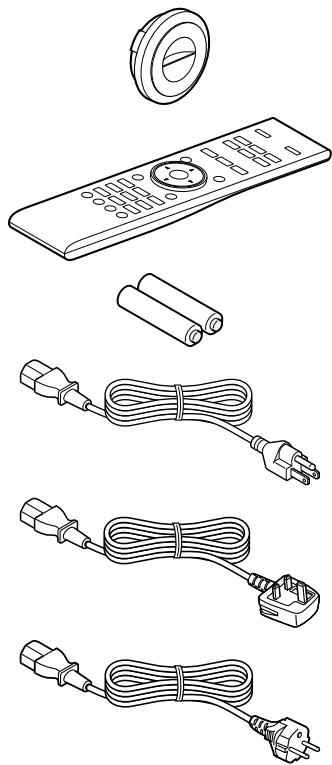
Les INSTRUCTIONS (ce document), la carte de garantie ainsi que les autres documents imprimés sont également inclus.
Accessoires en option
- Modèle de lampe de rechange : PK-L2312U LUNETTES 3D : modèle PK-AG3
- ÉMETTEUR DE SYNCHRO 3D : modèle PK-EM2
Tableau de compatibilité pour l'ÉMETTEUR DE SYNCHRO 3D et les LUNETTES 3D
| LUNETTES 3D | ||||
| PK-AG1 * (Méthode de communication : IR (Infrarouge)) | PK-AG2 * (Méthode de communication : IR (Infrarouge)) | PK-AG3 (Méthode de communication : RF (Radiofréquence)) | ||
| ÉMETTEUR DE SYNCHRO 3D | PK-EM1 * (Méthode de communication : IR (Infrarouge)) | ○ | ○ | — |
| PK-EM2 (Méthode de communication : RF (Radiofréquence)) | — | — | ○ | |
- Produit de fin de série. Veuillez vérifier auprès de votre revendeur agréé pour les détails.
Principales caractéristiques
Nouveau, une qualité d'image impressionnante avec la résolution 4K
Grâce à l'utilisation de la technologie unique de JVC pour le traitement des images (MPC), la mise au point et le flou peuvent être détectés et ajustés en temps réel, permettant aux utilisateurs de profiter de la qualité améliorée des images 4K. (p. 39)
Les photos sont uniquement fournies à titre d'illustration.
Expressions vidéo 3D avec une grande sensation de réalisme
Avec la fonction 3D, vous pouvez profiter de films 3D avec un effet plus réaliste. (p. 32)
Grâce à la fonction de conversion 2D-3D, vous pouvez désormais profiter en 3D des vidéos 2D provenant d'émissions de télévision ou enregistrées à l'aide d'une caméra vidéo. (p. 34)
Les photos sont uniquement fournies à titre d'illustration.
Réglage de la qualité d'image optimale en fonction de l'environnement visuel
Le halo se produit dans des environnements tels qu'un salon avec des murs blancs est pris en considération pour un visionnage optimal. (p. 30)
- Vous pouvez utiliser le capteur optique en option et le logiciel dédié pour effectuer des réglages plus précis.
Pour plus de détails, veuillez vous reporter à notre site Internet.
http://www3.jvckenwood.com/projector/support/index.html
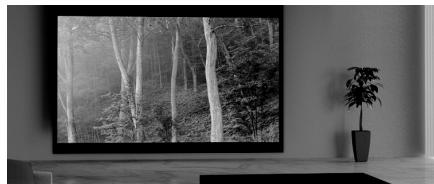
En plus de l'objectif avec mise au point & zoom x 2 motorisé, la large couverture offerte par la fonction de décalage de l'objectif rend également l'installation du projecteur plus flexible. (p. 27)
La fonction de mémoire de position de l'objectif, qui permet de sauvegarder ou de récupérer les paramètres de réglage de mise au point, de zoom ou de décalage, offre la possibilité de basculer aisément entre les différents formats vidéo.
Fonction de réglage de la qualité d'image personnalisable
Vous pouvez effectuer des réglages en fonction du type d'images vidéo ou de vos préférences pour profiter des vidéos dans une qualité optimale. (p. 35)
La technologie Real Color Imaging (une technologie de reproduction des couleurs développée par JVC) permet de reproduire une qualité d'image plus proche de l'image originale. (p. 36)
Les photos sont uniquement fournies à titre d'illustration.
Expression vidéo claire avec peu d'images rémanentes (C.M.D.)
L'interpolation optimale en fonction du contenu est rendue possible avec la nouvelle technique d'interpolation d'image haute définition qui prend en charge les images 3D. Les utilisateurs peuvent profiter d'une résolution vidéo supérieure avec peu de rémanence. (p. 44)
- C.M.D. est l'abréviation de Clear Motion Drive.
Représentation précise des détails avec un flou minime
Les photos sont uniquement fournies à titre d'illustration.
Fonction de réglage des pixels de haute précision
Avec la fonction "Ajustement des pixels" haute précision, vous pouvez profiter d'une qualité vidéo claire avec peu d'aberration chromatique sur la totalité de l'image. (p. 53)
- Équipé de deux mémoires, vous pouvez sauvegarder les paramètres séparément quand une lentille anamorphique est utilisée et lorsque vous utilisez le projecteur avec un écran.
Avant le réglage
Après le réglage. Les photos sont uniquement fournies à titre d'illustration.
Pour X900R et X700R, une "certification d'affichage THX 3D" a été obtenue.
En plus des films 2D, vous pouvez également profiter de la reproduction fidèle des images dans une "qualité conforme à l'intention du réalisateur" pendant la lecture de films 3D.
La certification THX 3D est "une garantie de haute définition et de haute résolution" accordée aux produits ayant passé avec succès plus de 400 tests de qualité d'image.
Les X900R et X700R sont certifiés ISF, afin que l'étalonnage puisse être effectué par un formateur certifié ISF.
Une fois l'étalonnage effectué, un mode ISF est ajouté au mode Image.
Pour plus de détails, veuillez consulter le site Internet ISF.
http://www.imagingscience.com/
Ouverture de l'objet intelligent
JVC a mis au point un algorithme d'analyse de l'image, ce qui permet d'analyser l'état de l'image vidéo en temps réel, et permet de contrôler l'ouverture du diaphragme de façon dynamique selon les informations de l'image.
Cette technologie permet aux utilisateurs de profiter des images vidéo avec un meilleur contraste.
Avant le réglage
Après le réglage. Les photos sont uniquement fournies à titre d'illustration.
Commandes et fonctionnalités
Unité principale - Avant
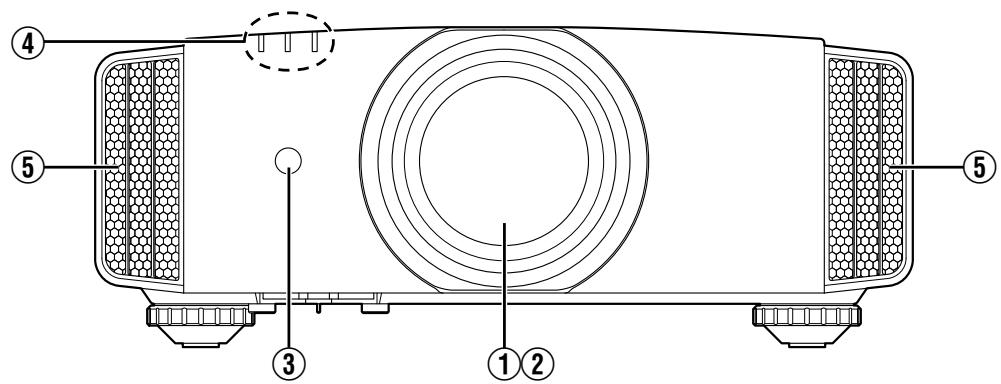
① Objectif
Cet objectif est un objectif de projection. Ne regardez pas dans l'objectif lorsqu'une image est projetée.
② Couvre-objectif X900R X700R
Le couvre-objectif s'ouvre/se ferme lorsque l'appareil est allumé/éteint. (p. 52)
- Pour X500R, fixez le couvre-objectif lorsque l'appareil n'est pas utilisé.
(3) Capteur infrarouge (avant)
Veuillez diriger la télécommande vers cette zone lorsque vous l'utilisez.
- Un capteur infrarouge est également disponible à l'arrière.
Unité principale - Bas
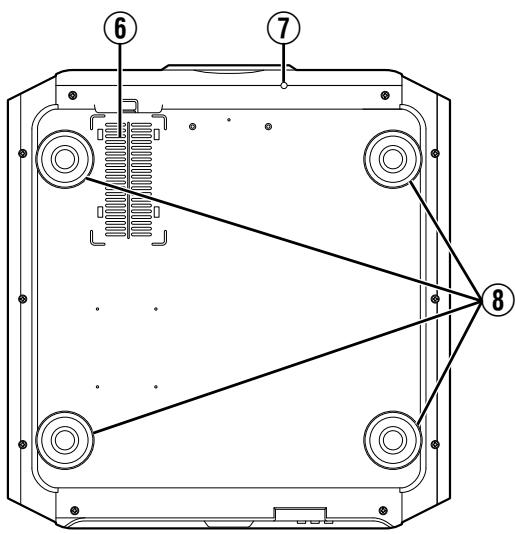
④ Indicateur
Reportez-vous à "Affichage des indicateurs sur l'unité principale" p. 78.
⑤ Évent de sortie d'aération
L'air chaud est évacué afin d'abaisser la température interne.
Ne bloquez pas les évents de sortie d'aération.
⑥ Entrées d'air (à 3 points sur l'arrière/le bas)
Les entrées d'air aspirent de l'air afin d'abaisser la température interne.
Ne bloquez pas ou n'empêchez pas la sortie d'air chaud. Cela pourrait entraîner un dysfonctionnement de l'appareil.
- Il y a deux entrées d'air sur les côtés droit et gauche de la face arrière de l'appareil.
⑦ Bouton manuel pour le couvre-objectif X900R X700R
Il est possible d'ouvrir le couvre-objectif en appuyant sur ce bouton. Celui-ci est utilisé à des fins de maintenance. Vous pouvez également l'utiliser lorsque vous devez ouvrir le couvre-objectif de toute vergence.
⑧ Pieds
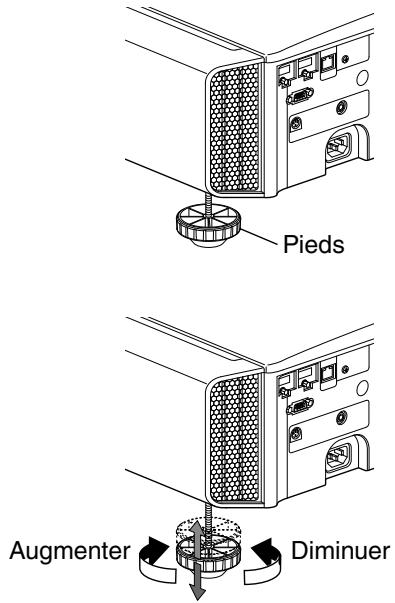
Vous pouvez régler la hauteur et l'angle du projecteur en tournant les pieds. (de 0 à 5 mm) (p. 21)
Lorsque les pieds sont retirés, il est possible d'utiliser leur emplacement comme trous de montage pour le support de fixation au plafond.
Unité principale - Arrière
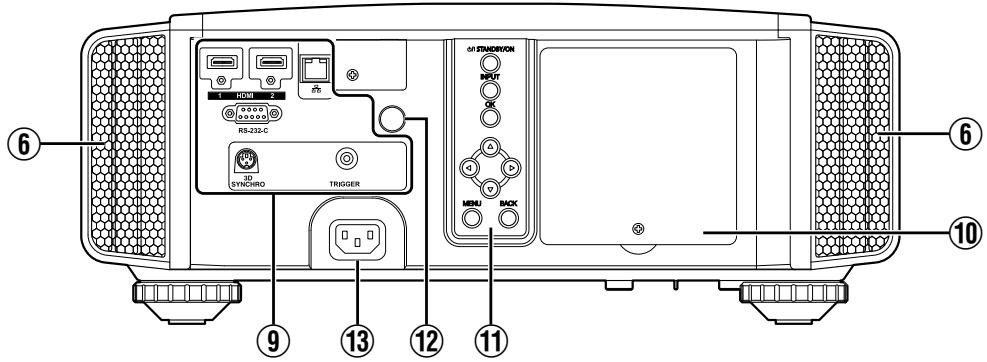
⑨ Bornes d'entrée
En plus de la borne d'entrée vidéo, d'autres bornes de connexion sont disponibles pour des dispositifs de contrôle ou des équipements en option.
Veuillez vous reporter à “Unité principale - Bornes d'entrée” p. 16 pour plus de détails sur les bornes.
⑩ Couvercle de la lampe
Pour remplacer la lampe, retirez ce couvercle.
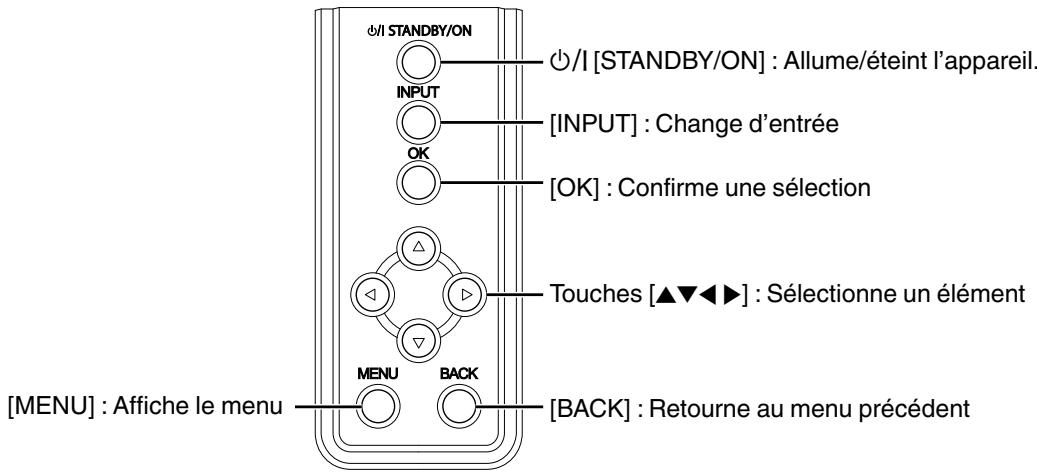
⑪ Panneau de commande
Pour plus de détails, veuillez vous reporter
« Panneau de commande » dans le schéma ci-après.
Panneau de commande
12 Capteur infrarouge (arrière)
Veuillez diriger la télécommande vers cette zone lorsque vous l'utilisez.
- Un capteur infrarouge est également disponible à l'avant.
Borne d'entrée de l'alimentation
Connectez le cordon d'alimentation fourni à cette borne.
Unité principale - Bornes d'entrée
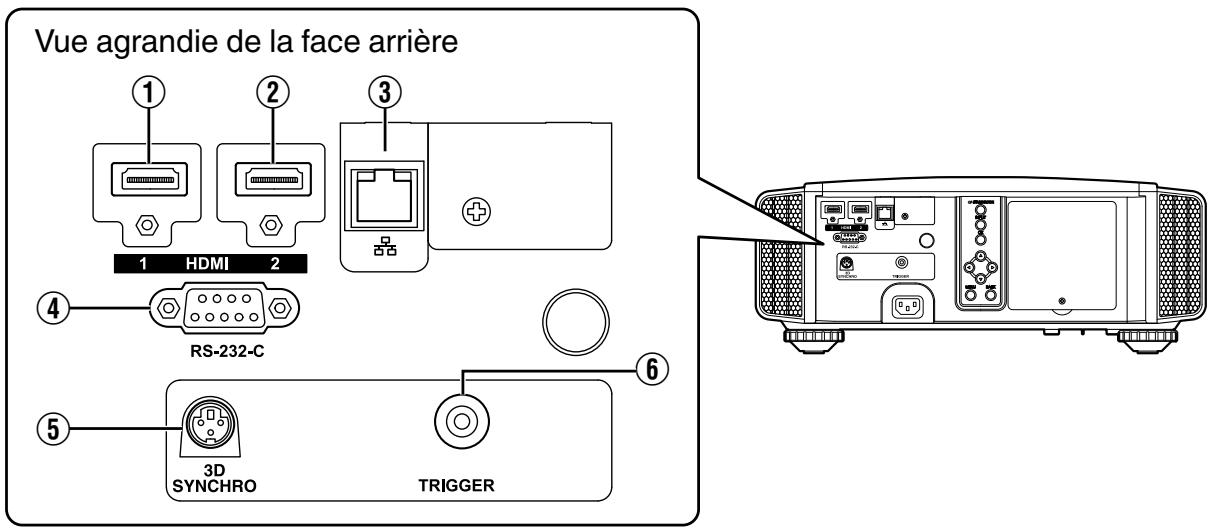
① Borne d'entrée [HDMI 1]
② Borne d'entrée [HDMI 2]
Pour raccorder des appareils produisant une sortie HDMI. (p. 22)
Le branchement se fait sur l'orifice à verrouillage M3. La profondeur du trou de vis est de 3 mm.
③ Borne [LAN] (RJ-45)
Il est possible de contrôler ce projecteur en le connectant à un PC par l'intermédiaire d'un réseau informatique pour envoyer des commandes de contrôle au projecteur.
④ Borne [RS-232C] (D-sub mâle à 9 broches)
Le projecteur peut être contrôlé en connectant un PC à cette borne.
(5) Borne [3D SYNCHRO]
En connectant un ÉMETTEUR DE SYNCHRO 3D (vendu séparément) à cette borne, vous pouvez visionner des films 3D.
Borne [TRIGGER] (Θ-C-⊕)
Borne de sortie d'alimentation de CC 12 V, alimentation électrique 100 mA. Elle est utilisée pour envoyer des signaux de sortie afin de contrôler des appareils tels qu'un écran d'élévation équipé d'une fonction de déclenchement.
Veuillez noter qu'une connexion incorrecte peut endommager le projecteur. (Tip = DC +12 V, Sleeve = GND)
Télécommande
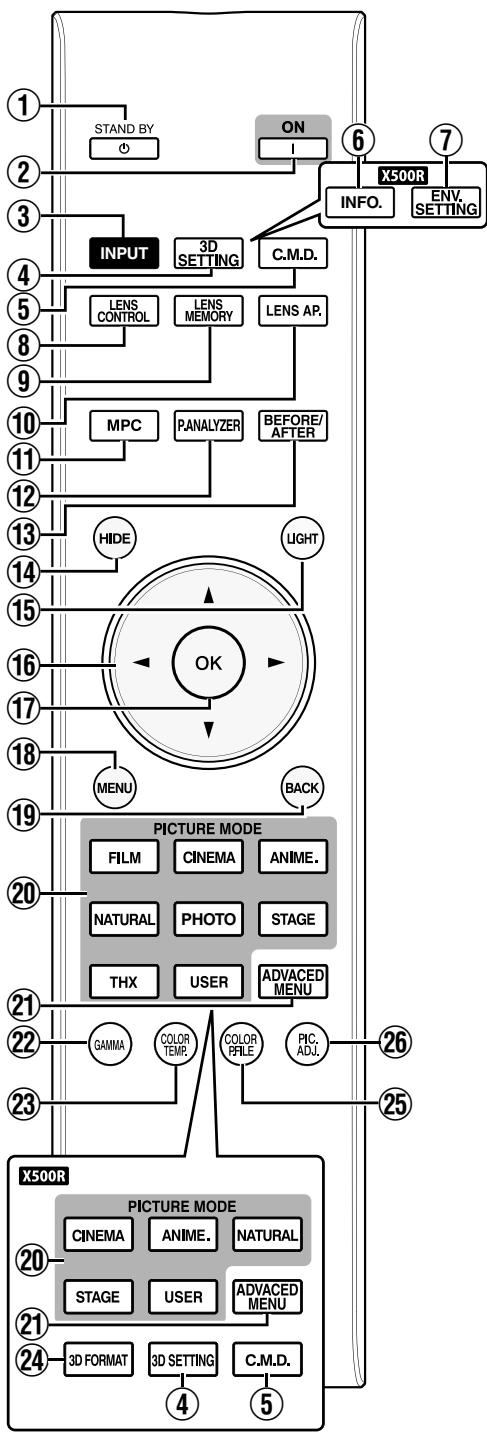
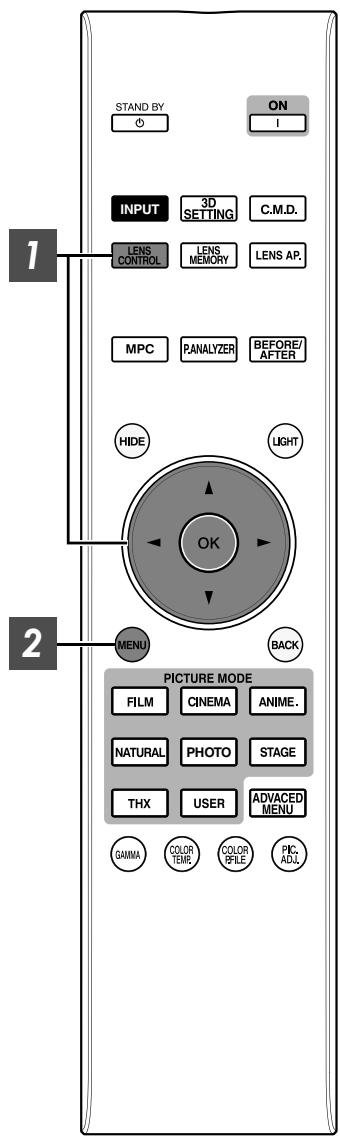
① [STAND BY] Éteint l'appareil. (p. 26) ② [ON] Allume l'appareil. (p. 25) ③ [INPUT] Sélectionnez une entrée à partir de [HDMI 1] et [HDMI 2]. (p. 25) ④ [3D SETTING] Affiche le menu de configuration 3D. (p. 33) ⑤ [C.M.D.] Pour régler l'interpolation d'image. (p. 44) ⑥ [INFO.] Affiche le menu d'informations. (p. 6) ⑦ [ENV SETTING]
Affiche le menu "Réglage environnement". (p. 30)
⑧ [LENS CONTROL] Pour régler la mise au point, le zoom et le décalage. (p. 27) ⑨ [LENS MEMORY] Bascule entre la sauvegarde, la récupération et l'édition de la mémoire de position de l'objectif. (p. 28) ⑩ [LENS AP.] Pour régler l'ouverture. (p. 44) ⑪ [MPC] Pour régler le niveau MPC. (p. 39) ⑫ [P.ANALYZER] Active/désactive l'écran d'analyse. (p. 40) ⑬ [BEFORE/AFTER] Affiche l'image avant ou après l'application de l'effet. Ceci est utilisé pour MPC et Réglage couleur. (p. 38, p. 39) ⑭ [HIDE] Cache temporairement l'image. (p. 25)
⑮ [LIGHT] Illumine les boutons de la télécommande. ⑯ Touches [▲▼◀▶] Pour sélectionner un élément. ⑰ [OK] Confirme un élément sélectionné. ⑱ [MENU] Affiche le menu, ou cache le menu s'il est affiché. ⑲ [BACK] Retourne au menu précédent. ⑳ [PICTURE MODE] Commute le mode Image sur [FILM], [CINEMA], [ANIME], [NATURAL], [PHOTO], [STAGE], [THX]*, ou [USER]. (p. 35) * X900R X700R uniquement ㉑ [ADVANCED MENU] Chaque pression sur le bouton change le menu dans l'ordre suivant : "Modes" → "Profil couleur" → "Temp. Couleur" → "Gamma". ㉒ [GAMMA] Pour régler le niveau gamma. (p. 41) ㉓ [COLOR TEMP.] Pour régler la température de couleur. (p. 48) ㉔ [3D FORMAT] Change le format 3D. (p. 33) ㉕ [COLOR P.FILE] Change le profil couleur. (p. 36) ㉖ [PIC. ADJ.] Change les éléments permettant de régler la qualité de l'image, tels que le contraste, la luminosité, etc. (p. 49)
Insérer les piles dans la télécommande
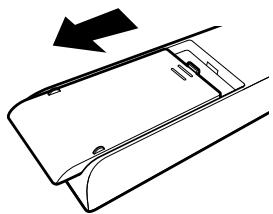
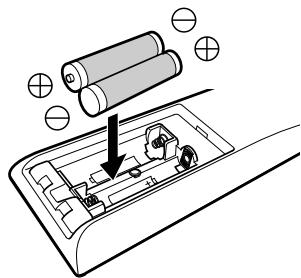
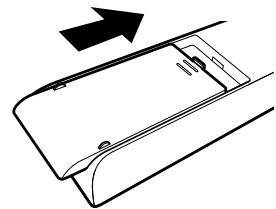
- S'il est nécessaire de rapprocher la télécommande du projecteur pour qu'elle fonctionne, cela signifie que les piles sont faibles. Remplacez les piles par des piles neuves (AAA).
- Insérez les piles en fonction des symboles ⊕ ⊖. Assurez-vous d'insérer l'extrémité ⊖ en premier.
- Si une erreur survient lors de l'utilisation de la télécommande, retirez les piles et attendez 5 minutes. Remettez les piles en place et utilisez la télécommande.
Portée efficace de la télécommande
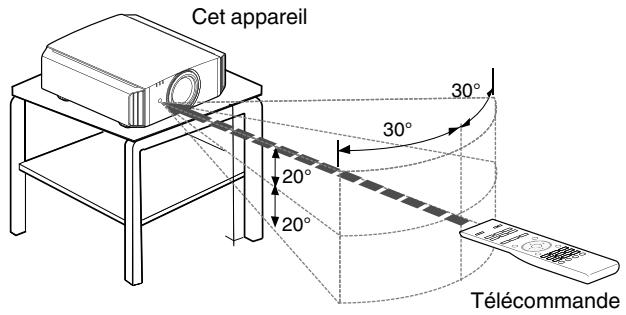
Lorsque vous dirigez la télécommande vers le capteur de cet appareil (avant ou arrière), assurez-vous que le capteur se trouve à une distance n'excédant pas 7 m. Si la télécommande ne fonctionne pas correctement, rapprochez-vous de l'appareil.
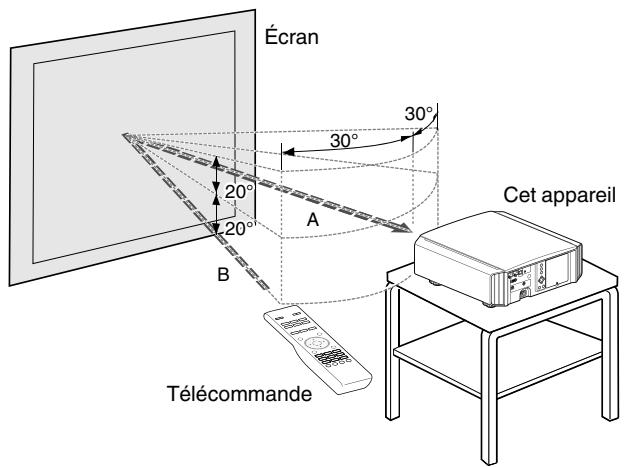
Contrôle par réflexion à partir d'un écran, etc.
Assurez-vous que la distance totale A (entre cet appareil et l'écran) plus B (entre la télécommande et l'écran) ne dépasse pas 7 m.
- Dans la mesure où le rendement des signaux réfléchis depuis la télécommande varie selon le type d'écran utilisé, la distance de fonctionnement peut diminuer.

ATTENTION
- Ne placez pas la télécommande à un endroit exposé directement à la lumière du soleil ou soumis à de hautes températures. Cela pourrait la déformer en raison de la chaleur, ou les composants internes risquent d'être altérés, entraînant des risques d'incendie.
- Retirez les piles de la télécommande lors du rangement de la télécommande. Le rangement de la télécommande pendant une longue période sans retirer les piles peut causer une fuite des piles.
Installation du projecteur
Précautions lors de l'installation
Veuillez lire attentivement ce qui suit avant d'installer cet appareil.
Ne l'installez pas aux endroits suivants
Cet appareil est un appareil de précision. Veuillez ne pas l'installer ou l'utiliser aux endroits suivants. Dans le cas contraire, il peut y avoir un risque d'incendie ou de dysfonctionnement.
Endroits poussiéreux, mouillés ou humides. Endroits soumis à de la suie ou à de la fumée de cigarette. Sur un tapis ou sur un lit, ou sur d'autres surfaces molles. Endroits exposés directement à la lumière du soleil. Endroits soumis à une température élevée ou basse. N'installez pas cet appareil dans une pièce soumise à de la suie ou à de la fumée de cigarette. Même une petite quantité de fumée ou de suie peut avoir une incidence à long terme sur cet appareil. Cet appareil produit une grande quantité de chaleur, et il est conçu pour aspirer de l'air froid afin de refroidir ses composants optiques. L'utilisation de cet appareil aux endroits susmentionnés peut faire que la saleté adhère aux circuits optiques, ce qui provoque des images sombres ou des couleurs ternes. La saleté qui a adhéré aux composants optiques ne peut pas être éliminée.
Laissez un espace libre suffisant avec le mur, etc.
Comme cet appareil évacue une grande quantité de chaleur, installez-le en gardant un espace libre tout autour, tel qu'illustré ci-dessous.
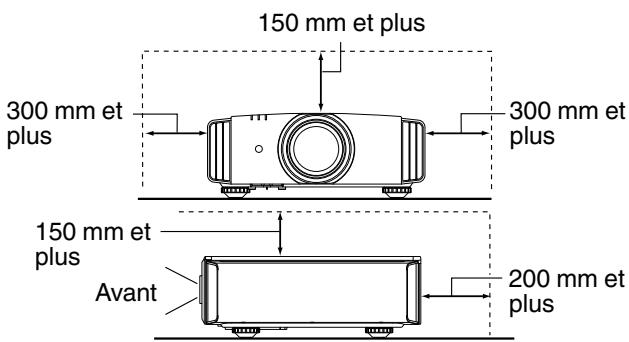
Ne placez rien devant l'appareil.
Si des objets se trouvent devant les évents de sortie d'aération, l'air chaud revient dans l'appareil et provoque son réchauffement. Il est possible que l'air chaud sortant de l'appareil puisse projeter des ombres sur l'écran (phénomène de brume de chaleur).
Utilisation du projecteur
Cet appareil utilise une lampe de projection qui chauffe en cours d'utilisation.
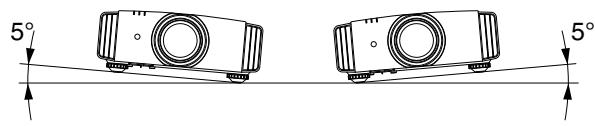
Veuillez ne pas projeter dans les circonstances décrites ci-dessous. Dans le cas contraire, il peut y avoir un risque d'incendie ou de dysfonctionnement.
- Projection lorsque l'appareil est placé à la verticale
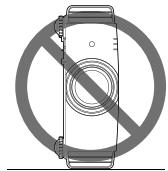
- Projection lorsque l'appareil est incliné. Inclinaison horizontale : moins de ± 5°
Inclinaison verticale : moins de ± 15°
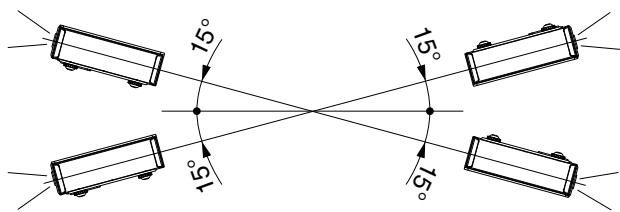
- Des dysfonctionnements peuvent survenir si l'angle n'est pas réglé dans la plage de valeurs susmentionnées.
Installation de l'écran
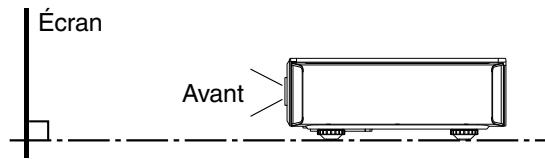
Installez cet appareil et l'écran perpendiculairement l'un par rapport à l'autre.
- Pour l'écran, veuillez choisir un matériel avec des motifs non uniformes. Les motifs uniformes, comme les motifs à carreaux, risquent de provoquer des interférences de motifs.
- Si cela se produit, vous pouvez modifier la taille de l'écran pour que les interférences se remarquent moins.
Utiliser le projecteur à une haute altitude
Si vous utilisez cet appareil à un endroit situé à plus de 900 m par rapport au niveau de la mer (pression d'air faible), réglez "Haute Altitude" sur "Marche". (p. 54)
Précautions lors de la fixation
Fixation (montage) du projecteur
- Lorsque l'appareil sera monté à une position fixe, installez-le horizontalement. Assurez-vous de fixer l'unité principale de façon à empêcher les accidents tels que lors d'un tremblement de terre.
Fixation avec des vis
Retirez les quatre pieds situés sous l'appareil et serrez à l'aide des vis (vis M5, de 13 à 23 mm).
- L'utilisation de vis autres que celles recommandées peut causer une panne de l'appareil.
- Laissez un espace libre d'au moins 10 mm à partir de la face inférieure de l'appareil pour lui permettre d'aspirer de l'air froid.
Fixation du projecteur (montage au plafond)
- Assurez-vous de faire appel à votre vendeur afin qu'il installe l'appareil pour vous. L'installation de l'appareil par vos soins risque de provoquer la chute de l'appareil et de causer des blessures.
- Prenez les mesures nécessaires pour empêcher que l'appareil ne tombe en cas de tremblement de terre par exemple.
- JVC n'est pas responsable des dommages provoqués par l'installation de l'appareil avec des fixations de plafond non-JVC ou lorsque l'environnement n'est pas compatible avec un montage au plafond et ce, indépendamment de la période de garantie.
- Lorsque l'appareil est fixé au plafond lors de son utilisation, faites attention à la température environnante. Lorsqu'un chauffage est en service, la température au niveau du plafond peut être plus importante que prévu.
- Pour fixer l'unité sur le support de montage au plafond, réglez le couple de serrage selon une plage comprise entre 1,5 N·m et 2,0 N·m. Serrer le couple de serrage au-delà de la plage ci-dessus risque d'endommager l'unité et d'entraîner sa chute.
Ajuster la position
Régler l'angle d'élévation du projecteur
Il est possible d'ajuster la hauteur et l'inclinaison de l'appareil (de 0 à 5 mm) en tournant les pieds. Soulevez l'appareil et ajustez les quatre pieds.
Régler la position de l'image
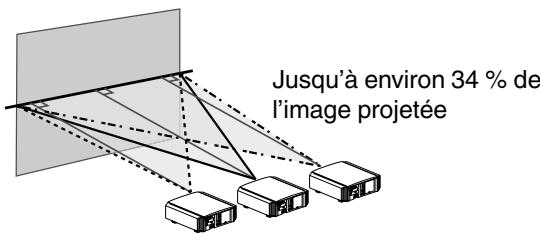
Au moyen de la fonction de décalage de l'objectif, vous pouvez déplacer l'image vers le haut/le bas ou vers la gauche/la droite. Réglez-le sur votre position préférée.
⇒ "Régler l'objet en fonction de la position du projecteur" (p. 27)
Position horizontale Position verticale : 0 % (Centre)
Position verticale Position horizontale : 0 % (Centre)
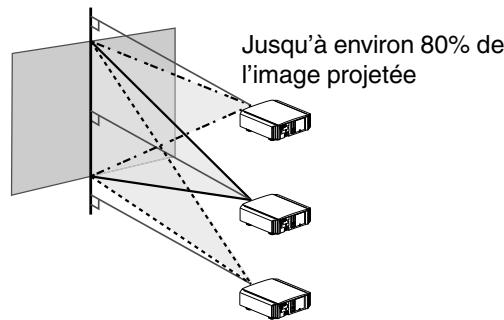
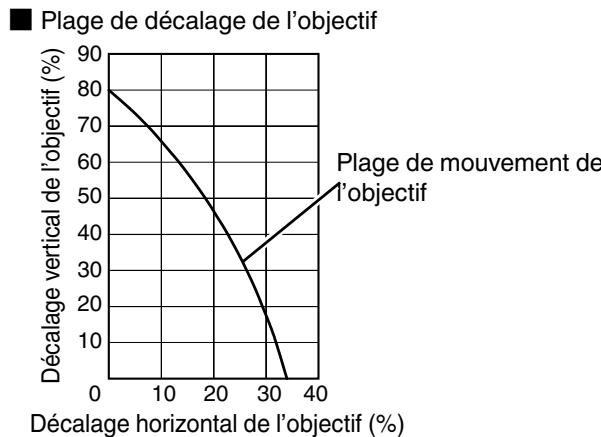
- Le décalage vertical maximal varie avec le degré de décalage horizontal. De la même manière, le décalage horizontal maximal change aussi en fonction du degré de décalage vertical.
- Les valeurs du graphique sont données à titre indicatif. Utilisez-les comme références lors de l'installation.
Connexion du projecteur
- N'allumez pas l'appareil avant d'avoir fini le raccordement.
- Les procédures de raccordement peuvent varier selon le type de périphérique utilisé. Pour les détails, veuillez vous reporter au manuel d'instructions du dispositif à raccorder.
- Ce projecteur est utilisé pour projeter des images. Pour la sortie audio des appareils connectés, veuillez connecter un périphérique de sortie audio distinct, par exemple un amplificateur ou des haut-parleurs.
- Il est possible que les images ne s'affichent pas, dépendamment des câbles et périphériques qui restent à brancher. N'utilisez que des câbles HDMI (vendus séparément) certifiés HDMI.
- Certains câbles ne peuvent pas être raccordés à cet appareil du fait de la taille de leur protection de connecteur.
Connexion à la borne d'entrée HDMI (entrée numérique)
Connexion via un câble HDMI
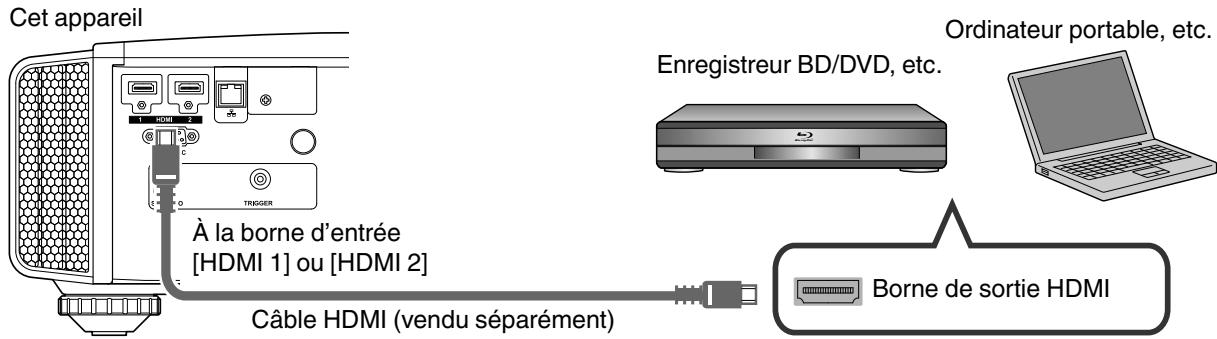
- S'il se produit du bruit, éloignez l'ordinateur portable de cet appareil.
- Pour une largeur de bande conforme à la norme HDMI, un câble de 340 MHz est recommandé. Si vous utilisez un câble dont la fréquence est de 75 MHz, il vous est recommandé de régler la résolution de l'équipement transmettant la vidéo sur 1080i ou moins.
- Si la vidéo ne s'affiche pas, essayez de réduire la longueur du câble ou de diminuer la résolution de l'équipement de transmission vidéo.
- Si l'appareil source est connecté au projecteur par un dispositif intermédiaire tel qu'un amplificateur AV ou un diviseur, les images vidéo peuvent ne pas apparaître en fonction des spécifications du dispositif intermédiaire. Dans ce cas, connectez l'appareil source directement au projecteur, et vérifiez si l'image vidéo est affichée.
Connexion via un câble de conversion HDMI-DVI
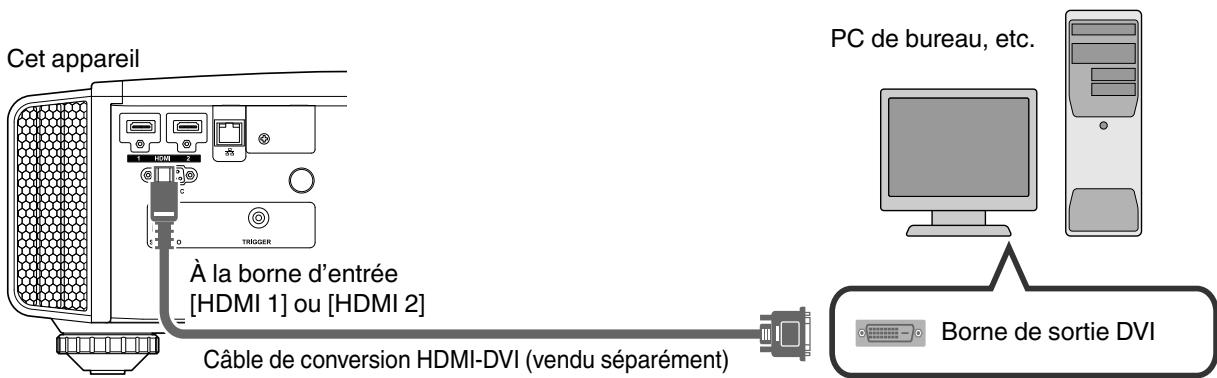
- S'il se produit du bruit, éloignez le PC de bureau de cet appareil.
- Si la vidéo ne s'affiche pas, essayez de réduire la longueur du câble ou de diminuer la résolution de l'équipement de transmission vidéo.
Connexion à la borne LAN
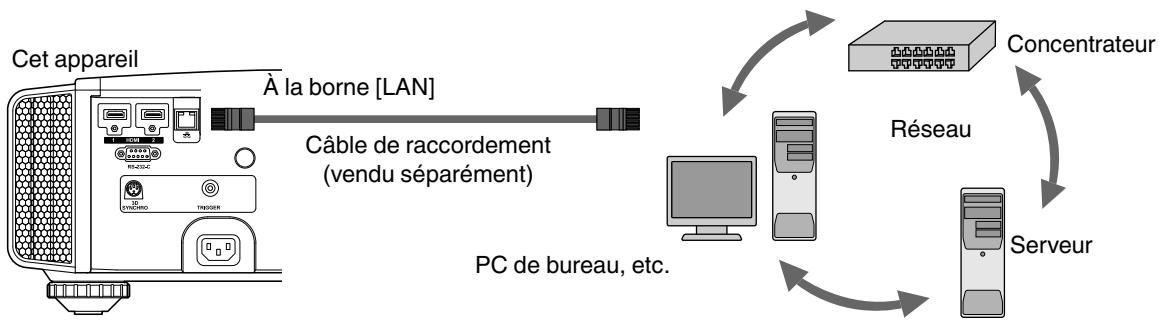
Le réseau est utilisé pour contrôler cet appareil. Il n'est pas utilisé pour envoyer ou recevoir des signaux vidéo. - Veuillez contacter votre administrateur réseau pour les informations relatives à la connexion réseau. - Réglez "ECO Mode" sur "Arrêt" si la communication RS-232C/LAN est effectuée ou si la fonction HDMI link est utilisée en mode veille. (p. 59) - Pour plus d'informations sur le contrôle, veuillez vous reporter à "Contrôle externe" (p. 70).
Connexion à la borne RS-232C
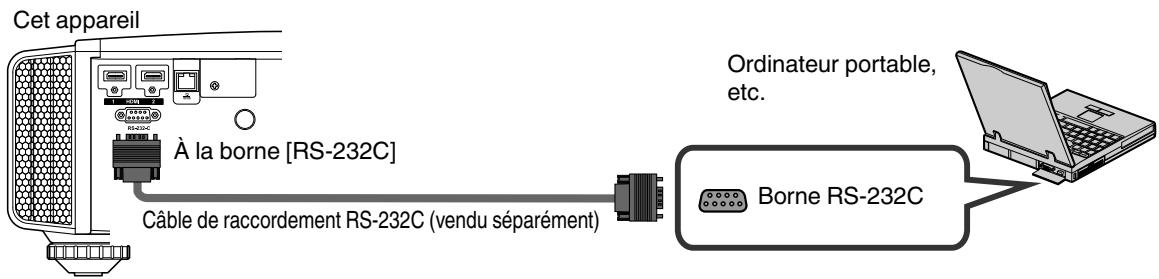
- Réglez "ECO Mode" sur "Arrêt" si la communication RS-232C/LAN est effectuée ou si la fonction HDMI link est utilisée en mode veille. (p. 59)
- Pour plus d'informations sur le contrôle, veuillez vous reporter à "Contrôle externe" (p. 70).
Connexion à la borne TRIGGER
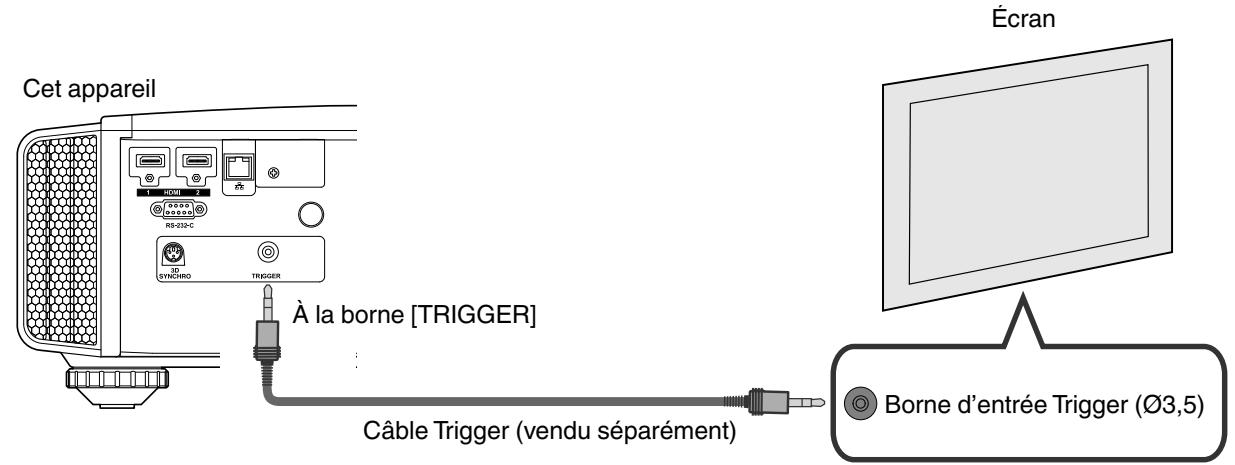
- Ne l'utilisez pas pour alimenter d'autres appareils.
- Le raccordement à la borne audio d'un autre appareil peut provoquer un dysfonctionnement ou une panne de cet appareil.
- Une utilisation au-delà de la valeur nominale entraînera un dysfonctionnement de cet appareil.
- La borne Trigger fournit une tension de 12 V. Procédez avec prudence pour éviter un court-circuit.
- Le réglage d'usine est "Arrêt". Pour modifier ce réglage, configurez l'élément "Trigger" dans le menu (p. 59).
Connexion du cordon d'alimentation (accessoire fourni)
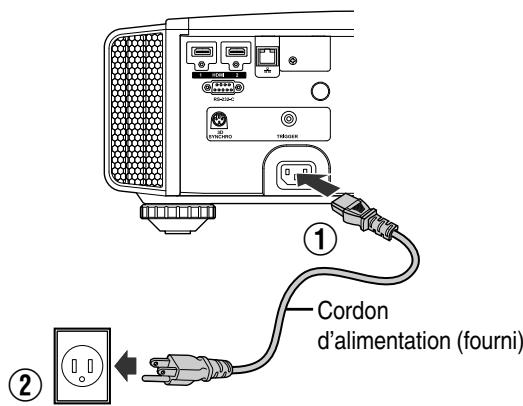
① Connectez le cordon d'alimentation fourni à la borne d'alimentation de l'unité principale. ② Branchez la prise du cordon d'alimentation fourni à la prise murale.

Précautions afin d'éviter un incendie ou une décharge électrique
- Le niveau de tension de cet appareil est important. Veuillez le brancher directement à la prise murale. Lorsque vous n'utilisez pas l'appareil, veuillez débrancher le cordon d'alimentation de la prise de courant.
- Ne le branchez qu'au moyen du cordon d'alimentation fourni.
- N'utilisez pas une autre tension que la tension d'alimentation indiquée.
- N'abîmez pas, ne coupez pas ou ne modifiez pas le cordon d'alimentation. Ne placez pas d'objets lourds sur le cordon d'alimentation, ne le chauffez pas et ne tirez pas dessus. Cela pourrait endommager le cordon d'alimentation.
- Ne débranchez pas le cordon d'alimentation avec les mains mouillées.
Visionner des vidéos
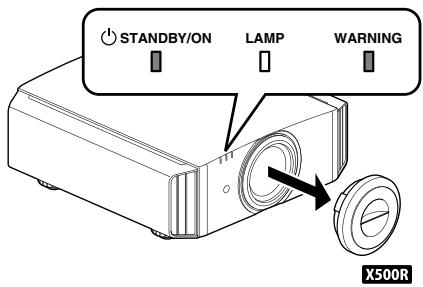

REMARQUE
- Lorsque vous utilisez X500R, assurez-vous d'avoir retiré le couvre-objectif.
- Branchez le cordon d'alimentation et assurez-vous que l'indicateur "STANDBY/ON" s'allume en rouge.
1 Allumer l'appareil
Télécommande : appuyez sur le bouton I [ON]
Projecteur : appuyez sur le bouton /I [STANDBY/ON]
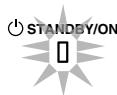
- La lumière de l'indicateur "STANDBY/ON" passe du rouge au vert (la lumière s'éteint après le démarrage de l'appareil).
- (X900R X700R) Le couvre-objectif motorisé s'ouvre.
"STANDBY/ON" s'allume (rouge) En état de veille
"STANDBY/ON" s'allume (vert) Pendant le démarrage de la lampe
LAMP
WARNING
STANDBY/ON
LAMP
WARNING
0
2 Choisissez l'image à projeter
Appuyer sur la touche [INPUT] du projecteur ou de la télécommande à chaque fois permet de changer le mode d'entrée comme suit.

- Lancez la lecture sur l'appareil sélectionné pour projeter l'image.
Pour cacher l'image temporairement
Appuyez sur le bouton [HIDE] du projecteur ou de la télécommande
- L'indicateur "STANDBY/ON" commence à clignoter en vert.
- Appuyez sur le bouton [HIDE] pour afficher à nouveau l'image.
- L'appareil ne peut être éteint lorsque l'image est temporairement cachée.
3 Éteindre l'appareil
Télécommande : appuyez sur le bouton (STAND BY)
Projecteur : appuyez sur le bouton /I [STANDBY/ON]
- Lorsque le message "Couper l'alimentation ?" est affiché, appuyez de nouveau sur le bouton.
- La lampe s'éteint et l'indicateur "STANDBY/ON" passe d'une lumière verte à une lumière clignotante rouge.
- Une fois la lumière éteinte, le ventilateur fonctionnera pendant près de 100 secondes pour refroidir la lampe (mode refroidissement).
Ne débranchez pas le cordon d'alimentation lorsque le refroidissement est en cours.
- Après environ 100 secondes, l'indicateur "STANDBY/ON" passe d'une lumière clignotante rouge à une lumière fixe rouge.
"STANDBY/ON" clignotant (rouge)
En mode refroidissement
STANDBY/ON

LAMP
WARNING
0
"STANDBY/ON" s'allume (rouge)
En état de veille
LAMP
0
WARNING
0
- (X500R) Fixez le couvre-objectif.
- (X900R X700R) Le couvre-objectif motorisé se ferme.
ATTENTION
- L'appareil ne peut être éteint avant au moins 60 secondes suivant sa mise sous tension.
- Une fois la lumière éteinte, le ventilateur fonctionnera pendant près de 100 secondes pour refroidir la lampe (mode refroidissement).
Ne débranchez pas le cordon d'alimentation lorsque le refroidissement est en cours.
- L'appareil ne peut être remis en marche lorsque le refroidissement est en cours (100 secondes).
- Débranchez le cordon d'alimentation lorsque vous n'utilisez pas l'appareil pendant une longue période.
Ajuster l'écran du projecteur
Régler l'objectif en fonction de la position du projecteur
1
Appuyez sur le bouton [LENS CONTROL] et utilisez les touches [▲▼◀▶] pour régler Mise au point, Zoom (taille de l'écran) et Décalage (position de l'écran)
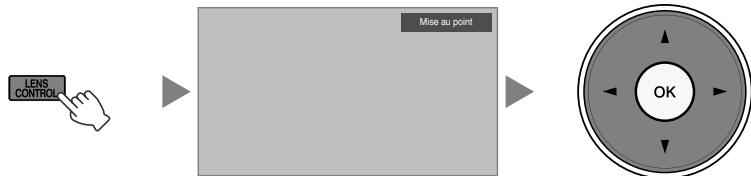
- Chaque pression sur le bouton [LENS CONTROL] ou [OK] change le mode dans l'ordre suivant: "Mise au point" → "Zoom" → "Décalage" → "Mise au point"...
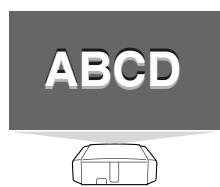
Réglage de la Mise au point
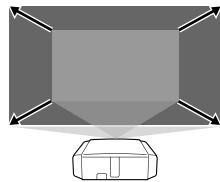
Réglage du Zoom (taille de l'écran)
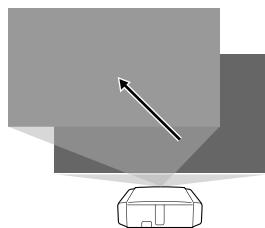
Réglage du Décalage (position de l'écran)
2 Appuyez une fois sur la touche [MENU] ou deux fois sur la touche [BACK] pour terminer le réglage.
- La fonction de contrôle de l'objectif est désactivée lorsque le verrouillage d'objectif est réglé sur "Marche".
Enregistrer et rappeler les paramètres de réglage
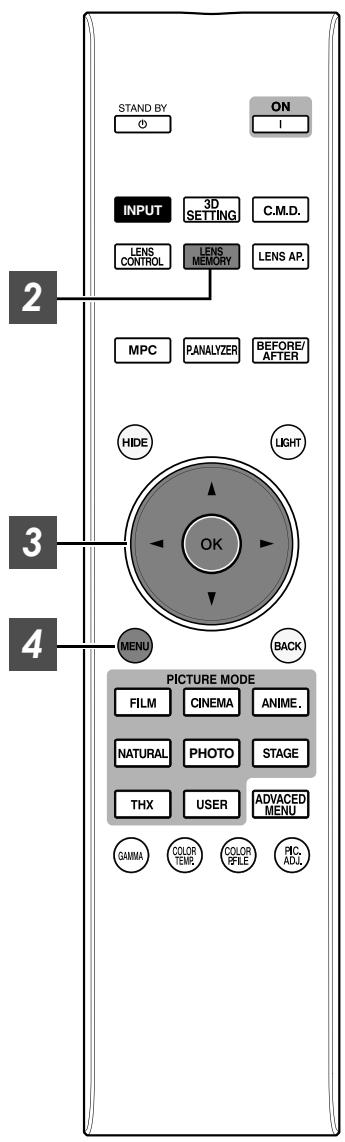
Les paramètres Mise au point, Zoom, et Décalage peuvent être sauvegardés ou rappelés, vous pouvez donc passer aisément à un ratio d'aspect différent (taille de l'écran) en fonction de l'image.
- Chaque pression sur le bouton [LENS MEMORY] change le mode dans l'ordre suivant : "Mémorisation de la position de l'objectif" → "Sélection des paramètres de l'objectif" → "Éditer le nom de la mémoire de position de l'objectif" → "Mémorisation de la position de l'objectif"…
- Dans le cas où aucun paramètre de réglage n'a été sauvegardé (réglage d'usine), seul "Mémorisation de la position de l'objectif" s'affiche.
- La fonction de contrôle de l'objectif est désactivée lorsque le verrouillage d'objectif est réglé sur "Marche".
Sauvegarder un paramètre de réglage
Réglez la mise au point, le zoom ou le décalage (p. 27). 2. Appuyez sur le bouton [LENS MEMORY] pour afficher "Mémorisation de la position de l'objectif".
- Vous pouvez également sauvegarder un paramètre de réglage en sélectionnant "Installation" → "Contrôle Objectif" → "Mémorisation de la position de l'objectif" à partir du menu.
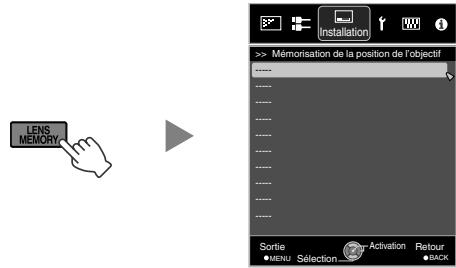
3. Sélectionnez l'élément à sauvegarder et appuyez sur le bouton [OK].
- Le paramètre de réglage est sauvegardé.
- Les éléments pour lesquels il n'existe aucun paramètre de réglage sauvegardé sont affichés sous la forme [----].
- Si vous avez sélectionné un élément pour lequel il existe déjà un paramètre de réglage sauvegardé, ce paramètre sera écrasé.
- Vous pouvez modifier le nom lorsque vous sauvegardez un élément. (p. 29)
- Le nombre maximal d'éléments pouvant être sauvegardés est de 10 pour X900R et X700R, et de 5 pour X500R.
4 Appuyez sur le bouton [MENU] pour quitter.
Récupérez un paramètre de réglage.
1 Appuyez sur le bouton [LENS MEMORY] pour afficher "Sélection des paramètres de l'objectif".
- Chaque pression sur le bouton [LENS MEMORY] change le mode dans l'ordre suivant : "Sélection des paramètres de l'objectif" → "Mémorisation de la position de l'objectif" → "Éditer le nom de la mémoire de position de l'objectif" → "Sélection des paramètres de l'objectif"...
- Vous pouvez également récupérer un paramètre de réglage en sélectionnant "Installation" → "Contrôle Objectif" → "Sélection des paramètres de l'objectif" à partir du menu.
![JVC DLA-X900R - Appuyez sur le bouton [LENS MEMORY] pour afficher "Sélection des paramètres de l'objectif". - 1](/content/2019/10/6047/images/3772c897bd36f1050cc6cc31bec0c59d227010d7684f2ffa62c37f806b7f85bf.jpg)
2 Sélectionnez le paramètre de réglage à récupérer et appuyez sur le bouton [OK].
- Le paramètre récupéré est automatiquement appliqué.
- Si aucun paramètre de réglage n'a été sauvegardé, l'élément sera grisé et ne peut être sélectionné.
Renommer un paramètre de réglage.
1 Appuyez sur le bouton [LENS MEMORY] pour afficher "Éditer le nom de la mémoire de position de l'objectif".
- Chaque pression sur le bouton [LENS MEMORY] change le mode dans l'ordre suivant : "Sélection des paramètres de l'objectif" → "Mémorisation de la position de l'objectif" → "Éditer le nom de la mémoire de position de l'objectif" → "Sélection des paramètres de l'objectif"...
- Vous pouvez également éditer un paramètre de réglage en sélectionnant "Installation" → "Contrôle Objectif" → "Éditer le nom de la mémoire de position de l'objectif" à partir du menu.
![JVC DLA-X900R - Appuyez sur le bouton [LENS MEMORY] pour afficher "Éditer le nom de la mémoire de position de l'objectif". - 1](/content/2019/10/6047/images/b4261307ecee105e574f6e6f7569632f69f40c306770e9519cf0d40c00095a63.jpg)
2 Sélectionnez le paramètre de réglage à éditer et appuyez sur le bouton [OK].
- Un écran d'édition apparaît.
![JVC DLA-X900R - Sélectionnez le paramètre de réglage à éditer et appuyez sur le bouton [OK]. - 1](/content/2019/10/6047/images/4b8bf8c35a7245de5acd21f365c13f39dab1f24bd81d3e373e8b647c1350e414.jpg)
- Vous pouvez saisir jusqu'à 10 caractères.
- Les caractères utilisables complètent les caractères alphabétiques (majuscules et minuscules) et numériques, ainsi que les symboles.
- Appuyer sur le bouton [Back] annule le contenu en cours d'édition et quitte le mode édition.
3 Après avoir renommé, sélectionnez "OK" et appuyez sur le bouton [OK].
4 Appuyez sur le bouton [MENU] pour quitter.
Régler automatiquement la qualité d'image en fonction de l'environnement de visionnage.
En configurant "Réglage environnement" selon l'environnement de visionnage, la correction et le réglage de la qualité d'image par rapport aux différences d'environnement sont effectués automatiquement, et ce, pour minimiser toute incidence sur la qualité d'image.
- "Réglage environnement" est appliqué séparément des données réglées individuellement.
- La correction de l'écran ne peut être effectuée lorsque "Profil couleur" est réglé sur "x.v.Color".
- Vue avant -
1 Appuyez sur le bouton [MENU] pour afficher le menu.
X500R :
Appuyez sur le bouton [ENVSETTING] de la télécommande pour ouvrir le menu "Réglage environnement".
2 Sélectionnez "Installation" → "Réglage environnement" → "Marche" à partir du menu.
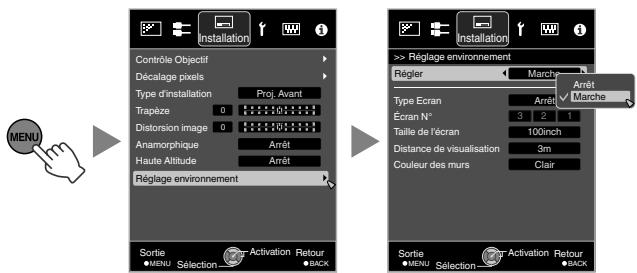
- Lorsque "Réglage environnement" est réglé sur "Arrêt", "Taille de l'écran", "Distance de visualisation" et "Couleur des murs" sont grisés et ne peuvent être sélectionnés.
3 Réglez Type d'écran.
En sélectionnant le mode de correction optimale en fonction des caractéristiques de l'écran utilisé, il est possible d'effectuer des corrections afin de reproduire des images naturelles aux couleurs équilibrées.
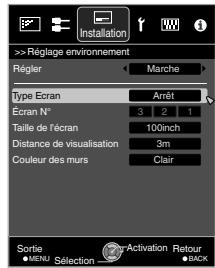
- Cet élément n'est pas disponible lorsque « Profil couleur » est réglé sur « Arrêt ».
- Sélectionnez un type de "1" à "106".
- Pour des informations sur l'écran et le mode de correction correspondant, veuillez consulter notre site Internet.
http://www3.jvckenwood.com/english/projector/screen/
4 Sélectionnez « Taille de l'écran » pour configurer la taille d'écran à utiliser.
- Sélectionnez le réglage de taille de l'écran le plus proche dans la plage « 60 inch » à « 200 inch » (par incréments de 10 pouces).
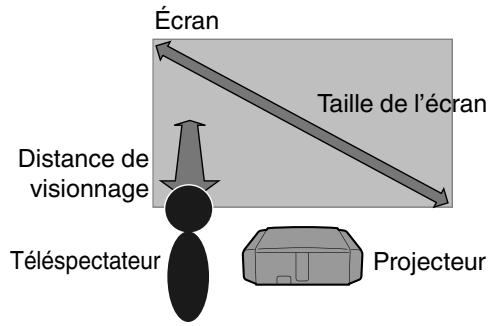
5 Sélectionnez « Distance de visualisation » pour configurer la distance de visionnage (distance avec l'écran).
- Sélectionnez le réglage de distance de visionnage le plus proche dans la plage « 1 m » à « 10 m ». Pour plus de détails sur la hauteur, veuillez vous reporter à « Taille de l'écran et distance de projection » p. 75.
6 Sélectionnez « Couleur des murs » pour configurer la couleur de mur.
- Si le mur est souvent en couleurs, sélectionnez « Sombre ». Pour les murs avec une couleur autre qu'une couleur standard, sélectionnez « Clair ».
7 Appuyez sur le bouton [MENU] pour quitter.
REMARQUE
- Vous pouvez utiliser le capteur optique en option et le logiciel dédié pour effectuer des réglages plus précis. Pour plus d'informations sur le logiciel dédié, veuillez consulter notre site Internet.
http://www3.jvckenwood.com/english/download/index.html
Régler la taille de l'image (rapport de format)
La taille de l'image projetée peut être ajustée de manière optimale en fonction de la taille de l'écran d'origine (rapport).
1 Appuyez sur le bouton [MENU] pour afficher le menu. 2 Sélectionnez "Signal d'entrée" → "Format" à partir du menu.
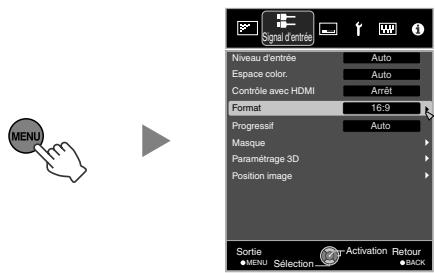
| Réglage | Description | |
| 4:3 | Règle le format de l'écran sur 4:3. Pour les signaux HD, les deux côtsés sont réduits. | S'affiche uniquement lors de l'entrée du signal matériel. |
| 16:9 | Règle le format de l'écran sur 16:9. Pour les signaux SD, les deux côtsés sont élargis. | |
| Zoom | Agrandit l'image entière. * Ne peut être sélectionné dans le cas de signaux HD. | |
| Auto | Positionne l'image au centre et l'image entière est agrandie. | S'affiche uniquement lors de l'entrée du signal PC. |
| 1:1 | Affiche l'image entrante dans la taille réalisée. | |
| Plein écran | Remplit la totalité de l'écran avec l'image, la taille de l'-image entrante est ignorée. | |
- Cet élément est grisé et ne peut pas être ajusté lorsqu'il y a une absence de signal, que le signal est hors de portée, ou lors d'une entrée 3D ou 4K.
3
Appuyez sur le bouton [MENU] pour quitter.
Exemple d'image entrante et de format de l'écran
Entrée du signal HDMI
| Image sortante Image entrante | Réglage | |||
| 4:3 | 16:9 | Zoom | ||
| 4:3 | ||||
| 2,35:1 (cinémascope) | ||||
Entrée du signal PC
| Image sortante Image entrante | Réglage | |||
| Auto | 1:1 | Plein écran | ||
| 1280x1024 | ||||
| 1920x1200 | ||||
Visionner des films 3D
En utilisant les LUNETTES 3D (PK-AG1, PK-AG2 ou PK-AG3) et l'ÉMETTEUR DE SYNCHRO 3D (PK-EM1 ou PK-EM2), vendus séparément, vous pouvez profiter d'images vidéo 3D.
- Pour les LUNETTES 3D et l'ÉMETTEUR DE SYNCHRO 3D compatibles avec cet appareil, veuillez vous reporter aux "Accessoires en option" p. 11.
Installation de l'ÉMETTEUR DE SYNCHRO 3D
1 Connectez l'ÉMETTEUR DE SYNCHRO 3D à la borne [3D SYNCHRO] de l'unité principale.
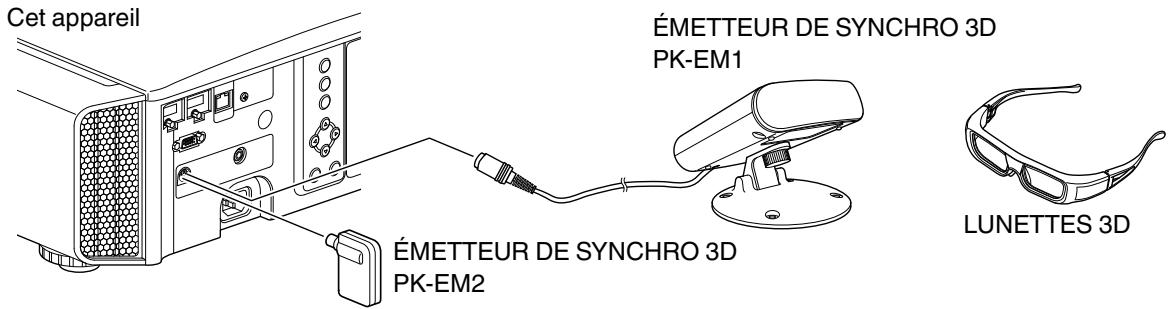
2 Ajustez la position de l'ÉMETTEUR DE SYNCHRO 3D de manière à ce que les LUNETTES 3D puissent recevoir les signaux de l'ÉMETTEUR DE SYNCHRO 3D.
- Pour plus de détails, veuillez vous reporter au manuel d'instructions des LUNETTES 3D et de l'ÉMETTEUR DE SYNCHRO 3D.
Visionner des films 3D
1. Connectez un appareil HDMI compatible 3D, mettez-le sous tension et lancez la lecture de l'image 3D.
- Pour plus d'informations sur la façon de lire des images vidéo 3D, veuillez vous reporter au manuel d'instructions du lecteur ou de l'enregistreur utilisé.
- Lorsque des signaux 3D sont reçus, l'image vidéo est automatiquement convertie au format 3D.
- Cet appareil prend en charge les formats 3D suivants.
- Frame packing
- Side-by-side - Top-and-bottom
- Dans les réglages par défaut, "Format 3D" est réglé sur "Auto" pour la projection automatique des images 3D.
Si l'image ne passe pas automatiquement au format 3D
① Appuyez sur le bouton [3D SETTING] pour afficher "Paramétrage 3D".
② Sélectionnez "Format 3D"
X500R : Appuyez sur la touche [3D FORMAT] de la télécommande
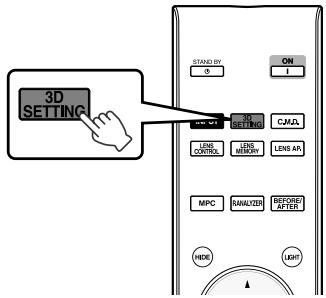
- Chaque pression sur le bouton [3D FORMAT] change le mode dans l'ordre suivant : "Auto" → "Côte à côte" → "Haut et bas" → "2D" → "Auto"...
- Vous pouvez également effectuer des réglages à partir de "Signal d'entrée" → "Paramétrage 3D" → "Format 3D" dans le menu.
| Format | Description |
| Auto | Le format est automatiquement déetecté et configuré. |
| Côte à côte | Sélectionnez ce réglage si le signal d'entrée 3D est au format side-by-side. |
| Haut et bas | Sélectionnez ce réglage si le signal d'entrée 3D est au format top-and-bottom. |
| 2D | Sélectionnez ce réglage si les images 2D sont faussement reconnues comme images 3D. |
2
Allumez les LUNETTES 3D et portez-les
- Les PK-AG1 s'allument automatiquement.
Convertir des films 2D en films 3D pour les visionner
1 Appuyez sur le bouton [3D SETTING] pour afficher "Paramétrage 3D"
- Le bouton [3D SETTING] occupe une position différente sur la télécommande en fonction du modèle utilisé. (p. 17)
2 Sélectionnez "Marche", puis appuyez sur le bouton [OK]
- Vous pouvez également effectuer des réglages à partir de "Signal d'entrée" → "Paramétrage 3D" → "Conversion 2D en 3D" dans le menu.
![JVC DLA-X900R - Sélectionnez "Marche", puis appuyez sur le bouton [OK] - 1](/content/2019/10/6047/images/b96a4848df750ab8094af4740539cc11c5e55cefb705480731fa58b53ae2d1bd.jpg)
![JVC DLA-X900R - Sélectionnez "Marche", puis appuyez sur le bouton [OK] - 2](/content/2019/10/6047/images/892280b28c2c801548a535367c58031c2d6ccad904b8beda170a21e05ea5ece8.jpg)
![JVC DLA-X900R - Sélectionnez "Marche", puis appuyez sur le bouton [OK] - 3](/content/2019/10/6047/images/28312f65c18fffc1a6c45e37921b32819b8f730d26703b005600a85b972f9eba.jpg)
3 Appuyez sur le bouton [MENU] pour quitter
REMARQUE
- Selon le film, il est possible que les effets 3D ne soient pas à la hauteur de vos espérances.
- Cet élément est grisé et apparaît comme “Arrêt” lors de la saisie 3D ou 4K.
Paramétrage des films 3D
Les images vidéo 3D peuvent apparaître différemment aux différents téléspectateurs. Notre état physique peut aussi avoir une influence au moment du visionnage. Il vous est donc recommandé d'ajuster les images vidéo en conséquence.
1. Appuyez sur le bouton [3D SETTING] pour afficher “Paramétrage 3D”.
- Le bouton [3D SETTING] occupe une position différente sur la télécommande en fonction du modèle utilisé. (p. 17)
- Vous pouvez également effectuer des réglages à partir de "Signal d'entrée" → "Paramétrage 3D" dans le menu.
Régler la parallaxe (Parallaxe)
Réglez le déplacement de l'image pour l'œil droit et l'œil gauche séparément afin d'obtenir le meilleur effet 3D.
- Pour cela, utilisez les touches ◀ pour déplacer le curseur.
- Plage de réglage : de -15 à +15
Régler la diaphotie (Suppr. Diaphonie)
Les images doubles (chevauchement de l'image de gauche avec l'image de droite ou vice versa) peuvent être réduites pour offrir une qualité claire.
- Pour cela, utilisez les touches ◀ pour déplacer le curseur.
- Plage de réglage : de -8 à +8
- Ce réglage ne peut être effectué lorsque "Conversion 2D en 3D" est réglée sur "Marche".
2 Appuyez sur le bouton [MENU] pour quitter.
Sélectionner une qualité d'image en fonction du type de vidéo.
Régler le mode d'image.
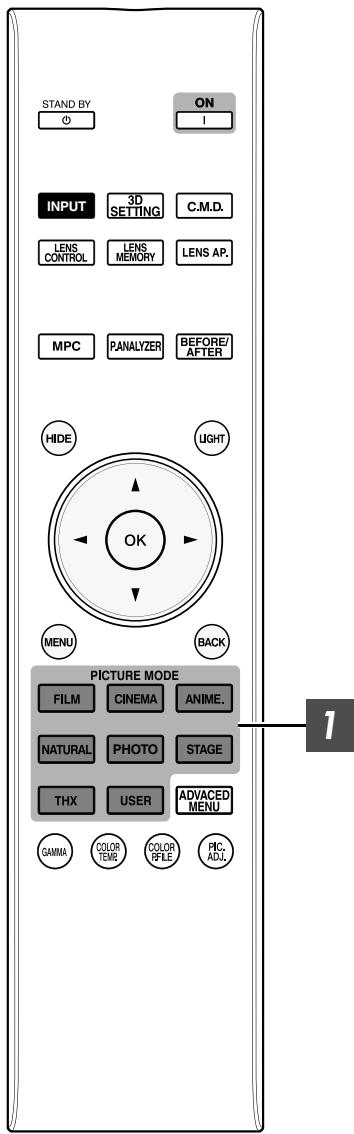
Vous pouvez régler la qualité d'image en fonction du type d'image vidéo que vous visionnez.
1 Appuyez sur la touche [PICTURE MODE] pour sélectionner "Modes".
- Vous pouvez également effectuer des réglages à partir de "Qualité image" → "Modes" dans le menu.
| Élément | Description |
| Film*1 X900R X700R | Reproduit fidèlement la texture des films de cinéma. |
| Cinéma*1 | Reproduit l'image dans des couleurs vives basées sur la norme DCI. Convient pour tous les films. *2 |
| Animation*1 | Convient pour les œuvres d'animation. |
| Naturel*1 | Qualité d'image essentiellement axée sur la reproduction des couleurs naturelles et des nuances. Convient pour les films dramatiques, etc. |
| Photo*1 X900R X700R | Configuration pour afficher des images photo. |
| Scène*1 | Convient pour les concerts ou les pieces de théâtre. |
| THX*1 X900R X700R | Qualité d'image certifiée par THX. |
| User 1 à User 4 *3 | Permet de sauvegarder et de récapuérier les paramètres de qualité d'image définis par l'utilisateur. |
| 4K 50/60p *4 *5 | Mode image lorsque le signal d'entrée est "3840×2160/50Hz" ou "3840×2160/60Hz". |
1 Pour les modes d'image avec la marque 1, la configuration optimale pour les signaux 2D et 3D est mémorisée séparément et appliquée automatiquement en fonction du mode sélectionné. - Les paramètres modifiés seront également sauvegardés séparément. - Aucune modification ne sera apportée au nom du mode Image. 2 DCI est l'abréviation de Digital Cinema Initiatives. 3 Pour visualiser les vidéos qui prennent en charge le format x.v.Color, sélectionnez un paramètre utilisé ("User 1" à "User 4") dans "Modes", et réglez "Profil couleur" à "x.v.Color". 4 Lorsque le signal d'entrée est "3840×2160/50Hz" ou "3840×2160/60Hz", le mode image est fixé à "4K 50/60p", et certaines fonctions sont grisées et ne peuvent pas être ajustées. 5 Cet élément ne sera pas affiché lorsque le signal d'entrée est autre que "3840×2160/50Hz" ou "3840×2160/60Hz".
Régler le profil couleur.
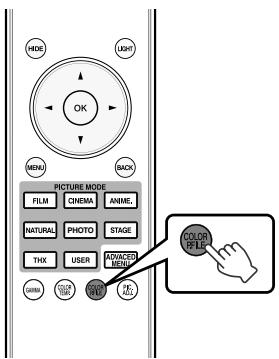
En réglant le "Profil couleur" (informations sur l'espace colorimétrique) par rapport aux "Modes", vous pouvez affiner la qualité d'image en fonction du film que vous visionnez.
1
Après avoir configuré "Modes" (p. 35), appuyez sur le bouton [COLOR P.FILE].
- Chaque pression sur le bouton [COLOR P.FILE] change les données du "Profil couleur" pour les "Modes" dans l'ordre.
- Les paramètres "Profil couleur" sélectionnables varient selon les "Modes" et également si le signal est en 2D ou 3D.
- Vous pouvez également effectuer des réglages à partir de "Qualité image" → "Profil couleur" dans le menu.
Liste de "Profil couleur" pour les "Modes" X500R.
| Modes | Entrée du signal 2D | Entrée du signal 3D | Description |
| Cinéma | Cinéma | — | Espace colorimétrique approprié pour tous les films. |
| Standard | Standard | Espace colorimétrique de la norme HDTV. *1 | |
| — | 3D Cinéma | Espace colorimétrique approprié pour tous les films 3D. | |
| Animation | Animation | — | Espace colorimétrique adapté aux oeuvres d'animation. |
| Standard | Standard | Espace colorimétrique de la norme HDTV. *1 | |
| — | 3D Animation | Espace colorimétrique approprié pour les oeuvres d'animation 3D. | |
| Naturel | Naturel | — | Espace colorimétrique adapté aux films dramatiques, etc. |
| Standard | Standard | Espace colorimétrique de la norme HDTV. *1 | |
| — | 3D Video | Espace colorimétrique approprié pour les émissions 3D. | |
| Scène | Scène | — | Espace colorimétrique adapté aux concerts, aux pieces de théâtre, etc. |
| Standard | Standard | Espace colorimétrique de la norme HDTV. *1 | |
| — | 3D Scène | Espace colorimétrique approprié pour les concerts 3D, les oeuvres théâtrales 3D, etc. | |
| User 1 à User 4 | Standard | Lorsque “Modes” est réglé sur l'un des paramètres de “User 1” à “User 4”, vous pouvez sélectionner l'un des “Profil couleur” illustré sur la gauche. • Voir ci-dessus pour la description des “Profil couleur” respectifs. | |
| Cinéma | |||
| Animation | |||
| Naturel | |||
| Scène | |||
| 3D Cinéma | |||
| 3D Video | |||
| 3D Animation | |||
| 3D Scène | |||
| x.v.Color*2*3 | Espace colorimétrique proche de celui du x.v.Color standard. | ||
| Arrêt | Désactive le réglage de l'espace colorimétrique. | ||
| Custom1 à Custom5 | Sauvegarde les valeurs d'étalonnage automatique. • Pour effectuer l'étalonnage automatique, vous nevez préparer un capteur optique, disponible sur le marché, et un logiciel dédié. Pour plus de détails, veuillez vous reporter à notre site Internet. | ||
1 HDTV est l'abréviation de High Definition Television. 2 Pour visualiser les vidéos qui prennent en charge le format x.v.Color, sélectionnez un paramètre utilisateur ("User 1" à "User 4") dans "Modes", et réglez "Profil couleur" à "x.v.Color". *3 x.v.Color est un standard de large espace de couleur utilisé pour les vidéos, qui comprend une gamme de couleurs plus large que la norme HDTV.
Liste de "Profil couleur" pour les "Modes" X900R X700R
| Modes | Entrée du signal 2D | Entrée du signal 3D | Description |
| Film | Film 1 | — | Espace colorimétrique proche des caractéristiques des films Eastman Kodak Company. |
| Film 2 | — | Espace colorimétrique proche des caractéristiques des films FUJIFILM Corporation. | |
| Film 3 | — | Espace colorimétrique adapté aux oeuvres remixées en numérique basées sur un film en Technicolor. | |
| — | 3D Film*1 | Espace colorimétrique approprié pour les films 3D enregistrés sur film. | |
| Cinéma | Cinéma 1 | — | Espace colorimétrique avec des couleurs riches caractéristiques des films. |
| Cinéma 2 | — | Espace colorimétrique proche de celui de la norme DCI. | |
| Standard | Standard | Espace colorimétrique de la norme HDTV. *2 | |
| — | 3D Cinéma | Espace colorimétrique approprié pour tous les films 3D. | |
| Animation | Animation 1 | — | Espace colorimétrique adapte aux oeuvres d'animation en images de synthèse. Idéal pour les oeuvres d'animation aux couleurs vives. |
| Animation 2 | — | Espace colorimétrique adapte aux dessins animés. Idéal pour les oeuvres d'animation aux couleurs claires. | |
| Standard | Standard | Espace colorimétrique de la norme HDTV. *2 | |
| — | 3D Animation | Espace colorimétrique approprié pour les oeuvres d'animation 3D. | |
| Naturel | Vidéo | — | Espace colorimétrique adapte aux émissions de télévision, aux pieces de théâtre, aux programmes sportifs, etc. |
| Standard | Standard | Espace colorimétrique de la norme HDTV. *2 | |
| — | 3D Vidéo | Espace colorimétrique approprié pour les matériaux vidéo 3D. | |
| Photo | AdobeRGB | — | Espace colorimétrique de la norme AdobeRGB. *3 |
| Standard | Standard | Espace colorimétrique de la norme HDTV. *2 | |
| — | 3D Photo | Espace colorimétrique approprié pour les matériaux photo 3D. | |
| Scène | Scène | — | Espace colorimétrique adapte aux concerts, aux pieces de théâtre, etc. |
| Standard | Standard | Espace colorimétrique de la norme HDTV. *2 | |
| — | 3D Scène | Espace colorimétrique approprié pour les concerts 3D, les oeuvres théâtrales 3D, etc. | |
| THX | THX*4 | 3D THX*4 | Espace colorimétrique de la norme THX. |
| User 1 à User 4 | Standard | Lorsque "Modes" est réglé sur l'un des paramètres de "User 1" à "User 4", vous pouvez sélectionner l'un des "Profil couleur" illustré sur la gauche. • Voir ci-dessus pour la description des "Profil couleur" respectifs. | |
| Cinéma 1 | |||
| Cinéma 2 | |||
| Animation 1 | |||
| Animation 2 | |||
| Vidéo | |||
| AdobeRGB | |||
| Scène | |||
| 3D Cinéma | |||
| 3D Vidéo | |||
| 3D Animation | |||
| 3D Scène | |||
| 3D Photo | |||
| x.v.Color*5*6 | Espace colorimétrique de la norme x.v.Color. | ||
| Arrêt | Déactive le réglage de l'espace colorimétrique. | ||
| Custom1 à Custom5 | Sauvegarde les valeurs d'étalonnage automatique. • Pour effectuer l'étalonnage automatique, vous doivent préparer un capteur optique, disponible sur le marché, et un logiciel dédié. Pour plus de détails, veuillez vous reporter à notre site Internet. | ||
1 La valeur est fixée lors de l'entrée du signal 3D et la sélection ne peut pas être effectuée. 2 HDTV est l'abréviation de High Definition Television. 3 AdobeRGB est un espace colorimétrique avec un large gamut comme défini par Adobe. Adobe est une marque déposée ou une marque de commerce de Adobe Systems Incorporated aux États-Unis et dans d'autres pays. 4 Le profil colorimétrique est fixé lorsque "THX" est sélectionné comme les "Modes". 5 Pour visualiser les vidéos qui prennent en charge le format x.v.Color, sélectionnez un paramètre utilisateur ("User 1" à "User 4") dans "Modes", et réglez "Profil couleur" à "x.v.Color". 6 x.v.Color est un standard de large espace de couleur utilisé pour les vidéos, qui comprend une gamme de couleurs plus large que la norme HDTV.
Ajuster la couleur préférée (Réglage couleur)
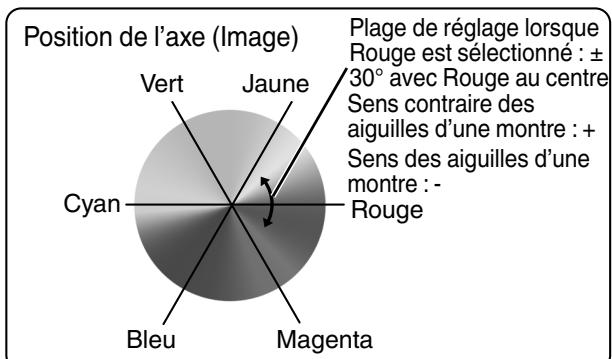
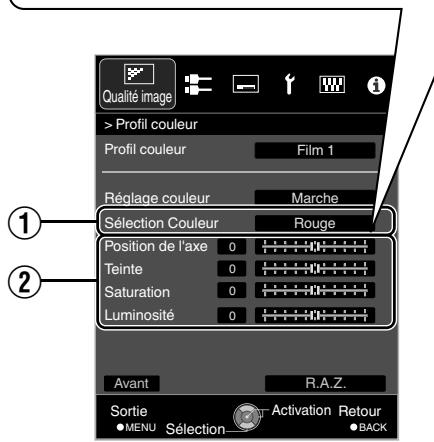
Basé sur le réglage du "Profil couleur" sélectionné, vous pouvez ajuster chacune des couleurs suivantes en fonction de vos préférences : Rouge, Orange, Jaune, Vert, Cyan, Bleu, et Magenta.
1 Appuyez sur la touche [ADVANCED MENU] pour afficher le menu "Profil couleur"
2 Réglez "Réglage couleur" à "Marche", et appuyez sur la touche [OK]
- Vous pouvez également effectuer des réglages à partir de "Qualité image" → "Profil couleur" → "Réglage couleur" dans le menu.
![JVC DLA-X900R - Réglez "Réglage couleur" à "Marche", et appuyez sur la touche [OK] - 1](/content/2019/10/6047/images/4bc8cd53138f0905bb694b02cac000bbdd67b2a9ca78b2d97a456222fa869e4e.jpg)
3 Ajustez la couleur préférée.
① Sélectionnez "Sélection Couleur" et appuyez sur les touches ↓▶ pour sélectionner la couleur à ajuster
- Pour l'ajustement des couleurs, sélectionnez la couleur à partir de : "Rouge", "Orange", "Jaune", "Vert", "Cyan", "Bleu", "Magenta".
② Ajustez la couleur sélectionnée
| Élément | Plage de réglage | Description |
| Position de l'axe | De -30 à 30 | Règle précisément la position de l'axe central de la couleur sélectionnée. |
| Teinte | De -30 à 30 | Ajuste la teinte (tonalité de couleur). |
| Saturation | De -30 à 30 | Règle la saturation des couleurs (éclat). De -30 (terne) à +30 (vif) |
| Luminosité | De -30 à 30 | Règle la luminosité. De -30 (sombre) à +30 (clair) |
- Sélectionner "R.A.Z." réinitialise tous les paramètres de réglage.
- Appuyer sur la touche [BEFORE/APERT] de la télécommande vous permet de vérifier l'image avant l'ajustement.
4 Appuyez sur le bouton [MENU] pour quitter
Régler les films pour une plus grande netteté (Multiple Pixel Control)
Le nouvel algorithme de traitement d'image développé par JVC permet de créer une impression naturelle plus nette pour les zones mises au point, et plus douce pour les autres zones, ce qui vous permet de profiter d'images 4K très expressives et d'une plus grande sensation de profondeur.
1 Appuyez sur le bouton [MPC] pour afficher le menu de réglage.
- Vous pouvez également effectuer des réglages à partir de « Qualité image » → « MPC Niveau » dans le menu.
![JVC DLA-X900R - Appuyez sur le bouton [MPC] pour afficher le menu de réglage. - 1](/content/2019/10/6047/images/790c1014573cc3f1b50b91d9dfa008e9dd9010c6ed0a4e845093c04d97fa33ca.jpg)
2 Réglez les préférences selon le « Modes » sélectionné.
- Le réglage d'usine varie selon le « Modes ».
| Éléments | Réglage | Description |
| 4K e-shift | Marche (4K)/Arrêt (2K) | Permet de commuter la résolution de l'affichage. |
| Résol. d'origine | Auto/4K/1080p/1080i/720p/480p | Pour sélectionner une résolution pour le contenu que vous visuaisez. |
| Netteté accentué | De 0 à 100 | Améliore la nettété de l'image. |
| Contraste dynamique | De 0 à 100 | Améliore le contraste de l'image. |
| Imageissée | De 0 à 100 | Améliore le floude l'image pour un effet plus doux. |
| NR | 0 à 10 | Pour réduire le bruit de l'image vidéo. |
- Dans le paramétrage (« Auto ») par défaut « Résol. d'origine », la résolution est automatiquement réglée.
- En augmentant la plage du réglage, vous pouvez espérer obtenir des effets améliorés.
- Les images sont affichées dans la résolution d'origine (2K) lorsque « 4K e-shift » est réglé sur « Arrêt ».
- Le réglage est fixé à « Marche » lors de l'entrée du signal 4K.
- Pendant l'entrée du signal 3D et lorsque « Conversion 2D en 3D » est réglé sur « Marche », le réglage est fixé sur « Arrêt ».
- « Résol. d'origine », « Zone », « Netteté accentuée », « Contraste dynamique », et « NR » peuvent être ajustés même lorsque « 4K e-shift » est réglé sur « Arrêt ».
- MPC est l'abréviation de Multiple Pixel Control.
3 Appuyez sur le bouton [MENU] pour quitter.
Alterner entre les états avant et après le réglage.
Appuyer sur la touche [BEFORE/AFTER] de la télécommande vous permet de basculer entre les états avant l'ajustement (BEFORE) et après l'ajustement (AFTER).
Appuyer sur la touche [P.ANALYZER] de la télécommande affiche l'écran d'analyse. Le fonctionnement varie en fonction de l'état de l'OSD.
1. Appuyez sur le bouton [P.ANALYZER].
Les composants de fréquence de l'image d'entrée sont affichés.
![JVC DLA-X900R - Appuyez sur le bouton [P.ANALYZER]. - 1](/content/2019/10/6047/images/db3f03308adb8eecc1ea4f20ec9c3be3f4377a8bacb6b6f78cfd1c60072b4f3b.jpg)
![JVC DLA-X900R - Appuyez sur le bouton [P.ANALYZER]. - 2](/content/2019/10/6047/images/2c10d99a6af4ee93d7ff77c28fa5a8624469086ca37ed36f72cff8c7bf1878a5.jpg)
![JVC DLA-X900R - Appuyez sur le bouton [P.ANALYZER]. - 3](/content/2019/10/6047/images/15b0722b0f69a24833b2ca101d814b7c5ef66661447f71d5df8b804203d16271.jpg)
- Les composants de fréquence se distinguent à l'aide de différentes couleurs.
- Lors du réglage du "Résol. d'origine" manuellement, sélectionnez "4K" si les composants de haute fréquence constituent la majorité, et une résolution inférieure s'il n'y a plus de composants de basse fréquence.
| Rouge Orange Jaune Vert Cyan Bleu Violet | |
| Fréquence | Faible ← Élevé |
2. Effectuez les réglages tout en regardant l'écran d'analyse.
① Appuyez sur le bouton [MPC] pour afficher le menu de réglage. Vous pouvez également effectuer des réglages à partir de "Qualité image" → "MPC Niveau" dans le menu. ② Effectuez les réglages selon vos préférences d'après le réglage du "Modes"* sélectionné.
- Une fois que l'écran d'analyse est affiché, sélectionner "Netteté accentuée" permet d'afficher la zone en "cyan" où l'effet "Netteté accentuée" est appliqué. Appuyer sur la touche [P.ANALYZER] alors que "Netteté accentuée" est sélectionné permet également d'afficher la zone.
- Une fois que l'écran d'analyse est affiché, sélectionner "Contraste dynamique" permet d'afficher la zone en "jaune" où l'effet "Contraste dynamique" est appliqué. Appuyer sur la touche [P.ANALYZER] alors que "Contraste dynamique" est sélectionné permet également d'afficher la zone.
- Une fois que l'écran d'analyse est affiché, sélectionner "Image liée" ou "NR" permet d'afficher la zone en "magenta" où l'effet "Image liée" ou "NR" est appliqué. Appuyer sur la touche [P.ANALYZER] alors que "Image liée" ou "NR" est sélectionné permet également d'afficher la zone.
- Vous pouvez effectuer des réglages lorsque l'écran d'analyse est affiché. Augmenter la valeur augmente l'effet et la couleur affichée est plus foncée.
3. Appuyez sur la touche [P.ANALYZER] pour quitter l'écran d'analyse.
Affiner la qualité d'image
Régler la valeur de sortie de l'image projetée (Gamma)
Vous pouvez ajuster la valeur de sortie de l'image projetée par rapport à l'entrée du signal vidéo.
Exemple d'ajustement gamma
L'image globale apparaît plus claire par rapport à l'image d'origine, ce qui rend les zones sombres plus visibles.
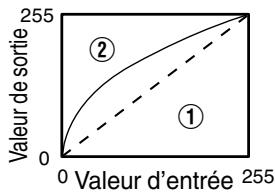
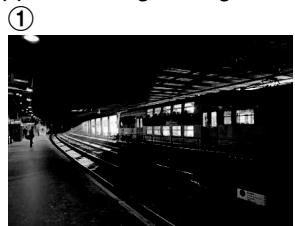
Les photos sont uniquement fournies à titre d'illustration.
Augmente le contraste par rapport à l'image d'origine, ce qui donne une plus grande sensation de profondeur.
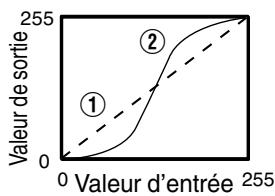
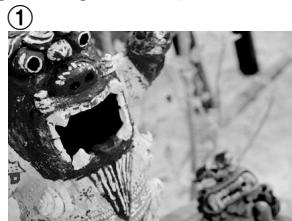
Les photos sont uniquement fournies à titre d'illustration.
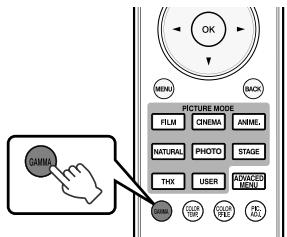
1 Appuyez sur le bouton [GAMMA]
- Chaque pression sur le bouton [GAMMA] change le réglage dans l'ordre.
- Vous pouvez également effectuer des réglages à partir de "Qualité image" → "Gamma" dans le menu.
- La valeur de réglage varie en fonction du modèle utilisé, ainsi que le "Modes".
Réglages de Gamma pour différent "Profil couleur" X500R
| Profil couleur | Paramètres sélectionnables | Description |
| Standard Cinéma Animation Naturel Scène 3D Cinéma 3D Video 3D Animation 3D Scène Arrêt | Normal | Réglage recommendé pour un visionnage normal. |
| Préf. luminosité | Met davantage l'accent sur la luminosité comparé au réglage Normal. | |
| Préf. contraste | Met davantage l'accent sur le contraste comparé au réglage Normal. | |
| Préf. gradation | Met davantage l'accent sur la gradation par rapport au réglage Normal. | |
| Perso 1 à Perso 3 | Precise le réglage du gamma en fonction des préférences de l'utilisateur. | |
| x.v.Color | Normal* | Réglage recommancé pour un visionnage normal. |
- Lorsque "Profil couleur" est réglé sur "x.v.Color", le réglage est établi sur "Normal".
Réglages de Gamma pour différent "Profil couleur" X900R X700R
| Profil couleur | Paramètres sélectionnables | Description |
| Film 1 | Film 1 | L'image est proche des caractéristiques des films Eastman Kodak Company. |
| Film 2 | Met davantage l'accent sur la gradation par rapport au réglage "Film 1". | |
| Perso 1 à Perso 3 | Precise le réglage du gamma en fonction des préférences de l'utilisateur. | |
| Film 2 | Film 1 | L'image est proche des caractéristiques des films FUJIFILM Corporation. |
| Film 2 | Met davantage l'accent sur le contraste comparé au réglage "Film 1". | |
| Perso 1 à Perso 3 | Precise le réglage du gamma en fonction des préférences de l'utilisateur. | |
| Film 3 | Film 1 | Met l'accent sur la gradation. |
| Film 2 | Met l'accent sur le contraste. | |
| Perso 1 à Perso 3 | Precise le réglage du gamma en fonction des préférences de l'utilisateur. | |
| 3D Film | Film 1 | Met l'accent sur la gradation. |
| Film 2 | Met l'accent sur le contraste. | |
| Perso 1 à Perso 3 | Precise le réglage du gamma en fonction des préférences de l'utilisateur. | |
| Standard Cinéma 1/Cinéma 2 Animation 1/Animation 2 Video AdobeRGB Scène 3D Cinéma 3D Video 3D Animation 3D Scène 3D Photo Arrêt | Normal | Réglage recommendé pour un visionnage normal. |
| Préf. luminosité | Met davantage l'accent sur la luminosité comparé au réglage Normal. | |
| Préf. contraste | Met davantage l'accent sur le contraste comparé au réglage Normal. | |
| Préf. gradation | Met davantage l'accent sur la gradation par rapport au réglage Normal. | |
| Perso 1 à Perso 3 | Precise le réglage du gamma en fonction des préférences de l'utilisateur. | |
| x.v.Color | Normal*1 | Réglage recommendé pour un visionnage normal. |
| THX 3D THX | THX*2 | Vidéo de la norme THX. |
1 Lorsque "Profil couleur" est réglé sur "x.v.Color", le réglage est établi sur "Normal". 2 Lorsque "Profil couleur" est réglé sur "THX"/"3D THX", le réglage est fixé sur "THX".
Réglage précis des paramètres de gamma préférés
Vous pouvez effectuer des réglages précis sur la base du paramètre de réglage de gamma sélectionné.
1 Appuyez sur la touche [ADVANCED MENU] pour afficher le menu gamma.
- Vous pouvez également effectuer des réglages à partir de "Qualité image" → "Gamma" dans le menu.
![JVC DLA-X900R - Appuyez sur la touche [ADVANCED MENU] pour afficher le menu gamma. - 1](/content/2019/10/6047/images/4d12a068cf76243ad763c77346cbf2add66eec7c716c6765a580f00184335090.jpg)
2 Ajustez au réglage préféré.
| Élément | Description | Réglage |
| Sélection Couleur | Sélectionnez "Sélection Couleur", et sélectionnez la couleur à ajuster | Blanc/Rouge/Vert/Bleu |
| Teinte des images | Ajuste automatiquement la luminosité globale pour un résultat bien équilibré sans compromètement la gradation de l'image. | -16 (assombrit l'image pour un effet sous-exposé) à +16 (éclaircit l'image pour un effet surex exposé) |
| NiveauASF | Ajuste les zones sommes de l'image d'entrée. (Chacun des Blanc/Rouge/Vert/Bleu peuvent être ajustés).Pour cela, utilisez les touches ↓► pour déplacer le curseur. | -7 (assombrit les ombres) à +7 (éclaircit les ombres) |
| NiveauLUM. | Ajuste les zones claires de l'image d'entrée. (Chacun des Blanc/Rouge/Vert/Bleu peuvent être ajustés).Pour cela, utilisez les touches ↓► pour déplacer le curseur. | -7 (assombrit les surbrillances) à +7 (éclaircit les surbrillances) |
- Ce réglage ne peut être effectué lorsque "Profil couleur" est réglé sur "x.v.Color".
Sélectionnez la valeur par défaut pour effectuer les ajustements.
- Lorsqu'un des "Perso 1" à "Perso 3" est sélectionné dans "Gamma", vous pouvez sélectionner un "Réglage de Base".
- Sélectionnez "Réglage de Base", et appuyez sur les touches ◀ pour sélectionner une valeur de correction (valeur de réglage) en tant que valeur de base pour le réglage.
- Pour plus de détails sur la valeur de correction (valeur de réglage), reportez-vous à p. 41 et p. 42.
Lorsque "Modes" est réglé sur "Film" :
Film 1, Film 2, Import
Lorsque "Modes" est réglé sur une valeur autre que "Film" :
- Plus la valeur est faible, plus les zones sombres de l'image deviennent claires. Au même moment, les zones claires apparaîtront brûlées.
- Sélectionner "Import" vous permet d'importer des données gamma qui ont été créées en externe. Le réglage d'usine pour "Import" est le même que le réglage "Normal".
Pour plus de détails, veuillez vous reporter à notre site Internet.
http://www3.jvckenwood.com/projector/support/index.html
À propos de l'ajustement gamma
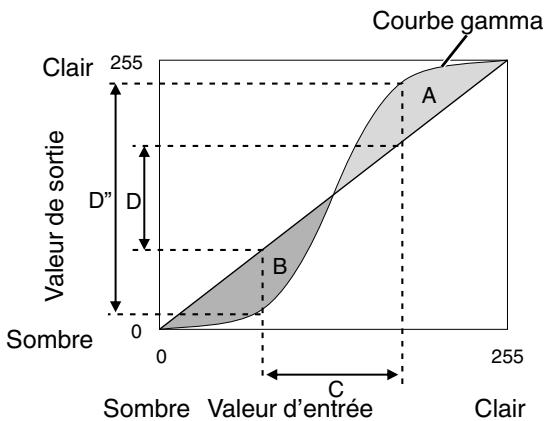
- Lorsque la courbe gamma est une ligne droite : La luminosité et le contraste de l'entrée vidéo seront les mêmes que ceux de la sortie vidéo. Zone pour laquelle la courbe gamma est au-dessus de la ligne droite (A) : L'entrée vidéo apparaît plus claire que la sortie. Zone pour laquelle la courbe gamma est au-dessous de la ligne droite (B) : La sortie vidéo apparaît plus sombre que l'entrée. Zone pour laquelle la pente de la courbe gamma est abrupte (ton moyen) (C) : La gamme de gris de la sortie vidéo devient plus large et le contraste augmente (D → D')
Réduire la rémanence des images à mouvements rapides (Clear Motion Drive (C.M.D.))
L'interpolation optimale en fonction du contenu est rendue possible avec la nouvelle technique d'interpolation d'image haute définition qui prend en charge les images 3D.
Pour certaines scènes, l'interpolation peut provoquer des distorsions dans l'image. Dans ce cas, réglez sur "Arrêt".
Image d'origine


Interpolation activée
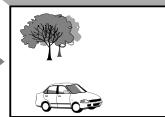
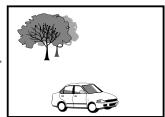
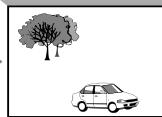
Création d'images intermédiaires
Création d'images intermédiaires
1 Appuyez sur le bouton [C.M.D.]
- Chaque pression sur le bouton [C.M.D.] change le mode dans l'ordre suivant : "Arrêt" → "Bas" → "Haut" → "NTSC/24p" → "Arrêt"...
| Réglage | Description |
| Arrêt | L'interpolation n'est pas effectué. |
| Bas | Adoucit la qualité d'image. |
| Haut | La qualité d'image devient plus douce que dans le cas du réglage “Bas”. |
| NTSC/24p | Images videoo 60i/60p telles que celles provenant d'émissions TV ou de DVD. Conviient pour les sources d'images 24 trames d'origine. • Ne fonctionne pas pour les images videoo 24p. |
- C.M.D. est l'abréviation de Clear Motion Drive.
- Le bouton [C.M.D.] occupe une position différente sur la télécommande en fonction du modèle utilisé. (p. 17)
Visualisation des images à fort contraste (Ouverture)
JVC a mis au point un algorithme d'analyse de l'image, ce qui permet d'analyser l'état de l'image vidéo en temps réel, et permet de contrôler l'ouverture du diaphragme de façon dynamique selon les informations de l'image. Cette technologie permet aux utilisateurs de profiter des images vidéo avec un meilleur contraste.
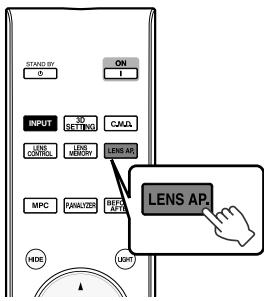
1 Appuyez sur le bouton [LENS AP.]
Chaque pression sur le bouton [LENS AP.] change le réglage dans l'ordre.
| Réglage | Description |
| Auto 1 | Le contraste de l'image est amélioré. |
| Auto 2 | Met l'accent sur la gradation. |
| Manuel | N'effectue pas de contrôle dynamique. SéLECTIONNZ ce réglage pour effectuer le réglage manuellement. |
1 Le réglage manuel est désactivé dans les réglages "Auto 1" et "Auto 2". Pour effectuer le réglage manuellement, sélectionnez "Manuel". 2 Lorsque le réglage est modifié sur Auto après avoir effectué le réglage manuel, la valeur réglée manuellement sera utilisée en tant que valeur d'ouverture pour le mode Auto.
Réglages et paramètres dans le menu
Appuyer sur le bouton [MENU] affiche le menu.
Appuyez sur les touches [▲▼▲▶] pour sélectionner un élément, appuyez ensuite sur le bouton [OK] pour confirmer la sélection.
Liste des éléments de menu
Qualité image
▶ Modes . p. 35 → Ajustement noir . p. 47 → Puissance lampe . p. 47 → Ouverture . p. 47 → Éditer le nom d'utilisateur . p. 47 ▷ Profil couleur p.36 Réglage couleur 48 ▷ Temp. Couleur . p. 48 ▷ Gamma . p. 41 Teinte des images . p. 48 Niveau some/Niveau lum. p. 48 ▷ MPC Niveau p. 39 ▷ Clear Motion Drive p. 44 ▶ Luminosité . p. 49 Contraste . p. 49 ▶ Couleur . p. 49 Teinte p.50
Signal d'entrée
Niveau d'entrée p. 50 ▷ Espace color. p. 50 ▷ Contrôle avec HDMI p. 50 ▶ Format . p. 51 Progressif p. 51 ▷ Masque . p. 51 ▷ Paramétrage 3D p. 32 Position image . p. 51
Installation
▷ Contrôle Objectif p.27 → Mise au point . p. 27 → Zoom. p. 27 → Décalage . p. 27 → Mire de test . p. 52 → Verrouillage p. 52 → Sélection des paramètres de l'objet .................... p. 28 → Mémorisation de la position de l'objet ............ p. 28 → Éditer le nom de la mémoire de position de l'objet . p. 28 → Centrage écran . p. 52 → Cache lentille X900R X700R . p. 52
Décalage pixels p. 53 ▶ Type d'installation p. 54 ▶ Trapèze p. 54 ▶ Distorsion image p. 54 ▶ Anamorphique p. 54 ▶ Haute Altitude p. 54 ▶ Réglage environnement p. 30
Type Écran p. 30
Affichage
▶ Couleur fond p. 58 ▶ Position menus p. 58 ▶ Affichage signal p. 58 ▶ Logo p. 58 ▶ Langue p. 58
Fonction
Trigger p. 59 ▶ Arrêt Auto p. 59 ▶ ECO Mode p. 59 ▶ Réseau p. 59 ▶ Code télécommande p. 60 ▶ RAZ Compteur lampe
Informations
Informations p. 60
Qualité image
Modes
Vous pouvez régler la qualité d'image en fonction du type d'image vidéo que vous visionnez.
« Régler le mode d'image » (p. 35)
Ajustement noir
Ajuste le niveau du noir dans une image afin de produire une image plus contrastée.
| Réglage | Description |
| Arrêt | N'effectue pas de correction. |
| Bas | Mode avec un effet léger. |
| Haut | Mode avec un effet important. |
Puissance lampe
La luminosité de la lampe peut être réglée sur "Bas" ou "Haut".
- Le réglage d'usine varie selon les "Modes".
- L'utilisation continue sur le réglage "Haut" peut avoir pour effet d'affaiblir la lampe plus vite.
Ouverture
JVC a mis au point un algorithme d'analyse de l'image, ce qui permet d'analyser l'état de l'image vidéo en temps réel, et permet de contrôler l'ouverture du diaphragme de façon dynamique selon les informations de l'image.
Cette technologie permet aux utilisateurs de profiter des images vidéo avec un meilleur contraste.
"Visualisation des images à fort contraste (Ouverture)" (p. 44) - La fermeture du diaphragme réduit la luminosité et augmente le contraste. - Plage de réglage: de -15 (fermé) à 0 (ouvert)
Éditer le nom d'utilisateur
Vous pouvez éditer les noms de "User 1" à "User 4" dans le mode image.
- Les caractères utilisables comprennent les caractères alphabétiques (majuscules et minuscules) et numériques, ainsi que les symboles.
- Ne saisissez pas plus de 10 caractères.
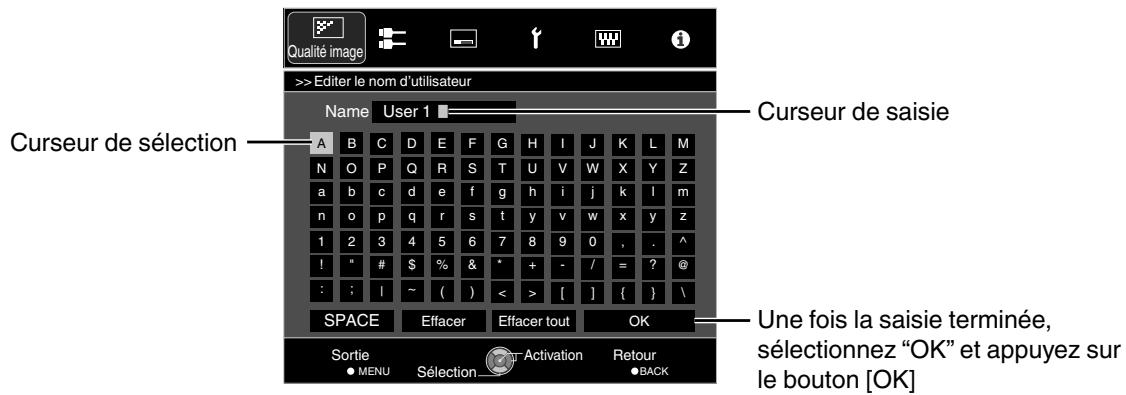
Profil couleur
En réglant le "Profil couleur" (informations sur l'espace colorimétrique) par rapport aux "Modes", vous pouvez affiner la qualité d'image en fonction du film que vous visionnez.
Régler le profil couleur (p. 36)
Réglage couleur
Chacune des couleurs est réglable en fonction des préférences de l'utilisateur.
→ "Ajuster la couleur préférée (Réglage couleur)" (p. 38)
Temp. Couleur
Pour régler la température de couleur de l'image vidéo.
- Lorsque "Modes" est réglé sur "THX" et lorsque "Profil couleur" est réglé sur "x.v.Color", le réglage est fixé sur 6500K.
- Lorsque "Modes" est réglé sur "4K 50/60p", le décalage ne peut pas être ajusté.
Préréglée
| Réglage | Description |
| Xénon 1 à Xénon 3 X900R X700R* Sélectionnable lorsque "Modes" est réglié sur "Film" ou "Cinéma". | Température de couleur reproduisant les caractéristiques de la lampe au xénon utilisée dans les cinémas. • Xénon 1 : Une couleur de source lumineuse émise par un projecteur de cinéma • Xénon 2 : Une couleur de source lumineuse émise par un projecteur utilisé pour le cinéma numérique • Xénon 3 : Une couleur de source lumineuse qui semble plus froide que celle de "Xénon 2" |
| De 5500K à 9500K (9 niveaux par incréments de 500 K) | Augmenter la valeur accentue le ton de bleu de l'image video, alors que diminuer la valeur accentue le ton de rouge. |
| Perso 1 à Perso 3 | La température de couleur des images video peut être régliée manuellement et peut être sauvégardée comme un des trois réglages personalisés. |
| Forte Lum. | Température de couleur privilégiant la luminosité. |
Personnalisée
| Réglage | Description |
| Gain Rouge, Gain Vert, Gain Bleu | Rôle chaque couleur dans les zones claires de l'image vidéo. • Plage de réglage : de -255 (réduit le ton de rouge/vert/bleu) à 0 (accentue le ton de rouge/vert/bleu) |
| Offset Rouge, Offset Vert, Offset Bleu | Rôle chaque couleur dans les zones sommes de l'image vidéo. • Plage de réglage : de -50 (réduit le ton de rouge/vert/bleu) à +50 (accentue le ton de rouge/vert/bleu) |
Gamma
Vous pouvez ajuster la valeur de sortie de l'image projetée par rapport à l'entrée du signal vidéo.
→ "Régler la valeur de sortie de l'image projetée (Gamma)" (p. 41)
Teinte des images
Ajuste automatiquement la luminosité globale pour un résultat bien équilibré sans compromettre la gradation de l'image.
→ "Réglage précis des paramètres de gamma préférés" (p. 43)
Niveau nombre/Niveau lum.
Vous pouvez ajuster la qualité d'image afin de produire un contraste marqué avec la luminosité.
→ "Réglage précis des paramètres de gamma préférés" (p. 43)
MPC Niveau
Vous pouvez profiter d'images 4K, expresses et naturelles, avec une plus grande sensation de profondeur.
→ "Régler les films pour une plus grande netteté (Multiple Pixel Control)" (p. 39)
4K e-shift
Permet de commuter la résolution de l'affichage.
- Valeurs de réglage : Marche (4K), Arrêt (2K)
Résol. d'origine
Pour sélectionner une résolution pour le contenu que vous visualisez.
- Valeurs de réglage : Auto, 4K, 1080p, 1080i/720p, et 480p
- Le réglage "Résol. d'origine" par défaut est "Auto", qui commute automatiquement la résolution en fonction du type de signal d'entrée.
Netteté accentuée
Pour ajuster les zones à haute fréquence. Augmenter la valeur augmente la définition pour une qualité d'image plus nette.
- Plage de réglage : De 0 à 100
Contraste dynamique
Pour ajuster les zones de moyenne fréquence. Augmenter la valeur augmente le contraste pour une qualité d'image plus dynamique.
- Plage de réglage : de 0 à 100
Image lissée
Pour ajuster les zones à basse fréquence. Augmenter la valeur accroît le flou de l'image pour un effet plus doux.
- Plage de réglage : de 0 à 100
NR
Empêche le bruit de devenir trop prononcé.
- Plage de réglage : de 0 (faible) à 10 (fort)
Clear Motion Drive
Pour réduire les images rémanentes qui apparaissent dans les scènes à mouvements rapides.
« Réduire la rémanence des images à mouvements rapides (Clear Motion Drive (C.M.D.)) » (p. 44)
Luminosité
Pour régler la luminosité de l'image vidéo.
- Plage de réglage : de -50 (plus sombre) à +50 (plus lumineux)
- Ce réglage ne peut être effectué lorsque « Profil couleur » est réglé sur « x.v.Color ».
Contraste
Pour régler la différence de luminosité afin de produire une image contrastée.
- Plage de réglage : de -50 (peu de différence de luminosité) à +50 (grande différence de luminosité)
- Ce réglage ne peut être effectué lorsque « Profil couleur » est réglé sur « x.v.Color ».
Couleur
Pour régler la densité de la couleur de l'image vidéo.
- Plage de réglage : de -50 (plus clair) à +50 (plus profond)
- Ce réglage ne peut être effectué lorsque « Profil couleur » est réglé sur « x.v.Color ».
Teinte
Pour régler la teinte de l'image vidéo.
- Plage de réglage : de -50 (rougeâtre) à +50 (verdâtre)
- Ce réglage ne peut être effectué lorsque « Profil couleur » est réglé sur « x.v.Color ».
Signal d'entrée
Niveau d'entrée
Pour régler la plage dynamique (gradation) de l'entrée vidéo.
- Si la plage dynamique n'est pas appropriée, les zones claires deviennent surexposées, et les zones sombres deviennent sous-exposées.
| Réglage | Description |
| Auto | Rôle automatiquement le niveau du signal d'entrée. |
| Standard | Sélectionnéz ce réglage si vous traitez des signaux-video (plage dynamique : 16 - 235). |
| Amélioré | Sélectionnéz ce réglage si vous traitez des signaux PC (plage dynamique : 0 - 255). |
| Super blanc | Sélectionnéz ce réglage lors de la saisie des signaux d'un apparil Super White-compatible (plage dynamique : 16 - 255). |
- Lorsque Mode est réglé sur "THX", le réglage est établi sur "Super blanc".
Espace colorimétrique.
Pour régler l'espace colorimétrique du signal d'entrée.
| Réglage | Description |
| Auto | DéTECTe automatiquement “YCbCr(4:4:4)”, “YCbCr(4:2:2)” et “RVB”. |
| YCbCr(4:4:4) | Sélectionné ce réglage pour le traitement de signaux video YCbCr(4:4:4). |
| YCbCr(4:2:2) | Sélectionné ce réglage pour le traitement de signaux video YCbCr(4:2:2). |
| RVB | Sélectionnéce réglage pour le traitement de signaux video RVB. |
- Le réglage de l'espace couleur est YCbCr(4:2:0) au cours de l'entrée 3840 × 2160/50 Hz, 3840 × 2160/60 Hz.
Contrôle avec HDMI (CEC)
Pour régler la fonction HDMI link.
- Régler sur "Marche" permet de faire fonctionner cet appareil via une commande exécutée sur l'appareil connecté, comme la mise sous/hors tension et le changement d'entrée par exemple.
Format
La taille de l'image projetée peut être ajustée de manière optimale en fonction de la taille de l'écran d'origine (rapport).
→ "Régler la taille de l'image (rapport de format)" (p. 31)
Progressif
Pour convertir le réglage d'interpolation des signaux entrelacés.
| Réglage | Description |
| Auto | Effectue l'interpolation en détectant automatiquement si les signaux entrelacés sont convertis à partir d'images video 24p, comme les images de film, ou les signaux entrelacés de supports video. |
| Arrêt | Effectue l'interpolation des images video comme des signaux entrelacés de supports video, etc. |
Masque
Pour cacher la zone périphérique de l'image au moyen d'un masque (bande noire).
Arrêt
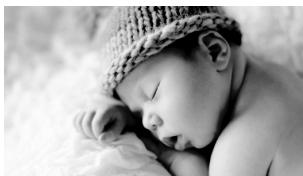
Activé
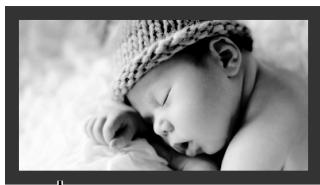
Masque : bande noire sur toute la périphérie
| Réglage | Description |
| Arrêt | Non masquée. |
| 2.5% | Masque environ 2,5 % de la zone périphérique de l'image. |
| 5% | Masque environ 5,0% de la zone périphérique de l'image. |
| Perso | Masque environ 0 % à 5 % des quatre côts de l'image. |
Paramétrage 3D
Pour paramétrer les films 3D pour le visionnage.
Voir "Visionner des films 3D" (p. 32)
Position image (Horizontal/Vertical)
Ajustez la position si les bords de l'image manquent en partie en raison de la temporisation des signaux de synchronisation horizontale et verticale.
- Ce réglage ne peut pas être effectué pendant l'entrée du signal 3D.
Installation
Contrôle Objectif
Mise au point / Zoom / Décalage
Pour ajuster l'objectif en fonction de la position de projection
Voir "Régler l'objectif en fonction de la position du projecteur" (p. 27)
Mire de test
| Réglage | Description |
| Marche | Affiche la mire d'ajustement de l'objectif. |
| Arrêt | Affiche les signaux externes, et n'affiche pas la mire d'ajustement de l'objectif. |
Verrouillage
| Réglage | Description |
| Marche | Verrouille l'objectif pour empêcher toute opération erronée sur les ajustements. • La fonction de contrôle de l'objectif est désactivée lorsque “Marche” est sélectionné. |
| Arrêt | Ne verrouille pas l'objectif. |
Sélection des paramètres de l'objectif / Mémorisation de la position de l'objectif / Éditer le nom de la mémoire de position de l'objectif
Les paramètres Mise au point, Zoom, et Décalage peuvent être sauvegardés ou rappelés, vous pouvez donc passer ainsi à un ratio d'aspect différent (taille de l'écran) en fonction de l'image.
→ "Enregistrer et rappeler les paramètres de réglage" (p. 28)
Centrage écran
Ramène la position de l'objet au centre.
Cache lentille X900R X700R
| Réglage | Description |
| Auto | Ouvre/ferme le couvre-objectif en fonction de la mise sous/hors tension de l'appareil. |
| Ouvrir | Que l'appareil soit mis sous/hors tension, le couvre-objectif reste ouvert. |
Décalage pixels
Régler
Pour régler la fonction du réglage sur marche (Mémoire 1 ou Mémoire 2) ou Arrêt.
- Vous pouvez sauvegarder les paramètres séparément lorsqu'une lentille anamorphique est utilisée et lorsque vous utilisez le projecteur avec un écran.
Ajuster la zone
| Réglage | Description |
| Tout | Ajuste l'image entière. |
| Zone | Permet un réglage précis de chaque zone en divisant l'écran en 11 zones verticales et 11 zones horizontales. |
Ajuster la couleur
Pour sélectionner la couleur à ajuster ("Rouge" ou "Bleu").
Ajuster la couleur de la mire
Pour ajuster la couleur de la mire sur "Blanc" ou "Jaune / Cyan".
Réglage (Pixels)
Lorsque "Ajuster la zone" est réglé sur "Tout", l'ajustement peut être effectué en se déplaçant par unités de un pixel sur l'écran de la couleur sélectionnée dans "Ajuster la couleur".
→ "Tout réglage (Pixels) Procédure opérateur" (p. 55)
- Ce réglage ne peut être effectué lorsque "Ajuster la zone" est réglé sur "Zone".
| Réglage | Description |
| H (Horizontal) | Plage de réglage : de -2 (déplace le rouge/bleu vers la gauche) à +2 (déplace le rouge/bleu vers la croite) |
| V (Vertical) | Plage de réglage : de -2 (déplace le rouge/bleu vers le bas) à +2 (déplace le rouge/bleu vers le haut) |
Réglage (Fines)
Lorsque "Ajuster la zone" est réglé sur "Tout", l'ajustement peut être effectué en se déplaçant par unités de 1/16 de pixel sur l'écran de la couleur sélectionnée dans "Ajuster la couleur".
→ "Tout réglage (Fines) Procédure opérateur" (p. 56)
Lorsque "Ajuster la zone" est réglé sur "Zone", l'écran est divisé en 11 zones verticales et 11 zones horizontales, et le réglage précis de chaque zone est possible.
→ "Zone réglage Procédure opérationnelle" (p. 57)
| Réglage | Description |
| H (Horizontal) | Plage de réglage : de -31 (déplace le rouge/bleu vers la gauche) à +31 (déplace le rouge/bleu vers la droite) |
| V (Vertical) | Plage de réglage : de -31 (déplace le rouge/bleu vers le bas) à +31 (déplace le rouge/bleu vers le haut) |
R.A.Z.
Restaure tous les paramètres d'ajustement des pixels aux valeurs d'usine.
Type d'installation
Pour régler sur "Proj. Avant", "Plafond AV", "Rétro projet." ou "Plafond AR" en fonction du type d'installation du projecteur.
- "Proj. Avant" ou "Plafond AV" est réglé lorsque le projecteur est installé à l'avant par rapport à l'écran.
- "Rétro proj." ou "Plafond AR" est réglé lorsque le projecteur est installé à l'arrière par rapport à l'écran.
Trapèze
Pour corriger toute distorsion trapézoïdale qui se produit lorsque le projecteur est incliné par rapport à l'écran.
- Plage de réglage vertical : de -16 à +16
1. L'augmentation de la valeur change légèrement l'aspect. 2. Lorsque "Distorsion image" est réglé, "Trapèze" est grisé et ne peut pas être ajusté.
Distorsion image
Pour corriger la distorsion de l'écran de projection qui se produit lors de la projection d'images sur un écran incurvé.
- Plage de réglage : de 0 à 16
- Lorsque "Trapèze" est réglé, "Distorsion image" est grisé et ne peut pas être ajusté.
Anamorphique
Configurez ce paramètre lorsqu'un objectif anamorphoseur est utilisé.
| Réglage | Description |
| A | Projette l'image 2,35:1 en l'étirant dans le sens vertical seulement. |
| B | Projette l'image 16:9 en la compressant dans le sens horizontal seulement. |
| Arrêt | Projette l'image 2,35:1 sans aucun changement. |
Haute Altitude
Réglez sur "Marche" lorsque le projecteur est utilisé à un endroit où la pression atmosphérique est faible (plus de 900 m au-dessus du niveau de la mer).
Réglage environnement
En configurant "Réglage environnement" selon l'environnement de visionnage, la correction et le réglage de la qualité d'image par rapport aux différences d'environnement sont effectués automatiquement, afin de minimiser toute incidence sur la qualité d'image.
→ "Régler automatiquement la qualité d'image en fonction de l'environnement de visionnage" (p. 30)
Type Écran
En sélectionnant le mode de correction optimale en fonction des caractéristiques de l'écran utilisé, il est possible d'effectuer des corrections afin de reproduire des images naturelles aux couleurs équilibrées.
→ "Réglez Type Écran" (p. 30)
Un cadre apparaît au centre de l'image (le dégradé est accentué dans l'illustration, mais pas dans l'image réelle). Le ton de noir actuel est affiché sur le côté droit. Réglez en conséquence jusqu'à ce que la ligne de démarcation avec le cadre de gauche ne soit plus visible.
Tout réglage (Pixels) Procédure opérationnelle
Pour effectuer des réglages généraux pour une légère aberration chromatique dans le sens horizontal/vertical des images vidéo.
① Réglez "Ajuster la zone" sur "Tout" ② Sélectionnez "Ajuster la couleur" et "Ajuster la couleur de la mire" ③ Sélectionnez "Réglage (Pixels)" et appuyez sur le bouton [OK]
- La mire et la fenêtre de réglage (Pixel) sélectionnées sont affichées.
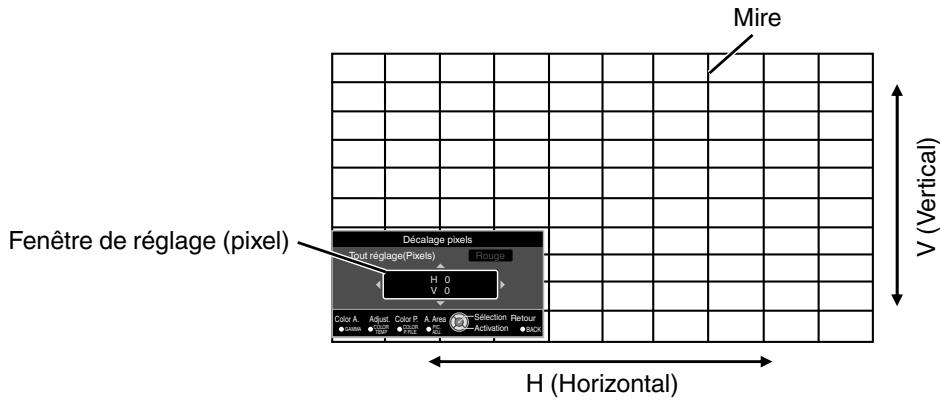
④ Appuyez sur le bouton [OK] pour passer au mode de réglage ⑤ Utilisez les touches [▲▼▲] pour déplacer et régler les pixels dans le sens horizontal et vertical à travers la totalité de l'écran.
- Le paramètre de réglage apparaît au centre de la fenêtre de réglage (Pixel).
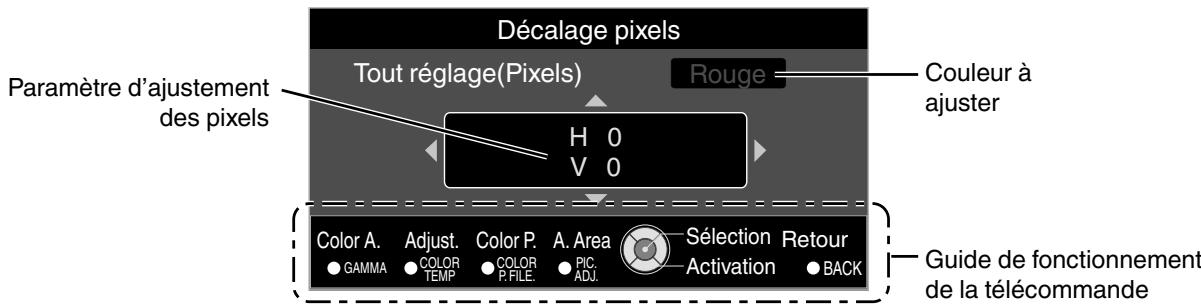
⑥ Une fois le réglage terminé, appuyez sur le bouton [BACK] pour quitter le mode de réglage
Guide de fonctionnement de la télécommande
| Nom du bouton | Description de l'opération |
| [GAMMA] | Change “Ajuster la couleur”. |
| [COLOR TEMP.] | Bascule entre “Réglage (Pixels)” et “Réglage(Fines)”. • Passe à “Réglage (Pixels)” lorsque “Ajuster la zone” est réglé sur “Zone”. |
| [COLOR P.FILE] | Change “Ajuster la couleur de la mire”. |
| [PIC ADJ.] | Change “Ajuster la zone”. • Un curseur de zone apparaît sur la mire lorsque le réglage “Zone” est sélectionné. |
Tout réglage (Fines) Procédure opérationnelle
Pour effectuer des réglages généraux sur le décalage de la totalité de l'écran à l'aide de "Réglage (Pixels)", puis effectuer des réglages précis.
① Réglez "Ajuster la zone" sur "Tout". ② Sélectionnez "Ajuster la couleur" et "Ajuster la couleur de la mire". ③ Sélectionnez "Réglage (Fines)" et appuyez sur le bouton [OK].
- La mire et la fenêtre de réglage fin sélectionnées sont affichées.
- La plage d'ajustement peut être plus petite en fonction des pixels étant ajustés sur la totalité de l'écran.
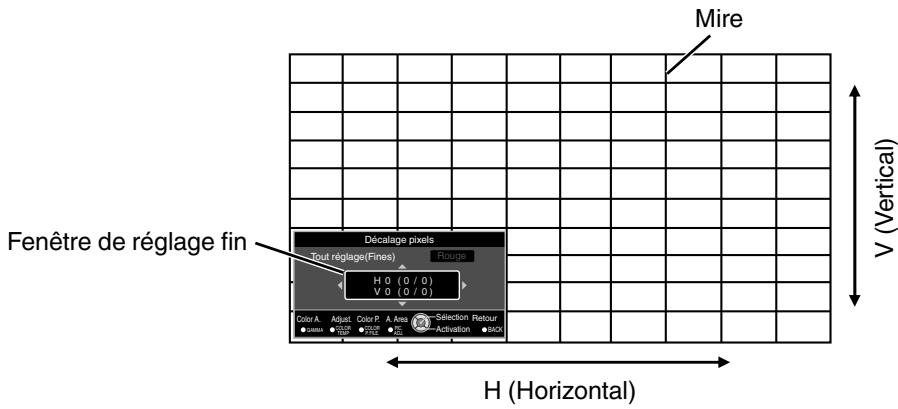
④ Appuyez sur le bouton [OK] pour passer au mode de réglage. ⑤ Utilisez les touches [▲▼▲▶] pour déplacer et régler les pixels dans le sens horizontal et vertical à travers la totalité de l'écran.
- Le paramètre de réglage apparaît au centre de la fenêtre de réglage fin.
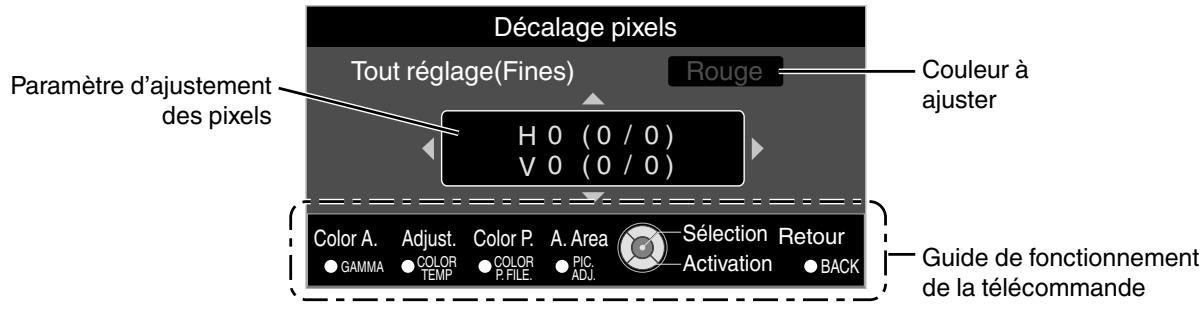
Paramètre de réglage
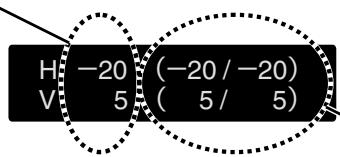
Indique la valeur de décalage maximale et minimale de la totalité de l'écran. (Max. / Min.)
⑥ Une fois le réglage terminé, appuyez sur le bouton [BACK] pour quitter le mode de réglage.

REMARQUE
- Si le décalage maximal de l'ensemble de l'écran de H (sens horizontal) et de V (sens vertical) sont tous deux de "31", vous ne pouvez pas sélectionner une valeur plus grande que le réglage affiché même si le paramètre de réglage est plus petit que la valeur maximale.
- Si le décalage minimal de l'ensemble de l'écran est de "-31", vous ne pouvez pas sélectionner une valeur plus petite que le réglage affiché même si le paramètre de réglage est plus grand que la valeur minimale.
Zone de réglage - Procédure opérationnelle
Pour régler précisément les décalages sur une partie de l'écran après avoir réglé le décalage de l'ensemble de l'écran au moyen de "Réglage (Pixels)" et de "Réglage (Fines)".
- Pour les réglages partiels, l'écran peut être divisé verticalement et horizontalement en 10 sections.
① Réglez “Ajuster la zone” sur “Zone” ② Sélectionnez "Ajuster la couleur" et "Ajuster la couleur de la mire" ③ Sélectionnez Réglage (Fines) et appuyez sur le bouton [OK]
- La mire et la fenêtre de réglage de zone sélectionnées sont affichées.
- La plage d'ajustement peut être plus petite en fonction des pixels étant ajustés sur la totalité de l'écran.
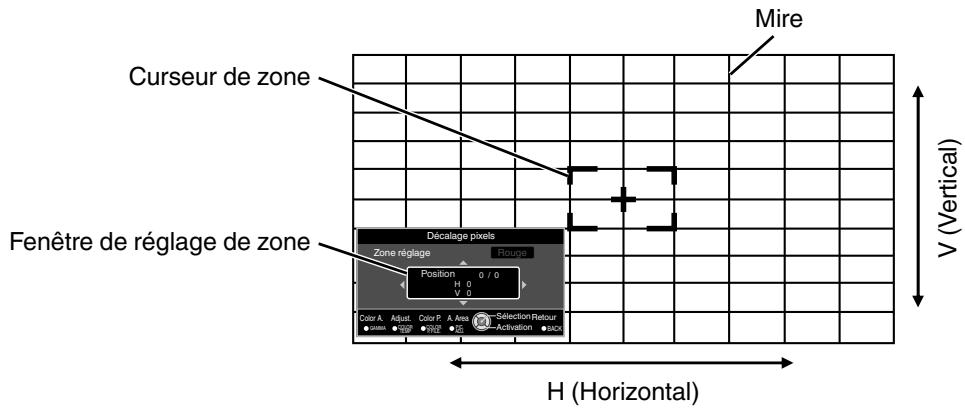
④ Appuyez sur les touches [▲▼▲▶] pour déplacer le curseur vers le point à ajuster ⑤ Appuyez sur le bouton [OK] pour passer au mode de réglage ⑥ Utilisez les touches [▲▼▲] pour déplacer et régler les pixels dans le sens horizontal et vertical à travers la totalité de l'écran.
- Le paramètre de réglage apparaît au centre de la fenêtre de réglage de zone.
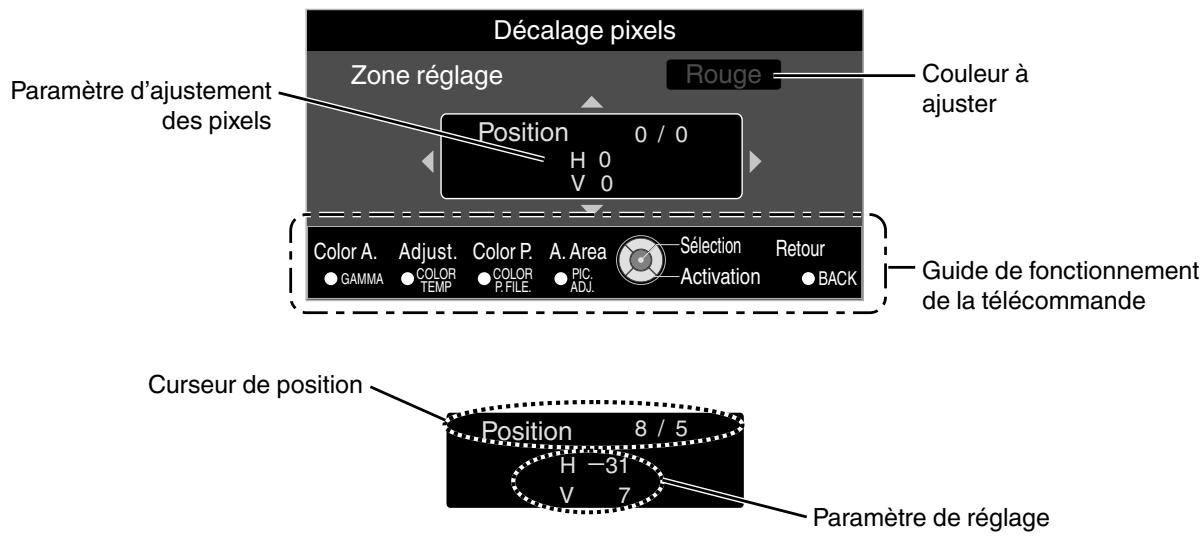
⑦ Une fois le réglage terminé, appuyez sur le bouton [BACK] pour quitter le mode de réglage
Affichage
Couleur fond
Pour régler la couleur de l'arrière-plan sur "Bleu" ou "Noir" lorsqu'il n'y a pas d'entrée de signal.
Position menus
Pour régler la position d'affichage du menu.
Affichage signal
| Réglage | Description |
| Marche | Affiche la borne d'entrée pendant 5 secondes lorsque l'entrée est changée. |
| Arrêt | Ne s'affiche pas. |
Logo
| Réglage | Description |
| Marche | Affiche le logo “D-ILA” pendant 5 secondes lors du démarriage. |
| Arrêt | Ne s'affiche pas. |
Langue
Pour régler la langue d'affichage sur "日本語", "English", "Deutsch", "Español", "Italiano", "Français", "Portugués", "Nederlands", "Svenska", "Norsk", "Русский", "中文" ou "繁體中文".
Fonction
Pour configurer s'il faut fournir une sortie 12 V vers des dispositifs tels qu'un écran externe équipé d'une fonction de déclenchement.
Trigger
| Réglage | Description |
| Arrêt | Pas de sortie. |
| Marche (Alim...) | Émet des signaux de contrôle (12 V) à partir de la borne Trigger lorsqu'ell'appareil est allumé. •Après la mise hors tension,la sortie s'arrête lorsqu'ell'appareil passa au mode veille une fois le refroidissement terminé. •En mode veille,il est aussi possible d'émettre des signaux en appuyant sur le bouton [OK]. |
| Marche (anam.) | Émet des signaux de contrôle lorsque le réglage "Anamorphique" est passé de "Arrêt" à"A" ou"B". |
Arrêt Auto
Pour définir la durée avant que l'appareil ne s'éteigne automatiquement lorsque le projecteur n'est pas utilisé.
- Valeurs de réglage : « 1 heure », « 2 heures », « 3 heures » et « 4 heures »
ECO Mode
Pour régler le « ECO Mode », ce qui réduit la consommation d'énergie lorsque le projecteur est en état de veille.
Réseau
| Réglage | Description |
| Marche | Réduit la consommation d'énergie en mode veille. • S'il n'y a pas de transmission de signal et d'opération pendant 30 minutes alors qu'une image est projetée, l'alimentation est coupée automatiquement. |
| Arrêt | Réglez sur “Arrêt” si la communication RS-232C/LAN est effectué ou si la fonction HDMI link est utilisée en mode veille. |
Définissez les paramètres ci-dessous pendant le contrôle externe tel qu'à partir d'un PC ou d'un smartphone.
| Réglage | Description | |
| Client DHCP | Marche | Obtient automatiquement l'adresse IP à partir du serveur DHCP du réseau connecté. |
| Arrêt | Pour configurer manuellement les réglages réseau. | |
| Adresse IP | Pour configurer l'adresse IP. | |
| Masque ss-réseau | Pour configurer le masque de sous-réseau. | |
| Passerelle | Pour configurer la passerelle par défaut. | |
| Adresse MAC | Affiche l'adresse MAC de l'appareil. | |
| Enregistrer | Applique les réglages réseau. | |

Glossaire de la terminologie réseau
DHCP
: Abréviation de Dynamic Host Configuration Protocol. Il s'agit d'un protocole réseau qui permet d'attribuer automatiquement une adresse IP au dispositif connecté.
Adresse IP
: Caractères numériques permettant d'identifier le dispositif connecté au réseau.
Masque de sous-réseau
Caractères numériques définissant le nombre de bits pour l'adresse réseau, qui est un segment de l'adresse IP.
Passerelle
Serveur pour communiquer au-delà du réseau divisé par le masque de sous-réseau.
Adresse MAC
Abréviation de Media Access Control. Il s'agit d'un numéro unique à chaque carte réseau. À chaque carte réseau est attribuée une adresse MAC unique.
Code télécommande
Pour changer le code de la télécommande.
Sur la télécommande, appuyez simultanément sur les boutons [MENU] et [BACK] pendant trois secondes ou plus pour changer le code.
- Le rétroéclairage de la télécommande clignote 3 fois : remplacez le code de la télécommande par “A”. Le rétroéclairage de la télécommande clignote 2 fois : remplacez le code de la télécommande par "B".
| Réglage | Description |
| A | Remplacez le code de la télécommande “B” par “A”. |
| B | Remplacez le code de la télécommande “A” par “B”. |
RAZ Compteur lampe
Pour remettre le temps d'utilisation de la lampe à "0".
→ “Réinitialiser le temps d'utilisation de la lampe” (p. 63)
Informations
| Réglage | Description |
| Entrée | Affiche la borne d'entrée video. |
| Source (s'affiche uniquement lors de l'entrée du signal video) | Affiche la source d'entrée. |
| Résolution (s'affiche uniquement lors de l'entrée du signal PC) | Affiche la résolution de l'image. |
| Fréquence H (s'affiche uniquement lors de l'entrée du signal PC) | Affiche la fréquence horizontal. |
| Fréquence V (s'affiche uniquement lors de l'entrée du signal PC) | Affiche la fréquence vertical. |
| Profondeur couleur | Affiche la profondeur chromatique du signal video entrant. • Ne s'affiche pas dans le cas de YCbCr(4:2:2). • S'affiche lorsque des informations concernant la profondeur chromatique sont reçues du périphérique source. |
| Espace color. | Affiche l'espace couleur du signal d'entrée. |
| Temps lampe | Affiche le temps d'utilisation de la lampe. |
| Version | Affiche la version du micrologiciel. |
| PS Ver. | Affiche la version des données de la qualité d'image. |
Remplacement de la lampe
La lampe est un produit consommable. Si l'image apparaît sombre ou si la lampe s'éteint, remplacez la lampe.
Lorsque le moment de remplacer la lampe approche, l'utilisateur est averti par un message affiché à l'écran et par l'indicateur. (p. 78)
Procédure de remplacement de la lampe

ATTENTION
- Ne mettez pas vos mains dans l'ouverture de la lampe. Cela peut entraîner une dépréciation significative de l'équipement, ou provoquer des blessures ou des décharges électriques.
- Ne remplacez pas la lampe immédiatement après avoir utilisé l'appareil. Laissez-le refroidir au moins une heure avant de procéder au remplacement. La température de la lampe est encore élevée et cela peut provoquer des brûlures.
- Ne faites pas subir de chocs à la lampe. Cela pourrait la détruire.
- N'utilisez pas de dépoussiérant à gaz inflammable pour nettoyer les pièces internes de l'appareil. Cela peut provoquer un incendie.
- N'utilisez que des pièces d'origine pour remplacer le module de lampe. De plus, n'essayez jamais de réutiliser un module de lampe usagé. Cela pourrait entraîner un dysfonctionnement de l'appareil.
- Ne touchez pas la surface de la nouvelle lampe. Cela peut raccourcir la durée de vie de la lampe et la faire brûler.
- Lors du remplacement de la lampe, veillez à ne pas vous blesser car la lampe peut se briser.
- Lors du remplacement de la lampe d'un projecteur suspendu au plafond, le travail en hauteur est nécessaire. Il s'agit d'une opération dangereuse. Veuillez consulter notre centre de service.

Débranchez le cordon d'alimentation de la prise de courant.

Retirez le couvercle de la lampe.
- Retirez la vis du couvercle de la lampe à l'aide d'un tournevis .
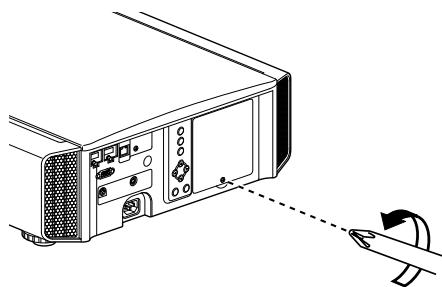

Desserrez les vis de la lampe
- Desserrez les vis à l'aide d'un tournevis .
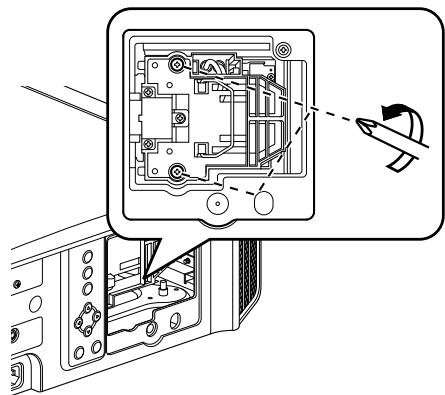

Retirez le module de la lampe
- Saisissez la poignée et sortez le module de la lampe.
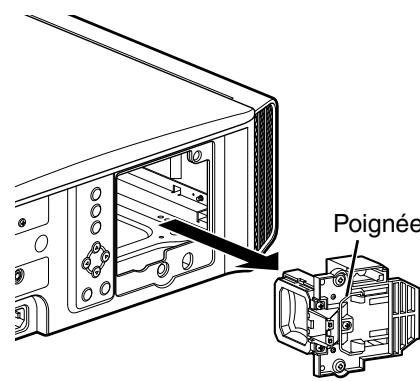
5
Installez le nouveau module de la lampe
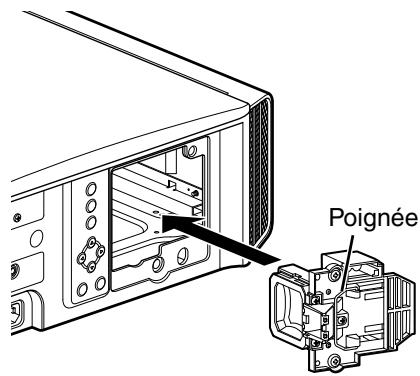
6 Serrez les vis de la nouvelle lampe
- Serrez les vis à l'aide d'un tournevis .
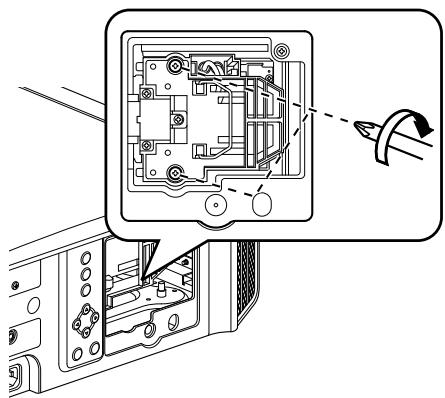
7 Fixez le couvercle de lampe
- Insérez les deux pattes en haut et en bas du couvercle de la lampe dans l'appareil.
- Serrez les vis à l'aide d'un tournevis .
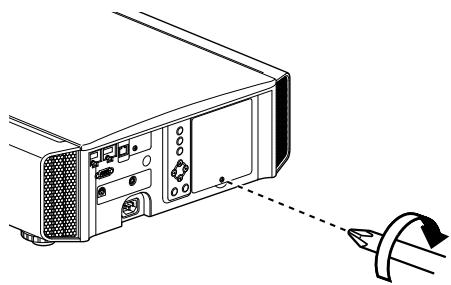

REMARQUE
Durée de vie de la lampe
- Lorsque la lampe est utilisée avec "Puissance lampe" réglée sur "Bas", la durée de vie de la lampe de cet appareil est d'environ 4000 heures. Il s'agit d'une durée d'utilisation moyenne et non d'une valeur garantie.
- Selon les conditions de fonctionnement, il se peut que la durée d'utilisation de la lampe n'atteigne pas 4000 heures.
- Lorsque la lampe a atteint la fin de sa durée de vie, elle s'éteint rapidement.
- Lorsque l'image vidéo apparaît sombre, lorsque la tonalité chromatique ne semble pas naturelle ou lorsque l'image vacille, remplacez rapidement la lampe par une nouvelle lampe.
Acheter une lampe
Veuillez consulter votre revendeur agréé ou le centre de service le plus proche.
Lampe Numéro d'article : PK-L2312U Ne convient pas pour l'éclairage domestique. Les lampes ayant un numéro d'article différent ou étant conçues pour d'autres modèles de projecteur ne peuvent pas être utilisées.
Informations sur la lampe
Une lampe à mercure à ultra haute pression avec une haute pression interne est utilisée dans le projecteur.
En raison des caractéristiques de cette lampe, elle peut brûler en provoquant un bruit important ou s'éteindre lorsqu'elle est soumise à un choc ou encore après une utilisation pendant une période prolongée (le temps avant que la lampe ne brûle ou ne s'éteigne varie considérablement en fonction de chaque lampe ainsi que des conditions de fonctionnement).
Après le remplacement de la lampe
- Ne placez pas la lampe que vous venez de retirer à la portée d'enfants ou à proximité d'éléments inflammables.
- Mettez au rebut les lampes usagées de la même façon que les lampes fluorescentes. Suivez les règlements de votre communauté locale pour sa mise au rebut.
Réinitialiser le temps d'utilisation de la lampe
Réinitialisez le temps d'utilisation de la lampe lorsque vous avez remplacé la lampe. Il offre une durée estimative pour le remplacement de la lampe.
Réinitialiser le temps d'utilisation de la lampe à partir de l'écran de menu
1. Appuyez sur le bouton [MENU] pour afficher le menu. 2. Sélectionnez "Fonction" → "RAZ Cpteur lampe" à partir du menu.
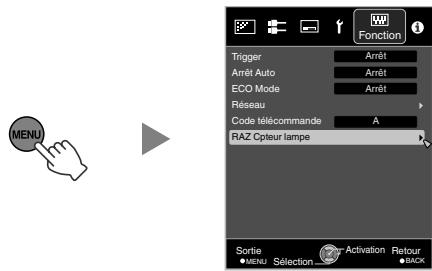
3.
Sur l'écran "Voulez-vous remettre à zéro la durée d'utilisation de la lampe ?", sélectionnez "Oui" et appuyez sur le bouton [OK].
- Le temps d'utilisation de la lampe est remis à 0.
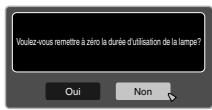
Réinitialiser le temps d'utilisation de la lampe à l'aide de la télécommande
1. Branchez le cordon d'alimentation à la prise de courant.
2.
Assurez-vous d'utiliser la télécommande en mode veille (le cordon d'alimentation est branché à la prise de courant mais l'appareil n'est pas allumé).
Appuyez dans l'ordre indiqué. - Après avoir appuyé sur un bouton, assurez-vous d'appuyer sur le suivant en moins de deux secondes. Appuyez sur le dernier bouton pendant au moins deux secondes.
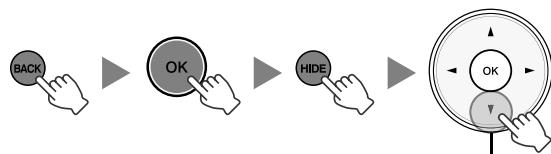
Appuyez pendant 2 secondes ou plus.
- Les indicateurs "LAMP" et "STANDBY/ON" clignotent à tour de rôle pendant trois secondes. L'appareil passe ensuite en mode veille.

REMARQUE
- Réinitialisez le temps d'utilisation de la lampe uniquement une fois cette dernière remplacée. Si le temps d'utilisation est réinitialisé lorsque la lampe est en cours d'utilisation, vous risquez de perdre la trace du moment de remplacement de la lampe. Ceci peut conduire à utiliser la lampe au-delà de sa limite d'utilisation, et par conséquent entraîner son éclatement.
Entretien du boîtier et de la télécommande
- Essuyez doucement la saleté présente sur le boîtier avec un chiffon doux.
- S'il est extrêmement sale, imbibez un chiffon d'eau, essorez-le et utilisez-le pour nettoyer la saleté avant d'essuyer le boîtier avec un chiffon sec. Veillez à respecter les consignes suivantes pour éviter une dégradation du boîtier ou l'atteinte de son revêtement peint.
- Ne le nettoyez pas avec un diluant ou du benzène.
- Ne le laissez pas en contact prolongé avec des produits en plastique ou en caoutchouc.
- Ne pulvérisez pas de produits chimiques volatils comme un insecticide.
Nettoyage et remplacement du filtre
Nettoyez le filtre régulièrement, faute de quoi l'efficacité de l'entrée d'air risque de diminuer, et un dysfonctionnement pourrait survenir.

ATTENTION
Assurez-vous de débrancher le cordon d'alimentation de la prise de courant avant de nettoyer ou de remplacer le filtre. - Avant de retourner cet appareil et de le poser sur le sol ou sur une table, assurez-vous d'avoir placé un chiffon doux à l'avance pour éviter que le projecteur ne soit rayé.
1 Retirez le filtre interne
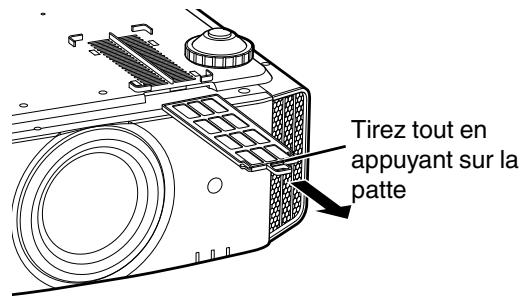
2 Nettoyez le filtre
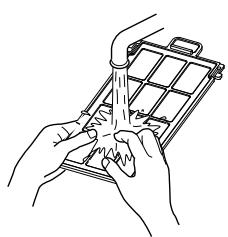
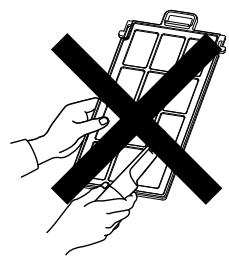
- Lavez le filtre avec de l'eau et séchez-le à l'abri du soleil.
- Si le filtre est extrêmement sale, nettoyez-le avec un détergent neutre. Portez des gants en caoutchouc lors de l'utilisation d'un détergent neutre.
- Après avoir nettoyé le filtre à l'eau, assurez-vous qu'il est complètement sec avant de le remettre en place. Sinon, une décharge électrique ou un dysfonctionnement pourrait survenir.
- Ne nettoyez pas le filtre avec un aspirateur ou de l'air comprimé. Le filtre est souple et pourrait être facilement endommagé.
3 Réinstallez le filtre interne
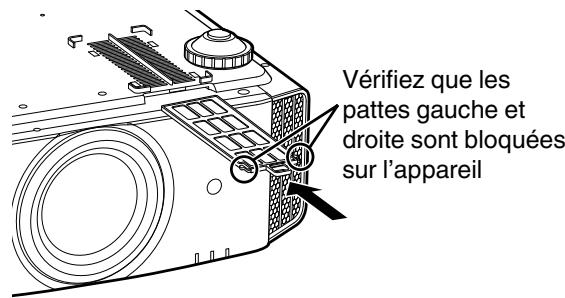
Si le filtre est endommagé ou trop sale pour être nettoyé
- Remplacez-le par un nouveau filtre. Un filtre sale salira les pièces internes de l'appareil et entraînera l'apparition d'ombres sur l'image vidéo.
- Pour acheter un nouveau filtre ou s'il y a de la saleté sur des pièces internes de l'appareil, consultez votre revendeur agréé ou le centre de service le plus proche.
- Filtre interne (filtre remplaçable) Numéro d'article : PC010661199
Dépannage
Avant d'envoyer votre appareil à votre revendeur agréé, veuillez vérifier les points suivants.
Les phénomènes suivants ne sont pas des symptômes de dysfonctionnement.
Vous ne devez pas vous inquiéter des symptômes suivants si vous ne constatez aucune anomalie à l'écran.
- Une partie de la face avant ou supérieure de l'appareil est chaude. L'appareil émet un craquement.
- Un bruit lié à son fonctionnement provient de l'intérieur de l'appareil.
- Une tache de couleur apparaît sur certains écrans.
Cet appareil est un appareil numérique. Il peut cesser de fonctionner normalement en raison d'électricité statique ou de bruit.
Effectuez les opérations suivantes lorsque de tels dysfonctionnements se produisent.
① Si l'appareil est en mode veille, débranchez l'alimentation électrique puis rebranchez-la. ② Appuyez sur le bouton ⊙/I [STANDBY/ON] de l'unité principale pour la remettre sous tension.
Lorsque « Haute Altitude » est réglé sur « Marche » et que « Puissance lampe » est réglé sur « Haut » en mode 3D, le ventilateur fera plus de bruit que d'habitude car il a été conçu pour fonctionner à haute vitesse en mode 3D.
Il n'y a pas de courant.
| Vérification | Action | Reportez-vous à |
| Le cordon d'alimentation électrique est-il branché? | Insérez fermement la prise du cordon d'alimentation. | p. 24 |
| Le couvercle de la lampe est-il correctement fermé? | Si l'appareil est en mode veille, débranchez le cordon d'alimentation et fermez le couvercle de la lampe correctement. Rebranchez ensuite le cordon d'alimentation. | p. 62 |
| La lampe est-elle en mode de refroidissement? | Après avoir quitté le mode de refroidissement, rallumez l'appareil. | p. 26 |
L'alimentation s'arrête automatiquement.
| Vérification | Action | Reportez-vous à |
| La “ECO Mode” a-t-elle été configurée ? | Réglez “ECO Mode” sur “Arrêt”. | p. 59 |
| La “Arrêt Auto” a-t-elle été configurée ? | Réglez “Arrêt Auto” sur “Arrêt”. | p. 59 |
| Les entrées et sorties d'air sont-elles bloquées ? | Laissez un espace libre suffisant lors de l'installation de l'appareil | p. 14, 15 p. 19 |
| Le filtrte est-il sale ? | Nettoyez le filtrte. | p. 64 |
L'image vidéo n'apparaît pas.
| Vérification | Action | Reportez-vous à |
| Le bon type d'entrée externe a-t-il été sélectionné? | Sélectionnez le bon type de borne d'entrée externe. | p. 25 |
| Le périphérique audiovisuel est-il allumé? | Allumez le périphérique audiovisuel et lancez la lecture de la vente. | p. 22 |
| Le périphérique audiovisuel est-il correctement raccordé? | Raccordez correctement le périphérique audiovisuel. | p. 22 |
| Le périphérique audiovisuel émet-il les bons signaux matériel? | Réglez correctement le périphérique audiovisuel. | p. 22 |
| Le cable utilisé est-il un cable certifié HDMI ? | Utilisez un cable haute vitesse certifié HDMI. De plus, utilisez un cable aussi court que possible. | p. 22 |
| “Contrôle avec HDMI" est-il réglé sur "Marche"? | Si l'image video n' apparait pas lorsque “Contrôle avec HDMI" est réglé sur "Marche", réglez sur "Arrêt" et rallumez cet apparéil et le dispositif externe. | p. 50 |
| L'image video est-elle temporairement masquée ? | Appuyez sur le bouton [HIIDE] | p. 25 |
Les images 3D ne s'affichent pas.
| Vérification | Action | Reportez-vous à |
| Voyez-vous deux images affichées côte à côte ? | Réglez “Format 3D” sur “Côte à côte” Les images video dans le format “Côte à côte” peuvent ne pas être reconnues automatiquement dans le cas des images video 3D. | p. 33 |
| Est-ce qu'un dispositif intermédiaire (amplificateur AV, diviseur, etc.) est en cours d'utilisation ? | Branchez l'appareil source directement au projecteur, et vérifie s'il y a une amélioration de l'état. Si l'état s'améliore, il est probable qu'il n'est pas dû à un dysfonctionnement du projecteur. | p. 22 |
| Le cable utilisé est-il un cable certifié HDMI ? | Utilisez un cable haute vitesse certifié HDMI. De plus, utilisez un cable aussi court que possible. | p. 22 |
| Les LUNETTES 3D sont-elles allumées ? | Si vous utilisez les PK-AG3LUNETTES 3D ou PK-AG2, mettez-les sous tension manuelle. | Vérifiez le manuel d'instructions des LUNETTES 3D et de l'EMETTEUR DE SYNCHRO 3D. |
| Les LUNETTES 3D sont-elles chargées ? | Vérifiez si la batterie PK-AG1 du LUNETTES 3D est épuisée, et si PK-AG2 et PK-AG3 sont charges. | |
| Les LUNETTES 3D et l'éMETTEUR DE SYNCHRO 3D sont-ils trop loin l'un de l'autre ? | Placez-les à la distance appropriée. |
Les images 3D ne semblent pas naturelles. L'image vidéo ne semble pas naturelle.
| Vérification | Action | Reportez-vous à |
| Y a-t-il une superposition des images videoo? | S'il y a une superposition des images videoo partielle, cela est dû à un phénomène de diaphonie. Dans ce cas, ajustez “Suppr. Diaphonie” en conséquence. | p. 34 |
| S'il y a une superposition des images videoo partielle, cela est dû à un phénomène de diaphonie. Ce phénomène se produit souvent lorsqu'il y a des changements drasticiques dans la luminosité. Dans ce cas, réglez Puissance lampe à “Haut” | p. 47 |
Les couleurs ne sont pas naturelles.
| Vérification | Action | Reportez-vous à |
| L'espace colorimétrique du signal d'entrée est-il correctement régledé? | La couleur peut ne pas s'avérer naturelle lorsque le signal d'entrée est différent de celui dans le réglage du projecteur. Réglez le "Espace color." pour "Signal d'entrée" correctement. | p. 50 |
| L'image est-elle correctement réglée? | Ajustez "Couleur" et "Teinte" en conséquence. | p. 49, p. 50 |
| Le péripérisque audiovisuel est-il correctement raccordé? | Raccodez correctement le péripérisque audiovisuel. | p. 22 |
- L'image vidéo peut apparaître légèrement rougeâtre immédiatement après le démarrage. Il ne s'agit pas d'une anomalie de fonctionnement.
L'image vidéo est floue.
| Vérification | Action | Reportez-vous à |
| La mise au point est-elle correctement réglée ? | Réglez la mise au point. | p. 27 |
| L'appareil est-il placé trop après ou trop loin de l'écran ? | Installez l'appareil à la bonne distance de l'écran. | p. 75 |
L'image vidéo vacille.
| Vérification | Action | Reportez-vous à |
| Voyez-vous une superposition d'images video, horizontally etendues? | Dans ce cas, réglez “Format 3D” à “Auto” | p. 33 |
| Est-ce que vous regardez des images video sous un éclairage fluorescent? | Ceci est dû aux interférences entre les lunettes 3D avec les scintillements de la lumière fluorescente. Visionner avec la lumière fluorescente sur arrêt. | — |
- Des vacillements peuvent parfois survenir lors de la mise en marche du projecteur, ou immédiatement après que le projecteur est passé d'un montage au sol à un montage au plafond. Ceci est attribué à la lampe ou au mécanisme d'entraînement, et n'est probablement pas dû à un dysfonctionnement du projecteur.
L'image projetée est sombre.
| Vérification | Action | Reportez-vous à |
| La lampe est-elle proche de la fin de sa durée de vie? | Vérifiez le temps d'utilisation de la lampe dans le menu “Informations”. Préparez une nouvelle lampe ou remplacez-la)dés que possible lorsqu'elle approche de sa limite de durée de vie. | p. 60 p. 61 |
| Est-ce que l'ouverture du diaphragme est fermée? | Réglez “Ouverture” à “Auto 1” ou “Auto 2”, ou réglez à “Manuel” et ouvre manuellement l'ouverture du diaphragme. | p. 44 |
| “Puisance lampe” est-il réglé sur “Bas”? | Réglez “Puisance lampe” sur “Haut” | p. 47 |
L'image vidéo apparaît horizontalement (verticalement) étendue.
| Vérification | Action | Reportez-vous à |
| “Format 3D” est-il régle sur “Côte à côte”? | Réglez “Format 3D” sur “Auto” | p. 33 |
| Est-ce que “Anamorphique” est régle sur un réglage autre que “Arrêt”? | Réglez “Anamorphique” sur “Arrêt” | p. 54 |
Des rayures apparaissent sur l'écran.
| Vérification | Action | Reportez-vous à |
| Est-ce que la matière de l'écran a un motif régulier? | Des franges d'interférence peuvent parfois se produit entre la trame de l'écran et les pixels. Veuillez consulter le revendeur agréé. | — |
Absence d'images vidéo
| Vérification | Action | Reportez-vous à |
| Le masque d'écran a-t-il été configuré ? | Réglez “Masque” sur “Arrêt”. | p. 51 |
| La position de l'affichage est-elle décalée ? | Modifiez la valeur de “Position image” de manière à ce que l'intégrality de l'image apparaissée à l'écran. | p. 51 |
La télécommande ne fonctionne pas
| Vérification | Action | Reportez-vous à |
| Les piles sont-elles correctement insérées ? | Assurez-vous que les pôles (⊕∘) correspondant bien lors de la mise en place des piles. | p. 18 |
| Les piles sont-elles déchargées ? | Remplacez les piles. | p. 18 |
| Y a-t-il un objet qui bloque la communication entre la télécommande et le capteur de télécommande ? | Enlevez tout objet faisant obstruction. | p. 18 |
| La télécommande est-elle tenue trop loin de l'appareil ? | Tenez la télécommande plus pres du capteur lors de son utilisation. | p. 18 |
| Les LUNETTES 3D IR (infrarouge) et l'EMETTEUR DE SYNCHRO 3D sont-ils en cours d'utilisation ? | Comme il existe une possibilité d'interférence de signal, lorsque vous utilisez les LUNETTES 3D IR (infrarouge) avec l'EMETTEUR DE SYNCHRO 3D, essayez d'ajuster l'orientation de l'EMETTEUR DE SYNCHRO 3D. | p. 32 |
Le couvre-objectif ne se ferme pas
| Vérification | Action | Reportez-vous à |
| “Cache lentille” est-il régle sur “Ouvrir”? | Réglez “Cache lentille” sous “Contrôle Objectif” dans le menu de configuration sur “Auto”. | p. 52 |
Du bruit se fait entendre
| Vérification | Action | Reportez-vous à |
| L'évent de sortie d'aération est-il bloqué? L'appareil est-il utilisé près d'un radiateur ou d'un climatiseur? | Vérifiez les conditions d'installation du projecteur. Lorsque la températe autour du projecteur est élevé, la vitesse de rotation du ventilateur augmente afin de protégger le projecteur, d'où un bruit de fonctionnement plus bryant. | p. 19 |
| Est-ce que vous visionnez des images video 3D? | "Puisance lampe" est automatiquement régle sur "Haut" pour facilititer la visualisation des images video 3D, d'où un bruit de fonctionnement plus bryant. Si vous étés géné par le bruit, réglez-le sur "Bas". | p. 47 |
| Est-ce que le "Modes" ou "Profil couleur" a changé? | Le bruit de fonctionnement est généré par le filtre cinéma. Il ne s'agit pas d'une anomalie de fonctionnement. | — |
| Avez-vous changé le réglage "4K e-shift" de "MPC Niveau"? | La commutation sonore est généré. Il ne s'agit pas d'une anomalie de fonctionnement. | — |
Il y a des petits points noirs ou de couleur sur l'écran
La construction de l'appareil D-ILA fait appel à des technologies de haute précision, mais il est possible de constater l'absence de quelques pixels (moins de 0,01 %) ou la présence permanente de pixels actifs. Il ne s'agit pas d'une anomalie de fonctionnement.
Lorsque les messages suivants apparaissent…
| Message | Description | Action |
| Pas de signal | • Aucun apparéil n'est raccordé à la borne d'entrée • La borne d'entrée est raccordée mais il n'y a pas de signal | Activez l'entrée des signaux-video. |
| HDMI-1 | Un signal video qui ne peut pas être utilisé avec cet apparéil a été inséré (les noms des bornes d'entrée comme “HDMI-1” et “HDMI-2” seront affichés en jaune). | Traitez des signaux video pris en charge. (p. 77) |
| Remplacement de la lampe Retour BACK | Ce message s'affiche lorsque le temps cumulé d'utilisation de la lampe a dépassé 2900 heures. Pour effacer le message, appuyez sur la touche [BACK] sur le panneau de commande du projecteur ou de la télécommande. | Préparez une nouvelle lampe et remplacez-la dès que possible. ÀpRES avoir remplaceé la lampe, réinitialisez son temps d'utilisation. (p. 61, 63) |
Contrôle externe
Il est possible de contrôler cet appareil en le connectant à un ordinateur au moyen d'un câble croisé RS-232C (D-sub à 9 broches).
Il est possible de contrôler ce projecteur en le connectant à un PC par l'intermédiaire d'un réseau informatique avec un câble LAN pour envoyer des commandes de contrôle au projecteur.
“Réseau” (p.59) - Veuillez l'utiliser après avoir lu des ouvrages spécialisés ou après avoir consulté l'administrateur réseau.
| Broche n° | Signal | Fonction | Direction du signal |
| 2 | RxD | Reçoit des données | PC → Cet apparéil |
| 3 | TxD | Transmission de données | Cet apparéil → PC |
| 5 | GND | Retour commun du signal | — |
| 1, 4, 6 - 9 | N/C | — | — |
- PC renvoie à l'appareil assurant le contrôle, par exemple un ordinateur personnel.
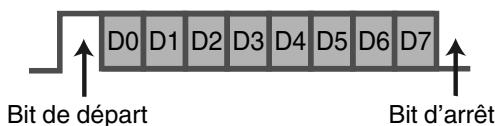
| Mode | Non-synchrone |
| Longueur de caractère | 8 bits |
| Parité | Aucun |
| Bit de départ | 1 |
| Bit d'arrêt | 1 |
| Débit binaire | 19 200 bps |
| Format des données | Binaire |
Connexion TCP/IP
Avant de pouvoir contrôler par le biais d'un LAN, il est nécessaire d'établir une connexion avec la couche TCP par une "poignée de main en trois temps", suivi par l'envoi "PJREQ" et la réception "PJACK" dans un délai de cinq secondes après que le projecteur a envoyé "PJ_OK" pour l'authentification de connexion.
Si vous ne parvenez pas à compléter l'envoi dans les cinq secondes, ou lorsque “PJ_NG” ou “PJNAK” est reçu, vérifiez l'état de fonctionnement du projecteur, puis effectuez à nouveau les étapes à partir de l'établissement d'une connexion TCP.
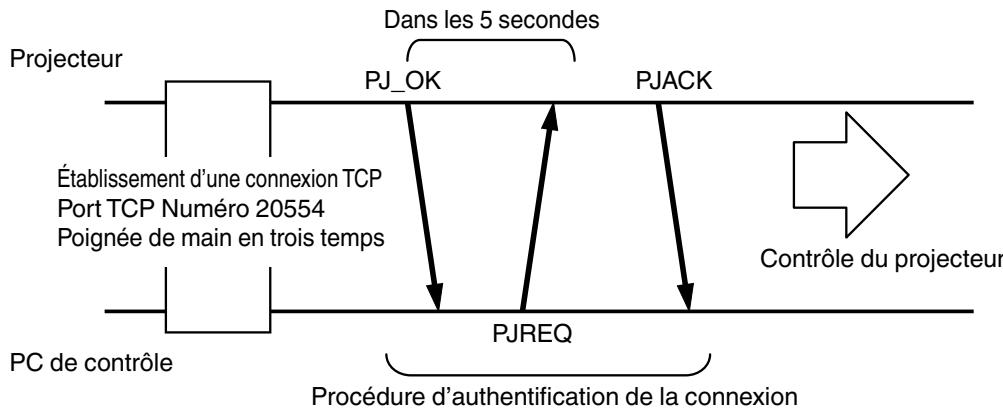
Format des commandes
La commande entre cet appareil et l'ordinateur est "En-tête", "Identification d'unité", "Commande", "Donnée" et "Fin".
- En-tête (1 octet), Identification d'unité (2 octets), Commande (2 octets), Données (n octets), Fin (1 octet)
En-tête
Ce code binaire indique le début de la communication.
| Code binaire | Type | Description |
| 21 | Commande pour l'utilisation | PC → Cet apparéil |
| 3F | Commande de référence | PC → Cet apparéil |
| 40 | Commande de réponse | Cet apparéil → PC |
| 06 | ACK | Cet apparéil → PC (revient vers le PC après l'acceptation de la commande sans erreur) |
Identification d'unité
Il s'agit d'un code spécifique à l'unité. Le code binaire est fixé à "8901".
Commande et données
Commande de fonctionnement et données (Code binaire)
| Commande | Type | Description |
| 0000 | Vérification de la connexion | Vérifie si la communication est activée entre cet apparéil et le PC au cours du mode veille. |
| 5057 | Alimentation électrique | Au cours du mode veille 31: Allume l' apparéil Lorsque l' apparéil est allumé 30: Éteint l' apparéil (mode veille) |
| 4950 | Entrée | Lorsque l' apparéil est allumé 36: HDMI 1 37: HDMI 2 |
| 5243 | Télécommande | Envoie le même code que la télécommande fournie avec l' apparéil. • "Code de la télécommande"p. 72 |
Commande de fonctionnement et données (Code binaire)
| Commande | Type | Description |
| 5057 | Alimentation électrique | Au cours du mode veille ou lorsque l'appareil est sous tension30: Mode veille31: Lorsque l'appareil est allumé32: En mode refroidissement34: Lorsqu'une erreur se produit sur cet apparéil |
| 4950 | Entrée | Lorsque l'appareil est allumé36: HDMI 137: HDMI 2 |
Fin
Ce code indique la fin de la communication. Le code binaire est fixé à "0A".
Code de la télécommande
Un code binaire est envoyé au cours de la communication.
- Ce qui suit s'applique si le code de la télécommande est "A". Dans le cas de "B", ajoutez "36" au début du code.
| Nom de la touche de la télécommande | Code binaire |
| STAND BY | 37 33 30 36 |
| ON | 37 33 30 35 |
| INPUT | 37 33 30 38 |
| INFO. X500R | 37 33 37 34 |
| ENVSETTING X500R | 37 33 35 45 |
| 3D SETTING | 37 33 44 35 |
| C.M.D. | 37 33 38 41 |
| LENS CONTROL | 37 33 33 30 |
| LENS MEMORY | 37 33 44 34 |
| LENS AP. | 37 33 32 30 |
| MPC | 37 33 46 30 |
| P.ANALYZER | 37 33 35 43 |
| BEFORE/ABfter | 37 33 43 35 |
| HIDE | 37 33 31 44 |
| ▲ | 37 33 30 31 |
| ▼ | 37 33 30 32 |
| ▶ | 37 33 33 34 |
| 〈 | 37 33 33 36 |
| OK | 37 33 32 46 |
| Nom de la touche de la télécommande | Code binaire |
| MENU | 37 33 32 35 |
| BACK | 37 33 30 33 |
| FILM X900R X700R | 37 33 36 39 |
| CINEMA | 37 33 36 38 |
| ANIME. | 37 33 36 36 |
| NATURAL | 37 33 36 41 |
| PHOTO X900R X700R | 37 33 38 42 |
| STAGE | 37 33 36 37 |
| THX X900R X700R | 37 33 36 46 |
| USER | 37 33 44 37 |
| 3D FORMAT X500R | 37 33 44 36 |
| ADVANCED MENU | 37 33 37 33 |
| GAMMA | 37 33 37 35 |
| COLOR TEMP. | 37 33 37 36 |
| COLOR PROFILE | 37 33 38 38 |
| PIC. ADJ. | 37 33 37 32 |
Exemple de communications
Cette section montre les exemples de communication du RS-232C.
Commande pour l'utilisation
| Type | Commande | Description |
| Vérification de la connexion | PC → Cet appareil : 21 89 01 00 00 0A Cet appareil → PC : 06 89 01 00 00 0A | Vérification de la connexion |
| Alimentation (On) | PC → Cet appareil : 21 89 01 50 57 31 0A Cet appareil → PC : 06 89 01 50 57 0A | Lorsque l'appareil est allumé, depuis le mode veille |
| Alimentation (Off) | PC → Cet appareil : 21 89 01 50 57 30 0A Cet appareil → PC : 06 89 01 50 57 0A | Lorsque l'appareil est étant (modeVeille) à partir du mode sous tension |
| Télécommande (MENU) | PC → Cet appareil : 21 89 01 52 43 37 33 32 45 0A Cet appareil → PC : 06 89 01 52 43 0A | Lorsque la même opérationconsistant à appuyer sur le bouton[MENU] de la télécommande esteffectuée |
Commande de référence
| Type | Commande | Description |
| Alimentation (On) | PC → Cet apparéil : 3F 89 01 50 57 0A Cet apparéil → PC : 06 89 01 50 57 0A Cet apparéil → PC : 40 89 01 50 57 31 0A | Lorsque l'information sur l'état d'alimentation est acquise. |
| Entrée (HDMI 1) | PC → Cet apparéil : 3F 89 01 49 50 0A Cet apparéil → PC : 06 89 01 49 50 0A Cet apparéil → PC : 40 89 01 49 50 36 0A | Lorsque les informations sur l'entrée HDMI 1 sont acquises |
Spécifications
| Nom du produit | Projecteur D-ILA | |
| Nom du modele | DLA-X900RB, DLA-X700RB, DLA-X500RB/W*1,2 | |
| Affichage/résolution | Appareil D-ILA *3, 40,7" (1920 x 1080 pixels) x 3 (nbre. total de pixels : environ 6,22 millions) | |
| Objectif de projection | 2,0 x objectif à zoom automatique (1,4:1 à 2,8:1), mise au point et zoom motorisés | |
| Lampe de projection | Lampe au mercure à ultra haute pression de 230 W [modèle n° : PK-L2312U]Durée de vie moyenne : 4000 heures (mode "Bas") | |
| Taille de l'écran | Environ 60" à 200" (Rapport d'aspect de 16:9) | |
| Distance de projection | Reportez-vous à p. 75. | |
| Signal d'entrée compatible | Reportez-vous à p. 77. | |
| Résolution d'affichage | 3 840 x 2 160 pixels *5 | |
| Borne d'entrée | Entrée HDMI | 2 lignes, HDMI 19 broches x 2 (HDCP compatible) *6 |
| Borne de sortie | Borne Trigger | 1 ligne, Ø 3,5 mm DC Power Jack (Ø-C-⊕)SORTIE DC 12 V, 0,1 A |
| Synchro 3D | Borne dédiée pour l'ÉMETTEUR DE SYNCHRO 3D (1 ligne, mini DIN 3 broches) | |
| Borne de contrôle | Borne RS-232C | 1 ligne, D-sub 9 broches (mâle) (contrôle externe) |
| Borne LAN | 1 ligne, fiche RJ-45 | |
| Alimentation | CA 110 V à 240 V, 50 Hz/60 Hz | |
| Consommation | 360 W (en veille normale : 7 W, en mode de veille ECO : 0,4 W) | |
| Environnement d'utilisation | Température : de 5°C à 35°C ; humidité : de 20 % à 80 % ; température de stockage : de -10°C à 60°C | |
| Altitude d'installation | En dessous de 5000 pieds (1524 m) | |
| Dimensions (Largeur x Hauteur x Profondeur) | Environ 455 mm x 179 mm x 472 mm (pieds et protubérance exclus) | |
| Poids | 15,0 kg (X900R X700R)14,7 kg (X500R) | |
| Accessoires | Reportez-vous à p. 11. | |
1 "W" signifie que l'unité principale est blanche. "B" signifie que l'unité principale est noire. 2 Modèle E uniquement dans le cas de DLA-X500RW. 3 D-ILA est l'abréviation de Direct drive Image Light Amplifier. 4 Les appareils D-ILA sont fabriqués selon une technologie de très haute précision avec une efficacité des pixels de 99,99%. Il est toujours possible que seulement 0,01% des pixels ou moins soient manquants ou soient éclairés en permanence. 5 Pendant la lecture 3D, les pixels sont réglés sur 1920 x 1080. 6 HDCP est l'abréviation de High-bandwidth Digital Content Protection system. L'image de la borne d'entrée HDMI risque de ne pas s'afficher en raison des changements apportés aux spécifications HDCP.
- L'aspect et les caractéristiques du produit sont susceptibles de modification sans préavis.
- Veuillez noter que certaines photos et illustrations de ce manuel ont été simplifiées, agrandies ou traitées de façon synthétique afin de faciliter la compréhension. Les images peuvent différer du produit original.
À propos des marques de commerce et des droits d'auteur

HIGH-DEFINITION MULTIMEDIA INTERFACE
HDMI, le logo HDMI ainsi que l'interface multimédia haute définition sont des marques de commerce ou des marques déposées de HDMI Licensing LCC.

"x.v.Color" et le logo "x.v.Color" sont des marques déposées de Sony Corporation
Taille de l'écran et distance de projection
Lorsqu'un écran 16:9 est utilisé
| Taille de l'écran | Distance de projection | |||
| Diagonale (Modèle) | Largeur (mm) | Hauteur (mm) | Grand angle (m) | Téléobjectif (m) |
| 60 | 1328 | 747 | 1,78 | 3,66 |
| 70 | 1549 | 872 | 2,09 | 4,28 |
| 80 | 1771 | 996 | 2,4 | 4,89 |
| 90 | 1992 | 1121 | 2,7 | 5,51 |
| 100 | 2214 | 1245 | 3,01 | 6,13 |
| 110 | 2435 | 1370 | 3,31 | 6,75 |
| 120 | 2656 | 1494 | 3,62 | 7,36 |
| 130 | 2878 | 1619 | 3,92 | 7,98 |
| 140 | 3099 | 1743 | 4,23 | 8,60 |
| 150 | 3320 | 1868 | 4,53 | 9,22 |
| 160 | 3542 | 1992 | 4,84 | 9,84 |
| 170 | 3763 | 2117 | 5,14 | 10,45 |
| 180 | 3984 | 2241 | 5,45 | 11,07 |
| 190 | 4206 | 2366 | 5,75 | 11,68 |
| 200 | 4427 | 2490 | 6,06 | 12,30 |
Lorsqu'un écran 4:3 est utilisé
| Taille de l'écran | Distance de projection | |||
| Diagonale (Modèle) | Largeur (mm) | Hauteur (mm) | Grand angle (m) | Téléobjectif (m) |
| 60 | 1219 | 914 | 2,22 | 4,49 |
| 70 | 1422 | 1067 | 2,60 | 5,24 |
| 80 | 1626 | 1219 | 2,98 | 6,00 |
| 90 | 1829 | 1372 | 3,36 | 6,75 |
| 100 | 2032 | 1524 | 3,74 | 7,51 |
| 110 | 2235 | 1676 | 4,11 | 8,26 |
| 120 | 2438 | 1829 | 4,49 | 9,02 |
| 130 | 2642 | 1981 | 4,87 | 9,77 |
| 140 | 2845 | 2134 | 5,25 | 10,53 |
| 150 | 3048 | 2286 | 5,63 | 11,28 |
| 160 | 3251 | 2438 | 6,00 | 12,04 |
- La projection sur un écran 4:3 plus grand que 163" équivaut à une dimension plus grande que 200" au format 16:9, et cela n'est pas couvert par notre garantie.
Lorsqu'un écran 2,35:1 est utilisé
| Taille de l'écran | Distance de projection | |||
| Diagonale (Modèle) | Largeur (mm) | Hauteur (mm) | Grand angle (m) | Téléobjectif (m) |
| 60 | 1402 | 597 | 1,95 | 3,91 |
| 70 | 1636 | 696 | 2,28 | 4,56 |
| 80 | 1870 | 796 | 2,60 | 5,21 |
| 90 | 2103 | 895 | 2,93 | 5,86 |
| 100 | 2337 | 995 | 3,26 | 6,51 |
| 110 | 2571 | 1094 | 3,58 | 7,16 |
| 120 | 2805 | 1193 | 3,91 | 7,81 |
| 130 | 3038 | 1293 | 4,23 | 8,47 |
| 140 | 3272 | 1392 | 4,56 | 9,12 |
| 150 | 3506 | 1492 | 4,88 | 9,77 |
| 160 | 3740 | 1591 | 5,21 | 10,42 |
| 170 | 3973 | 1691 | 5,53 | 11,07 |
| 180 | 4207 | 1790 | 5,86 | 11,72 |
| 190 | 4441 | 1890 | 6,19 | 12,37 |
| 200 | 4674 | 1989 | 6,51 | 13,02 |
Types de signaux d'entrée possibles
Vidéo
| Signal matériel numérique | 480p, 576p, 720p/50 Hz, 720p/60 Hz, 1080i/50 Hz, 1080i/60 Hz, 1080p/24 Hz, 1080p/50 Hz, 1080p/60 Hz, 3840x2160/24 Hz, 3840x2160/25 Hz, 3840x2160/30 Hz, 3840x2160/50 Hz(4:2:0), 3840x2160/60 Hz(4:2:0), 4096x2160/24 Hz* | |
| Signal 3D | Frame Packing | 720p/50 Hz, 720p/60 Hz, 1080p/24 Hz |
| Side-by-side | 1080i/60 Hz, 1080p/60 Hz, 1080i/50 Hz, 1080p/50 Hz, 1080p/24 Hz, 720p/50 Hz, 720p/60 Hz | |
| Top-and-bottom | 720p/50 Hz, 720p/60 Hz, 1080p/24 Hz | |
- L'affichage de l'image lors du signal d'entrée est 4096 × 2160
Zone d'affichage
Signal PC (HDMI)
| No | Désignation | Résolution | fh [kHz] | fv [Hz] | dot CLK [MHz] | Nombre total de points [point] | Nombre total de lignes [ligne] | Nombre de points effectifs [point] | Nombre de lignes effectifs [ligne] |
| 1 | VGA 60 | 640×480 | 31,500 | 60,000 | 25,200 | 800 | 525 | 640 | 480 |
| 2 | VGA 59,94 | 640×480 | 31,469 | 59,940 | 25,175 | 800 | 525 | 640 | 480 |
| 3 | SVGA 60 | 800×600 | 37,879 | 60,317 | 40,000 | 1 056 | 628 | 800 | 600 |
| 4 | XGA 60 | 1024×768 | 48,363 | 60,004 | 65,000 | 1 344 | 806 | 1 024 | 768 |
| 5 | WXGA 60 | 1280×768 | 47,760 | 60,000 | 79,998 | 1 675 | 796 | 1 280 | 768 |
| 6 | WXGA+ 60 | 1440×900 | 55,919 | 59,999 | 106,470 | 1 904 | 932 | 1 440 | 900 |
| 7 | SXGA 60 | 1280×1024 | 63,981 | 60,020 | 108,000 | 1 688 | 1 066 | 1 280 | 1 024 |
| 8 | WSXGA+ 60 | 1680×1050 | 65,222 | 60,002 | 147,140 | 2 256 | 1 087 | 1 680 | 1 050 |
| 9 | WUXGA 60 | 1920×1200 | 74,038 | 59,95 | 154,000 | 2 080 | 1 235 | 1 920 | 1 200 |
- Même lorsque les signaux peuvent être traités, il se peut que les images vidéo ne soient pas correctement projetées en raison du PC ou du câble utilisé. Lorsque cela se produit, passer à une autre résolution compatible ou changer de câble peut aider dans certains cas à résoudre ce problème.
Affichage des indicateurs sur l'unité principale
Signification des symboles de lumière

L'indicateur s'allume.

L'indicateur apparaît clignotant.
Affichage du mode de fonctionnement
Affichages au moyen de différentes couleurs et d'une lumière fixe/clignotante de l'indicateur "STANDBY/ON".
"STANDBY/ON" s'allume (rouge)
En état de veille
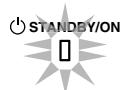
LAMP
WARNING
"STANDBY/ON" clignotant (rouge) En mode refroidissement
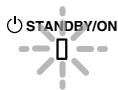
LAMP
WARNING
"STANDBY/ON" s'allume (vert) pendant le démarrage de la lampe
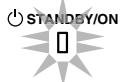
LAMP
WARNING
Tous les témoins sont éteints. Au cours de la projection
STANDBY/ON
LAMP
"STANDBY/ON" clignotant (vert)
Lorsque l'image vidéo est temporairement cachée (HIDE est activé)
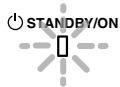
LAMPE
AVERTISSEMENT
Estimation du temps avant le remplacement de la lampe
Affichages au moyen d'une lumière fixe/clignotante de l'indicateur "LAMPE". L'indicateur "STANDBY/ON", qui représente le mode de fonctionnement de l'appareil, est affiché simultanément comme décrit ci-dessus.
"LAMPE" s'allume (orange)
(1)STANDBY/ON

AVERTISSEMENT
Lorsque le moment de remplacement de la lampe est proche (la durée d'utilisation de la lampe a dépassé 2900 heures)
Affichage de mise en garde
Les mises en garde vous sont adressées par le biais de l'affichage (répété) des indicateurs "AVERTISSEMENT" et "LAMPE". L'indicateur "STANDBY/ON", qui représente le mode de fonctionnement de l'appareil, est affiché simultanément comme décrit ci-dessus.
Le mode alerte est activé une fois que le message est affiché. La projection est interrompue et le ventilateur de refroidissement fonctionne pendant environ 100 secondes.
Il n'est pas possible de rallumer l'appareil lorsque le refroidissement est en cours. Une fois le refroidissement terminé, vérifiez ce qui suit.
| État des indicateurs (fixe/clignotant) | Fréquence de clignotement | Description | Vérification et contre-mesure | ||
| STANDBY/ON LAMP WARNING | x1 | Anomalie au niveau de l'alimentation électrique | Assurez-vous que rien ne bloque les entrées d'air. Assurez-vous que la température externe est normale. Contre-mesure : N'utilise pas l'appareil avant qu'il ne refroidisse. Rallumez ensuite l'appareil. | ||
| Affichage du mode (*) (Rouge) | x2 | Le ventilateur de refroidissement s'est anormalement arrêté | |||
| x3 | La température interne est anormalement élevé | ||||
| x4 | La température extérieure est trop élevé | ||||
| x5 | Anomalie dans le fonctionnement du circuit | ||||
| STANDBY/ON LAMP WARNING | x1 | Anomalie dans le fonctionnement du circuit | |||
| Affichage du mode (Orange) (Rouge) | x2 | ||||
| x3 | |||||
| x4 | Fonctionnement anormal du couvre-objectif automatique | Assurez-vous que rien ne bloque le couvre-objectif automatique. Contre-mesure : Rallumez l'appareil. | |||
| STANDBY/ON LAMP WARNING | x1 | La lampe ne s'allume pas et l'appareil est incapable de projeter les images | Assurez-vous que la lampe et le couvercle de lampe sont installés correctement. Contre-mesure : Rallumez l'appareil. | ||
| Affichage du mode (Orange) (Rouge) | x2 | La lampe s'éteint pendant la projection | |||
| x3 | Lorsque le couvercle de la lampe est terminé | ||||
Si le mode alerte est à nouveau activé, attendez que le ventilateur de refroidissement s'arrête, puis débranchez le cordon d'alimentation de la prise électrique.
Faites une demande de réparation à votre revendeur/agréé ou au centre de service le plus proche.
(*) Si le délai prévu de remplacement de la lampe est dépassé, il se peut que l'indicateur s'allume.
Dimensions
(Unité : mm)
Dessus
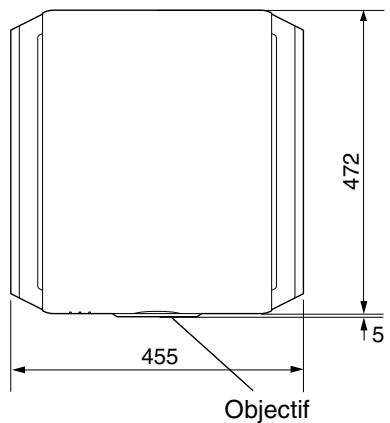
Face inférieure
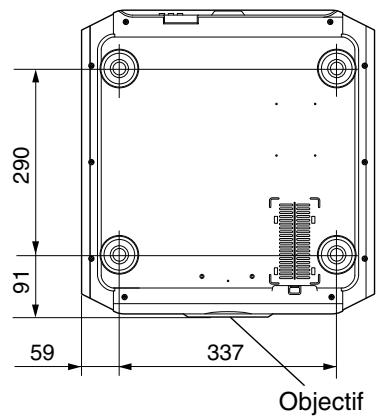
Avant
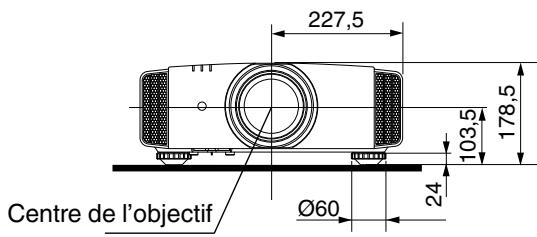
Face arrière
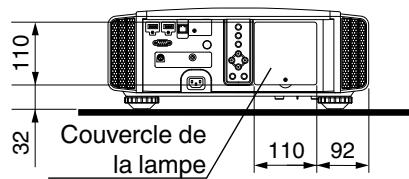
- Les dimensions sont les mêmes pour tous les modèles.
Index
A Accessoires 11
Accessoires en option 11
MENU AVANCE 17
Affichage des indicateurs 78
Affichage des lignes 58
Affichage des signaux 60
Affichage du logo 58
Ajustement de la qualité d'image 47
Ajustement des pixels 53
Ajustement gamma 41
Anamorphose 54
Annulation de la diaphote 3D 34
B AVANT/APRÈS 17
Borne d'entrée HDMI 22
Bornes d'entrée 16
Commandes et fonctionnalités 14
Connexion 22
Contraste 49
Contrôle de l'objectif 27
Contrôle externe 70
Conversion 2D/3D 34
Correction de l'écran 30
Correction de l'environnement 30
Correction de la distorsion 54
Correction du trapèze 54
Correction ombres/hautes lumières 43
Couleur noire 58
Couvre-objectif 14
Couvre-objectif 11
Décalage 28
Décalage de l'objet 27
Densité des couleurs 49
Dépannage 65
Dimensions 80
Distance de projection 75
Durée d'utilisation de la lampe 60
E Editor le nom d'utilisateur 47
Éléments de menu 45
Émetteur de synchronisation 3D 11, 32
Entrée HDMI link 50
ENV.REGLAGE 17
Espace colorimétrique 50
Espace colorimétrique HDMI 50
F Format 3D 33
Frame Packing 33
G GAMMA 41
Gamma personnalisé 42
Gestion des couleurs 38
H.HIDE 25
I INFO 17
Installation de l'émetteur de synchronisation 3D .. 32
Interpolation d'image 44
Lampe 11
LENS AP. 17
Lorsque les messages suivants apparaissent... 69
Luminosité 49
Lunettes 3D 11, 32
Masque d'écran 51
Mémoire de position de l'objectif 27
Méthode d'installation 19
Minuterie d'extinction 59
Mise au point 28
Mode Eco 59
Mode haute altitude 54
Mode image 35
Montage au plafond 20
MPC LEVEL 39
N Nettoyage et remplacement du filtre 64
Niveau d'entrée HDMI 50
NR 49
Nuance des couleurs 50
Numéro d'article du filtre 64
0 Objectif 14
P P.ANALYSEUR 17
PIC. ADJ. 49
Position de l'affichage 51
Position du menu 58
Précautions lors de l'installation 19
Principales caractéristiques 12
Profil couleur 36
Progressif 51
Puissance lampe 47
R Rapport de format 31
Réglage 3D 34, 51
Réglage de la distorsion de l'écran de projection 27
Réglages et paramètres dans le menu 45
Réinitialiser la lampe 60
Remplacement de la lampe 61
Remplacement du filtre 64
Réseau 59
Résolution de l'entrée 60, 77
RS-232C 23
RVB 50
S Sélection de la langue 58
Side by Side 33
Signal d'entrée 60, 77
Spécifications 74
T Taille de l'écran et distance de projection 75
Télécommande 17
Température de couleur 48
THX 13
Ton de l'image 48
Top and Bottom 33
Trigger 59
V Version du logiciel 60
Visionner des films 3D 32
Visionner des vidéos 25
Z Zoom 28
JVC
INSTRUCTIONS
D-ILA
PROJECTION
DLA-X900R
DLA-X700R
DLA-X500R
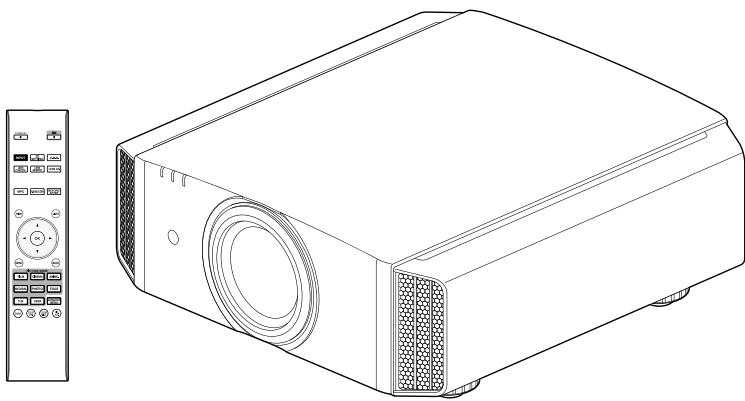
D·ILA®
HDMI®
HIGH-DEFINITION MULTIMEDIA INTERFACE

Nom commercial : JVC
Partie responsable : JVC AMERICAS CORP.
Numéro de téléphone : 973-317-5000
Informations relatives à l'élimination des appareils et des piles usagés, à l'intention des utilisateurs
Produits

[Union française seulement]
Si ces symboles figurent sur les produits, cela signifie qu'ils ne doivent pas être jetés comme déchets ménagers. Si vous voulez jeter ce produit ou cette pile, veuillez considérer le système de collecte des déchets ou les centres de recyclage appropriés.
Notification : Le symbole Pb en dessous du symbole des piles indique que cette pile contient du plomb.
NEDERLANDS


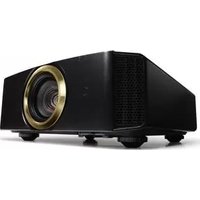
- POUR UTILISATION PAR LE CLIENT
- PRÉCAUTIONS DE SÉCURITÉ
- INFORMATIONS IMPORTANTES
- INFORMATIONS RELATIVES À L'ÉLIMINATION DES APPAREILS ET DES PILES USAGÉS, À L'INTENTION DES UTILISATEURS
- [UNION FRANÇAISE SEULEMENT]
- NEDERLANDS
- MANUEL D'UTILISATEUR MOBILE
- HTTP://MANUAL3.JVCKENWOOD.COM/PROJECTOR/MOBILE/GLOBAL
- MESURES DE SÉCURITÉ
- AVERTISSEMENT
- ATTENTION
- INFORMATIONS CONCERNANT LES NUISANCES SONORES DES MACHINES (SEULEMENT EN ALLEMAGNE)
- INFORMATIONS DE LA FCC (SEULEMENT AUX ÉTATS-UNIS)
- NOTE
- DÉCLARATION DE CONFORMITÉ
- À PROPOS DE L'EMPLACEMENT D'INSTALLATION
- IMPORTANTES MESURES DE SÉCURITÉ
- NE LAISSEZ PAS UNE PERSONNE NON QUALIFIÉE INSTALLER L'APPAREIL
- CONNEXION ÉLECTRIQUE
- CONNEXION ÉLECTRIQUE (ROYAUME-UNI UNIQUEMENT)
- [UNION FRANÇAISE UNIQUEMENT]
- PRÉPARATION
- FONCTIONNEMENT
- AJUSTER/RÉGLER
- ENTRETIEN
- DÉPANNAGE
- AUTRES
- LES SYMBOLES UTILISÉS DANS CE MANUEL
- ACCESSOIRES / ACCESSOIRES EN OPTION
- VÉRIFIER LES ACCESSOIRES
- ACCESSOIRES EN OPTION
- PRINCIPALES CARACTÉRISTIQUES
- NOUVEAU, UNE QUALITÉ D'IMAGE IMPRESSIONNANTE AVEC LA RÉSOLUTION 4K
- EXPRESSIONS VIDÉO 3D AVEC UNE GRANDE SENSATION DE RÉALISME
- RÉGLAGE DE LA QUALITÉ D'IMAGE OPTIMALE EN FONCTION DE L'ENVIRONNEMENT VISUEL
- FONCTION DE RÉGLAGE DE LA QUALITÉ D'IMAGE PERSONNALISABLE
- EXPRESSION VIDÉO CLAIRE AVEC PEU D'IMAGES RÉMANENTES (C.M.D.)
- FONCTION DE RÉGLAGE DES PIXELS DE HAUTE PRÉCISION
- OUVERTURE DE L'OBJET INTELLIGENT
- COMMANDES ET FONCTIONNALITÉS
- UNITÉ PRINCIPALE - AVANT
- ① OBJECTIF
- ② COUVRE-OBJECTIF X900R X700R
- CAPTEUR INFRAROUGE (AVANT)
- UNITÉ PRINCIPALE - BAS
- ④ INDICATEUR
- ⑤ ÉVENT DE SORTIE D'AÉRATION
- ⑥ ENTRÉES D'AIR (À 3 POINTS SUR L'ARRIÈRE/LE BAS)
- ⑦ BOUTON MANUEL POUR LE COUVRE-OBJECTIF X900R X700R
- ⑧ PIEDS
- UNITÉ PRINCIPALE - ARRIÈRE
- ⑨ BORNES D'ENTRÉE
- ⑩ COUVERCLE DE LA LAMPE
- ⑪ PANNEAU DE COMMANDE
- PANNEAU DE COMMANDE
- CAPTEUR INFRAROUGE (ARRIÈRE)
- BORNE D'ENTRÉE DE L'ALIMENTATION
- UNITÉ PRINCIPALE - BORNES D'ENTRÉE
- ① BORNE D'ENTRÉE [HDMI 1]
- ② BORNE D'ENTRÉE [HDMI 2]
- ③ BORNE [LAN] (RJ-45)
- ④ BORNE [RS-232C] (D-SUB MÂLE À 9 BROCHES)
- BORNE [3D SYNCHRO]
- BORNE [TRIGGER] (Θ-C-⊕)
- TÉLÉCOMMANDE
- INSÉRER LES PILES DANS LA TÉLÉCOMMANDE
- PORTÉE EFFICACE DE LA TÉLÉCOMMANDE
- INSTALLATION DU PROJECTEUR
- PRÉCAUTIONS LORS DE L'INSTALLATION
- NE L'INSTALLEZ PAS AUX ENDROITS SUIVANTS
- LAISSEZ UN ESPACE LIBRE SUFFISANT AVEC LE MUR, ETC
- UTILISATION DU PROJECTEUR
- INSTALLATION DE L'ÉCRAN
- UTILISER LE PROJECTEUR À UNE HAUTE ALTITUDE
- PRÉCAUTIONS LORS DE LA FIXATION
- AJUSTER LA POSITION
- RÉGLER L'ANGLE D'ÉLÉVATION DU PROJECTEUR
- RÉGLER LA POSITION DE L'IMAGE
- CONNEXION DU PROJECTEUR
- CONNEXION À LA BORNE D'ENTRÉE HDMI (ENTRÉE NUMÉRIQUE)
- CONNEXION VIA UN CÂBLE HDMI
- CONNEXION VIA UN CÂBLE DE CONVERSION HDMI-DVI
- CONNEXION À LA BORNE LAN
- CONNEXION À LA BORNE RS-232C
- CONNEXION À LA BORNE TRIGGER
- CONNEXION DU CORDON D'ALIMENTATION (ACCESSOIRE FOURNI)
- PRÉCAUTIONS AFIN D'ÉVITER UN INCENDIE OU UNE DÉCHARGE ÉLECTRIQUE
- VISIONNER DES VIDÉOS
- REMARQUE
- ALLUMER L'APPAREIL
- CHOISISSEZ L'IMAGE À PROJETER
- ÉTEINDRE L'APPAREIL
- AJUSTER L'ÉCRAN DU PROJECTEUR
- RÉGLER L'OBJECTIF EN FONCTION DE LA POSITION DU PROJECTEUR
- APPUYEZ UNE FOIS SUR LA TOUCHE [MENU] OU DEUX FOIS SUR LA TOUCHE [BACK] POUR TERMINER LE RÉGLAGE
- ENREGISTRER ET RAPPELER LES PARAMÈTRES DE RÉGLAGE
- SAUVEGARDER UN PARAMÈTRE DE RÉGLAGE
- RÉCUPÉREZ UN PARAMÈTRE DE RÉGLAGE
- APPUYEZ SUR LE BOUTON [LENS MEMORY] POUR AFFICHER "SÉLECTION DES PARAMÈTRES DE L'OBJECTIF
- SÉLECTIONNEZ LE PARAMÈTRE DE RÉGLAGE À RÉCUPÉRER ET APPUYEZ SUR LE BOUTON [OK]
- RENOMMER UN PARAMÈTRE DE RÉGLAGE
- APPUYEZ SUR LE BOUTON [LENS MEMORY] POUR AFFICHER "ÉDITER LE NOM DE LA MÉMOIRE DE POSITION DE L'OBJECTIF
- SÉLECTIONNEZ LE PARAMÈTRE DE RÉGLAGE À ÉDITER ET APPUYEZ SUR LE BOUTON [OK]
- APRÈS AVOIR RENOMMÉ, SÉLECTIONNEZ "OK" ET APPUYEZ SUR LE BOUTON [OK]
- APPUYEZ SUR LE BOUTON [MENU] POUR QUITTER
- RÉGLER AUTOMATIQUEMENT LA QUALITÉ D'IMAGE EN FONCTION DE L'ENVIRONNEMENT DE VISIONNAGE
- APPUYEZ SUR LE BOUTON [MENU] POUR AFFICHER LE MENU
- SÉLECTIONNEZ "INSTALLATION" → "RÉGLAGE ENVIRONNEMENT" → "MARCHE" À PARTIR DU MENU
- RÉGLEZ TYPE D'ÉCRAN
- SÉLECTIONNEZ « TAILLE DE L'ÉCRAN » POUR CONFIGURER LA TAILLE D'ÉCRAN À UTILISER
- SÉLECTIONNEZ « DISTANCE DE VISUALISATION » POUR CONFIGURER LA DISTANCE DE VISIONNAGE (DISTANCE AVEC L'ÉCRAN)
- SÉLECTIONNEZ « COULEUR DES MURS » POUR CONFIGURER LA COULEUR DE MUR
- RÉGLER LA TAILLE DE L'IMAGE (RAPPORT DE FORMAT)
- VISIONNER DES FILMS 3D
- INSTALLATION DE L'ÉMETTEUR DE SYNCHRO 3D
- CONNECTEZ UN APPAREIL HDMI COMPATIBLE 3D, METTEZ-LE SOUS TENSION ET LANCEZ LA LECTURE DE L'IMAGE 3D
- ① APPUYEZ SUR LE BOUTON [3D SETTING] POUR AFFICHER "PARAMÉTRAGE 3D
- ② SÉLECTIONNEZ "FORMAT 3D
- ALLUMEZ LES LUNETTES 3D ET PORTEZ-LES
- CONVERTIR DES FILMS 2D EN FILMS 3D POUR LES VISIONNER
- APPUYEZ SUR LE BOUTON [3D SETTING] POUR AFFICHER "PARAMÉTRAGE 3D
- SÉLECTIONNEZ "MARCHE", PUIS APPUYEZ SUR LE BOUTON [OK]
- PARAMÉTRAGE DES FILMS 3D
- APPUYEZ SUR LE BOUTON [3D SETTING] POUR AFFICHER “PARAMÉTRAGE 3D
- RÉGLER LA PARALLAXE (PARALLAXE)
- RÉGLER LA DIAPHOTIE (SUPPR. DIAPHONIE)
- SÉLECTIONNER UNE QUALITÉ D'IMAGE EN FONCTION DU TYPE DE VIDÉO
- RÉGLER LE MODE D'IMAGE
- APPUYEZ SUR LA TOUCHE [PICTURE MODE] POUR SÉLECTIONNER "MODES
- RÉGLER LE PROFIL COULEUR
- APRÈS AVOIR CONFIGURÉ "MODES" (P. 35), APPUYEZ SUR LE BOUTON [COLOR P.FILE]
- AJUSTER LA COULEUR PRÉFÉRÉE (RÉGLAGE COULEUR)
- APPUYEZ SUR LA TOUCHE [ADVANCED MENU] POUR AFFICHER LE MENU "PROFIL COULEUR
- RÉGLEZ "RÉGLAGE COULEUR" À "MARCHE", ET APPUYEZ SUR LA TOUCHE [OK]
- AJUSTEZ LA COULEUR PRÉFÉRÉE
- RÉGLER LES FILMS POUR UNE PLUS GRANDE NETTETÉ (MULTIPLE PIXEL CONTROL)
- APPUYEZ SUR LE BOUTON [MPC] POUR AFFICHER LE MENU DE RÉGLAGE
- RÉGLEZ LES PRÉFÉRENCES SELON LE « MODES » SÉLECTIONNÉ
- ALTERNER ENTRE LES ÉTATS AVANT ET APRÈS LE RÉGLAGE
- APPUYEZ SUR LE BOUTON [P.ANALYZER]
- EFFECTUEZ LES RÉGLAGES TOUT EN REGARDANT L'ÉCRAN D'ANALYSE
- APPUYEZ SUR LA TOUCHE [P.ANALYZER] POUR QUITTER L'ÉCRAN D'ANALYSE
- AFFINER LA QUALITÉ D'IMAGE
- RÉGLER LA VALEUR DE SORTIE DE L'IMAGE PROJETÉE (GAMMA)
- EXEMPLE D'AJUSTEMENT GAMMA
- APPUYEZ SUR LE BOUTON [GAMMA]
- RÉGLAGES DE GAMMA POUR DIFFÉRENT "PROFIL COULEUR" X900R X700R
- RÉGLAGE PRÉCIS DES PARAMÈTRES DE GAMMA PRÉFÉRÉS
- APPUYEZ SUR LA TOUCHE [ADVANCED MENU] POUR AFFICHER LE MENU GAMMA
- AJUSTEZ AU RÉGLAGE PRÉFÉRÉ
- SÉLECTIONNEZ LA VALEUR PAR DÉFAUT POUR EFFECTUER LES AJUSTEMENTS
- À PROPOS DE L'AJUSTEMENT GAMMA
- RÉDUIRE LA RÉMANENCE DES IMAGES À MOUVEMENTS RAPIDES (CLEAR MOTION DRIVE (C.M.D.))
- APPUYEZ SUR LE BOUTON [C.M.D.]
- VISUALISATION DES IMAGES À FORT CONTRASTE (OUVERTURE)
- APPUYEZ SUR LE BOUTON [LENS AP.]
- RÉGLAGES ET PARAMÈTRES DANS LE MENU
- LISTE DES ÉLÉMENTS DE MENU
- QUALITÉ IMAGE
- SIGNAL D'ENTRÉE
- INSTALLATION
- AFFICHAGE
- FONCTION
- INFORMATIONS
- MODES
- AJUSTEMENT NOIR
- PUISSANCE LAMPE
- OUVERTURE
- ÉDITER LE NOM D'UTILISATEUR
- PROFIL COULEUR
- RÉGLAGE COULEUR
- TEMP. COULEUR
- GAMMA
- TEINTE DES IMAGES
- NIVEAU NOMBRE/NIVEAU LUM
- MPC NIVEAU
- K E-SHIFT
- RÉSOL. D'ORIGINE
- NETTETÉ ACCENTUÉE
- CONTRASTE DYNAMIQUE
- IMAGE LISSÉE
- NR
- CLEAR MOTION DRIVE
- LUMINOSITÉ
- CONTRASTE
- COULEUR
- TEINTE
- NIVEAU D'ENTRÉE
- ESPACE COLORIMÉTRIQUE
- CONTRÔLE AVEC HDMI (CEC)
- FORMAT
- PROGRESSIF
- MASQUE
- ARRÊT
- ACTIVÉ
- PARAMÉTRAGE 3D
- POSITION IMAGE (HORIZONTAL/VERTICAL)
- CONTRÔLE OBJECTIF
- MISE AU POINT / ZOOM / DÉCALAGE
- SÉLECTION DES PARAMÈTRES DE L'OBJECTIF / MÉMORISATION DE LA POSITION DE L'OBJECTIF / ÉDITER LE NOM DE LA MÉMOIRE DE POSITION DE L'OBJECTIF
- CENTRAGE ÉCRAN
- DÉCALAGE PIXELS
- RÉGLER
- AJUSTER LA COULEUR
- AJUSTER LA COULEUR DE LA MIRE
- RÉGLAGE (PIXELS)
- RÉGLAGE (FINES)
- R.A.Z
- TYPE D'INSTALLATION
- TRAPÈZE
- DISTORSION IMAGE
- ANAMORPHIQUE
- HAUTE ALTITUDE
- RÉGLAGE ENVIRONNEMENT
- TYPE ÉCRAN
- TOUT RÉGLAGE (PIXELS) PROCÉDURE OPÉRATIONNELLE
- TOUT RÉGLAGE (FINES) PROCÉDURE OPÉRATIONNELLE
- ZONE DE RÉGLAGE - PROCÉDURE OPÉRATIONNELLE
- COULEUR FOND
- POSITION MENUS
- LANGUE
- ARRÊT AUTO
- GLOSSAIRE DE LA TERMINOLOGIE RÉSEAU
- CODE TÉLÉCOMMANDE
- RAZ COMPTEUR LAMPE
- REMPLACEMENT DE LA LAMPE
- PROCÉDURE DE REMPLACEMENT DE LA LAMPE
- DÉBRANCHEZ LE CORDON D'ALIMENTATION DE LA PRISE DE COURANT
- RETIREZ LE COUVERCLE DE LA LAMPE
- DESSERREZ LES VIS DE LA LAMPE
- RETIREZ LE MODULE DE LA LAMPE
- INSTALLEZ LE NOUVEAU MODULE DE LA LAMPE
- SERREZ LES VIS DE LA NOUVELLE LAMPE
- FIXEZ LE COUVERCLE DE LAMPE
- DURÉE DE VIE DE LA LAMPE
- ACHETER UNE LAMPE
- INFORMATIONS SUR LA LAMPE
- APRÈS LE REMPLACEMENT DE LA LAMPE
- RÉINITIALISER LE TEMPS D'UTILISATION DE LA LAMPE
- RÉINITIALISER LE TEMPS D'UTILISATION DE LA LAMPE À PARTIR DE L'ÉCRAN DE MENU
- RÉINITIALISER LE TEMPS D'UTILISATION DE LA LAMPE À L'AIDE DE LA TÉLÉCOMMANDE
- ENTRETIEN DU BOÎTIER ET DE LA TÉLÉCOMMANDE
- NETTOYAGE ET REMPLACEMENT DU FILTRE
- RETIREZ LE FILTRE INTERNE
- NETTOYEZ LE FILTRE
- RÉINSTALLEZ LE FILTRE INTERNE
- SI LE FILTRE EST ENDOMMAGÉ OU TROP SALE POUR ÊTRE NETTOYÉ
- L'IMAGE VIDÉO EST FLOUE
- L'IMAGE VIDÉO VACILLE
- L'IMAGE PROJETÉE EST SOMBRE
- L'IMAGE VIDÉO APPARAÎT HORIZONTALEMENT (VERTICALEMENT) ÉTENDUE
- DES RAYURES APPARAISSENT SUR L'ÉCRAN
- ABSENCE D'IMAGES VIDÉO
- IL Y A DES PETITS POINTS NOIRS OU DE COULEUR SUR L'ÉCRAN
- LORSQUE LES MESSAGES SUIVANTS APPARAISSENT
- CONTRÔLE EXTERNE
- CONNEXION TCP/IP
- FORMAT DES COMMANDES
- EN-TÊTE
- IDENTIFICATION D'UNITÉ
- COMMANDE ET DONNÉES
- FIN
- CODE DE LA TÉLÉCOMMANDE
- EXEMPLE DE COMMUNICATIONS
- SPÉCIFICATIONS
- À PROPOS DES MARQUES DE COMMERCE ET DES DROITS D'AUTEUR
- TAILLE DE L'ÉCRAN ET DISTANCE DE PROJECTION
- TYPES DE SIGNAUX D'ENTRÉE POSSIBLES
- AFFICHAGE DES INDICATEURS SUR L'UNITÉ PRINCIPALE
- SIGNIFICATION DES SYMBOLES DE LUMIÈRE
- AFFICHAGE DU MODE DE FONCTIONNEMENT
- ESTIMATION DU TEMPS AVANT LE REMPLACEMENT DE LA LAMPE
- AFFICHAGE DE MISE EN GARDE
- DIMENSIONS
- DESSUS
- FACE INFÉRIEURE
- AVANT
- FACE ARRIÈRE
- INDEX
- JVC
- INSTRUCTIONS
- DLA-X900R
- DLA-X700R
- DLA-X500R
- D·ILA®
- HDMI®
Marque : JVC
Modèle : DLA-X900R
Catégorie : Vidéoprojecteur