
DLA-RS2200 - Vidéoprojecteur JVC - Notice d'utilisation et mode d'emploi gratuit
Retrouvez gratuitement la notice de l'appareil DLA-RS2200 JVC au format PDF.


| Type de produit | Projecteur home cinéma |
| Marque | JVC |
| Modèle | DLA-RS2200 |
| Technologie de projection | D-ILA (3 puces) |
| Résolution native | 4K UHD (3840 x 2160) |
| Luminosité | 2000 lumens |
| Taux de contraste natif | 40 000:1 |
| Durée de vie de la lampe | Environ 4 500 heures (mode normal) |
| Dimensions (L x P x H) | 500 x 500 x 200 mm |
| Poids | 15,6 kg |
| Alimentation | AC 100-240V, 50/60Hz, 3,5 A |
| Consommation électrique | 400 W (mode normal) |
| Functions principales | HDR10, HLG, 3D prêt, correction trapèze verticale, mémoire d'objectif motorisé, zoom et mise au point motorisés |
| Entretien et nettoyage | Nettoyage du filtre à air tous les 200 heures, remplacement de la lampe après 4 500 heures |
| Sécurité | Verrou Kensington, menu de verrouillage |
| Pièces détachées et réparabilité | Lampe de rechange (référence PK-L2214U), filtre à air |
| Informations générales | Garantie 2 ans, compatibilité HDMI 2.0 HDCP 2.2 |
FOIRE AUX QUESTIONS - DLA-RS2200 JVC
Questions des utilisateurs sur DLA-RS2200 JVC
0 question sur cet appareil. Repondez a celles que vous connaissez ou posez la votre.
Poser une nouvelle question sur cet appareil
Téléchargez la notice de votre Vidéoprojecteur au format PDF gratuitement ! Retrouvez votre notice DLA-RS2200 - JVC et reprennez votre appareil électronique en main. Sur cette page sont publiés tous les documents nécessaires à l'utilisation de votre appareil DLA-RS2200 de la marque JVC.
MODE D'EMPLOI DLA-RS2200 JVC
Manuel d'utilisateur mobile
Le manuel d'utilisateur mobile peut être visualisé sur des appareils internet mobiles, y compris sur les smartphones et les tablettes.

Pour utilisation par le client :
Entrez ci-dessous le N° de série qui est situé sous le boîtier. Gardez cette information comme référence pour le futur.
N° de modèle : DLA-RS2200K, DLA-RS1200K, DLA-RS2200E, DLA-RS1200E
N° de série
Ne convient pas pour l'éclairage domestique.
Mesures de sécurité
Pour réduire les risques d'électrocution, ne retirez pas le couvercle de l'appareil. Référez-vous à un technicien qualifié.
Ce projecteur est équipé d'une prise comprenant une fiche de terre afin de respecter les règles du FCC. Si vous êtes dans l'impossibilité d'insérer la prise dans la prise murale, contactez votre électricien.
DÉCLARATION D'ÉMISSION SONORE
Le niveau de pression sonore à hauteur de l'opérateur est égal ou inférieur à 60 dB(A) conformément à la norme ISO7779.
AVERTISSEMENT
RETIREZ LE COUVERCLE DE L'OBJECTIF AVANT D'ALLUMER LE PROJECTEUR
INFORMATIONS DU FCC (seulement aux É-U)
AVERTISSEMENT :
Les transformations ou les modifications n'étant pas approuvées par JVC pourraient annuler le droit de l'utilisateur d'utiliser l'équipement.
NOTE :
Cet équipement a été testé et a été reconnu comme respectant les limites des appareils numériques de classe B, conformément à la partie 15 des règles du FCC. Ces limites sont conçues pour fournir une protection raisonnable contre les interférences nuisibles. Cet équipement génère, utilise et peut émettre de l'énergie sous forme de fréquence radio et, s'il n'est pas installé et utilisé en accord avec les instructions, il pourrait causer des interférences nuisibles aux communications radio. Néanmoins, il n'y a aucune garantie que l'interférence n'apparaîtra pas dans une installation particulière. Si cet équipement cause en effet des interférences nuisibles à la réception radio ou TV, ce qui peut être vérifié en éteignant et rallumant l'équipement, l'utilisateur est encouragé à essayer de corriger l'interférence avec l'une ou plusieurs des mesures suivantes :
- Réorientez ou déplacez l'antenne de réception.
- Augmentez la distance entre l'équipement et le récepteur.
- Connectez l'équipement à une prise ou à un circuit électrique différent de celui sur lequel le récepteur est branché.
- Consultez votre revendeur ou un technicien expérimenté en radio / TV pour de l'aide.
Déclaration de conformité du fournisseur
Nom de marque : JVC
Produits : PROJECTEUR D-ILA
Numéro de modèle : DLA-NZ700BK, DLA-NZ500BK, DLA-RS2200K, DLA-RS1200K
Responsable : JVCKENWOOD USA Corporation
Numéro de téléphone : 678-449-8879
Ce dispositif est conforme au règlement FCC, Partie 15. Le fonctionnement est assujetti aux deux conditions suivantes :
(1) Ce dispositif ne doit pas causer d'interférences dangereuses, et (2) ce dispositif doit accepter toutes les interférences reçues, y compris les interférences qui peuvent entraîner un fonctionnement indésirable.
IMPORTANTES MESURES DE SÉCURITÉ
L'énergie électrique peut remplir beaucoup de fonctions utiles. Cet appareil a été conçu et fabriqué pour assurer votre propre sécurité. Mais UNE UTILISATION INCORRECTE PEUT ENTRAÎNER UN RISQUE POTENTIEL D'ÉLECTROCUTION OU D'INCENDIE. Afin de ne pas annuler les dispositifs de sécurité incorporés dans cet appareil, observez les règles fondamentales suivantes pour son installation, son utilisation et sa réparation. Veuillez lire attentivement ces Importantes mesures de sécurité avant d'utiliser l'appareil.
- Toutes les instructions de sécurité et de fonctionnement doivent être lues avant l'utilisation de l'appareil.
- Les instructions de sécurité et de fonctionnement doivent être conservées à titre d'information.
- Tous les avertissements sur l'appareil et dans le mode d'emploi doivent être compris et acceptés.
- Toutes les instructions de fonctionnement doivent être suivies.
- Mettre le projecteur près d'une prise de courant, de façon à pouvoir le brancher et débrancher facilement.
- Débranchez cet appareil de la prise murale avant de le nettoyer. Ne pas utiliser de nettoyant ou en aérosol. Utilisez un chiffon humide pour le nettoyage.
- N'utilisez pas d'accessoires non recommandés par le fabricant de l'appareil car ils pourraient être dangereux.
- N'utilisez pas ce produit près de l'eau. Ne pas l'utiliser non plus après l'avoir déplacé d'une basse température à une température élevée. Cela produit une condensation d'humidité qui peut entraîner un incendie, une électrocution ou d'autres dangers.
- Ne placez pas cet appareil sur un chariot, une table ou tout autre support instable. L'appareil pourrait tomber, et ainsi blesser gravement un enfant ou un adulte, ainsi qu'être même sérieusement endommagé. L'appareil doit être monté conformément aux instructions du fabricant et doit utiliser un support recommandé par le fabricant.
- Quand vous utilisez l'appareil sur un chariot, faites attention aux arrêts brusques, aux forces excessives et aux surfaces accidentées qui pourraient causer un renversement de l'appareil, risquant de l'endommager ou de blesser l'opérateur.
- Les fentes et les ouvertures du coffret sont nécessaires pour la ventilation. Elles assurent un fonctionnement sûr de l'appareil et le protège d'une surchauffe. Ces ouvertures ne doivent pas être bloquées ou recouvertes. (Les ouvertures ne doivent jamais être bloquées en plaçant l'appareil sur un
lit, un divan, un tapis ou une surface similaire. Il ne doit pas être encastré dans un emplacement comme une bibliothèque ou un bâti sauf si une ventilation correcte existe et si les instructions du fabricant ont été respectées.)
- Afin de permettre une meilleure dissipation de la chaleur, laissez un espace libre tout autour de cet appareil, tel qu'illustré ci-dessous. Lorsque cet appareil se trouve dans un espace dont les dimensions correspondent à celles indiquées ci-dessous, utilisez un climatiseur pour que la température soit la même à l'intérieur et à l'extérieur de cet espace. La surchauffe peut causer des dommages.

- Alimentation électrique indiquée sur l'étiquette. Si vous n'êtes pas sûr du type d'alimentation électrique domestique, consultez un revendeur ou votre entreprise locale de distribution d'énergie.
- Cet appareil est équipé d'une fiche à trois broches. Elle ne peut être branchée que dans une prise secteur avec mise à la terre. Si vous ne pouvez pas insérer la fiche dans la prise, contactez votre électricien afin qu'il installe une prise correcte. N'essayez pas de défaire le principe de sécurité de la fiche avec mise à la terre.
- Les cordons d'alimentation doivent être positionnés de façon à ce qu'ils ne soient pas écrasés ou coincés par des objets placés sous ou contre eux. Faites particulièrement attention aux cordons au niveau des portes, des fiches et prises ainsi qu'au niveau de la sortie de l'appareil.
- Pour une meilleure protection pendant un orage ou quand il est laissé sans surveillance ou n'est pas utilisé pendant une longue période de temps, débranchez-le de la prise secteur murale et déconnectez le système de câbles. Cela évitera qu'il soit endommagé du fait d'un éclair ou d'une surtension.
- Ne surchargez pas les prises murales, les cordons prolongateurs ou les prises de courant sur les autres appareils car cela pourrait entraîner un risque d'incendie ou d'électrocution.
- Ne jamais insérer d'objet d'aucune sorte à l'intérieur de cet appareil à travers les ouvertures car ils pourraient toucher des points de tension dangereuse ou créer un court-circuit qui pourrait entraîner un incendie ou une électrocution. Ne jamais verser de liquide d'aucune sorte sur l'appareil.
- N'essayez pas de réparer cet appareil vous-même car l'ouvrir ou retirer les couvercles peut vous exposer à des tensions dangereuses ou à d'autres dangers. Référez-vous à un personnel qualifié pour toute réparation.
- Débranchez l'appareil de la prise secteur murale et contactez un réparateur qualifié dans les conditions suivantes:
a) Quand le cordon ou la fiche d'alimentation secteur sont endommagés.
b) Si un liquide a coulé ou si un objet est tombé à l'intérieur de l'appareil.
c) Si l'appareil a été exposé à la pluie ou à l'eau.
d) Si l'appareil ne fonctionne pas normalement en suivant les instructions de fonctionnement. Ajustez uniquement les commandes couvertes par le mode d'emploi, car un ajustement incorrect des commandes peut endommager l'appareil et demandera souvent beaucoup de temps à un technicien qualifié pour ramener l'appareil en état de fonctionnement normal.
e) Si le produit est tombé ou a été endommagé de n'importe quelle autre façon.
f) Quand l'appareil montre un changement évident dans ses performances, cela indique qu'il doit être réparé.
- Quand le remplacement des pièces est nécessaire, assurez-vous que le réparateur a utilisé les pièces de rechange spécifiées par le fabricant ou possédant les mêmes caractéristiques que la pièce originale. Un remplacement non autorisé peut entraîner un incendie, une électrocution ou autres dangers.
- Après que cet appareil a subi une réparation ou un entretien, demandez au réparateur de réaliser les vérifications de sécurité pour déterminer si l'appareil est en état de fonctionnement correct.
- L'appareil doit être placé à plus de trente centimètres de sources de chaleur, comme un radiateur, un accumulateur de chaleur, un fourneau ou tout autre appareil (amplificateurs inclus) produisant de la chaleur.
- Lors d'un raccordement avec un magnétoscope ou un lecteur de DVD, vous devez mettre cet appareil hors tension pour éviter tout choc électrique.
- Ne placez pas de produits combustibles derrière le ventilateur de refroidissement. Par exemple, du tissu, du papier, des allumettes, une bombe aérosol ou un briquet à gaz qui présentent des dangers particuliers s'ils sont chauffés.
- Ne regardez pas dans l'objectif de projection quand la lampe du projecteur est allumée. Une exposition des yeux à une forte lumière peut affaiblir votre vue.
- Ne regardez pas à l'intérieur de l'appareil au travers des évents (orifices de ventilation), etc. Ne regardez pas directement la lampe de projection en ouvrant le coffret pendant que celle-ci est allumée. La lampe de projection émet aussi des rayons ultraviolets et la lumière est si forte que votre vue pourrait être affaiblie.
- Ne pas laisser tomber, frapper ou autrement endommager la source de lumière (module lampe). La source de lumière peut se briser et entraîner des blessures. Ne jamais utiliser de lampe endommagée. Si la source de lumière est cassée, demandez à votre revendeur d'effectuer la réparation. Des fragments provenant d'une lampe brisée pourraient causer des blessures.
- La lampe utilisée dans ce projecteur est une lampe au mercure sous haute pression. Faire attention lorsque cette lampe doit être jetée. S'il y a quelque chose que vous ne comprenez pas, contactez votre revendeur.
- N'effectuez pas de "montage au plafond" du projecteur dans un endroit soumis à beaucoup de vibrations. Les fixations pourraient se défaire du fait des vibrations causant ainsi la chute de l'appareil et une éventuelle blessure physique.
- Utilisez uniquement le cordon fourni conçu pour cet appareil afin d'éviter tout choc électrique.
- Pour des raisons de santé, faites une pause de 5 à 15 minutes toutes les 30 à 60 minutes, afin de laisser vos yeux se reposer.
- Tous les trois ans, veuillez procéder à un test interne. Cette unité est fournie avec les pièces de rechange nécessaires pour la maintenir en état de marche (par exemple des ventilateurs de refroidissement). Le délai estimé de remplacement des pièces varie considérablement en fonction de l'utilisation et de l'environnement. Pour les remplacements, veuillez consulter votre détaillant ou le centre de réparation JVC agréé le plus proche de chez vous.
- Lorsque l'unité est fixée au plafond, veuillez noter que nous n'assumons aucune responsabilité, même pendant la période de garantie, si le produit est endommagé en raison de l'utilisation d'éléments métalliques pour la fixation au plafond par vos propres moyens ou si l'environnement d'installation de ces éléments métalliques n'est pas adapté. Si l'unité est accrochée au plafond pendant l'utilisation, veuillez faire attention à la température ambiante de l'unité. Si vous utilisez un chauffage central, il est possible que la température au niveau du plafond soit supérieure à la température normale.
- Les images vidéo peuvent s'incruster dans les matrices électroniques. Veuillez ne pas afficher sur les écrans des images fixes à forte luminosité ou à fort contraste, comme par exemple les images des jeux vidéo ou des programmes informatiques. Sur une période de temps prolongée, ces images peuvent s'incruster aux pixels. Il n'y a aucun problème pour la lecture des images animées, p.ex. d'un métrage vidéo normal.
- Installez la prise à une hauteur accessible pour la débrancher du mur. Ou bien installez un disjoncteur à une hauteur accessible pour éteindre le projecteur. Si vous avez besoin d'informations, veuillez contacter votre revendeur agréé ou un spécialiste.
- Veillez à ne pas faire tomber cet appareil lorsque vous le transportez. Sinon, cela peut provoquer des blessures ou endommager l'appareil.
- Ne projetez pas d'images avec le cache-objectif en place. Sinon, le cache-objectif pourrait être déformé à cause de la chaleur, ou le projecteur pourrait mal fonctionner.
- Ne placez pas la main dans l'ouverture à proximité de l'objectif pendant le décalage de l'objectif. Sinon, vous risquez de vous coincer la main et de vous blesser.
- Le fait de laisser l'unité inutilisée pendant de longues périodes risque de causer un dysfonctionnement. Veuillez allumer l'unité et la laisser fonctionner de temps en temps. Veuillez éviter d'utiliser l'unité dans une pièce où l'on fume. Il est impossible de nettoyer les composants optiques qui seraient contaminés par la nicotine ou le goudron. Cela risque de provoquer une dégradation des performances.
- Lorsque vous connectez les appareils, connectez le câble après avoir éteint chaque appareil. Si une connexion est établie avec chaque dispositif mis sous tension, l'appareil peut ne pas fonctionner correctement.
- Avant de connecter les câbles, éliminez toute électricité statique de votre corps en touchant le mur avec la paume de la main.
NE LAISSEZ PAS une personne non qualifiée installer l'appareil.
Demandez au revendeur d'installer l'appareil (par exemple, la fixation au plafond) car cela demande des connaissances et des techniques spéciales. Si l'installation est réalisée par une personne non qualifiée, cela pourrait entraîner des blessures personnelles ou une électrocution.
N'utilisez pas d'instruments optiques (tels qu'une loupe ou qu'un réflecteur) en regardant la sortie laser. Cela peut présenter un danger pour les yeux.
Lorsque vous allumez le projecteur, assurez-vous que personne ne regarde dans l'objectif de projection.
Ne regardez pas à l'intérieur de l'objectif et des ouvertures lorsque le voyant est allumé. Le non-respect de cette consigne pourrait avoir de graves effets sur le corps humain.
N'enlevez ou ne fixez pas l'objectif de projection lorsque l'appareil est sous tension.
Tenter de démonter, de réparer ou de modifier vous-même le projecteur pourrait entraîner de graves problèmes de sécurité.
L'utilisation d'un produit défectueux peut non seulement provoquer un choc électrique ou un risque d'incendie, mais elle peut également endommager irrémédiablement votre vue.
Lorsqu'une anomalie se produit, cessez immédiatement d'utiliser le projecteur et envoyez-le à votre revendeur agréé pour le faire réparer.
À propos du choix de l'emplacement
N'installez pas le projecteur dans un endroit qui ne peut pas soutenir son poids en toute sécurité.
Si l'emplacement de l'installation n'est pas suffisamment solide, le projecteur risque de tomber ou de se renverser et de blesser quelqu'un.
CONNEXION ÉLECTRIQUE
Aux É-U et au Canada seulement.
N'utilisez que le cordon d'alimentation suivant.
Cordon d'alimentation
La tension d'alimentation secteur de cet appareil est de 100V – 240V CA. N'utilisez que le cordon d'alimentation désigné par nos revendeurs pour la sécurité et la compatibilité électromagnétique (EMC).
Assurez-vous que le cordon d'alimentation utilisé pour le projecteur correspond bien au type de prise de votre pays.
Consultez votre revendeur.
Cordon d'alimentation
Pour les pays du continent européen
AVERTISSEMENT:
Ne débranchez pas la fiche principale de cet appareil.
Si la fiche existante ne convient pas aux prises de courant de votre maison ou si le cordon est trop court pour atteindre une prise de courant, procurez-vous un cordon prolongateur ou un adaptateur de sécurité approuvé ou consultez votre revendeur.
Si la fiche secteur était coupée, jetez la prise immédiatement, pour éviter tout danger d'électrocution par une connexion accidentelle à l'alimentation secteur.
AVERTISSEMENT:
CET APPAREIL DOIT ETRE MIS A LA TERRE.
Cher(e) client(e),
Cet appareil est conforme aux directives et normes européennes en vigueur concernant la compatibilité électromagnétique et à la sécurité électrique.
Représentant européen de la société JVC KENWOOD Corporation:
Les codes couleurs des fils du cordon d'alimentation de cet appareil sont les suivants :
Vert et jaune : Terre
Bleu : Neutre
Marron : Sous tension
Comme ces couleurs ne correspondent peut-être pas aux couleurs identifiant les bornes de votre fiche, procédez comme suit :
Le fil coloré en vert et jaune doit être connecté à la borne marquée par la lettre E ou par le symbole de terre, ou de couleur vert et jaune.
Le fil coloré en bleu doit être connecté à la borne marquée par la lettre N ou de couleur noire.
Le fil coloré en marron doit être connecté à la borne marquée par la lettre L ou de couleur rouge.
CONNEXION ÉLECTRIQUE (Royaume-Uni seulement)
Lors du remplacement du fusible, assurez-vous d'utiliser uniquement un fusible de valeur correcte et de type approuvé. Remettez en place le couvercle du fusible.
EN CAS DE DOUTE — CONSULTEZ UN ÉLECTRICIEN QUALIFIÉ.
Ouvrez le compartiment à fusible avec la lame d'un tournevis et remplacez le fusible.
(* Voir l'illustration ci-dessous.)

Batterie
Informations sur la batterie dans la télécommande
Les batteries incluses avec ce produit sont conformes aux réglementations européennes sur les batteries.
Type : R03(NWC)
Fabricant : Panasonic Energy Co., Ltd.
Adresse : 1-1, matsushita-cho, moriguchi-shi, osaka 570-8511, JAPON
URL : https://www.panasonic.com/global/energy/
Informations relatives à l'élimination des appareils et des piles usagés, à l'intention des utilisateurs
Produits
Pile
[Union européenne seulement]
Si ces symboles figurent sur les produits, cela signifie qu'ils ne doivent pas être jetés comme déchets ménagers. Si vous voulez jeter ce produit ou cette pile, veuillez considérer le système de collecte des déchets ou les centres de recyclage appropriés.
Notification : Le symbole Pb en dessous du symbole des piles indique que cette pile contient du plomb.
Ce produit est conforme à la norme EN60825-1:2014+A11:2021.
Ce produit est conforme à la norme EN50689:2021.
Ce produit est conçu pour projeter des images sur un mur ou un écran.
Ne regardez pas dans l'objectif pendant son utilisation.
L'utilisation de commandes ou de réglages ou l'exécution de procédures autres que celles décrites ici pourrait provoquer une exposition à des radiations dangereuses.
Spécifications de la source de lumière
Diodes laser 82 W x 1, longueur d'onde 455 nm, sortie maximale 90 W
Angle de divergence du faisceau de l'objectif de cette unité
Angle de divergence du faisceau de l'objectif de cette unité
α = 28°(1) - 43°(2)
*1 : Télé *2 : Grand angle
Port d'émission laser
IEC 62471-5
Informations d'emplacement du repère

Comme pour toute source de lumière vive, ne regardez pas fixement le faisceau. RG2 IEC 62471-5:2015
Table des matières
Pour commencer
Mesures de sécurité 2
Accessoires 12
Vérifier les accessoires .... 12
Commandes et fonctionnalités .... 13
Unité principale - Avant 13
Unité principale - Bas 13
Unité principale - Arrière 14
Unité principale - Bornes d'entrée 14
Télécommande 15
Insérer les piles dans la télécommande ..... 16
Portée efficace de la télécommande .... 16
Menu 17
Préparation
Installation du projecteur 19
Précautions lors de l'installation .... 19
Précautions lors de la fixation 20
Ajuster la position 21
Connexion du projecteur 22
Connexion à la borne d'entrée HDMI (entrée numérique) 22
Connexion à la borne LAN 23
Connexion du cordon d'alimentation (accessoire fourni) 24
Fonctionnement
Visionner des vidéos 25
Ajuster l'écran du projecteur 27
Régler l'objectif en fonction de la position du projecteur 27
Régler la taille de l'image (rapport de format) 28
Ajuster/Régler
Régler la qualité d'image 29
Régler le mode d'image 29
Régler le profil couleur 30
Régler la valeur de sortie de l'image projetée (Gamma/Mappage tonal) 33
Réduire la rémanence des images à mouvements rapides (C.M.D.) 34
Réglages et paramètres dans le menu 35
Liste des éléments de menu 35
Paramètres d'image 39
Paramètres HDMI 51
Paramètres d'installation 54
Informations 67
Entretien
Entretien du boîtier et de la télécommande ...... 68
Dépannage
Dépannage 69
Lorsque les messages suivants apparaissent.... 73
Autres
Contrôle externe 74
Connexion TCP/IP 74
Format des commandes 75
Code de la télécommande 76
Exemple de communications 77
Spécifications 78
Index 88
Les symboles utilisés dans ce manuel
NZ700 indique une fonction qui est prise en charge par DLA-NZ700.
NZ500 indique une fonction qui est prise en charge par DLA-NZ500.
RS2200 indique une fonction qui est prise en charge par DLA-RS2200.
RS1200 indique une fonction qui est prise en charge par DLA-RS1200.
Les éléments ne comportant aucun des symboles ci-dessus sont pris en charge par tous les modèles.
Les illustrations du projecteur utilisées dans ce manuel sont celles du DLA-NZ700.
L'apparence des autres modèles de projecteurs peut différer légèrement.
Accessoires
Vérifier les accessoires
Couvre-objectif .... 1 pièce
* Il est fixé à l'unité principale au moment de l'expédition.
Télécommande .... 1 pièce
Piles type AAA (pour confirmation de fonctionnement) ...... 2 pièces
Cordon d'alimentation (pour les États-Unis) (environ 2 m (environ 78,7 pouces)) .... 1 pièce
Cordon d'alimentation (pour le Royaume-Uni) (environ 2 m (environ 78,7 pouces)) .... 1 pièce
Cordon d'alimentation (pour l'Union européenne) (environ 2 m (environ 78,7 pouces)) .... 1 pièce

- Guide d'utilisation rapide, les précautions de sécurité, la carte de garantie ainsi que les autres documents imprimés sont également inclus.
- Assurez-vous de lire les "Précautions de sécurité" avant d'utiliser ce projecteur.
Commandes et fonctionnalités
Unité principale - Avant

Cet objectif est un objectif de projection. Ne regardez pas dans l'objectif lorsqu'une image est projetée.
② Indicateur
Reportez-vous à "Affichage des indicateurs sur l'unité principale" P. 85.
③ Capteur infrarouge (avant)
Veuillez diriger la télécommande vers cette zone lorsque vous l'utilisez.
* Un capteur infrarouge est également disponible à l'arrière.
④ Entrées d'air
Les entrées d'air aspirent de l'air afin d'abaisser la température interne. Ne bloquez pas ou n'empêchez pas la sortie d'air chaud. Cela pourrait entraîner un dysfonctionnement de l'appareil.
Unité principale - Bas

⑤ Pieds
Vous pouvez régler la hauteur et l'angle du projecteur en tournant les pieds. (0 à 10 mm (0 à 0,4 pouces)) (P. 21)
Lorsque les pieds sont retirés, il est possible d'utiliser leur emplacement comme trous de montage pour le support de fixation au plafond.
Unité principale - Arrière

Pour plus de détails, veuillez vous reporter au "Unité principale -Bornes d'entrée" P. 14 dans le schéma ci-après.
⑦ ⏻/l Bouton d'alimentation
Allume/éteint l'appareil. (P. 25)
⑧ Capteur infrarouge (arrière)
Veuillez diriger la télécommande vers cette zone lorsque vous l'utilisez.
* Un capteur infrarouge est également disponible à l'avant.
⑨ Borne d'entrée de l'alimentation
Connectez le cordon d'alimentation fourni à cette borne.
⑩ Évent de sortie d'aération
L'air chaud est évacué afin d'abaisser la température interne.
Ne bloquez pas les évents de sortie d'aération.
Unité principale - Bornes d'entrée

① Borne d'entrée [HDMI 1]
② Borne d'entrée [HDMI 2]
Pour raccorder des appareils prenant en charge la sortie HDMI. (P. 22)
③ Borne [LAN] (RJ-45)
Il est possible de contrôler ce projecteur en le connectant à un PC par l'intermédiaire d'un réseau informatique pour envoyer des commandes de contrôle au projecteur.
④ Borne [SERVICE]
Pour mettre à jour le logiciel ou utiliser la fonction de configuration de sauvegarde à l'aide d'une clé USB disponible dans le commerce.
Télécommande

① ⏻ [STANDBY]
Éteint l'appareil. (P. 26)
② I [ON]
Allume l'appareil. (P. 25)
③ [INPUT]
Commute l'entrée sur [HDMI 1] ou [HDMI 2]. (P. 25)
④ [SETTING MEMORY]
Affiche le menu de sélection du mode d'installation.
⑤ [LENS CONTROL]
Pour régler la mise au point, le zoom et le décalage. (P. 27)
- Chaque pression sur le bouton change le réglage dans l'ordre suivant : "Mise au Point" → "Zoom" → "Décalage"...
⑥ [HIDE]
Cache temporairement l'image. (P. 25)
⑦ [INFO.]
Affiche le menu d'informations. (P. 67)
⑧ Touches [▲▼◀▶]
Pour sélectionner un élément.
⑨ [OK]
Confirme un élément sélectionné.
⑩ [MENU]
Affiche le menu, ou cache le menu s'il est affiché.
⑪ [BACK]
Retourne au menu précédent.
⑫ [PICTURE MODE]
Affiche le menu de sélection du mode image. (P. 29)
⑬ [COLOR PROFILE]
Affiche le menu de sélection de couleur. (P. 30)
⑭ [GAMMA SETTINGS]
Affiche le menu de réglage gamma. (P. 48)
⑮ [C.M.D.]
Affiche le menu de sélection C.M.D.. (P. 34)
⑯ [MPC]
Affiche le menu de réglage MPC. (P. 43)
⑰ [ADVANCED MENU]
Appuyez sur le bouton et maintenez-le enfoncé pour enregistrer le menu actuellement affiché. Si vous appuyez sur le bouton lorsqu'un menu est enregistré, le menu enregistré s'affiche. (P. 17)
⑱ [LIGHT]
Illumine les boutons de la télécommande.
Insérer les piles dans la télécommande
Chargement des piles
- S'il est nécessaire de rapprocher la télécommande de l'appareil pour qu'elle fonctionne, cela signifie que les piles sont faibles. Remplacez les piles par des piles neuves (AAA).
- Insérez les batteries en fonction des symboles ⊕ ⊖. Assurez-vous d'insérer l'extrémité ⊖ en premier. Lors du retrait de la batterie, procédez à partir de l'extrémité ⊕.
- Si une erreur survient lors de l'utilisation de la télécommande, retirez les piles et attendez 5 minutes. Remettez les piles en place et utilisez la télécommande.

ATTENTION
- Ne placez pas la télécommande à un endroit exposé directement à la lumière du soleil ou soumis à de hautes températures. Cela pourrait la déformer en raison de la chaleur, ou les composants internes risquent d'être altérés entraînant des risques d'incendie.
- Retirez les piles de la télécommande lors du rangement de la télécommande. Le rangement de la télécommande pendant une longue période sans retirer les piles peut causer une fuite des piles.
- Un risque d'explosion est possible si la batterie est remplacée par un modèle incorrect. Pour l'élimination des batteries usagées, suivez les instructions.
- Si vous souhaitez jeter la batterie, veuillez tenir compte des systèmes ou des centres de collecte pour le recyclage approprié.
Portée efficace de la télécommande
Lorsque vous dirigez la télécommande vers le capteur de cet appareil (avant ou arrière), assurez-vous que le capteur se trouve à une distance n'excédant pas 7 m (23 pieds). Si la télécommande ne fonctionne pas correctement, rapprochez-vous de l'appareil.

Contrôle par réflexion à partir d'un écran, etc.
Assurez-vous que la distance totale A (entre cet appareil et l'écran) plus B (entre la télécommande et l'écran) ne dépasse pas 7 m (23 pieds).
* Dans la mesure où le rendement des signaux réfléchis depuis la télécommande varie selon le type d'écran utilisé, la distance de fonctionnement peut diminuer.

Menu
Appuyez sur le bouton [MENU] de la télécommande pour afficher le menu.
Il existe trois types de réglages dans le menu ("Paramètres d'image", "Paramètres HDMI" et "Paramètres d'installation"). Utilisez "Sélection du menu de configuration" dans le coin supérieur droit de l'écran pour changer de menu.

REMARQUE
- Vous pouvez appuyer sur le bouton [ADVANCED MENU] de la télécommande et le maintenir enfoncé pendant l'affichage d'un menu pour enregistrer le menu sur le bouton [ADVANCED MENU]. Le fait d'appuyer sur le bouton [ADVANCED MENU] lorsqu'un menu est enregistré permet d'afficher le menu enregistré.
Menu de Paramètres d'image

① Paramètres de mode

② Qualité Image

③ Profil Couleur

④ Temp. Couleur

⑤ Gamma

⑥ Informations

⑦ Sélection du menu de configuration
Menu de Paramètres HDMI

① Paramètres HDMI 1

② Paramètres HDMI 2

③ Informations

④ Sélection du menu de configuration
Menu de Paramètres d'installation

① Paramètres d'installation

② Paramètres réseau

③ Paramètres d'affichage

④ Paramètres ECO

⑤ Paramètres système

⑥ Informations

⑦ Sélection du menu de configuration
Installation du projecteur
Précautions lors de l'installation
Veuillez lire attentivement ce qui suit avant d'installer cet appareil.
Lorsque vous transportez cet appareil
Veillez à ne pas faire tomber cet appareil lorsque vous le transportez. Sinon, cela peut provoquer des blessures ou endommager l'appareil.
Ne l'installez pas aux endroits suivants
Cet appareil est un appareil de précision. Veuillez ne pas l'installer ou l'utiliser aux endroits suivants. Dans le cas contraire, il peut y avoir un risque d'incendie ou de dysfonctionnement.
- Endroits poussiéreux, mouillés ou humides
- Endroits soumis à de la suie ou à de la fumée de cigarette
- Sur un tapis ou sur un lit, ou sur d'autres surfaces molles
- Endroits exposés directement à la lumière du soleil
- Endroits soumis à une température élevée ou basse
- N'installez pas cet appareil dans une pièce soumise à de la suie ou à de la fumée de cigarette. Même une petite quantité de fumée ou de suie peut avoir une incidence à long terme sur cet appareil.
* Cet appareil produit une grande quantité de chaleur, et il est conçu pour aspirer de l'air froid afin de refroidir ses composants optiques. L'utilisation de cet appareil aux endroits susmentionnés peut faire que la saleté adhère aux circuits optiques, ce qui provoque des images sombres ou des couleurs ternes.
* La saleté qui a adhéré aux composants optiques ne peut pas être éliminée.
Laissez un espace libre suffisant avec le mur, etc.
Comme cet appareil évacue une grande quantité de chaleur, installez-le en gardant un espace libre tout autour, tel qu'illustré ci-dessous.

Ne placez rien devant l'appareil (entrées d'air). Si un objet est placé à l'avant de cet appareil, la température intérieure de l'appareil augmente, ce qui affecte la qualité de l'image et les performances de l'appareil, et entraîne un dysfonctionnement.
Utilisation de l'appareil
Veuillez ne pas projeter dans les circonstances décrites ci-dessous. Dans le cas contraire, il peut y avoir un risque d'incendie ou de dysfonctionnement.
- Projection lorsque l'appareil est placé à la verticale

- Projection lorsque l'appareil est incliné Angle par rapport au plan horizontal : dans les ±10°

Inclinaison verticale : moins de ± 10 °

- Des dysfonctionnements peuvent survenir si l'angle n'est pas réglé dans la plage de valeurs susmentionnées.
Installation de l'écran
Installez cet appareil et l'écran perpendiculairement l'un par rapport à l'autre.

- Pour l'écran, veuillez choisir un matériau avec des motifs non uniformes. Les motifs uniformes, comme les motifs à carreaux risquent de provoquer des interférences de motifs.
- Si cela se produit, vous pouvez modifier la taille de l'écran pour que les interférences se remarquent moins.
Utiliser le projecteur à une haute altitude
Si vous utilisez cet appareil à un endroit situé à plus de 900 m (3 000 pieds) par rapport au niveau de la mer (pression d'air faible), réglez "Haute Altitude" sur "Marche". (P. 65)
Précautions lors de la fixation
Fixation (montage) du projecteur
- Lorsque l'appareil sera monté à une position fixe, installez-le horizontalement.
- Assurez-vous de fixer l'unité principale de façon à empêcher les accidents tels que lors d'un tremblement de terre.
Fixation avec des vis
Retirez les quatre pieds situés sous l'appareil et serrez à l'aide des vis (vis M5, 20 à 25 mm (0,8 à 1,0 pouces)).
* Si vous utilisez des vis autres que celles mentionnées, vous risquez d'endommager l'unité ou de provoquer la chute de l'unité du support.
Fixation du projecteur (montage au plafond)
- Assurez-vous de faire appel à votre vendeur afin qu'il installe l'appareil pour vous. L'installation de l'appareil par vos soins risque de provoquer la chute de l'appareil et de causer des blessures.
- Prenez les mesures nécessaires pour empêcher que l'appareil ne tombe en cas de tremblement de terre par exemple.
- JVC n'est pas responsable des dommages provoqués par l'installation de l'appareil avec des fixations de plafond non-JVC ou lorsque l'environnement n'est pas compatible avec un montage au plafond et ce, indépendamment de la période de garantie.
- Lorsque l'appareil est fixé au plafond lors de son utilisation, faites attention à la température environnante. Lorsqu'un chauffage est en service, la température au niveau du plafond peut être plus importante que prévue.
- Pour fixer l'unité sur le support de montage au plafond, régler le couple de serrage selon une plage comprise entre 1,5 N m et 2,0 N m. Serrer le couple de serrage au-delà de la plage ci-dessus risque d'endommager l'unité et d'entraîner sa chute.
- Utilisez une fixation de projecteur qui supporte plus que le poids du projecteur.
- Lorsque vous réutilisez le support de montage au plafond d'un ancien modèle, consultez le spécialiste pour vérifier s'il y a des problèmes avec le dégagement et l'augmentation de poids.
- Installez la prise à une hauteur accessible pour la débrancher du mur. Ou bien installez un disjoncteur à une hauteur accessible pour éteindre le projecteur. Si vous avez besoin d'informations, veuillez contacter votre revendeur agréé ou un spécialiste.
Ajuster la position
Régler l'angle d'élévation du projecteur
Il est possible d'ajuster la hauteur et l'inclinaison de l'appareil en tournant les pieds.
Soulevez l'appareil et ajustez les quatre pieds.
* N'étirez pas les pieds de plus de 10 mm. Les pieds peuvent se détacher.


Régler la position de l'image
Au moyen de la fonction de décalage de l'objectif, vous pouvez déplacer l'image vers le haut/le bas ou vers la gauche/la droite. Réglez-le sur votre position préférée.
→ "Régler l'objectif en fonction de la position du projecteur" (P. 27)
Position horizontale
Position verticale : 0 % (Centre)
Jusqu'à environ 28% de l'image projetée*

Position horizontale : 0 % (Centre)
Jusqu'à environ 70% de l'image projetée*

Plage de décalage de l'objectif (16:9)
- Le décalage vertical maximal varie avec le degré de décalage horizontal. De la même manière, le décalage horizontal maximal change aussi en fonction du degré de décalage vertical.
- Les valeurs du graphique sont données à titre indicatif. Utilisez-les comme références lors de l'installation.
Connexion du projecteur
- N'allumez pas l'appareil avant d'avoir fini le raccordement.
- Avant de connecter les câbles, mettez chaque dispositif hors tension. Si une connexion est établie avec chaque dispositif mis sous tension, l'appareil peut ne pas fonctionner correctement.
- Avant de connecter les câbles, éliminez toute électricité statique de votre corps en touchant le mur avec la paume de la main.
- Les procédures de raccordement peuvent varier selon le type de périphérique utilisé. Pour les détails, veuillez vous reporter au manuel d'instructions du dispositif à raccorder.
- Ce projecteur est utilisé pour projeter des images. Pour la sortie audio des appareils connectés, veuillez connecter un périphérique de sortie audio distinct, par exemple un amplificateur ou des haut-parleurs.
- Le projecteur ne présente pas de transmission audio ni de sortie eARC.
- Il est possible que les images ne s'affichent pas, dépendamment des câbles et périphériques qui restent à brancher. Lorsque vous utilisez un câble HDMI (vendu séparément), utilisez-en un avec la certification de câble HDMI ultra haut débit (prend en charge 48 Gbits).
- Veuillez également vous référer à "Réglage du format HDMI" P. 53.
- Certains câbles ne peuvent pas être raccordés à cet appareil du fait de la taille de leur protection de connecteur.
- La configuration d'un mot de passe réseau est nécessaire avant de se connecter à la borne LAN. Pour plus de détails, veuillez vous reporter à "Mot de passe réseau" P. 62.
Connexion à la borne d'entrée HDMI (entrée numérique)
Connexion via un câble HDMI![Cet appareil À la borne d'entrée [HDMI 1] ou [HDMI 2] Câble HDMI (vendu séparément) Enregistreur BD/DVD, etc. Ordinateur portable, etc. Borne de sortie HDMI](/content/2026/06/1401088/images/f46cdfccd97f9f02e44ff5560a23bf45760d819753a5509291b8bf4e68119958.jpg)
- S'il se produit du bruit, éloignez l'ordinateur portable de cet appareil.
Connexion à l'aide d'un amplificateur AV![Cet appareil Dispositifs de diffusion À la borne d'entrée [HDMI 1] ou [HDMI 2] Câble HDMI (vendu séparément) Enregistreur BD/DVD, etc. Câble HDMI (vendu séparément) Enceintes Câble enceinte (vendu séparément) Amplificateur AV](/content/2026/06/1401088/images/530dede9c154ba11bcf29b90f2e83b72089a931ede56b9d8a153e54e3d2d6021.jpg)
- Si l'appareil source est connecté au projecteur par un dispositif intermédiaire tel qu'un amplificateur AV ou un diviseur, les images vidéo peuvent ne pas apparaître en fonction des spécifications du dispositif intermédiaire. Dans ce cas, connectez l'appareil source directement au projecteur, et vérifiez si l'image vidéo est affichée.
Connexion via un câble de conversion HDMI-DisplayPort
![Cet appareil À la borne d'entrée [HDMI 1] ou [HDMI 2] Câble de conversion HDMI-DisplayPort (vendu séparément) PC de bureau, etc. Borne DisplayPort](/content/2026/06/1401088/images/e6efde92cce1f9b5979c5f585e056ac0de8b6739a6c73f2945143af0c00e4c62.jpg)
- S'il se produit du bruit, éloignez le PC de bureau de cet appareil.
- Si la vidéo ne s'affiche pas, essayez de réduire la longueur du câble ou de diminuer la résolution de l'équipement de transmission vidéo.
Connexion à la borne LAN
![graph TD A["Cet appareil"] -->|À la_borne["LAN"]| B["Câble de raccordement (vendu séparément)"] B --> C["PC de bureau, etc."] C --> D["Réseau"] D --> E["Concentrateur"] E --> F["Serveur"] F --> D](/content/2026/06/1401088/images/3380ba0caca7c2451db83a1827c7672c99627f48778535e9c915d4d1f88684f7.jpg)
- Le réseau est utilisé pour contrôler cet appareil. Il n'est pas utilisé pour envoyer ou recevoir des signaux vidéo.
- Veuillez contacter votre administrateur réseau pour les informations relatives à la connexion réseau.
- La configuration d'un mot de passe réseau est nécessaire avant de se connecter à la borne LAN. (P. 62)
- Réglez "ECO Mode" sur "Arrêt" si la communication LAN est effectuée en mode veille. (P. 64)
- Pour plus d'informations sur le contrôle, veuillez vous reporter à "Contrôle externe" P. 74.
Connexion du cordon d'alimentation (accessoire fourni)

① Connectez le cordon d'alimentation fourni à la borne d'alimentation de l'unité principale
② Branchez la prise du cordon d'alimentation fourni à la prise murale
Précautions afin d'éviter un incendie ou une décharge électrique
- Lorsque vous n'utilisez pas le projecteur, veuillez débrancher le cordon d'alimentation de la prise de courant.
- Ne le branchez qu'au moyen du cordon d'alimentation fourni.
- N'utilisez pas une autre tension que la tension d'alimentation indiquée.
- N'abîmez pas, ne coupez pas ou ne modifiez pas le cordon d'alimentation. Ne placez pas d'objets lourds sur le cordon d'alimentation, ne le chauffez pas et ne tirez pas dessus. Cela pourrait endommager le cordon d'alimentation.
- Ne débranchez pas le cordon d'alimentation avec les mains mouillées.
Visionner des vidéos

- Assurez-vous d'avoir retiré le couvre-objectif.
- Branchez le cordon d'alimentation et assurez-vous que l'indicateur "STANDBY/ON" s'allume en rouge.
- Pendant la mise en veille dans le "ECO Mode", le voyant "STANDBY/ON" ne s'allume pas, et ce, même quand le cordon d'alimentation est correctement connecté. Dans ce cas, annulez le mode de veille en appuyant sur n'importe quel bouton de la télécommande, ou utilisez le bouton ⏻/I du projecteur lorsque vous mettez l'appareil sous tension.
1 Allumer l'appareil
Télécommande : appuyez sur le bouton I [ON]
Projecteur : appuyez sur le bouton ⏻/I
- Le voyant lumineux "STANDBY/ON" passe du rouge (la lumière s'éteint dans "ECO Mode") au vert (la lumière s'éteint après le démarrage de l'appareil).
"STANDBY/ON" s'allume (rouge) "STANDBY/ON" s'allume (vert) "STANDBY/ON" Lumière éteinte En état de veille Lorsque la source lumineuse démarre Lorsque dans "ECO Mode"

2 Choisissez l'image à projeter
Télécommande : appuyez sur le bouton [INPUT] pour commuter l'entrée
- Lancez la lecture sur l'appareil sélectionné pour projeter l'image.
Pour cacher l'image temporairement
Appuyez sur le bouton [HIDE] de la télécommande
• L'indicateur "STANDBY/ON" commence à clignoter en vert. - Appuyez sur le bouton [HIDE] pour afficher à nouveau l'image. - L'appareil ne peut être éteint lorsque l'image est temporairement cachée. - La source lumineuse s'éteint lorsque le "Masquer Mode" est réglé sur "Marche" dans le menu OSD.
3 Éteindre l'appareil
Télécommande : appuyez sur le bouton ⏻ [STANDBY]
Projecteur : appuyez sur le bouton ⏻/I
- Lorsque le message “Couper l'alimentation ?” est affiché, appuyez de nouveau sur le bouton.
- L'éclairage du bloc LD s'éteint, et le voyant "STANDBY/ON" passe d'une lumière verte à une lumière rouge clignotante.
- Une fois la lumière éteinte, le ventilateur fonctionnera pendant environ 10 secondes pour refroidir le bloc LD (Mode refroidissement). Ne débranchez pas le cordon d'alimentation lorsque le refroidissement est en cours.
- Selon les réglages du projecteur, le temps de refroidissement peut être d'environ 30 secondes plus long en raison du traitement interne.
- Une fois le refroidissement terminé, l'indicateur "STANDBY/ON" passe d'une lumière clignotante rouge à une lumière fixe rouge.
"STANDBY/ON" clignotant (rouge) En mode refroidissement


"STANDBY/ON" s'allume (rouge) En état de veille


ATTENTION
- Il n'est pas possible de rallumer l'appareil lorsque le refroidissement est en cours.
- Débranchez le cordon d'alimentation lorsque vous n'utilisez pas l'appareil pendant une longue période.
- Si l'indication de l'indicateur est différente de la description, reportez-vous à "Affichage des indicateurs sur l'unité principale" P. 85 pour plus de détails.
Ajuster l'écran du projecteur
Régler l'objectif en fonction de la position du projecteur

1
Appuyez sur le bouton [LENS CONTROL] et utilisez les touches [▲▼◀▶] pour régler Mise au Point, Zoom (taille de l'écran) et Décalage (position de l'écran)
![graph LR A["LENS CONTROL"] --> B["Close-up Perf"] B --> C["OK"]](/content/2026/06/1401088/images/df031e439bd64604df8d51751eaf9c44b5c6a2fd61e6ff1528d3540b884a3e63.jpg)
- Chaque pression sur le bouton [LENS CONTROL] ou [OK] change le mode dans l'ordre suivant : "Mise au Point" → "Zoom" → "Décalage" → "Mise au Point"...
- La fonction de contrôle de l'objectif est désactivée lorsque le verrouillage d'objectif est réglé sur "Marche". (P. 55)
- Pour des informations plus détaillées, veuillez vous reporter à "Contrôle Objectif" P. 55.

Réglage de la
Mise au Point

Réglage du Zoom
(taille de l'écran)

Réglage du Décalage
(position de l'écran)
2
Appuyez sur le bouton [MENU] ou [BACK] pour terminer le réglage
Modèle de réglage affiché sur l'écran d'ajustement

Ajustez l'affichage selon l'angle de vue des divers rapports hauteur/largeur pour les modèles d'ajustement.
* Ce n'est pas affiché lorsque "Mire de Test" est configuré sur "Arrêt".
Régler la taille de l'image (rapport de format)
La taille de l'image projetée peut être ajustée de manière optimale en fonction de la taille de l'écran d'origine (rapport).
1 Appuyez sur le bouton [MENU] pour afficher le menu
2 Sélectionnez "Installation" → "Format" dans le menu, puis sélectionnez le réglage et appuyez sur [OK]

| Réglage Description | |
| Zoom Agrandit l'image d'entrée au | maximum horizontalement tout en conservant son rapport d'aspect pour l'affichage. Une partie de l'image où il n'y a plus de bords verticalement ne s'affiche pas. |
| Auto Agrandit l'image d'entrée au | maximum horizontalement ou verticalement tout en conservant son rapport d'aspect pour l'affichage. |
| Natif Toute image inférieure à 1920 | x1080 et 2048x1080 sera redimensionnée à 2 fois (verticalement et horizontalement) la résolution native de la source. Toute source supérieure à 1920x1080 sera affichée sans aucune mise à l'échelle. *2048x1080 est l'exception. |
3 Appuyez sur le bouton [MENU] pour quitter
* Lorsque "Modes" est configuré sur "FILMMAKER MODE", "Format" est fixé sur "Auto".
Exemple d'image entrante et de format de l'écran
| RéglageTaille del'image d'entrée | Zoom | Auto Natif | |
| 720×480 |  |  |  |
| 1920×1080 |  |  |  |
Régler la qualité d'image
Régler le mode d'image
Vous pouvez régler la qualité d'image en fonction du type d'image vidéo que vous visionnez.

1 Appuyez sur la touche [PICTURE MODE], utilisez les touches [▲▼] pour sélectionner "Modes" et appuyez sur [OK]
- Vous pouvez également effectuer le réglage en appuyant sur le bouton [MENU] pour afficher le menu puis en sélectionnant "Paramètres d'image"→ "Paramètres de mode"→ "Modes".
| Image d'entrée Modes image disponibles Description | ||
| SDR Naturel Qualité d'image essentiellement axée sur la reproduction des couleurs naturelles et des nuances. Convient pour les films dramatiques, etc. | ||
| SBR 1, SDR 2 Permet de sauvegarder et de récupérer les paramètres de qualité d'image définis par l'utilisateur. | ||
| HDR10+ HDR10+ Mode image approprié pour la visualisation de contenu HDR10+. Le mappage des tons est effectué de manière optimale pour chaque scène en fonction des métadonnées dynamiques afin de reproduire fidèlement les images vidéo HDR selon les intentions du producteur vidéo. | ||
| HDR10 Frame Adapt HDR 1 Mode image qui analyse et ajuste automatiquement le mappage tonal HDR de chaque image du contenu HDR10. Qualité d'image essentiellement axée sur la reproduction des couleurs naturelles et des nuances. Convient pour les films dramatiques, etc. | ||
![JVC DLA-RS2200 - Appuyez sur la touche [PICTURE MODE], utilisez les touches [▲▼] pour sélectionner "Modes" et appuyez sur [OK] - 1](/content/2026/06/1401088/images/e323a4f9e7c97e39599c8e74a25801bd676516e7e1715ad384843ce1090b036f.jpg)
REMARQUE
Vous pouvez configurer les réglages détaillés dans "Paramètres d'image" → "Qualité Image".
Régler le profil couleur
En réglant le "Profil Couleur" (informations sur l'espace colorimétrique) par rapport aux "Modes", vous pouvez affiner la qualité d'image en fonction du film que vous visionnez.
* Lorsque "Modes" est réglé sur "HDR10+", le réglage est établi sur BT.2020(Normal).
Après avoir configuré "Modes" (P. 29), appuyez sur la touche [COLOR PROFILE], utilisez les touches [▲▼] pour sélectionner "Profil Couleur", puis appuyez sur [OK]
- Vous pouvez également effectuer le réglage en appuyant sur le bouton [MENU] pour afficher le menu puis en sélectionnant "Paramètres d'image" → "Paramètres de mode" → "Profil Couleur".
- Les paramètres "Profil Couleur" sélectionnables varient selon "Modes".
"Profil Couleur"
| Profil Couleur Description | |
| Auto | Change automatiquement le profil couleur en fonction des informations de la gamme de couleurs du contenu d'entrée. *1 |
| BT.709 Espace colorimétrique adapté à BT.709. | |
| BT.2020(Large) NZ700 RS2200 | Espace colorimétrique adapté à BT.2020. Le filtre cinéma est configuré sur Large. *2 |
| BT.2020(Normal) NZ700 RS2200BT.2020 NZ500 RS1200 | Espace colorimétrique adapté à BT.2020. Le filtre cinéma est configuré sur Normal. *2 |
| DCI Espace colorimétrique adapté à DCI. | |
| Vidéo | Gamme de couleurs qui reproduit des séquences vidéo telles que des pièces de théâtre et des images en direct dans des couleurs vives et éclatantes. |
| Animation NZ700 RS2200 | Espace colorimétrique adapté aux œuvres d'animation en images de synthèse. Idéal pour les œuvres d'animation aux couleurs vives. |
| Cinéma | Gamme de couleurs spécifiques pour le cinéma qui permet d'obtenir un équilibre entre une luminosité accrue et une saturation des couleurs. |
| Arrêt(Large) NZ700 RS2200 | Désactive le réglage de l'espace colorimétrique. Le filtre cinéma est configuré sur Large. *2 |
| Arrêt(Normal) NZ700 RS2200Arrêt NZ500 RS1200 | Désactive le réglage de l'espace colorimétrique. Le filtre cinéma est configuré sur Normal. *2 |
| Vivant Couleurs vives et intenses. | déal pour un visionnage dans un environnement légèrement lumineux, tel qu'un salon. |
| Custom1 à Custom4 | Pour enregistrer le profil de données couleur créé en utilisant le logiciel d'étalonnage du projecteur. |
NZ700 RS2200
*1 Si aucun signal n'est reçu ou si les informations sur la gamme de couleurs incluses dans le signal reçu ne sont pas prises en charge ou si un signal qui ne peut pas être affiché est reçu, les caractères "Auto" s'affichent en jaune.
*2 Le filtre cinéma normal est un réglage qui donne la priorité à la luminosité et qui convient le mieux au contenu vidéo ou aux films avec un pic apparent. Le filtre cinéma large est un réglage qui donne la priorité à la reproduction couleur et qui permet aux utilisateurs de profiter de la vaste gamme de couleurs de HDR. Recommandé pour tout type de contenu de film.
Liste des "Profil Couleur" sélectionnable selon le "Modes"
| Modes Profil Couleur | |
| Naturel Auto | |
| BT.709 | |
| BT.2020(Large) NZ700 RS2200 | |
| BT.2020(Normal) NZ700 RS2200 | |
| BT.2020 NZ500 RS1200 | |
| DCI | |
| Vidéo | |
| Animation NZ700 RS2200 | |
| Cinéma | |
| Cinéma BT.709 | |
| BT.2020(Large) NZ700 RS2200 | |
| BT.2020(Normal) NZ700 RS2200 | |
| BT.2020 NZ500 RS1200 | |
| DCI | |
| Vidéo | |
| Animation NZ700 RS2200 | |
| Cinéma | |
| Frame Adapt HDR 1 BT.2020(Large) NZ700 RS2200 | |
| BT.2020(Normal) NZ700 RS2200 | |
| BT.2020 NZ500 RS1200 | |
| Frame Adapt HDR 2 BT.2020(Large) NZ700 RS2200 | |
| BT.2020(Normal) NZ700 RS2200 | |
| BT.2020 NZ500 RS1200 | |
| Vivant Vivant | |
| FILMMAKER MODE(Entrée du signal SDR) | Auto |
| FILMMAKER MODE(Entrée du signal HDR) | BT.2020(Large) NZ700 RS2200 |
| BT.2020(Normal) NZ700 RS2200 | |
| BT.2020 NZ500 RS1200 | |
| HDR10+ BT.2020(Normal) NZ700 RS2200 | |
| BT.2020 NZ500 RS1200 | |
| HLG Auto | |
| BT.709 | |
| BT.2020(Large) NZ700 RS2200 | |
| BT.2020(Normal) NZ700 RS2200 | |
| BT.2020 NZ500 RS1200 | |
| DCI | |
(Suite à la page suivante)
| Modes Profil Couleur | |
| SDR 1, SDR 2 Auto | |
| BT.709 | |
| BT.2020(Large) NZ700 RS2200 | |
| BT.2020(Normal) NZ700 RS2200 | |
| BT.2020 NZ500 RS1200 | |
| DCI | |
| Vidéo | |
| Animation NZ700 RS2200 | |
| Cinéma | |
| Arrêt(Large) NZ700 RS2200 | |
| Arrêt(Normal) NZ700 RS2200 | |
| Arrêt NZ500 RS1200 | |
| Custom1 à Custom4 | |
| HDR 1, HDR 2 Auto | |
| BT.709 | |
| BT.2020(Large) NZ700 RS2200 | |
| BT.2020(Normal) NZ700 RS2200 | |
| BT.2020 NZ500 RS1200 | |
| DCI | |
| Arrêt(Large) NZ700 RS2200 | |
| Arrêt(Normal) NZ700 RS2200 | |
| Arrêt NZ500 RS1200 | |
| Custom1 à Custom4 |
* Lorsque "Modes" est configuré sur "HDR10+", "Profil Couleur" est fixé sur BT.2020(Normal) et la fonction de profil colorimétrique ne peut pas être utilisée.
![JVC DLA-RS2200 - Après avoir configuré "Modes" (P. 29), appuyez sur la touche [COLOR PROFILE], utilisez les touches [▲▼] pour sélectionner "Profil Couleur", puis appuyez sur [OK] - 1](/content/2026/06/1401088/images/9ad6d40c749d4b82fe85d35b710fcc00e295c03d674a8fed7bdf3788d7f9a3be.jpg)
REMARQUE
Vous pouvez configurer les réglages détaillés dans "Paramètres d'image" → "Profil Couleur".
Régler la valeur de sortie de l'image projetée (Gamma/Mappage tonal)
Vous pouvez ajuster la valeur de sortie de l'image projetée par rapport à l'entrée du signal vidéo.
* Cette fonction n'est pas disponible lorsque "Modes" est configuré sur "Frame Adapt HDR 1"/"Frame Adapt HDR 2"/"FILMMAKER MODE" pendant l'entrée du signal HDR. * Cet élément n'est pas disponible lorsque "Modes" est réglé sur "HDR10+".
Exemple d'ajustement gamma
L'image globale apparaît plus claire par rapport à l'image d'origine, ce qui rend les zones sombres plus visibles.


Les photos sont uniquement fournies à titre d'illustration.
Augmente le contraste par rapport à l'image d'origine, ce qui donne une plus grande sensation de profondeur.


Les photos sont uniquement fournies à titre d'illustration.
1 Appuyez sur le bouton [MENU] pour afficher le menu, suivi de l'affichage de "Paramètres d'image" → "Paramètres de mode"
2 Sélectionnez "Gamma/Mappage tonal" que vous souhaitez configurer à partir de "Gamma/Mappage tonal"
- Les paramètres "Gamma/Mappage tonal" sélectionnables varient selon "Modes".
| Gamma/Mappage tonal Description | |
| 2.2 Le gamma est réglé sur “2.2”, “2.4” et “2.6” | respectivement. |
| 2.4 | |
| 2.6 | |
| Cinéma 1 Met l’accent sur la gradation. | |
| Cinéma 2 Met l’accent sur le contraste. | |
| Vivant Réglages gamma adaptés au visionnage | e lorsque “Modes” est configuré sur “Vivant”. |
| HDR(Auto) Corrige automatiquement “Teinte des Images”“Niveau Sombre”“Niveau Lum.” de Max CLL/Max FALL avec “HDR(PQ)” comme base. | |
| HDR(PQ) Convient pour la visualisation de contenu HDR tel que UHD BD (HDR10). | |
| HDR(HLG) Convient pour la visualisation de contenu HDR telle que la diffusion HDR. | |
| Perso 1 à Perso 3 Permet un réglage gamma fin selon vos préférences. | |
Liste des "Gamma/Mappage tonal" sélectionnables selon "Modes"
| Modes Gamma/Mappage tonal | |
| Vivant Vivant, Perso 1 à Perso 3 | |
| Cinéma Naturel SDR 1, SDR 2 | 2.2 |
| 2.4 | |
| 2.6 | |
| Cinéma 1 | |
| Cinéma 2 | |
| Perso 1 à Perso 3 | |
| HLG HDR(HLG) | |
| Perso 1 à Perso 3 | |
| HDR 1, HDR 2 HDR(PQ) | |
| Perso 1 à Perso 3 | |

REMARQUE
Vous pouvez configurer les réglages détaillés dans "Paramètres d'image" → "Gamma/Mappage tonal".
Réduire la rémanence des images à mouvements rapides (C.M.D.)
Pour réduire les images rémanentes qui apparaissent dans les scènes à mouvements rapides.

1
Appuyez sur la touche [C.M.D.], utilisez les touches [▲▼] pour sélectionner un réglage, puis appuyez sur [OK]
- Vous pouvez également effectuer le réglage en appuyant sur le bouton [MENU] pour afficher le menu puis en sélectionnant "Paramètres de mode" → "Clear Motion Drive".
| Réglage Description | |
| Arrêt Désactive les fonctions de réduction du flou. | |
| Bas Applique une insertion noire pour réduire légèrement le flou dans les images vidéo. | |
| Haut Applique une insertion noire pour minimiser le flou dans les images vidéo. |
* C.M.D. est l'abréviation de Clear Motion Drive.
* Cet élément ne peut pas être réglé lorsque "Modes" est réglé sur "FILMMAKER MODE" ou "HDR10+".
* Cet élément ne peut pas être configuré lorsque le signal d'entrée est configuré sur un réglage autre que 60 Hz.
* Lorsque "Bas" ou "Haut" est sélectionné, l'image apparaît plus sombre que "Arrêt".
Réglages et paramètres dans le menu
Appuyer sur le bouton [MENU] affiche le menu.
Appuyez sur les touches [▲▼◀▶] pour sélectionner un élément, appuyez ensuite sur le bouton [OK] pour confirmer la sélection.
Liste des éléments de menu
Paramètres d'image
| Paramètres de mode | P. 39 |
| Modes P. 29 | |
| Profil Couleur P. 30 | |
| Temp. Couleur P. 39 | |
| Gamma/Mappage tonal P. 33 | |
| Paramètres HDR P. 41 | |
| Traitement HDR P. 41 | |
| Niveau HDR P. 41 | |
| Deep Black P. 42 | |
| MPC P. 43 | |
| Mode Graphique P. 43 | |
| Netteté Accentuée P. 43 | |
| Image Lissée P. 43 | |
| R.A.Z. P. 43 | |
| Clear Motion Drive P. 34 | |
| R.A.Z. - |
| Qualité Image | P. 44 |
| Modes P. 29 | |
| Puissance LD | P. 44 |
| CTRL Dynamique | P. 44 |
| Ouverture | P. 44 |
| Contraste | P. 44 |
| Luminosité | P. 44 |
| Couleur | P. 44 |
| Teinte | P. 44 |
| Editer le Nom d'utilisateur | P. 45 |
| Profil Couleur | P. 46 |
| Profil Couleur P. 30 | |
| Réglage Couleur | P. 46 |
| Sélection Couleur | P. 46 |
| Teinte | P. 46 |
| Saturation | P. 46 |
| Luminosité | P. 46 |
| R.A.Z. - |

Temp. Couleur
P. 47
Temp. Couleur P. 39
Réglage de Base P. 47
Gain Rouge P. 47
Gain Vert P. 47
Gain Bleu P. 47
Offset Rouge P. 47
Offset Vert P. 47
Offset Bleu P. 47
R.A.Z.-

Gamma/Mappage tonal
P. 48
Sélection Couleur P. 48
Teinte des Images P. 48
Niveau Sombre P. 48
Niveau Lum. P. 48
R.A.Z. -
Informations P. 67
Paramètres HDMI

Paramètres HDMI 1 / Paramètres HDMI 2
P. 51
Niveau d'entrée
P. 51
Espace Couleur
P. 51
Sélection automatique du mode d'image
P. 51
SDR
P. 51
HDR10
P. 52
HDR10+
P. 52
FILMMAKER MODE
P. 52
Type de contenu
P. 53
Réglage du format HDMI
P. 53
Paramètres d'installation

Paramètres d'installation
P. 54
Mode d'installation P. 54
Charger P. 54
Enregistrer P. 54
Modifier Nom P. 54
Contrôle Objectif P. 55
Mise au Point P. 27
Zoom P. 27
Décalage P. 27
Mire de Test P. 55
Verrouillage P. 55
Centrage écran P. 55
Décalage Pixels P. 56
Régler P. 56
Ajuster la Zone P. 56
Ajuster la Couleur P. 56
Ajuster Mire P. 56
Ajuster la Couleur de la Mire P. 56
Réglage (Pixels) P. 56
Réglage (Fin) P. 56
R.A.Z. P. 56
Masque
Masque P. 60
Haut P. 60
Bas P. 60
Gauche P. 60
Droite P. 60
Anamorphique
Réglage de l'écran P. 61
Type d'écran P. 61
Écran N° P. 61
Aspect d'écran P. 61
Type d'installation
Trapèze P. 61
Format P. 61

Paramètres réseau
P. 62

Paramètres d'affichage
P. 63
Couleur de fond P. 63
Position des menus P. 63
Affichage du signal P. 63
Logo P. 63
Langue P. 63

Paramètres ECO
P. 64
Arrêt Auto P. 64
ECO Mode P. 64
Masquer Mode P. 64

Paramètres système
P. 65
Code Télécommande P. 65
Haute Altitude P. 65
Paramètres de sauvegarde P. 65
Paramètres d'exportation P. 66
Paramètres d'importation P. 66
RAZ Usine P. 66
Mise à Jour du Logiciel P. 66
Paramètres d'image

Paramètres de mode
Modes
Vous pouvez régler la qualité d'image en fonction du type d'image vidéo que vous visionnez.
→ "Régler le mode d'image" (P. 29)
Vous pouvez configurer les réglages détaillés dans l'onglet "Qualité Image". " Qualité Image" P. 44
Profil Couleur
Configure "Profil Couleur" selon le "Qualité Image" préconfiguré.
→ "Régler le profil couleur" (P. 30)
Vous pouvez configurer les réglages détaillés dans l'onglet "Profil Couleur". " Profil Couleur" P. 46
Temp. Couleur
Configure "Temp. Couleur" selon le "Qualité Image" préconfiguré.
Vous pouvez configurer les réglages détaillés dans l'onglet "Temp. Couleur". "K Temp. Couleur" P. 47
- Les réglages "Temp. Couleur" disponibles pour la configuration varient en fonction de "Modes". * Lorsque "Profil Couleur" est réglé sur "Arrêt(Large)/Arrêt(Normal)", le réglage est fixé sur "Forte Lum.".
"Temp. Couleur"
| Temp. Couleur Description | |
| Xénon 1 NZ700 RS2200 | Température de couleur reproduisant les caractéristiques de la lampe au xénon utilisée dans les cinémas.Xénon 1 : Une couleur de source lumineuse émise par un projecteur de cinémaXénon 2 : Une couleur de source lumineuse émise par un projecteur utilisé pour le cinéma numérique |
| Xénon 2 NZ700 RS2200 | |
| 5500K | Augmenter la valeur accentue le ton de bleu de l'image vidéo, alors que diminuer la valeur accentue le ton de rouge. |
| 6500K | |
| 7500K | |
| 9300K | |
| Forte Lum. Température de couleur | privilégiant la luminosité. |
| HDR10+ Température de couleur appropriée pour la lecture du contenu HDR10+. | |
| HDR10 Température de couleur appropriée pour la lecture du contenu HDR10. Le réglage par défaut est 6500K. | |
| HLG Température de couleur appropriée pour la lecture du contenu HLG. Le réglage par défaut est 6500K. | |
| Perso 1 à Perso 2 La température | de couleur des images vidéo peut être réglée manuellement et peut être sauvegardée comme un des trois réglages personnalisés. |
Liste des "Temp. Couleur" sélectionnable selon le "Modes"
| Modes Temp. Couleur | |
| NaturelVivantSDR 1, SDR 2 | 5500K |
| 6500K | |
| 7500K | |
| 9300K | |
| Forte Lum. | |
| Perso 1 à Perso 2 | |
| Cinéma 5500K | |
| 6500K | |
| 7500K | |
| 9300K | |
| Xénon 1 NZ700 RS2200 | |
| Xénon 2 NZ700 RS2200 | |
| Forte Lum. | |
| Perso 1 à Perso 2 | |
| Frame Adapt HDR 1Frame Adapt HDR 2HDR 1, HDR 2 | 5500K |
| 6500K | |
| 7500K | |
| 9300K | |
| Forte Lum. | |
| HDR10 | |
| Perso 1 à Perso 2 | |
| FILMMAKER MODE 6500K | |
| HDR10+ HDR10+ | |
| HLG 5500K | |
| 6500K | |
| 7500K | |
| 9300K | |
| Forte Lum. | |
| HLG | |
| Perso 1 à Perso 2 | |
Gamma/Mappage tonal
Cet élément ajuste « Gamma/Mappage tonal » selon le « Modes » préconfiguré (valeur de sortie de la vidéo projetée par rapport à l’entrée du signal vidéo).
→ « Régler la valeur de sortie de l'image projetée (Gamma/Mappage tonal) » (P. 33)
Vous pouvez configurer les réglages détaillés dans l'onglet « Gamma/Mappage tonal ». « Gamma/Mappage tonal » P. 48
Paramètres HDR
Permet de configurer la fonction de réglage de l'image vidéo HDR.
* Ce réglage n'est pas disponible lorsque le signal d'entrée est SDR ou HLG. * Ce réglage n'est pas disponible pendant l'entrée du signal HDR et lorsque « Modes » est configuré sur « HDR 1 » et « HDR 2 ».
Traitement HDR
Cette fonctionnalité permet de configurer la méthode d'analyse de contenu dans « Mappage tonal ».
* Lorsque « Modes » est configuré sur « HDR10+ », « Traitement HDR » est fixé sur « HDR10+ ». « HDR10+ » est utilisé uniquement lorsque le Mode Image est configuré sur « HDR10+ ».
| Réglage Description | |
| Image Ajuste automatiquement le | mappage tonal HDR après avoir analysé la luminosité maximale de chaque image. |
| Scène Ajuste automatiquement le | mappage tonal HDR après avoir analysé la luminosité maximale de chaque scène. |
| Statique Configure en fonction des | informations de mastering (MaxCLL/FALL) du contenu et n’effectue aucun ajustement dynamique. |
| HDR10+ Permet de régler automatiquement la luminosité de chaque scène en fonction des informations d’image HDR10+. *2 | |
Niveau HDR
Cette fonction permet de régler la luminosité globale pendant le mappage tonal.
Lorsque « Modes » est réglé sur « Frame Adapt HDR 1 », « Frame Adapt HDR 2 » ou « FILMMAKER MODE »
| Réglage Description | |
| Auto (Normal) Sélectionne automatique | tiquement un mappage de ton approprié en fonction des informations de mastering (MaxCLL/DML) du contenu. |
| Auto (Large) Sélectionne automatique | tiquement un mappage de ton approprié en fonction des informations de mastering (MaxCLL/DML) du contenu. Une comparaison est effectuée avec “Auto (Normal)” pour passer à la direction qui devient plus lumineuse. |
| -2 S'affiche dans un mappage tonal | avec 600 nits comme point d'écrêtage. |
| -1 S'affiche dans un mappage tonal | avec 400 nits comme point d'écrêtage. |
| 0 S'affiche dans un mappage tonal | avec 300 nits comme point d'écrêtage. |
| 1 S'affiche dans un mappage tonal | avec 200 nits comme point d'écrêtage. |
| 2 S'affiche dans un mappage tonal | avec 150 nits comme point d'écrêtage. |
Lorsque « Modes » est réglé sur « HDR10+ »
| Réglage Description | |
| Haut | Affiche la carte des tons lorsque la luminosité globale est configurée au niveau élevé. Cela convient aux écrans de grande taille. |
| Milieu | Affiche la carte des tons lorsque la luminosité globale est configurée au niveau moyen. Cela convient aux écrans de taille moyenne. |
| Bas | Affiche la carte des tons lorsque la luminosité globale est configurée au niveau bas Cela convient aux écrans de petite taille. |
Pour profiter du contenu HDR10+ lorsque le Mode Image est « HDR10+ », les conditions d'installation suivantes sont recommandées.
| Niveau HDR: Haut Niveau | HDR: Milieu Niveau HDR: Bas | |||||
| Taille de l’écran Diagonale (Modèle) | Distance de projection (m) | Taille de l’écran Diagonale (Modèle) | Distance de projection (m) | Taille de l’écran Diagonale (Modèle) | Distance de projection (m) | |
| NZ700RS2200 | 96 2,86 83 | 2,44 71 2,09 | ||||
| NZ500RS1200 | 88 2,69 77 | 2,28 66 1,93 | ||||
| Niveau HDR: Haut Niveau | HDR: Milieu Niveau HDR: Bas | |||||
| Taille de l’écran Diagonale (Modèle) | Distance de projection (pouces) | Taille de l’écran Diagonale (Modèle) | Distance de projection (pouces) | Taille de l’écran Diagonale (Modèle) | Distance de projection (pouces) | |
| NZ700RS2200 | 96 113 83 | 96 71 82 | ||||
| NZ500RS1200 | 88 106 77 | 90 66 76 | ||||
Deep Black
Contrôle précisément la gamme tonale des ombres afin de rehausser le contraste général de l'image.
* Cet élément n'est pas disponible lorsque "Modes" est réglé sur "HDR10+".
| Réglage Description | |
| Marche Active la fonction Deep Black pour obtenir un effet d’obscurité plus réaliste. | |
| Arrêt Désactive les fonction Deep Black. | |
MPC
Il s'agit d'une fonction permettant de régler la netteté de l'image affichée. Elle utilise un algorithme original pour créer une impression naturelle plus nette pour les zones mises au point et plus douce pour les autres zones, ce qui vous permet de profiter d'images très expressives et d'une plus grande sensation de profondeur.
*1 Cet élément n'est pas disponible lorsque "Modes" est réglé sur "FILMMAKER MODE". *2 "Image Lissée" et "Netteté Accentuée" ne sont pas disponibles lorsque "Modes" est configuré sur "HDR10+". *3 "Image Lissée" et "Netteté Accentuée" ne sont pas disponibles lorsque "Mode Graphique" est configuré sur "Arrêt".
Mode Graphique
Change le réglage MPC.
Nous recommandons de définir “Haut” lorsque vous regardez des contenus tels que des DVD et des Blu-ray, et “Bas” pour des contenus 4K tels que UHD.
Si "Haut" ou "Bas" améliore la netteté de l'image affichée, nous recommandons le réglage "Arrêt".
| Réglage Description | |
| Arrêt La vidéo ne subira aucun traitement d’amélioration. | |
| Bas Effectue un traitement d’amélioration adapté au contenu de résolution 4K (UHD). | |
| Haut Effectue un traitement d’amélioration adapté pour un contenu 2K ou une résolution inférieure (DVD, Blu-ray). | |
Netteté Accentuée
Pour ajuster les zones à haute fréquence. Augmenter la valeur augmente la définition pour une qualité d'image plus nette.
- Plage de réglage : De 0 à 10
Image Lissée
Pour ajuster les zones à basse fréquence. L'augmentation de la valeur produit des images vidéo plus fluides.
- Plage de réglage : de 0 (faible) à 10 (fort) * Si la valeur de réglage de "Netteté Accentuée" est faible, l'effet peut être affaibli.
R.A.Z.
Réinitialise les paramètres MPC.

Alterner entre les états avant et pendant le réglage
Appuyer sur la touche [HIDE] de la télécommande vous permet de basculer entre les états avant le réglage et pendant le réglage.
Clear Motion Drive
Pour réduire les images rémanentes qui apparaissent dans les scènes à mouvements rapides.
→ "Réduire la rémanence des images à mouvements rapides (C.M.D.)" (P. 34)

Qualité Image
Vous pouvez configurer les réglages détaillés pour "Modes".
Modes
Vous pouvez régler la qualité d'image en fonction du type d'image vidéo que vous visionnez. ➔ "Régler le mode d'image" (P. 29)
Puissance LD
Contrôle la luminosité de la source lumineuse en contrôlant le courant LD.
- Plage de réglage : De 0 à 100
CTRL Dynamique
Vous permet d'étendre la plage dynamique d'une expression vidéo par le contrôle de la luminosité de la lampe en fonction de l'analyse de l'image.
| Réglage Description | |
| Arrêt Ne contrôle pas. | |
| Bas | Maintient la luminosité maximale tout en optimisant automatiquement la commande de la source de lumière laser et le signal vidéo. Contrôle plus faible que “Haut”. |
| Haut | Maintient la luminosité maximale tout en optimisant automatiquement le contrôle de la source de lumière laser et le signal vidéo pour produire un ton noir uni sur toute l'image vidéo. |
| Équilibré | Permet de régler les ombres et les hautes lumières modérément tout en supprima la luminosité maximale. Améliore la profondeur et la réalité de la scène. |
Ouverture
Pour changer la luminosité à travers le contrôle de l'ouverture.
- Plage de réglage : de -15 (ferme) à 0 (ouvre)
Contraste
Pour régler la différence de luminosité afin de produire une image contrastée.
- Plage de réglage : de -50 (peu de différence de luminosité) à +50 (grande différence de luminosité)
Luminosité
Pour régler la luminosité de l'image vidéo.
- Plage de réglage : de -50 (plus sombre) à +50 (plus lumineux)
Couleur
Pour régler la saturation de la couleur de l'image vidéo.
- Plage de réglage : de -50 (plus clair) à +50 (plus profond)
Teinte
Pour régler la teinte de l'image vidéo.
- Plage de réglage : de -50 (rougeâtre) à +50 (verdâtre)
Saisir le Nom d'utilisateur
Vous pouvez modifier le nom du mode image "SDR 1"/"SDR 2"/"HDR 1"/"HDR 2".
- Les caractères utilisables comprennent des caractères alphabétiques (majuscules ou minuscules), des caractères numériques, des symboles et des caractères d'espacement (espace). (Cependant, le caractère d'espacement (espace) ne peut pas être utilisé pour le premier caractère et le dernier caractère.)
- Ne saisissez pas plus de 10 caractères.
![Éditer le nom d'utilisateur Name SDR 1 Curseur de sélection A B C D E F G H I J K L M N O P Q R S T U V W X Y Z a b c d e f g h i j k l m n o p q r s t u v w x y z 1 2 3 4 5 6 7 8 9 0 . . ^ ! " # $ % & ^ + - / _ ? @ : : | - ( ) < > [ ] { } \ Space OK Effacer To... Une fois la saisie terminée, sélect…](/content/2026/06/1401088/images/e5d5c6cd3152df1aa65f4796a30038d7f57a267edb367a25b6f8b4f5bd6cc0d3.jpg)

Profil Couleur
Vous pouvez configurer les réglages détaillés pour "Profil Couleur".
Profil Couleur
Configure "Profil Couleur" selon le "Qualité Image" préconfiguré.
→ "Régler le profil couleur" (P. 30)
Réglage Couleur
Basé sur le réglage du "Profil Couleur" sélectionné, vous pouvez ajuster chacune des couleurs suivantes en fonction de vos préférences : Rouge, Magenta, Cyan, Jaune, Vert, et Bleu.
| Réglage Description | |
| Marche Permet un réglage précis. | |
| Arrêt Désactive le réglage précis. |
Sélection Couleur
Pour sélectionner la couleur à ajuster ("Rouge", "Magenta", "Cyan", "Jaune", "Vert", "Bleu").
Teinte
Ajuste la teinte (tonalité de couleur).
- Plage de réglage : De -30 à +30
Saturation
Règle la saturation des couleurs (éclat).
- Plage de réglage : -30 (terne) à +30 (vif)
Luminosité
Règle la luminosité.
- Plage de réglage : -30 (sombre) à +30 (clair)

Alterner entre les états avant et pendant le réglage
Appuyer sur la touche [HIDE] de la télécommande vous permet de basculer entre les états avant le réglage et pendant le réglage.

Temp. Couleur
Vous pouvez configurer les réglages détaillés pour "Temp. Couleur".
Temp. Couleur
Configure "Temp. Couleur" selon le "Qualité Image" préconfiguré.
→ "Temp. Couleur" (P. 39)
Réglage de Base
Configure la température de couleur en fonction des "Gain Rouge"/"Gain Vert"/"Gain Bleu"/"Offset Rouge"/"Offset Vert"/"Offset Bleu" réglés lorsque "Temp. Couleur" est configuré sur "HDR10""HLG""Perso 1""Perso 2".
- Les réglages "Réglage de Base" disponibles pour la configuration varient en fonction de "Modes".
Gain Rouge / Gain Vert / Gain Bleu
Règle chaque couleur dans les zones claires de l'image vidéo.
- Plage de réglage : de -255 (réduit le ton de rouge/vert/bleu) à 0 (aucun réglage)
Offset Rouge / Offset Vert / Offset Bleu
Règle chaque couleur dans les zones sombres de l'image vidéo.
- Plage de réglage : de -50 (réduit le ton de rouge/vert/bleu) à 0 (aucun réglage) à +50 (accentue le ton de rouge/vert/bleu)
Liste des "Réglage de Base" sélectionnable selon le "Modes"
| Modes Réglage de Base | |
| Naturel | 5500K |
| Vivant | 6500K |
| Frame Adapt HDR 1, Frame Adapt HDR 2 | 7500K |
| SDR 1, SDR 2 | 9300K |
| HDR 1, HDR 2 | Forte Lum. |
| HLG | |
| Cinéma 5500K | |
| 6500K | |
| 7500K | |
| 9300K | |
| Xénon 1 NZ700 RS2200 | |
| Xénon 2 NZ700 RS2200 | |
| Forte Lum. | |

Gamma/Mappage tonal
Vous pouvez configurer les réglages détaillés pour "Gamma/Mappage tonal".
* Cette fonction n'est pas disponible lorsque "Modes" est configuré sur "Frame Adapt HDR 1"/"Frame Adapt HDR 2"/"FILMMAKER MODE" pendant l'entrée du signal HDR. * Cet élément n'est pas disponible lorsque "Modes" est réglé sur "HDR10+".
Gamma/Mappage tonal
Cet élément ajuste “Gamma/Mappage tonal” selon le “Modes” préconfiguré (valeur de sortie de la vidéo projetée par rapport à l’entrée du signal vidéo).
→ "Régler la valeur de sortie de l'image projetée (Gamma/Mappage tonal)" (P. 33)
Réglage de Base
Pour régler la gamme de base pour l'ajustement de "Teinte des Images", "Niveau Sombre" et "Niveau Lum." lorsque l'un des réglages "Perso 1" à "Perso 3" est sélectionné dans Gamma/Mappage tonal.
Sélection Couleur
Pour sélectionner la couleur à ajuster ("Blanc", "Rouge", "Vert", "Bleu") pour "Teinte des Images", "Niveau Sombre" et "Niveau Lum.".
Teinte des Images
Ajuste automatiquement la luminosité globale pour un résultat bien équilibré sans compromettre la gradation de l'image.
- Plage de réglage : de -16 (assombrit l'image pour un effet de sous-exposition) à +16 (éclaire l'image pour un effet de surexposition)
Niveau Sombre
Vous pouvez ajuster la qualité d'image afin de produire un contraste marqué avec la luminosité.
- Plage de réglage : de -7 (assombrit les ombres) à +7 (éclaircit les ombres)
Niveau Lum.
Vous pouvez ajuster la qualité d'image afin de produire un contraste marqué avec la luminosité.
- Plage de réglage : de -7 (assombrit les hautes lumières) à +7 (éclaircit les hautes lumières)
Liste des "Réglages de base" sélectionnables selon le "Mode"
| Modes Réglage de Base | |
| Vivant Vivant, Import | |
| Cinéma Naturel SDR 1, SDR 2 | 1.8 |
| 1.9 | |
| 2.0 | |
| 2.1 | |
| 2.2 | |
| 2.3 | |
| 2.4 | |
| 2.5 | |
| 2.6 | |
| Modes Réglage de Base | |
| Cinéma Naturel SDR 1, SDR 2 | Cinéma 1 |
| Cinéma 2 | |
| Import | |
| HLG HDR(HLG) | |
| Import | |
| HDR 1, HDR 2 HDR(PQ) | |
| Import | |
Lorsque "Réglage de base" est réglé sur "Import"
- En sélectionnant "Import" pour "Réglage de base", les données gamma créées en externe peuvent être sélectionnées comme valeur de base pour l'ajustement.
- Le réglage d'usine pour "Import" est "2.2".
- Vous pouvez utiliser un logiciel d'étalonnage pour personnaliser l'ajustement des données gamma et importer les données gamma créées.
Pour plus d'informations, contactez votre revendeur agréé.

Ajustement gamma

- Lorsque la courbe gamma est une ligne droite : La luminosité et le contraste de l'entrée vidéo seront les mêmes que ceux de la sortie vidéo.
- Zone pour laquelle la courbe gamma est au-dessus de la ligne droite (A) : L'entrée vidéo apparaît plus claire que la sortie.
- Zone pour laquelle la courbe gamma est au-dessous de la ligne droite (B) : La sortie vidéo apparaît plus sombre que l'entrée.
- Zone pour laquelle la pente de la courbe gamma est abrupte (ton moyen) (C) : La gamme de gris de la sortie vidéo devient plus large et le contraste augmente (D→D').

Utilisation manuelle de la carte des tons lors de l'entrée du signal HDR
Gamma "HDR(PQ)" est la courbe PQ adoptée par HDR10. Des ajustements précis peuvent être effectués en fonction de la taille de l'écran et de l'environnement, bien que les paramètres par défaut pour la visualisation avec le projecteur aient été ajustés pour permettre un angle de vue optimal.
* Réglez "Mode" sur "HDR 1" ou "HDR 2".
Méthode d'ajustement du ton de l'image
Teinte des Images
0

Lorsque le ton de l'image est réglé sur « - » (la totalité de l'écran s'assombrit), l'écran devient plus lumineux au cours de la durée d'affichage.

Lorsque le ton de l'image est réglé sur « + » (la totalité de l'écran devient plus lumineuse), l'écran devient plus sombre au cours de la durée d'affichage.
Méthode de réglage de zone lumineuse/sombre
Niveau Sombre
0

(–) Pour améliorer le contraste

(+) Pour que les informations de la zone sombre soient plus visibles
Niveau Lum.
0

(–) Pour améliorer la gradation des zones en surbrillance

(+) Pour améliorer le contraste

Pour les utilisateurs cherchant à obtenir une courbe gamma plus fidèle à la courbe PQ originale
Cet appareil a été réglé pour afficher les images du projecteur sur l'écran de la meilleure qualité possible avec le réglage par défaut sur la base de la courbe PQ d'origine. Pour ceux qui souhaitent obtenir des résultats plus fidèles à la courbe PQ d'origine, veuillez ajuster manuellement en vous référant aux valeurs ci-dessous.
* Réglez "Modes" sur "HDR 1" ou "HDR 2".
Lorsque le point de découpage est de 400 nits
| Teinte des Images +5 | |
| Niveau Sombre 0 | |
| Niveau Lum. +7 |
Lorsque le point de découpage est de 1000 nits
| Teinte des Images -7 | |
| Niveau Sombre 0 | |
| Niveau Lum. +7 |
Lorsque le point de découpage est de 2000 nits
| Teinte des Images -9 | |
| Niveau Sombre 0 | |
| Niveau Lum. +7 |
Lorsque le point de découpage est de 4000 nits
| Teinte des Images -13 | |
| Niveau Sombre 0 | |
| Niveau Lum. +7 |
* Ce produit est conçu pour un usage domestique et nous ne fournissons aucune garantie pour un usage commercial tel que le mastering.
Paramètres HDMI

Paramètres HDMI 1 / Paramètres HDMI 2
Niveau d'entrée
Pour régler la plage dynamique (gradation) de l'entrée vidéo.
Si l'image ne s'affiche pas correctement même après avoir sélectionné "Auto", sélectionnez une configuration appropriée.
- Si la plage dynamique n'est pas appropriée, les zones claires deviennent surexposées et les zones sombres deviennent sous-exposées.
| Réglage Description | |
| Auto Règle automatiquement le niveau du signal d'entrée. | |
| 16-235(Vidéo) Sélectionnez ce réglage si vous traitez des signaux vidéo (plage dynamique : 16 - 235). | |
| 0-255(PC) Sélectionnez ce réglage si vous traitez des signaux PC (plage dynamique : 0 - 255). | |
| 16-255(S.Blanc) Sélectionnez ce réglage lors de la saisie des signaux d'un appareil Super White-compatible (plage dynamique : 16 - 255). | |
Espace couleur
Pour régler l'espace colorimétrique du signal d'entrée.
Si l'image ne s'affiche pas correctement même après avoir sélectionné "Auto", sélectionnez une configuration appropriée.
| Réglage Description | |
| Auto Détecte automatiquement “YCbCr444”, “YCbCr422” et “RGB”. | |
| YCbCr444 Sélectionnez ce réglage lors de l’entrée des signaux vidéo YCbCr (4:4:4). | |
| YCbCr422 Sélectionnez ce réglage lors de l’entrée des signaux vidéo YCbCr (4:2:2). | |
| RGB Sélectionnez ce réglage pour le traitement de signaux vidéo RGB. | |
Sélection automatique du mode d'image
SDR
Permet de configurer les modes pour une commutation automatique lors de l'entrée du signal SDR.
| Réglage Description | |
| Dernier réglage Commute sur le “Modes” qui a été configuré en dernier lors de la visualisation de contenu SDR. | |
| Naturel Commute le “Modes” automatiquement sur “Naturel”. | |
| Cinéma Commute le “Modes” automatiquement sur “Cinéma”. | |
| Vivant Commute le “Modes” automatiquement sur “Vivant”. | |
| SDR 1, SDR 2 Commute le “Modes” automatiquement sur “SDR 1” et “SDR 2”. | |
HDR10
Permet de configurer les modes pour une commutation automatique lors de l'entrée du signal HDR10.
| Réglage Description | |
| Dernier réglage Commute sur le “Modes” qui a été configuré en dernier lors de la visualisation de contenu HDR10. | |
| Frame Adapt HDR 1 Commute le “Modes” automatiquement sur “Frame Adapt HDR 1”. | |
| Frame Adapt HDR 2 Commute le “Modes” automatiquement sur “Frame Adapt HDR 2”. | |
| HDR 1, HDR 2 Commute le “Modes” automatiquement sur “HDR 1” et “HDR 2”. | |
HDR10+
Pour configurer si la transmission HDR10+ est autorisée. Pour profiter du contenu HDR10+, configurez sur "Marche".
| Réglage Description | |
| Marche Permet la transmission HDR10+ | |
| Arrêt Empêche la transmission HDR10+ | |
FILMMAKER MODE
Pour configurer s'il faut commuter automatiquement les modes sur "FILMMAKER MODE" lorsque FILMMAKER MODE est détecté.
| Réglage Description | |
| Auto | Commute automatiquement “Modes” sur “FILMMAKER MODE” lorsque FILMMAKER MODE est détecté. |
| Manuel | Ne commute pas automatiquement “Modes” sur “FILMMAKER MODE” lorsque FILMMAKER MODE est détecté. |

REMARQUE
- Affiche un message demandant s'il faut commuter automatiquement les modes lorsque FILMMAKER MODE est détecté pour la première fois. Si "Non" est sélectionné, "FILMMAKER MODE" sera configuré sur "Manuel". Pour activer la commutation automatique, configurez "FILMMAKER MODE" sur "Auto".
Type de contenu
Pour configurer le type de contenu vidéo utilisé pour sélectionner un mode de qualité d'image.
Si l'image ne s'affiche pas correctement même après avoir sélectionné "Auto", sélectionnez une configuration appropriée.
| Élément Description | |
| Auto Commute automatiquement le type vidéo en fonction du système vidéo d'entrée.Après la commutation automatique, le mode image passe au réglage préconfiguré dans “Sélection automatique du mode d'image”. (“Sélection automatique du mode d'image”P. 51) | |
| SDR Mode image adapté à la visualisation de contenu SDR. | |
| HDR10+ Mode image approprié pour la visualisation de contenu HDR10+. | |
| HDR10 Mode image approprié pour la visualisation de contenu HDR10. | |
| HLG Mode image approprié pour la visualisation de contenu HLG. | |
Réglage du format HDMI
Pour changer le mode EDID du terminal "HDMI 1/HDMI 2". Réglé sur "Standard" en conditions normales.
Il est possible que les images ne s'affichent pas sur certains périphériques anciens. Dans ce cas, essayez "Option 1" ou "Option 2".
* EDID (Extended Display Identification Data) fait référence aux informations, telles que les résolutions prises en charge, échangées entre les appareils.
- Valeurs de réglage : Standard, Option 1 et Option 2
Réglages du format HDMI et résolution prise en charge
| Résolution prise en charge | Espace Couleur Nombre de bits | Réglage du format HDMI | |||
| Standard Option 1 Option 2 | |||||
| 4K24p4K30p4K25p | RGB/YCbCr4:4:4 8 bits | ✓ ✓ ✓ | |||
| 10, 12 bits ✓ ✓ - | |||||
| YCbCr4:2:2 12 bits ✓ | ✓ ✓ | ||||
| 4K60p4K50p | YCbCr4:2:0 8 bits ✓ | ✓ - | |||
| 10, 12 bits ✓ ✓ - | |||||
| RGB/YCbCr4:4:4 8 bits | ✓ ✓ - | ||||
| 10, 12 bits ✓ - | - | ||||
| YCbCr4:2:2 12 bits ✓ | ✓ - | ||||
Paramètres d'installation

Paramètres d'installation
Mode d'installation
Traite collectivement les valeurs de réglage de "Contrôle Objectif", "Décalage Pixels", "Masque", "Anamorphique", "Réglage de l'écran", "Type d'installation", "Trapèze" et "Format".
* La position de l'objectif peut être déplacée légèrement par rapport à la position que vous avez enregistrée.
Charger
Applique les réglages enregistrés aux réglages actuels.
• Valeurs de réglage : Mode 1 à Mode 5 * Le nom de la valeur de réglage peut être modifié à l'aide de "Modifier Nom".
Enregistrer
Enregistre les réglages actuels.
• Valeurs de réglage : Mode 1 à Mode 5 * Le nom de la valeur de réglage peut être modifié à l'aide de "Modifier Nom".
Modifier Nom
Pour éditer le nom du mode d'installation.
- Les caractères utilisables comprennent des caractères alphabétiques (majuscules ou minuscules), des caractères numériques, des symboles et des caractères d'espacement (espace). (Cependant, le caractère d'espacement (espace) ne peut pas être utilisé pour le premier caractère et le dernier caractère.)
- Ne saisissez pas plus de 10 caractères.
![Modifier Nom Name Mode 1 Curseur de sélection A B C D E F G H I J K L M N O P Q R S T U V W X Y Z a b c d e f g h i j k l m n o p q r s t u v w x y z 1 2 3 4 5 6 7 8 9 0 , . ^ ! " # $ % & * + - / _ ? @ : : | ~ ( ) < > [ ] { } \ Space OK Effacer To... Une fois la saisie terminée, sélectionnez "OK" et…](/content/2026/06/1401088/images/1d6e5aad11a18dda1d8e530159d6bcfae4de759af8cc5349c6a84390cc5faf3f.jpg)
Contrôle Objectif
Mise au Point / Zoom / Décalage
Pour ajuster l'objectif en fonction de la position de projection
→ "Régler l'objectif en fonction de la position du projecteur" (P. 27)
Mire de Test
Pour définir si vous souhaitez afficher la mire d'ajustement de l'objectif.
| Réglage Description | |
| Arrêt Affiche les signaux externes, et n'affiche pas la mire d'ajustement de l'objectif. | |
| Marche Affiche la mire d'ajustement de l'objectif. | |
Verrouillage
Pour régler si vous voulez verrouiller ou déverrouiller l'objectif.
Régler sur “Marche” pour verrouiller l’objectif vous permet de préserver l’état de réglage de l’objectif.
| Réglage Description | |
| Arrêt Ne verrouille pas l'objectif. | |
| Marche Verrouille l'objectif pour empêcher toute opération erronée sur les ajustements.Même en mode “Marche”, l'objectif sera dans le mode sélectionné dans “Mode d'installation”. | |
Centrage écran
Ramène la position de l'objectif au centre.
Décalage Pixels
Pour corriger le décalage de phase entre chaque couleur RVB en ajustant le pixel.
Régler
Pour régler la fonction d'ajustement sur Marche ou Arrêt.
Ajuster la Zone
| Réglage Description | |
| Tout Ajuste l'image entière. | |
| Zone Permet un réglage précis de | chaque zone en divisant équitablement l'écran en 10 zones verticales et horizontales. |
Ajuster la Couleur
Pour sélectionner la couleur à ajuster ("Rouge" ou "Bleu").
Ajuster Mire
| Réglage Description | |
| Arrêt Affiche les signaux externes sans afficher la mire de test pour le décalage. | |
| Marche Affiche la mire de test pour le décalage. | |
Ajuster la Couleur de la Mire
Pour régler la couleur de la mire d'ajustement affichée pendant l'ajustement sur "Blanc" ou "Jaune / Cyan".
Réglage (Pixels)
Lorsque “Ajuster la Zone” est réglé sur “Tout”, l’ajustement peut être effectué en se déplaçant par unités de un pixel sur l’écran de la couleur sélectionnée dans “Ajuster la Couleur”.
→ "Réglage total (Pixels) Procédure opératoire" (P. 57)
- Ce réglage ne peut être effectué lorsque “Ajuster la Zone” est réglée sur “Zone”.
| Réglage Description | |
| H (Horizontal) Plage de réglage : de | -2 (déplace le rouge/bleu vers la gauche) à +2 (déplace le rouge/bleu vers la droite) |
| V (Vertical) Plage de réglage : de | -2 (déplace le rouge/bleu vers le bas) à +2 (déplace le rouge/bleu vers le haut) |
Réglage (Fin)
Lorsque « Ajuster la Zone » est configuré sur « Tout », un réglage précis peut être effectué sur l’ensemble des pixels de l’écran en les déplaçant par incréments d’un huitième de pixel en fonction de la couleur sélectionnée dans « Ajuster la Couleur ».
→ « Réglage total (Fin) Procédure opératoire » (P. 58)
Lorsque « Ajuster la Zone » est réglé sur « Zone », l’écran est divisé équitablement en 10 zones verticales et horizontales, et le réglage précis de chaque zone est possible.
→ « Zone Réglage Procédure opératoire » (P. 59)
| Réglage Description | |
| H (Horizontal) Plage de réglage : de | -31 (déplace le rouge/bleu vers la gauche) à +31 (déplace le rouge/bleu vers la droite) |
| V (Vertical) Plage de réglage : de | -31 (déplace le rouge/bleu vers le bas) à +31 (déplace le rouge/bleu vers le haut) |
R.A.Z.
Restaure tous les paramètres d'ajustement des pixels aux valeurs d'usine.

Réglage total (Pixels) Procédure opératoire
Pour effectuer des réglages généraux pour une légère aberration chromatique dans le sens horizontal/vertical des images vidéo.
① Réglez « Ajuster la Zone » sur « Tout » ② Sélectionnez « Ajuster la Couleur » et « Ajuster la Couleur de la Mire »
③ Sélectionnez « Réglage (Pixels) » et appuyez sur le bouton [OK]
- Le mode de réglage est activé, et la mire d'ajustement sélectionnée et la fenêtre d'adaptation (pixel) sont affichées.

④ Utilisez les touches [▲▼◀▶] pour déplacer et régler les pixels horizontaux et verticaux de toute la zone
- Le paramètre de réglage apparaît au centre de la fenêtre de réglage (Pixel).

⑤ Une fois le réglage terminé, appuyez sur le bouton [BACK] deux fois pour quitter le mode de réglage
Guide de fonctionnement de la télécommande
| Nom du bouton Fonction Description de l'opération | ||
| [PICTURE MODE] Adj. | Col. Change “Ajuster la | Couleur”. |
| [C.M.D.] Pixel/Fine Bascule entre “Réglage (Pixels)” et “Réglage (Fin)”. | ||
| [GAMMA SETTINGS] | Pat.Col. Change “Ajuster la Couleur de la Mire”. | |
| [ADVANCED MENU] | Adj.Area Change “Ajuster la Zone”. | |
Réglage total (Fin) Procédure opératoire
Pour effectuer des réglages généraux sur le décalage de la totalité de l'écran à l'aide de "Réglage (Pixels)", et en effectuant ensuite des réglages précis.
① Réglez "Ajuster la Zone" sur "Tout" ② Sélectionnez "Ajuster la Couleur" et "Ajuster la Couleur de la Mire"
③ Sélectionnez Réglage (Fin) et appuyez sur le bouton [OK]
- Le mode de réglage est activé, et la mire d'ajustement sélectionnée et la fenêtre de la précision sont affichées.
- La plage d'ajustement peut être plus petite en fonction des pixels étant ajustés sur la totalité de l'écran.

④ Utilisez les touches [▲▼◀▶] pour déplacer et régler les pixels horizontaux et verticaux de toute la zone
- Le paramètre de réglage apparaît au centre de la fenêtre réglage fin.

⑤ Une fois le réglage terminé, appuyez sur le bouton [BACK] deux fois pour quitter le mode de réglage

REMARQUE
- Si le décalage maximal de l'ensemble de l'écran de H (sens horizontal) et de V (sens vertical) sont tous deux de "31", vous ne pouvez pas sélectionner une valeur plus grande que le réglage affiché même si le paramètre de réglage est plus petit que la valeur maximale.
- Si le décalage minimal de l'ensemble de l'écran est de "-31", vous ne pouvez pas sélectionner une valeur plus petite que le réglage affiché même si le paramètre de réglage est plus grand que la valeur minimale.

Zone Réglage Procédure opératoire
Pour régler précisément les décalages sur une partie de l'écran après avoir réglé le décalage de l'ensemble de l'écran au moyen de "Réglage (Pixels)" et de "Réglage (Fin)".
- Pour les réglages partiels, l'écran peut être divisé verticalement et horizontalement en 10 sections.
① Réglez "Ajuster la Zone" sur "Zone"
② Sélectionnez "Ajuster la Couleur" et "Ajuster la Couleur de la Mire"
③ Sélectionnez Réglage (Fin) et appuyez sur le bouton [OK]
- Le mode de réglage est activé, et la mire d'ajustement sélectionnée et la fenêtre de réglage de zone sont affichées.
- La plage d'ajustement peut être plus petite en fonction des pixels étant ajustés sur la totalité de l'écran.

④ Appuyez sur les touches [▲▼◀▶] pour déplacer le curseur vers le point à ajuster
⑤ Appuyez sur le bouton [OK] pour passer au mode de réglage
⑥ Utilisez les touches [▲▼◀▶] pour déplacer et régler les pixels horizontaux et verticaux de toute la zone
- Le paramètre de réglage apparaît au centre de la fenêtre de réglage de zone.

⑦ Une fois le réglage terminé, appuyez sur le bouton [BACK] deux fois pour quitter le mode de réglage
Masque
Pour cacher la zone périphérique de l'image au moyen d'un masque (bande noire).
| Réglage Description | |
| Arrêt Non masquée. | |
| Marche Masque les plages spécifiées dans “Haut”, “Bas”, “Gauche” et “Droite” par masquage (avec des bandes noire). | |
Arrêt

Masque : bande noire sur toute la périphérie
Pour spécifier les plages à cacher par masquage (avec des bandes noires).
- Plage de réglage : De 0 à 220
Anamorphique
Configurez ce paramètre lorsqu'un objectif anamorphoseur est utilisé.
| Réglage Description | |
| Arrêt Projette l'image 2,35:1 sans aucun changement. | |
| A Projette l'image 2,35:1 en l'étirant seulement dans le sens vertical en utilisant une largeur de 3840 pixels. | |
| B Projette l'image 16:9 en la compressant dans le sens horizontal seulement. | |
| C Ce mode est utilisé exclusivement pour l'objectif DCR de Panamorph.Projette l'image en étirant les images vidéo 2,35:1 dans le sens vertical et en les agrandissant dans le sens horizontal jusqu'à la largeur de panneau maximale de 4 096 pixels. | |
| D C'est un mode utilisé exclusivement pour l'objectif DCR de Panamorph.Projette l'image 16:9 en la comprimant uniquement dans le sens horizontal. | |
Réglage de l'écran
Type Ecran
Corrige la température de couleur en fonction des propriétés de l'écran à utiliser.
La sélection du mode de correction optimal permet d'effectuer des corrections pour reproduire des images naturelles avec des couleurs équilibrées.
- Cette fonction n'est pas disponible lorsque "Profil Couleur" est configuré sur "Arrêt(Large)" ou "Arrêt(Normal)".
| Réglage Description | |
| Arrêt N’effectue pas de correction | |
| Marche Corrige la température de couleur en fonction des propriétés de l’écran configuré dans “Écran N°”. | |
Écran N°
Pour configurer le mode de correction en fonction de l'écran à utiliser.
- Cet élément ne peut pas être réglé lorsque "Type Ecran" est réglé sur "Arrêt".
- Pour des informations sur l'écran et le mode de correction correspondant, veuillez consulter notre site Internet.
- Vous pouvez utiliser le capteur optique en option et le logiciel dédié d'étalonnage du projecteur pour effectuer des réglages plus précis. Pour plus d'informations sur le logiciel dédié d'étalonnage du projecteur, veuillez consulter notre site Internet.
Permet de configurer le rapport d'aspect de l'écran pour la visualisation.
Type d'installation
Pour régler sur “Proj. Avant”, “Plafond (AV)”, “Rétro Proj.” ou “Plafond (AR)” en fonction du type d’installation du projecteur.
- “Proj. Avant” ou “Plafond (AV)” est réglé lorsque le projecteur est installé à l’avant par rapport à l’écran.
- “Rétro Proj.” ou “Plafond (AR)” est réglé lorsque le projecteur est installé à l’arrière par rapport à l’écran.
Trapèze
Pour corriger toute distorsion trapézoïdale se produisant lorsque le projecteur est incliné par rapport à l'écran. Correction trapézoïdale verticale uniquement.
- Plage de réglage vertical : De -7 à 7 * L'augmentation de la valeur change légèrement l'aspect. * La taille de l'image sera réduite lorsque le trapèze est réglé.

Format
La taille de l'image projetée peut être ajustée de manière optimale en fonction de la taille de l'écran d'origine (rapport).
→ "Régler la taille de l'image (rapport de format)" (P. 28)

Paramètres réseau
Pour spécifier les paramètres de contrôle externe à partir d'un PC ou d'un smartphone.
| Réglage Description | ||
| Client DHCP Marche O | Obtient automatiquement l'adresse IP à partir du serveur DHCP du réseau connecté. | |
| Arrêt Pour configurer manuellement les réglages réseau. | ||
| Adresse IP Pour configurer l'adresse IP. | ||
| Masque ss-réseau Pour configurer la passerelle par défaut. | le masque de sous-réseau. | |
| Passerelle Pour configurer la passerelle par défaut. | le masque de sous-réseau. | |
| Adresse MAC Affiche l'adresse MAC de l'appareil. | le masque de sous-réseau. | |
| Enregistrer Applique les réglages réseau. | le masque de sous-réseau. | |
| Control4 SDDP Réglé pour “Marche” pour permettre à Control4 SDDP de détecter cet appareil.Si cet appareil n'est pas connecté à un environnement sous le contrôle de la télécommande et Control4 SDDP depuis la société Control4, réglez ceci sur “Arrêt”. | ||

Glossaire de la terminologie réseau
DHCP
: Abréviation de Dynamic Host Configuration Protocol. Il s'agit d'un protocole réseau qui permet d'attribuer automatiquement une adresse IP au dispositif connecté.
Adresse IP : Caractères numériques permettant d'identifier le dispositif connecté au réseau.
Masque de sous-réseau : Caractères numériques définissant le nombre de bits pour l'adresse réseau, qui est un segment de l'adresse IP.
Passerelle : Serveur pour communiquer au-delà du réseau divisé par le masque de sous-réseau.
Adresse MAC : Abréviation de adresse Media Access Control. Il s'agit d'un numéro unique à chaque carte réseau. À chaque carte réseau est attribuée une adresse MAC unique.
Mot de passe réseau
Pour configurer le mot de passe pendant la connexion LAN.
- Les caractères utilisables comprennent les caractères alphabétiques (majuscules et minuscules) et numériques, ainsi que les symboles.
- Saisissez un mot de passe avec au moins 8 caractères et pas plus de 10 caractères.
![Mot de passe réseau Curseur de sélection Curseur de saisie A B C D E F G H I J K L M N O P Q R S T U V W X Y Z a b c d e f g h i j k l m n o p q r s t u v w x y z 1 2 3 4 5 6 7 8 9 0 , . ^ ! " # $ % & + - / _ ? @ : ; | ~ ( ) < > [ ] { } \ Effacer Effacer Tout OK Une fois la saisie terminée, sélectio…](/content/2026/06/1401088/images/50f9e4f88dffb53382ce485122675e3dfe8fffbaa6ed2d73f652c200d7bebbe0.jpg)

ATTENTION
- La configuration d'un mot de passe réseau est nécessaire avant de se connecter à la borne LAN. * Tout système de commande IP tiers devra configurer ce mot de passe dans son protocole de communication.

Paramètres d'affichage
Couleur de fond
Pour régler la couleur de l'arrière-plan sur "Bleu" ou "Noir" lorsqu'il n'y a pas d'entrée de signal.
Position des menus
Pour régler la position d'affichage du menu.
Affichage Signal
Pour régler l'affichage de l'information entrée sur "Marche" ou "Arrêt".
| Réglage Description | |
| Arrêt Ne s'affiche pas. | |
| Marche Affiche la borne d'entrée pendant 5 secondes lorsque l'entrée est changée. | |
Logo
Pour régler l'affichage du logo lors du démarrage sur "Marche" ou "Arrêt".
| Réglage Description | |
| Arrêt Ne s'affiche pas. | |
| Marche Affiche le logo “D-ILA” pendant 5 secondes lors du démarrage. | |
Langue
Pour régler la langue d'affichage sur "English", "Deutsch", "Español", "Italiano", "Français", "Português", "Nederlands", "Polski", "Norsk", "繁體中文", ou "日本語".
Arrêt Auto
Pour définir la durée avant que l'appareil ne s'éteigne automatiquement lorsque le projecteur n'est pas utilisé.
- Valeurs de réglage : "Arrêt", "1 heure", "2 heures", "3 heures" et "4 heures". * Le réglage sera conservé même après que le fonctionnement de la minuterie d'arrêt est terminé.
ECO Mode
| Réglage Description | |
| Marche Active “ECO Mode” pour réduire la consommation d’énergie en mode veille. La communication LAN ne peut pas être utilisée en mode veille. S’il n’y a pas de transmission de signal et d’opération pendant 15 minutes alors qu’une image est projetée, la fonction de gestion de la consommation d’électricité fait passer automatiquement l’équipment en mode veille. | |
| Arrêt Sélectionnez cette option pour contrôler via LAN la communication en mode veille ou si Control4 doit être utilisé. | |
* Si l'appareil entre en mode veille pendant que le "ECO Mode" est réglé sur "Marche", tous les témoins sur l'appareil ainsi que le témoin "STANDBY/ON" s'éteignent. Pour mettre l'appareil sous tension à partir de cet état, utilisez la touche [STANDBY/ON] de l'appareil. Vous pouvez aussi appuyer sur n'importe quel bouton sur la télécommande une fois pour annuler le mode veille puis appuyez sur la touche [ON] de la télécommande.
Masquer Mode
Pour réduire la consommation électrique en supprimant le courant de sortie du bloc LD lorsque le bouton [HIDE] est enfoncé pour masquer temporairement l'image.
| Réglage Description | |
| Arrêt | L’éclairage reste allumé lorsque le bouton [HIDE] est enfoncé pour masquer l'image. |
| Marche | L’éclairage est désactivé lorsque le bouton [HIDE] est enfoncé pour masquer l'image. |

Paramètres système
Code Télécommande
Pour changer le code de la télécommande.
| Réglage Description | |
| A Définit le code de la télécommande sur “A”. | |
| B Définit le code de la télécommande sur “B”. | |
- Vous devez configurer la télécommande en fonction des paramètres de cet appareil.
Sur la télécommande, appuyez sur la touche [MENU] pendant trois secondes ou plus tout en maintenant enfoncée la touche [BACK] pour modifier le code.
- Le rétroéclairage de la télécommande clignote 3 fois : remplacez le code de la télécommande par "A".
- Le rétroéclairage de la télécommande clignote 2 fois : remplacez le code de la télécommande par "B".
- Si le réglage diffère entre l'appareil et la télécommande, le voyant "STANDBY/ON" clignote en vert lors de la réception du code de télécommande.


(Vert)
Haute Altitude
Pour régler le mode de haute altitude sur "Marche" ou "Arrêt".
Réglez sur "Marche" lorsque le projecteur est utilisé à un endroit où la pression atmosphérique est faible (plus de 900 m (3 000 pieds) au-dessus du niveau de la mer).
Paramètres de sauvegarde
Pour exporter ou importer les paramètres du projecteur à l'aide d'une clé USB disponible dans le commerce.
- Les informations de contrôle de l'objectif en cours (mise au point, zoom, décalage) ne seront ni exportées ni importées.

ATTENTION
Prenez note des points suivants lorsque vous utilisez une clé USB.
- Utilisez une clé USB au format FAT32 d'une capacité minimale de 1 Go.
- Assurez-vous qu'il n'y a pas d'autres dossiers ou fichiers sur la clé USB.
- Ne mettez pas l'unité principale hors tension et ne retirez pas la clé USB pendant le fonctionnement. Cela pourrait entraîner un dysfonctionnement du projecteur.
- Ne modifiez pas le nom du fichier.
Paramètres d'exportation
Permet d'exporter les paramètres du projecteur vers une clé USB.
* S'il n'y a pas assez d'espace libre sur la clé USB, les réglages peuvent ne pas être exportés. * Les informations telles que la date et l'heure de création ne sont pas reflétées dans le fichier créé lors de l'exportation.

ATTENTION
- Des réglages multiples ne peuvent pas être exportés vers la même clé USB. Si des données existent déjà sur la clé USB, elles seront écrasées.
Paramètres d'importation
Permet de récupérer les réglages du projecteur depuis une clé USB et de les appliquer au projecteur.
* Après l'importation des réglages, le projecteur et tous les voyants LED s'éteignent.
Pour remettre l'appareil sous tension, utilisez la touche Ⓗ/I de l'appareil. Vous pouvez aussi appuyer sur n'importe quel bouton de la télécommande une fois pour le mettre en mode veille, puis appuyer sur la touche I [ON] de la télécommande.

ATTENTION
L'importation des paramètres écrasera les paramètres actuels.
RAZ Usine
Pour réinitialiser les paramètres de cet appareil à leurs valeurs d'usine. Cependant, les paramètres suivants ne sont pas réinitialisés.
- Les données gamma enregistrées dans "Gamma" → "Réglage de Base" → "Import".
- Les données du profil couleur enregistrées dans "Profil Couleur" → "Custom1 à Custom4".
Mise à Jour du Logiciel
Pour effectuer les opérations de mise à jour du logiciel.
Pour connaître les dernières informations sur le logiciel, reportez-vous à https://www.jvc.com/global/support/.
Informations
Informations
| Réglage Description | |
| Entrée Affiche la borne d'entrée vidéo. | |
| Source(s'affiche uniquement lors de l'entrée du signal vidéo) | Affiche la source d'entrée. |
| Résolution(s'affiche uniquement lors de l'entrée du signal PC) | Affiche la résolution de l'image. |
| Fréquence H Affiche la fréquence horizontale. | |
| Fréquence V Affiche la fréquence verticale. | |
| Espace Couleur Affiche l'espace colorimétrique et la profondeur chromatique du signal de vidéo entrant.La profondeur chromatique n'est pas affichée lorsque “YCbCr422” est entré.La profondeur chromatique est affichée lorsque les informations de profondeur chromatique sont reçues depuis le périphérique source. | |
| Colorimétrie Affiche la colorimétrie du signal d'entrée. | |
| HDR Affiche les informations EOTF lorsque le paquet HDR est reçu. Permet d'afficher “HDR10+” lorsque des paquets HDR10+ sont reçus.Permet d'afficher “FILMMAKER MODE” lorsque des paquets FILMMAKER MODE sont reçus. | |
| Max CLL/FALL/DML Affiche les informations de maîtrise du contenu pendant la lecture HDR.Max CLL : Niveau lumineux maximum de contenuMax FALL : Niveau lumineux moyen de cadre maximumMax DML : Luminosité du moniteur principal pendant la production de contenuLes informations peuvent ne pas s'afficher en fonction du lecteur et son contenu. | |
| Version Affiche la version du micrologiciel. | |
| Durée de la Source de Lumière Affiche la période de la source de lumière laser. | |
Entretien du boîtier et de la télécommande
- Essuyez doucement la saleté présente sur le boîtier avec un chiffon doux.
- S'il est extrêmement sale, imbibez un chiffon d'eau, essorez-le et utilisez-le pour nettoyer la saleté avant d'essuyer le boîtier avec un chiffon sec.
- Veillez à respecter les consignes suivantes pour éviter une dégradation du boîtier ou l'atteinte de son revêtement peint.
- Ne le nettoyez pas avec un diluant ou du benzène
- Ne le laissez pas en contact prolongé avec des produits en plastique ou en caoutchouc.
- Ne pulvérisez pas de produits chimiques volatils comme un insecticide.
Dépannage
Avant d'envoyer votre appareil en réparation à votre revendeur agréé, veuillez vérifier les points suivants.
Les phénomènes suivants ne sont pas des symptômes de dysfonctionnement.
Vous ne devez pas vous inquiéter des symptômes suivants si vous ne constatez aucune anomalie à l'écran.
- Une partie de la face avant ou supérieure de l'appareil est chaude. • L'appareil émet un craquement.
- Un bruit lié à son fonctionnement provient de l'intérieur de l'appareil.
- Une tache de couleur apparaît sur certains écrans.
Cet appareil est un appareil numérique. Il peut cesser de fonctionner normalement en raison d'électricité statique ou de bruit.
Effectuez les opérations suivantes lorsque de tels dysfonctionnements se produisent.
① Si l'appareil est en mode veille, débranchez l'alimentation électrique et rebranchez-la.
② Appuyez sur le bouton ⏻/I du projecteur pour le remettre en marche.
Si « Haute Altitude » est réglé sur « Marche », le ventilateur tourne à une vitesse plus élevée et produit un son plus fort que d'habitude.
Il n'y a pas de courant
| Vérification Action | Reportez-vous à | |
| Le cordon d'alimentation électrique est-il branché ? | Insérez fermement la prise du cordon d'alimentation. P. 24 | |
| L'appareil est-il en mode de refroidissement ? | Après avoir quitté le mode de refroidissement, rallumez l'appareil. | P. 26 |
| Cet appareil est-il dans “ECO Mode” ? Appuyez sur le bouton ⏻/∫ du projecteur ou de la télécommande. Après que le voyant “STANDBY/ON” s’est allumé en rouge, appuyez sur le bouton I [ON]. | P. 64 |
L'alimentation s'arrête automatiquement
| Vérification Action | Reportez-vous à | |
| La “ECO Mode” a-t-elle été configurée ? Réglez “ECO Mode” sur “Arrêt”. P. 64 | ||
| La “Arrêt Auto” a-t-elle été configurée ? Réglez “Arrêt Auto” sur “Arrêt”. P. 64 | ||
| Les entrées et sorties d’air sont-elles bloquées ? | Laissez un espace libre suffisant lors de l’installation de l’appareil. | P. 13, 14, 19 |
L'image vidéo n'apparaît pas
| Vérification Action | Reportez-vous à | |
| Le bon type d'entrée externe a-t-il été sélectionné ? | Sélectionnez le bon type de borne d'entrée externe. P. 25 | |
| L'alimentation du périphérique audiovisuel ou de l'ordinateur est-elle allumée ? | Allumez le périphérique audiovisuel ou le PC et lancez la lecture de la vidéo. | P. 22 |
| Le périphérique audiovisuel ou le PC est-il correctement raccordé ? | Raccordez correctement le périphérique audiovisuel ou le PC. P. 22 | |
| Le périphérique audiovisuel ou le PC émet-il les bons signaux vidéo ? | Réglez correctement le périphérique audiovisuel ou le PC. P. 22 | |
| Le câble utilisé est-il un câble certifié HDMI ? | Utilisez un câble HDMI ultra haut débit (prend en charge 48 Gbits). Le câble HDMI peut être directionnel et certains câbles HDMI nécessitent une alimentation externe. Veuillez vérifier les spécifications du câble que vous utilisez. | P. 22 |
| Est-ce qu'un dispositif intermédiaire (amplificateur AV, diviseur, etc.) est en cours d'utilisation ? | Changez la séquence de mise sous tension de l'appareil source, du périphérique intermédiaire et du projecteur. Puis après avoir mis en marche chaque appareil, assurez-vous que le signal de sortie est stable avant d'allumer l'appareil suivant. Si l'appareil intermédiaire ne prend pas en charge HDR10+, configurez le réglage HDR10+ sous “Sélection automatique du mode d'image” sur “Arrêt”. | P. 51 |
| Un ancien appareil source est-il en cours d'utilisation ? | Modifier le réglage de la résolution de l'appareil source. Pour plus d'informations sur la manière de modifier le réglage, veuillez vous reporter au manuel d'instructions de l'appareil source. Essayez également les réglages du mode “Réglage du format HDMI” sous “Option 1” “Option 2”. | P. 53 |
| Le signal d'entrée est-il 2K (2048x1080) 24/25/30/60Hz? | Si le signal d'entrée est 2K (2048x1080) 24/25/30/50/60Hz, configurez le réglage du mode “Réglage du format HDMI” sur “Option 1”. | P. 53 |
| Cela peut être dû à un problème de connexion temporaire. | Allumez à nouveau le projecteur et les appareils connectés (lecteur et amplificateur AV) (ON → OFF → ON). | P. 22 |
L'image vidéo ne semble pas naturelle
Les couleurs ne sont pas naturelles
| Vérification Action | Reportez-vous à | |
| L'espace colorimétrique du signal d'entrée est-il correctement réglé ? | La couleur peut ne pas s'avérer naturelle lorsque le signal d'entrée est différent de celui dans le réglage du projecteur. Réglez le “Espace Couleur” pour “Paramètres HDMI 1” / “Paramètres HDMI 2” correctement. | P. 51 |
| L'image est-elle correctement réglée ? Ajustez “Couleur” et “Teinte” en conséquence. Vérifiez les réglages d'image. | P. 44 | |
| Le périphérique audiovisuel ou le PC est-il correctement raccordé ? | Raccordez correctement le périphérique audiovisuel ou le PC. P. 22 |
* L'image vidéo peut apparaître légèrement rougeâtre immédiatement après le démarrage. Il ne s'agit pas d'une anomalie de fonctionnement.
L'image vidéo est floue
| Vérification Action | Reportez-vous à | |
| La mise au point est-elle correctement réglée ? | Réglez la mise au point. P. 27 | |
| L’appareil est-il placé trop près ou trop loin de l’écran ? | Installez l’appareil à la bonne distance de l’écran. P. 80 |
L'image vidéo vacille
| Vérification Action | Reportez-vous à | |
| La “CTRL Dynamique” a-t-elle été configurée ? | Réglez “CTRL Dynamique” sur “Arrêt” P. 44 | |
| La “C.M.D.” a-t-elle été configurée ? Réglez | “C.M.D.” sur “Arrêt”. P. 34 |
Changements de format vidéo
| Vérification Action | Reportez-vous à | |
| Le câble utilisé est-il un câble certifié HDMI ? | En fonction de la qualité du câble utilisé, le signal du périphérique connecté peut passer à un format vidéo recevable. Utilisez un câble HDMI avec la certification de câble HDMI ultra haut débit (prend en charge 48 Gbits). | P. 22 |
L'image projetée est sombre
| Vérification Action | Reportez-vous à | |
| Est-ce que l'ouverture du diaphragme est fermée? | Augmentez la valeur du paramètre “Ouverture”. P. 44 | |
| La valeur “Puissance LD” est-elle réglée trop bas ? | Augmentez la valeur “Puissance LD”. P. 44 | |
| Vérifiez les réglages d'image. Sélectionnez | un autre mode d'image. P. 29 | |
| Est-ce que “CTRL Dynamique” est réglé sur un réglage autre que “Arrêt”? | Réglez “CTRL Dynamique” sur “Arrêt”. P. 44 |
L'image vidéo apparaît horizontalement (verticalement) étendue
| Vérification Action | Reportez-vous à | |
| Est-ce que “Anamorphique” est réglé sur un réglage autre que “Arrêt”? | Réglez “Anamorphique” sur “Arrêt” P. 60 |
Des motifs moirés apparaissent sur l'écran
| Vérification Action | Reportez-vous à | |
| Est-ce que la matière de l’écran a un motif régulier ? | Des franges d’interférence peuvent parfois se produire entre la trame de l’écran et les pixels. Veuillez consulter le revendeur agréé. | — |
Il manque une partie de l'image vidéo
| Vérification Action | Reportez-vous à | |
| Le masque d’écran a-t-il été configuré ? Réglez “Masque” sur “Arrêt”. P. 60 | ||
| Est-ce que “Anamorphique” est réglé sur un réglage autre que “Arrêt”? | Réglez “Anamorphique” sur “Arrêt”. P. 60 | |
| Est-ce que “Format” est réglé sur un réglage autre que “Natif”? | Réglez “Format” sur “Natif” P. 28 | |
La télécommande ne fonctionne pas
| Vérification Action | Reportez-vous à | |
| Les piles sont-elles correctement installées ? | Faites bien correspondre les pôles (⊕⊖) lors de la mise en place des piles. | P. 16 |
| Les piles sont-elles déchargées ? Remplacez les piles. P. 16 | ||
| Y a-t-il un objet qui bloque la communication entre la télécommande et le capteur de télécommande ? | Enlevez tout objet faisant obstruction. P. 16 | |
| La télécommande est-elle tenue trop loin de l'appareil ? | Tenez la télécommande plus près du capteur lors de son utilisation. | P. 16 |
| Le code de la télécommande est-il correct ? | Faites correspondre les réglages du projecteur et ceux de la télécommande. Les réglages d'usine sont les deux “A”. | P. 65 |
Du bruit se fait entendre
| Vérification Action | Reportez-vous à | |
| L’évent de sortie d’aération est-il bloqué ? L’appareil est-il utilisé près d’un radiateur ou d’un climatiseur ? | Vérifiez les conditions d’installation du projecteur. Lorsque la température autour du projecteur est élevée, la vitesse de rotation du ventilateur augmente afin de protéger le projecteur, d’où un bruit de fonctionnement plus bruyant. | P. 19 |
| La valeur “Puissance LD” est-elle réglée trop haut ? | Un réglage trop haut de la valeur de “Puissance LD” augmente la vitesse de rotation du ventilateur et entraînera ainsi une augmentation du niveau de bruit. | P. 44 |
Impossible de se connecter à la borne LAN
| Vérification Action Reportez-vous à | ||
| Un mot de passe réseau a-t-il été configuré ? | La configuration d’un mot de passe réseau est nécessaire avant de se connecter à la borne LAN. Configurez le mot de passe réseau. | P. 62 |
Il y a des petits points noirs ou de couleur sur l'écran
La construction de l'appareil D-ILA fait appel à des technologies de haute précision mais il est possible de constater l'absence de quelques pixels (moins de 0,01 %) ou la présence permanente de pixels activés. Il ne s'agit pas d'une anomalie de fonctionnement.
Les paramètres ne sont pas exportés
| Vérification Action | Reportez-vous à | |
| Y a-t-il suffisamment d'espace libre sur la clé USB ? | Prenez note des points suivants lorsque vous utilisez une clé USB.Utilisez une clé au format FAT32 de 1 Go minimum.Assurez-vous qu'il n'y a pas d'autres dossiers ou fichiers. | P. 65 |
Lorsque les messages suivants apparaissent...
| Message Description Action | ||
 | Aucun appareil n'est raccordé à la borne d'entrée.La borne d'entrée est raccordée mais il n'y a pas de signal. | Activez l'entrée des signaux vidéo. |
 | Le signal d'entrée vidéo n'est pas pris en charge sur cet appareil. | Traitez des signaux vidéo pris en charge.(P. 84) |
Contrôle externe
Il est possible de contrôler ce projecteur en le connectant à un PC par l'intermédiaire d'un réseau informatique avec un câble LAN pour envoyer des commandes de contrôle au projecteur.
→ "Paramètres réseau" (P. 62) - Veuillez l'utiliser après avoir lu des ouvrages spécialisés ou après avoir consulté l'administrateur réseau.
Connexion TCP/IP
Avant de pouvoir contrôler par le biais d'un LAN, il est nécessaire d'établir une connexion avec la couche TCP par une "poignée de main en trois temps", suivi par l'envoi "PJREQ" et la réception "PJACK" dans un délai de cinq secondes après que le projecteur a envoyé "PJ_OK" pour l'authentification de connexion.
Si vous ne parvenez pas à compléter l'envoi dans les cinq secondes, ou lorsque "PJ_NG" ou "PJNAK" est reçu, vérifiez l'état de fonctionnement du projecteur, puis effectuez à nouveau les étapes à partir de l'établissement d'une connexion TCP.
![graph TD A["Projecteur"] --> B["Établissement d'une connexion TCP Port TCP Numéro 20554 Poignée de main en trois temps"] B --> C["PC de contrôle"] C --> D["Procédure d'authentification de la connexion"] D --> E["PJ_OK"] D --> F["PJACK"] E --> G["PJREQ"] F --> G G --> H["Contrôle du projecteur"] styl…](/content/2026/06/1401088/images/bbeaf3b91c80a08562358841eacae90da2064416a7cfe8315dd206c99fc6f782.jpg)
Format des commandes
La commande entre cet appareil et l'ordinateur est "En-tête", "Identification d'unité", "Commande", "Donnée" et "Fin".
- En-tête (1 octet), Identification d'unité (2 octets), Commande (2 octets), Données (n octets), Fin (1 octet)
En-tête
Ce code binaire indique le début de la communication.
| Code binaire Type | Description | |
| 21 Commande pour | l’utilisation | PC → Cet appareil |
| 3F Commande de | référence | PC → Cet appareil |
| 40 Commande de | réponse | Cet appareil → PC |
| 06 ACK Cet appareil → | PC (revient vers le PC | après l’acceptation de la commande sans erreur) |
Identification d'unité
Il s'agit d'un code spécifiant l'unité. Le code binaire est fixé à "8901".
Commande et données
Commande de fonctionnement et données (code binaire)
| Commande | Type Description | |
| 0000 | Vérification de la connexion | Vérifie si la communication est activée entre cet appareil et le PC au cours du mode veille. |
| 5057 | Alimentation électrique | Au cours du mode veille31: Allume l'appareilLorsque l'appareil est allumé30: Éteint l'appareil (mode veille) |
| 4950 Entrée | Lorsque | 'appareil est allumé36: HDMI 137: HDMI 2 |
| 5243 | Télécommande | Envoie le même code que la télécommande fournie avec l'appareil.“Code de la télécommande”P. 76 |
Commande de référence et données (code binaire)
| Commande | Type Description | |
| 5057 | Alimentation électrique | Au cours du mode veille ou lorsque l’appareil est sous tension30: Mode veille31: Lorsque l’appareil est allumé32: En mode refroidissement34: Lorsqu’une erreur se produit sur cet appareil |
| 4950 Entrée | Lorsque | l’appareil est allumé36: HDMI 137: HDMI 2 |
Fin
Ce code indique la fin de la communication. Le code binaire est fixé à "0A".
Code de la télécommande
Un code binaire est envoyé au cours de la communication.
| Nom de la touche de la télécommande | Code binaire |
| STANDBY 37 33 30 36 | |
| ON 37 33 30 35 | |
| INPUT 37 33 30 38 | |
| SETTING MEMORY 37 33 | 44 34 |
| LENS CONTROL 37 33 33 | 30 |
| HIDE 37 33 31 44 | |
| INFO. 37 33 37 34 | |
| ▲ | 37 33 30 31 |
| ▼ | 37 33 30 32 |
| ► | 37 33 33 34 |
| ◀ | 37 33 33 36 |
| Nom de la touche de la télécommande | Code binaire |
| OK 37 33 32 46 | |
| MENU 37 33 32 45 | |
| BACK 37 33 30 33 | |
| PICTURE MODE 37 33 46 | 34 |
| COLOR PROFILE 37 33 38 | 38 |
| GAMMA SETTINGS 37 33 | 46 35 |
| C.M.D. 37 33 38 41 | |
| MPC 37 33 46 30 | |
| ADVANCED MENU 37 33 | 37 33 |
Exemple de communications
Montre les exemples de communication.
Commande pour l'utilisation
| Type Commande Description | ||
| Vérification de la connexion | PC → Cet appareil : 21 89 01 00 00 0ACet appareil → PC : 06 89 01 00 00 0A | Vérification de la connexion |
| Alimentation (On) PC → | Cet appareil : 21 89 01 50 57 31 0ACet appareil → PC : 06 89 01 50 57 0A | Lorsque l’appareil est allumé, depuis le mode veille |
| Alimentation (Off) PC → | Cet appareil : 21 89 01 50 57 30 0ACet appareil → PC : 06 89 01 50 57 0A | Lorsque l’appareil est éteint (mode veille) à partir du mode sous tension |
| Télécommande (MENU) | PC → Cet appareil : 21 89 01 52 43 37 33 32 45 0ACet appareil → PC : 06 89 01 52 43 0A | Lorsque la même opération consistant à appuyer sur le bouton [MENU] de la télécommande est effectuée |
Commande de référence
| Type Commande Description | |
| Alimentation (On) PC →Cet appareil : 3F 89 01 50 57 0ACet appareil →PC : 06 89 01 50 57 0ACet appareil →PC : 40 89 01 50 57 31 0A | Lorsque l’information sur l’état d’alimentation est acquise. |
| Entrée (HDMI 1) PC →Cet appareil : 3F 89 01 49 50 0ACet appareil →PC : 06 89 01 49 50 0ACet appareil →PC : 40 89 01 49 50 36 0A | Lorsque les informations sur l’entrée HDMI 1 sont acquises |
Spécifications
| Nom du produit Projecteur D-ILA | ||
| Nom du modèle DLA-NZ700BK, DLA-NZ700BE | E, DLA-NZ500BK, DLA-NZ500BE,DLA-NZ500WE, DLA-RS2200K, DLA-RS2200E, DLA-RS1200K,DLA-RS1200E | |
| Affichage/résolution Appareil D-ILA *1, 2 | 0,69” 4K D-ILA (4096 x 2160 pixels) x 3 | |
| Objectif de projection 1,6 x objectif à zoom automatique, zoom motorisé et mise au point | ||
| Source de lumière Diode laser | ||
| Taille de l’écran Environ 60” à 200” (Rapport d’aspect de 16:9) | ||
| Luminosité | 2300 lm NZ700 RS2200, 2000 lm NZ500 RS1200 | |
| Rapport de zoom x 1,6 | ||
| Rapport de projection 1,34 à 2,14 (Rapport d’aspect de 16:9) | 1,26 à 2,01 (Rapport d’aspect de 17:9) | |
| Distance de projection Reportez-vous à P. 80. | ||
| Signal d’entrée compatible Reportez-vous à P. 84. | ||
| Résolution d’affichage 4096 x 2160 pixels | ||
| Borne d’entrée E | Entrée HDMI Double, HDMI 19 | broches x 2 (compatible HDCP 2.3) *3 |
| Borne de contrôle | Borne LAN Simple, fiche RJ-45, 10BASE-T/100BASE-TX | |
| Terminal de Service ENTRETIEN simple (USB type A) *4 | ||
| Alimentation | CA 100 V à 240 V, 50 Hz/60 Hz | |
| Consommation | 280 W (en veille normale : 1,5 W *5, en veille Mode Eco : 0,3 W) | |
| Environnement d’utilisation | Température : de 5°C à 35°C ; humidité : de 20 % à 80 % ; température de stockage : de -10°C à 60°C | |
| Altitude d’installation | En dessous de 6 561 pieds (2 000 m) | |
| Dimensions (Largeur x Hauteur x Profondeur) | 450 mm x 181 mm x 479 mm (17-23/32 po x 7-5/32 po x 18-7/8 po) (y compris les pieds) | |
| Poids | 14,8 kg (32,6 lb) NZ700 RS2200, 14,6 kg (32,2 lb) NZ500 RS1200 | |
| Accessoires | Reportez-vous à P. 12. | |
*1 D-ILA est l'abréviation de Direct Drive Image Light Amplifier.
*2 Les appareils D-ILA sont fabriqués selon une technologie de très haute précision avec une efficacité des pixels de 99,99 %. Il est toujours possible que seulement 0,01% des pixels ou moins soient manquants ou soient éclairés en permanence.
*3 HDCP est l'abréviation de High-bandwidth Digital Content Protection system. L'image de la borne d'entrée HDMI risque de ne pas s'afficher en raison des changements apportés aux spécifications HDCP.
*4 Pour la mise à jour du logiciel et la configuration des fonctions de sauvegarde.
*5 La consommation électrique de ce produit pendant la mise en veille réseau lorsque tous les ports de réseau câblés sont connectés est de 1,5 W.
- L'aspect et les caractéristiques du produit sont susceptibles de modification sans préavis.
- Veuillez noter que certaines photos et illustrations de ce manuel ont été simplifiées, agrandies ou traitées de façon synthétique afin de faciliter la compréhension. Les images peuvent différer du produit original.

Cet appareil a obtenu la certification de la norme "HDR10+" établie par HDR10 + Technologies, LLC.
Le mappage des tons est effectué de manière optimale pour chaque scène en fonction des métadonnées dynamiques afin de reproduire fidèlement les images vidéo HDR pour la visualisation selon les intentions du producteur vidéo.
Le logo HDR10+ ™ est une marque commerciale de HDR10+ Technologies, LLC.

Cet appareil est isf-certifié, afin que l'étalonnage puisse être effectué par un formateur isf-certifié.
Une fois l'étalonnage effectué, un mode isf est ajouté au mode Image.
Pour plus de détails, veuillez consulter le site Internet isf.
http://www.imagingscience.com/
À propos des marques de commerce et des droits d'auteur
HIGH-DEFINITION MULTIMEDIA INTERFACE Les termes HDMI, HDMI High-Definition Multimedia Interface, l'habillage commercial HDMI et les logos HDMI sont des marques commerciales ou des marques déposées de HDMI Licensing Administrator, Inc.

Le logo FILMMAKER MODE™ est une marque commerciale de UHD Alliance, Inc.
Taille de l'écran et distance de projection
| Taille de l'écran Diagonale (Modèle) | Distance de projection (m) | |||||||||
| Écran 17:9 Écran 16:9 Écran 2,35:1 Écran 2,40:1 Écran 4:3 | ||||||||||
| Grand angle | Téléobjectif | Grand angle | Téléobjectif | Grand angle | Téléobjectif | Grand angle | Téléobjectif | Grand angle | Téléobjectif | |
| 60 1,68 2,7 | 2 1,77 2,85 | 1,87 3,02 | 1,87 3,03 | 2,17 3,50 | ||||||
| 70 1,97 3,1 | 8 2,07 3,34 | 2,19 3,53 | 2,20 3,54 | 2,54 4,10 | ||||||
| 80 2,26 3,6 | 3 2,37 3,82 | 2,51 4,04 | 2,52 4,05 | 2,92 4,69 | ||||||
| 90 2,54 4,1 | 0 2,68 4,31 | 2,83 4,55 | 2,84 4,56 | 3,29 5,28 | ||||||
| 100 2,83 4,5 | 56 2,98 4,79 | 3,15 5,06 | 3,16 5,08 | 3,66 5,88 | ||||||
| 110 3,12 5,0 | 2 3,28 5,28 | 3,47 5,57 | 3,48 5,59 | 4,03 6,47 | ||||||
| 120 3,41 5,4 | 8 3,58 5,76 | 3,79 6,08 | 3,80 6,10 | 4,40 7,06 | ||||||
| 130 3,69 5,9 | 4 3,89 6,24 | 4,11 6,59 | 4,12 6,62 | 4,77 7,65 | ||||||
| 140 3,99 6,4 | 0 4,19 6,73 | 4,43 7,11 | 4,44 7,13 | 5,14 8,25 | ||||||
| 150 4,27 6,8 | 6 4,49 7,21 | 4,75 7,62 | 4,76 7,64 | 5,51 8,84 | ||||||
| 160 4,56 7,3 | 2 4,80 7,70 | 5,07 8,13 | 5,08 8,16 | 5,88 9,43 | ||||||
| 170 4,85 7,7 | 8 5,10 8,18 | 5,39 8,64 | 5,40 8,67 | 6,25 10,02 | ||||||
| 180 5,14 8,2 | 4 5,40 8,67 | 5,71 9,15 | 5,72 9,18 | 6,62 10,62 | ||||||
| 190 5,42 8,7 | 1 5,70 9,15 | 6,03 9,66 | 6,04 9,69 | 6,99 11,21 | ||||||
| 200 5,71 9,1 | 17 6,01 9,63 | 6,34 10,17 | 6,37 10,21 | 7,36 11,80 | ||||||
| Taille de l'écran Diagonale (Modèle) | Distance de projection (m) | |||
| Image 16:9 sur un écran d'aspect 2,35:1 Image 16:9 sur un écran d'aspect 2,40:1 | ||||
| Grand angle Téléobjectif | Grand angle Téléobjectif | |||
| 60 1,40 2,27 | 1,38 2,23 | |||
| 70 1,64 2,66 | 1,61 2,61 | |||
| 80 1,88 3,04 | 1,85 2,99 | |||
| 90 2,13 3,43 | 2,09 3,37 | |||
| 100 2,37 3,82 | 2,33 3,75 | |||
| 110 2,61 4,20 | 2,56 4,13 | |||
| 120 2,85 4,59 | 2,80 4,51 | |||
| 130 3,09 4,98 | 3,04 4,89 | |||
| 140 3,34 5,36 | 3,28 5,27 | |||
| 150 3,58 5,75 | 3,51 5,65 | |||
| 160 3,82 6,14 | 3,75 6,03 | |||
| 170 4,06 6,52 | 3,99 6,41 | |||
| 180 4,30 6,91 | 4,23 6,79 | |||
| 190 4,55 7,30 | 4,46 7,17 | |||
| 200 4,79 7,68 | 4,70 7,55 | |||
* Les valeurs de la table de projection peuvent contenir une erreur de ±5%. Si le produit doit être utilisé à l'extrémité large ou sur le côté télé, définissez une marge d'environ 5%.
| Taille de l'écran Diagonale (Modèle) | Distance de projection (pouces) | |||||||||
| Écran 17:9 Écran 16:9 Écran 2,35:1 Écran 2 | 40:1 Écran 4:3 | |||||||||
| Grand angle | Téléobjectif | Grand angle | Téléobjectif | Grand angle | Téléobjectif | Grand angle | Téléobjectif | Grand angle | Téléobjectif | |
| 60 66,1 106 | 9 69,6 112 | 4 73,5 118 | 7 73,8 119 | 1 85,6 138 | 0 | |||||
| 70 77,5 125 | 0 81,5 131 | 4 86,1 138 | 9 86,4 139 | 3 100,2 161 | 3 | |||||
| 80 88,8 143 | 1 93,4 150 | 5 98,7 159 | 0 99,1 159 | 5 114,8 184 | 6 | |||||
| 90 100,1 161 | 1,2 105,3 1 | 69,6 111,3 | 179,1 111,7 | 179,7 129 | 4 208,0 | |||||
| 100 111,4 1 | 79,3 117,3 | 188,6 123,9 | 199,3 124 | 3 199,9 144 | 0 231,3 | |||||
| 110 122,8 1 | 97,6 129,2 | 207,7 136,5 | 219,4 136 | 9 220,1 158 | 6 254,6 | |||||
| 120 134,2 2 | 15,7 141,1 | 226,8 149,1 | 239,5 149 | 6 240,3 173 | 1 278,0 | |||||
| 130 145,4 2 | 33,7 153,0 | 245,8 161,7 | 259,6 162 | 2 260,5 187 | 7 301,3 | |||||
| 140 157,0 2 | 51,9 165,0 | 264,9 174,3 | 279,8 174 | 8 280,7 202 | 3 324,7 | |||||
| 150 168,3 2 | 70,0 176,9 | 284,0 186,9 | 299,9 187 | 5 300,9 216 | 9 348,0 | |||||
| 160 179,5 2 | 88,2 188,8 | 303,0 199,4 | 320,0 200 | 1 321,1 231 | 5 371,3 | |||||
| 170 190,9 3 | 06,3 200,7 | 322,1 212,0 | 340,2 212 | 7 341,3 246 | 1 394,7 | |||||
| 180 202,3 3 | 24,5 212,7 | 341,2 224,6 | 360,3 225 | 4 361,5 260 | 7 418,0 | |||||
| 190 213,5 3 | 42,7 224,6 | 360,2 237,2 | 380,4 238 | 0 381,7 275 | 3 441,3 | |||||
| 200 224,9 3 | 60,8 236,5 | 379,3 249,8 | 400,5 250 | 6 401,8 289 | 9 464,7 | |||||
| Taille de l'écran Diagonale (Modèle) | Distance de projection (pouces) | |||
| Image 16:9 sur un écran d'aspect 2,35:1 Image 16:9 sur un écran d'aspect 2,40:1 | ||||
| Grand angle Téléobjectif | Grand angle Téléobjectif | |||
| 60 55,2 89,3 54,1 87,7 | ||||
| 70 64,7 104,6 63,5 102,7 | ||||
| 80 74,2 119,8 72,9 117,6 | ||||
| 90 83,7 135,0 82,2 132,6 | ||||
| 100 93,3 150,2 91,6 147,5 | ||||
| 110 102,8 165,5 100,9 162,5 | ||||
| 120 112,3 180,7 110,3 177,5 | ||||
| 130 121,8 195,9 119,6 192,4 | ||||
| 140 131,4 211,2 129,0 207,4 | ||||
| 150 140,9 226,4 138,3 222,3 | ||||
| 160 150,4 241,6 147,7 237,3 | ||||
| 170 159,9 256,8 157,1 252,3 | ||||
| 180 169,4 272,1 166,4 267,2 | ||||
| 190 179,0 287,3 175,8 282,2 | ||||
| 200 188,5 302,5 185,1 297,1 | ||||
* Les valeurs de la table de projection peuvent contenir une erreur de ±5%. Si le produit doit être utilisé à l'extrémité large ou sur le côté télé, définissez une marge d'environ 5%.
Types de signaux d'entrée possibles
Vidéo
| Signal vidéo numérique 480p | 576p720p 50/60 Hz1080p 24/25/30/50/60 Hz2K (2048×1080) 24/25/30/50/60 Hz*4K (3840×2160) 24/25/30/50/60 Hz4K (4096×2160) 24/25/30/50/60 Hz |
* Si le signal d'entrée est 2K (2048x1080) 24/25/30/50/60 Hz, configurez le réglage du mode "Réglage du format HDMI" sur "Option 1". (P. 53)
Signal PC (HDMI)
| Désignation Résolution fh [kHz] | fv [Hz] | dot CLK [MHz] | Nombre total de points [point] | Nombre total de lignes [ligne] | Nombre de points effectifs [point] | Nombre de lignes effectives [ligne] | |
| VGA 640×480 31,469 59,940 25,175 800 525 640 480 | |||||||
| SVGA 800×600 37,879 60,317 40,000 1056 628 800 600 | |||||||
| UXGA 1600×1200 75,000 60,000 162,000 2160 1250 1600 1200 | |||||||
| WUXGA | 1920×1200 74,556 59,885 193,250 2592 1245 1920 1200 | ||||||
| QXGA | 2048×1536 95,446 59,954 267,250 2800 1592 2048 1536 | ||||||
| WQHD | 2560×1440 88,787 59,951 241,500 2720 1481 2560 1440 | ||||||
* Même lorsque les signaux peuvent être traités, il se peut que les images vidéo ne soient pas correctement projetées en raison du PC ou du câble utilisé. Lorsque cela se produit, passer à une autre résolution compatible ou changer de câble peut aider dans certains cas à résoudre ce problème.
Affichage des indicateurs sur l'unité principale
Signification des voyants du panneau avant

L'indicateur est fixe.

L'indicateur apparaît clignotant.

Affichage du mode de fonctionnement
L'affichage se fait avec différentes couleurs et avec une lumière fixe ou clignotante de l'indicateur du boîtier de projection.
"STANDBY/ON" s'allume (rouge)
- En état de veille
"STANDBY/ON" s'allume (vert)
• Lorsque la source lumineuse démarre
Tous les témoins sont éteints
• Au cours de la projection
• Lorsque dans "ECO Mode"


"STANDBY/ON" clignote (rouge)
- En mode refroidissement
"STANDBY/ON" clignote (vert)
- Lorsque l'image vidéo est temporairement cachée (HIDE est activé)


Affichage de mise en garde
Les mises en garde vous sont adressées par le biais de l'affichage (répété) des indicateurs "WARNING" et "LIGHT". Le témoin "STANDBY/ON" s'allume ou clignote en fonction du mode de fonctionnement du projecteur. (Veuillez vous reporter à "Affichage du mode de fonctionnement" P. 85.)
Le mode alerte est activé une fois que le message est affiché. La projection est interrompue et le ventilateur de refroidissement se met en marche.
Il n'est pas possible de rallumer l'appareil lorsque le refroidissement est en cours. Une fois le refroidissement terminé, vérifiez ce qui suit.
Si le mode alerte est à nouveau activé, attendez que le ventilateur de refroidissement s'arrête, puis débranchez le cordon d'alimentation de la prise électrique. Contactez votre revendeur agréé pour la réparation.
| Statuts des voyants | Fréquence de clignotement | Description Vérification | et contre-mesure | ||
| WARNING LIGHT | STANDBY/ON | ||||
 (Rouge) (Rouge) | LIGHT | STANDBY/ONAffichage du mode | x2 Le ventilateur de refroidissement s'est anormalement arrêté | • Assurez-vous que rien ne bloque les entrées d'air.• Assurez-vous que la température externe est normale.Contre-mesure : N'utilisez pas l'appareil avant qu'il ne refroidisse. Rallumez ensuite l'appareil. | |
| x3 La température interne est anormalement élevée | |||||
| x4 La température extérieure est trop élevée | |||||
 (Rouge) (Rouge) | LIGHT(Orange) | STANDBY/ONAffichage du mode | x1 Erreur de carte DD | ||
| x2 Erreur de carte moteur du ventilateur | |||||
| x3 Erreur de carte CPU | |||||
| x4 Erreur de carte d'alimentation | |||||
 (Rouge) (Rouge) | LIGHT(Orange) | STANDBY/ONAffichage du mode | x1 | Anomalie dans la source lumineuse | Faites une demande de réparation à votre revendeur agréé ou au centre de service le plus proche. |
| x2 | |||||
| x3 | |||||
| x4 Lorsque l'interrupteur de sécurité est activé | |||||
 | LIGHT | STANDBY/ON(Vert) | x3 Le code de la télécommande diffère entre cet appareil et la télécommande | Réglez le code de la télécommande pour cet appareil et réglez correctement la télécommande. | |
Dimensions
(Unité : mm (pouces))
Dessus
Face inférieure
Avant
Face arrière
Index
A Accessoires....12
Adresse IP 62
Adresse MAC 62
Affichage des indicateurs....85
Affichage Signal 63
Ajustement partiel (Zone Réglage).... 59
Ajuster la Couleur ....56
Ajuster la Couleur de la Mire 56
Ajuster la position....21
Ajuster la Zone ....56
Ajuster Mire ....56
Anamorphique 60
Arrêt Auto 64
Aspect d'écran 61
B Borne d'entrée.... 14
Borne d'entrée HDMI 14, 22
Code Télécommande 65
Colorimétrie 67
Commandes et fonctionnalités....13
Connexion du projecteur....22
Contraste 44
Contrôle externe.... 74
Contrôle Objectif 27, 55
Cordon d'alimentation.... 12, 12, 24
Couleur 44
Couleur Fond 63
Couvre-objectif.... 12
CTRL Dynamique 44
D Décalage 27
Décalage Pixels 56
Deep Black 42
Dépannage.... 69
Dimensions....87
Distance de projection.... 80
Durée de la Source de Lumière 67
E ECO Mode 64
Éditer le nom d'utilisateur 45
Enregistrer.... 54
Entrée (Informations)...... 67
Entrée (Paramètres HDMI).... 51
Espace couleur (Paramètres HDMI)....51
Espace couleur (Informations).... 67
Écran N° 61
F FILMMAKER MODE 52
Fixation (montage) du projecteur.... 20
Fixation du projecteur (montage au plafond)......20
Format 28
Fréquence H 67
Fréquence V 67
G Gain Bleu 47
Gain Rouge ....47
Gain Vert 47
Gamma 33, 41, 48
H Haute Altitude 65
HDR 67
HDR10 52
HDR10+ 52
I Image Lissée....43
Informations 67
L Langue 63
Liste des éléments de menu.... 35
Logo 63
Lorsque les messages suivants apparaissent.....73
Luminosité (Profil Couleur)......46
Luminosité (Qualité Image)....44
Méthode d'installation....19
Mire de Test ....55
Mise à Jour du Logiciel 66
Mise au Point 27
Mode d'installation 54
Mode Graphique 43
Modes 29, 39, 44
Modifier Nom 54
Mot de passe réseau ....62
MPC....43
N Netteté Accentuée 43
Niveau HDR 41
Niveau Lum. 48, 49
Niveau Sombre 48, 49
O Objectif.... 13
Offset Bleu 47
Offset Rouge 47
Offset Vert 47
Ouverture 44
Paramètres d'exportation....66
Paramètres d'importation....66
Paramètres d'affichage.... 63
Paramètres de mode.... 39
Paramètres de sauvegarde....65
Paramètres d'image....39
Paramètres d'installation....54
Paramètres ECO....64
Paramètres HDMI.... 51
Paramètres HDR 41
Paramètres réseau.... 62
Paramètres système.... 65
Passerelle 62
Position Menus 63
Précautions lors de l'installation....19
Profil Couleur 39,46
Puissance LD 44
Q Qualité Image ....44
R RAZ Usine 66
Réglage (Fin) 56
Réglage (Pixels) 56
Réglage Couleur 46
Réglage de Base (Gamma/Mappage tonal)......48
Réglage de Base (Temp. Couleur).... 47
Réglage de la distorsion de l'écran de projection... 27
Réglage de l'écran 61
Réglage du format HDMI.... 53
Réglage total (Fin) 58
Réglage total (Pixels) 57
Réglages et paramètres dans le menu....35
Régler (Décalage Pixels).... 56
Résolution 67
S Saturation 46
SDR....51
Sélection automatique du mode d'image .... 51
Sélection Couleur (Gamma/Mappage tonal)......48
Sélection Couleur (Profil Couleur)....46
Source 67
Spécifications....78
T Taille de l'écran et distance de projection...... 80
Teinte 44, 46
Teinte des Images ....48, 49
Temp. Couleur 39, 47
Terminal de SERVICE....14, 66
Traitement HDR 41
Trapèze 61
Type de contenu 53
Type d'installation 61
Type Ecran 61
Types de signaux d'entrée possibles....84
V Verrouillage ....55
Version 67
Visionner des vidéos....25
Z Zoom 27
JVC

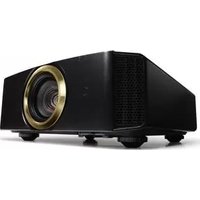

- MANUEL D'UTILISATEUR MOBILE
- MESURES DE SÉCURITÉ
- DÉCLARATION D'ÉMISSION SONORE
- AVERTISSEMENT
- INFORMATIONS DU FCC (SEULEMENT AUX É-U)
- NOTE
- DÉCLARATION DE CONFORMITÉ DU FOURNISSEUR
- IMPORTANTES MESURES DE SÉCURITÉ
- NE LAISSEZ PAS UNE PERSONNE NON QUALIFIÉE INSTALLER L'APPAREIL
- À PROPOS DU CHOIX DE L'EMPLACEMENT
- CONNEXION ÉLECTRIQUE
- CHER(E) CLIENT(E)
- CONNEXION ÉLECTRIQUE (ROYAUME-UNI SEULEMENT)
- EN CAS DE DOUTE — CONSULTEZ UN ÉLECTRICIEN QUALIFIÉ
- BATTERIE
- INFORMATIONS SUR LA BATTERIE DANS LA TÉLÉCOMMANDE
- INFORMATIONS RELATIVES À L'ÉLIMINATION DES APPAREILS ET DES PILES USAGÉS, À L'INTENTION DES UTILISATEURS
- [UNION EUROPÉENNE SEULEMENT]
- SPÉCIFICATIONS DE LA SOURCE DE LUMIÈRE
- ANGLE DE DIVERGENCE DU FAISCEAU DE L'OBJECTIF DE CETTE UNITÉ
- IEC
- TABLE DES MATIÈRES
- POUR COMMENCER
- PRÉPARATION
- FONCTIONNEMENT
- AJUSTER/RÉGLER
- ENTRETIEN
- DÉPANNAGE
- AUTRES
- LES SYMBOLES UTILISÉS DANS CE MANUEL
- ACCESSOIRES
- VÉRIFIER LES ACCESSOIRES
- COMMANDES ET FONCTIONNALITÉS
- UNITÉ PRINCIPALE - AVANT
- ② INDICATEUR
- ③ CAPTEUR INFRAROUGE (AVANT)
- ④ ENTRÉES D'AIR
- UNITÉ PRINCIPALE - BAS
- ⑤ PIEDS
- UNITÉ PRINCIPALE - ARRIÈRE
- ⑦ ⏻/L BOUTON D'ALIMENTATION
- ⑧ CAPTEUR INFRAROUGE (ARRIÈRE)
- ⑨ BORNE D'ENTRÉE DE L'ALIMENTATION
- ⑩ ÉVENT DE SORTIE D'AÉRATION
- UNITÉ PRINCIPALE - BORNES D'ENTRÉE
- ① BORNE D'ENTRÉE [HDMI 1]
- ② BORNE D'ENTRÉE [HDMI 2]
- ③ BORNE [LAN] (RJ-45)
- ④ BORNE [SERVICE]
- TÉLÉCOMMANDE
- INSÉRER LES PILES DANS LA TÉLÉCOMMANDE
- ATTENTION
- PORTÉE EFFICACE DE LA TÉLÉCOMMANDE
- CONTRÔLE PAR RÉFLEXION À PARTIR D'UN ÉCRAN, ETC
- MENU
- REMARQUE
- MENU DE PARAMÈTRES D'IMAGE
- MENU DE PARAMÈTRES HDMI
- MENU DE PARAMÈTRES D'INSTALLATION
- INSTALLATION DU PROJECTEUR
- PRÉCAUTIONS LORS DE L'INSTALLATION
- LORSQUE VOUS TRANSPORTEZ CET APPAREIL
- NE L'INSTALLEZ PAS AUX ENDROITS SUIVANTS
- LAISSEZ UN ESPACE LIBRE SUFFISANT AVEC LE MUR, ETC
- UTILISATION DE L'APPAREIL
- INSTALLATION DE L'ÉCRAN
- UTILISER LE PROJECTEUR À UNE HAUTE ALTITUDE
- PRÉCAUTIONS LORS DE LA FIXATION
- AJUSTER LA POSITION
- RÉGLER L'ANGLE D'ÉLÉVATION DU PROJECTEUR
- RÉGLER LA POSITION DE L'IMAGE
- POSITION HORIZONTALE
- CONNEXION DU PROJECTEUR
- CONNEXION À LA BORNE D'ENTRÉE HDMI (ENTRÉE NUMÉRIQUE)
- CONNEXION VIA UN CÂBLE DE CONVERSION HDMI-DISPLAYPORT
- CONNEXION À LA BORNE LAN
- CONNEXION DU CORDON D'ALIMENTATION (ACCESSOIRE FOURNI)
- PRÉCAUTIONS AFIN D'ÉVITER UN INCENDIE OU UNE DÉCHARGE ÉLECTRIQUE
- VISIONNER DES VIDÉOS
- ALLUMER L'APPAREIL
- CHOISISSEZ L'IMAGE À PROJETER
- POUR CACHER L'IMAGE TEMPORAIREMENT
- ÉTEINDRE L'APPAREIL
- AJUSTER L'ÉCRAN DU PROJECTEUR
- RÉGLER L'OBJECTIF EN FONCTION DE LA POSITION DU PROJECTEUR
- MODÈLE DE RÉGLAGE AFFICHÉ SUR L'ÉCRAN D'AJUSTEMENT
- RÉGLER LA TAILLE DE L'IMAGE (RAPPORT DE FORMAT)
- RÉGLER LA QUALITÉ D'IMAGE
- RÉGLER LE MODE D'IMAGE
- APPUYEZ SUR LA TOUCHE [PICTURE MODE], UTILISEZ LES TOUCHES [▲▼] POUR SÉLECTIONNER "MODES" ET APPUYEZ SUR [OK]
- RÉGLER LE PROFIL COULEUR
- APRÈS AVOIR CONFIGURÉ "MODES" (P. 29), APPUYEZ SUR LA TOUCHE [COLOR PROFILE], UTILISEZ LES TOUCHES [▲▼] POUR SÉLECTIONNER "PROFIL COULEUR", PUIS APPUYEZ SUR [OK]
- RÉGLER LA VALEUR DE SORTIE DE L'IMAGE PROJETÉE (GAMMA/MAPPAGE TONAL)
- EXEMPLE D'AJUSTEMENT GAMMA
- RÉDUIRE LA RÉMANENCE DES IMAGES À MOUVEMENTS RAPIDES (C.M.D.)
- APPUYEZ SUR LA TOUCHE [C.M.D.], UTILISEZ LES TOUCHES [▲▼] POUR SÉLECTIONNER UN RÉGLAGE, PUIS APPUYEZ SUR [OK]
- RÉGLAGES ET PARAMÈTRES DANS LE MENU
- LISTE DES ÉLÉMENTS DE MENU
- TEMP. COULEUR
- GAMMA/MAPPAGE TONAL
- PARAMÈTRES HDMI
- PARAMÈTRES HDMI 1 / PARAMÈTRES HDMI
- PARAMÈTRES D'INSTALLATION
- PARAMÈTRES D'IMAGE
- PARAMÈTRES DE MODE
- MODES
- PROFIL COULEUR
- PARAMÈTRES HDR
- TRAITEMENT HDR
- NIVEAU HDR
- LORSQUE « MODES » EST RÉGLÉ SUR « FRAME ADAPT HDR 1 », « FRAME ADAPT HDR 2 » OU « FILMMAKER MODE
- DEEP BLACK
- MPC
- MODE GRAPHIQUE
- NETTETÉ ACCENTUÉE
- IMAGE LISSÉE
- R.A.Z
- ALTERNER ENTRE LES ÉTATS AVANT ET PENDANT LE RÉGLAGE
- CLEAR MOTION DRIVE
- QUALITÉ IMAGE
- PUISSANCE LD
- CTRL DYNAMIQUE
- OUVERTURE
- CONTRASTE
- LUMINOSITÉ
- COULEUR
- TEINTE
- SAISIR LE NOM D'UTILISATEUR
- RÉGLAGE COULEUR
- SÉLECTION COULEUR
- SATURATION
- RÉGLAGE DE BASE
- GAIN ROUGE / GAIN VERT / GAIN BLEU
- OFFSET ROUGE / OFFSET VERT / OFFSET BLEU
- TEINTE DES IMAGES
- NIVEAU SOMBRE
- NIVEAU LUM
- LISTE DES "RÉGLAGES DE BASE" SÉLECTIONNABLES SELON LE "MODE
- LORSQUE "RÉGLAGE DE BASE" EST RÉGLÉ SUR "IMPORT
- AJUSTEMENT GAMMA
- UTILISATION MANUELLE DE LA CARTE DES TONS LORS DE L'ENTRÉE DU SIGNAL HDR
- MÉTHODE D'AJUSTEMENT DU TON DE L'IMAGE
- MÉTHODE DE RÉGLAGE DE ZONE LUMINEUSE/SOMBRE
- POUR LES UTILISATEURS CHERCHANT À OBTENIR UNE COURBE GAMMA PLUS FIDÈLE À LA COURBE PQ ORIGINALE
- NIVEAU D'ENTRÉE
- ESPACE COULEUR
- SÉLECTION AUTOMATIQUE DU MODE D'IMAGE
- SDR
- HDR
- FILMMAKER MODE
- TYPE DE CONTENU
- RÉGLAGE DU FORMAT HDMI
- MODE D'INSTALLATION
- CHARGER
- ENREGISTRER
- MODIFIER NOM
- CONTRÔLE OBJECTIF
- MISE AU POINT / ZOOM / DÉCALAGE
- MIRE DE TEST
- VERROUILLAGE
- CENTRAGE ÉCRAN
- DÉCALAGE PIXELS
- RÉGLER
- AJUSTER LA COULEUR
- AJUSTER LA COULEUR DE LA MIRE
- RÉGLAGE (PIXELS)
- RÉGLAGE (FIN)
- RÉGLAGE TOTAL (PIXELS) PROCÉDURE OPÉRATOIRE
- RÉGLAGE TOTAL (FIN) PROCÉDURE OPÉRATOIRE
- ZONE RÉGLAGE PROCÉDURE OPÉRATOIRE
- MASQUE
- ANAMORPHIQUE
- RÉGLAGE DE L'ÉCRAN
- TYPE ECRAN
- ÉCRAN N°
- TYPE D'INSTALLATION
- TRAPÈZE
- FORMAT
- PARAMÈTRES RÉSEAU
- GLOSSAIRE DE LA TERMINOLOGIE RÉSEAU
- MOT DE PASSE RÉSEAU
- PARAMÈTRES D'AFFICHAGE
- COULEUR DE FOND
- POSITION DES MENUS
- AFFICHAGE SIGNAL
- LOGO
- LANGUE
- ARRÊT AUTO
- MASQUER MODE
- PARAMÈTRES SYSTÈME
- CODE TÉLÉCOMMANDE
- HAUTE ALTITUDE
- PARAMÈTRES DE SAUVEGARDE
- PARAMÈTRES D'EXPORTATION
- PARAMÈTRES D'IMPORTATION
- RAZ USINE
- MISE À JOUR DU LOGICIEL
- INFORMATIONS
- ENTRETIEN DU BOÎTIER ET DE LA TÉLÉCOMMANDE
- L'IMAGE VIDÉO NE SEMBLE PAS NATURELLE
- IL Y A DES PETITS POINTS NOIRS OU DE COULEUR SUR L'ÉCRAN
- LORSQUE LES MESSAGES SUIVANTS APPARAISSENT
- CONTRÔLE EXTERNE
- CONNEXION TCP/IP
- FORMAT DES COMMANDES
- EN-TÊTE
- IDENTIFICATION D'UNITÉ
- COMMANDE ET DONNÉES
- FIN
- CODE DE LA TÉLÉCOMMANDE
- EXEMPLE DE COMMUNICATIONS
- À PROPOS DES MARQUES DE COMMERCE ET DES DROITS D'AUTEUR
- TYPES DE SIGNAUX D'ENTRÉE POSSIBLES
- AFFICHAGE DES INDICATEURS SUR L'UNITÉ PRINCIPALE
- SIGNIFICATION DES VOYANTS DU PANNEAU AVANT
- AFFICHAGE DU MODE DE FONCTIONNEMENT
- AFFICHAGE DE MISE EN GARDE
- DIMENSIONS
- INDEX
- JVC
Marque : JVC
Modèle : DLA-RS2200
Catégorie : Vidéoprojecteur