
LHD6530A - Système audio home cinéma LG - Notice d'utilisation et mode d'emploi gratuit
Retrouvez gratuitement la notice de l'appareil LHD6530A LG au format PDF.
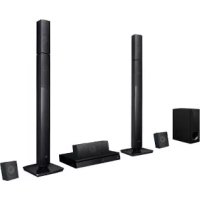

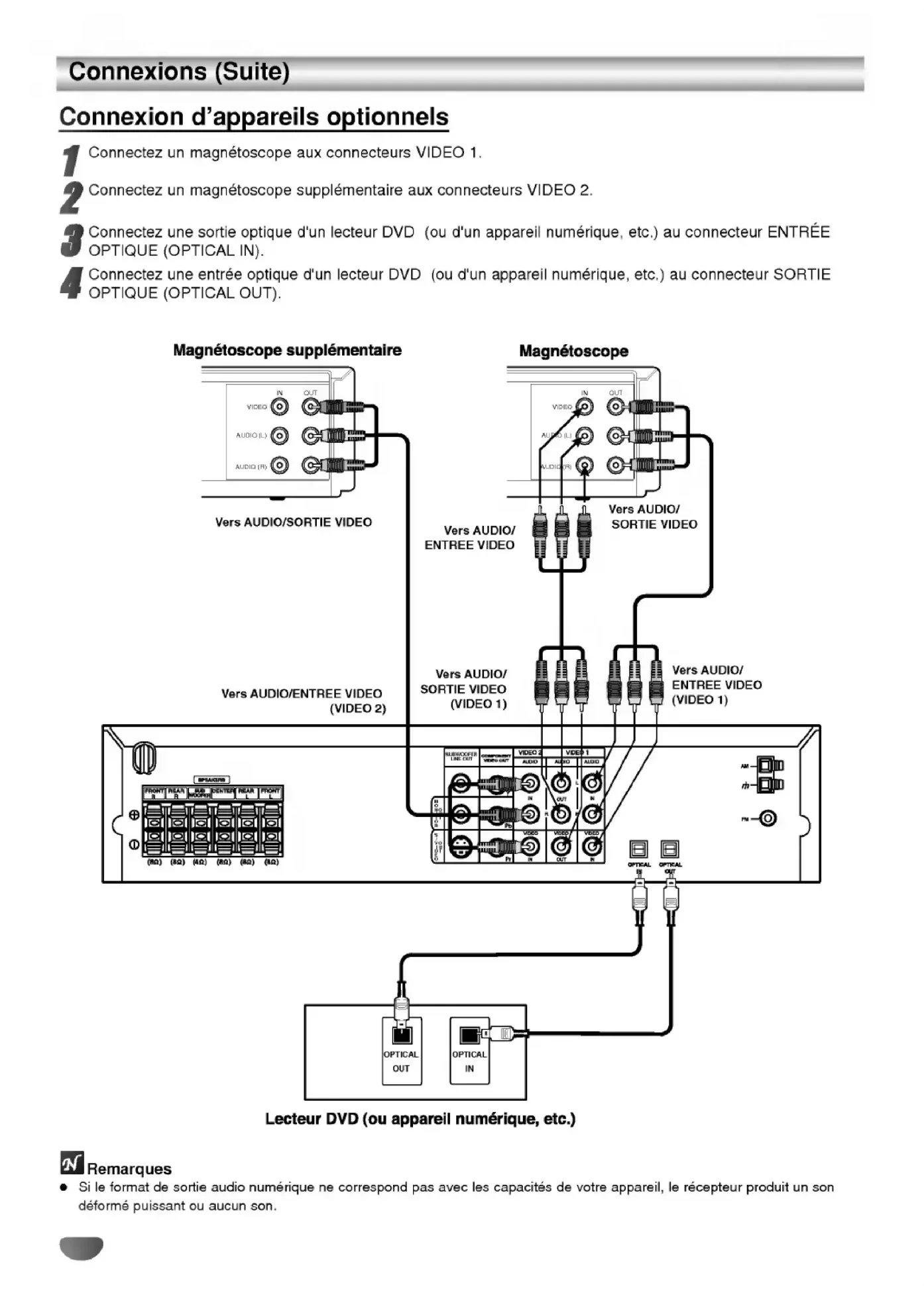
| Type de produit | Système audio home cinéma |
| Marque | LG |
| Modèle | LHD6530A |
| Dimensions (L x H x P) | 360 x 82 x 344 mm |
| Poids | 5.9 kg |
| Alimentation | 230 V, 50 Hz (vérifier étiquette) |
| Formats lus | DVD, DVD Audio, CD Vidéo, CD Audio, MP3, WMA, JPEG, CD-R/RW, DVD±R/RW |
| Code régional | 5 |
| Puissance ampli (THD 10%) | Front : 50 W + 50 W, Central : 50 W, Surround : 50 W + 50 W, Subwoofer : 100 W |
| Haut-parleurs inclus | 6 enceintes (2 frontales, 1 centrale, 2 arrière, 1 caisson de basses) |
| Impédance haut-parleurs | 8 Ω (caisson : 4 Ω) |
| Réponse en fréquences haut-parleurs | Front/central/arrière : 110 - 40 000 Hz ; Caisson : 40 - 1 500 Hz |
| Tuner FM/AM | Oui, 30 présélections |
| Connexions | Vidéo composite, S-Vidéo, Composant (Y Pb Pr), sortie optique, entrées vidéo 1 et 2, entrée optique, sortie casque (3.5 mm), antennes FM/AM |
| Fonctions audio | Dolby Digital, DTS, Dolby Pro Logic II, 3D Surround, modes son (Rock, Pop, Live, etc.) |
| Fonctions lecture | Zoom, recherche temps, répétition A-B, programmation, recherche repères (9 points) |
| Sécurité | Protection contre chocs électriques, ne pas exposer à l'humidité, entretien par personnel qualifié |
| Entretien | Nettoyer avec chiffon doux sec ; disque essuyer du centre vers l'extérieur ; inspection lentille toutes les 1000 h |
| Accessoires fournis | Câbles audio/vidéo, 6 haut-parleurs, télécommande, piles AAA, antennes AM/FM |
| Réparabilité | Numéro de série au dos ; confier à un réparateur agréé |
FOIRE AUX QUESTIONS - LHD6530A LG
Questions des utilisateurs sur LHD6530A LG
0 question sur cet appareil. Repondez a celles que vous connaissez ou posez la votre.
Poser une nouvelle question sur cet appareil
Téléchargez la notice de votre Système audio home cinéma au format PDF gratuitement ! Retrouvez votre notice LHD6530A - LG et reprennez votre appareil électronique en main. Sur cette page sont publiés tous les documents nécessaires à l'utilisation de votre appareil LHD6530A de la marque LG.
MODE D'EMPLOI LHD6530A LG
Avant de brancher, de mettre en fonctionnement ou de régler cet appareil, veuillez lire attentivement et complètement ce manuel d'instructions.
Précautions relatives à la sécurité

AVERTISSEMENT
RISQUE DE CHOC ÉLECTRIQUE NE PAS OUVRIR

AVERTISSEMENT : AFIN DE MINIMISER LES RISQUES DE CHOC ÉLECTRIQUE, NE PAS RETIRER LE COUVERCLE (OU L'ARRIÈRE). CONTIENT DES PIÈCES D'ENTRETIEN QUI NE SONT PAS À L'USAGE DE L'UTILISATEUR. CONFIER L'ENTRETIEN À DU PERSONNEL QUALIFIÉ.

Ce témoin clignotant avec le symbole d'une flèche dans un triangle équilatéral a pour but d'avertir l'utilisateur de la présence d'un voltage dangereux non isolé, dans le boîtier de l'appareil, qui peut s'avérer d'une amplitude suffisante pour provoquer un risque d'électrocution.

Le point d'exclamation qui se trouve dans un triangle équilatéral a pour but d'avertir l'utilisateur de la présence de directives de fonctionnement ou d'entretien importantes dans le livre qui accompagne l'appareil.
AVERTISSEMENT : AFIN DE MINIMISER LES RISQUES DE CHOC ÉLECTRIQUE, NE PAS EXPOSER CET APPAREIL À LA PLUIE OU À L'HUMIDITÉ.
AVERTISSEMENT : N'installez pas dans un espace confiné tel qu'une bibliothèque ou un meuble encastré.
ATTENTION :
Cet ampli-syntoniseur disque vidéonumérique utilise un système laser.
Afin de garantir une utilisation correcte de cet appareil, veuillez lire attentivement ce manuel d'utilisation et conservez-le pour le consulter ultérieurement.
Si l'appareil a besoin d'une réparation, veuillez contacter un réparateur agréé : reportez-vous au chapitre 'Procédure de réparation'.
L'utilisation de contrôles, de réglages ou l'exécution de procédures autres que celles spécifiées dans ce manuel peut provoquer une exposition à un rayonnement dangereux.
Afin d'éviter une exposition directe au rayon laser, n'essayez pas d'ouvrir le coffret.
Le rayonnement est visible quand l'appareil est en marche. NE PAS FIXER DU REGARD LE RAYON.
ATTENTION : L'appareil ne doit pas recevoir de gouttes ou d'éclaboussures d'eau et ne placez aucun objet rempli de liquide comme par exemple un vase sur l'appareil.
Remarques sur les droits d'auteur :
Il est illégal de copier, d'enregistrer, d'enregistrer au moyen du câble, de diffuser en public ou de louer sans autorisation du matériel protégé par des droits d'auteur.
Ce produit est muni du dispositif de protection contre la recopie créé par Macrovision. Des signaux de protection contre la copie sont enregistrés sur certains disques. Un bruit d'image apparaît lorsque vous enregistrez et diffusez les images de ces disques sur un magnétoscope.
Une technologie de protection des droits d'auteur protégée au moyen de poursuites de certains brevets américains ainsi que d'autres droits à la propriété intellectuelle propres à
Macrovision est intégrée à cet appareil. L'utilisation de cette technologie de protection des droits d'auteur doit être autorisée par Macrovision Corporation et elle est conçue pour une diffusion dans le cadre familial et autres diffusions limitées à l'exception d'une autorisation différente de Macrovision Corporation.
Il est interdit de le faire fonctionner en marche arrière ou de le démonter.
NUMÉRO DE SÉRIE : Le numéro de série se trouve à l'arrière de l'appareil. Ce numéro est unique et exclusif à cet appareil. Il faut noter les informations requises ici et conserver définitivement ce guide comme preuve d'achat.
Modèle n°
N° de série.

Table des matières
INTRODUCTION
Précautions relatives à la sécurité 2
Table des matières 3
Préliminaires 4-5
Les disques compatibles 4
Précautions 5
Remarques concernant les disques 5
À propos des symboles 5
Panneau frontal et fenêtre d'affichage 6
Télécommande 7
Panneau arrière 8
PRÉPARATION
Connexions 9-13
Connexion à un téléviseur 9
Connexion d'appareils optionnels 10
Branchement des antennes 11
Branchement des haut-parleurs 12
Positionnement des enceintes 13
Préliminaires. 14-19
Mini-glossaire des modes Audio Stream/
flux audio/ & Surround /son d'ambiance 14
Mode son. 14
Généralités 15
Affichage à l'écran 15-16
Réglages initiaux 17-19
- Réglages initiaux fonctionnement général 17
- Langue 17
Image 17
- Réglage des haut-parleurs. 18
Autre 18
- Contrôle parental 19
FONCTIONNEMENT
Fonctionnement avec un DVD et un CD vidéo . . 20-23 Lecture d'un DVD et d'un CD vidéo 20 Fonctions générales 20 - Déplacement vers un autre TITRE/GROUPE 20 - Déplacement sur un autre CHAPITRE/PLAGE 20 Recherche. 20 - Pause 20 - Image fixe et lecture image par image 21 Ralenti 21 - Répéter A-B. 21 Répéter. 21 Recherche de l'heure. 21 - Environnement 3D. 22 - Zoom. 22 Recherche de repère 22 Fonctions DVD spéciales 22 - Menu Titre 22 - Menu disque 22 Angle de prise de vue 22 Changement de la langue audio 22 Changement du canal audio 22 Sous-titres 22 Disques DVD Audio 23 Passer à un autre GROUPE 23 Voir une autre PAGE 23
Fonctionnement avec disque CD Audio et MP3/WMA. 24-25
Lecture d'un CD audio et d'un disque MP3/WMA 24
Remarques sur les enregistrements MP3/WMA . 24
- Pause 25
- Déplacement sur une autre plage 25
- Répétition de Plage/Tous/Arrêt. 25 Recherche. 25
- Répétition A-B 25
- Environnement 3D. 25
- Changement de canal audio 25
Fonctionnement avec un disque JPEG 26
Vision d'un disque JPEG 26 Passage à un autre fichier 26 - Arrêt sur image 26 Pour retourner l'image 26 Pour faire pivoter une image 26 - Remarques sur les enregistrements JPEG. 26
Lecture programmée. 27
Lecture programmée d'un CD audio et d'un disque MP3/WMA 27 Lecture programmée d'un CD vidéo. 27
Réglage des haut-parleurs 28
Informations supplémentaires 28
Mémoire du dernier état 28 Sélection de système 28
Fonctionnement de la radio 29
Présélectionner les stations radio 29 Écouter la radio 29
Autres fonctions 30
Programmation du temporisateur de sommeil 30 Variateur 30 Sourdine 30 Utilisation de la prise pour casque 30 Choisir une source d'entrée 30
RÉFÉRENCE
Liste des codes des langues 31 Liste des codes pays 32 Guide de dépannage 33-34 Spécification 35
À propos des symboles des instructions
Indique les dangers susceptibles d'endommager l'appareil ou d'autres matériels. N Indique des fonctions spécifiques à cet appareil. T Indique des astuces et des conseils pour faciliter la tâche.
Fabriqué sous licence des laboratoires Dolby. "Dolby", "Pro Logic" et le symbole double-D sont des marques déposées des laboratoires Dolby. Œuvre inédite confidentielle. Copyright 1992-1997 Laboratoires Dolby. Tous droits réservés.
Fabriqué sous licence de Digital Theater Systems, Inc. Brevets américains n° 5,451,942, 5,956,674, 5,974,380, 5,978,762 et toute autre propriété industrielle mondiale distribuée et en cours. "DTS" et "DTS Digital Surround" sont des marques déposées de Digital Theater Systems, Inc. Copyright 1996, 2000 Digital Theater Systems, Inc. Tous droits réservés.

Préliminaires
Les disques compatibles
| DVD VIDEO | Disques DVD videos (disques de 8 cm / 12 cm) |
| DVD AUDIO | Disques DVD audio (disques de 8 cm / 12 cm) |
| COMPACT DISC DIGITAL VIDEO | CD Video (VCD) (disques de 8 cm / 12 cm) |
| COMPACT DISC DIGITAL AUDIO | CD Audio (disques de 8 cm / 12 cm) |
Cet équipement peut également lire des disques DVD-RW, DVD+RW, Kodak PICTURE CD et CD-R ou CD-RW qui contiennent des titres audio ou des fichiers MP3, WMA ou JPEG.
M Remarques
- Certains disques CD-R/RW (ou DVD-RW, DVD+RW), selon l'état du matériel d'enregistrement ou du CD-R/RW (ou DVD-RW, DVD+RW) lui-même, ne peuvent pas fonctionner dans cet appareil.
- Ne fixez aucun label ou étiquette sur une des faces d'un disque (face étiquetée ou face gravée).
- N'utilisez pas de CD de forme irrégulière (par exemple en forme de cœur ou d'octogone). Cela peut provoquer un dysfonctionnement.
N Remarques sur les DVDs et les CD Vidéo.
Quelques fonctionnalités de lecture de DVDs et de CDs Vidéo peuvent être fixées intentionnellement par les fabricants. Parce que les DVDs et les CDs Vidéo jouent en accord avec le contenu du disque désigné par le fabricant du logiciel, quelques dispositifs de lecture de l'appareil peuvent ne pas être disponibles ou d'autres applications peuvent être ajoutées. Référez-vous également aux instructions fournies avec les DVDs et les CDs Vidéo. Quelques DVDs destinés au marché professionnel peuvent ne pas être lus sur l'appareil.
Code régional du Récepteur DVD/CD et des DVD
Ce Récepteur de DVD/CD est conçu et fabriqué pour la lecture d'un logiciel de DVD encodé pour la région "5".
Ce code de région qui se trouve sur les étiquettes de certains disques DVD indique le genre de lecteur capable de lire ces disques. Cet appareil peut lire uniquement les disques étiquetés "5" ou "ALL" (toutes les régions). Si vous essayez de lire d'autres disques, le message "Vérifiez le code régional" apparaît sur l'écran de télévision. Il est possible que certains DVD n'aient pas d'étiquette de code régional même si leur lecture est interdite à cause des limites de zone.

Termes relatifs au disque
Titre (seulement pour les disques vidéo DVD)
Contenu du film principal ou des caractéristiques qui l'accompagnent, ou de l'album musical.
Chaque titre est doté d'un numéro de référence pour vous permettre une localisation facile.
Chapitre (seulement pour les disques vidéo DVD)
Les morceaux d'une image ou d'une mélodie qui sont plus courts que les titres.
Un titre se compose d'un ou plusieurs caractères.
Chaque chapitre est numéroté pour vous permettre de localiser celui que vous souhaitez. Selon le disque, il est possible qu'aucun chapitre ne soit enregistré.
Groupe (seulement pour les disques audio DVD)
Le contenu audio principal, le contenu d'accompagnement ou le contenu additionnel ou un album de musique. Un numéro de référence est assigné à chaque groupe permettant ainsi de le localiser rapidement.
Piste (seulement pour les disques DVD audio, CD vidéo et CD audio)
Sections d'une image ou d'un morceau de musique sur un CD vidéo ou audio. Chaque piste a un numéro assigné qui vous permet de localiser la piste que vous voulez.
Scène
Sur un CD vidéo avec des fonctions de PBC (commande de Playback), images animées et images fixes sont divisées en deux sections appelées "Scènes".
Chaque scène est affichée sur l'écran du menu et a un numéro assigné qui vous permet de localiser la scène que vous désirez.
Une scène est composée de plusieurs pistes.
Types de CDs vidéo
Il y a deux types de CDs vidéo :
Les CDs vidéo équipés avec les fonctions PBC (commande Playback) (Version 2.0)
qui vous permettent d'utiliser le système via menus, les fonctions de recherche ou autres opérations type ordinateur.
D'ailleurs, des images immobiles de haute résolution peuvent être jouées si elles sont incluses dans le disque.
CD vidéo non équipé de PBC (version 1.1)
Actionnés comme des CD audio, ces disques permettent la lecture des images visuelles aussi bien que le son, mais ils ne sont pas équipés de PBC.
Préliminaires (suite)
Précautions
Manipulation de l'appareil
Lors de l'expédition
Le carton d'expédition et les emballages d'origine sont pratiques.
Pour garantir une protection maximale, remballez l'appareil de manière identique à l'emballage d'origine effectué à l'usine.
Lors de l'installation de l'appareil
Pendant la lecture, l'image et le son d'une TV, d'un magnétoscope ou d'une radio à proximité peuvent être déformés. Dans ce cas, éloignez l'appareil de la TV, du magnétoscope ou de la radio, ou bien éteignez l'appareil après avoir retiré le disque.
Propreté de la surface
N'utilisez pas de liquides volatils, comme par exemple un aérosol insecticide, à proximité de l'appareil.
Ne laissez pas en contact pendant une longue période des produits en caoutchouc ou en plastique. Ceux-ci laissent des traces sur la surface.
Nettoyage de l'appareil
Nettoyage du boîtier
Employez un tissu mou et sec. Si les surfaces sont sales, employez un tissu mou légèrement humidifié d'une solution détersive douce. N'employez pas les dissolvants forts, tels que l'alcool, la benzine, ou le diluant, car ceux-ci pourraient endommager la surface de l'unité.
Pour obtenir une image nette
Le récepteur DVD/CD est un appareil doté de haute technologie et d'une haute précision. Si la lentille optique et le lecteur de disque sont sales ou usés, la qualité de l'image est mauvaise. Il est recommandé de procéder à une inspection et à un entretien régulier environ toutes les 1000 heures d'utilisation. (Cela dépend de l'environnement de fonctionnement).
Pour les détails, veuillez contacter le revendeur le plus proche.
Remarques concernant les disques
Maniement des disques
Ne touchez pas la face de lecture du disque.
Tenez le disque par les bords de sorte à ne pas laisser de traces de doigts à sa surface.
Ne collez pas de papier ou de ruban adhésif sur le disque.


Rangement des disques
Après la lecture, rangez le disque dans son boîtier.
N'exposez pas le disque à la lumière directe du jour ou à des sources de chaleur et ne le laissez pas dans une voiture en stationnement exposée au soleil car des augmentations considérables de températures peuvent se produire.
Nettoyage des disques
La présence de traces de doigts et de poussière peuvent provoquer une détérioration de la qualité d'image et du son.
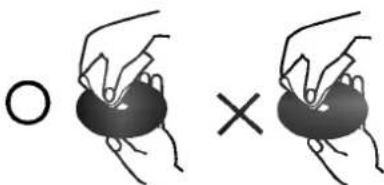
Nettoyez le disque avec un chiffon propre avant de le lire. Essuyez le disque en allant du centre vers la périphérie. N'utilisez pas de solvants puissants comme l'alcool, l'essence, le dissolvant ou les nettoyants disponibles dans le commerce, ni d'aérosol antistatique conçu pour les disques vinyle.
À propos des symboles
À propos de l'affichage des symboles
"O" peut apparaître en cours de fonctionnement sur l'écran de la TV.
Cette icône signifie que la fonction expliquée dans ce manuel de l'utilisateur n'est pas disponible sur ce DVD spécifique.
À propos des symboles du disque pour instruction
Un morceau dont le titre est marqué de l'un des symboles suivants est applicable uniquement au disque représenté par le symbole.
Disques DVD Video, Disques DVD Audio, les CD Vidéo avec l'application PBC (contrôle de lecture), les CD Vidéo sans PBC (contrôle de lecture), CD Audio, Disque MP3, Disque WMA, Disque JPEG.

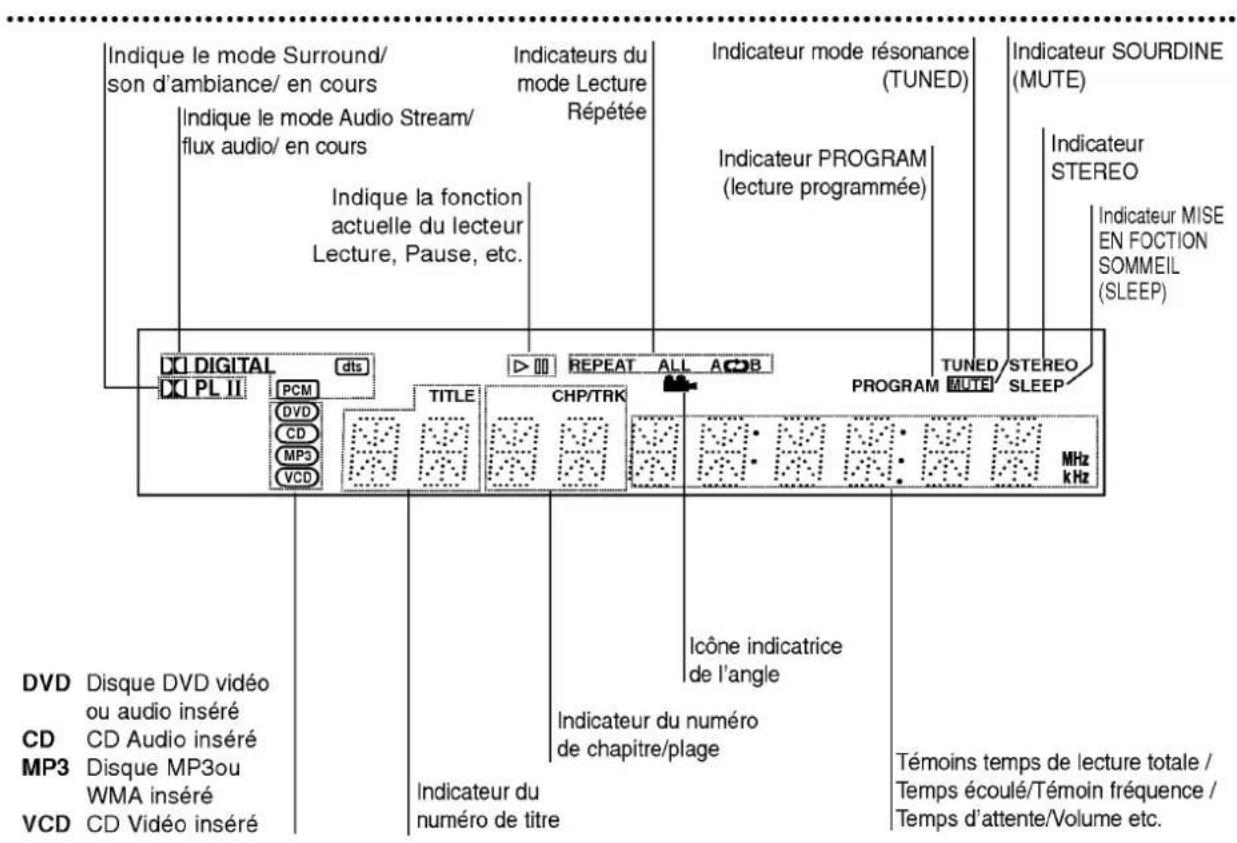
Panneau frontal et fenêtre d'affichage
Télécommande
Plage de fonctionnement de la télécommande
Pointez la télécommande en direction du capteur à distance et appuyez sur les touches.
- Distance : environ 7 m du capteur à distance.
- Angle : environ 30° dans chaque direction vers le capteur à distance.
Mise en place de la pile de la télécommande
Retirez le couvercle du compartiment à piles situé à l'arrière de la télécommande, puis insérez deux piles R03 (taille AAA) en respectant la polarité, en alignant correctement les pôles + et -.
Attention
Ne mélangez pas des piles anciennes et des piles neuves. Ne mélangez jamais différents types de piles (standard, alcaline, etc.).

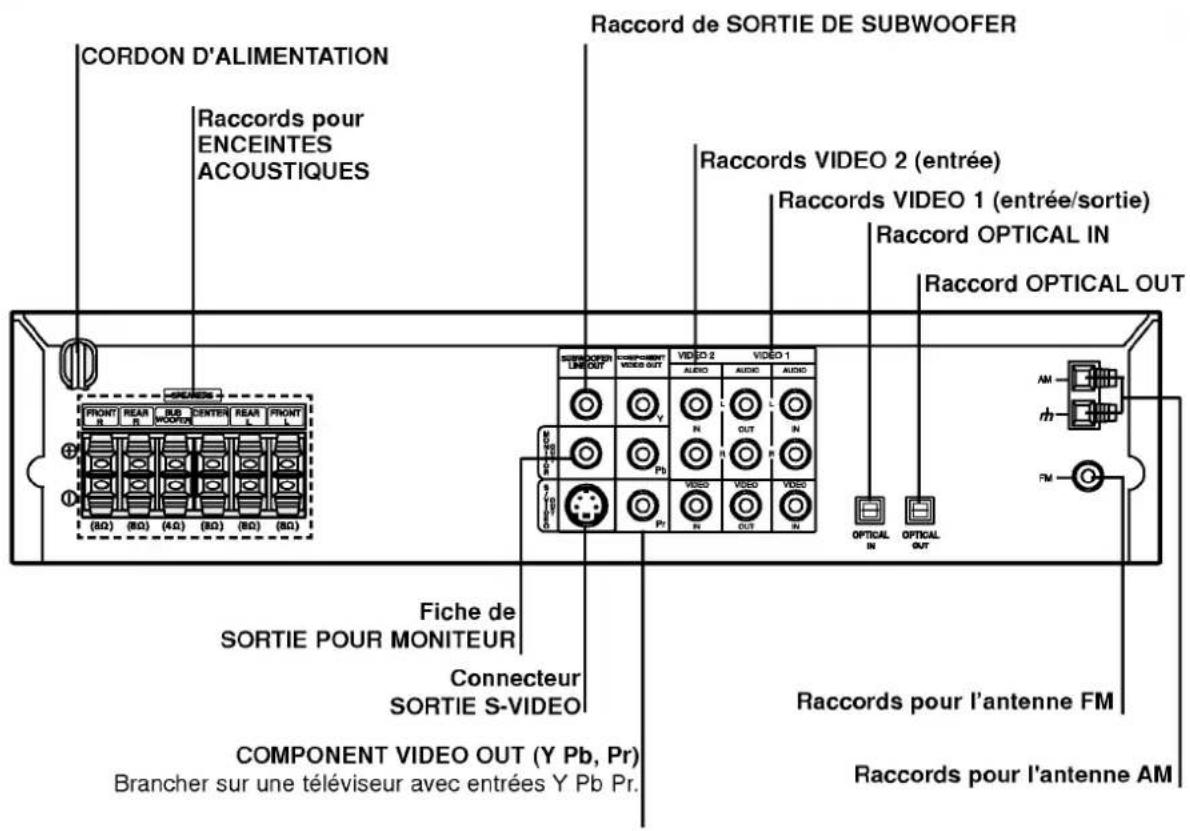
Panneau arrière

Avertissement
Ne touchez pas aux broches à l'intérieur des prises situées sur le panneau arrière. Une décharge électrostatique peut endommager définitivement l'appareil.
Connexions
Connexion à un téléviseur
- Effectuez une des connexions suivantes selon les possibilités de vos appareils.
Astuces
- Selon votre téléviseur et les autres appareils que vous souhaitez brancher, il existe plusieurs manières de connecter le lecteur. Utilisez une des connexions décrites ci-dessous.
- Veuillez consulter les manuels de votre téléviseur, de votre magnétoscope, de votre chaîne stéréo ou des autres appareils pour réaliser les meilleures connexions.
Attention
- Vérifiez que l'Ampli-syntoniseur DVD/CD soit branché directement au téléviseur. Sélectionnez l'entrée AV correcte sur le téléviseur.
- Ne branchez pas votre Ampli-syntoniseur DVD/CD au téléviseur via votre magnétoscope. Les images DVD pourraient subir des distorsions à cause du système de protection contre les copies.
Connexion vidéo
1. Connectez la prise SORTIE MONITEUR de l'Ampli-syntoniseur DVD à la prise vidéo du téléviseur en utilisant le câble vidéo fourni (V). 2. Connectez les prises SORTIE AUDIO droite et gauche de l'Ampli-syntoniseur DVD/CD aux prises droite/gauche du téléviseur (A) en utilisant les câbles audio fournis.
Connexion vidéo-S
1. Connectez la prise SORTIE VIDÉO-S de l'Ampli-syntoniseur DVD/CD à la prise vidéo-S du téléviseur en utilisant le câble vidéo-S fourni (S). 2. Connectez les prises SORTIE AUDIO droite et gauche de l'Ampli-syntoniseur DVD/CD aux prises droite/gauche du téléviseur (A) en utilisant les câbles audio fournis.
1. Branchez les prises COMPONENT VIDEO OUT du récepteur DVD/CD sur les prises d'entrée correspondantes du téléviseur à l'aide d'un câble Y Pb Pr optionnel (C). 2. Branchez les prises AUDIO OUT gauche et droite du récepteur DVD/CD sur les prises d'entrée audio gauche-droite du téléviseur (A) à l'aide des câbles audio fournis.
Connexion balayage progressif (ColorStream* pro)
- Si le téléviseur est un modèle à haute définition ou « prêt pour le balayage progressif », on peut profiter de la sortie balayage progressif du récepteur DVD/CD pour obtenir la meilleure résolution vidéo possible.
- Si le téléviseur n'accepte pas le format balayage progressif, l'image sera brouillée si l'on essaie le balayage progressif avec le lecteur DVD.
1. Branchez les prises COMPONENT VIDEO OUT du récepteur DVD/CD sur les prises d'entrée correspondantes du téléviseur à l'aide du câble Y Pb Pr optionnel (C). 2. Branchez les prises AUDIO OUT gauche et droite du récepteur DVD/CD sur les prises d'entrée audio gauche-droite du téléviseur (A) à l'aide des câbles audio fournis.
Remarques
- Dans le menu des réglages, réglez la sélection "Progressive" à "On" pour le signal progressif. Pour plus d'informations, reportez-vous à la page 18.
Panneau arrière du récepteur DVD/CD

Connexions (Suite)
Connexion d'appareils optionnels
1. Connectez un magnétoscope aux connecteurs VIDEO 1. 2. Connectez un magnétoscope supplémentaire aux connecteurs VIDEO 2. 3. Connectez une sortie optique d'un lecteur DVD (ou d'un appareil numérique, etc.) au connecteur ENTREE OPTIQUE (OPTICAL IN). 4. Connectez une entrée optique d'un lecteur DVD (ou d'un appareil numérique, etc.) au connecteur SORTIE OPTIQUE (OPTICAL OUT).
Lecteur DVD (ou appareil numérique, etc.)
Remarques
Si le format de sortie audio numérique ne correspond pas aux capacités de votre appareil, le récepteur produit un son déformé puissant ou aucun son.

Connexions (Suite)
Branchement des antennes
Brancher les antennes FM/AM fournies pour écouter la radio.
- Brancher le cadre AM au connecteur de cadre AM.
- Connectez l'antenne-câble FM au connecteur de l'antenne FM.
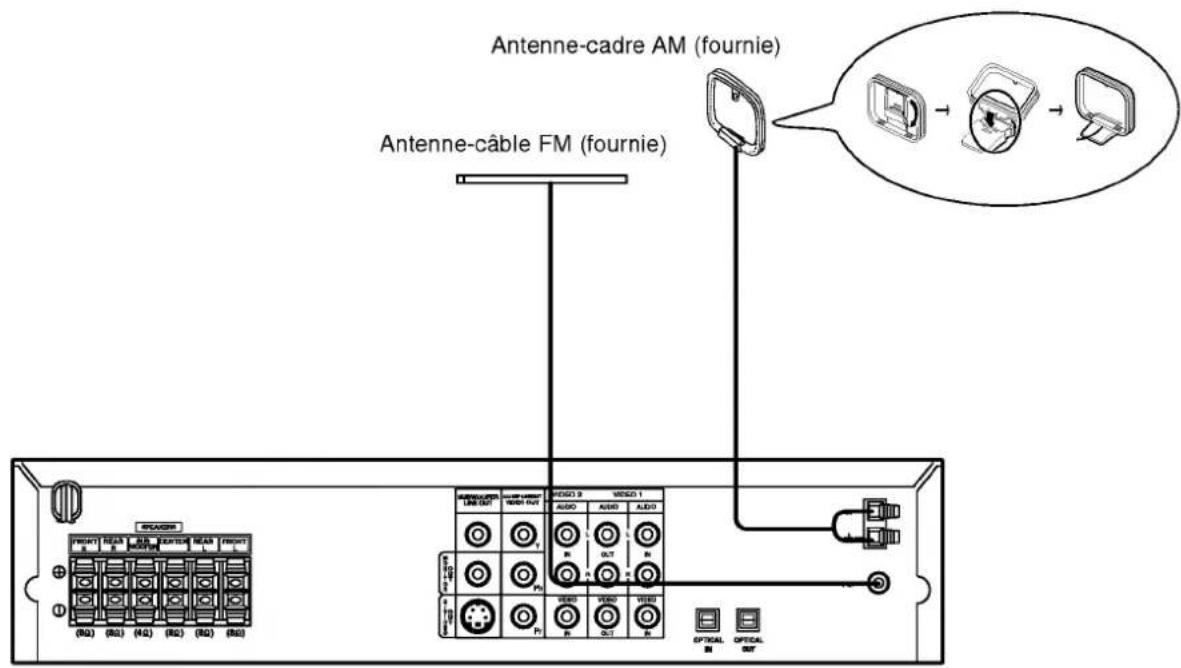


Remarques
Pour empêcher les interférences, éloignez l'antenne filaire AM du récepteur DVD/CD et des autres éléments. - Prenez soin de déplier entièrement l'antenne FM. - Après avoir connecté l'antenne FM, donnez-lui la position la plus horizontale possible.
Connexions (Suite)
Branchement des haut-parleurs
Brancher les haut-parleurs en utilisant les cordons de haut-parleurs fournis et en faisant correspondre les couleurs des bornes avec celles des cordons. Pour obtenir la meilleure amplitude de son, réglez les paramètres des haut-parleurs (distance, niveau, etc.).
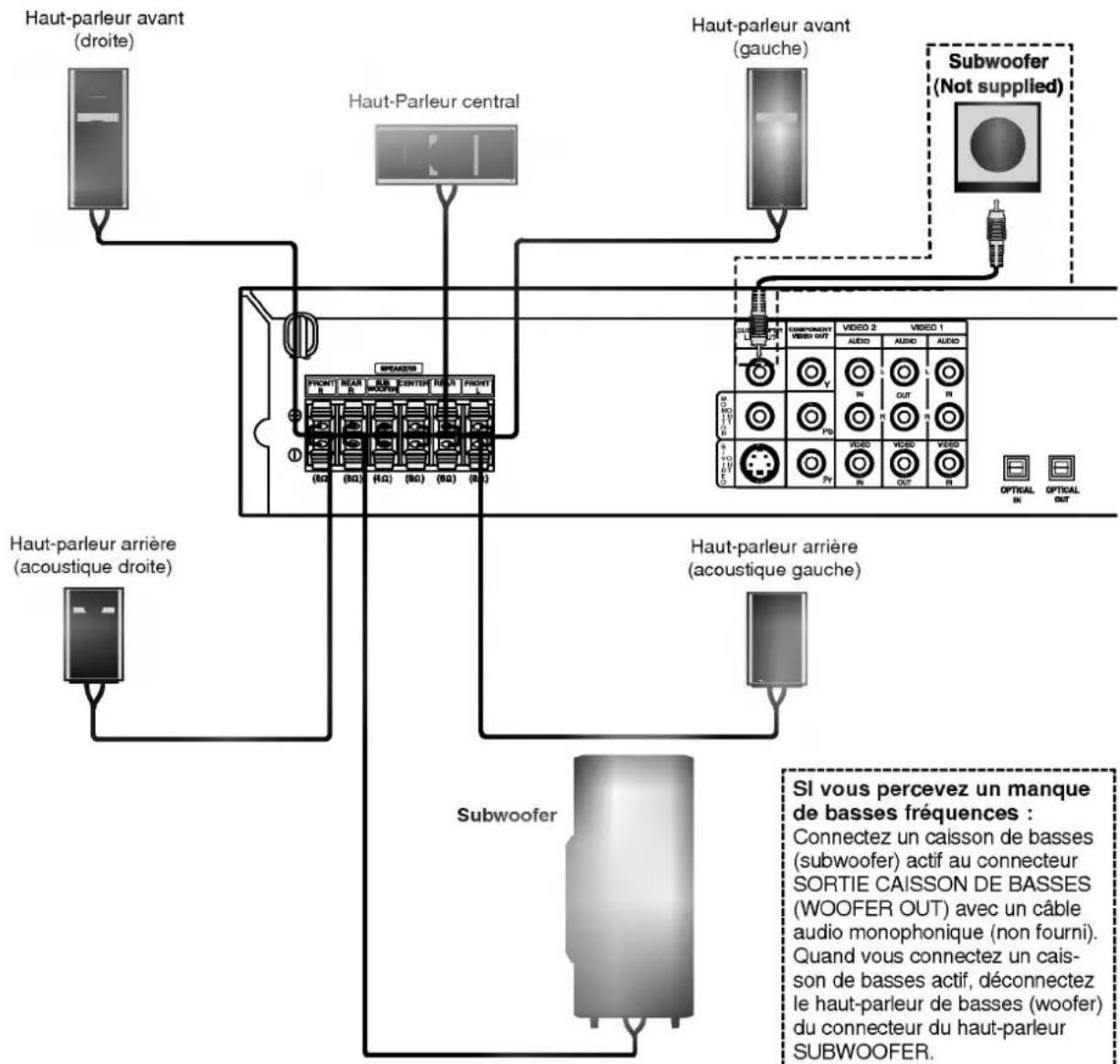

Remarques
- Prenez soin de bien faire correspondre le cordon haut-parleur avec la borne adéquate sur les éléments : + avec + et - avec -. Si les cordons sont inversés, le son sera déformé et manquera de précision. Si vous utilisez des haut-parleurs ayant des caractéristiques d'entrées minimales, réglez soigneusement le volume pour éviter un rendement excessif des haut-parleurs.
- Ne démontez pas le couvercle avant du haut-parleur.

Connexions (suite)
Positionnement des enceintes
Dans le cas d'une position normale, utilisez les 6 enceintes (2 enceintes frontales, enceinte centrale, 2 enceintes arrière et caisson de basses). Si vous voulez obtenir un excellent son de basses, DTS digital surround (son d'ambiance numérique) ou Dolby Digital Surround, vous devrez connecter un caisson de basses.
- Enceintes frontales : selon la position d'écoute, placez les enceintes à une distance égale. Et en fonction de la position d'écoute, réglez l'espace entre les enceintes à 45 degrés.
- Enceinte frontale : le cas idéal est lorsque les enceintes centrales et les enceintes frontales sont à la même hauteur. Mais normalement on les place au-dessus ou au-dessous du téléviseur.
- Enceintes arrière
Placez celle de gauche et celle de droite derrière la zone d'écoute. Ces enceintes recréent l'évolution du son et l'atmosphère requises pour la reproduction du son d'ambiance. Afin d'obtenir les meilleurs résultats, n'installez pas les enceintes arrière trop loin derrière la position d'écoute, et installez-les au niveau d'écoute des auditeurs ou près de celui-ci. Il sera vraiment efficace d'orienter les enceintes arrière vers un mur ou vers le plafond pour qu'elles diffusent encore plus loin le son.
Dans le cas d'une pièce de petites dimensions, et si l'audience est près du mur arrière, placez les enceintes arrière opposées l'une contre l'autre et posez les enceintes arrière à environ 60-90 cm du niveau d'écoute des auditeurs.
Caisson de basses
Il peut être placé dans n'importe quelle position frontale.
Exemple de positionnement des enceintes
Préliminaires
Mini-glossaire des modes Audio Stream /flux audio/ & Surround /son d'ambiance
Vous permet de profiter de canaux distincts 5.1 (ou 6) de haute qualité de son numérique provenant de sources de programmes DTS portant cette marque, comme des disques, des DVD et des disques compacts, etc. DTS Digital Surround fournit jusqu'à 6 canaux de son pur (identiques aux disques originaux) et il en résulte une clarté exceptionnelle dans un champ acoustique à 360 degrés. Le terme DTS est une marque déposée de DTS Technology, LLC. Fabriqué sous licence de DTS Technology, LLC.
DIGITAL
Le format Dolby Digital surround vous permet d'obtenir jusqu'à 5.1 canaux de son numérique surround à partir d'une source Dolby Digital. Si vous écoutez des DVD avec la marque "®", vous pourrez obtenir la meilleure qualité de son, la meilleure fidélité spatiale et une gamme dynamique améliorée.
PROLOGIC
Sélectionnez ce mode lors de la lecture d'un film ou du canal Dolby Digital 2 qui porte la marque "®". Ce mode simule l'effet de l'environnement sonore d'une salle de cinéma ou d'un concert en direct, avec une intensité qui ne peut être obtenue qu'au moyen du mode DOLBY PRO LOGIC SURROUND. L'effet du mouvement frontal/arrière/gauche/droit de l'image sonore, ainsi que le sens de la position déterminée dans l'image sonore, est beaucoup plus net et dynamique.
DOLBY PRO LOGIC II
Dolby Pro Logic II crée cinq canaux de sortie à bande passante complète à partir de deux canaux de source. Il utilise un décodeur de surround matrix de grande pureté qui extrait les propriétés spatiales de l'enregistrement original sans ajouter de nouveaux sons ou des colorations sonores.
Mode MOVIE (FILM) :
Le mode Movie est utilisé pour les émissions de télévision et pour tous les programmes encodés en Dolby Surround. Le résultat est une directionnalité renforcée du champ sonore qui se rapproche de la qualité du son d'un canal distinct 5.1.
Mode MUSIC (MUSIQUE) :
Le mode Music est utilisé pour tous les enregistrements musicaux en stéréo et il fournit un son large et profond.
Mode MATRIX :
Le mode Matrix est comme le mode Music sauf que l'enrichissement directionnel est éteint. Il est utilisé pour enrichir les signaux mono en les faisant devenir "plus larges". Le mode Matrix peut être aussi utilisé dans les systèmes automatiques ou les fluctuations de réception FM peuvent provoquer des distorsions des signaux surround provenant d'un décodeur logique. La première "solution" pour une mauvaise réception FM pourrait être simplement de forcer le son en mono.
3D SURROUND
Cet appareil est capable de produire un effet de son d'ambiance 3D, en utilisant la technologie de 3D Surround Sound, qui simule une lecture audio multicanal à partir de deux haut-parleurs stéréo classiques au lieu des cinq haut-parleurs ou plus normalement nécessaires pour écouter de l'audio multicanal sur un système home cinéma. Cette fonction est disponible sur les disques DVD encodés de plages audio Dolby Pro Logic et Dolby Digital.
BYPASS
Le programme avec les signaux audio d'ambiance multicaniaux (surround) produit la musique telle qu'elle a été enregistrée.
Mode son
Vous pouvez profiter du son surround en sélectionnant simplement les champs sonores pré-programmés selon le programme que vous souhaitez écouter.
A) En appuyant sur le bouton MODE SON (SOUND MODE)
Chaque fois que vous appuyez sur le bouton SOUND MODE, le mode son est changé dans l'ordre suivant: PRO LOGIC → PLII MOVIE → PLII MUSIC → PLII MATRIX → ROCK → POP → LIVE → DANCE → TECHNO → CLASSIC → SOFT → 3D SURROUND → BYPASS ...
T
- ROCK: Reproduit le son acoustique de la musique rock. POP: Reproduit le son acoustique de la musique pop.
- LIVE: Reproduit le son acoustique d'un direct-live de 300 personnes. DANCE: Reproduit le son acoustique de la musique dance. TECHNO: Reproduit le son acoustique de la musique techno. CLASSIC: Reproduit le son acoustique de la musique d'orchestre.
- SOFT: Idéal pour les sons acoustiques plus doux.
B) En appuyant sur le bouton DPL II
Chaque fois que vous appuyez sur la touche DPL II, le mode son change dans l'ordre suivant:
PRO LOGIC → PLII MOVIE → PLII MUSIC → PLII MATRIX → 3D SURROUND → BYPASS ...
(Cette fonction n'est disponible qu'en mode 2 canaux)
Quand le DVD est introduit
Vous pouvez changer le mode son du DVD (Dolby Digital, DTS, PRO LOGIC, etc.) en appuyant sur la touche AUDIO de la télécommande pendant la lecture.
Bien que le contenu des DVD varie d'un disque à l'autre, nous expliquons ci-dessous le fonctionnement de base lorsque cette fonction est utilisée.
Chaque fois que vous appuyez sur la touche AUDIO, le mode son du DVD change dans l'ordre suivant :

Pour votre référence
L'ampli-syntoniseur DVD mémorise les réglages du dernier mode individuellement pour chaque source. - Vous pouvez identifier le format d'encodage d'un logiciel en regardant son emballage.
- Les disques Dolby Digital portent l'étiquette avec le logo.
- Les programmes Dolby Surround portent l'étiquette avec le logo.
- Les disques DTS Digital Surround sont marqués avec DTS.
Remarque
- Quand vous écoutez des plages avec un taux d'échantillonnage de 96 kHz, les signaux de sortie sont convertis à 48 kHz (taux d'échantillonnage). Le mode Son n'est pas en service lors de l'utilisation des écouteurs.
Préliminaires (Suite)
Généralités
Ce manuel donne les instructions de base pour ce récepteur DVD/CD. Certains DVD requièrent une fonction spécifique ou ne permettent qu'un fonctionnement limité au cours de la lecture. Dans ce cas, le symbole apparaît sur l'écran de la TV, indiquant que la fonction n'est pas autorisée par le récepteur DVD/CD ou qu'elle n'est pas disponible sur le disque.
Affichage à l'écran
Il est possible d'afficher l'état de lecture général sur l'écran de la TV. Certains éléments sont susceptibles d'être modifiés dans le menu.
Affichage des fonctions à l'écran
1. Appuyez sur DISPLAY en cours de lecture. 2. Appuyez sur ▲▼ pour sélectionner un élément. L'élément sélectionné se met en surbrillance. 3. Appuyez sur ⇔ pour modifier le réglage d'un élément. Vous pouvez également utiliser les touches numériques pour régler des nombres (par exemple, numéro de titre). Pour certaines fonctions, appuyez sur ENTER pour effectuer le réglage.
Icône de champ de feed-back temporaire
TME : Répéter le titre. CHAP : Répéter le chapitre. Répéter le groupe (uniquement pour les disques DVD audio). TRACK : Répéter la piste (uniquement pour les disques CD Vidéo non-PBC et DVD audio). Répétition de toutes les plages (uniquement CD Vidéo sans PBC). A-B : Répéter A-B. Off : Répétition OFF (arrêt). Reprise de la lecture à partir de ce point.
Action interdite ou non valide.
Remarques
- Tous les affichages à l'écran ci-dessus n'apparaissent pas sur certains disques.
- Si vous n'appuyez sur aucune touche pendant 10 secondes, l'affichage à l'écran disparaît.
| Éléments | Fonction (Appuyez sur ▲▼ pour sélectionner l'élement souhaïté) | Méthode de sélection | |
| Numéro de titre | 1/3 | Affiche le nombre de titre actuel et le nombre total de titres et saute au nombre désiré. | / /, ou Numérique, ENTER |
| Numéro de chapitre | Affiche le nombre du chapitre actuel et le nombre total de chaprites et saute au nombre de chapitre désiré. | / /, ou Numérique, ENTER, SKIP | |
| Recherche de l'heure | 0:20:09 | Affiche le temps de lecture écoulé et Recherche le point directement au moyen du temps écoulé. | Numérique, ENTER |
| Langue audio Et audio numérique Mode de sortie | 1 ENG DOD 5.1 CH | Affiche la langue de plage son audio actuelle la méthode d'encodage et le nombre de canal et modifie les réglages. | / /, ou AUDIO |
| Langue du sous-titrage | Affiche la langue du sous-titrage actuel et modifie les réglages. | / /, ou SUBTILE | |
| Angle | 1/1 | Affiche le nombre d'angle actuel et le nombre d'angles total et modifie le nombre d'angle. | / /, ou ANGLE |
| Son | BYPASS | Affiche le mode son actuel et change le réglage. | / /, ou SOUND MODE |
Préliminaires (Suite)
Affichage à l'écran (Suite)

| Éléments | Fonction (Appuyez sur ▲▼ pour sélectionner l'élement souhaité) | Méthode de sélection | |
| Numéro de groupe | 2/6 | Affiche le nombre de groupe en lecture, le nombre total de groupes et passée au nombre de groupe désiré. | / /, ou Numérique, ENTER |
| Numéro de piste | Affiche le nombre de piste en lecture, le nombre total de pistes et passée au nombre de piste désiré. | / /, ou Numérique, ENTER | |
| Recherche par temps | Affiche le temps de lecture écoulé. (seulément à l'écran) | - | |
| Mode sortie audio DVD | PPCM 5 CH | Affiche la méthode de codage en cours, le nombre de canal, et change les paramètres. | / /, ou AUDIO |
| Sous-titrage | Affiche la langue de sous-titrage en cours, et change les paramètres. | / /, ou SUBTITLE | |
| Page (ou Angle) | OU | Affiche le nombre de page en cours (ou angle), le nombre total de pages (ou angle), et change le nombre de pages (ou angle). | / /, ou ANGLE |


| Éléments | Fonction (Appuyez sur ▲▼ pour sélectionner l'élement souhaité) | Méthode de sélection | |
| Numéro de piste | 1/4 | Montre le numéro de piste actuel, le nombre total de pistes et le mode PBC On , et permet de sauter au numéro de piste souhaité. | / ▲, ou Numérique, ENTER |
| Temps | Montre le temps de lecture écoulé (uniquement affichage) | - | |
| Canal audio | STER. | Montre le canal audio et change le canal audio. | / ▲, ou AUDIO |
| Son | BYPASS | Montre le mode son actuel et change le réglage. | / ▲, ou SOUND MODE |
Préliminaires (Suite)
Réglages initiaux
Vous pouvez régler vos préférences personnelles sur le lecteur.
Réglages initiaux - fonctionnement général
1. Appuyez sur SETUP. Le menu de configuration apparaît.
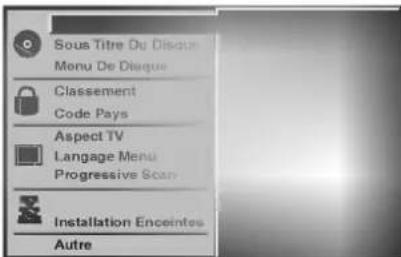
2 Appuyez sur ▲▼ pour sélectionner l'élément souhaité. L'écran affiche le réglage actuel de l'élément sélectionné ainsi que les autres possibilités de réglage(s). Tandis que l'élément souhaité est sélectionné, appuyez sur ▶, puis sur ▲▼ pour sélectionner l'élément souhaité. 4 Appuyez sur ENTER pour confirmer votre choix. Certains éléments nécessitent des étapes supplémentaires. 5 Appuyez sur SETUP, RETURN ou PLAY pour quitter le menu de configuration.
Langue
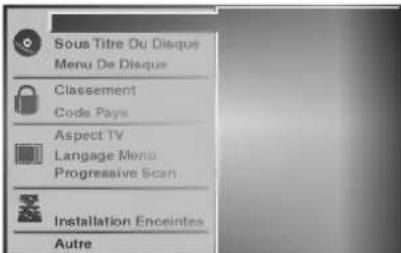
Langue du disque

Sélectionnez une langue pour le menu disque audio et sous-titrage.
Original : Sélection du réglage sur la langue d'origine du disque. Autre : Pour sélectionner une langue différente, appuyez sur les touches numériques pour entrer le nombre à quatre chiffres correspondant au code langue listé à la page 31. Si vous entrez un mauvais code langue, appuyez sur CLEAR.
Langue du menu
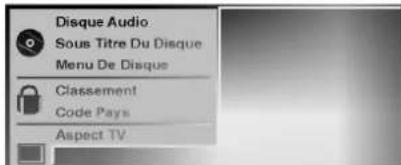
Sélectionnez une langue pour le menu de configuration. C'est le menu que vous parcourez lorsque vous appuyez sur SETUP.
Image
Aspect TV (


4/3e : Sélectionnez ce mode si une TV standard 4:3 est raccordée
Affiche des images théâtrales avec des barres qui masquent au-dessus et en dessous de l'image.
Plein Écran : Sélectionnez-le quand un téléviseur conventionnel est branché. Le matériel vidéo formaté en style Pan & Scan est lu dans ce style (Les côtés de l'image sont coupés).
16/9e : Sélectionnez ce mode si une TV 16:9 est raccordée.
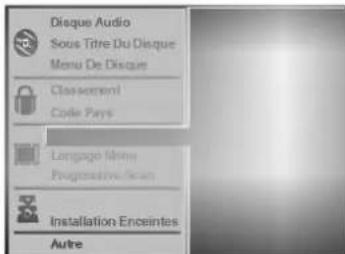
Progressive Scan (Balayage progressif)

Le format "Progressive Scan Video" transmet les images à la plus haute définition possible, avec moins de papillotement.
Si l'on utilise les prises COMPONENT VIDEO OUT, mais que l'on branche le lecteur DVD sur un téléviseur (analogique) standard, régler le balayage progressif en position arrêt.
Si l'on utilise les prises composant vidéo pour une connexion sur un téléviseur ou un moniteur compatible avec le balayage progressif, régler en position Marche.
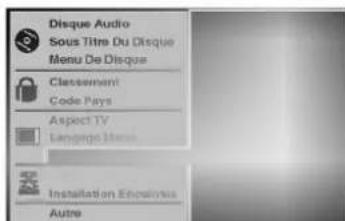
Attention
Une fois le réglage de la sortie balayage progressif entré, une image sera visible seulement sur un téléviseur ou moniteur compatible avec le balayage progressif. Si l'on fait le réglage par erreur, il faut réinitialiser l'appareil. Presser STOP pour arrêter tout disque. Ensuite, presser STOP de nouveau et maintenir pendant 5 secondes avant de relâcher. La sortie vidéo sera réinitialisée au réglage standard et une image sera de nouveau visible sur un téléviseur ou moniteur analogique conventionnel.
Remarque
Le BALAYAGE PROGRESSIF (PROGRESSIVE SCAN) est disponible dans le mode NTSC. (Pour plus de détails sur le mode de sélection du système, voir SVP la page 28)

Préliminaires (Suite)
Réglage des haut-parleurs
5.1 Réglages des haut-parleurs

Sélectionnez les réglages des haut-parleurs, incluant la balance du volume et le délai de transit, ou testez les réglages des haut-parleurs. Les réglages de haut-parleurs ne sont actifs qu'en mode de sortie multiplex analogique.
(Reportez-vous à “Réglages des haut-parleurs” la page 28.)
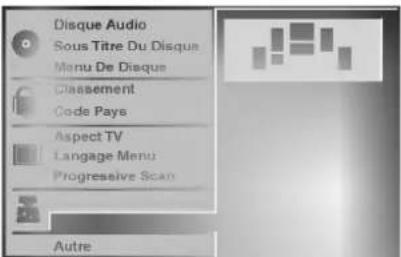
Autre
On peut changer les réglages de DRC, Vocal, PBC et Lecture automatique.
- Appuyez sur ▲▼ pour sélectionner l'objet souhaité, puis appuyez sur ENTER. Le réglage de l'objet sélectionné passe de Marche sur Arrêt.
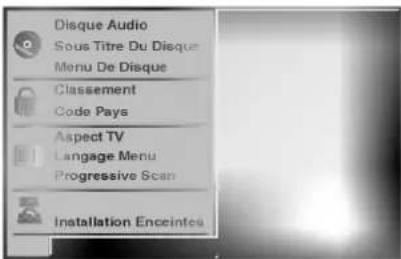
Commande de plage dynamique (DRC)
Il est possible, en format DVD, d'entendre la plage sonore d'un programme dans la présentation la plus précise et la plus réaliste possible grâce à la technologie audio numérique.
Toutefois, vous pouvez souhaiter compresser la plage dynamique de la sortie audio (la différence entre les sons les plus forts et les plus faibles). Alors, vous êtes en mesure d'écouter un film à un volume plus faible sans perdre la clarté du son. Pour obtenir cet effet, réglez la DRC sur Marche.
Vocal
Mettez uniquement en mode vocal si un DVD de karaoké multicanal est en lecture. Les canaux de karaoké du disque sont alors mélangés à un son stéréo normal.
PBC
Active ou désactive le Contrôle de lecture (PBC). Marche : CD vidéo avec PBC sont lus conformément au PBC. Arrêt : CD vidéo avec PBC sont lus comme des CD audio.
Auto Play (Lecture automatique)


Vous pouvez régler le récepteur DVD/CD pour que le disque DVD commence immédiatement la lecture dès que le DVD est introduit. Si la fonction Lecture automatique est réglée sur On, ce récepteur DVD/CD recherche un titre dont le temps de lecture est le plus long et puis ce titre sera lu automatiquement. Marche : Fonction lecture automatique est activée.
Arrêt : Fonction lecture automatique n'est pas activée.
M Remarque
La fonction Lecture automatique pourrait ne pas fonctionner avec certains DVD.

Préliminaires (Suite)
Contrôle parental
Classement
Les films sur DVD sont susceptibles de contenir des scènes qui ne conviennent pas aux enfants. Par conséquent, il se peut que les disques contiennent des informations relatives au contrôle parental qui s'applique à l'intégralité du disque ou à certaines scènes. Les scènes sont notées de 1 à 8 et dans certains disques il est possible de sélectionner des scènes plus convenables. La classification dépend des pays. La fonction de contrôle parental vous permet d'empêcher à vos enfants de voir des disques ou de voir des disques avec des scènes de remplacement.
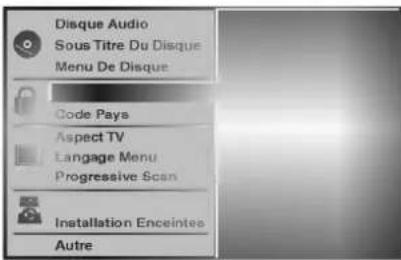
1. Sélectionnez la classification "Classement" au moyen des touches ▲▼ du menu de configuration. 2. Tout en sélectionnant la classification "Classement", appuyez sur ENTER. 3. Si vous n'avez pas encore entré de mot de passe : entrez un mot de passe à quatre chiffres au moyen des touches numériques pour créer un mot de passe personnel à quatre chiffres, puis appuyez sur ENTER. Entrez à nouveau le mot de passe à quatre chiffres et appuyez sur ENTER pour vérifier.
Si vous avez déjà entré un mot de passe :
Entrez le mot de passe à quatre chiffres au moyen des touches numériques pour confirmer le mot de passe personnel à quatre chiffres de sécurité, puis appuyez sur ENTER.
Si vous avez commis une erreur avant d'appuyer sur ENTER, appuyez sur CLEAR et entrez à nouveau le mot de passe de sécurité à quatre chiffres.
4. Sélectionnez une classification de 1 à 8 au moyen des touches ▲▼. Un (1) représente les restrictions de lecture minimales. Huit (8) représente les restrictions optimales de lecture.
Débloqué : si vous sélectionnez Débloqué, le contrôle parental n'est pas actif. Ce disque sera lu dans son intégralité.
Classification de 1 à 8 : certains disques contiennent des scènes qui ne conviennent pas aux enfants. Si vous réglez une classification du lecteur, toutes les scènes du disque d'un même score ou inférieur seront diffusées. Les scènes classifiées à un score plus élevé ne seront pas lues à moins qu'il n'y ait une scène de remplacement sur le disque. La scène de remplacement doit avoir le même score ou un score inférieur que le score le plus faible. La lecture s'arrête s'il n'y a aucune scène de remplacement. Vous devez entrer le mot de passe à quatre chiffres ou modifier le niveau de classification pour pouvoir lire le disque.
5. Appuyez sur ENTER pour confirmer la sélection de la classification, puis appuyez sur SETUP pour quitter le menu. Remarque :
Cette fonction n'est pas disponible pour certains DVD.
Code pays
Entrez le code d'un pays dont les normes sont utilisées pour classifier un disque vidéo en vous reportant à la liste (voir le paragraphe "Liste des codes pays", page 32).
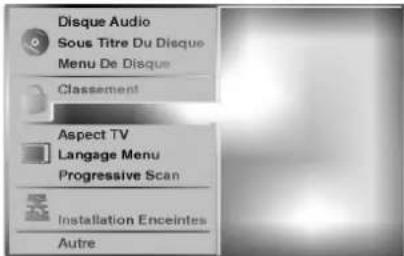
1. Sélectionnez le Code Pays au moyen des touches ▲▼ du menu de configuration. 2. Tout en sélectionnant le Code Pays, appuyez sur ENTER. 3. Suivez l'étape 3 de la section Classement à gauche. 4. Sélectionnez le premier caractère au moyen des touches ▲▼. 5. Déplacez le curseur au moyen des touches ◀▶ et sélectionnez le deuxième caractère au moyen des touches ▲▼. 6. Appuyez sur ENTER pour confirmer la sélection du code pays, puis appuyez sur SETUP pour quitter le menu.
Remarque :
Il est nécessaire de confirmer le mot de passe à quatre chiffres lorsque le code est modifié (voir le paragraphe "Modification du code à quatre chiffres" ci-dessous).
Modification du code à quatre chiffres
1 Suivez les étapes 1-2 comme à gauche (Classement). 2 Entrez l'ancien code, puis appuyez sur ENTER. 3 Sélectionnez la modification au moyen des touches ▲▼, puis appuyez sur ENTER. 4 Entrez le nouveau code à 4 chiffres, puis appuyez sur ENTER. 5 Entrez exactement le même code une seconde fois et vérifiez en appuyant sur ENTER. 6 Appuyez sur SETUP pour quitter le menu.
En cas d'oubli du code à 4 chiffres
Si vous oubliez votre mot de passe, suivez la procédure suivante pour effacer le mot de passe :
1 Appuyez sur SETUP pour afficher le menu paramétrage. 2 Utilisez les touches numériques pour entrer les 6 numéros "210499". Le mot de passe à 4 chiffres est annulé. 3 Entrez un nouveau code comme indiqué à gauche (Classement).

Fonctionnement avec un DVD et un CD vidéo
Lecture d'un DVD et d'un CD vidéo

Paramétrage de lecture
- Allumez le téléviseur et sélectionnez la source d'entrée vidéo connectée au récepteur DVD/CD.
- Chaîne Hi-Fi : Allumez la chaîne Hi-Fi et sélectionnez la source d'entrée connectée au récepteur DVD/CD.

Appuyez sur OPEN/CLOSE pour ouvrir le tiroir du disque.

Placez le disque choisi dans le tiroir avec la face de lecture vers le bas.

Appuyez sur OPEN/CLOSE pour fermer le tiroir du disque.
READING (LECTURE) s'affiche sur l'écran du téléviseur et la lecture commence automatiquement. Si la lecture ne commence pas, appuyez sur PLAY. Dans certains cas, le menu du disque pourrait s'afficher.

Si un écran menu s'affiche
L'écran menu pourrait s'afficher après avoir chargé un DVD ou un CD vidéo qui offre un menu.

Utilisez les boutons ▲▼ pour sélectionner le titre/chapitre que vous souhaitez regarder, puis appuyez sur ENTREE (ENTER) pour commencer la lecture. Appuyez sur TITRE (TITLE) ou MENU pour revenir au menu de l'écran.

Utilisez les boutons ▲▼ pour sélectionner l'option que vous désirez, puis appuyez sur ENTREE (ENTER) pour afficher l'option.

- Utilisez les touches numériques pour sélectionner la plage que vous souhaitez voir. Appuyez sur RETURN pour revenir à l'écran menu.
- Le réglage du menu et les procédures exactes de fonctionnement du menu peuvent être différents selon le disque. Suivez les instructions de chaque écran menu. Vous pouvez aussi régler le PBC sur Off pendant le paramétrage. Voir page 18.

Remarques
- Si le contrôle parental est réglé et si le disque n'entre pas dans les réglages d'évaluation (non autorisé), le code à 4 caractères doit être entré et/ou le disque doit être autorisé (voir "Contrôle parental" à la page 19).
- Les DVD peuvent avoir un code régional. Votre lecteur ne lira pas les disques qui ont un code régional différent de celui de votre lecteur. Le code régional pour ce lecteur est 5.
Fonctions générales

Remarque
Si ce n'est pas précisé autrement, toutes les opérations décrites utilisent la télécommande. Certaines fonctions sont aussi disponibles dans le menu Paramétrage.
Passer à un autre TITRE/GROUPE


Quand un disque possède plus d'un titre/groupe, vous pouvez passer à un autre titre de la manière suivante :
- Appuyez sur AFFICHER (DISPLAY), puis appuyez sur le bouton (0-9) du nombre correspondant pour sélectionner le nombre d'un titre/groupe.
Déplacement sur un autre CHAPITRE/PLAGE




Quand un disque possède plus d'un chapitre ou s'il a plus d'une plage, vous pouvez passer à un autre chapitre/plage de la manière suivante :
- Appuyez sur SKIP/SCAN « ou » pendant la lecture pour sélectionner le chapitre/plage suivant ou pour revenir au début du chapitre/plage actuel.
- Appuyez rapidement deux fois sur | pour revenir au chapitre/plage précédent.
- Pour aller directement à n'importe quel chapitre pendant la lecture d'un DVD, appuyez sur DISPLAY. Puis appuyez sur ▲▼ pour sélectionner l'icône chapitre/plage. Ensuite, entrez le numéro de chapitre/plage en utilisant les touches numériques (0-9).

Remarque
Pour deux chiffres, appuyez en rapide succession sur les touches numériques (0-9).
Recherche
1. Appuyez et maintenez enfoncée SKIP/SCAN ou pendant environ deux secondes pendant la lecture. Le lecteur passe en mode SEARCH (RECHERCHE). 2. Appuyez sur SKIP/SCAN 1 ou à plusieurs reprises pour sélectionner la vitesse voulue : X2, X4, X16, X100 (arrière) ou X2, X4, X16, X100 (avancement).
Avec un CD vidéo, la vitesse de recherche change : X2, X4, X8 (arrière) ou X2, X4, X8 (avancement).
3. Pour revenir à la lecture normale, appuyez sur PLAY.

Remarque
Quand vous utilisez un disque audio DVD qui contient des images, cette opération peut être permise dans certains segments d'image.
Pause
1. Appuyez sur PAUSE/STEP pendant la lecture. 2. Pour revenir à la lecture, appuyez sur LECTURE (PLAY).
Fonctionnement avec un DVD ou un disque vidéo
Fonctions générales (suite)
Image fixe et lecture image par image
1 Appuyez sur PAUSE/STEP pendant la lecture. Le récepteur DVD/CD se met en mode PAUSE.
2 Vous pouvez avancer image par image en appuyant sur PAUSE/STEP à plusieurs reprises sur la télécommande.
3 Pour revenir à la lecture normale, appuyez sur PLAY.
Remarque
Quand vous utilisez un disque audio DVD qui contient des images, cette opération peut être permise dans certains segments d'image.
Ralenti
1 Appuyez sur SLOW SCAN (◀◀ ou ▶▶) pendant la lecture. Le lecteur entre dans le mode SLOW (RALENTI).
2 Utilisez SLOW SCAN pour sélectionner la vitesse souhaitée : 1/16, 1/8, 1/4 ou 1/2 (arrière), ou
1/16, 1/8, 1/4 ou 1/2 (avant).
3 Pour revenir à la lecture normale, appuyez sur PLAY.
Remarque
La lecture au ralenti en arrêt n'est pas possible sur un CD vidéo.
Répéter A-B

Pour répéter une séquence dans un titre ou un groupe :
1. Appuyez sur REPEAT A-B au point de départ choisi. "A *" apparaît brièvement sur l'écran du téléviseur.
2. Appuyez de nouveau sur REPEAT A-B au point final choisi.
"A B" apparaît brièvement sur l'écran du téléviseur et la séquence répétée commence ("A→B" apparaît dans la fenêtre d'affichage).
3. Pour annuler la série, appuyez sur REPEAT A-B.
Répéter

Disque vidéo DVD - Répéter le chapitre/Titre/Arrêt
1. Pour répéter le chapitre en cours de lecture, appuyez sur REPEAT. L'icône répéter chapitre apparaît sur l'écran.
2. Pour répéter le titre en cours de lecture, appuyez sur REPEAT une seconde fois. L'icône 'répéter titre' apparaît sur l'écran.
3. Pour sortir du mode répéter, appuyez sur REPEAT une troisième fois. L'icône d'arrêt de répétition apparaît sur l'écran de la TV.
Disques Audio DVD - Répéter Piste/Groupe/Arrêt
1. Pour répéter la piste en cours de lecture, appuyez sur REPEAT. L'icône de répétition de piste apparaît sur l'écran de la TV. 2. Pour répéter le groupe en cours de lecture, appuyez sur REPEAT. L'icône de répétition de groupe apparaît sur l'écran de la TV. 3. Pour sortir du mode Répéter, appuyez sur REPEAT une troisième fois. L'icône Arrêt Répéter s'affiche à l'écran.
CD Vidéo - Répétition de plage/Toutes/Off
1. Pour répéter la plage actuellement en cours, appuyez sur REPEAT. L'icône Repeat Track (Répétition plage) apparaît sur l'écran du téléviseur. 2. Pour répéter le disque actuellement en cours, appuyez une deuxième fois sur REPEAT. L'icône Repeat All (Répétition toutes) apparaît sur l'écran du téléviseur. 3. Pour sortir du mode Répétition, appuyez une troisième fois sur REPEAT. L'icône Repeat Off (Répétition Off) apparaît sur l'écran du téléviseur.
Remarque
Sur un CD vidéo avec le PBC, vous pouvez désactiver le PBC pour utiliser la fonction Répartition. Voir page 18.
Recherche de l'heure


La fonction recherche de l'heure vous permet de commencer la lecture à tout moment choisi sur le disque.
1. Appuyez sur DISPLAY pendant la lecture. L'affichage à l'écran apparaît. La boîte de dialogue de recherche de l'heure affiche le temps écoulé du disque en cours. 2. Dans les 10 secondes, appuyez sur ▲▼ pour sélectionner l'icône de recherche de l'heure dans l'affichage à l'écran. "……" apparaît sur la boîte de dialogue de recherche de l'heure. 3. Dans les 10 secondes, entrez l'heure de départ voulue au moyen des touches numériques. Entrez les heures, les minutes et les secondes de gauche à droite dans la boîte de dialogue. Si vous avez fait une erreur de chiffre, appuyez sur CLEAR pour effacer les chiffres entrés. Ensuite, entrez les chiffres corrects. 4. Dans les 10 secondes, appuyez sur ENTER pour confirmer l'heure de départ. La lecture commence à partir de l'heure sélectionnée sur le disque. Si vous avez entré une heure non valide, la lecture continue à partir du point actuel.

Fonctionnement avec un DVD et un CD vidéo
Fonctions générales (Suite)
Environnement 3D BYPASS 30SUR
Cet appareil est capable de produire un effet d'environnement 3D qui simule une lecture audio multicanal à partir de deux haut-parleurs stéréo classiques, au lieu des cinq haut-parleurs ou plus normalement nécessaires pour écouter de l'audio multicanal sur un système Home cinéma.
1. Appuyez sur SOUND MODE pour sélectionner "3D SUR" pendant la lecture. 2. Pour interrompre l'effet environnement 3D, appuyez à nouveau sur SOUND MODE pour sélectionner "BYPASS".
Zoom
La fonction Zoom permet l'agrandissement de l'image vidéo et le déplacement dans l'image agrandie.
1. Appuyez sur ZOOM pendant la lecture ou la lecture par image fixe pour activer la fonction zoom. Si vous appuyez à coups répétés sur ZOOM, le taux d'agrandissement augmente jusqu'à 6 fois. 2. Le déplacement dans l'image agrandie s'effectue au moyen des touches. 3. Appuyez sur CLEAR pour reprendre la lecture normale ou pour retourner sur l'image en pause.
Remarque
- Sur certains DVD, il n'y a pas de fonction zoom.
Recherche de repère

Vous pouvez commencer la lecture à partir d'un point mémorisé. Il est possible de mémoriser jusqu'à 9 points. Pour entrer un repère, veuillez suivre les étapes suivantes :
1. Pendant la lecture du disque, appuyez sur MARKER lorsque le disque atteint le point que vous voulez mémoriser. L'icône de repère apparaît brièvement sur l'écran de la TV. 2. Répétez l'étape 1 pour entrer jusqu'à 9 points sur un disque.
Pour rappeler une scène marquée d'un repère
1. Appuyez sur SEARCH pendant la lecture du disque. Le menu MARKER SEARCH apparaît à l'écran. 2. Dans les 10 secondes, appuyez sur ou utilisez les touches numériques pour sélectionner le numéro de repère que vous voulez rappeler. 3. Appuyez sur ENTER. La lecture commence à partir de la scène marquée d'un repère. 4. Pour fermer le menu MARKER SEARCH, appuyez sur SEARCH.
Pour effacer une scène marquée d'un repère
1. Appuyez sur SEARCH pendant la lecture du disque. Le menu MARKER SEARCH s'affiche à l'écran. 2. Appuyez sur ⇔ pour sélectionner le numéro de repère que vous voulez effacer.
3. Appuyez sur CLEAR. Le numéro de repère est effacé de la liste. 4. Répétez les étapes 2 et 3 pour effacer d'autres numéros de repères. 5. Pour fermer le menu MARKER SEARCH, appuyez sur SEARCH.
Fonctions DVD spéciales
Vérification des contenus des disques vidéo : menus
Les DVD peuvent offrir des menus qui vous permettent d'accéder à des fonctions spéciales. Pour utiliser le menu du disque, appuyez sur MENU. Puis, appuyez sur la touche numérique appropriée pour sélectionner une option. Ou bien utilisez les touches ↓▶▼ pour mettre en évidence votre sélection, ensuite appuyez sur ENTER.
Menu Titre
1. Appuyez sur TITLE. Si le titre actuel est doté d'un menu, celui-ci apparaît à l'écran. Sinon, le menu du disque apparaît. 2. La liste du menu peut contenir la liste des angles de prise de vue, la langue parlée et les options de sous-titrage, de chapitres, pour les titres. 3. Pour retirer le menu titre, appuyez à nouveau sur TITLE.
Menu disque
1. Appuyez sur MENU. Le menu 'disque' s'affiche. 2. Pour fermer le menu disque, appuyez à nouveau sur MENU.
Angle de prise de vue


Si le disque contient des scènes enregistrées avec des angles de caméra différents, vous pouvez changer l'angle pendant la lecture. Pour sélectionner un angle de prise de vue souhaité, appuyez sur ANGLE à plusieurs reprises pendant la lecture. Le numéro de l'angle actuel s'affiche.
Changement de la langue audio

Appuyez sur AUDIO à plusieurs reprises pendant la lecture pour entendre une langue audio ou une autre plage audio différente.
Changement du canal audio


Appuyez plusieurs fois sur AUDIO pendant la lecture pour écouter un canal audio différent (STER., GAUCHE ou DROITE).
Sous-titres


Appuyez sur SUBTITLE à plusieurs reprises pendant la lecture pour voir les différentes langues de sous-titrage.
Remarque
Si l'icône apparaît, cela signifie que cette fonction n'est pas disponible sur le disque.

Fonctionnement avec un DVD et un CD vidéo
Disques DVD Audio
Le DVD Audio est un nouveau format de disque fabriqué sur la base du succès du DVD pour fournir de l'audio multicanal, non compressé et de haute qualité, pour de nouvelles sensations en qualité audio. Un disque DVD Audio peut être identifié par le logo DVD Audio sur la pochette du disque ou sur le disque lui-même.
Le format DVD Audio peut fournir une meilleure qualité stéréo que les CD Audio avec un taux d'échantillonnage allant jusqu'à 192 kHz (au lieu de 44,1 kHz pour les CD). Le son numérique DVD Audio peut être fourni avec 24 bits de données (au lieu de 16 bits pour un CD standard).
Un disque DVD Audio normal contient jusqu'à 7 fois la capacité de données d'un CD. Pour la musique, cet espace supplémentaire est utilisé soit pour une meilleure qualité de son avec une résolution multicanal avancée plus proche de l'enregistrement master de l'artiste, soit pour des enregistrements plus longs. Beaucoup de disques DVD Audio contiennent du texte à afficher, tel que des biographies d'artistes, les titres ou des paroles. Certains disques DVD Audio contiennent également une galerie de photos ou des vidéoclips.

Remarque
Si vous utilisez la sortie numérique optique (DIGITAL OUT) pour votre connexion audio, la qualité du son sera similaire à celle du CD, même si vous écoutez un disque DVD Audio.
Passer à un autre groupe

Certains disques DVD Audio divisent les contenus en différents groupes. Votre lecteur vous permet d'accéder rapidement aux différents groupes pendant la lecture via l'affichage à l'écran.
1. Appuyez sur AFFICHER (DISPLAY) pendant la lecture ou en mode stop. 2. Appuyez sur ▲▼ pour sélectionner l'icône de Groupe. 3. Appuyez sur ◀▶ ou sur les boutons numérotés (0-9) pour sélectionner un numéro de groupe.

Remarque
Quelquefois, l'auteur des disques crée un contenu caché qui n'est accessible qu'avec un mot de passe. Si l'icône de verrouillage apparaît sur l'écran TV, saisissez le mot de passe (quelquefois vous pouvez le trouver sur la pochette du disque ou sur un site internet). Ce mot de passe n'est pas imposé par notre récepteur DVD/CD - c'est une fonction du disque.
Vu que les créateurs des disques DVD Audio changent, certains choix sur l'écran d'affichage ne seront pas disponibles pour le disque que vous êtes en train d'écouter.
Regarder une autre page


Vu que les disques DVD Audio peuvent contenir beaucoup d'informations, il existe plusieurs manières de voir ce qui est disponible sur le disque.
1. Appuyez sur AFFICHER (DISPLAY) pendant la lecture. 2. Appuyez sur ▲▼ pour sélectionner l'icône de la Page. 3. Appuyez sur ◀▶ pour choisir un numéro de page. Ce qui s'affiche à l'écran variera d'un disque à l'autre car les informations disponibles dépendent de la façon dont l'artiste a créé le disque.

Remarque
Vu que les créateurs des disques DVD Audio changent, certains choix sur l'écran d'affichage ne seront pas disponibles pour le disque que vous êtes en train d'écouter.

Fonctionnement avec un CD audio et un disque MP3/WMA
Lecture d'un CD audio et d'un disque
MP3/WMA
Le récepteur DVD/CD peut lire des enregistrements MP3/WMA formés sur des CD-ROM, CD-R ou CD-RW. Avant de lire des enregistrements MP3/WMA, lisez les remarques sur les enregistrements MP3/WMA à droite.
1. Introduisez un disque et fermez le tiroir. CD Audio : le menu CD audio apparaît sur l'écran du téléviseur. Allez au point 4. Disque MP3/WMA : le menu du choix MP3/WMA-JPEG apparaît sur l'écran du téléviseur. Allez au point 2.

2. Appuyez sur ▲▼ pour sélectionner le MP3/WMA, puis appuyez sur ENTER ou sur PLAY.
Le menu MP3/WMA apparaît sur l'écran du téléviseur. Appuyez sur RETURN pour vous déplacer dans le menu du choix MP3/WMA-JPEG.
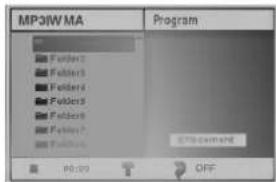
3. Appuyez sur ▲▼ pour sélectionner un fichier, et sur ENTER ou sur PLAY.
Une liste de fichiers s'affiche dans le dossier.
4. Appuyez sur ▲▼ pour sélectionner une plage, puis appuyez sur PLAY ou sur ENTER. La lecture commence.
Pendant la lecture, le temps écoulé de lecture de la plage en cours s'affiche dans la fenêtre d'affichage. La lecture s'arrête à la fin du disque.
Appuyez sur TITLE pour passer à la page suivante. Appuyez sur MENU pour passer à la page précédente.
Menu CD audio
Menu MP3/WMA
Astuce
Si vous êtes dans une liste de fichiers et si vous souhaitez retourner à la liste de dossiers, utilisez ▲ pour mettre en évidence - et appuyez sur ENTER pour retourner à l'écran menu précédent.
Pour arrêter la lecture à tout moment, appuyez sur STOP.
Remarques sur les enregistrements MP3/WMA
À propos de MP3
- Un fichier MP3/WMA est un fichier sonore compressé utilisant le codage de couches audio à 3 fichiers. Nous appelons les fichiers ayant l'extension ".mp3" des "fichiers MP3".
- Le récepteur peut ne pas lire un fichier MP3 qui a une extension différente de ".mp3".
À propos de WMA (Windows Media Audio)
- Un fichier WMA est une technologie de compression audio de Microsoft. WMA (Windows Media Audio) offre une compression audio deux fois supérieure à celle du format MP3.
La compatibilité des disques MP3 avec ce lecteur est limitée de la manière suivante :
- Taux d'échantillonnage : uniquement 44,1 kHz (MP3), 32-44,1 kHz (WMA)
- Débit binaire : entre 32-320 kbps (MP3), 32-128 kbps (WMA)
- Le format physique du CD-R doit être "ISO 9660".
- Si vous enregistrez des fichiers MP3/WMA en utilisant un logiciel qui ne crée pas un système de fichiers, par exemple "Direct-CD", etc., il est impossible de lire les fichiers MP3/WMA. Nous vous recommandons d'utiliser "Easy-CD Creator", qui crée un système de fichiers ISO9660.
- Un disque à session unique nécessite que les fichiers MP3/WMA soient dans la première piste. S'il n'y a pas de fichier MP3/WMA dans la 1ère piste, il ne peut pas lire les fichiers MP3/WMA. Si vous souhaitez lire les fichiers MP3/WMA, formatez toutes les données d'un disque ou utilisez un autre disque.
- Les fichiers doivent être nommés en utilisant 8 lettres ou moins et doivent comprendre l'extension ".mp3" ou ".wma", par exemple "******.MP3" ou "******.WMA".
- N'utilisez pas de caractères spéciaux comme "/ : * ? < > " etc.
- Le nombre total de fichiers sur un disque doit être inférieur à 650.
Ce récepteur DVD/CD nécessite des disques/enregistrements correspondant à certains standards techniques pour obtenir une qualité optimale de lecture. Les DVD pré-enregistrés sont automatiquement réglés sur ces standards. Il existe plusieurs types de formats de disques enregistrables (y compris les CD-R contenant des fichiers MP3/WMA). Cela nécessite certaines conditions pré-existantes (voir ci-dessus) pour assurer la compatibilité de lecture.
Les clients doivent aussi prendre note qu'une autorisation est nécessaire pour télécharger des fichiers MP3/WMA sur Internet. Notre société n'a aucun droit pour garantir cette autorisation qui doit être fournie par le détenteur du copyright.
Fonctionnement avec un disque JPEG
Vision d'un disque JPEG
Ce récepteur DVD/CD peut lire des disques avec des fichiers JPEG et des CD Kodak Picture. Avant de lire des enregistrements JPEG, lisez les remarques sur les enregistrements JPEG à droite.
1. Introduisez un disque et fermez le tiroir. Le menu du choix MP3/WMA-JPEG s'affiche sur l'écran du téléviseur.

2. Appuyez sur ▲▼ pour sélectionner JPEG, puis appuyez sur ENTER. Le menu JPEG s'affiche sur l'écran du téléviseur.
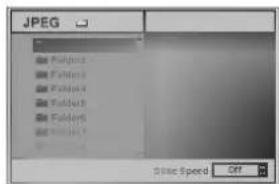
3. Appuyez sur ▲▼ pour sélectionner un dossier et appuyez sur ENTER. Une liste de fichiers apparaît dans le dossier. Appuyez sur RETURN pour vous déplacer dans le menu du choix MP3/WMA-JPEG.
Astuce
Si vous êtes dans une liste de fichiers et que vous voulez retourner dans la liste des dossiers, utilisez les touches ◀ sur la télécommande pour mettre en évidence " - " et appuyez sur ENTER pour retourner à l'écran menu précédent.
Si vous souhaitez voir un fichier particulier, appuyez sur ▲▼ pour mettre en évidence le fichier et appuyez sur ENTER ou sur PLAY. La vision du fichier commence. Pendant la vision, appuyez sur RETURN pour revenir au menu précédent (menu JPEG). Appuyez sur TITLE pour passer à la page suivante. Appuyez sur MENU pour passer à la page précédente.
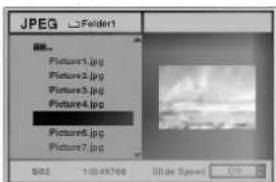
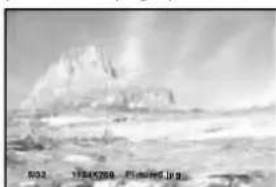
Astuce
Il y a trois options de vitesse de défilement : Rapide, Normal, Lent et Off. Appuyez sur ◀ pour mettre en évidence la vitesse de défilement, puis appuyez sur ◀ pour sélectionner l'option souhaitée, puis appuyez sur ENTER.
Pour arrêter la vision à tout moment, appuyez sur STOP. Le menu JPEG apparaît.
Passage à un autre fichier
Appuyez sur SKIP/SCAN ou une fois pendant la vision d'une image pour passer au fichier suivant ou précédent.
Arrêt sur image
1. Appuyez sur PAUSE/STEP pendant le défilement. Le récepteur DVD/CD est maintenant en mode PAUSE. 2. Pour revenir au défilement, appuyez sur PLAY ou de nouveau sur PAUSE/STEP.
Pour retourner l'image
Appuyez sur ▲/▼ pendant la vision d'une image pour la retourner horizontalement ou verticalement.
Pour faire pivoter une image
Appuyez sur ▶ pendant la vision d'une image pour la faire pivoter dans le sens des aiguilles d'une montre ou dans le sens inverse.
Remarques sur les enregistrements JPEG
- Selon la taille et le nombre de fichiers JPEG, le récepteur DVD/CD pourrait avoir besoin de beaucoup de temps pour lire le contenu du disque. Si vous ne voyez pas apparaître un affichage sur écran après plusieurs minutes, cela signifie que certains fichiers JPEG sont trop grands - réduisez la résolution des fichiers JPEG à moins de 2 mégapixels et gravez un autre disque.
- Le nombre total de fichiers et de dossiers sur le disque doit être inférieur à 650.
- Certains disques peuvent être incompatibles à cause de formats d'enregistrement différents ou à cause des conditions du disque.
- Quand vous utilisez un logiciel comme "Easy CD Creator" pour graver les fichiers JPEG sur un CD-R, assurez-vous que tous les fichiers sélectionnés aient l'extension ".jpg" quand vous les copiez sur le CD.
- Si les fichiers ont des extensions ".jpeg" ou ".jpe", renommez-les comme fichiers ".jpg".
- Des noms de fichier sans l'extension ".jpg" ne peuvent pas être lus par ce récepteur DVD/CD même si ces fichiers sont indiqués comme des fichiers d'image JPEG dans Windows Explorer.

Lecture programmée
Lecture programmée d'un CD audio et d'un disque MP3/WMA
La fonction Programmation vous permet de mémoriser vos plages préférées de tout disque dans la mémoire du lecteur.
La programmation peut contenir 30 plages.
1. Appuyez sur PROGRAM pendant la lecture ou en mode stop pour entrer en mode Édition programmation. L'indicateur é s'affiche à droite du mot Program (Programmation) sur le côté droit de l'écran menu. Remarque : Appuyez sur PROGRAM pour sortir du mode Édition programmation ; l'indicateur é disparaît. 2. Sélectionnez une plage, puis appuyez sur ENTER pour placer la plage sélectionnée dans la liste de programmation. 3. Répétez l'étape 2 pour placer les autres plages dans la liste de programmation.
Menu CD Audio
Menu MP3/WMA
Appuyez sur
La plage programmée que vous avez sélectionnée en dernier est en surbrillance dans la liste de programmation.
5. Appuyez sur ▲▼ pour sélectionner la piste par laquelle vous souhaitez commencer la lecture.
Appuyez sur TITLE pour passer à la page suivante. Appuyez sur MENU pour passer à la page précédente.
Appuyez sur PLAY pour commencer.
La lecture commence dans l'ordre dans lequel vous avez programmé les plages et "PROG." s'affiche dans l'écran menu.
La lecture s'arrête après une lecture de toutes les plages de la liste de programmation.
Pour revenir à une lecture normale à partir d'une lecture programmée, sélectionnez une plage de la liste du CD (ou du MP3/WMA), puis appuyez sur ENTER.
Le voyant PROG. disparaît de la fenêtre d'affichage.
Lecture programmée d'un CD vidéo
Remarque
Sur un CD vidéo avec PBC, vous pouvez désactiver le PBC dans le menu Paramétrage pour utiliser la fonction Programmation. Voir page 18.
La programmation peut contenir 30 plages.
1. Introduisez un CD vidéo et fermez le tiroir.
2. Appuyez sur PROGRAM quand la lecture est arrêtée. Le menu VCD Program s'affiche.
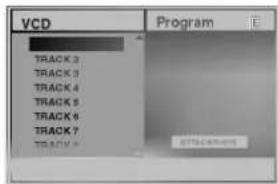
Remarque
Appuyez sur RETURN, sur PROGRAM ou sur PLAY pour sortir du menu Programme.
Suivez les étapes 2 à 6 de "Lecture programmée avec CD audio et disque MP3/WMA" sur la gauche. Pour revenir à la lecture normale après la lecture programmée, appuyez sur PROGRAM.
L'indicateur "PROG." s'affiche dans la fenêtre d'affichage.
Répétition des plages programmées
- Pour répéter la plage en cours, appuyez sur REPEAT. L'icône Repeat et "TRACK" s'affichent dans l'écran menu.
- Pour répéter toutes les plages de la liste de programmation, appuyez une seconde fois sur REPEAT. L'icône Repeat et "ALL" s'affichent dans l'écran menu. Pour annuler le mode Repeat (Répétition), appuyez une troisième fois sur REPEAT. L'icône Repeat et "OFF" s'affichent dans l'écran menu.
Effacer une plage de la liste de programmation
1. Appuyez sur PROGRAM pendant la lecture (CD Audio et disques MP3 uniquement) ou en mode stop pour entrer dans le mode Édition Programmation. L'indicateur apparaît. 2. Appuyez sur ▶ pour passer dans la liste de programmation. 3. Utilisez ◀ pour sélectionner la plage que vous souhaitez effacer de la liste de programmation. 4. Appuyez sur CLEAR. La plage sera effacée de la liste de programmation.
Effacer la liste complète de programmation
1 Suivez les étapes 1-2 de "Effacer une plage de la liste de programmation" ci-dessus. 2 Utilisez ◀ pour sélectionner "Effacement", puis appuyez sur ENTER. La programmation complète pour le disque sera effacée. Les programmations sont aussi effacées quand le disque est enlevé.


Réglage des haut-parleurs
Réglez le décodeur ambiophonique 5.1 canaux intégré en observant les instructions suivantes.
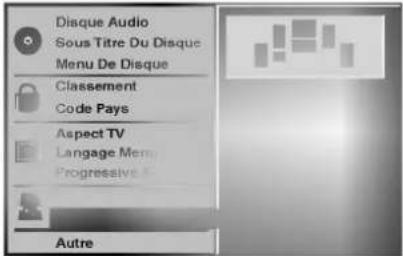
1 Sélectionnez "Installation Enceintes" à l'aide des touches ▲▼ du menu de réglage. 2 Une fois l'option "Installation Enceintes" sélectionnée, appuyez sur la touche ▶. 3 Appuyez sur les touches ▶ pour sélectionner le haut-parleur souhaité.
4 Réglez les options à l'aide des touches ▲▼.
Sélection de haut-parleur
Sélectionnez le haut-parleur que vous souhaitez régler. (Haut-parleurs avant [gauche], haut-parleurs avant [droit], haut-parleur central, haut-parleurs arrières [gauche], haut-parleurs arrières [droit] ou haut-parleur d'extrêmes graves)
Remarque
Certains réglages de haut-parleurs sont défendus par le contrat de licence Dolby Digital.
Volume
Réglez le volume de sortie du haut-parleur sélectionné à l'aide des touches ◀ / ▶. (-6dB ~ +6dB)
Dimensionnement
Puisque les réglages des haut-parleurs sont fixés, vous ne pouvez pas les changer.
Distance
Si vous connectez des haut-parleurs à votre récepteur/lecteur DVD/CD, le réglage de la Distance permet aux haut-parleurs de connaître la distance que le son doit parcourir pour atteindre jusqu'à votre position d'écoute. De cette manière, le son de chaque haut-parleur parvient à l'auditeur dans le même temps. (1 ft = 30,48 cm).
N Remarque
Vous ne pouvez pas régler la distance des haut-parleurs subwoofer.
Test
Appuyez sur ENTER pour tester les signaux de chaque haut-parleur. Réglez le volume au même niveau que les signaux de test intégrés dans la mémoire du système.
- Avant gauche (L) → Avant droit (R) → Central → Arrière gauche (L) → Arrière droit (R) → subwoofer
Retour
Appuyez sur ENTER pour retourner au menu précédent.

Informations supplémentaires
Mémoire du dernier état.

Le récepteur DVD/CD mémorise les réglages de l'utilisation pour le dernier disque que vous avez regardé. Les réglages restent en mémoire même si vous enlevez le disque du lecteur ou si vous éteignez le lecteur. Si vous introduisez un disque avec des réglages mémorisés, la dernière position de stop est automatiquement rappelée.
N Remarques
- Les réglages sont mémorisés pour être utilisés à tout moment.
- Ce lecteur ne mémorise pas les réglages d'un disque si vous avez mis le lecteur hors tension avant d'en commencer la lecture.
Sélection de système
Vous devez choisir le mode système approprié pour votre système TV. Si la mention PAS DE DISQUE (NO DISC) s'affiche dans la fenêtre d'affichage, maintenez appuyé le bouton PAUSE/STEP sur le panneau avant ou sur la télécommande pendant plus de 5 secondes pour pouvoir choisir un système PAL, NTSC ou AUTO.
- Quand le système sélectionné ne correspond pas au système de votre téléviseur, les couleurs normales pourraient ne pas être visualisées. AUTO : sélectionnez quand le Récepteur DVD/CD est branché à un téléviseur multi-système. NTSC : sélectionnez quand le Récepteur DVD/CD est branché à un téléviseur NTSC. PAL : sélectionnez quand le Récepteur DVD/CD est branché à un téléviseur PAL.
Fonctionnement de la Radio
Présélectionner les stations radio
Vous pouvez présélectionner 30 stations FM et AM. Avant de les faire fonctionner, prenez soin de vérifier que le volume est au minimum.
1. Appuyez sur la touche BAND de la télécommande, jusqu'à ce que FM ou AM apparaisse dans la fenêtre d'affichage. 2. Puis, à chaque fois que vous appuierez sur BAND, FM et AM s'afficheront alternativement. 3. Appuyez et maintenez deux secondes la touche TUNING du panneau avant jusqu'à ce que l'indication de la fréquence commence à changer, puis, relâchez la touche.
Le balayage s'arrête lorsque le récepteur DVD trouve une station. "TUNED" et "STEREO" (pour les programmes stéréo) apparaissent sur l'écran.
Remarque :
"TUNED" s'affiche uniquement quand le signal est FM et stéréo.
4. Appuyez sur MEMORY du panneau frontal. Un numéro présélectionné apparaîtra sur l'écran. 5. Appuyez sur TUNING « ou » sur la télécommande pour sélectionner le numéro préréglé que vous souhaitez. 6. Appuyez sur MEMORY du panneau frontal de nouveau. La station est enregistrée. 7. Répétez les étapes de 3 à 6 pour enregistrer les autres stations.
Pour régler une station avec signal léger
Appuyez plusieurs fois sur TUNING ou de l'étape 3 pour sélectionner manuellement la station.
Pour annuler toutes les stations mémorisées
Maintenez appuyée la touche MEMORY pendant environ deux secondes et « CLEAR ALL » apparaîtra dans la fenêtre d'affichage, puis appuyez à nouveau sur MEMORY et les émetteurs sont effacés.
- Si vous êtes entré par erreur dans le mode "CLEAR ALL" (EFFACER TOUT) et si vous ne souhaitez pas effacer la mémoire, n'appuyez sur aucune touche. Après quelques secondes, l'affichage "CLEAR ALL" disparaît tout seul et revient au mode normal.
Remarque
Si toutes les stations ont déjà été mémorisées, le message MEM FULL (MÉMOIRE PLEINE) apparaîtra sur l'écran pendant un moment, puis un numéro présélectionné s'affichera. Pour modifier le numéro présélectionné, suivre les étapes 5-6 comme ci-dessus.
Écouter la radio
Préréglez d'abord les stations radio dans la mémoire de l'Ampli-syntoniseur DVD. (voir "Préréglage des stations radio" sur la gauche).
1. Appuyez sur BAND jusqu'à ce que AM ou FM apparaisse sur l'écran. La dernière station reçue est sélectionnée. 2. Appuyez plusieurs fois sur PRESET +/- pour sélectionner la station désirée. Chaque fois que vous appuyez sur la touche, le récepteur DVD enregistre une station présélectionnée à la fois. 3. Réglez le volume à l'aide du bouton VOLUME du panneau avant ou en appuyant à répétition sur les touches + ou - de la télécommande.
Pour éteindre la radio
Appuyez sur POWER pour éteindre le récepteur DVD/CD ou choisir un autre mode (CD/DVD, VIDEO1, VIDEO2 ou TV-AUDIO).
Pour écouter des stations de radio non présélectionnées
- Utilisez le réglage manuel ou automatique de l'étape 2. Pour le réglage manuel, appuyez sur TUNING ou ◀▶ sur le panneau avant.
- Pour un réglage automatique, maintenez la touche TUNING enfoncée environ deux secondes sur le panneau avant.
Pour sélectionner directement un émetteur préprogrammé
Vous pouvez utiliser les touches numériques de la télécommande pour sélectionner directement un émetteur préprogrammé.
Par exemple, pour écouter l'émetteur préprogrammé 4, appuyez sur 4 de la télécommande. Appuyez sur 1, puis sur 9 (dans les 3 secondes) pour écouter l'émetteur 19 préprogrammé.
Pour information
- Si un programme FM est brouillé
Appuyez sur MONO/ST. sur le panneau avant "STEREO" afin que STEREO disparaisse de l'écran. Il n'y aura aucun effet stéréo mais la réception sera meilleure. Appuyez à nouveau sur la touche pour rétablir l'effet stéréo.
Pour une meilleure réception
Réalignez l'antenne.

Autres fonctions
Programmation du Temporisateur de Sommeil
Vous avez la possibilité de régler le récepteur DVD/CD pour qu'il s'éteigne automatiquement à une heure précise.
1 Appuyez sur SLEEP pour régler l'heure de sommeil programmée.
Le témoin VEILLE (SLEEP) et l'heure de sommeil apparaissent sur la fenêtre.
2 Chaque fois que vous appuyez sur SLEEP, les réglages changent dans l'ordre suivant.
SLEEP 90→ 80→ 70→ 60→ 50→ 40→ 30→ 20→ 10→ OFF
Remarque
- Vous pouvez vérifier le temps restant avant que le récepteur DVD/CD ne s'éteigne.
Appuyez sur SLEEP. Le temps restant apparaît sur l'écran.
Variateur
Cette fonction s'affiche dans la fenêtre d'affichage et l'indicateur du volume est en condition allumée. Appuyez plusieurs fois sur la touche DIMMER.
Sourdine
Appuyez sur MUTE pour mettre en sourdine votre appareil.
Vous pouvez mettre en sourdine votre appareil pour, par exemple, répondre au téléphone. L'indicateur "MUTE" clignote dans la fenêtre d'affichage.
Utilisation de la prise pour casque
Connectez un casque stéréo (Ø3,5 mm) dans le connecteur PHONES.
Les haut-parleurs sont automatiquement coupés quand vous branchez le casque (non fourni).
Choisir une source d'entrée
Vous pouvez avoir besoin de magnétoscopes ou d'autres périphériques connectés aux connecteurs VIDEO1, VIDEO2, à la prise péritel EURO ou au connecteur optique. Reportez-vous au guide d'utilisation fourni avec l'appareil pour obtenir plus d'informations sur son fonctionnement.
Appuyez plusieurs fois sur AUX sur la télécommande pour choisir la source d'entrée désirée.
Chaque fois que vous appuyez sur ce bouton, le mode de la fonction change dans l'ordre suivant :
VIDEO1 : pour sélectionner le signal analogique des connecteurs VIDEO1, AUDIO IN (L/R) et VIDEO IN. VIDEO1 OPT : pour sélectionner le signal numérique du connecteur VIDEO1, OPTICAL IN. VIDEO2 : pour sélectionner le signal analogique des connecteurs VIDEO2, AUDIO IN (L/R) et VIDEO IN. VIDEO2 OPT : pour sélectionner le signal numérique du connecteur VIDEO2, OPTICAL IN.
Remarques
La fonction d'entrée optique n'est disponible que lorsque la fréquence d'échantillonnage de l'autre appareil est de 32 à 96 kHz. Vous pouvez également choisir une source d'entrée en appuyant sur le bouton LECTURE/FONCTION (PLAY/FUNCTION) sur le panneau avant. Maintenez appuyé ce bouton 3 secondes, puis appuyez de manière répétée pour choisir la source d'entrée.
Liste des codes des langues
Entrez le numéro de code adéquat dans les réglages "disque audio", "sous-titrage disque" et/ou "menu disque" (voir page 17).
| Code | langue | Code | langue | Code | langue | Code | langue |
| 6565 | Afar | 7079 | Faroese | 7678 | Lingala | 8375 | Slovaque |
| 6566 | Abkhazian | 7082 | François | 7679 | Laotien | 8376 | Slovène |
| 6570 | Afrikaans | 7089 | Frisien | 7684 | Lithuanien | 8377 | Samoan |
| 6577 | Ameharic | 7165 | Irlandais | 7686 | Létonien, Letton | 8378 | Shona |
| 6582 | Arabe | 7168 | Ecosssais | 7771 | Malgache | 8379 | Somali |
| 6583 | Assamese | 7176 | Galicien | 7773 | Maori | 8381 | Albanais |
| 6588 | Aymara | 7178 | Guarani | 7775 | Macédonien | 8382 | Serbe |
| 6590 | Azerbaijani | 7185 | Gujarati | 7776 | Malayalam | 8385 | Soudanais |
| 6665 | Bashkir | 7265 | Hausa | 7778 | Mongolien | 8386 | Suédois |
| 6669 | Biélorusse | 7273 | Hindi | 7779 | Moldave | 8387 | Swahili |
| 6671 | Bulgare | 7282 | Croatie | 7782 | Marathi | 8465 | Tamoul |
| 6672 | Bihari | 7285 | Hongrois | 7783 | Malais | 8469 | Telugu |
| 6678 | Bengali; Bangla | 7289 | Arménien | 7784 | Maltais | 8471 | Tajik |
| 6679 | Tibétain | 7365 | Interlingua | 7789 | Birman | 8472 | Thai |
| 6682 | Breton | 7378 | Indonesien | 7865 | Nauru | 8473 | Tigrinya |
| 6765 | Catalan | 7383 | Icelandais | 7869 | Népalais | 8475 | Turkmene |
| 6779 | Corse | 7384 | Italien | 7876 | Hollandais | 8476 | Tagalog |
| 6783 | Tchèque | 7387 | Hébreux | 7879 | Norvégien | 8479 | Tonga |
| 6789 | Gallois | 7465 | Japonais | 7982 | Oriya | 8482 | Turc |
| 6865 | Danois | 7473 | Yiddish | 8065 | Panjab | 8484 | Tatar |
| 6869 | Allemand | 7487 | Javanais | 8076 | Polonais | 8487 | Twi |
| 6890 | Bhutan | 7565 | Géorgien | 8083 | Pashto, Pushto | 8575 | Ukrainien |
| 6976 | Grec | 7575 | Kazakh | 8084 | Portugais | 8582 | Ourdou |
| 6978 | Anglais | 7576 | Groenlandais | 8185 | Quechua | 8590 | Ouzbek |
| 6979 | Espéranto | 7577 | Cambodgien | 8277 | Rhaeto-Romance | 8673 | Vietnamien |
| 6983 | Espagnol | 7578 | Kannada | 8279 | Roumain | 8679 | Volapük |
| 6984 | Estonien | 7579 | Coreen | 8285 | Russe | 8779 | Wolof |
| 6985 | Basque | 7583 | Kashmiri | 8365 | Sanskrit | 8872 | Xhosa |
| 7065 | Perse | 7585 | Kurde | 8368 | Sindhi | 8979 | Yoruba |
| 7073 | Finnois | 7589 | Kirghiz | 8372 | serbo-croate | 9072 | Chinois |
| 7074 | Fiji | 7665 | Latin | 8373 | Singalais | 9085 | Zoulou |
Liste des codes pays
Entrez le numéro de code adéquat pour le réglage initial de "Code pays" (voir page 19).
Code Pays
AD Andorre
AE Émirats Arabes Unis
AF Afghanistan
AG Antigua-et-Barbuda
AI Anguilla
AL Albanie
AM Arménie
AN Antilles néerlandaises
AO Angola
AQ Antarctique
AR Argentine
AS Samoa américaines
AT Autriche
AU Australie
AW Aruba
AZ Azerbaïdjan
BA Bosnie-Herzégovine
BB Barbade
BD Bangladesh
BE Belgique
BF Burkina Faso
BG Bulgarie
BH Bahreïn
BI Burundi
BJ Bénin
BM Bermudes
BN Brunei Darussalam
BO Bolivie
BR Brésil
BS Bahamas
BT Bhoutan
BV Île Bouvet
BW Botswana
BY Biélorussie
BZ Belize
CA Canada
CC Îles Cocos (Keeling)
CF République centrafricaine
CG Congo
CH Suisse
CI Côte d'Ivoire
CK Îles Cook
CL Chili
CM Cameroun
CN Chine
CO Colombie
CR Costa Rica
CS Ex-Tchécoslovaquie
CU Cuba
CV Cap-Vert
CX Île Christmas
CY Chypre
CZ République tchèque
DE Allemagne
DJ Djibouti
DK Danemark
DM Dominique
DO République Dominicaine
DZ Algérie
EC Equateur
EE Estonie
EG Egypte
EH Sahara Occidental
Code Pays
ER Erythrée
ES Espagne
ET Ethiopie
FI Finlande
FJ Fidji
FK Îles Falkland
FM Micronésie
FO Îles Féroé
FR France
IO Territoire de l'Océan Indien Britannique
IQ Iraq
IR Iran
IS Islande
IT Italie
JM Jamaïque
JO Jordanie
JP Japon
KE Kenya
KG Kirghizistan
KH Cambodge
KI Kiribati
KM Comores
KN Saint-Christophe-et-Niévès, Anguilla
KP Corée du Nord
KR Corée du Sud
KW Koweït
KY Îles Caïmans
KZ Kazakhstan
LA Laos
LB Liban
Code Pays
LC Sainte-Lucie
LI Liechtenstein
LK Sri Lanka
LR Libéria
LS Lesotho
LT Lituanie
LU Luxembourg
LV Lettonie
LY Libye
MA Maroc
MC Monaco
MD Moldavie
MG Madagascar
MH Îles Marshall
MK Macédoine
ML Mali
MM Myanmar
MN Mongolie
MO Macao
NC Nouvelle-Calédonie (française)
NE Niger
NF Île Norfolk
NG Nigeria
NI Nicaragua
NL Pays-Bas
NO Norvège
NP Népal
NR Nauru
NU Niue
NZ Nouvelle-Zélande
OM Oman
PA Panama
PE Pérou
PF Polynésie (Française)
PG Papouasie-Nouvelle-Guinée
PH Philippines
PK Pakistan
PL Pologne
PM Saint Pierre et Miquelon
PN Îles Pitcairn
PR Porto Rico
PT Portugal
PW Palaos
PY Paraguay
QA Qatar
RE Réunion (Française)
RO Roumanie
RU Fédération de Russie
RW Rwanda
SA Arabie Saoudite
Code Pays
SB Îles Salomon
SC Seychelles
SD Soudan
SE Suède
SG Singapour
SH Sainte-Hélène
SI Slovénie
SJ Îles Svalbard et Jan Mayen
SK République slovaque
SL Sierra Leone
SM Saint-Marin
SN Sénégal
SO Somalie
SR Suriname
ST Sao Tomé-et-Principe
SU Ex-URSS
SV El Salvador
SY Syrie
SZ Swaziland
TC Îles Turques et Caïques
TD Tchad
TF Territoires français du sud
TG Togo
TH Thaïlande
TJ Tadjikistan
TK Tokelau
TM Turkménistan
TN Tunisie
TO Tonga
TP Timor oriental
TR Turquie
TT Trinité-et-Tobago
TV Tuvalu
TW Taïwan
TZ Tanzanie
UA Ukraine
UG Ouganda
UK Royaume-Uni
UM Petites îles bordant les USA
US États-Unis
UY Uruguay
UZ Ouzbékistan
VA État de la Cité du Vatican
VC Saint-Vincent-et-les-Grenadines
Grenadines
VE Venezuela
VG Iles Vierges (Britannique)
VI Iles Vierges (USA)
VN Vietnam
VU Vanuatu
WF Iles Wallis et Futuna
WS Samoa
YE Yémen
YT Mayotte
YU Yougoslavie
ZA Afrique du Sud
ZM Zambie
ZR Zaïre
ZW Zimbabwe
Guide de dépannage
Examinez le guide ci-dessous pour identifier la cause possible d'un problème, avant de contacter le service après-vente.
| Symptôme | Cause | Remède |
| Absence d'alimentation. | Le cordon d'alimentation est débranché. | Branchez correctement le cordon d'alimentation sur la prise secteur. |
| Le récepteur DVD/CD est sous tension, mais il ne fonctionne pas. | Pas de disque inséré. | Insérez un disque. (Vérifié que l'indicateur DVD ou CD audio, situé dans la fenêtre d'affichage du récepteur DVD/CD, est allumé). |
| Pas d'image. | Le télévisueur n'est pas réglé de manière à receivevoir la sortie du signal DVD. | Sélectionnez le mode entrée video approprié sur le téléviseur, de telle sorte que l'image provenant du récepteur DVD/CD apparaitse sur l'écran du téléviseur. |
| Le cable video n'est pas correctement connecté. | Branchez correctement le cable video sur les prises. | |
| Le téléviseur raccordé est hors tension. | Allumez le téléviseur. | |
| On entend soit un son très léger, soit aucun son. | L'équipment raccordé avec le cable audio n'est pas réglé de manière à receivevoir la sortie du signal DVD. | Sélectionnez le mode entrée approprié sur l'ampliTuner audio, de manière à pouvoir écouter le son en provenance du récepteur DVD/CD. |
| Les cables audio ne sont pas correctement connectés. | Branchez correctement le cable audio sur les prises. | |
| L'équipment raccordé au moyen du cable audio est hors tension. | Mettez l'équipement raccordé par le cable audio sous tension. | |
| Le cable de connexion audio est abîné. | Remplacez-le par un nouveau. | |
| Mauvaise qualité de l'image en lecture. | Le disque est sale. | Nettoyez le disque. |
| Le récepteur DVD/CD ne commence pas la lecture. | Pas de disque inséré. | Insérez un disque. (Vérifié que l'indicateur DVD ou CD audio,itué dans la fenêtre d'affichage du récepteur DVD/CD, est allumé). |
| Insertion d'un disque ne pouvant être lu. | Insérez un disque pouvant être lu. (Vérifié le type du disque, le système de couleurs et le code de région). | |
| Le disque est positionné à l'envers. | Positionnez la face de lecture du disque vers le bas. | |
| Le disque n'est pas positionné à l'intérieur du guide. | Positionnez correctement le disque sur le plateau, à l'intérieur du guide. | |
| Le disque est sale. | Nettoyez le disque. | |
| Un menu est affchéé sur l'écran du téléviseur. | Appuyez sur la touche SETUP pour désactiver l'écran menu. | |
| Le niveau de classification est réglé. | Annulez la fonction Rating (classification) ou modifier le niveau de classification. | |
| Un ronflement sévère ou un bruit apparait. | Les fiches ou les prises sont sales. | Essuyez-les avec un chiffon légèrement humidifié d'alcool. |
| Le disque est sale. | Nettoyez le disque. | |
| Les haut-parleurs et ses éléments sont faibles. | Branchez soigneusement les haut-parleurs et ses éléments | |
| L'ampli-syntoniseur est place trop pris du téléviseur. | Eloignez votre téléviseur des composants audio. |
Guide du dépannage (Suite)
| Symptôme | Cause | Remède |
| Impossible de capter les stations de radio. | L'antonne est mal positionnée ou mal connectée. | Branchez l'antonne. |
| Réglez les antennes et branchez une antenne extérieure si nécessaire. | ||
| Le signal des stations est trop faible (lorsque la recherche automatique de stations est utilisée). | Réglez la station manuellement. | |
| Aucune station n'a été pré-sélectionnée ou effacée (lors du réglage en scannant les stations pré-sélectionnées). | Présélectionnez les stations (page 29). | |
| La télécommande ne fonctionne pas correctement. | La télécommande n'est pas dirigée vers le capteur à distance du récepteur DVD/CD. | Dirigez la télécommande vers le capteur à distance du récepteur DVD/CD. |
| La télécommande est trop éloignée du récepteur DVD/CD. | Faites fonctionner la télécommande à l'intérieur d'une distance d'environ 23 pieds (7 mètres). | |
| Un obstacle se trouve sur le trajet allant de la télécommande au récepteur DVD/CD. | Enlevez l'obstacle en question. | |
| Les piles de la télécommande sont épulsées. | Remplacez les piles par des piles neuves. | |
| Les modes son ou Prologic Il ne peuvent pas être modifiés. | Le système ne peut pas être modifié lors de la lecture d'un disque MP3 ou WMA. | Introduire un disque de CD type. |
| L'affichage du panneau frontal est trop terne. | Rien n'est affiché sur l'affichage du panneau frontal. | Appuyer sur DIMMER sur la télécommande. |
Spécification
| [Général] | Alimentation | Voir sur l'étiquette principale (étiquette sous le boitier) | ||||
| Consommation | Voir sur l'étiquette principale (étiquette sous le boitier) | |||||
| Poids | 5.9 kg | |||||
| Dimensions externes (W x H x D) | 360 x 82 x 344 mm | |||||
| Conditions d'exécution | Température: de 5°C à 35°C, Etat d'exécution: Horizontal | |||||
| Taux d'humidité | 5% à 85% | |||||
| [CD/DVD] | Laser | Diode laser, longueur d'ondes 650 nm | ||||
| Système signal | PAL 625/50, NTSC 525/60 | |||||
| Bande de fréquences (audio) | 150 Hz à 18 kHz | |||||
| Taux signal/bruit (audio) | Plus de 70 dB (1 kHz, NOP, 20 kHz LPF/A-Filtre) | |||||
| Gamme dynamique (audio) | Plus de 70 dB | |||||
| Distorsion harmonique.audio | 0.5 % (1 kHz, à la position 12W) (20 kHz LPF/A-Filtre) | |||||
| [Vidéo] | Entrée Video | 1.0 V (p-p), 75 Ω, synchro négative, RCA prise x 2 | ||||
| Sortie Video | 1.0 V (p-p), 70 Ω, synchro négative., RCA prise x 1 | |||||
| Sortie S-vidéo | (Y) 1.0 V (p-p), 75 Ω, synchro négative., Mini DIN 4-pin x 1(C) 0.3 V (p-p), 75 Ω | |||||
| Composant sortie video | (Y) 1.0 V (p-p), 75 Ω, synchro négative., RCA prise x 1(Pb)/(Pr) 0.7 V (p-p), 75 Ω, RCA prise x 1 | |||||
| [Tuer] | [FM] | Réglage du son | 87.5 - 108 MHz ou 65.0 - 74.0 MHz, 87.5 - 108.0 MHz | |||
| Fréquence Intermédiaire | 10.7 MHz | |||||
| Rapport signal/bruit | 60 dB | |||||
| Réponse fréquence | 150 - 8,000 Hz | |||||
| [MMV] | Réglage du son | 522 - 1,611 kHz ou 530 - 1,610 kHz | ||||
| Fréquence Intermédiaire | 450 kHz | |||||
| [Amplifier] | Mode stéroye | 50W + 50W (8 Ω à 1 kHz, THD 10%) | ||||
| Mode son ambiance(* Dépend des réglages de mode son et de la source, la sortie de son peut être inexistant.) | Front: 50W + 50W (THD 10%)central*: 50WSurround*: 50W + 50W (8Ω at 1 kHz, THD 10%)Subwoofer*: 100W (4Ω at 30 Hz, THD 10%) | |||||
| Entrées | VIDEO 1, VIDEO 2, OPTICAL AUDIO | |||||
| Sorties | VIDEO 1 (AUDIO OUT): 2 VPHONES: (32 Ω, 0.8 V)OPTICAL AUDIO | |||||
| [Haut-Pauleurs] | Haut-parleur de façade(LHS-D6530V) | Haut-parleur d'ambiance(LHS-D6530T) | Haut-parleur central(LHS-D6530C) | Caisson de bassé passif(LHS-D6530W) | ||
| Type | 2 voies 2 haut-parleurs | 2 voies 2 haut-parleurs | 2 voies 2 haut-parleurs | 1 voies 1 haut-parleurs | ||
| Impédance | 8 Ω | 8 Ω | 8 Ω | 4 Ω | ||
| Réponse fréquence | 110 - 40,000 Hz | 110 - 40,000 Hz | 110 - 40,000 Hz | 40 - 1,500 Hz | ||
| Niveau de pression acoustique | 83 dB/W (1m) | 83 dB/W (1m) | 83 dB/W (1m) | 82 dB/W (1m) | ||
| Puisance d'entrée | 50W | 50 W | 50 W | 100 W | ||
| Puisance d'entrée max. | 100 W | 100 W | 100 W | 200 W | ||
| Dimensions totale (L x H x P) | 120 x 255 x 97 mm | 120 x 175 x 93 mm | 250 x 120 x 96.7 mm | 209 x 417 x 385 mm | ||
| Poids total | 1.0 kg | 0.8kg | 1.0kg | 6.5kg | ||
| [Accessoriesfournis] | • Câble Audio .1 . • Câble Video .1 .• Haut-parleurs .6 . • Câbles Haut-parleurs .5 .• Télécommande .1 . • Piles (AAA) .2 .• Antenne AM .1 . • Antenne FM .1 | |||||
- Les schémas et les caractéristiques sont susceptibles d'être modifiés à tout moment.

- PRÉCAUTIONS RELATIVES À LA SÉCURITÉ
- AVERTISSEMENT
- ATTENTION
- REMARQUES SUR LES DROITS D'AUTEUR
- TABLE DES MATIÈRES
- INTRODUCTION
- PRÉPARATION
- FONCTIONNEMENT
- RÉFÉRENCE
- À PROPOS DES SYMBOLES DES INSTRUCTIONS
- PRÉLIMINAIRES
- M REMARQUES
- N REMARQUES SUR LES DVDS ET LES CD VIDÉO
- CODE RÉGIONAL DU RÉCEPTEUR DVD/CD ET DES DVD
- TERMES RELATIFS AU DISQUE
- TITRE (SEULEMENT POUR LES DISQUES VIDÉO DVD)
- CHAPITRE (SEULEMENT POUR LES DISQUES VIDÉO DVD)
- GROUPE (SEULEMENT POUR LES DISQUES AUDIO DVD)
- PISTE (SEULEMENT POUR LES DISQUES DVD AUDIO, CD VIDÉO ET CD AUDIO)
- SCÈNE
- TYPES DE CDS VIDÉO
- LES CDS VIDÉO ÉQUIPÉS AVEC LES FONCTIONS PBC (COMMANDE PLAYBACK) (VERSION 2.0)
- CD VIDÉO NON ÉQUIPÉ DE PBC (VERSION 1.1)
- PRÉLIMINAIRES (SUITE)
- PRÉCAUTIONS
- MANIPULATION DE L'APPAREIL
- LORS DE L'EXPÉDITION
- LORS DE L'INSTALLATION DE L'APPAREIL
- PROPRETÉ DE LA SURFACE
- NETTOYAGE DE L'APPAREIL
- NETTOYAGE DU BOÎTIER
- POUR OBTENIR UNE IMAGE NETTE
- REMARQUES CONCERNANT LES DISQUES
- MANIEMENT DES DISQUES
- RANGEMENT DES DISQUES
- NETTOYAGE DES DISQUES
- À PROPOS DES SYMBOLES
- À PROPOS DE L'AFFICHAGE DES SYMBOLES
- À PROPOS DES SYMBOLES DU DISQUE POUR INSTRUCTION
- TÉLÉCOMMANDE
- PANNEAU ARRIÈRE
- CONNEXIONS
- CONNEXION À UN TÉLÉVISEUR
- ASTUCES
- CONNEXION VIDÉO
- CONNEXION VIDÉO-S
- CONNEXION BALAYAGE PROGRESSIF (COLORSTREAM* PRO)
- REMARQUES
- CONNEXIONS (SUITE)
- CONNEXION D'APPAREILS OPTIONNELS
- BRANCHEMENT DES ANTENNES
- BRANCHEMENT DES HAUT-PARLEURS
- POSITIONNEMENT DES ENCEINTES
- MINI-GLOSSAIRE DES MODES AUDIO STREAM /FLUX AUDIO/ & SURROUND /SON D'AMBIANCE
- DIGITAL
- PROLOGIC
- DOLBY PRO LOGIC II
- MODE MOVIE (FILM)
- MODE MUSIC (MUSIQUE)
- MODE MATRIX
- D SURROUND
- BYPASS
- MODE SON
- EN APPUYANT SUR LE BOUTON MODE SON (SOUND MODE)
- T
- EN APPUYANT SUR LE BOUTON DPL II
- QUAND LE DVD EST INTRODUIT
- POUR VOTRE RÉFÉRENCE
- REMARQUE
- GÉNÉRALITÉS
- AFFICHAGE À L'ÉCRAN
- AFFICHAGE DES FONCTIONS À L'ÉCRAN
- ICÔNE DE CHAMP DE FEED-BACK TEMPORAIRE
- AFFICHAGE À L'ÉCRAN (SUITE)
- RÉGLAGES INITIAUX
- RÉGLAGES INITIAUX - FONCTIONNEMENT GÉNÉRAL
- LANGUE
- LANGUE DU DISQUE
- LANGUE DU MENU
- IMAGE
- ASPECT TV (
- PROGRESSIVE SCAN (BALAYAGE PROGRESSIF)
- RÉGLAGE DES HAUT-PARLEURS
- RÉGLAGES DES HAUT-PARLEURS
- AUTRE
- COMMANDE DE PLAGE DYNAMIQUE (DRC)
- VOCAL
- PBC
- AUTO PLAY (LECTURE AUTOMATIQUE)
- M REMARQUE
- CONTRÔLE PARENTAL
- CLASSEMENT
- CODE PAYS
- MODIFICATION DU CODE À QUATRE CHIFFRES
- EN CAS D'OUBLI DU CODE À 4 CHIFFRES
- FONCTIONNEMENT AVEC UN DVD ET UN CD VIDÉO
- LECTURE D'UN DVD ET D'UN CD VIDÉO
- PARAMÉTRAGE DE LECTURE
- APPUYEZ SUR OPEN/CLOSE POUR OUVRIR LE TIROIR DU DISQUE
- PLACEZ LE DISQUE CHOISI DANS LE TIROIR AVEC LA FACE DE LECTURE VERS LE BAS
- APPUYEZ SUR OPEN/CLOSE POUR FERMER LE TIROIR DU DISQUE
- SI UN ÉCRAN MENU S'AFFICHE
- FONCTIONS GÉNÉRALES
- PASSER À UN AUTRE TITRE/GROUPE
- DÉPLACEMENT SUR UN AUTRE CHAPITRE/PLAGE
- RECHERCHE
- PAUSE
- FONCTIONNEMENT AVEC UN DVD OU UN DISQUE VIDÉO
- FONCTIONS GÉNÉRALES (SUITE)
- IMAGE FIXE ET LECTURE IMAGE PAR IMAGE
- RALENTI
- RÉPÉTER A-B
- RÉPÉTER
- DISQUE VIDÉO DVD - RÉPÉTER LE CHAPITRE/TITRE/ARRÊT
- DISQUES AUDIO DVD - RÉPÉTER PISTE/GROUPE/ARRÊT
- CD VIDÉO - RÉPÉTITION DE PLAGE/TOUTES/OFF
- RECHERCHE DE L'HEURE
- ENVIRONNEMENT 3D BYPASS 30SUR
- ZOOM
- RECHERCHE DE REPÈRE
- POUR RAPPELER UNE SCÈNE MARQUÉE D'UN REPÈRE
- POUR EFFACER UNE SCÈNE MARQUÉE D'UN REPÈRE
- FONCTIONS DVD SPÉCIALES
- VÉRIFICATION DES CONTENUS DES DISQUES VIDÉO : MENUS
- MENU TITRE
- MENU DISQUE
- ANGLE DE PRISE DE VUE
- CHANGEMENT DE LA LANGUE AUDIO
- CHANGEMENT DU CANAL AUDIO
- SOUS-TITRES
- DISQUES DVD AUDIO
- PASSER À UN AUTRE GROUPE
- REGARDER UNE AUTRE PAGE
- FONCTIONNEMENT AVEC UN CD AUDIO ET UN DISQUE MP3/WMA
- LECTURE D'UN CD AUDIO ET D'UN DISQUE
- MP3/WMA
- APPUYEZ SUR ▲▼ POUR SÉLECTIONNER LE MP3/WMA, PUIS APPUYEZ SUR ENTER OU SUR PLAY
- APPUYEZ SUR ▲▼ POUR SÉLECTIONNER UN FICHIER, ET SUR ENTER OU SUR PLAY
- APPUYEZ SUR ▲▼ POUR SÉLECTIONNER UNE PLAGE, PUIS APPUYEZ SUR PLAY OU SUR ENTER. LA LECTURE COMMENCE
- ASTUCE
- POUR ARRÊTER LA LECTURE À TOUT MOMENT, APPUYEZ SUR STOP
- REMARQUES SUR LES ENREGISTREMENTS MP3/WMA
- À PROPOS DE MP
- À PROPOS DE WMA (WINDOWS MEDIA AUDIO)
- LA COMPATIBILITÉ DES DISQUES MP3 AVEC CE LECTEUR EST LIMITÉE DE LA MANIÈRE SUIVANTE
- FONCTIONNEMENT AVEC UN DISQUE JPEG
- VISION D'UN DISQUE JPEG
- PASSAGE À UN AUTRE FICHIER
- ARRÊT SUR IMAGE
- POUR RETOURNER L'IMAGE
- POUR FAIRE PIVOTER UNE IMAGE
- REMARQUES SUR LES ENREGISTREMENTS JPEG
- LECTURE PROGRAMMÉE
- LECTURE PROGRAMMÉE D'UN CD AUDIO ET D'UN DISQUE MP3/WMA
- LECTURE PROGRAMMÉE D'UN CD VIDÉO
- RÉPÉTITION DES PLAGES PROGRAMMÉES
- EFFACER UNE PLAGE DE LA LISTE DE PROGRAMMATION
- EFFACER LA LISTE COMPLÈTE DE PROGRAMMATION
- SÉLECTION DE HAUT-PARLEUR
- VOLUME
- DIMENSIONNEMENT
- DISTANCE
- N REMARQUE
- TEST
- RETOUR
- INFORMATIONS SUPPLÉMENTAIRES
- MÉMOIRE DU DERNIER ÉTAT
- N REMARQUES
- SÉLECTION DE SYSTÈME
- FONCTIONNEMENT DE LA RADIO
- PRÉSÉLECTIONNER LES STATIONS RADIO
- POUR RÉGLER UNE STATION AVEC SIGNAL LÉGER
- POUR ANNULER TOUTES LES STATIONS MÉMORISÉES
- ÉCOUTER LA RADIO
- POUR ÉTEINDRE LA RADIO
- POUR ÉCOUTER DES STATIONS DE RADIO NON PRÉSÉLECTIONNÉES
- POUR SÉLECTIONNER DIRECTEMENT UN ÉMETTEUR PRÉPROGRAMMÉ
- POUR INFORMATION
- SI UN PROGRAMME FM EST BROUILLÉ
- POUR UNE MEILLEURE RÉCEPTION
- AUTRES FONCTIONS
- PROGRAMMATION DU TEMPORISATEUR DE SOMMEIL
- VARIATEUR
- SOURDINE
- UTILISATION DE LA PRISE POUR CASQUE
- CHOISIR UNE SOURCE D'ENTRÉE
- APPUYEZ PLUSIEURS FOIS SUR AUX SUR LA TÉLÉCOMMANDE POUR CHOISIR LA SOURCE D'ENTRÉE DÉSIRÉE
- LISTE DES CODES DES LANGUES
- LISTE DES CODES PAYS
- GUIDE DE DÉPANNAGE
- GUIDE DU DÉPANNAGE (SUITE)
Marque : LG
Modèle : LHD6530A
Catégorie : Système audio home cinéma