
SCANJET 3500C - Scanner HP - Notice d'utilisation et mode d'emploi gratuit
Retrouvez gratuitement la notice de l'appareil SCANJET 3500C HP au format PDF.



| Type de produit | Scanner à plat |
| Marque | HP |
| Modèle | SCANJET 3500C (série 2300c/3500c) |
| Dimensions (L x P x H) | 490 x 297 x 85 mm |
| Poids | 3,4 kg |
| Alimentation | Adaptateur secteur externe |
| Interface | USB 1.1 (câble fourni) |
| Résolution optique | 1200 x 2400 dpi |
| Fonctions principales | Numérisation, copie, envoi par e-mail, création de diaporama sur CD-ROM |
| Numérisation de transparents | Oui, avec adaptateur TMA en option (diapositives 35 mm et négatifs) |
| Logiciel fourni | Logiciel Photo et Imagerie HP |
| Systèmes d'exploitation supportés | Windows 98/Me/2000/XP, Mac OS 9/X (uniquement SCANJET 3500C) |
| Entretien et nettoyage | Nettoyer la vitre avec un chiffon doux et non pelucheux |
| Sécurité | Contient du mercure dans la lampe fluorescente (<5 mg) et du plomb dans les soudures |
| Pièces détachées et réparabilité | Adaptateur de supports transparents (optionnel), câble USB et alimentation fournis |
| Informations générales | Garantie standard HP, assistance clientèle disponible (90 jours gratuits par téléphone) |
FOIRE AUX QUESTIONS - SCANJET 3500C HP
Questions des utilisateurs sur SCANJET 3500C HP
0 question sur cet appareil. Repondez a celles que vous connaissez ou posez la votre.
Poser une nouvelle question sur cet appareil
Téléchargez la notice de votre Scanner au format PDF gratuitement ! Retrouvez votre notice SCANJET 3500C - HP et reprennez votre appareil électronique en main. Sur cette page sont publiés tous les documents nécessaires à l'utilisation de votre appareil SCANJET 3500C de la marque HP.
MODE D'EMPLOI SCANJET 3500C HP
série 2300c ou 3500c
hp scanjet
guide de l'utilisateur
hp Scanjet série 2300c ou 3500c
guide de l'utilisateur
Copyright
Tous droits réservés. La reproduction, l'adaptation ou la traduction de ce document dans une autre langue sans l'autorisation écrite préalable de Hewlett-Packard est interdite, sauf dans les cas prévus par la loi sur le copyright.
Ce produit intègre la technologie PDF d'Adobe, qui inclut l'utilisation de LZW, sous licence U.S. Patent 4,558,302.
Marques déposées

Adobe et le logo Acrobat sont des appellations commerciales ou des marques déposées d'Adobe Systems Incorporated aux États-Unis et/ou dans d'autres pays.
Microsoft et Windows sont des marques déposées de Microsoft Corporation. Il se peut que les autres noms de produits mentionnés soient des marques déposées de leurs détenteurs respectifs.
Garantie
Les informations contenues dans ce document sont sujettes à modification sans préavis.
Hewlett-Packard n'offre aucune garantie d'aucune sorte sur ces informations. HEWLETT-PACKARD REJETTE SPÉCIFIQUEMENT TOUTES GARANTIES DE COMMERCIALISATION ET D'ADAPTATION À UN USAGE PARTICULIER.
Hewlett-Packard ne pourra être tenu pour responsable des dommages directs, indirects ou accidentels liés à la fourniture ou à l'utilisation des informations contenues dans ce document.
L'application TWAIN est distribuée en l'état. Les développeurs et les distributeurs de TWAIN rejettent expressément toute garantie implicite, expresse ou réglementaire, y compris, et sans aucune limitation, les garanties implicites de commercialisation, de respect des droits des tiers et d'adaptation à un usage particulier. Ni les développeurs, ni les distributeurs ne seront tenus responsables des dommages directs, indirects, spéciaux, fortuits ou consécutifs qui résulteraient de la reproduction, de la modification, de la distribution ou d'une autre utilisation de l'application TWAIN.
Il se peut que les documents numérisés à l'aide de ce produit soient protégés par la législation du gouvernement ou par d'autres réglementations, telles que les lois relatives au copyright. Le respect de ces réglementations relève de la responsabilité exclusive du client.
Mise au rebut de certains matériaux
Ce produit HP contient des matériaux qui risquent de nécessiter un traitement spécial lorsqu'ils seront hors d'usage :
- du mercure dans la lampe fluorescente du scanner, l'adaptateur de supports transparents et l'écran à cristaux liquides (< 5 mg) ; du plomb dans les soudures.
Vous pouvez obtenir des informations concernant le recyclage sur http://www.hp.com/hpinfo/community/environment/fr/frecycle.htm, auprès des autorités locales ou auprès de l'EIA (Electronics Industries Alliance), http://www.eiae.org.
Pour plus d'informations sur le programme de gestion de l'environnement de HP, consultez la section "Garantie et Spécifications" de l'aide en ligne de votre scanner.
Table des matières
Installation du scanner 1
Avant de commencer. 1
Vérification du contenu de l'emballage. 1
Installation du logiciel et connexion du scanner. 2
Logiciel installé en premier lieu (Windows et Macintosh). 2
Scanner connecté en premier lieu (Windows uniquement). 3
Connexion de l'adaptateur de supports transparents en option
(uniquement HP Scanjet 3500c) 3
Présentation du scanner 4
Utilisation du scanner 5
Éléments à numériser. 5
Prévisualisation et modification des images numérisées 6
Envoi d'une image numérisée par e-mail 6
Impression de copies 8
Création et enregistrement d'un diaporama sur CD-ROM. 8
Numérisation de diapositives ou de négatifs. 8
Modification des paramètres définis pour les boutons 9
Problèmes d'installation -
HP Scanjet série 2300c ou 3500c 11
Le scanner ne fonctionne pas 11
Échec de l'initialisation du scanner 12
Le scanner ne fonctionne toujours pas correctement. 12
Désinstallation du logiciel. 13
Assistance HP. 14
Outil d'aide sur Internet ? 14
Faire appel à l'assistance clientèle HP. 15
L'assistance clientèle aux États-Unis 16
Reste du monde. 16
1
Installation du scanner
Avant de commencer
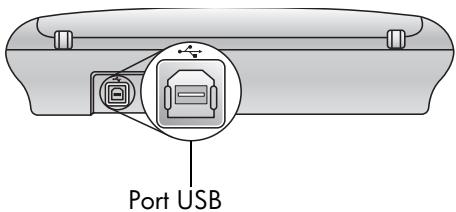
Assurez-vous que votre ordinateur dispose d'une connexion USB (port USB) et qu'il utilise Microsoft® Windows® 98 (ou version supérieure) ou Macintosh OS 9 (ou version supérieure). Seule la série HP Scanjet 3500c est compatible Macintosh.
Vérification du contenu de l'emballage
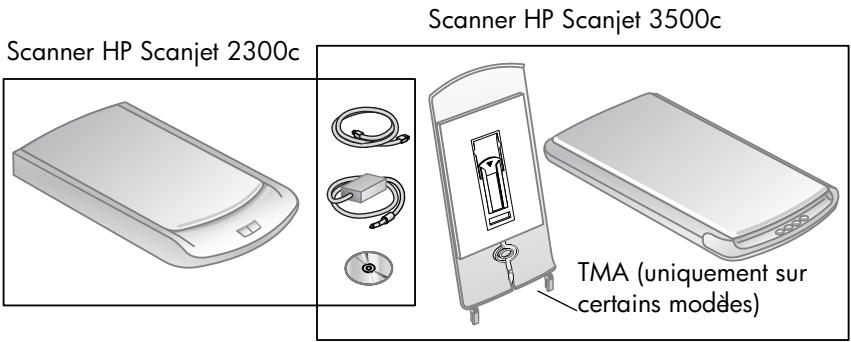
L'emballage de votre scanner doit contenir les éléments suivants :
- Scanner numérique à plat HP Scanjet série 2300c ou 3500c
- CD-ROM du logiciel Photo et Imagerie HP, câble USB, câble d'alimentation
- Adaptateur de supports transparents (TMA) (uniquement sur certains modèles HP Scanjet série 3500c)
Installation du logiciel et connexion du scanner
Vous pouvez installer votre scanner de deux manières différentes : soit en commençant par installer le logiciel, soit en commençant par connecter le scanner. Nous vous recommandons de commencer par installer le logiciel, surtout sur Macintosh.

Si vous rencontrez des problèmes lors de l'installation de votre scanner, reportez-vous à la section « Problèmes d'installation - HP ScanJet série 2300c ou 3500c » à la page 11.
Logiciel installé en premier lieu (Windows et Macintosh)
1 Fermez toutes les applications actives. 2 Choisissez le CD-ROM du logiciel Photo et Imagerie HP correspondant à votre langue et à votre système d'exploitation, puis insérez-le dans le lecteur de CD-ROM de votre ordinateur. 3 Pour les ordinateurs fonctionnant sous Windows : suivez les instructions qui apparaissent à l'écran. Si le programme ne se lance pas automatiquement :
a. Dans le menu Démarrer, cliquez sur Exécuter... b. Tapez : x: setup.exe (x représente la lettre désignant votre lecteur de CD-ROM).
Pour les Macintosh (uniquement HP Scanjet 3500c) : cliquez deux fois sur le fichier ReadMe du programme d'installation du CD-ROM et suivez les instructions.
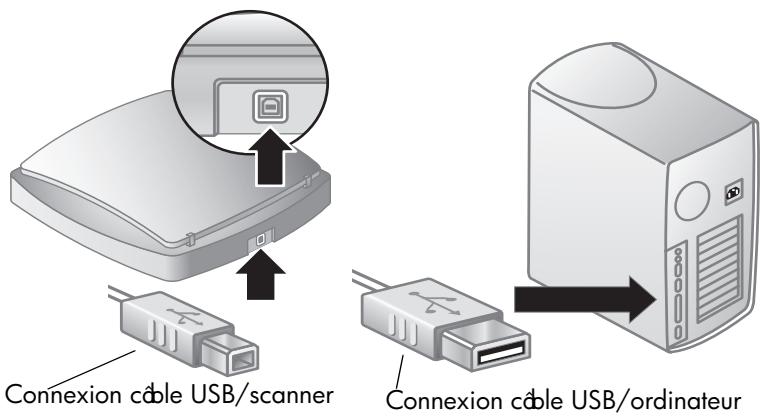
4 Éteignez votre ordinateur à l'invite. 5 Reliez le port USB de votre scanner à celui de votre ordinateur à l'aide du câble USB. 6 Branchez le câble d'alimentation sur le scanner pour le relier à un parasurtenseur ou à une prise murale reliée à la terre et facile d'accès. Le scanner se met en marche. 7 Rallumez votre ordinateur si nécessaire.
Scanner connecté en premier lieu (Windows uniquement)
1 Assurez-vous que votre ordinateur est allumé et que le système d'exploitation est lancé. 2 Reliez le port USB de votre scanner à celui de votre ordinateur à l'aide du câble USB. 3 Branchez le câble d'alimentation sur le scanner pour le relier à un parasurtenseur ou à une prise murale reliée à la terre et facile d'accès. Le scanner se met en marche. 4 Suivez les instructions de l'Assistant Ajout de nouveau matériel. 5 Insérez le CD-ROM du logiciel Photo et Imagerie HP dans votre lecteur et cliquez sur Suivant. Si l'Assistant vous demande une lettre de lecteur, indiquez celle de votre lecteur de CD-ROM. 6 Suivez les instructions du programme d'installation de Scanjet HP. 7 Une fois l'installation terminée, un autre programme d'installation HP se lance. Vous pouvez alors installer un logiciel supplémentaire, enregistrer votre scanner et consulter l'aide complémentaire. Pour voir si votre scanner est livré avec des logiciels supplémentaires, cliquez sur Installer le logiciel et suivez les instructions.
Connexion de l'adaptateur de supports transparents en option (uniquement HP Scanjet 3500c)
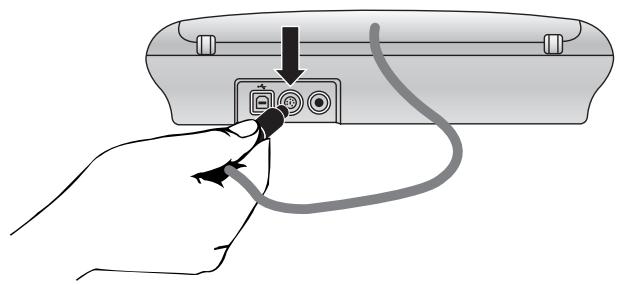
Il se peut que votre scanner soit livré avec un adaptateur de supports transparents (TMA) pour numériser des diapositives de 35 mm ou des négatifs.
- Si tel est le cas, connectez le câble du TMA au port correspondant sur le scanner.
Cette section décrit les boutons situés sur le panneau avant du scanner et les accessoires disponibles.

Votre scanner peut composer un ou plusieurs des éléments présentés ci-dessous.
| Bouton ou accessoire | Description |
| Bouton MESSAGE ELECTRONIQUE | Numérique l'objet sur la base de paramètres optimés pour l'envoi par courrier électronique et envoie vos numérisations vers votre logiciel de messagerie (si ce dernier est compatible). |
| Bouton NUMERISER | Numérique le document d'origine dans le logiciel de numérisation HP, d'ou vous pouvez ensuite les prévisualiser ou les modifier. |
| Bouton COPIER | Numérique l'objet et envoie l'image numérique lors une imprimante pour en faire une ou plusieurs copies. |
| Bouton CREATEUR DE DISQUE DE SOUVENIRS | Numérique l'objet dans le logiciel Créateur de disque de sousvenirs, d'ou vous pouvez ensuite créé et enregistrer un diaporama sur un CD-ROM, avec fond sonore et titres. |
| Adaptateur de supports transparents HP (uniquement HP Scanjet 3500c) | Numérique des diapositives ou des négatifs dans le logiciel de numérisation HP, d'ou vous pouvez ensuite les prévisualiser ou les modifier. |
3
Utilisation du scanner
Pour démarrer vos projets de numérisation, procédez de l'une des deux façons suivantes : utilisez les boutons de votre scanner ou le logiciel
Photo et Imagerie HP. Les boutons du scanner constituent des raccourcis pour certaines fonctions du logiciel. Utilisez le logiciel si vous souhaitez disposer d'options et de commandes supplémentaires ou si votre modèle de scanner ne compte pas tous les boutons.
Les procédures décrites dans cette section font appel aux paramètres de fonctionnement par défaut. Pour plus d'informations sur la modification de ces paramètres, reportez-vous à la section Modification des paramètres définis pour les boutons.

Pour de plus amples informations sur l'utilisation du logiciel, reportez-vous à l'aide du logiciel Photo et Imagerie HP.
Éléments à numériser
Conformez-vous aux instructions pour le choix des éléments à numériser.
Utilisation de la vitre du scanner
La vitre du scanner peut servir à numériser une vaste gamme de supports, allant des cartes professionnelles aux photos, en passant par des dessins ou des tissus imprimés.

Évitez de placer des objets pointus dans le scanner. Cela risquerait d'endommager l'appareil.
Avant de placer un support sur la vitre du scanner, assurez-vous que celui-ci n'est ni collé ni enduit d'une substance pouvant laisser des traces sur le verre.
Utilisation de l'adaptateur de supports transparents
L'adaptateur de supports transparents HP Scanjet est disponible pour HP Scanjet 3500c. Vous pouvez utiliser l'adaptateur pour numériser les éléments suivants :
- Négatifs 35 mm, diapositives 35 mm
Prévisualisation et modification des images numérisées
Si votre scanner possède un bouton NUMÉRISER (®), vous pouvez utiliser ce dernier pour numériser des images et des documents.
Lorsque vous appuyez sur le bouton NUMÉRISER, le logiciel de numérisation HP est lancé. Ce logiciel vous permet de prévisualiser et de modifier les images numérisées avant de les envoyer vers la Galerie photo et imagerie HP.
Pour numériser une image
1. S'il est lancé, fermez le logiciel de copie HP. 2. Placez l'original sur la vitre du scanner et fermez le capot. 3. Appuyez sur le bouton NUMÉRISER situé sur le panneau frontal du scanner. 4. Conformez-vous aux instructions qui s'affichent à l'écran de votre ordinateur. Les paramètres de fonctionnement du logiciel de numérisation HP sont optimisés pour la numérisation d'images.
Pour numériser un document
Pour numériser un document, utilisez le logiciel Photo et Imagerie HP. Dans le menu Démarrer, sélectionnez Programmes, Hewlett-Packard, puis votre scanner et cliquez sur Directeur photo et imagerie HP. Une fois dans le Directeur, cliquez sur Numériser document. Vous pouvez également modifier les paramètres définis pour le bouton NUMÉRISER, de façon à les optimiser pour la numérisation de documents. Pour de plus amples informations, reportez-vous à la section Modification des paramètres définis pour les boutons.
| Pour Macintosh, reportez-vous à l'aide de HP PrecisionScan Pro. | Macintosh OS 9 : Sélectionnez Centre d'aide dans le menu Aide du Finder, puis affichez l'aide de HP PrecisionScan Pro. Macintosh OS X : Sélectionnez Aide Mac dans le menu Aide du Finder, puis cliquez sur le point d'interrogation qui se trouve dans le coin inférieur gauche de la fenêtre Aide Mac et Sélectionnez l'aide de HP PrecisionScan Pro. |
Envoi d'une image numérisée par e-mail
Si votre scanner possède un bouton MESSAGERIE ÉLECTRONIQUE (≡), vous pouvez envoyer les images numérisées par e-mail directement depuis le scanner. Vous devez disposer d'une connexion Internet et d'un programme de messagerie électronique compatible.

Le logiciel Photo et Imagerie HP prend en charge la plupart des logiciels de messagerie courants. Si votre logiciel de messagerie est compatible, il est lancé automatiquement lorsque vous essayez d'envoyer une image numérisée par e-mail. Si vous utilisez un programme de messagerie non compatible, le scanner ne peut pas insérer d'objet numérisé directement dans un message électronique. Dans ce cas, enregistrez l'image numérisée dans un fichier et joignez ce fichier à tout message électronique.
1. S'ils sont lancés, fermez les logiciels de numérisation et de copie HP. 2. Placez l'original sur la vitre du scanner et fermez le capot. 3. Appuyez sur le bouton MESSAGERIE ÉLECTRONIQUE du scanner. Les paramètres de fonctionnement par défaut du scanner sont optimisés pour l'envoi par courrier électronique. 4. Conformez-vous aux instructions qui s'affichent à l'écran de votre ordinateur. Si vous utilisez un logiciel de messagerie compatible, une fenêtre vous permettant d'indiquer l'adresse du destinataire et de composer le message s'affiche.
Vous pouvez également envoyer une image numérisée par e-mail depuis le logiciel. Pour plus d'informations, reportez-vous à l'aide du logiciel Photo et Imagerie HP.
| Pour Macintosh, reportez-vous à l'aide de HP PrecisionScan Pro. | Macintosh OS 9 : Sélectionnez Centre d'aide dans le menu Aide du Finder, puis affichez l'aide de HP PrecisionScan Pro. Macintosh OS X : Sélectionnez Aide Mac dans le menu Aide du Finder, puis cliquez sur le point d'interrogation qui se trouve dans le coin inférieur gauche de la fenêtre Aide Mac et Sélectionnez l'aide de HP PrecisionScan Pro. |
Sélection du type de document d'origine
Si le logiciel vous invite à indiquer le type de document d'origine, vous avez le choix entre Image et Document. Les paramètres de fonctionnement par défaut du scanner sont alors optimisés pour le type de document d'origine. Suivez les indications ci-dessous pour faire le choix le mieux adapté.
| Document d'origine | Type à sérienonner | Format du fichier de sortie |
| Texte ou document mixte (texte et graphiques) | Document | Fichier Adobe®PDF |
| Photo ou image imprimée | Image | Fichier JPG |

Si vous devez enregistrer un élément sous un format de fichier autre que JPG ou PDF, numérisez et enregistrez l'élément à l'aide du logiciel de numérisation HP.
Modification du type de document d'origine
Si le logiciel ne vous invite pas à indiquer le type de document d'origine, vous pouvez modifier les paramètres définis pour le bouton MESSAGERIE ÉLECTRONIQUE, afin de les optimiser pour la numérisation de documents ou d'images. Pour de plus amples informations, reportez-vous à la section Modification des paramètres définis pour les boutons.
Impression de copies
Si votre scanner possède un bouton COPIER ( ), vous pouvez utiliser celui-ci pour imprimer directement les documents numérisés depuis le scanner.
1. S'il est lancé, fermez le logiciel de numérisation HP. 2. Placez l'original sur la vitre du scanner et fermez le capot. 3. Appuyez sur le bouton COPIER du scanner. Les paramètres de fonctionnement par défaut du scanner sont optimisés pour l'impression. 4. Un message indiquant la progression de la procédure de copie apparaît. Pour réduire, agrandir, éclaircir ou assombrir les copies ou pour modifier les paramètres d'impression, cliquez sur Annuler dans la boîte de dialogue. Vous pouvez modifier les paramètres d'impression dans le logiciel de copie HP.
Vous pouvez également effectuer des copies à partir du logiciel de copie HP. Pour plus d'informations, reportez-vous à l'aide du logiciel Photo et Imagerie HP.
Pour Macintosh, reportez-vous à l'aide de HP PrecisionScan Pro.
Macintosh OS 9 : Sélectionnez Centre d'aide dans le menu Aide du Finder, puis affichez l'aide de HP PrecisionScan Pro. Macintosh OS X : Sélectionnez Aide Mac dans le menu Aide du Finder, puis cliquez sur le point d'interrogation qui se trouve dans le coin inférieur gauche de la fenêtre Aide Mac et sélectionnez l'aide de HP PrecisionScan Pro.
Création et enregistrement d'un diaporama sur CD-ROM
Certains scanners possèdent un bouton CRÉATEUR DE DISQUE DE SOUVENIRS (
Si vous disposez d'un lecteur/graveur de CD-ROM et de CD-ROM vierges, vous pouvez utiliser votre scanner pour créer des diaporamas personnalisés avec fond sonore et titres. Vous pourrez ensuite projeter le diaporama sur votre téléviseur à l'aide d'un lecteur DVD compatible. Vous avez également la possibilité de reproduire des photos enregistrées sur le CD-ROM.
1. S'ils sont lancés, fermez les logiciels de numérisation et de copie HP. 2. Placez l'original sur la vitre du scanner et fermez le capot. 3. Appuyez sur le bouton CRÉATEUR DE DISQUE DE SOUVENIRS du scanner et suivez les instructions qui s'affichent à l'écran de votre ordinateur.
Vous pouvez également créer et enregistrer des diaporamas sur CD-ROM depuis le logiciel. Pour plus d'informations, reportez-vous à l'aide du logiciel Photo et Imagerie HP.
Numérisation de diapositives ou de négatifs
Avec un scanner HP Scanjet 3500c, vous pouvez utiliser l'adaptateur de supports transparents HP pour numériser des diapositives ou des négatifs. Pour ce faire, utilisez le logiciel de numérisation HP plutôt que le bouton NUMÉRISER.
Pour plus d'informations sur l'adaptateur de supports transparents, reportez-vous à la section Adaptateur de supports transparents - HP Scanjet série 3500c dans l'aide du logiciel Photo et Imagerie HP.
| Pour Macintosh, reportez-vous à l'aide de HP PrecisionScan Pro. | Macintosh OS 9 : Sélectionnez Centre d'aide dans le menu Aide du Finder, puis affichez l'aide de HP PrecisionScan Pro. Macintosh OS X : Sélectionnez Aide Mac dans le menu Aide du Finder, puis cliquez sur le point d'interrogation qui se trouve dans le coin inférieur gauche de la fenêtre Aide Mac et Sélectionnez l'aide de HP PrecisionScan Pro. |
Modification des paramètres définis pour les boutons
Lorsque vous utilisez un bouton du scanner, les paramètres définis pour ce dernier sont optimisés pour la fonction qui lui est associée (envoi par e-mail par exemple). La résolution, la taille et le format de sortie font partie de ces paramètres. Ces derniers s'appliquent à tous les documents numérisés à l'aide de ce bouton jusqu'à ce qu'ils soient modifiés.
Si l'un des boutons de votre scanner n'est pas répertorié ici, cela signifie que les paramètres correspondants ne peuvent pas être modifiés.

Pour modifier les paramètres d'un seul élément, il est recommandé d'utiliser le logiciel Photo et Imagerie HP.
Les paramètres définis pour chaque bouton sont modifiés dans le Directeur, la fenêtre principale d'accès à la plupart des fonctions du logiciel Photo et Imagerie HP.
Pour accéder au Directeur
- Dans le menu Démarrer, sélectionnez Programmes, Hewlett-Packard, puis votre scanner et cliquez sur Directeur photo et imagerie HP.
| Pour Macintosh, reportez-vous à l'aide de HP PrecisionScan Pro. | Macintosh OS 9 : Sélectionnez Centre d'aide dans le menu Aide du Finder, puis affichez l'aide de HP PrecisionScan Pro. Macintosh OS X : Sélectionnez Aide Mac dans le menu Aide du Finder, puisclinque sur le point d'interrogation qui se trouve dans le coin inférieur gauche de la fenêtre Aide Mac et Sélectionnez l'aide de HP PrecisionScan Pro. |
Modification des paramètres définis pour le bouton MESSAGE ÉLECTRONIQUE
Si votre scanner possède un bouton MESSAGERIE ÉLECTRONIQUE, vous pouvez modifier les paramètres correspondants à deux endroits différents : sous Paramètres des boutons et Paramètres pour envoi par e-mail.
1 Ouvrez le Directeur. Dans le menu Paramètres, cliquez sur Paramètres des boutons. 2 Cliquez sur l'onglet Bouton MESSAGERIE ÉLECTRONIQUE et modifiez les paramètres. 3 Ouvrez le Directeur. Dans le menu Paramètres, cliquez sur Paramètres pour envoi par e-mail. 4 Cliquez sur l'onglet Numériser document, Numériser image ou Programme, puis modifiez les paramètres voulus.
Modification des paramètres définis pour le bouton NUMÉRISER
Si votre scanner possède un bouton NUMÉRISER, procédez comme suit pour modifier les paramètres correspondants.
1. Ouvrez le Directeur. Dans le menu Paramètres, cliquez sur Paramètres des boutons. 2. Cliquez sur l'onglet Bouton NUMÉRISER et modifiez les paramètres.
Pour numériser vers un autre programme
Vous pouvez envoyer vos documents numérisés directement vers un programme autre que le logiciel de numérisation HP. Lorsque vous appuyez sur le bouton NUMÉRISER, vos numérisations sont envoyées vers le programme de destination sélectionné (par exemple, un programme de traitement de texte).
Sous Windows :
1. Ouvrez le Directeur. Dans le menu Paramètres, cliquez sur Paramètres des boutons. 2. Dans l'onglet Bouton NUMÉRISER, sous Destination, indiquez le programme de destination de vos numérisations. 3. Modifiez les autres paramètres voulus et cliquez sur OK. Si vous souhaitez envoyer vos numérisations directement vers la destination sélectionnée, dans l'onglet Bouton Numériser, décochez la case Afficher prévisualisation.
Modification des paramètres définis pour le bouton COPIER
Si votre scanner possède un bouton COPIER, le logiciel enregistrera les derniers paramètres utilisés par le logiciel de copie HP.
- Ouvrez le Directeur, cliquez sur Réaliser copies, puis modifiez les paramètres vous-même.
Ce chapitre recense les solutions aux problèmes courants d'installation. Pour les solutions aux problèmes d'utilisation ou pour les consignes d'entretien, comme le nettoyage de la vitre du scanner, reportez-vous à la section "Résolution des problèmes" de l'aide du logiciel Photo et Imagerie HP.
Le scanner ne fonctionne pas
- Dans un premier temps, procédez aux vérifications suivantes sur votre ordinateur :
Assurez-vous que la configuration de votre ordinateur correspond bien à la configuration requise figurant sur l'emballage du scanner. - S'il n'y a pas assez d'espace libre sur votre disque dur, supprimez des fichiers superflus ou installez le logiciel sur une autre unité de disque.
- Si, sur un ordinateur fonctionnant sous Microsoft® Windows®, vous recevez un message du type "Répertoire de destination non valide" ou "Dossier programme non valide" au cours de l'installation, essayez l'une des deux procédures suivantes :
- Tapez un nom de répertoire de destination valide. Le nom du répertoire de destination ne peut pas contenir les caractères suivants : /, \, :, ?, *, <, >, „ ou |.
- Cherchez un répertoire valide en utilisant le bouton Parcourir.
- Vérifiez les câbles :
- Vérifiez que le câble d'alimentation est bien connecté au scanner et à une prise électrique ou à un parasurtenseur en état de marche.
- Si le câble d'alimentation est connecté à un parasurtenseur, veillez à ce que celui-ci soit bien relié à une prise électrique et à ce qu'il soit allumé.
- Veillez à utiliser le câble USB qui vous a été fourni avec le scanner. Il se peut qu'un autre câble USB ne soit pas compatible avec le scanner.
- Vérifiez que le câble USB est bien connecté au scanner et à l'ordinateur.
- Déconnectez le câble d'alimentation du scanner et éteignez l'ordinateur. Au bout de 30 secondes, rebranchez le câble d'alimentation sur le scanner et rallumez votre ordinateur (en respectant cet ordre).
- Sur Macintosh (uniquement HP Scanjet 3500c), utilisez Apple System Profiler pour vous assurer que le scanner est bien connecté à votre ordinateur.
Effectuez le test suivant sur le scanner (uniquement HP Scanjet 2300c) :
a. Débranchez le câble USB et le câble d'alimentation du scanner. Assurez-vous que le câble d'alimentation est toujours relié à une source d'alimentation. b. Appuyez sur les boutons NUMÉRISER et COPIER en même temps, tout en rebranchant le câble d'alimentation sur le scanner.
La lampe du scanner devrait alors s'allumer et le chariot devrait se déplacer en avant et en arrière.
c. Pour finir, débranchez le câble d'alimentation.
Si la lampe du scanner ne s'allume pas ou si le chariot ne bouge pas, le scanner a effectivement un problème. Contactez l'assistance clientèle HP.
Échec de l'initialisation du scanner
- Si un message vous informe que l'initialisation du scanner a échoué ou si le logiciel de numérisation HP s'arrête après avoir fonctionné correctement, procédez comme suit :
a. Si le logiciel de numérisation HP est ouvert, fermez-le. b. Assurez-vous que les câbles connectés à l'ordinateur et au scanner HP sont correctement branchés. c. Mettez le scanner hors tension en débranchant le câble d'alimentation. Ensuite, remettez-le sous tension en rebranchant le câble d'alimentation. d. Arrêtez puis rallumez votre ordinateur.
- Si l'initialisation du scanner échoue à nouveau, exécutez l'utilitaire de réparation (sous Windows uniquement) comme indiqué dans la section suivante "Le scanner ne fonctionne toujours pas correctement".
Le scanner ne fonctionne toujours pas correctement
- Si la numérisation ne se fait plus ou si les boutons ne fonctionnent pas correctement, il se peut qu'il y ait un conflit logiciel sur votre ordinateur. Vous allez peut-être devoir réinstaller le logiciel Photo et Imagerie HP. Pour ce faire, exécutez l'utilitaire de réparation (sous Windows uniquement).
a. Cliquez sur Démarrer, sélectionnez Paramètres, puis cliquez sur Panneau de configuration (sous Windows XP, cliquez sur Démarrer, puis sur Panneau de configuration). b. Cliquez sur Ajout/Suppression de programmes, puis sélectionnez le logiciel Photo et Imagerie HP. c. Cliquez sur Modifier (ou sur Ajouter/Supprimer, en fonction de la version de Windows que vous utilisez). d. Suivez les instructions qui s'affichent à l'écran, puis cliquez sur Réparer.
- Si le scanner ne fonctionne toujours pas, installez-le sur un autre ordinateur. Cette opération vous permettra de savoir si le problème vient de votre ordinateur ou du scanner.
- Si le scanner ne fonctionne toujours pas, contactez l'assistance clientèle HP.
Si les solutions que vous recherchez ne figurent pas dans ce chapitre, consultez le fichier ReadMe du logiciel Photo et Imagerie HP pour obtenir les informations les plus récentes, ou consultez la section "Résolution des problèmes" de l'aide en ligne.
Désinstallation du logiciel
L'option de désinstallation du programme d'installation vous permet d'enlever le logiciel de votre ordinateur.
Pour les ordinateurs fonctionnant sous Windows
1. Cliquez sur Démarrer, sélectionnez Paramètres, puis cliquez sur Panneau de configuration (sous Windows XP, cliquez sur Démarrer, puis sur Panneau de configuration). 2. Cliquez sur Ajout/Suppression de programmes, puis sélectionnez le logiciel Photo et Imagerie HP. 3. Cliquez sur Modifier (ou sur Ajouter/Supprimer, en fonction de la version de Windows que vous utilisez). 4. Suivez les instructions qui s'affichent à l'écran, puis cliquez sur Supprimer.
Pour les Macintosh (uniquement HP Scanjet 3500c)
1. Débranchez le scanner et redémarrez l'ordinateur (si vous ne débranchez pas le scanner et que vous redémarrez l'ordinateur avant de désinstaller le logiciel, certains fichiers ne seront pas supprimés au cours de la désinstallation). 2. Insérez le CD-ROM du logiciel Photo et Imagerie HP dans le lecteur de CD-ROM de votre ordinateur (si la fenêtre du CD-ROM du logiciel Photo et Imagerie HP ne s'affiche pas, cliquez deux fois sur l'icône du CD-ROM). 3. Cliquez deux fois sur le programme d'installation et suivez les instructions qui s'affichent à l'écran. 4. Lorsque la boîte de dialogue d'installation apparaît, sélectionnez Désinstaller dans le menu déroulant. 5. Cliquez sur Désinstaller, puis suivez les instructions qui s'affichent à l'écran.
Pour les informations relatives à la garantie et les spécifications, reportez-vous à l'aide en ligne de votre scanner.
Pour connaître les informations juridiques, reportez-vous au fichier regulatory_supplement.htm figurant sur le CD-ROM fourni avec votre scanner.
Où trouver de l'aide sur Internet ?
HP met plusieurs services à votre disposition sur Internet pour vous fournir une assistance en cas de problème avec votre scanner. Ces services Internet sont gratuits et disponibles 24 heures sur 24, 7 jours sur 7.
Sites Internet HP
Assistance produits HP
Rendez-vous sur le site http://www.hp.com/cposupport/loc/regional.html, sélectionnez votre pays ou votre région, puis indiquez votre modèle de scanner dans la zone "Recherche rapide". Vous pouvez obtenir des renseignements sur les domaines ci-dessous :
- Configuration et utilisation de votre scanner
- Téléchargement de pilotes, Résolution de problèmes
- Commandes
- Garantie
Site Internet HP Scanjet
Rendez-vous sur le site http://www.hp.com et cliquez sur "Produits et services" pour obtenir les informations suivantes :
- Indications vous permettant d'exploiter pleinement les possibilités de votre scanner
- Mises à jour de pilotes et logiciels HP Scanjet
Site Internet dédié à l'accessibilité
Les personnes atteintes d'un handicap peuvent obtenir de l'aide sur le site http://www.hp.com/hpinfo/community/accessibility/prodserv/.
Assistance HP
Si vous ne trouvez pas la réponse à votre question sur l'un des sites ci-dessus, rendez-vous à l'adresse http://www.hp.com/cposupport/ew_support.html. Vous trouverez sur ce site des adresses e-mail, numéros de téléphone et autres coordonnées vous permettant d'entrer en contact avec HP.
Faire appel à l'Assistance clientèle HP
Avant de faire appel à l'Assistance clientèle HP, lisez la rubrique "Où trouver de l'aide sur Internet ?". Les services Internet décrits dans cette section sont gratuits et disponibles 24 heures sur 24. Si vous ne trouvez pas les renseignements que vous cherchez sur le Web, contactez l'Assistance clientèle HP.
Pour obtenir de l'assistance et de l'aide en cas de problème avec votre scanner, vous pouvez contacter HP par téléphone ou par courrier électronique. Les prix, disponibilités et horaires peuvent faire l'objet de modifications sans préavis.
Aide apportée par HP
Les services d'assistance HP peuvent vous aider à résoudre les problèmes rencontrés lors des étapes ci-dessous :
- Mise en route Installation
- Configuration Fonctionnement
Pour les questions relatives aux systèmes d'exploitation ou aux configurations réseau, contactez votre revendeur ou votre service d'assistance interne. Pour obtenir de l'aide sur les matériels et logiciels non-HP, veuillez contacter le fabricant du produit concerné.
Avant d'appeler
Suivez les indications ci-dessous avant d'appeler l'assistance clientèle HP :
- Reportez-vous au chapitre "Problèmes d'installation" du Guide de l'utilisateur ; pour de plus amples informations sur le dépannage, reportez-vous au module "Résolution des problèmes" de l'aide du logiciel Photo et Imagerie HP.
- Consultez les informations relatives au dépannage sur le site Internet d'assistance produits HP.
Lorsque vous appelez
Si possible, soyez à proximité de l'ordinateur sur lequel votre scanner est installé et munissez-vous des informations suivantes :
- Numéro de série (que vous trouverez au dos ou en dessous du scanner ou sous la vitre du scanner) ;
- Nom du produit (que vous trouverez sur le capot du scanner) ;
- Date d'achat.
Gratuité de l'assistance téléphonique pendant 90 jours
Pendant 90 jours après votre achat, vous bénéficiez d'une assistance téléphonique gratuite. Les éventuels frais d'appels longue distance sont à votre charge.
Appelez le (208) 323-2551.
Notre personnel de support est disponible de 6 heures à 22 heures (heure des Rocheuses), du lundi au vendredi et de 9 à 16 heures le samedi.
Après 90 jours
Appelez le (208) 323-2551.
Votre carte de crédit sera débitée de 25,00 USD par appel.
Si vous pensez que votre produit HP a besoin d'une opération de maintenance, appelez le centre d'assistance clientèle HP, qui pourra déterminer si cette opération est nécessaire.
Extension de garantie Hewlett-Packard
Vous avez la possibilité d'acquérir une extension de garantie, plus complète, pour vos produits HP, mais vous devez le faire dans les 180 jours suivant l'achat du produit.
Étendez votre garantie standard à trois ans grâce au HP SupportPack. L'extension de garantie prend effet le jour de l'achat du produit et doit être souscrite dans les 180 jours suivant l'achat du produit. HP déterminera les services proposés en se référant aux résultats des programmes d'auto-test système obtenus par le client lors de son premier appel à l'assistance clientèle HP. Si, à la suite de votre appel, l'assistance technique décide que votre produit doit être remplacé, HP vous livrera un produit de remplacement le jour ouvré suivant, sans frais supplémentaires.
Cette extension de garantie vous permet de maximiser la durée de fonctionnement ainsi que l'efficacité de votre produit et vous offre le confort de l'enlèvement et de la restitution à domicile, frais d'emballage et de transport compris.
Disponible uniquement aux États-Unis. Pour de plus amples informations, composez le 1-888-999-4747 ou consultez le site Internet
http://www.homeandoffice.hp.com et sélectionnez "warranty upgrades" sous "product support".
Reste du monde
L'assistance téléphonique est gratuite pendant la première année en Asie et dans le Pacifique Sud, et pendant 30 jours au Moyen-Orient et en Afrique.
Pour l'Europe, vous trouverez les détails et conditions de l'assistance téléphonique pour votre pays ou région sur le site Internet
http://www.hp.com/cposupport/email_support.html, sous "contact HP".
Vous pouvez également vous adresser à votre revendeur ou contacter HP en composant le numéro indiqué dans le présent document. Pour obtenir une assistance en anglais, en Europe, composez le +44 (0) 207 512 5202.
| Afrique du Sud | 086 000 1030 (en RSA) +27-11 258 9301 (autres régions) |
| Algérie | +212 22404747 |
| Allemagne | +49 (0)180 52 58 143 (0,12 euro la minute) |
| Argentine | 0-810-555-5520 |
| Australie | 03 8877 8000 |
| Autriche | 43 (0) 810 00 6080 |
| Belgique | Flamand : +32 (0)2 626 8806 François : +32 (0)2 626 8807 |
| Brésil | (11) 3747 7799 (Sao Paulo centre) 0800 157 751 (autres) |
| Canada | 905 206-4663 |
| Chili | 800 22 5547 .service après-vente informatique aux entreprises) 800 360 999 (service après-vente informatique aux particuliers) |
| Chine | +86 10 6564 5959 |
| Colombie | +9 800 114 726 |
| Corée, République de | +82 (2) 3270 0700 080-999-0700 (uniquement hors Séoul et Kyung Ki) |
| Danemark | +45 39 29 4099 |
| Egypte | +202 7956222 |
| Emirats arabes unis | 971 4 883 8454 |
| Espagne | +34 902 321 123 |
| États-Unis | (208) 323-2551 |
| Fédération de Russie | +7 095 797 3520 (Moscou) +7 812 346 7997 (Saint Pâersbourg) |
| Finlande | +358 (0)203 47 288 |
| France | +33 (0)1 43 62 34 34 |
| Grece | +30 1 60 73 603 |
| Guatemala | 1 800 999 5105 |
| Hong Kong | +85 (2) 3002 8555 |
| Hongrie | +36 (0)1 382 1111 |
| Inde | +91 11 682 6035 |
| Indonésie | +62 (21) 350 3408 |
| Irlande | +353 (0)1 662 5525 |
| Israël | +972 (0)9 952 48 48 |
| Italie | +39 02 264 10350 |
| Japon | +81 3 5344 7181 |
| Malaisie | 60 (3) 295 2566 (Penang)03 2695 2566 (autres villes) |
| Maroc | +212 22404747 |
| Mexique | 52 58 9922 (Mexico City)01-800-472-6684 (autres villes) |
| Norvège | +47 22 11 6299 |
| Nouvelle-Zélande | +64 (9) 356 6640 |
| Pays-Bas | +31 (0)20 606 8751 |
| Pérou | 0 800 10111 |
| Philippines | +63 (2) 867 3551 |
| Pologne | +48 22 865 98 00 |
| Porto Rico | 1 877 232 0589 |
| Portugal | +351 21 3176333 |
| République Tchéque | +42 (0)2 6130 7310 |
| Roumanie | +40 1 315 44 4201 3154442 (local) |
| Royaume-Uni et assistance en angeais | +44 (0)207 512 52 02 |
| Singapour | +65 272 5300 |
| Suède | +46 (0)8 619 2170 |
| Suisse | +41 (0)848 80 11 11 |
| Taiwan | 0 800-01 0055 |
| Thaïlande | +66 (2) 661 4000 (Bangkok) |
| Tunisia | +212 22404747 |
| Turquie | +90 216 579 7171 |
| Ukraine | +7 (380-44) 490-3520 |
| Venezuela | 0800 4746 8368 |
| Vietnam | +84 (0)8 823 4530 |


- COPYRIGHT
- MARQUES DÉPOSÉES
- GARANTIE
- MISE AU REBUT DE CERTAINS MATÉRIAUX
- TABLE DES MATIÈRES
- INSTALLATION DU SCANNER
- PRÉSENTATION DU SCANNER
- UTILISATION DU SCANNER
- PROBLÈMES D'INSTALLATION
- HP SCANJET SÉRIE 2300C OU 3500C
- ASSISTANCE HP
- AVANT DE COMMENCER
- VÉRIFICATION DU CONTENU DE L'EMBALLAGE
- INSTALLATION DU LOGICIEL ET CONNEXION DU SCANNER
- LOGICIEL INSTALLÉ EN PREMIER LIEU (WINDOWS ET MACINTOSH)
- SCANNER CONNECTÉ EN PREMIER LIEU (WINDOWS UNIQUEMENT)
- CONNEXION DE L'ADAPTATEUR DE SUPPORTS TRANSPARENTS EN OPTION (UNIQUEMENT HP SCANJET 3500C)
- ÉLÉMENTS À NUMÉRISER
- UTILISATION DE LA VITRE DU SCANNER
- UTILISATION DE L'ADAPTATEUR DE SUPPORTS TRANSPARENTS
- PRÉVISUALISATION ET MODIFICATION DES IMAGES NUMÉRISÉES
- POUR NUMÉRISER UNE IMAGE
- POUR NUMÉRISER UN DOCUMENT
- ENVOI D'UNE IMAGE NUMÉRISÉE PAR E-MAIL
- SÉLECTION DU TYPE DE DOCUMENT D'ORIGINE
- MODIFICATION DU TYPE DE DOCUMENT D'ORIGINE
- IMPRESSION DE COPIES
- CRÉATION ET ENREGISTREMENT D'UN DIAPORAMA SUR CD-ROM
- NUMÉRISATION DE DIAPOSITIVES OU DE NÉGATIFS
- MODIFICATION DES PARAMÈTRES DÉFINIS POUR LES BOUTONS
- POUR ACCÉDER AU DIRECTEUR
- MODIFICATION DES PARAMÈTRES DÉFINIS POUR LE BOUTON MESSAGE ÉLECTRONIQUE
- MODIFICATION DES PARAMÈTRES DÉFINIS POUR LE BOUTON NUMÉRISER
- POUR NUMÉRISER VERS UN AUTRE PROGRAMME
- MODIFICATION DES PARAMÈTRES DÉFINIS POUR LE BOUTON COPIER
- LE SCANNER NE FONCTIONNE PAS
- ÉCHEC DE L'INITIALISATION DU SCANNER
- LE SCANNER NE FONCTIONNE TOUJOURS PAS CORRECTEMENT
- DÉSINSTALLATION DU LOGICIEL
- POUR LES ORDINATEURS FONCTIONNANT SOUS WINDOWS
- POUR LES MACINTOSH (UNIQUEMENT HP SCANJET 3500C)
- OÙ TROUVER DE L'AIDE SUR INTERNET
- SITES INTERNET HP
- ASSISTANCE PRODUITS HP
- SITE INTERNET HP SCANJET
- SITE INTERNET DÉDIÉ À L'ACCESSIBILITÉ
- FAIRE APPEL À L'ASSISTANCE CLIENTÈLE HP
- AIDE APPORTÉE PAR HP
- AVANT D'APPELER
- LORSQUE VOUS APPELEZ
- GRATUITÉ DE L'ASSISTANCE TÉLÉPHONIQUE PENDANT 90 JOURS
- APRÈS 90 JOURS
- EXTENSION DE GARANTIE HEWLETT-PACKARD
- RESTE DU MONDE
Marque : HP
Modèle : SCANJET 3500C
Catégorie : Scanner